Capítulo 10 — Modo principiante
El modo principiante (en inglés Simple Mode, Cmd+1) es el flujo de trabajo guiado para todos los que reconstruyen por primera vez una escena de 3D Gaussian Splatting. En lugar de mostrar una barra lateral llena de campos del Inspector, la app guía a través de cuatro pasos: primero importar imágenes o un vídeo y elegir un ajuste preestablecido de calidad, luego se ejecuta el procesamiento (SfM + entrenamiento), a continuación se puede examinar la escena terminada en una vista previa en 3D, y para finalizar se exporta al formato deseado. En la barra del borde superior de la ventana, una cadena de pasos muestra en qué punto te encuentras.
En comparación con el modo experto (Cmd+2), que muestra todos los paneles de control simultáneamente, el modo principiante oculta las opciones no utilizadas, muestra advertencias de validación cuando hay muy pocas o malas imágenes y ofrece en cada paso solo los botones que tienen sentido en el estado actual. Puedes cambiar entre el modo principiante y el modo experto en cualquier momento (Cmd+1 / Cmd+2); todo el estado — imágenes importadas, ajuste preestablecido elegido, entrenamiento en curso, nube de puntos terminada — se conserva y está disponible de inmediato en el otro modo respectivo.
Z1 — Import (elegir imágenes y ajuste preestablecido)
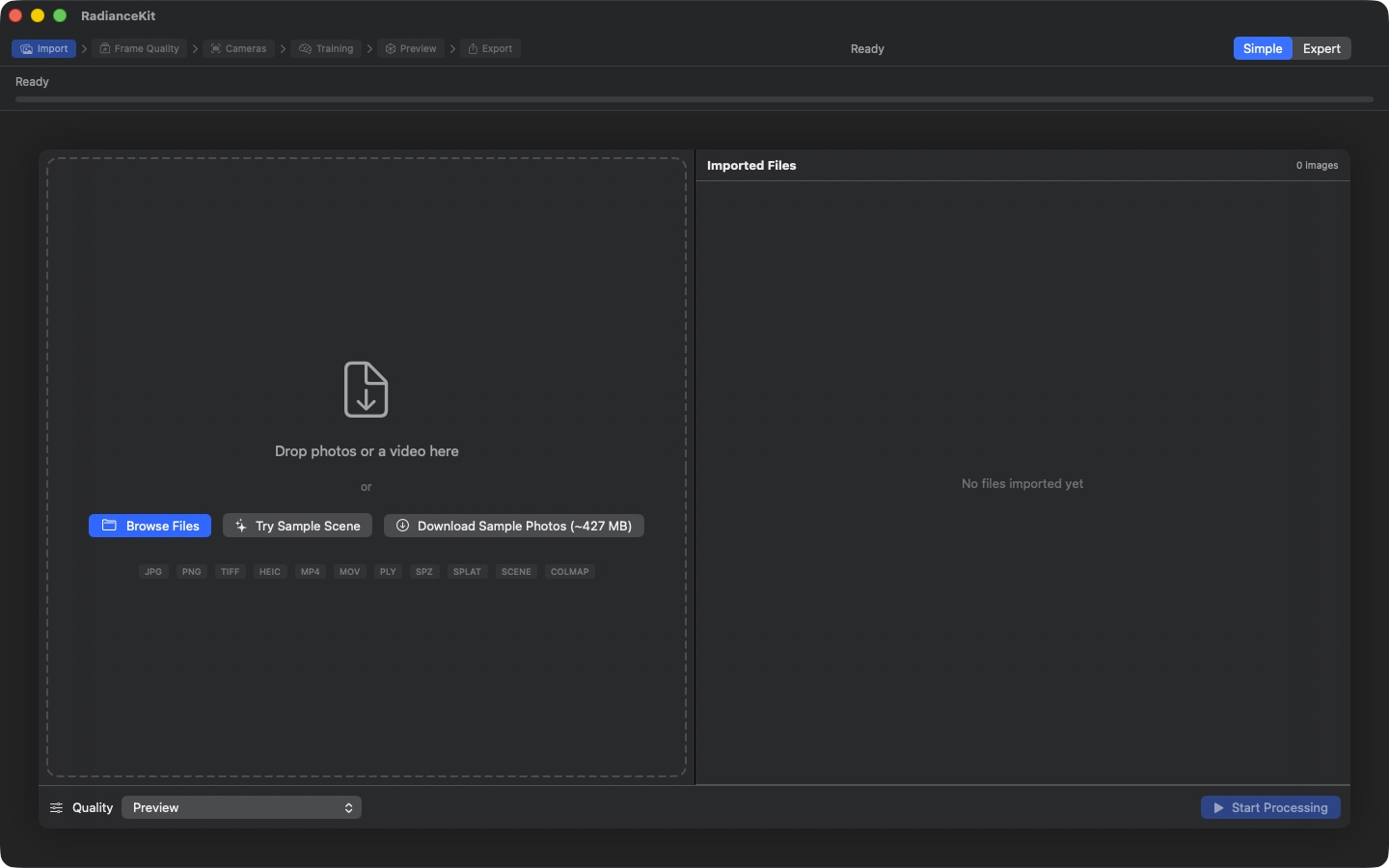
La cadena de pasos (Import activo) muestra las seis etapas del flujo de trabajo. Zona de arrastre a la izquierda con tres llamadas a la acción: „Browse Files" (NSOpenPanel), „Try Sample Scene" (demo incluida), „Download Sample Photos (~427 MB)" (subconjunto de Mip-NeRF360 flowers). Las pastillas de formato debajo enumeran todos los tipos de archivo aceptados. A la derecha „Imported Files" con un contador „0 images" y el estado vacío „No files imported yet". Abajo el selector de calidad (por defecto: Preview) y „Start Processing" (desactivado mientras no haya imágenes).
El primer paso consiste en proporcionarle material de imagen a la aplicación. Mediante arrastrar y soltar en el gran campo discontinuo del centro, con el botón „Browse Files" o haciendo clic en la escena de ejemplo incluida. A la derecha aparece una lista de todas las imágenes importadas con resolución y tamaño de archivo; abajo, en la barra de herramientas flotante, eliges el ajuste preestablecido de calidad e inicias la canalización con „Start Processing". Las advertencias de validación (rojo con menos de 3 o menos de 10 imágenes, naranja entre 10 y 19) indican si la aplicación espera una reconstrucción razonable o no.
C-01Cadena de pasos (indicador de etapas)
DÓNDE
En la barra del borde superior de la ventana, a la izquierda del selector de modo. Solo visible en el modo para principiantes.
TÉCNICO
Muestra las seis etapas de la canalización como una cadena de botones consecutivos, cada uno con un símbolo y un nombre, separados por una flecha: Import → Frame Quality → Cameras → Training → Preview → Export. La etapa actual se muestra con color pleno, las etapas ya completadas semitransparentes, las etapas aún no alcanzadas en gris. Las etapas ya completadas se pueden pulsar y llevan de vuelta a ellas; la etapa actual y todas las aún no alcanzadas están desactivadas, al igual que toda la cadena mientras se ejecuta un procesamiento. Ya no existe una barra de progreso continua en porcentaje para toda la canalización — el progreso de la etapa en curso lo muestra el gran círculo en la pantalla de procesamiento (C-19).
C-03DropZoneView (zona de arrastrar y soltar)
DÓNDE
Lado izquierdo del paso de import, gran rectángulo discontinuo con símbolo. Se muestra en el modo para principiantes con la etiqueta „Drop photos or a video here".
TÉCNICO
Zona de suelta que hace saltar brevemente el símbolo y colorea el fondo en cuanto los elementos arrastrados flotan sobre el campo. Acepta JPG, PNG, TIFF, HEIC, MP4, MOV, PLY, SPZ, .splat, paquetes .radiancescene y directorios. Enrutamiento por tipo al soltar: las imágenes se recopilan y se pasan ordenadas, los videos activan la ruta de muestreo de fotogramas, los archivos splat abren directamente la vista previa, los paquetes de escena se leen. Los directorios se enumeran y se importan todas las imágenes contenidas. Los marcadores con ámbito de seguridad para el acceso conforme al sandbox se toman y liberan correctamente. Las extensiones no compatibles se muestran como un aviso de advertencia durante 5 segundos.
C-05Botón Browse Files
DÓNDE
Dentro de la zona de arrastre, botón prominente.
TÉCNICO
Botón que abre el diálogo de archivos de macOS con selección múltiple y los tipos de archivo JPG, PNG, TIFF, MP4, MOV, carpeta así como el formato de escena propio de la aplicación. Las URL resultantes son con ámbito de seguridad y se enrutan por las mismas rutas de import que arrastrar y soltar. Si el usuario selecciona una carpeta, esta se enumera recursivamente en busca de imágenes.
C-06Botón Try Sample Scene
DÓNDE
Dentro de la zona de arrastre, visible solo si el paquete de la aplicación contiene la escena de ejemplo y aún no se han importado imágenes/splats.
TÉCNICO
Aparece solo si (a) hay una sample-scene.splat, .spz o .ply presente en el paquete de la aplicación Y (b) aún no se han importado imágenes/videos y aún no existe una nube de puntos. Al hacer clic carga la nube de puntos ya terminada (se prefiere el formato más pequeño — .splat ~3 MB, .spz ~1.4 MB, alternativa .ply) y establece después de 400 ms valores de cámara codificados a partir de los metadatos originales de la escena de flores para una perspectiva de entrada estéticamente sensata.
C-07Botón Download Sample Photos
DÓNDE
Dentro de la zona de arrastre, junto a „Try Sample Scene"; mismas condiciones de visibilidad.
TÉCNICO
Descarga un conjunto de ejemplo proporcionado por RadianceKit desde internet: aproximadamente 427 MB de 960 fotogramas de resolución completa, que a continuación se descomprimen y se incorporan directamente a la aplicación. Mientras se ejecuta otro procesamiento, el botón está desactivado y la descarga no se inicia. El progreso de carga no se muestra en la interfaz como porcentaje; que la descarga haya terminado se reconoce porque la lista de imágenes de la derecha se llena con los 960 fotogramas.
C-09Selector de ajustes preestablecidos de calidad
DÓNDE
Barra de herramientas flotante inferior de la superposición de import, a la izquierda del botón de inicio.
TÉCNICO
Selector de menú con la etiqueta „Quality", que agrupa los ajustes preestablecidos incluidos por categoría en cuatro secciones: „Classic", „MCMC (fewer Gaussians, slower)", „Hybrid (sharp detail, compact)" y „Capture — curated real-world (Drone / 360° / Photo)". Se añade una quinta sección „Custom" en cuanto se desbloquea la versión completa y se ha guardado al menos un ajuste preestablecido propio. Estado bloqueado: todos los ajustes preestablecidos excepto Quick y Preview reciben un sufijo „🔒" en el nombre si el usuario no posee la versión completa; al seleccionarlo, el selector vuelve a Preview y abre automáticamente la ventana de compra. Al elegir, se aplica el ajuste preestablecido, lo que reemplaza toda la configuración de entrenamiento.
C-10Botón Start Processing
DÓNDE
Barra de herramientas flotante inferior de la superposición de import, a la derecha del selector de ajustes preestablecidos.
TÉCNICO
Botón que permanece en gris mientras no se hayan importado ni imágenes ni un video. Al hacer clic inicia la canalización y conmuta la máquina de etapas a la secuencia Frame-Quality → SfM → Training. El propio botón no tiene ningún otro estado; un procesamiento en curso aparece en cambio como una pantalla de procesamiento separada.
C-11Deslizador de muestreo de video
DÓNDE
Lista de imágenes de la derecha, visible solo cuando se ha importado un video (en lugar de imágenes).
TÉCNICO
Deslizador de 0.5 fps a 30 fps en pasos de 0.5. Al cambiar se actualiza la densidad de fotogramas y además se calcula el número de fotogramas objetivo (al menos 10) a partir de la densidad y la duración del video. El deslizador se encuentra fuera de la lista de imágenes, porque los elementos de la lista bloquearían los eventos de ratón de los deslizadores. Debajo del deslizador aparecen los fotogramas objetivo calculados („247 frames") y la duración del video („1m23s video"). El tooltip advierte: „Doubling the density doubles the number of frames and increases SfM time by ~100%."
C-12Botón Clear All
DÓNDE
Lista de imágenes de la derecha, abajo a la derecha; visible solo si se han importado imágenes.
TÉCNICO
Botón rojo. Al hacer clic se abre un diálogo de confirmación con el título „Clear all imported files?" y el mensaje „N images will be removed.". Al confirmar se vacían todas las imágenes/videos importados, los directorios de preparación, la nube de puntos, el estado de entrenamiento, el resultado de SfM y todas las cachés; la etapa vuelve al import. Con Cancel todo se conserva. El diálogo está configurado como camino por defecto no destructivo (el botón destructivo marcado en rojo).
C-13File List ForEach (eliminar imágenes individuales)
DÓNDE
Lista de imágenes de la derecha, cada entrada.
TÉCNICO
Lista sobre las imágenes importadas con deslizar para eliminar. Por imagen una fila con icono, nombre de archivo, resolución („1920 × 1080") y tamaño de archivo (formateado en KB/MB). La resolución proviene de una caché de metadatos, que se rellena de forma asíncrona a partir de las cabeceras de imagen para que la interfaz no se bloquee. Se elimina mediante el gesto típico de macOS de deslizar para eliminar (deslizar con el trackpad hacia la izquierda sobre una fila); la lista no admite selección de filas, por lo que aquí no existe un borrado por teclado. Nota: la ruta ampliada de eliminación de imágenes con botón de menos explícito, retroceso y Cmd-Z para deshacer se añadió solo en el modo experto en el Project Navigator — en el modo para principiantes se mantiene el deslizar para eliminar.
C-15Advertencias de validación (jerarquía de 3 niveles)
DÓNDE
Debajo de la lista de imágenes, encima del botón Clear All.
TÉCNICO
Tres umbrales consecutivos basados en la cantidad de imágenes importadas (activo solo si hay imágenes y no hay video): - menos de 3 imágenes: banner rojo (octágono rojo), texto „At least 3 images are required. Camera alignment cannot be computed from fewer images." - 3–9 imágenes: banner rojo, texto „With fewer than 10 images, SfM often fails and the trained scene tends to overfit […]. 15–20 images minimum recommended; 30+ for object captures." - 10–19 imágenes: banner naranja (triángulo de advertencia), texto „Workable, but quality usually improves with 20+ images and good coverage around the scene."
A partir de 20 imágenes el banner desaparece. Los umbrales están codificados y se basan en experimentos empíricos de más de 560 entrenamientos.
C-16Detección de espacio de trabajo COLMAP
DÓNDE
Al soltar una carpeta — sin botón visible, sino lógica de detección.
TÉCNICO
Al soltar un directorio, se comprueba si contiene uno de los tres diseños canónicos de espacio de trabajo: sparse/0/cameras.bin, sparse/cameras.bin o directamente cameras.bin en la raíz. Si es así, se interrumpe la enumeración estándar de imágenes y en su lugar se abre una alerta modal que pregunta al usuario si debe usarse la reconstrucción existente o si las imágenes deben pasarse de nuevo por Apple Photogrammetry. La misma ruta también para espacios de trabajo en formato texto (cameras.txt) y exportaciones ETH3D. Ver el capítulo 9 Backend Q6 para más detalles. Funciona igual en el modo para principiantes que en el modo experto.
¿Cuándo pasar a la siguiente etapa?
Puedes hacer clic en Start Processing en cuanto (a) se haya importado al menos una imagen o un video y (b) el banner de validación esté naranja o haya desaparecido. Con banner rojo, la aplicación te permite igualmente iniciar, pero es muy probable que puedas volver a cancelar el procesamiento enseguida. Recomendado: al menos 20 imágenes, nítidas, con solape claro entre tomas consecutivas, todas tomadas desde aproximadamente la misma distancia al motivo. Elige antes de empezar un ajuste preestablecido que se adapte a tu presupuesto de tiempo — con 30 imágenes y el ajuste preestablecido Quick habrás terminado en pocos minutos, con Quality suele tardar más bien 1–2 horas.
Z2 — Procesamiento (SfM + Entrenamiento)
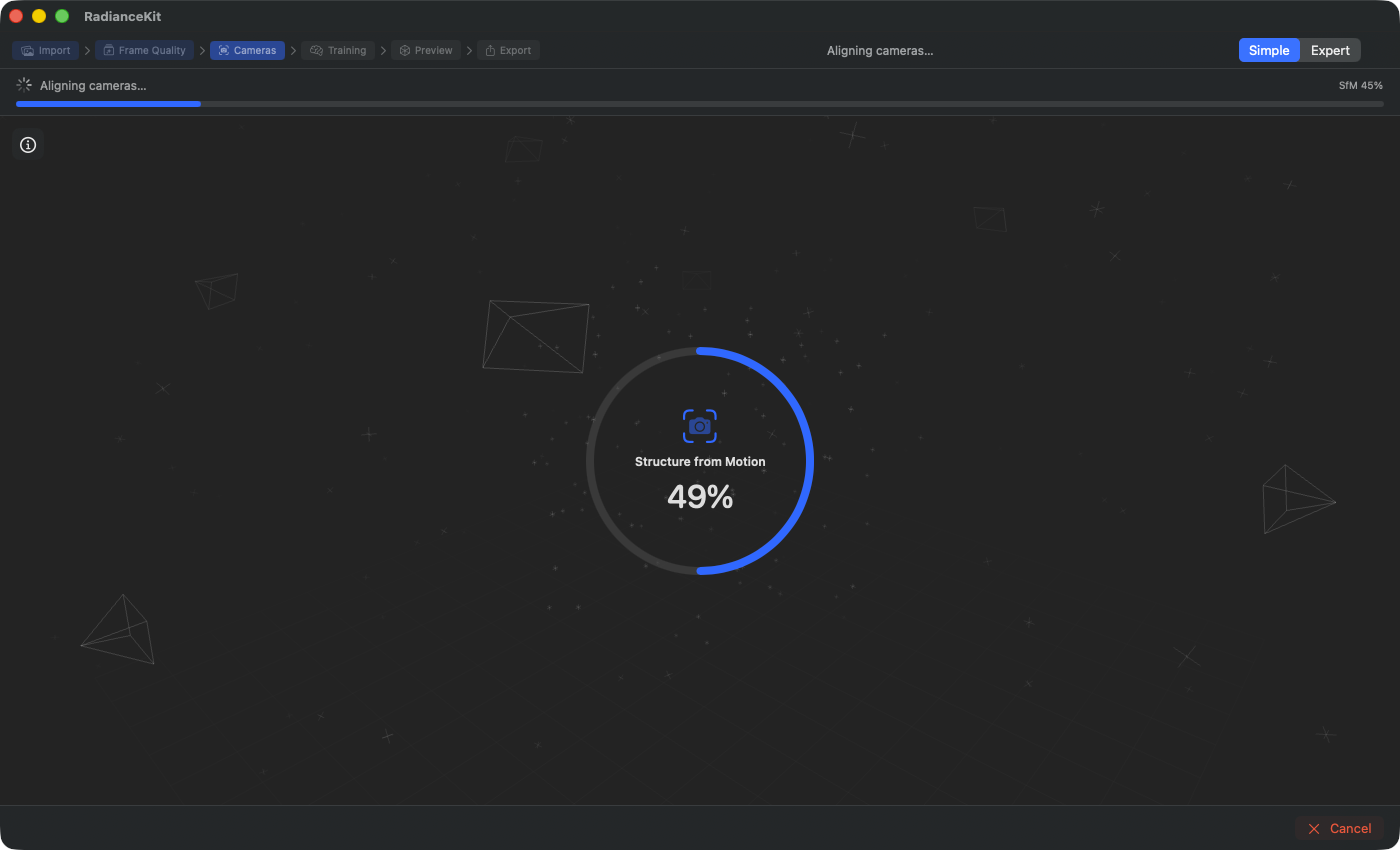
Fase SfM (se alinean las cámaras): El gran círculo de progreso muestra el avance de la etapa en curso (aquí 41 % de la sesión de Apple Photogrammetry). La cadena de pasos superior marca "Cameras" como etapa activa. Cámaras de alambre flotantes en el fondo sugieren que se están estimando poses. (La imagen proviene de una versión anterior del programa y todavía muestra arriba una barra de progreso total y un texto de estado; ambos ya no existen.)
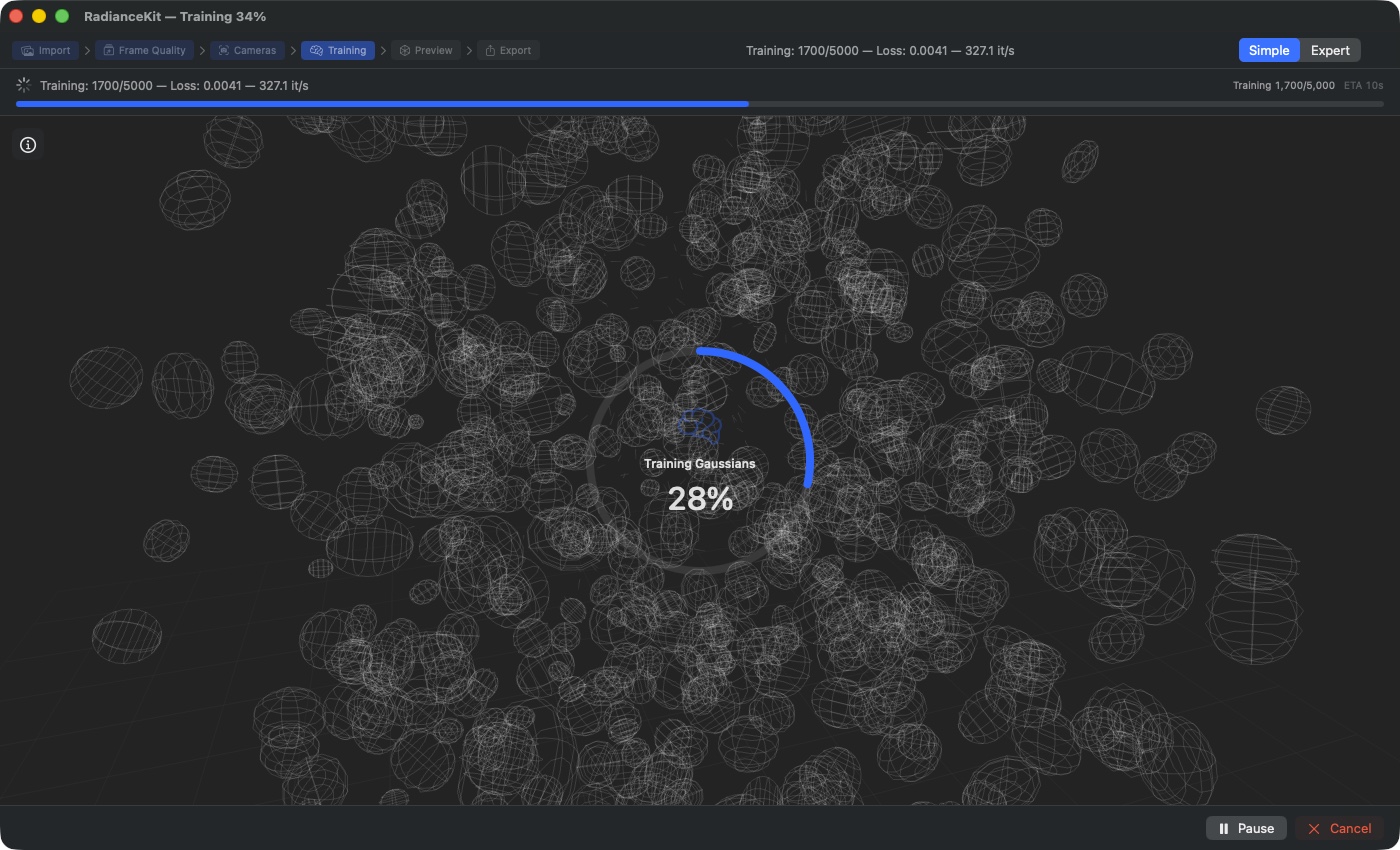
Fase de entrenamiento (se optimizan los Gaussians): El icono de etapa cambia a "Training Gaussians"; dentro del círculo se muestra durante el entrenamiento el contador de iteraciones (aquí 400 / 5000 con el Preset de vista previa), no un porcentaje. El panel de información muestra el valor de Loss (0.1642), iteraciones por segundo (138.7 it/s) y tiempo restante (33 s). El botón Pause (que no existe en la fase SfM) permite continuar más tarde; Cancel descarta el resultado del entrenamiento y vuelve a Import.
En cuanto la pipeline se pone en marcha, la app oculta la superposición de importación y muestra una pantalla de procesamiento a pantalla completa. En el centro corre un gran círculo de progreso (220 × 220 píxeles) con icono de etapa, texto de estado y porcentaje; en el fondo, una animación discreta de splats visualiza de forma simbólica el cálculo en curso. Arriba a la izquierda se puede mostrar un panel de información con métricas en vivo del entrenamiento y del SfM. Abajo hay Pause/Resume, Cancel y, en caso de error, un botón Retry.
C-18SplatTrainingView (animación de fondo)
DÓNDE
Fondo a pantalla completa detrás del círculo de progreso, oculto al cancelar o en caso de error.
TÉCNICO
Animación decorativa que, según el progreso de la pipeline (0…1), renderiza una cantidad creciente de pequeñas partículas splat animadas. La fuente es un valor de progreso calculado que asigna las fases de SfM a 0–0.2 y el entrenamiento a 0.2–1.0 (Frame-Quality a 0–0.05). Así los splats se "construyen" visiblemente mientras avanza el entrenamiento. Es puramente decorativa — la visualización no muestra resultados intermedios reales del entrenamiento actual (eso sería la vista previa en vivo en el modo experto). Al cancelar o en caso de fallo se oculta y solo permanece visible el círculo de estado.
C-19Gran círculo de progreso
DÓNDE
En el centro de la pantalla de procesamiento, 220 × 220 píxeles.
TÉCNICO
Dos anillos renderizados uno sobre el otro: por fuera un anillo de referencia atenuado, por dentro un anillo de progreso relleno con trazo de acento o rojo (rojo en caso de error). El anillo sigue el progreso real de la etapa en curso de forma directa (suavizado mediante una breve animación de entrada/salida), para que la visualización coincida con la línea de progreso del modo experto. Dentro del círculo hay un icono de etapa (cerebro para el entrenamiento, cámara para SfM, película para la extracción de fotogramas de video, destellos para la verificación de calidad de los fotogramas, globo terráqueo al desenvolver material de 360°), el título de la etapa y el número de progreso. Este número es, durante el entrenamiento, el contador de iteraciones ("12 500/20 000"), en todas las demás etapas un porcentaje. El icono pulsa suavemente mientras el procesamiento está activo. En caso de error, el título cambia a la etapa que falló ("Structure from Motion Failed", "Training Failed"), el anillo y el número se ponen en rojo. Tras una cancelación, el círculo muestra en cambio una cruz naranja con "Cancelled!".
C-22Botón de información (mostrar métricas)
DÓNDE
Arriba a la izquierda en la pantalla de procesamiento, 32 × 32 píxeles.
TÉCNICO
Botón sencillo con fondo de material. Activa o desactiva el panel de información. El icono alterna entre círculo de información con contorno y círculo de información relleno cuando está activo. Animación de aparición suave. En el tooltip "Show detailed processing metrics".
C-23Panel de información (métricas en vivo)
DÓNDE
Abajo a la izquierda en la pantalla de procesamiento, visible solo cuando los detalles de procesamiento están mostrados.
TÉCNICO
Panel de dos columnas con fondo de material ultra-fino. Columna izquierda: líneas de información específicas de la etapa — para SfM texto de estado y porcentaje; para el entrenamiento iteración, Loss combinado, Loss L1, Loss D-SSIM, recuento de Gaussians (coloreado en naranja), velocidad (it/s), tiempo transcurrido, ETA calculada, grado SH y tasa de aprendizaje. Columna derecha: texto de estado, cadena de información de tiempo, gráfico de Loss inline (ver C-28) y un aviso de descubribilidad (ver C-32). Todos los valores se leen del estado del entrenamiento, que se actualiza en cada tick de entrenamiento.
C-25Botón Pause/Resume
DÓNDE
Barra de navegación inferior, visible solo durante la etapa de entrenamiento (NO durante SfM) y mientras dure el procesamiento.
TÉCNICO
Botón con borde. Invoca Pause o Resume según el estado. La etiqueta cambia entre "Pause" (con icono de pausa) y "Resume" (icono de reproducción). Durante el paso SfM el botón no se muestra, porque Apple Photogrammetry no conoce la semántica de pausa. El estado de pausa conserva por completo la iteración, el estado de los Gaussians y el momentum del optimizador — Resume continúa exactamente donde se detuvo antes.
C-26Botón Cancel
DÓNDE
Barra de navegación inferior, visible mientras el procesamiento está en curso (SfM o entrenamiento).
TÉCNICO
Botón con borde en rojo. Abre un diálogo de confirmación con el título "Stop and discard progress?", botones "Discard Progress" (destructivo) y "Keep Running" (Cancel). Al confirmar se establece el indicador de cancelación, se termina la tarea de entrenamiento, se finaliza el subproceso de SfM si es necesario, y se escribe una línea de resumen con el estado de cancelación en el registro JSONL. A diferencia de Pause, el búfer de entrenamiento y el estado se descartan.
C-27Botón Retry
DÓNDE
Barra de navegación inferior, visible cuando la pipeline ha fallado (el estado SfM comienza con "SfM failed" o el entrenamiento está en estado de error).
TÉCNICO
Botón de acento. Reinicia toda la pipeline. Antes del inicio se comprueba si todavía hay imágenes/videos importados disponibles. Los registros de error anteriores se conservan en el directorio JSONL; una nueva ejecución escribe un nuevo archivo de registro con la marca de tiempo actual.
C-28Gráfico de Loss inline
DÓNDE
En el panel de información, columna derecha, visible solo durante el entrenamiento con un historial no vacío.
TÉCNICO
Área de dibujo compacta (40 píxeles de alto), dibuja el historial de Loss como una línea de 1 píxel en color de acento. Los datos se filtran a valores finitos (protección contra NaN para entrenamientos inestables). Min/máx se calculan sobre todo el historial — el gráfico se auto-ajusta al rango de valores. El último valor de Loss aparece arriba a la derecha sobre el gráfico. El historial mismo se construye en el estado de la app en cada tick de entrenamiento (típicamente cada 100 iteraciones).
C-32Aviso de descubribilidad (indicación de modo experto)
DÓNDE
En el panel de información, columna derecha abajo, visible solo durante el entrenamiento Y en el modo principiante.
TÉCNICO
Pequeña línea con icono de ojo y texto de leyenda "Switch to Expert Mode (⌘2) for live splat preview", en un tono discreto y tipografía de 10 puntos. No es un elemento interactivo, solo un aviso. No reacciona al clic — el usuario debe realmente presionar Cmd+2 o hacer clic en el menú Mode → Expert Mode.
¿Cuándo pasar a la siguiente etapa?
La app cambia automáticamente a Z3 (Vista previa) en cuanto el entrenamiento finaliza con éxito — no tienes que hacer clic en nada. La barra de navegación inferior cambia entonces de Pause/Cancel a un botón Back (volver a Import) y un botón Export (avanzar a Export). En caso de error (mensaje de error en rojo, el icono de etapa es una X), aparece en cambio Retry, y tienes que decidir si vuelves a iniciar o si vuelves a Import con Back para cambiar el material de imágenes.
Z3 — Vista previa (girar el modelo 3D)
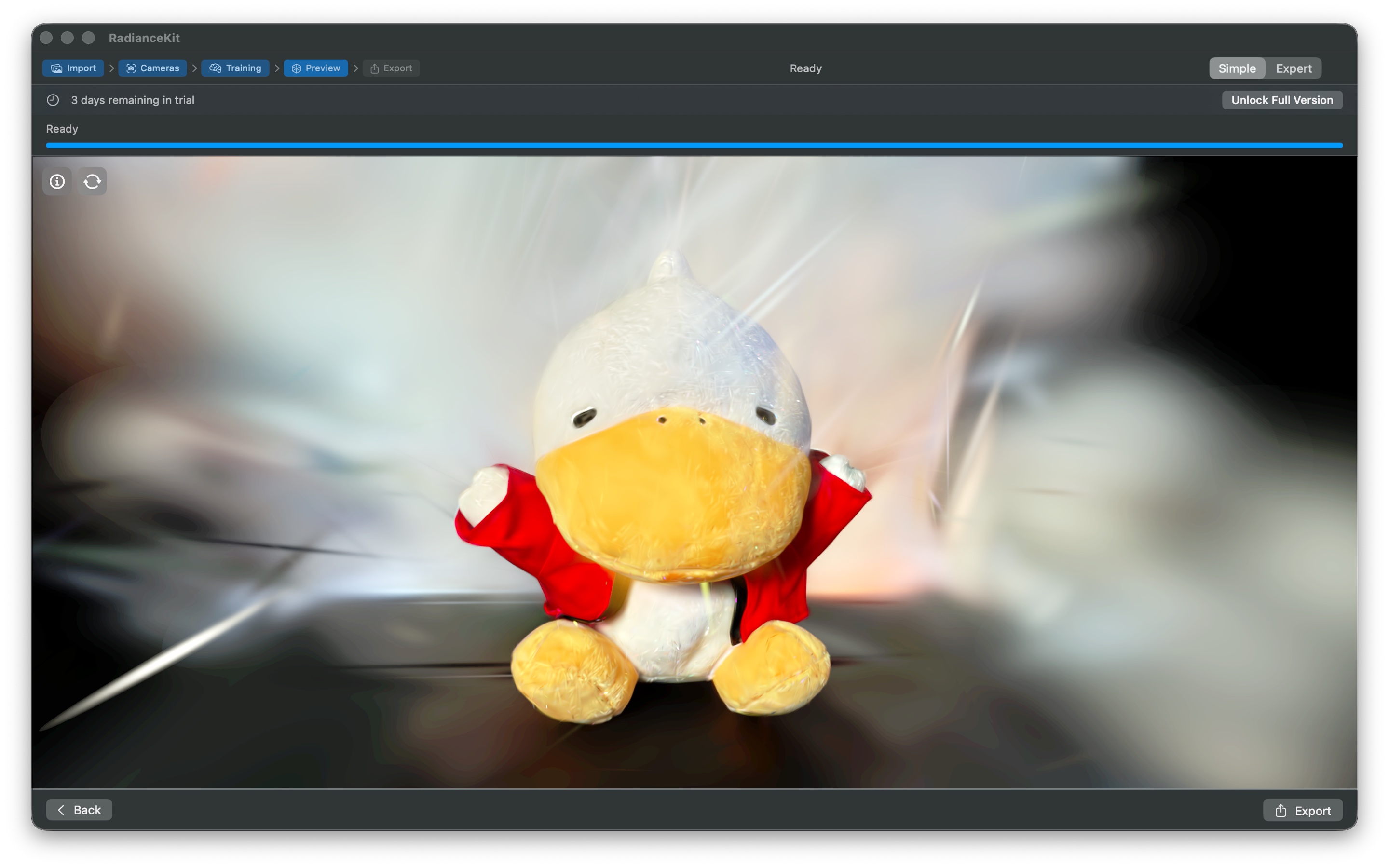
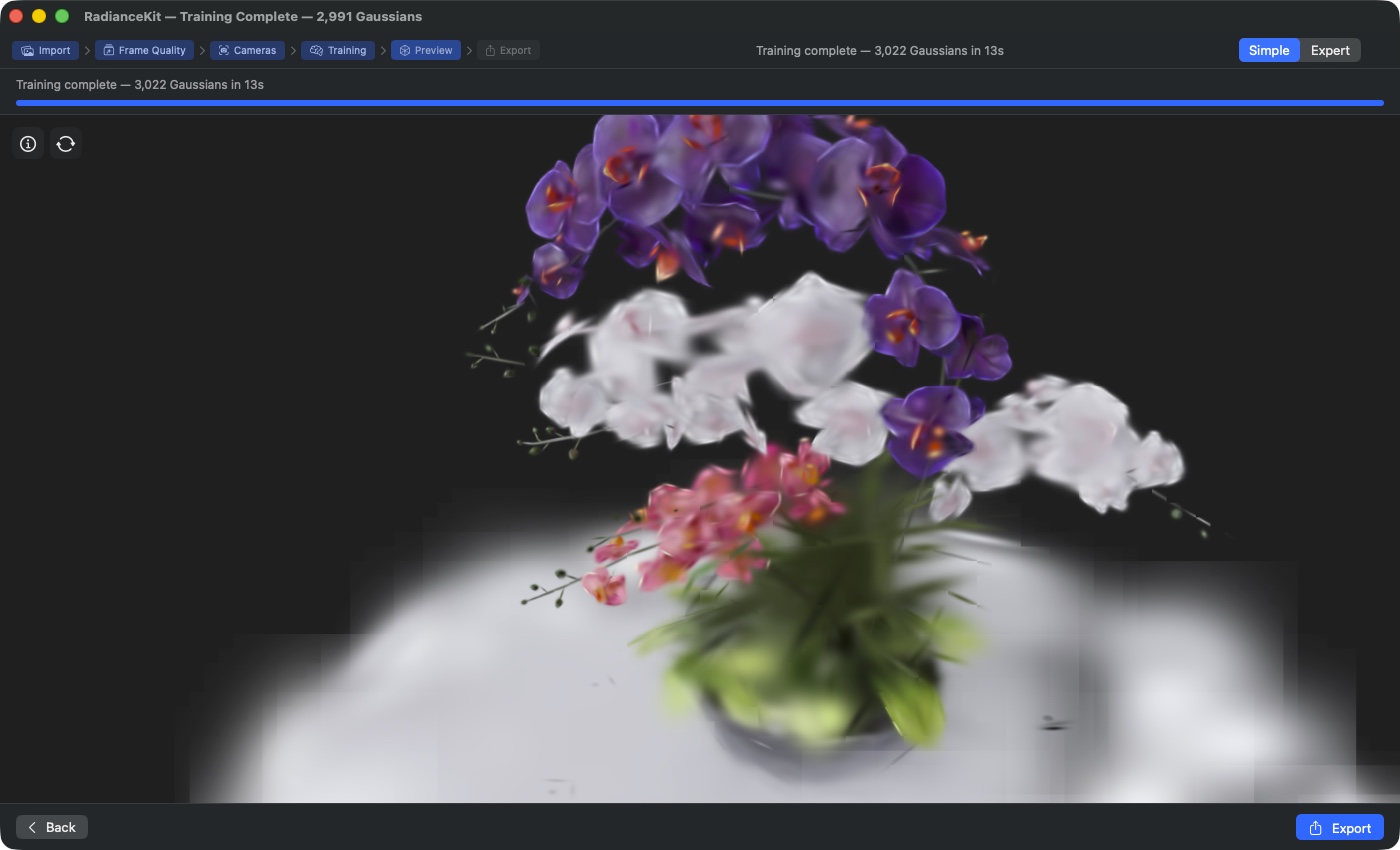
La cadena de pasos marca „Preview" como etapa activa. Un viewport 3D a pantalla completa renderiza la escena del ramo ya entrenada (conjunto de prueba sintético de Blender de Bjoern, subconjunto de 60 fotogramas de 960 cámaras hemisféricas). Barra de estado de la cabecera: „Training complete — 3 022 Gaussians in 13 s" — indica el número final de Gaussians y el tiempo de entrenamiento. Arrastrar en el viewport rota la cámara (yaw/pitch); la rueda del ratón hace zoom a lo largo de la dirección de vista. El botón „Back" (abajo a la izquierda) regresa a Z2 para reanudar o repetir; el botón „Export" (abajo a la derecha, primario) avanza a Z4.
Al finalizar el entrenamiento, la app aterriza automáticamente en la vista previa. Aquí ves tu modelo Gaussian Splatting terminado en una vista Metal a pantalla completa y puedes girarlo, hacer zoom y desplazarlo con el ratón y el trackpad. Arriba a la izquierda hay dos pequeños botones flotantes (panel de información y modo de cámara), abajo a la izquierda el panel de información desplegable con las estadísticas del entrenamiento. Todo lo demás sobre la vista — rotación automática, restablecer cámara, color de fondo, captura de pantalla — está en el menú „Viewport". Antes del siguiente paso (exportar) conviene revisar el modelo desde distintos ángulos para asegurarte de que la reconstrucción sea limpia.
C-36SplatViewportView (vista principal 3D)
DÓNDE
Fondo a pantalla completa del paso de vista previa.
TÉCNICO
Viewport 3D basado en Metal que renderiza la nube de puntos terminada. El renderizador es el rasterizador ForwardPass PROPIO de RadianceKit — el mismo que ya renderiza los splats durante el entrenamiento — es decir, verdadero WYSIWYG (lo que se entrena se muestra y exporta exactamente igual). Pipeline de renderizado basado en tiles con Order-Independent Transparency. Si el renderizador no puede inicializarse (por ejemplo, porque Metal no está disponible en el sistema), aparece en su lugar un fondo negro con el texto „Metal not available". La vista ignora el área segura (safe area), de modo que el modelo llega hasta el borde de la ventana.
C-37Overlay del viewport (información y modo de cámara)
DÓNDE
Sobre el viewport, flotando: dos botones de icono arriba a la izquierda, debajo el panel de información abajo a la izquierda.
TÉCNICO
El overlay consta exactamente de dos botones: „Scene Info" muestra y oculta el panel de información abajo a la izquierda, el segundo alterna el modo de cámara entre „Orbit" (girar alrededor de un punto objetivo) y „Fly-Through" (vuelo libre). El panel de información muestra la tasa de fotogramas, el número de Gaussians, el modo de cámara, el ángulo de visión, la resolución de renderizado y el muestreo; durante un entrenamiento en curso se añade una línea de estado de entrenamiento, y al finalizar una línea de finalización. Las cargas de escena fallidas o en curso se muestran como línea de estado propia independientemente del interruptor de información. Rotación automática, restablecer cámara, color de fondo y captura de pantalla no son botones del overlay, sino entradas del menú „Viewport".
C-38Botón Export (barra de navegación)
DÓNDE
Barra de navegación inferior en Z3.
TÉCNICO
Botón de acento con la etiqueta „Export" e icono de compartir. Al hacer clic se activa el cambio a Z4. Antes, la vista superior comprueba si la versión completa está desbloqueada — si no, en lugar de la etapa de exportación se muestra la vista de bloqueo (ver U-06).
¿Cuándo pasar a la siguiente etapa?
Antes de exportar, gira el modelo completamente y comprueba: ¿Están presentes todas las zonas que cubriste en tus imágenes de entrada? ¿Hay „floaters" flotando (nubes de Gaussian splats suspendidas libremente en el aire)? ¿Se ve limpio el fondo/cielo o está manchado? Los problemas graves solo se pueden solucionar reentrenando — ya sea con más imágenes, otro preset, o en modo experto con ajustes de reducción de floaters.
Z4 — Exportar (elegir formato y guardar)
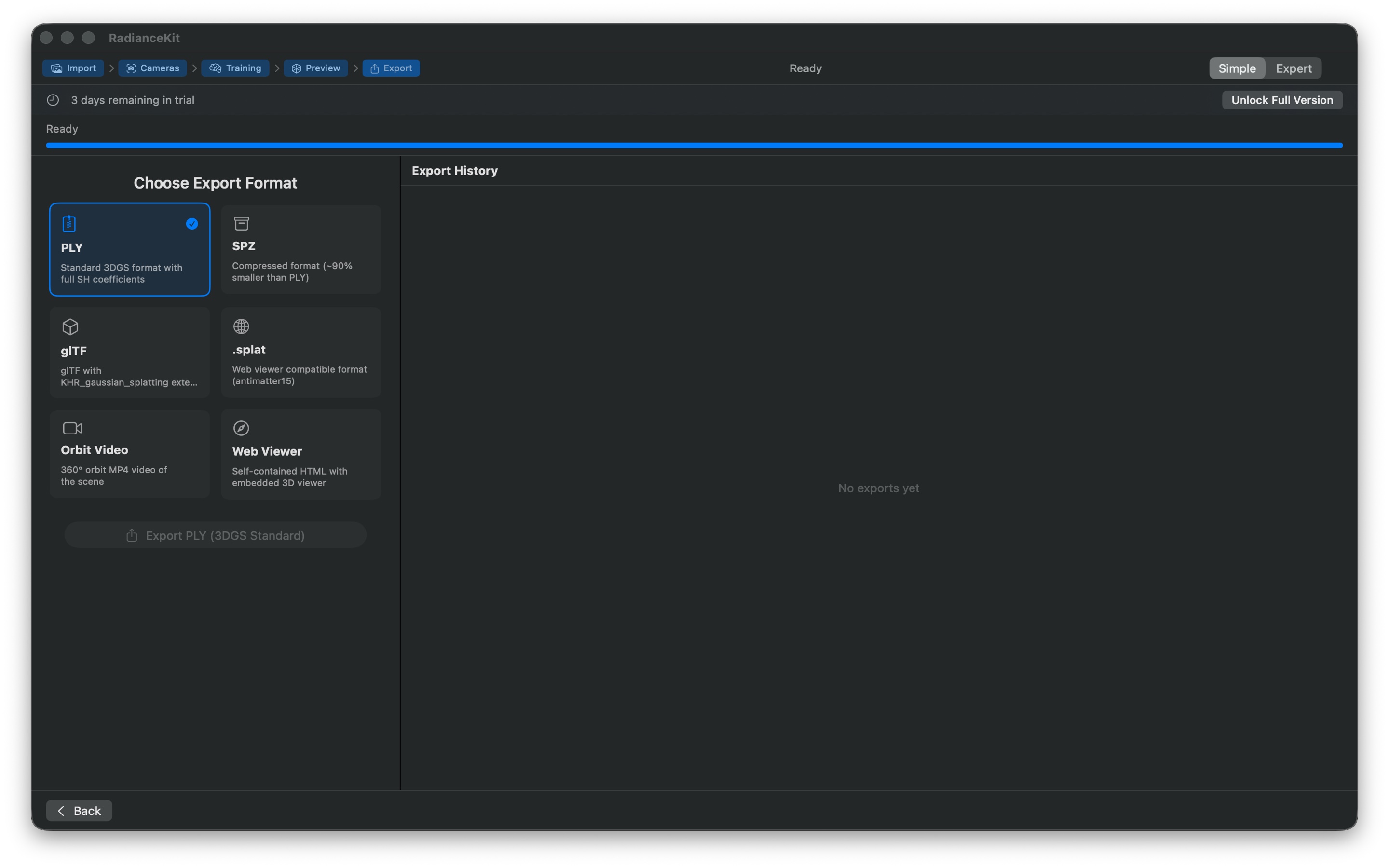
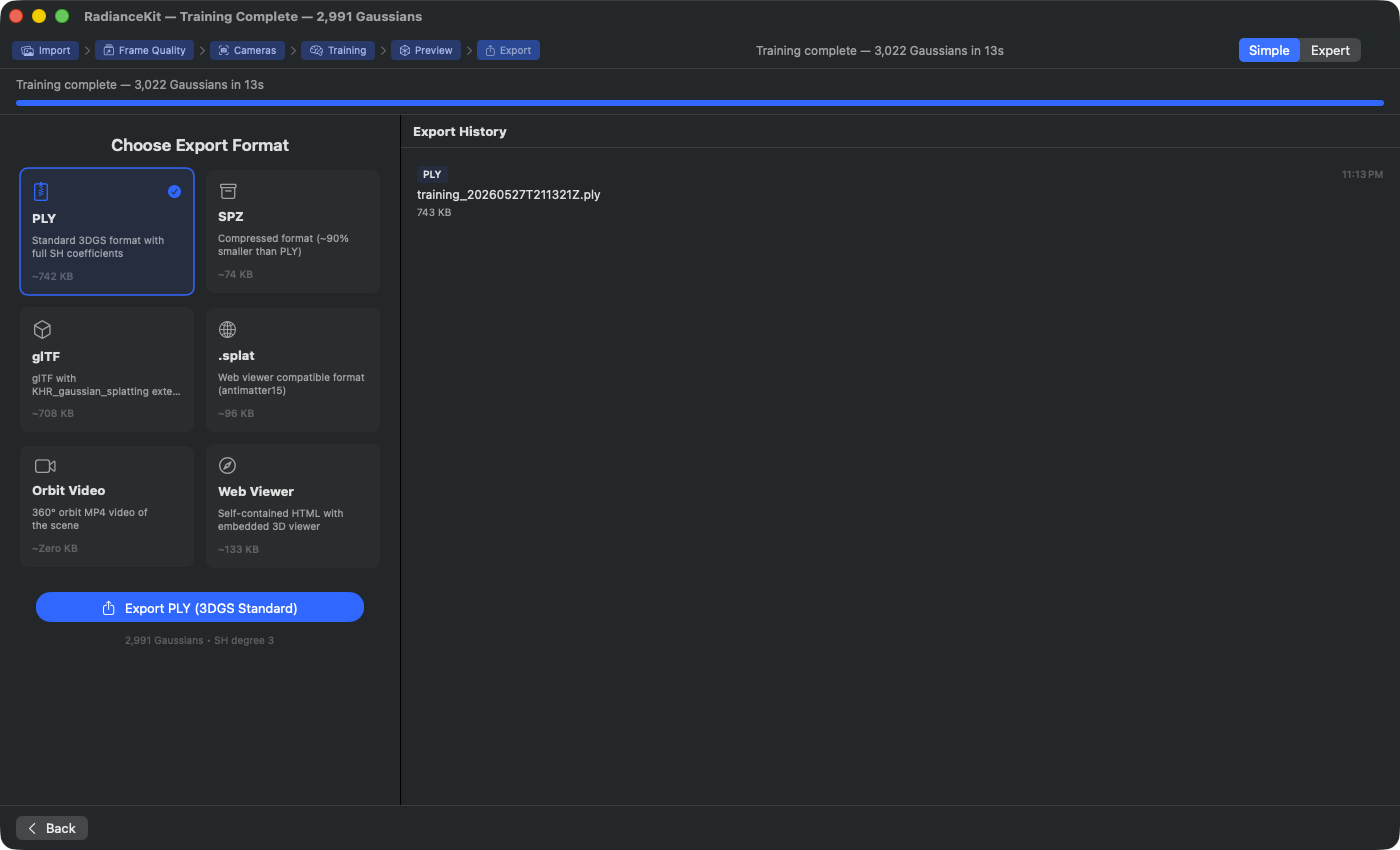
La cadena de pasos marca «Export» como etapa activa. La cuadrícula de tarjetas izquierda «Choose Export Format» con las seis opciones: PLY (3DGS estándar, 742 KB, con coeficientes SH completos — preseleccionado aquí con una marca azul), SPZ (formato 3DGS comprimido, ~90 % más pequeño que PLY, 74 KB), glTF (con la extensión KHR_gaussian_splatting, 708 KB), .splat (compatible con visores web vía antimatter15, 96 KB), Orbit Video (MP4 en 360° de la escena, cálculo de tamaño en vivo), Web Viewer (HTML autónomo con visor 3D incorporado, 133 KB). Los tamaños se calculan en vivo a partir del número actual de gaussianas y la sobrecarga del formato. A la derecha, «Export History» lista las exportaciones ya finalizadas con píldora de formato, nombre de archivo y marca de tiempo — al hacer clic se abre el Finder. CTA principal abajo a la izquierda: «Export PLY (3DGS Standard)» con subtítulo de gaussianas «2,991 Gaussians · SH degree 3».
En el último paso eliges entre 6 formatos de exportación (PLY, SPZ, glTF, .splat, Orbit Video, Web Viewer) mediante una cuadrícula de tarjetas a 2 columnas, haces clic en Export y eliges la ubicación en el diálogo de macOS. A la derecha se ejecuta un historial de todas las exportaciones anteriores — al seleccionar una tarjeta se muestra de inmediato debajo de cada tarjeta el tamaño de archivo estimado, de modo que prefieras, por ejemplo, SPZ si quieres publicarlo en la web (pequeño), y PLY si quieres importarlo en otro software (SuperSplat, Postshot, Blender vía plugin) (grande y completo).
C-39Cuadrícula de formatos de 2 columnas
DÓNDE
Página principal izquierda del paso de exportación.
TÉCNICO
Cuadrícula de tarjetas con dos columnas flexibles y 12 puntos de espaciado. Itera sobre los formatos ofrecidos en el modo Principiante — un subconjunto filtrado de la lista completa de formatos que contiene solo los 6 formatos más importantes: PLY, SPZ, glTF, .splat, Orbit Video, Web Viewer. Los demás formatos solo se ofrecen en el modo Experto.
C-40Botón de tarjeta de formato
DÓNDE
Cada tarjeta de la cuadrícula.
TÉCNICO
Botón sencillo con diseño de tarjeta: icono (p. ej., cremallera de documento para PLY, caja de archivo para SPZ, icono de video para Orbit Video) arriba, nombre del formato como título, descripción-caption (recortada a 2 líneas), debajo el tamaño de archivo estimado (calculado en vivo a partir del formato, el número de gaussianas y el grado SH, y formateado como KB/MB). Al hacer clic se selecciona el formato. La tarjeta seleccionada recibe fondo de acento, borde de acento y un icono de marca arriba a la derecha. El tooltip es la descripción del formato.
C-41Control deslizante de duración de video
DÓNDE
Debajo de la cuadrícula de formatos, visible solo cuando se elige un formato de video (Orbit Video o Social Video).
TÉCNICO
Control deslizante de 3 a 30 segundos en pasos de 1 segundo, vinculado a la duración del video en el estado de la app. Ancho máximo de 300 píxeles. Solo se muestra si está seleccionado un formato de video. Con formatos que no son de video, el control deslizante se elimina por completo de la vista — sin espacio muerto.
C-42Botón de exportar
DÓNDE
Debajo de la cuadrícula de formatos (y debajo del control de duración, si se ha elegido video).
TÉCNICO
Botón de acento grande. Etiqueta: «Export {nombre de formato}», símbolo de compartir. Al hacer clic se abre el diálogo de guardado de macOS con la extensión de archivo correspondiente al formato. El nombre de archivo propuesto proviene del nombre de la escena actual; si no se ha establecido ninguno (por ejemplo, porque la escena nunca se ha guardado), es «scene». Al confirmar, la exportación se escribe en la ubicación elegida. Desactivado si no hay resultado de entrenamiento o si ya hay una exportación en curso. Debajo del botón está la cifra clave del resultado («2.991 Gaussians • SH degree 3»).
C-43Barra de progreso de exportación
DÓNDE
Debajo del botón de exportar, visible solo mientras una exportación está en curso.
TÉCNICO
Indicador de progreso con ancho máximo de 300 píxeles, debajo el pie «Exporting… N %». El valor va de 0 a 1 y se actualiza durante la escritura — en PLY en bloques de 10 000 gaussianas, en SPZ una sola vez tras la cuantización, en Orbit Video en intervalos de fotogramas.
C-44Visualización de error de exportación
DÓNDE
Debajo de la barra de progreso, visible solo si en la última exportación se produjo un error.
TÉCNICO
Línea roja con triángulo de advertencia y el texto «Export failed: …» junto con la descripción del error. Fondo rojo con 8 % de opacidad, esquinas redondeadas. Ancho máximo de 400 píxeles. Causas frecuentes de error: fallo de escritura por disco lleno; errores de sandbox con destinos de guardado fuera del rango permitido.
C-46Lista del historial de exportación
DÓNDE
Lado derecho del paso de exportación.
TÉCNICO
Lista sobre el historial de exportación (guardada de forma permanente en las preferencias de la app, mantenida tras cada exportación exitosa). Cada fila muestra la insignia de formato (pequeña, con color de acento), marca de tiempo (HH:mm), nombre de archivo (recortado a 1 línea) y tamaño de archivo formateado. Al hacer clic en una fila se abre el Finder con el archivo seleccionado. Estado vacío: «No exports yet».
C-48Menú contextual del historial (clic derecho)
DÓNDE
Clic derecho en una fila del historial.
TÉCNICO
Menú contextual en cada entrada de la lista con dos acciones: «Reveal in Finder» (abre el Finder con el archivo seleccionado, igual que el clic simple) y «Copy Path» (coloca la ruta completa del archivo como texto en el portapapeles). Esta última es útil para arrastrar y soltar en otras apps o para pasarla a la línea de comandos.
¿Cuándo se completa el flujo de trabajo?
Tras una exportación exitosa, tienes tu modelo 3D como archivo en el disco y el historial muestra una nueva entrada. No hay un botón «Done» — puedes añadir tantas exportaciones en distintos formatos como quieras, sin volver a entrenar. Si quieres volver a la vista previa (por ejemplo, para revisar de nuevo una perspectiva de cámara), usa el botón Atrás en la barra de navegación inferior o haz clic arriba en la cadena de pasos en «Preview». Si quieres empezar una escena completamente nueva, retrocede hasta la importación y usa allí Clear All, o File → New Project (Cmd+N).
Cambio al modo experto
Pulsa en cualquier momento Cmd+2, elige Mode → Expert Mode o haz clic arriba a la derecha en el conmutador de modo sobre «Expert». Todo el estado se conserva: las imágenes importadas, el Preset elegido, el entrenamiento en curso o finalizado, la nube de puntos terminada, el historial de exportación, incluso el paso actual. En el modo experto se muestra la barra lateral completa del Inspector en lugar del escenario de pasos. En concreto: el Project Navigator (ver capítulo 2) ofrece las operaciones de imagen avanzadas (botón menos, eliminar con retroceso, deshacer con Cmd-Z, vista previa rápida con la barra espaciadora), la vista previa en vivo en el Viewport durante el entrenamiento, así como todos los parámetros de Loss, MCMC, Densification y Mip-Splatting. Cmd+1 vuelve a cambiar al modo para principiantes — eso tampoco pierde ningún estado.
Preguntas frecuentes
¿Por qué mi botón de Start Processing permanece gris?
Todavía no has importado imágenes ni ningún vídeo. Arrastra al menos un archivo a la zona de arrastre o usa «Browse Files». En cuanto la lista de imágenes de la derecha contenga al menos una entrada, el botón se activa. (Con solo 1–2 imágenes sí se inicia, pero SfM falla directamente con un error — consulta el banner de validación rojo.)
¿Por qué está bloqueado mi botón de exportación?
En el modo para principiantes hay dos niveles: (a) Si la canalización de entrenamiento aún no ha terminado y todavía no existe una nube de puntos, el botón está desactivado — primero debes completar el procesamiento. (b) Si aún no has comprado la versión completa, en lugar del escenario de exportación verás una vista de bloqueo con un icono de candado, el aviso «Export requires the full version» y un botón «Unlock Full Version» que abre la ventana de compra. Los ajustes preestablecidos Quick y Preview permiten entrenar gratis, pero la exportación es de pago.
¿Por qué no puedo seleccionar un ajuste preestablecido?
Sí puedes seleccionarlo — pero si, sin haber comprado la versión completa, tocas un ajuste preestablecido marcado con un icono de candado, el selector vuelve automáticamente a Preview y se abre la ventana de compra. Solo Quick y Preview se pueden usar gratis; todos los demás ajustes preestablecidos (Balanced, Quality, así como todas las entradas de las secciones MCMC, Hybrid y Capture) pertenecen a la versión completa.
¿Por qué mi zona de arrastre está vacía y con el borde discontinuo gris, aunque estoy arrastrando imágenes?
Probablemente sea una discrepancia de tipo UTI. La app acepta JPG, PNG, TIFF, HEIC, MP4, MOV además de los formatos de splat propios de la app. Otros formatos de imagen (BMP, GIF, WebP, formatos RAW) NO se reconocen. Si estás seguro de que tu tipo de imagen debería estar incluido, comprueba la extensión del nombre del archivo — la app se guía principalmente por la extensión, no por el contenido del archivo.
¿Por qué tarda tanto SfM aunque solo tengo 30 imágenes?
Apple Photogrammetry no escala de forma lineal — con ciertas combinaciones de imágenes (interiores con texturas complejas, desenfoque de movimiento, luz deficiente) tarda considerablemente más de lo que el número de imágenes haría suponer. Si SfM sigue colgado tras más de 10 minutos con 30 imágenes, cancélalo e inténtalo de nuevo con mejor material, o cambia al modo experto y prueba COLMAP/Native-SfM (Cmd+2 → Inspector → Camera Alignment).
¿Dónde encuentro mis registros de entrenamiento?
Help → Open Training Logs (Cmd+⇧+L). Esto abre ~/Documents/RadianceKit/Logs/. Cada sesión de entrenamiento escribe su propio archivo JSONL con una marca de tiempo en el nombre del archivo — la primera línea es la configuración, después sigue una línea de progreso cada 100 iteraciones, y la última línea es el resumen con la pérdida final y el indicador de éxito.