Luku 10 — Aloittelijatila
Aloittelijatila (engl. Simple Mode, Cmd+1) on ohjattu työnkulku kaikille, jotka rekonstruoivat ensimmäistä kertaa 3D-Gaussian-Splatting-kohtauksen. Sen sijaan, että näytettäisiin sivupalkki täynnä Inspector-kenttiä, sovellus opastaa neljän vaiheen läpi: ensin tuodaan kuvia tai video ja valitaan laatu-Preset, sitten käynnistyy käsittely (SfM + koulutus), tämän jälkeen valmista kohtausta voi tarkastella 3D-esikatselussa, ja lopuksi viedään haluttuun formaattiin. Ikkunan yläreunan palkissa vaihekaavio näyttää, missä kohtaa olet menossa.
Expert-tilaan (Cmd+2) verrattuna, joka näyttää kaikki paneelit samanaikaisesti, aloittelijatila piilottaa käyttämättömät asetukset, antaa validointivaroituksia liian vähäisistä tai huonolaatuisista kuvista ja tarjoaa jokaisessa vaiheessa vain ne painikkeet, jotka ovat järkeviä nykyisessä tilassa. Voit vaihtaa milloin tahansa aloittelija- ja Expert-tilan välillä (Cmd+1 / Cmd+2) — koko tila — tuodut kuvat, valittu Preset, parhaillaan käynnissä oleva koulutus, valmis pistepilvi — säilyy ja on välittömästi käytettävissä toisessa tilassa.
Z1 — Tuonti (kuvien & esiasetuksen valinta)
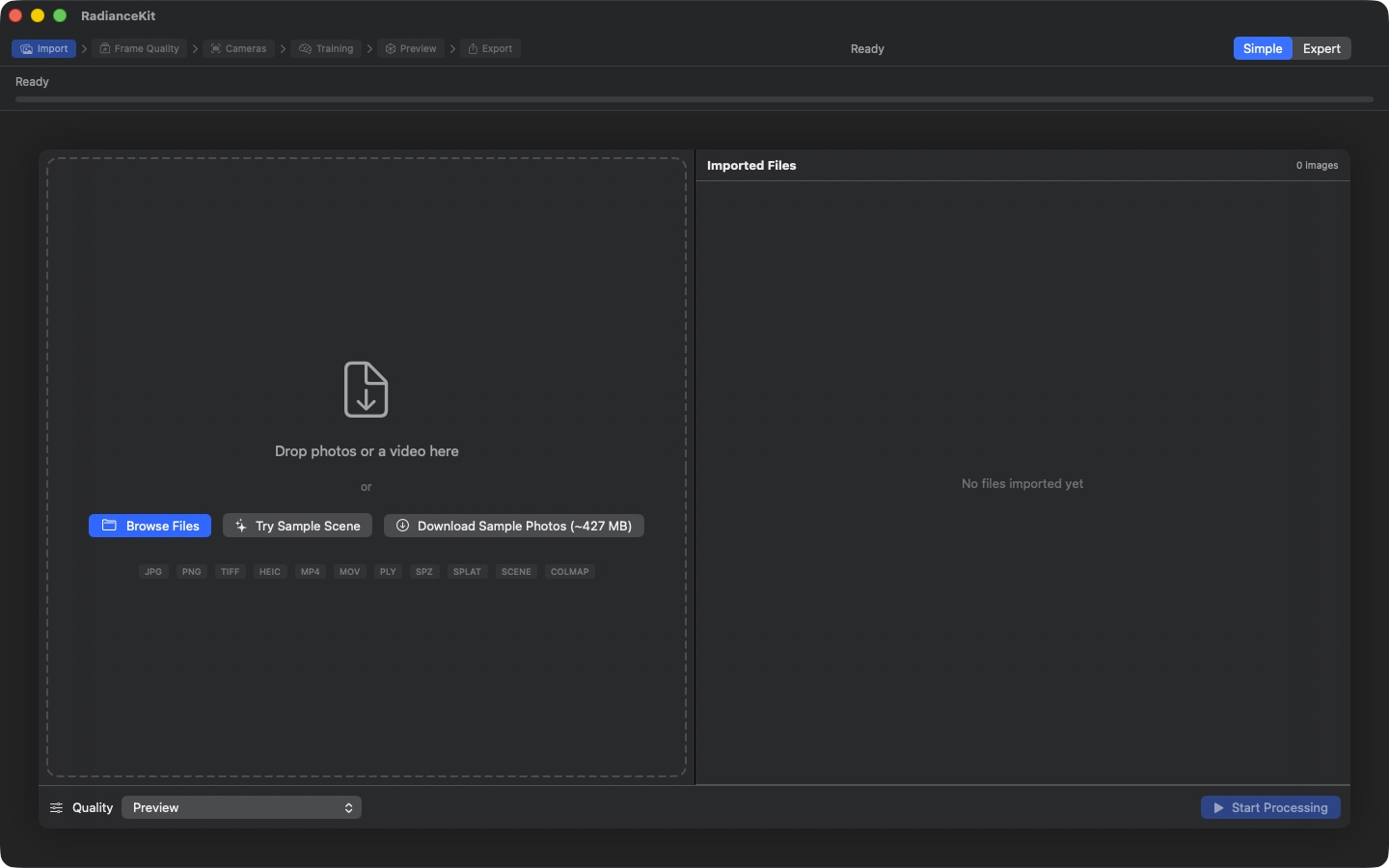
Vaiheketju (Import aktiivinen) näyttää työnkulun kuusi vaihetta. Vasemmalla pudotusalue, jossa on kolme toimintopainiketta: „Browse Files" (NSOpenPanel), „Try Sample Scene" (mukana toimitettu demo), „Download Sample Photos (~427 MB)" (Mip-NeRF360 flowers -osajoukko). Alla olevat formaattipillerit listaavat kaikki hyväksytyt tiedostotyypit. Oikealla „Imported Files" laskurilla „0 images" ja tyhjän tilan teksti „No files imported yet". Alhaalla laatuvalitsin (oletus: Preview) ja „Start Processing" (poissa käytöstä niin kauan kuin kuvia ei ole vielä lisätty).
Ensimmäinen vaihe on antaa sovellukselle kuvamateriaalia. Vedä ja pudota suureen, katkoviivoitettuun kenttään keskellä, käytä „Browse Files"-painiketta tai klikkaa mukana toimitettua esimerkkiskeneä. Oikealle ilmestyy luettelo kaikista tuoduista kuvista resoluution ja tiedostokoon kera; alhaalla kelluvassa työkalupalkissa valitset laatuesiasetuksen ja käynnistät liukuhihnan painamalla „Start Processing". Validointivaroitukset (punainen alle 3 tai alle 10 kuvalla, oranssi 10–19 kuvalla) kertovat, odottaako sovellus järkevää rekonstruktiota vai ei.
C-01Vaiheketju (vaihenäyttö)
MISSÄ
Ikkunan yläreunan palkissa, tilanvaihtimen vasemmalla puolella. Näkyy vain Aloittelija-tilassa.
TEKNINEN
Näyttää liukuhihnan kuusi vaihetta peräkkäin aseteltuina painikkeina, kussakin symboli ja nimi, erotettuina nuolimerkillä: Import → Frame Quality → Cameras → Training → Preview → Export. Nykyinen vaihe on täysin väritetty, jo läpikäydyt vaiheet puoliläpinäkyviä, vielä saavuttamattomat vaiheet harmaita. Jo valmiit vaiheet ovat klikattavia ja hyppäävät takaisin; nykyinen vaihe ja kaikki vielä saavuttamattomat ovat poissa käytöstä, samoin koko ketju niin kauan kuin käsittely on käynnissä. Koko liukuhihnan kattavaa yhtenäistä prosentti-edistymispalkkia ei enää ole — käynnissä olevan vaiheen edistymisen näyttää suuri ympyrä käsittelynäytöllä (C-19).
C-03DropZoneView (vedä-ja-pudota-alue)
MISSÄ
Tuontivaiheen vasen puoli, suuri katkoviivoitettu suorakulmio symbolin kera. Näytetään Aloittelija-tilassa tekstillä „Drop photos or a video here".
TEKNINEN
Pudotusalue, joka saa symbolin lyhyesti hyppäämään ja värittää taustan, heti kun vedettäviä kohteita leijuu kentän yllä. Hyväksyy JPG-, PNG-, TIFF-, HEIC-, MP4-, MOV-, PLY-, SPZ-, .splat-, .radiancescene-paketit sekä hakemistot. Pudotusreititys tyypin mukaan: kuvat kerätään ja lajitellaan ja siirretään eteenpäin, videot laukaisevat kehysnäytteistys-polun, splat-tiedostot avaavat suoraan esikatselun, scene-paketit luetaan sisään. Hakemistot listataan ja kaikki niissä olevat kuvat tuodaan. Sandbox-yhteensopivaa käyttöä varten tarvittavat security-scoped bookmarkit tallennetaan ja vapautetaan asianmukaisesti. Tuntemattomat tiedostopäätteet näytetään varoitusbannerina 5 sekunnin ajan.
C-05Browse Files -painike
MISSÄ
Pudotusalueen sisällä, näkyvä painike.
TEKNINEN
Painike, joka avaa macOS:n tiedostovalintaikkunan monivalinnalla ja tiedostotyypeillä JPG, PNG, TIFF, MP4, MOV, kansiot sekä sovelluksen omalla scene-formaatilla. Tulosten URL-osoitteet ovat security-scoped ja ne ohjataan samoja tuontipolkuja pitkin kuin vedä-ja-pudota. Kun käyttäjä valitsee kansion, se listataan rekursiivisesti kuvien varalta.
C-06Try Sample Scene -painike
MISSÄ
Pudotusalueen sisällä, näkyvissä vain jos sovelluspaketti sisältää esimerkkiskeneen eikä kuvia/splateja ole vielä tuotu.
TEKNINEN
Näkyy vain, jos (a) sovelluspaketissa on sample-scene.splat, .spz tai .ply JA (b) vielä ei ole tuotu kuvia/videoita eikä pistepilveä ole vielä olemassa. Klikkauksesta latautuu valmis pistepilvi (etusijalla pienin formaatti — .splat ~3 MB, .spz ~1.4 MB, varmuudeksi .ply) ja 400 ms:n kuluttua asetetaan kovakoodatut kamera-arvot kukka-skenen alkuperäisistä metatiedoista esteettisesti järkevää lähtöperspektiiviä varten.
C-07Download Sample Photos -painike
MISSÄ
Pudotusalueen sisällä, „Try Sample Scene"-painikkeen vieressä; samat näkyvyysehdot.
TEKNINEN
Lataa RadianceKitin tarjoaman esimerkkijoukon internetistä: noin 427 Mt eli 960 täysresoluutioista kehystä, jotka puretaan ja otetaan sen jälkeen suoraan sovellukseen käyttöön. Niin kauan kuin jokin toinen käsittely on käynnissä, painike on pois käytöstä eikä lataus käynnisty. Latauksen edistyminen ei näy käyttöliittymässä prosenttilukuna; sen huomaa latauksen valmistuneen, kun kuvaluettelo oikealla täyttyy 960 kehyksestä.
C-09Laatuesiasetusten valitsin
MISSÄ
Tuonti-overlayn alempi kelluva työkalupalkki, esiasetusvalitsimen vasemmalla puolella.
TEKNINEN
Valikkovalitsin, jonka otsikko on „Quality" ja joka ryhmittelee mukana toimitetut esiasetukset luokittain neljään osioon: „Classic", „MCMC (fewer Gaussians, slower)", „Hybrid (sharp detail, compact)" ja „Capture — curated real-world (Drone / 360° / Photo)". Viides osio „Custom" ilmestyy heti, kun täysversio on avattu ja vähintään yksi oma esiasetus on tallennettu. Lukitustila: kaikki muut esiasetukset paitsi Quick ja Preview saavat nimeensä „🔒"-jälkiliitteen, jos käyttäjällä ei ole täysversiota; valittaessa valitsin hyppää takaisin Previewiin ja avaa automaattisesti ostoikkunan. Valinnan yhteydessä esiasetus otetaan käyttöön, mikä korvaa koko koulutuskonfiguraation.
C-10Start Processing -painike
MISSÄ
Tuonti-overlayn alempi kelluva työkalupalkki, esiasetusvalitsimen oikealla puolella.
TEKNINEN
Painike, joka pysyy harmaana niin kauan kuin kuvia tai videota ei ole tuotu. Klikkauksesta liukuhihna käynnistyy ja vaihekone siirtyy järjestykseen Frame-Quality → SfM → Training. Painikkeella itsellään ei ole muuta tilaa; käynnissä oleva käsittely näkyy sen sijaan erillisenä käsittelynäyttönä.
C-11Videon näytteistyksen liukusäädin
MISSÄ
Oikea kuvaluettelo, näkyy vain kun video (kuvien sijaan) on tuotu.
TEKNINEN
Liukusäädin 0.5 fps – 30 fps 0.5:n askelin. Muutoksesta kehystiheys päivittyy ja lisäksi lasketaan tavoitekehysten määrä (vähintään 10) tiheydestä ja videon pituudesta. Liukusäädin sijaitsee kuvaluettelon ulkopuolella, koska listan elementit estäisivät liukusäätimien hiiritapahtumat. Liukusäätimen alla näkyvät lasketut tavoitekehykset („247 frames") ja videon pituus („1m23s video"). Työkaluvihje varoittaa: „Doubling the density doubles the number of frames and increases SfM time by ~100%."
C-12Clear All -painike
MISSÄ
Oikea kuvaluettelo, alhaalla oikealla; näkyy vain jos kuvia on tuotu.
TEKNINEN
Punainen painike. Klikkaus avaa vahvistusdialogin, jonka otsikko on „Clear all imported files?" ja viesti „N images will be removed.". Vahvistus tyhjentää kaikki tuodut kuvat/videot, väliaikaishakemistot, pistepilven, koulutustilan, SfM-tuloksen ja kaikki välimuistit; vaihe hyppää takaisin Importiin. Cancel säilyttää kaiken. Dialogi on määritetty ei-tuhoavaksi oletuspoluksi (tuhoava painike merkitty punaisella).
C-13File List ForEach (yksittäisten kuvien poistaminen)
MISSÄ
Oikea kuvaluettelo, jokainen rivi.
TEKNINEN
Luettelo tuoduista kuvista pyyhkäisyllä poistoa varten. Kutakin kuvaa kohti yksi rivi, jossa on kuvake, tiedostonimi, resoluutio („1920 × 1080") ja tiedostokoko (muotoiltuna KB/MB). Resoluutio tulee metatietovälimuistista, joka täytetään asynkronisesti kuvien otsikkotiedoista, ettei käyttöliittymä jumitu. Poisto tapahtuu macOS:lle tyypillisellä pyyhkäisyllä (kosketuslevyllä pyyhkäisy vasemmalle rivin päällä); listassa ei ole rivivalintaa, joten näppäimistön Delete-toiminto ei siis toimi tässä. Huomautus: laajennettu kuvien poistopolku, jossa on selkeä miinuspainike, Backspace ja Cmd-Z kumoamista varten, lisättiin vain Expert-tilassa Project Navigatoriin — Aloittelija-tilassa pyyhkäisypoisto pysyy käytössä.
C-15Validointivaroitukset (3-tasoinen porrastus)
MISSÄ
Kuvaluettelon alla, Clear All -painikkeen yläpuolella.
TEKNINEN
Kolme peräkkäistä kynnysarvoa tuotujen kuvien määrän perusteella (aktiivinen vain kun kuvia on eikä videota ole): - alle 3 kuvaa: punainen banneri (red octagon), teksti „At least 3 images are required. Camera alignment cannot be computed from fewer images." - 3–9 kuvaa: punainen banneri, teksti „With fewer than 10 images, SfM often fails and the trained scene tends to overfit […]. 15–20 images minimum recommended; 30+ for object captures." - 10–19 kuvaa: oranssi banneri (warning triangle), teksti „Workable, but quality usually improves with 20+ images and good coverage around the scene."
20 kuvasta alkaen banneri katoaa. Kynnysarvot ovat kovakoodattuja ja perustuvat empiirisiin 560+:n koulutuskokeen tuloksiin.
C-16COLMAP-työtilan tunnistus
MISSÄ
Kansiota pudotettaessa — ei näkyvää painiketta, vaan tunnistuslogiikka.
TEKNINEN
Kansiota pudotettaessa tarkistetaan, löytyykö siitä jokin kolmesta kanonisesta työtila-asettelusta: sparse/0/cameras.bin, sparse/cameras.bin tai suoraan cameras.bin juuressa. Jos näin on, oletuskuvien listaus keskeytetään ja sen sijaan avataan modaalinen hälytys, joka kysyy käyttäjältä, halutaanko käyttää olemassa olevaa rekonstruktiota vai lähettää kuvat uudelleen Apple Photogrammetryn kautta. Sama polku myös teksti-formaatin työtiloille (cameras.txt) ja ETH3D-vienneille. Katso luku 9, Backend Q6, lisätietoja varten. Toimii Aloittelija-tilassa samoin kuin Expert-tilassa.
Milloin seuraavaan vaiheeseen?
Voit klikata Start Processing -painiketta heti, kun (a) vähintään yksi kuva tai video on tuotu ja (b) validointibanneri on oranssi tai kadonnut. Punaisella bannerilla sovellus antaa sinun silti aloittaa, mutta suurella todennäköisyydellä voit heti perua käsittelyn. Suositus: vähintään 20 kuvaa, tarkkoja, selvästi limittyviä peräkkäisten kuvien välillä, kaikki suunnilleen samalta etäisyydeltä kohteesta. Valitse ennen aloitusta esiasetus, joka sopii aikabudjettiisi — 30 kuvalla ja Quick-esiasetuksella olet valmis muutamassa minuutissa, Quality-esiasetuksella kestää pikemminkin 1–2 tuntia.
Z2 — Käsittely (SfM + koulutus)
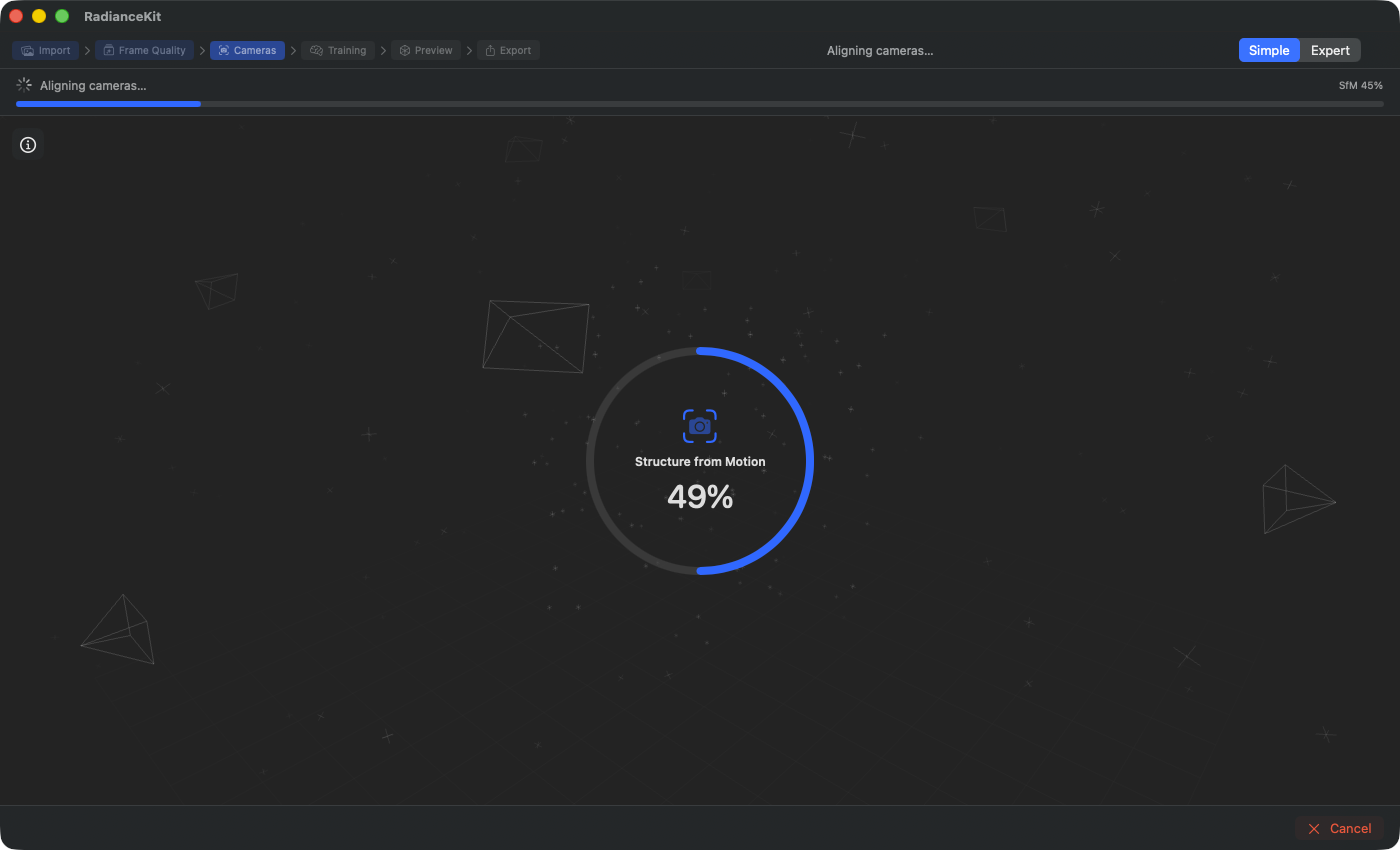
SfM-vaihe (kamerat kohdistetaan): Suuri edistymisympyrä näyttää käynnissä olevan vaiheen edistymisen (tässä 41 % Apple Photogrammetry -istunnosta). Ylhäällä oleva vaiheketju merkitsee „Cameras" aktiiviseksi vaiheeksi. Taustalla leijuvat wireframe-kamerat viittaavat siihen, että poseja arvioidaan parhaillaan. (Kuva on peräisin vanhemmasta ohjelmaversiosta ja näyttää yläosassa vielä kokonaisedistymispalkin sekä tilatekstin; kumpaakaan ei enää ole.)
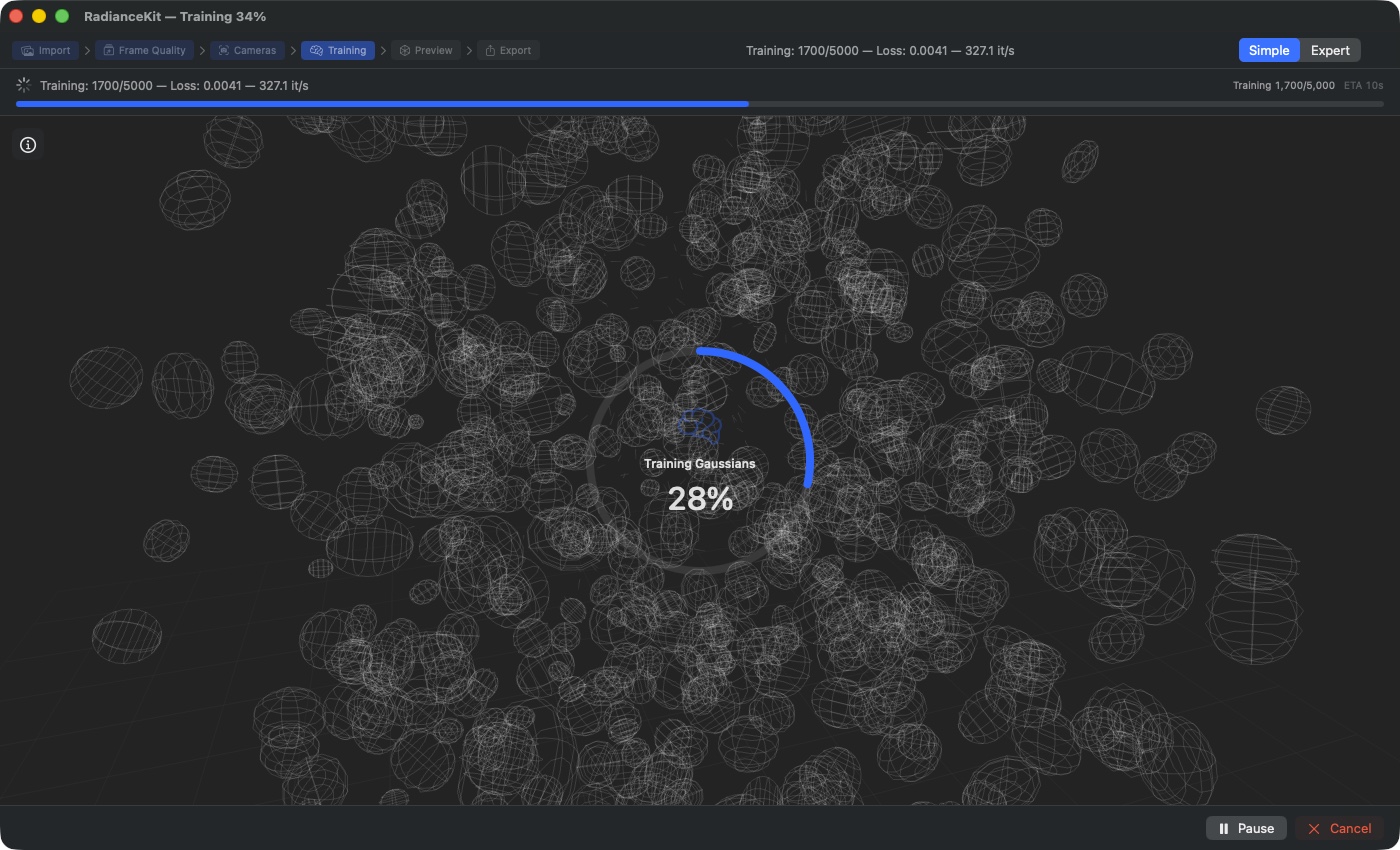
Koulutusvaihe (Gaussianeja optimoidaan): Vaiheen symboli vaihtuu tekstiksi „Training Gaussians"; ympyrän sisällä näkyy koulutuksen aikana iteraatiolaskuri (tässä 400 / 5 000 Preview-esiasetuksella), ei prosenttiluku. Näytetty info-paneeli näyttää loss-arvon (0.1642), iteraatiot sekunnissa (138.7 it/s) ja jäljellä olevan ajan (33 s). Pause-painike (jota SfM-vaiheessa ei ole) mahdollistaa myöhemmän jatkamisen; Cancel hylkää koulutustuloksen ja palaa takaisin tuontiin.
Heti kun putki käynnistyy, sovellus piilottaa tuonti-overlayn ja näyttää koko näytön kokoisen käsittelynäytön. Keskellä pyörii suuri edistymisympyrä (220 × 220 pikseliä), jossa on stage-kuvake, tilateksti ja prosenttiluku; taustalla hillitty splat-animaatio kuvastaa symbolisesti käynnissä olevaa laskentaa. Vasemmassa yläkulmassa voidaan avata info-paneeli, joka näyttää koulutuksen ja SfM:n live-mittarit. Alhaalla on Pause/Resume, Cancel sekä virhetapauksessa Retry-painike.
C-18SplatTrainingView (taustaan animaatio)
MISSÄ
Koko näytön täyttävä tausta edistymisympyrän takana, piilotetaan keskeytyksen tai virheen yhteydessä.
TEKNINEN
Dekoratiivinen animaatio, joka putken edistymisen mukaan (0…1) renderöi kasvavan määrän pieniä animoituja splat-partikkeleita. Lähteenä on laskettu edistymisarvo, joka kuvaa SfM-vaiheet välille 0–0.2 ja koulutuksen välille 0.2–1.0 (Frame-Quality välille 0–0.05). Näin splatit „rakentuvat" näkyvästi koulutuksen edetessä. Puhtaasti dekoratiivinen — näyttö ei näytä nykyisen koulutuksen todellisia välituloksia (se olisi Live-Preview Expert-tilassa). Cancel- tai Failure-tilanteessa se piilotetaan ja vain tilaympyrä jää näkyviin.
C-19Suuri edistymisympyrä
MISSÄ
Keskellä käsittelynäyttöä, 220 × 220 pikseliä.
TEKNINEN
Kaksi päällekkäin renderöityä rengasta: ulompi himmennetty track-rengas, sisempi täytetty edistymisrengas, jossa on aksentti- tai punainen väri (punainen virhetilanteessa). Rengas seuraa käynnissä olevan vaiheen todellista edistymistä suoraan (pehmeästi lyhyen esiin-/piiloonhäivytysanimaation kautta), jotta näyttö vastaa Expert-tilan edistymisriviä. Ympyrän sisällä on vaihekuvake (aivot koulutukselle, kamera SfM:lle, filmi videon frame-erottelulle, kimallukset frame-laatutarkistukselle, maapallo 360°-materiaalin purkamiselle), vaiheen otsikko ja edistymisluku. Tämä luku on koulutuksen aikana iteraatiolaskuri („12 500/20 000"), kaikissa muissa vaiheissa prosenttiluku. Kuvake sykkii hienovaraisesti niin kauan kuin käsittely on käynnissä. Virhetilanteessa otsikko vaihtuu epäonnistuneeseen vaiheeseen („Structure from Motion Failed", „Training Failed"), rengas ja luku muuttuvat punaisiksi. Keskeytyksen jälkeen ympyrä näyttää sen sijaan oranssin ristin tekstillä „Cancelled!".
C-22Info-painike (mittareiden näyttäminen)
MISSÄ
Vasemmassa yläkulmassa käsittelynäytöllä, 32 × 32 pikseliä.
TEKNINEN
Yksinkertainen painike materiaalitaustalla. Kytkee info-paneelin päälle tai pois. Kuvake vaihtuu i-kirjain-ympyrä-ääriviivan ja täytetyn i-kirjain-ympyrän välillä, kun aktiivinen. Pehmeä esiinhäivytysanimaatio. Tooltipissä „Show detailed processing metrics".
C-23Info-paneeli (live-mittarit)
MISSÄ
Vasemmassa alakulmassa käsittelynäytöllä, näkyvissä vain kun käsittelyn tiedot on avattu.
TEKNINEN
Kaksipalstainen paneeli ultra-ohuella material-taustalla. Vasen palsta: vaihekohtaiset infoivit — SfM:lle tilateksti ja prosentti; koulutukselle iteraatio, yhdistetty loss, L1-loss, D-SSIM-loss, Gaussian-määrä (oranssilla värillä), nopeus (it/s), kulunut aika, laskettu ETA, SH-Degree ja oppimisnopeus. Oikea palsta: tilateksti, aika-info-merkkijono, sisäinen loss-kaavio (ks. C-28) ja huomiovihje (ks. C-32). Kaikki arvot luetaan koulutuksen tilasta, joka päivittyy jokaisella koulutus-tickillä.
C-25Pause/Resume-painike
MISSÄ
Alempi navigointipalkki, näkyvissä vain koulutusvaiheen aikana (EI SfM:n aikana) ja niin kauan kuin käsittely on käynnissä.
TEKNINEN
Bordered Button. Kutsuu tilan mukaan joko Pause- tai Resume-toimintoa. Nimike vaihtuu tekstien „Pause" (Pause-kuvakkeella) ja „Resume" (Play-kuvakkeella) välillä. SfM-vaiheen aikana painiketta ei näytetä, koska Apple Photogrammetry ei tunne pause-semantiikkaa. Pause-tila säilyttää iteraation, Gaussian-tilan ja optimointimomentin kokonaisuudessaan — Resume jatkaa juuri siitä, mihin jäätiin.
C-26Cancel-painike
MISSÄ
Alempi navigointipalkki, näkyvissä käsittelyn ollessa käynnissä (SfM tai koulutus).
TEKNINEN
Punainen Bordered-painike. Avaa vahvistusdialogin otsikolla „Stop and discard progress?", painikkeet „Discard Progress" (tuhoava) ja „Keep Running" (Cancel). Vahvistuksesta cancel-lippu asetetaan, koulutustehtävä lopetetaan, tarvittaessa SfM-alaprosessi lopetetaan ja yhteenvetorivi keskeytystilalla kirjoitetaan JSONL-lokiin. Toisin kuin Pause-toiminnossa, koulutuksen puskurit ja tila hylätään.
C-27Retry-painike
MISSÄ
Alempi navigointipalkki, näkyvissä kun putki on epäonnistunut (SfM-tila alkaa tekstillä „SfM failed" tai koulutus on virhetilassa).
TEKNINEN
Aksenttipainike. Käynnistää koko putken uudelleen. Ennen käynnistystä tarkistetaan, onko tuotuja kuvia/videoita vielä olemassa. Aiemmat virhelokit säilyvät JSONL-hakemistossa; uusi ajo kirjoittaa uuden lokitiedoston nykyisellä aikaleimalla.
C-28Sisäinen loss-kaavio
MISSÄ
Info-paneelissa, oikea palsta, näkyvissä vain koulutuksen aikana kun historia ei ole tyhjä.
TEKNINEN
Kompakti piirtoalue (40 pikseliä korkea), piirtää loss-historian 1 pikselin viivana aksenttivärillä. Data suodatetaan äärellisiin arvoihin (NaN-suoja epävakaille koulutuksille). Min/max lasketaan koko historian yli — kaavio siis automaattisesti tarkentaa arvoalueeseen. Viimeisin loss-arvo näkyy oikealla ylhäällä kaavion yläpuolella. Historia itsessään kootaan sovelluksen tilaan jokaisella koulutus-tickillä (tyypillisesti joka 100. iteraatiolla).
C-32Huomiovihje (Expert-tilan vihje)
MISSÄ
Info-paneelissa, oikea palsta alhaalla, näkyvissä vain koulutuksen aikana JA aloittelijatilassa.
TEKNINEN
Pieni rivi silmäkuvakkeella ja teksti „Switch to Expert Mode (⌘2) for live splat preview", hillityllä sävyllä ja 10 pisteen fontilla. Ei interaktiivinen elementti, vain vihje. Ei reagoi napsautukseen — käyttäjän täytyy todella painaa Cmd+2 tai napsauttaa valikkoa Mode → Expert Mode.
Milloin seuraavaan vaiheeseen?
Sovellus siirtyy automaattisesti vaiheeseen Z3 (esikatselu), heti kun koulutus on onnistuneesti valmistunut — sinun ei tarvitse napsauttaa mitään. Alempi navigointipalkki vaihtuu silloin Pause/Cancelistä Back-painikkeeseen (takaisin tuontiin) ja Export-painikkeeseen (eteenpäin vientiin). Virhetapauksessa (punainen virheilmoitus, stage-kuvake on X) näkyy sen sijaan Retry, ja sinun täytyy päättää, yritätkö uudelleen vai palaatko Back-painikkeella tuontiin vaihtaaksesi kuvamateriaalia.
Z3 — Esikatselu (3D-mallin pyörittäminen)
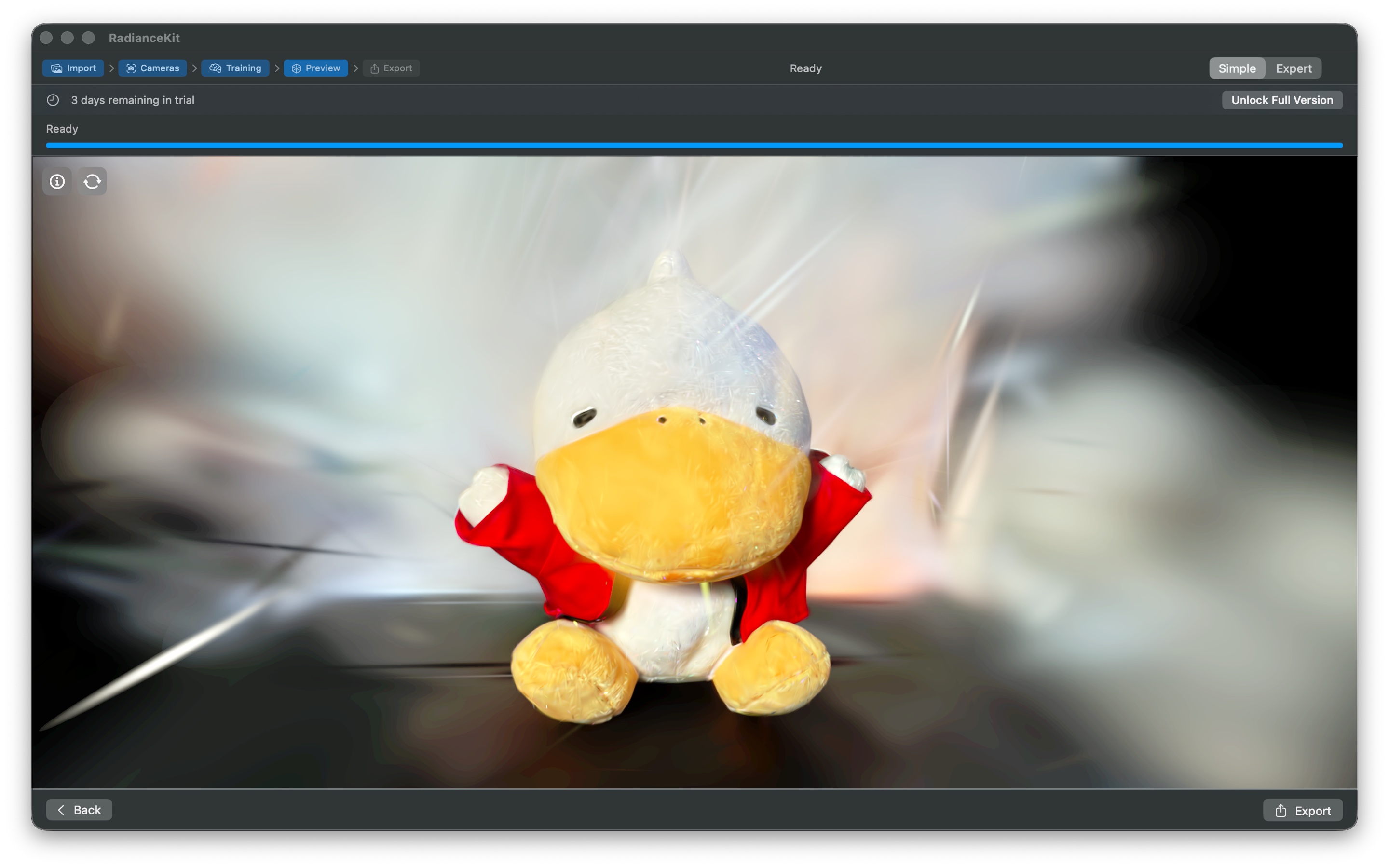
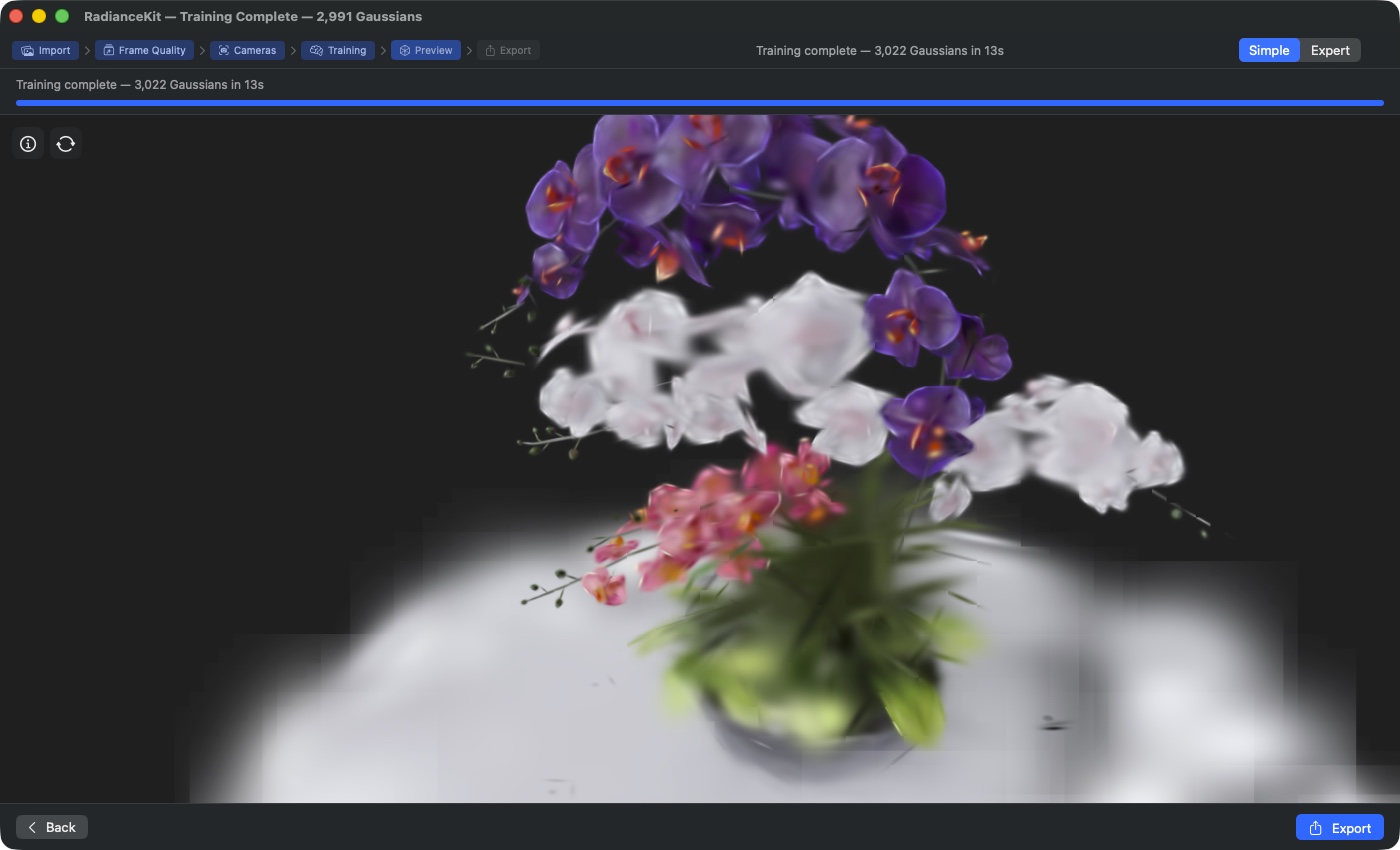
Vaiheketju merkitsee „Preview" aktiiviseksi vaiheeksi. Koko näytön kokoinen 3D-viewport renderöi valmiiksi koulutetun kimppu-kohtauksen (Bjoernin synteettinen Blender-testisetti, 60 kuvan osajoukko 960 pallomaisesti sijoitetusta kamerasta). Otsikkorivin tilapalkki: „Training complete — 3 022 Gaussians in 13 s" — ilmoittaa lopullisen gaussien määrän ja koulutusajan. Raahaus viewportissa kiertää kameraa (yaw/pitch); vieritysrulla zoomaa katselusuunnan mukaisesti. „Back"-painike (alhaalla vasemmalla) palaa takaisin Z2:een jatkamista tai uudelleenajoa varten; „Export"-painike (alhaalla oikealla, ensisijainen) siirtyy eteenpäin Z4:ään.
Koulutuksen päätyttyä sovellus siirtyy automaattisesti esikatseluun. Täällä näet valmiin Gaussian Splatting -mallisi koko näytön Metal-näkymässä ja voit pyörittää, zoomata ja panoroida sitä hiirellä ja kosketuslevyllä. Vasemmassa yläkulmassa on kaksi pientä overlay-painiketta (info-paneeli ja kameratila), vasemmassa alakulmassa avautuva info-paneeli koulutuksen tilastoineen. Kaikki muu näkymään liittyvä — automaattinen pyöritys, kameran nollaus, taustaväri, kuvakaappaus — löytyy valikosta „Viewport". Ennen seuraavaa vaihetta (vienti) kannattaa tarkastaa malli eri kulmista, jotta voit varmistua rekonstruktion puhtaudesta.
C-36SplatViewportView (3D-päänäkymä)
MISSÄ
Esikatseluvaiheen koko näytön tausta.
TEKNINEN
Metal-pohjainen 3D-viewport, joka renderöi valmiin pistepilven. Renderöijä on RadianceKitin OMA ForwardPass-rasterisoija — sama, joka renderöi splatit jo koulutuksen aikana — eli aito WYSIWYG (se, mitä koulutetaan, näytetään ja viedään täsmälleen samanlaisena). Tiilipohjainen renderöintiputki, jossa on Order-Independent Transparency. Jos renderöijää ei voida alustaa (esim. koska Metal ei ole järjestelmässä käytettävissä), näytetään sen sijaan musta tausta tekstillä „Metal not available". Näkymä ohittaa turva-alueen (safe area), joten malli ulottuu aina ikkunan reunaan asti.
C-37Viewport-overlay (info ja kameratila)
MISSÄ
Viewportin päällä kelluen: kaksi kuvakepainiketta vasemmassa yläkulmassa, niiden alla vasemmassa alakulmassa info-paneeli.
TEKNINEN
Overlay koostuu tasan kahdesta painikkeesta: „Scene Info" näyttää ja piilottaa info-paneelin vasemmassa alakulmassa, toinen vaihtaa kameratilaa „Orbit"-tilan (kiertäminen kohdepisteen ympäri) ja „Fly-Through"-tilan (vapaa lentäminen) välillä. Info-paneeli näyttää kuvataajuuden, gaussien määrän, kameratilan, katselukulman, renderöintitarkkuuden ja näytteenoton; käynnissä olevan koulutuksen aikana lisätään koulutuksen tilarivi, ja sen päätyttyä valmistumisrivi. Epäonnistuneet tai käynnissä olevat kohtauksen lataukset näytetään omana tilarivinään info-kytkimestä riippumatta. Automaattinen pyöritys, kameran nollaus, taustaväri ja kuvakaappaus eivät ole overlay-painikkeita, vaan valikon „Viewport" kohtia.
C-38Export-painike (navigointipalkki)
MISSÄ
Z3:n alempi navigointipalkki.
TEKNINEN
Korostettu painike, jossa on teksti „Export" ja jakamiskuvake. Napsautus laukaisee siirtymisen Z4:ään. Sitä ennen ylempi näkymä tarkistaa, onko täysi versio avattu — jos ei, vienti-vaiheen sijaan näytetään lukitusnäkymä (katso U-06).
Milloin seuraavaan vaiheeseen?
Ennen viemistä pyöritä malli kerran kokonaan ympäri ja tarkista: Ovatko kaikki alueet, jotka kattoivat lähtökuvasi, mukana? Onko siinä kelluvia „floatereita" (vapaasti ilmassa leijuvia gaussi-splat-pilviä)? Näyttääkö tausta/taivas puhtaalta vai tahriintuneelta? Vakavat ongelmat voidaan korjata vain uudelleenkoulutuksella — joko useammilla kuvilla, toisella esiasetuksella tai Expert-tilassa floaterien vähennysasetuksilla.
Z4 — Vienti (valitse muoto & tallenna)
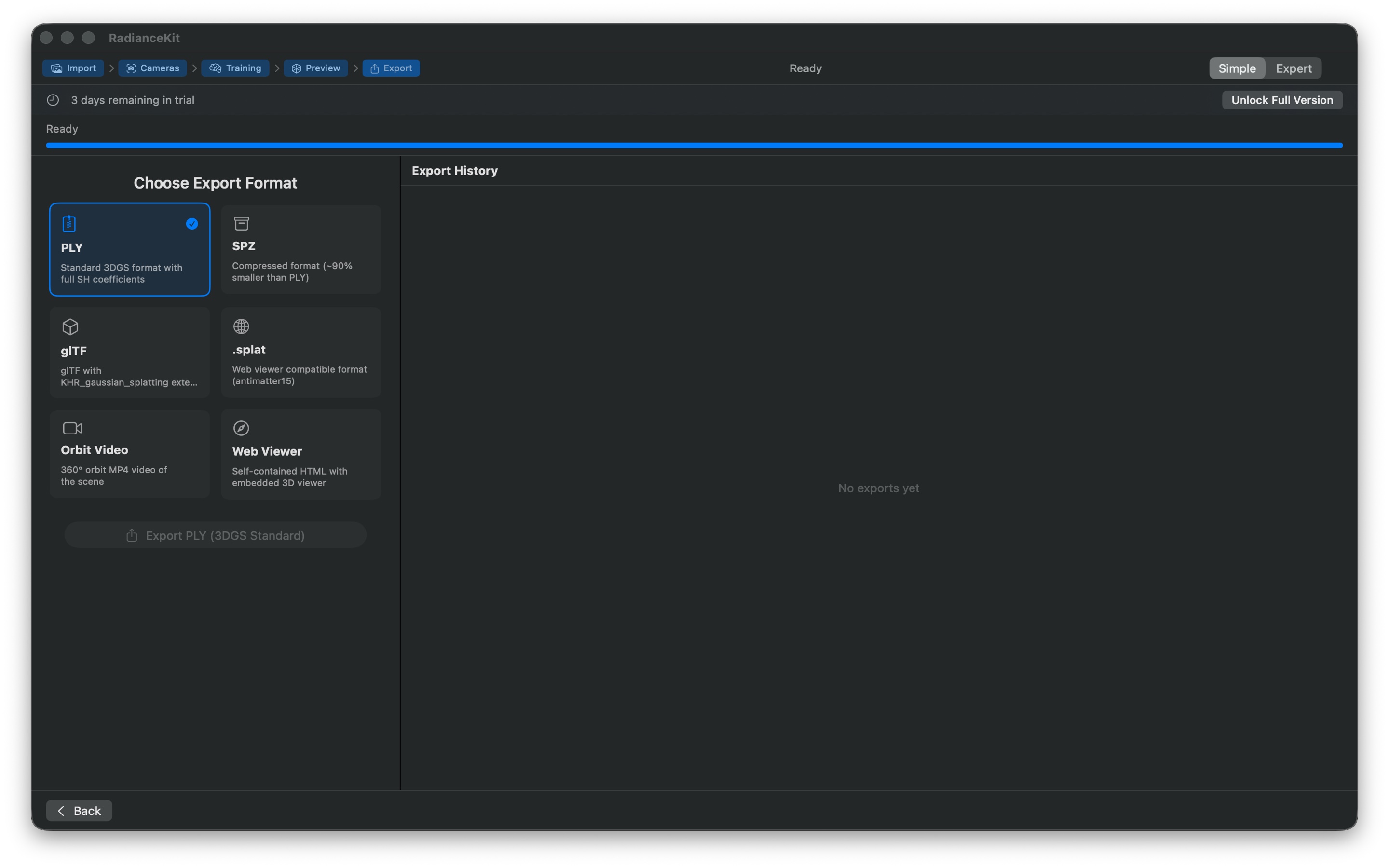
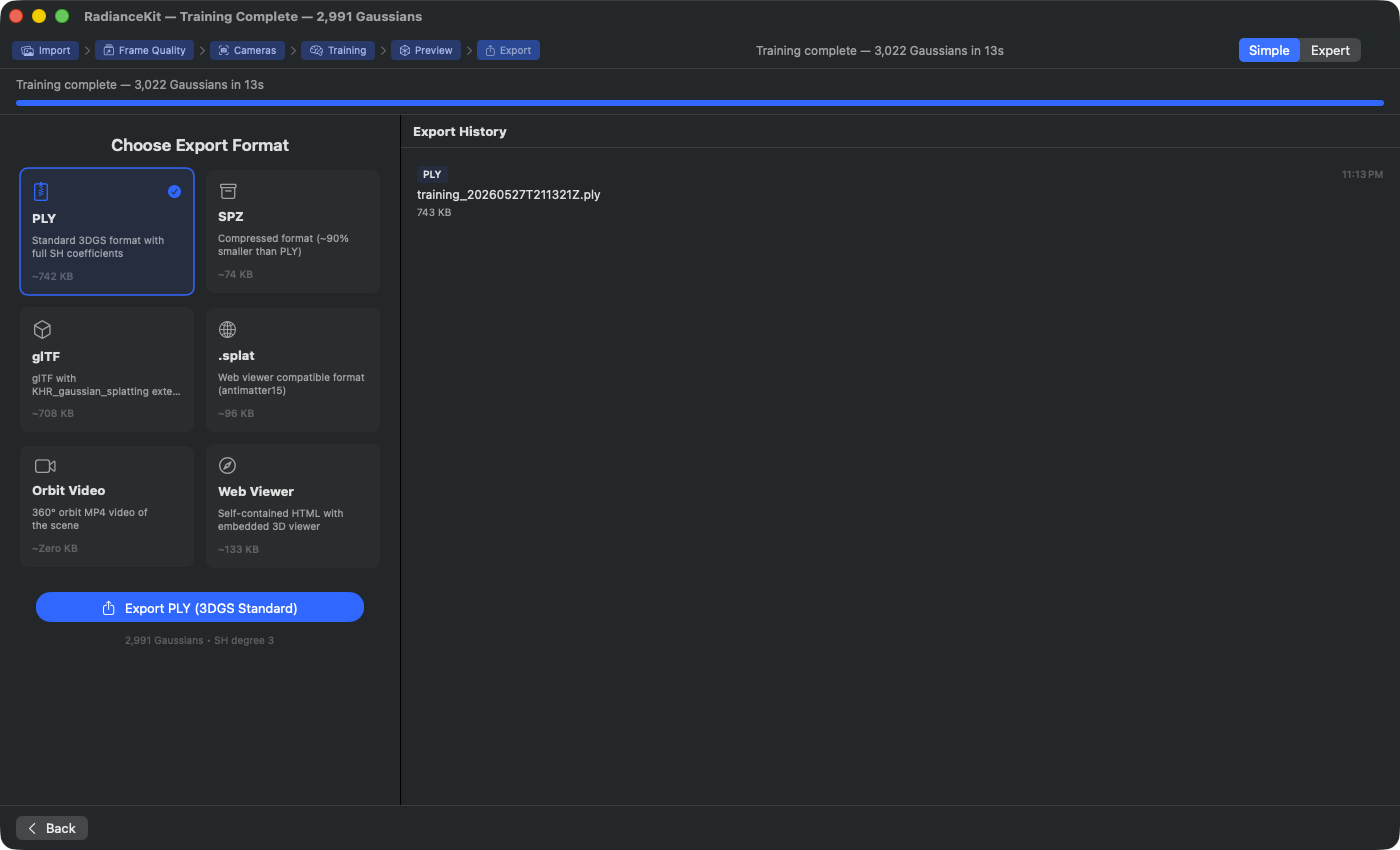
Vaiheketju merkitsee "Export" aktiiviseksi vaiheeksi. Vasemmalla korttiruudukko "Choose Export Format" kaikilla kuudella vaihtoehdolla: PLY (3DGS-vakiomuoto, 742 KB, täydet SH-kertoimet — tässä esivalittuna sinisellä valintamerkillä), SPZ (pakattu 3DGS-muoto, ~90 % pienempi kuin PLY, 74 KB), glTF (jossa KHR_gaussian_splatting-laajennus, 708 KB), .splat (yhteensopiva web-katselimien kanssa antimatter15:n kautta, 96 KB), Orbit Video (360°-MP4 kohtauksesta, koon laskenta reaaliajassa), Web Viewer (itsenäinen HTML upotetulla 3D-katselimella, 133 KB). Kokotiedot lasketaan reaaliajassa nykyisestä Gaussian-määrästä ja muodon yleiskustannuksesta. Oikealla "Export History" listaa jo valmiit viennit muotomerkinnällä, tiedostonimellä ja aikaleimalla — klikkaus paljastaa tiedoston Finderissa. Ensisijainen toimintopainike alhaalla vasemmalla: "Export PLY (3DGS Standard)" ja Gaussian-alaotsikko "2 991 Gaussians · SH degree 3".
Viimeisessä vaiheessa valitset kuudesta vientimuodosta (PLY, SPZ, glTF, .splat, Orbit-video, Web-katselin) kaksisarakkeisesta korttiruudukosta, napsautat Export ja valitset tallennuspaikan macOS-valintaikkunasta. Oikealla näkyy historia kaikista aiemmista vienneistä — korttia valitessa jokaisen kortin alla näkyy heti arvioitu tiedostokoko, jotta voit esimerkiksi suosia SPZ:ää, jos haluat verkkoon (pieni), ja PLY:tä, jos aiot tuoda tiedoston toiseen ohjelmistoon (SuperSplat, Postshot, Blender liitännäisen kautta) (suuri ja täydellinen).
C-392-sarakkeinen muotoruudukko
MISSÄ
Vientivaiheen vasen pääsivu.
TEKNINEN
Korttiruudukko kahdella joustavalla sarakkeella ja 12 pisteen välillä. Käy läpi Aloittelija-tilassa tarjotut muodot — suodatetun osajoukon täydestä muotolistasta, joka sisältää vain 6 tärkeintä muotoa: PLY, SPZ, glTF, .splat, Orbit-video, Web-katselin. Muut muodot tarjotaan vain Expert-tilassa.
C-40Muotokortti-painike
MISSÄ
Jokainen kortti ruudukossa.
TEKNINEN
Yksinkertainen painike korttiasettelulla: kuvake (esim. tiedostozipperi PLY:lle, arkistolaatikko SPZ:lle, video-kuvake Orbit-videolle) ylhäällä, muodon nimi otsikkona, kuvausteksti (2-riviseksi lyhennetty), alla arvioitu tiedostokoko (lasketaan reaaliajassa muodosta, Gaussian-määrästä ja SH-asteesta ja muotoillaan KB/MB-muodossa). Klikkauksella muoto valitaan. Valittu kortti saa korostustaustan, korostusreunan ja valintamerkki-kuvakkeen oikeassa yläkulmassa. Työkaluvihje näyttää muodon kuvauksen.
C-41Videon keston liukusäädin
MISSÄ
Muotoruudukon alla, näkyvissä vain kun video-muoto on valittu (Orbit-video tai Social-video).
TEKNINEN
Liukusäädin 3–30 sekuntia 1 sekunnin askelin, sidottu videon pituuteen sovelluksen tilassa. Enimmäisleveys 300 pikseliä. Näytetään vain, kun video-muoto on valittuna. Muiden kuin video-muotojen kohdalla liukusäädin poistetaan kokonaan näkymästä — ei turhaa tilaa.
C-42Vientipainike
MISSÄ
Muotoruudukon alla (ja Duration-liukusäätimen alla, jos video on valittu).
TEKNINEN
Suuri korostuspainike. Nimike: "Export {muodon nimi}", Share-symboli. Klikkauksella avautuu macOS-tallennusvalintaikkuna muotoa vastaavalla tiedostopäätteellä. Ehdotettu tiedostonimi tulee nykyisen kohtauksen nimestä; jos sitä ei ole asetettu (esim. koska kohtausta ei ole koskaan tallennettu), se on "scene". Vahvistettaessa vienti kirjoitetaan valittuun paikkaan. Poistettu käytöstä, jos harjoitustulosta ei ole tai vienti on jo käynnissä. Painikkeen alla näkyy tuloksen tunnusluku ("2 991 Gaussians • SH degree 3").
C-43Viennin edistymispalkki
MISSÄ
Vientipainikkeen alla, näkyvissä vain viennin ollessa käynnissä.
TEKNINEN
Edistymisilmaisin, jonka enimmäisleveys on 300 pikseliä, alla kuvateksti "Exporting… N %". Arvo kulkee 0:sta 1:een ja päivittyy kirjoituksen aikana — PLY:llä 10 000 Gaussianin lohkoissa, SPZ:llä kertaalleen kvantisoinnin jälkeen, Orbit-videolla kehysväleittäin.
C-44Vientivirheen näyttö
MISSÄ
Edistymispalkin alla, näkyvissä vain jos viimeisessä viennissä tapahtui virhe.
TEKNINEN
Punainen rivi varoituskolmiolla ja tekstillä "Export failed: …" sekä virheen kuvaus. Punainen tausta 8 %:n peittävyydellä, pyöristetyt kulmat. Enimmäisleveys 400 pikseliä. Yleisiä virheen syitä: kirjoitusvirhe levyn ollessa täynnä; sandbox-virhe tallennuskohteiden ollessa sallitun alueen ulkopuolella.
C-46Vientihistorian lista
MISSÄ
Vientivaiheen oikea puoli.
TEKNINEN
Lista vientihistoriasta (tallennettu pysyvästi sovelluksen asetuksiin, päivitetään jokaisen onnistuneen viennin jälkeen). Jokainen rivi näyttää muototunnisteen (pieni, korostusvärillinen), aikaleiman (HH:mm), tiedostonimen (1 rivi lyhennettynä) ja muotoillun tiedostokoon. Rivin klikkaus avaa Finderin valitulla tiedostolla. Tyhjä tila: "No exports yet".
C-48Historian kontekstivalikko (hiiren oikea painike)
MISSÄ
Hiiren oikean painikkeen klikkaus historiariviltä.
TEKNINEN
Kontekstivalikko jokaisessa listamerkinnässä kahdella toiminnolla: "Reveal in Finder" (avaa Finderin valitulla tiedostolla, kuten tavallinen klikkaus) ja "Copy Path" (kopioi koko tiedostopolun tekstinä leikepöydälle). Jälkimmäinen on hyödyllinen vedä-ja-pudota-toimintoon muissa sovelluksissa tai komentorivin käyttöön.
Milloin työnkulku on valmis?
Onnistuneen viennin jälkeen sinulla on 3D-mallisi tiedostona levyllä ja historiassa näkyy uusi merkintä. "Done"-painiketta ei ole — voit lisätä miten monta vientiä tahansa eri muodoissa ilman uudelleenharjoittelua. Jos haluat palata esikatseluun (esim. tarkistaaksesi vielä kerran kameran kuvakulman), käytä Back-painiketta alemmalla navigointipalkilla tai klikkaa ylhäällä vaiheketjussa "Preview". Jos haluat aloittaa täysin uuden kohtauksen, palaa takaisin tuontiin ja käytä siellä Clear All -toimintoa, tai File → New Project (Cmd+N).
Vaihtaminen Expert-tilaan
Paina milloin tahansa Cmd+2, valitse Mode → Expert Mode tai klikkaa oikeassa yläkulmassa olevasta tilan vaihtimesta „Expert". Koko tila säilyy: tuodut kuvat, valittu Preset, käynnissä oleva tai valmis treenaus, valmis pistepilvi, vientihistoria, jopa nykyinen vaihe. Expert-tilassa askel-näyttämön sijaan näytetään täysi Inspector-sivupalkki. Erityisesti: Project Navigator (ks. luku 2) tarjoaa laajennetut kuvatoiminnot (miinus-painike, Backspace-poisto, Cmd-Z-kumoaminen, Quick-Look-esikatselu välilyönnillä), live-esikatselun Viewportissa treenauksen aikana, sekä kaikki Loss-, MCMC-, Densification- ja Mip-Splatting-parametrit. Cmd+1 vaihtaa takaisin aloittelijan tilaan — myöskään tämä ei hukkaa tilaa.
Usein kysytyt kysymykset
Miksi käynnistyspainikkeeni (Start-Processing-Button) pysyy harmaana?
Et ole vielä tuonut kuvia tai videota. Vedä vähintään yksi tiedosto pudotusalueelle tai käytä „Browse Files". Kun kuvalista oikealla sisältää vähintään yhden merkinnän, painike aktivoituu. (Jos kuvia on vain 1–2, painike tosin käynnistyy, mutta SfM keskeytyy heti virheeseen — katso punainen Validation-banneri.)
Miksi vientipainikkeeni on lukittu?
Aloittelijatilassa on kaksi tasoa: (a) Jos koulutusputki (Trainings-Pipeline) ei ole vielä valmis eikä pistepilveä ole vielä saatavilla, painike on pois käytöstä — sinun täytyy ensin viedä käsittely loppuun. (b) Jos et ole vielä ostanut täysversiota, näet vientinäkymän (Export-Bühne) sijaan lukitusnäkymän lukkokuvakkeineen, huomautuksen „Export requires the full version" sekä painikkeen „Unlock Full Version", joka avaa ostoikkunan. Quick- ja Preview-esiasetukset sallivat koulutuksen ilmaiseksi, mutta vienti on premium-ominaisuus.
Miksi en voi valita esiasetusta?
Voit kyllä valita sen — mutta jos napautat ilman ostettua täysversiota esiasetusta, joka on merkitty lukkokuvakkeella, valitsin (Picker) hyppää automaattisesti takaisin Preview-asetukseen ja ostoikkuna avautuu. Ilmaiseksi käytettävissä ovat vain Quick ja Preview; kaikki muut esiasetukset (Balanced, Quality sekä kaikki MCMC-, Hybrid- ja Capture-osioiden merkinnät) kuuluvat täysversioon.
Miksi pudotusalueeni on tyhjä ja katkoviivoin harmaa, vaikka vedän kuvia sinne?
Todennäköisesti kyseessä on UTI-tyyppien yhteensopimattomuus. Sovellus hyväksyy JPG-, PNG-, TIFF-, HEIC-, MP4- ja MOV-tiedostot sekä sovelluksen omat splat-formaatit. Muita kuvaformaatteja (BMP, GIF, WebP, RAW-formaatit) EI tunnisteta. Jos olet varma, että kuvatyyppisi pitäisi kuulua tuettuihin, tarkista tiedostopäätteesi — sovellus tunnistaa tiedostot ensisijaisesti päätteen, ei sisällön perusteella.
Miksi SfM kestää niin kauan, vaikka minulla on vain 30 kuvaa?
Apple Photogrammetry ei skaalaudu lineaarisesti — tietyissä kuva-asetelmissa (sisätilat monimutkaisilla tekstuureilla, liike-epäterävyys, huono valaistus) prosessi kestää huomattavasti kauemmin kuin kuvien määrä antaisi olettaa. Jos SfM on jumissa yli 10 minuuttia 30 kuvan kohdalla, keskeytä ja yritä uudelleen paremmalla materiaalilla, tai vaihda Expert-tilaan ja kokeile COLMAP/Native-SfM -toimintoa (Cmd+2 → Inspector → Camera Alignment).
Mistä löydän koulutuslokini (Training-Logs)?
Help → Open Training Logs (Cmd+⇧+L). Tämä avaa ~/Documents/RadianceKit/Logs/. Jokainen koulutusistunto kirjoittaa oman JSONL-tiedostonsa, jonka nimessä on aikaleima — ensimmäinen rivi on konfiguraatio, sen jälkeen seuraa edistymisrivi (Progress-Zeile) 100 iteraation välein, ja viimeinen rivi on yhteenveto (Summary) lopullisella häviöarvolla (Final-Loss) ja onnistumislipulla (Success-Flag).