Kapittel 10 — Nybegynnermodus
Nybegynnermodus (eng. Simple Mode, Cmd+1) er den veiledede arbeidsflyten for alle som skal rekonstruere en 3D Gaussian-Splatting-scene for første gang. I stedet for å vise en sidepanel full av Inspector-felt, leder appen deg gjennom fire trinn: først importerer du bilder eller en video og velger en kvalitets-Preset, deretter kjøres behandlingen (SfM + trening), dernest kan den ferdige scenen vurderes i en 3D-forhåndsvisning, og til slutt eksporterer du til ønsket format. I listen øverst på vinduet viser en trinnkjede hvor du befinner deg akkurat nå.
Sammenlignet med Ekspertmodus (Cmd+2), som viser alle betjeningspaneler samtidig, skjuler Nybegynnermodus ubrukte alternativer, gir valideringsadvarsler ved for få eller dårlige bilder og tilbyr på hvert trinn kun de knappene som gir mening i gjeldende tilstand. Du kan når som helst bytte mellom Nybegynner- og Ekspertmodus (Cmd+1 / Cmd+2), hele tilstanden — importerte bilder, valgt Preset, pågående trening, ferdig punktsky — bevares og er umiddelbart tilgjengelig i den andre modusen.
Z1 — Import (velg bilder & forhåndsinnstilling)
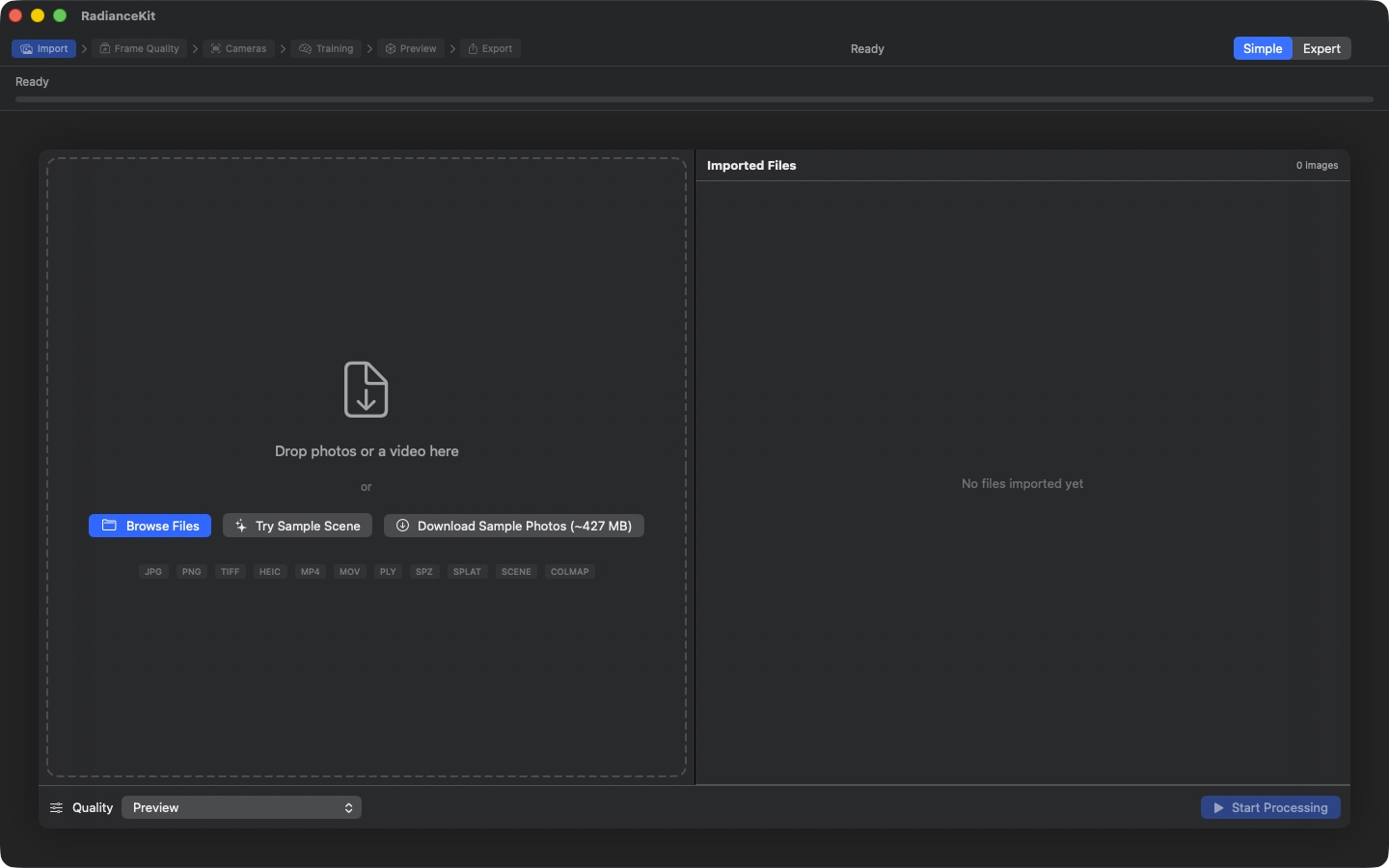
Trinn-kjeden (Import aktiv) viser de seks stadiene i arbeidsflyten. Til venstre en slippsone med tre CTA-er: «Browse Files» (NSOpenPanel), «Try Sample Scene» (medfølgende demo), «Download Sample Photos (~427 MB)» (Mip-NeRF360 flowers-utvalg). Format-piller under lister alle godkjente filtyper. Til høyre «Imported Files» med teller «0 images» og tom-tilstand «No files imported yet». Nederst en kvalitetsvelger (standard: Preview) og «Start Processing» (deaktivert så lenge ingen bilder finnes).
Det første trinnet er å gi appen bildemateriale. Via dra-og-slipp i det store, stiplede feltet i midten, via «Browse Files»-knappen eller ved å klikke på den medfølgende eksempel-scenen. Til høyre vises en liste over alle importerte bilder med oppløsning og filstørrelse; nederst i den flytende verktøylinjen velger du kvalitets-forhåndsinnstillingen og starter rørledningen med «Start Processing». Valideringsvarsler (rødt ved < 3 eller < 10 bilder, oransje ved 10–19) viser om appen forventer en fornuftig rekonstruksjon eller ikke.
C-01Trinn-kjede (stadievisning)
HVOR
I linjen langs øverste vinduskant, til venstre for modus-bryteren. Kun synlig i enkel-modus.
TEKNISK
Viser de seks stadiene i rørledningen som en kjede av sammenkoblede knapper, hver med symbol og navn, adskilt av et pil-tegn: Import → Frame Quality → Cameras → Training → Preview → Export. Det gjeldende stadiet er fullt fargelagt, allerede gjennomførte stadier er halvtransparente, ennå ikke nådde stadier er grå. Allerede fullførte stadier kan klikkes og hopper tilbake; det gjeldende stadiet og alle ennå ikke nådde er deaktivert, det samme gjelder hele kjeden mens en behandling pågår. Det finnes ikke lenger en gjennomgående prosent-fremdriftslinje for hele rørledningen — fremdriften til det pågående stadiet vises av den store sirkelen på behandlingsskjermen (C-19).
C-03DropZoneView (dra-og-slipp-område)
HVOR
Venstre side av importtrinnet, stort stiplet rektangel med symbol. Vises i enkel-modus med etiketten «Drop photos or a video here».
TEKNISK
Slippområde som får symbolet til å hoppe kort og fargelegger bakgrunnen så snart drag-elementer svever over feltet. Godtar JPG, PNG, TIFF, HEIC, MP4, MOV, PLY, SPZ, .splat, .radiancescene-pakker og mapper. Slipp-ruting etter type: bilder samles og overføres sortert, videoer utløser frame-sampling-stien, splat-filer åpner forhåndsvisningen direkte, scene-pakker leses inn. Mapper enumereres og alle bilder de inneholder importeres. Security-scoped bokmerker for sandbox-konform tilgang tas riktig opp og frigis. Ikke-støttede filendelser vises som varselbanner i 5 sekunder.
C-05Browse Files-knapp
HVOR
Inne i slippsonen, fremtredende knapp.
TEKNISK
Knapp som åpner macOS' fildialog med flervalg og filtypene JPG, PNG, TIFF, MP4, MOV, mapper samt appens eget scene-format. Resultat-URL-er er security-scoped og videresendes gjennom de samme importstiene som dra-og-slipp. Hvis brukeren velger en mappe, enumereres den rekursivt for bilder.
C-06Try Sample Scene-knapp
HVOR
Inne i slippsonen, kun synlig når app-pakken inneholder eksempel-scenen og ingen bilder/splats er importert ennå.
TEKNISK
Vises kun når (a) en sample-scene.splat, .spz eller .ply finnes i app-pakken OG (b) ingen bilder/videoer er importert og ingen punktsky finnes ennå. Ved klikk lastes den ferdige punktskyen (foretrekker det minste formatet — .splat ~3 MB, .spz ~1.4 MB, reserveløsning .ply) og setter etter 400 ms hardkodede kamera-verdier fra originalmetadataene til blomster-scenen for et estetisk fornuftig utgangsperspektiv.
C-07Download Sample Photos-knapp
HVOR
Inne i slippsonen, ved siden av «Try Sample Scene»; samme synlighetsbetingelser.
TEKNISK
Laster ned et eksempelsett levert av RadianceKit fra internett: ca. 427 MB med 960 fullopplivningsbilder («frames»), som deretter pakkes ut og overføres direkte til appen. Så lenge en annen behandling pågår, er knappen deaktivert og nedlastingen starter ikke. Nedlastingsfremdriften vises ikke i grensesnittet som en prosentandel; at nedlastingen er ferdig, merker du ved at bildelisten til høyre fylles med de 960 bildene.
C-09Kvalitets-forhåndsinnstillinger-velger
HVOR
Flytende nedre verktøylinje i import-overlayen, til venstre for start-knappen.
TEKNISK
Meny-velger med etiketten «Quality», som grupperer de medfølgende forhåndsinnstillingene etter kategori i fire seksjoner: «Classic», «MCMC (fewer Gaussians, slower)», «Hybrid (sharp detail, compact)» og «Capture — curated real-world (Drone / 360° / Photo)». En femte seksjon «Custom» kommer til så snart fullversjonen er låst opp og minst én egen forhåndsinnstilling er lagret. Låst tilstand: Alle forhåndsinnstillinger unntatt Quick og Preview får en «🔒»-tilføyelse til navnet hvis brukeren ikke eier fullversjonen; ved valg hopper velgeren tilbake til Preview og åpner automatisk kjøpsvinduet. Ved valg anvendes forhåndsinnstillingen, som erstatter hele treningskonfigurasjonen.
C-10Start Processing-knapp
HVOR
Flytende nedre verktøylinje i import-overlayen, til høyre for forhåndsinnstillings-velgeren.
TEKNISK
Knapp som forblir grå så lenge verken bilder eller en video er importert. Ved klikk starter rørledningen og skifter stadie-maskinen til rekkefølgen Frame-Quality → SfM → Training. Selve knappen har ingen ytterligere status; en pågående behandling vises i stedet som en separat behandlingsskjerm.
C-11Videoprøvetakings-skyveknapp
HVOR
Bildeliste til høyre, synlig kun når en video (i stedet for bilder) er importert.
TEKNISK
Skyveregulator 0.5 fps – 30 fps i trinn på 0.5. Ved endring oppdateres bildetettheten, og i tillegg beregnes antallet mål-bilder (minst 10) ut fra tetthet og videolengde. Skyve- regulatoren ligger utenfor bildelisten, fordi liste-elementer ville blokkere museklikk fra skyveregulatorer. Under skyveregulatoren vises de beregnede mål-bildene («247 frames») og videolengden («1m23s video»). Verktøytips advarer: «Doubling the density doubles the number of frames and increases SfM time by ~100%.»
C-12Clear All-knapp
HVOR
Bildeliste til høyre, nederst til høyre; synlig kun når bilder er importert.
TEKNISK
Rød knapp. Klikk åpner en bekreftelsesdialog med tittelen «Clear all imported files?» og meldingen «N images will be removed.». Bekreftelse tømmer alle importerte bilder/videoer, staging-mapper, punktskyen, treningsstatusen, SfM-resultatet og alle mellomlagre; stadiet hopper tilbake til Import. Ved Cancel forblir alt intakt. Dialogen er konfigurert som en ikke-destruktiv standard-sti (den destruktive knappen er merket rødt).
C-13File List ForEach (fjerne enkeltbilder)
HVOR
Bildeliste til høyre, hver oppføring.
TEKNISK
Liste over de importerte bildene med sveip-for-å-slette. Per bilde en rad med ikon, filnavn, oppløsning («1920 × 1080») og filstørrelse (formatert KB/MB). Oppløsning kommer fra en metadata-mellomlager som fylles asynkront fra bilde-headerne, slik at grensesnittet ikke blokkeres. Fjerning skjer via det macOS-typiske sveip-slett (trackpad-sveip mot venstre på en rad); listen kjenner ikke til radvalg, det finnes derfor ingen tastatur-slett her. Merk: Den utvidede bilde-slett-stien med eksplisitt minus-knapp, Backspace og Cmd-Z for angring ble kun lagt til i ekspert-modus i Project Navigator — i enkel-modus forblir det sveip-slett.
C-15Valideringsvarsler (3-nivås terskel)
HVOR
Under bildelisten, over Clear-All-knappen.
TEKNISK
Tre påfølgende terskler basert på antall importerte bilder (kun aktiv når bilder finnes og ingen video): - < 3 bilder: rødt banner (rød åttekant), tekst «At least 3 images are required. Camera alignment cannot be computed from fewer images.» - 3–9 bilder: rødt banner, tekst «With fewer than 10 images, SfM often fails and the trained scene tends to overfit […]. 15–20 images minimum recommended; 30+ for object captures.» - 10–19 bilder: oransje banner (varseltriangel), tekst «Workable, but quality usually improves with 20+ images and good coverage around the scene.»
Fra 20 bilder og oppover forsvinner banneret. Terskelverdiene er hardkodet og basert på empiriske 560+-treningseksperimenter.
C-16COLMAP Workspace-gjenkjenning
HVOR
Ved slipp av en mappe — ingen synlig knapp, men gjenkjennings-logikk.
TEKNISK
Ved slipp av en mappe sjekkes det om den inneholder en av de tre kanoniske workspace-oppsettene: sparse/0/cameras.bin, sparse/cameras.bin eller direkte cameras.bin i roten. Hvis det stemmer, avbrytes standard bilde-enumerering og i stedet åpnes en modal varsling som spør brukeren om den eksisterende rekonstruksjonen skal brukes, eller om bildene skal sendes på nytt gjennom Apple Photogrammetry. Samme sti gjelder også for tekst-format-workspacer (cameras.txt) og ETH3D-eksporter. Se kapittel 9 Backend Q6 for detaljer. Virker på samme måte i enkel-modus som i ekspert-modus.
Når til neste trinn?
Du kan klikke Start Processing så snart (a) minst ett bilde eller en video er importert, og (b) valideringsbanneret er oransje eller borte. Ved rødt banner lar appen deg starte likevel, men du kan med stor sannsynlighet avbryte behandlingen igjen umiddelbart. Anbefalt: minst 20 bilder, skarpe, med tydelig overlapp mellom påfølgende opptak, alle fra omtrent samme avstand til motivet. Velg en forhåndsinnstilling før start som passer budsjettet ditt — med 30 bilder og Quick-forhåndsinnstillingen er du ferdig på få minutter, med Quality tar det heller 1–2 timer.
Z2 — Prosessering (SfM + trening)
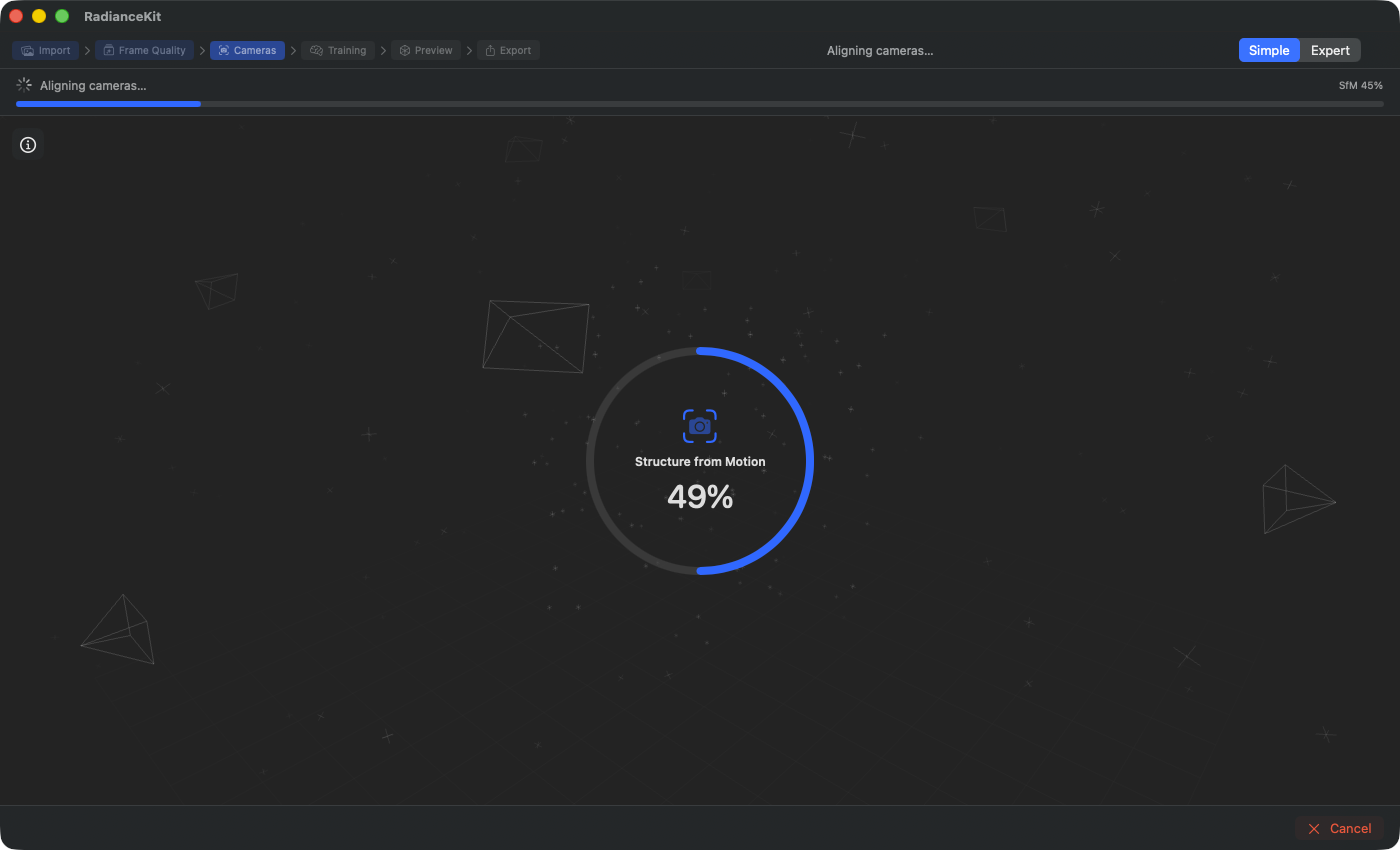
SfM-fase (kameraene rettes inn): Den store fremdriftssirkelen viser fremdriften til det pågående trinnet (her 41 % av Apple Photogrammetry-økten). Trinn-kjeden øverst markerer «Cameras» som det aktive trinnet. Svevende wireframe-kameraer i bakgrunnen antyder at posisjoner estimeres. (Illustrasjonen stammer fra en eldre programversjon og viser fortsatt en total fremdriftslinje og en statustekst øverst; begge finnes ikke lenger.)
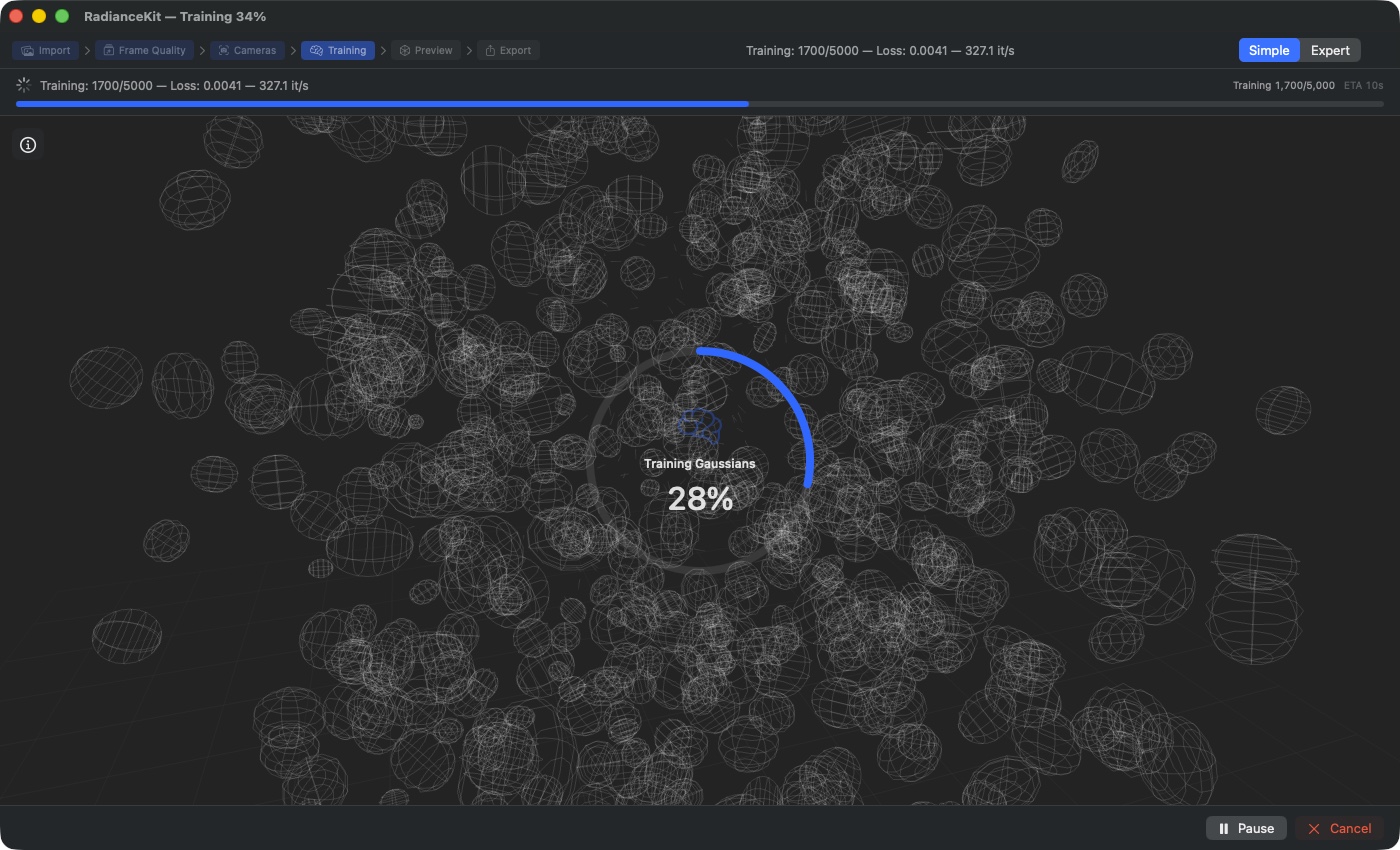
Treningsfase (Gaussians optimeres): Trinn-symbolet bytter til «Training Gaussians»; i sirkelen vises under treningen iterasjonstelleren (her 400 / 5 000 for Preview-preset), ikke en prosentandel. Det innblendede infopanelet viser loss-verdi (0.1642), iterasjoner per sekund (138.7 it/s) og gjenværende tid (33 s). Pause-knappen (som ikke finnes i SfM-fasen) gjør det mulig å fortsette senere; Cancel forkaster treningsresultatet og går tilbake til import.
Så snart pipelinen kjører, skjuler appen import-overlayet og viser en fullskjerms prosesseringsskjerm. Midt på kjører en stor fremdriftssirkel (220 × 220 piksler) med trinn-ikon, statustekst og prosenttall; i bakgrunnen visualiserer en diskret splat-animasjon symbolsk den pågående beregningen. Øverst til venstre kan du blende inn et infopanel som viser live-målinger fra trening og SfM. Nederst finnes Pause/Resume, Cancel og ved feil en Retry-knapp.
C-18SplatTrainingView (bakgrunnsanimasjon)
HVOR
Fullskjerms bakgrunn bak fremdriftssirkelen, skjules ved avbrudd eller feil.
TEKNISK
Dekorativ animasjon som, avhengig av pipeline-fremdrift (0…1), rendrer et økende antall små animerte splat-partikler. Kilden er en beregnet fremdriftsverdi som mapper SfM-fasene til 0–0.2 og trening til 0.2–1.0 (frame-kvalitet til 0–0.05). Dermed «bygger» splattene seg synlig opp mens treningen kjører. Utelukkende dekorativ — visningen viser ingen ekte mellomresultater fra den aktuelle treningen (det ville vært Live-Preview i ekspertmodus). Ved Cancel eller Failure skjules den, og bare statussirkelen forblir synlig.
C-19Stor fremdriftssirkel
HVOR
Midt på prosesseringsskjermen, 220 × 220 piksler.
TEKNISK
To ringer rendret oppå hverandre: ytterst en dempet spor-ring, innerst en fylt fremdriftsring med aksent- eller rød strek (rød ved feil). Ringen følger den faktiske fremdriften til det pågående trinnet direkte (mykt via en kort inn-/utblendingsanimasjon), slik at visningen samsvarer med fremdriftslinjen i ekspertmodus. Inne i sirkelen finnes et trinn-symbol (hjerne for trening, kamera for SfM, film for videobilde-uttrekk, sparkles for bildekvalitetssjekk, globus ved avvikling av 360°-materiale), trinn-tittel og fremdriftstallet. Dette tallet er under treningen iterasjonstelleren («12 500/20 000»), i alle andre trinn en prosentandel. Symbolet pulserer mykt så lenge prosesseringen er aktiv. Ved feil bytter tittelen til det mislykkede trinnet («Structure from Motion Failed», «Training Failed»), ring og tall blir røde. Etter et avbrudd viser sirkelen i stedet et oransje kryss med «Cancelled!».
C-22Info-knapp (vis målinger)
HVOR
Øverst til venstre på prosesseringsskjermen, 32 × 32 piksler.
TEKNISK
Enkel knapp med material-bakgrunn. Slår infopanelet av eller på. Ikonet bytter mellom info-sirkel-omriss og info-sirkel-fylt når aktiv. Myk innblendingsanimasjon. I verktøytips «Show detailed processing metrics».
C-23Infopanel (live-målinger)
HVOR
Nederst til venstre på prosesseringsskjermen, synlig kun når prosesseringsdetaljene er innblendet.
TEKNISK
Panel med to kolonner og ultra-thin-material-bakgrunn. Venstre kolonne: trinn-spesifikke infolinjer — for SfM statustekst og prosent; for trening iterasjon, kombinert loss, L1-loss, D-SSIM-loss, Gaussian-antall (farget oransje), hastighet (it/s), forløpt tid, beregnet ETA, SH-grad og læringsrate. Høyre kolonne: statustekst, tidsinfo-streng, innebygd loss-diagram (se C-28) og et discoverability-hint (se C-32). Alle verdier leses fra treningsstatusen, som oppdateres ved hvert treningstikk.
C-25Pause/Resume-knapp
HVOR
Nedre navigasjonslinje, synlig kun under treningstrinnet (IKKE under SfM) og så lenge prosesseringen pågår.
TEKNISK
Bordered Button. Kaller opp Pause eller Resume avhengig av status. Etiketten bytter mellom «Pause» (med pause-ikon) og «Resume» (play-ikon). Under SfM-trinnet vises ikke knappen, fordi Apple Photogrammetry ikke har pause-semantikk. Pause-tilstanden bevarer iterasjon, Gaussian-status og optimizer-momentum fullstendig — Resume fortsetter der det tidligere ble stanset.
C-26Cancel-knapp
HVOR
Nedre navigasjonslinje, synlig mens prosesseringen pågår (SfM eller trening).
TEKNISK
Rød Bordered-knapp. Åpner en bekreftelsesdialog med tittelen «Stop and discard progress?», knappene «Discard Progress» (destruktiv) og «Keep Running» (Cancel). Ved bekreftelse settes cancel-flagget, treningsoppgaven avsluttes, SfM-underprosessen avsluttes om nødvendig, og en oppsummeringslinje med avbruddsstatus skrives til JSONL-loggen. I motsetning til Pause forkastes treningsbuffer og status.
C-27Retry-knapp
HVOR
Nedre navigasjonslinje, synlig når pipelinen har feilet (SfM-status starter med «SfM failed» eller treningen er i feiltilstand).
TEKNISK
Aksent-knapp. Starter hele pipelinen på nytt. Før start sjekkes det om det fortsatt finnes importerte bilder/videoer. Tidligere feillogger blir liggende i JSONL-katalogen; en ny kjøring skriver en ny loggfil med gjeldende tidsstempel.
C-28Innebygd loss-diagram
HVOR
I infopanelet, høyre kolonne, synlig kun under trening med ikke-tom forløpshistorikk.
TEKNISK
Kompakt tegneområde (40 piksler høyt), tegner loss-historikken som en 1-piksel-linje i aksentfarge. Data filtreres til endelige verdier (NaN-beskyttelse for ustabile treninger). Min/maks beregnes over hele historikken — diagrammet auto-zoomer altså på verdiområdet. Den siste loss-verdien vises øverst til høyre over diagrammet. Selve historikken bygges opp i appstatusen ved hvert treningstikk (typisk hver 100. iterasjon).
C-32Discoverability-hint (ekspertmodus-tips)
HVOR
I infopanelet, høyre kolonne nederst, synlig kun under trening OG i nybegynnermodus.
TEKNISK
Liten linje med øye-ikon og bildetekst «Switch to Expert Mode (⌘2) for live splat preview», i tilbakeholden tone og 10-punkts skrift. Ikke et interaktivt element, kun en henvisning. Reagerer ikke på klikk — brukeren må faktisk trykke Cmd+2 eller klikke menyen Mode → Expert Mode.
Når går man videre til neste trinn?
Appen bytter automatisk til Z3 (forhåndsvisning) så snart treningen er fullført — du trenger ikke klikke noe. Den nedre navigasjonslinjen bytter da fra Pause/Cancel til en Back-knapp (tilbake til import) og en Export-knapp (videre til eksport). Ved feil (rød feilmelding, trinn-ikonet er X) vises i stedet Retry, og du må bestemme deg for om du vil starte på nytt eller gå tilbake til import med Back for å endre bildematerialet.
Z3 — Forhåndsvisning (roter 3D-modellen)
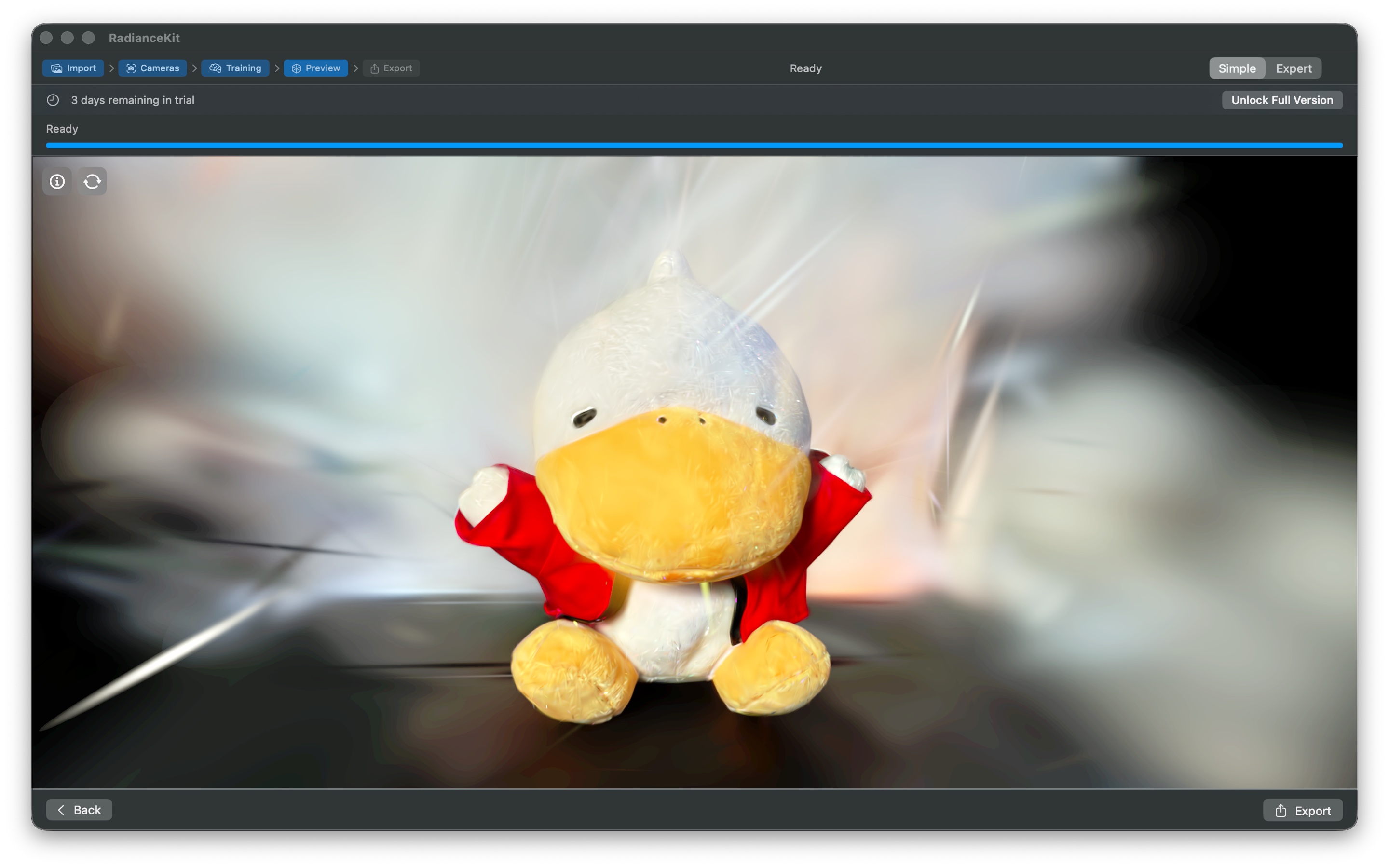
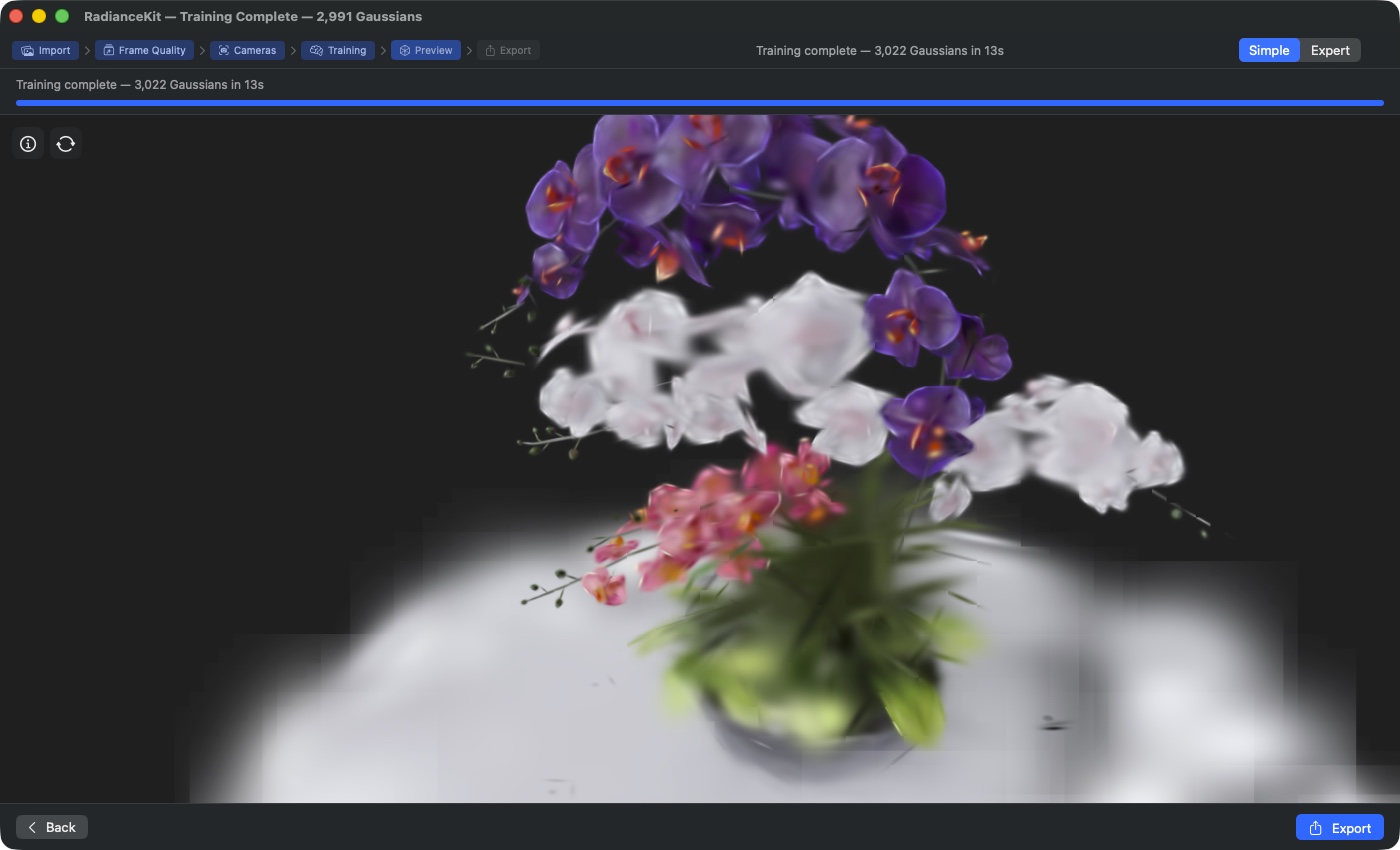
Steg-kjeden markerer «Preview» som aktivt trinn. Fullskjerms 3D-viewport rendrer den ferdig trente bukett-scenen (syntetisk Blender-testsett fra Bjoern, 60-bildes delmengde fra 960 hemisfæriske kameraer). Header-statuslinjen: «Training complete — 3 022 Gaussians in 13 s» — angir endelig Gaussian-antall og treningstid. Dra i viewporten roterer kameraet (Yaw/Pitch); scrollehjulet zoomer langs view-retningen. «Back»-knappen (nederst til venstre) fører tilbake til Z2 for å fortsette eller kjøre på nytt; «Export»-knappen (nederst til høyre, primary) navigerer videre til Z4.
Etter avsluttet trening havner appen automatisk i forhåndsvisningen. Her ser du den ferdige Gaussian-splatting-modellen din i en fullskjerms Metal-visning og kan rotere, zoome og panorere den med mus og pekeplate. Øverst til venstre ligger to små overlay-knapper (info-panel og kameramodus), nederst til venstre det utfellbare info-panelet med treningsstatistikken. Alt annet om visningen — auto-rotasjon, tilbakestill kamera, bakgrunnsfarge, skjermbilde — finner du i menyen «Viewport». Før neste steg (eksport) lønner det seg å sjekke modellen fra ulike vinkler for å forsikre deg om at rekonstruksjonen er ren.
C-36SplatViewportView (3D-hovedvisning)
HVOR
Fullskjerms bakgrunn i forhåndsvisnings-steget.
TEKNISK
Metal-basert 3D-viewport som rendrer den ferdige punktskyen. Rendereren er RadianceKits EGEN ForwardPass-rasterizer — den samme som allerede rendrer splattene under treningen — altså ekte WYSIWYG (det som trenes, vises og eksporteres nøyaktig slik). Tile-basert render-pipeline med Order-Independent Transparency. Hvis rendereren ikke kan initialiseres (f.eks. fordi Metal ikke er tilgjengelig på systemet), vises i stedet en svart bakgrunn med teksten «Metal not available». Visningen ignorerer safe-area, slik at modellen strekker seg helt ut til vinduskanten.
C-37Viewport-overlay (info og kameramodus)
HVOR
Over viewporten, flytende: to symbolknapper øverst til venstre, under dem nederst til venstre info-panelet.
TEKNISK
Overlayen består av nøyaktig to knapper: «Scene Info» slår info-panelet nederst til venstre av og på, den andre bytter kameramodus mellom «Orbit» (sirkling rundt et målpunkt) og «Fly-Through» (fri flyging). Info-panelet viser bildefrekvens, Gaussian-antall, kameramodus, synsvinkel, render-oppløsning og sampling; under en pågående trening kommer en trenings-statuslinje i tillegg, og etter at den er ferdig en avslutningslinje. Mislykkede eller pågående scene-innlastinger vises uavhengig av info-bryteren som en egen statuslinje. Auto-rotasjon, tilbakestill kamera, bakgrunnsfarge og skjermbilde er ikke overlay-knapper, men oppføringer i menyen «Viewport».
C-38Export-knapp (navigasjonslinje)
HVOR
Nedre navigasjonslinje i Z3.
TEKNISK
Aksent-knapp med etiketten «Export» og del-ikon. Klikk utløser overgang til Z4. Før det sjekker den overordnede visningen om fullversjonen er låst opp — hvis ikke, vises sperre-visningen i stedet for eksport-scenen (se U-06).
Når til neste trinn?
Før du eksporterer, roter modellen én gang helt rundt og sjekk: Er alle områdene du dekket i inngangsbildene dine, til stede? Finnes det svevende «floatere» (gauss-splat-skyer som svever fritt i luften)? Virker bakgrunnen/himmelen ren eller utsmurt? Alvorlige problemer kan bare fikses med ny trening — enten med flere bilder, et annet preset, eller i Expert-modus med floater-reduksjons-innstillinger.
Z4 — Eksport (velg format & lagre)
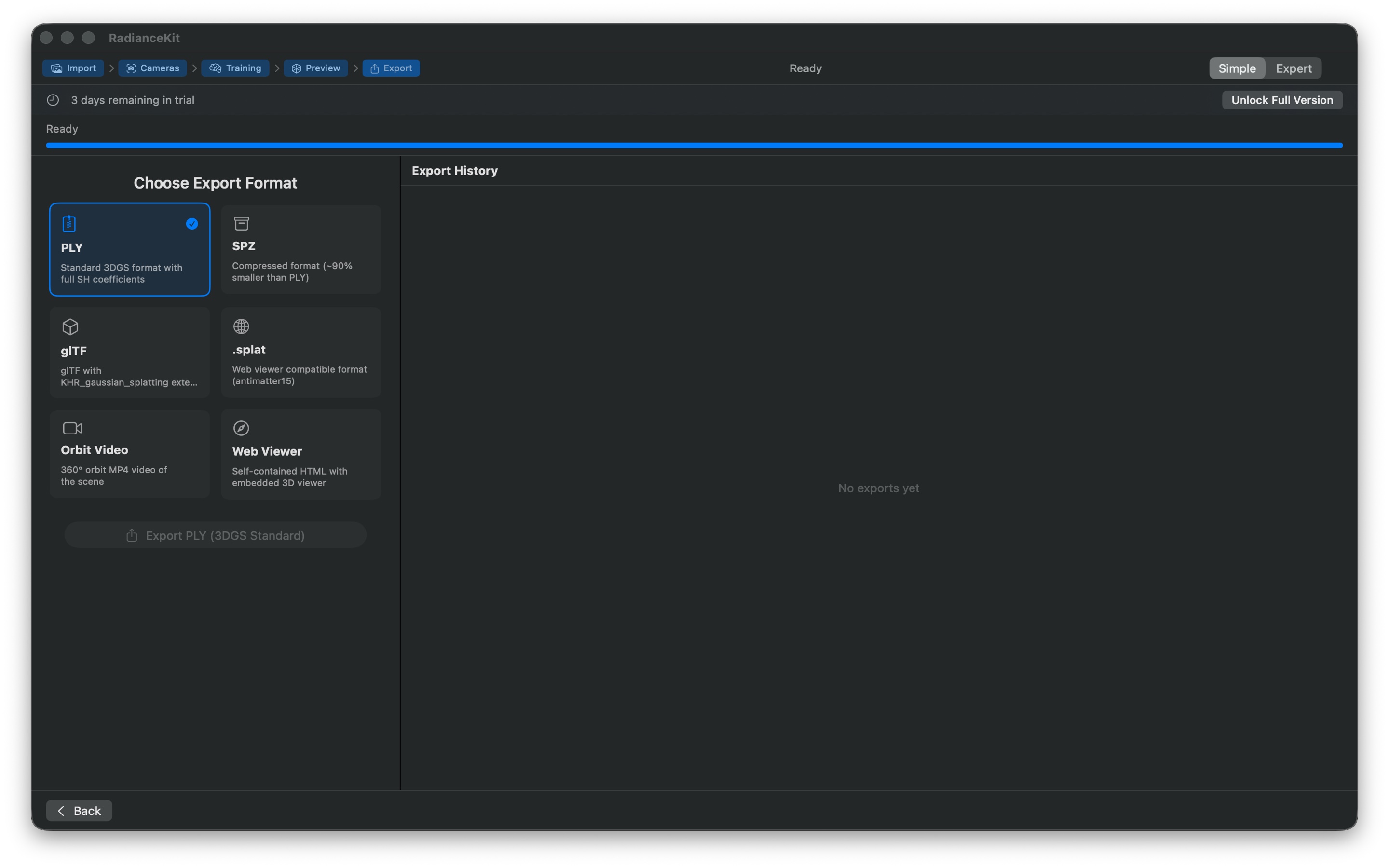
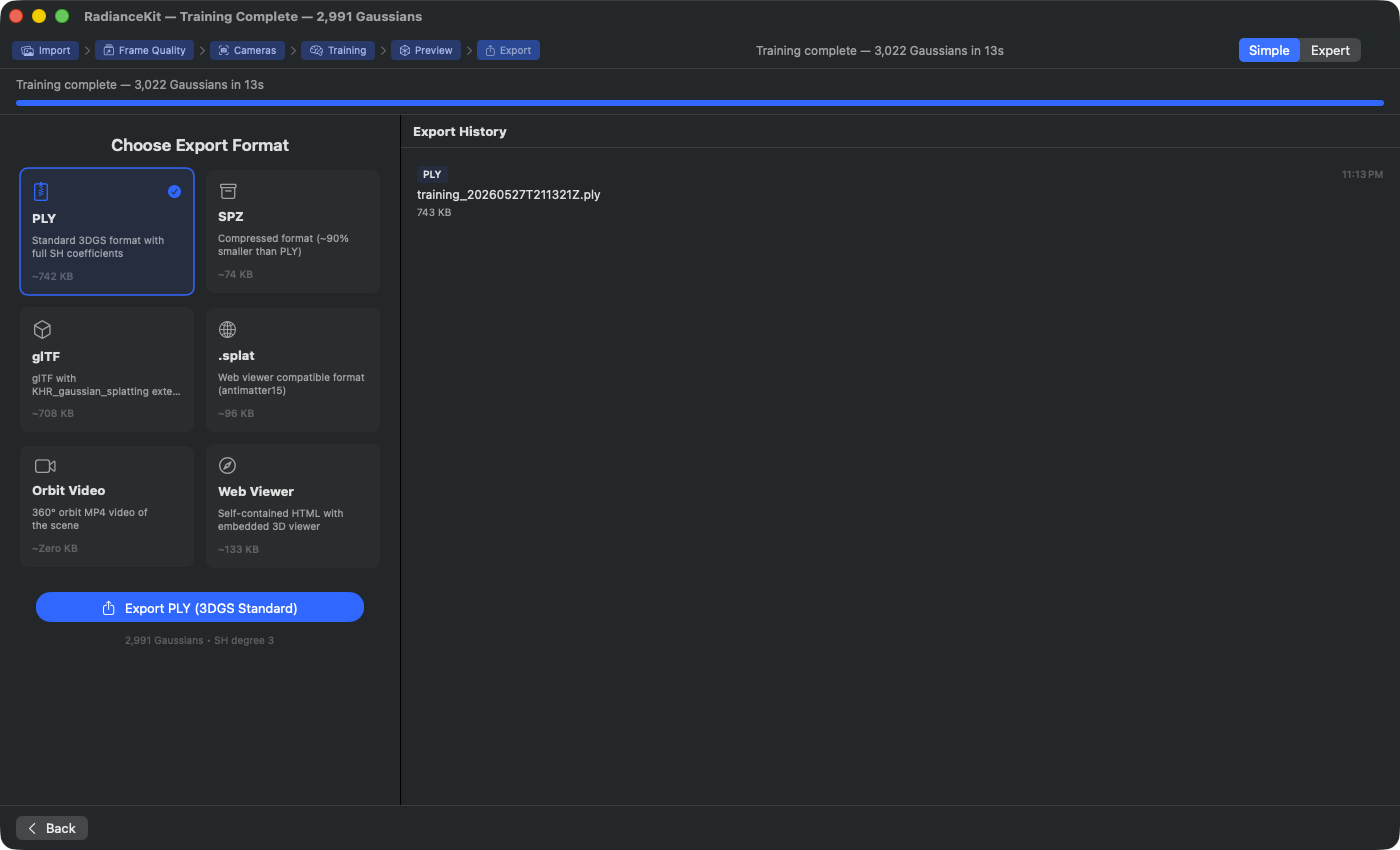
Steg-kjeden markerer «Export» som aktivt trinn. Venstre kort-rutenett «Choose Export Format» med alle seks alternativene: PLY (standard-3DGS, 742 KB, med fulle SH-koeffisienter — her forhåndsvalgt med blå hake), SPZ (komprimert 3DGS-format, ~90 % mindre enn PLY, 74 KB), glTF (med KHR_gaussian_splatting-utvidelse, 708 KB), .splat (web-viewer-kompatibel via antimatter15, 96 KB), Orbit Video (360°-MP4 av scenen, live størrelsesberegning), Web Viewer (frittstående HTML med innebygd 3D-viewer, 133 KB). Størrelsesangivelser beregnes live ut fra gjeldende Gaussian-antall og format-overhead. Til høyre viser «Export History» allerede fullførte eksporter med format-pill, filnavn og tidsstempel — klikk avslører i Finder. Primær-CTA nederst til venstre: «Export PLY (3DGS Standard)» med Gaussian-undertekst «2,991 Gaussians · SH degree 3».
I det siste steget velger du blant 6 eksportformater (PLY, SPZ, glTF, .splat, Orbit-video, Web-viewer) i et 2-kolonners kort-rutenett, klikker Export og velger lagringssted i macOS-dialogen. Til høyre kjører en historikk over alle tidligere eksporter — ved kort-valget vises umiddelbart den estimerte filstørrelsen under hvert kort, slik at du f.eks. foretrekker SPZ når du skal publisere på nettet (liten), og PLY når du skal importere til en annen programvare (SuperSplat, Postshot, Blender via plugin) (stor og komplett).
C-392-kolonners format-rutenett
HVOR
Venstre hovedside i eksportsteget.
TEKNISK
Kort-rutenett med to fleksible kolonner og 12 punkts avstand. Itererer over formatene som tilbys i nybegynner-modus — en filtrert delmengde av den fulle formatlisten som kun inneholder de 6 viktigste formatene: PLY, SPZ, glTF, .splat, Orbit-video, Web-viewer. De øvrige formatene tilbys kun i ekspert-modus.
C-40Format-kort-knapp
HVOR
Hvert kort i rutenettet.
TEKNISK
Enkel knapp med kort-layout: ikon (f.eks. dokument-glidelås for PLY, arkivboks for SPZ, video-ikon for Orbit-video) øverst, formatnavn som overskrift, beskrivelses-tekst (forkortet til 2 linjer), under det den estimerte filstørrelsen (beregnet live ut fra format, Gaussian-antall og SH-grad, formatert som KB/MB). Ved klikk velges formatet. Valgt kort får aksentfarget bakgrunn, aksentfarget kant og et hake-ikon øverst til høyre. Tooltip er formatbeskrivelsen.
C-41Video-varighet-glidebryter
HVOR
Under format-rutenettet, synlig kun når et video-format er valgt (Orbit-video eller Social-video).
TEKNISK
Glidebryter 3–30 sekunder i 1-sekunds-trinn, bindes til video-lengden i app-tilstanden. Maksimal bredde 300 piksler. Vises kun når et video-format er valgt. For ikke-video-formater fjernes glidebryteren helt fra visningen — ingen død plass.
C-42Eksport-knapp
HVOR
Under format-rutenettet (og under varighet-glidebryteren, hvis video er valgt).
TEKNISK
Stor aksent-knapp. Etikett: «Export {formatnavn}», del-symbol. Ved klikk åpnes macOS-lagringsdialogen med filendelsen som passer formatet. Det foreslåtte filnavnet kommer fra navnet på gjeldende scene; hvis ingen er satt (f.eks. fordi scenen aldri har blitt lagret), er det «scene». Ved bekreftelse skrives eksporten til det valgte stedet. Deaktivert hvis det ikke finnes noe treningsresultat eller en eksport allerede pågår. Under knappen står nøkkeltallet for resultatet («2.991 Gaussians • SH degree 3»).
C-43Eksport-fremdriftslinje
HVOR
Under eksport-knappen, synlig kun mens en eksport pågår.
TEKNISK
Fremdriftsindikator med maks bredde 300 piksler, under den tekst «Exporting… N %». Verdien går fra 0 til 1 og oppdateres under skrivingen — for PLY i biter på 10 000 Gaussians, for SPZ én gang etter kvantisering, for Orbit-video i frame-intervaller.
C-44Eksport-feilvisning
HVOR
Under fremdriftslinjen, synlig kun hvis en feil oppsto ved den siste eksporten.
TEKNISK
Rød linje med varseltrekant og teksten «Export failed: …» sammen med feilbeskrivelse. Rød bakgrunn med 8 % dekkevne, avrundede hjørner. Maks bredde 400 piksler. Vanlige feilårsaker: skrivefeil ved full diskplass; sandbox-feil ved lagringsmål utenfor tillatt område.
C-46Eksport-historikk-liste
HVOR
Høyre side av eksportsteget.
TEKNISK
Liste over eksport-historikken (lagres permanent i app-innstillingene, oppdateres etter hver vellykket eksport). Hver rad viser format-merke (liten, aksentfarget), tidsstempel (HH:mm), filnavn (forkortet til 1 linje) og formatert filstørrelse. Klikk på en rad åpner Finder med valgt fil. Tom-tilstand: «No exports yet».
C-48Historikk-kontekstmeny (høyreklikk)
HVOR
Høyreklikk på en historikk-rad.
TEKNISK
Kontekstmeny på hvert liste-element med to handlinger: «Reveal in Finder» (åpner Finder med valgt fil, som ved enkeltklikk) og «Copy Path» (legger den fulle filstien som tekst i utklippstavlen). Sistnevnte er nyttig for dra-og-slipp til andre apper eller for overføring til kommandolinjen.
Når er arbeidsflyten fullført?
Etter en vellykket eksport har du 3D-modellen din som en fil på disken, og historikken viser et nytt element. Det finnes ingen «Done»-knapp — du kan legge til så mange eksporter i ulike formater du vil, uten å trene på nytt. Hvis du vil tilbake til forhåndsvisningen (f.eks. for å sjekke et kameraperspektiv igjen), bruk tilbake-knappen i den nedre navigasjonslinjen eller klikk øverst i steg-kjeden på «Preview». Hvis du vil starte en helt ny scene, gå tilbake til import og bruk Clear All der, eller File → New Project (Cmd+N).
Bytte til ekspertmodus
Trykk når som helst Cmd+2, velg Mode → Expert Mode eller klikk øverst til høyre i modus-bryteren på «Expert». Hele tilstanden bevares: importerte bilder, valgt Preset, pågående eller ferdig trening, ferdig punktsky, eksporthistorikk, til og med det aktuelle trinnet. I ekspertmodus vises hele Inspector-sidepanelet i stedet for trinn-scenen. Spesielt: Project Navigator (se kapittel 2) tilbyr de utvidede bildeoperasjonene (minus-knapp, Backspace-sletting, Cmd-Z-angre, Quick-Look-forhåndsvisning med mellomromstasten), live-forhåndsvisningen i Viewport under treningen, samt alle Loss-, MCMC-, Densification- og Mip-Splatting-parametere. Cmd+1 bytter tilbake til nybegynnermodus — heller ikke det mister noen tilstand.
Ofte stilte spørsmål
Hvorfor forblir Start Processing-knappen min grå?
Du har ennå ikke importert bilder eller video. Dra minst én fil inn i drop-sonen eller bruk «Browse Files». Så snart bilde-listen til høyre inneholder minst én oppføring, blir knappen aktiv. (Med bare 1–2 bilder starter den riktignok, men SfM avbrytes umiddelbart med feil — se det røde valideringsbanneret.)
Hvorfor er eksport-knappen min låst?
I nybegynnermodus finnes det to nivåer: (a) Når trenings-pipelinen ennå ikke er ferdig og det ikke foreligger noen punktsky ennå, er knappen deaktivert — du må først fullføre prosesseringen. (b) Hvis du ikke har kjøpt fullversjonen ennå, ser du i stedet for eksport-scenen en sperrevisning med et hengelås-symbol, meldingen «Export requires the full version» og en knapp «Unlock Full Version», som åpner kjøpsvinduet. Quick- og Preview-forhåndsinnstillinger tillater trening gratis, men eksport er premium.
Hvorfor kan jeg ikke velge en forhåndsinnstilling?
Du kan velge den — men hvis du uten en kjøpt fullversjon trykker på en forhåndsinnstilling som er merket med et hengelås-symbol, hopper velgeren automatisk tilbake til Preview og kjøpsvinduet åpnes. Gratis å bruke er kun Quick og Preview; alle øvrige forhåndsinnstillinger (Balanced, Quality samt alle oppføringer fra seksjonene MCMC, Hybrid og Capture) tilhører fullversjonen.
Hvorfor er drop-sonen min tom og stiplet-grå selv om jeg drar bilder inn i den?
Sannsynligvis en UTI-type-mismatch. Appen godtar JPG, PNG, TIFF, HEIC, MP4, MOV pluss appens egne splat-formater. Andre bildeformater (BMP, GIF, WebP, RAW-formater) blir IKKE gjenkjent. Hvis du er sikker på at bildetypen din burde være støttet, sjekk filnavn-endelsen — appen går primært etter filtype (extension), ikke filinnhold.
Hvorfor tar SfM så lang tid selv om jeg bare har 30 bilder?
Apple Photogrammetry skalerer ikke lineært — ved enkelte bilde-konstellasjoner (interiør med komplekse teksturer, bevegelsesuskarphet, dårlig lys) tar det betydelig lenger tid enn antall bilder skulle tilsi. Hvis SfM fortsatt henger etter 10+ minutter med 30 bilder, avbryt og prøv igjen med bedre materiale, eller bytt til ekspertmodus og prøv COLMAP/Native-SfM (Cmd+2 → Inspector → Camera Alignment).
Hvor finner jeg trenings-loggene mine?
Help → Open Training Logs (Cmd+⇧+L). Dette åpner ~/Documents/RadianceKit/Logs/. Hver treningsøkt skriver sin egen JSONL-fil med tidsstempel i filnavnet — første linje er konfigurasjonen, deretter følger en fremdriftslinje hver 100. iterasjon, siste linje er sammendraget med sluttap (final loss) og suksess-flagg.