第10章 — 新手模式
新手模式(英文 Simple Mode,Cmd+1)是为第一次重建 3D Gaussian Splatting 场景的用户提供的引导式工作流程。应用程序不会显示 一个塞满 Inspector 字段的侧边栏,而是引导你完成四个步骤:首先导入图片或 视频并选择一个质量 Preset,然后进行处理(SfM + 训练),接着可以在 3D 预览中查看完成的场景,最后导出为所需的格式。窗口顶部的 条状区域中会有一个步骤链,显示你当前所处的位置。
与同时显示所有面板的专家模式(Cmd+2)相比,新手模式会隐藏 未使用的选项,在图片数量过少或质量不佳时给出验证警告, 并且在每个步骤中只提供在当前状态下有意义的按钮。你可以随时在 新手模式和专家模式之间切换(Cmd+1 / Cmd+2),全部状态 — 已导入的图片、所选的 Preset、正在进行的训练、完成的 点云 — 都会被保留,并可在另一模式中立即使用。
Z1 — 导入(选择图片与预设)
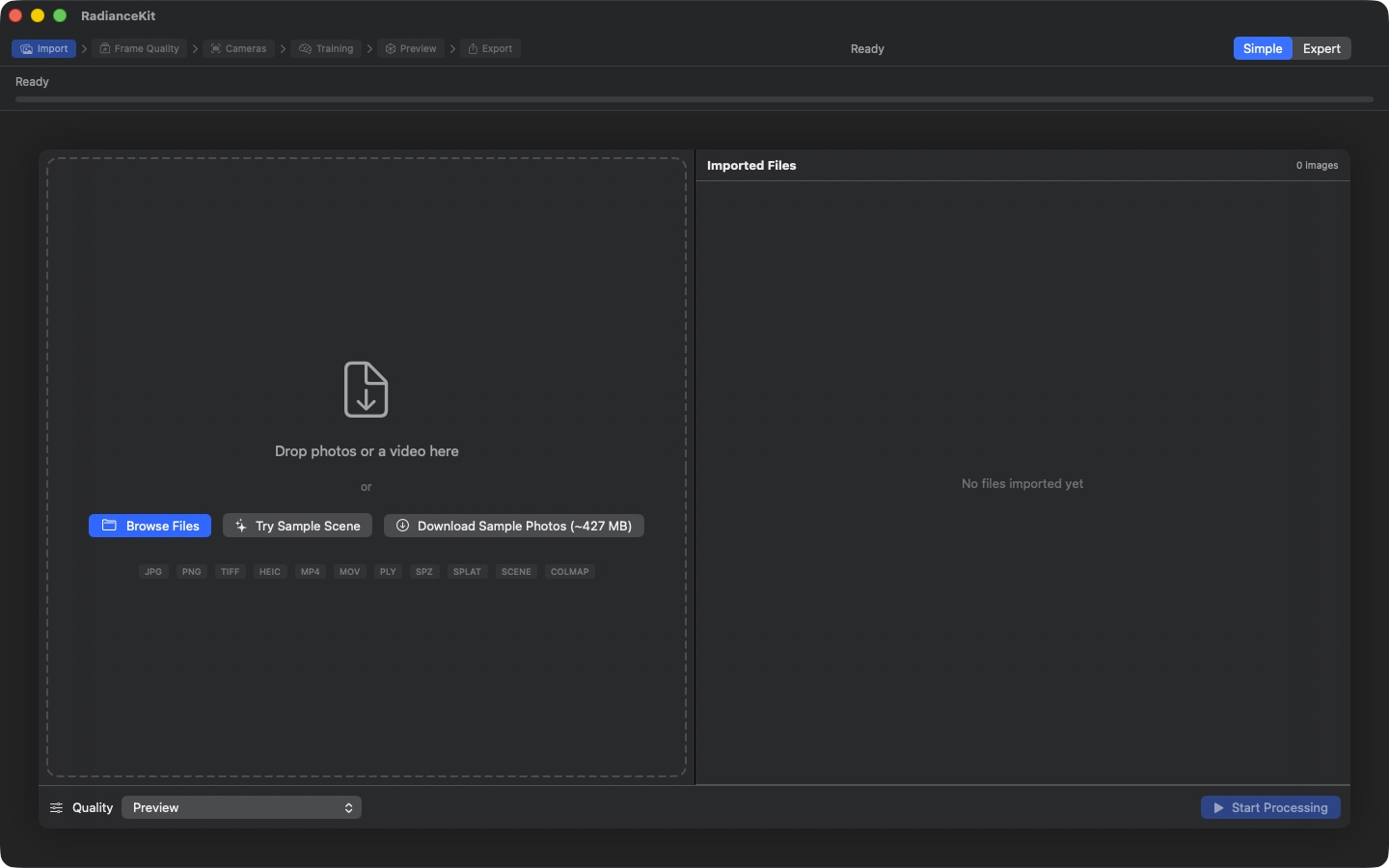
步骤链(导入处于激活状态) 展示工作流程的六个阶段。左侧拖放区域带有三个操作按钮:"Browse Files" (NSOpenPanel)、"Try Sample Scene"(内置演示)、"Download Sample Photos (~427 MB)"(Mip-NeRF360 flowers 子集)。下方的格式标签 列出所有可接受的文件类型。右侧是"Imported Files",带有计数器 "0 images"以及空状态提示"No files imported yet"。下方是质量选择器 (默认:Preview)和"Start Processing"(在没有图片之前处于禁用状态)。
第一步是给应用提供图像素材。可以通过拖放到中间那个大的虚线框里, 也可以通过"Browse Files"按钮,或者点击内置的示例场景。右侧会出现 一份已导入图片的列表,显示分辨率和文件大小;下方悬浮的工具栏中, 你可以选择质量预设,并通过"Start Processing"启动流水线。 验证警告(图片数 < 3 或 < 10 时为红色,10–19 张时为橙色)会提示 应用是否预期能得到一个有意义的重建结果。
C-01步骤链(阶段显示)
位置
位于窗口顶部的工具栏中,模式切换按钮的左侧。仅在 入门模式下可见。
技术细节
以一串相连的按钮显示流水线的六个阶段,每个按钮 带有图标和名称,之间用箭头符号分隔:导入 → 帧质量 → 相机 → 训练 → 预览 → 导出。当前阶段以完全的颜色显示,已经历过的 阶段呈半透明状态,尚未到达的阶段为灰色。已完成的阶段可以 点击并跳回;当前阶段以及所有尚未到达的阶段均处于禁用状态, 在处理进行期间,整条链也会被禁用。已经不再有贯穿整条流水线 的百分比进度条了——正在进行的阶段的进度显示在处理界面 (C-19)上的大圆圈中。
C-03DropZoneView(拖放区域)
位置
导入步骤的左侧,一个带图标的大型虚线矩形。在入门 模式下会显示标签"Drop photos or a video here"。
技术细节
一个拖放区域,当拖拽项悬停在该区域上方时,图标 会短暂弹跳,背景也会变色。支持 JPG、PNG、TIFF、HEIC、MP4、MOV、 PLY、SPZ、.splat、.radiancescene 包以及目录。按类型进行拖放 路由:图片会被收集并按顺序传递,视频会触发帧采样路径, splat 文件会直接打开预览,场景包会被读取。目录会被枚举, 其中包含的所有图片都会被导入。适用于沙盒的 security-scoped 书签会被正确获取和释放。不支持的扩展名 会以警告横幅的形式显示 5 秒钟。
C-05Browse Files 按钮
位置
位于拖放区域内部,是一个醒目的按钮。
技术细节
该按钮会打开 macOS 文件对话框,支持多选, 可选文件类型为 JPG、PNG、TIFF、MP4、MOV、文件夹以及应用自身的 场景格式。得到的 URL 是 security-scoped 的,并通过与拖放相同的 导入路径转发。如果用户选择了文件夹,会对其进行递归枚举以 查找图片。
C-06Try Sample Scene 按钮
位置
位于拖放区域内部,仅当应用包内包含示例场景且 尚未导入图片/splat 时才可见。
技术细节
仅当满足以下两个条件时才会出现:(a) 应用包内 存在 sample-scene.splat、.spz 或 .ply,并且 (b) 尚未 导入图片/视频,也尚不存在点云。点击后会加载已完成的点云 (优先使用最小的格式——.splat 约 3 MB,.spz 约 1.4 MB, 回退到 .ply),并在 400 毫秒后从原始花卉场景的元数据中 设置硬编码的相机参数,以呈现一个美观合理的初始视角。
C-07Download Sample Photos 按钮
位置
位于拖放区域内部,紧挨着"Try Sample Scene"; 可见条件相同。
技术细节
从互联网下载 RadianceKit 提供的一个示例素材: 约 427 MB、960 张全分辨率帧,随后会被解压并直接导入应用。 只要有其他处理正在进行,该按钮就会被禁用,下载也不会开始。 界面上不会以百分比形式显示下载进度;下载完成后,你可以看到 右侧的图片列表被 960 帧填满,以此判断下载已完成。
C-09质量预设选择器
位置
导入覆盖层下方悬浮的工具栏,位于启动按钮左侧。
技术细节
带有标签"Quality"的菜单选择器,将内置的预设 按类别分成四个部分:"Classic"、"MCMC (fewer Gaussians, slower)"、 "Hybrid (sharp detail, compact)"以及"Capture — curated real-world (Drone / 360° / Photo)"。一旦完整版被解锁并且 用户至少保存了一个自定义预设,第五个部分"Custom"就会加入。 锁定状态:如果用户没有完整版许可,除 Quick 和 Preview 外的 所有预设名称后都会带有"🔒"后缀;选择时,选择器会跳回 Preview 并自动打开购买窗口。选择后,该预设会被应用,取代 整个训练配置。
C-10Start Processing 按钮
位置
导入覆盖层下方悬浮的工具栏,位于预设选择器右侧。
技术细节
只要既没有导入图片也没有导入视频,该按钮就 保持灰色。点击后会启动流水线,并将阶段状态机切换到 帧质量 → SfM → 训练 的顺序。按钮本身没有其他状态;正在 进行的处理会以单独的处理界面显示出来。
C-11视频采样滑块
位置
右侧图片列表,仅在导入的是视频(而非图片)时 可见。
技术细节
滑块范围为 0.5 fps – 30 fps,步长 0.5。 更改时会更新帧密度,并根据密度和视频长度计算出目标 帧数(至少 10 帧)。滑块位于图片列表之外,因为列表项 会阻挡滑块的鼠标事件。滑块下方显示计算出的目标帧数 ("247 frames")和视频长度("1m23s video")。提示信息 警告:"Doubling the density doubles the number of frames and increases SfM time by ~100%."
C-12Clear All 按钮
位置
右侧图片列表右下角;仅在已导入图片时可见。
技术细节
红色按钮。点击会打开一个确认对话框,标题为 "Clear all imported files?",消息为"N images will be removed."。确认后会清空所有已导入的图片/视频、暂存 目录、点云、训练状态、SfM 结果以及所有缓存;阶段会 跳回导入。点击 Cancel 则一切保持不变。该对话框被配置 为默认走非破坏性路径(破坏性按钮以红色标出)。
C-13文件列表遍历(单张图片移除)
位置
右侧图片列表,每一个条目。
技术细节
显示已导入图片的列表,支持滑动删除。每张图片 一行,包含图标、文件名、分辨率("1920 × 1080")以及 文件大小(格式化为 KB/MB)。分辨率来自一个元数据缓存, 该缓存会异步地从图片文件头中填充,以免阻塞界面。删除 操作通过 macOS 典型的滑动删除方式进行(在某一行上 用触控板向左滑动);列表本身没有行选择功能,因此这里 没有键盘删除功能。 提示:带有明确减号按钮、Backspace 以及 Cmd-Z 撤销功能的高级图片删除路径 仅在 专家模式 下的 Project Navigator 中提供——在入门模式 中,仍然只能通过滑动删除。
C-15验证警告(三级分层)
位置
位于图片列表下方,Clear All 按钮上方。
技术细节
基于已导入图片数量的三个连续阈值(仅在存在 图片且没有视频时激活):- < 3 张图片:红色横幅 (red octagon),文本"At least 3 images are required. Camera alignment cannot be computed from fewer images." - 3–9 张图片:红色横幅,文本"With fewer than 10 images, SfM often fails and the trained scene tends to overfit […]. 15–20 images minimum recommended; 30+ for object captures." - 10–19 张 图片:橙色横幅(warning triangle),文本"Workable, but quality usually improves with 20+ images and good coverage around the scene."
达到 20 张图片后,横幅消失。阈值是硬编码的,基于 560 次以上训练实验的经验数据。
C-16COLMAP 工作区检测
位置
拖放文件夹时——没有可见的按钮,而是一种识别 逻辑。
技术细节
拖放一个目录时,应用会检查其中是否存在三种 标准工作区布局之一:sparse/0/cameras.bin、 sparse/cameras.bin 或直接位于根目录下的 cameras.bin。如果符合条件,标准的图片枚举会被中止, 取而代之的是一个模态提示,询问用户是使用现有的重建 结果,还是让图片重新经过 Apple Photogrammetry 处理。 同样的路径也适用于文本格式的工作区(cameras.txt) 以及 ETH3D 导出。详情见第 9 章后端 Q6。在入门模式和 专家模式下的表现是相同的。
何时进入下一阶段?
只要 (a) 至少导入了一张图片或一段视频,并且 (b) 验证横幅 为橙色或已经消失,你就可以点击 Start Processing。如果显示 红色横幅,应用仍然允许你启动,但你很可能马上就要中止处理。 建议:至少 20 张图片,清晰锐利,相邻拍摄之间有明显重叠, 且全部与拍摄对象保持大致相同的距离。开始之前,选择一个 符合你时间预算的预设——如果是 30 张图片配合 Quick 预设, 几分钟就能完成;而 Quality 预设通常需要 1–2 小时。
Z2 — 处理(SfM + 训练)
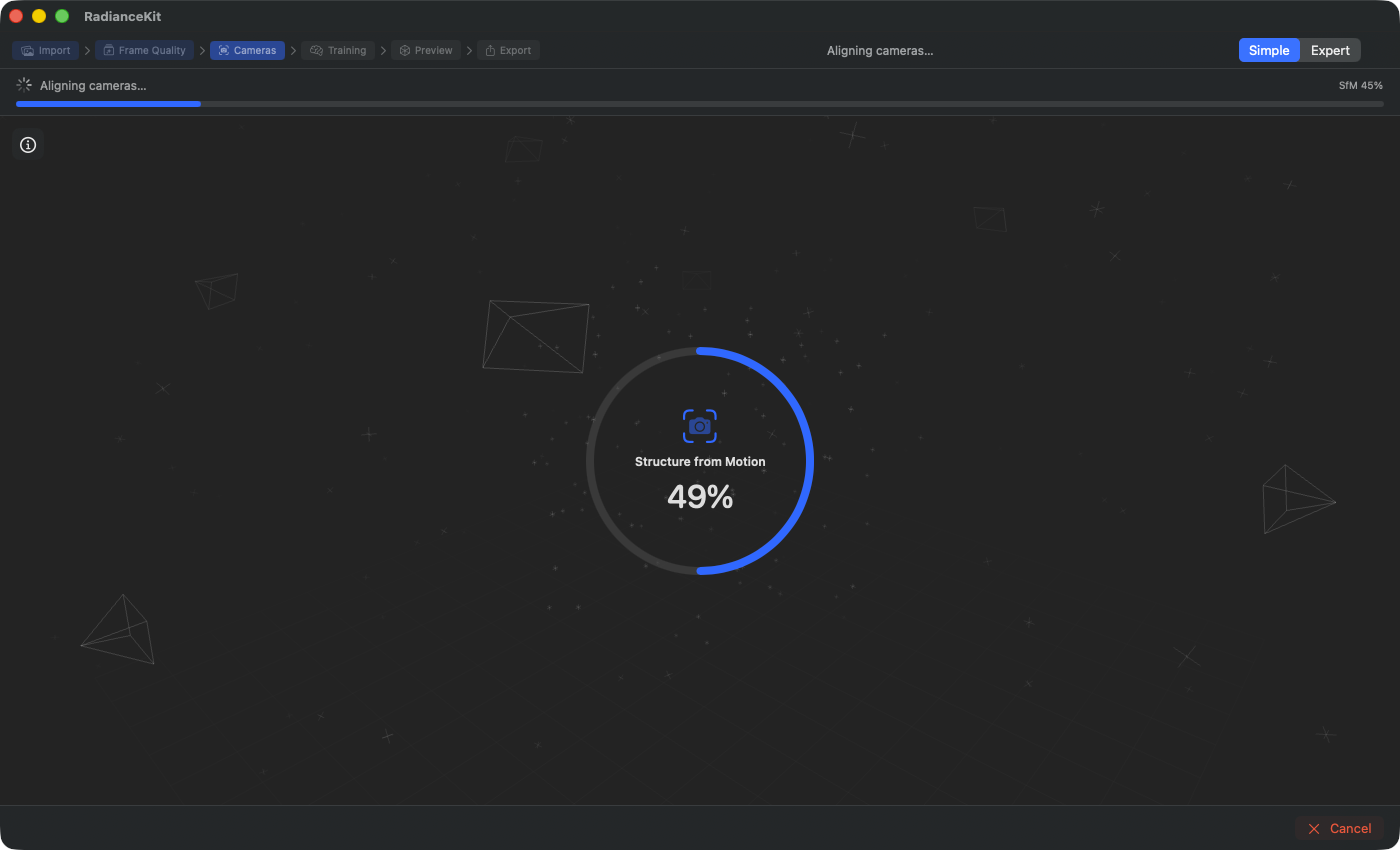
SfM 阶段(相机正在对齐): 大进度圆圈显示当前阶段的进度(此处为 Apple Photogrammetry 会话的 41%)。上方的步骤链标记「Cameras」为当前活跃阶段。 背景中悬浮的线框相机暗示正在估算相机姿态。(此图取自较旧版本的程序,上方还显示 总体进度条和状态文本;这两者现已不再存在。)
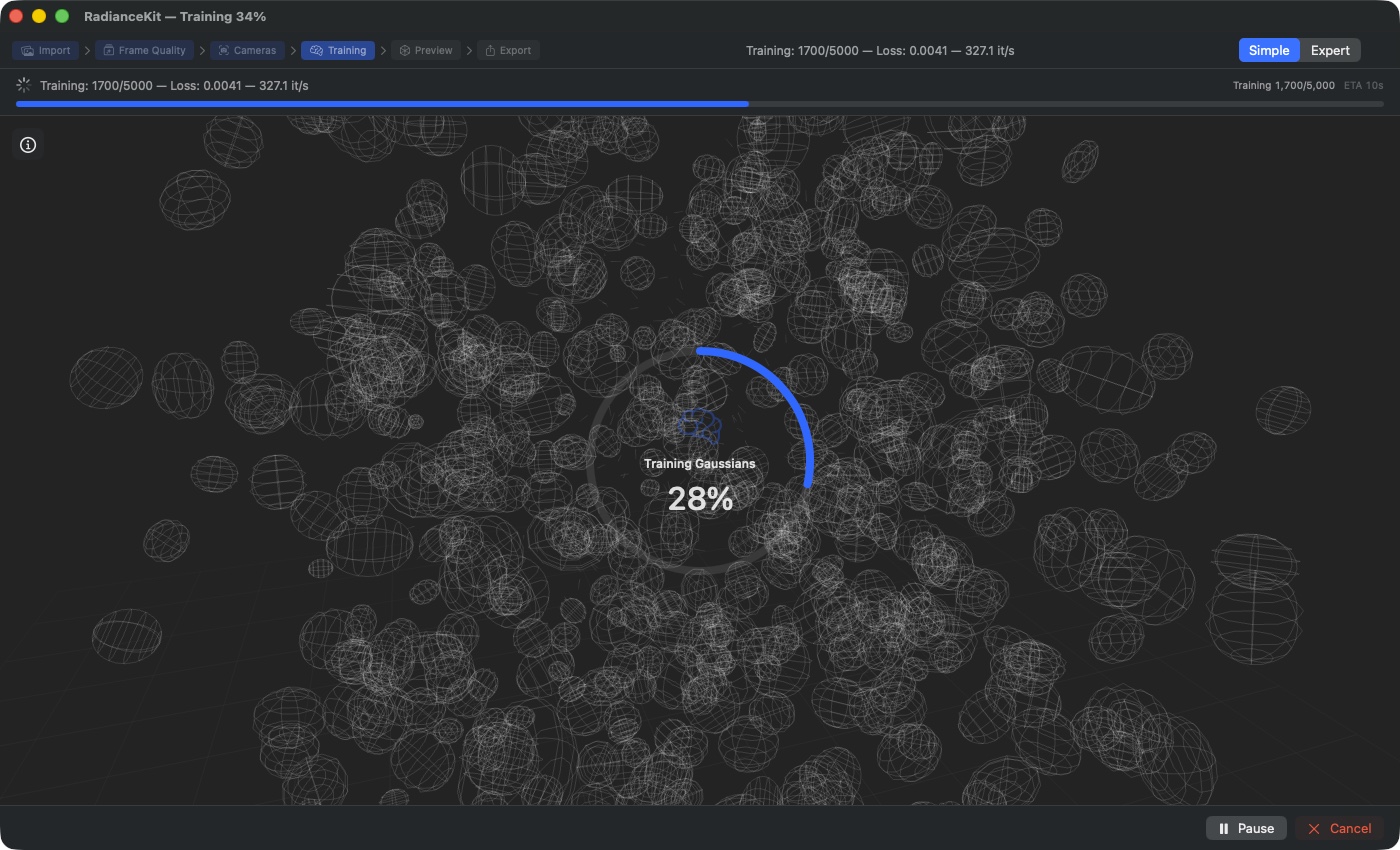
训练阶段(Gaussians 正在优化): 阶段图标切换为「Training Gaussians」;在训练过程中,圆圈内显示的是迭代计数器(此处为 Preview 预设下的 400 / 5,000),而不是百分比数字。弹出的信息面板显示 Loss 值(0.1642)、每秒迭代数 (138.7 it/s)和剩余时间(33 秒)。暂停按钮(在 SfM 阶段不存在)允许你稍后继续; 取消会放弃训练结果并返回导入界面。
一旦流水线开始运行,应用会隐藏导入叠加层,显示一个铺满全屏的处理界面。中央运行着 一个大型进度圆圈(220 × 220 像素),内含阶段图标、状态文本和百分比数字;背景中, 一个低调的 Splat 动画象征性地展示着正在进行的计算。左上角可以展开一个信息面板, 显示训练和 SfM 的实时指标。下方有暂停/继续、取消,以及出错时的重试按钮。
C-18SplatTrainingView(背景动画)
位置
进度圆圈后方的铺满全屏的背景,在中止或出错时会隐藏。
技术细节
装饰性动画,根据流水线进度(0…1)渲染数量逐渐增加的小型动画 Splat 粒子。数据源是一个计算出的进度值,将 SfM 阶段映射到 0–0.2,将训练阶段映射到 0.2–1.0(帧质量检测映射到 0–0.05)。 这样一来,Splat 会在训练进行时可见地「构建」出来。 纯粹是装饰性的 — 该显示不展示当前训练的真实中间结果(那属于 Expert 模式下的实时预览)。取消或失败时它会被隐藏,只留下状态圆圈可见。
C-19大型进度圆圈
位置
处理界面中央,尺寸为 220 × 220 像素。
技术细节
两个叠加渲染的圆环:外层是柔和的轨道环,内层是填充的进度环, 带有强调色或红色描边(出错时为红色)。该环直接跟随当前阶段的真实进度 (通过短暂的柔和淡入/淡出动画),以便与 Expert 模式的进度行保持一致。 圆圈内部有一个阶段图标(训练用大脑图标,SfM 用相机图标,视频帧提取用胶片图标, 帧质量检测用闪光图标,360° 素材展开用地球图标)、阶段标题和进度数字。 这个数字在训练期间是迭代计数器(「12 500/20 000」),在其他所有阶段是 百分比数字。只要处理仍在进行,图标就会轻柔地脉动。出错时,标题会切换为 失败的阶段(「Structure from Motion Failed」、「Training Failed」), 圆环和数字变为红色。中止后,圆圈会显示一个橙色的叉号,上面写着「Cancelled!」。
C-22信息按钮(显示指标)
位置
处理界面左上角,尺寸为 32 × 32 像素。
技术细节
带有材质背景的简洁按钮。用于开关信息面板。图标在信息圆圈轮廓 和实心信息圆圈之间切换,激活时为实心。有柔和的淡入动画。工具提示为 「Show detailed processing metrics」。
C-23信息面板(实时指标)
位置
处理界面左下角,只有在处理详情被展开时才可见。
技术细节
双栏面板,采用超薄材质背景。左栏:阶段专属的信息行 — 对于 SfM 显示状态文本和百分比;对于训练显示迭代数、综合 Loss、L1-Loss、 D-SSIM-Loss、Gaussian 数量(以橙色显示)、速度(it/s)、已用时间、计算出的 剩余时间、SH-Degree 和学习率。右栏:状态文本、时间信息字符串、内嵌 Loss 图表(见 C-28)以及一个可发现性提示(见 C-32)。所有数值均来自训练状态, 在每次训练更新周期都会刷新。
C-25暂停/继续按钮
位置
底部导航栏,仅在训练阶段(不包括 SfM 阶段)且处理正在进行时可见。
技术细节
带边框的按钮。根据当前状态调用暂停或继续。标签在「Pause」 (带暂停图标)和「Resume」(播放图标)之间切换。在 SfM 步骤期间不显示 此按钮,因为 Apple Photogrammetry 不支持暂停语义。暂停状态会完整保留 迭代数、Gaussian 状态和优化器动量 — 继续时会从之前中断的地方接着进行。
C-26取消按钮
位置
底部导航栏,在处理(SfM 或训练)进行时可见。
技术细节
红色带边框按钮。会打开一个确认对话框,标题为「Stop and discard progress?」,按钮为「Discard Progress」(破坏性操作)和 「Keep Running」(取消)。确认后会设置取消标志,结束训练任务, 在需要时终止 SfM 子进程,并向 JSONL 日志写入带有中止状态的摘要行。 与暂停不同,训练缓冲区和状态会被丢弃。
C-27重试按钮
位置
底部导航栏,当流水线失败时可见(SfM 状态以「SfM failed」 开头,或训练处于错误状态)。
技术细节
强调色按钮。重新启动整个流水线。启动前会检查是否仍存在 已导入的图片/视频。之前的错误日志会保留在 JSONL 目录中;新的运行会 写入一个带有当前时间戳的新日志文件。
C-28内嵌 Loss 图表
位置
信息面板右栏,仅在训练期间且历史记录非空时可见。
技术细节
紧凑的绘图区域(高 40 像素),以强调色绘制的 1 像素线条呈现 Loss 历史记录。数据会被过滤为有限值(对不稳定训练的 NaN 保护)。最小值/最大值基于整个历史记录计算 — 因此图表会 自动缩放到该数值范围。最新的 Loss 值显示在图表右上方。历史记录本身 在应用状态中随每次训练更新周期构建(通常每 100 次迭代一次)。
C-32可发现性提示(Expert 模式提示)
位置
信息面板右栏下方,仅在训练期间且处于新手模式时可见。
技术细节
带有眼睛图标和说明文字「Switch to Expert Mode (⌘2) for live splat preview」的小行,采用低调的色调和 10 号字体。不是 交互元素,仅作提示。点击不会有反应 — 用户必须实际按下 Cmd+2 或点击菜单 Mode → Expert Mode。
何时进入下一阶段?
一旦训练成功完成,应用会自动切换到 Z3(预览)阶段 — 你无需点击任何东西。 底部导航栏随后会从暂停/取消切换为一个返回按钮(回到导入)和一个导出按钮 (前进到导出)。如果出错(红色错误信息,阶段图标变为 X),则会改为显示 重试按钮,你需要决定是重新开始,还是用返回按钮回到导入界面以更换素材。
Z3 — 预览(旋转3D模型)
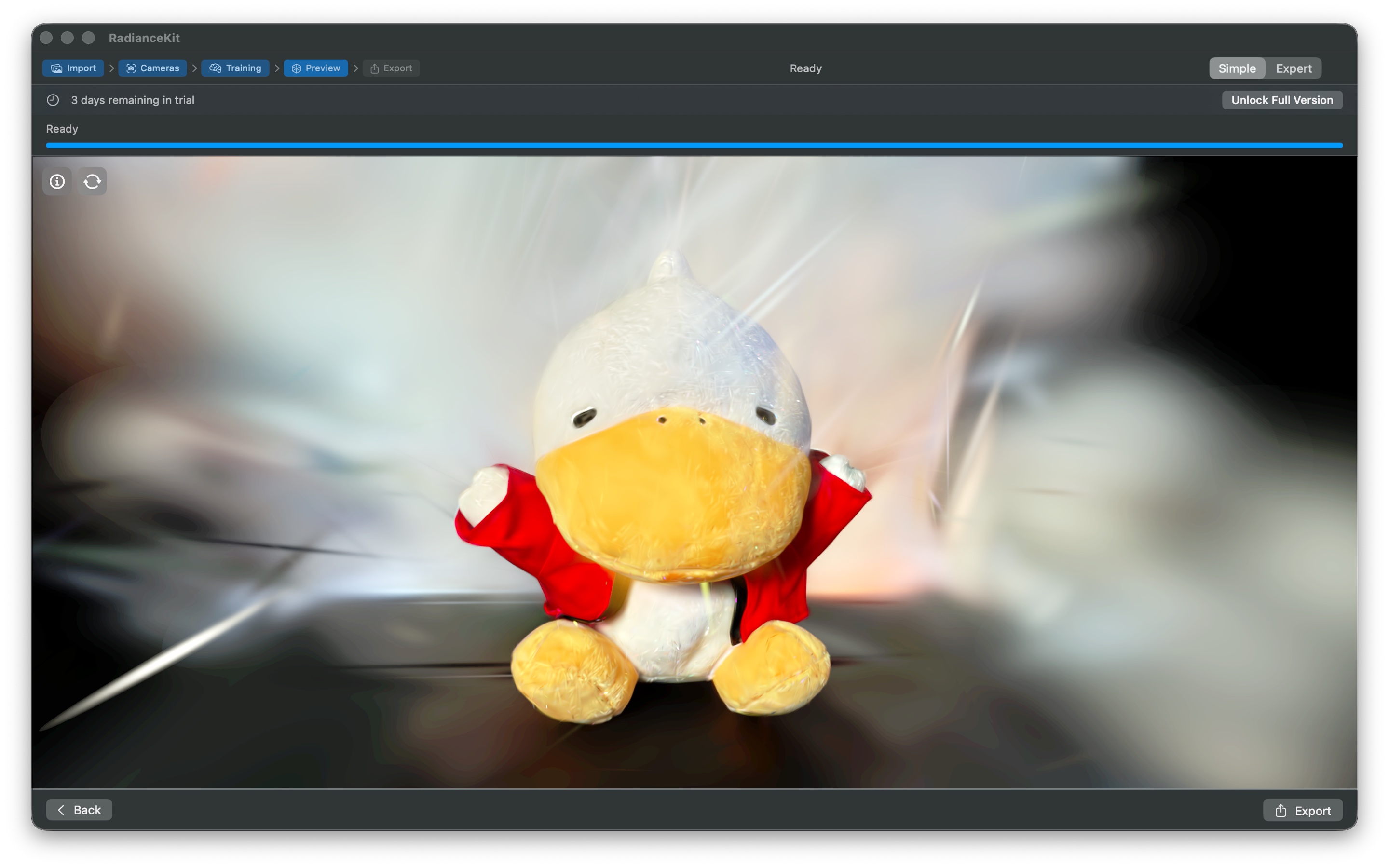
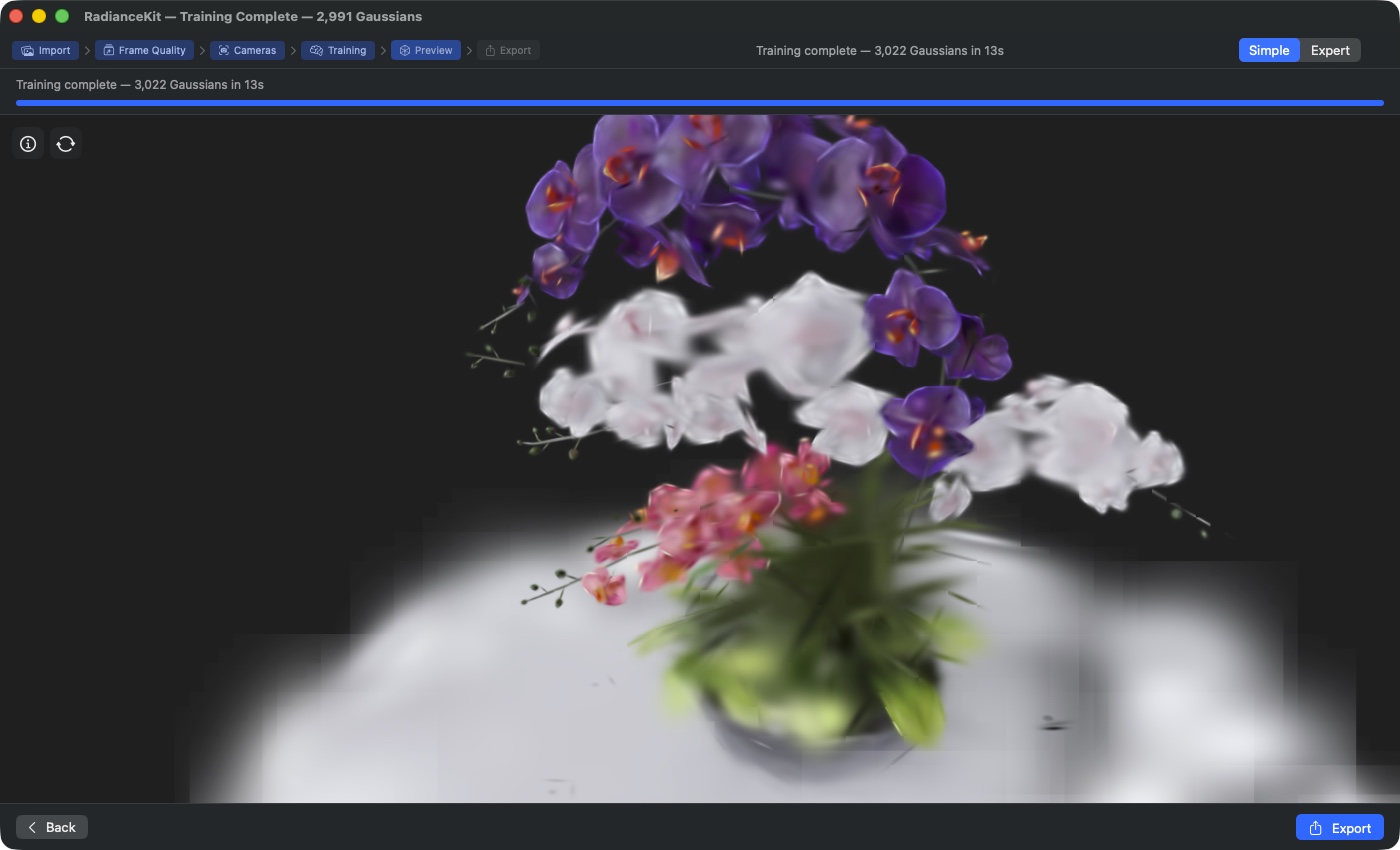
步骤链将"Preview"标记为 当前阶段。全屏3D视口渲染出已完成训练的花束场景(Bjoern制作的合成Blender测试集, 来自960个半球形相机中的60帧子集)。标题状态栏显示:"Training complete — 3 022 Gaussians in 13 s" — 给出最终Gaussian数量与训练耗时。在视口内拖拽可旋转相机(Yaw/Pitch);滚轮沿视线方向缩放。 左下角"Back"按钮返回Z2以便续训或重新运行;右下角"Export"按钮(主要操作)跳转至Z4。
训练完成后,应用会自动进入预览界面。在这里你可以看到已完成的Gaussian Splatting模型, 以全屏Metal视图呈现,并可用鼠标和触控板进行旋转、缩放和平移。左上角有两个小的 悬浮控制按钮(信息面板和相机模式),左下角是可展开的信息面板,显示训练统计数据。 关于视图的更多设置 — 自动旋转、重置相机、背景颜色、截图 — 都在"Viewport"菜单中。 进入下一步(导出)之前,建议从各个角度检查模型,确保重建结果干净无误。
C-36SplatViewportView(3D主视图)
位置
预览步骤的全屏背景。
技术细节
基于Metal的3D视口,渲染最终的点云。渲染器是RadianceKit自己的 ForwardPass光栅化器 — 与训练期间渲染Splat所用的完全相同 — 因此实现真正的所见即所得 (训练的内容与显示、导出的内容完全一致)。基于Tile的渲染管线,支持顺序无关的透明度处理。 如果渲染器无法初始化(例如系统不支持Metal),会显示黑色背景并带有 "Metal not available"文字提示。该视图忽略安全区域,使模型延伸至窗口边缘。
C-37视口悬浮控件(信息与相机模式)
位置
悬浮于视口上方:左上角两个图标按钮,其下左下角为信息面板。
技术细节
悬浮控件仅由两个按钮组成:"Scene Info"可切换显示/隐藏左下角的信息面板, 第二个按钮可在"Orbit"(围绕目标点环绕)与"Fly-Through"(自由飞行)之间切换相机模式。 信息面板显示帧率、Gaussian数量、相机模式、视角、渲染分辨率和采样情况; 在训练进行中会额外显示训练状态行,训练结束后显示完成提示行。场景加载失败或 正在加载会作为独立状态行显示,与信息开关无关。自动旋转、重置相机、 背景颜色和截图并非悬浮按钮,而是"Viewport"菜单中的条目。
C-38导出按钮(导航栏)
位置
Z3下方的导航栏。
技术细节
带有"Export"标签和分享图标的强调色按钮。点击后触发跳转至Z4。 在此之前,上级视图会检查完整版是否已解锁 — 若未解锁,则不显示导出界面, 而是显示锁定视图(参见U-06)。
何时进入下一阶段?
在导出之前,先把模型完整旋转一圈检查:你在输入照片中拍摄到的所有区域 是否都完整呈现?是否存在悬浮的"漂浮物"(自由悬浮在空中的Gauss-Splat云团)? 背景/天空看起来干净还是模糊不清?严重的问题只能通过重新训练来解决 — 要么使用更多照片、更换预设,要么在专家模式中调整漂浮物消除(Floater-Reduction)设置。
Z4 — 导出(选择格式并保存)
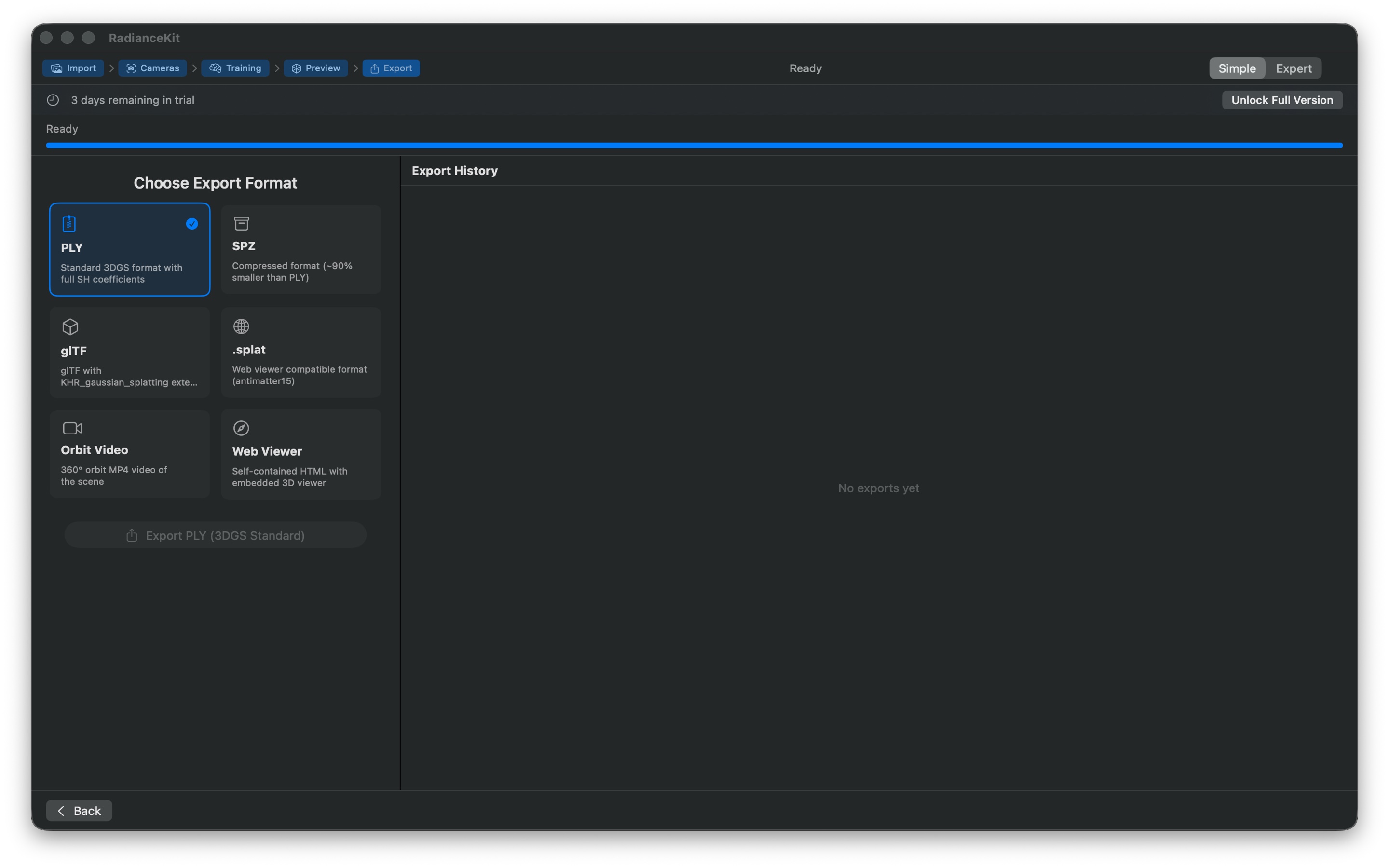
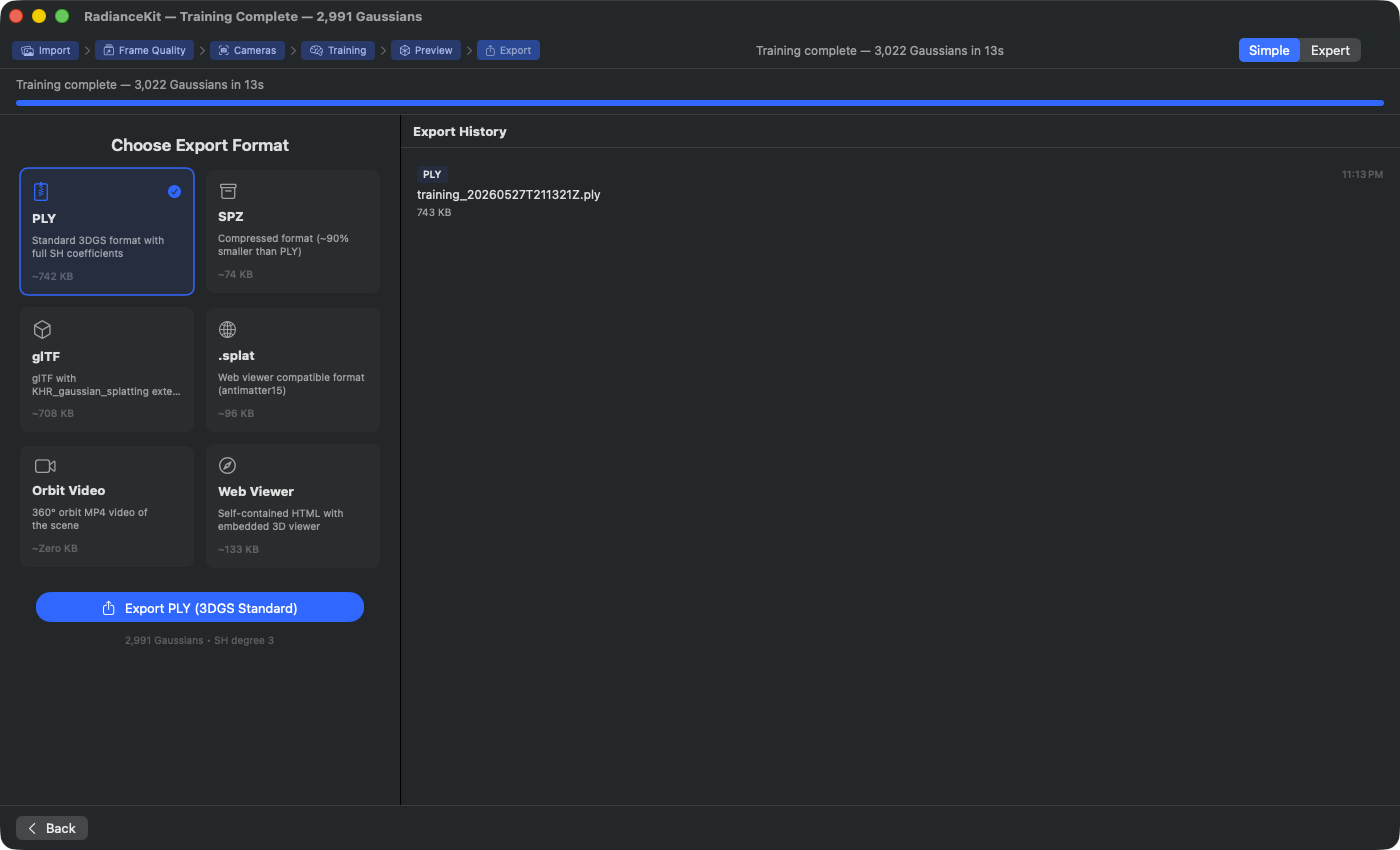
步骤链将「Export」标记为 当前阶段。左侧「Choose Export Format」卡片网格包含全部六个 选项:PLY(标准 3DGS 格式,742 KB,含完整 SH 系数 — 此处预先选中,带蓝色对勾)、SPZ(压缩的 3DGS 格式, 比 PLY 小约 90%,74 KB)、glTF(带 KHR_gaussian_splatting 扩展,708 KB)、.splat (通过 antimatter15 与 Web 查看器兼容,96 KB)、环绕视频(场景的 360° MP4,实时计算大小)、Web 查看器(含内嵌 3D 查看器的独立 HTML, 133 KB)。大小数值是根据当前的 Gaussian 数量和格式开销 实时计算的。右侧「Export History」列出已完成的导出,带格式标签、 文件名和时间戳 — 点击即可在 Finder 中显示。左下方的主要按钮: 「Export PLY (3DGS Standard)」,下方是 Gaussian 副标题「2,991 Gaussians · SH degree 3」。
在最后一步,你可以通过 2 列卡片网格从 6 种导出格式中选择 (PLY、SPZ、glTF、.splat、环绕视频、Web 查看器),点击 Export 并在 macOS 对话框中选择保存位置。右侧记录着以往所有导出的 历史 — 选择卡片时,每张卡片下方会立即显示预估文件大小, 这样你就可以按需选择,比如要放到网上就选 SPZ(体积小), 要导入其他软件(SuperSplat、Postshot、通过插件导入 Blender) 就选 PLY(体积大但完整)。
C-39两列格式网格
位置
导出步骤的左侧主区域。
技术细节
两列弹性布局的卡片网格,间距 12 点。遍历新手模式中 提供的格式 — 这是完整格式列表中经过筛选的子集,只包含 6 种 最重要的格式:PLY、SPZ、glTF、.splat、环绕视频、Web 查看器。 其余格式仅在专家模式中提供。
C-40格式卡片按钮
位置
网格中的每张卡片。
技术细节
简洁的卡片式布局按钮:上方是图标(例如 PLY 用文档压缩图标, SPZ 用归档盒图标,环绕视频用视频图标),格式名称作为标题, 描述性说明文字(缩略为两行),下方是预估文件大小(根据格式、 Gaussian 数量和 SH 度数实时计算并格式化为 KB/MB)。点击即选中该 格式。选中的卡片会获得强调色背景、强调色边框以及右上角的对勾图标。 提示文字是该格式的描述。
C-41视频时长滑块
位置
格式网格下方,仅当选择了视频格式(环绕视频或社交视频) 时可见。
技术细节
滑块范围 3–30 秒,以 1 秒为步进,绑定到应用状态中的 视频长度。最大宽度 300 像素。仅在选中视频格式时才会显示。 对于非视频格式,滑块会从视图中完全移除 — 不留空白。
C-42导出按钮
位置
格式网格下方(若选择了视频,则在时长滑块下方)。
技术细节
大号强调色按钮。标签:「Export {格式名称}」, 附带分享图标。点击后会弹出 macOS 保存对话框,并带有与格式匹配的 文件扩展名。建议的文件名来自当前场景的名称;如果尚未设置名称 (例如场景从未被保存过),则默认为「scene」。确认后,导出内容 将写入所选位置。如果没有训练结果,或已有导出正在进行中, 按钮将被禁用。按钮下方显示结果的关键指标 (「2,991 Gaussians • SH degree 3」)。
C-43导出进度条
位置
导出按钮下方,仅在导出进行中时可见。
技术细节
进度指示器,最大宽度 300 像素,下方带有说明文字 「Exporting… N %」。数值从 0 到 1 变化,并在写入过程中持续更新 — PLY 按每 10,000 个 Gaussians 分块更新,SPZ 在量化后一次性更新, 环绕视频按帧间隔更新。
C-44导出错误提示
位置
进度条下方,仅当上一次导出出错时可见。
技术细节
红色行,带警告三角形图标和文字「Export failed: …」以及错误描述。红色背景,8% 不透明度,圆角。最大宽度 400 像素。常见错误原因:磁盘空间不足导致写入失败; 保存目标超出允许范围导致沙盒错误。
C-46导出历史列表
位置
导出步骤的右侧。
技术细节
导出历史列表(永久保存在应用设置中,每次成功导出后 更新)。每一行显示格式徽章(小型,强调色)、时间戳(HH:mm)、 文件名(缩略为一行)以及格式化的文件大小。点击某一行会在 Finder 中打开并选中该文件。空状态提示:「No exports yet」。
C-48历史记录右键菜单
位置
在历史记录的某一行上点击右键。
技术细节
每个列表项都有一个包含两个操作的右键菜单: 「Reveal in Finder」(在 Finder 中打开并选中文件,与单击效果相同) 以及「Copy Path」(将完整文件路径以文本形式复制到剪贴板)。 后者适用于拖放到其他应用中,或传递给命令行使用。
工作流何时算完成?
成功导出后,你的 3D 模型就会作为文件保存在磁盘上,历史记录中 会出现一个新条目。这里没有「Done」按钮 — 你可以在不重新训练 的情况下,追加任意数量、不同格式的导出。如果你想返回预览 (例如想再检查一下某个摄像机视角),可以使用底部导航栏中的 返回按钮,或点击上方步骤链中的「Preview」。如果你想开始一个 全新的场景,请返回到导入步骤,使用那里的 Clear All,或者使用 File → New Project(Cmd+N)。
切换到专家模式
随时按下 Cmd+2、选择 Mode → Expert Mode,或点击右上角 模式切换开关中的“Expert”。整个 状态都会被保留:已导入的图片、已选择的 Preset、正在进行或 已完成的训练、生成的点云、导出历史,甚至 当前所处的阶段。在专家模式下,界面不再显示分步舞台,而是 显示完整的 Inspector 侧边栏。 特别是:Project Navigator(参见第 2 章)提供了 更丰富的图片操作(减号按钮、Backspace 删除、 Cmd-Z 撤销、按空格键的快速预览),训练过程中 Viewport 内的实时预览,以及所有 Loss、MCMC、Densification 和 Mip-Splatting 参数。Cmd+1 会切回新手模式 ——同样不会丢失任何状态。
常见问题
为什么我的“开始处理”按钮是灰色的?
你还没有导入任何图片或视频。把至少一个文件拖到拖放区,或者使用“Browse Files”。只要右侧的图片列表中至少有一个条目,按钮就会变为可用状态。(如果只有1–2张图片,虽然按钮能启动,但 SfM 会直接报错中止——参见红色的 Validation 横幅。)
为什么我的导出按钮是锁定的?
在新手模式下有两个层级:(a) 如果训练管线尚未完成、还没有生成点云,按钮会被禁用——你需要先完成处理流程。(b) 如果你还没有购买完整版本,导出舞台会被替换成一个带锁形图标的锁定界面,提示信息为“Export requires the full version”,还有一个“Unlock Full Version”按钮,点击后会打开购买窗口。Quick 和 Preview 预设可以免费进行训练,但导出属于付费功能。
为什么我无法选择某个预设?
你其实是可以点击的——但如果你在没有购买完整版本的情况下点击了一个带锁形图标标记的预设,选择器会自动跳回 Preview,并且购买窗口会打开。可以免费使用的只有 Quick 和 Preview;其余所有预设(Balanced、Quality,以及 MCMC、Hybrid 和 Capture 各分区下的所有条目)都属于完整版本。
为什么我把图片拖进去后,拖放区仍然是灰色虚线框、空空如也?
这很可能是 UTI 类型不匹配。应用支持 JPG、PNG、TIFF、HEIC、MP4、MOV,以及应用自带的 Splat 格式。其他图片格式(BMP、GIF、WebP、各种 RAW 格式)是不被识别的。如果你确定你的图片类型应该被支持,请检查文件名的扩展名——应用主要依据扩展名判断类型,而不是文件内容。
为什么我只有30张图片,SfM 却运行了这么久?
Apple Photogrammetry 的运行时间并不是线性增长的——在某些图片组合下(复杂纹理的室内场景、运动模糊、光线不佳),所需时间会比图片数量所暗示的长得多。如果 30 张图片的 SfM 处理已经卡住超过10分钟,请中止并尝试使用质量更好的素材重新处理,或者切换到专家模式,试试 COLMAP/Native SfM(Cmd+2 → Inspector → Camera Alignment)。
我在哪里可以找到训练日志?
Help → Open Training Logs(Cmd+⇧+L)。这会打开 ~/Documents/RadianceKit/Logs/。每次训练会话都会写入一个独立的 JSONL 文件,文件名中带有时间戳——第一行是配置信息,之后每隔100次迭代记录一行进度,最后一行是包含最终损失值(Final-Loss)和成功标志(Success-Flag)的摘要。