Kapitel 10 — Einsteiger-Modus
Der Einsteiger-Modus (engl. Simple Mode, Cmd+1) ist der geführte Workflow für alle, die zum ersten Mal eine 3D-Gaussian-Splatting-Szene rekonstruieren. Statt eine Sidebar voller Inspector-Felder anzuzeigen, führt die App durch vier Schritte: zuerst Bilder oder ein Video importieren und ein Qualitäts-Preset wählen, dann läuft die Verarbeitung (SfM + Training), anschließend kann die fertige Szene in einer 3D-Vorschau begutachtet werden, und zum Schluss wird in das gewünschte Format exportiert. In der Leiste am oberen Fensterrand zeigt eine Schritt-Kette an, wo du gerade stehst.
Im Vergleich zum Expert-Modus (Cmd+2), der alle Bedienfelder gleichzeitig zeigt, blendet der Einsteiger-Modus ungenutzte Optionen aus, gibt Validierungs-Warnungen bei zu wenigen oder schlechten Bildern und bietet auf jedem Schritt nur die Buttons an, die im aktuellen Zustand sinnvoll sind. Du kannst jederzeit zwischen Einsteiger- und Expert-Modus wechseln (Cmd+1 / Cmd+2), der gesamte Zustand — importierte Bilder, gewähltes Preset, gerade laufendes Training, fertige Punktwolke — bleibt erhalten und ist im jeweils anderen Modus sofort verfügbar.
Z1 — Import (Bilder & Preset wählen)
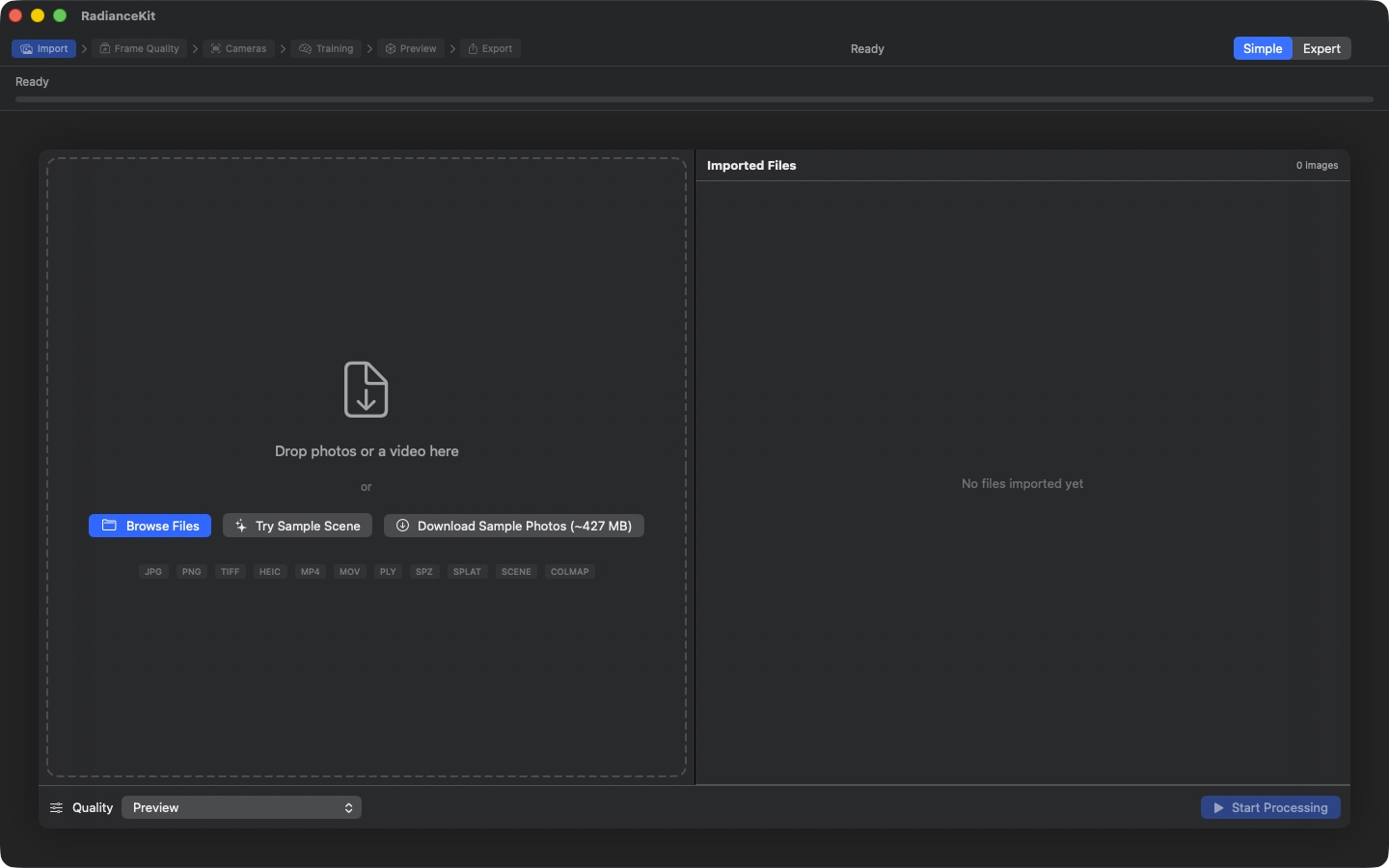
Die Schritt-Kette (Import aktiv) zeigt die sechs Stufen des Workflows. Linke Drop-Zone mit drei CTAs: „Browse Files" (NSOpenPanel), „Try Sample Scene" (bundled Demo), „Download Sample Photos (~427 MB)" (Mip-NeRF360 flowers Subset). Format-Pills darunter listen alle akzeptierten Dateitypen. Rechts „Imported Files" mit Counter „0 images" und Empty-State „No files imported yet". Unten Quality-Picker (Default: Preview) und „Start Processing" (deaktiviert solang keine Bilder da sind).
Der erste Schritt besteht darin, der App Bildmaterial zu geben. Per Drag-and-Drop in das große, gestrichelte Feld in der Mitte, per „Browse Files"-Button oder per Klick auf die mitgelieferte Sample-Szene. Rechts erscheint eine Liste aller importierten Bilder mit Auflösung und Dateigröße; unten in der schwebenden Werkzeugleiste wählst du das Qualitäts-Preset und startest mit „Start Processing" die Pipeline. Validierungs-Warnungen (rot bei < 3 oder < 10 Bildern, orange bei 10–19) zeigen an, ob die App eine sinnvolle Rekonstruktion erwartet oder nicht.
C-01Schritt-Kette (Stufen-Anzeige)
WO
In der Leiste am oberen Fensterrand, links neben dem Modus-Umschalter. Nur im Einsteiger-Modus sichtbar.
TECHNISCH
Zeigt die sechs Stufen der Pipeline als Kette aneinandergereihter Schaltflächen, jeweils mit Symbol und Namen, getrennt durch ein Pfeil-Zeichen: Import → Frame Quality → Cameras → Training → Preview → Export. Die aktuelle Stufe ist voll eingefärbt, bereits durchlaufene Stufen halbtransparent, noch nicht erreichte Stufen grau. Bereits abgeschlossene Stufen sind anklickbar und springen zurück; die aktuelle Stufe und alle noch nicht erreichten sind deaktiviert, ebenso die ganze Kette, solange eine Verarbeitung läuft. Eine durchgehende Prozent-Fortschrittsleiste über die gesamte Pipeline gibt es nicht mehr — den Fortschritt der laufenden Stufe zeigt der große Kreis auf dem Verarbeitungsbildschirm (C-19).
C-03DropZoneView (Drag-and-Drop-Bereich)
WO
Linke Seite des Import-Schritts, großes gestricheltes Rechteck mit Symbol. Wird im Einsteiger-Modus mit dem Label „Drop photos or a video here" angezeigt.
TECHNISCH
Drop-Bereich, der das Symbol kurz hüpfen lässt und den Hintergrund einfärbt, sobald Drag-Items über dem Feld schweben. Akzeptiert JPG, PNG, TIFF, HEIC, MP4, MOV, PLY, SPZ, .splat, .radiancescene-Bundles und Verzeichnisse. Drop-Routing nach Typ: Bilder werden gesammelt und sortiert übergeben, Videos triggern den Frame-Sampling-Pfad, Splat-Dateien öffnen direkt die Vorschau, Scene-Bundles werden eingelesen. Verzeichnisse werden enumeriert und alle enthaltenen Bilder importiert. Security-scoped Bookmarks für sandbox-konformen Zugriff werden korrekt aufgenommen und freigegeben. Nicht-unterstützte Endungen werden als Warnbanner für 5 Sekunden angezeigt.
C-05Browse Files Button
WO
Innerhalb der Drop-Zone, prominenter Button.
TECHNISCH
Button, der den macOS-Datei-Dialog mit Mehrfach-Auswahl und den Dateitypen JPG, PNG, TIFF, MP4, MOV, Ordner sowie dem App-eigenen Scene-Format öffnet. Ergebnis-URLs sind security-scoped und werden über dieselben Import-Pfade weitergeleitet wie Drag-and-Drop. Wenn der Benutzer einen Ordner auswählt, wird er rekursiv nach Bildern enumeriert.
C-06Try Sample Scene Button
WO
Innerhalb der Drop-Zone, nur sichtbar wenn das App-Bundle die Sample-Scene enthält und noch keine Bilder/Splats importiert sind.
TECHNISCH
Erscheint nur, wenn (a) eine sample-scene.splat, .spz oder .ply im App-Bundle vorhanden ist UND (b) noch keine Bilder/Videos importiert und noch keine Punktwolke vorhanden ist. Bei Klick lädt die fertige Punktwolke (bevorzugt das kleinste Format — .splat ~3 MB, .spz ~1.4 MB, Fallback .ply) und setzt nach 400 ms hartkodierte Kamera-Werte aus dem Original-Metadaten der Blumen-Szene für eine ästhetisch sinnvolle Eingangs-Perspektive.
C-07Download Sample Photos Button
WO
Innerhalb der Drop-Zone, neben „Try Sample Scene"; gleiche Sichtbarkeits-Bedingungen.
TECHNISCH
Lädt ein von RadianceKit bereitgestelltes Beispiel-Set aus dem Internet: ca. 427 MB an 960 Vollauflösungs-Frames, die anschließend entpackt und direkt in die App übernommen werden. Solange eine andere Verarbeitung läuft, ist der Button deaktiviert und der Download startet nicht. Der Ladefortschritt wird in der Oberfläche nicht als Prozentzahl ausgewiesen; dass der Download fertig ist, erkennst du daran, dass die Bilderliste rechts sich mit den 960 Frames füllt.
C-09Quality Presets Picker
WO
Schwebende untere Werkzeugleiste des Import-Overlays, links neben dem Start-Button.
TECHNISCH
Menü-Picker mit Label „Quality", der die mitgelieferten Presets nach Kategorie in vier Abschnitte gruppiert: „Classic", „MCMC (fewer Gaussians, slower)", „Hybrid (sharp detail, compact)" und „Capture — curated real-world (Drone / 360° / Photo)". Ein fünfter Abschnitt „Custom" kommt hinzu, sobald die Vollversion freigeschaltet ist und mindestens ein eigenes Preset gespeichert wurde. Locked-State: Alle Presets außer Quick und Preview bekommen ein „🔒"-Suffix am Namen, wenn der Nutzer die Vollversion nicht besitzt; bei Auswahl springt der Picker auf Preview zurück und öffnet automatisch das Kauf-Fenster. Bei Wahl wird das Preset angewendet, was die gesamte Trainings-Konfiguration ersetzt.
C-10Start Processing Button
WO
Schwebende untere Werkzeugleiste des Import-Overlays, rechts neben dem Preset-Picker.
TECHNISCH
Button, der grau bleibt, solange weder Bilder noch ein Video importiert sind. Bei Klick startet die Pipeline und schaltet die Stage-Maschine in die Reihenfolge Frame-Quality → SfM → Training um. Der Button selbst hat keinen weiteren Status; eine laufende Verarbeitung erscheint stattdessen als separater Verarbeitungsbildschirm.
C-11Video Sampling Slider
WO
Rechte Bilderliste, sichtbar nur wenn ein Video (statt Bildern) importiert wurde.
TECHNISCH
Schieberegler 0.5 fps – 30 fps in 0.5er-Schritten. Bei Änderung wird die Frame-Dichte aktualisiert und zusätzlich die Anzahl der Zielframes (mindestens 10) aus Dichte und Videolänge berechnet. Der Schieberegler liegt außerhalb der Bilderliste, weil Listen-Elemente Maus-Events von Schiebereglern blockieren würden. Unter dem Schieberegler stehen die berechneten Zielframes („247 frames") und die Videolänge („1m23s video"). Tooltip warnt: „Doubling the density doubles the number of frames and increases SfM time by ~100%."
C-12Clear All Button
WO
Rechte Bilderliste, unten rechts; sichtbar nur wenn Bilder importiert wurden.
TECHNISCH
Roter Button. Klick öffnet einen Bestätigungs-Dialog mit Titel „Clear all imported files?" und Message „N images will be removed.". Bestätigung leert alle importierten Bilder/Videos, Staging-Verzeichnisse, die Punktwolke, den Trainings-Status, das SfM-Ergebnis und alle Caches; die Stage springt zurück auf Import. Auf Cancel bleibt alles erhalten. Der Dialog ist als zerstörungsfreier Default-Pfad konfiguriert (zerstörender Button rot markiert).
C-13File List ForEach (Einzel-Image-Entfernen)
WO
Rechte Bilderliste, jeder Eintrag.
TECHNISCH
Liste über die importierten Bilder mit Swipe-zum-Löschen. Pro Bild eine Zeile mit Icon, Dateiname, Auflösung („1920 × 1080") und Dateigröße (formatiert KB/MB). Auflösung kommt aus einem Metadaten-Cache, der asynchron aus den Bild-Headern befüllt wird, damit die Oberfläche nicht blockiert. Entfernt wird per macOS-typischem Swipe-Delete (Trackpad-Swipe nach links auf einer Zeile); die Liste kennt keine Zeilen-Auswahl, ein Tastatur-Delete gibt es hier also nicht. Hinweis: Der erweiterte Image-Delete-Pfad mit explizitem Minus-Button, Backspace und Cmd-Z zum Rückgängigmachen wurde nur im Expert-Modus im Project Navigator ergänzt — im Einsteiger-Modus bleibt es bei Swipe-Delete.
C-15Validation Warnings (3-Stufen-Tier)
WO
Unter der Bilderliste, oberhalb des Clear-All-Buttons.
TECHNISCH
Drei aufeinander folgende Schwellen basierend auf der Anzahl importierter Bilder (nur aktiv wenn Bilder vorhanden und kein Video): - < 3 Bilder: rotes Banner (red octagon), Text „At least 3 images are required. Camera alignment cannot be computed from fewer images." - 3–9 Bilder: rotes Banner, Text „With fewer than 10 images, SfM often fails and the trained scene tends to overfit […]. 15–20 images minimum recommended; 30+ for object captures." - 10–19 Bilder: orangefarbenes Banner (warning triangle), Text „Workable, but quality usually improves with 20+ images and good coverage around the scene."
Ab 20 Bildern verschwindet das Banner. Schwellenwerte sind hartkodiert und basieren auf empirischen 560+-Trainings-Experimenten.
C-16COLMAP Workspace Detection
WO
Beim Drop eines Ordners — keine sichtbare Schaltfläche, sondern Erkennungs-Logik.
TECHNISCH
Beim Drop eines Verzeichnisses wird geprüft, ob darin eine der drei kanonischen Workspace-Layouts vorliegt: sparse/0/cameras.bin, sparse/cameras.bin oder direkt cameras.bin im Root. Trifft das zu, wird die Standard-Bild-Enumeration abgebrochen und stattdessen ein modaler Alert geöffnet, der den User fragt, ob die bestehende Rekonstruktion verwendet oder die Bilder neu durch Apple Photogrammetry geschickt werden sollen. Gleicher Pfad auch für Text-Format-Workspaces (cameras.txt) und ETH3D-Exporte. Siehe Kapitel 9 Backend Q6 für Details. Wirkt im Einsteiger-Modus genauso wie im Expert-Modus.
Wann zur nächsten Stufe?
Du kannst Start Processing klicken, sobald (a) mindestens ein Bild oder ein Video importiert ist und (b) das Validation-Banner orange oder verschwunden ist. Bei rotem Banner lässt die App dich zwar trotzdem starten, du kannst aber mit hoher Wahrscheinlichkeit die Verarbeitung gleich wieder abbrechen. Empfohlen: mindestens 20 Bilder, scharf, mit deutlichem Überlapp zwischen aufeinander folgenden Aufnahmen, alle aus etwa der gleichen Distanz zum Motiv. Wähle vor dem Start ein Preset, das zu deinem Zeitbudget passt — bei 30 Bildern und Quick-Preset bist du in wenigen Minuten durch, bei Quality dauert es eher 1–2 Stunden.
Z2 — Verarbeitung (SfM + Training)
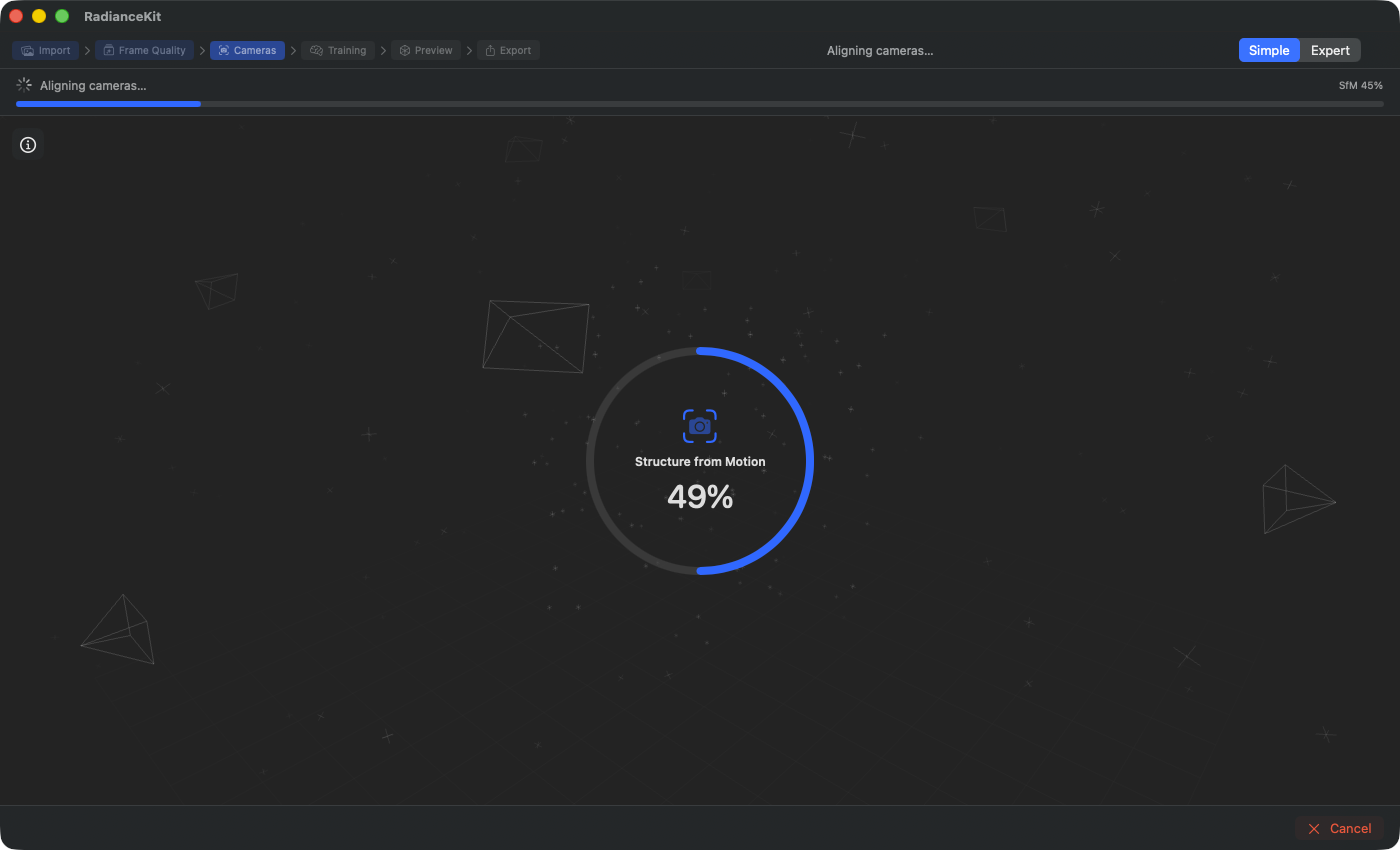
SfM-Phase (Kameras werden ausgerichtet): Großer Fortschrittskreis zeigt den Fortschritt der laufenden Stufe (hier 41 % der Apple-Photogrammetry-Session). Die Schritt-Kette oben markiert „Cameras" als aktive Stufe. Schwebende Wireframe-Kameras im Hintergrund deuten an, dass Posen geschätzt werden. (Die Abbildung stammt aus einer älteren Programmversion und zeigt oben noch einen Gesamt-Fortschrittsbalken sowie einen Status-Text; beide gibt es nicht mehr.)
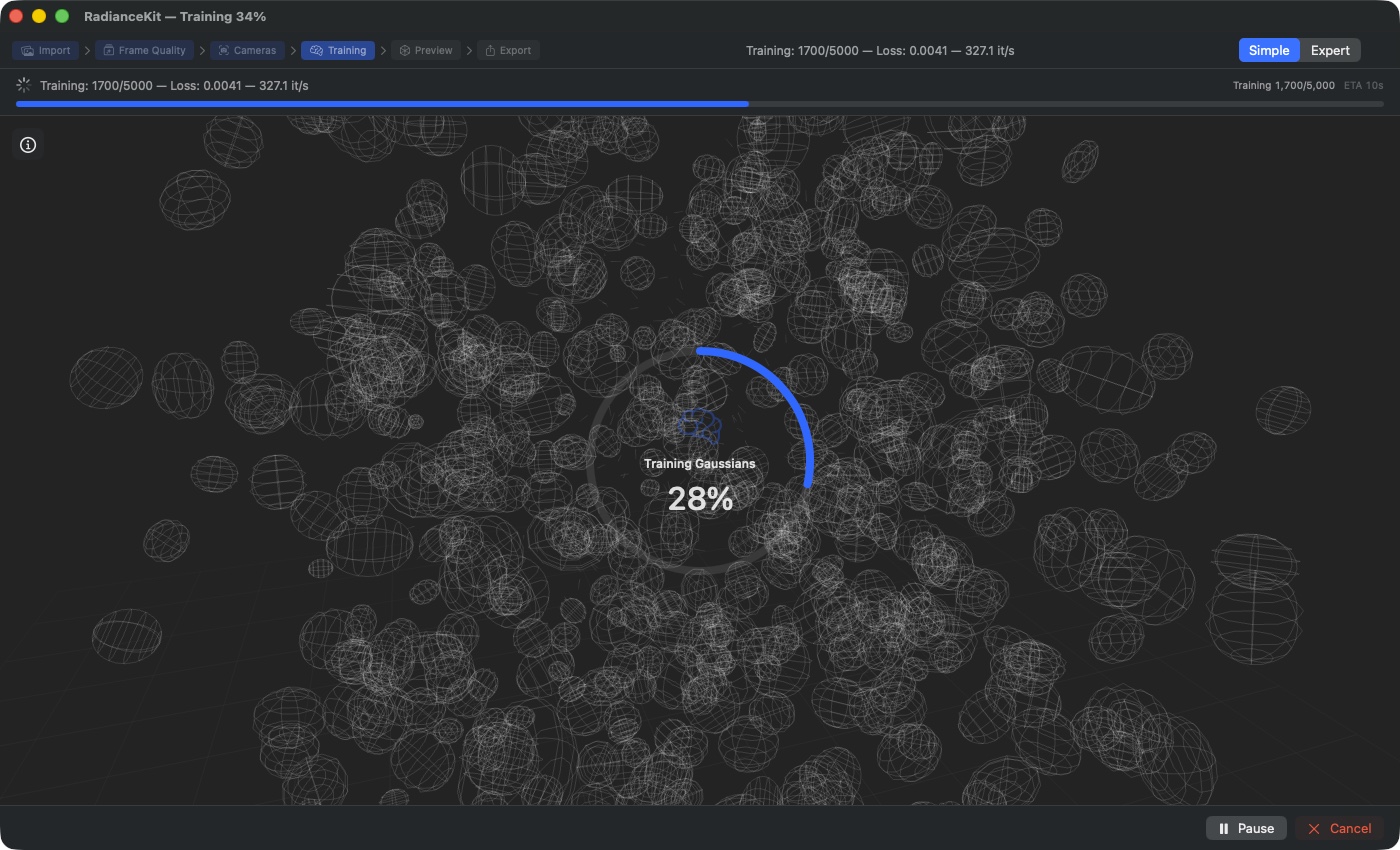
Training-Phase (Gaussians werden optimiert): Das Stufen-Symbol wechselt zu „Training Gaussians"; im Kreis steht während des Trainings der Iterationszähler (hier 400 / 5 000 beim Preview-Preset), nicht eine Prozentzahl. Das eingeblendete Info-Panel zeigt Loss-Wert (0.1642), Iterationen pro Sekunde (138.7 it/s) und Restzeit (33 s). Der Pause-Button (in der SfM-Phase nicht vorhanden) erlaubt späteres Fortsetzen; Cancel verwirft das Trainings-Ergebnis und kehrt zurück zum Import.
Sobald die Pipeline läuft, blendet die App das Import-Overlay aus und zeigt einen vollflächigen Verarbeitungsbildschirm. Mittig läuft ein großer Fortschrittskreis (220 × 220 Pixel) mit Stage-Icon, Status-Text und Prozent-Zahl; im Hintergrund visualisiert eine dezente Splat-Animation symbolisch die laufende Berechnung. Oben links lässt sich ein Info-Panel einblenden, das Live-Metriken aus Training und SfM zeigt. Unten gibt es Pause/Resume, Cancel und im Fehlerfall einen Retry-Button.
C-18SplatTrainingView (Hintergrund-Animation)
WO
Vollflächiger Hintergrund hinter dem Progress-Kreis, ausgeblendet bei Abbruch oder Fehler.
TECHNISCH
Dekorative Animation, die je nach Pipeline-Fortschritt (0…1) eine zunehmende Anzahl kleiner animierter Splat-Partikel rendert. Die Quelle ist ein berechneter Fortschrittswert, der SfM-Phasen auf 0–0.2 abbildet und Training auf 0.2–1.0 (Frame-Quality auf 0–0.05). Damit „bauen" sich die Splats sichtbar auf, während das Training läuft. Ausschließlich dekorativ — die Anzeige zeigt keine echten Zwischenergebnisse des aktuellen Trainings (das wäre Live-Preview im Expert-Modus). Bei Cancel oder Failure wird sie ausgeblendet und nur der Status-Kreis bleibt sichtbar.
C-19Großer Progress-Kreis
WO
Mittig auf dem Verarbeitungsbildschirm, 220 × 220 Pixel.
TECHNISCH
Zwei übereinander gerenderte Ringe: außen ein gedämpfter Track-Ring, innen ein gefüllter Fortschritts-Ring mit Akzent- oder Rot-Stroke (rot bei Fehler). Der Ring folgt dem echten Fortschritt der laufenden Stufe direkt (weich über eine kurze Ein-/Ausblend-Animation), damit die Anzeige mit der Fortschritts-Zeile des Expert-Modus übereinstimmt. Innerhalb des Kreises ein Stufen-Symbol (Gehirn für Training, Kamera für SfM, Film für Video-Frame-Extraktion, Sparkles für die Frame-Qualitätsprüfung, Globus beim Abwickeln von 360°-Material), Stufen-Titel und die Fortschritts-Zahl. Diese Zahl ist während des Trainings der Iterationszähler („12 500/20 000"), in allen anderen Stufen eine Prozentzahl. Das Symbol pulsiert sanft, solange die Verarbeitung aktiv ist. Im Fehlerfall wechselt der Titel auf die gescheiterte Stufe („Structure from Motion Failed", „Training Failed"), Ring und Zahl werden rot. Nach einem Abbruch zeigt der Kreis stattdessen ein orangefarbenes Kreuz mit „Cancelled!".
C-22Info Button (Metriken einblenden)
WO
Oben links auf dem Verarbeitungsbildschirm, 32 × 32 Pixel.
TECHNISCH
Schlichter Button mit Material-Hintergrund. Schaltet das Info-Panel ein oder aus. Icon wechselt zwischen Info-Kreis-Outline und Info-Kreis-Gefüllt, wenn aktiv. Sanfte Einblend-Animation. Im Tooltip „Show detailed processing metrics".
C-23Info Panel (Live-Metriken)
WO
Unten links auf dem Verarbeitungsbildschirm, sichtbar nur wenn die Verarbeitungs-Details eingeblendet sind.
TECHNISCH
Zwei-spaltiges Panel mit Ultra-Thin-Material-Background. Linke Spalte: stage-spezifische Info-Zeilen — für SfM Status-Text und Prozent; für Training Iteration, kombinierter Loss, L1-Loss, D-SSIM-Loss, Gaussian-Count (orange gefärbt), Speed (it/s), Elapsed-Time, berechnete ETA, SH-Degree und Learning-Rate. Rechte Spalte: Status-Text, Time-Info-String, inline Loss-Chart (siehe C-28) und ein Discoverability-Nudge (siehe C-32). Alle Werte werden aus dem Trainings-Status gelesen, der bei jedem Trainings-Tick aktualisiert wird.
C-25Pause/Resume Button
WO
Untere Navigationsleiste, sichtbar nur während der Trainings-Stage (NICHT während SfM) und solange die Verarbeitung läuft.
TECHNISCH
Bordered Button. Ruft je nach Status Pause oder Resume auf. Label wechselt zwischen „Pause" (mit Pause-Icon) und „Resume" (Play-Icon). Während des SfM-Schritts wird der Button nicht gezeigt, weil Apple Photogrammetry keine Pause-Semantik kennt. Der Pause-Zustand erhält Iteration, Gaussian-Status und Optimizer-Momentum komplett — Resume macht da weiter, wo zuvor angehalten wurde.
C-26Cancel Button
WO
Untere Navigationsleiste, sichtbar während die Verarbeitung läuft (SfM oder Training).
TECHNISCH
Roter Bordered-Button. Öffnet einen Bestätigungs-Dialog mit Titel „Stop and discard progress?", Buttons „Discard Progress" (zerstörend) und „Keep Running" (Cancel). Auf Bestätigung wird das Cancel-Flag gesetzt, der Trainings-Task beendet, der SfM-Subprozess wenn nötig beendet und eine Summary-Zeile mit Abbruch-Status in das JSONL-Log geschrieben. Im Gegensatz zu Pause werden Trainings-Buffer und Status verworfen.
C-27Retry Button
WO
Untere Navigationsleiste, sichtbar wenn die Pipeline fehlgeschlagen ist (SfM-Status startet mit „SfM failed" oder Training ist im Fehler-Zustand).
TECHNISCH
Akzent-Button. Startet die gesamte Pipeline neu. Vor dem Start wird geprüft, ob noch importierte Bilder/Videos vorhanden sind. Vorherige Fehler-Logs bleiben im JSONL-Verzeichnis erhalten; ein neuer Run schreibt eine neue Logdatei mit aktuellem Timestamp.
C-28Inline Loss Chart
WO
Im Info-Panel, rechte Spalte, sichtbar nur während Training mit nicht-leerer Verlaufs-Historie.
TECHNISCH
Kompakter Zeichen-Bereich (40 Pixel hoch), zeichnet die Loss-History als 1-Pixel-Linie in Akzent-Farbe. Daten werden auf finite Werte gefiltert (NaN-Schutz für unstabile Trainings). Min/Max werden über die gesamte History berechnet — der Chart auto-zoomt also auf den Wertebereich. Der letzte Loss-Wert steht rechts oben über dem Chart. Die History selbst wird im App-Zustand bei jedem Trainings-Tick aufgebaut (typisch alle 100 Iterationen).
C-32Discoverability Nudge (Expert-Mode-Hinweis)
WO
Im Info-Panel, rechte Spalte unten, sichtbar nur während Training UND im Einsteiger-Modus.
TECHNISCH
Kleine Zeile mit Augen-Icon und Caption-Text „Switch to Expert Mode (⌘2) for live splat preview", in zurückhaltender Tönung und 10-Punkt-Schrift. Kein interaktives Element, nur Hinweis. Reagiert nicht auf Klick — der User muss tatsächlich Cmd+2 drücken oder das Menü Mode → Expert Mode anklicken.
Wann zur nächsten Stufe?
Die App wechselt automatisch in Z3 (Vorschau), sobald das Training erfolgreich abgeschlossen ist — du musst nichts klicken. Die untere Navigationsleiste wechselt dann von Pause/Cancel auf einen Back-Button (zurück zu Import) und einen Export-Button (vorwärts zu Export). Im Fehlerfall (rote Fehlermeldung, Stage-Icon ist X) erscheint stattdessen Retry, und du musst entscheiden, ob du nochmal startest oder mit Back zum Import zurückgehst, um Bildmaterial zu ändern.
Z3 — Vorschau (3D-Modell drehen)
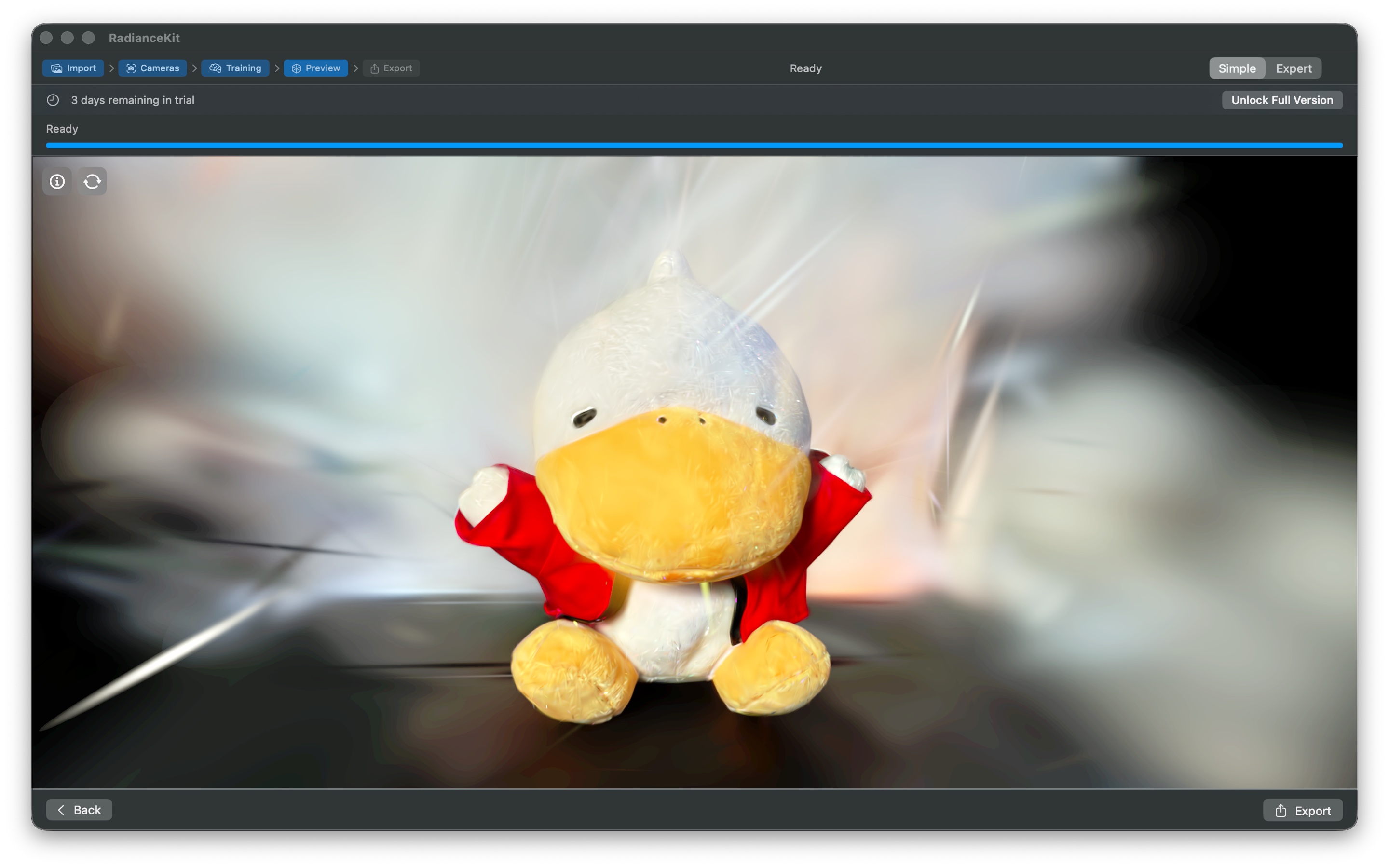
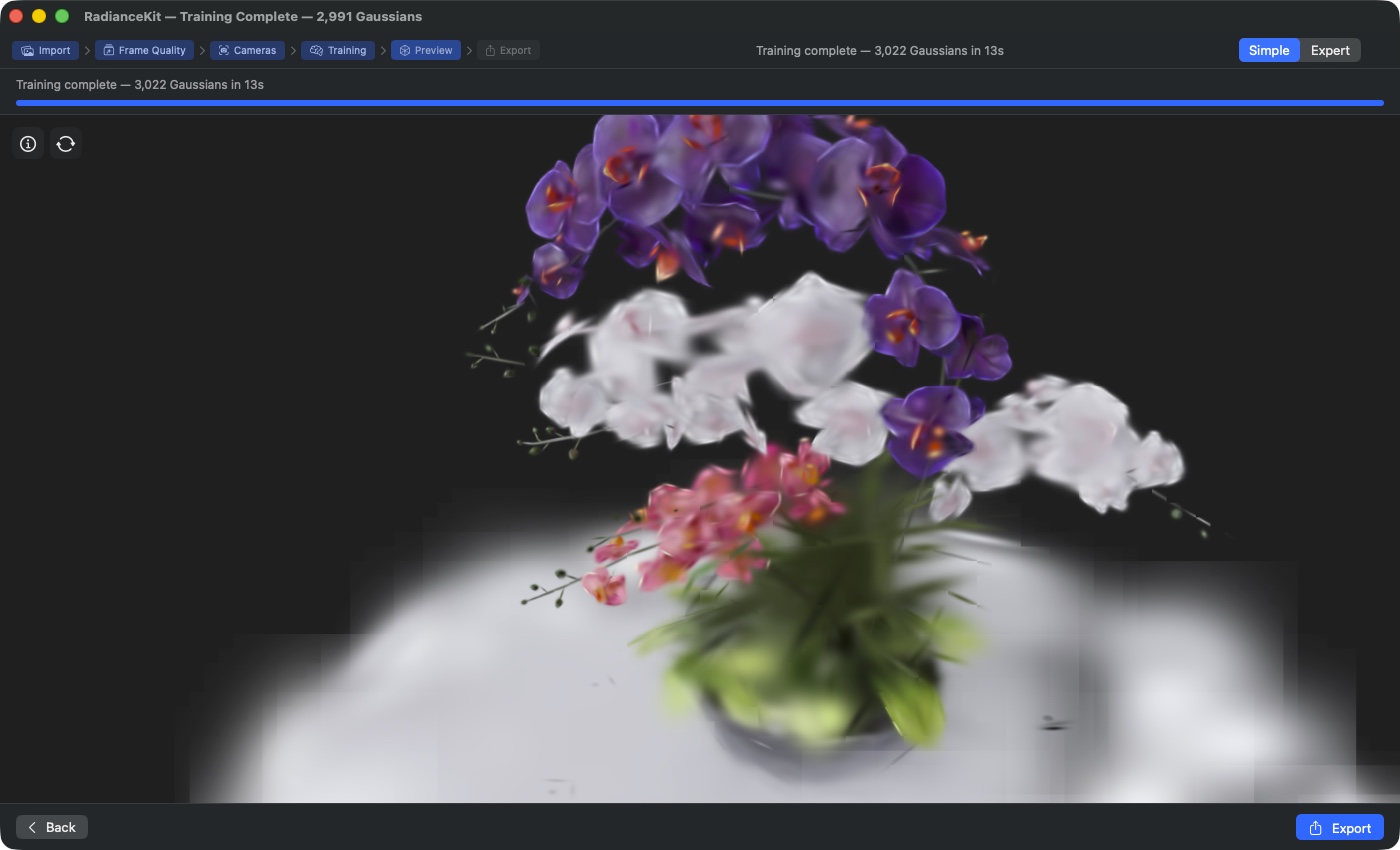
Die Schritt-Kette markiert „Preview" als aktive Stufe. Vollflächiger 3D-Viewport rendert die fertig trainierte Bouquet-Szene (synthetisches Blender-Test-Set von Bjoern, 60-Frame-Subset aus 960 hemisphärischen Cams). Header-Statusbalken: „Training complete — 3 022 Gaussians in 13 s" — gibt finale Gaussian-Anzahl und Trainingszeit. Drag im Viewport rotiert die Kamera (Yaw/Pitch); Scroll-Wheel zoomt entlang der View-Direction. „Back"-Button (unten links) kehrt zurück zu Z2 für Resume oder Re-Run; „Export"-Button (unten rechts, primary) navigiert weiter zu Z4.
Nach Abschluss des Trainings landet die App automatisch in der Vorschau. Hier siehst du dein fertiges Gaussian-Splatting-Modell in einer Fullscreen-Metal-Ansicht und kannst es mit Maus und Trackpad drehen, zoomen und schwenken. Links oben liegen zwei kleine Overlay-Schaltflächen (Info-Panel und Kamera-Modus), links unten das ausklappbare Info-Panel mit der Trainings-Statistik. Alles Weitere zur Ansicht — Auto-Rotation, Kamera zurücksetzen, Hintergrundfarbe, Screenshot — steht im Menü „Viewport". Vor dem nächsten Schritt (Export) bietet es sich an, das Modell aus verschiedenen Winkeln zu prüfen, um sicherzugehen, dass die Rekonstruktion sauber ist.
C-36SplatViewportView (3D-Hauptansicht)
WO
Fullscreen-Hintergrund des Vorschau-Schritts.
TECHNISCH
Metal-basierter 3D-Viewport, der die fertige Punktwolke rendert. Der Renderer ist RadianceKits EIGENER ForwardPass-Rasterizer — derselbe, der die Splats schon während des Trainings rendert — also echtes WYSIWYG (was trainiert wird, wird genau so angezeigt und exportiert). Tile-basierte Rendering-Pipeline mit Order-Independent Transparency. Wenn der Renderer nicht initialisiert werden kann (z. B. weil Metal auf dem System nicht verfügbar ist), erscheint stattdessen ein schwarzer Hintergrund mit „Metal not available"-Text. Die Ansicht ignoriert die Safe-Area, sodass das Modell bis an die Fensterkante reicht.
C-37Viewport-Overlay (Info und Kamera-Modus)
WO
Über dem Viewport, schwebend: zwei Symbol-Schaltflächen links oben, darunter links unten das Info-Panel.
TECHNISCH
Das Overlay besteht aus genau zwei Schaltflächen: „Scene Info" blendet das Info-Panel links unten ein und aus, die zweite schaltet den Kamera-Modus zwischen „Orbit" (Kreisen um einen Zielpunkt) und „Fly-Through" (freies Fliegen) um. Das Info-Panel zeigt Bildrate, Gaussian-Anzahl, Kamera-Modus, Blickwinkel, Render-Auflösung und Abtastung; während eines laufenden Trainings kommt eine Trainings-Status-Zeile hinzu, nach dessen Ende eine Abschluss-Zeile. Fehlgeschlagene oder laufende Szenen-Ladevorgänge werden unabhängig vom Info-Schalter als eigene Statuszeile eingeblendet. Auto-Rotation, Kamera zurücksetzen, Hintergrundfarbe und Screenshot sind keine Overlay-Schaltflächen, sondern Einträge im Menü „Viewport".
C-38Export Button (Navigationsleiste)
WO
Untere Navigationsleiste in Z3.
TECHNISCH
Akzent-Button mit Label „Export" und Share-Icon. Klick triggert den Wechsel zu Z4. Vorher prüft die übergeordnete Ansicht, ob die Vollversion freigeschaltet ist — wenn nicht, wird statt der Export-Bühne die Sperr-Ansicht gezeigt (siehe U-06).
Wann zur nächsten Stufe?
Bevor du exportierst, dreh das Modell einmal komplett herum und prüfe: Sind alle Bereiche, die du in deinen Eingangsbildern abgedeckt hast, vorhanden? Gibt es schwebende „Floater" (frei in der Luft schwebende Gauss-Splat-Wolken)? Wirkt der Hintergrund/Himmel sauber oder verschmiert? Schwerwiegende Probleme lassen sich nur durch Neu-Training fixieren — entweder mit mehr Bildern, anderem Preset, oder im Expert-Modus mit Floater-Reduction-Settings.
Z4 — Export (Format wählen & speichern)
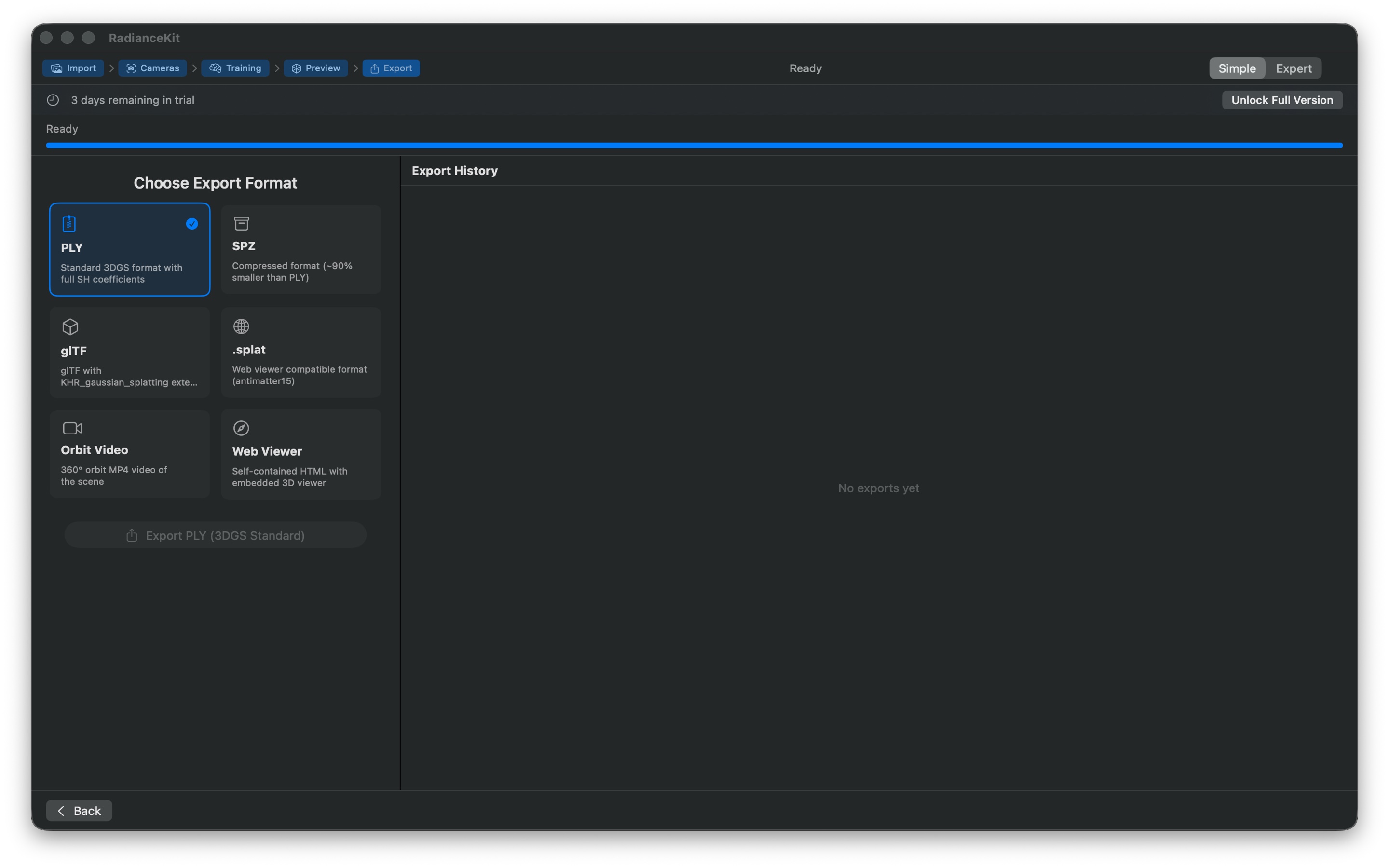
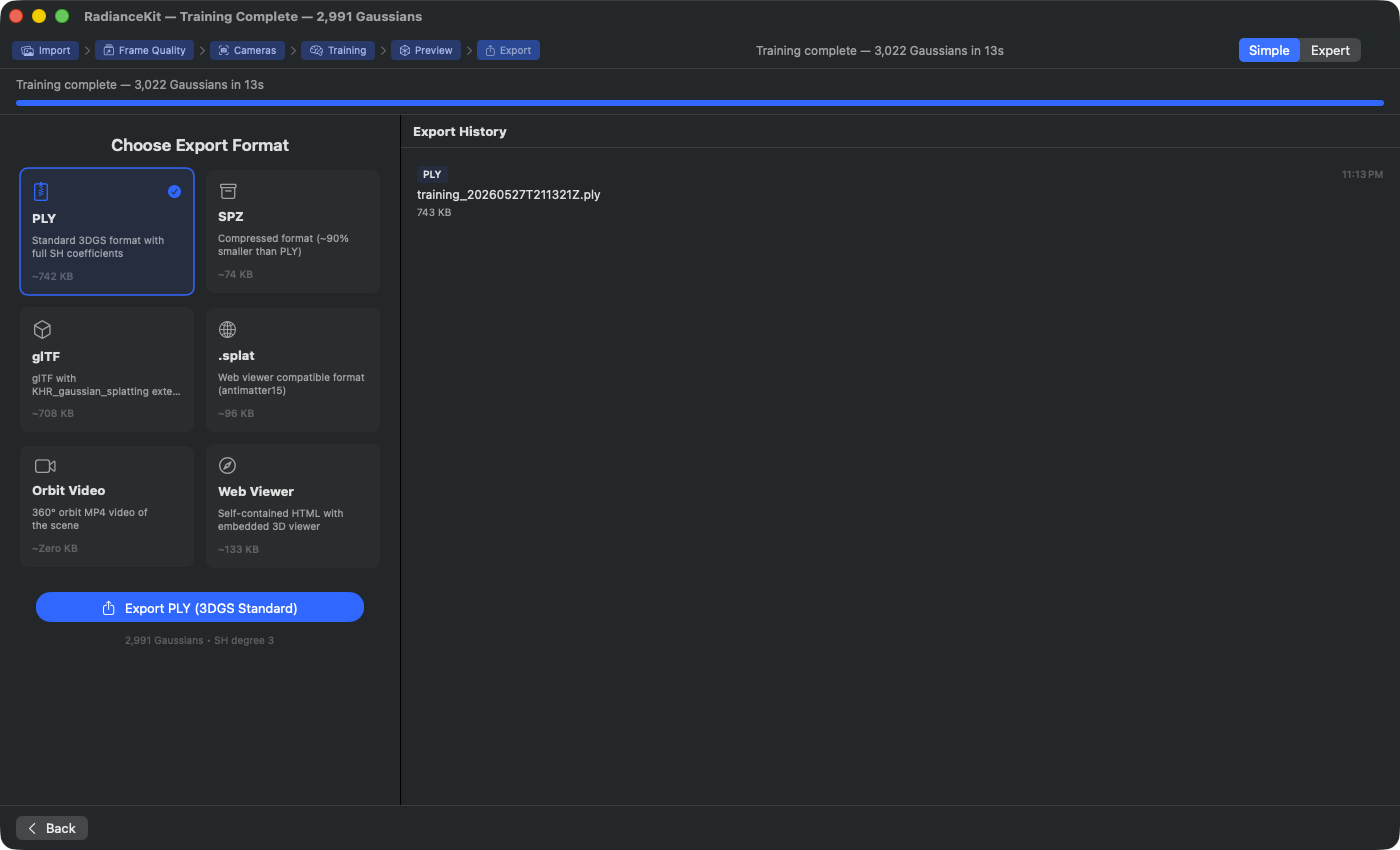
Die Schritt-Kette markiert „Export" als aktive Stufe. Linkes Karten-Grid „Choose Export Format" mit allen sechs Optionen: PLY (Standard-3DGS, 742 KB, mit vollen SH-Koeffizienten — hier vorausgewählt mit blauem Häkchen), SPZ (komprimiertes 3DGS-Format, ~90 % kleiner als PLY, 74 KB), glTF (mit KHR_gaussian_splatting-Extension, 708 KB), .splat (Web-Viewer-kompatibel via antimatter15, 96 KB), Orbit Video (360°-MP4 der Szene, Live-Größenberechnung), Web Viewer (eigenständiges HTML mit eingebettetem 3D-Viewer, 133 KB). Größenangaben werden live aus dem aktuellen Gaussian-Count und Format-Overhead berechnet. Rechts „Export History" listet bereits abgeschlossene Exporte mit Format-Pill, Dateiname und Zeitstempel — Click reveals im Finder. Primary-CTA unten links: „Export PLY (3DGS Standard)" mit Gaussian-Subtitle „2,991 Gaussians · SH degree 3".
Im letzten Schritt wählst du aus 6 Export-Formaten (PLY, SPZ, glTF, .splat, Orbit-Video, Web-Viewer) per 2-spaltiges Karten-Grid, klickst Export und wählst Speicherort im macOS-Dialog. Rechts läuft eine History aller bisherigen Exports — bei der Karten-Auswahl wird unter jeder Karte sofort der geschätzte Dateigröße angezeigt, sodass du z. B. SPZ bevorzugst, wenn du ins Web willst (klein), und PLY, wenn du in eine andere Software (SuperSplat, Postshot, Blender via Plugin) importieren willst (groß und vollständig).
C-392-Column Format Grid
WO
Linke Hauptseite des Export-Schritts.
TECHNISCH
Karten-Raster mit zwei flexiblen Spalten und 12 Punkt Abstand. Iteriert über die im Einsteiger-Modus angebotenen Formate — eine gefilterte Teilmenge der vollen Formatliste, die nur die 6 wichtigsten Formate enthält: PLY, SPZ, glTF, .splat, Orbit-Video, Web-Viewer. Die übrigen Formate werden nur im Expert-Modus angeboten.
C-40Format Card Button
WO
Jede Karte im Grid.
TECHNISCH
Schlichter Button mit Karten-Layout: Icon (z. B. Dokument-Zipper für PLY, Archivbox für SPZ, Video-Icon für Orbit-Video) oben, Format-Name als Headline, Beschreibungs-Caption (2-zeilig gekürzt), darunter die geschätzte Dateigröße (live aus Format, Gaussian-Count und SH-Degree berechnet und als KB/MB formatiert). Bei Klick wird das Format ausgewählt. Selektierte Karte bekommt Akzent-Hintergrund, Akzent-Border und ein Häkchen-Icon rechts oben. Tooltip ist die Format-Beschreibung.
C-41Video Duration Slider
WO
Unter dem Format-Grid, sichtbar nur wenn ein Video-Format gewählt ist (Orbit-Video oder Social-Video).
TECHNISCH
Schieberegler 3–30 Sekunden in 1-Sekunden-Schritten, bindet an die Video-Länge im App-Zustand. Maximal-Breite 300 Pixel. Wird nur eingeblendet, wenn ein Video-Format ausgewählt ist. Bei nicht-Video-Formaten wird der Schieberegler komplett aus der Ansicht entfernt — kein toter Platz.
C-42Export Button
WO
Unter dem Format-Grid (und unter dem Duration-Slider, falls Video gewählt).
TECHNISCH
Großer Akzent-Button. Label: „Export {Format-Name}", Share-Symbol. Bei Klick öffnet sich der macOS-Speichern-Dialog mit der zum Format passenden Dateiendung. Der vorgeschlagene Dateiname stammt aus dem Namen der aktuellen Szene; ist keiner gesetzt (etwa weil die Szene noch nie gesichert wurde), lautet er „scene". Bei Bestätigung wird der Export an die gewählte Stelle geschrieben. Deaktiviert, wenn kein Trainings-Ergebnis vorhanden ist oder ein Export bereits läuft. Unter dem Button steht die Kennzahl des Ergebnisses („2.991 Gaussians • SH degree 3").
C-43Export Progress Bar
WO
Unter dem Export-Button, sichtbar nur während ein Export läuft.
TECHNISCH
Fortschrittsanzeige mit Max-Breite 300 Pixel, darunter Caption „Exporting… N %". Der Wert läuft von 0 bis 1 und wird während des Schreibens aktualisiert — bei PLY in Chunks von 10 000 Gaussians, bei SPZ einmalig nach Quantisierung, bei Orbit-Video in Frame-Intervallen.
C-44Export Error Display
WO
Unter der Progress-Bar, sichtbar nur wenn beim letzten Export ein Fehler aufgetreten ist.
TECHNISCH
Rote Zeile mit Warndreieck und dem Text „Export failed: …" samt Fehlerbeschreibung. Roter Hintergrund mit 8 % Deckkraft, abgerundete Ecken. Max-Breite 400 Pixel. Häufige Fehlerursachen: Schreibfehler bei vollem Plattenspeicher; Sandbox-Fehler bei Speicherzielen außerhalb des erlaubten Bereichs.
C-46Export History List
WO
Rechte Seite des Export-Schritts.
TECHNISCH
Liste über die Export-Historie (dauerhaft in den App-Einstellungen gespeichert, nach jedem erfolgreichen Export gepflegt). Jede Zeile zeigt Format-Badge (klein, akzentfarbig), Timestamp (HH:mm), Dateiname (1 Zeile gekürzt) und formatierte Dateigröße. Klick auf eine Zeile öffnet Finder mit selektierter Datei. Empty-State: „No exports yet".
C-48History Context Menu (Rechtsklick)
WO
Rechtsklick auf eine History-Zeile.
TECHNISCH
Kontextmenü auf jedem Listen-Eintrag mit zwei Aktionen: „Reveal in Finder" (öffnet Finder mit selektierter Datei, wie der Einfach-Klick) und „Copy Path" (legt den vollen Dateipfad als Text in die Zwischenablage). Letzteres ist nützlich für Drag-and-Drop in andere Apps oder zur Übergabe an die Kommandozeile.
Wann ist der Workflow abgeschlossen?
Nach einem erfolgreichen Export hast du dein 3D-Modell als Datei auf der Platte und die History zeigt einen neuen Eintrag. Es gibt keinen „Done"-Button — du kannst beliebig viele Exports in unterschiedlichen Formaten anhängen, ohne neu zu trainieren. Wenn du zurück zur Vorschau willst (z. B. um nochmal eine Kameraperspektive zu prüfen), nutze den Back-Button in der unteren Navigationsleiste oder klick oben in der Schritt-Kette auf „Preview". Wenn du eine komplett neue Szene anfangen willst, gehe zurück bis zum Import und nutze dort Clear All, oder File → New Project (Cmd+N).
Wechsel zu Expert-Modus
Drücke jederzeit Cmd+2, wähle Mode → Expert Mode oder klick rechts oben in der Modus-Umschaltung auf „Expert". Der gesamte Zustand bleibt erhalten: importierte Bilder, gewähltes Preset, laufendes oder fertiges Training, fertige Punktwolke, Export-History, sogar die aktuelle Stufe. Im Expert-Modus wird statt der Schritt-Bühne die volle Inspector-Sidebar gezeigt. Insbesondere: der Project Navigator (siehe Kapitel 2) bietet die erweiterten Bild-Operationen (Minus-Button, Backspace-Delete, Cmd-Z-Undo, Quick-Look-Vorschau mit der Leertaste), die Live-Preview im Viewport während des Trainings, sowie alle Loss-, MCMC-, Densification- und Mip-Splatting-Parameter. Cmd+1 schaltet zurück in den Einsteiger-Modus — auch das verliert keinen Zustand.
Häufige Fragen
Warum bleibt mein Start-Processing-Button grau?
Du hast noch keine Bilder oder kein Video importiert. Zieh mindestens eine Datei in die Drop-Zone oder benutze „Browse Files". Sobald die Bilder-Liste rechts mindestens einen Eintrag enthält, wird der Button aktiv. (Bei nur 1–2 Bildern startet er zwar, aber SfM bricht direkt mit Fehler ab — siehe das rote Validation-Banner.)
Warum ist mein Export-Button gesperrt?
Im Einsteiger-Modus gibt es zwei Stufen: (a) Wenn die Trainings-Pipeline noch nicht fertig ist und noch keine Punktwolke vorliegt, ist der Button deaktiviert — du musst erst die Verarbeitung abschließen. (b) Wenn du die Vollversion noch nicht gekauft hast, siehst du statt der Export-Bühne eine Sperr-Ansicht mit Schloss-Symbol, dem Hinweis „Export requires the full version" und einem Button „Unlock Full Version", der das Kauf-Fenster öffnet. Quick- und Preview-Presets erlauben Training kostenlos, aber Export ist Premium.
Warum kann ich kein Preset auswählen?
Du kannst es auswählen — aber wenn du ohne gekaufte Vollversion ein Preset antippst, das mit einem Schloss-Symbol markiert ist, springt der Picker automatisch zurück auf Preview und das Kauf-Fenster öffnet sich. Kostenlos benutzbar sind nur Quick und Preview; alle übrigen Presets (Balanced, Quality sowie sämtliche Einträge aus den Abschnitten MCMC, Hybrid und Capture) gehören zur Vollversion.
Warum ist meine Drop-Zone leer und gestrichelt-grau, obwohl ich Bilder reinziehe?
Wahrscheinlich ein UTI-Typ-Mismatch. Die App akzeptiert JPG, PNG, TIFF, HEIC, MP4, MOV plus die App-eigenen Splat-Formate. Andere Bildformate (BMP, GIF, WebP, RAW-Formate) werden NICHT erkannt. Wenn du sicher bist, dass dein Bildtyp dabei sein müsste, prüfe die Dateinamens-Endung — die App geht primär nach Extension, nicht nach Datei-Inhalt.
Warum dauert SfM so lange, obwohl ich nur 30 Bilder habe?
Apple Photogrammetry skaliert nicht linear — bei manchen Bild-Konstellationen (Innenräume mit komplexen Texturen, Bewegungsunschärfe, schlechtes Licht) braucht es deutlich länger als das Bild-Count vermuten lässt. Wenn SfM nach 10+ Minuten bei 30 Bildern noch hängt, breche ab und versuche es nochmal mit besserem Material, oder wechsle in den Expert-Modus und probiere COLMAP/Native-SfM (Cmd+2 → Inspector → Camera Alignment).
Wo finde ich meine Training-Logs?
Help → Open Training Logs (Cmd+⇧+L). Das öffnet ~/Documents/RadianceKit/Logs/. Jede Trainings-Session schreibt eine eigene JSONL-Datei mit Timestamp im Dateinamen — erste Zeile ist die Konfiguration, danach folgt eine Progress-Zeile alle 100 Iterationen, letzte Zeile ist die Summary mit Final-Loss und Success-Flag.