Kapitel 10 — Nybörjarläge
Nybörjarläget (eng. Simple Mode, Cmd+1) är det guidade arbetsflödet för alla som för första gången rekonstruerar en 3D-Gaussian-Splatting-scen. Istället för att visa en sidopanel full av Inspector-fält guidar appen dig genom fyra steg: först importerar du bilder eller en video och väljer ett kvalitets-Preset, sedan körs bearbetningen (SfM + träning), därefter kan den färdiga scenen granskas i en 3D-förhandsvisning, och till sist exporterar du till önskat format. I raden längst upp i fönstret visar en stegkedja var du befinner dig just nu.
Jämfört med expertläget (Cmd+2), som visar alla kontrollpaneler samtidigt, döljer nybörjarläget oanvända alternativ, ger valideringsvarningar vid för få eller dåliga bilder och erbjuder i varje steg endast de knappar som är meningsfulla i det aktuella tillståndet. Du kan när som helst växla mellan nybörjar- och expertläge (Cmd+1 / Cmd+2), hela tillståndet — importerade bilder, valt Preset, pågående träning, färdig punktmoln — bevaras och är omedelbart tillgängligt i det andra läget.
Z1 — Import (välj bilder och förinställning)
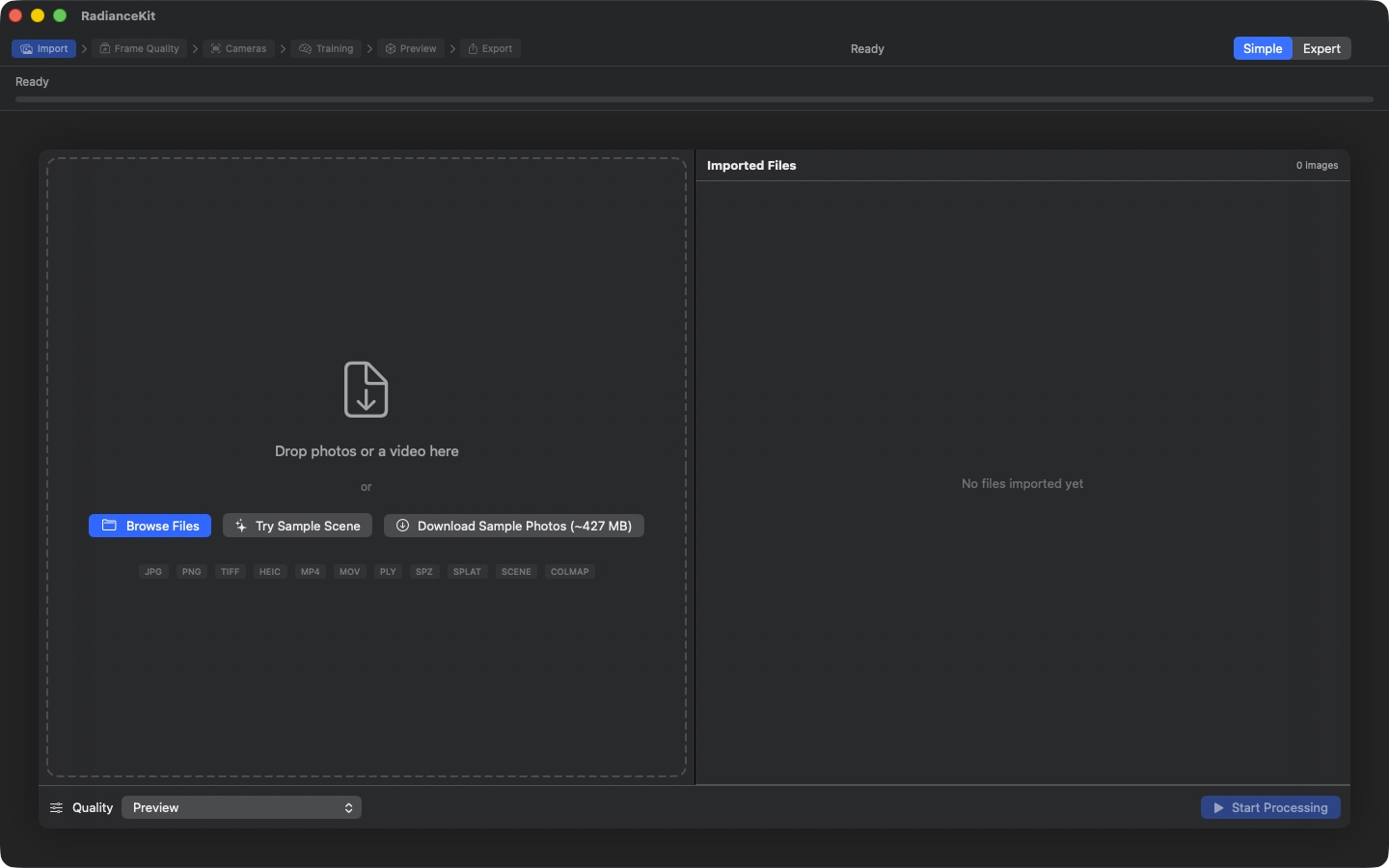
Stegkedjan (Import aktiv) visar de sex stegen i arbetsflödet. Vänster drop-zon med tre CTA-knappar: "Browse Files" (NSOpenPanel), "Try Sample Scene" (medföljande demo), "Download Sample Photos (~427 MB)" (Mip-NeRF360 flowers-delmängd). Formatpillarna nedanför listar alla accepterade filtyper. Till höger "Imported Files" med räknaren "0 images" och tomt tillstånd "No files imported yet". Nedtill kvalitetsväljare (standard: Preview) och "Start Processing" (inaktiverad så länge inga bilder finns).
Det första steget går ut på att ge appen bildmaterial. Genom att dra och släppa i den stora streckade rutan i mitten, via knappen "Browse Files" eller genom att klicka på den medföljande exempelscenen. Till höger visas en lista över alla importerade bilder med upplösning och filstorlek; nere i det svävande verktygsfältet väljer du kvalitetsförinställning och startar pipelinen med "Start Processing". Valideringsvarningar (röda vid < 3 eller < 10 bilder, orange vid 10–19) visar om appen förväntar sig en meningsfull rekonstruktion eller inte.
C-01Stegkedja (stegvisning)
VAR
I fältet längs fönstrets övre kant, till vänster om lägesomkopplaren. Syns endast i nybörjarläget.
TEKNISKT
Visar pipelinens sex steg som en kedja av sammanlänkade knappar, var och en med symbol och namn, åtskilda av en pil: Import → Frame Quality → Cameras → Training → Preview → Export. Det aktuella steget är helt färglagt, redan genomgångna steg halvtransparenta, ännu inte nådda steg gråa. Redan avslutade steg går att klicka på och hoppar tillbaka; det aktuella steget och alla ännu inte nådda steg är inaktiverade, liksom hela kedjan, så länge en bearbetning pågår. Ett genomgående procentuellt förloppsfält över hela pipelinen finns inte längre — förloppet för det pågående steget visas av den stora cirkeln på bearbetningsskärmen (C-19).
C-03DropZoneView (dra-och-släpp-område)
VAR
Vänster sida av importsteget, stor streckad rektangel med symbol. Visas i nybörjarläget med etiketten "Drop photos or a video here".
TEKNISKT
Släppområde som får symbolen att studsa till och bakgrunden att färgas när dragobjekt svävar över rutan. Accepterar JPG, PNG, TIFF, HEIC, MP4, MOV, PLY, SPZ, .splat, .radiancescene-buntar och kataloger. Släpp-routning per typ: bilder samlas in och skickas sorterade vidare, videor utlöser ramsamplingsvägen, splat-filer öppnar direkt förhandsgranskningen, scenbuntar läses in. Kataloger genomsöks och alla bilder som ingår importeras. Sandlådekompatibla säkerhetsomfattade bokmärken för åtkomst tas korrekt upp och släpps. Filändelser som inte stöds visas som varningsbanner i 5 sekunder.
C-05Browse Files-knappen
VAR
Inuti drop-zonen, framträdande knapp.
TEKNISKT
Knapp som öppnar macOS filväljardialog med flerval och filtyperna JPG, PNG, TIFF, MP4, MOV, mappar samt appens eget scenformat. Resulterande URL:er är säkerhetsomfattade och skickas vidare via samma importvägar som dra-och-släpp. Om användaren väljer en mapp genomsöks den rekursivt efter bilder.
C-06Try Sample Scene-knappen
VAR
Inuti drop-zonen, syns endast om appbunten innehåller exempelscenen och inga bilder/splats ännu importerats.
TEKNISKT
Visas endast om (a) en sample-scene.splat, .spz eller .ply finns i appbunten OCH (b) inga bilder/videor ännu importerats och inget punktmoln finns. Vid klick laddas det färdiga punktmolnet (helst det minsta formatet — .splat ~3 MB, .spz ~1.4 MB, reserv .ply) och efter 400 ms sätts hårdkodade kameravärden från originalmetadata för blomscenen för ett estetiskt lämpligt utgångsperspektiv.
C-07Download Sample Photos-knappen
VAR
Inuti drop-zonen, bredvid "Try Sample Scene"; samma synlighetsvillkor.
TEKNISKT
Laddar ner ett exempeluppsättning som tillhandahålls av RadianceKit från internet: cirka 427 MB med 960 helupplösta bildrutor, som sedan packas upp och tas direkt in i appen. Så länge en annan bearbetning pågår är knappen inaktiverad och nedladdningen startar inte. Nedladdningsförloppet visas i gränssnittet inte som en procentsats; att nedladdningen är klar märker du genom att bildlistan till höger fylls med de 960 bildrutorna.
C-09Kvalitetsförinställningsväljare
VAR
Svävande nedre verktygsfält i importöverlägget, till vänster om startknappen.
TEKNISKT
Menyväljare med etiketten "Quality", som grupperar de medföljande förinställningarna efter kategori i fyra avsnitt: "Classic", "MCMC (fewer Gaussians, slower)", "Hybrid (sharp detail, compact)" och "Capture — curated real-world (Drone / 360° / Photo)". Ett femte avsnitt "Custom" tillkommer så fort fullversionen låsts upp och minst en egen förinställning har sparats. Låst tillstånd: alla förinställningar utom Quick och Preview får suffixet "🔒" på namnet om användaren inte äger fullversionen; vid val hoppar väljaren tillbaka till Preview och öppnar automatiskt köpfönstret. Vid val tillämpas förinställningen, vilket ersätter hela träningskonfigurationen.
C-10Start Processing-knappen
VAR
Svävande nedre verktygsfält i importöverlägget, till höger om förinställningsväljaren.
TEKNISKT
Knapp som förblir grå så länge varken bilder eller en video har importerats. Vid klick startas pipelinen och stegmaskinen ställs om i ordningen Frame-Quality → SfM → Training. Knappen i sig har inget ytterligare tillstånd; en pågående bearbetning visas istället som en separat bearbetningsskärm.
C-11Video-samplingsreglage
VAR
Höger bildlista, syns endast om en video (i stället för bilder) har importerats.
TEKNISKT
Skjutreglage 0.5 fps – 30 fps i steg om 0.5. Vid ändring uppdateras bildrutetätheten och dessutom beräknas antalet målbildrutor (minst 10) utifrån täthet och videolängd. Reglaget ligger utanför bildlistan, eftersom listelement skulle blockera musdrag från reglage. Under reglaget visas de beräknade målbildrutorna ("247 frames") och videolängden ("1m23s video"). Verktygstips varnar: "Doubling the density doubles the number of frames and increases SfM time by ~100%."
C-12Clear All-knappen
VAR
Höger bildlista, nere till höger; syns endast om bilder har importerats.
TEKNISKT
Röd knapp. Klick öppnar en bekräftelsedialog med titeln "Clear all imported files?" och meddelandet "N images will be removed.". Bekräftelse rensar alla importerade bilder/videor, mellanlagringskataloger, punktmolnet, träningsstatus, SfM-resultatet och alla cachar; steget hoppar tillbaka till Import. Vid Cancel bevaras allt. Dialogen är konfigurerad som en icke-destruktiv standardväg (den destruktiva knappen markerad i rött).
C-13Fillistans ForEach (ta bort enskild bild)
VAR
Höger bildlista, varje post.
TEKNISKT
Lista över de importerade bilderna med svep för att ta bort. En rad per bild med ikon, filnamn, upplösning ("1920 × 1080") och filstorlek (formaterad KB/MB). Upplösningen kommer från en metadatacache som fylls asynkront från bildhuvudena så att gränssnittet inte blockeras. Borttagning sker via macOS-typiskt svep-för-att-ta-bort (styrplatta-svep åt vänster på en rad); listan har ingen radmarkering, ett tangentbordsradering finns alltså inte här. Obs: den utökade bildborttagningsvägen med uttrycklig minus-knapp, Backspace och Cmd-Z för att ångra lades till endast i expertläget i Project Navigator — i nybörjarläget fortsätter det med svep-för-att-ta-bort.
C-15Valideringsvarningar (3-nivåers-tier)
VAR
Under bildlistan, ovanför Clear All-knappen.
TEKNISKT
Tre på varandra följande tröskelvärden baserat på antalet importerade bilder (endast aktiv om bilder finns och ingen video): - < 3 bilder: röd banner (röd åttakant), text "At least 3 images are required. Camera alignment cannot be computed from fewer images." - 3–9 bilder: röd banner, text "With fewer than 10 images, SfM often fails and the trained scene tends to overfit […]. 15–20 images minimum recommended; 30+ for object captures." - 10–19 bilder: orange banner (varningstriangel), text "Workable, but quality usually improves with 20+ images and good coverage around the scene."
Från 20 bilder försvinner bannern. Tröskelvärdena är hårdkodade och baseras på empiriska experiment med 560+ träningskörningar.
C-16Upptäckt av COLMAP-arbetsyta
VAR
Vid släpp av en mapp — ingen synlig knapp, utan detekteringslogik.
TEKNISKT
Vid släpp av en katalog kontrolleras om den innehåller en av de tre kanoniska arbetsyte-layouterna: sparse/0/cameras.bin, sparse/cameras.bin eller direkt cameras.bin i roten. Om så är fallet avbryts den vanliga bildgenomsökningen och en modal varning öppnas istället, som frågar användaren om den befintliga rekonstruktionen ska användas eller om bilderna på nytt ska skickas genom Apple Photogrammetry. Samma väg gäller även textformat-arbetsytor (cameras.txt) och ETH3D-exporter. Se kapitel 9 Backend F6 för detaljer. Fungerar likadant i nybörjarläget som i expertläget.
När går man vidare till nästa steg?
Du kan klicka på Start Processing så snart (a) minst en bild eller en video har importerats och (b) valideringsbannern är orange eller har försvunnit. Vid röd banner låter appen dig visserligen starta ändå, men du kan med hög sannolikhet lika gärna avbryta bearbetningen direkt igen. Rekommenderat: minst 20 bilder, skarpa, med tydligt överlapp mellan på varandra följande bilder, alla tagna från ungefär samma avstånd till motivet. Välj innan start en förinställning som passar din tidsbudget — med 30 bilder och Quick-förinställningen är du klar på några minuter, med Quality tar det snarare 1–2 timmar.
Z2 — Bearbetning (SfM + träning)
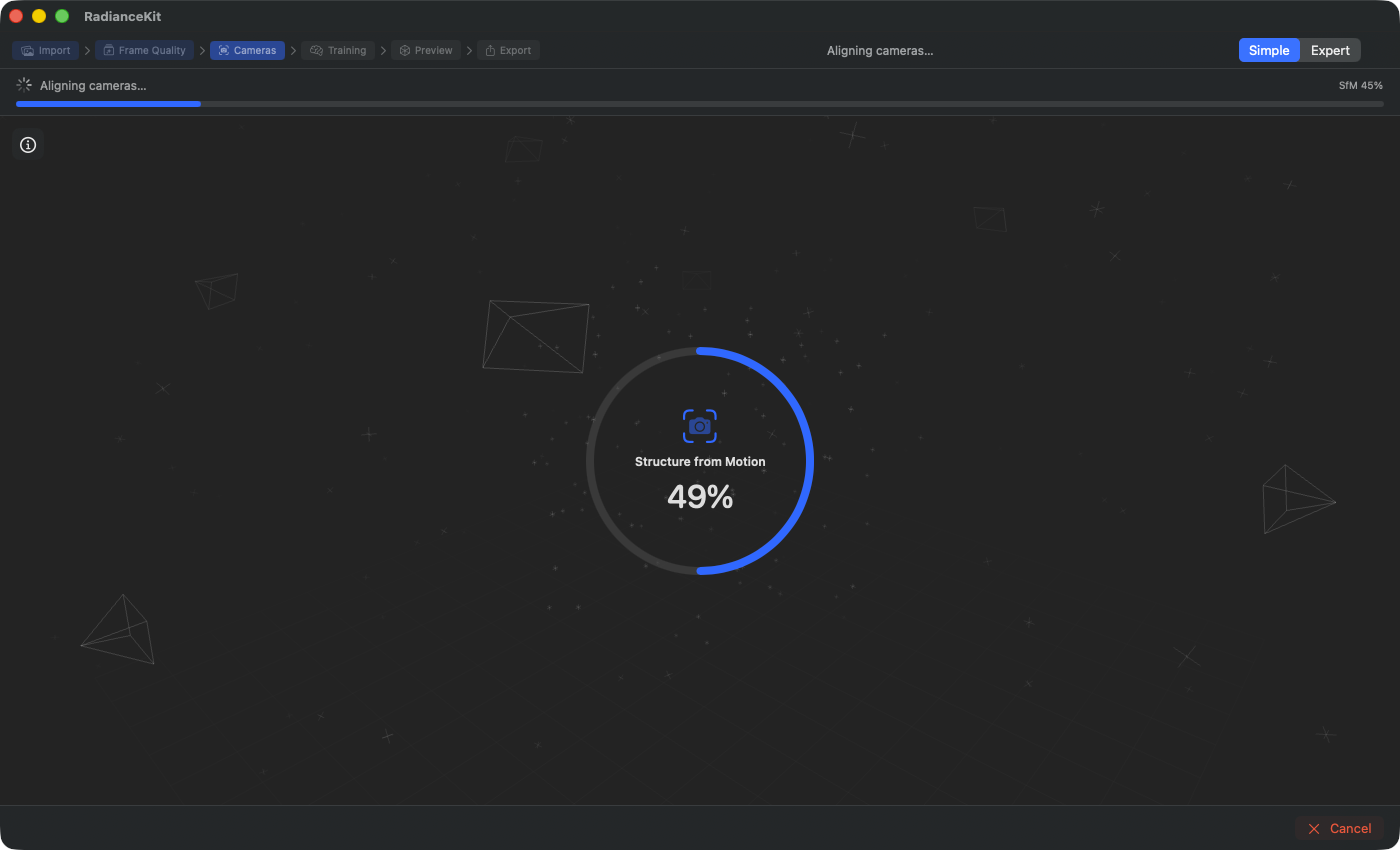
SfM-fas (kamerorna riktas in): Den stora förloppscirkeln visar förloppet för det pågående steget (här 41 % av Apple-Photogrammetry-sessionen). Stegkedjan högst upp markerar „Cameras" som aktivt steg. Svävande wireframe-kameror i bakgrunden antyder att positioner beräknas. (Bilden kommer från en äldre programversion och visar fortfarande en total förloppsindikator längst upp samt en statustext; ingen av dem finns kvar längre.)
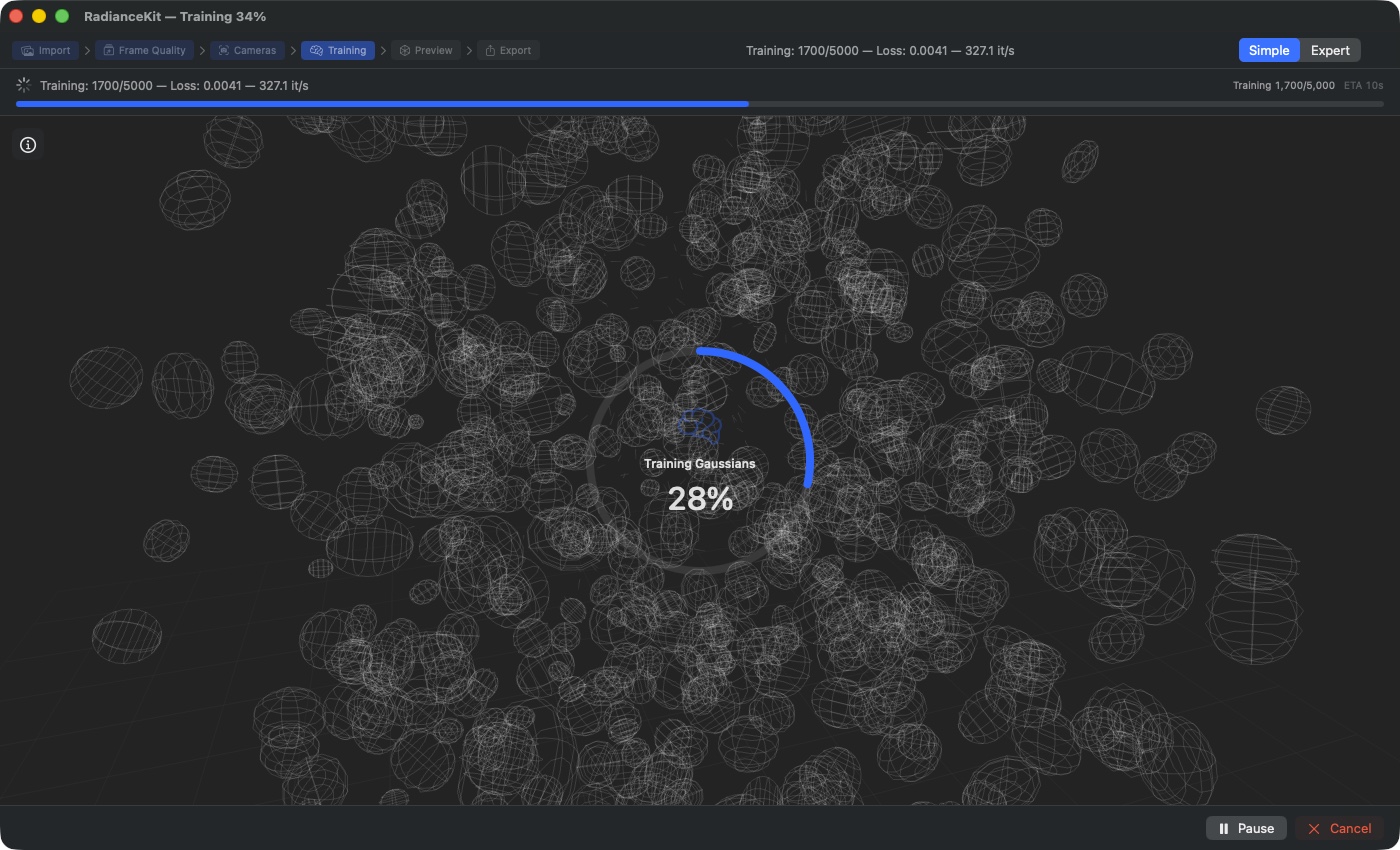
Träningsfas (Gaussians optimeras): Steg-symbolen byter till „Training Gaussians"; i cirkeln visas under träningen iterationsräknaren (här 400 / 5 000 med Preview-preset), inte ett procenttal. Den inbländade infopanelen visar loss-värde (0.1642), iterationer per sekund (138.7 it/s) och återstående tid (33 s). Pause-knappen (som saknas i SfM-fasen) gör att du kan fortsätta senare; Cancel förkastar träningsresultatet och tar dig tillbaka till importen.
Så snart pipelinen körs tonar appen bort import-overlayn och visar en helskärms bearbetningsvy. I mitten löper en stor förloppscirkel (220 × 220 pixlar) med scensymbol, statustext och procenttal; i bakgrunden visualiserar en diskret splat-animation symboliskt den pågående beräkningen. Uppe till vänster kan du visa en infopanel som visar live-mätvärden från träning och SfM. Nederst finns Pause/Resume, Cancel och vid fel en Retry-knapp.
C-18SplatTrainingView (bakgrundsanimation)
VAR
Helskärmsbakgrund bakom förloppscirkeln, döljs vid avbrott eller fel.
TEKNISKT
Dekorativ animation som beroende på pipelinens förlopp (0…1) renderar ett ökande antal små animerade splat-partiklar. Källan är ett beräknat förloppsvärde som mappar SfM-faser till 0–0.2 och träning till 0.2–1.0 (frame-quality till 0–0.05). Därmed "byggs" splattarna synligt upp medan träningen pågår. Rent dekorativt — visningen visar inga verkliga mellanresultat från den aktuella träningen (det vore live-förhandsvisning i expertläge). Vid Cancel eller Failure döljs den och bara statuscirkeln förblir synlig.
C-19Stor förloppscirkel
VAR
I mitten av bearbetningsskärmen, 220 × 220 pixlar.
TEKNISKT
Två ringar renderade ovanpå varandra: yttre en dämpad spårring, inre en fylld förloppsring med accent- eller röd stroke (röd vid fel). Ringen följer det verkliga förloppet av det pågående steget direkt (mjukt via en kort in-/uttoningsanimation), så att visningen stämmer överens med förloppsraden i expertläget. Inuti cirkeln finns en scensymbol (hjärna för träning, kamera för SfM, film för videoframe-extraktion, sparkles för framekvalitetskontrollen, jordglob vid uppackning av 360°-material), scentitel och förloppstalet. Detta tal är under träningen iterationsräknaren ("12 500/20 000"), i alla andra steg ett procenttal. Symbolen pulserar mjukt så länge bearbetningen är aktiv. Vid fel byter titeln till det misslyckade steget ("Structure from Motion Failed", "Training Failed"), ring och tal blir röda. Efter ett avbrott visar cirkeln istället ett orange kryss med "Cancelled!".
C-22Info-knapp (visa mätvärden)
VAR
Uppe till vänster på bearbetningsskärmen, 32 × 32 pixlar.
TEKNISKT
Enkel knapp med material-bakgrund. Slår infopanelen på eller av. Ikonen växlar mellan info-cirkel-outline och info-cirkel-fylld, när aktiv. Mjuk intoningsanimation. I tooltipen "Show detailed processing metrics".
C-23Infopanel (live-mätvärden)
VAR
Nere till vänster på bearbetningsskärmen, synlig endast när bearbetningsdetaljerna är visade.
TEKNISKT
Tvåspaltig panel med ultra-thin-material-bakgrund. Vänster spalt: stegspecifika inforader — för SfM statustext och procent; för träning iteration, kombinerad loss, L1-loss, D-SSIM-loss, Gaussian-count (färgad orange), speed (it/s), elapsed-time, beräknad ETA, SH-degree och learning-rate. Höger spalt: statustext, time-info-sträng, inline loss-diagram (se C-28) och en discoverability-nudge (se C-32). Alla värden läses från träningsstatusen som uppdateras vid varje träningstick.
C-25Pause/Resume-knapp
VAR
Nedre navigeringsraden, synlig endast under träningssteget (INTE under SfM) och så länge bearbetningen pågår.
TEKNISKT
Bordered button. Anropar beroende på status Pause eller Resume. Etiketten växlar mellan "Pause" (med pausikon) och "Resume" (playikon). Under SfM-steget visas inte knappen, eftersom Apple Photogrammetry inte har någon paus-semantik. Paus-tillståndet bevarar iteration, Gaussian-status och optimizer-momentum helt — Resume fortsätter exakt där det tidigare pausades.
C-26Cancel-knapp
VAR
Nedre navigeringsraden, synlig medan bearbetningen pågår (SfM eller träning).
TEKNISKT
Röd bordered-knapp. Öppnar en bekräftelsedialog med titeln "Stop and discard progress?", knapparna "Discard Progress" (destruktiv) och "Keep Running" (avbryt). Vid bekräftelse sätts cancel-flaggan, träningsuppgiften avslutas, SfM-subprocessen avslutas om det behövs och en sammanfattningsrad med avbrottsstatus skrivs till JSONL-loggen. Till skillnad från Pause förkastas träningsbuffertar och status.
C-27Retry-knapp
VAR
Nedre navigeringsraden, synlig om pipelinen misslyckats (SfM-status börjar med "SfM failed" eller träningen är i felläge).
TEKNISKT
Accent-knapp. Startar om hela pipelinen. Innan start kontrolleras om importerade bilder/videor fortfarande finns. Tidigare fellogg finns kvar i JSONL-katalogen; en ny körning skriver en ny loggfil med aktuell tidsstämpel.
C-28Inline loss-diagram
VAR
I infopanelen, höger spalt, synlig endast under träning med icke-tom förloppshistorik.
TEKNISKT
Kompakt ritningsyta (40 pixlar hög), ritar loss-historiken som en 1-pixels linje i accentfärg. Data filtreras till finita värden (NaN-skydd för instabila träningar). Min/max beräknas över hela historiken — diagrammet auto-zoomar alltså till värdeintervallet. Det senaste loss-värdet visas uppe till höger ovanför diagrammet. Historiken själv byggs upp i app-tillståndet vid varje träningstick (vanligtvis var 100:e iteration).
C-32Discoverability-nudge (expertläges-tips)
VAR
I infopanelen, höger spalt nedtill, synlig endast under träning OCH i nybörjarläge.
TEKNISKT
Liten rad med ögonikon och captiontext "Switch to Expert Mode (⌘2) for live splat preview", i återhållsam tonalitet och 10-punkts stil. Inget interaktivt element, endast ett tips. Reagerar inte på klick — användaren måste faktiskt trycka Cmd+2 eller klicka på menyn Mode → Expert Mode.
När till nästa steg?
Appen växlar automatiskt till Z3 (förhandsvisning) så snart träningen har slutförts framgångsrikt — du behöver inte klicka på något. Den nedre navigeringsraden växlar då från Pause/Cancel till en Back-knapp (tillbaka till import) och en Export-knapp (vidare till export). Vid fel (rött felmeddelande, scenikonen är X) visas i stället Retry, och du måste bestämma om du vill starta om eller gå tillbaka med Back till importen för att byta bildmaterial.
Z3 — Förhandsvisning (rotera 3D-modellen)
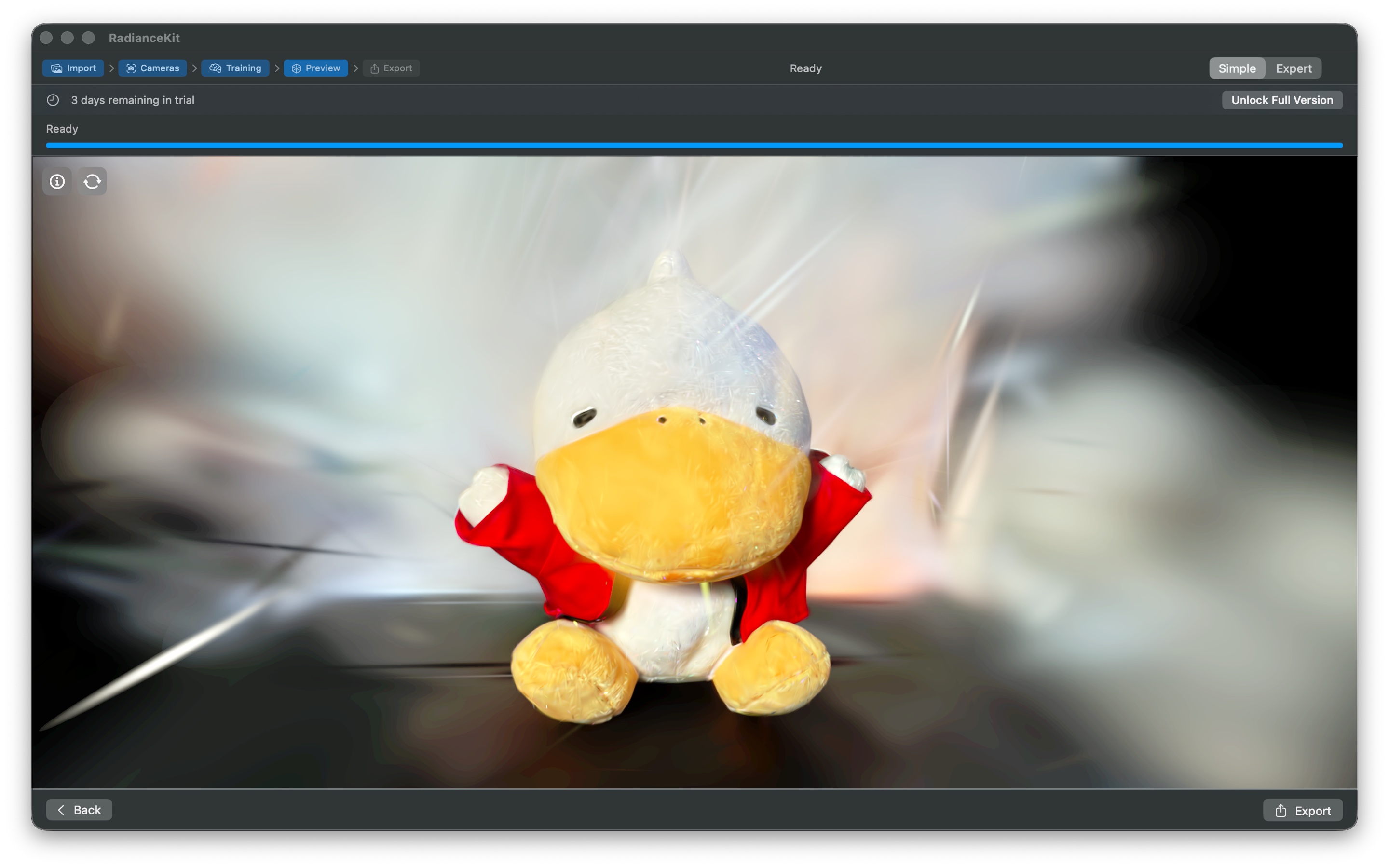
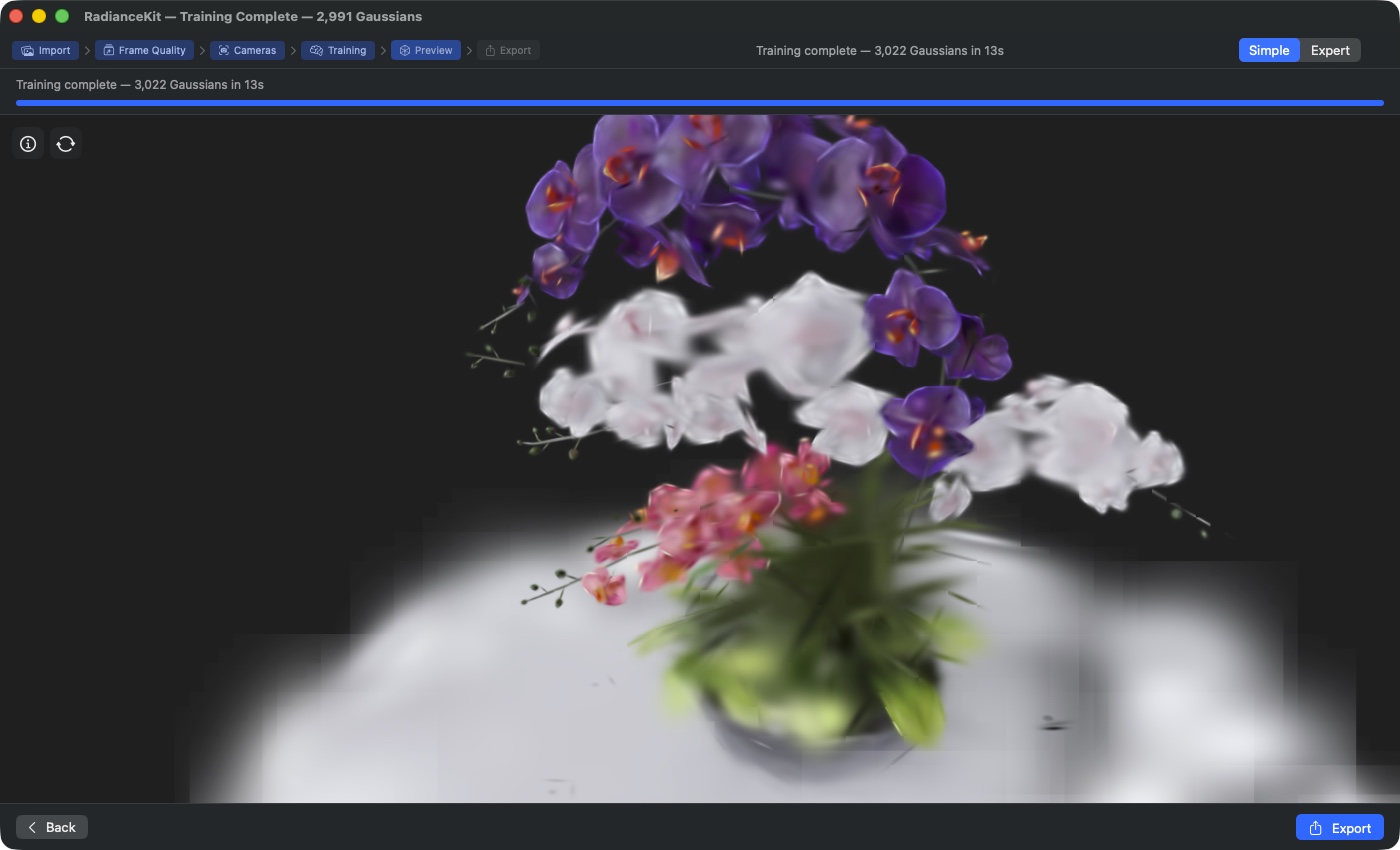
Steg-kedjan markerar „Preview" som aktivt läge. Fullstor 3D-viewport renderar den färdigtränade bukett-scenen (Bjoerns syntetiska Blender-testset, 60-bilders delmängd av 960 hemisfäriska kameror). Header-statusrad: „Training complete — 3 022 Gaussians in 13 s" — anger slutligt Gaussian-antal och träningstid. Drag i viewporten roterar kameran (Yaw/Pitch); scrollhjulet zoomar längs visningsriktningen. „Back"-knappen (nere till vänster) tar dig tillbaka till Z2 för att återuppta eller köra om; „Export"-knappen (nere till höger, primär) navigerar vidare till Z4.
När träningen är klar hamnar appen automatiskt i förhandsvisningen. Här ser du din färdiga Gaussian-Splatting-modell i en fullskärms-Metal-vy och kan rotera, zooma och panorera med mus och styrplatta. Uppe till vänster ligger två små overlay-knappar (info-panel och kameraläge), nere till vänster den utfällbara info-panelen med träningsstatistiken. Allt övrigt om vyn — auto-rotation, återställ kamera, bakgrundsfärg, skärmdump — finns i menyn „Viewport". Innan nästa steg (export) är det bra att granska modellen från olika vinklar för att säkerställa att rekonstruktionen är korrekt.
C-36SplatViewportView (3D-huvudvy)
VAR
Fullskärmsbakgrund i förhandsvisningssteget.
TEKNISKT
Metal-baserad 3D-viewport som renderar den färdiga punktmolnen. Renderaren är RadianceKits EGEN ForwardPass-rasteriserare — samma som redan renderar splattarna under träningen — alltså äkta WYSIWYG (det som tränas visas och exporteras exakt så). Kakelbaserad render-pipeline med Order-Independent Transparency. Om renderaren inte kan initieras (t.ex. för att Metal inte är tillgängligt på systemet) visas i stället en svart bakgrund med „Metal not available"-text. Vyn ignorerar Safe Area, så att modellen sträcker sig ända ut till fönsterkanten.
C-37Viewport-overlay (info och kameraläge)
VAR
Ovanför viewporten, svävande: två symbolknappar uppe till vänster, och under dem nere till vänster info-panelen.
TEKNISKT
Overlayn består av exakt två knappar: „Scene Info" visar och döljer info-panelen nere till vänster, den andra växlar kameraläget mellan „Orbit" (kretsar kring en målpunkt) och „Fly-Through" (fri flygning). Info-panelen visar bildfrekvens, antal Gaussians, kameraläge, synvinkel, renderupplösning och sampling; under en pågående träning tillkommer en träningsstatusrad, och efter avslutad träning en slutförandrad. Misslyckade eller pågående sceninläsningar visas som en egen statusrad oberoende av info-knappen. Auto-rotation, återställ kamera, bakgrundsfärg och skärmdump är inga overlay-knappar utan poster i menyn „Viewport".
C-38Export-knapp (navigeringsfält)
VAR
Nedre navigeringsfältet i Z3.
TEKNISKT
Accentknapp med etiketten „Export" och en dela-ikon. Klick utlöser övergången till Z4. Innan dess kontrollerar den överordnade vyn om fullversionen är upplåst — om inte visas låsvyn i stället för exportsteget (se U-06).
När är det dags för nästa steg?
Innan du exporterar, rotera modellen ett helt varv och kontrollera: Finns alla områden du täckte i dina ingångsbilder med? Finns det svävande „floaters" (fritt svävande Gaussian-splat-moln i luften)? Ser bakgrunden/himlen ren ut eller smetig? Allvarliga problem kan bara åtgärdas genom ny träning — antingen med fler bilder, en annan preset, eller i expertläge med inställningar för floater-reduktion.
Z4 — Export (välj format & spara)
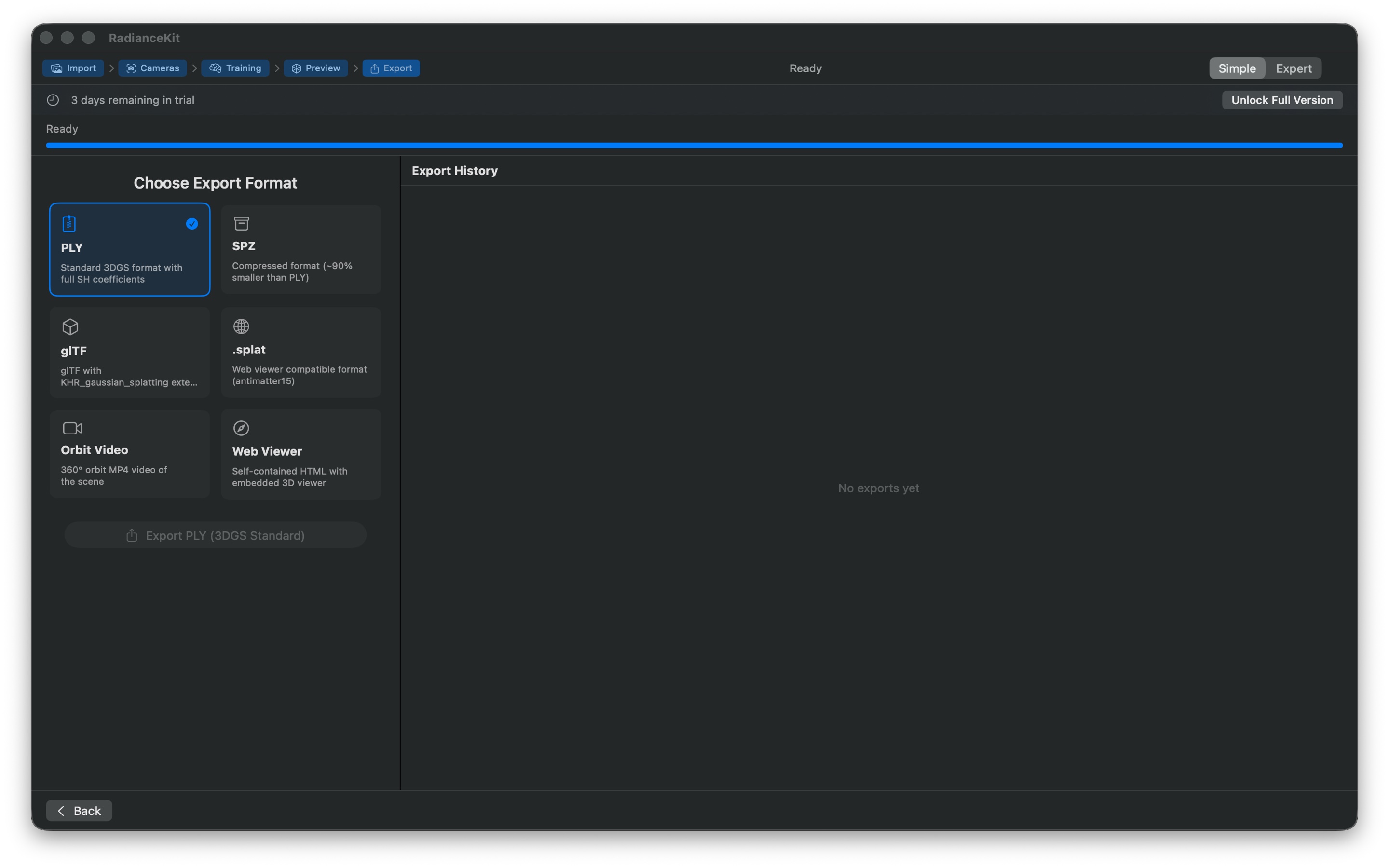
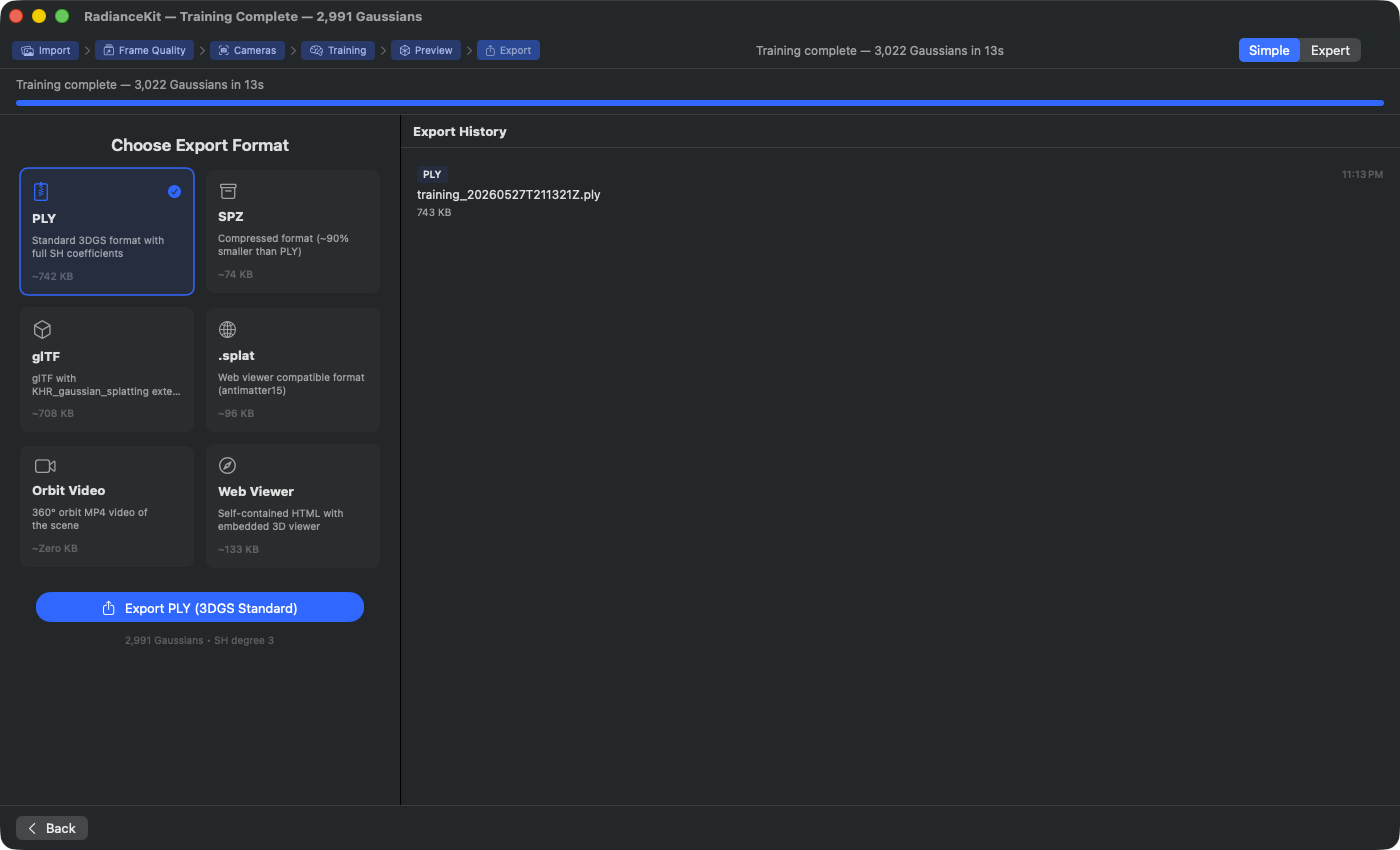
Stegkedjan markerar "Export" som aktivt steg. Vänster kortrutnät "Choose Export Format" med alla sex alternativ: PLY (standard-3DGS, 742 KB, med fullständiga SH-koefficienter — här förvald med blå bock), SPZ (komprimerat 3DGS-format, ~90 % mindre än PLY, 74 KB), glTF (med KHR_gaussian_splatting-tillägg, 708 KB), .splat (webbvisare-kompatibel via antimatter15, 96 KB), Orbit Video (360°-MP4 av scenen, live-storleksberäkning), Web Viewer (fristående HTML med inbäddad 3D-visare, 133 KB). Storleksuppgifter beräknas live utifrån aktuellt Gaussian-antal och formatets overhead. Till höger listar "Export History" redan slutförda exporter med formatpiller, filnamn och tidsstämpel — klick visar filen i Finder. Primär CTA nere till vänster: "Export PLY (3DGS Standard)" med Gaussian-underrubrik "2,991 Gaussians · SH degree 3".
I det sista steget väljer du bland 6 exportformat (PLY, SPZ, glTF, .splat, orbit-video, webbvisare) via ett rutnät med kort i två kolumner, klickar Export och väljer lagringsplats i macOS-dialogen. Till höger visas en historik över alla tidigare exporter — vid kortval visas omedelbart under varje kort den beräknade filstorleken, så att du t. ex. föredrar SPZ om du vill lägga upp på webben (litet), och PLY om du vill importera till en annan programvara (SuperSplat, Postshot, Blender via plugin) (stort och fullständigt).
C-392-kolumners formatrutnät
VAR
Vänster huvudsida i exportsteget.
TEKNISKT
Kortrutnät med två flexibla kolumner och 12 punkters avstånd. Itererar över formaten som erbjuds i nybörjarläget — en filtrerad delmängd av den fullständiga formatlistan som endast innehåller de 6 viktigaste formaten: PLY, SPZ, glTF, .splat, orbit-video, webbvisare. Övriga format erbjuds endast i expertläge.
C-40Formatkorts-knapp
VAR
Varje kort i rutnätet.
TEKNISKT
Enkel knapp med kortlayout: ikon (t. ex. dokument-blixtlås för PLY, arkivlåda för SPZ, videoikon för orbit-video) överst, formatnamn som rubrik, beskrivande bildtext (2 rader förkortad), därunder den beräknade filstorleken (beräknad live utifrån format, Gaussian-antal och SH-grad och formaterad som KB/MB). Vid klick väljs formatet. Valt kort får accentbakgrund, accentram och en bock-ikon uppe till höger. Tooltip är formatbeskrivningen.
C-41Videolängd-reglage
VAR
Under formatrutnätet, synligt endast när ett videoformat är valt (orbit-video eller social-video).
TEKNISKT
Skjutreglage 3–30 sekunder i steg om 1 sekund, kopplat till videolängden i apptillståndet. Maxbredd 300 pixlar. Visas endast när ett videoformat är valt. Vid icke-videoformat tas reglaget bort helt från vyn — inget dött utrymme.
C-42Export-knapp
VAR
Under formatrutnätet (och under längdreglaget, om video valts).
TEKNISKT
Stor accentknapp. Etikett: "Export {formatnamn}", dela-symbol. Vid klick öppnas macOS-sparadialogen med filändelsen som passar formatet. Det föreslagna filnamnet kommer från namnet på den aktuella scenen; om inget är angivet (t. ex. för att scenen aldrig sparats) blir det "scene". Vid bekräftelse skrivs exporten till den valda platsen. Inaktiverad om inget träningsresultat finns eller om en export redan pågår. Under knappen visas resultatets nyckeltal ("2.991 Gaussians • SH degree 3").
C-43Förloppsindikator för export
VAR
Under exportknappen, synlig endast medan en export pågår.
TEKNISKT
Förloppsindikator med maxbredd 300 pixlar, därunder bildtext "Exporting… N %". Värdet går från 0 till 1 och uppdateras under skrivningen — för PLY i portioner om 10 000 Gaussians, för SPZ en gång efter kvantisering, för orbit-video vid bildruteintervall.
C-44Felmeddelande för export
VAR
Under förloppsindikatorn, synlig endast om ett fel uppstod vid senaste exporten.
TEKNISKT
Röd rad med varningstriangel och texten "Export failed: …" tillsammans med en felbeskrivning. Röd bakgrund med 8 % opacitet, rundade hörn. Maxbredd 400 pixlar. Vanliga felorsaker: skrivfel vid full disk; sandlådefel vid lagringsmål utanför tillåtet område.
C-46Export-historiklista
VAR
Höger sida av exportsteget.
TEKNISKT
Lista över exporthistoriken (sparas permanent i appinställningarna, uppdateras efter varje lyckad export). Varje rad visar formatmärke (litet, accentfärgat), tidsstämpel (HH:mm), filnamn (1 rad förkortad) och formaterad filstorlek. Klick på en rad öppnar Finder med den markerade filen. Tomt tillstånd: "No exports yet".
C-48Historik-kontextmeny (högerklick)
VAR
Högerklick på en historikrad.
TEKNISKT
Kontextmeny på varje listpost med två åtgärder: "Reveal in Finder" (öppnar Finder med markerad fil, precis som enkelklick) och "Copy Path" (lägger den fullständiga filsökvägen som text i urklipp). Det senare är användbart för dra-och-släpp till andra appar eller för att skicka till kommandoraden.
När är arbetsflödet slutfört?
Efter en lyckad export har du din 3D-modell som en fil på disken och historiken visar en ny post. Det finns ingen "Done"-knapp — du kan lägga till hur många exporter som helst i olika format utan att träna om. Om du vill gå tillbaka till förhandsvisningen (t. ex. för att kontrollera en kameravinkel igen), använd tillbaka-knappen i den nedre navigeringslisten eller klicka uppe i stegkedjan på "Preview". Om du vill starta en helt ny scen, gå tillbaka till importsteget och använd Clear All där, eller File → New Project (Cmd+N).
Byte till expertläge
Tryck när som helst på Cmd+2, välj Mode → Expert Mode eller klicka på „Expert" uppe till höger i lägesväxlaren. Hela tillståndet bevaras: importerade bilder, valt Preset, pågående eller avslutad träning, färdigt punktmoln, exporthistorik, till och med den aktuella etappen. I expertläget visas den fullständiga Inspector-sidopanelen istället för steg-scenen. Särskilt: Project Navigator (se kapitel 2) erbjuder de utökade bildåtgärderna (minus-knappen, Backspace-radering, Cmd-Z-ångra, Quick Look-förhandsgranskning med mellanslagstangenten), live-förhandsgranskningen i Viewport under träningen, samt alla parametrar för Loss, MCMC, Densification och Mip-Splatting. Cmd+1 växlar tillbaka till nybörjarläget — inte heller det förlorar något tillstånd.
Vanliga frågor
Varför förblir min Start Processing-knapp grå?
Du har inte importerat några bilder eller någon video än. Dra minst en fil till drop-zonen eller använd „Browse Files". Så snart bildlistan till höger innehåller minst en post blir knappen aktiv. (Med bara 1–2 bilder startar den visserligen, men SfM avbryter direkt med ett fel — se den röda valideringsbannern.)
Varför är min Export-knapp låst?
I nybörjarläget finns det två nivåer: (a) Om tränings-pipelinen ännu inte är klar och det ännu inte finns något punktmoln är knappen inaktiverad — du måste först slutföra bearbetningen. (b) Om du ännu inte har köpt fullversionen ser du en spärrad vy med ett hänglås-ikon istället för export-scenen, med texten „Export requires the full version" och en knapp „Unlock Full Version" som öppnar köp-fönstret. Quick- och Preview-förinställningarna tillåter träning gratis, men export är premium.
Varför kan jag inte välja en förinställning?
Du kan visst välja den — men om du utan köpt fullversion trycker på en förinställning som är markerad med en hänglås-ikon, hoppar väljaren automatiskt tillbaka till Preview och köp-fönstret öppnas. Endast Quick och Preview kan användas gratis; alla övriga förinställningar (Balanced, Quality samt samtliga poster i avsnitten MCMC, Hybrid och Capture) tillhör fullversionen.
Varför är min drop-zon tom och streckad-grå trots att jag drar in bilder?
Troligen en UTI-typ-mismatch. Appen accepterar JPG, PNG, TIFF, HEIC, MP4, MOV samt appens egna splat-format. Andra bildformat (BMP, GIF, WebP, RAW-format) känns INTE igen. Om du är säker på att din bildtyp borde vara med, kontrollera filnamnstillägget — appen utgår i första hand från filändelsen, inte filinnehållet.
Varför tar SfM så lång tid trots att jag bara har 30 bilder?
Apple Photogrammetry skalar inte linjärt — vid vissa bildkonstellationer (inomhusmiljöer med komplexa texturer, rörelseoskärpa, dåligt ljus) tar det betydligt längre tid än vad bildantalet antyder. Om SfM fortfarande hänger efter 10+ minuter med 30 bilder, avbryt och försök igen med bättre material, eller växla till expertläget och prova COLMAP/Native-SfM (Cmd+2 → Inspector → Camera Alignment).
Var hittar jag mina tränings-loggar?
Help → Open Training Logs (Cmd+⇧+L). Det öppnar ~/Documents/RadianceKit/Logs/. Varje tränings-session skriver en egen JSONL-fil med tidsstämpel i filnamnet — första raden är konfigurationen, därefter följer en förloppsrad var 100:e iteration, sista raden är sammanfattningen med final-loss och success-flagga.