Capitolo 7 — Preset di qualità integrati
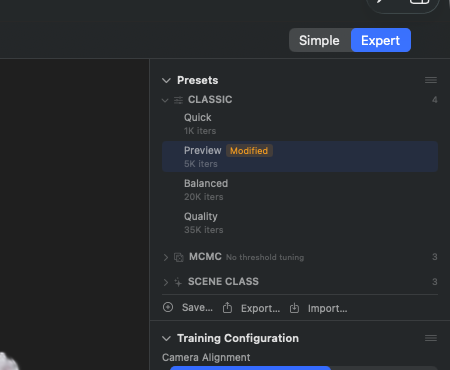
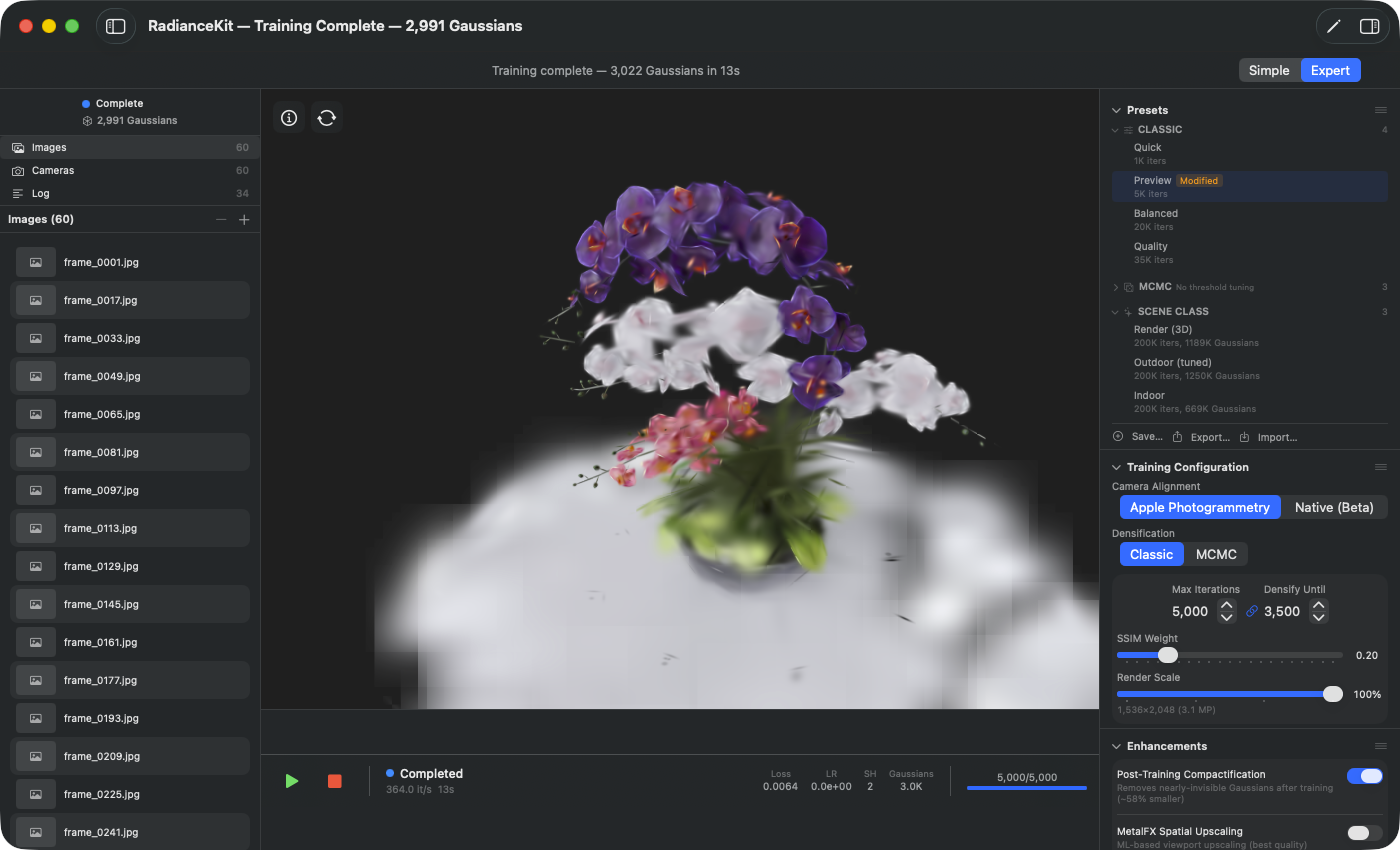
Sezione Preset nell'Inspector, tutti e quattro i gruppi espansi, sotto il titolo la riga „Ready-made recipes — they replace the training settings". CLASSIC è in cima con Quick (1K iters), Preview (5K iters, selezione attiva con segno di spunta verde), Balanced (20K iters), Quality (35K iters) e Ultra Detail (35K iters). CAPTURE CLASS con il sottotitolo „Curated real-world examples" segue sotto: Drone / Aerial, 360° Walkaround, 360° Walkaround (High Detail) e Photo / Object con 40K iters e 1500K Gaussians ciascuno, oltre a Photoset / Unordered (40K iters) e Maximum Quality Native (80K iters, 20000K Gaussians). MCMC porta il sottotitolo „No threshold tuning" — MCMC non ha bisogno di una soglia densify-until: Preview (60K iters, 100K Gaussians), Balanced (120K, 150K), Quality (200K, 150K). HYBRID contiene Balanced (Hybrid) (20K iters, 150K Gaussians). In fondo la riga di azioni del footer: Save…, Export…, Import…
Un preset è una configurazione pre-preparata per il training. RadianceKit include quindici preset integrati in quattro gruppi: cinque preset Classic (P1–P5: Quick/Preview/Balanced/Quality/Ultra Detail), tre preset MCMC (P6–P8), sei preset Capture-Class (P9–P14) — ricette curate, validate a occhio su materiale reale per tipi di ripresa concreti (drone, walkaround a 360°, oggetto fotografato, fotoset non ordinato) — e un preset Hybrid (P15), che combina le strategie Classic e MCMC. I precedenti preset "Scene-Class" (Render/3D, Outdoor, Indoor) sono stati ritirati come gruppo visibile — al loro posto è subentrata la Capture-Class. Scegli i preset nella sidebar, nella sezione Preset, oppure in modalità Semplice al momento dell'importazione. Tramite i pulsanti in fondo alla sezione puoi creare preset personalizzati accanto a quelli — i quindici integrati non si possono eliminare, ma si possono duplicare.
Nella vista Esperto i preset compaiono raggruppati per strategia e tipo di ripresa (Classic / Capture Class / MCMC / Hybrid). Un clic su una voce scrive la configurazione di training memorizzata nello stato attuale. Non è uno snapshot — se dopo giri i cursori, lo stato cambia ma il preset stesso resta invariato; un'indicazione colorata mostra allora "modified".
Quale preset sia giusto quando dipende soprattutto dal tipo di scena e dall'hardware. Le due panoramiche tabellari alla fine del capitolo riassumono questo aspetto.
P1 — Quick
DOVE
Inspector → sezione Preset → gruppo „Classic" → voce „Quick". Suffisso UUID …001.
TECNICO
Preset diagnostico con 1 000 iterazioni, strategia di Densification classica (adattiva) e uno scaling della risoluzione di training di 0.25× (l'immagine in ingresso viene ridotta al 25% prima del training). Non serve a consegnare una scena, ma a stabilire rapidamente se il setup (pose delle camere, nuvola di punti, sequenza di immagini) mostra un movimento sensato nei valori di loss. Su un M3 Ultra tipicamente sotto i 30 secondi su 50–200 immagini. La piccola risoluzione mschera la vera qualità dell'immagine, ma mantiene molto basso il fabbisogno di memoria e il carico di rendering. Viene scelto automaticamente anche come predefinito al primo avvio, se il sistema ha meno di 10 GB di RAM.
P2 — Preview (Classic)
DOVE
Inspector → sezione Preset → gruppo „Classic" → voce „Preview". Suffisso UUID …002.
TECNICO
5 000 iterazioni Densification Classic, scaling della risoluzione 0.5×, learning rate doppi rispetto allo standard. La Densification (clonazione + split) è attiva per le prime 2 500 iterazioni, dopodiché solo pruning. Preset predefinito per sistemi con ≥ 10 GB di RAM. Su un M3 Ultra tipicamente da 90 secondi a 3 minuti per una scena di 200 immagini. Fornisce un'impressione utilizzabile della geometria e della posa delle camere, ma le texture risultano visibilmente sfocate — lo scaling di rendering a 0.5× non si può poi aggirare direttamente ri-addestrando con P3 o P4, perché i learning rate sono calibrati per la metà della risoluzione.
P3 — Balanced (Classic)
DOVE
Inspector → sezione Preset → gruppo „Classic" → voce „Balanced". Suffisso UUID …005.
TECNICO
20 000 iterazioni Densification Classic a piena risoluzione dell'immagine. La Densification gira per le prime 15 000 iterazioni, a partire dall'iterazione 3 000 con un intervallo di densify di 100. In questo intervallo il rendimento si appiattisce notevolmente: la qualità si stabilizza tra l'iterazione 18 000 e 22 000, e solo il salto a Quality (P4) porta di nuovo un miglioramento sensibile. Su un M3 Ultra tipicamente 30–60 secondi su 200 immagini, 5–8 minuti su set di 1 000+ immagini.
P4 — Quality (Classic)
DOVE
Inspector → sezione Preset → gruppo „Classic" → voce „Quality". Suffisso UUID …003.
TECNICO
35 000 iterazioni Densification Classic con "Opacity Decay" (HTGS, Eurographics 2025): dopo ogni ciclo di densify, l'opacità di tutti i Gaussians esistenti viene moltiplicata per un fattore < 1.0, il che rimuove in modo affidabile durante il pruning i Gaussians diventati inattivi — a parità di numero di iterazioni un risultato visibilmente più pulito rispetto a senza questo passaggio. Il loss SSIM è attivo (ssimWeight=0.05). Su un M3 Ultra tipicamente 2–4 minuti su 200 immagini. Sulle scene con oggetti, la più forte delle varianti classiche. Nota: richiede ~3–5 GB di memoria GPU; su sistemi con 8 GB P3 è la scelta sicura.
P5 — Ultra Detail (Classic)
DOVE
Inspector → sezione Preset → gruppo „Classic" → voce „Ultra Detail". Suffisso UUID …008.
TECNICO
Circa 35 000 iterazioni Densification Classic — la ricetta più affilata del gruppo Classic. A parità di tempo di calcolo supera il preset MCMC "Quality" (P8), risultando così il preset di qualità più forte del gruppo Classic e la variante Classic più nitida distribuita da RadianceKit. Su un M3 Ultra tipicamente nello stesso intervallo di tempo di P4 Quality (2–5 minuti su 200 immagini), ma richiede un po' più memoria GPU; su sistemi con 8 GB P3 resta la scelta sicura.
P6 — Preview (MCMC)
DOVE
Inspector → sezione Preset → gruppo „MCMC" → voce „Preview". Suffisso UUID …006.
TECNICO
60 000 iterazioni Densification MCMC (3DGS-MCMC, NeurIPS 2024) con un cap di 100 000 Gaussians. MCMC sostituisce la logica euristica di clone/split con la Markov-Chain-Monte-Carlo-Relocation: i Gaussians morti vengono ricollocati tramite profondità di campionamento pesate con sigmoide, il che produce un numero controllato e riproducibile di Gaussians. Il cap limita rigidamente il numero massimo a 100K — ciò risparmia memoria e tempo di rendering, ma costa dettaglio. Su un M3 Ultra tipicamente 5–8 minuti su 200 immagini. Adatto come "test funzionale MCMC" — aiuta a valutare se un passaggio da Classic a MCMC sia sensato prima di investire più tempo in P7 o P8.
P7 — Balanced (MCMC)
DOVE
Inspector → sezione Preset → gruppo „MCMC" → voce „Balanced". Suffisso UUID …007.
TECNICO
120 000 iterazioni MCMC con un cap di 150 000 Gaussians. Il livello MCMC intermedio — quasi il numero finale di Gaussians di P8 Quality, ma solo il 60% delle iterazioni. Il risultato resta quindi un po' indietro rispetto a P8 Quality, ma costa solo circa metà del tempo di attesa. Su un M3 Ultra tipicamente 8–15 minuti su 200 immagini. Utilizza un procedimento che scala il cap effettivo dei Gaussians in base alla densità di punti della nuvola SfM in ingresso (vedi T75 nel Capitolo 6).
P8 — Quality (MCMC)
DOVE
Inspector → sezione Preset → gruppo „MCMC" → voce „Quality". Suffisso UUID …004.
TECNICO
200 000 iterazioni MCMC con un cap di 150 000 Gaussians, loss SSIM 0.05, decadimento del rumore MCMC per l'80% delle iterazioni. La qualità dell'immagine è al livello della migliore variante Classic (P4), ma MCMC ci riesce con circa il 71% in meno di Gaussians (150K contro ~524K) — decisivo se vuoi distribuire il risultato sul web, perché la nuvola più piccola produce file di esportazione nettamente più piccoli. Tempo di training su un M3 Ultra tipicamente 20–35 minuti su 200 immagini; su set di 1 000+ immagini piuttosto 1–2 ore. La scelta migliore quando si desidera la massima qualità d'immagine con la dimensione finale minima.
Inspector con il gruppo CAPTURE CLASS espanso. Ogni voce è una ricetta validata a occhio su materiale reale per un tipo di ripresa concreto (drone, walkaround a 360°, oggetto fotografato), non un valore ottimizzato per un set di test accademico. Sotto ogni nome compaiono numero di iterazioni e limite superiore dei Gaussians. La selezione con un clic scrive la configurazione di training memorizzata nello stato attuale.
P9 — Drone / Aerial
DOVE
Inspector → sezione Preset → gruppo „Capture Class" → voce „Drone / Aerial". Suffisso UUID …010.
TECNICO
Preset Capture-Class per orbite aeree e da drone di edifici e paesaggi. Densifier MCMC, 40 000 iterazioni, cap di 1,5 milioni di Gaussians, loss SSIM 0.5 più termine edge-aware 0.1. Decisiva è la penalità di anisotropia con peso 0.003 a una soglia di rapporto di 6 — il "killer degli spaghetti" contro gli artefatti tipicamente aciculari che il materiale da drone produce. Validato su un vero volo di drone DJI 4K sul viadotto di Pensford (verificato a occhio, non solo metricamente).
P10 — 360° Walkaround
DOVE
Inspector → sezione Preset → gruppo „Capture Class" → voce „360° Walkaround". Suffisso UUID …011.
TECNICO
Preset Capture-Class per video walkaround a 360°. Densifier MCMC, 40 000 iterazioni, cap di 1,5 milioni di Gaussians, loss SSIM 0.5 più termine edge-aware 0.1, penalità di anisotropia delicata (peso 0.001 a soglia di rapporto 15). La maschera per persone e cielo è attiva. Il preset si aspetta un video equirettangolare a 360°, che viene riproiettato internamente in crop prospettici larghi circa 90° prima dell'inizio del training. Validato su walkaround 360° a 8K con selfie stick (scena Monument, verificato a occhio).
P11 — 360° Walkaround (Hybrid)
DOVE
Inspector → sezione Preset → gruppo „Capture Class" → voce „360° Walkaround (Hybrid)". Suffisso UUID …013 (opt-in).
TECNICO
Preset Capture-Class sperimentale per video walkaround a 360°. Densifier ibrido (clonazione/split a gradiente assoluto classico + rumore MCMC + relocation), 40 000 iterazioni, cap di 1,5 milioni di Gaussians, penalità di anisotropia 0.0015 a soglia di rapporto 15, loss SSIM 0.2 e termine edge-aware 0. Su una scena di riferimento 360° reale ha prodotto un risultato molto buono e compatto. Su materiale reale successivo, però, non ha superato il preset standard e poteva risultare peggiore. Rimane quindi un'opzione di confronto manuale accanto a P10; P10 è il preset iniziale consigliato.
P12 — Photo / Object
DOVE
Inspector → sezione Preset → gruppo „Capture Class" → voce „Photo / Object". Suffisso UUID …012.
TECNICO
Preset Capture-Class per orbite di oggetti da foto singole nitide (nessun video). Densifier hybrid-t1 (con relocation), 40 000 iterazioni, cap di 1,5 milioni di Gaussians, loss SSIM 0.5 più termine edge-aware 0.1, penalità di anisotropia delicata (peso 0.001 a soglia di rapporto 15), Opacity Decay 0.9995 ogni 50 iterazioni, nessun masking. Validato su 163 foto ad alta risoluzione a 41 MP di uno scheletro (verificato a occhio). Poche view (fino a circa 600) restano sotto la soglia di collasso ibrido.
P13 — Photoset / Unordered
DOVE
Inspector → sezione Preset → gruppo „Capture Class" → voce „Photoset / Unordered".
TECNICO
Preset Capture-Class per un fotoset non ordinato — riprese senza un ordine noto, ad esempio da più sessioni o da più persone. 40 000 iterazioni. Per questo tipo di ripresa l'app allinea le posizioni delle camere sempre con il metodo nativo, indipendentemente dall'impostazione generale (vedi Capitolo 9).
P14 — Maximum Quality Native
DOVE
Inspector → sezione Preset → gruppo „Capture Class" → voce „Maximum Quality Native".
TECNICO
La ricetta più costosa dell'elenco: 80 000 iterazioni con un limite superiore di 20 milioni di Gaussians. Imposta in un solo passaggio sia il training sia il livello di allineamento nativo più alto (ricetta E3, vedi Capitolo 9) — la via diretta verso la massima qualità del percorso nativo, senza impostare i singoli valori a mano. Tempo di esecuzione e fabbisogno di memoria conseguentemente elevati: su sistemi meno potenti uno degli altri preset Capture-Class è la scelta sicura.
P15 — Ausgewogen (Hybrid)
DOVE
Inspector → sezione Preset → gruppo „Hybrid" → voce „Ausgewogen (Hybrid)". Suffisso UUID …009.
TECNICO
20 000 iterazioni con la strategia di Densification ibrida: la clonazione/split classica guidata dal gradiente colloca la capacità dove il loss ne ha bisogno, il rumore SGLD di MCMC continua a esplorare, e i Gaussians morti vengono ricollocati invece di andare persi durante il pruning. L'Opacity Decay sostituisce i reset di opacità; una penalità di anisotropia (peso 0.001, soglia di rapporto 15) tiene a bada gli splat aciculari. Il cap dei Gaussians scala con la scena (150K base, scene-aware ×3.0). Rispetto al puro MCMC a parità di budget, questo fornisce un po' più qualità d'immagine e richiede al contempo il 20–30% in meno di Gaussians. Su un M3 Ultra tipicamente 5–10 minuti su 200 immagini.
Quando quale preset?
| Scenario | Test iniziale | Elaborazione principale |
|---|---|---|
| Test funzionale su nuove immagini, < 30s | P1 Quick | — |
| Orbita oggetto da foto singole nitide | P2 Preview | P12 Photo / Object |
| Scansione di un singolo oggetto (video), < 500 foto | P2 Preview | P4 Quality o P8 Quality MCMC |
| Video walkaround a 360° | P6 Preview MCMC | P10 360° Walkaround (nitido: P11 High Detail) |
| Orbita aerea/drone, paesaggio | P6 Preview MCMC | P9 Drone / Aerial |
| Foto senza ordine riconoscibile | P2 Preview | P13 Photoset / Unordered |
| Massima qualità, il tempo non conta | P2 Preview | P14 Maximum Quality Native |
| Distribuzione web (piccolo, compatto) | P2 | P8 Quality MCMC (file più piccolo con qualità piena) |
| Dettagli nitidi in poco tempo, esportazione compatta | P2 o P6 | P15 Ausgewogen (Hybrid) |
| Massima fedeltà di dettaglio, strategia Classic | P3 o P6 | P5 Ultra Detail |
| Stampa, marketing, dettaglio completo | P3 o P6 | P4 Quality (Classic) o P5 Ultra Detail |
Confronto rapido
| Preset | Strategia | Iter | Gs-Max | Scala di rendering | Tempo tipico (200 immagini, M3 Ultra) | Particolarità |
|---|---|---|---|---|---|---|
| P1 Quick | Classic | 1 000 | ∞ | 0.25× | ~30 s | — |
| P2 Preview | Classic | 5 000 | ∞ | 0.5× | 2–3 min | — |
| P3 Balanced | Classic | 20 000 | ∞ | 1.0× | 30–60 s | — |
| P4 Quality | Classic | 35 000 | ∞ | 1.0× | 2–4 min | Opacity Decay (HTGS) |
| P5 Ultra Detail | Classic | ~35 000 | ∞ | 1.0× | 2–5 min | livello Classic più nitido |
| P6 Preview MCMC | MCMC | 60 000 | 100 K | 1.0× | 5–8 min | — |
| P7 Balanced MCMC | MCMC | 120 000 | 150 K | 1.0× | 8–15 min | — |
| P8 Quality MCMC | MCMC | 200 000 | 150 K | 1.0× | 20–35 min | Gradient-Accumulation |
| P9 Drone / Aerial | MCMC | 40 000 | 1.5 M | 1.0× | 10–25 min | Occhio / Viadotto |
| P10 360° Walkaround | MCMC | 40 000 | 1.5 M | 1.0× | 10–25 min | Occhio / Monumento |
| P11 360° Walkaround (Hybrid) | Hybrid | 40 000 | 1.5 M | 1.0× | 10–25 min | Occhio (opzionale) |
| P12 Photo / Object | Hybrid | 40 000 | 1.5 M | 1.0× | 10–25 min | Occhio / Scheletro |
| P13 Photoset / Unordered | — | 40 000 | — | 1.0× | — | effettua sempre l'allineamento nativo |
| P14 Maximum Quality Native | — | 80 000 | 20 M | 1.0× | — | imposta al contempo il livello di allineamento nativo più alto |
| P15 Ausgewogen (Hybrid) | Hybrid | 20 000 | 150 K | 1.0× | 5–10 min | Combina Classic + MCMC |
Preset personalizzati
Tramite il pulsante Save… nella sezione Preset (I1 nel Capitolo 2) salvi la configurazione di training attuale come preset personalizzato. I preset personalizzati non sono „Built-in" e possono essere rinominati, esportati (come JSON), condivisi tramite drag-and-drop, duplicati ed eliminati. I quindici preset integrati P1–P15 restano invece intoccati dal pulsante di eliminazione.
Regola pratica: Se modifichi qualcosa in un preset che ti servirà ancora spesso — Sky-Dome attivo, un peso SSIM più alto per una determinata classe di scene, numeri di iterazioni diversi — allora salva la variante come preset personalizzato. Così, alla prossima esecuzione, saprai subito che si tratta di una configurazione diversa da quella standard.