Bölüm 10 — Başlangıç Modu
Başlangıç Modu (İng. Simple Mode, Cmd+1), ilk kez bir 3D Gaussian-Splatting sahnesi oluşturacak herkes için rehberli bir iş akışıdır. Inspector alanlarıyla dolu bir kenar çubuğu göstermek yerine, uygulama seni dört adımda yönlendirir: önce görüntüleri veya bir videoyu içe aktarıp bir kalite Preset'i seçersin, ardından işleme (SfM + eğitim) çalışır, sonrasında tamamlanan sahne 3D bir önizlemede incelenebilir ve son olarak istenen formata dışa aktarım yapılır. Pencerenin üst kenarındaki çubukta bir adım zinciri şu anda nerede olduğunu gösterir.
Tüm bedienfelder'i (kontrol panellerini) aynı anda gösteren Expert Modu (Cmd+2) ile karşılaştırıldığında, Başlangıç Modu kullanılmayan seçenekleri gizler, çok az veya kötü görüntü olduğunda doğrulama uyarıları verir ve her adımda yalnızca mevcut duruma uygun düğmeleri sunar. Başlangıç ve Expert Modu arasında istediğin zaman geçiş yapabilirsin (Cmd+1 / Cmd+2); tüm durum — içe aktarılan görüntüler, seçilen Preset, o an çalışan eğitim, tamamlanmış nokta bulutu — korunur ve diğer modda da anında kullanılabilir.
Z1 — İçe Aktarma (Görselleri & Preset Seçme)
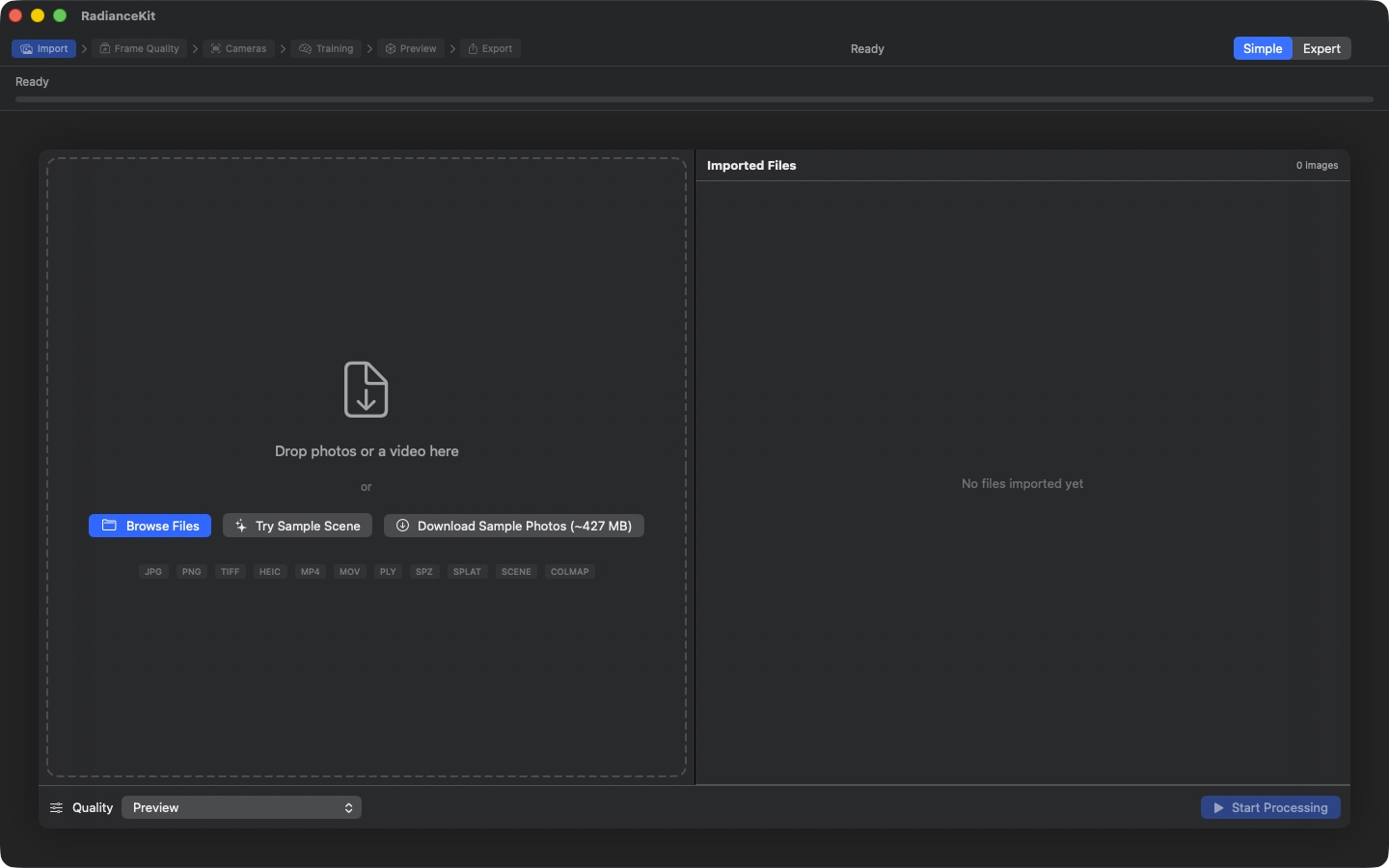
Adım zinciri (Import aktif) iş akışının altı aşamasını gösterir. Solda üç CTA içeren bırakma alanı: „Browse Files" (NSOpenPanel), „Try Sample Scene" (paket içi demo), „Download Sample Photos (~427 MB)" (Mip-NeRF360 flowers alt kümesi). Altlarındaki Format-Pills kabul edilen tüm dosya türlerini listeler. Sağda „Imported Files" ile sayaç „0 images" ve boş durum mesajı „No files imported yet" bulunur. Altta kalite seçici (Varsayılan: Preview) ve „Start Processing" (görsel gelene kadar devre dışı) yer alır.
İlk adım, uygulamaya görsel malzeme vermektir. Ortadaki büyük, kesikli çizgili alana sürükle-bırak ile, „Browse Files" düğmesiyle veya birlikte gelen örnek sahneye tıklayarak. Sağda, çözünürlük ve dosya boyutuyla birlikte içe aktarılan tüm görsellerin bir listesi görünür; altta yüzen araç çubuğunda kalite preset'ini seçer ve „Start Processing" ile pipeline'ı başlatırsın. Doğrulama uyarıları (3'ten veya 10'dan az görselde kırmızı, 10–19 arasında turuncu), uygulamanın anlamlı bir rekonstrüksiyon beklediğini veya beklemediğini gösterir.
C-01Adım Zinciri (Aşama Göstergesi)
NEREDE
Pencerenin üst kenarındaki çubukta, mod değiştiricinin solunda. Sadece Başlangıç modunda görünür.
TEKNİK
Pipeline'ın altı aşamasını, her biri simge ve isimle birlikte, bir ok işaretiyle ayrılmış şekilde art arda dizilmiş bir düğme zinciri olarak gösterir: Import → Frame Quality → Cameras → Training → Preview → Export. Geçerli aşama tam renkli, zaten geçilmiş aşamalar yarı saydam, henüz ulaşılmamış aşamalar gridir. Zaten tamamlanmış aşamalar tıklanabilir ve geriye atlar; geçerli aşama ve henüz ulaşılmamış tüm aşamalar devre dışıdır, bir işleme sürerken de zincirin tamamı devre dışı kalır. Tüm pipeline üzerinde sürekli bir yüzde ilerleme çubuğu artık yok — çalışan aşamanın ilerlemesini işleme ekranındaki büyük daire gösterir (C-19).
C-03DropZoneView (Sürükle-Bırak Alanı)
NEREDE
Import adımının sol tarafında, simgeli büyük kesikli dikdörtgen. Başlangıç modunda „Drop photos or a video here" etiketiyle gösterilir.
TEKNİK
Sürükle-öğeler alanın üzerinde süzülürken simgeyi kısaca zıplatan ve arka planı renklendiren bırakma alanı. JPG, PNG, TIFF, HEIC, MP4, MOV, PLY, SPZ, .splat, .radiancescene paketlerini ve dizinleri kabul eder. Türe göre bırakma yönlendirmesi: görseller toplanıp sıralanarak aktarılır, videolar frame örnekleme yolunu tetikler, splat dosyaları doğrudan önizlemeyi açar, sahne paketleri okunur. Dizinler numaralandırılır ve içindeki tüm görseller içe aktarılır. Sandbox uyumlu erişim için güvenlik kapsamlı yer imleri (security-scoped bookmarks) doğru şekilde alınır ve serbest bırakılır. Desteklenmeyen uzantılar 5 saniye boyunca bir uyarı bandı olarak gösterilir.
C-05Browse Files Düğmesi
NEREDE
Bırakma alanının içinde, göze çarpan bir düğme.
TEKNİK
macOS dosya iletişim kutusunu çoklu seçim ve JPG, PNG, TIFF, MP4, MOV, klasör ile uygulamaya özgü Scene formatı dosya türleriyle açan düğme. Sonuç URL'leri güvenlik kapsamlıdır ve sürükle-bırak ile aynı içe aktarma yollarından yönlendirilir. Kullanıcı bir klasör seçtiğinde, klasör görseller için özyinelemeli olarak taranır.
C-06Try Sample Scene Düğmesi
NEREDE
Bırakma alanının içinde, sadece uygulama paketinde örnek sahne bulunuyorsa ve henüz görsel/splat içe aktarılmamışsa görünür.
TEKNİK
Sadece (a) uygulama paketinde bir sample-scene.splat, .spz veya .ply mevcutsa VE (b) henüz görsel/video içe aktarılmamış ve henüz nokta bulutu yoksa görünür. Tıklandığında hazır nokta bulutunu yükler (en küçük format tercih edilir — .splat ~3 MB, .spz ~1.4 MB, geri düşüş olarak .ply) ve 400 ms sonra çiçek sahnesinin orijinal meta verilerinden sabit kodlanmış kamera değerlerini estetik olarak anlamlı bir giriş perspektifi için ayarlar.
C-07Download Sample Photos Düğmesi
NEREDE
Bırakma alanının içinde, „Try Sample Scene" yanında; aynı görünürlük koşulları geçerlidir.
TEKNİK
RadianceKit tarafından sağlanan bir örnek seti internetten indirir: yaklaşık 427 MB'lık 960 tam çözünürlüklü frame, ardından paketten çıkarılıp doğrudan uygulamaya alınır. Başka bir işlem sürerken düğme devre dışıdır ve indirme başlamaz. Yükleme ilerlemesi arayüzde yüzde olarak gösterilmez; indirmenin bittiğini, sağdaki görsel listesinin 960 frame ile dolmasından anlarsın.
C-09Quality Presets Seçici
NEREDE
Import overlay'inin yüzen alt araç çubuğu, başlatma düğmesinin solunda.
TEKNİK
Birlikte gelen preset'leri kategoriye göre dört bölüme gruplayan „Quality" etiketli menü seçicisi: „Classic", „MCMC (fewer Gaussians, slower)", „Hybrid (sharp detail, compact)" ve „Capture — curated real-world (Drone / 360° / Photo)". Tam sürüm etkinleştirildiğinde ve en az bir özel preset kaydedildiğinde beşinci bir bölüm „Custom" eklenir. Kilit durumu: Kullanıcı tam sürüme sahip değilse Quick ve Preview dışındaki tüm preset'ler isimlerine „🔒" son eki alır; seçim yapıldığında seçici Preview'a geri döner ve otomatik olarak satın alma penceresini açar. Seçim yapıldığında preset uygulanır, bu da tüm eğitim yapılandırmasını değiştirir.
C-10Start Processing Düğmesi
NEREDE
Import overlay'inin yüzen alt araç çubuğu, preset seçicinin sağında.
TEKNİK
Ne görsel ne de video içe aktarılmadığı sürece gri kalan düğme. Tıklandığında pipeline başlar ve aşama makinesini Frame-Quality → SfM → Training sırasına geçirir. Düğmenin kendisinin başka bir durumu yoktur; çalışan bir işlem bunun yerine ayrı bir işleme ekranı olarak görünür.
C-11Video Sampling Kaydırıcısı
NEREDE
Sağdaki görsel listesi, sadece görseller yerine bir video içe aktarıldığında görünür.
TEKNİK
0.5 fps – 30 fps arası 0.5'lik adımlarla kaydırıcı. Değişiklikte frame yoğunluğu güncellenir ve ayrıca yoğunluk ile video uzunluğundan hedef frame sayısı (en az 10) hesaplanır. Kaydırıcı, liste öğelerinin kaydırıcıların fare olaylarını engelleyeceğinden görsel listesinin dışındadır. Kaydırıcının altında hesaplanan hedef frame sayısı („247 frames") ve video uzunluğu („1m23s video") gösterilir. Tooltip uyarır: „Doubling the density doubles the number of frames and increases SfM time by ~100%."
C-12Clear All Düğmesi
NEREDE
Sağdaki görsel listesi, sağ altta; sadece görsel içe aktarıldığında görünür.
TEKNİK
Kırmızı düğme. Tıklama, „Clear all imported files?" başlıklı ve „N images will be removed." mesajlı bir onay iletişim kutusu açar. Onaylandığında içe aktarılan tüm görseller/videolar, hazırlama dizinleri, nokta bulutu, eğitim durumu, SfM sonucu ve tüm önbellekler temizlenir; aşama Import'a geri döner. Cancel'da her şey kalır. İletişim kutusu, yıkıcı olmayan varsayılan yol olarak yapılandırılmıştır (yıkıcı düğme kırmızı işaretlidir).
C-13File List ForEach (Tekil Görsel Kaldırma)
NEREDE
Sağdaki görsel listesi, her giriş.
TEKNİK
Kaydırarak silme özellikli, içe aktarılan görseller üzerinde bir liste. Görsel başına simge, dosya adı, çözünürlük („1920 × 1080") ve dosya boyutu (biçimlendirilmiş KB/MB) içeren bir satır. Çözünürlük, arayüzün bloke olmaması için görsel başlıklarından eşzamansız olarak doldurulan bir meta veri önbelleğinden gelir. Kaldırma, macOS'a özgü kaydırarak silme (bir satırda trackpad'de sola kaydırma) ile yapılır; liste satır seçimi bilmez, dolayısıyla burada klavyeyle Delete yoktur. Not: Belirgin eksi düğmesi, Backspace ve geri almak için Cmd-Z içeren gelişmiş görsel silme yolu sadece Expert modunda Project Navigator'a eklenmiştir — Başlangıç modunda kaydırarak silme geçerlidir.
C-15Doğrulama Uyarıları (3 Kademeli)
NEREDE
Görsel listesinin altında, Clear-All düğmesinin üzerinde.
TEKNİK
İçe aktarılan görsel sayısına dayalı üç ardışık eşik (sadece görsel varsa ve video yoksa etkin): - < 3 görsel: kırmızı banner (kırmızı sekizgen), metin „At least 3 images are required. Camera alignment cannot be computed from fewer images." - 3–9 görsel: kırmızı banner, metin „With fewer than 10 images, SfM often fails and the trained scene tends to overfit […]. 15–20 images minimum recommended; 30+ for object captures." - 10–19 görsel: turuncu banner (uyarı üçgeni), metin „Workable, but quality usually improves with 20+ images and good coverage around the scene."
20 görselden itibaren banner kaybolur. Eşik değerleri sabit kodludur ve deneysel olarak 560+ eğitim deneyine dayanır.
C-16COLMAP Workspace Algılama
NEREDE
Bir klasör bırakıldığında — görünür bir düğme değil, algılama mantığı.
TEKNİK
Bir dizin bırakıldığında, içinde üç kanonik workspace düzeninden birinin bulunup bulunmadığı kontrol edilir: sparse/0/cameras.bin, sparse/cameras.bin veya doğrudan kökte cameras.bin. Bu doğruysa, standart görsel numaralandırma iptal edilir ve bunun yerine kullanıcıya mevcut rekonstrüksiyonun mu kullanılacağı yoksa görsellerin yeniden Apple Photogrammetry'den mi geçirileceğinin sorulduğu modal bir uyarı açılır. Aynı yol metin formatı workspace'ler (cameras.txt) ve ETH3D dışa aktarımları için de geçerlidir. Ayrıntılar için Bölüm 9 Backend Q6'ya bakın. Başlangıç modunda da Expert modunda da aynı şekilde çalışır.
Bir sonraki aşamaya ne zaman geçilir?
Start Processing'e (a) en az bir görsel veya video içe aktarıldığında ve (b) doğrulama bannerı turuncu olduğunda veya kaybolduğunda tıklayabilirsin. Kırmızı banner olduğunda uygulama seni yine de başlatmana izin verir, ama büyük olasılıkla işlemi hemen ardından iptal etmen gerekecektir. Önerilen: en az 20 görsel, keskin, ardışık çekimler arasında belirgin örtüşme ile, hepsi motife yaklaşık aynı mesafeden çekilmiş olsun. Başlamadan önce zaman bütçene uygun bir preset seç — 30 görsel ve Quick preset ile birkaç dakikada bitirirsin, Quality ile ise daha çok 1–2 saat sürer.
Z2 — İşleme (SfM + Eğitim)
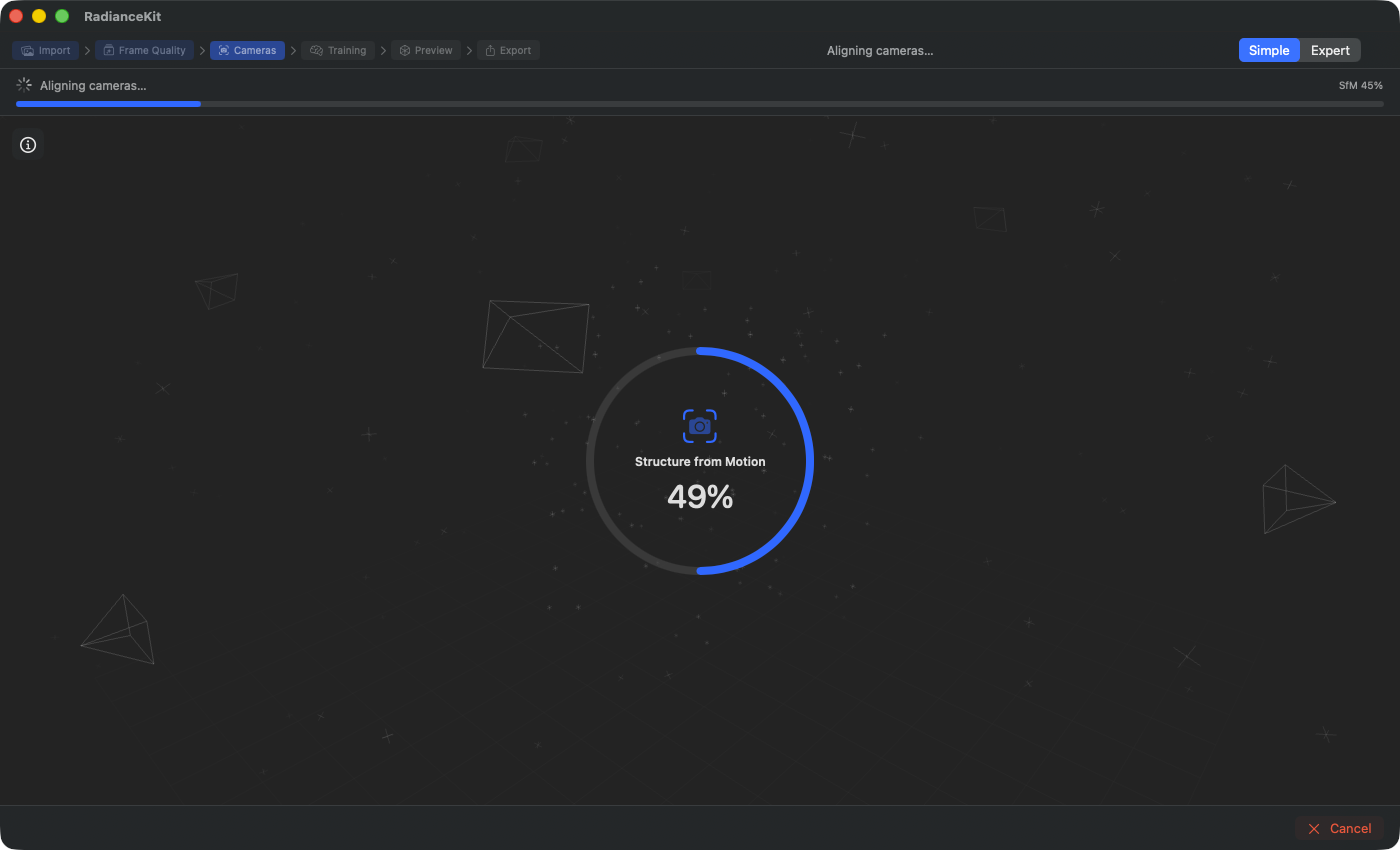
SfM aşaması (kameralar hizalanıyor): Büyük ilerleme dairesi, çalışmakta olan aşamanın ilerlemesini gösterir (burada Apple Photogrammetry oturumunun %41'i). Üstteki adım zinciri „Cameras"ı aktif aşama olarak işaretler. Arka planda süzülen tel kafes kameralar, pozların tahmin edildiğini ima eder. (Bu görsel uygulamanın eski bir sürümünden alınmıştır ve üstte hâlâ bir toplam ilerleme çubuğu ile bir durum metni göstermektedir; ikisi de artık mevcut değildir.)
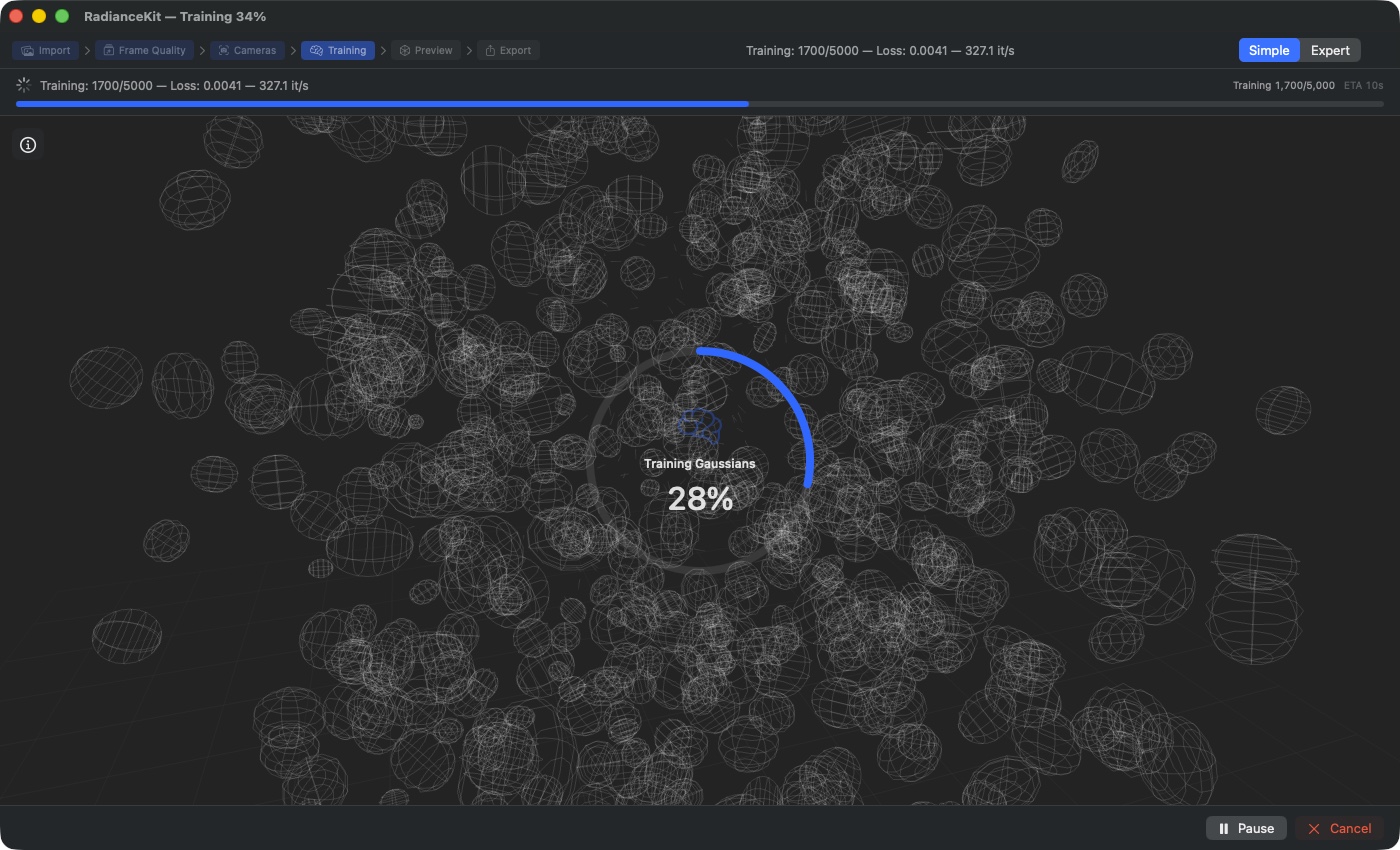
Eğitim aşaması (Gaussian'lar optimize ediliyor): Aşama simgesi „Training Gaussians"a değişir; eğitim sırasında dairenin içinde bir yüzde değil, iterasyon sayacı görünür (burada Preview Preset için 400 / 5.000). Açılan bilgi paneli, loss değerini (0.1642), saniyedeki iterasyon sayısını (138.7 it/s) ve kalan süreyi (33 sn.) gösterir. Pause butonu (SfM aşamasında bulunmaz) daha sonra devam etmeye izin verir; Cancel ise eğitim sonucunu iptal eder ve içe aktarmaya geri döner.
Boru hattı çalışmaya başladığında uygulama, içe aktarma katmanını gizler ve tam ekran bir işleme ekranı gösterir. Ortada aşama simgesi, durum metni ve yüzde değeriyle büyük bir ilerleme dairesi (220 × 220 piksel) döner; arka planda sade bir splat animasyonu, devam eden hesaplamayı simgesel olarak görselleştirir. Sol üstte, eğitim ve SfM'den canlı metrikler gösteren bir bilgi paneli açılabilir. Altta Pause/Resume, Cancel ve hata durumunda bir Retry butonu bulunur.
C-18SplatTrainingView (Arka Plan Animasyonu)
NEREDE
İlerleme dairesinin arkasında tam ekran arka plan, iptalde veya hata durumunda gizlenir.
TEKNİK
Boru hattı ilerlemesine (0…1) bağlı olarak giderek artan sayıda küçük, animasyonlu splat parçacığı render eden dekoratif bir animasyon. Kaynak, SfM aşamalarını 0–0.2 aralığına, eğitimi ise 0.2–1.0 aralığına eşleyen hesaplanmış bir ilerleme değeridir (Frame-Quality 0–0.05 aralığındadır). Böylece eğitim ilerledikçe splat'lar görünür şekilde „oluşur". Tamamen dekoratiftir — gösterim, mevcut eğitimin gerçek ara sonuçlarını göstermez (bu, Expert modundaki canlı önizleme olurdu). Cancel veya hata durumunda gizlenir ve sadece durum dairesi görünür kalır.
C-19Büyük İlerleme Dairesi
NEREDE
İşleme ekranının ortasında, 220 × 220 piksel.
TEKNİK
Üst üste render edilen iki halka: dışta soluk bir iz halkası, içte vurgu veya kırmızı renkte (hata durumunda kırmızı) dolu bir ilerleme halkası. Halka, devam eden aşamanın gerçek ilerlemesini doğrudan takip eder (kısa bir açılma/kapanma animasyonu üzerinden yumuşak geçişle), böylece gösterim Expert modundaki ilerleme satırıyla örtüşür. Dairenin içinde bir aşama simgesi (eğitim için beyin, SfM için kamera, video kare çıkarımı için film, kare kalite kontrolü için sparkles, 360° malzemenin açılması için küre), aşama başlığı ve ilerleme sayısı bulunur. Bu sayı eğitim sırasında iterasyon sayacıdır ("12.500/20.000"), diğer tüm aşamalarda ise bir yüzde değeridir. İşleme aktif olduğu sürece simge hafifçe nabız gibi atar. Hata durumunda başlık, başarısız olan aşamaya değişir ("Structure from Motion Failed", "Training Failed"), halka ve sayı kırmızıya döner. Bir iptalden sonra daire bunun yerine "Cancelled!" yazan turuncu bir çarpı gösterir.
C-22Bilgi Butonu (Metrikleri Göster)
NEREDE
İşleme ekranının sol üstünde, 32 × 32 piksel.
TEKNİK
Material arka planlı sade bir buton. Bilgi panelini açar veya kapatır. Aktifken simge, ana hatlı bilgi dairesi ile dolu bilgi dairesi arasında değişir. Yumuşak bir açılma animasyonu vardır. Araç ipucunda "Show detailed processing metrics" yazar.
C-23Bilgi Paneli (Canlı Metrikler)
NEREDE
İşleme ekranının sol altında, yalnızca işleme detayları açıldığında görünür.
TEKNİK
Ultra-thin material arka planlı iki sütunlu panel. Sol sütun: aşamaya özgü bilgi satırları — SfM için durum metni ve yüzde; eğitim için iterasyon, birleşik loss, L1-loss, D-SSIM-loss, Gaussian sayısı (turuncu renkte), hız (it/s), geçen süre, hesaplanan ETA, SH derecesi ve öğrenme oranı. Sağ sütun: durum metni, süre bilgisi metni, satır içi loss grafiği (bkz. C-28) ve bir keşfedilebilirlik uyarısı (bkz. C-32). Tüm değerler, her eğitim tikinde güncellenen eğitim durumundan okunur.
C-25Pause/Resume Butonu
NEREDE
Alt gezinti çubuğu, yalnızca eğitim aşaması sırasında (SfM sırasında DEĞİL) ve işleme devam ederken görünür.
TEKNİK
Kenarlıklı buton. Duruma göre Pause veya Resume çağırır. Etiket "Pause" (Pause simgesiyle) ile "Resume" (Play simgesi) arasında değişir. SfM adımı sırasında buton gösterilmez, çünkü Apple Photogrammetry duraklatma semantiği bilmez. Duraklatma durumu, iterasyonu, Gaussian durumunu ve optimizer momentumunu tamamen korur — Resume, daha önce durdurulan yerden devam eder.
C-26Cancel Butonu
NEREDE
Alt gezinti çubuğu, işleme devam ederken (SfM veya eğitim) görünür.
TEKNİK
Kırmızı kenarlıklı buton. "Stop and discard progress?" başlıklı bir onay diyaloğu açar; "Discard Progress" (yıkıcı) ve "Keep Running" (Cancel) butonları vardır. Onaylandığında iptal bayrağı ayarlanır, eğitim görevi sonlandırılır, gerekirse SfM alt süreci sonlandırılır ve JSONL loguna iptal durumunu içeren bir özet satırı yazılır. Pause'un aksine, eğitim tamponları ve durumu iptal edilir.
C-27Retry Butonu
NEREDE
Alt gezinti çubuğu, boru hattı başarısız olduğunda görünür (SfM durumu "SfM failed" ile başlar veya eğitim hata durumundadır).
TEKNİK
Vurgu butonu. Tüm boru hattını yeniden başlatır. Başlamadan önce içe aktarılmış görüntü/videoların hâlâ mevcut olup olmadığı kontrol edilir. Önceki hata logları JSONL dizininde kalır; yeni bir çalışma, geçerli zaman damgasıyla yeni bir log dosyası yazar.
C-28Satır İçi Loss Grafiği
NEREDE
Bilgi panelinde, sağ sütunda, yalnızca boş olmayan bir geçmiş verisiyle eğitim sırasında görünür.
TEKNİK
Kompakt bir çizim alanı (40 piksel yüksekliğinde), loss geçmişini vurgu renginde 1 piksellik bir çizgi olarak çizer. Veriler sonlu değerlere filtrelenir (kararsız eğitimler için NaN koruması). Min/maks, tüm geçmiş üzerinden hesaplanır — grafik böylece değer aralığına otomatik olarak yakınlaşır. Son loss değeri, grafiğin sağ üstünde yer alır. Geçmişin kendisi, uygulama durumunda her eğitim tikinde (genellikle her 100 iterasyonda bir) oluşturulur.
C-32Keşfedilebilirlik Uyarısı (Expert Modu İpucu)
NEREDE
Bilgi panelinde, sağ sütunun altında, yalnızca eğitim sırasında VE Başlangıç modunda görünür.
TEKNİK
Göz simgesi ve "Switch to Expert Mode (⌘2) for live splat preview" başlık metniyle küçük bir satır, sade bir tonlama ve 10 punto yazı tipinde. Etkileşimli bir öğe değildir, sadece bir uyarıdır. Tıklamaya tepki vermez — kullanıcının gerçekten Cmd+2'ye basması veya Mode → Expert Mode menüsüne tıklaması gerekir.
Bir sonraki aşamaya ne zaman geçilir?
Eğitim başarıyla tamamlandığında uygulama otomatik olarak Z3'e (Önizleme) geçer — herhangi bir şeye tıklaman gerekmez. Alt gezinti çubuğu bu sırada Pause/Cancel'dan bir Back butonuna (içe aktarmaya geri) ve bir Export butonuna (dışa aktarmaya ileri) değişir. Hata durumunda (kırmızı hata mesajı, aşama simgesi X işaretidir) bunun yerine Retry görünür ve tekrar mı başlayacağına yoksa görüntü malzemesini değiştirmek için Back ile içe aktarmaya mı döneceğine karar vermen gerekir.
Z3 — Önizleme (3D Modeli Döndürme)
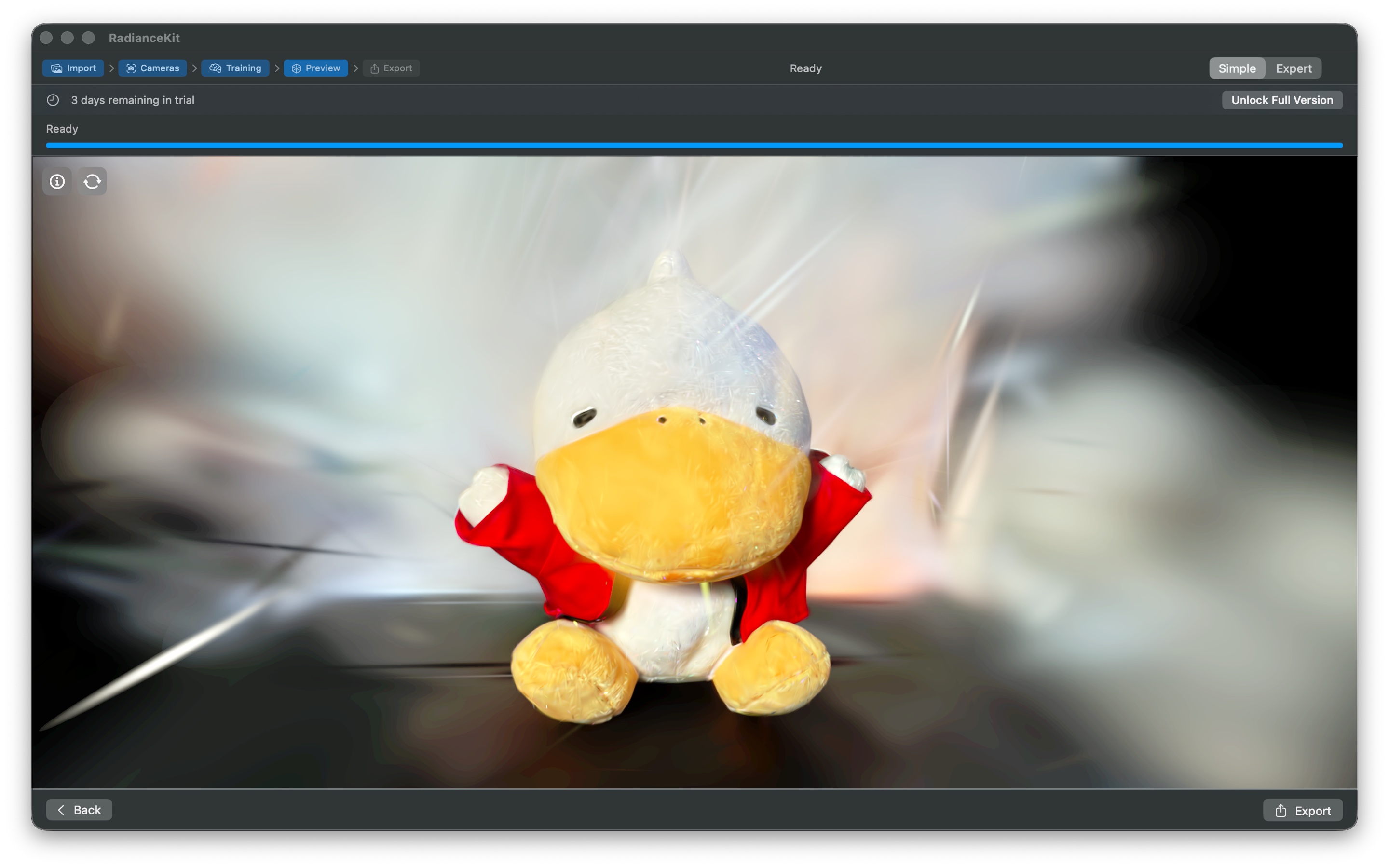
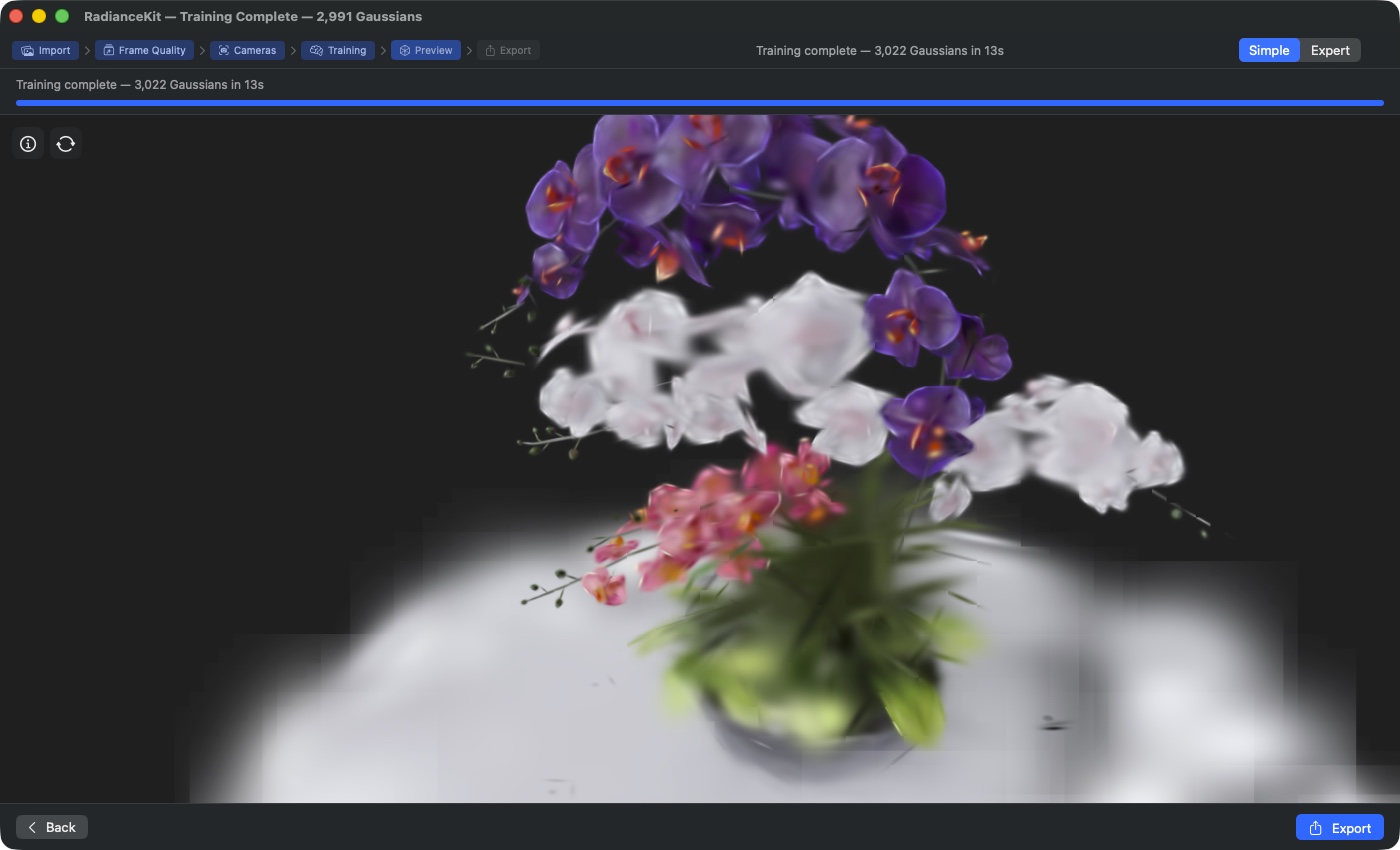
Adım zinciri „Preview"i etkin aşama olarak işaretler. Tam ekran 3D görüntü alanı, tamamlanmış eğitilmiş bukete sahnesini render eder (Bjoern'ün sentetik Blender test setinden, 960 yarım küresel kameradan oluşan 60 karelik alt küme). Üstbilgi durum çubuğu: „Training complete — 3 022 Gaussians in 13 s" — son Gaussian sayısını ve eğitim süresini verir. Görüntü alanında sürükleme kamerayı döndürür (Yaw/Pitch); kaydırma tekerleği görüş yönü boyunca yakınlaştırır. „Back" düğmesi (sol altta) Devam Ettirme veya Yeniden Çalıştırma için Z2'ye geri döner; „Export" düğmesi (sağ altta, birincil) Z4'e ilerler.
Eğitim tamamlandıktan sonra uygulama otomatik olarak önizlemeye geçer. Burada bitmiş Gaussian Splatting modelini tam ekran bir Metal görünümünde görürsün ve fare ile trackpad kullanarak döndürebilir, yakınlaştırabilir ve kaydırabilirsin. Sol üstte iki küçük overlay düğmesi bulunur (Bilgi paneli ve Kamera modu), sol altta ise eğitim istatistiklerini gösteren açılır Bilgi paneli. Görünümle ilgili diğer her şey — Otomatik döndürme, Kamerayı sıfırlama, Arka plan rengi, Ekran görüntüsü — „Viewport" menüsünde bulunur. Bir sonraki adıma (Dışa Aktarma) geçmeden önce, modeli farklı açılardan kontrol etmek, rekonstrüksiyonun temiz olduğundan emin olmak açısından iyi bir fikirdir.
C-36SplatViewportView (3D Ana Görünüm)
NEREDE
Önizleme adımının tam ekran arka planı.
TEKNİK
Bitmiş nokta bulutunu render eden Metal tabanlı 3D görüntü alanı. Renderer, RadianceKit'in KENDİ ForwardPass rasterlaştırıcısıdır — eğitim sırasında splat'ları render eden aynı bileşen — yani gerçek WYSIWYG (eğitilen şey tam olarak aynı şekilde görüntülenir ve dışa aktarılır). Order-Independent Transparency özellikli tile tabanlı render hattı. Renderer başlatılamazsa (örn. sistemde Metal kullanılamıyorsa), bunun yerine „Metal not available" yazılı siyah bir arka plan görünür. Görünüm güvenli alanı (safe area) yok sayar, böylece model pencere kenarına kadar uzanır.
C-37Viewport Overlay'i (Bilgi ve Kamera Modu)
NEREDE
Görüntü alanının üzerinde, yüzen: sol üstte iki simge düğmesi, altında sol altta Bilgi paneli.
TEKNİK
Overlay tam olarak iki düğmeden oluşur: „Scene Info" sol altta Bilgi panelini açıp kapatır, ikincisi ise kamera modunu „Orbit" (bir hedef noktanın etrafında dönme) ile „Fly-Through" (serbest uçuş) arasında değiştirir. Bilgi paneli kare hızını, Gaussian sayısını, kamera modunu, bakış açısını, render çözünürlüğünü ve örneklemeyi gösterir; devam eden bir eğitim sırasında bir eğitim durumu satırı, eğitim bittikten sonra ise bir tamamlanma satırı eklenir. Başarısız olan veya devam eden sahne yükleme işlemleri, Bilgi düğmesinden bağımsız olarak kendi durum satırı olarak gösterilir. Otomatik döndürme, Kamerayı sıfırlama, Arka plan rengi ve Ekran görüntüsü overlay düğmeleri değildir, bunlar „Viewport" menüsündeki girişlerdir.
C-38Dışa Aktar Düğmesi (Gezinme Çubuğu)
NEREDE
Z3'teki alt gezinme çubuğu.
TEKNİK
„Export" etiketli ve paylaşım simgeli vurgu düğmesi. Tıklama Z4'e geçişi tetikler. Öncesinde üst görünüm, tam sürümün açılıp açılmadığını kontrol eder — açık değilse, Dışa Aktarma sahnesi yerine kilit görünümü gösterilir (bkz. U-06).
Bir sonraki aşamaya ne zaman geçilmeli?
Dışa aktarmadan önce, modeli bir kez tamamen döndür ve şunları kontrol et: Giriş görsellerinde kapsadığın tüm alanlar mevcut mu? Havada serbestçe asılı duran „Floater"lar (havada serbestçe süzülen Gauss-splat bulutları) var mı? Arka plan/gökyüzü temiz mi görünüyor yoksa bulanık mı? Ciddi sorunlar yalnızca yeniden eğitimle düzeltilebilir — ya daha fazla görselle, farklı bir Preset ile ya da Expert modunda Floater azaltma ayarlarıyla.
Z4 — Export (Format seçme & kaydetme)
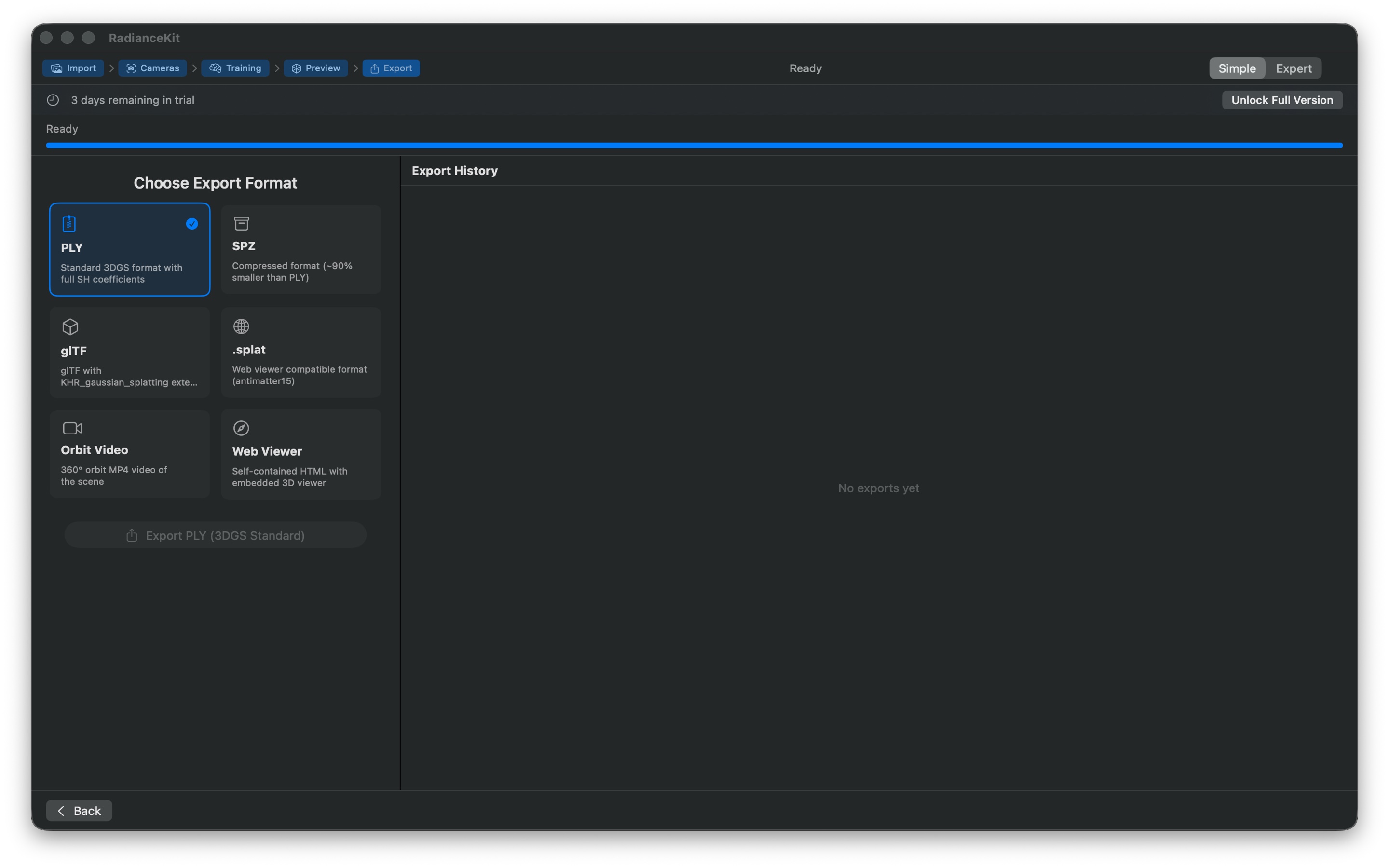
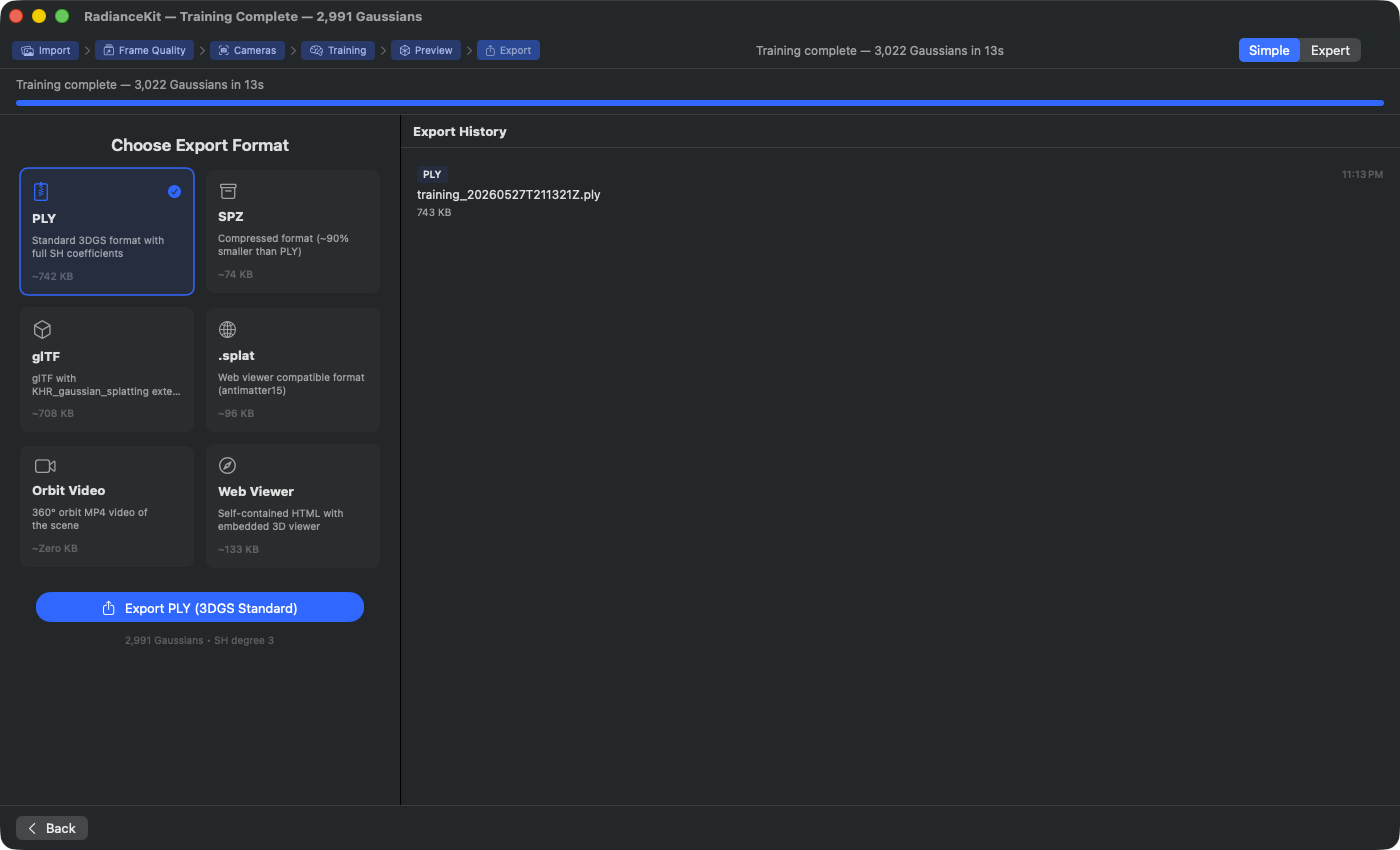
Adım zinciri „Export" öğesini aktif aşama olarak işaretliyor. Soldaki kart ızgarası „Choose Export Format" tüm altı seçenekle: PLY (Standart 3DGS, 742 KB, tam SH katsayılarıyla — burada mavi onay işaretiyle önceden seçili), SPZ (sıkıştırılmış 3DGS formatı, PLY'den ~%90 daha küçük, 74 KB), glTF ( KHR_gaussian_splatting uzantısıyla, 708 KB), .splat (antimatter15 üzerinden web görüntüleyici uyumlu, 96 KB), Orbit Video (sahnenin 360°-MP4'ü, canlı boyut hesaplaması), Web Viewer (gömülü 3D görüntüleyicili bağımsız HTML, 133 KB). Boyut bilgileri mevcut Gaussian sayısından ve format ek yükünden canlı olarak hesaplanır. Sağda „Export History" tamamlanmış dışa aktarımları format etiketiyle, dosya adıyla ve zaman damgasıyla listeliyor — Click reveals Finder'da açar. Alt sol taraftaki birincil eylem düğmesi: „Export PLY (3DGS Standard)", Gaussian alt başlığıyla „2,991 Gaussians · SH degree 3".
Son adımda 6 dışa aktarma formatından (PLY, SPZ, glTF, .splat, Orbit-Video, Web-Viewer) 2 sütunlu kart ızgarası üzerinden seçim yapıyor, Export'a tıklıyor ve macOS diyaloğunda kayıt yerini seçiyorsun. Sağda tüm önceki dışa aktarımların bir geçmişi akıyor — kart seçiminde her kartın altında tahmini dosya boyutu anında gösterilir, böylece örneğin web'e gitmek istediğinde SPZ'yi (küçük) tercih edebilirsin, başka bir yazılıma (SuperSplat, Postshot, eklenti üzerinden Blender) içe aktarmak istediğinde ise PLY'yi (büyük ve eksiksiz) tercih edebilirsin.
C-392 Sütunlu Format Izgarası
NEREDE
Export adımının sol ana sayfası.
TEKNİK
12 punto boşluklu iki esnek sütundan oluşan kart ızgarası. Başlangıç modunda sunulan formatlar üzerinde döngü kurar — tüm format listesinin filtrelenmiş bir alt kümesi olup yalnızca 6 en önemli formatı içerir: PLY, SPZ, glTF, .splat, Orbit-Video, Web-Viewer. Diğer formatlar yalnızca Uzman modunda sunulur.
C-40Format Kartı Düğmesi
NEREDE
Izgaradaki her kart.
TEKNİK
Kart düzenine sahip sade bir düğme: üstte simge (ör. PLY için doküman fermuarı, SPZ için arşiv kutusu, Orbit-Video için video simgesi), format adı başlık olarak, açıklama alt yazısı (2 satıra kısaltılmış), altında tahmini dosya boyutu (formattan, Gaussian sayısından ve SH derecesinden canlı hesaplanır ve KB/MB olarak biçimlendirilir). Tıklandığında format seçilir. Seçili kart vurgu arka planı, vurgu kenarlığı ve sağ üstte bir onay simgesi alır. Araç ipucu format açıklamasıdır.
C-41Video Süresi Kaydırıcısı
NEREDE
Format ızgarasının altında, yalnızca bir video formatı (Orbit-Video veya Social-Video) seçiliyken görünür.
TEKNİK
1 saniyelik adımlarla 3–30 saniye arası kaydırıcı, uygulama durumundaki video uzunluğuna bağlanır. Azami genişlik 300 piksel. Yalnızca bir video formatı seçiliyken gösterilir. Video olmayan formatlarda kaydırıcı görünümden tamamen kaldırılır — ölü alan olmaz.
C-42Export Düğmesi
NEREDE
Format ızgarasının altında (ve video seçiliyse süre kaydırıcısının altında).
TEKNİK
Büyük vurgu düğmesi. Etiket: „Export {Format Adı}", paylaşım simgesi. Tıklandığında formata uygun dosya uzantısına sahip macOS Kaydet diyaloğu açılır. Önerilen dosya adı mevcut sahnenin adından gelir; hiçbiri ayarlanmamışsa (ör. sahne henüz hiç kaydedilmediği için), adı „scene" olur. Onaylandığında dışa aktarma seçilen yere yazılır. Bir eğitim sonucu yoksa veya bir dışa aktarma zaten sürüyorsa devre dışıdır. Düğmenin altında sonucun ölçütü yer alır („2.991 Gaussians • SH degree 3").
C-43Export İlerleme Çubuğu
NEREDE
Export düğmesinin altında, yalnızca bir dışa aktarma sürerken görünür.
TEKNİK
Azami genişliği 300 piksel olan ilerleme göstergesi, altında „Exporting… N %" alt yazısı. Değer 0'dan 1'e kadar çalışır ve yazma sırasında güncellenir — PLY'de 10.000 Gaussian'lık parçalar halinde, SPZ'de niceleme sonrası tek seferde, Orbit-Video'da kare aralıklarında.
C-44Export Hata Görünümü
NEREDE
İlerleme çubuğunun altında, yalnızca son dışa aktarmada bir hata oluştuğunda görünür.
TEKNİK
Uyarı üçgeni ve „Export failed: …" metniyle birlikte hata açıklamasını içeren kırmızı bir satır. %8 opaklıkta kırmızı arka plan, yuvarlatılmış köşeler. Azami genişlik 400 piksel. Yaygın hata nedenleri: disk dolu olduğunda yazma hatası; izin verilen alan dışındaki kayıt hedeflerinde sandbox hatası.
C-46Export Geçmişi Listesi
NEREDE
Export adımının sağ tarafı.
TEKNİK
Dışa aktarma geçmişi üzerinden bir liste (uygulama ayarlarında kalıcı olarak saklanır, her başarılı dışa aktarmadan sonra güncellenir). Her satır format rozetini (küçük, vurgu renkli), zaman damgasını (HH:mm), dosya adını (1 satıra kısaltılmış) ve biçimlendirilmiş dosya boyutunu gösterir. Bir satıra tıklamak seçili dosyayla Finder'ı açar. Boş durum: „No exports yet".
C-48Geçmiş Bağlam Menüsü (Sağ Tık)
NEREDE
Bir geçmiş satırına sağ tıklama.
TEKNİK
Her liste öğesinde iki eylem içeren bağlam menüsü: „Reveal in Finder" (basit tıklama gibi seçili dosyayla Finder'ı açar) ve „Copy Path" (tam dosya yolunu metin olarak panoya kopyalar). İkincisi diğer uygulamalara sürükle-bırak için veya komut satırına aktarmak için kullanışlıdır.
İş akışı ne zaman tamamlanmış olur?
Başarılı bir dışa aktarmadan sonra 3D modelin bir dosya olarak diskte bulunur ve geçmişte yeni bir kayıt görünür. Bir „Done" düğmesi yoktur — yeniden eğitmeden farklı formatlarda istediğin kadar dışa aktarma ekleyebilirsin. Önizlemeye geri dönmek istersen (ör. bir kamera perspektifini tekrar kontrol etmek için), alt gezinme çubuğundaki Geri düğmesini kullan veya yukarıda adım zincirinde „Preview"e tıkla. Tamamen yeni bir sahneye başlamak istersen, İçe Aktarma'ya kadar geri git ve orada Clear All'ı kullan, ya da File → New Project (Cmd+N).
Uzman Moduna Geçiş
İstediğin zaman Cmd+2 tuşlarına bas, Mode → Expert Mode seçeneğini seç ya da sağ üstteki mod değiştiricisinde „Expert"e tıkla. Tüm durum korunur: içe aktarılan görseller, seçilen Ön Ayar, devam eden ya da tamamlanmış eğitim, hazır nokta bulutu, dışa aktarma geçmişi, hatta geçerli aşama. Uzman Modunda adım sahnesi yerine tam Inceleyici kenar çubuğu gösterilir. Özellikle: Project Navigator (bkz. Bölüm 2), gelişmiş görsel işlemlerini sunar (eksi düğmesi, Backspace ile silme, Cmd-Z ile geri alma, boşluk tuşuyla Quick Look önizlemesi), eğitim sırasında Viewport içinde canlı önizleme ve tüm Loss, MCMC, Densification ve Mip-Splatting parametreleri. Cmd+1 Başlangıç Moduna geri döner — bu da hiçbir durum kaybetmeden gerçekleşir.
Sık Sorulan Sorular
Neden Start-Processing düğmem gri kalıyor?
Henüz hiç görsel veya video içe aktarmadın. Bırakma Alanına en az bir dosya sürükle veya "Browse Files" kullan. Sağdaki görsel listesi en az bir öğe içerdiğinde düğme aktif hale gelir. (Sadece 1–2 görselde düğme yine de başlar, ama SfM hemen hata vererek durur — kırmızı Validation banner'ına bak.)
Neden Export düğmem kilitli?
Başlangıç modunda iki seviye var: (a) Eğitim pipeline'ı henüz tamamlanmadıysa ve ortada bir nokta bulutu yoksa düğme devre dışıdır — önce işlemeyi tamamlaman gerekir. (b) Tam sürümü henüz satın almadıysan, Export sahnesi yerine kilit simgeli bir kilit ekranı görürsün: "Export requires the full version" uyarısı ve satın alma penceresini açan bir "Unlock Full Version" düğmesi. Quick ve Preview Preset'leri eğitimi ücretsiz olarak izin verir, ancak Export premium özelliktir.
Neden bir Preset seçemiyorum?
Aslında seçebilirsin — ama tam sürüm satın almadan kilit simgesiyle işaretlenmiş bir Preset'e dokunursan, seçici otomatik olarak Preview'a geri döner ve satın alma penceresi açılır. Ücretsiz kullanılabilen sadece Quick ve Preview'dur; diğer tüm Preset'ler (Balanced, Quality ve MCMC, Hybrid ile Capture bölümlerindeki tüm girişler) tam sürüme aittir.
Görsel sürüklediğim halde Bırakma Alanım neden boş ve gri kesikli çizgili kalıyor?
Muhtemelen bir UTI-tür uyuşmazlığı. Uygulama JPG, PNG, TIFF, HEIC, MP4, MOV ve uygulamaya özgü splat formatlarını kabul eder. Diğer görsel formatları (BMP, GIF, WebP, RAW formatları) TANINMAZ. Görsel türünün desteklenmesi gerektiğinden eminsen, dosya adı uzantısını kontrol et — uygulama öncelikle uzantıya göre değerlendirme yapar, dosya içeriğine göre değil.
Sadece 30 görselim olduğu halde SfM neden bu kadar uzun sürüyor?
Apple Photogrammetry doğrusal ölçeklenmez — bazı görsel kombinasyonlarında (karmaşık dokulu iç mekanlar, hareket bulanıklığı, kötü ışık) görsel sayısının önerdiğinden çok daha uzun sürebilir. Eğer SfM 30 görselde 10+ dakika sonra hâlâ takılıysa, işlemi iptal et ve daha iyi materyalle tekrar dene, ya da Expert moduna geçip COLMAP/Native-SfM dene (Cmd+2 → Inspector → Camera Alignment).
Eğitim günlüklerimi nerede bulabilirim?
Help → Open Training Logs (Cmd+⇧+L). Bu, ~/Documents/RadianceKit/Logs/ klasörünü açar. Her eğitim oturumu, dosya adında zaman damgası bulunan kendi JSONL dosyasını yazar — ilk satır yapılandırmadır, ardından her 100 iterasyonda bir ilerleme satırı gelir, son satır ise nihai kayıp (final loss) ve başarı bayrağını içeren özet satırıdır.