10장 — 초보자 모드
초보자 모드(영어: Simple Mode, Cmd+1)는 처음으로 3D Gaussian Splatting 장면을 재구성하는 모든 사람을 위한 안내형 워크플로우다. Inspector 필드로 가득한 사이드바를 보여주는 대신, 앱은 네 단계를 거쳐 사용자를 안내한다: 먼저 이미지나 동영상을 가져오고 품질 Preset을 선택한 다음, 처리(SfM + 훈련)가 진행되고, 이어서 완성된 장면을 3D 미리보기에서 확인할 수 있으며, 마지막으로 원하는 포맷으로 내보낸다. 창 상단 바에 있는 단계 체인이 현재 어느 단계에 있는지 보여준다.
모든 패널을 동시에 보여주는 전문가 모드(Expert-Modus, Cmd+2)와 비교하면, 초보자 모드는 사용하지 않는 옵션을 숨기고, 이미지 수가 너무 적거나 품질이 나쁠 경우 검증 경고를 표시하며, 각 단계마다 현재 상태에서 의미 있는 버튼만 제공한다. 초보자 모드와 전문가 모드 사이는 언제든 전환할 수 있고 (Cmd+1 / Cmd+2), 가져온 이미지, 선택한 Preset, 현재 진행 중인 훈련, 완성된 포인트 클라우드 등 전체 상태가 그대로 유지되어 다른 모드에서도 즉시 사용할 수 있다.
Z1 — 임포트 (이미지 & 프리셋 선택)
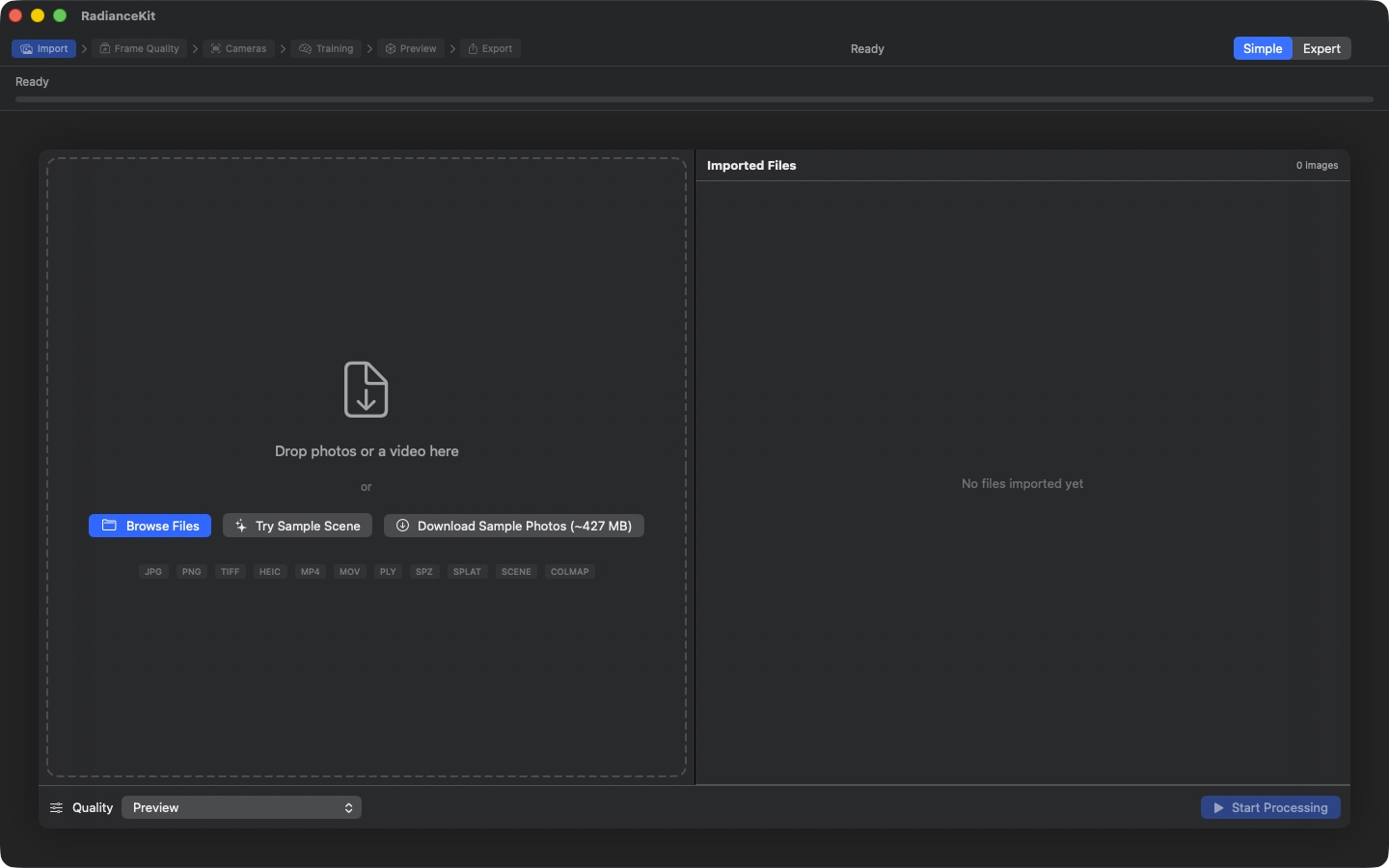
단계 체인(Import 활성화)은 워크플로우의 여섯 단계를 보여준다. 왼쪽 드롭 영역에는 세 개의 CTA가 있다: "Browse Files" (NSOpenPanel), "Try Sample Scene" (번들된 데모), "Download Sample Photos (~427 MB)" (Mip-NeRF360 flowers 서브셋). 그 아래 포맷 필은 허용되는 모든 파일 형식을 나열한다. 오른쪽에는 "Imported Files"와 카운터 "0 images", 빈 상태 표시 "No files imported yet"가 있다. 하단 품질 선택기(기본값: Preview)와 "Start Processing"(이미지가 없는 동안은 비활성화)이 있다.
첫 단계는 앱에 이미지 소스를 제공하는 것이다. 가운데의 크고 점선으로 표시된 영역에 드래그 앤 드롭하거나, "Browse Files" 버튼을 사용하거나, 함께 제공되는 샘플 씬을 클릭하면 된다. 오른쪽에는 임포트된 모든 이미지의 목록이 해상도와 파일 크기와 함께 나타난다. 하단의 플로팅 툴바에서 품질 프리셋을 선택하고 "Start Processing"으로 파이프라인을 시작한다. 유효성 검사 경고(3장 미만 또는 10장 미만이면 빨간색, 10–19장이면 주황색)는 앱이 의미 있는 재구성을 기대할 수 있는지 여부를 알려준다.
C-01단계 체인(진행 단계 표시)
위치
창 상단 바에서, 모드 전환기 왼쪽. 초보자 모드에서만 표시된다.
기술적 설명
파이프라인의 여섯 단계를 아이콘과 이름이 있는 버튼이 연결된 체인 형태로 보여주며, 화살표 기호로 구분된다: Import → Frame Quality → Cameras → Training → Preview → Export. 현재 단계는 완전히 색이 채워지고, 이미 지나간 단계는 반투명하게, 아직 도달하지 않은 단계는 회색으로 표시된다. 이미 완료된 단계는 클릭 가능하며 클릭하면 뒤로 돌아간다. 현재 단계와 아직 도달하지 않은 모든 단계는 비활성화되며, 처리가 진행되는 동안에는 체인 전체가 비활성화된다. 파이프라인 전체에 걸친 연속적인 퍼센트 진행률 바는 더 이상 존재하지 않는다 — 현재 진행 중인 단계의 진행률은 처리 화면(C-19)의 큰 원으로 표시된다.
C-03DropZoneView (드래그 앤 드롭 영역)
위치
Import 단계의 왼쪽, 아이콘이 있는 큰 점선 사각형. 초보자 모드에서는 "Drop photos or a video here" 라벨과 함께 표시된다.
기술적 설명
드래그 항목이 영역 위에 있으면 아이콘을 잠깐 튀어오르게 하고 배경색을 바꾸는 드롭 영역. JPG, PNG, TIFF, HEIC, MP4, MOV, PLY, SPZ, .splat, .radiancescene 번들 및 디렉터리를 허용한다. 유형별 드롭 라우팅: 이미지는 모아서 정렬된 상태로 전달되고, 비디오는 프레임 샘플링 경로를 트리거하며, Splat 파일은 바로 미리보기를 열고, Scene 번들은 로드된다. 디렉터리는 열거되어 포함된 모든 이미지가 임포트된다. 샌드박스 호환 접근을 위한 Security-scoped Bookmarks는 올바르게 획득되고 해제된다. 지원되지 않는 확장자는 5초 동안 경고 배너로 표시된다.
C-05Browse Files 버튼
위치
드롭 영역 안, 눈에 띄는 버튼.
기술적 설명
다중 선택과 JPG, PNG, TIFF, MP4, MOV, 폴더, 그리고 앱 자체의 Scene 포맷을 지원하는 macOS 파일 대화상자를 여는 버튼. 결과 URL은 security-scoped이며, 드래그 앤 드롭과 동일한 임포트 경로를 통해 전달된다. 사용자가 폴더를 선택하면 재귀적으로 이미지를 열거한다.
C-06Try Sample Scene 버튼
위치
드롭 영역 안, 앱 번들에 샘플 씬이 포함되어 있고 아직 이미지/Splat이 임포트되지 않은 경우에만 표시됨.
기술적 설명
(a) 앱 번들에 sample-scene.splat, .spz 또는 .ply가 존재하고 (b) 아직 이미지/비디오가 임포트되지 않았고 포인트 클라우드도 없을 때만 나타난다. 클릭하면 완성된 포인트 클라우드(가장 작은 포맷을 우선함 — .splat ~3 MB, .spz ~1.4 MB, 폴백 .ply)를 로드하고 400ms 후 미학적으로 적절한 시작 관점을 위해 꽃 씬의 원본 메타데이터에서 가져온 하드코딩된 카메라 값을 설정한다.
C-07Download Sample Photos 버튼
위치
"Try Sample Scene" 옆, 드롭 영역 안; 동일한 표시 조건.
기술적 설명
RadianceKit이 제공하는 예시 세트를 인터넷에서 다운로드한다: 약 427 MB에 달하는 960개의 전체 해상도 프레임으로, 이후 압축이 해제되어 바로 앱으로 가져와진다. 다른 처리가 진행 중인 동안에는 버튼이 비활성화되고 다운로드가 시작되지 않는다. 다운로드 진행률은 화면에 퍼센트로 표시되지 않는다; 다운로드가 완료되었는지는 오른쪽 이미지 목록이 960개의 프레임으로 채워지는 것을 보고 알 수 있다.
C-09Quality Presets 선택기
위치
Import 오버레이의 하단 플로팅 툴바, 시작 버튼 왼쪽.
기술적 설명
"Quality" 라벨이 있는 메뉴 선택기로, 제공된 프리셋을 카테고리별로 네 개의 섹션으로 그룹화한다: "Classic", "MCMC (fewer Gaussians, slower)", "Hybrid (sharp detail, compact)", "Capture — curated real-world (Drone / 360° / Photo)". 다섯 번째 섹션 "Custom"은 정식 버전이 잠금 해제되고 최소 하나의 사용자 프리셋이 저장되면 추가된다. 잠금 상태: 사용자가 정식 버전을 소유하지 않은 경우 Quick과 Preview를 제외한 모든 프리셋에는 이름 뒤에 "🔒" 접미사가 붙는다; 선택 시 선택기는 Preview로 되돌아가고 자동으로 구매 창이 열린다. 선택하면 프리셋이 적용되어 전체 학습 설정이 대체된다.
C-10Start Processing 버튼
위치
Import 오버레이의 하단 플로팅 툴바, 프리셋 선택기 오른쪽.
기술적 설명
이미지도 비디오도 임포트되지 않은 동안에는 회색으로 남아있는 버튼. 클릭하면 파이프라인이 시작되고 단계 머신이 Frame-Quality → SfM → Training 순서로 전환된다. 버튼 자체에는 추가 상태가 없다; 진행 중인 처리는 별도의 처리 화면으로 나타난다.
C-11Video Sampling 슬라이더
위치
오른쪽 이미지 목록, 이미지 대신 비디오가 임포트된 경우에만 표시됨.
기술적 설명
0.5fps – 30fps, 0.5 단위 슬라이더. 값이 바뀌면 프레임 밀도가 업데이트되고, 밀도와 비디오 길이로부터 목표 프레임 수(최소 10)가 추가로 계산된다. 슬라이더는 이미지 목록 밖에 있는데, 목록 항목이 슬라이더의 마우스 이벤트를 가로챌 수 있기 때문이다. 슬라이더 아래에는 계산된 목표 프레임 수("247 frames")와 비디오 길이 ("1m23s video")가 표시된다. 툴팁 경고: "Doubling the density doubles the number of frames and increases SfM time by ~100%."
C-12Clear All 버튼
위치
오른쪽 이미지 목록, 오른쪽 아래; 이미지가 임포트된 경우에만 표시됨.
기술적 설명
빨간색 버튼. 클릭하면 제목이 "Clear all imported files?"이고 메시지가 "N images will be removed."인 확인 대화상자가 열린다. 확인하면 임포트된 모든 이미지/비디오, 스테이징 디렉터리, 포인트 클라우드, 학습 상태, SfM 결과 및 모든 캐시가 지워지고, 단계는 Import로 되돌아간다. Cancel을 누르면 모든 것이 유지된다. 대화상자는 파괴적이지 않은 경로가 기본값으로 설정되어 있다 (파괴적인 버튼은 빨간색으로 표시).
C-13파일 목록 ForEach (개별 이미지 제거)
위치
오른쪽 이미지 목록, 각 항목.
기술적 설명
스와이프-삭제가 가능한 임포트된 이미지 목록. 이미지마다 아이콘, 파일명, 해상도("1920 × 1080"), 파일 크기 (KB/MB로 포맷됨)가 있는 한 줄. 해상도는 화면이 멈추지 않도록 이미지 헤더로부터 비동기적으로 채워지는 메타데이터 캐시에서 가져온다. 삭제는 macOS의 전형적인 스와이프-삭제(트랙패드에서 한 줄을 왼쪽으로 스와이프)로 이루어진다; 목록에는 행 선택이 없으므로 여기서는 키보드 삭제도 없다. 참고: 명시적인 마이너스 버튼, 백스페이스, 되돌리기용 Cmd-Z가 있는 확장된 이미지 삭제 경로는 Expert 모드에서만 Project Navigator에 추가되었다 — 초보자 모드에서는 스와이프-삭제만 있다.
C-15유효성 검사 경고 (3단계 티어)
위치
이미지 목록 아래, Clear-All 버튼 위.
기술적 설명
임포트된 이미지 수를 기준으로 한 세 개의 연속적인 임계값(이미지가 존재하고 비디오가 없을 때만 활성화): - 3장 미만: 빨간색 배너(빨간 팔각형), 텍스트 "At least 3 images are required. Camera alignment cannot be computed from fewer images." - 3–9장: 빨간색 배너, 텍스트 "With fewer than 10 images, SfM often fails and the trained scene tends to overfit […]. 15–20 images minimum recommended; 30+ for object captures." - 10–19장: 주황색 배너(경고 삼각형), 텍스트 "Workable, but quality usually improves with 20+ images and good coverage around the scene."
20장부터는 배너가 사라진다. 임계값은 하드코딩되어 있으며 560건 이상의 경험적 학습 실험에 기반한다.
C-16COLMAP Workspace 감지
위치
폴더를 드롭할 때 — 눈에 보이는 버튼이 아니라 감지 로직임.
기술적 설명
디렉터리를 드롭하면, 그 안에 세 가지 정식 Workspace 레이아웃 중 하나가 있는지 확인한다: sparse/0/cameras.bin, sparse/cameras.bin, 또는 루트에 바로 있는 cameras.bin. 해당하면 기본 이미지 열거가 중단되고 대신 모달 경고창이 열려, 사용자에게 기존 재구성을 사용할지 아니면 이미지를 다시 Apple Photogrammetry로 처리할지 묻는다. 동일한 경로가 텍스트 포맷 Workspace(cameras.txt)와 ETH3D 익스포트에도 적용된다. 자세한 내용은 9장 Backend Q6 참고. 초보자 모드에서든 Expert 모드에서든 동일하게 작동한다.
다음 단계로 넘어가려면?
(a) 최소 한 장의 이미지 또는 비디오가 임포트되었고 (b) 유효성 검사 배너가 주황색이거나 사라졌으면 Start Processing을 클릭할 수 있다. 빨간색 배너가 있어도 앱은 시작을 허용하지만, 높은 확률로 처리를 곧바로 다시 중단하게 될 것이다. 권장 사항: 최소 20장의 선명한 이미지, 연속된 촬영본 사이에 뚜렷한 겹침이 있고, 모두 피사체로부터 대략 같은 거리에서 촬영된 것. 시작하기 전에 시간 예산에 맞는 프리셋을 선택하라 — 30장에 Quick 프리셋이면 몇 분 안에 끝나고, Quality라면 1–2시간 정도 걸린다.
Z2 — 처리 (SfM + 트레이닝)
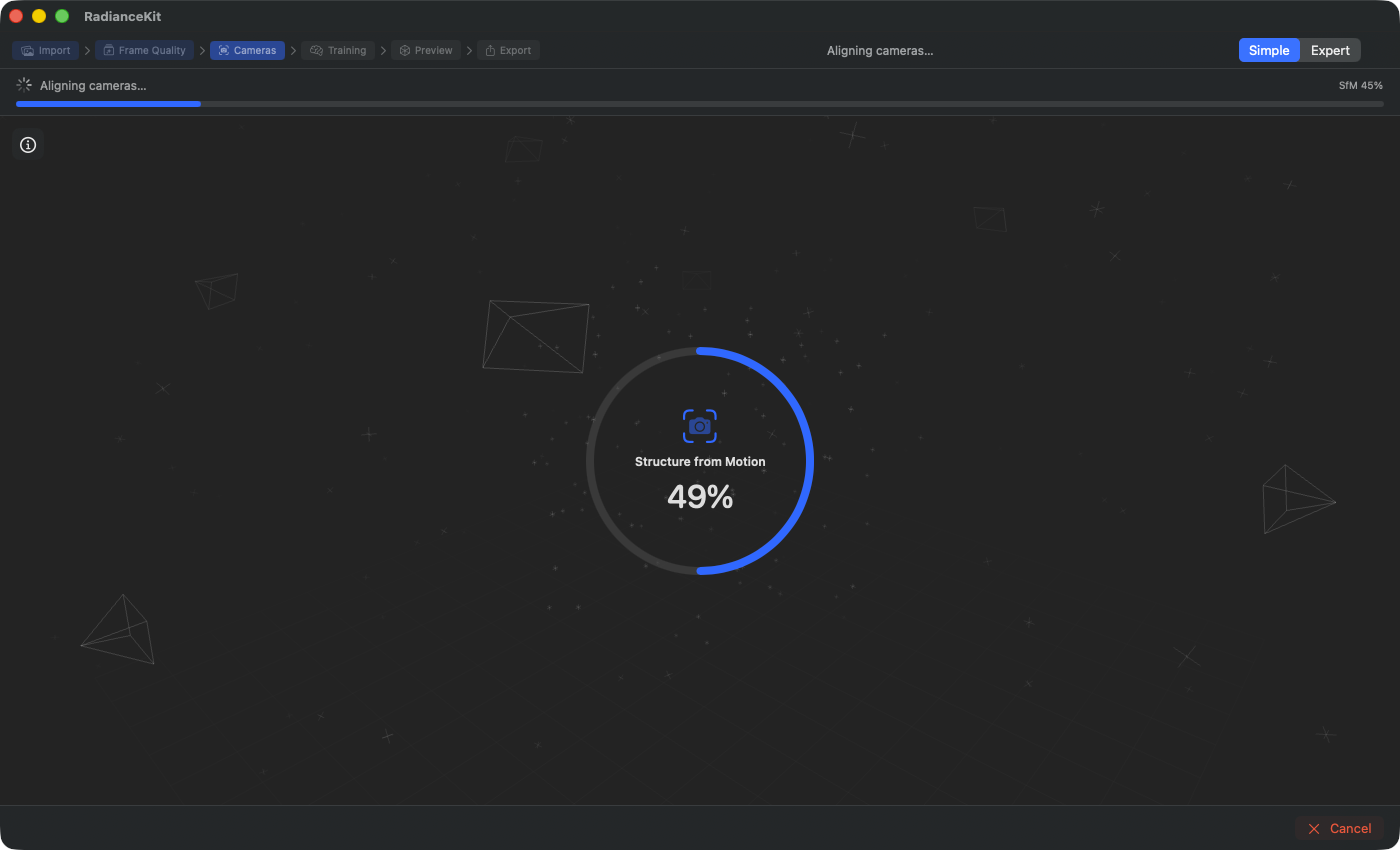
SfM 단계 (카메라 정렬 중): 큰 진행 원이 현재 진행 중인 단계의 진행률을 보여줍니다 (여기서는 Apple Photogrammetry 세션의 41 %). 상단의 단계 체인은 「Cameras」를 활성 단계로 표시합니다. 배경에 떠 있는 와이어프레임 카메라들은 포즈가 추정되고 있음을 암시합니다. (이 그림은 이전 버전의 프로그램에서 가져온 것으로 상단에 전체 진행 바와 상태 텍스트가 함께 있지만, 둘 다 지금은 존재하지 않습니다.)
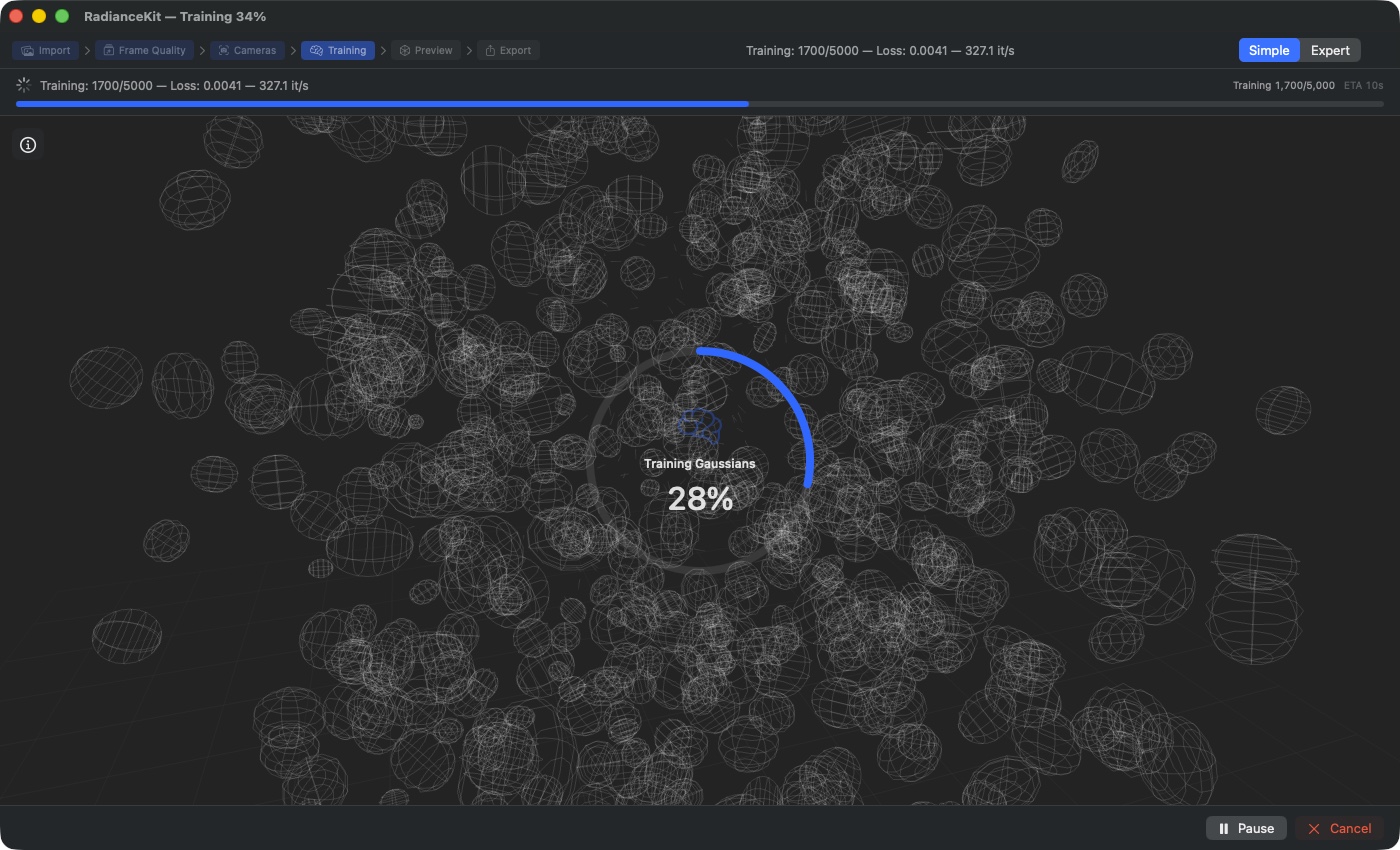
트레이닝 단계 (Gaussians 최적화 중): 단계 아이콘이 「Training Gaussians」로 바뀌고, 원 안에는 트레이닝 도중 프로센트가 아니라 반복 횟수 카운터(여기서는 Preview 프리셋 기준 400 / 5,000)가 표시됩니다. 표시되는 정보 패널에는 Loss 값(0.1642), 초당 반복 수(138.7 it/s), 남은 시간(33초)이 나타납니다. (SfM 단계에는 없는) 일시정지 버튼으로 나중에 이어서 진행할 수 있으며, 취소는 트레이닝 결과를 폐기하고 임포트로 되돌아갑니다.
파이프라인이 실행되면 앱은 임포트 오버레이를 사라지게 하고 화면 전체를 채우는 처리 화면을 보여줍니다. 가운데에는 스테이지 아이콘, 상태 텍스트, 퍼센트 숫자가 있는 큰 진행 원(220 × 220 픽셀)이 돌아갑니다. 배경에서는 은은한 splat 애니메이션이 진행 중인 연산을 상징적으로 시각화합니다. 왼쪽 위에서는 트레이닝과 SfM의 실시간 지표를 보여주는 정보 패널을 열 수 있습니다. 아래에는 일시정지/재개, 취소가 있고, 오류 발생 시 재시도 버튼이 나타납니다.
C-18SplatTrainingView (배경 애니메이션)
위치
진행 원 뒤에 전체 화면을 채우는 배경으로, 취소 또는 오류 시 숨겨짐.
기술적 설명
파이프라인 진행 상태(0…1)에 따라 점점 늘어나는 개수의 작은 애니메이션 splat 파티클을 렌더링하는 장식용 애니메이션. 소스는 SfM 단계를 0–0.2에, 트레이닝을 0.2–1.0(프레임 품질은 0–0.05)에 매핑한 계산된 진행 값입니다. 이를 통해 트레이닝이 진행되는 동안 splat이 눈에 보이게 「쌓여」갑니다. 순전히 장식용일 뿐 — 이 표시는 현재 트레이닝의 실제 중간 결과를 보여주지 않습니다(그것은 Expert 모드의 Live-Preview에 해당). 취소나 실패 시 숨겨지고 상태 원만 표시된 채로 남습니다.
C-19큰 진행 원
위치
처리 화면 가운데, 220 × 220 픽셀.
기술적 설명
겹쳐서 렌더링되는 두 개의 링: 바깥쪽은 흐릿한 트랙 링, 안쪽은 강조색 또는 빨간색 스트로크(오류 시 빨간색)의 채워진 진행 링. 이 링은 진행 중인 단계의 실제 진행 상황을 직접 따라갑니다 (짧은 페이드인/아웃 애니메이션을 통해 부드럽게), 이렇게 하면 Expert 모드의 진행 바와 표시가 일치하게 됩니다. 원 안에는 단계 아이콘(트레이닝의 경우 뇌, SfM의 경우 카메라, 비디오 프레임 추출의 경우 필름, 프레임 품질 검사의 경우 스파클, 360° 소재 언래핑의 경우 지구본), 단계 제목, 진행 숫자가 표시됩니다. 이 숫자는 트레이닝 중에는 반복 횟수 카운터(「12,500/20,000」)이고, 다른 모든 단계에서는 퍼센트 숫자입니다. 처리가 활성 상태인 동안 아이콘은 부드럽게 맥동합니다. 오류 발생 시 제목이 실패한 단계로 바뀌고(「Structure from Motion Failed」, 「Training Failed」), 링과 숫자는 빨간색이 됩니다. 취소 후에는 원이 대신 「Cancelled!」와 함께 주황색 십자를 표시합니다.
C-22정보 버튼 (지표 표시)
위치
처리 화면 왼쪽 위, 32 × 32 픽셀.
기술적 설명
Material 배경을 가진 단순한 버튼. 정보 패널을 켜거나 끕니다. 활성화 시 아이콘이 정보 원 아웃라인과 정보 원 채움 사이를 전환합니다. 부드러운 페이드인 애니메이션. 툴팁에는 「Show detailed processing metrics」.
C-23정보 패널 (실시간 지표)
위치
처리 화면 왼쪽 아래, 처리 상세정보가 표시되어 있을 때만 보임.
기술적 설명
Ultra-Thin-Material 배경을 가진 2단 패널. 왼쪽 열: 단계별 정보 행 — SfM의 경우 상태 텍스트와 퍼센트; 트레이닝의 경우 반복 횟수, 결합 Loss, L1-Loss, D-SSIM-Loss, Gaussian 개수(주황색으로 표시), 속도(it/s), 경과 시간, 계산된 ETA, SH-Degree, Learning-Rate. 오른쪽 열: 상태 텍스트, 시간 정보 문자열, 인라인 Loss 차트(C-28 참조), Discoverability 넛지(C-32 참조). 모든 값은 트레이닝 틱마다 갱신되는 트레이닝 상태로부터 읽어옵니다.
C-25일시정지/재개 버튼
위치
하단 내비게이션 바, 트레이닝 단계 중(SfM 중에는 표시 안 됨)에만, 그리고 처리가 진행되는 동안에만 표시.
기술적 설명
테두리 버튼(Bordered Button). 상태에 따라 일시정지 또는 재개를 호출합니다. 라벨은 「Pause」(일시정지 아이콘)와 「Resume」(재생 아이콘) 사이를 전환합니다. SfM 단계 중에는 이 버튼이 표시되지 않는데, Apple Photogrammetry에 일시정지 의미론이 없기 때문입니다. 일시정지 상태는 반복 횟수, Gaussian 상태, Optimizer Momentum을 완전히 보존합니다 — 재개하면 이전에 멈춘 지점부터 계속됩니다.
C-26취소 버튼
위치
하단 내비게이션 바, 처리가 진행되는 동안(SfM 또는 트레이닝) 표시.
기술적 설명
빨간색 테두리 버튼. 「Stop and discard progress?」 제목의 확인 대화 상자를 열며, 「Discard Progress」(파괴적) 버튼과 「Keep Running」(취소) 버튼이 있습니다. 확인하면 취소 플래그가 설정되고, 트레이닝 작업이 종료되며, 필요시 SfM 하위 프로세스가 종료되고, 취소 상태를 담은 요약 행이 JSONL 로그에 기록됩니다. 일시정지와 달리 트레이닝 버퍼와 상태는 폐기됩니다.
C-27재시도 버튼
위치
하단 내비게이션 바, 파이프라인이 실패했을 때(SfM 상태가 「SfM failed」로 시작하거나 트레이닝이 오류 상태일 때) 표시.
기술적 설명
강조색 버튼. 전체 파이프라인을 재시작합니다. 시작 전에 임포트된 이미지/비디오가 여전히 존재하는지 확인합니다. 이전 오류 로그는 JSONL 디렉터리에 그대로 남고, 새 실행은 현재 타임스탬프로 새 로그 파일을 작성합니다.
C-28인라인 Loss 차트
위치
정보 패널 오른쪽 열, 트레이닝 중 히스토리가 비어있지 않을 때만 표시.
기술적 설명
작은 그리기 영역(높이 40 픽셀)으로, Loss 히스토리를 강조색 1픽셀 선으로 그립니다. 데이터는 유한한 값으로 필터링됩니다 (불안정한 트레이닝에 대한 NaN 보호). 최소/최대값은 전체 히스토리에 대해 계산됩니다 — 따라서 차트는 값 범위에 맞춰 자동으로 확대/축소됩니다. 마지막 Loss 값은 차트 위 오른쪽에 표시됩니다. 히스토리 자체는 트레이닝 틱마다(일반적으로 100번 반복마다) 앱 상태에 쌓입니다.
C-32Discoverability 넛지 (Expert 모드 안내)
위치
정보 패널 오른쪽 열 아래, 트레이닝 중이면서 초보자 모드일 때만 표시.
기술적 설명
눈 아이콘과 「Switch to Expert Mode (⌘2) for live splat preview」캡션 텍스트가 있는 작은 행으로, 절제된 톤과 10포인트 글자 크기. 대화형 요소가 아니라 안내일 뿐입니다. 클릭에 반응하지 않습니다 — 사용자가 실제로 Cmd+2를 누르거나 Mode → Expert Mode 메뉴를 클릭해야 합니다.
언제 다음 단계로 넘어가나요?
트레이닝이 성공적으로 완료되면 앱은 자동으로 Z3(미리보기)로 전환됩니다 — 아무것도 클릭할 필요가 없습니다. 하단 내비게이션 바는 일시정지/취소에서 Back 버튼(임포트로 돌아가기)과 Export 버튼(내보내기로 진행)으로 바뀝니다. 오류가 발생한 경우(빨간 오류 메시지, 스테이지 아이콘이 X)에는 대신 재시도가 표시되며, 다시 시작할지 아니면 Back으로 임포트로 돌아가서 이미지 소재를 바꿀지 결정해야 합니다.
Z3 — 미리보기 (3D 모델 회전)
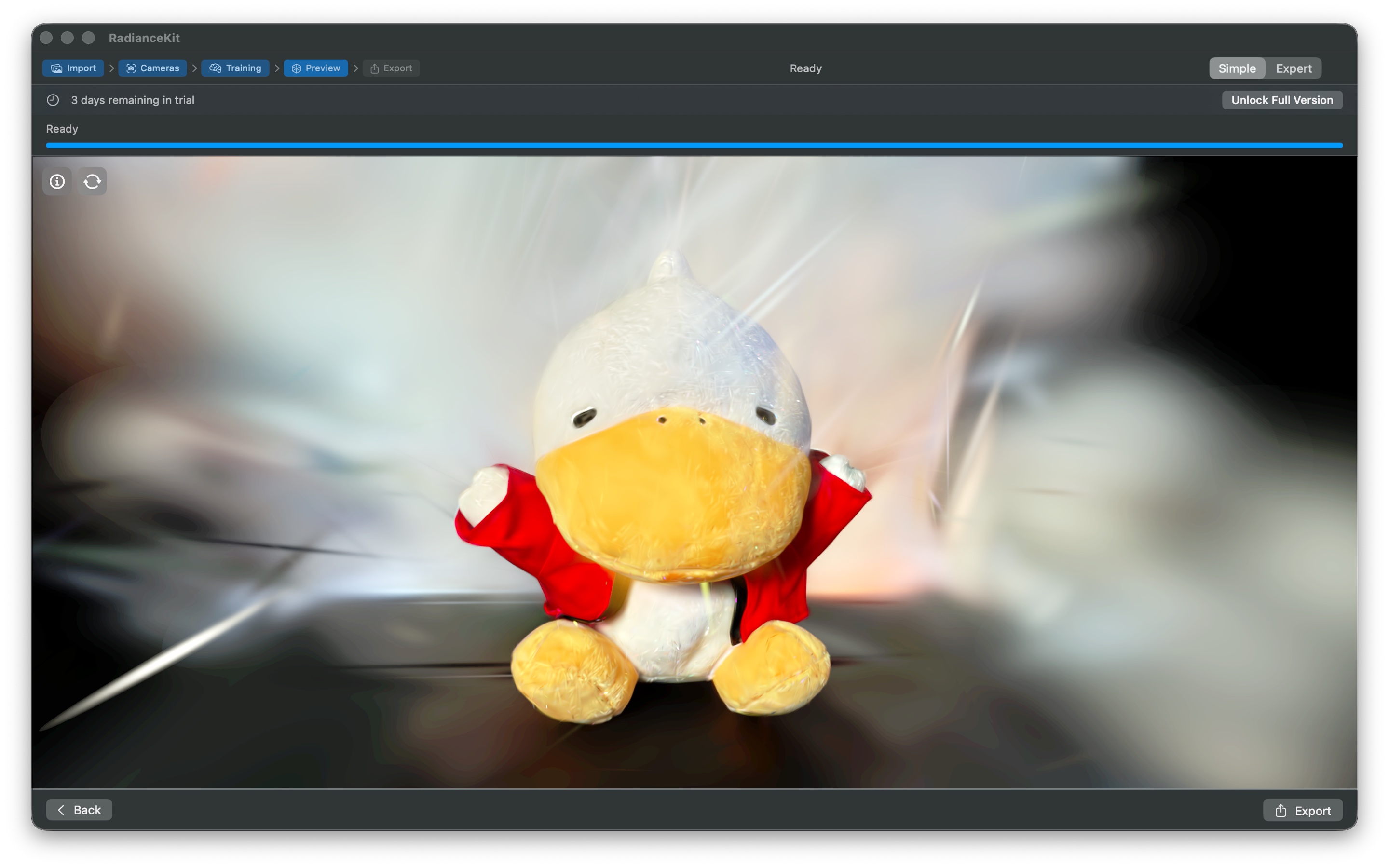
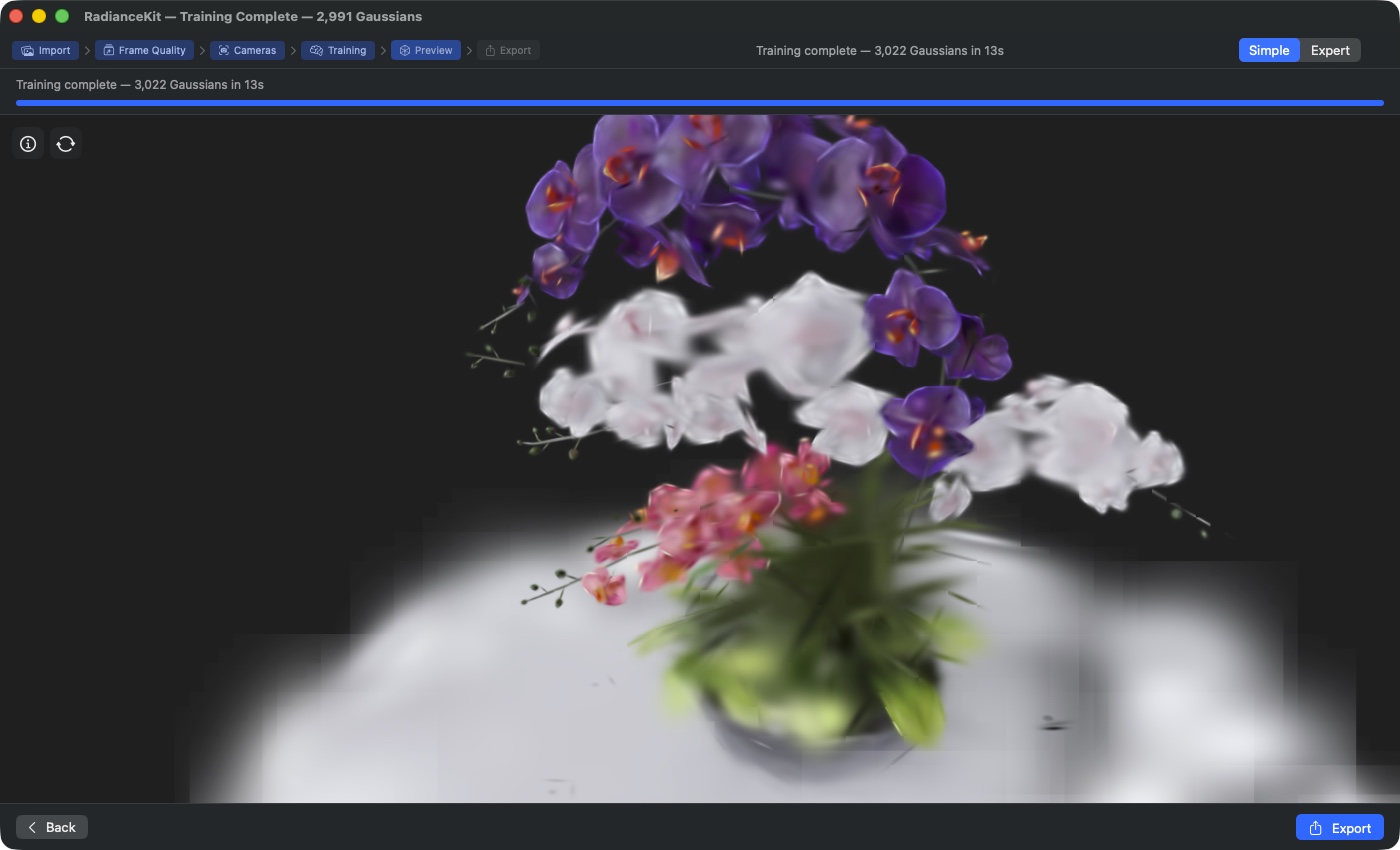
단계 체인은 „Preview"를 현재 활성 단계로 표시한다. 전체 화면 3D 뷰포트가 완전히 학습된 부케 씬을 렌더링한다(Bjoern의 합성 Blender 테스트 세트, 960개의 반구형 카메라 중 60프레임 서브셋). 헤더 상태 바: „Training complete — 3,022 Gaussians in 13s" — 최종 Gaussian 개수와 트레이닝 시간을 나타낸다. 뷰포트 안에서 드래그하면 카메라가 회전하고(Yaw/Pitch), 스크롤 휠은 뷰 방향을 따라 확대/축소한다. „Back" 버튼(왼쪽 아래)은 재개(Resume)나 재실행(Re-Run)을 위해 Z2로 되돌아가고; „Export" 버튼(오른쪽 아래, primary)은 Z4로 이동한다.
트레이닝이 끝나면 앱은 자동으로 미리보기 화면으로 이동한다. 여기서는 완성된 Gaussian Splatting 모델을 전체 화면 Metal 뷰에서 볼 수 있으며, 마우스와 트랙패드로 회전, 확대/축소, 이동할 수 있다. 왼쪽 위에는 두 개의 작은 오버레이 버튼(정보 패널과 카메라 모드)이 있고, 왼쪽 아래에는 트레이닝 통계를 보여주는 펼쳐지는 정보 패널이 있다. 뷰에 관한 나머지 기능들 — 자동 회전, 카메라 초기화, 배경색, 스크린샷 — 은 „Viewport" 메뉴에 들어 있다. 다음 단계(내보내기)로 넘어가기 전에, 여러 각도에서 모델을 확인해 재구성이 깔끔한지 확인해 보는 것이 좋다.
C-36SplatViewportView (3D 메인 뷰)
위치
미리보기 단계의 전체 화면 배경.
기술적 설명
완성된 포인트 클라우드를 렌더링하는 Metal 기반 3D 뷰포트. 렌더러는 RadianceKit 자체의 ForwardPass 래스터라이저다 — 트레이닝 중에도 이미 스플랫을 렌더링하는 것과 동일한 렌더러이므로 — 진정한 WYSIWYG(학습되는 그대로 표시되고 내보내진다)이다. 타일 기반 렌더링 파이프라인이며 Order-Independent Transparency를 사용한다. 렌더러를 초기화할 수 없는 경우(예: 시스템에서 Metal을 사용할 수 없는 경우) 대신 „Metal not available" 텍스트가 있는 검은색 배경이 나타난다. 이 뷰는 Safe Area를 무시하므로 모델이 창 가장자리까지 채워진다.
C-37뷰포트 오버레이 (정보 및 카메라 모드)
위치
뷰포트 위에 떠 있음: 왼쪽 위에 두 개의 아이콘 버튼, 그 아래 왼쪽 아래에 정보 패널.
기술적 설명
오버레이는 정확히 두 개의 버튼으로 구성된다: „Scene Info"는 왼쪽 아래의 정보 패널을 켜고 끄며, 두 번째 버튼은 카메라 모드를 „Orbit"(목표 지점 주위를 도는 방식)과 „Fly-Through"(자유 비행)로 전환한다. 정보 패널에는 프레임 속도, Gaussian 개수, 카메라 모드, 시야각, 렌더 해상도, 샘플링이 표시된다. 트레이닝이 진행 중일 때는 트레이닝 상태 줄이 추가되고, 종료 후에는 완료 줄이 표시된다. 씬 로딩이 실패하거나 진행 중인 경우, 정보 스위치와는 별개로 독자적인 상태 줄이 표시된다. 자동 회전, 카메라 초기화, 배경색, 스크린샷은 오버레이 버튼이 아니라 „Viewport" 메뉴에 있는 항목들이다.
C-38Export 버튼 (내비게이션 바)
위치
Z3의 하단 내비게이션 바.
기술적 설명
„Export" 레이블과 공유 아이콘이 있는 강조(Accent) 버튼. 클릭하면 Z4로 전환된다. 그 전에 상위 뷰는 정식 버전이 잠금 해제되어 있는지 확인한다 — 그렇지 않은 경우 내보내기 화면 대신 잠금 화면이 표시된다(U-06 참조).
다음 단계로 넘어갈 시점은?
내보내기 전에 모델을 한 바퀴 완전히 돌려서 확인해 보라: 입력 이미지에서 촬영한 모든 영역이 다 있는가? 공중에 떠다니는 „플로터"(허공에 떠다니는 가우시안 스플랫 뭉치)가 있는가? 배경/하늘이 깔끔하게 보이는가, 아니면 뭉개져 보이는가? 심각한 문제는 재학습을 통해서만 해결할 수 있다 — 더 많은 이미지를 사용하거나, 다른 Preset을 쓰거나, 또는 Expert 모드에서 Floater-Reduction 설정을 사용하는 방법이 있다.
Z4 — Export (형식 선택 & 저장)
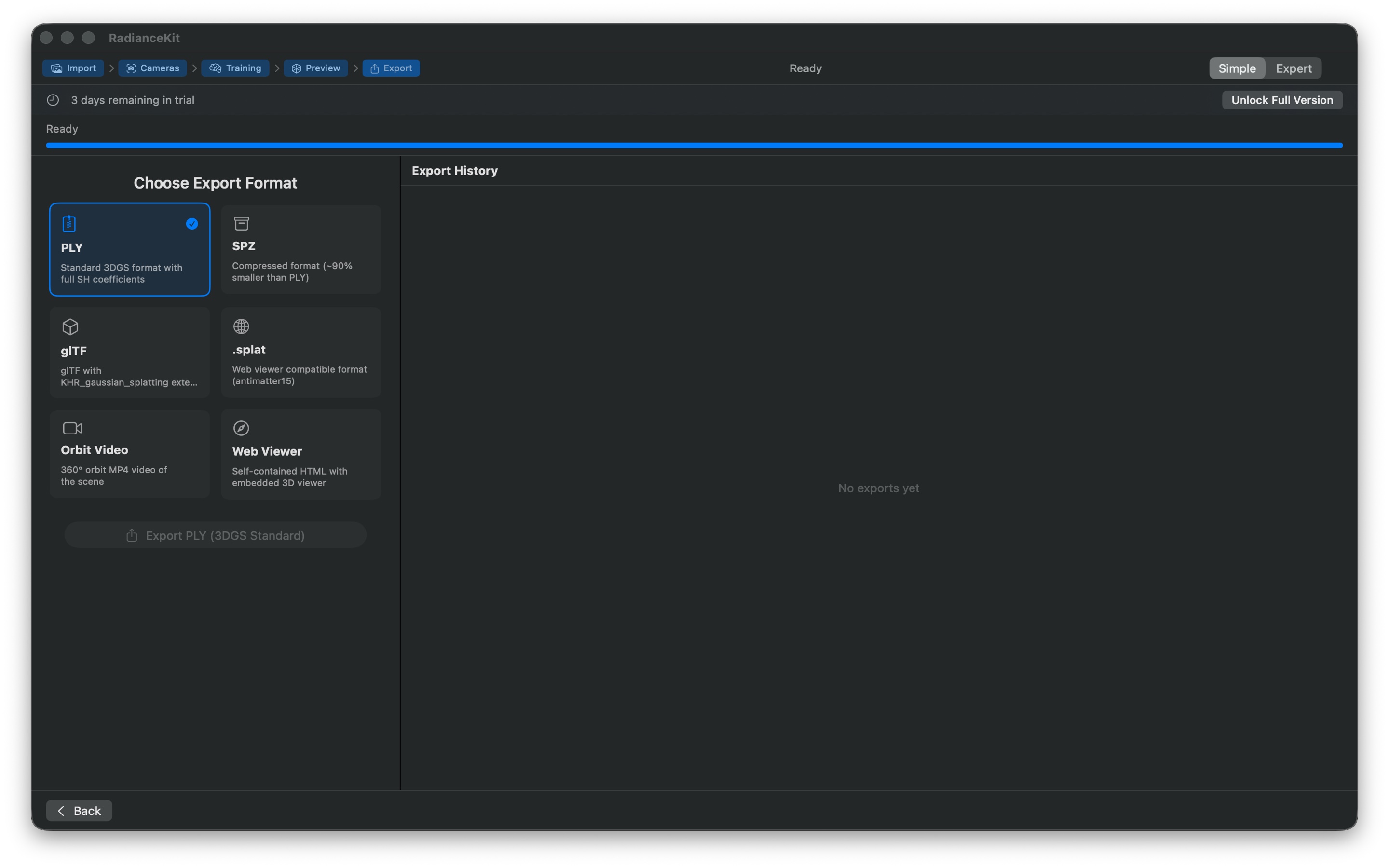
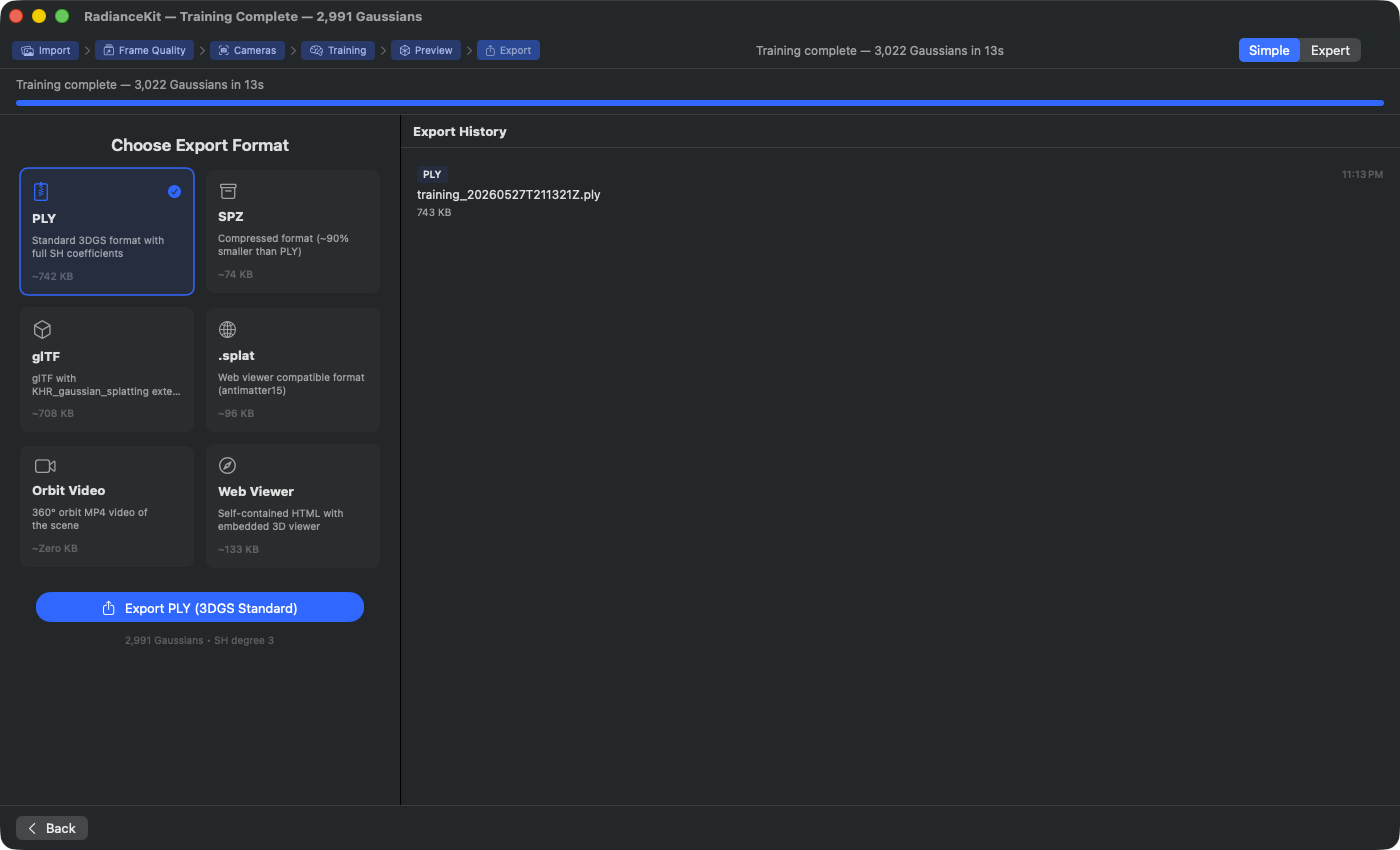
단계 체인에서 "Export"를 활성 단계로 표시한다. 왼쪽 카드 그리드 "Choose Export Format"에는 여섯 가지 옵션이 모두 있다: PLY(표준 3DGS, 742 KB, 전체 SH 계수 포함 — 여기서는 파란 체크 표시로 미리 선택됨), SPZ(압축된 3DGS 형식, PLY보다 ~90 % 작음, 74 KB), glTF(KHR_gaussian_splatting 확장 포함, 708 KB), .splat (antimatter15를 통한 웹 뷰어 호환, 96 KB), Orbit Video(장면의 360° MP4, 실시간 크기 계산), Web Viewer(내장 3D 뷰어가 포함된 독립형 HTML, 133 KB). 크기 값은 현재 Gaussian 개수와 형식별 오버헤드로부터 실시간으로 계산된다. 오른쪽 "Export History"에는 이미 완료된 내보내기가 형식 배지, 파일명, 타임스탬프와 함께 나열된다 — 클릭하면 Finder에서 표시된다. 아래 왼쪽의 주 CTA: "Export PLY (3DGS Standard)", 그 아래에 Gaussian 부제목 "2,991 Gaussians · SH degree 3"가 붙는다.
마지막 단계에서는 2열 카드 그리드를 통해 6가지 내보내기 형식(PLY, SPZ, glTF, .splat, Orbit 비디오, 웹 뷰어) 중 하나를 선택하고, Export를 클릭한 뒤 macOS 대화상자에서 저장 위치를 고른다. 오른쪽에는 지금까지의 모든 내보내기 History가 표시되며 — 카드를 선택하면 카드 아래에 예상 파일 크기가 바로 표시되어, 웹에 올리고 싶을 때는 SPZ(작음)를, 다른 소프트웨어(SuperSplat, Postshot, 플러그인을 통한 Blender)로 가져오고 싶을 때는 PLY(크고 완전함)를 선택하는 식으로 판단할 수 있다.
C-392열 형식 그리드
위치
Export 단계의 왼쪽 메인 영역.
기술적 설명
12포인트 간격을 둔 두 개의 유연한 열로 구성된 카드 그리드. 초심자 모드에서 제공되는 형식들을 순회한다 — 전체 형식 목록 중 가장 중요한 6가지 형식만 포함하는 필터링된 부분집합: PLY, SPZ, glTF, .splat, Orbit 비디오, 웹 뷰어. 나머지 형식은 Expert 모드에서만 제공된다.
C-40형식 카드 버튼
위치
그리드 안의 각 카드.
기술적 설명
카드 레이아웃의 단순한 버튼: 상단에 아이콘(예: PLY는 문서-지퍼, SPZ는 아카이브 박스, Orbit 비디오는 비디오 아이콘), 헤드라인으로 형식 이름, 설명 캡션(2줄로 축약), 그 아래에 예상 파일 크기(형식, Gaussian 개수, SH 차수로부터 실시간 계산되어 KB/MB로 표기됨)가 있다. 클릭하면 해당 형식이 선택된다. 선택된 카드는 강조 배경, 강조 테두리, 오른쪽 위에 체크 아이콘을 받는다. 툴팁은 형식 설명이다.
C-41비디오 길이 슬라이더
위치
형식 그리드 아래, 비디오 형식(Orbit 비디오나 소셜 비디오)이 선택된 경우에만 표시된다.
기술적 설명
3–30초 범위를 1초 단위로 조절하는 슬라이더로, 앱 상태의 비디오 길이 값에 바인딩된다. 최대 너비 300픽셀. 비디오 형식이 선택된 경우에만 표시된다. 비디오가 아닌 형식에서는 슬라이더가 화면에서 완전히 제거된다 — 남는 공간 없이.
C-42Export 버튼
위치
형식 그리드 아래(비디오가 선택된 경우 Duration 슬라이더 아래).
기술적 설명
큰 강조 버튼. 라벨: "Export {형식 이름}", 공유 아이콘. 클릭하면 형식에 맞는 파일 확장자를 가진 macOS 저장 대화상자가 열린다. 제안되는 파일명은 현재 장면의 이름에서 가져온다. 이름이 설정되어 있지 않으면(예: 장면을 아직 한 번도 저장한 적이 없는 경우) "scene"으로 표시된다. 확인하면 선택한 위치에 내보내기가 기록된다. 학습 결과가 없거나 내보내기가 이미 진행 중이면 비활성화된다. 버튼 아래에는 결과 지표("2,991 Gaussians · SH degree 3")가 표시된다.
C-43Export 진행 표시줄
위치
Export 버튼 아래, 내보내기가 진행 중일 때만 표시된다.
기술적 설명
최대 너비 300픽셀의 진행 표시줄이며, 아래에 "Exporting… N %" 캡션이 붙는다. 값은 0에서 1까지 진행되며 쓰기 작업 중에 갱신된다 — PLY는 10,000 Gaussian 단위 청크로, SPZ는 양자화 이후 한 번에, Orbit 비디오는 프레임 간격 단위로 갱신된다.
C-44Export 오류 표시
위치
진행 표시줄 아래, 마지막 내보내기에서 오류가 발생했을 때만 표시된다.
기술적 설명
경고 삼각형과 "Export failed: …" 텍스트에 오류 설명이 붙은 빨간색 줄. 8 % 불투명도의 빨간 배경, 둥근 모서리. 최대 너비 400픽셀. 흔한 오류 원인: 디스크 공간 부족으로 인한 쓰기 오류; 허용 범위 밖의 저장 위치로 인한 샌드박스 오류.
C-46Export History 목록
위치
Export 단계의 오른쪽 영역.
기술적 설명
내보내기 히스토리를 보여주는 목록(앱 설정에 영구적으로 저장되며, 내보내기가 성공할 때마다 갱신된다). 각 줄에는 형식 배지(작고 강조색), 타임스탬프(HH:mm), 파일명(1줄 축약), 그리고 형식화된 파일 크기가 표시된다. 줄을 클릭하면 해당 파일이 선택된 상태로 Finder가 열린다. 빈 상태: "No exports yet".
C-48History 컨텍스트 메뉴 (우클릭)
위치
History 줄을 우클릭.
기술적 설명
목록의 각 항목에 대한 컨텍스트 메뉴로 두 가지 동작이 있다: "Reveal in Finder"(단순 클릭과 동일하게 선택된 파일이 표시된 상태로 Finder를 연다)와 "Copy Path"(전체 파일 경로를 텍스트로 클립보드에 복사한다). 후자는 다른 앱으로의 드래그 앤 드롭이나 커맨드라인에 전달할 때 유용하다.
워크플로우는 언제 완료되는가?
내보내기가 성공하면 3D 모델이 파일로 디스크에 저장되고, History에 새 항목이 표시된다. "Done" 버튼 같은 것은 없다 — 다시 학습하지 않고도 원하는 만큼 다양한 형식의 내보내기를 계속 추가할 수 있다. 미리보기로 돌아가고 싶다면(예를 들어 카메라 시점을 다시 확인하고 싶을 때) 하단 내비게이션 바의 Back 버튼을 사용하거나, 위쪽 단계 체인에서 "Preview"를 클릭하라. 완전히 새로운 장면을 시작하고 싶다면 Import 단계까지 돌아가서 Clear All을 사용하거나, File → New Project(Cmd+N)를 이용하라.
Wechsel zu Expert-Modus
Drücke jederzeit Cmd+2, wähle Mode → Expert Mode oder klick rechts oben in der Modus-Umschaltung auf „Expert". Der gesamte Zustand bleibt erhalten: importierte 이미지, 선택한 Preset, 진행 중이거나 완료된 훈련, 완성된 포인트 클라우드, Export-History, 심지어 현재 단계까지. Expert-Modus에서는 단계별 화면 대신 전체 Inspector 사이드바가 표시됩니다. 특히: Project Navigator(2장 참조)는 확장된 이미지 조작 기능(마이너스 버튼, Backspace로 삭제, Cmd-Z로 실행 취소, 스페이스바로 Quick-Look 미리보기), 훈련 중 Viewport의 실시간 미리보기, 그리고 모든 Loss, MCMC, Densification 및 Mip-Splatting 매개변수를 제공합니다. Cmd+1을 누르면 초보자 모드로 다시 전환됩니다 — 이 경우에도 상태는 유지됩니다.
자주 묻는 질문
왜 Start-Processing 버튼이 계속 회색으로 표시되나요?
아직 이미지나 비디오를 가져오지 않았기 때문입니다. 드롭 존에 파일을 최소 하나 이상 끌어다 놓거나 「Browse Files」를 사용해 보세요. 오른쪽 이미지 목록에 항목이 하나라도 생기면 버튼이 활성화됩니다. (이미지가 1~2장뿐이면 버튼은 활성화되지만 SfM이 곧바로 오류로 중단됩니다 — 빨간색 Validation 배너를 확인하세요.)
왜 Export 버튼이 잠겨 있나요?
초보자 모드에는 두 단계가 있습니다. (a) 트레이닝 파이프라인이 아직 끝나지 않아 포인트 클라우드가 없는 경우, 버튼이 비활성화됩니다 — 먼저 처리를 완료해야 합니다. (b) 아직 정식 버전을 구매하지 않은 경우, Export 화면 대신 자물쇠 아이콘과 함께 「Export requires the full version」 안내, 그리고 구매 창을 여는 「Unlock Full Version」 버튼이 있는 잠금 화면이 표시됩니다. Quick와 Preview 프리셋은 무료로 트레이닝을 허용하지만, Export는 프리미엄 기능입니다.
왜 프리셋을 선택할 수 없나요?
선택은 할 수 있습니다 — 다만 정식 버전을 구매하지 않은 상태에서 자물쇠 아이콘이 표시된 프리셋을 탭하면, 선택기가 자동으로 Preview로 되돌아가고 구매 창이 열립니다. 무료로 사용할 수 있는 것은 Quick와 Preview뿐이며, 나머지 모든 프리셋(Balanced, Quality 및 MCMC, Hybrid, Capture 섹션의 모든 항목)은 정식 버전에 속합니다.
이미지를 끌어다 놓았는데 왜 드롭 존이 비어 있고 회색 점선으로만 표시되나요?
아마도 UTI 타입 불일치일 것입니다. 앱은 JPG, PNG, TIFF, HEIC, MP4, MOV와 앱 자체 스플랫 포맷을 지원합니다. 다른 이미지 포맷(BMP, GIF, WebP, RAW 포맷)은 인식되지 않습니다. 사용 중인 이미지 타입이 지원 목록에 포함되어야 한다고 확신한다면 파일 이름의 확장자를 확인해 보세요 — 앱은 기본적으로 파일 내용이 아니라 확장자를 기준으로 판단합니다.
이미지가 30장뿐인데 왜 SfM이 이렇게 오래 걸리나요?
Apple Photogrammetry는 선형적으로 확장되지 않습니다 — 특정 이미지 구성(복잡한 텍스처의 실내, 모션 블러, 열악한 조명)에서는 이미지 개수에서 예상하는 것보다 훨씬 오래 걸릴 수 있습니다. 이미지 30장 기준으로 SfM이 10분 이상 멈춰 있다면 중단한 뒤 더 나은 소재로 다시 시도하거나, Expert 모드로 전환해 COLMAP/Native-SfM을 사용해 보세요(Cmd+2 → Inspector → Camera Alignment).
트레이닝 로그는 어디에서 찾을 수 있나요?
Help → Open Training Logs (Cmd+⇧+L). 이 메뉴는 ~/Documents/RadianceKit/Logs/를 엽니다. 각 트레이닝 세션은 파일 이름에 타임스탬프가 포함된 개별 JSONL 파일을 기록합니다 — 첫 줄은 설정 정보이며, 이후 100회 반복마다 진행 상황 줄이 하나씩 추가되고, 마지막 줄은 최종 손실 값과 성공 여부 플래그가 담긴 요약(Summary)입니다.