Hoofdstuk 10 — Beginnersmodus
De beginnersmodus (Engels: Simple Mode, Cmd+1) is de begeleide workflow voor iedereen die voor het eerst een 3D-Gaussian-Splatting-scène reconstrueert. In plaats van een sidebar vol Inspector-velden te tonen, leidt de app je door vier stappen: eerst afbeeldingen of een video importeren en een kwaliteits-Preset kiezen, dan loopt de verwerking (SfM + training), vervolgens kan de voltooide scène in een 3D-voorbeeld bekeken worden, en tot slot wordt er geëxporteerd naar het gewenste formaat. In de balk bovenaan het venster toont een stappenketen waar je je precies bevindt.
Vergeleken met de Expert-modus (Cmd+2), die alle bedieningspanelen tegelijk toont, verbergt de beginnersmodus ongebruikte opties, geeft validatiewaarschuwingen bij te weinig of slechte afbeeldingen en biedt op elke stap alleen de knoppen aan die in de huidige toestand zinvol zijn. Je kunt op elk moment schakelen tussen de beginners- en Expert-modus (Cmd+1 / Cmd+2); de volledige status — geïmporteerde afbeeldingen, gekozen Preset, lopende training, voltooide puntenwolk — blijft behouden en is direct beschikbaar in de andere modus.
Z1 — Import (Afbeeldingen & Preset kiezen)
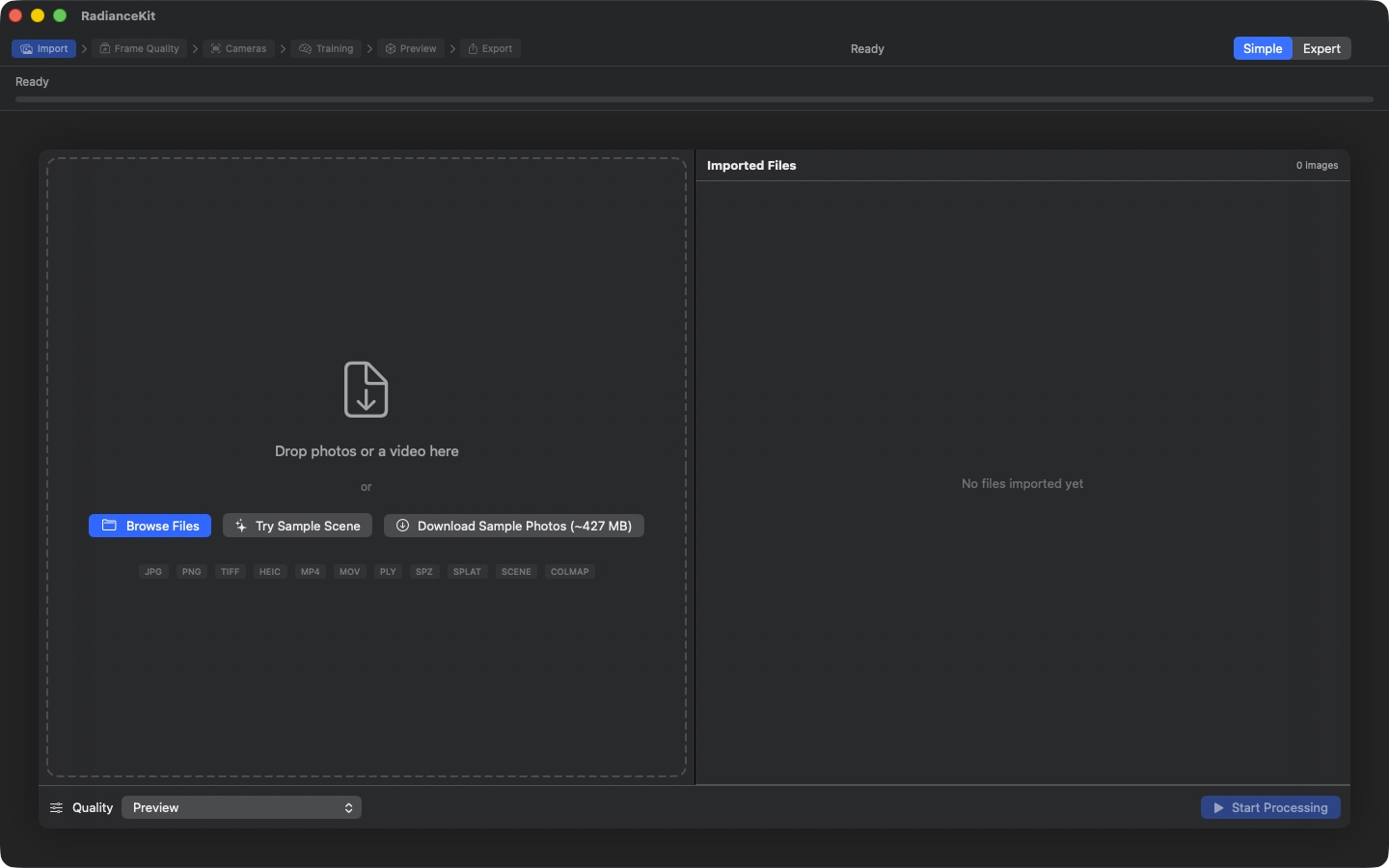
De stappenketen (Import actief) toont de zes fasen van de workflow. Linker drop-zone met drie CTA's: „Browse Files" (NSOpenPanel), „Try Sample Scene" (meegeleverde demo), „Download Sample Photos (~427 MB)" (Mip-NeRF360 flowers subset). Formaat-pills daaronder tonen alle geaccepteerde bestandstypen. Rechts „Imported Files" met teller „0 images" en lege-status „No files imported yet". Onderaan de kwaliteits-picker (standaard: Preview) en „Start Processing" (uitgeschakeld zolang er geen afbeeldingen zijn).
De eerste stap bestaat erin de app beeldmateriaal te geven. Via drag-and-drop in het grote, gestippelde vlak in het midden, via de knop „Browse Files" of door te klikken op de meegeleverde sample-scene. Rechts verschijnt een lijst van alle geïmporteerde afbeeldingen met resolutie en bestandsgrootte; onderaan in de zwevende werkbalk kies je het kwaliteitspreset en start je met „Start Processing" de pipeline. Validatie-waarschuwingen (rood bij < 3 of < 10 afbeeldingen, oranje bij 10–19) tonen aan of de app een zinvolle reconstructie verwacht of niet.
C-01Stappenketen (fase-indicator)
WAAR
In de balk aan de bovenkant van het venster, links naast de modus-schakelaar. Alleen zichtbaar in de beginnersmodus.
TECHNISCH
Toont de zes fasen van de pipeline als een keten van opeenvolgende knoppen, elk met symbool en naam, gescheiden door een pijl-teken: Import → Frame Quality → Cameras → Training → Preview → Export. De huidige fase is volledig ingekleurd, al doorlopen fasen halfdoorzichtig, nog niet bereikte fasen grijs. Al afgeronde fasen zijn aanklikbaar en springen terug; de huidige fase en alle nog niet bereikte fasen zijn uitgeschakeld, evenals de hele keten zolang er verwerking loopt. Een doorlopende procentuele voortgangsbalk over de gehele pipeline bestaat niet meer — de voortgang van de lopende fase toont de grote cirkel op het verwerkingsscherm (C-19).
C-03DropZoneView (drag-and-drop-gebied)
WAAR
Linkerkant van de importstap, groot gestippeld rechthoek met symbool. Wordt in de beginnersmodus getoond met het label „Drop photos or a video here".
TECHNISCH
Drop-gebied dat het symbool kort laat opspringen en de achtergrond inkleurt zodra gesleepte items boven het vlak zweven. Accepteert JPG, PNG, TIFF, HEIC, MP4, MOV, PLY, SPZ, .splat, .radiancescene-bundels en mappen. Drop-routering per type: afbeeldingen worden verzameld en gesorteerd doorgegeven, video's activeren het frame-sampling-pad, splat-bestanden openen direct de preview, scene-bundels worden ingelezen. Mappen worden geïnventariseerd en alle daarin opgenomen afbeeldingen worden geïmporteerd. Security-scoped bookmarks voor sandbox-conforme toegang worden correct aangemaakt en vrijgegeven. Niet-ondersteunde extensies worden 5 seconden lang als waarschuwingsbanner getoond.
C-05Browse Files-knop
WAAR
Binnen de drop-zone, prominente knop.
TECHNISCH
Knop die het macOS-bestandsdialoogvenster met meervoudige selectie en de bestandstypen JPG, PNG, TIFF, MP4, MOV, mappen en het eigen scene-formaat van de app opent. De resulterende URL's zijn security-scoped en worden via dezelfde importpaden doorgegeven als bij drag-and-drop. Wanneer de gebruiker een map selecteert, wordt deze recursief op afbeeldingen doorzocht.
C-06Try Sample Scene-knop
WAAR
Binnen de drop-zone, alleen zichtbaar wanneer de app-bundle de sample-scene bevat en er nog geen afbeeldingen/splats zijn geïmporteerd.
TECHNISCH
Verschijnt alleen wanneer (a) een sample-scene.splat, .spz of .ply in de app-bundle aanwezig is EN (b) er nog geen afbeeldingen/video's zijn geïmporteerd en er nog geen puntenwolk bestaat. Bij klikken wordt de kant-en-klare puntenwolk geladen (bij voorkeur het kleinste formaat — .splat ~3 MB, .spz ~1.4 MB, terugval .ply) en worden na 400 ms hardgecodeerde camerawaarden uit de oorspronkelijke metadata van de bloemenscene toegepast, voor een esthetisch zinvol beginperspectief.
C-07Download Sample Photos-knop
WAAR
Binnen de drop-zone, naast „Try Sample Scene"; dezelfde zichtbaarheidsvoorwaarden.
TECHNISCH
Downloadt een door RadianceKit aangeboden voorbeeldset uit het internet: ca. 427 MB aan 960 frames op volledige resolutie, die vervolgens worden uitgepakt en direct in de app worden overgenomen. Zolang er een andere verwerking loopt, is de knop uitgeschakeld en start de download niet. De voortgang van het laden wordt in de interface niet als percentage weergegeven; dat de download klaar is, zie je doordat de afbeeldingenlijst rechts zich met de 960 frames vult.
C-09Quality Presets-picker
WAAR
Zwevende onderste werkbalk van het import-overlay, links naast de startknop.
TECHNISCH
Menu-picker met label „Quality", die de meegeleverde presets per categorie in vier secties groepeert: „Classic", „MCMC (fewer Gaussians, slower)", „Hybrid (sharp detail, compact)" en „Capture — curated real-world (Drone / 360° / Photo)". Een vijfde sectie „Custom" komt erbij zodra de volledige versie is vrijgeschakeld en er minstens één eigen preset is opgeslagen. Locked-status: alle presets behalve Quick en Preview krijgen een „🔒"-toevoeging bij de naam, als de gebruiker de volledige versie niet bezit; bij selectie springt de picker terug naar Preview en opent automatisch het aankoopvenster. Bij keuze wordt het preset toegepast, wat de volledige trainingsconfiguratie vervangt.
C-10Start Processing-knop
WAAR
Zwevende onderste werkbalk van het import-overlay, rechts naast de preset-picker.
TECHNISCH
Knop die grijs blijft zolang er geen afbeeldingen of video geïmporteerd zijn. Bij klikken start de pipeline en schakelt de stage-machine over naar de volgorde Frame-Quality → SfM → Training. De knop zelf heeft geen verdere status; een lopende verwerking verschijnt in plaats daarvan als apart verwerkingsscherm.
C-11Video Sampling-schuifregelaar
WAAR
Rechter afbeeldingenlijst, alleen zichtbaar wanneer een video (in plaats van afbeeldingen) is geïmporteerd.
TECHNISCH
Schuifregelaar 0.5 fps – 30 fps in stappen van 0,5. Bij wijziging wordt de frame-dichtheid bijgewerkt en bovendien het aantal doelframes (minstens 10) berekend op basis van dichtheid en videolengte. De schuifregelaar bevindt zich buiten de afbeeldingenlijst, omdat lijstelementen muisgebeurtenissen van schuifregelaars zouden blokkeren. Onder de schuifregelaar staan de berekende doelframes („247 frames") en de videolengte („1m23s video"). Tooltip waarschuwt: „Doubling the density doubles the number of frames and increases SfM time by ~100%."
C-12Clear All-knop
WAAR
Rechter afbeeldingenlijst, rechtsonder; alleen zichtbaar wanneer afbeeldingen zijn geïmporteerd.
TECHNISCH
Rode knop. Klikken opent een bevestigingsdialoog met titel „Clear all imported files?" en bericht „N images will be removed.". Bevestiging wist alle geïmporteerde afbeeldingen/video's, staging-mappen, de puntenwolk, de trainingsstatus, het SfM-resultaat en alle caches; de fase springt terug naar Import. Bij Cancel blijft alles behouden. De dialoog is geconfigureerd met een niet-destructief standaardpad (destructieve knop rood gemarkeerd).
C-13File List ForEach (individuele afbeelding verwijderen)
WAAR
Rechter afbeeldingenlijst, elk item.
TECHNISCH
Lijst van de geïmporteerde afbeeldingen met swipe-om-te-verwijderen. Per afbeelding een rij met icoon, bestandsnaam, resolutie („1920 × 1080") en bestandsgrootte (opgemaakt KB/MB). Resolutie komt uit een metadata-cache, die asynchroon uit de afbeeldingsheaders wordt gevuld, zodat de interface niet blokkeert. Verwijderen gebeurt via de macOS-typische swipe-to-delete (trackpad-swipe naar links op een rij); de lijst kent geen rijselectie, een toetsenbord-delete bestaat hier dus niet. Let op: het uitgebreide image-delete-pad met expliciete minknop, Backspace en Cmd-Z om ongedaan te maken is alleen in expertmodus toegevoegd in de Project Navigator — in de beginnersmodus blijft het bij swipe-to-delete.
C-15Validatiewaarschuwingen (3-niveaus)
WAAR
Onder de afbeeldingenlijst, boven de Clear All-knop.
TECHNISCH
Drie opeenvolgende drempels gebaseerd op het aantal geïmporteerde afbeeldingen (alleen actief wanneer er afbeeldingen zijn en geen video): - < 3 afbeeldingen: rood banner (red octagon), tekst „At least 3 images are required. Camera alignment cannot be computed from fewer images." - 3–9 afbeeldingen: rood banner, tekst „With fewer than 10 images, SfM often fails and the trained scene tends to overfit […]. 15–20 images minimum recommended; 30+ for object captures." - 10–19 afbeeldingen: oranje banner (warning triangle), tekst „Workable, but quality usually improves with 20+ images and good coverage around the scene."
Vanaf 20 afbeeldingen verdwijnt het banner. Drempelwaarden zijn hardgecodeerd en gebaseerd op empirische experimenten met 560+ trainingssessies.
C-16COLMAP Workspace-detectie
WAAR
Bij het droppen van een map — geen zichtbare knop, maar detectielogica.
TECHNISCH
Bij het droppen van een map wordt gecontroleerd of daarin één van de drie kanonieke workspace-lay-outs aanwezig is: sparse/0/cameras.bin, sparse/cameras.bin of direct cameras.bin in de root. Is dat het geval, dan wordt de standaard-afbeeldingsopsomming afgebroken en in plaats daarvan een modale waarschuwing geopend, die de gebruiker vraagt of de bestaande reconstructie gebruikt moet worden of de afbeeldingen opnieuw door Apple Photogrammetry gestuurd moeten worden. Hetzelfde pad geldt ook voor tekstformaat-workspaces (cameras.txt) en ETH3D-exports. Zie hoofdstuk 9 Backend Q6 voor details. Werkt in de beginnersmodus net zoals in de expertmodus.
Wanneer naar de volgende fase?
Je kunt op Start Processing klikken zodra (a) minstens één afbeelding of één video is geïmporteerd en (b) het validatiebanner oranje of verdwenen is. Bij een rood banner laat de app je weliswaar toch starten, maar je kunt met grote waarschijnlijkheid de verwerking meteen weer afbreken. Aanbevolen: minstens 20 afbeeldingen, scherp, met duidelijke overlap tussen opeenvolgende opnames, allemaal vanaf ongeveer dezelfde afstand tot het onderwerp. Kies vóór het starten een preset dat past bij je tijdsbudget — bij 30 afbeeldingen en het Quick-preset ben je binnen enkele minuten klaar, bij Quality duurt het eerder 1–2 uur.
Z2 — Verwerking (SfM + training)
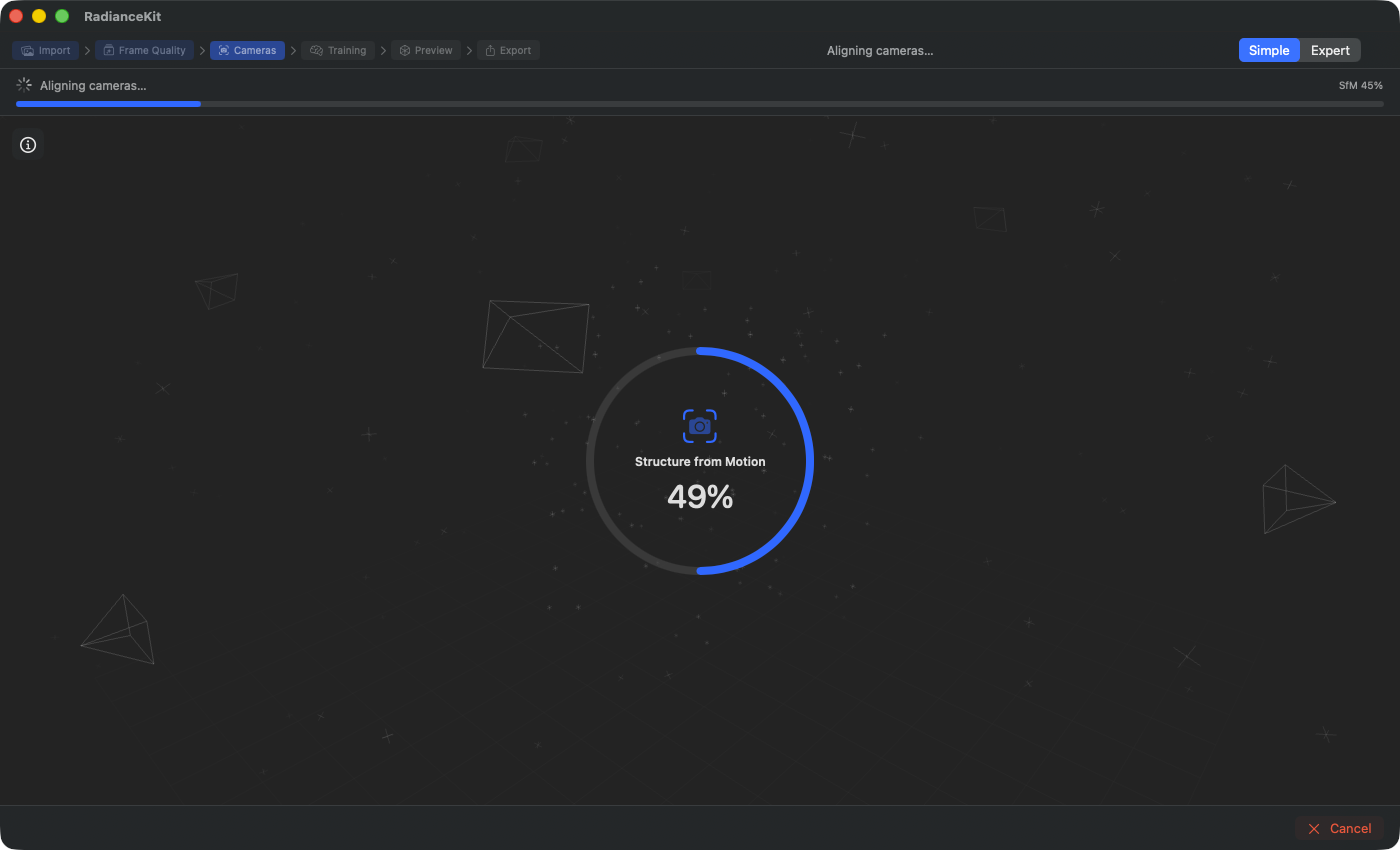
SfM-fase (camera's worden uitgelijnd): Grote voortgangscirkel toont de voortgang van de lopende fase (hier 41 % van de Apple Photogrammetry-sessie). De stappenketen bovenaan markeert „Cameras" als actieve fase. Zwevende wireframe-camera's op de achtergrond duiden aan dat posities worden geschat. (De afbeelding komt uit een oudere programmaversie en toont bovenaan nog een totale voortgangsbalk en een statustekst; beide bestaan niet meer.)
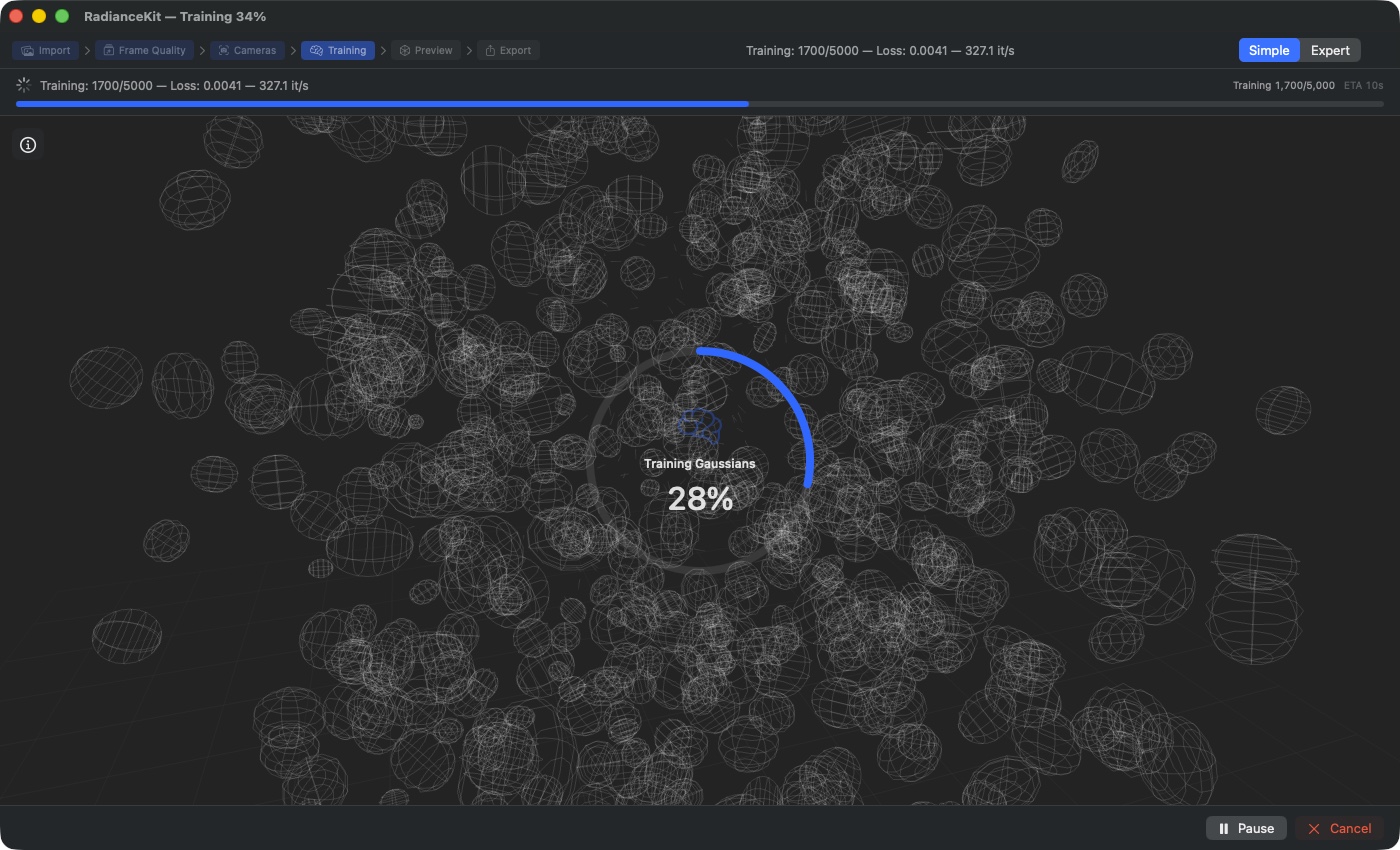
Trainingsfase (Gaussians worden geoptimaliseerd): Het stadium-icoon verandert naar „Training Gaussians"; in de cirkel staat tijdens het trainen de iteratieteller (hier 400 / 5.000 bij het Preview-Preset), geen percentage. Het ingeblendete infopaneel toont de loss-waarde (0.1642), iteraties per seconde (138.7 it/s) en resterende tijd (33 s). De Pause-knop (in de SfM-fase niet aanwezig) laat later hervatten toe; Cancel verwerpt het trainingsresultaat en keert terug naar Import.
Zodra de pipeline draait, blendt de app de import-overlay uit en toont een schermvullend verwerkingsscherm. In het midden loopt een grote voortgangscirkel (220 × 220 pixels) met stage-icoon, statustekst en percentage; op de achtergrond visualiseert een subtiele splat-animatie symbolisch de lopende berekening. Linksboven kun je een infopaneel inblenden dat live-metrieken van training en SfM toont. Onderaan zijn er Pause/Resume, Cancel en bij een fout een Retry-knop.
C-18SplatTrainingView (achtergrondanimatie)
WAAR
Schermvullende achtergrond achter de voortgangscirkel, uitgeblendet bij afbreken of fout.
TECHNISCH
Decoratieve animatie die afhankelijk van de pipeline-voortgang (0…1) een toenemend aantal kleine geanimeerde splat-deeltjes rendert. De bron is een berekende voortgangswaarde die SfM-fasen afbeeldt op 0–0,2 en training op 0,2–1,0 (frame-kwaliteit op 0–0,05). Zo „bouwen" de splats zich zichtbaar op terwijl het trainen loopt. Uitsluitend decoratief — de weergave toont geen echte tussenresultaten van de huidige training (dat is de live-preview in de Expert-modus). Bij Cancel of Failure wordt ze uitgeblendet en blijft alleen de statuscirkel zichtbaar.
C-19Grote voortgangscirkel
WAAR
In het midden van het verwerkingsscherm, 220 × 220 pixels.
TECHNISCH
Twee over elkaar gerenderde ringen: buiten een gedempte track-ring, binnen een gevulde voortgangsring met accent- of rode stroke (rood bij fout). De ring volgt de echte voortgang van de lopende fase direct (soepel via een korte in-/uitblend-animatie), zodat de weergave overeenkomt met de voortgangsregel van de Expert-modus. Binnenin de cirkel een stadium-symbool (brein voor training, camera voor SfM, film voor video-frame-extractie, sparkles voor de frame-kwaliteitscontrole, globe bij het afwikkelen van 360°-materiaal), stadium-titel en het voortgangscijfer. Dit cijfer is tijdens het trainen de iteratieteller („12.500/20.000"), in alle andere fasen een percentage. Het symbool pulseert zachtjes zolang de verwerking actief is. Bij een fout verandert de titel naar de mislukte fase („Structure from Motion Failed", „Training Failed"), ring en cijfer worden rood. Na een annulering toont de cirkel in plaats daarvan een oranje kruis met „Cancelled!".
C-22Info-knop (metrieken inblenden)
WAAR
Linksboven op het verwerkingsscherm, 32 × 32 pixels.
TECHNISCH
Eenvoudige knop met material-achtergrond. Schakelt het infopaneel aan of uit. Icoon wisselt tussen info-cirkel-outline en info-cirkel-gevuld, wanneer actief. Zachte inblend-animatie. In de tooltip „Show detailed processing metrics".
C-23Info-paneel (live-metrieken)
WAAR
Linksonder op het verwerkingsscherm, zichtbaar alleen als de verwerkingsdetails zijn ingeblendet.
TECHNISCH
Paneel met twee kolommen en ultra-thin-material-achtergrond. Linkerkolom: fase-specifieke info-regels — voor SfM statustekst en percentage; voor training iteratie, gecombineerde loss, L1-loss, D-SSIM-loss, Gaussian-aantal (oranje gekleurd), snelheid (it/s), verstreken tijd, berekende ETA, SH-degree en learning rate. Rechterkolom: statustekst, tijd-info-string, inline loss-grafiek (zie C-28) en een discoverability-nudge (zie C-32). Alle waarden worden gelezen uit de trainingsstatus, die bij elke trainings-tick wordt bijgewerkt.
C-25Pause/Resume-knop
WAAR
Onderste navigatiebalk, zichtbaar alleen tijdens de trainingsfase (NIET tijdens SfM) en zolang de verwerking loopt.
TECHNISCH
Bordered-knop. Roept afhankelijk van de status Pause of Resume aan. Label wisselt tussen „Pause" (met pause-icoon) en „Resume" (play-icoon). Tijdens de SfM-stap wordt de knop niet getoond, omdat Apple Photogrammetry geen pause-semantiek kent. De pause-status behoudt iteratie, Gaussian-status en optimizer-momentum volledig — Resume gaat verder waar eerder gestopt werd.
C-26Cancel-knop
WAAR
Onderste navigatiebalk, zichtbaar terwijl de verwerking loopt (SfM of training).
TECHNISCH
Rode bordered-knop. Opent een bevestigingsdialoog met titel „Stop and discard progress?", knoppen „Discard Progress" (destructief) en „Keep Running" (Cancel). Bij bevestiging wordt de cancel-vlag ingesteld, de trainingstaak beëindigd, het SfM-subproces indien nodig beëindigd en een summary-regel met annuleringsstatus in het JSONL-log geschreven. In tegenstelling tot Pause worden training-buffer en status verworpen.
C-27Retry-knop
WAAR
Onderste navigatiebalk, zichtbaar wanneer de pipeline mislukt is (SfM-status begint met „SfM failed" of training is in foutstatus).
TECHNISCH
Accent-knop. Start de volledige pipeline opnieuw. Vóór de start wordt gecontroleerd of er nog geïmporteerde afbeeldingen/video's aanwezig zijn. Eerdere foutlogs blijven bewaard in de JSONL-map; een nieuwe run schrijft een nieuw logbestand met actuele timestamp.
C-28Inline loss-grafiek
WAAR
In het infopaneel, rechterkolom, zichtbaar alleen tijdens training met niet-lege verloopsgeschiedenis.
TECHNISCH
Compact tekengebied (40 pixels hoog), tekent de loss-geschiedenis als een lijn van 1 pixel in accentkleur. Data worden gefilterd op eindige waarden (NaN-bescherming voor instabiele trainingen). Min/max worden berekend over de volledige geschiedenis — de grafiek zoomt dus automatisch in op het waardebereik. De laatste loss-waarde staat rechtsboven boven de grafiek. De geschiedenis zelf wordt in de app-status bij elke trainings-tick opgebouwd (doorgaans elke 100 iteraties).
C-32Discoverability nudge (hint naar Expert-modus)
WAAR
In het infopaneel, rechterkolom onderaan, zichtbaar alleen tijdens training ÉN in de Beginner-modus.
TECHNISCH
Kleine regel met oog-icoon en caption-tekst „Switch to Expert Mode (⌘2) for live splat preview", in een terughoudende tint en lettergrootte 10 punten. Geen interactief element, alleen een hint. Reageert niet op een klik — de gebruiker moet daadwerkelijk Cmd+2 indrukken of het menu Mode → Expert Mode aanklikken.
Wanneer naar de volgende fase?
De app schakelt automatisch over naar Z3 (voorvertoning) zodra het trainen succesvol is afgerond — je hoeft niets aan te klikken. De onderste navigatiebalk verandert dan van Pause/Cancel naar een Back-knop (terug naar Import) en een Export-knop (verder naar Export). Bij een fout (rode foutmelding, stage-icoon is X) verschijnt in plaats daarvan Retry, en moet je beslissen of je opnieuw start of met Back teruggaat naar Import om je beeldmateriaal te wijzigen.
Z3 — Voorbeeld (3D-model draaien)
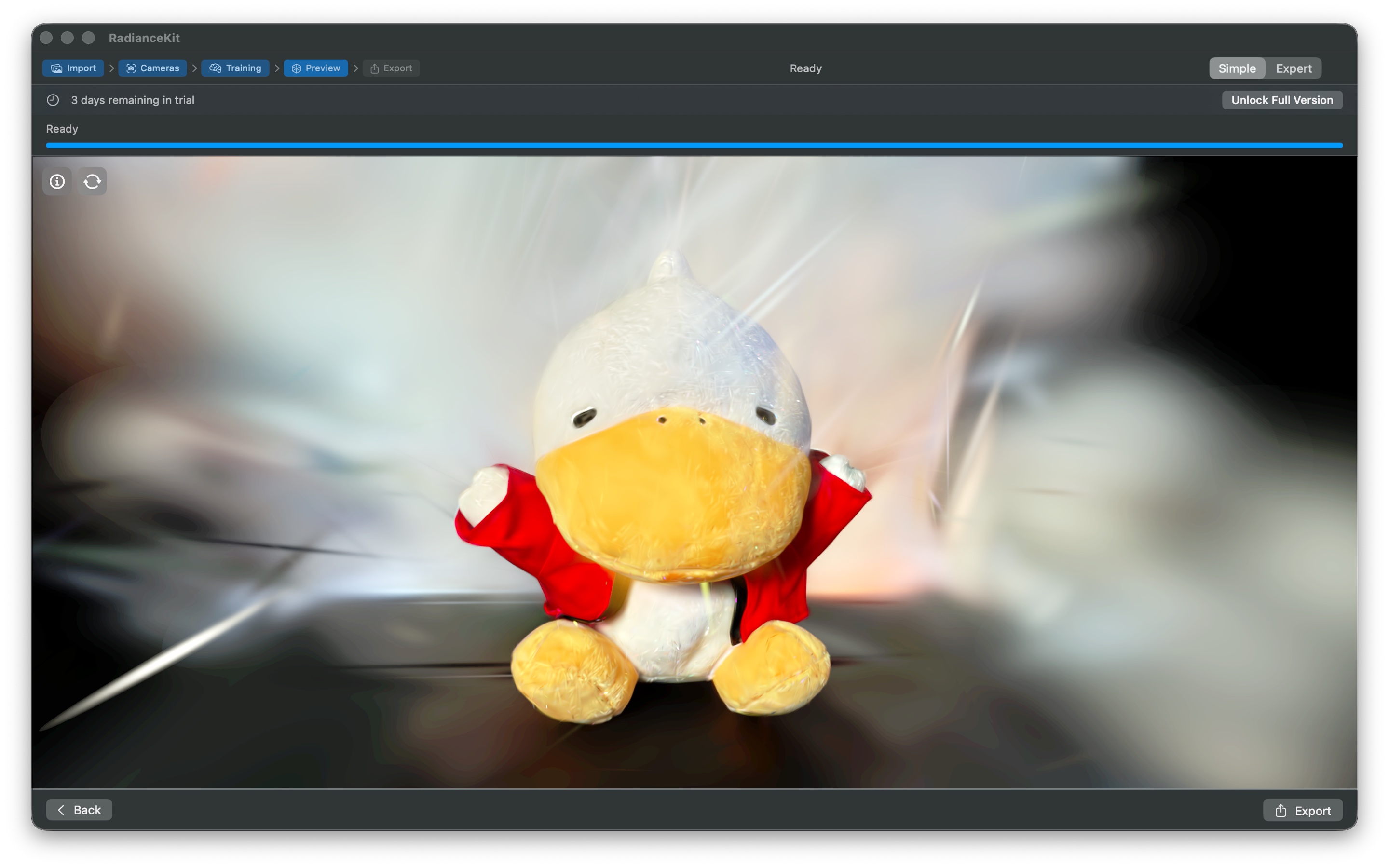
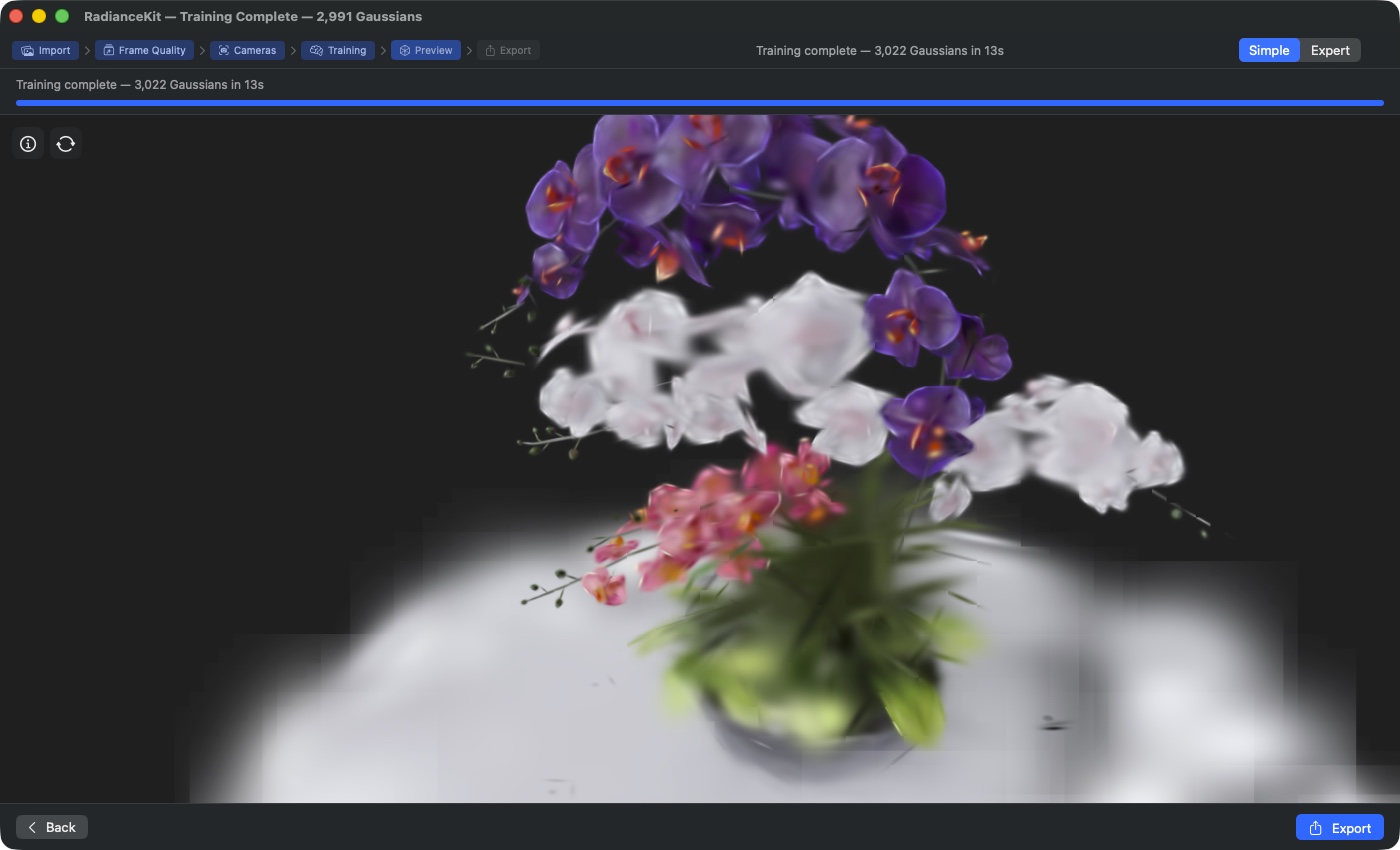
De stappenketen markeert „Preview" als actieve fase. Volledig schermvullende 3D-viewport rendert de kant-en-klaar getrainde boeket-scene (synthetische Blender-testset van Bjoern, subset van 60 frames uit 960 halfrond geplaatste camera's). Statusbalk in de header: „Training complete — 3 022 Gaussians in 13 s" — toont het uiteindelijke aantal Gaussians en de trainingstijd. Slepen in de viewport draait de camera (yaw/pitch); scrollen zoomt langs de kijkrichting. De „Back"-knop (linksonder) brengt je terug naar Z2 om verder te gaan of opnieuw te starten; de „Export"-knop (rechtsonder, primary) navigeert verder naar Z4.
Na afloop van de training belandt de app automatisch in het voorbeeld. Hier zie je je kant-en-klare Gaussian-Splatting-model in een fullscreen Metal-weergave en kun je het met muis en trackpad draaien, zoomen en pannen. Linksboven staan twee kleine overlay-knoppen (info-paneel en camera-modus), linksonder het uitklapbare info-paneel met de trainingsstatistieken. Al het overige rond de weergave — auto-rotatie, camera resetten, achtergrondkleur, screenshot — vind je in het menu „Viewport". Voor de volgende stap (exporteren) is het verstandig om het model vanuit verschillende hoeken te bekijken, om zeker te zijn dat de reconstructie schoon is.
C-36SplatViewportView (belangrijkste 3D-weergave)
WAAR
Fullscreen-achtergrond van de voorbeeldstap.
TECHNISCH
Metal-gebaseerde 3D-viewport die de kant-en-klare puntenwolk rendert. De renderer is RadianceKits EIGEN ForwardPass-rasterizer — dezelfde die de splats al tijdens de training rendert — dus echte WYSIWYG (wat er getraind wordt, wordt precies zo weergegeven en geëxporteerd). Tile-gebaseerde render-pipeline met Order-Independent Transparency. Als de renderer niet kan worden geïnitialiseerd (bijv. omdat Metal niet beschikbaar is op het systeem), verschijnt in plaats daarvan een zwarte achtergrond met de tekst „Metal not available". De weergave negeert de safe area, zodat het model tot aan de vensterrand reikt.
C-37Viewport-overlay (info en camera-modus)
WAAR
Boven de viewport, zwevend: twee icoonknoppen linksboven, daaronder linksonder het info-paneel.
TECHNISCH
De overlay bestaat uit precies twee knoppen: „Scene Info" toont en verbergt het info-paneel linksonder, de tweede schakelt de camera-modus tussen „Orbit" (rondcirkelen om een doelpunt) en „Fly-Through" (vrij vliegen). Het info-paneel toont framerate, aantal Gaussians, camera-modus, kijkhoek, renderresolutie en sampling; tijdens een lopende training komt er een trainingsstatusregel bij, na afloop een afrondingsregel. Mislukte of lopende scene-laadprocessen worden onafhankelijk van de info-schakelaar als eigen statusregel getoond. Auto-rotatie, camera resetten, achtergrondkleur en screenshot zijn geen overlay-knoppen, maar items in het menu „Viewport".
C-38Export-knop (navigatiebalk)
WAAR
Onderste navigatiebalk in Z3.
TECHNISCH
Accentknop met label „Export" en share-icoon. Klikken triggert de overgang naar Z4. Daarvoor controleert de bovenliggende weergave of de volledige versie is ontgrendeld — zo niet, dan wordt in plaats van de exportfase het vergrendelingsscherm getoond (zie U-06).
Wanneer naar de volgende fase?
Voordat je exporteert, draai het model één keer helemaal rond en controleer: zijn alle gebieden die je in je invoerbeelden hebt vastgelegd, aanwezig? Zijn er zwevende „floaters" (vrij in de lucht zwevende Gauss-splat-wolkjes)? Ziet de achtergrond/lucht er schoon uit of vlekkerig? Ernstige problemen kunnen alleen worden opgelost door opnieuw te trainen — met meer beelden, een ander preset, of in expertmodus met floater-reduction-instellingen.
Z4 — Export (Formaat kiezen & opslaan)
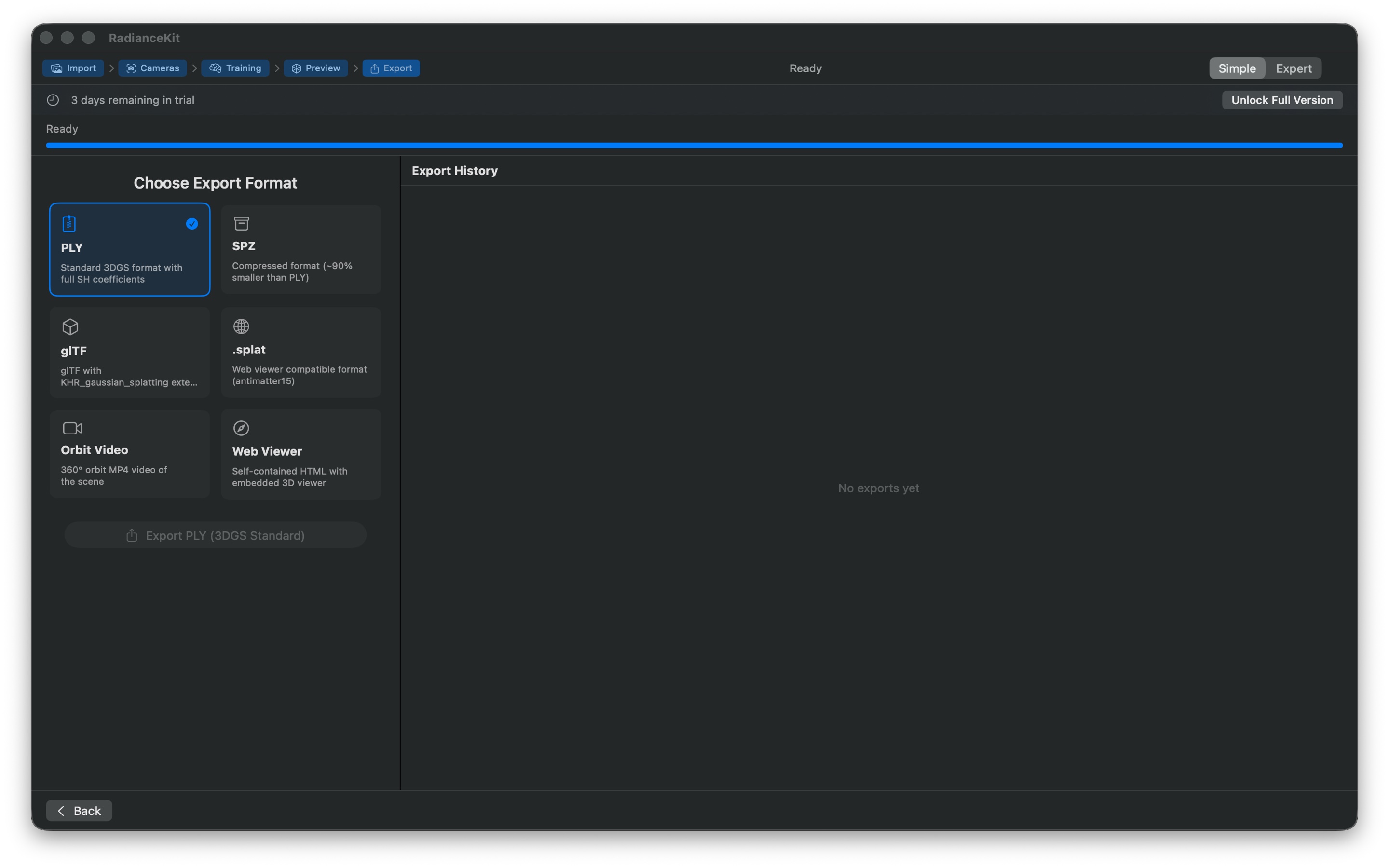
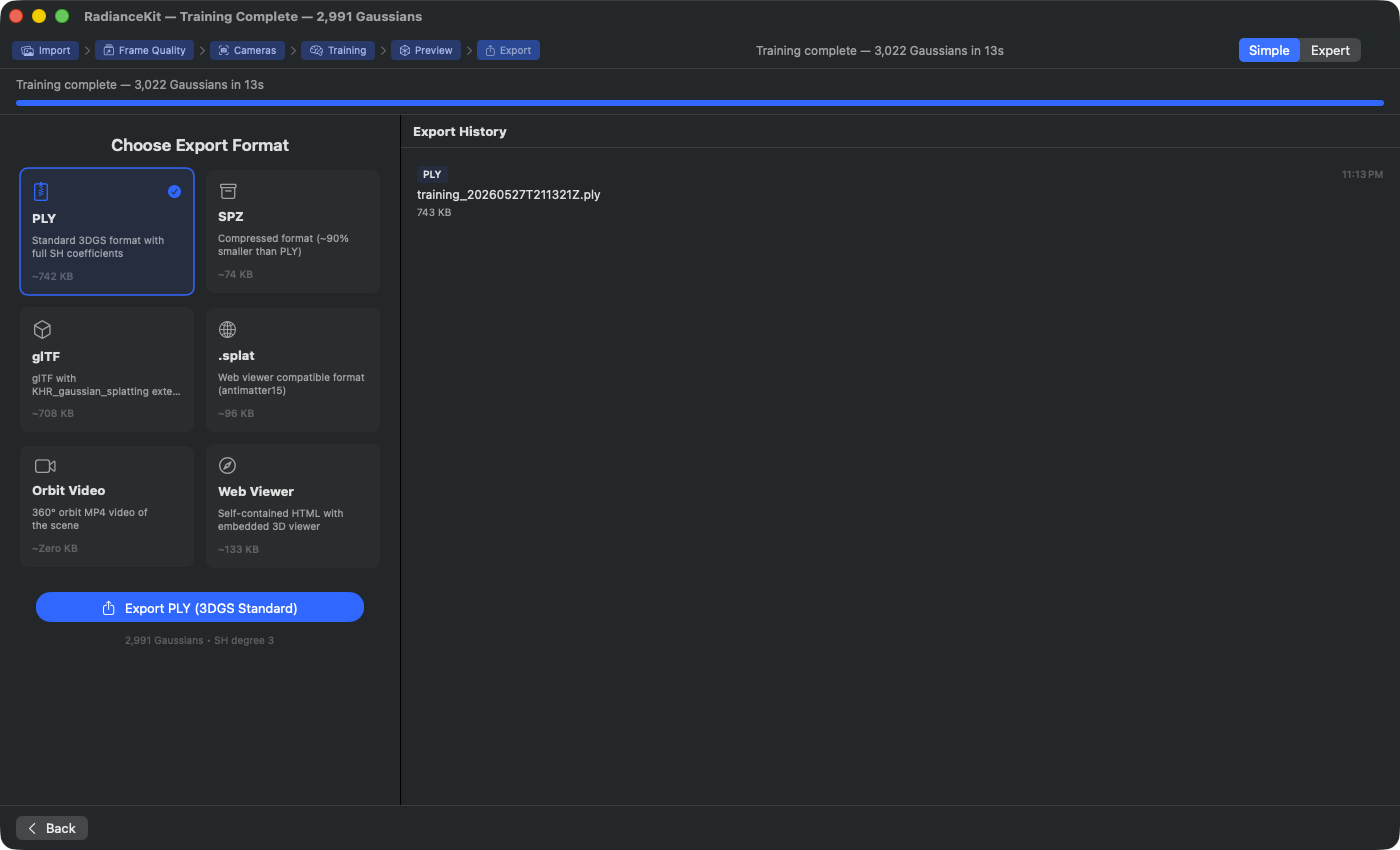
De stappenketen markeert „Export" als actieve fase. Links het kaartenraster „Choose Export Format" met alle zes opties: PLY (standaard-3DGS, 742 KB, met volledige SH-coëfficiënten — hier vooraf geselecteerd met blauw vinkje), SPZ (gecomprimeerd 3DGS-formaat, ~90 % kleiner dan PLY, 74 KB), glTF (met KHR_gaussian_splatting-extensie, 708 KB), .splat (compatibel met webviewer via antimatter15, 96 KB), Orbit Video (360°-MP4 van de scène, live grootteberekening), Web Viewer (zelfstandige HTML met ingebedde 3D-viewer, 133 KB). Groottewaarden worden live berekend uit het huidige aantal Gaussians en de formaat-overhead. Rechts toont „Export History" reeds voltooide exports met formaat-badge, bestandsnaam en tijdstempel — klik onthult ze in de Finder. Primaire CTA linksonder: „Export PLY (3DGS Standard)" met Gaussian-subtitel „2.991 Gaussians · SH degree 3".
In de laatste stap kies je uit 6 exportformaten (PLY, SPZ, glTF, .splat, Orbit-video, Web-viewer) via een tweekoloms kaartenraster, klik je op Export en kies je een opslaglocatie in de macOS-dialoog. Rechts loopt een geschiedenis van alle eerdere exports — bij het selecteren van een kaart wordt onder elke kaart direct de geschatte bestandsgrootte getoond, zodat je bijvoorbeeld SPZ verkiest als je het web op wilt (klein), en PLY als je het in een andere software (SuperSplat, Postshot, Blender via plugin) wilt importeren (groot en volledig).
C-39Kaartenraster met 2 kolommen
WAAR
Linker hoofdpagina van de exportstap.
TECHNISCH
Kaartenraster met twee flexibele kolommen en 12 punt tussenruimte. Doorloopt de formaten die in de beginnersmodus worden aangeboden — een gefilterde subset van de volledige formaatlijst, die alleen de 6 belangrijkste formaten bevat: PLY, SPZ, glTF, .splat, Orbit-video, Web-viewer. De overige formaten worden alleen in de expertmodus aangeboden.
C-40Formaatkaart-knop
WAAR
Elke kaart in het raster.
TECHNISCH
Eenvoudige knop met kaartlay-out: icoon (bijv. document-zipper voor PLY, archiefdoos voor SPZ, video-icoon voor Orbit-video) bovenaan, formaatnaam als kop, beschrijvende ondertitel (afgekort tot 2 regels), daaronder de geschatte bestandsgrootte (live berekend uit formaat, aantal Gaussians en SH-graad en geformatteerd als KB/MB). Bij klik wordt het formaat geselecteerd. Geselecteerde kaart krijgt accentachtergrond, accentrand en een vinkje-icoon rechtsboven. Tooltip is de formaatbeschrijving.
C-41Schuifregelaar videoduur
WAAR
Onder het formaatraster, alleen zichtbaar wanneer een videoformaat is gekozen (Orbit-video of Social-video).
TECHNISCH
Schuifregelaar 3–30 seconden in stappen van 1 seconde, gekoppeld aan de videolengte in de app-toestand. Maximale breedte 300 pixels. Wordt alleen getoond wanneer een videoformaat is geselecteerd. Bij niet-videoformaten wordt de schuifregelaar volledig uit beeld verwijderd — geen dode ruimte.
C-42Exportknop
WAAR
Onder het formaatraster (en onder de duurschuifregelaar, indien video gekozen).
TECHNISCH
Grote accentknop. Label: „Export {formaatnaam}", deelicoon. Bij klik opent de macOS-opslaandialoog met de bij het formaat passende bestandsextensie. De voorgestelde bestandsnaam komt van de naam van de huidige scène; is er geen ingesteld (bijvoorbeeld omdat de scène nog nooit is opgeslagen), dan luidt deze „scene". Bij bevestiging wordt de export naar de gekozen locatie geschreven. Uitgeschakeld wanneer er geen trainingsresultaat aanwezig is of er al een export loopt. Onder de knop staat het kengetal van het resultaat („2.991 Gaussians • SH degree 3").
C-43Voortgangsbalk export
WAAR
Onder de exportknop, alleen zichtbaar terwijl een export loopt.
TECHNISCH
Voortgangsindicator met max. breedte 300 pixels, daaronder onderschrift „Exporting… N %". De waarde loopt van 0 tot 1 en wordt tijdens het schrijven bijgewerkt — bij PLY in blokken van 10.000 Gaussians, bij SPZ eenmalig na kwantisering, bij Orbit-video in frame-intervallen.
C-44Foutmelding export
WAAR
Onder de voortgangsbalk, alleen zichtbaar wanneer bij de laatste export een fout is opgetreden.
TECHNISCH
Rode regel met waarschuwingsdriehoek en de tekst „Export failed: …" samen met de foutbeschrijving. Rode achtergrond met 8 % dekking, afgeronde hoeken. Max. breedte 400 pixels. Veelvoorkomende foutoorzaken: schrijffout bij volle schijfruimte; sandbox-fout bij opslagdoelen buiten het toegestane bereik.
C-46Exportgeschiedenislijst
WAAR
Rechterkant van de exportstap.
TECHNISCH
Lijst met de exportgeschiedenis (permanent opgeslagen in de app-instellingen, bijgewerkt na elke geslaagde export). Elke regel toont formaat-badge (klein, in accentkleur), tijdstempel (HH:mm), bestandsnaam (afgekort tot 1 regel) en geformatteerde bestandsgrootte. Klik op een regel opent de Finder met het geselecteerde bestand. Lege staat: „No exports yet".
C-48Contextmenu geschiedenis (rechtsklik)
WAAR
Rechtsklik op een regel in de geschiedenis.
TECHNISCH
Contextmenu op elk lijst-item met twee acties: „Reveal in Finder" (opent de Finder met geselecteerd bestand, zoals de gewone klik) en „Copy Path" (plaatst het volledige bestandspad als tekst op het klembord). Dat laatste is nuttig voor drag-and-drop naar andere apps of voor gebruik op de commandoregel.
Wanneer is de workflow afgerond?
Na een geslaagde export heb je je 3D-model als bestand op de schijf en de geschiedenis toont een nieuw item. Er is geen „Done"-knop — je kunt willekeurig veel exports in verschillende formaten toevoegen, zonder opnieuw te trainen. Wil je terug naar de voorvertoning (bijvoorbeeld om nogmaals een camerastandpunt te controleren), gebruik dan de terugknop in de onderste navigatiebalk of klik bovenaan in de stappenketen op „Preview". Wil je een compleet nieuwe scène beginnen, ga dan terug tot de import en gebruik daar Clear All, of File → New Project (Cmd+N).
Overschakelen naar Expert-modus
Druk op elk moment op Cmd+2, kies Mode → Expert Mode of klik rechtsboven in de modusschakelaar op „Expert". De volledige status blijft behouden: geïmporteerde afbeeldingen, gekozen Preset, lopende of voltooide training, voltooide puntenwolk, exportgeschiedenis, zelfs de huidige stap. In de Expert-modus wordt in plaats van het stappenpodium de volledige Inspector-sidebar getoond. In het bijzonder biedt de Project Navigator (zie hoofdstuk 2) de uitgebreide beeldbewerkingen (min-knop, Backspace-delete, Cmd-Z-ongedaan maken, Quick Look-voorbeeld met de spatiebalk), de live-preview in de Viewport tijdens de training, evenals alle Loss-, MCMC-, Densification- en Mip-Splatting-parameters. Cmd+1 schakelt terug naar de beginnersmodus — ook dat verliest geen status.
Veelgestelde vragen
Waarom blijft mijn Start Processing-knop grijs?
Je hebt nog geen afbeeldingen of video geïmporteerd. Sleep minstens één bestand naar de Drop-Zone of gebruik „Browse Files". Zodra de afbeeldingenlijst rechts minstens één item bevat, wordt de knop actief. (Bij slechts 1–2 afbeeldingen start hij wel, maar SfM breekt direct af met een fout — zie de rode Validation-Banner.)
Waarom is mijn Export-knop vergrendeld?
In de beginnersmodus zijn er twee niveaus: (a) Als de trainings-pipeline nog niet klaar is en er nog geen puntenwolk beschikbaar is, is de knop uitgeschakeld — je moet eerst de verwerking afronden. (b) Als je de volledige versie nog niet hebt gekocht, zie je in plaats van het Export-scherm een vergrendelweergave met een slotpictogram, de melding „Export requires the full version" en een knop „Unlock Full Version", die het aankoopvenster opent. Quick- en Preview-Presets staan training gratis toe, maar Export is Premium.
Waarom kan ik geen Preset selecteren?
Je kunt hem wel selecteren — maar als je zonder gekochte volledige versie op een Preset tikt dat met een slotpictogram is gemarkeerd, springt de picker automatisch terug naar Preview en opent het aankoopvenster zich. Gratis bruikbaar zijn alleen Quick en Preview; alle overige Presets (Balanced, Quality en alle items uit de secties MCMC, Hybrid en Capture) behoren tot de volledige versie.
Waarom is mijn Drop-Zone leeg en gestreept-grijs, terwijl ik er wel afbeeldingen in sleep?
Waarschijnlijk een UTI-type-mismatch. De app accepteert JPG, PNG, TIFF, HEIC, MP4, MOV plus de eigen Splat-formaten van de app. Andere afbeeldingsformaten (BMP, GIF, WebP, RAW-formaten) worden NIET herkend. Als je zeker weet dat jouw afbeeldingstype hierbij zou moeten horen, controleer dan de bestandsnaam-extensie — de app gaat primair af op de extensie, niet op de bestandsinhoud.
Waarom duurt SfM zo lang, terwijl ik maar 30 afbeeldingen heb?
Apple Photogrammetry schaalt niet lineair — bij bepaalde afbeelding-constellaties (binnenruimtes met complexe texturen, bewegingsonscherpte, slecht licht) duurt het aanzienlijk langer dan het aantal afbeeldingen doet vermoeden. Als SfM na 10+ minuten bij 30 afbeeldingen nog vastzit, breek dan af en probeer het opnieuw met beter materiaal, of schakel over naar de Expert-modus en probeer COLMAP/Native-SfM (Cmd+2 → Inspector → Camera Alignment).
Waar vind ik mijn Training-Logs?
Help → Open Training Logs (Cmd+⇧+L). Dit opent ~/Documents/RadianceKit/Logs/. Elke trainingssessie schrijft een eigen JSONL-bestand met tijdstempel in de bestandsnaam — de eerste regel is de configuratie, daarna volgt elke 100 iteraties een voortgangsregel, en de laatste regel is de samenvatting met Final-Loss en Success-Flag.