Глава 10 — Режим для начинающих
Режим для начинающих (англ. Simple Mode, Cmd+1) — это управляемый рабочий процесс для всех, кто впервые реконструирует сцену 3D Gaussian Splatting. Вместо того чтобы показывать боковую панель, полную полей Inspector, приложение проводит тебя через четыре шага: сначала импортируешь изображения или видео и выбираешь Preset качества, затем происходит обработка (SfM + обучение), после чего готовую сцену можно рассмотреть в 3D-предпросмотре, и наконец экспортируешь её в нужный формат. На панели в верхней части окна цепочка шагов показывает, на каком этапе ты сейчас находишься.
В отличие от Экспертного режима (Cmd+2), который показывает все панели одновременно, режим для начинающих скрывает неиспользуемые опции, выдаёт предупреждения о валидации при слишком малом количестве или плохом качестве изображений и предлагает на каждом шаге только те кнопки, которые имеют смысл в текущем состоянии. Ты можешь в любой момент переключаться между режимом для начинающих и Экспертным режимом (Cmd+1 / Cmd+2) — всё состояние: импортированные изображения, выбранный Preset, текущее обучение, готовое облако точек — сохраняется и сразу доступно в другом режиме.
Z1 — Импорт (выбор изображений и пресета)
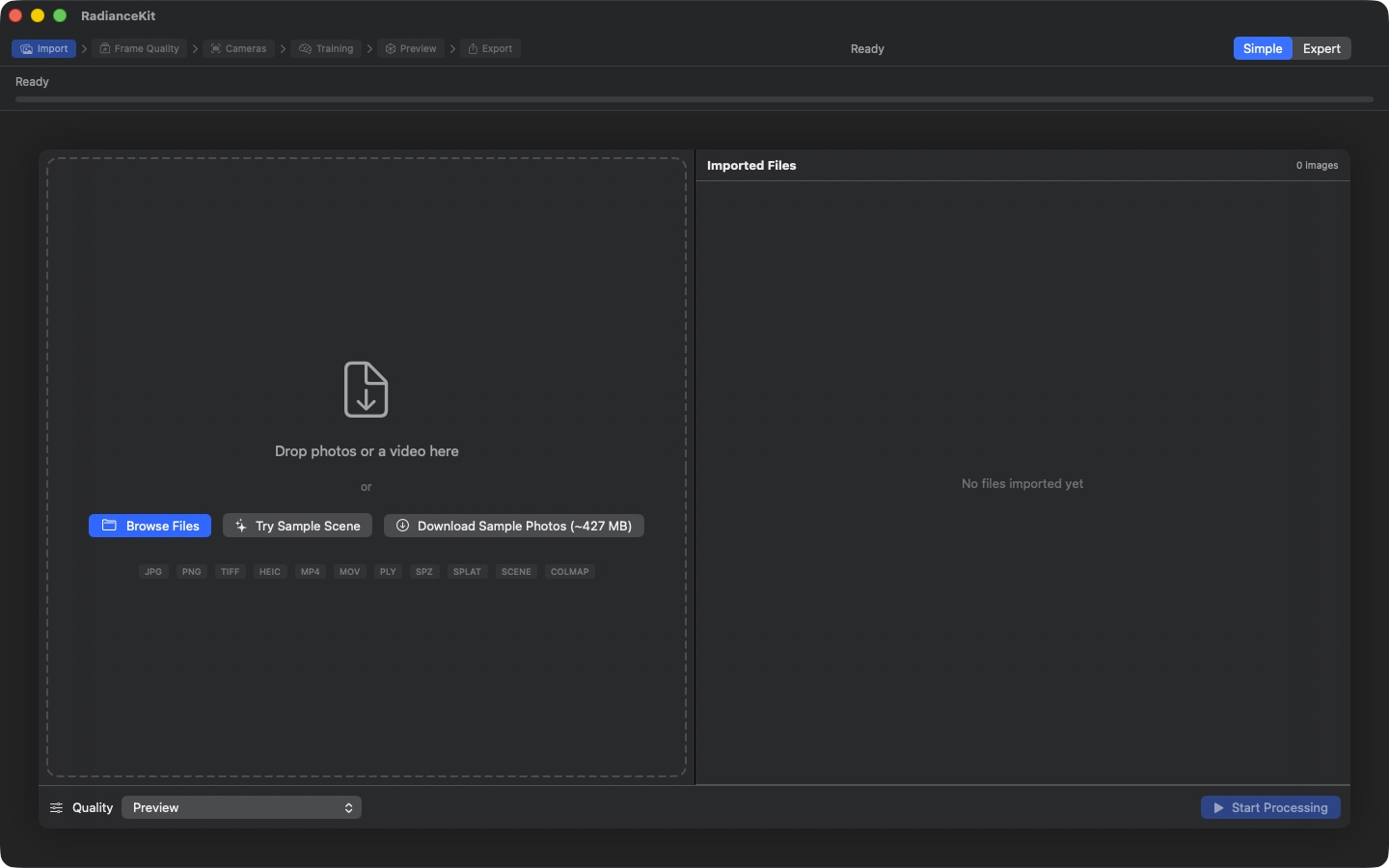
Цепочка шагов (Import активен) показывает шесть стадий рабочего процесса. Слева зона перетаскивания с тремя кнопками: «Browse Files» (NSOpenPanel), «Try Sample Scene» (встроенное демо), «Download Sample Photos (~427 MB)» (подмножество Mip-NeRF360 flowers). Плашки форматов под ними перечисляют все принимаемые типы файлов. Справа «Imported Files» со счётчиком «0 images» и пустым состоянием «No files imported yet». Внизу выбор качества (по умолчанию: Preview) и «Start Processing» (отключена, пока нет изображений).
Первый шаг заключается в том, чтобы дать приложению исходный материал. Через перетаскивание в большое пунктирное поле по центру, через кнопку «Browse Files» или щёлчком по прилагаемой демо-сцене. Справа появляется список всех импортированных изображений с разрешением и размером файла; внизу, на плавающей панели инструментов, ты выбираешь пресет качества и запускаешь конвейер кнопкой «Start Processing». Предупреждения валидации (красные при менее чем 3 или менее чем 10 изображениях, оранжевые при 10–19) показывают, ожидает ли приложение осмысленную реконструкцию или нет.
C-01Цепочка шагов (индикатор стадий)
ГДЕ
На панели у верхнего края окна, слева от переключателя режимов. Видна только в режиме для начинающих.
ТЕХНИЧЕСКИ
Показывает шесть стадий конвейера в виде цепочки последовательных кнопок, каждая с символом и названием, разделённых стрелкой: Import → Frame Quality → Cameras → Training → Preview → Export. Текущая стадия окрашена полностью, уже пройденные стадии полупрозрачны, ещё не достигнутые стадии серые. Уже завершённые стадии кликабельны и позволяют перейти назад; текущая стадия и все ещё не достигнутые отключены, как и вся цепочка целиком, пока идёт обработка. Сплошной шкалы прогресса в процентах по всему конвейеру больше нет — прогресс текущей стадии показывает большой круг на экране обработки (C-19).
C-03DropZoneView (область перетаскивания)
ГДЕ
Левая сторона шага импорта, большой пунктирный прямоугольник с символом. В режиме для начинающих отображается с подписью «Drop photos or a video here».
ТЕХНИЧЕСКИ
Область перетаскивания, которая заставляет символ слегка подпрыгивать и окрашивает фон, как только перетаскиваемые элементы оказываются над полем. Принимает JPG, PNG, TIFF, HEIC, MP4, MOV, PLY, SPZ, .splat, пакеты .radiancescene и директории. Маршрутизация по типу: изображения собираются и передаются в отсортированном виде, видео запускают путь сэмплирования кадров, файлы splat сразу открывают предпросмотр, пакеты сцен считываются. Директории перечисляются и все содержащиеся в них изображения импортируются. Security-scoped закладки для доступа в соответствии с песочницей корректно захватываются и освобождаются. Неподдерживаемые расширения отображаются как предупреждающий баннер на 5 секунд.
C-05Кнопка Browse Files
ГДЕ
Внутри зоны перетаскивания, заметная кнопка.
ТЕХНИЧЕСКИ
Кнопка, открывающая системный диалог выбора файлов macOS с множественным выбором и типами файлов JPG, PNG, TIFF, MP4, MOV, папка, а также собственным форматом сцены приложения. Результирующие URL security-scoped и передаются по тем же путям импорта, что и перетаскивание. Если пользователь выбирает папку, она рекурсивно перечисляется на предмет изображений.
C-06Кнопка Try Sample Scene
ГДЕ
Внутри зоны перетаскивания, видна только если пакет приложения содержит демо-сцену и ещё не импортированы изображения/сплаты.
ТЕХНИЧЕСКИ
Появляется только если (а) в пакете приложения есть sample-scene.splat, .spz или .ply И (б) ещё не импортированы изображения/видео и ещё не создано облако точек. При клике загружается готовое облако точек (предпочтителен наименьший формат — .splat ~3 MB, .spz ~1.4 MB, резервный вариант .ply) и через 400 мс устанавливаются жёстко заданные значения камеры из исходных метаданных сцены с цветами для эстетически осмысленного начального ракурса.
C-07Кнопка Download Sample Photos
ГДЕ
Внутри зоны перетаскивания, рядом с «Try Sample Scene»; те же условия видимости.
ТЕХНИЧЕСКИ
Загружает предоставленный RadianceKit набор примеров из интернета: примерно 427 MB, 960 кадров в полном разрешении, которые затем распаковываются и напрямую передаются в приложение. Пока идёт другая обработка, кнопка отключена, и загрузка не начинается. Прогресс загрузки в интерфейсе не отображается в процентах; о том, что загрузка завершена, можно судить по тому, что список изображений справа заполняется 960 кадрами.
C-09Выбор пресетов качества
ГДЕ
Плавающая нижняя панель инструментов оверлея импорта, слева от кнопки запуска.
ТЕХНИЧЕСКИ
Меню-пикер с подписью «Quality», группирующее прилагаемые пресеты по категориям в четыре раздела: «Classic», «MCMC (fewer Gaussians, slower)», «Hybrid (sharp detail, compact)» и «Capture — curated real-world (Drone / 360° / Photo)». Пятый раздел «Custom» добавляется, как только разблокирована полная версия и сохранён хотя бы один собственный пресет. Состояние блокировки: все пресеты, кроме Quick и Preview, получают суффикс «🔒» к названию, если пользователь не владеет полной версией; при выборе пикер возвращается на Preview и автоматически открывает окно покупки. При выборе пресет применяется, что заменяет всю конфигурацию обучения.
C-10Кнопка Start Processing
ГДЕ
Плавающая нижняя панель инструментов оверлея импорта, справа от пикера пресетов.
ТЕХНИЧЕСКИ
Кнопка, остающаяся серой, пока не импортированы ни изображения, ни видео. При клике запускает конвейер и переключает машину состояний стадий в порядок Frame-Quality → SfM → Training. У самой кнопки нет дополнительного статуса; идущая обработка отображается отдельным экраном обработки.
C-11Ползунок сэмплирования видео
ГДЕ
Правый список изображений, виден только если импортировано видео (вместо изображений).
ТЕХНИЧЕСКИ
Ползунок 0.5 fps – 30 fps с шагом 0.5. При изменении обновляется плотность кадров, а также рассчитывается количество целевых кадров (не менее 10) на основе плотности и длины видео. Ползунок расположен вне списка изображений, потому что элементы списка блокировали бы события мыши от ползунков. Под ползунком указаны рассчитанные целевые кадры («247 frames») и длина видео («1m23s video»). Всплывающая подсказка предупреждает: «Doubling the density doubles the number of frames and increases SfM time by ~100%.».
C-12Кнопка Clear All
ГДЕ
Правый список изображений, внизу справа; видна только если изображения импортированы.
ТЕХНИЧЕСКИ
Красная кнопка. Клик открывает диалог подтверждения с заголовком «Clear all imported files?» и сообщением «N images will be removed.». Подтверждение очищает все импортированные изображения/видео, промежуточные директории, облако точек, статус обучения, результат SfM и все кэши; стадия возвращается на Import. При Cancel всё сохраняется. Диалог настроен как не разрушительный по умолчанию путь (разрушительная кнопка выделена красным).
C-13File List ForEach (удаление отдельного изображения)
ГДЕ
Правый список изображений, каждая запись.
ТЕХНИЧЕСКИ
Список импортированных изображений со смахиванием для удаления. На каждое изображение — строка со значком, именем файла, разрешением («1920 × 1080») и размером файла (форматированным в KB/MB). Разрешение берётся из кэша метаданных, асинхронно заполняемого из заголовков изображений, чтобы интерфейс не блокировался. Удаление происходит через типичный для macOS свайп-удаление (смахивание влево на трекпаде по строке); список не поддерживает выбор строк, поэтому клавиатурного удаления здесь нет. Примечание: расширенный путь удаления изображений с явной кнопкой минус, Backspace и Cmd-Z для отмены был добавлен только в режиме Expert в Project Navigator — в режиме для начинающих остаётся только свайп-удаление.
C-15Предупреждения валидации (3-уровневая шкала)
ГДЕ
Под списком изображений, над кнопкой Clear All.
ТЕХНИЧЕСКИ
Три последовательных порога, основанных на количестве импортированных изображений (активны только если изображения есть и видео нет): - < 3 изображения: красный баннер (red octagon), текст «At least 3 images are required. Camera alignment cannot be computed from fewer images.» - 3–9 изображений: красный баннер, текст «With fewer than 10 images, SfM often fails and the trained scene tends to overfit […]. 15–20 images minimum recommended; 30+ for object captures.» - 10–19 изображений: оранжевый баннер (warning triangle), текст «Workable, but quality usually improves with 20+ images and good coverage around the scene.»
Начиная с 20 изображений баннер исчезает. Пороговые значения жёстко заданы и основаны на эмпирических экспериментах с более чем 560 обучениями.
C-16Определение рабочей области COLMAP
ГДЕ
При перетаскивании папки — нет видимой кнопки, только логика распознавания.
ТЕХНИЧЕСКИ
При перетаскивании директории проверяется, присутствует ли в ней одна из трёх канонических схем рабочей области: sparse/0/cameras.bin, sparse/cameras.bin или напрямую cameras.bin в корне. Если это так, стандартное перечисление изображений прерывается, и вместо этого открывается модальное предупреждение, спрашивающее пользователя, использовать ли существующую реконструкцию или снова прогнать изображения через Apple Photogrammetry. Тот же путь также для текстовых форматов рабочих областей (cameras.txt) и экспортов ETH3D. Подробности см. в главе 9 Backend Q6. Работает в режиме для начинающих так же, как и в режиме Expert.
Когда переходить к следующей стадии?
Ты можешь нажать Start Processing, как только (а) импортировано хотя бы одно изображение или видео и (б) баннер валидации оранжевый или отсутствует. При красном баннере приложение всё же позволит начать, но с высокой вероятностью обработку придётся сразу же прервать. Рекомендуется: минимум 20 изображений, резких, с заметным перекрытием между последовательными снимками, все примерно с одинакового расстояния до объекта. Перед запуском выбери пресет, подходящий под твой бюджет времени — при 30 изображениях и пресете Quick ты закончишь за несколько минут, при Quality это займёт скорее 1–2 часа.
Z2 — Обработка (SfM + обучение)
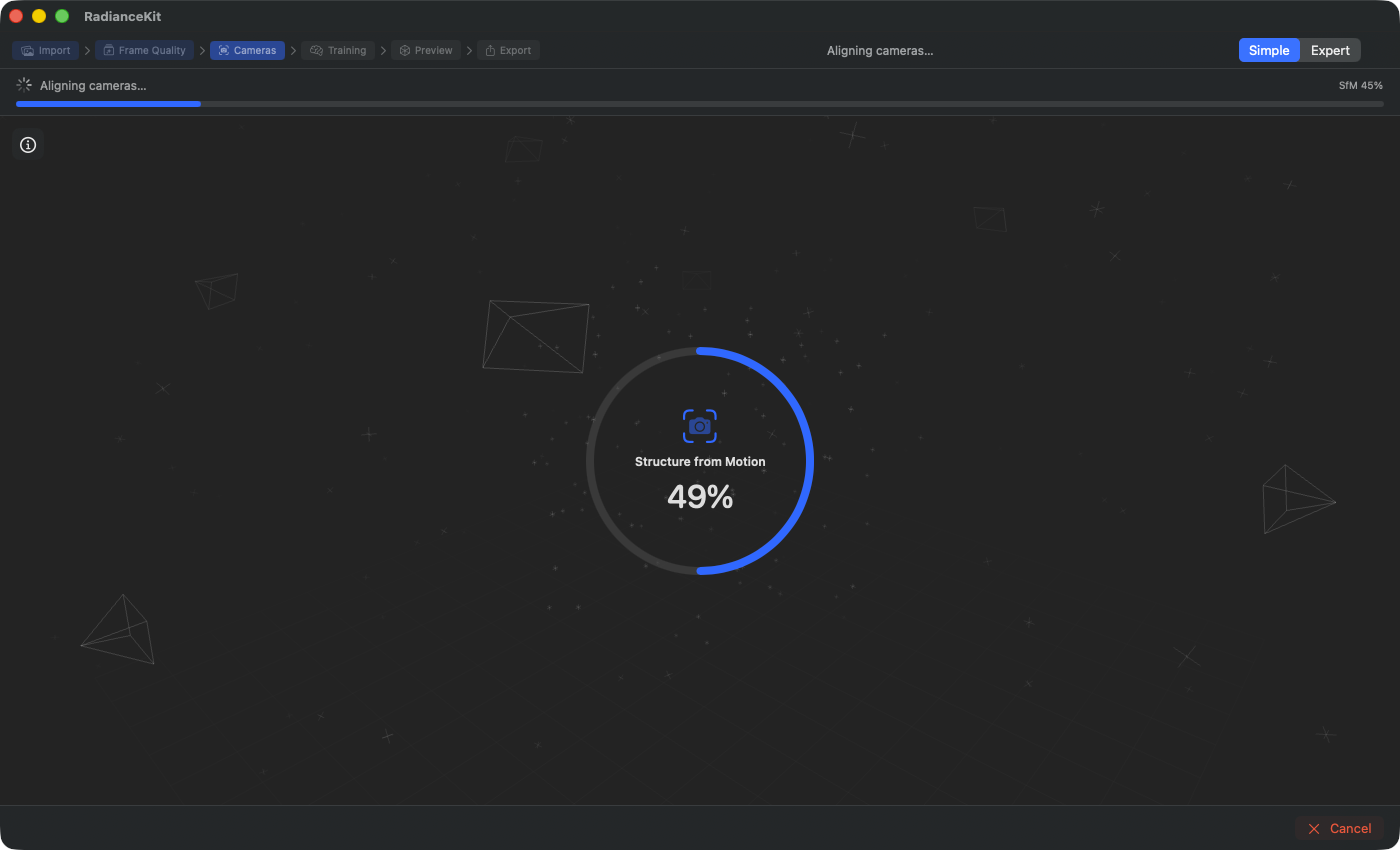
Фаза SfM (выравнивание камер): Большой круг прогресса показывает ход выполнения текущего этапа (здесь 41 % сессии Apple Photogrammetry). Цепочка шагов сверху отмечает „Cameras" как активный этап. Парящие каркасные камеры на фоне намекают на то, что позы оцениваются. (Иллюстрация взята из более старой версии программы и показывает наверху ещё общую полосу прогресса и текстовый статус; того и другого больше не существует.)
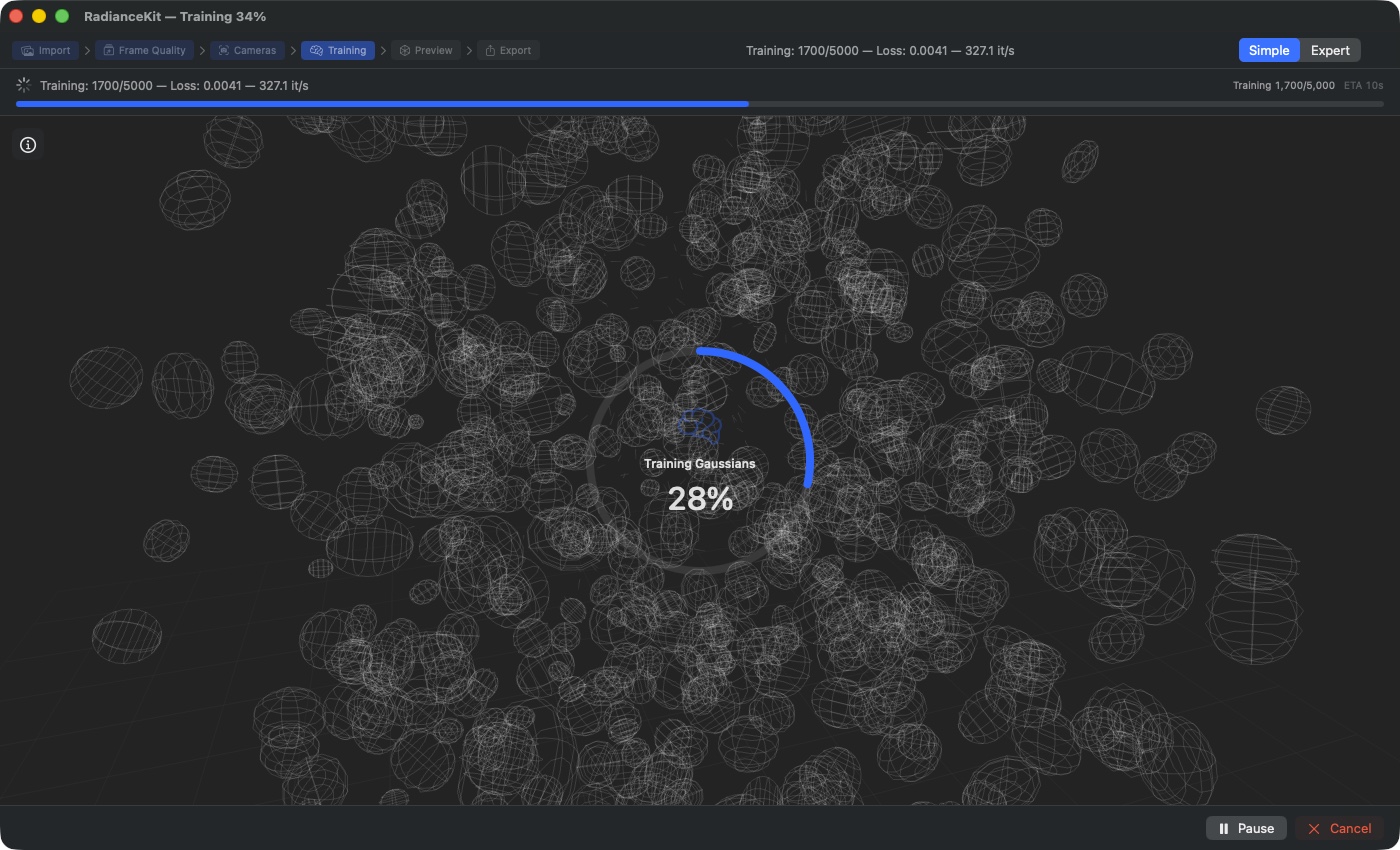
Фаза обучения (оптимизация Gaussians): Значок этапа меняется на „Training Gaussians"; в круге во время обучения отображается счётчик итераций (здесь 400 / 5 000 при пресете Preview), а не процентное значение. Всплывающая информационная панель показывает значение Loss (0.1642), число итераций в секунду (138.7 it/s) и оставшееся время (33 с). Кнопка паузы (в фазе SfM отсутствует) позволяет продолжить позже; отмена отбрасывает результат обучения и возвращает к импорту.
Как только пайплайн запущен, приложение скрывает наложение импорта и показывает полноэкранный экран обработки. По центру крутится большой круг прогресса (220 × 220 пикселей) со значком этапа, текстом статуса и процентным значением; на фоне сдержанная анимация сплатов символически визуализирует происходящее вычисление. Слева сверху можно раскрыть информационную панель, показывающую живые метрики из обучения и SfM. Внизу расположены пауза/продолжение, отмена, а в случае ошибки — кнопка повтора.
C-18SplatTrainingView (фоновая анимация)
ГДЕ
Полноэкранный фон за кругом прогресса, скрывается при отмене или ошибке.
ТЕХНИЧЕСКИ
Декоративная анимация, которая в зависимости от прогресса пайплайна (0…1) рендерит увеличивающееся количество маленьких анимированных частиц-сплатов. Источником служит вычисляемое значение прогресса, которое отображает фазы SfM на диапазон 0–0.2, а обучение — на диапазон 0.2–1.0 (качество кадра на 0–0.05). Таким образом, сплаты видимо „нарастают" по мере обучения. Исключительно декоративно — отображение не показывает реальные промежуточные результаты текущего обучения (это была бы живая предпросмотр-функция Live-Preview в Expert-режиме). При отмене или сбое анимация скрывается, и остаётся виден только круг статуса.
C-19Большой круг прогресса
ГДЕ
По центру экрана обработки, 220 × 220 пикселей.
ТЕХНИЧЕСКИ
Два наложенных друг на друга кольца: снаружи приглушённое кольцо-трек, внутри — заполненное кольцо прогресса с акцентным или красным обводом (красное при ошибке). Кольцо напрямую следует реальному прогрессу текущего этапа (плавно, через короткую анимацию появления/ исчезновения), чтобы отображение совпадало со строкой прогресса в Expert-режиме. Внутри круга — значок этапа (мозг для обучения, камера для SfM, плёнка для извлечения кадров из видео, искры для проверки качества кадров, глобус при развёртке материала 360°), название этапа и число прогресса. Это число во время обучения представляет собой счётчик итераций („12 500/20 000"), на всех остальных этапах — процентное значение. Значок мягко пульсирует, пока обработка активна. В случае ошибки заголовок меняется на название неудавшегося этапа („Structure from Motion Failed", „Training Failed"), кольцо и число становятся красными. После отмены круг вместо этого показывает оранжевый крест с надписью „Cancelled!".
C-22Кнопка Info (показать метрики)
ГДЕ
Слева сверху на экране обработки, 32 × 32 пикселя.
ТЕХНИЧЕСКИ
Простая кнопка с фоном из материала. Включает или выключает информационную панель. Значок переключается между контуром информационного круга и заполненным информационным кругом, когда активна. Плавная анимация появления. В подсказке — „Show detailed processing metrics".
C-23Информационная панель (живые метрики)
ГДЕ
Слева снизу на экране обработки, видна только когда включены детали обработки.
ТЕХНИЧЕСКИ
Двухколоночная панель с фоном из ультратонкого материала. Левая колонка: строки информации, специфичные для этапа — для SfM текст статуса и процент; для обучения — итерация, комбинированный Loss, L1-Loss, D-SSIM-Loss, счётчик Gaussians (окрашен в оранжевый), скорость (it/s), прошедшее время, вычисленный ETA, SH-Degree и скорость обучения (learning rate). Правая колонка: текст статуса, строка информации о времени, встроенный график Loss (см. C-28) и подсказка о скрытой функциональности (см. C-32). Все значения считываются из состояния обучения, которое обновляется при каждом тике обучения.
C-25Кнопка «Пауза/Продолжить»
ГДЕ
Нижняя панель навигации, видна только во время этапа обучения (НЕ во время SfM) и пока идёт обработка.
ТЕХНИЧЕСКИ
Кнопка с обводкой. В зависимости от статуса вызывает паузу или продолжение. Подпись меняется между „Pause" (со значком паузы) и „Resume" (значок воспроизведения). Во время шага SfM кнопка не показывается, поскольку Apple Photogrammetry не поддерживает семантику паузы. Состояние паузы полностью сохраняет итерацию, статус Gaussians и импульс оптимизатора (optimizer momentum) — продолжение возобновляется точно с того места, где было остановлено.
C-26Кнопка отмены
ГДЕ
Нижняя панель навигации, видна пока идёт обработка (SfM или обучение).
ТЕХНИЧЕСКИ
Красная кнопка с обводкой. Открывает диалог подтверждения с заголовком „Stop and discard progress?", кнопками „Discard Progress" (разрушительное действие) и „Keep Running" (отмена диалога). При подтверждении устанавливается флаг отмены, задача обучения завершается, подпроцесс SfM при необходимости завершается, а в JSONL-лог записывается итоговая строка со статусом отмены. В отличие от паузы, буфер обучения и статус отбрасываются.
C-27Кнопка повтора
ГДЕ
Нижняя панель навигации, видна если пайплайн завершился неудачей (статус SfM начинается с „SfM failed" или обучение находится в состоянии ошибки).
ТЕХНИЧЕСКИ
Акцентная кнопка. Перезапускает весь пайплайн заново. Перед запуском проверяется, остались ли ещё импортированные изображения/видео. Предыдущие логи ошибок сохраняются в каталоге JSONL; новый запуск записывает новый файл лога с актуальной временной меткой.
C-28Встроенный график Loss
ГДЕ
В информационной панели, правая колонка, видна только во время обучения при непустой истории значений.
ТЕХНИЧЕСКИ
Компактная область отрисовки (высотой 40 пикселей), рисует историю Loss в виде линии толщиной 1 пиксель акцентного цвета. Данные фильтруются до конечных значений (защита от NaN для нестабильных обучений). Минимум/максимум вычисляются по всей истории — таким образом график автоматически масштабируется на диапазон значений. Последнее значение Loss отображается справа сверху над графиком. Сама история строится в состоянии приложения при каждом тике обучения (обычно каждые 100 итераций).
C-32Подсказка о скрытых возможностях (намёк на Expert-режим)
ГДЕ
В информационной панели, правая колонка внизу, видна только во время обучения И в режиме для начинающих.
ТЕХНИЧЕСКИ
Небольшая строка со значком глаза и текстом подписи „Switch to Expert Mode (⌘2) for live splat preview" в сдержанном оттенке и шрифтом 10 пунктов. Не интерактивный элемент, только подсказка. Не реагирует на клик — пользователь должен действительно нажать Cmd+2 или выбрать в меню Mode → Expert Mode.
Когда переходить к следующему этапу?
Приложение автоматически переключается на Z3 (предпросмотр), как только обучение успешно завершено — тебе не нужно ничего нажимать. Нижняя панель навигации при этом меняется с паузы/отмены на кнопку «Назад» (обратно к импорту) и кнопку экспорта (вперёд к экспорту). В случае ошибки (красное сообщение об ошибке, значок этапа — крестик) вместо этого появляется кнопка повтора, и тебе нужно решить, запустить ли заново или вернуться через «Назад» к импорту, чтобы изменить исходный материал.
Z3 — Предпросмотр (вращение 3D-модели)
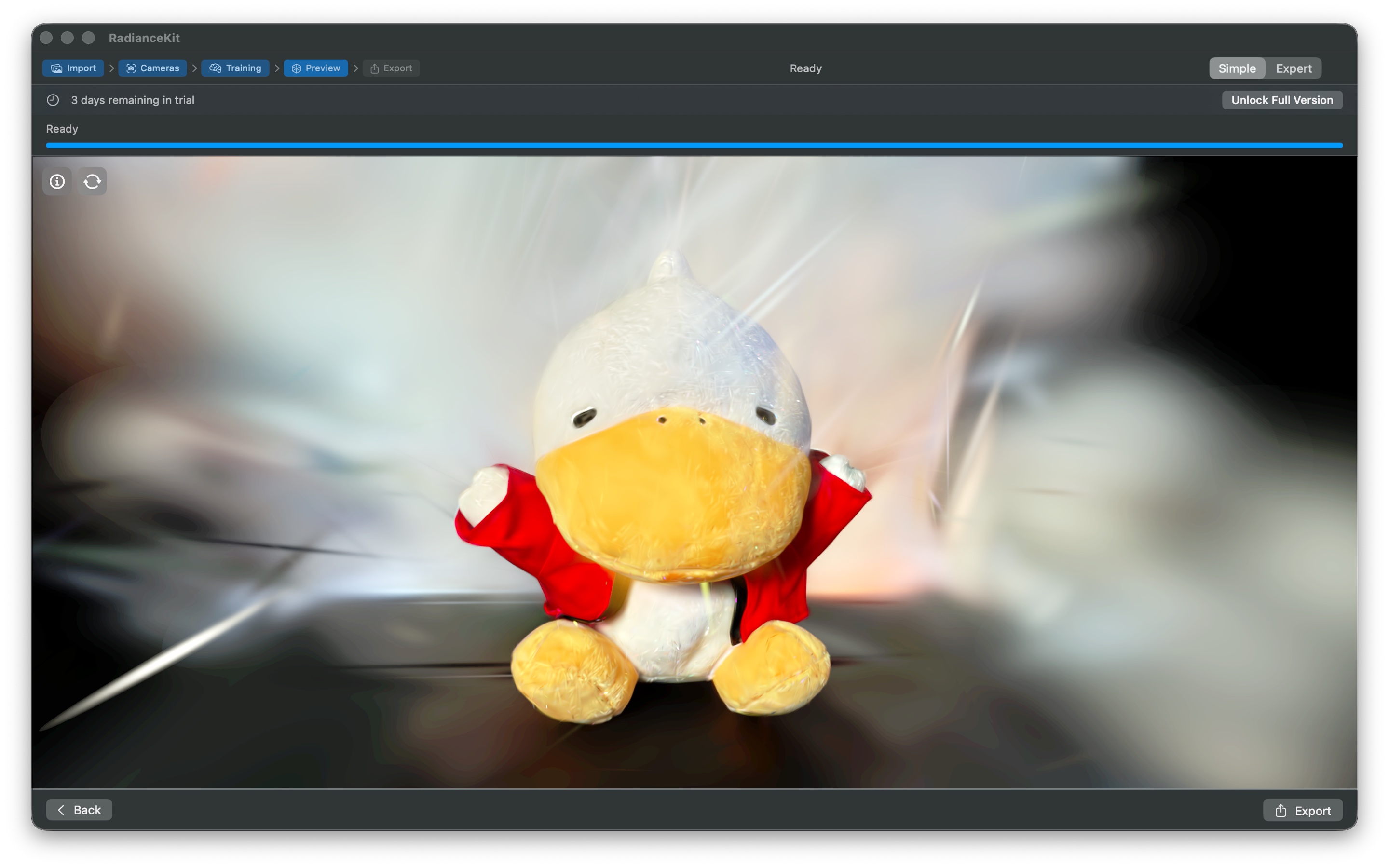
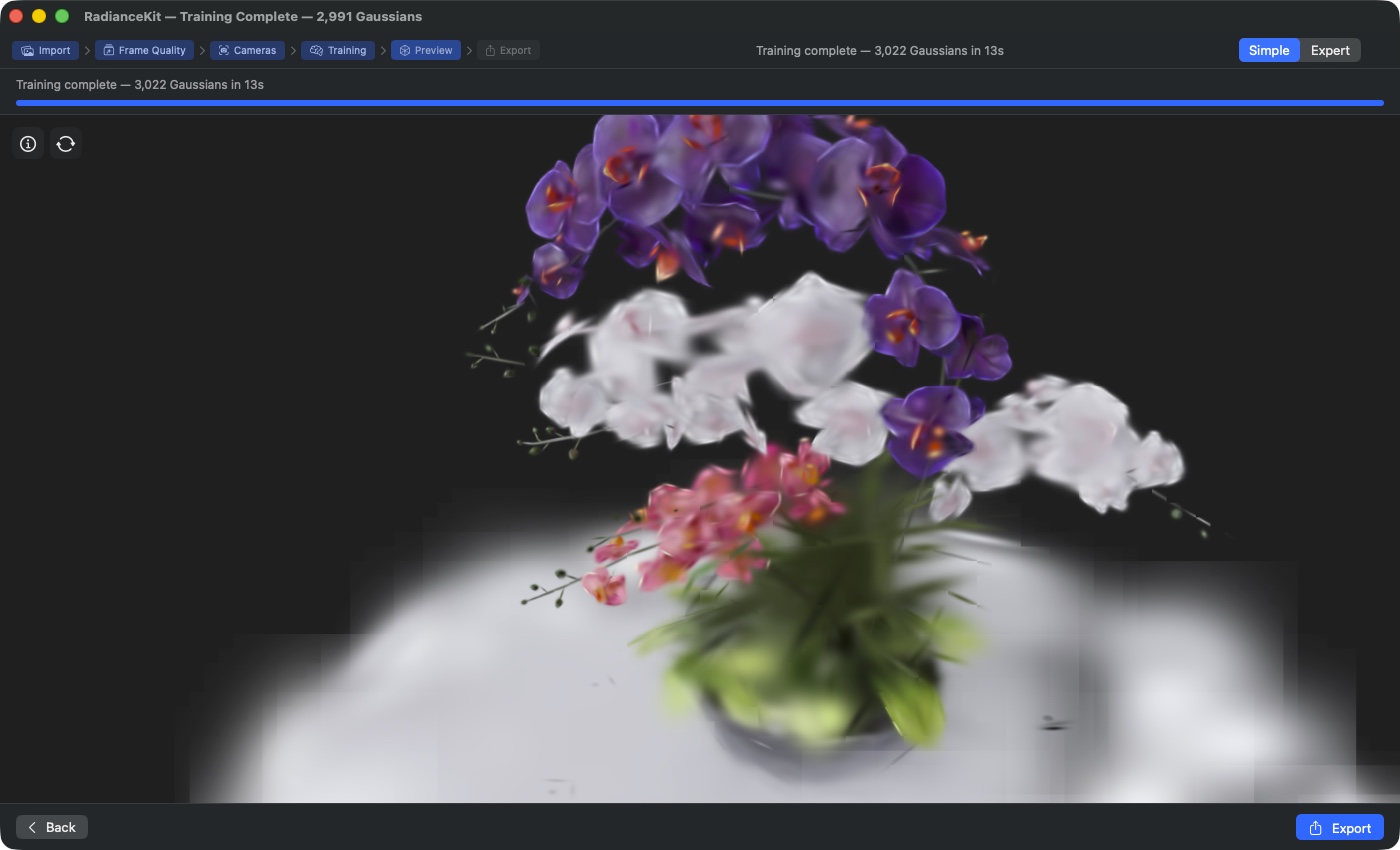
Цепочка шагов отмечает «Preview» как активный этап. На весь экран растянут 3D-Viewport, отображающий уже обученную сцену с букетом (синтетический тестовый набор Blender от Бьорна, подмножество из 60 кадров из 960 полусферических камер). Строка статуса в шапке: «Training complete — 3 022 Gaussians in 13 s» — показывает итоговое количество Gaussians и время обучения. Перетаскивание во Viewport вращает камеру (Yaw/Pitch); колесо прокрутки масштабирует вдоль направления взгляда. Кнопка «Back» (внизу слева) возвращает к Z2 для продолжения или повторного запуска; кнопка «Export» (внизу справа, основная) ведёт дальше к Z4.
После завершения обучения приложение автоматически переходит к предпросмотру. Здесь ты видишь свою готовую модель Gaussian Splatting в полноэкранном Metal-представлении и можешь вращать, масштабировать и панорамировать её мышью и трекпадом. Вверху слева расположены две небольшие кнопки-оверлея (панель информации и режим камеры), внизу слева — разворачиваемая информационная панель со статистикой обучения. Всё остальное, что касается отображения — автовращение, сброс камеры, цвет фона, скриншот — находится в меню «Viewport». Перед следующим шагом (экспорт) стоит проверить модель с разных ракурсов, чтобы убедиться, что реконструкция получилась чистой.
C-36SplatViewportView (главный 3D-вид)
ГДЕ
Полноэкранный фон шага предпросмотра.
ТЕХНИЧЕСКИ
3D-viewport на основе Metal, отображающий готовое облако точек. Рендерер — это СОБСТВЕННЫЙ ForwardPass-растеризатор RadianceKit — тот же самый, что рендерит splats уже во время обучения — то есть настоящий WYSIWYG (то, что обучается, отображается и экспортируется именно так). Тайловый рендеринг-конвейер с Order-Independent Transparency. Если рендерер не удаётся инициализировать (например, потому что Metal недоступен в системе), вместо этого появляется чёрный фон с текстом «Metal not available». Вид игнорирует Safe-Area, поэтому модель доходит до самого края окна.
C-37Оверлей Viewport (информация и режим камеры)
ГДЕ
Над viewport, плавающие: две кнопки-иконки вверху слева, под ними внизу слева — информационная панель.
ТЕХНИЧЕСКИ
Оверлей состоит ровно из двух кнопок: «Scene Info» показывает и скрывает информационную панель внизу слева, вторая переключает режим камеры между «Orbit» (вращение вокруг целевой точки) и «Fly-Through» (свободный полёт). Информационная панель показывает частоту кадров, количество Gaussians, режим камеры, угол обзора, разрешение рендеринга и дискретизацию; во время активного обучения добавляется строка статуса обучения, а после его завершения — строка о завершении. Неудачные или выполняющиеся загрузки сцены отображаются как отдельная строка статуса независимо от переключателя информации. Автовращение, сброс камеры, цвет фона и скриншот — это не кнопки оверлея, а пункты меню «Viewport».
C-38Кнопка Export (панель навигации)
ГДЕ
Нижняя панель навигации в Z3.
ТЕХНИЧЕСКИ
Акцентная кнопка с надписью «Export» и иконкой «поделиться». Клик запускает переход к Z4. Перед этим родительское представление проверяет, разблокирована ли полная версия — если нет, вместо этапа экспорта показывается экран блокировки (см. U-06).
Когда переходить к следующему этапу?
Перед экспортом поверни модель полностью вокруг и проверь: присутствуют ли все области, которые ты охватил на входных изображениях? Есть ли парящие «floater» (свободно висящие в воздухе облака Gauss-Splat)? Выглядит ли фон/небо чистым или смазанным? Серьёзные проблемы можно исправить только повторным обучением — либо с большим количеством изображений, другим Preset, либо в режиме Expert с настройками Floater-Reduction.
Z4 — Экспорт (выбор формата и сохранение)
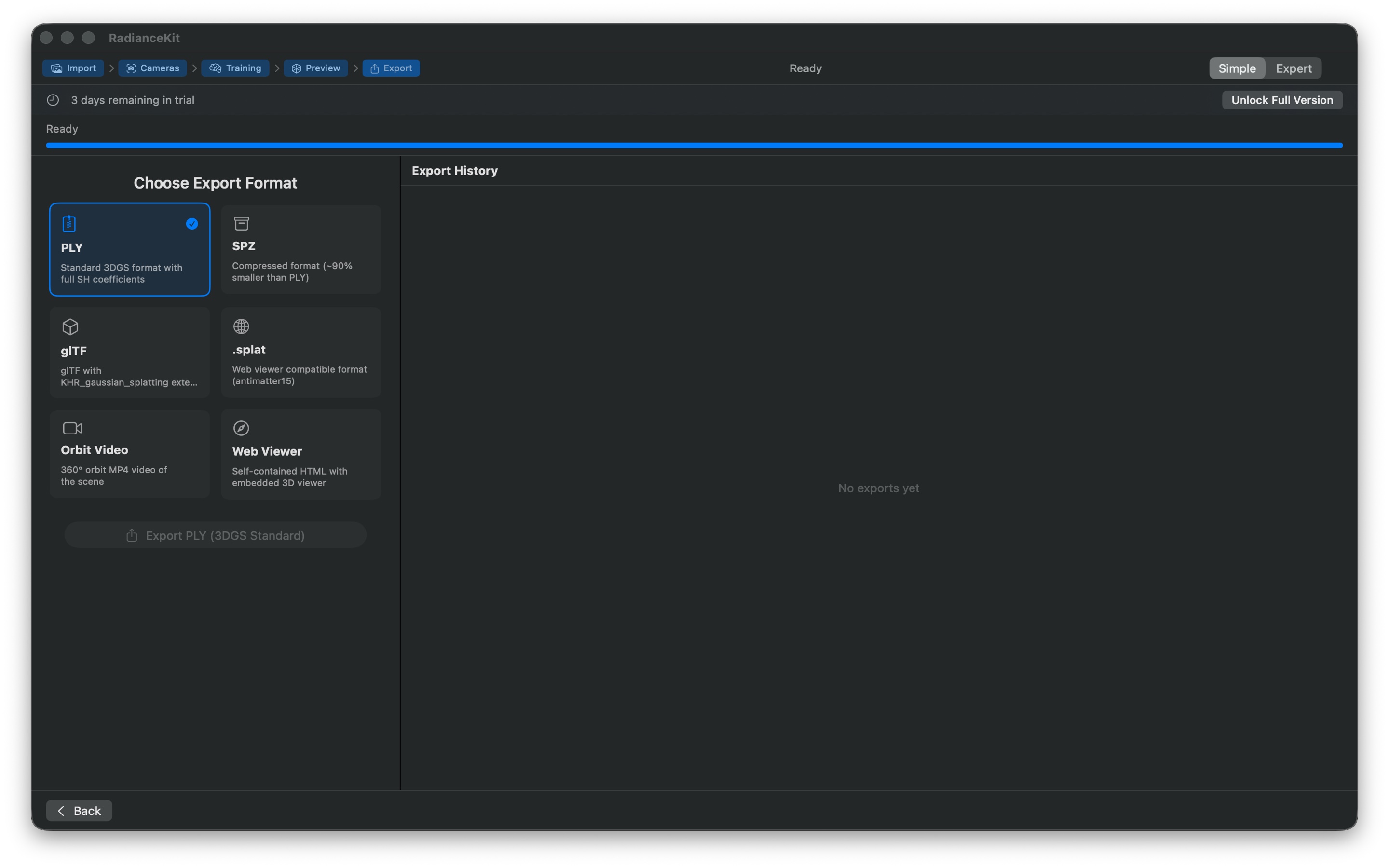
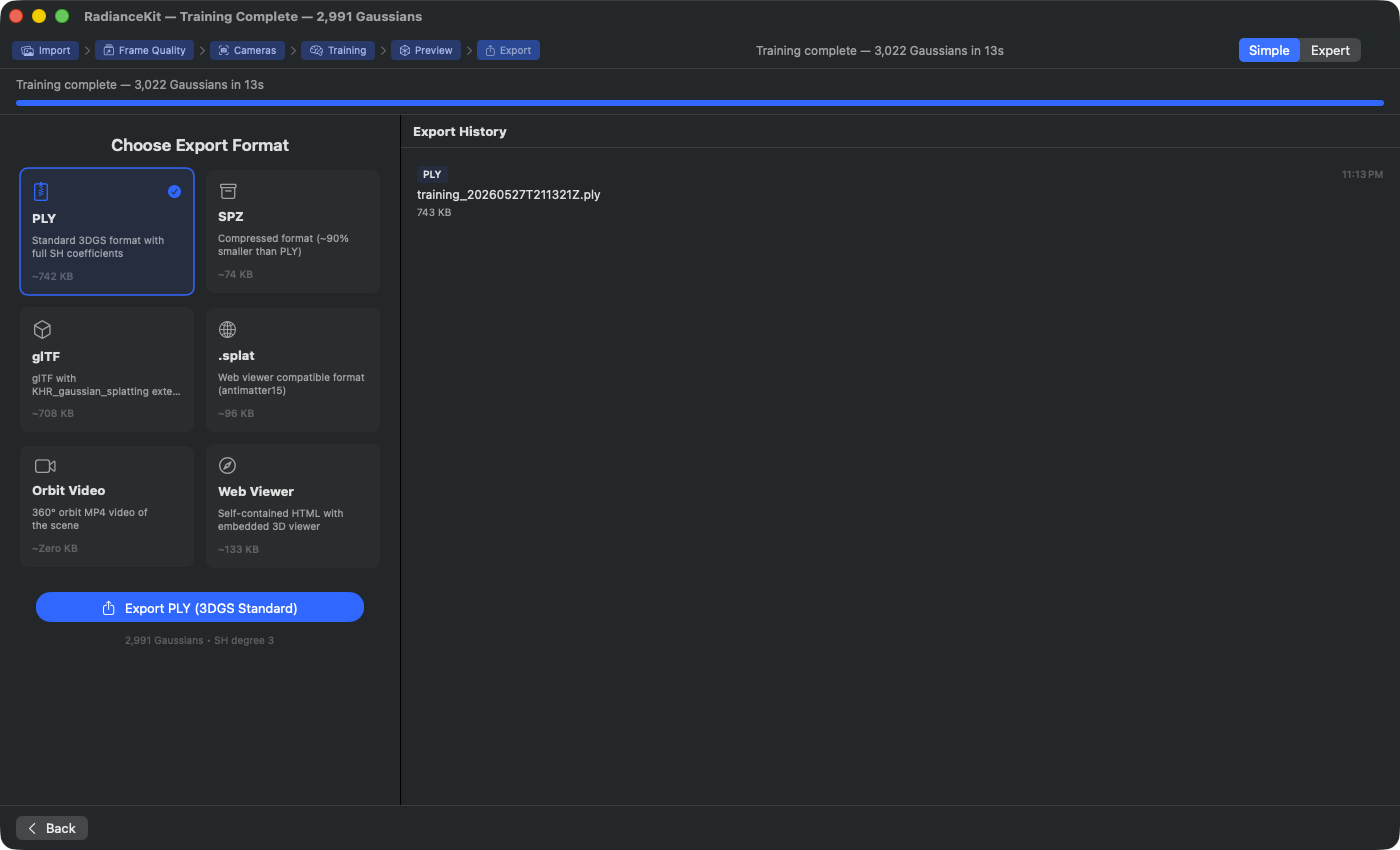
Цепочка шагов отмечает «Export» как активную ступень. Слева — сетка карточек «Choose Export Format» со всеми шестью опциями: PLY (стандартный формат 3DGS, 742 KB, с полными SH-коэффициентами — здесь предварительно выбран, отмечен синей галочкой), SPZ (сжатый формат 3DGS, ~на 90 % меньше, чем PLY, 74 KB), glTF (с расширением KHR_gaussian_splatting, 708 KB), .splat (совместим с веб-вьюером через antimatter15, 96 KB), Orbit Video (360°-MP4 сцены, расчёт размера в реальном времени), Web Viewer (самостоятельный HTML со встроенным 3D-вьюером, 133 KB). Значения размера рассчитываются в реальном времени на основе текущего количества гауссианов и накладных расходов формата. Справа «Export History» отображает уже завершённые экспорты с плашкой формата, именем файла и временной меткой — клик открывает файл в Finder. Основной CTA внизу слева: «Export PLY (3DGS Standard)» с подзаголовком о числе гауссианов «2,991 Gaussians · SH degree 3».
На последнем шаге ты выбираешь один из 6 форматов экспорта (PLY, SPZ, glTF, .splat, Orbit-Video, Web-Viewer) в 2-колоночной сетке карточек, нажимаешь «Export» и выбираешь место сохранения в диалоге macOS. Справа отображается история всех предыдущих экспортов — при выборе карточки под ней сразу показывается оценочный размер файла, так что ты, например, предпочтёшь SPZ, если хочешь опубликовать в вебе (маленький размер), и PLY, если хочешь импортировать результат в другое ПО (SuperSplat, Postshot, Blender через плагин) — большой, но полный формат.
C-39Сетка форматов в два столбца
ГДЕ
Левая основная область шага экспорта.
ТЕХНИЧЕСКИ
Сетка карточек с двумя гибкими столбцами и отступом в 12 пунктов. Перебирает форматы, предлагаемые в режиме для начинающих — отфильтрованное подмножество полного списка форматов, содержащее только 6 важнейших форматов: PLY, SPZ, glTF, .splat, Orbit-Video, Web-Viewer. Остальные форматы предлагаются только в экспертном режиме.
C-40Кнопка карточки формата
ГДЕ
Каждая карточка в сетке.
ТЕХНИЧЕСКИ
Простая кнопка с макетом карточки: иконка (например, документ-молния для PLY, архивный ящик для SPZ, значок видео для Orbit-Video) сверху, название формата как заголовок, описание-подпись (сокращена до 2 строк), под ней оценочный размер файла (рассчитывается в реальном времени на основе формата, количества гауссианов и степени SH, отформатирован в KB/MB). При клике формат выбирается. Выбранная карточка получает акцентный фон, акцентную рамку и значок галочки справа вверху. Подсказка (tooltip) — описание формата.
C-41Слайдер длительности видео
ГДЕ
Под сеткой форматов, видим только когда выбран видео-формат (Orbit-Video или Social-Video).
ТЕХНИЧЕСКИ
Слайдер от 3 до 30 секунд с шагом в 1 секунду, привязан к длине видео в состоянии приложения. Максимальная ширина 300 пикселей. Отображается только когда выбран видео-формат. При не-видео-форматах слайдер полностью убирается из вида — никакого мёртвого пространства.
C-42Кнопка экспорта
ГДЕ
Под сеткой форматов (и под слайдером длительности, если выбрано видео).
ТЕХНИЧЕСКИ
Крупная акцентная кнопка. Подпись: «Export {название формата}», значок «поделиться». При клике открывается диалог сохранения macOS с расширением файла, соответствующим формату. Предлагаемое имя файла берётся из имени текущей сцены; если оно не задано (например, потому что сцена ещё ни разу не сохранялась), используется «scene». При подтверждении экспорт записывается в выбранное место. Кнопка отключена, если нет результата обучения или экспорт уже выполняется. Под кнопкой указан показатель результата («2.991 Gaussians • SH degree 3»).
C-43Индикатор прогресса экспорта
ГДЕ
Под кнопкой экспорта, виден только пока выполняется экспорт.
ТЕХНИЧЕСКИ
Индикатор прогресса максимальной шириной 300 пикселей, под ним подпись «Exporting… N %». Значение идёт от 0 до 1 и обновляется во время записи — для PLY блоками по 10 000 гауссианов, для SPZ единовременно после квантования, для Orbit-Video с интервалами по кадрам.
C-44Отображение ошибки экспорта
ГДЕ
Под индикатором прогресса, виден только если при последнем экспорте произошла ошибка.
ТЕХНИЧЕСКИ
Красная строка с предупреждающим треугольником и текстом «Export failed: …» вместе с описанием ошибки. Красный фон с 8 % непрозрачности, скруглённые углы. Максимальная ширина 400 пикселей. Частые причины ошибок: ошибка записи при заполненном дисковом пространстве; ошибка песочницы (sandbox) при местах сохранения вне разрешённой области.
C-46Список истории экспорта
ГДЕ
Правая сторона шага экспорта.
ТЕХНИЧЕСКИ
Список по истории экспорта (сохраняется постоянно в настройках приложения, обновляется после каждого успешного экспорта). Каждая строка показывает бейдж формата (маленький, акцентного цвета), временную метку (ЧЧ:мм), имя файла (сокращено до 1 строки) и отформатированный размер файла. Клик по строке открывает Finder с выбранным файлом. Пустое состояние: «No exports yet».
C-48Контекстное меню истории (правый клик)
ГДЕ
Правый клик по строке истории.
ТЕХНИЧЕСКИ
Контекстное меню на каждой записи списка с двумя действиями: «Reveal in Finder» (открывает Finder с выбранным файлом, как и обычный клик) и «Copy Path» (помещает полный путь к файлу в виде текста в буфер обмена). Второе полезно для перетаскивания в другие приложения или для передачи в командную строку.
Когда рабочий процесс завершён?
После успешного экспорта у тебя есть твоя 3D-модель в виде файла на диске, а история показывает новую запись. Кнопки «Done» не существует — ты можешь добавить сколько угодно экспортов в разных форматах, не переобучая модель заново. Если хочешь вернуться к предпросмотру (например, чтобы ещё раз проверить ракурс камеры), используй кнопку «назад» на нижней навигационной панели или кликни вверху в цепочке шагов на «Preview». Если хочешь начать совершенно новую сцену, вернись назад до шага импорта и используй там Clear All, либо File → New Project (Cmd+N).
Переход в режим Expert
Нажми в любой момент Cmd+2, выбери Mode → Expert Mode или щёлкни справа вверху в переключателе режимов на «Expert». Всё состояние сохраняется: импортированные изображения, выбранный Preset, идущее или завершённое обучение, готовое облако точек, история экспорта, даже текущий этап. В режиме Expert вместо пошаговой сцены показывается полная боковая панель Inspector. В частности: Project Navigator (см. главу 2) предоставляет расширенные операции с изображениями (кнопка минус, удаление через Backspace, отмена через Cmd-Z, предпросмотр Quick Look по пробелу), живой предпросмотр во Viewport во время обучения, а также все параметры Loss, MCMC, Densification и Mip-Splatting. Cmd+1 переключает обратно в режим для начинающих — и это тоже не приводит к потере состояния.
Часто задаваемые вопросы
Почему кнопка запуска обработки остаётся серой?
Ты ещё не импортировал(а) ни изображений, ни видео. Перетащи хотя бы один файл в зону перетаскивания или используй «Browse Files». Как только список изображений справа будет содержать хотя бы одну запись, кнопка станет активной. (При всего 1–2 изображениях она хоть и запускается, но SfM сразу же завершается с ошибкой — смотри красный баннер валидации.)
Почему кнопка экспорта заблокирована?
В режиме для начинающих есть две ступени: (a) Если конвейер обучения ещё не завершён и облако точек ещё не готово, кнопка отключена — сначала нужно завершить обработку. (b) Если ты ещё не купил(а) полную версию, вместо сцены экспорта ты увидишь экран блокировки со значком замка, подписью «Export requires the full version» и кнопкой «Unlock Full Version», которая открывает окно покупки. Пресеты Quick и Preview позволяют бесплатно выполнять обучение, но экспорт — это премиум-функция.
Почему я не могу выбрать пресет?
Выбрать его можно — но если без купленной полной версии ты нажимаешь на пресет, отмеченный значком замка, селектор автоматически возвращается на Preview, и открывается окно покупки. Бесплатно можно использовать только Quick и Preview; все остальные пресеты (Balanced, Quality, а также все записи из разделов MCMC, Hybrid и Capture) относятся к полной версии.
Почему моя зона перетаскивания пуста и обозначена серым пунктиром, хотя я перетаскиваю туда изображения?
Вероятно, несоответствие типа UTI. Приложение принимает JPG, PNG, TIFF, HEIC, MP4, MOV, а также собственные форматы Splat приложения. Другие форматы изображений (BMP, GIF, WebP, RAW-форматы) НЕ распознаются. Если ты уверен(а), что твой тип изображения должен поддерживаться, проверь расширение имени файла — приложение ориентируется в первую очередь на расширение, а не на содержимое файла.
Почему SfM выполняется так долго, хотя у меня всего 30 изображений?
Apple Photogrammetry масштабируется нелинейно — при некоторых сочетаниях изображений (интерьеры со сложными текстурами, смазанность из-за движения, плохое освещение) обработка занимает значительно больше времени, чем можно было бы предположить по количеству изображений. Если SfM зависает более чем на 10 минут при 30 изображениях, прерви процесс и попробуй снова с более качественным материалом, либо переключись в экспертный режим и попробуй COLMAP/Native-SfM (Cmd+2 → Inspector → Camera Alignment).
Где найти журналы обучения?
Help → Open Training Logs (Cmd+⇧+L). Это откроет ~/Documents/RadianceKit/Logs/. Каждая сессия обучения записывает отдельный JSONL-файл с временной меткой в имени файла — первая строка содержит конфигурацию, далее следует строка прогресса каждые 100 итераций, последняя строка — сводка с итоговым значением потерь и флагом успешности.