Kapitel 11 — Editor (Markering og redigering af Gaussians)
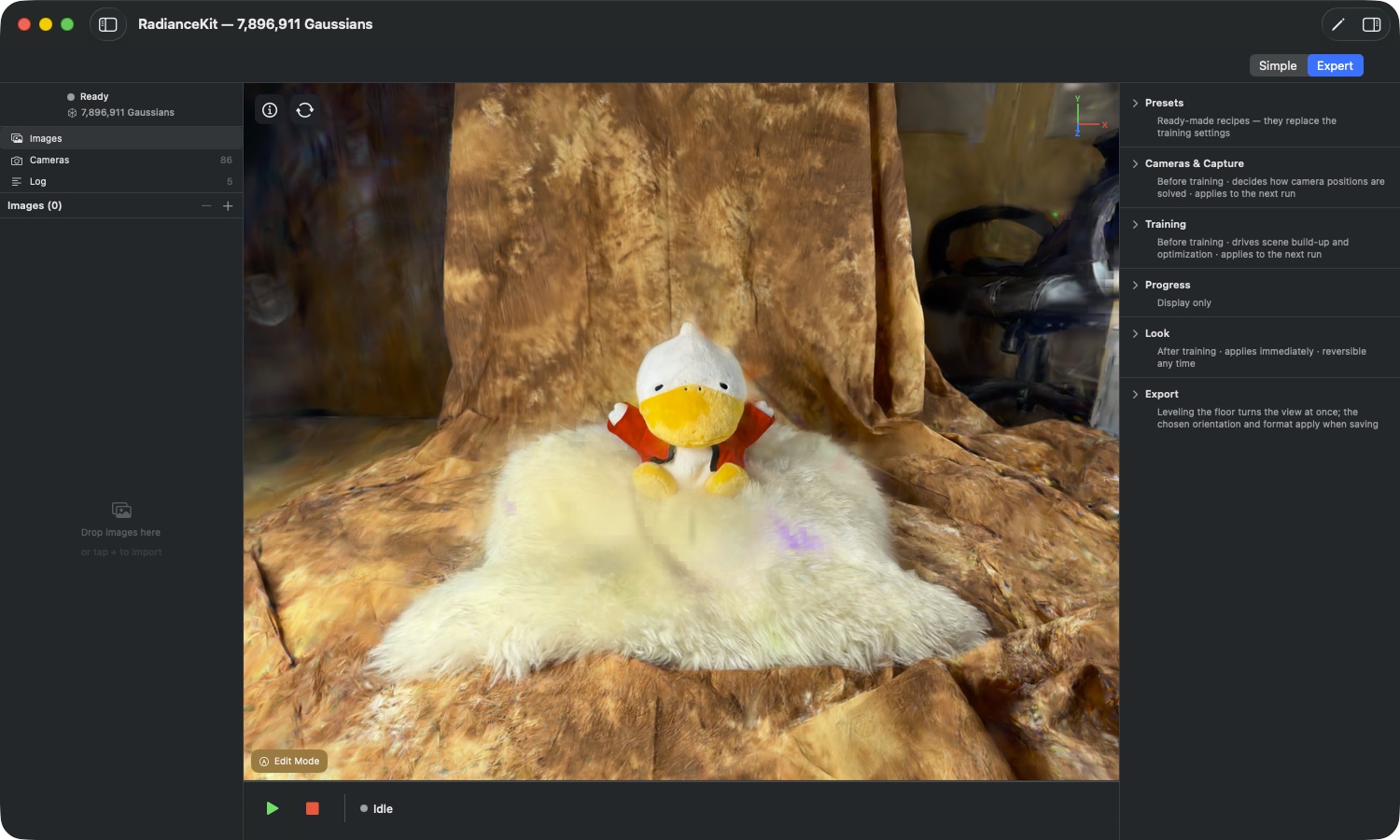
Hvad editoren er: Efter træningen ligger der en færdig punktsky i viewporten — og i næsten enhver scene sidder der rester, som ikke hører til der: baggrund, du ikke har brug for, frit svævende stumper over objektet, skarpe farveklatter på steder, som intet kamera nogensinde rigtig har set. Editoren er vejen til at nå disse steder med hånden. Du maler med en pensel hen over billedet, de ramte Gaussians farves røde, og så bestemmer du, hvad der skal ske med dem: slette, kun beholde dem, afmætte eller tilpasse deres farve til omgivelserne.
Grunden til dette værktøj er ubekvem, men ærlig: Sådanne splats kan ikke filtreres automatisk fra. De adskiller sig ikke i deres egenskaber fra de gode — de befinder sig blot et sted, der ikke fandtes træningsdata for. Et filter, der pålideligt kunne finde dem uden også at tage gode splats med, findes ikke. Derfor må du selv fange dem.
Den ene regel, der gælder overalt: Markeret betyder „bliver ændret", umarkeret betyder „forbliver" — eller ved heling, „er farvekilden". Alt i editoren følger denne opdeling.

Hvad der ses på billedet: Så snart editoren er tændt, erstatter en fire-linjers værktøjslinje den enkelte „Edit Mode"-knap. Den øverste række er grupperet efter opgave: først penslen og dens to afkrydsningsfelter, derefter tælleren med de tre knapper, der fjerner noget (papirkurv, saks, dråbe), så farvereparationen med „Set Reference", „Heal" og heal-indstillingerne, og helt til højre fortryd, gentag og luk-krydset. Så længe intet er markeret, er alle knapper, der kræver en markering, nedtonede. Nedenunder ligger de tre hjælpemidler, der afgrænser adgangen: slab'en (et bånd på tværs af scenen), cylinderen (til drone-scener) og floor-rækken. Den sidste linje nævner ekstratasterne, som ellers ikke står nogen steder på skærmen.
Åbn og forlad (ED1–ED4)
Editoren er ikke et selvstændigt vindue, men en tilstand for ansigtsfeltet (viewport). Der er fire veje ind og ud, alle ligeværdige — og ét tilfælde, hvor det slet ikke kan lade sig gøre.
ED1Knappen „Edit Mode"
HVOR
Ansigtsfelt → overblænding nederst til venstre → „Edit Mode" (pen-ikon).
TEKNISK
Skifter ansigtsfeltet til redigeringstilstand og erstatter sig selv med den fuldstændige værktøjslinje. Ved aktivering overtager appen de huskede Heal-indstillinger og genmåler slab og cylinder mod den punktsky, der aktuelt er indlæst — position og radius er altid ment relativt til den aktuelle scene, ikke til den forrige. Kort-hjælpen ved knappen nævner desuden Tabulator-tasten som den hurtigste vej.
ED2Menu, værktøjslinje og Tabulator-tasten
HVOR
Menuen Viewport → „Enter Edit Mode" / „Exit Edit Mode" (⇧⌘E); vinduets værktøjslinje → „Edit"; Tabulator-tasten i ansigtsfeltet.
TEKNISK
Tre ligeværdige omskiftere for den samme tilstand. Menupunktet skifter sin tekst afhængigt af, om editoren aktuelt kører, og er nedtonet, så længe der ikke findes en redigerbar scene. Vejen via menuen og via Tabulator-tasten rydder ved deaktivering op i de samme ting som luk-krydset: markering, stribede splats og referenceområde er bagefter tomme.
ED3Luk-krydset i værktøjslinjen
HVOR
Editorens værktøjslinje → helt øverst til højre, rundt kryds-ikon.
TEKNISK
Forlader redigeringstilstanden og rydder samtidig hele den flygtige tilstand op: markeringen, de stribede splats og referenceområdet til heling. Det, du allerede har anvendt — slettede, udklippede, afmættede eller helede splats — bevares naturligvis; kun markeringerne forsvinder. Redigeringshistorikken bevares også, du kan fortsætte med at gå tilbage efter genindtræden.
ED4Hvornår editoren ikke er tilgængelig
HVOR
Ansigtsfeltet, når der ikke vises nogen „Edit Mode"-knap; menuen Viewport, når punktet er nedtonet.
TEKNISK
Editoren kræver en scene, som appen tegner med sin egen rasterizer — altså resultatet af en afsluttet træning eller en scene indlæst fra disken, som får den samme fremstilling. Så længe der slet intet er indlæst, eller scenen står i vinduet via en anden visningsvej, findes der ingen redigerbar adgang til de enkelte Gaussians, og knappen vises ikke.
Pensel og markering (ED5–ED11)
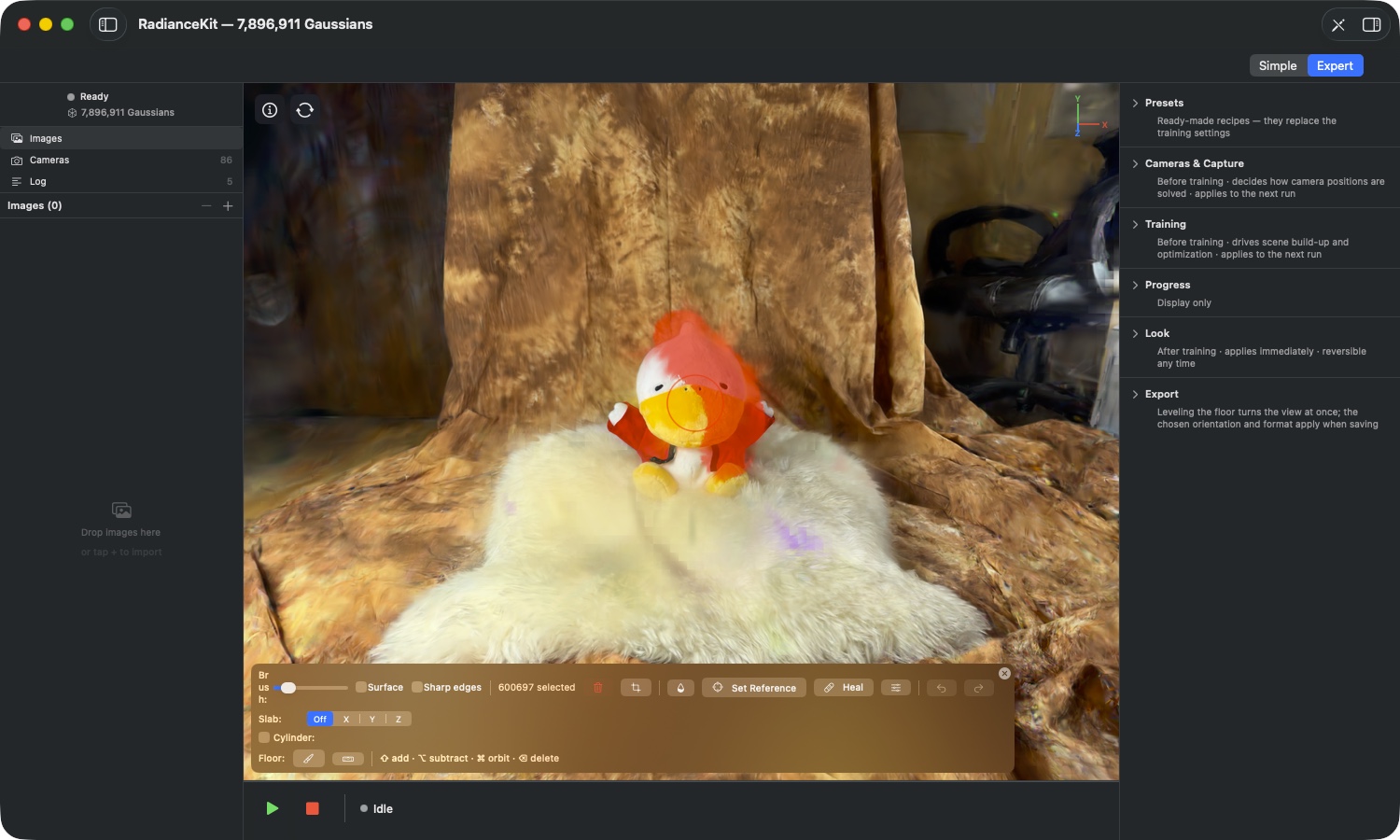
Hvad man ser på billedet: Et enkelt strøg har her markeret godt 600.000 Gaussians. De ramte splats er farvet røde — det er ren visning, markeringen ændrer ikke noget ved de gemte farver. Tælleren i værktøjslinjen viser tallet med live, og i det øjeblik markeringen ikke længere er tom, bliver papirkurv, saks og dråbe klikbare.
ED5Skyder „Brush:"
HVOR
Editor-værktøjslinje → øverste række → skyder efter „Brush:".
TEKNISK
Bestemmer penslens radius i skærmpunkter, interval 5 til 200, startværdi 30. Den røde cirkel i visningsvinduet tegnes straks med, mens du trækker, så du ser størrelsen, før du maler. Fordi radius gælder i skærmpunkter og ikke i scene-enheder, fanger den samme pensel mindre materiale ved indzoomning og mere ved udzoomning — zoom er dermed din anden præcisionsregulator. De firkantede parenteser øger og formindsker radius i skridt af fem, uden at du behøver at røre skyderen.
ED6Markering ved maling
HVOR
Visningsvinduet i redigeringstilstand → hold venstre museknap nede og træk.
TEKNISK
Hvert strøg tjekker scenen mod penselcirklen og overfører træfferne til markeringen. Et strøg uden ekstra tast erstatter den hidtidige markering — hvad der før var markeret, er bagefter frit. Penslen arbejder mod det billede, den finder ved sætte-øjeblikket; den fanger altså præcis det, du ser i dette øjeblik. Uden afkrydsningen „Surface" rækker den igennem den synlige overflade og tager også det med, der ligger bagved.
ED7Shift, Alt og Kommando-tasten
HVOR
Editor-værktøjslinje → nederste række → henvisning „⇧ add · ⌥ subtract · ⌘ orbit · ⌫ delete".
TEKNISK
Shift-tasten lægger strøget til den bestående markering, Alt-tasten trækker det fra, Kommando-tasten overgiver trækket til kameraet i stedet for penslen. Afgørende er sætte-øjeblikket: Om et træk bliver et penselstrøg eller en kamerabevægelse, afgør appen, når du trykker på tasten, og ændrer det ikke mere under trækket. Trykker du først på Kommando-tasten midt i strøget, males strøget færdigt. Penselcirklen viser dig driftsformen: et plustegn ved holdt Shift-tast, et minus ved Alt-tasten, intet ved det erstattende strøg.
ED8Afkrydsning „Surface"
HVOR
Editor-værktøjslinje → øverste række → afkrydsning „Surface" efter penselskyderen.
TEKNISK
Begrænser strøget til det forreste dybdelag: Af alt, hvad penslen rammer, forbliver kun det smalle bånd umiddelbart ved den synlige overflade markeret, alt bagved falder fra. Det er den rette indstilling, når du arbejder på en væg eller på gulvet og ikke ønsker, at objektets bagside kommer med. Adgangen til dybere liggende lag foregår så via Slab'en (ED26). Så længe „Surface" er slået til, samles der ingen stribede splats (ED13). Startværdi: fra.
ED9Vælg alt markerbart
HVOR
Menuen Edit → Select All (⌘A), ved aktivt visningsvindue.
TEKNISK
Markerer alle scenens Gaussians. Er en Slab aktiv, markerer kommandoen præcis båndets indhold og intet derudover — det er den hurtigste måde at få fat i et helt lag på, uden at overmale det. I et tekstfelt forbliver ⌘A den normale tekstkommando; scenen tiltales kun, når visningsvinduet har fokus. Ved aktiv cylinder er kommandoen uden virkning, fordi cylinderen så bestemmer markeringen (ED31).
ED10Ophæv markering
HVOR
Visningsvinduet i redigeringstilstand → Escape-tasten.
TEKNISK
Tømmer markering og stribede splats. Escape har en fast rækkefølge: Kører der lige nu maling af et referenceområde (ED21), afslutter det første tryk denne tilstand og intet andet. Først næste tryk rydder markeringen. Er den også tom, lukker Escape hjælpe-overblændingen. Denne rækkefølge er tilsigtet — tasten tager altid det sidst tilkoblede tilbage.
ED11Tælleren i værktøjslinjen
HVOR
Editor-værktøjslinje → øverste række → mellem pensel-afkrydsningerne og papirkurven.
TEKNISK
Viser den aktuelle markering som „N selected" og supplerer efter behov „+ M grazed" for stribede splats (ED13) og „· K reference" for referenceområdets størrelse (ED21). De tre tal tæller tre uafhængige mængder — en splat kan være reference uden at være markeret, og omvendt. Så længe cylinderen er aktiv, angiver tælleren ikke din penselmarkering, men det, som cylinderen lige nu ville beholde.
Skarpe kanter og stribede splats (ED12–ED15)
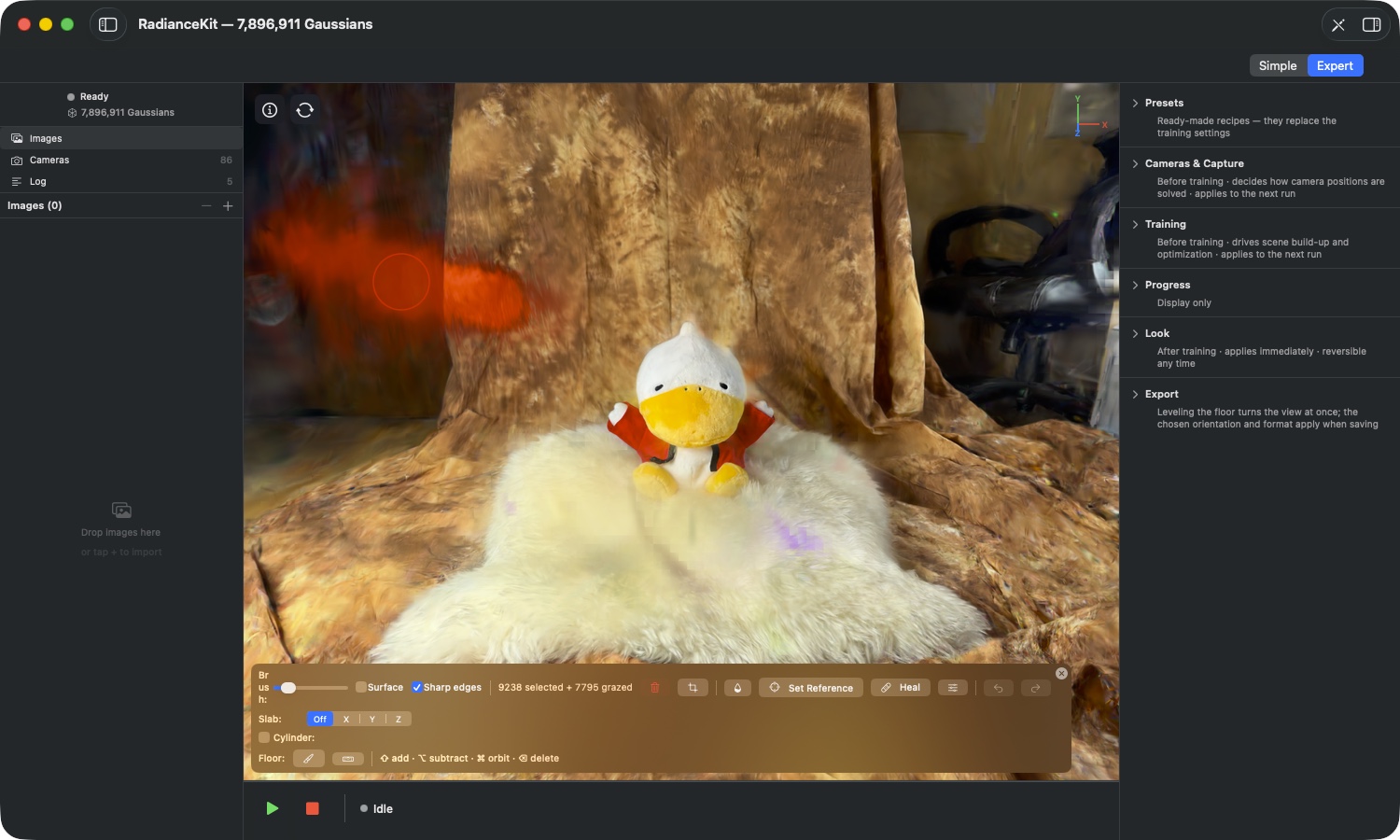
Hvad man ser på billedet: Ud over de 9.238 fuldt markerede splats står der 7.795 stribede. Det er gaussians, hvis midtpunkt ligger uden for penslen, men hvis flade penslen har strejfet — typisk lange, nåleformede splats, der stikker ud af objektet. De er svagere farvelagt end de fulde træf, fordi de behandles anderledes.
ED12Afkrydsningsfelt „Sharp edges"
HVOR
Editorens værktøjslinje → øverste række → afkrydsningsfelt „Sharp edges".
TEKNISK
Forfiner alle lige snit: En splat, der ligger på snitfladen, bliver ikke længere beholdt eller kasseret som helhed, men delt ved fladen. Det gælder for opdeling af stribede splats ved penslen, for sletninger i slabben og for cylinder-beskæring. Prisen er, at det endelige splat-antal først står fast, når du anvender ændringen — forhåndsvisningstal som „keeps N of M" tæller midtpunkter og kan derfor afvige. Skift af indstillingen kasserer indsamlede stribede splats. Startværdi: fra, og indstillingen huskes ikke, når du lukker appen.
ED13Stribede splats („grazed")
HVOR
Tæller i værktøjslinjen → tilføjelsen „+ M grazed"; på billedet de svagere tonede splats.
TEKNISK
Stribede splats er dem, hvis flade penslen har rørt ved, uden at ramme deres midtpunkt. De holdes adskilt og samles kun med „Sharp edges" slået til, og desuden aldrig ved slået-til „Surface" og aldrig ved tegning af et referenceområde. De kan udelukkende slettes. Heling og afmætning tilgår bevidst kun den fulde markering — begge dele skriver farve ind i en hel splat, og en splat, du kun har strejfet, hører for størstedelens vedkommende stadig til objektet. At omfarve den ville trække et spor tværs gennem godt materiale. Papirkurven gør det gennemsigtigt og hedder alt efter situationen „Delete selected", „Delete grazed" eller „Delete selected + grazed".
ED14Øvre grænse for finsnit
HVOR
Intet betjeningselement — virker stille, mens du maler.
TEKNISK
Pr. editor-session husker appen de fastfrosne penselformer, som de stribede splats senere deles ved. Deres antal er begrænset (4096). Er grænsen nået, samler appen ikke flere nye stribede splats; den almindelige markering, sletning og alt andet fortsætter uændret. I praksis når man kun dertil med rigtig mange enkelte korte penselstrøg efter hinanden.
ED15Hvad der sker automatisk efter et skarpt snit
HVOR
Intet betjeningselement — kører med, når du anvender ændringen.
TEKNISK
Et skarpt snit blotlægger to problemer, som appen straks tager sig af. For det første får de nyopståede delstykker ikke bare farven fra den skårne splat, men en farve vægtet ud fra naboerne — ellers ville farven fra én lang splat trække sig hen over hele kanten. For det andet trækkes splats, der er blevet blotlagt fra objektets indre gennem snittet, i retning af farverne ved snitkanten; det er de steder, som intet kamera nogensinde har set før, og som derfor kan være vilkårligt brogede. Begge dele foregår kun inden for det område, du har redigeret. Farvetilpasningen skrives som et separat trin i historikken, derfor står der i menuen Rediger efter et sådant snit to gange den samme fortryd-post — den første fortryder omfarvningen, den anden snittet.
Slet, frilæg, afmæt (ED16–ED19)
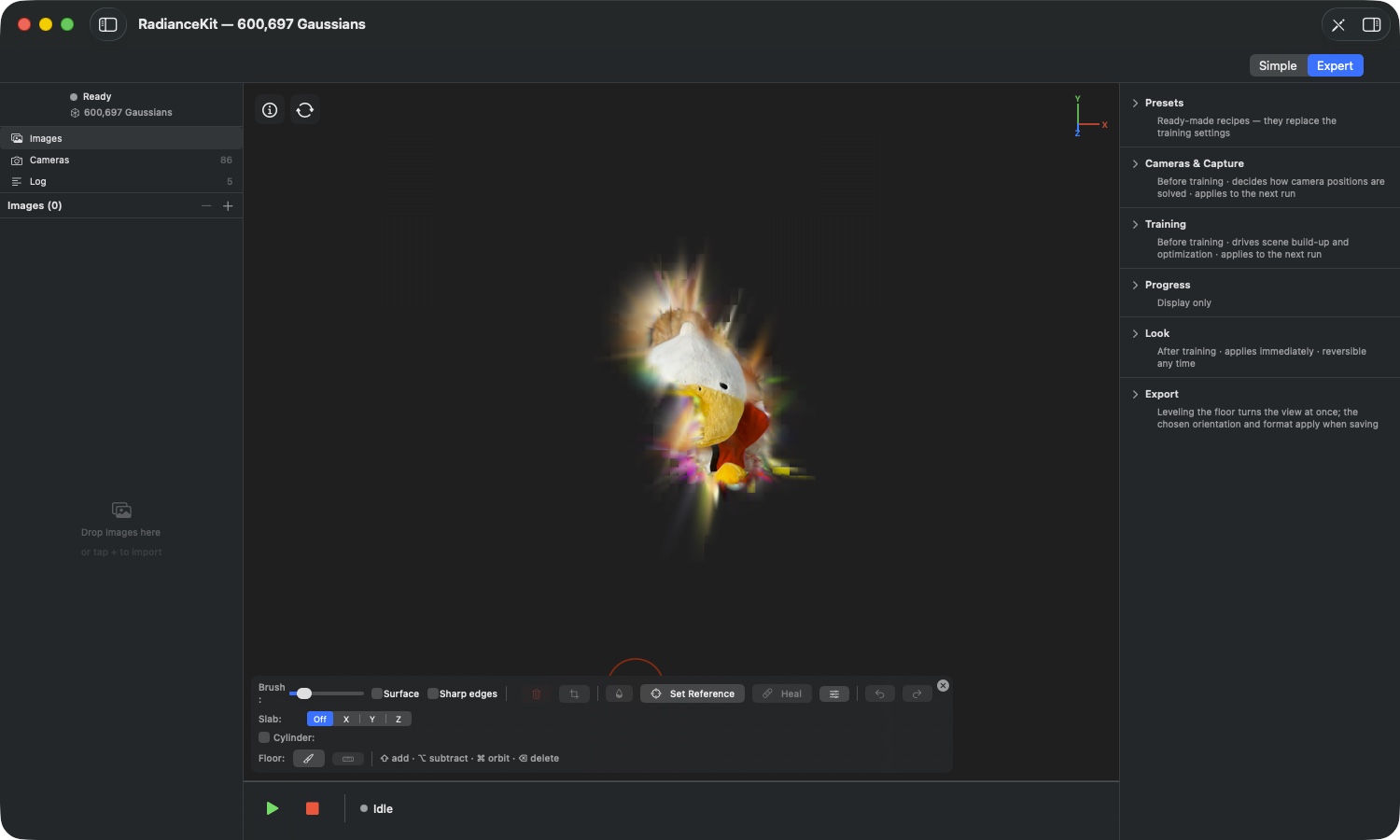
Hvad der ses på billedet: Fra næsten otte millioner Gaussians er der blevet 600.697 — baggrunden er helt væk, objektet står frit. Ved snitfladerne ser du farvede pigge: splats, der før sad indeni og nu ligger åbne. Netop dem tæmmer den automatiske efterbehandling fra ED15, og det, der er tilbage, er en opgave for helbredspenslen (ED20).
ED16Slet markerede
HVOR
Editorens værktøjslinje → papirkurv-ikon; eller tasten X, tilbagetast eller Delete-tasten.
TEKNISK
Fjerner de markerede Gaussians endegyldigt fra scenen, og med „Sharp edges" slået til desuden de afskårne dele af de stribede splats. Knappen er nedtonet, så længe der hverken findes markerede eller stribede splats, og så længe cylinderen er aktiv. Tasterne virker kun, hvis der rent faktisk er noget at slette — et utilsigtet tryk på tilbagetasten kan altså ikke gøre skade. Trinnet havner i redigeringshistorikken.
ED17Behold kun markerede
HVOR
Editorens værktøjslinje → saks-ikon, lige ved siden af papirkurven.
TEKNISK
Vender logikken om: Alt markeret bliver, alt andet forsvinder. Det er måden at frilægge et objekt på i stedet for at fjerne baggrunden med mange strøg — som regel betydeligt mindre arbejde. Knappen er nedtonet, hvis intet er markeret, eller hvis cylinderen er aktiv; er alt markeret, sker der ingenting, fordi en beskæring, der sletter hele scenen, ikke er tilladt. Med „Sharp edges" viser grænsetilfælde sig som en hint-dialog („Nothing to crop", „Nothing would remain") i stedet for en nedtonet knap. Beskæringen havner i historikken.
ED18Afmæt markerede
HVOR
Editorens værktøjslinje → dråbe-ikon.
TEKNISK
Trækker farven på de markerede Gaussians hen mod deres egen lysstyrke — farve bliver til grå, uden at en splat forsvinder eller skifter form. Det virker både på grundfarven og på de retningsafhængige farveandele, så stedet ikke pludselig blusser op i farve igen fra en anden kameraposition. Antallet af splats forbliver uændret. Der findes ingen styrkeregulator: Ét klik afmætter fuldstændigt. Knappen er nedtonet, hvis intet er markeret, eller hvis cylinderen er aktiv. Stribede splats forbliver urørte (ED13).
ED19Når en redigering er for stor til historikken
HVOR
Vises som dialog ved anvendelse.
TEKNISK
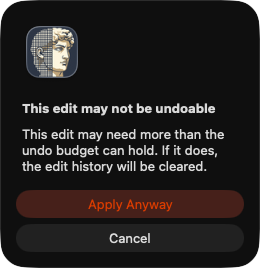
Før hver redigering estimerer appen, hvor meget hukommelse fortryd-punktet kræver. Passer det ikke ind i budgettet, kommer dialogen „This edit may not be undoable" frem med besked om, at redigeringshistorikken i så fald bliver tømt, samt knapperne „Cancel" og „Apply Anyway". Der findes et andet, hårdere tilfælde: Rækker den tilgængelige hukommelse ikke engang til selve resultatet, melder appen „This edit needs more memory" og afbryder — der er ingen vej videre, fordi redigeringen slet ikke kan beregnes.
Heling (ED20–ED25)
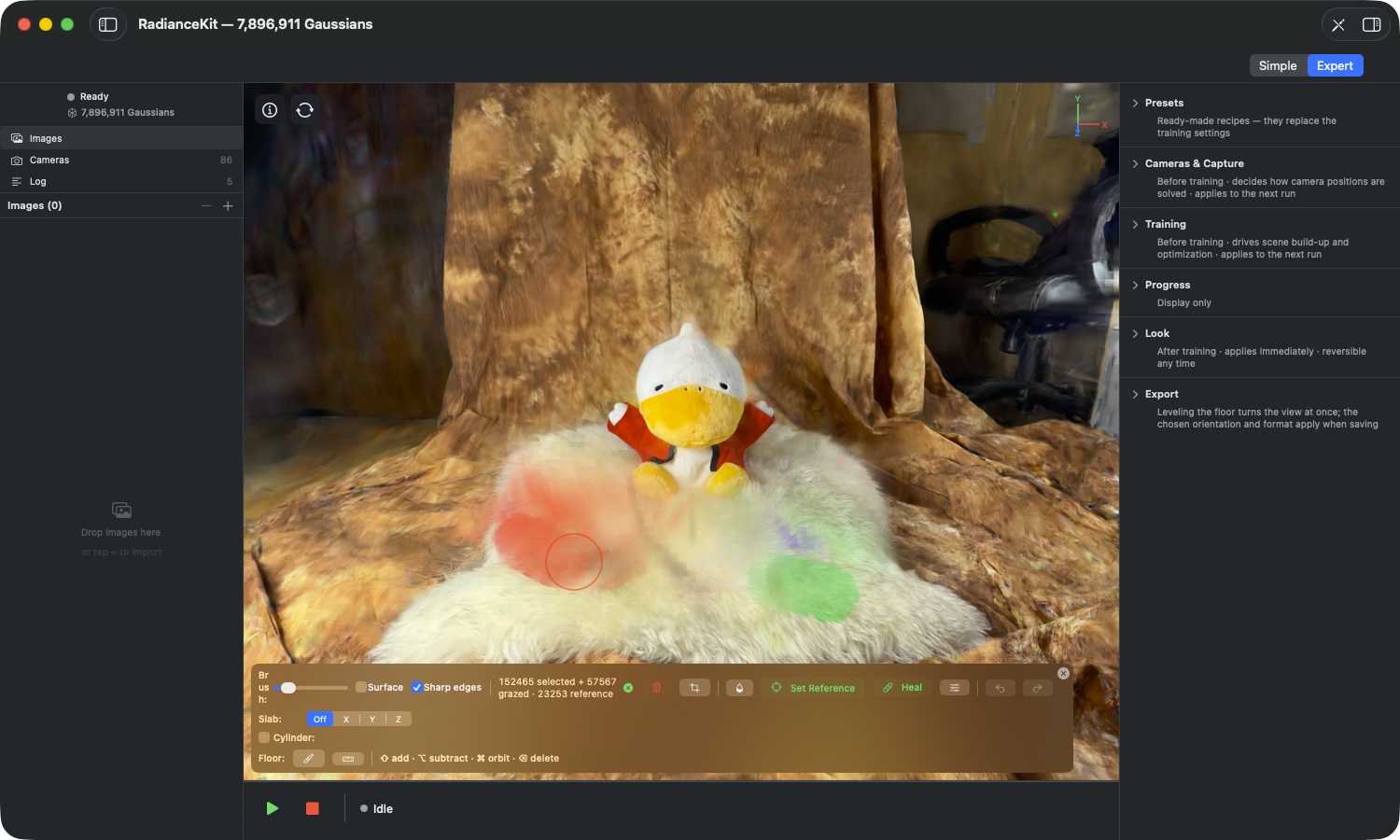
Hvad det er: Heling er alternativet til at slette for steder, der farvemæssigt er skæve, men strukturelt er nødvendige. I stedet for at fjerne materiale flytter det farven på de markerede splats — enten hen imod deres umiddelbare omgivelser eller hen imod en flade, som du selv angiver som forbillede. Formen forbliver urørt i begge tilfælde.
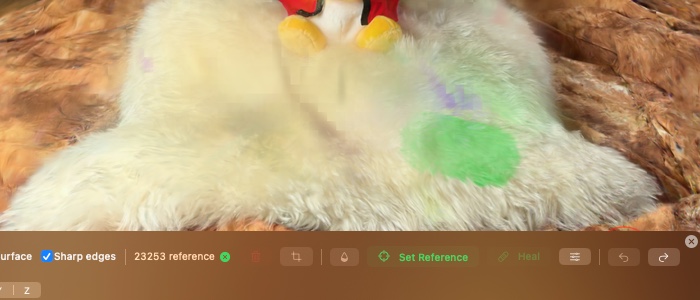
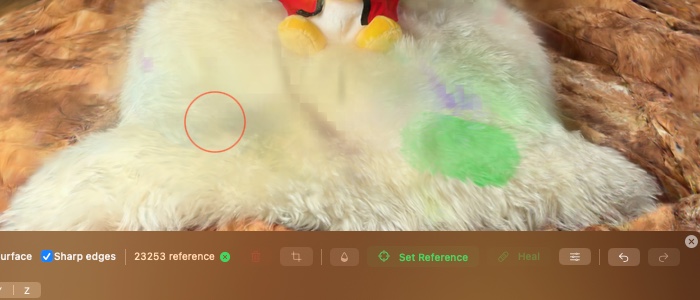
Hvad man ser på billedet: Forskellen mellem de to optagelser er bevidst lille. Heling er ikke et retoucheringsværktøj, der genopfinder et sted — det flytter grundfarven, og tegningen derunder bevares fuldstændigt. Netop derfor fungerer det så godt på pels, puds eller græsplæne og er det forkerte værktøj ved en skarp materialekant.
ED20Heling fra omgivelserne
HVOR
Editor-værktøjslinje → knappen „Heal" med plaster-symbol.
TEKNISK
Uden et sat referenceområde antager hver markeret splat farven fra sine umarkerede naboer, vægtet efter afstand og betydeligt stærkere fra omgivelserne end fra den hidtidige egen farve. Søgeradius retter sig efter størrelsen på den pågældende splat. Finder appen færre end tre umarkerede naboer, lader den splatten være uændret — ud fra en eller to naboer kan der ikke udledes nogen farvestemning. Antallet af splats forbliver det samme, der slettes intet. Stribede splats er undtaget (ED13). Et klik er én anvendelse; gentagne klik skubber farven længere i retning af omgivelserne.
ED21Knappen „Set Reference"
HVOR
Editor-værktøjslinje → mellem dråbe og „Heal", symbol målcirkel.
TEKNISK
Skifter malefunktionen: Så længe tilstanden kører, fylder dine strøg ikke markeringen, men referenceområdet, som vises grønfarvet. Strøgreglerne er de samme — et enkelt strøg erstatter, Shift lægger til, Alt trækker fra. Referenceområdet er en selvstændig mængde: Det overlever ophævelse af markeringen og bevares til næste heling. Escape afslutter tilstanden. Så snart der findes en reference, lyser „Set Reference" og „Heal" grønt, og Heal-knappen skifter automatisk til reference-vejen: De markerede splats flyttes over på referencens farvepalet. Kun reference-splats, der ikke selv er markeret, har virkning her. Ved maling af en reference opstår der ingen stribede splats.
ED22Slet referenceområde
HVOR
Editor-værktøjslinje → lille grønt kryds-symbol ved siden af tælleren; vises kun, hvis der er sat en reference.
TEKNISK
Sletter udelukkende referenceområdet, markeringen forbliver uændret. Bagefter falder Heal-knappen tilbage til omgivelses-adfærden fra ED20 og lyser ikke længere grønt. Referenceområdet forsvinder desuden af sig selv, hvis du forlader editoren, eller hvis scenens indhold ændrer sig — en reference fra en gammel punktsky ville derefter være meningsløs.
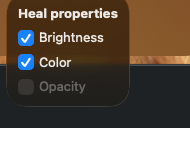
ED23Heal-indstillinger: Brightness, Color, Opacity
HVOR
Editor-værktøjslinje → regler-symbol lige til højre for „Heal" → valgfelt „Heal properties".
TEKNISK
Tre afkrydsningsfelter afgør, hvilke egenskaber helingen overhovedet rører ved. Brightness overfører lysstyrken, Color farvestemningen, Opacity dækkraften. Lysstyrke og farve virker i begge helingsmetoder; begge slået til svarer til den fulde farveoverførsel. Fjerner du Brightness, flyttes kun farvestemningen — netop tilfældet, hvis din rene referenceflade ligger lysere eller mørkere end problemstedet, og du ikke vil importere dens lysstyrke. Opacity er kun tilgængelig med et sat referenceområde og ellers gråtonet, fordi en dækkraft uden forbillede ikke har noget meningsfuldt mål. Indstillingerne huskes; startværdierne er Brightness til, Color til, Opacity fra.
ED24Hvad appen melder tilbage ved heling
HVOR
Vises som dialog efter klik på „Heal".
TEKNISK
Heling er snakkesalig, fordi det kunne fejle lydløst. „Nothing to heal" betyder, at ingen af de markerede splats havde nok umarkerede naboer. „Reference too small" kræver mindst tre reference-splats, der ikke selv er markeret. „Enabled properties already match" betyder, at markeringen allerede svarer til referencen i alle tilkoblede egenskaber. Ved meget store markeringer kan et arbejdsbudget træde i kraft; så angiver appen præcis, hvor mange splats der kunne behandles, og lader dig vælge mellem at anvende og annullere. Afgørende her: Der anvendes præcis det, der blev beregnet forinden — appen genberegner intet stille efter dialogen, og hvis scenen i mellemtiden har ændret sig, afbryder den ærligt.
ED25Helingens grænser
HVOR
Ingen betjeningselement — gælder for hele afsnittet.
TEKNISK
Heling har i den aktuelle udgave bevidst ingen live-forhåndsvisning og ingen farvevælger: Du kan ikke indtaste en målfarve direkte, men kun vise en flade. Det virker på splattenes grundfarve; fine synsvinkelafhængige effekter forbliver, hvor de er. Og det egner sig ikke som retouchering på tværs af materialegrænser — heler du et sted, der ligger halvt på græsplænen og halvt på stien, blander det begge dele til et kompromis, som i virkeligheden ikke findes noget sted.
Slab — redigeringslaget (ED26–ED30)
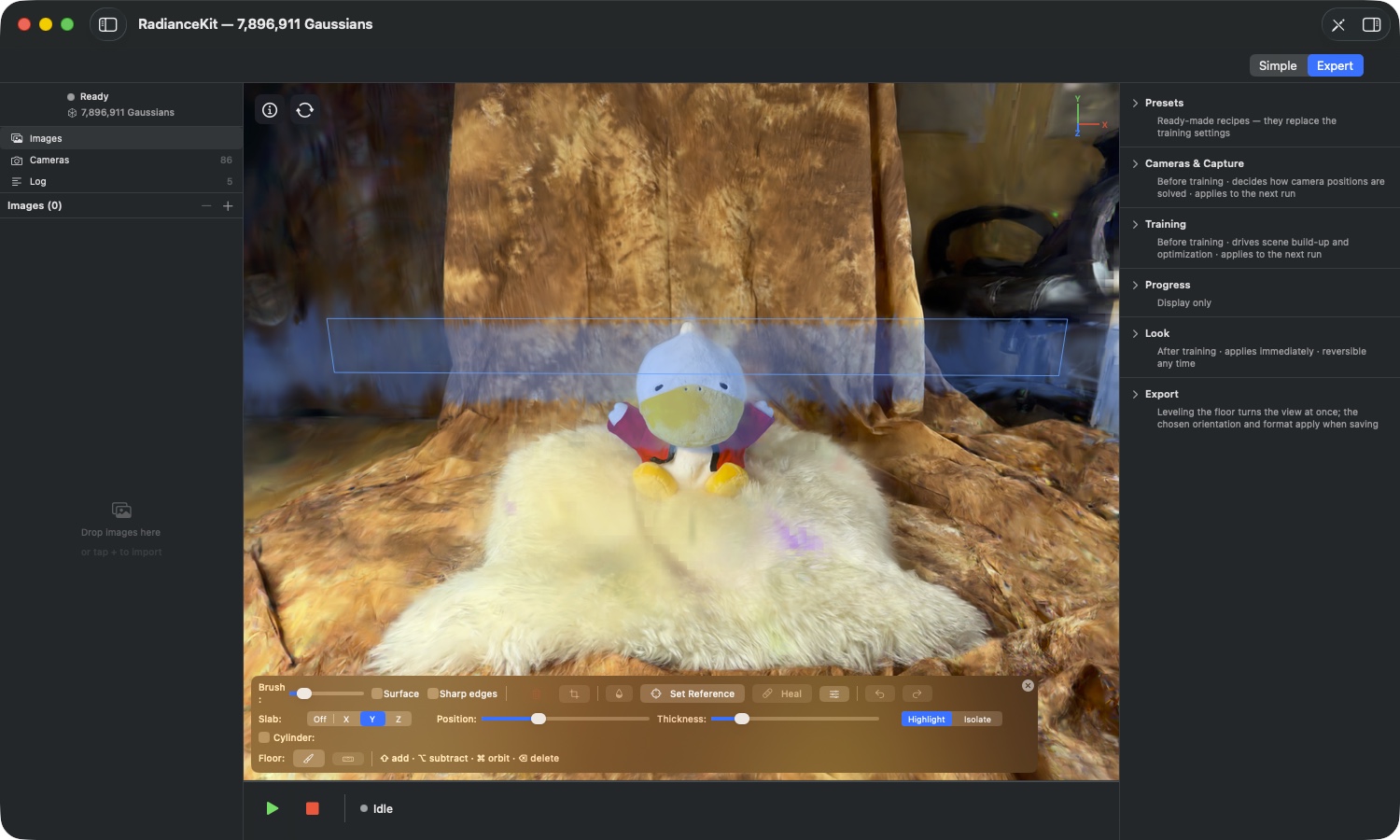
Hvad det er: Slab'en er et bånd, der ligger på tværs af scenen, vinkelret på en af de tre verdensakser. Så længe den er aktiv, virker penslen kun inden for dette bånd. Det er svaret på et problem, som alle kender, der nogensinde har prøvet at fjerne skrald fra midten af en scene: Man kan ikke komme til uden også at tage forsiden med. Slab'en frilægger et lag, du rydder op i det og skubber det videre.
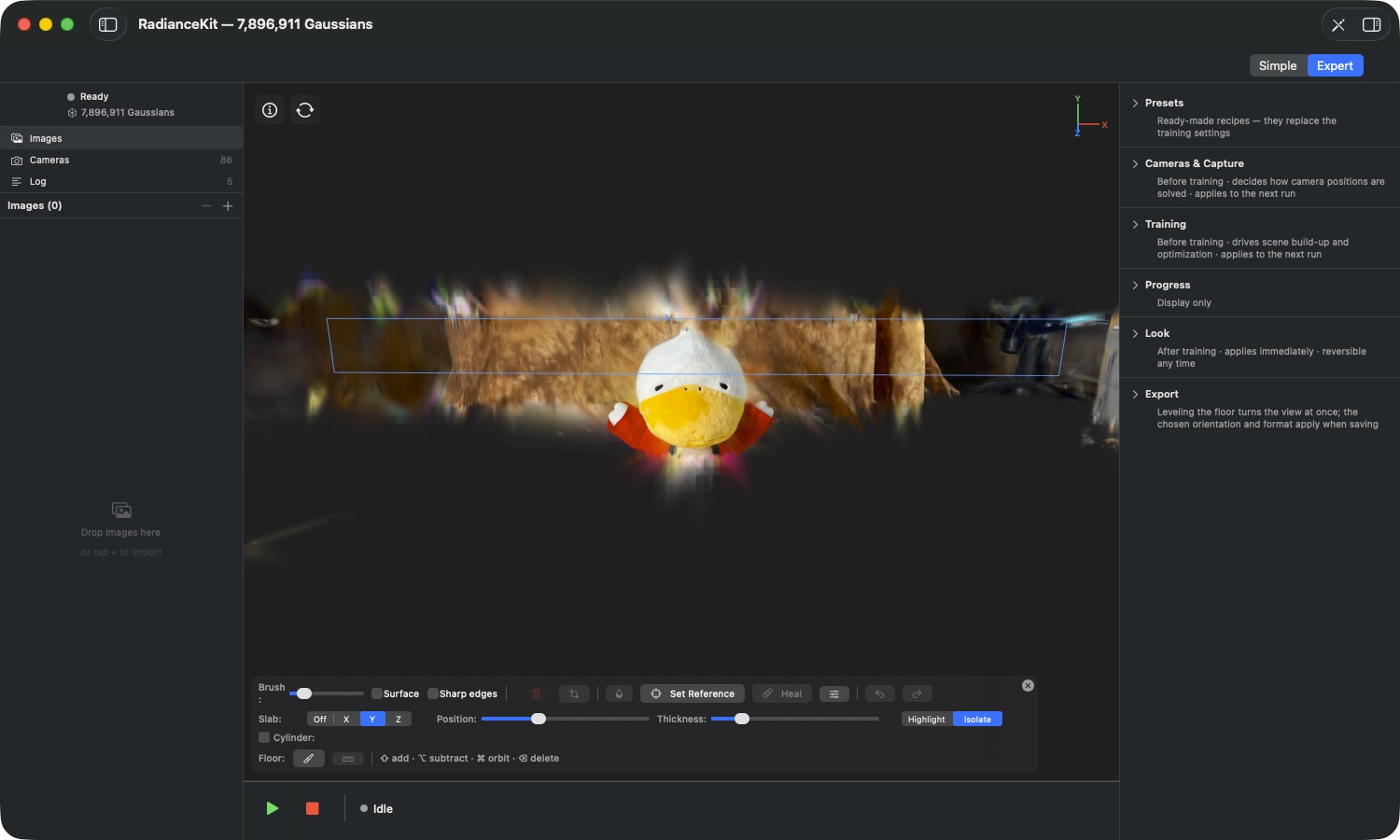
ED26Akseskifter „Slab:"
HVOR
Editorværktøjslinje → anden linje → „Slab:" med Off | X | Y | Z.
TEKNISK
Vælger den verdensakse, som båndet står vinkelret på. Der er tale om akserne i den justerede verden — de samme, som akse-krydset øverst til højre viser (ED35). Ved Off er slab'en slukket, skyderne forsvinder. Appen genmåler scenens udstrækning ved aktivering, og det sker via robuste kvantiler frem for de yderste punkter: En enkelt langt væk liggende flig skal ikke kunne strække båndet så meget, at skyderne midt i det bliver ubrugelige. Slab'en virker udelukkende i redigeringstilstand; en glemt slab kan hverken beskære den normale visning eller en eksport.
ED27Skyder „Position:"
HVOR
Editorværktøjslinje → slab-linje → skyder „Position:" (vises først, når en akse er valgt).
TEKNISK
Flytter båndet langs den valgte akse fra den ene ende af scenen til den anden. I begge ender har skyderen en særegenhed: Helt til venstre åbner båndet sig nedad, helt til højre opad — det rækker så ubegrænset videre, og den åbne side tegnes som et stiplet rektangel i stedet for et helt. Det er vejen til det skrald, der hænger langt under gulvet eller højt over scenen, og som et lukket bånd aldrig ville nå.
ED28Skyder „Thickness:"
HVOR
Editorværktøjslinje → slab-linje → skyder „Thickness:".
TEKNISK
Bestemmer, hvor meget af scenen båndet dækker, målt ud fra udstrækningen langs den valgte akse. Startværdi 15 procent. Appen lader aldrig båndet falde helt sammen til nul, så der ikke ubemærket opstår et tomt lag, hvor penslen slet ikke rammer noget mere.
ED29Highlight og Isolate
HVOR
Editorværktøjslinje → slab-linje → skifteknap Highlight | Isolate.
TEKNISK
Ren visningsbeslutning — selve båndet og markeringen ændrer sig ikke. Highlight farver båndets indhold blå-cyan, mens resten af scenen fortsætter normalt; du bevarer den rumlige sammenhæng. Isolate tegner udelukkende båndets indhold, alt andet forbliver sort. Dermed ser du laget uden nogen tildækning forfra eller bagfra, hvilket gør det betydeligt lettere at finde frit svævende flige. Startværdi: Highlight.
ED30Hvad enhver båndændring gør ved markeringen
HVOR
Intet betjeningselement — sker ved ethvert træk i akse, position eller tykkelse.
TEKNISK
Enhver ændring af slab'en udtynder en eksisterende markering til det nye båndindhold og kasserer de stribede splats. Det er med vilje: En slab, der lod en del af markeringen stå uden for båndet, ville foregive en beskyttelse, der ikke findes — så ville du slette noget, du slet ikke længere kan se i båndet. Tælleren går tilsvarende synligt tilbage ved sådan et træk. Det blå-cyane trådnet tegner båndfladerne og følger kameraet løbende, også mens du trækker i en skyder.
Cylinder-tilskæring til droneoptagelser (ED31–ED35)
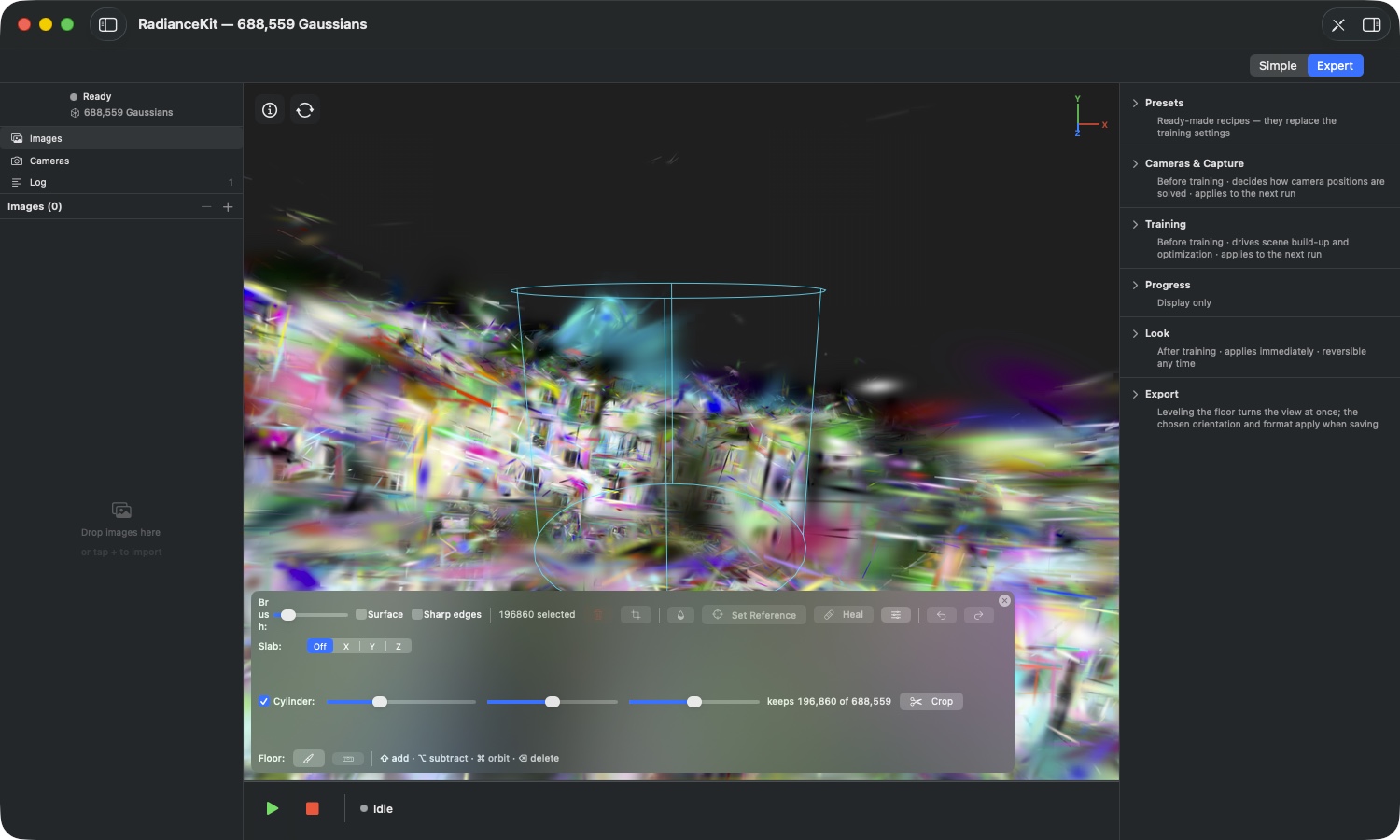
Hvad det er: Droneoptagelser har et tilbagevendende mønster: I midten står det, du er interesseret i, og rundt om ligger landskab, der bare er fløjet med og unødigt bringer eksporten til at svulme op. Cylinderen skærer præcis dette mønster — en lodret, opad og nedad ubegrænset cylinder, indeni bevares alt, udenfor forsvinder alt.
ED31Afkrydsningsfelt „Cylinder:"
HVOR
Editor-værktøjslinje → tredje række → afkrydsningsfelt „Cylinder:".
TEKNISK
Slår cylinderen inklusive trådnet-forhåndsvisning til. Så længe den er aktiv, tilhører markeringen den: Penslen ignoreres, en igangværende referencetilstand afsluttes, og alle knapper, der kræver en malet markering — papirkurv, saks, dråbe, „Set Reference", „Heal" — er nedtonede. Grunden er entydighed: Tælleren skal altid angive præcis det, tilskæringen ville bevare, og ikke en blanding af cylinder og penselstrøg. Til- og frakobling tømmer hver gang markeringen.
ED32Skydere Radius, X og Z
HVOR
Editor-værktøjslinje → cylinder-række → tre skydere.
TEKNISK
Radius bestemmer bredden, X og Z forskyder aksen i planet. Alle tre arbejder relativt til scenens udstrækning, som appen måler, når du slår funktionen til — igen via robuste kvantiler, så en enkelt fjerntliggende rest ikke fra starten stiller cylinderen ud i det tomme. Hver skyderbevægelse genberegner mængden af splats, der ligger indeni; ved store scener sker det samlet, så en gennemført skydebevægelse ikke genberegner hver mellemposition.
ED33Visningen „keeps N of M"
HVOR
Editor-værktøjslinje → cylinder-række → mærkat til venstre for Crop-knappen.
TEKNISK
Angiver løbende, hvor mange Gaussians den aktuelle cylinder ville bevare, og hvor mange scenen har i alt. Der tælles splat-midtpunkter. Med „Sharp edges" slået til bliver splats på cylinderfladen desuden delt, når tilskæringen anvendes — så afviger det endelige tal fra forhåndsvisningen. Henvisningen ved betjeningselementet siger dette udtrykkeligt i stedet for at hævde en præcision, forhåndsvisningen ikke har.
ED34Knappen „Crop"
HVOR
Editor-værktøjslinje → cylinder-række → knappen „Crop" med saks-symbol.
TEKNISK
Anvender tilskæringen: Alt uden for cylinderen forsvinder. Samtidig flytter scenen sig til cylinderaksen — en tilskæring i kanten af en droneoptagelse ville ellers efterlade resultatet langt fra kameraets drejepunkt. Fortryd omgør denne forskydning symmetrisk igen. Efter en anvendt tilskæring slår cylinderen sig selv fra, så du kan fortsætte arbejdet med det samme. Fordi en cylinder-tilskæring rutinemæssigt fjerner millioner af splats, kommer hukommelsesdialogen fra ED19 forinden, hvis fortryd-posten ikke passer ind i budgettet.
ED35Aksekorset øverst til højre
HVOR
Visningsvindue → øverste højre hjørne.
TEKNISK
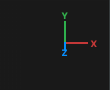
Viser de tre positive akser i den justerede verden: X rød, Y grøn, Z blå. Akserne forkortes perspektivisk, når de peger væk fra dig — deraf kan du se, hvilken retning der går bagud. Korset er udelukkende en visning og kan ikke klikkes for at dreje kameraet. Dets egentlige nytte ligger ved slab'en: Bogstaverne i akse-omskifteren henviser præcis til disse akser.
Markér gulv og ret scenen ind (ED36–ED37)
Skæve scener er normen, når der er fotograferet på frihånd — rekonstruktionen kender ikke til tyngdekraft. De to knapper i gulv-rækken retter det op i to trin: først vise gulvet, så rette ind efter det.
ED36Markér gulv
HVOR
Editor-værktøjslinjen → fjerde række → „Floor:" → venstre knap med pensel-symbol. Samme forløb findes også i Export-sektionen i Inspector.
TEKNISK
Forbereder markeringen af gulvet: En aktiv cylinder bliver slået fra, og penslen sættes til „Surface". Begge dele er nødvendige, for at du virkelig kun samler gulvfladen op — en gennemgribende pensel ville, når du strøg hen over gulvet, tage bagsiden af objektet eller en væg bagved med, og det ville forvride planet, som appen straks lægger ind.
ED37Ret ind efter markeret gulv
HVOR
Editor-værktøjslinjen → „Floor:" → højre knap med vaterpas-symbol.
TEKNISK
Lægger et plan gennem de markerede Gaussians og drejer scenen, så dette plan ligger vandret. Retningen orienteres opad og gælder for visningen og for fil-eksporter — resultatet står altså også oprejst i andre programmer. Knappen kræver mindst 32 markerede Gaussians og er låst, når cylinderen er aktiv. Er den markerede flade for bølget til, at der pålideligt kan udledes et plan af den, nægter appen at dreje, i stedet for at stille scenen skævt. Det er en ren visnings- og udgangstransformation: Splats' positioner forbliver, som de er, og din redigerings-historik forbliver gyldig. Via „Reset to auto" i Export-sektionen kommer du tilbage til den forrige retning.
Fortryd og Gentag (ED38–ED39)
ED38Fortryd og Gentag
HVOR
Menuen Edit → de øverste to punkter (⌘Z, ⇧⌘Z); Editor-værktøjslinjen → de to pilesymboler til højre.
TEKNISK
Fortryder henholdsvis gendanner den senest anvendte redigering. Der kan fortrydes sletninger, beskæringer, affarvninger og reparationer — menupunkterne navngiver udtrykkeligt trinnet, så du kan i menuen læse, hvad der lige straks bliver fortrudt. ⌘Z opfører sig forskelligt afhængigt af, hvad der aktuelt har fokus: I ansigtsfeltet fortryder det en redigering, i et tekstfelt er det den sædvanlige tekst-fortryd-funktion. Det er tilsigtet — et ⌘Z i navnefeltet på et preset må aldrig fortryde et snit i scenen. Er pilene i værktøjslinjen nedtonede, er historikken på den pågældende side tom.
ED39Hvorfor der ikke findes et fast antal fortryd-trin
HVOR
Intet betjeningselement — vedrører alle redigeringer.
TEKNISK
Redigeringshistorikken er ikke begrænset til et antal trin, men til en mængde arbejdshukommelse, som retter sig efter din computers hukommelse. Hvor mange trin der er plads til, afhænger derfor af, hvor store dine redigeringer var: Mange små sletninger giver en dyb historik, mens en enkelt beskæring over millioner af splats alene kan opbruge budgettet. Passer en post slet ikke ind, bliver den ikke registreret, og historikken tømmes — det advarer dialogen fra ED19 om, før noget som helst sker. Bliver systemets hukommelse knap, forkorter appen historikken af sig selv, i yderste tilfælde helt. Desuden bliver historikken tømt, når du genindlæser en scene, starter eller afbryder en ny træning, og når du anvender et look — i alle disse tilfælde er punktskyen bagefter en anden, og et gammelt fortryd-trin ville ikke længere passe.