第11章 — 编辑器(标记与编辑 Gaussians)
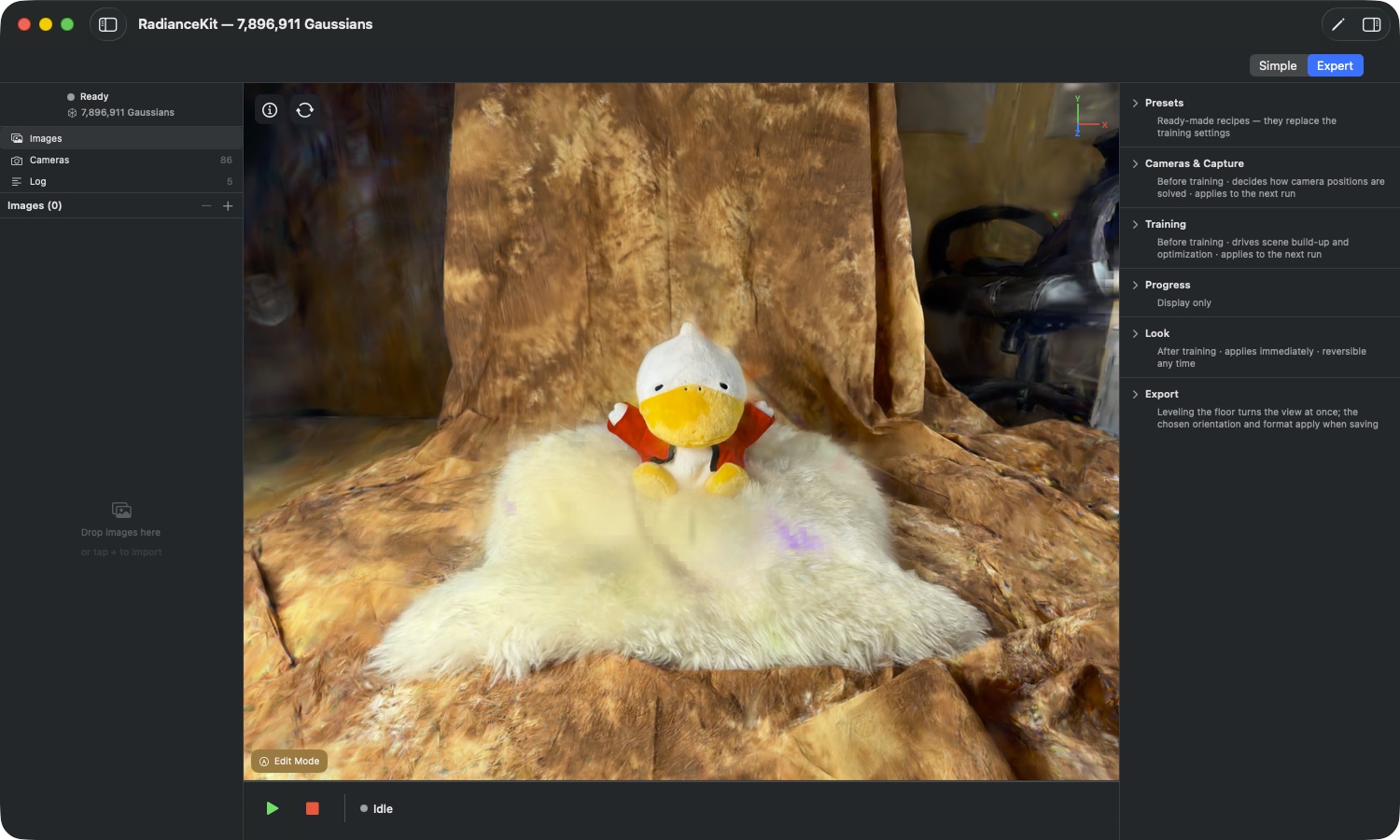
编辑器是什么: 训练完成后,视口中会出现一份完整的点云 — 而几乎每个场景里都藏着一些不该出现的残留物:你不需要的背景、悬浮在物体上方的碎片、从未被任何相机真正看清过的刺眼色斑。编辑器就是用手动方式处理这些地方的途径。你用画笔在图像上涂抹,被选中的 Gaussians 会被标红,然后你决定接下来对它们做什么:删除、只保留它们、去饱和,或让它们的颜色与周围环境对齐。
这个工具存在的原因并不讨喜,却很诚实:这类 Splats 无法自动被过滤掉。它们在属性上和好的 Splats 没有区别 — 只是恰好处于没有训练数据覆盖的位置。不存在一种既能可靠找到它们、又不会误伤好 Splats 的过滤器。所以只能靠你自己动手清除。
放之四海皆准的一条规则: 被标记的意味着「将被更改」,未标记的意味着「保持不变」 — 而在修复(Heal)时,未标记的则是「颜色来源」。编辑器中的一切都遵循这一划分。

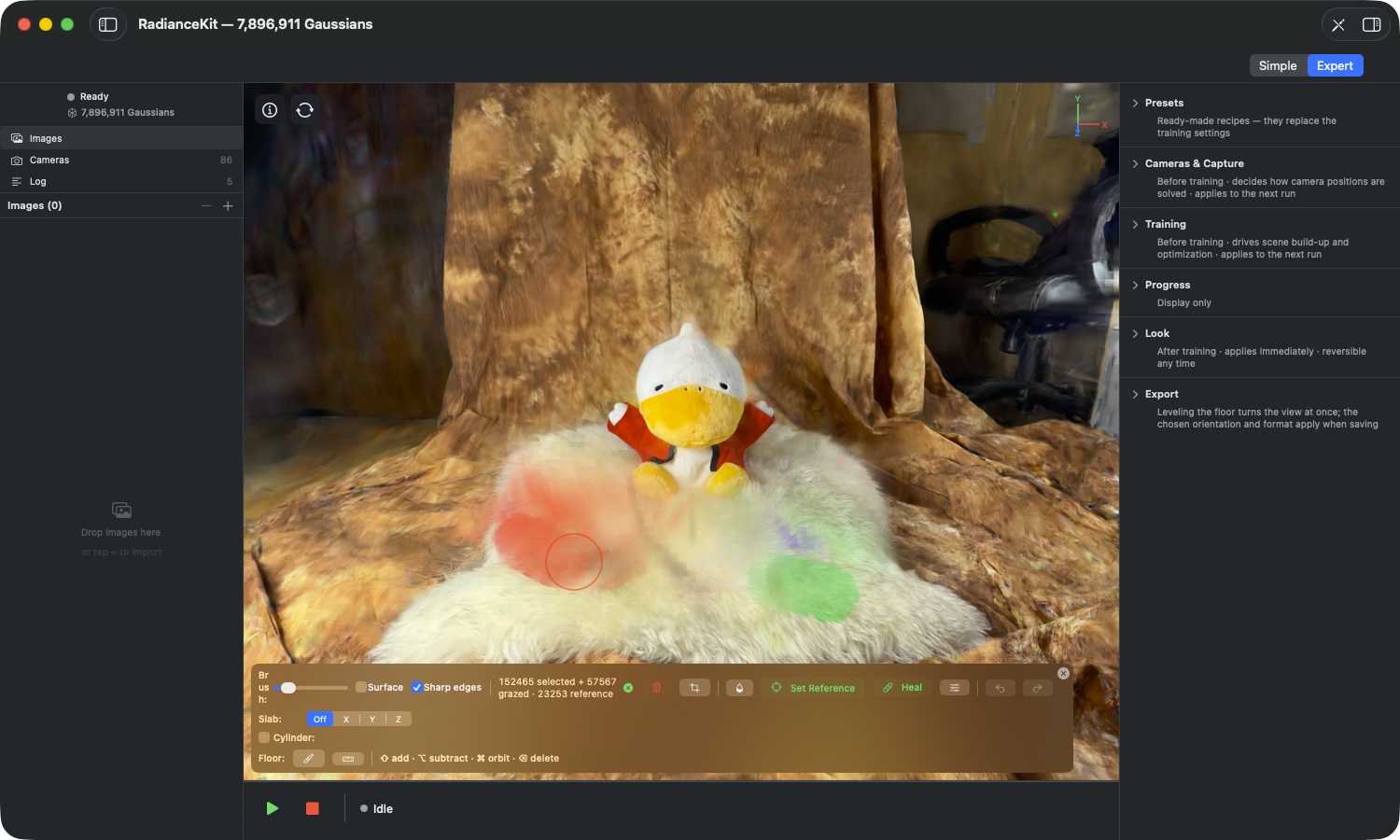
图中所示内容: 编辑器一旦启用,原本单独的「Edit Mode」按钮就会被一个四行的工具栏取代。上面一行按任务分组:先是画笔和它的两个勾选框,然后是计数器和三个用来移除内容的按钮(垃圾桶、剪刀、滴管),接着是颜色修复相关的「Set Reference」、「Heal」以及 Heal 的选项,最右侧是撤销、重做和关闭的叉号。只要没有任何标记,所有需要选区的按钮都会显示为灰色。下面是用来限定操作范围的三个工具:Slab(贯穿场景的一条带状区域)、Cylinder(用于无人机场景)和 Floor 一行。最后一行列出了屏幕上其他地方都没有显示的附加按键。
打开与退出(ED1–ED4)
编辑器不是一个独立的窗口,而是视口的一种状态。有四种方式进入和退出,它们同样有效 ——还有一种情况,是根本无法进入的。
ED1「Edit Mode」按钮
位置
视口 → 左下角叠加控件 → 「Edit Mode」(画笔图标)。
技术细节
将视口切换到编辑模式,并用完整的工具栏取代自身。开启时,应用会沿用记住的修复选项,并针对当前加载的点云重新测量切片和圆柱体——位置与半径始终是相对于当前场景而言的,而不是相对于之前的场景。按钮上的提示文字还会额外提到 Tab 键,作为最快的切换方式。
ED2菜单、工具栏与 Tab 键
位置
Viewport 菜单 → 「Enter Edit Mode」/「Exit Edit Mode」(⇧⌘E);窗口工具栏 → 「Edit」;视口中的 Tab 键。
技术细节
三种同等有效的切换方式,作用于同一个状态。菜单项的文字会根据编辑器当前是否运行而改变,并且只要没有可编辑的场景,就会呈灰色不可用状态。通过菜单和通过 Tab 键关闭编辑器时,都会清理与关闭按钮相同的内容:之后选区、条纹化的 Splats 以及参考区域都会为空。
ED3工具栏中的关闭图标
位置
编辑器工具栏 → 最右上角,圆形的关闭图标。
技术细节
退出编辑模式,并清除所有临时状态:选区、条纹化的 Splats 以及用于修复的参考区域。你已经应用过的操作——删除、抠图、去饱和或修复过的 Splats——当然会保留;只有标记会消失。编辑历史同样会保留,重新进入编辑模式后你仍可以继续撤销。
ED4编辑器何时不可用
位置
视口中没有出现「Edit Mode」按钮时;Viewport 菜单中该项呈灰色不可用时。
技术细节
编辑器需要一个由应用自己的光栅化器绘制的场景——也就是训练完成后的结果,或是从磁盘加载、采用同一渲染方式的场景。只要没有加载任何内容,或者场景是通过其他渲染方式显示在窗口中的,就无法对单个高斯球进行可编辑访问,按钮也不会出现。
画笔与选择 (ED5–ED11)
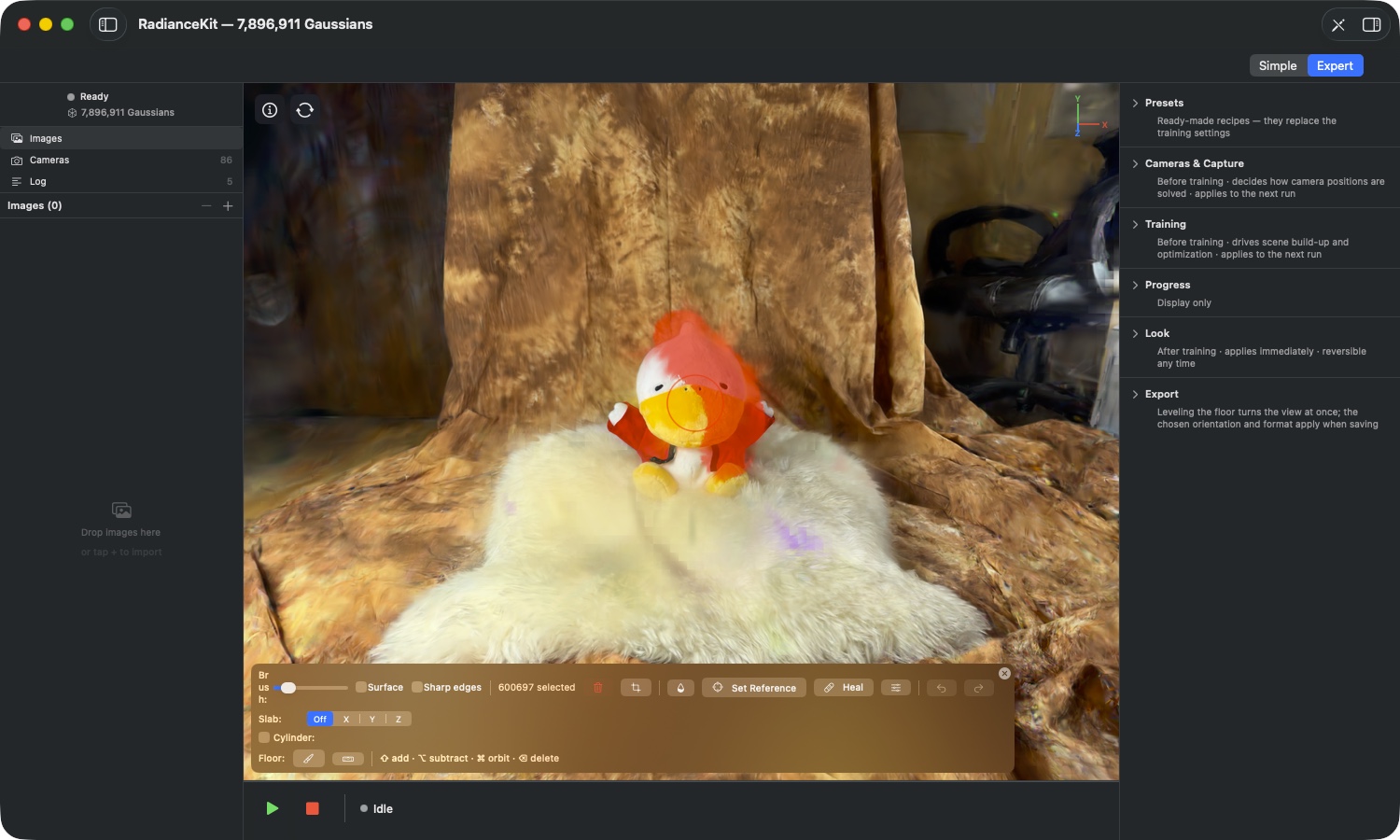
图中所见: 这里仅仅一笔就标记了将近 600,000 个高斯点。被击中的 Splats 被染成红色 — 这只是纯粹的显示效果,标记本身不会改动已保存的颜色。 工具栏中的计数器会实时同步显示数量,而一旦选区不再为空,垃圾桶、剪刀和 滴管就会立刻变为可点击状态。
ED5「Brush:」滑块
位置
编辑器工具栏 → 上排 → 「Brush:」后面的滑块。
技术细节
决定画笔的半径,单位为屏幕像素点,范围 5 到 200,初始值为 30。 拖动时,视口中的红色圆圈会立刻同步绘制,因此你在下笔之前就能看到大小。 由于半径以屏幕像素点为单位,而非场景单位,同一支画笔在放大时覆盖的 材质更少,在缩小时覆盖的材质更多 — 缩放因此成为你的第二个精度调节手段。 方括号键可以以 5 为步长增大或缩小半径,无需去碰滑块。
ED6通过绘制来标记
位置
编辑模式下的视口 → 按住鼠标左键并拖动。
技术细节
每一笔都会将场景与画笔圆圈进行比对,并把命中的部分纳入选区。不带 修饰键的一笔会替换之前的选区 — 之前标记的内容之后就不再被选中。 画笔是针对下笔那一刻的画面状态进行工作的,因此它准确抓取的是你当下看到的 东西。如果没有勾选「Surface」,它会穿透可见表面,把背后的内容也一并纳入。
ED7Shift 键、Option 键与 Command 键
位置
编辑器工具栏 → 最下排 → 提示「⇧ add · ⌥ subtract · ⌘ orbit · ⌫ delete」。
技术细节
Shift 键会把这一笔加入现有选区,Option 键会把它从选区中减去, Command 键则把拖动动作交给相机而不是画笔。关键在于按下的那一刻:一次拖动 究竟是一笔画还是一次相机移动,应用会在你按下按键的瞬间就确定下来,之后 在这次拖动过程中不再改变。如果你是在拖动过程中途才按下 Command 键, 这一笔仍会照常画完。画笔圆圈会显示当前的工作模式:按住 Shift 时显示加号, 按住 Option 时显示减号,替换式的笔画则什么都不显示。
ED8「Surface」勾选框
位置
编辑器工具栏 → 上排 → 画笔滑块后面的「Surface」勾选框。
技术细节
将笔画限制在最前面的一层深度:在画笔命中的所有内容中,只有紧贴 可见表面的那一窄条会被标记,其余部分全部被排除。当你在处理一面墙或地面, 并且不希望物体背面也被一并带上时,这就是正确的设置。想要访问更深层的内容, 可以通过 Slab(ED26)来实现。只要「Surface」处于开启状态,就不会收集到 条纹状的 Splats(ED13)。初始值:关闭。
ED9选中所有可标记内容
位置
Edit 菜单 → Select All(⌘A),需在视口处于激活状态时使用。
技术细节
标记场景中的所有高斯点。如果 Slab 处于激活状态,该命令只会精确 标记该带状范围内的内容,不多不少 — 这是抓取整整一层而不用逐笔涂抹的 最快方法。在文本输入框中,⌘A 仍是普通的文本命令;只有当视口获得焦点时, 它才会作用于场景。当圆柱体处于激活状态时,该命令不起作用,因为此时 选区由圆柱体决定(ED31)。
ED10取消选择
位置
编辑模式下的视口 → Escape 键。
技术细节
清空选区以及条纹状 Splats。Escape 有固定的优先级顺序:如果正在 绘制参考区域(ED21),第一次按下会先结束这个模式,其他什么都不做。 再按一次才会清空选区。如果选区也已经是空的,Escape 就会关闭帮助浮层。 这个顺序是有意为之的 — 该按键总是撤销最后一个被开启的东西。
ED11工具栏中的计数器
位置
编辑器工具栏 → 上排 → 位于画笔勾选框和垃圾桶之间。
技术细节
以「N selected」显示当前选区,并在需要时补充显示条纹状 Splats (ED13)的「+ M grazed」,以及参考区域(ED21)大小的「· K reference」。 这三个数字统计的是三个相互独立的集合 — 一个 Splat 可以是参考对象而未被 标记,反之亦然。只要圆柱体处于激活状态,计数器显示的就不是你的画笔选区, 而是圆柱体当前会保留的内容。
锐利边缘与条纹状 Splats (ED12–ED15)
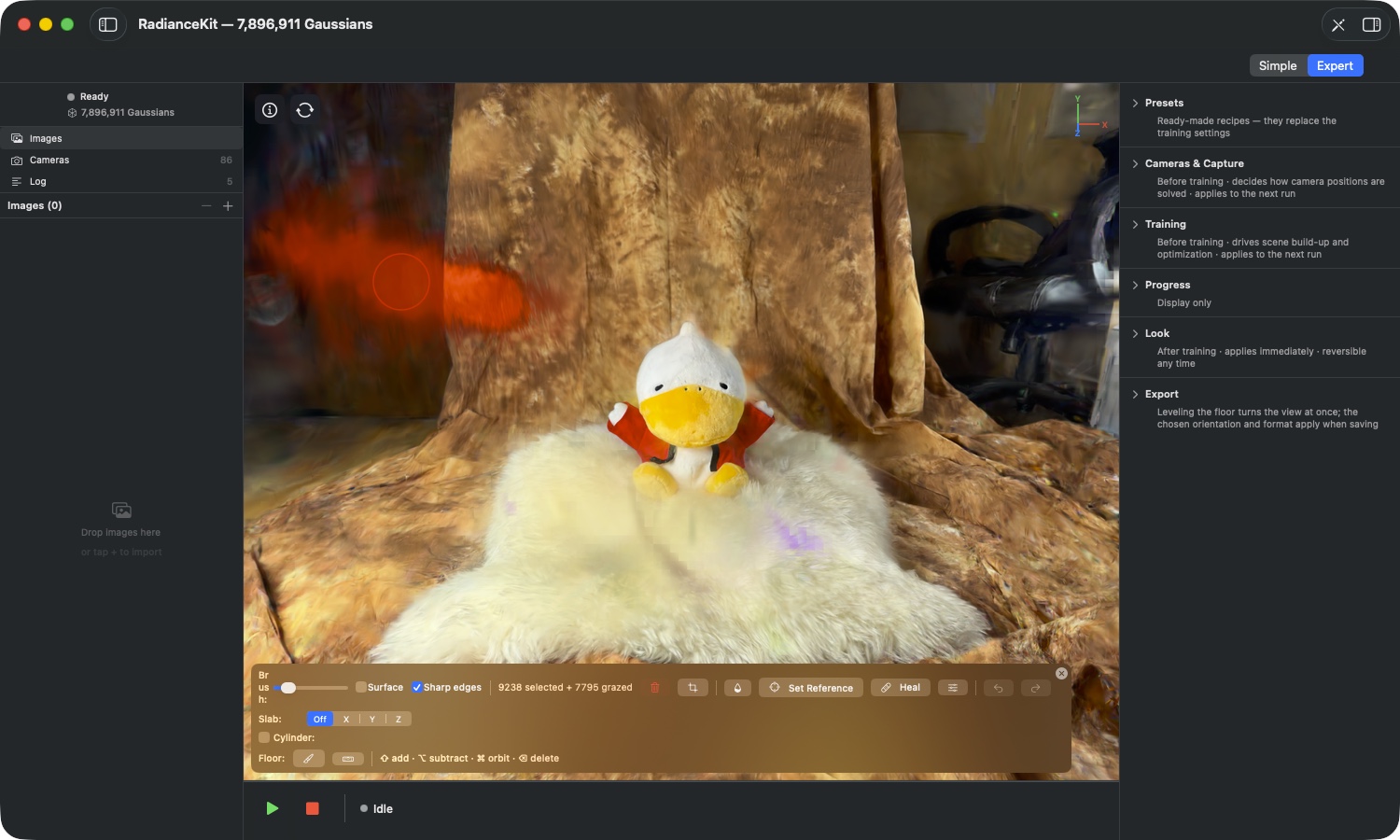
图中所示内容: 除了 9,238 个完全标记的 Splats 之外,还有 7,795 个条纹状的。这些是中心点 位于画笔之外、但其表面被画笔擦过的高斯—— 通常是从物体中伸出的细长针状 Splats。它们 比完全命中的着色更浅,因为它们会被以不同方式处理。
ED12「Sharp edges」勾选框
位置
编辑器工具栏 → 上方一行 → 「Sharp edges」勾选框。
技术细节
细化所有直线切割:位于 切割面上的 Splat 不再是整体保留或整体丢弃, 而是沿该面被分割。这适用于沿画笔切割条纹状 Splats、Slab 中的删除以及圆柱裁剪。 代价是最终的 Splat 数量要到应用时才能确定 — 诸如 「keeps N of M」这样的预览数字统计的是 中心点,因此可能有偏差。切换此选项会丢弃 已收集的条纹状 Splats。初始值:关闭,且此设置 在应用退出后不会被记住。
ED13条纹状 Splats(「grazed」)
位置
工具栏中的计数器 → 附加项「+ M grazed」;图中着色较浅的 Splats。
技术细节
条纹状 Splats 是指画笔的表面接触到了但没有 覆盖其中心点的那些。它们被单独记录,且 只有开启「Sharp edges」时才会被收集,此外在开启 「Surface」时以及绘制参照区域时永远不会被收集。它们 只能被删除。修复和去饱和特意只作用于 完全选中的部分 — 这两者都会给整个 Splat 写入颜色,而一个 你只是擦过的 Splat 在很大程度上仍属于该物体。 给它重新上色会在好的材质中拉出一道 痕迹。垃圾桶按钮会将此透明地展示出来,根据情况 显示为「Delete selected」、「Delete grazed」或「Delete selected + grazed」。
ED14精细切割的上限
位置
没有控件 — 在你绘制时静默生效。
技术细节
每个编辑器会话中,应用都会记住 用于稍后分割条纹状 Splats 的已冻结画笔形状。 其数量有上限(4096)。达到上限后,应用不再 收集新的条纹状 Splats;常规的标记、删除 及其他一切照常继续运行。实际上只有在 连续画出非常多次单独的短笔画时才会达到这个上限。
ED15锐利切割之后自动发生的事
位置
没有控件 — 应用时自动运行。
技术细节
一次锐利切割会暴露出两个问题,应用会一并 处理它们。第一,新产生的碎片不会简单地沿用 被切割 Splat 的颜色,而是使用一个根据邻居 加权得出的颜色 — 否则单个长 Splat 的颜色 会蔓延到整条边缘上。第二,因切割而从物体 内部暴露出来的 Splats,会被向切割边缘处的 颜色方向拉近;这些位置是之前从未被任何相机 看到过的,因此颜色可能是任意的。这两者 都只在你编辑过的区域内运行。颜色调整 会作为独立的一步写入历史记录,因此在这样的 切割之后,编辑菜单中会出现两条相同的撤销 条目 — 第一条撤销的是重新着色, 第二条撤销的是切割本身。
删除、抠图、去饱和(ED16–ED19)
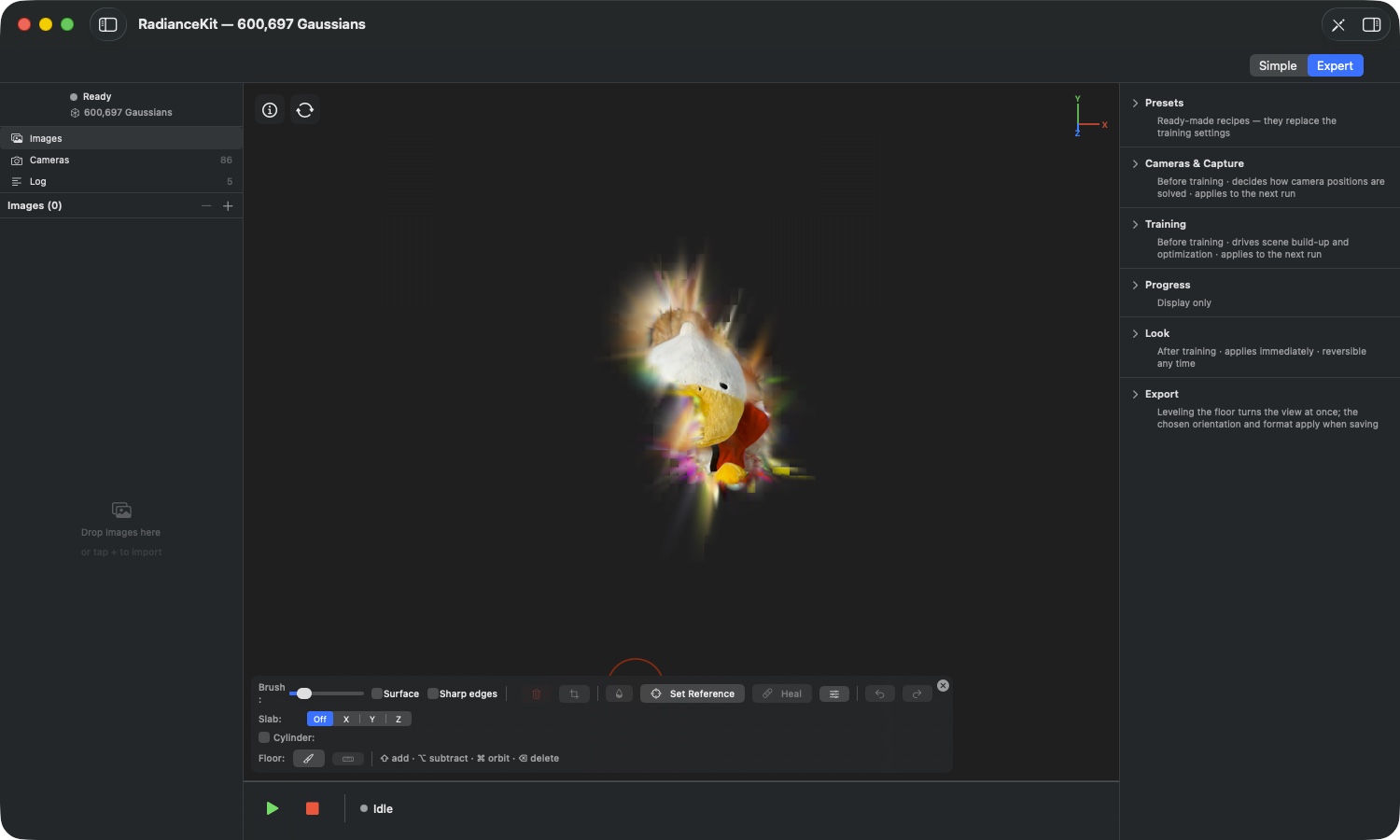
图中所见: 近八百万个高斯从原本的数量减少到了 600,697 个 — 背景已完全消失,物体单独呈现。在切割面上你能看到彩色的尖刺:这些 splat 原本藏在物体内部,现在暴露了出来。正是这些,被 ED15 中的自动后处理所驯服,剩下的问题则交给修复画笔(ED20)来处理。
ED16删除已标记内容
位置
编辑器工具栏 → 垃圾桶图标;或按 X 键、退格键或删除键。
技术细节
将已标记的高斯从场景中永久移除,若开启了「Sharp edges」,还会一并移除条纹状 splat 中被切断的部分。只要既没有已标记也没有条纹状的 splat,或者圆柱体处于激活状态,此按钮就会呈灰色。这些按键只有在确实有内容可删除时才起作用 — 因此误按退格键不会造成任何影响。此步骤会记录在编辑历史中。
ED17仅保留已标记内容
位置
编辑器工具栏 → 剪刀图标,就在垃圾桶旁边。
技术细节
反转逻辑:所有已标记的内容保留,其余全部去除。这是抠出一个物体的方法,而不必用许多笔画一点点去除背景 — 通常工作量要小得多。若没有任何内容被标记,或圆柱体处于激活状态,此按钮呈灰色;若所有内容都已标记,则不会有任何反应,因为不允许进行会删除整个场景的裁切。开启「Sharp edges」时,边界情况会以提示对话框(「Nothing to crop」、「Nothing would remain」)的形式出现,而不是按钮变灰。裁切操作会记录在历史中。
ED18已标记内容去饱和
位置
编辑器工具栏 → 水滴图标。
技术细节
将已标记高斯的颜色拉向其自身的亮度 — 彩色变为灰色,不会有任何 splat 消失或改变形状。它同时作用于基础颜色和视角相关的颜色分量,因此该位置不会因相机角度不同而重新闪现彩色。splat 数量保持不变。没有强度调节:点击一次即完全去饱和。若没有任何内容被标记,或圆柱体处于激活状态,此按钮呈灰色。条纹状 splat 不受影响(ED13)。
ED19当一次编辑对历史记录而言过大时
位置
应用时会以对话框形式出现。
技术细节
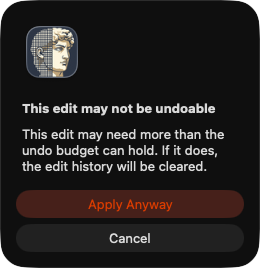
在每次编辑之前,应用都会估算撤销条目需要多少内存。如果超出预算,就会弹出「This edit may not be undoable」对话框,提示编辑历史将在此情况下被清空,并附带「Cancel」和「Apply Anyway」两个按钮。还有第二种更严重的情况:如果可用内存连结果本身都放不下,应用会提示「This edit needs more memory」并中止操作 — 这种情况下没有继续的余地,因为编辑根本无法被计算出来。
修复 (ED20–ED25)
这是什么: 修复是删除的替代方案,适用于那些颜色不对但结构上仍需要的地方。它不移除材质,而是移动被标记的 Splat 的颜色—— 要么向其紧邻的周边环境靠拢,要么向你自己指定的一个参考面靠拢。两种情况下,形状都保持不变。
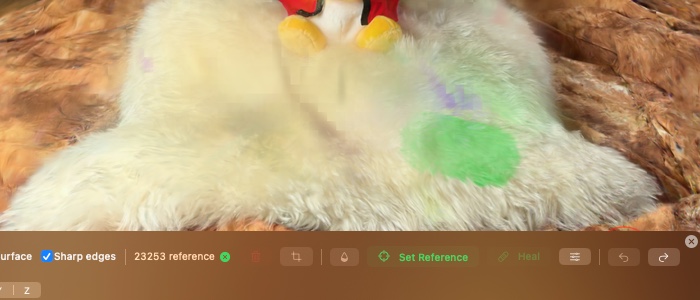
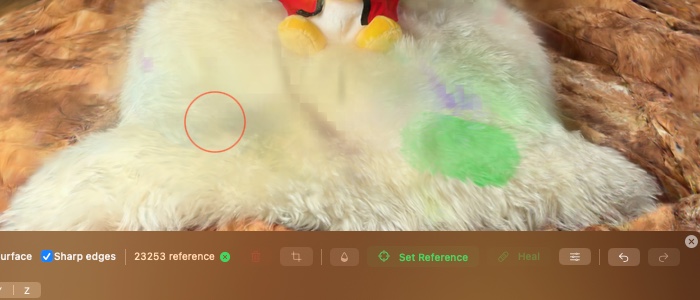
图中可见的内容: 两张图之间的差异是刻意做得很小的。修复不是一个重新臆造某处内容的修饰工具—— 它移动的是基础颜色,而其下的纹理完整保留。正因如此,它在毛发、灰泥或草坪上效果很好, 而在锐利的材质边缘处则是错误的工具。
ED20从周边环境修复
位置
编辑器工具栏 → 带创可贴图标的「Heal」按钮。
技术细节
如果没有设置参考区域,每个被标记的 Splat 都会采用其 未标记的邻居的颜色,按距离加权,且明显更偏向周边环境,而不是自身此前的 颜色。搜索半径取决于相应 Splat 的大小。 如果应用找到的未标记邻居少于三个,它会保持该 Splat 不变—— 从一两个邻居无法推导出色调。Splat 的数量保持不变,不会删除任何东西。 条纹状的 Splat 不受影响 (ED13)。单击一次即为一次应用;多次点击会将颜色 进一步推向周边环境。
ED21「Set Reference」按钮
位置
编辑器工具栏 → 位于滴管和「Heal」之间,图标为靶心。
技术细节
切换绘制模式:只要该模式处于运行状态,你的笔触填充的 不是选区,而是参考区域,该区域会以绿色显示。笔触规则相同—— 单一笔触替换,Shift 键叠加,Option 键减去。参考区域是一个独立的集合: 它会在取消选区之后依然存在,并在下一次修复时保留。Escape 键结束该模式。 一旦存在参考区域,「Set Reference」和「Heal」都会呈绿色亮起,且 Heal 按钮会自动切换到参考路径:被标记的 Splat 会被移动到参考区域的调色板上。 只有那些本身未被标记的参考 Splat 才会生效。绘制参考区域时不会产生 条纹状的 Splat。
ED22删除参考区域
位置
编辑器工具栏 → 计数器旁的小型绿色叉号图标; 仅在设置了参考区域时才会出现。
技术细节
只删除参考区域,选区保持不变。之后 Heal 按钮会重新回落到 ED20 中的周边环境行为,并不再呈绿色亮起。此外,如果你 离开编辑器或场景内容发生变化,参考区域也会自行消失—— 来自旧点云的参考在那之后已毫无意义。
ED23修复选项:Brightness、Color、Opacity
位置
编辑器工具栏 → 紧邻「Heal」右侧的滑块图标 →「Heal properties」选择框。
技术细节
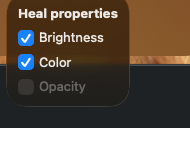
三个复选框决定修复到底会影响哪些属性。 Brightness 传递亮度,Color 传递色调, Opacity 传递不透明度。亮度和颜色在两种修复方式中都会起作用; 两者都启用时,即为完整的颜色传递。如果去掉 Brightness,则只会移动 色调——恰好适用于以下情况:你干净的参考面比问题区域更亮或更暗, 而你不想导入它的亮度。Opacity 只有在设置了参考区域时才可用, 否则呈灰色不可用,因为没有参考对象的不透明度没有合理的目标。这些设置会被 记住;初始值为 Brightness 开、Color 开、Opacity 关。
ED24修复时应用会反馈什么
位置
点击「Heal」后以对话框形式出现。
技术细节
修复是很「健谈」的,因为它有可能悄悄失败。「Nothing to heal」表示被标记的 Splat 中没有一个有足够的未标记邻居。「Reference too small」要求至少有三个未被标记的参考 Splat。「Enabled properties already match」表示选区在所有已启用的属性上已经与参考区域一致。 在选区非常大的情况下,可能会触发工作预算限制;这时应用会准确说明 有多少 Splat 能够被处理,并让你在应用和取消之间做选择。这里的关键在于: 应用的正是之前计算出来的结果——应用不会在对话框之后悄悄重新计算, 如果场景在此期间发生了变化,它会诚实地中止操作。
ED25修复的局限
位置
没有对应的操作元素 — 适用于整个章节。
技术细节
在当前版本中,修复刻意没有实时预览,也没有取色器: 你无法直接输入目标颜色,只能指定一个区域来展示。它作用于 Splat 的基础颜色;细微的视角相关效果会保持原样。而且它不适合用作跨越 材质边界的修饰——如果你修复一个一半在草坪上、一半在小路上的位置, 它会把两者混合成一种现实中根本不存在的折中结果。
Slab —— 编辑平面(ED26–ED30)
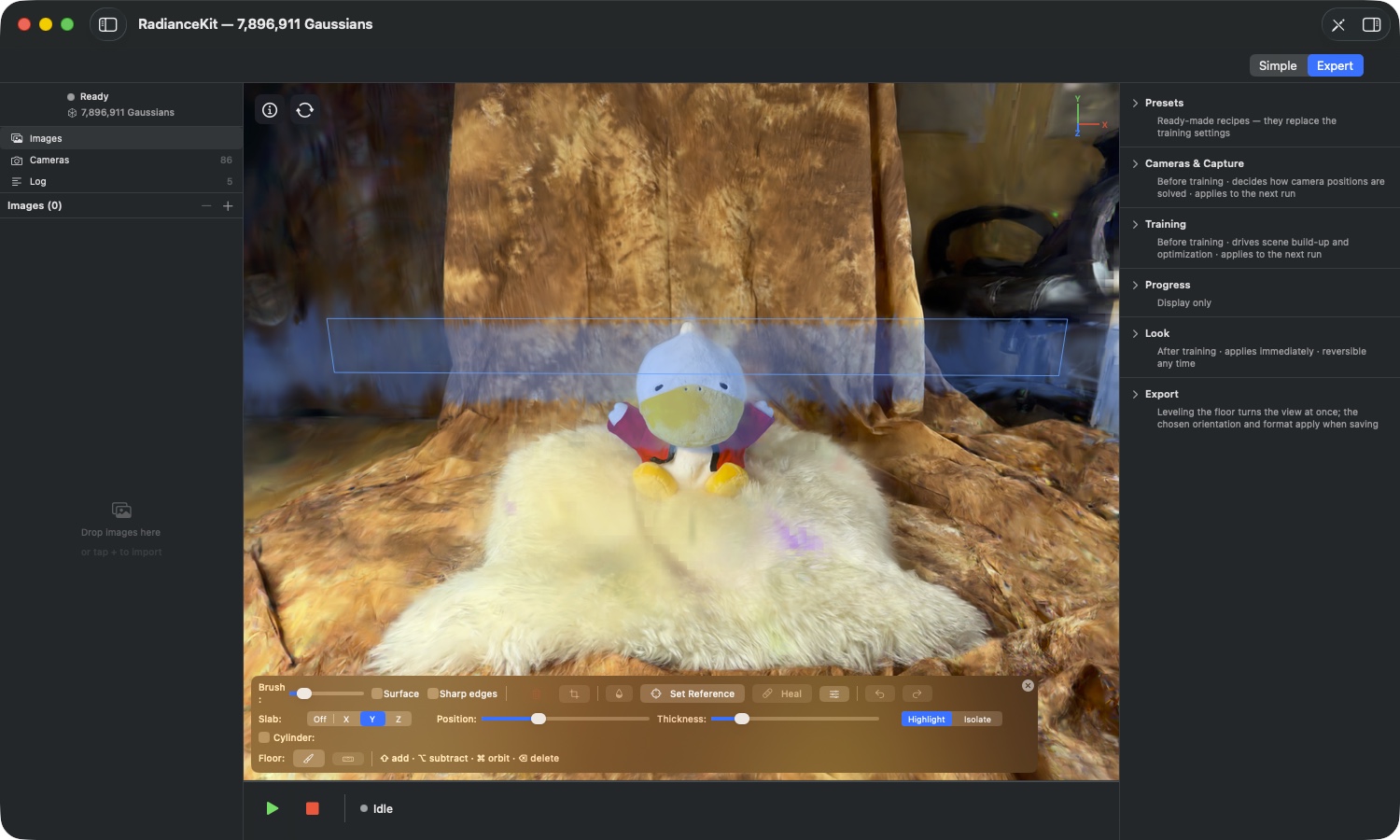
它是什么: Slab 是一条横贯场景的带状区域,与三条世界坐标轴之一垂直。只要它处于激活状态,画笔就只会作用在这条带状区域之内。这解决了一个每个清理过场景中央杂物的人都会遇到的问题:不带走前面的部分就无法碰到里面的东西。Slab 会露出一层,你清理干净后,再把它继续往前推。
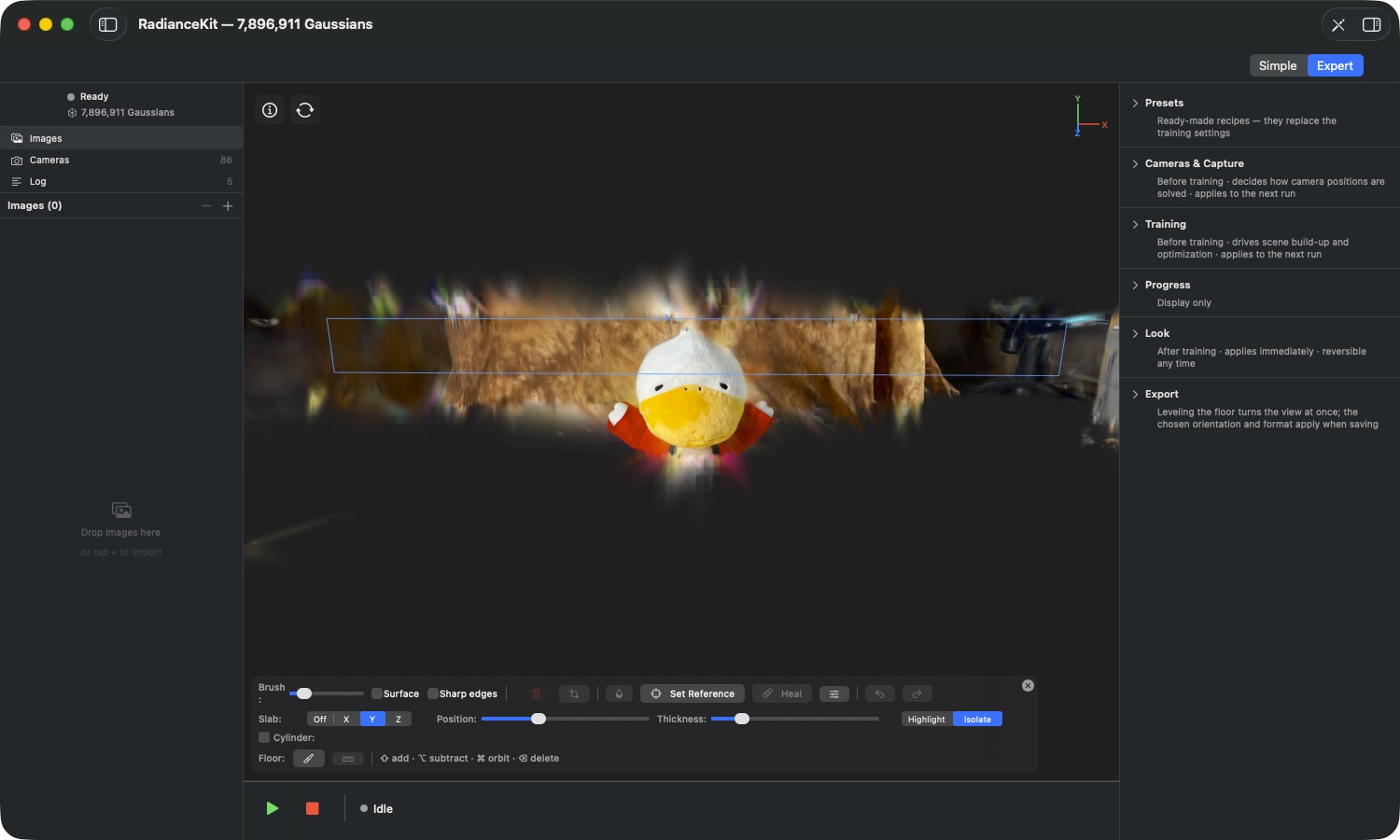
ED26坐标轴切换开关「Slab:」
位置
编辑器工具栏 → 第二行 → 「Slab:」,含 Off | X | Y | Z。
技术细节
选择带状区域垂直于哪条世界坐标轴。这里指的是已对齐世界的坐标轴 — 与右上角坐标轴指示器(ED35)显示的是同一套。选择 Off 时 Slab 关闭,滑块随之消失。开启时 App 会重新测量场景范围,而且是通过稳健的分位数而非最外侧的点来测量:这样一个孤立的远处碎片 就不会把带状区域拉伸到滑块在中间变得毫无用处的地步。Slab 只在编辑模式下起作用;一个被遗忘的 Slab 既不会裁切正常视图,也不会裁切导出结果。
ED27滑块「Position:」
位置
编辑器工具栏 → Slab 行 → 「Position:」滑块(只有选定坐标轴后才会出现)。
技术细节
沿所选坐标轴将带状区域从场景的一端移动到另一端。滑块在两端各有一个特殊之处: 拉到最左端时带状区域会向下敞开,拉到最右端时会向上敞开 — 此时它会无限延伸, 敞开的一侧会被绘制成虚线矩形而非实线。这正是通往那些悬挂在地板深处或场景高处的杂物的方法, 封闭的带状区域永远无法触及那里。
ED28滑块「Thickness:」
位置
编辑器工具栏 → Slab 行 → 「Thickness:」滑块。
技术细节
决定带状区域覆盖场景的多少,以所选坐标轴方向上的范围衡量。初始值为 15%。 App 永远不会让带状区域完全收缩为零,以免不知不觉出现一层空的区域,导致画笔完全打不到任何东西。
ED29Highlight 与 Isolate
位置
编辑器工具栏 → Slab 行 → Highlight | Isolate 切换开关。
技术细节
纯粹是显示方式的选择 — 带状区域本身和选区都不会改变。Highlight 将带状区域的内容染成蓝青色,场景其余部分照常显示;这样你能保持空间上的整体感。 Isolate 只绘制带状区域的内容,其他一切都保持黑色。这样你就能毫无遮挡地 从前后两侧看清这一层,大大方便了寻找悬浮的碎片。初始值:Highlight。
ED30每次改动带状区域会对选区产生什么影响
位置
没有对应的控件 — 只要你拖动坐标轴、位置或厚度就会发生。
技术细节
对 Slab 的任何改动都会把现有选区削减为只剩带状区域内的内容,并舍弃带条纹标记的 splats。这是有意为之:如果 Slab 让选区的一部分留在带状区域之外,就会营造出一种其实并不存在的 保护假象 — 你可能会删掉一些你在带状区域中根本看不到的东西。因此,做这样一次拖动操作时, 计数器也会相应明显地减少。蓝青色的线框会绘制带状区域的边界,并持续跟随摄像机, 即便你正在拖动某个滑块时也是如此。
无人机场景的圆柱裁剪 (ED31–ED35)
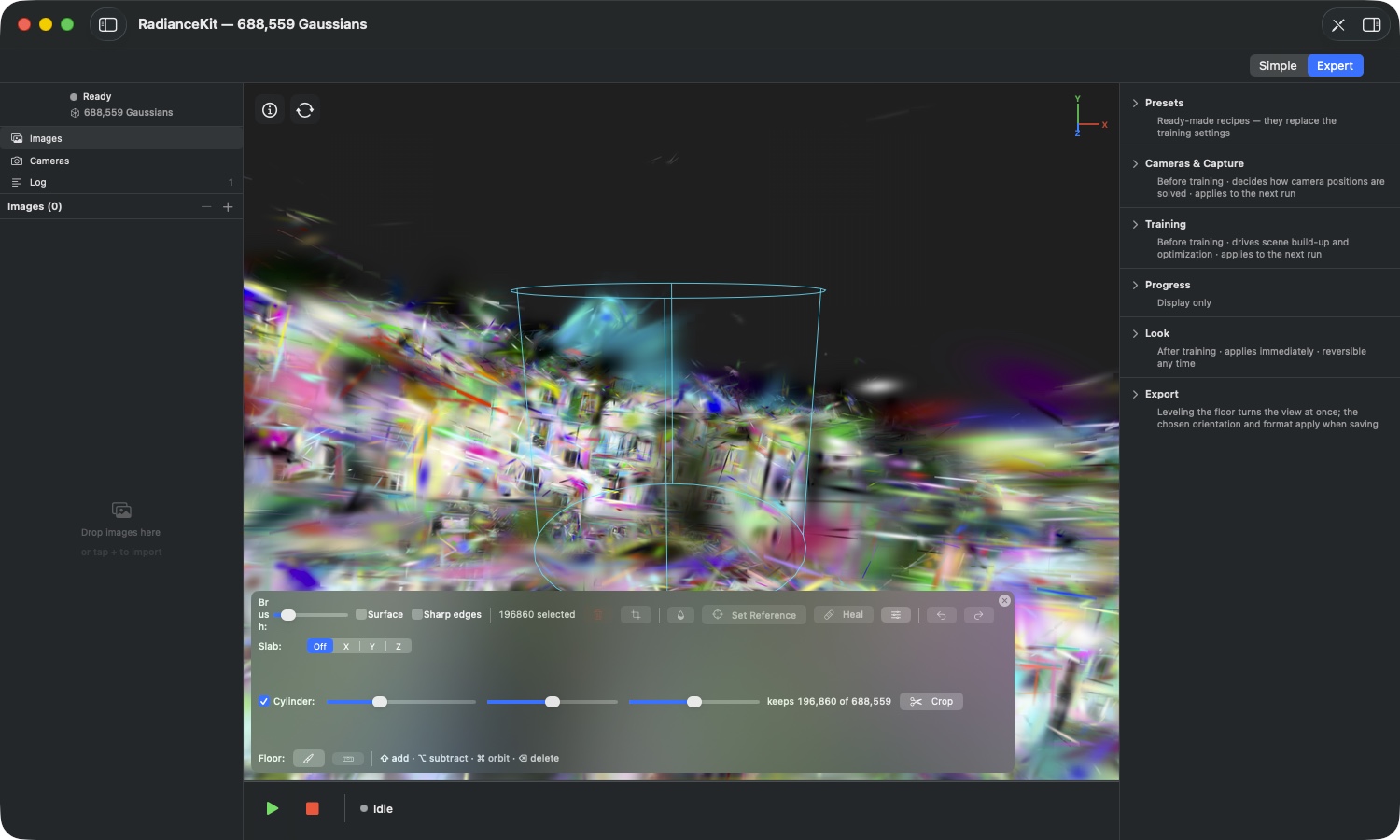
这是什么: 无人机拍摄有一个反复出现的模式: 你感兴趣的东西在中间,周围则是只是随拍进来、白白让导出膨胀的风景。 圆柱正是针对这个模式而设计的裁剪工具 — 一个垂直的、向上向下都 没有边界的圆柱,内部全部保留,外部全部去掉。
ED31「Cylinder:」勾选框
位置
编辑器工具栏 → 第三行 → 「Cylinder:」勾选框。
技术细节
启用圆柱及其线框预览。只要它处于激活状态,选区就归它所有: 画笔会被忽略,正在进行的参考模式会被结束,所有需要绘制选区的按钮 — 垃圾桶、剪刀、滴管、「Set Reference」、「Heal」— 都会变灰。原因在于 唯一性:计数器应当始终准确说明裁剪将会保留的内容,而不是圆柱和画笔 笔触的混合结果。开启和关闭都会各自清空选区。
ED32半径、X 和 Z 滑块
位置
编辑器工具栏 → 圆柱行 → 三个滑块。
技术细节
半径决定宽度,X 和 Z 在平面内移动轴心。三者都是相对于应用 在开启时测量出的场景范围而工作的 — 同样是通过稳健分位数计算的, 这样一来,一个孤立的远处碎片就不会一开始就把圆柱推到空处。每次滑 块移动都会重新计算落在内部的 Splats 数量;在大场景中这个计算会被 批量处理,这样连续拖动滑块时不会对每个中间位置都进行运算。
ED33「keeps N of M」提示
位置
编辑器工具栏 → 圆柱行 → Crop 按钮左侧的文字标注。
技术细节
持续说明当前圆柱会保留多少个 Gaussians,以及场景总共有多少个。 计数的对象是 Splat 中心点。当「Sharp edges」开启时,位于圆柱表面上的 Splats 在应用时会被额外切分 — 这时最终数字会与预览有所出入。控件旁 的提示明确说明了这一点,而不是假装预览具有它并不具备的精确度。
ED34「Crop」按钮
位置
编辑器工具栏 → 圆柱行 → 带剪刀图标的「Crop」按钮。
技术细节
应用裁剪:圆柱之外的一切都会被去掉。同时,场景会重新对齐到 圆柱轴心 — 否则,对无人机场景边缘进行的裁剪会让结果远离相机的旋转 中心。撤销操作会对称地撤销这一位移。裁剪应用之后,圆柱会自动关闭, 让你可以立即继续工作。由于圆柱裁剪通常会一次性移除数百万个 Splats, 如果撤销记录放不进预算,之前会先弹出 ED19 中提到的内存对话框。
ED35右上角的坐标轴图标
位置
视口 → 右上角。
技术细节
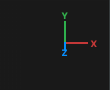
显示对齐后世界的三条正方向坐标轴:X 红色、Y 绿色、Z 蓝色。当 坐标轴指向远离你的方向时,会因透视而缩短 — 由此你可以看出哪个方向 是「往后」。这个图标纯粹用于显示,无法点击来旋转相机。它真正的用处 在 Slab 上:坐标轴切换器上的字母指的正是这几条轴。
标记地面并对齐场景(ED36–ED37)
手持拍摄时场景倾斜是常态——重建过程并不知道什么是重力。地面这一行的两个按钮分两步把画面摆正:先标出地面,再据此对齐。
ED36标记地面
位置
编辑器工具栏 → 第四行 → “Floor:” → 左侧带画笔图标的按钮。Inspector 的导出部分也有同样的操作。
技术细节
为标记地面做准备:如果有激活的圆柱体会被关闭,画笔会被设置为“Surface”。这两点都是必要的,这样你才能真正只采集地面区域——若用穿透式画笔涂抹地面,会连带把物体背面或身后的墙壁一并选中,从而使应用接下来生成的平面出现偏差。
ED37对齐到已标记的地面
位置
编辑器工具栏 → “Floor:” → 右侧带水平仪图标的按钮。
技术细节
通过被标记的 Gaussians 拟合出一个平面,并旋转场景使该平面保持水平。对齐方向朝上,并且既适用于视图也适用于文件导出——因此结果在其他程序中打开时也是竖直摆正的。该按钮至少需要 32 个已标记的 Gaussians,且在圆柱体激活时被禁用。如果被标记的区域起伏过大,无法可靠地拟合出平面,应用会拒绝执行旋转,而不是把场景弄歪。这纯粹是一种视图与输出层面的变换:splat 的位置保持不变,你的编辑历史依然有效。通过导出部分的“Reset to auto”可以恢复到之前的对齐状态。
撤销与重做(ED38–ED39)
ED38撤销与重做
位置
Edit 菜单 → 最上方两个条目(⌘Z、⇧⌘Z); 编辑器工具栏 → 右侧的两个箭头图标。
技术细节
撤销或重做最近一次应用的编辑。可撤销的操作包括删除、裁剪、 去饱和和修复——菜单条目会明确写出该步骤的名称,因此你可以在菜单中 预先看到即将被撤销的内容。⌘Z 的行为取决于当前焦点所在的位置:在 视口中,它会撤销一次编辑;在文本框中,则是常规的文本撤销。这是有 意为之——Preset 名称栏中的一次 ⌘Z 绝不应该撤销场景中的一次裁剪。 如果工具栏中的箭头变灰,说明该页面的历史记录已经为空。
ED39为什么撤销步骤数没有固定数量
位置
没有控件——涉及所有编辑操作。
技术细节
编辑历史记录并不限制在固定的步骤数量上,而是限制在一定量 的内存上,具体取决于你电脑的内存大小。因此,历史记录中能容纳多少 步骤,取决于你所做编辑的规模:许多小的删除操作可以形成很深的历史 记录,而单单一次跨越数百万 Splat 的裁剪就可能耗尽全部预算。如果某 个条目完全无法容纳,它就不会被记录,历史记录也会被清空——ED19 中 的对话框会在任何操作发生之前提前警告你。如果系统内存变得紧张,应 用会自动缩减历史记录,极端情况下会完全清空。此外,当你重新加载场 景、开始新的训练或中止训练,以及当你应用某个 Look 时,历史记录也 会被清空——在所有这些情况下,点云之后都会变成另一种状态, 旧的撤销步骤已不再适用。