Capítulo 11 — Editor (marcar e editar Gaussians)
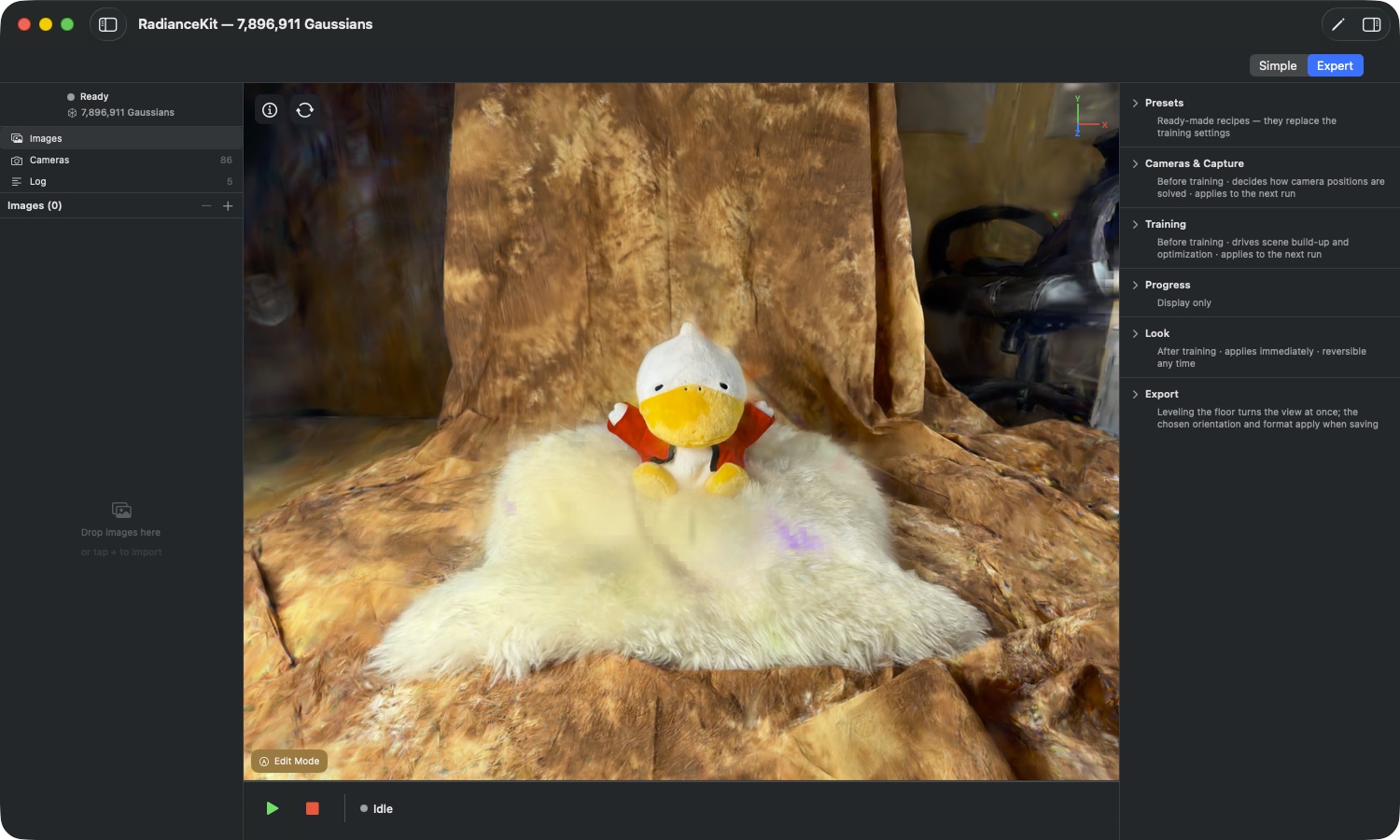
O que é o editor: Após o treinamento, uma nuvem de pontos finalizada aparece na viewport — e em quase toda cena há resíduos que não deveriam estar ali: fundo que você não precisa, fragmentos flutuando sobre o objeto, manchas de cor berrantes em lugares que nenhuma câmera jamais viu de verdade. O editor é o caminho para alcançar esses pontos manualmente. Você pinta com um pincel sobre a imagem, os Gaussians atingidos ficam marcados em vermelho, e então você decide o que acontece com eles: excluir, manter só eles, dessaturar ou ajustar a cor deles ao ambiente ao redor.
O motivo para essa ferramenta é incômodo, mas honesto: esses splats não podem ser filtrados automaticamente. Eles não se diferenciam dos bons em suas propriedades — eles simplesmente estão num lugar para o qual não havia dados de treinamento. Não existe um filtro que os encontre com confiabilidade sem levar junto splats bons. Por isso, é você quem precisa pegá-los.
A única regra que vale em todo lugar: Marcado significa „será alterado", não marcado significa „permanece" — ou, no caso da cura de cor, „é a fonte da cor". Tudo no editor segue essa divisão.

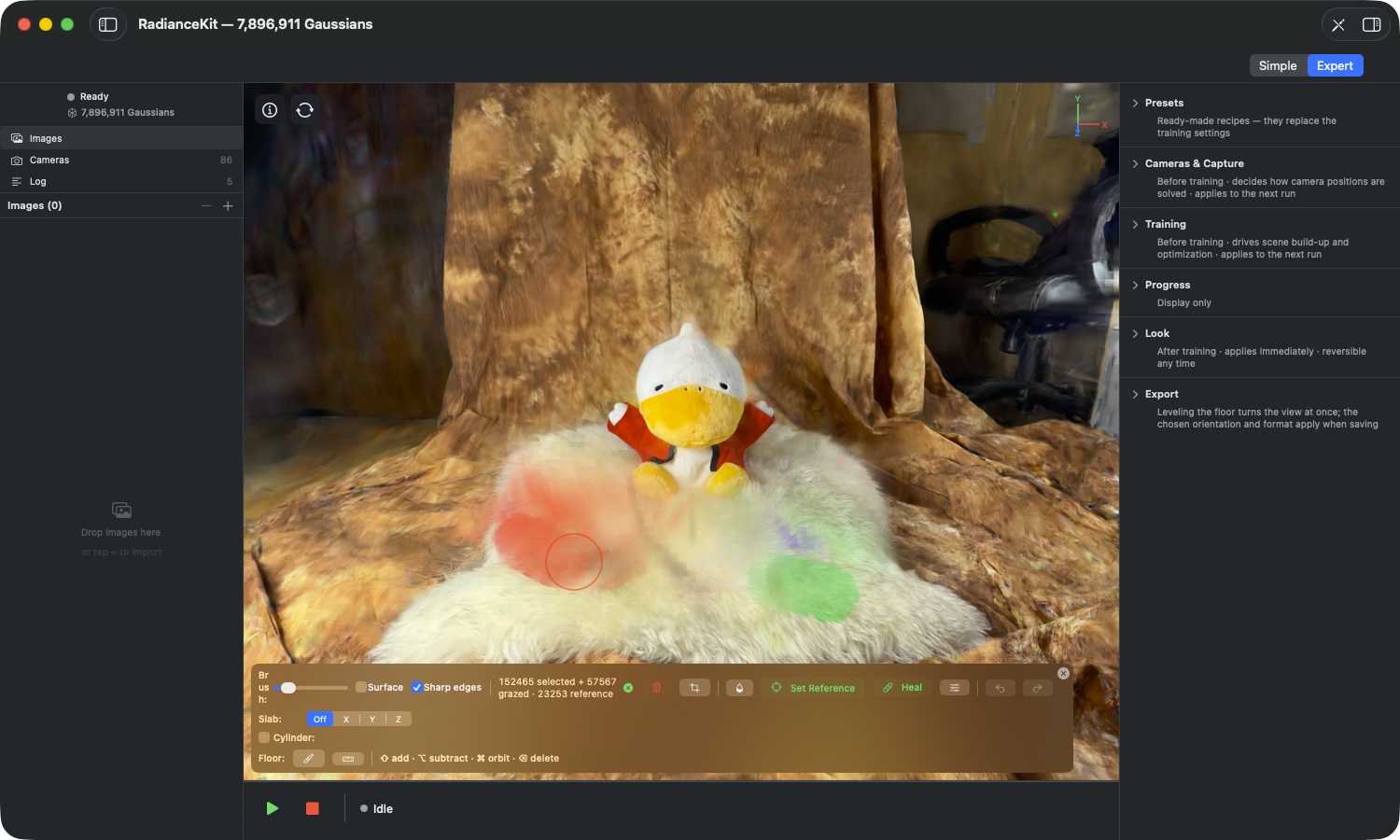
O que se vê na imagem: Assim que o editor é ativado, uma barra de ferramentas de quatro linhas substitui o botão único „Edit Mode". A linha superior está agrupada por tarefas: primeiro o pincel e suas duas caixas de seleção, depois o contador com os três botões que removem algo (lixeira, tesoura, gota), depois o reparo de cor com „Set Reference", „Heal" e as opções de Heal, e bem à direita desfazer, refazer e o X de fechar. Enquanto nada estiver marcado, todos os botões que precisam de uma seleção ficam acinzentados. Abaixo ficam as três ferramentas auxiliares que restringem o acesso: o Slab (uma faixa atravessando a cena), o cilindro (para cenas de drone) e a linha do chão. A última linha nomeia as teclas adicionais que não aparecem em mais nenhum outro lugar na tela.
Abrir e sair (ED1–ED4)
O editor não é uma janela própria, mas sim um estado da janela de visualização. Existem quatro caminhos para entrar e sair, todos equivalentes — e um caso em que simplesmente não é possível.
ED1Botão „Edit Mode"
ONDE
Janela de visualização → transição sobreposta no canto inferior esquerdo → „Edit Mode" (ícone de lápis).
TÉCNICO
Alterna a janela de visualização para o modo de edição e se substitui pela barra de ferramentas completa. Ao ativar, o app assume as opções de correção memorizadas e recalcula o slab e o cilindro contra a nuvem de pontos que está carregada no momento — posição e raio sempre se referem à cena atual, não à anterior. A dica rápida no botão também menciona a tecla Tab como o caminho mais rápido.
ED2Menu, barra de ferramentas e tecla Tab
ONDE
Menu Viewport → „Enter Edit Mode" / „Exit Edit Mode" (⇧⌘E); barra de ferramentas da janela → „Edit"; tecla Tab na janela de visualização.
TÉCNICO
Três alternadores equivalentes para o mesmo estado. O item de menu muda sua legenda dependendo se o editor está em execução no momento, e fica acinzentado enquanto não houver nenhuma cena editável. O caminho pelo menu e o pela tecla Tab limpam, ao desativar, as mesmas coisas que o botão de fechar: seleção, splats listrados e área de referência ficam vazios depois.
ED3Cruz de fechar na barra de ferramentas
ONDE
Barra de ferramentas do editor → bem no canto superior direito, ícone redondo de cruz.
TÉCNICO
Sai do modo de edição e, ao fazer isso, limpa todo o estado volátil: a seleção, os splats listrados e a área de referência para correção. O que você já aplicou — splats excluídos, recortados, dessaturados ou corrigidos — naturalmente permanece; apenas as marcações desaparecem. O histórico de edição também é mantido, você pode continuar voltando após reentrar.
ED4Quando o editor não está disponível
ONDE
Janela de visualização, quando nenhum botão „Edit Mode" aparece; menu Viewport, quando o item está acinzentado.
TÉCNICO
O editor precisa de uma cena que o app desenhe com seu próprio rasterizador — ou seja, o resultado de um treinamento concluído ou uma cena carregada do disco que recebe a mesma renderização. Enquanto nada estiver carregado ou a cena estiver na janela por outro caminho de renderização, não há acesso editável aos gaussianos individuais, e o botão não aparece.
Pincel e seleção (ED5–ED11)
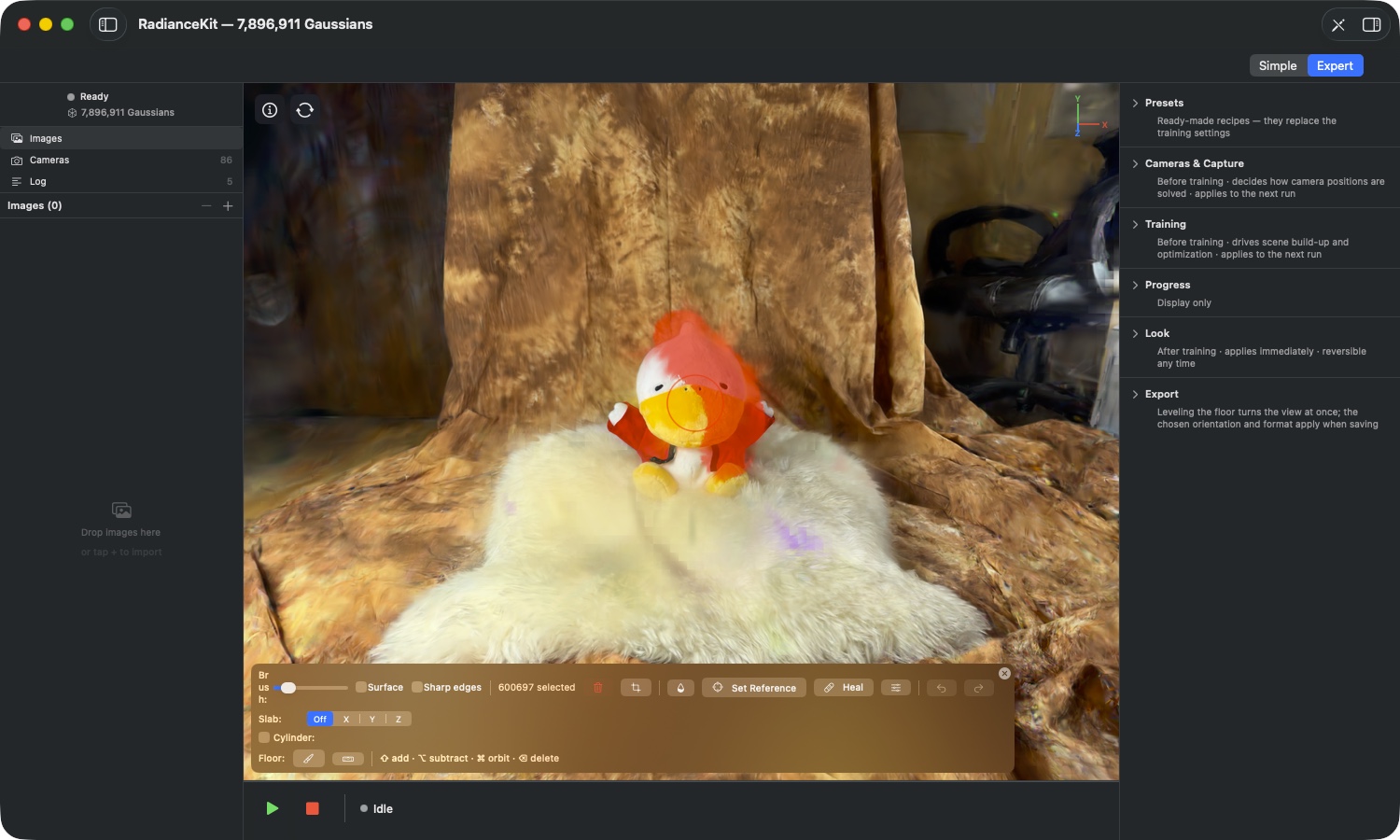
O que se vê na imagem: Um único traço marcou aqui pouco mais de 600.000 Gaussians. Os splats atingidos ficam coloridos em vermelho — isso é apenas exibição, a marcação não altera em nada as cores armazenadas. O contador na barra de ferramentas acompanha o número ao vivo e, no momento em que a seleção deixa de estar vazia, lixeira, tesoura e conta-gotas tornam-se clicáveis.
ED5Controle deslizante „Brush:"
ONDE
Barra de ferramentas do editor → linha superior → controle deslizante atrás de „Brush:".
TÉCNICO
Determina o raio do pincel em pontos de tela, faixa de 5 a 200, valor inicial 30. O círculo vermelho no viewport se desenha imediatamente enquanto você arrasta, então você vê o tamanho antes de pintar. Como o raio vale em pontos de tela e não em unidades da cena, o mesmo pincel abrange menos material ao aproximar o zoom e mais ao afastar — o zoom é, portanto, seu segundo controle de precisão. Os colchetes aumentam e diminuem o raio em passos de cinco, sem que você precise tocar no controle deslizante.
ED6Marcar pintando
ONDE
Viewport no modo de edição → segure o botão esquerdo do mouse e arraste.
TÉCNICO
Cada traço verifica a cena contra o círculo do pincel e transfere os acertos para a seleção. Um traço sem tecla adicional substitui a seleção anterior — o que estava marcado antes fica livre depois. O pincel trabalha contra o estado da imagem que encontra no momento em que é aplicado; ou seja, ele captura exatamente o que você vê naquele instante. Sem a marcação „Surface", ele atravessa a superfície visível e também pega o que está atrás dela.
ED7Shift, tecla Opção e tecla Comando
ONDE
Barra de ferramentas do editor → linha inferior → aviso „⇧ add · ⌥ subtract · ⌘ orbit · ⌫ delete".
TÉCNICO
A tecla Shift adiciona o traço à seleção existente, a tecla Opção o subtrai, a tecla Comando transfere o arrasto para a câmera em vez do pincel. O que decide é o momento em que a tecla é pressionada: se um arrasto vira uma pincelada ou um movimento de câmera é definido pelo app no instante em que você pressiona a tecla, e isso não muda mais durante o arrasto. Se você pressionar a tecla Comando só no meio do traço, o traço termina de ser pintado. O círculo do pincel indica o modo de operação: um sinal de mais com a tecla Shift pressionada, um sinal de menos com a tecla Opção, nada no traço substitutivo.
ED8Marcação „Surface"
ONDE
Barra de ferramentas do editor → linha superior → marcação „Surface" atrás do controle deslizante do pincel.
TÉCNICO
Restringe o traço à camada de profundidade mais à frente: de tudo que o pincel atinge, permanece marcada apenas a faixa estreita imediatamente na superfície visível, tudo atrás disso é descartado. Essa é a configuração correta quando você trabalha em uma parede ou no chão e não quer que a parte de trás do objeto seja incluída. O acesso a camadas mais profundas então passa pelo Slab (ED26). Enquanto „Surface" estiver ativado, nenhum splat listrado é coletado (ED13). Valor inicial: desativado.
ED9Selecionar tudo que é marcável
ONDE
Menu Edit → Select All (⌘A), com o viewport ativo.
TÉCNICO
Marca todos os Gaussians da cena. Se um Slab estiver ativo, o comando marca exatamente o conteúdo da faixa e nada além disso — essa é a maneira mais rápida de capturar uma camada inteira sem precisar pintá-la. Em um campo de texto, ⌘A continua sendo o comando de texto normal; a cena só é afetada quando o viewport tem o foco. Com o cilindro ativo, o comando não tem efeito, porque nesse caso é o cilindro que determina a seleção (ED31).
ED10Desfazer a seleção
ONDE
Viewport no modo de edição → tecla Escape.
TÉCNICO
Limpa a seleção e os splats listrados. Escape segue uma ordem fixa: se estiver em andamento a pintura de uma área de referência (ED21), a primeira pressão encerra esse modo e nada mais. Só a próxima pressão limpa a seleção. Se essa também estiver vazia, Escape fecha a sobreposição de ajuda. Essa ordem é proposital — a tecla sempre desfaz a última coisa ativada.
ED11O contador na barra de ferramentas
ONDE
Barra de ferramentas do editor → linha superior → entre as marcações do pincel e a lixeira.
TÉCNICO
Mostra a seleção atual como „N selected" e complementa, quando necessário, com „+ M grazed" para splats listrados (ED13) e „· K reference" para o tamanho da área de referência (ED21). Os três números contam três conjuntos independentes — um splat pode ser referência sem estar marcado, e vice-versa. Enquanto o cilindro estiver ativo, o contador não indica sua seleção de pincel, mas sim o que o cilindro manteria naquele momento.
Bordas afiadas e splats listrados (ED12–ED15)
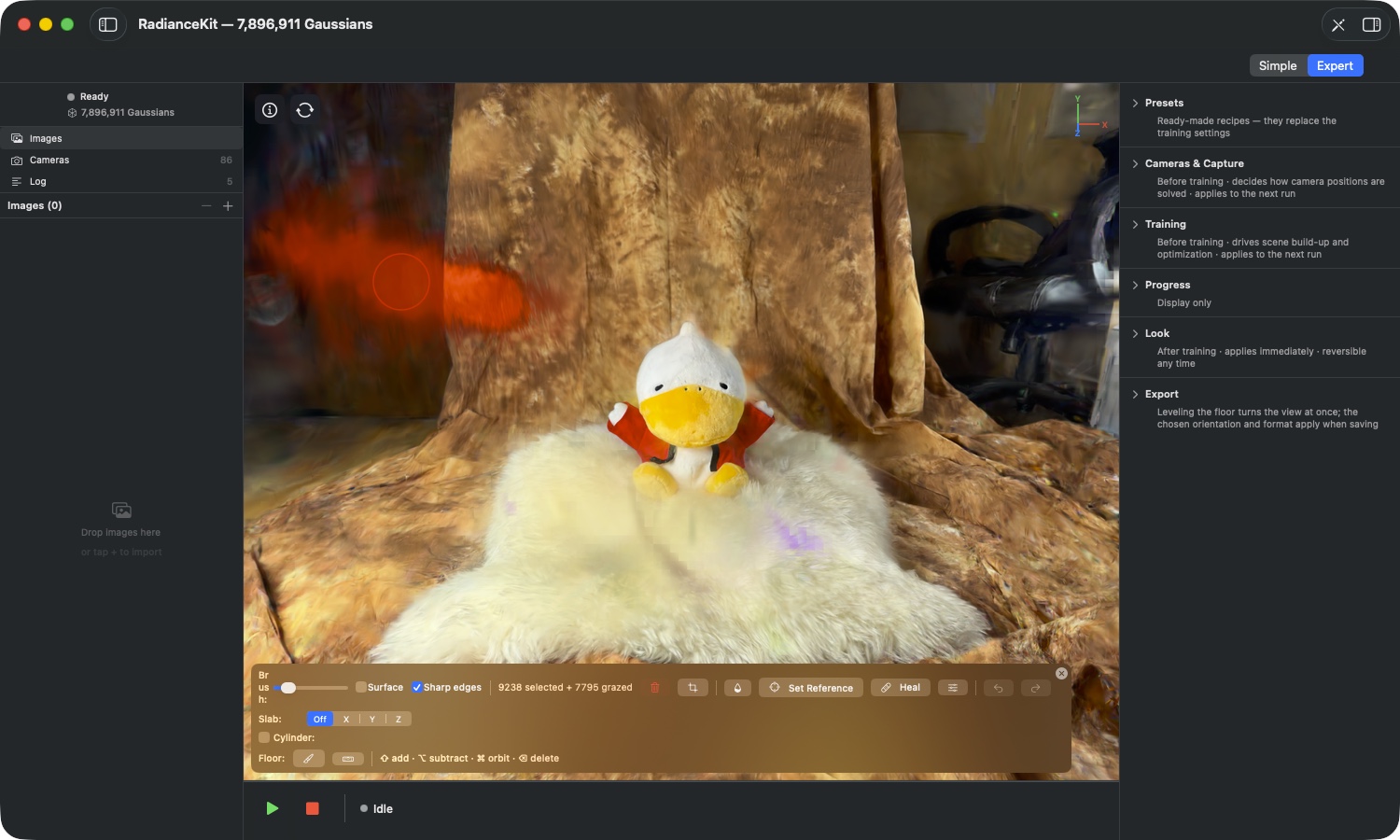
O que se vê na imagem: Além dos 9.238 splats totalmente marcados, há 7.795 listrados. São Gaussians cujo centro está fora do pincel, mas cuja área o pincel tocou de raspão — tipicamente splats longos e em forma de agulha que se projetam para fora do objeto. Eles têm tonalidade mais fraca do que os acertos completos, porque são tratados de forma diferente.
ED12Caixa de seleção „Sharp edges"
ONDE
Barra de ferramentas do editor → linha superior → caixa de seleção „Sharp edges".
TÉCNICO
Refina todos os cortes retos: um splat que está sobre a superfície de corte deixa de ser mantido ou descartado por inteiro, sendo dividido pela superfície. Isso vale para o recorte de splats listrados no pincel, para exclusões no slab e para o recorte cilíndrico. O preço é que o número final de splats só fica definido ao aplicar — números de prévia como „keeps N of M" contam centros e por isso podem divergir. Alternar a opção descarta os splats listrados já coletados. Valor inicial: desativado, e a configuração não é lembrada ao encerrar o aplicativo.
ED13Splats listrados („grazed")
ONDE
Contador na barra de ferramentas → complemento „+ M grazed"; na imagem, os splats com tonalidade mais fraca.
TÉCNICO
Splats listrados são aqueles cuja área o pincel tocou, sem capturar seu centro. Eles são mantidos separadamente e só são coletados com „Sharp edges" ativado, e nunca com „Surface" ativado, nem ao pintar uma área de referência. Eles só podem ser excluídos. Curar e dessaturar acessam propositalmente apenas a seleção completa — ambos escrevem cor em um splat inteiro, e um splat que você apenas tocou de raspão ainda pertence, em grande parte, ao objeto. Recolori-lo deixaria um rastro atravessando um material bom. A lixeira torna isso transparente e se chama, dependendo do caso, „Delete selected", „Delete grazed" ou „Delete selected + grazed".
ED14O limite superior para cortes finos
ONDE
Nenhum controle — age silenciosamente enquanto você pinta.
TÉCNICO
Por sessão de editor, o aplicativo memoriza as formas de pincel congeladas nas quais os splats listrados serão posteriormente divididos. O número delas é limitado (4096). Quando o limite é atingido, o aplicativo para de coletar novos splats listrados; a marcação, exclusão e tudo o mais comuns continuam funcionando normalmente. Na prática, isso só é alcançado com muitíssimos traços curtos individuais em sequência.
ED15O que acontece automaticamente após um corte afiado
ONDE
Nenhum controle — ocorre junto ao aplicar.
TÉCNICO
Um corte afiado expõe dois problemas que o aplicativo já trata na hora. Primeiro, as partes recém-criadas não recebem simplesmente a cor do splat cortado, mas sim uma cor ponderada a partir dos vizinhos — caso contrário, a cor de um único splat longo se estenderia por toda a borda. Segundo, os splats que foram expostos do interior do objeto pelo corte são puxados na direção das cores da borda do corte; esses são os pontos que nenhuma câmera jamais viu antes e que, por isso, podem ter cores arbitrárias. Ambos os processos ocorrem apenas dentro da área que você editou. O ajuste de cor é gravado no histórico como uma etapa própria, por isso, após um corte desses, aparece duas vezes a mesma entrada de desfazer no menu Editar — a primeira desfaz a recoloração, a segunda desfaz o corte.
Excluir, Isolar, Dessaturar (ED16–ED19)
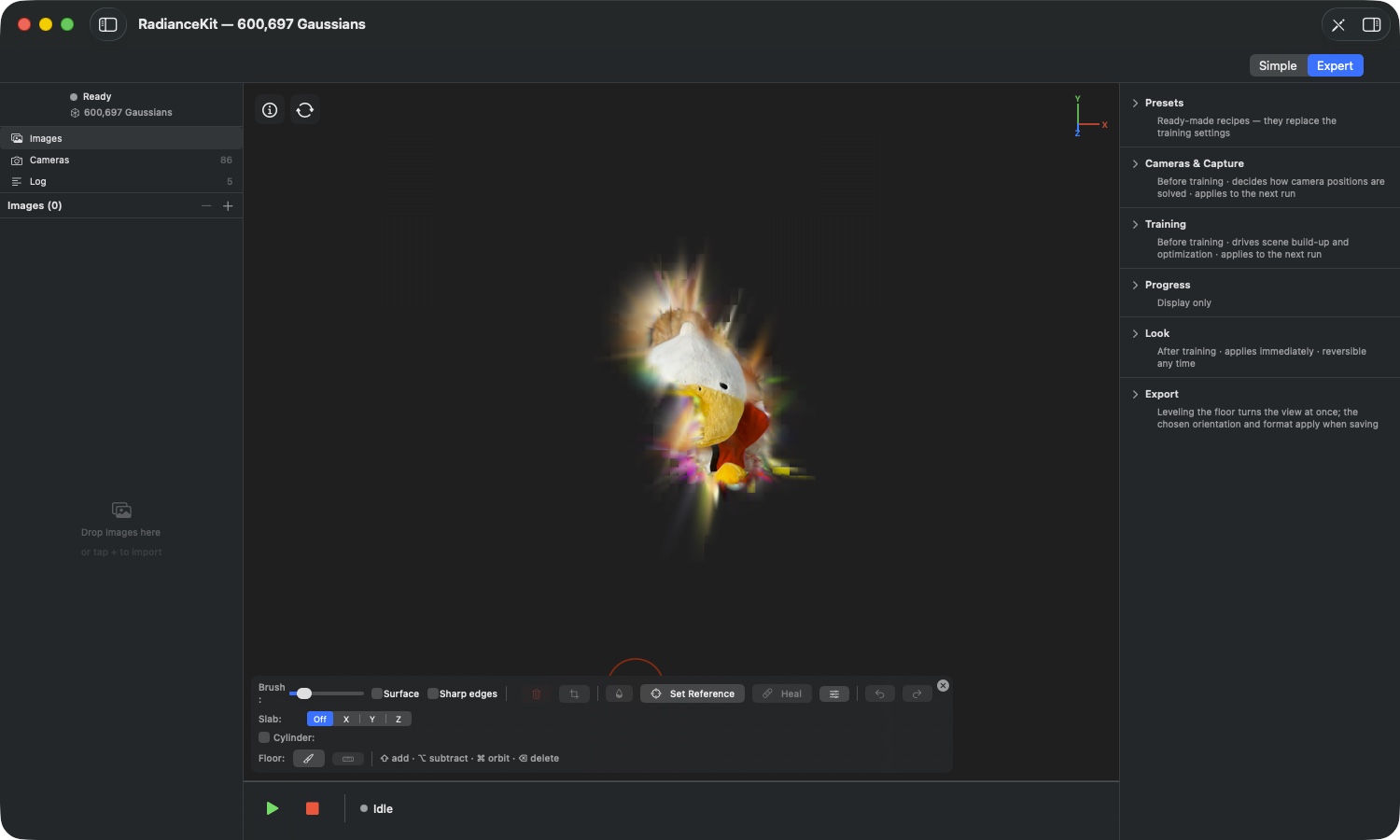
O que se vê na imagem: De quase oito milhões de Gaussians sobraram 600.697 — o fundo desapareceu completamente, o objeto está isolado. Nas superfícies de corte você vê espinhos coloridos: splats que antes estavam no interior e agora ficaram expostos. Exatamente esses o pós-processamento automático do ED15 doma, e o que sobra é um caso para o pincel de correção (ED20).
ED16Excluir o marcado
ONDE
Barra de ferramentas do editor → ícone de lixeira; ou tecla X, tecla Backspace ou Delete.
TÉCNICO
Remove definitivamente da cena os Gaussians marcados, com „Sharp edges" ativado remove adicionalmente as partes cortadas dos splats listrados. O botão fica acinzentado enquanto não houver splats marcados nem listrados e enquanto o cilindro estiver ativo. As teclas só têm efeito quando de fato há algo a excluir — um toque acidental na tecla Backspace, portanto, não pode causar dano nenhum. O passo entra no histórico de edição.
ED17Manter apenas o marcado
ONDE
Barra de ferramentas do editor → ícone de tesoura, bem ao lado da lixeira.
TÉCNICO
Inverte a lógica: tudo que está marcado permanece, tudo o mais é descartado. É o caminho para isolar um objeto, em vez de remover o fundo em muitos traços — geralmente bem menos trabalho. O botão fica acinzentado se nada estiver marcado ou o cilindro estiver ativo; se tudo estiver marcado, nada acontece, porque um corte que apagaria a cena inteira não é permitido. Com „Sharp edges" os casos-limite se manifestam como um diálogo de aviso („Nothing to crop", „Nothing would remain") em vez de um botão acinzentado. O corte entra no histórico.
ED18Dessaturar o marcado
ONDE
Barra de ferramentas do editor → ícone de gota.
TÉCNICO
Puxa a cor dos Gaussians marcados em direção ao seu próprio brilho — colorido vira cinza, sem que nenhum splat desapareça ou mude de forma. Age tanto sobre a cor de base quanto sobre os componentes de cor dependentes do ângulo de visão, de modo que o local não volte a piscar colorido de nenhuma posição de câmera. O número de splats permanece igual. Não há controle de intensidade: um clique dessatura completamente. O botão fica acinzentado se nada estiver marcado ou o cilindro estiver ativo. Splats listrados permanecem intocados (ED13).
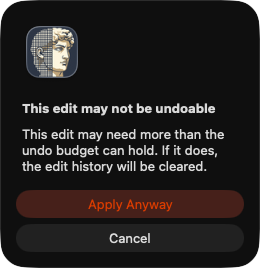
ED19Quando uma edição é grande demais para o histórico
ONDE
Aparece como diálogo ao aplicar.
TÉCNICO
Antes de cada edição, o app estima quanta memória o registro de desfazer vai precisar. Se não couber no orçamento, aparece o diálogo „This edit may not be undoable" com o aviso de que o histórico de edição será esvaziado nesse caso, e os botões „Cancel" e „Apply Anyway". Há um segundo caso, mais severo: se a memória disponível não bastar nem para o resultado em si, o app avisa „This edit needs more memory" e cancela — ali não há como continuar, porque a edição nem sequer pode ser calculada.
Curar (ED20–ED25)
O que é: Curar é a alternativa ao apagar para pontos que estão com a cor errada, mas que são estruturalmente necessários. Em vez de remover material, a ferramenta desloca a cor dos splats marcados — seja em direção ao seu entorno imediato, seja em direção a uma área que você mesmo define como referência. A forma permanece intocada em ambos os casos.
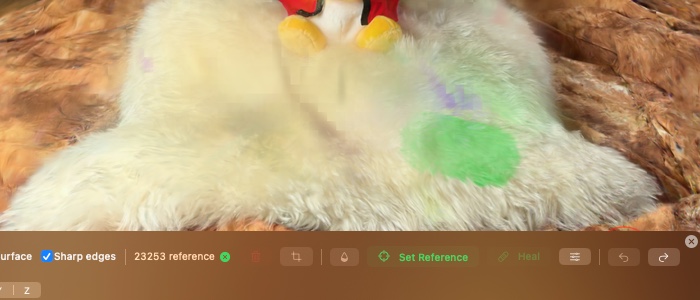
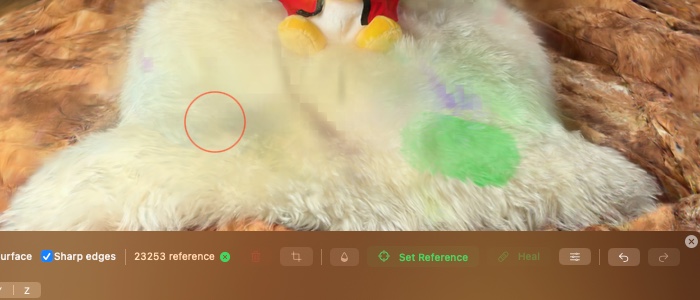
O que se vê na imagem: A diferença entre as duas capturas é propositalmente pequena. Curar não é uma ferramenta de retoque que reinventa um ponto — ela desloca a cor de base, e o desenho por baixo permanece totalmente preservado. É exatamente por isso que funciona tão bem em pelagem, reboco ou grama, e é a ferramenta errada numa aresta de material nítida.
ED20Curar a partir do entorno
ONDE
Barra de ferramentas do editor → botão „Heal" com ícone de band-aid.
TÉCNICO
Sem uma área de referência definida, cada splat marcado assume a cor dos seus vizinhos não marcados, ponderada pela distância e de forma bem mais forte a partir do entorno do que da própria cor anterior. O raio de busca depende do tamanho do respectivo splat. Se o app encontrar menos de três vizinhos não marcados, ele deixa o splat inalterado — de um ou dois vizinhos não é possível derivar um tom de cor. O número de splats permanece o mesmo, nada é apagado. Splats listrados ficam excluídos (ED13). Um clique é uma aplicação; clicar várias vezes desloca a cor ainda mais em direção ao entorno.
ED21Botão „Set Reference"
ONDE
Barra de ferramentas do editor → entre o conta-gotas e „Heal", ícone de mira.
TÉCNICO
Alterna o modo de pintura: enquanto o modo estiver ativo, seus traços não preenchem a seleção, mas sim a área de referência, exibida colorida em verde. As regras de traço são as mesmas — um traço simples substitui, Shift adiciona, a tecla Option subtrai. A área de referência é um conjunto independente: ela sobrevive ao cancelamento da seleção e permanece disponível na próxima cura. Escape encerra o modo. Assim que existe uma referência, „Set Reference" e „Heal" acendem em verde, e o botão Heal muda automaticamente para o caminho de referência: os splats marcados são deslocados para a paleta de cores da referência. Só têm efeito os splats de referência que não estejam eles mesmos marcados. Ao pintar uma referência não surgem splats listrados.
ED22Apagar área de referência
ONDE
Barra de ferramentas do editor → pequeno ícone de cruz verde ao lado do contador; aparece só quando uma referência está definida.
TÉCNICO
Apaga exclusivamente a área de referência, a seleção permanece inalterada. Depois disso o botão Heal volta a cair no comportamento de entorno do ED20 e deixa de acender em verde. A área de referência também desaparece sozinha quando você sai do editor ou o conteúdo da cena muda — uma referência de uma nuvem de pontos antiga ficaria sem sentido depois disso.
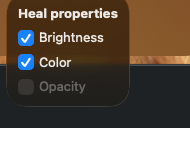
ED23Opções de Heal: Brightness, Color, Opacity
ONDE
Barra de ferramentas do editor → ícone de controles deslizantes logo à direita de „Heal" → caixa de seleção „Heal properties".
TÉCNICO
Três marcações decidem quais propriedades a cura sequer toca. Brightness transfere o brilho, Color o tom de cor, Opacity a opacidade. Brilho e cor atuam em ambos os tipos de cura; ambos marcados corresponde à transferência total de cor. Se você desmarcar Brightness, só o tom de cor se desloca — exatamente o caso quando sua área de referência limpa está mais clara ou mais escura que o ponto problemático e você não quer importar seu brilho. Opacity só está disponível com uma área de referência definida e fica acinzentada caso contrário, porque uma opacidade sem um modelo não tem um alvo sensato. As configurações são memorizadas; os valores iniciais são Brightness ligado, Color ligado, Opacity desligado.
ED24O que o app informa ao curar
ONDE
Aparece como diálogo depois de clicar em „Heal".
TÉCNICO
Curar é comunicativo, porque poderia falhar silenciosamente. „Nothing to heal" significa que nenhum dos splats marcados tinha vizinhos não marcados suficientes. „Reference too small" exige pelo menos três splats de referência que não estejam eles mesmos marcados. „Enabled properties already match" significa que a seleção já corresponde à referência em todas as propriedades ativadas. Em seleções muito grandes, um orçamento de trabalho pode entrar em ação; nesse caso o app informa exatamente quantos splats puderam ser tratados e deixa você escolher entre aplicar e cancelar. Decisivo aqui: é aplicado exatamente o que foi calculado antes — o app não recalcula nada silenciosamente depois do diálogo, e se a cena mudou nesse meio-tempo, ele cancela honestamente.
ED25Limites da cura
ONDE
Nenhum elemento de controle — vale para toda a seção.
TÉCNICO
Curar, na versão atual, propositalmente não tem pré-visualização ao vivo nem seletor de cor: você não pode inserir uma cor-alvo diretamente, apenas indicar uma área. A ferramenta atua sobre a cor de base dos splats; efeitos finos dependentes do ângulo de visão permanecem onde estão. E não serve como retoque através de fronteiras de material — se você curar um ponto que fica meio na grama e meio no caminho, a ferramenta mistura os dois em um meio-termo que na realidade não existe em lugar nenhum.
Slab — o plano de edição (ED26–ED30)
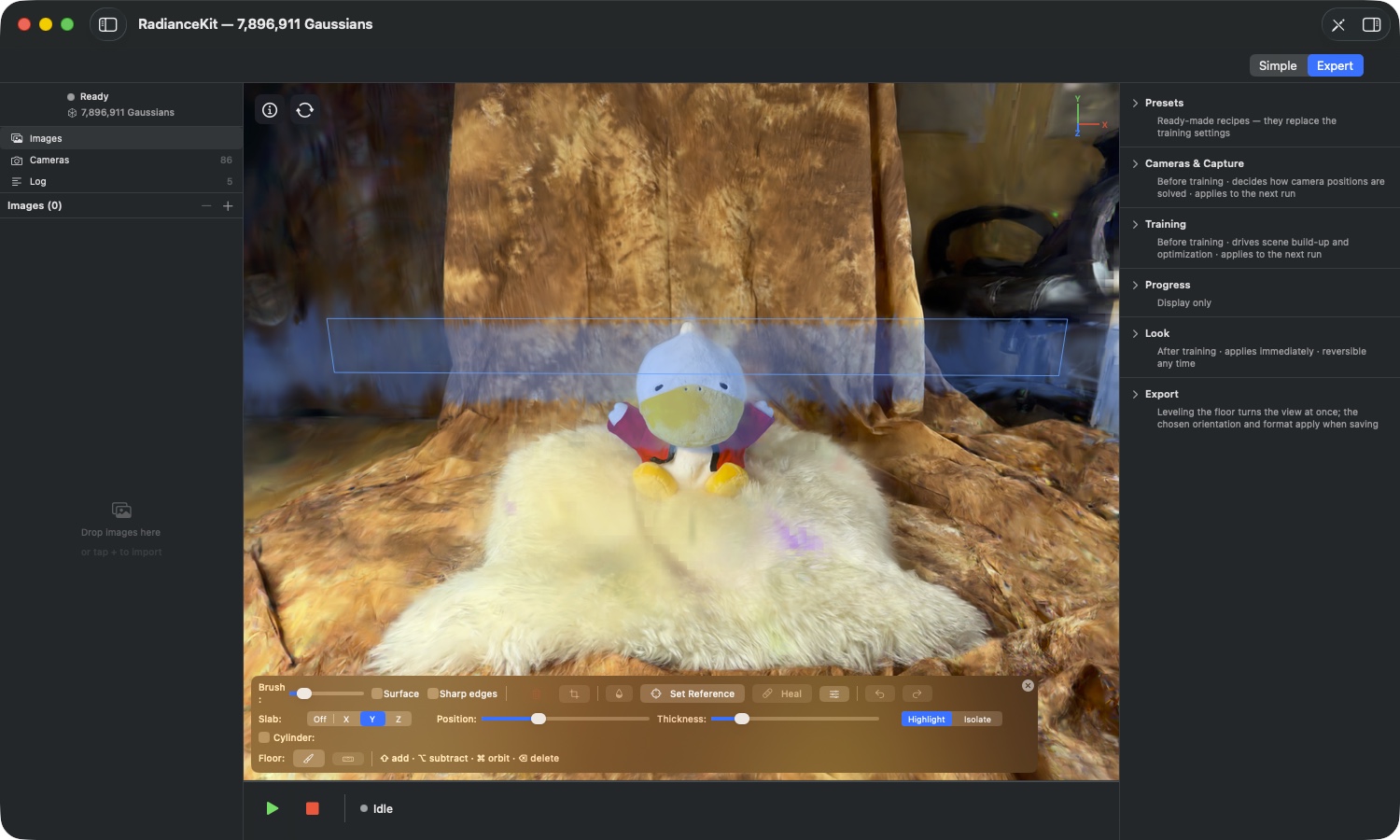
O que é: O Slab é uma faixa que atravessa a cena, perpendicular a um dos três eixos do mundo. Enquanto está ativo, o pincel atua apenas dentro dessa faixa. Essa é a resposta a um problema que todo mundo conhece, quem já quis remover lixo do meio de uma cena: não dá para chegar lá sem levar junto a parte da frente. O Slab expõe uma camada, você limpa essa camada e depois desloca o slab adiante.
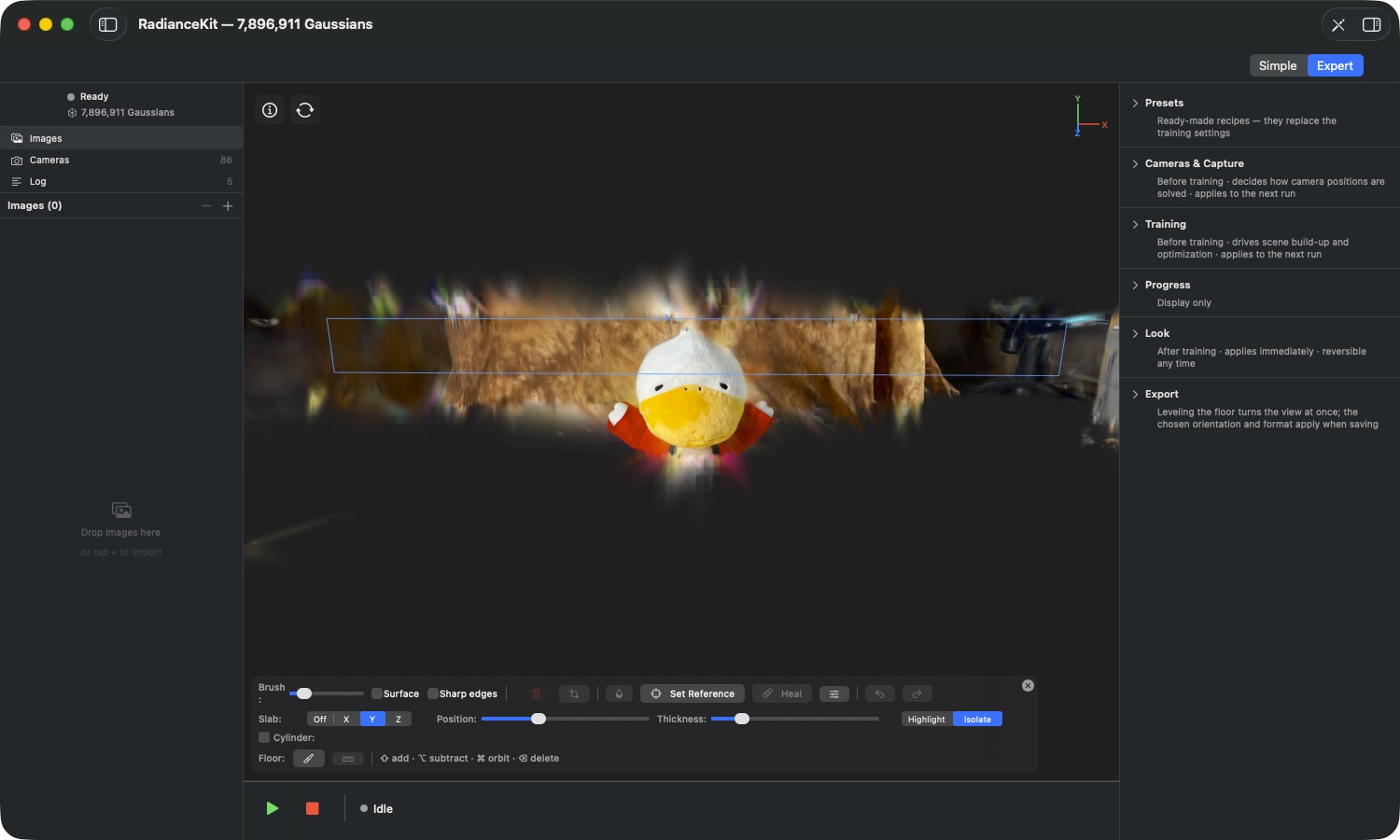
ED26Alternador de eixo „Slab:"
ONDE
Barra de ferramentas do editor → segunda linha → „Slab:" com Off | X | Y | Z.
TÉCNICO
Seleciona o eixo do mundo ao qual a faixa fica perpendicular. Trata-se dos eixos do mundo alinhado — os mesmos que a cruz de eixos no canto superior direito mostra (ED35). Em Off, o slab está desligado, e os controles desaparecem. O app mede a extensão da cena novamente ao ativar, usando quantis robustos em vez dos pontos mais extremos: um único fragmento distante não deve esticar a faixa a ponto de tornar os controles inúteis no meio. O Slab age exclusivamente no modo de edição; um slab esquecido não consegue recortar nem a visualização normal nem uma exportação.
ED27Controle „Position:"
ONDE
Barra de ferramentas do editor → linha do Slab → controle „Position:" (aparece somente quando um eixo está selecionado).
TÉCNICO
Desloca a faixa ao longo do eixo escolhido de uma extremidade da cena à outra. Em ambas as extremidades o controle tem uma particularidade: bem à esquerda a faixa se abre para baixo, bem à direita para cima — ela então se estende indefinidamente, e o lado aberto é desenhado como um retângulo tracejado em vez de contínuo. Esse é o caminho para o lixo que fica pendurado bem abaixo do chão ou bem acima da cena, que uma faixa fechada jamais alcançaria.
ED28Controle „Thickness:"
ONDE
Barra de ferramentas do editor → linha do Slab → controle „Thickness:".
TÉCNICO
Determina quanto da cena a faixa cobre, medido pela extensão ao longo do eixo escolhido. Valor inicial de 15 por cento. O app nunca permite que a faixa colapse totalmente a zero, para que não surja despercebidamente uma camada vazia na qual o pincel não atinge mais nada.
ED29Highlight e Isolate
ONDE
Barra de ferramentas do editor → linha do Slab → alternador Highlight | Isolate.
TÉCNICO
Pura decisão de exibição — a própria faixa e a seleção não mudam. Highlight tinge o conteúdo da faixa em azul-ciano, enquanto o restante da cena continua normalmente; você mantém o contexto espacial. Isolate desenha exclusivamente o conteúdo da faixa, e tudo o mais permanece preto. Assim você vê a camada sem nenhuma oclusão pela frente ou por trás, o que facilita consideravelmente encontrar fragmentos soltos. Valor inicial: Highlight.
ED30O que cada mudança na faixa faz com a seleção
ONDE
Nenhum controle — acontece a cada ajuste de eixo, posição ou espessura.
TÉCNICO
Cada mudança no Slab reduz uma seleção existente ao novo conteúdo da faixa e descarta os splats listrados. Isso é intencional: um Slab que deixasse parte da seleção fora da faixa estaria fingindo uma proteção que não existe — você acabaria apagando algo que já não enxerga mais dentro da faixa. O contador diminui de forma correspondente e visível a cada ajuste desses. O wireframe azul-ciano desenha as faces da faixa e acompanha a câmera continuamente, mesmo enquanto você arrasta um controle.
Corte cilíndrico para cenas de drone (ED31–ED35)
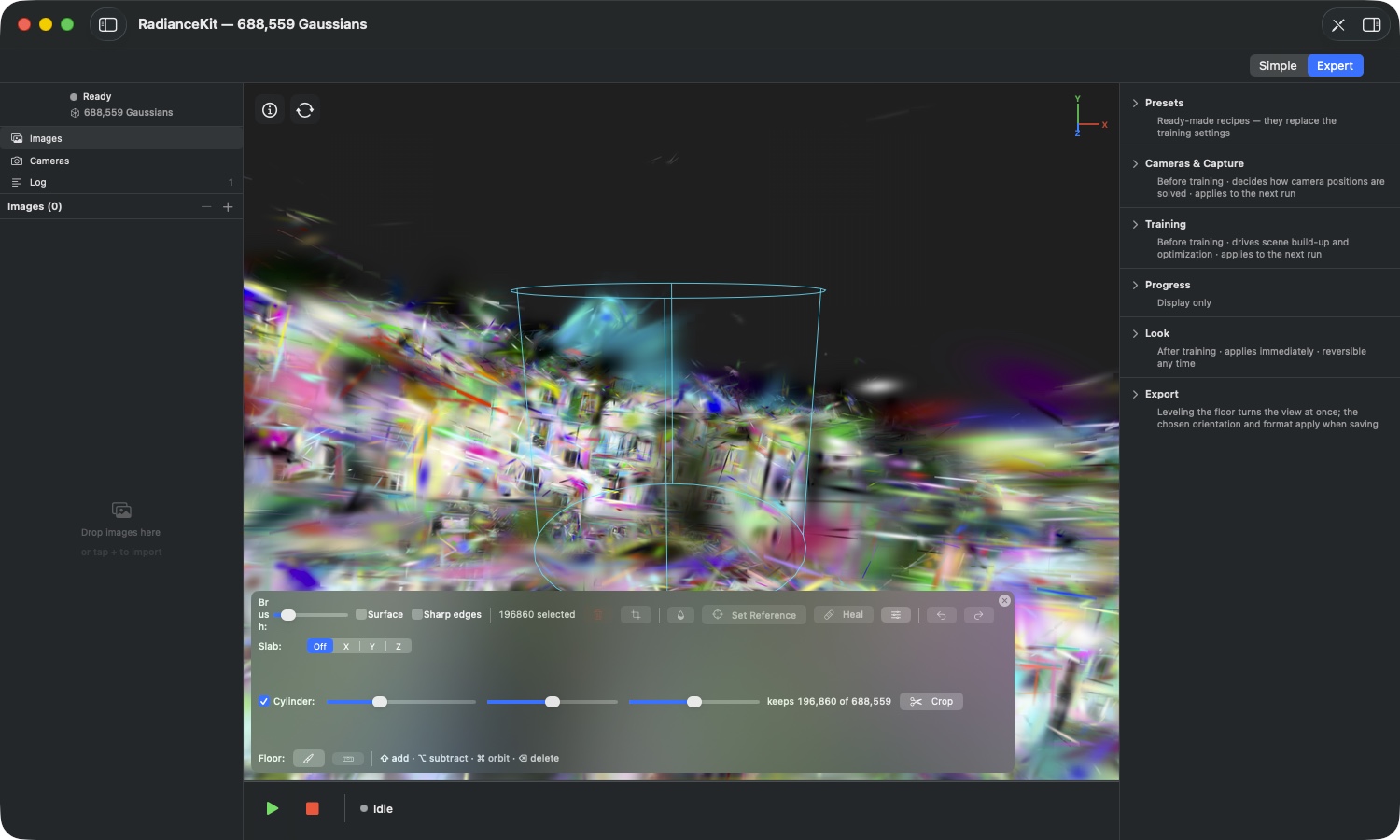
O que é: Filmagens de drone têm um padrão recorrente: no centro está aquilo que te interessa, e ao redor há paisagem que apenas foi capturada de passagem e infla desnecessariamente a exportação. O cilindro corta exatamente esse padrão — um cilindro vertical, sem limite para cima e para baixo; por dentro tudo permanece, por fora tudo desaparece.
ED31Caixa de seleção „Cylinder:"
ONDE
Barra de ferramentas do editor → terceira linha → caixa de seleção „Cylinder:".
TÉCNICO
Ativa o cilindro junto com a pré-visualização em malha de arame. Enquanto estiver ativo, a seleção pertence a ele: o pincel é ignorado, um modo de referência em andamento é encerrado, e todos os botões que precisam de uma seleção pintada — lixeira, tesoura, conta-gotas, „Set Reference", „Heal" — ficam acinzentados. O motivo é a inequivocidade: o contador deve sempre indicar exatamente o que o corte manteria, e não uma mistura de cilindro e pinceladas. Ativar e desativar sempre esvazia a seleção.
ED32Controles deslizantes Radius, X e Z
ONDE
Barra de ferramentas do editor → linha do cilindro → três controles deslizantes.
TÉCNICO
O raio determina a largura, X e Z deslocam o eixo no plano. Todos os três operam de forma relativa à extensão da cena, que o aplicativo mede ao ativar — novamente via quantis robustos, para que um único fragmento distante não empurre o cilindro para o vazio logo de início. Cada movimento do controle recalcula a quantidade de splats que está dentro; em cenas grandes isso ocorre em lote, para que arrastar o controle continuamente não recalcule cada posição intermediária.
ED33A indicação „keeps N of M"
ONDE
Barra de ferramentas do editor → linha do cilindro → rótulo à esquerda do botão Crop.
TÉCNICO
Informa continuamente quantos Gaussians o cilindro atual manteria e quantos a cena tem no total. São contados os centros dos splats. Com „Sharp edges" ativado, os splats na superfície do cilindro são adicionalmente divididos ao aplicar — então o número final difere da pré-visualização. O aviso no controle diz isso explicitamente, em vez de afirmar uma precisão que a pré-visualização não tem.
ED34Botão „Crop"
ONDE
Barra de ferramentas do editor → linha do cilindro → botão „Crop" com ícone de tesoura.
TÉCNICO
Aplica o corte: tudo fora do cilindro desaparece. Com isso, a cena se realinha ao eixo do cilindro — um corte na borda de uma cena de drone deixaria o resultado, do contrário, bem longe do ponto de rotação da câmera. Desfazer reverte esse deslocamento de forma simétrica. Após um corte aplicado, o cilindro se desativa automaticamente, para que você possa continuar trabalhando imediatamente. Como um corte cilíndrico rotineiramente remove milhões de splats, antes disso aparece a caixa de diálogo de memória do ED19, caso a entrada de desfazer não caiba no orçamento.
ED35O indicador de eixos no canto superior direito
ONDE
Viewport → canto superior direito.
TÉCNICO
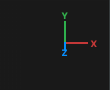
Mostra os três eixos positivos do mundo alinhado: X vermelho, Y verde, Z azul. Os eixos se encurtam em perspectiva quando apontam para longe de você — é assim que você reconhece qual direção vai para trás. O indicador é apenas uma exibição e não pode ser clicado para girar a câmera. Sua real utilidade está no Slab: as letras no seletor de eixos referem-se exatamente a esses eixos.
Marcar o chão e alinhar a cena (ED36–ED37)
Cenas tortas são o normal quando a foto foi tirada à mão livre — a reconstrução não conhece a gravidade. Os dois botões da linha do chão corrigem isso em duas etapas: primeiro mostrar o chão, depois alinhar com base nele.
ED36Marcar chão
ONDE
Barra de ferramentas do editor → quarta linha → „Floor:" → botão esquerdo com ícone de pincel. O mesmo processo também está disponível na seção de exportação do Inspector.
TÉCNICO
Prepara a marcação do chão: um cilindro ativo é desativado e o pincel é ajustado para „Surface". Ambos são necessários para que você realmente colete apenas a superfície do chão — um pincel que atravessa tudo levaria junto o verso do objeto ou uma parede atrás dele ao passar sobre o chão, e isso distorceria o plano que o app está prestes a inserir.
ED37Alinhar com o chão marcado
ONDE
Barra de ferramentas do editor → „Floor:" → botão direito com ícone de nível de bolha.
TÉCNICO
Cria um plano através dos Gaussians marcados e gira a cena de forma que esse plano fique na horizontal. O alinhamento é orientado para cima e vale para a visualização e para exportações de arquivo — ou seja, o resultado também fica em pé em outros programas. O botão precisa de no mínimo 32 Gaussians marcados e fica bloqueado com o cilindro ativo. Se a área marcada for ondulada demais para derivar um plano confiável a partir dela, o app recusa a rotação, em vez de deixar a cena torta. É uma transformação puramente de visualização e saída: as posições dos splats permanecem como estão, e seu histórico de edição continua válido. Através de „Reset to auto" na seção de exportação você volta ao alinhamento anterior.
Desfazer e Refazer (ED38–ED39)
ED38Desfazer e Refazer
ONDE
Menu Edit → os dois primeiros itens (⌘Z, ⇧⌘Z); barra de ferramentas do editor → os dois ícones de seta à direita.
TÉCNICO
Desfaz ou refaz a última edição aplicada. Podem ser desfeitas exclusões, recortes, dessaturações e curas — os itens de menu nomeiam explicitamente o passo, então você lê no menu o que está prestes a ser desfeito. ⌘Z se comporta de forma diferente dependendo do que está em foco no momento: no viewport, desfaz uma edição; em um campo de texto, é o desfazer de texto de costume. Isso é intencional — um ⌘Z no campo de nome de um Preset nunca deve desfazer um corte na cena. Se as setas na barra de ferramentas estiverem acinzentadas, o histórico dessa página está vazio.
ED39Por que não há um número fixo de passos para desfazer
ONDE
Nenhum controle — afeta todas as edições.
TÉCNICO
O histórico de edições não é limitado a uma quantidade de passos, mas a uma quantidade de memória, que se orienta pela memória do seu computador. Quantos passos cabem nele depende, portanto, do tamanho das suas edições: muitas exclusões pequenas resultam em um histórico profundo, um único recorte sobre milhões de splats pode esgotar sozinho o orçamento. Se um item não couber de forma alguma, ele não é registrado e o histórico é limpo — disso avisa o diálogo do ED19, antes que qualquer coisa aconteça. Se a memória do sistema ficar escassa, o app reduz o histórico por conta própria, no caso extremo, completamente. Além disso, o histórico é limpo quando você recarrega uma cena, inicia ou cancela um novo treinamento e quando você aplica um Look — em todos esses casos, a nuvem de pontos é diferente depois, e um passo antigo de desfazer não se encaixaria mais.