Kapittel 11 — Editor (markere og redigere Gaussians)
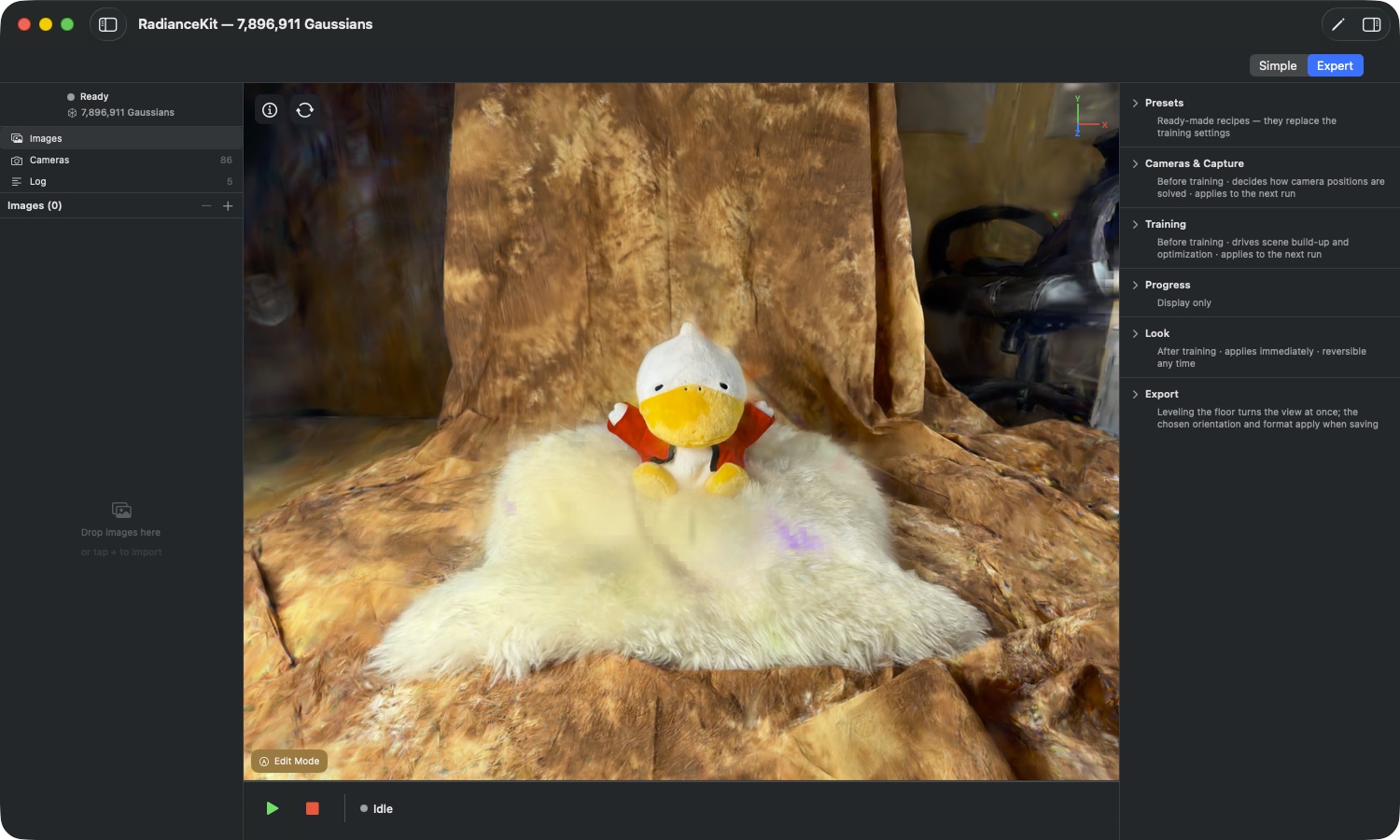
Hva editoren er: Etter treningen ligger det en ferdig punktsky i visningsvinduet — og i nesten enhver scene finnes det rester som ikke hører hjemme der: bakgrunn du ikke trenger, fritt svevende fragmenter over objektet, skarpe fargeflekker på steder som aldri ble ordentlig sett av noe kamera. Editoren er veien til å nå disse stedene for hånd. Du maler med en pensel over bildet, de rammede Gaussians farges røde, og deretter bestemmer du hva som skal skje med dem: slette, beholde bare dem, avmette eller tilpasse fargen deres til omgivelsene.
Grunnen til dette verktøyet er ubekvem, men ærlig: Slike splats kan ikke filtreres bort automatisk. De skiller seg ikke fra de gode i sine egenskaper — de befinner seg bare på et sted det ikke fantes treningsdata for. Et filter som pålitelig fant dem uten å ta med gode splats, finnes ikke. Derfor må du finne dem selv.
Den ene regelen som gjelder overalt: Markert betyr «blir endret», umarkert betyr «forblir» — eller, ved heling, «er fargekilden». Alt i editoren følger denne inndelingen.

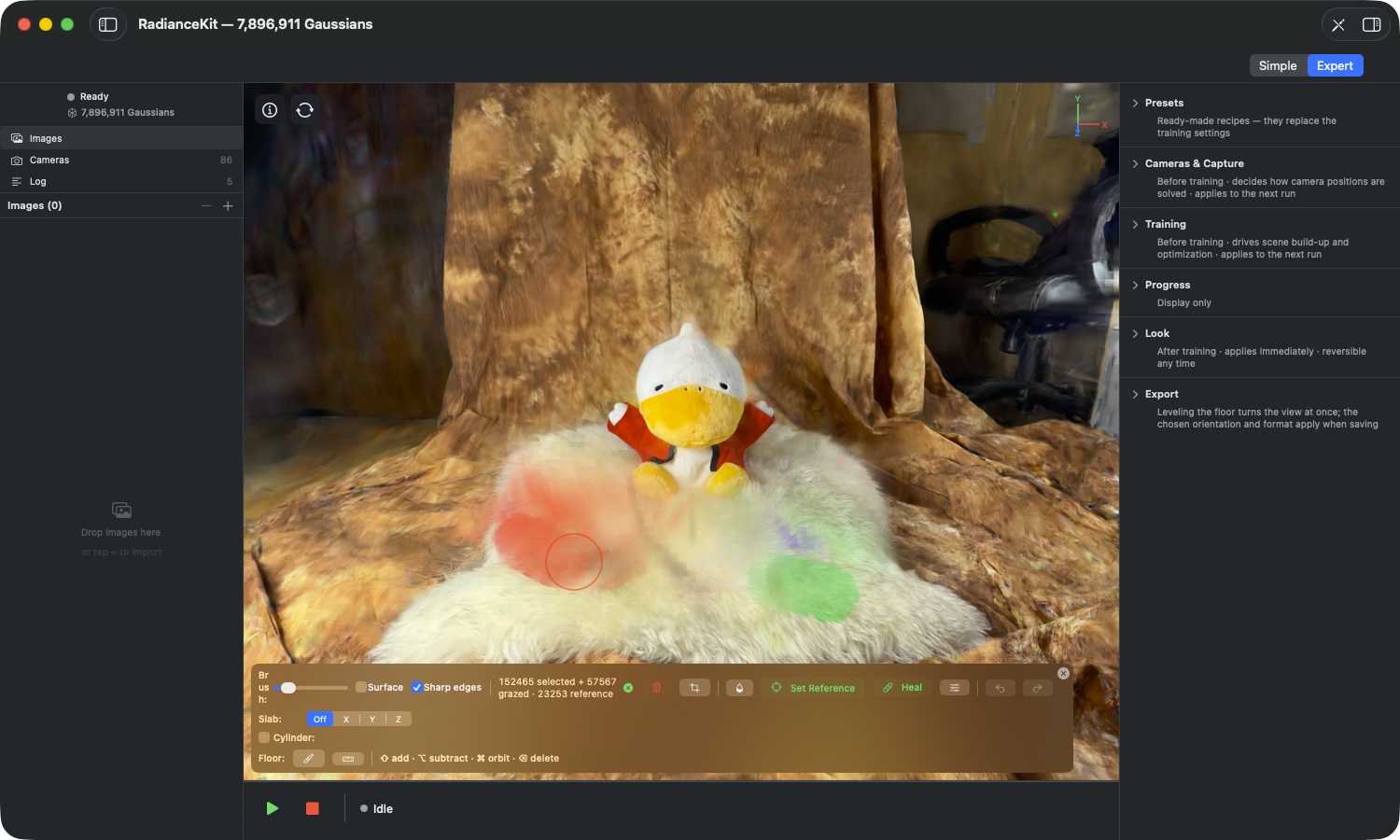
Hva du ser på bildet: Så snart editoren er på, erstatter en firelinjers verktøylinje den enkeltstående «Edit Mode»-knappen. Den øverste raden er gruppert etter oppgave: først penselen og dens to avkrysningsbokser, deretter telleren med de tre knappene som fjerner noe (søppelbøtte, saks, dråpe), så fargereparasjonen med «Set Reference», «Heal» og Heal-innstillingene, og helt til høyre angre, gjenta og lukkekrysset. Så lenge ingenting er markert, er alle knapper som krever et utvalg, nedtonet. Under ligger de tre hjelpemidlene som avgrenser tilgangen: Slab (et bånd på tvers gjennom scenen), sylinderen (for droneopptak) og Floor-raden. Den siste raden nevner tilleggstastene som ellers ikke står noe sted på skjermen.
Åpne og forlate (ED1–ED4)
Editoren er ikke et eget vindu, men en tilstand for ansiktsfeltet. Det finnes fire veier inn og ut, alle likeverdige — og ett tilfelle der det ikke går i det hele tatt.
ED1Knappen «Edit Mode»
HVOR
Ansiktsfelt → overblending nede til venstre → «Edit Mode» (penn-symbol).
TEKNISK
Skifter ansiktsfeltet til redigeringsmodus og erstatter seg selv med hele verktøylinjen. Ved innslag overtar appen de lagrede Heal-innstillingene og måler slab og sylinder på nytt mot punktskyen som er lastet akkurat da — posisjon og radius er alltid ment relativt til den gjeldende scenen, ikke den forrige. Hurtighenvisningen ved knappen nevner i tillegg Tab-tasten som raskeste vei.
ED2Meny, verktøylinje og Tab-tasten
HVOR
Meny Viewport → «Enter Edit Mode» / «Exit Edit Mode» (⇧⌘E); vinduets verktøylinje → «Edit»; Tab-tasten i ansiktsfeltet.
TEKNISK
Tre likeverdige omkoblere for samme tilstand. Menyvalget skifter tekst avhengig av om editoren kjører akkurat da, og er grået ut så lenge det ikke finnes noen redigerbar scene. Veien via menyen og via Tab-tasten rydder ved avslutning opp de samme tingene som lukk-krysset: utvalg, stripete splats og referanseområde er tomme etterpå.
ED3Lukk-kryss i verktøylinjen
HVOR
Editorens verktøylinje → helt øverst til høyre, rundt kryss-symbol.
TEKNISK
Forlater redigeringsmodus og rydder samtidig bort hele den flyktige tilstanden: utvalget, de stripete splats-ene og referanseområdet for heling. Det du allerede har anvendt — slettede, frilagte, avmettede eller helede splats — beholdes selvsagt; bare markeringene forsvinner. Redigeringshistorikken består også, du kan gå videre tilbake etter at du går inn igjen.
ED4Når editoren ikke er tilgjengelig
HVOR
Ansiktsfelt, når ingen «Edit Mode»-knapp vises; meny Viewport, når valget er grået ut.
TEKNISK
Editoren trenger en scene som appen tegner med sin egen rasterizer — altså resultatet av en fullført trening eller en scene lastet fra disk som får den samme fremstillingen. Så lenge ingenting er lastet i det hele tatt, eller scenen står i vinduet via en annen fremstillingsvei, finnes det ingen redigerbar tilgang til de enkelte Gaussians, og knappen vises ikke.
Pensel og utvalg (ED5–ED11)
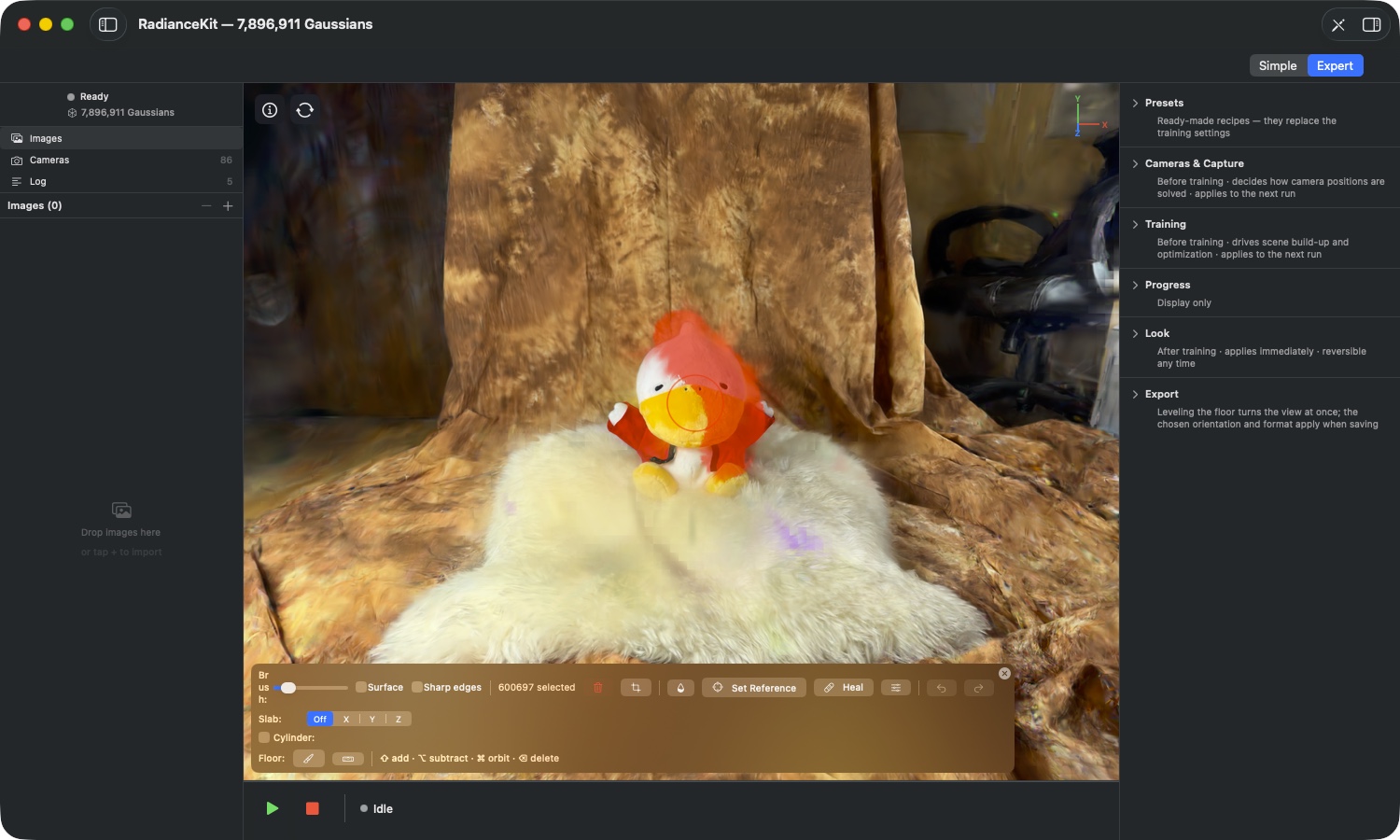
Hva du ser på bildet: Ett eneste strøk har her markert godt og vel 600 000 gaussianer. De rammede splatene er farget røde — det er ren visning, markeringen endrer ingenting ved de lagrede fargene. Telleren i verktøylinjen viser tallet fortløpende, og i det øyeblikket utvalget ikke lenger er tomt, blir papirkurv, saks og dråpe klikkbare.
ED5Skyveknapp „Brush:"
HVOR
Editor-verktøylinje → øverste rad → skyveknapp bak „Brush:".
TEKNISK
Bestemmer penselens radius i skjermpunkter, område 5 til 200, startverdi 30. Den røde sirkelen i visningsvinduet tegnes umiddelbart mens du drar, så du ser størrelsen før du maler. Fordi radiusen gjelder i skjermpunkter og ikke i scene-enheter, fanger den samme penselen mindre materiale når du zoomer inn og mer når du zoomer ut — zoom er dermed din andre presisjonsregulator. De hakeparentesene øker og reduserer radiusen i femmerhopp, uten at du trenger å røre skyveknappen.
ED6Markere ved å male
HVOR
Visningsvindu i redigeringsmodus → hold venstre museknapp nede og dra.
TEKNISK
Hvert strøk sjekker scenen mot penselsirkelen og overfører treffene til utvalget. Et strøk uten ekstra tast erstatter det tidligere utvalget — det som var markert før, er fritt etterpå. Penselen jobber mot bildetilstanden slik den finner den når den settes ned; den fanger altså nøyaktig det du ser i det øyeblikket. Uten haken „Surface" går den gjennom den synlige overflaten og tar med seg det som ligger bak også.
ED7Skift, valgtast og kommandotast
HVOR
Editor-verktøylinje → nederste rad → henvisning „⇧ add · ⌥ subtract · ⌘ orbit · ⌫ delete".
TEKNISK
Skift-tasten legger strøket til det eksisterende utvalget, valgtasten trekker det fra, kommandotasten overlater draget til kameraet i stedet for penselen. Det avgjørende er øyeblikket når du setter ned tasten: Om et drag blir et penselstrøk eller en kamerabevegelse, avgjør appen når du trykker tasten, og endrer det ikke lenger underveis i draget. Trykker du kommandotasten først midt i strøket, maler strøket ferdig. Penselsirkelen viser deg driftsmodusen: et plusstegn ved holdt skift-tast, et minus ved valgtasten, ingenting ved erstattende strøk.
ED8Hake „Surface"
HVOR
Editor-verktøylinje → øverste rad → hake „Surface" bak penselskyveknappen.
TEKNISK
Begrenser strøket til det fremste dybdesjiktet: Av alt penselen treffer, blir bare det smale båndet like ved den synlige overflaten markert, alt bak faller bort. Dette er riktig innstilling når du arbeider på en vegg eller på gulvet og ikke vil at baksiden av objektet skal bli med. Tilgang til dypere liggende sjikt går da via Slab (ED26). Så lenge „Surface" er på, samles det ikke opp stripete splats (ED13). Startverdi: av.
ED9Velg alt som kan markeres
HVOR
Meny Edit → Select All (⌘A), når visningsvinduet er aktivt.
TEKNISK
Markerer alle gaussianer i scenen. Er en Slab aktiv, markerer kommandoen nøyaktig båndets innhold og ikke noe mer — det er raskeste måte å fange et helt sjikt på uten å male det av. I et tekstfelt er ⌘A fortsatt den vanlige tekstkommandoen; scenen berøres bare når visningsvinduet har fokus. Med aktiv sylinder er kommandoen uten virkning, fordi sylinderen da bestemmer utvalget (ED31).
ED10Opphev utvalg
HVOR
Visningsvindu i redigeringsmodus → Escape-tasten.
TEKNISK
Tømmer utvalget og de stripete splatene. Escape har en fast rekkefølge: Pågår det nettopp maling av et referanseområde (ED21), avslutter første trykk denne modusen og ellers ingenting. Først neste trykk rydder utvalget. Er også det tomt, lukker Escape hjelpe-overblendingen. Denne rekkefølgen er tilsiktet — tasten tar alltid tilbake det sist innslåtte.
ED11Telleren i verktøylinjen
HVOR
Editor-verktøylinje → øverste rad → mellom penselhakene og papirkurven.
TEKNISK
Viser gjeldende utvalg som „N selected" og supplerer ved behov med „+ M grazed" for stripete splats (ED13) og „· K reference" for størrelsen på referanseområdet (ED21). De tre tallene teller tre uavhengige mengder — en splat kan være referanse uten å være markert, og omvendt. Så lenge sylinderen er aktiv, viser telleren ikke penselutvalget ditt, men det sylinderen akkurat nå ville ha beholdt.
Skarpe kanter og stripete splats (ED12–ED15)
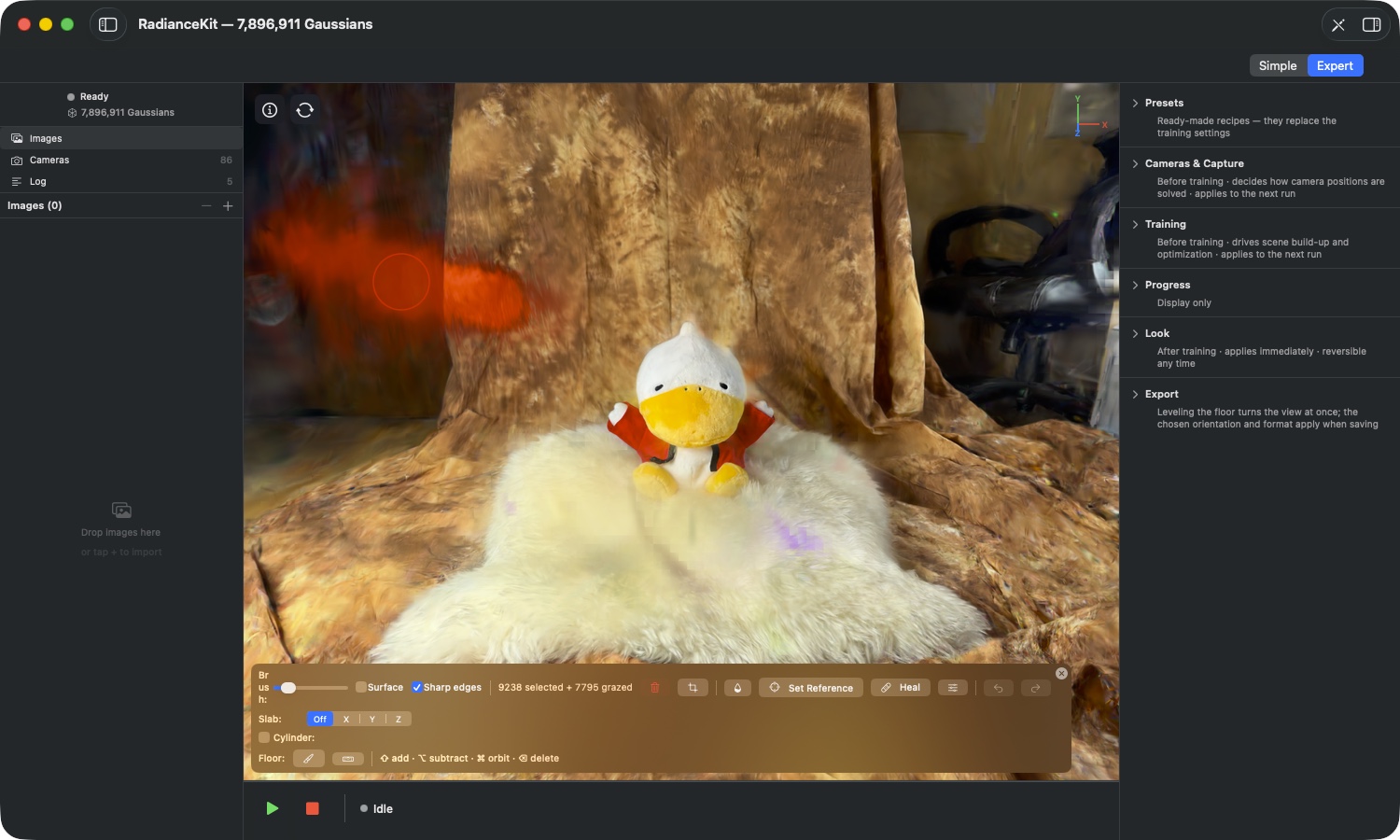
Det du ser i bildet: Ved siden av de 9 238 fullt markerte splatsene finnes 7 795 stripete. Det er gaussianere hvis midtpunkt ligger utenfor penselen, men hvis flate penselen likevel har streifet — typisk lange, nålformede splats som stikker ut av objektet. De er svakere fargelagt enn de fulle treffene, fordi de behandles annerledes.
ED12Avkrysningsboksen «Sharp edges»
HVOR
Editor-verktøylinjen → øverste rad → avkrysningsboksen «Sharp edges».
TEKNISK
Forfiner alle rette snitt: En splat som ligger på snittflaten, blir ikke lenger beholdt eller forkastet i sin helhet, men delt langs flaten. Dette gjelder for oppdeling av stripete splats ved penselen, for slettinger i slaben og for sylinder-beskjæringen. Prisen er at det endelige splat-antallet ikke er kjent før du bruker endringen — forhåndsvisningstall som «keeps N of M» teller midtpunkter og kan derfor avvike. Å slå bryteren av og på forkaster oppsamlede stripete splats. Startverdi: av, og innstillingen huskes ikke når appen avsluttes.
ED13Stripete splats («grazed»)
HVOR
Telleren i verktøylinjen → tillegget «+ M grazed»; i bildet de svakere tonede splatsene.
TEKNISK
Stripete splats er de hvis flate penselen har berørt, uten å fange midtpunktet. De føres separat og samles bare med «Sharp edges», og heller aldri når «Surface» er slått på, og aldri når du maler et referanseområde. De kan bare slettes. Heling og metning bruker bevisst kun det fulle utvalget — begge deler skriver farge inn i en hel splat, og en splat du bare har streifet, hører fortsatt for det meste til objektet. Å fargelegge den på nytt ville trukket et spor tvers gjennom godt materiale. Papirkurven gjør dette tydelig og heter avhengig av situasjonen «Delete selected», «Delete grazed» eller «Delete selected + grazed».
ED14Øvre grense for finsnitt
HVOR
Ingen kontroll — virker stille mens du maler.
TEKNISK
Per editor-økt husker appen de fastfrosne penselformene som de stripete splatsene senere deles opp langs. Antallet er begrenset (4096). Når grensen er nådd, samler appen ikke lenger inn nye stripete splats; vanlig markering, sletting og alt annet fortsetter uendret. I praksis når man dette bare med svært mange enkeltstrøk kort etter hverandre.
ED15Hva som skjer automatisk etter et skarpt snitt
HVOR
Ingen kontroll — skjer i bakgrunnen når du bruker endringen.
TEKNISK
Et skarpt snitt avdekker to problemer som appen håndterer med det samme. For det første får de nyoppståtte delstykkene ikke ganske enkelt fargen fra den oppdelte splaten, men en farge vektet fra naboene — ellers ville fargen fra én eneste lang splat trekke seg over hele kanten. For det andre blir splats som gjennom snittet ble avdekket fra objektets indre, trukket i retning av fargene ved snittkanten; det er steder som ingen kamera tidligere har sett, og som derfor kan ha helt vilkårlige farger. Begge deler skjer kun innenfor området du har redigert. Fargetilpasningen skrives inn i historikken som et eget trinn, derfor står det i Rediger-menyen etter et slikt snitt to like Angre-oppføringer etter hverandre — den første angrer omfargingen, den andre snittet.
Slette, frilegge, avmette (ED16–ED19)
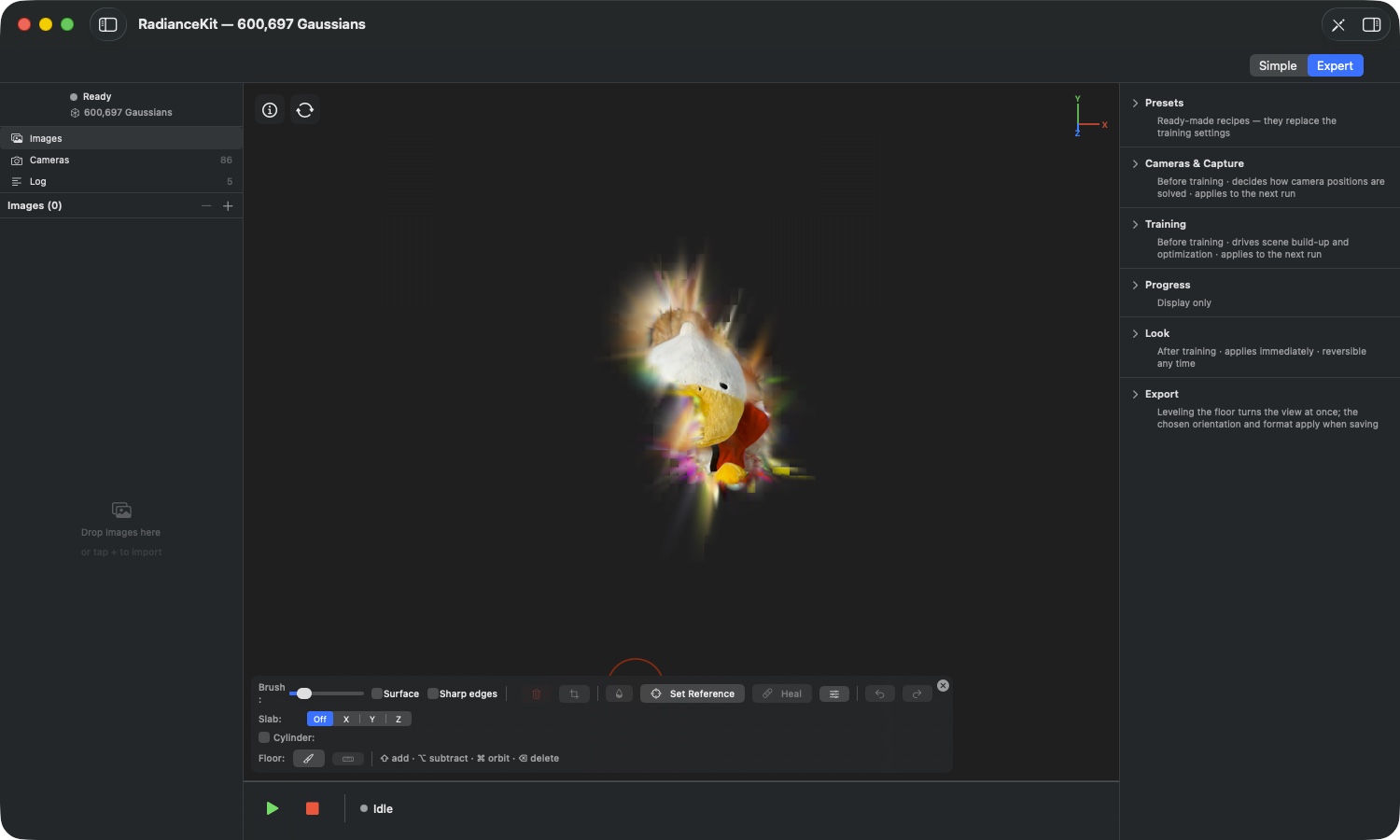
Det du ser i bildet: Fra nesten åtte millioner gaussians er det blitt 600.697 — bakgrunnen er helt borte, objektet står fritt. Langs snittflatene ser du fargerike pigger: splatter som tidligere satt inni og nå ligger blottlagt. Nettopp disse temmer den automatiske etterbehandlingen fra ED15, og det som blir igjen, er en jobb for helbredelsespenselen (ED20).
ED16Slett markert
HVOR
Editor-verktøylinjen → søppelbøtte-ikonet; eller tasten X, tilbaketast eller Delete-tasten.
TEKNISK
Fjerner de markerte gaussianene permanent fra scenen, og med «Sharp edges» slått på også de avkuttede delene av de stripete splattene. Knappen er nedtonet så lenge det verken finnes markerte eller stripete splatter, og så lenge sylinderen er aktiv. Tastene virker bare når det faktisk er noe å slette — et utilsiktet trykk på tilbaketasten kan altså ikke gjøre skade. Steget havner i redigeringshistorikken.
ED17Behold bare det markerte
HVOR
Editor-verktøylinjen → saks-ikonet, rett ved siden av søppelbøtten.
TEKNISK
Snur logikken om: Alt markert blir værende, alt annet forsvinner. Dette er måten å frilegge et objekt på, i stedet for å fjerne bakgrunnen med mange strøk — vanligvis betydelig mindre arbeid. Knappen er nedtonet når ingenting er markert eller sylinderen er aktiv; er alt markert, skjer det ingenting, fordi et utsnitt som sletter hele scenen, ikke er tillatt. Med «Sharp edges» melder grensetilfeller seg som en varseldialog («Nothing to crop», «Nothing would remain») i stedet for en nedtonet knapp. Utsnittet havner i historikken.
ED18Avmett markert
HVOR
Editor-verktøylinjen → dråpe-ikonet.
TEKNISK
Trekker fargen til de markerte gaussianene mot deres egen lysstyrke — fargerikt blir grått, uten at en splatt forsvinner eller endrer form. Det virker både på grunnfargen og på de synsvinkelavhengige fargeandelene, slik at stedet ikke plutselig blinker fargerikt igjen fra en annen kameraposisjon. Antall splatter forblir uendret. Det finnes ingen styrkeregulator: Ett klikk avmetter fullstendig. Knappen er nedtonet når ingenting er markert eller sylinderen er aktiv. Stripete splatter forblir urørt (ED13).
ED19Når en redigering er for stor for historikken
HVOR
Vises som dialog når du bruker redigeringen.
TEKNISK
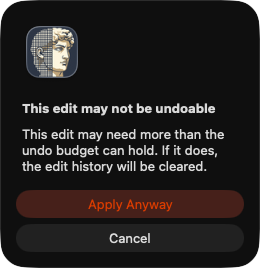
Før hver redigering beregner appen hvor mye minne angre-oppføringen vil kreve. Passer den ikke innenfor budsjettet, dukker dialogen «This edit may not be undoable» opp, med et hint om at redigeringshistorikken i så fall tømmes, og knappene «Cancel» og «Apply Anyway». Det finnes et andre, strengere tilfelle: Er det tilgjengelige minnet ikke nok for selve resultatet, melder appen «This edit needs more memory» og avbryter — der finnes det ingen vei videre, fordi redigeringen ikke engang kan beregnes.
Heling (ED20–ED25)
Hva det er: Heling er alternativet til sletting for steder som farvemessig avviker, men som strukturelt trengs. I stedet for å fjerne materiale, forskyver det fargen til de markerte splattene — enten mot sine nærmeste omgivelser eller mot en flate du selv angir som forbilde. Formen forblir urørt i begge tilfeller.
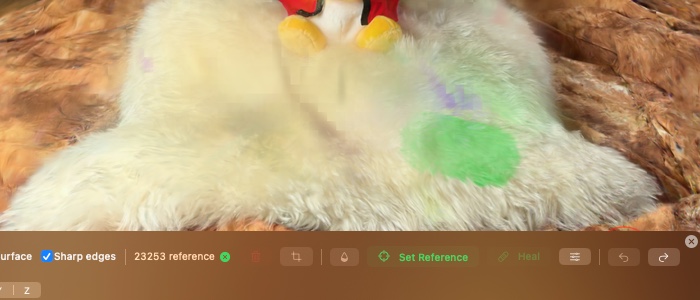
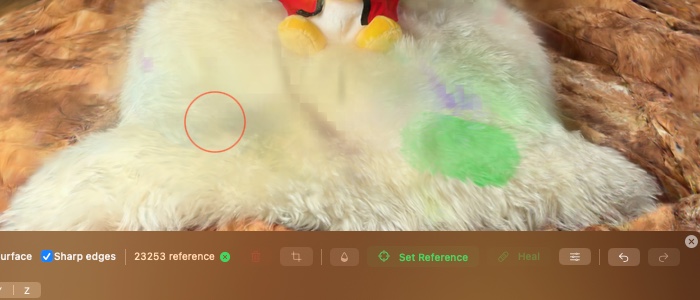
Hva som vises i bildet: Forskjellen mellom de to bildene er bevisst liten. Heling er ikke et retusjeringsverktøy som finner opp et sted på nytt — det forskyver grunnfargen, og tegningen under bevares fullstendig. Nettopp derfor fungerer det så godt på pels, puss eller plen, og er feil verktøy langs en skarp materialkant.
ED20Heling fra omgivelsene
HVOR
Editor-verktøylinjen → knappen «Heal» med plaster-symbol.
TEKNISK
Uten satt referanseområde tar hver markerte splat over fargen til sine umarkerte naboer, vektet etter avstand og betydelig sterkere fra omgivelsene enn fra splattens tidligere egen farge. Søkeradiusen retter seg etter størrelsen på den enkelte splatten. Finner appen færre enn tre umarkerte naboer, lar den splatten være uendret — fra én eller to naboer kan det ikke utledes noen fargestemning. Splat-antallet forblir det samme, ingenting slettes. Stripete splatter er unntatt (ED13). Ett klikk er én anvendelse; flere klikk skyver fargen videre mot omgivelsene.
ED21Knappen «Set Reference»
HVOR
Editor-verktøylinjen → mellom dråpen og «Heal», symbol måltavle.
TEKNISK
Bytter om malingen: Så lenge modusen kjører, fyller strøkene dine ikke utvalget, men referanseområdet, som vises grønnfarget. Strøkreglene er de samme — et enkelt strøk erstatter, Shift legger til, Alt trekker fra. Referanseområdet er en egen mengde: Det overlever at utvalget oppheves og bevares til neste heling. Escape avslutter modusen. Så snart en referanse finnes, lyser «Set Reference» og «Heal» grønt, og Heal-knappen bytter automatisk til referanse-veien: De markerte splattene forskyves til referansens fargepalett. Kun referanse-splatter som ikke selv er markert, har virkning her. Ved maling av en referanse oppstår det ingen stripete splatter.
ED22Slette referanseområdet
HVOR
Editor-verktøylinjen → lite grønt kryss-symbol ved siden av telleren; vises bare når en referanse er satt.
TEKNISK
Sletter utelukkende referanseområdet, utvalget forblir uendret. Deretter faller Heal-knappen tilbake til omgivelses-oppførselen fra ED20 og lyser ikke lenger grønt. Referanseområdet forsvinner dessuten av seg selv når du forlater editoren eller scenen endrer seg innholdsmessig — en referanse fra en gammel punktsky ville da vært meningsløs.
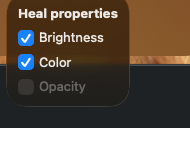
ED23Heal-alternativer: Brightness, Color, Opacity
HVOR
Editor-verktøylinjen → skyveknapp-symbol rett til høyre for «Heal» → valgfelt «Heal properties».
TEKNISK
Tre avkrysninger avgjør hvilke egenskaper helingen i det hele tatt påvirker. Brightness overfører lysstyrken, Color fargestemningen, Opacity dekkevnen. Lysstyrke og farge virker i begge helings-typene; begge på tilsvarer full fargeoverføring. Tar du bort Brightness, er det bare fargestemningen som forskyves — nøyaktig tilfellet når din rene referanseflate ligger lysere eller mørkere enn problemstedet, og du ikke vil importere dens lysstyrke. Opacity er bare tilgjengelig med satt referanseområde og ellers nedtonet, fordi en dekkevne uten forbilde ikke har noe meningsfullt mål. Innstillingene huskes; startverdiene er Brightness på, Color på, Opacity av.
ED24Hva appen melder tilbake ved heling
HVOR
Vises som en dialog etter klikk på «Heal».
TEKNISK
Heling er pratsomt, fordi det kunne mislykkes stille. «Nothing to heal» betyr at ingen av de markerte splattene hadde nok umarkerte naboer. «Reference too small» krever minst tre referanse-splatter som ikke selv er markert. «Enabled properties already match» betyr at utvalget allerede tilsvarer referansen i alle innkoblede egenskaper. Ved svært store utvalg kan et arbeidsbudsjett gripe inn; da forteller appen nøyaktig hvor mange splatter som kunne behandles, og lar deg velge mellom å anvende og avbryte. Avgjørende her: Det som anvendes, er nøyaktig det som ble beregnet på forhånd — appen regner ikke stille om igjen etter dialogen, og hvis scenen har endret seg i mellomtiden, avbryter den ærlig.
ED25Helingens grenser
HVOR
Ingen betjeningselement — gjelder hele avsnittet.
TEKNISK
Heling har i den nåværende versjonen bevisst ingen live- forhåndsvisning og ingen fargevelger: Du kan ikke angi en målfarge direkte, bare vise en flate. Det virker på grunnfargen til splattene; finere synsvinkelavhengige effekter forblir der de er. Og det egner seg ikke som retusje på tvers av materialgrenser — heler du et sted som ligger halvt på plenen og halvt på stien, blander det begge til et kompromiss som i virkeligheten ikke finnes noe sted.
Slab — redigeringsplanet (ED26–ED30)
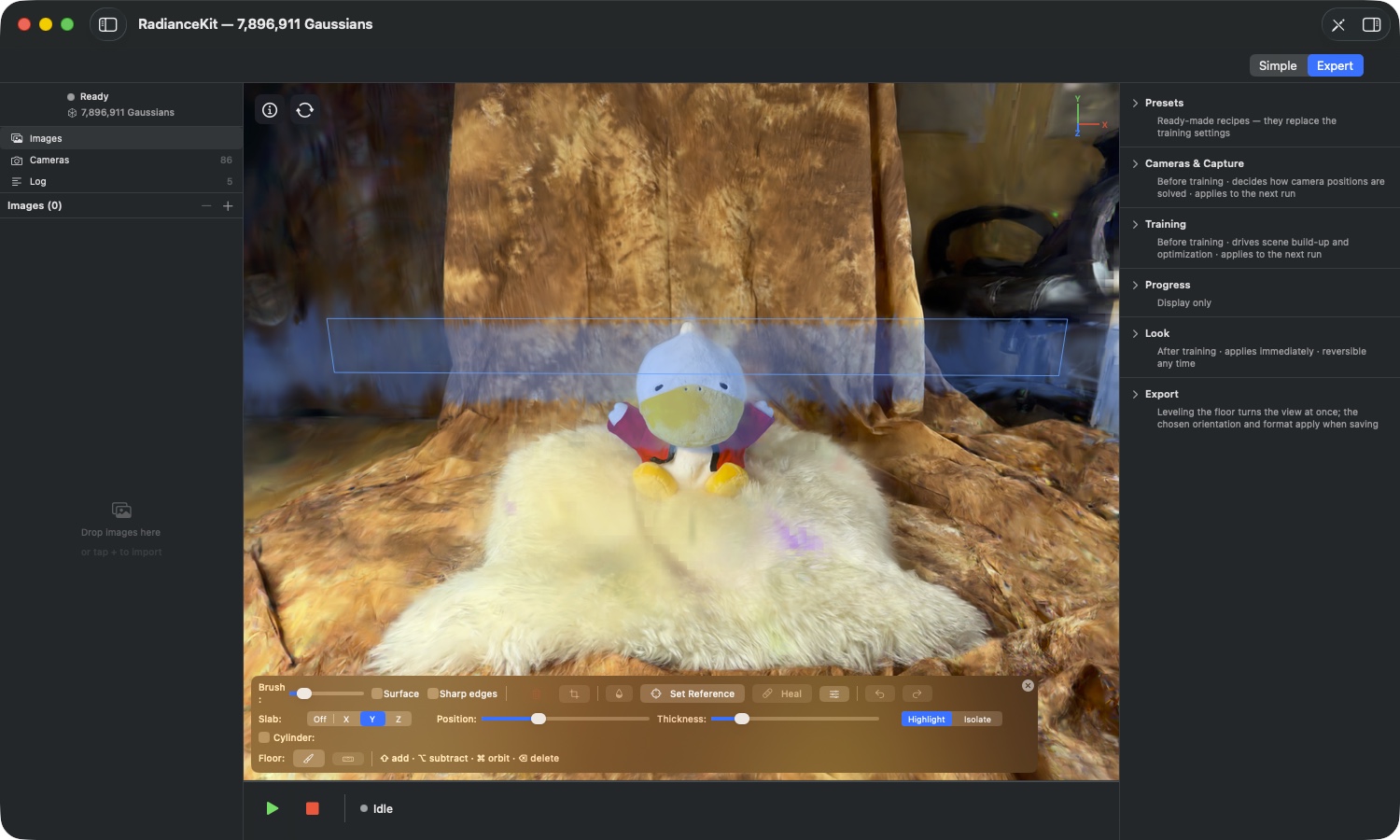
Hva det er: Slab er et bånd som ligger på tvers gjennom scenen, vinkelrett på en av de tre verdensaksene. Så lenge det er aktivt, virker penselen bare innenfor dette båndet. Det er svaret på et problem alle kjenner som noen gang har prøvd å fjerne søppel fra midten av en scene: Man kommer ikke til uten å ta med seg forsiden. Slab legger et lag åpent, du rydder det opp og skyver det videre.
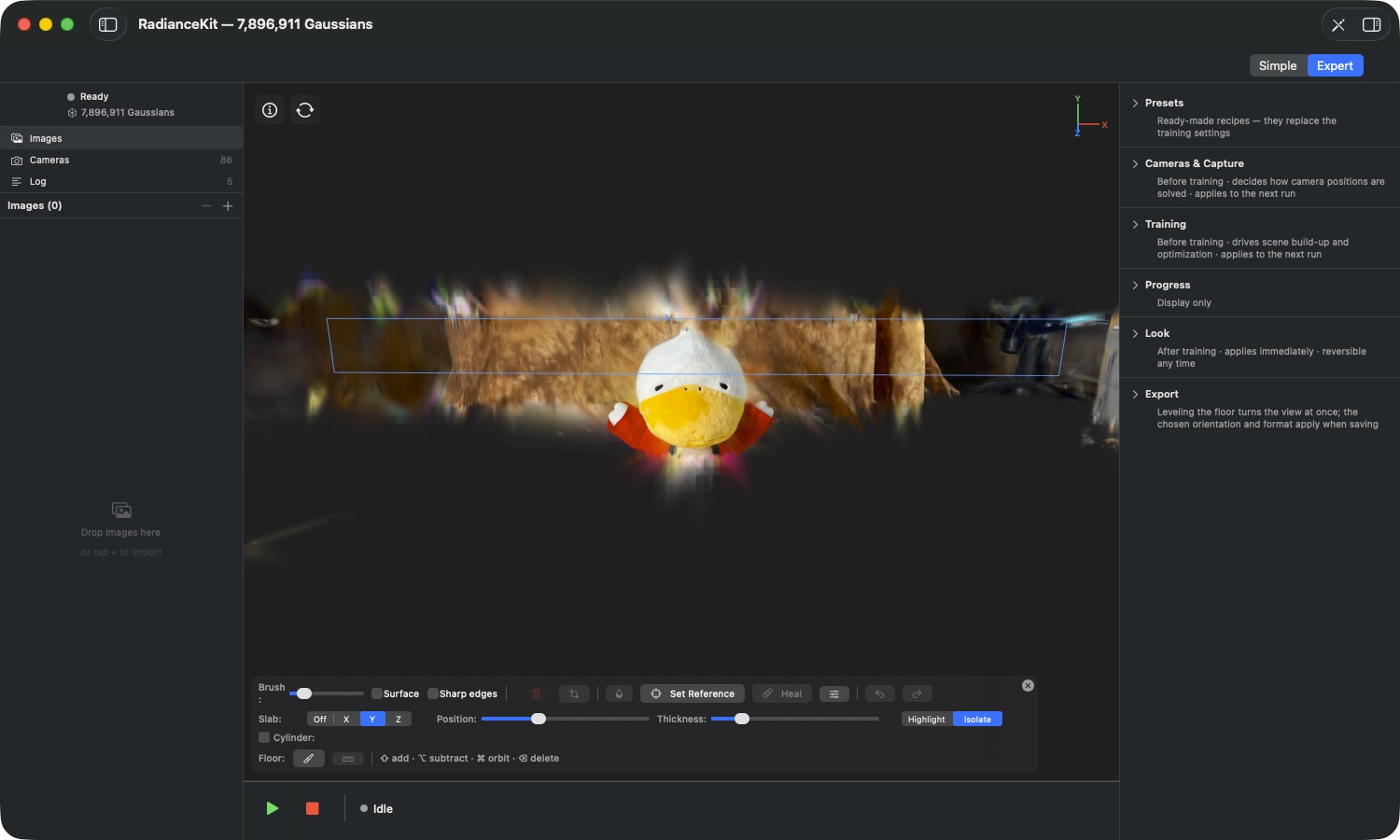
ED26Akse-bryter «Slab:»
HVOR
Editor-verktøylinje → andre rad → «Slab:» med Off | X | Y | Z.
TEKNISK
Velger verdensaksen som båndet står vinkelrett på. Det er snakk om aksene til den justerte verden — de samme som akse-krysset oppe til høyre viser (ED35). Ved Off er slaben av, og reguleringene forsvinner. Appen måler scenens utstrekning på nytt ved aktivering, og det via robuste kvantiler i stedet for de ytterste punktene: En enkelt fjerntliggende splint skal ikke strekke båndet så langt at reguleringene i midten blir ubrukelige. Slaben virker utelukkende i redigeringsmodus; en glemt slab kan verken beskjære den normale visningen eller en eksport.
ED27Regulator «Position:»
HVOR
Editor-verktøylinje → Slab-rad → regulator «Position:» (vises først når en akse er valgt).
TEKNISK
Flytter båndet langs den valgte aksen fra den ene enden av scenen til den andre. I begge ender har regulatoren en særegenhet: Helt til venstre åpner båndet seg nedover, helt til høyre oppover — det strekker seg da ubegrenset videre, og den åpne siden tegnes som et stiplet rektangel i stedet for et sammenhengende. Dette er veien til søppelet som henger langt under gulvet eller høyt over scenen, og som et lukket bånd aldri ville nå.
ED28Regulator «Thickness:»
HVOR
Editor-verktøylinje → Slab-rad → regulator «Thickness:».
TEKNISK
Bestemmer hvor mye av scenen båndet dekker, målt mot utstrekningen langs den valgte aksen. Startverdi 15 prosent. Appen lar aldri båndet kollapse helt til null, slik at det ikke oppstår et umerket tomt lag der penselen ikke lenger treffer noe.
ED29Highlight og Isolate
HVOR
Editor-verktøylinje → Slab-rad → bryteren Highlight | Isolate.
TEKNISK
Ren visningsbeslutning — selve båndet og utvalget endres ikke. Highlight toner båndinnholdet blå-cyan, mens resten av scenen fortsetter normalt; du beholder den romlige sammenhengen. Isolate tegner utelukkende båndinnholdet, alt annet forblir svart. Slik ser du laget uten noen tildekning forfra eller bakfra, noe som gjør det betydelig lettere å finne fritt svevende splinter. Startverdi: Highlight.
ED30Hva enhver båndendring gjør med utvalget
HVOR
Ingen betjeningselement — skjer ved hvert trekk i akse, posisjon eller tykkelse.
TEKNISK
Enhver endring av slaben tynner et eksisterende utvalg ned til det nye båndinnholdet og forkaster de stripete splattene. Dette er tilsiktet: En slab som lot en del av utvalget stå utenfor båndet, ville gi et falskt inntrykk av beskyttelse som ikke finnes — du ville da slette noe du ikke lenger ser i båndet. Telleren går derfor synlig ned ved et slikt trekk. Det blå-cyane trådnettet tegner båndflatene og følger kameraet kontinuerlig, også mens du drar i en regulator.
Sylinder-utsnitt for droneopptak (ED31–ED35)
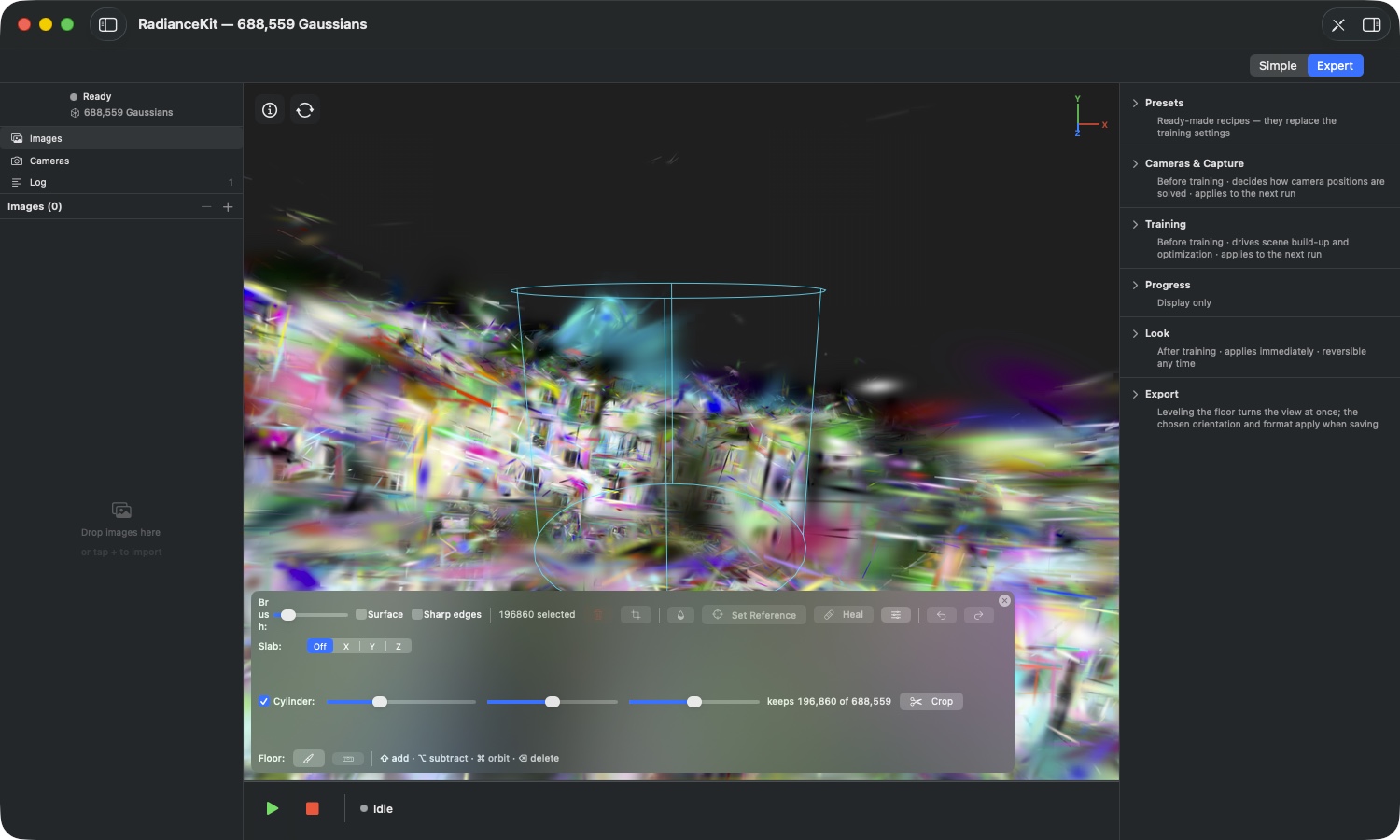
Hva det er: Droneopptak har et gjentakende mønster: I midten står det som interesserer deg, og rundt omkring ligger landskap som bare ble med på flyturen og blåser opp eksporten unødvendig. Sylinderen skjærer bort nettopp dette mønsteret — en loddrett sylinder uten begrensning oppover eller nedover, alt innenfor beholdes, alt utenfor forsvinner.
ED31Avkrysningsboksen «Cylinder:»
HVOR
Redigeringsverktøylinjen → tredje rad → avkrysningsboksen «Cylinder:».
TEKNISK
Slår på sylinderen sammen med trådnett-forhåndsvisningen. Så lenge den er aktiv, eier den utvalget: Penselen ignoreres, en pågående referansemodus avsluttes, og alle knapper som krever et malt utvalg — papirkurv, saks, dråpe, «Set Reference», «Heal» — er nedtonet. Grunnen er entydighet: Telleren skal alltid vise nøyaktig det utsnittet ville beholdt, og ikke en blanding av sylinder og penselstrøk. Å slå av og på tømmer utvalget hver gang.
ED32Skyveknappene Radius, X og Z
HVOR
Redigeringsverktøylinjen → sylinder-raden → tre skyveknapper.
TEKNISK
Radius bestemmer bredden, X og Z flytter aksen i planet. Alle tre virker relativt til utstrekningen av scenen, som appen måler når du slår den på — igjen ved hjelp av robuste kvantiler, slik at en enkelt langt unna liggende fragment ikke setter sylinderen ut i det tomme fra starten av. Hver bevegelse av en skyveknapp regner på nytt ut mengden splatter som ligger innenfor; ved store scener skjer dette samlet, slik at en sammenhengende dra av skyveknappen ikke regner ut hver mellomposisjon.
ED33Visningen «keeps N of M»
HVOR
Redigeringsverktøylinjen → sylinder-raden → tekst til venstre for Crop-knappen.
TEKNISK
Viser fortløpende hvor mange Gaussians den aktuelle sylinderen ville beholdt, og hvor mange scenen har totalt. Det som telles er splatt-sentre. Med «Sharp edges» slått på blir splatter på sylinderflaten i tillegg delt når du bruker verktøyet — da avviker det endelige tallet fra forhåndsvisningen. Merknaden ved kontrollen sier dette uttrykkelig, i stedet for å hevde en nøyaktighet forhåndsvisningen ikke har.
ED34Knappen «Crop»
HVOR
Redigeringsverktøylinjen → sylinder-raden → knappen «Crop» med saks-symbol.
TEKNISK
Utfører utsnittet: Alt utenfor sylinderen forsvinner. Samtidig flyttes scenen til sylinderaksen — et utsnitt i utkanten av en droneopptak ville ellers etterlate resultatet langt unna kameraets dreiepunkt. Angre reverserer denne forskyvningen symmetrisk igjen. Etter et utført utsnitt slår sylinderen seg selv av, slik at du kan fortsette å jobbe umiddelbart. Fordi et sylinder-utsnitt rutinemessig fjerner millioner av splatter, kommer minne-dialogen fra ED19 først, hvis angre-oppføringen ikke passer innenfor budsjettet.
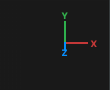
ED35Aksekorset oppe til høyre
HVOR
Visningsvinduet → øvre høyre hjørne.
TEKNISK
Viser de tre positive aksene til den innrettede verdenen: X rødt, Y grønt, Z blått. Aksene forkortes perspektivisk når de peker bort fra deg — slik ser du hvilken retning som går bakover. Korset er bare en visning og kan ikke klikkes for å rotere kameraet. Den egentlige nytten ligger ved slaben: Bokstavene i akse-bryteren viser til nøyaktig disse aksene.
Marker gulvet og rett opp scenen (ED36–ED37)
Skjeve scener er normalen når det er fotografert for hånd — rekonstruksjonen kjenner ikke til tyngdekraft. De to knappene i gulv-raden retter dette opp i to trinn: først vise gulvet, deretter rette opp etter det.
ED36Marker gulv
HVOR
Editor-verktøylinjen → fjerde rad → «Floor:» → venstre knapp med pensel-symbol. Samme prosedyre finnes også i eksport-seksjonen i Inspector.
TEKNISK
Forbereder markeringen av gulvet: En aktiv sylinder blir slått av, og penselen settes til «Surface». Begge deler er nødvendig for at du virkelig bare skal samle inn gulvflaten — en gjennomgripende pensel ville dratt med seg baksiden av objektet eller en vegg bak det når du stryker over gulvet, og det ville forvrengt planet appen straks legger inn.
ED37Rett opp etter markert gulv
HVOR
Editor-verktøylinjen → «Floor:» → høyre knapp med vater-symbol.
TEKNISK
Legger et plan gjennom de markerte gaussianene og roterer scenen slik at dette planet ligger vannrett. Utretningen orienteres oppover og gjelder for visningen og for fileksporter — resultatet står altså også rett i andre programmer. Knappen krever minst 32 markerte gaussianer og er sperret når sylinderen er aktiv. Hvis den markerte flaten er for bulkete til at et plan kan utledes pålitelig fra den, nekter appen å rotere i stedet for å gjøre scenen skjev. Det er en ren visnings- og utdata-transformasjon: Posisjonene til splattene forblir som de er, og redigeringshistorikken din forblir gyldig. Via «Reset to auto» i eksport-seksjonen kommer du tilbake til den forrige utretningen.
Angre og gjøre om (ED38–ED39)
ED38Angre og gjøre om
HVOR
Menyen Edit → de to øverste oppføringene (⌘Z, ⇧⌘Z); Editor-verktøylinjen → de to pilsymbolene til høyre.
TEKNISK
Angrer den sist utførte redigeringen, eller gjør den om igjen. Det som kan angres er slettinger, beskjæringer, avmettinger og helbredelser — menyoppføringene navngir steget uttrykkelig, så du kan lese i menyen hva som skal angres. ⌘Z oppfører seg avhengig av hva som har fokus akkurat da: I ansiktsfeltet angrer det en redigering, i et tekstfelt er det den vanlige tekst-angre-funksjonen. Dette er med hensikt — et ⌘Z i navnefeltet til et Preset skal aldri angre et kutt i scenen. Er pilene i verktøylinjen nedtonet, er historikken på denne siden tom.
ED39Hvorfor det ikke finnes et fast antall angre-steg
HVOR
Ingen betjeningselement — gjelder alle redigeringer.
TEKNISK
Redigeringshistorikken er ikke begrenset til et antall steg, men til en mengde arbeidsminne som retter seg etter minnet på maskinen din. Hvor mange steg som får plass, avhenger derfor av hvor store redigeringene dine var: Mange små slettinger gir en dyp historikk, en enkelt beskjæring over millioner av splatter kan alene fylle opp budsjettet. Passer en oppføring slett ikke inn, blir den ikke registrert, og historikken tømmes — dialogen fra ED19 advarer om dette før noe som helst skjer. Blir minnet i systemet knapt, kutter appen ned historikken av seg selv, i verste fall fullstendig. I tillegg blir historikken tømt når du laster inn en scene på nytt, starter eller avbryter en ny trening, og når du bruker en Look — i alle disse tilfellene er punktskyen etterpå en annen, og et gammelt angre-steg ville ikke lenger passe.