Глава 11 — Редактор (выделение и редактирование гауссианов)
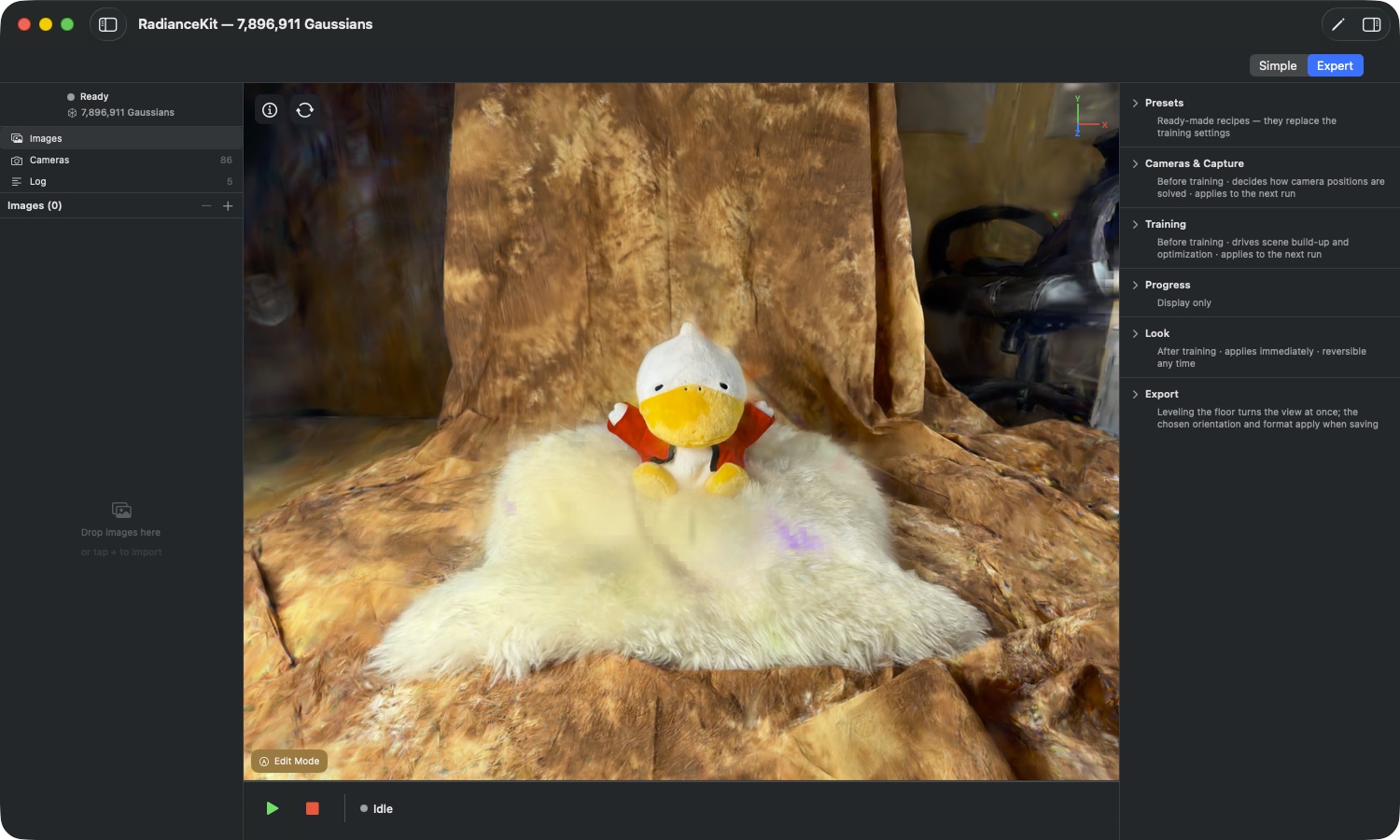
Что такое редактор: После обучения в области просмотра появляется готовое облако точек — и почти в каждой сцене в нём есть остатки, которым там не место: ненужный фон, свободно висящие клочья над объектом, яркие цветовые пятна там, где ни одна камера толком ничего не видела. Редактор — это способ добраться до таких мест вручную. Ты рисуешь кистью поверх изображения, затронутые гауссианы окрашиваются в красный, а затем ты решаешь, что с ними делать: удалить, оставить только их, обесцветить или подогнать их цвет под окружение.
Причина существования этого инструмента неудобна, но честна: такие сплаты нельзя отфильтровать автоматически. По своим свойствам они не отличаются от хороших — они просто находятся там, для чего не было данных обучения. Фильтра, который надёжно находил бы их, не задевая хорошие сплаты, не существует. Поэтому находить их приходится самому.
Единое правило, действующее везде: Выделено — значит «будет изменено», не выделено — значит «останется», а при восстановлении цвета — «является источником цвета». Всё в редакторе подчиняется этому разделению.

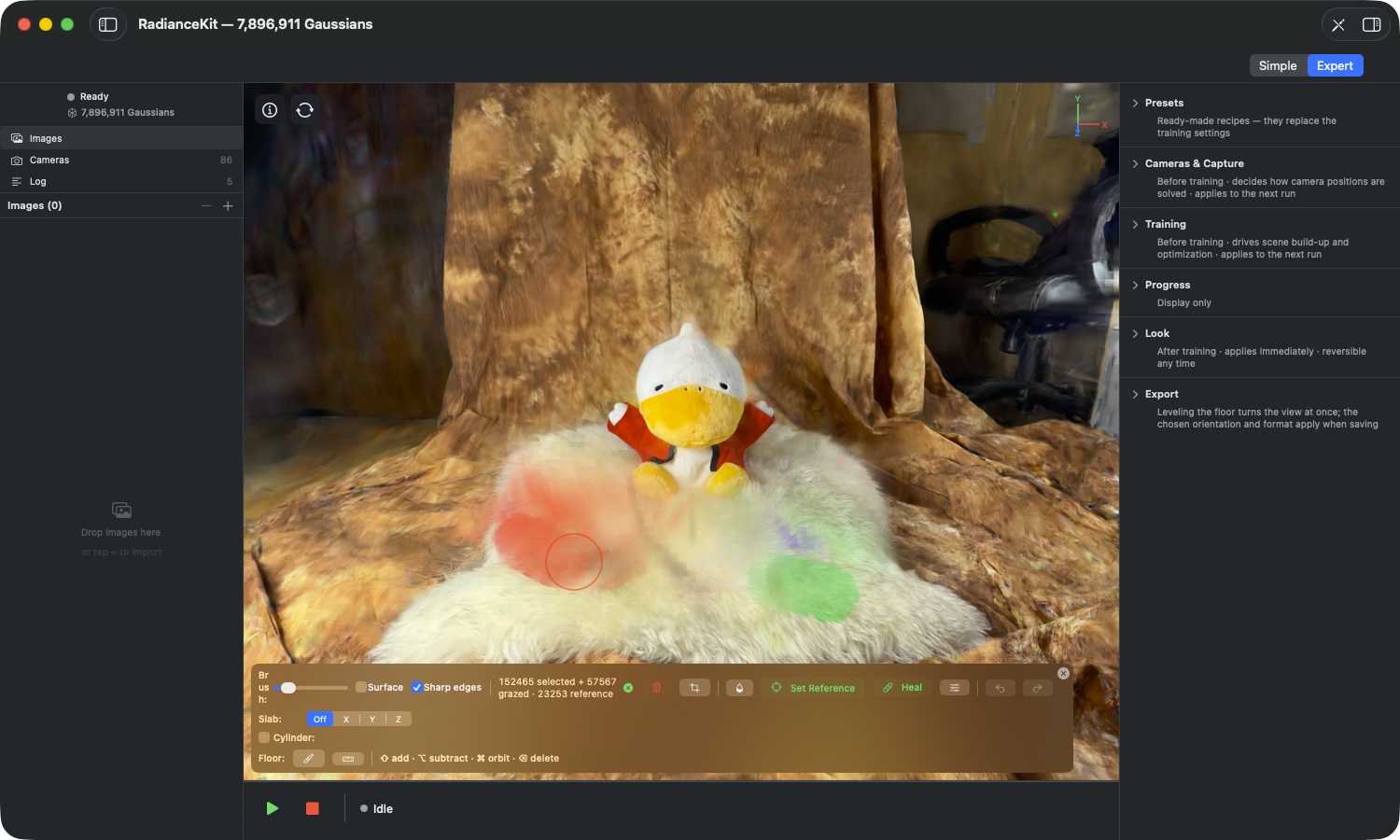
Что видно на изображении: Как только редактор включён, одна кнопка «Edit Mode» сменяется панелью инструментов из четырёх строк. Верхняя строка сгруппирована по задачам: сначала кисть и её два флажка, затем счётчик с тремя кнопками, которые что-то убирают (корзина, ножницы, капля), затем восстановление цвета с «Set Reference", «Heal" и параметрами Heal, а совсем справа — отмена, повтор и крестик закрытия. Пока ничего не выделено, все кнопки, требующие выделения, остаются серыми. Ниже расположены три вспомогательных инструмента, ограничивающих область доступа: Slab (полоса, проходящая через всю сцену), цилиндр (для сцен с дрона) и строка Floor. Последняя строка перечисляет дополнительные клавиши, которые больше нигде на экране не указаны.
Открытие и выход (ED1–ED4)
Редактор — это не отдельное окно, а состояние окна просмотра. Есть четыре равнозначных пути входа и выхода — и один случай, когда это вообще невозможно.
ED1Кнопка «Edit Mode»
ГДЕ
Окно просмотра → панель наложения внизу слева → «Edit Mode» (значок карандаша).
ТЕХНИЧЕСКИ
Переключает окно просмотра в режим редактирования и заменяет себя на полную панель инструментов. При включении приложение применяет запомненные параметры Heal и заново измеряет Slab и цилиндр относительно облака точек, которое загружено в данный момент — позиция и радиус всегда относятся к текущей сцене, а не к предыдущей. Краткая подсказка у кнопки также упоминает клавишу Tab как самый быстрый способ.
ED2Меню, панель инструментов и клавиша Tab
ГДЕ
Меню Viewport → «Enter Edit Mode» / «Exit Edit Mode» (⇧⌘E); панель инструментов окна → «Edit»; клавиша Tab в окне просмотра.
ТЕХНИЧЕСКИ
Три равнозначных переключателя одного и того же состояния. Пункт меню меняет свою подпись в зависимости от того, работает ли редактор в данный момент, и становится неактивным, пока нет редактируемой сцены. Путь через меню и через клавишу Tab при выключении убирают то же самое, что и крестик закрытия: выделение, полосатые сплаты и опорная область после этого пусты.
ED3Крестик закрытия на панели инструментов
ГДЕ
Панель инструментов редактора → в самом верху справа, круглый значок крестика.
ТЕХНИЧЕСКИ
Выходит из режима редактирования и при этом убирает всё временное состояние: выделение, полосатые сплаты и опорную область для заживления. Всё, что ты уже применил — удалённые, вырезанные, обесцвеченные или залеченные сплаты — разумеется, сохраняется; исчезают только пометки. История редактирования тоже сохраняется, ты можешь продолжить отменять действия после повторного входа.
ED4Когда редактор недоступен
ГДЕ
Окно просмотра, если кнопка «Edit Mode» не появляется; меню Viewport, если пункт неактивен.
ТЕХНИЧЕСКИ
Редактору нужна сцена, которую приложение рисует своим собственным растеризатором — то есть результат завершённого обучения или загруженная с диска сцена, которая получает то же представление. Пока ничего не загружено или сцена отображается в окне через другой способ визуализации, редактируемого доступа к отдельным гауссианам нет, и кнопка не появляется.
Кисть и выделение (ED5–ED11)
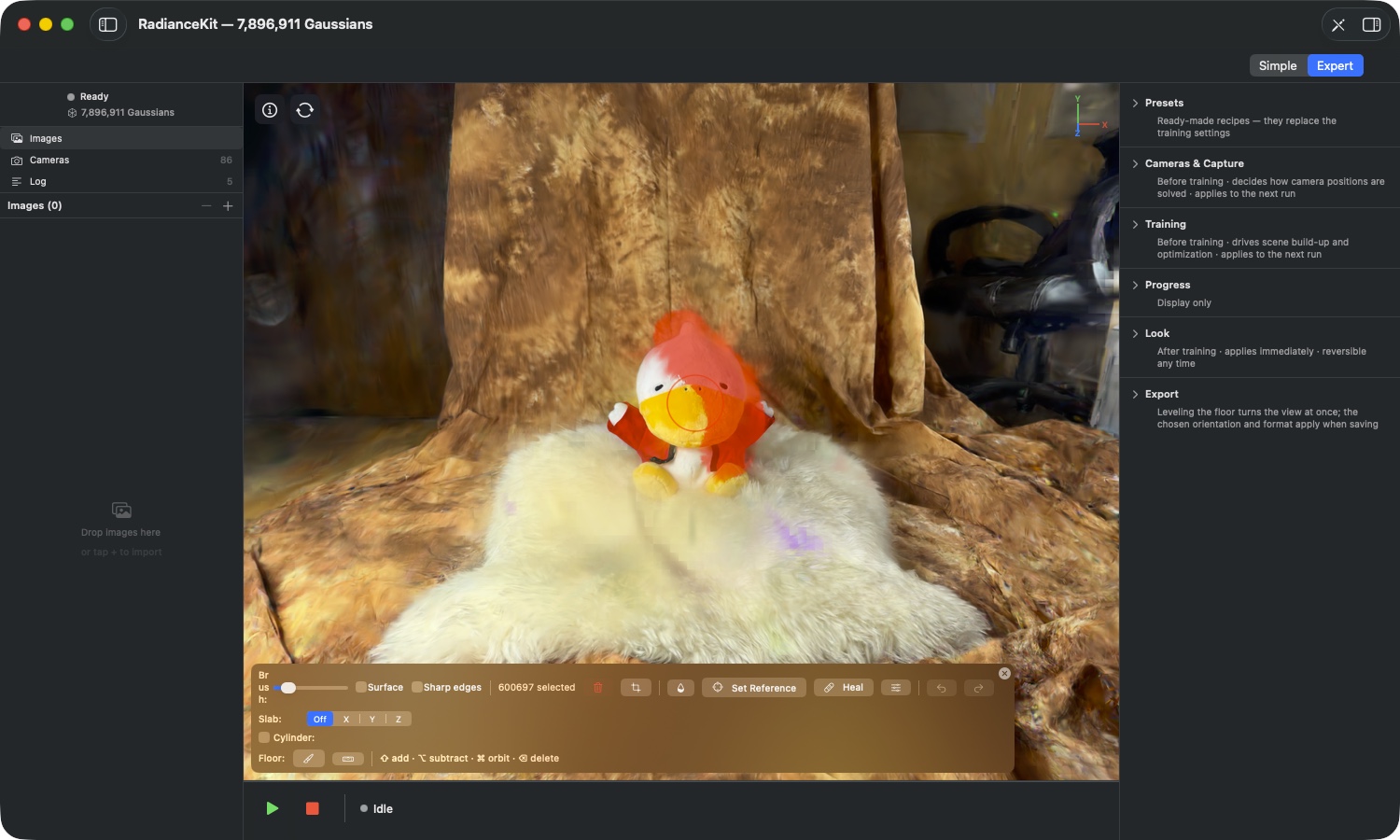
Что видно на изображении: Один-единственный мазок отметил здесь добрых 600 000 гауссианов. Задетые сплаты окрашены в красный цвет — это чисто визуальное отображение, на сохранённые цвета выделение никак не влияет. Счётчик на панели инструментов отображает число в реальном времени, и в тот момент, когда выделение перестаёт быть пустым, корзина, ножницы и капля становятся кликабельными.
ED5Регулятор «Brush:»
ГДЕ
Панель инструментов редактора → верхняя строка → регулятор рядом с «Brush:».
ТЕХНИЧЕСКИ
Определяет радиус кисти в экранных точках, диапазон от 5 до 200, начальное значение 30. Красный круг в ансичтсфенстере отрисовывается сразу же во время перетаскивания, так что ты видишь размер ещё до того, как начнёшь рисовать. Поскольку радиус задан в экранных точках, а не в единицах сцены, одна и та же кисть при приближении захватывает меньше материала, а при отдалении — больше — масштаб становится, таким образом, твоим вторым регулятором точности. Квадратные скобки увеличивают и уменьшают радиус шагами по пять, без необходимости трогать сам регулятор.
ED6Выделение рисованием
ГДЕ
Ансичтсфенстер в режиме редактирования → удерживать левую кнопку мыши и тянуть.
ТЕХНИЧЕСКИ
Каждый мазок проверяет сцену на пересечение с кругом кисти и переносит попадания в выделение. Мазок без дополнительной клавиши заменяет прежнее выделение — то, что было отмечено раньше, после этого снова свободно. Кисть работает относительно того состояния изображения, которое застаёт в момент нажатия; она захватывает именно то, что ты видишь в этот момент. Без галочки «Surface» она проходит сквозь видимую поверхность и захватывает также то, что находится за ней.
ED7Shift, Option и Command
ГДЕ
Панель инструментов редактора → нижняя строка → подсказка «⇧ add · ⌥ subtract · ⌘ orbit · ⌫ delete».
ТЕХНИЧЕСКИ
Клавиша Shift добавляет мазок к существующему выделению, Option вычитает его, Command передаёт перетаскивание камере вместо кисти. Решающим является момент нажатия: становится ли перетаскивание мазком кисти или движением камеры, приложение определяет в тот момент, когда ты нажимаешь клавишу, и больше не меняет это в течение всего жеста. Если ты нажмёшь Command только в середине мазка, мазок будет дорисован до конца. Круг кисти показывает тебе текущий режим: знак плюс при удержании Shift, минус при Option, ничего — при заменяющем мазке.
ED8Галочка «Surface»
ГДЕ
Панель инструментов редактора → верхняя строка → галочка «Surface» рядом с регулятором кисти.
ТЕХНИЧЕСКИ
Ограничивает мазок самым передним слоем по глубине: из всего, что задевает кисть, остаётся отмеченной только узкая полоса непосредственно у видимой поверхности, всё, что за ней, отсеивается. Это правильная настройка, когда ты работаешь со стеной или полом и не хочешь, чтобы вместе с ними захватывалась и обратная сторона объекта. Доступ к более глубоким слоям тогда осуществляется через слэб (ED26). Пока «Surface» включена, полосатые сплаты не собираются (ED13). Начальное значение: выключено.
ED9Выделить всё доступное для выделения
ГДЕ
Меню Edit → Select All (⌘A), при активном ансичтсфенстере.
ТЕХНИЧЕСКИ
Отмечает все гауссианы сцены. Если активен слэб, команда отмечает именно содержимое полосы и ничего сверх того — это самый быстрый способ захватить целый слой, не закрашивая его вручную. В текстовом поле ⌘A остаётся обычной текстовой командой; сцена затрагивается только тогда, когда фокус находится на ансичтсфенстере. При активном цилиндре команда не действует, поскольку в этом случае выделение определяет цилиндр (ED31).
ED10Снять выделение
ГДЕ
Ансичтсфенстер в режиме редактирования → клавиша Escape.
ТЕХНИЧЕСКИ
Очищает выделение и полосатые сплаты. У Escape есть строгий порядок действий: если сейчас идёт рисование опорной области (ED21), первое нажатие завершает этот режим и ничего больше. Только следующее нажатие очищает выделение. Если и оно уже пусто, Escape закрывает наложение справки. Этот порядок — не случайность — клавиша всегда отменяет то, что было включено последним.
ED11Счётчик на панели инструментов
ГДЕ
Панель инструментов редактора → верхняя строка → между галочками кисти и корзиной.
ТЕХНИЧЕСКИ
Показывает текущее выделение как «N selected» и при необходимости дополняет «+ M grazed» для полосатых сплатов (ED13) и «· K reference» для размера опорной области (ED21). Эти три числа считают три независимых множества — сплат может быть опорным, не будучи отмеченным, и наоборот. Пока активен цилиндр, счётчик показывает не твоё выделение кистью, а то, что цилиндр в данный момент оставил бы.
Острые края и полосатые сплаты (ED12–ED15)
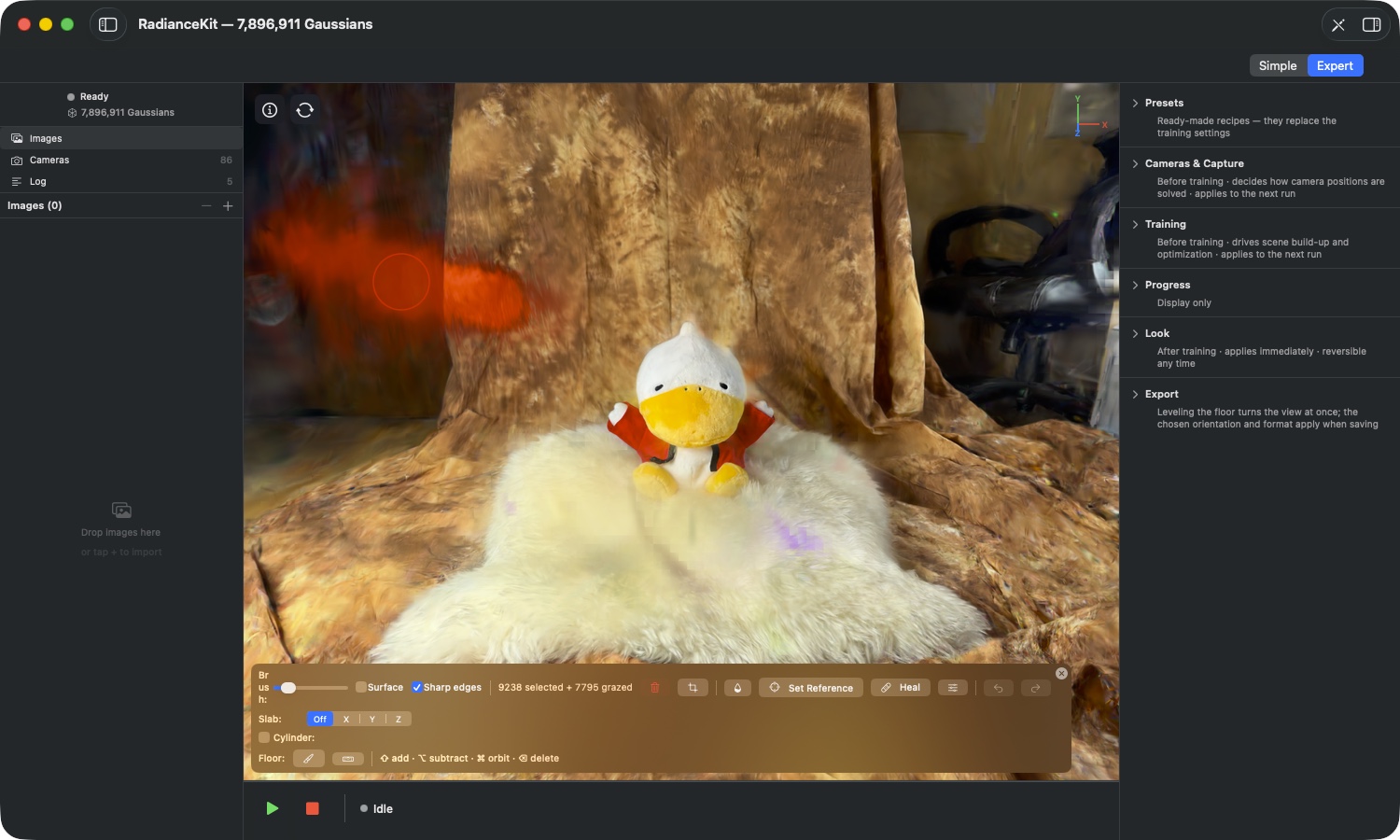
Что видно на изображении: Рядом с 9238 полностью помеченными сплатами есть 7795 полосатых. Это гауссианы, чей центр находится за пределами кисти, но чью поверхность кисть задела — обычно это длинные, игольчатые сплаты, торчащие из объекта. Они окрашены слабее, чем полные попадания, потому что обрабатываются иначе.
ED12Флажок «Sharp edges»
ГДЕ
Панель инструментов редактора → верхняя строка → флажок «Sharp edges».
ТЕХНИЧЕСКИ
Уточняет все прямые срезы: сплат, лежащий на плоскости среза, больше не сохраняется целиком или отбрасывается целиком, а разделяется по этой плоскости. Это касается разрезания полосатых сплатов кистью, удалений в срезе (Slab) и обрезки цилиндром. Цена в том, что итоговое число сплатов становится известно только при применении — числа предпросмотра вроде «keeps N of M» считают центры и поэтому могут отличаться. Переключение отбрасывает накопленные полосатые сплаты. Начальное значение: выключено, и настройка не запоминается при выходе из приложения.
ED13Полосатые сплаты («grazed»)
ГДЕ
Счётчик на панели инструментов → добавка «+ M grazed»; на изображении — слабее окрашенные сплаты.
ТЕХНИЧЕСКИ
Полосатые сплаты — это те, чью поверхность кисть задела, не захватив их центр. Они ведутся отдельно и собираются только при включённом «Sharp edges», а кроме того — никогда при включённом «Surface» и никогда при рисовании эталонной области. Их можно только удалять. Заживление и обесцвечивание сознательно обращаются только к полной выборке — оба действия записывают цвет во весь сплат целиком, а сплат, который ты лишь задел, в большей своей части всё ещё принадлежит объекту. Перекрасить его значило бы провести след через хороший материал. Корзина делает это прозрачным и называется в зависимости от ситуации «Delete selected», «Delete grazed» или «Delete selected + grazed».
ED14Верхняя граница для точных срезов
ГДЕ
Нет элемента управления — срабатывает незаметно, пока ты рисуешь.
ТЕХНИЧЕСКИ
В рамках одного сеанса редактора приложение запоминает замороженные формы кисти, по которым позже разрезаются полосатые сплаты. Их число ограничено (4096). Когда граница достигнута, приложение больше не собирает новые полосатые сплаты; обычное выделение, удаление и всё остальное продолжают работать без изменений. На практике этого достигают только очень большим числом отдельных коротких мазков подряд.
ED15Что происходит автоматически после острого среза
ГДЕ
Нет элемента управления — выполняется при применении.
ТЕХНИЧЕСКИ
Острый срез обнажает две проблемы, которые приложение сразу же обрабатывает. Во-первых, вновь возникшие фрагменты получают не просто цвет разрезанного сплата, а цвет, взвешенный по соседям — иначе цвет одного длинного сплата растянулся бы через весь край. Во-вторых, сплаты, обнажившиеся из внутренней части объекта в результате среза, притягиваются к цветам на краю среза; это места, которые раньше никогда не видела ни одна камера и поэтому могут быть произвольно пёстрыми. Оба процесса действуют только в пределах области, которую ты обработал. Выравнивание цвета записывается в историю как отдельный шаг, поэтому после такого среза в меню «Правка» дважды стоит одна и та же запись отмены — первая отменяет перекрашивание, вторая — сам срез.
Удаление, освобождение, обесцвечивание (ED16–ED19)
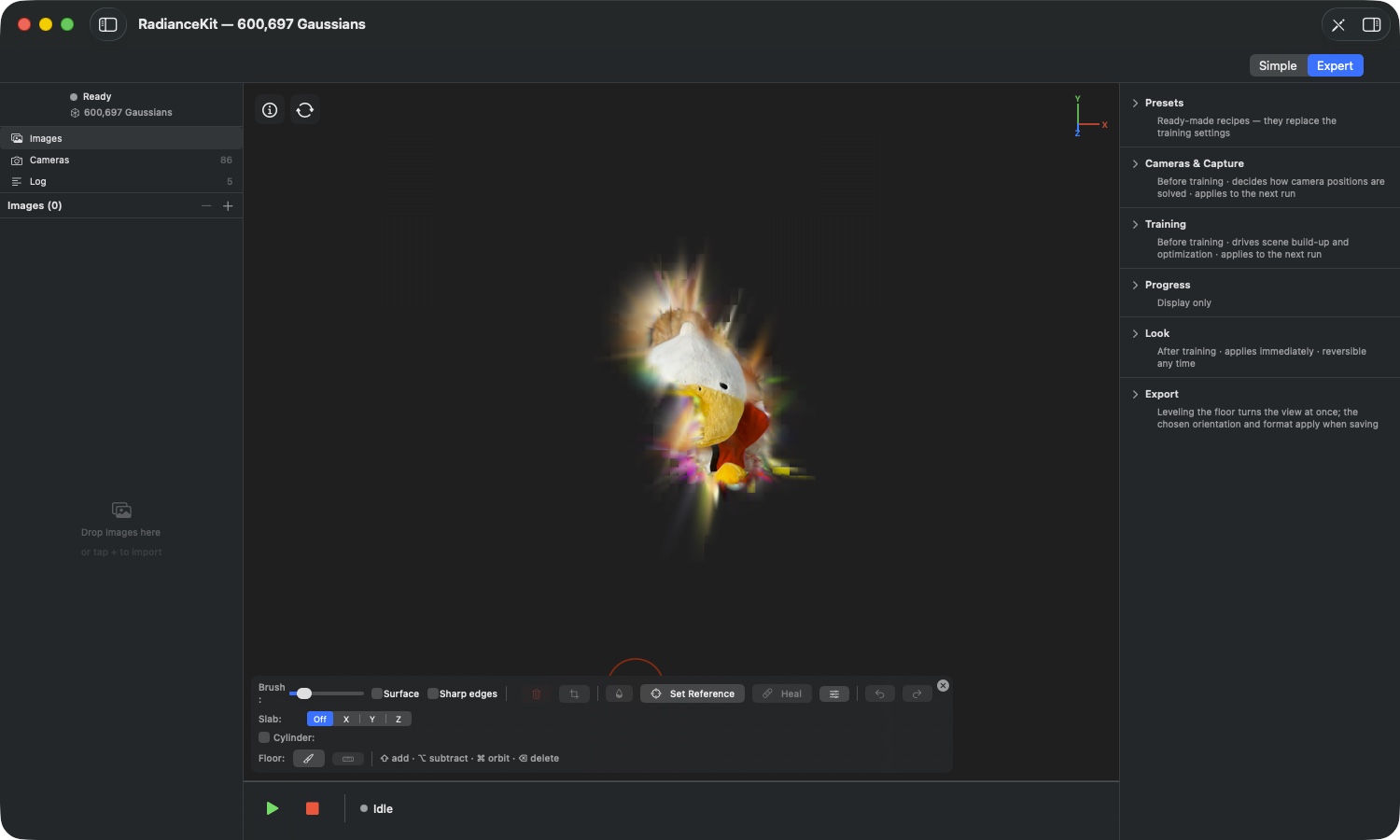
Что видно на изображении: из почти восьми миллионов гауссианов осталось 600 697 — фон полностью удалён, объект стоит отдельно. На срезах видны цветные шипы: сплаты, которые раньше были внутри и теперь оказались на поверхности. Именно их укрощает автоматическая постобработка из ED15, а то, что остаётся, — работа для лечащей кисти (ED20).
ED16Удалить выделенное
ГДЕ
Панель инструментов редактора → значок корзины; либо клавиша X, клавиша Backspace или Delete.
ТЕХНИЧЕСКИ
Окончательно удаляет выделенные гауссианы из сцены, а при включённом «Sharp edges» — дополнительно отсечённые части полосатых сплатов. Кнопка неактивна, пока нет ни выделенных, ни полосатых сплатов и пока активен цилиндр. Клавиши срабатывают только тогда, когда действительно есть что удалять — случайное нажатие клавиши Backspace поэтому ничего не испортит. Шаг попадает в историю правок.
ED17Оставить только выделенное
ГДЕ
Панель инструментов редактора → значок ножниц, прямо рядом с корзиной.
ТЕХНИЧЕСКИ
Переворачивает логику: всё выделенное остаётся, всё остальное исчезает. Это способ выделить объект, а не стирать фон множеством мазков — обычно заметно меньше работы. Кнопка неактивна, если ничего не выделено или активен цилиндр; если выделено всё, ничего не происходит, потому что обрезка, удаляющая всю сцену, не допускается. При включённом «Sharp edges» пограничные случаи выводятся диалогом с подсказкой («Nothing to crop», «Nothing would remain»), а не просто неактивной кнопкой. Обрезка попадает в историю.
ED18Обесцветить выделенное
ГДЕ
Панель инструментов редактора → значок капли.
ТЕХНИЧЕСКИ
Сдвигает цвет выделенных гауссианов к их собственной яркости — цветное становится серым, при этом ни один сплат не исчезает и не меняет форму. Это действует как на базовый цвет, так и на зависящие от угла обзора цветовые компоненты, так что место не вспыхивает цветом снова ни с какой позиции камеры. Число сплатов не меняется. Регулятора интенсивности нет: один клик обесцвечивает полностью. Кнопка неактивна, если ничего не выделено или активен цилиндр. Полосатые сплаты остаются нетронутыми (ED13).
ED19Когда правка слишком велика для истории
ГДЕ
Появляется как диалог при применении.
ТЕХНИЧЕСКИ
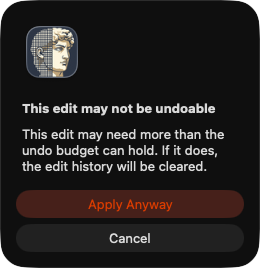
Перед каждой правкой приложение оценивает, сколько памяти потребуется для записи отмены. Если она не укладывается в бюджет, появляется диалог «This edit may not be undoable» с указанием, что история правок в этом случае будет очищена, и кнопками «Cancel» и «Apply Anyway». Есть и второй, более жёсткий случай: если доступной памяти не хватает даже для самого результата, приложение сообщает «This edit needs more memory» и прерывает операцию — здесь продолжить нельзя, потому что правку вообще невозможно вычислить.
Лечение (ED20–ED25)
Что это: Лечение — это альтернатива удалению для мест, которые не подходят по цвету, но структурно нужны. Вместо того чтобы удалять материал, инструмент сдвигает цвет отмеченных сплатов — либо к ближайшему окружению, либо к области, которую ты сам определяешь как образец. Форма в обоих случаях остаётся нетронутой.
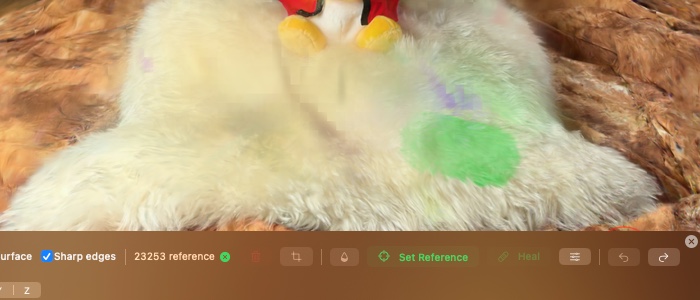
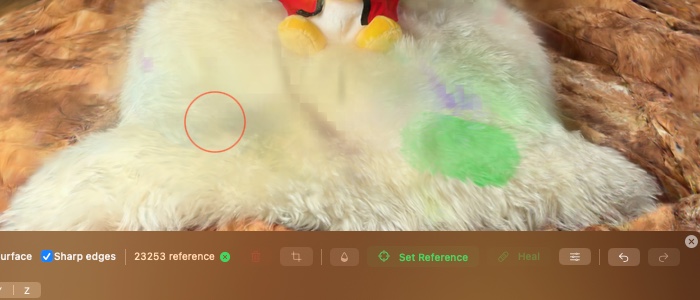
Что видно на изображении: Разница между двумя снимками намеренно небольшая. Лечение — это не инструмент ретуши, который заново придумывает место, — он сдвигает базовый цвет, а рисунок под ним полностью сохраняется. Именно поэтому он так хорошо работает на мехе, штукатурке или газоне и является неправильным инструментом на резкой границе материала.
ED20Лечение из окружения
ГДЕ
Панель инструментов редактора → кнопка „Heal" со значком пластыря.
ТЕХНИЧЕСКИ
Без установленной референсной области каждый отмеченный сплат принимает цвет своих неотмеченных соседей, взвешенный по расстоянию и заметно сильнее от окружения, чем от собственного предыдущего цвета. Радиус поиска зависит от размера конкретного сплата. Если приложение находит меньше трёх неотмеченных соседей, оно оставляет сплат без изменений — из одного-двух соседей нельзя вывести цветовое настроение. Количество сплатов остаётся прежним, ничего не удаляется. Полосатые сплаты исключены (ED13). Один клик — одно применение; повторные клики сдвигают цвет дальше в сторону окружения.
ED21Кнопка „Set Reference"
ГДЕ
Панель инструментов редактора → между пипеткой и „Heal", значок в виде мишени.
ТЕХНИЧЕСКИ
Переключает режим рисования: пока режим активен, твои штрихи заполняют не выделение, а референсную область, которая отображается окрашенной зелёным. Правила штрихов те же — обычный штрих заменяет, Shift добавляет, клавиша Option вычитает. Референсная область — это самостоятельное множество: она переживает снятие выделения и сохраняется до следующего лечения. Escape завершает режим. Как только референс существует, „Set Reference" и „Heal" загораются зелёным, а кнопка Heal автоматически переключается на референсный путь: отмеченные сплаты сдвигаются к цветовой палитре референса. При этом действуют только референсные сплаты, которые сами не отмечены. При рисовании референса полосатые сплаты не возникают.
ED22Удаление референсной области
ГДЕ
Панель инструментов редактора → маленький зелёный значок-крестик рядом со счётчиком; появляется только если референс установлен.
ТЕХНИЧЕСКИ
Удаляет исключительно референсную область, выделение остаётся без изменений. После этого кнопка Heal снова возвращается к поведению из окружения из ED20 и перестаёт светиться зелёным. Референсная область также исчезает сама, если ты покидаешь редактор или содержимое сцены меняется — референс из старого облака точек после этого потерял бы смысл.
ED23Опции лечения: Brightness, Color, Opacity
ГДЕ
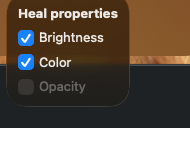
Панель инструментов редактора → значок регуляторов прямо справа от „Heal" → поле выбора „Heal properties".
ТЕХНИЧЕСКИ
Три галочки определяют, какие свойства лечение вообще затрагивает. Brightness переносит яркость, Color — цветовое настроение, Opacity — непрозрачность. Яркость и цвет действуют в обоих видах лечения; обе включённые соответствуют полному переносу цвета. Если убрать Brightness, переносится только цветовое настроение — именно тот случай, когда твоя чистая референсная поверхность светлее или темнее проблемного места и ты не хочешь импортировать её яркость. Opacity доступна только при установленном референсе, иначе затемнена, потому что непрозрачность без образца не имеет осмысленной цели. Настройки запоминаются; начальные значения — Brightness включено, Color включено, Opacity выключено.
ED24Что приложение сообщает при лечении
ГДЕ
Появляется в виде диалога после нажатия „Heal".
ТЕХНИЧЕСКИ
Лечение разговорчиво, потому что может незаметно потерпеть неудачу. „Nothing to heal" означает, что ни у одного из отмеченных сплатов не было достаточно неотмеченных соседей. „Reference too small" требует как минимум три референсных сплата, которые сами не отмечены. „Enabled properties already match" означает, что выделение уже соответствует референсу по всем включённым свойствам. При очень больших выделениях может сработать рабочий бюджет; тогда приложение точно называет, сколько сплатов удалось обработать, и предоставляет тебе выбор между применением и отменой. Важно: применяется именно то, что было рассчитано ранее — приложение не пересчитывает ничего заново незаметно после диалога, и если сцена тем временем изменилась, оно честно прерывает операцию.
ED25Границы возможностей лечения
ГДЕ
Нет элемента управления — относится ко всему разделу.
ТЕХНИЧЕСКИ
В текущей версии лечение намеренно не имеет живого предпросмотра и выбора цвета: ты не можешь ввести целевой цвет напрямую, а можешь только указать область. Оно воздействует на базовый цвет сплатов; тонкие ракурсно-зависимые эффекты остаются такими, какие есть. И оно не годится в качестве ретуши через границы материалов — если вылечить место, которое наполовину лежит на газоне, а наполовину на дорожке, оно смешает оба в компромисс, которого в реальности нигде не существует.
Слэб — рабочая плоскость (ED26–ED30)
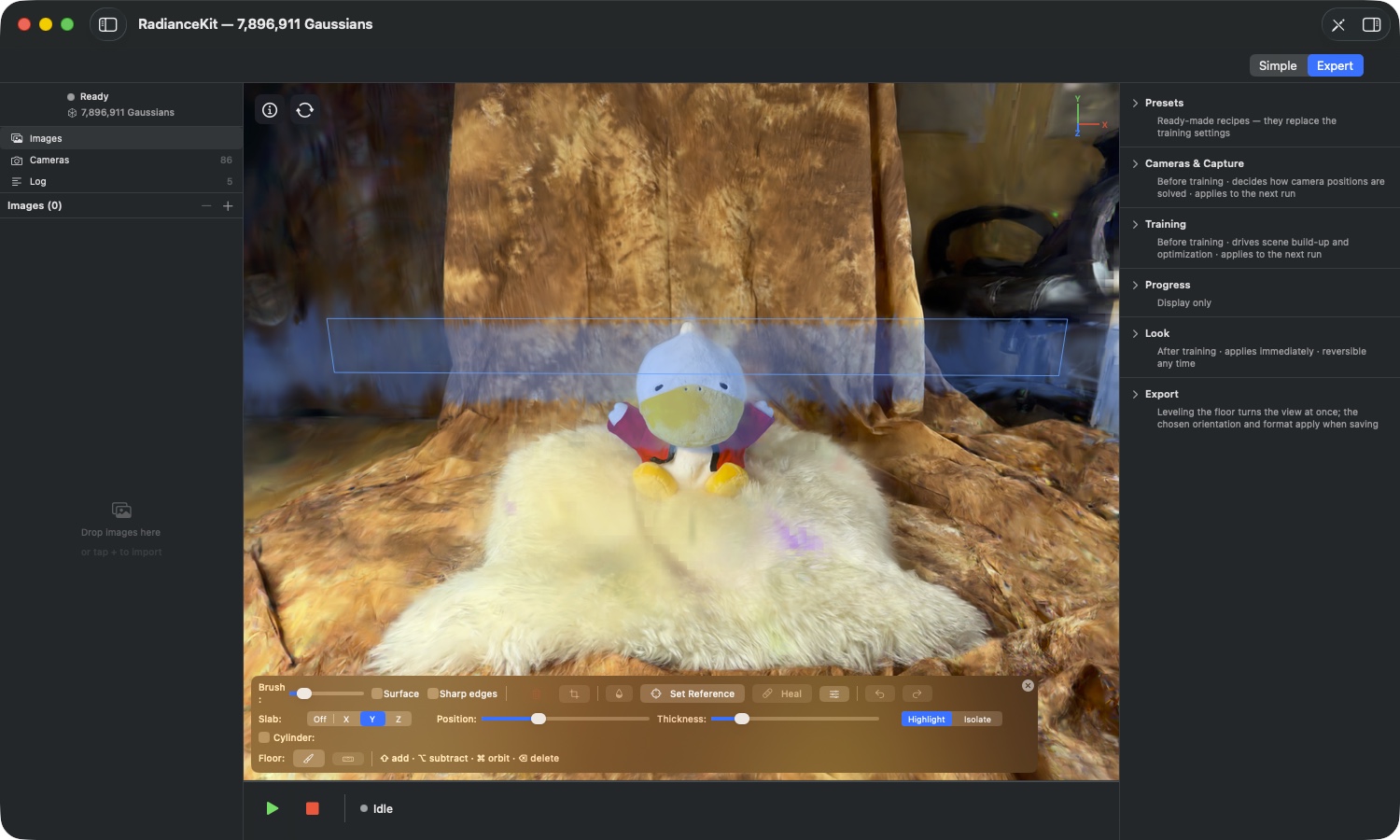
Что это: Слэб — это полоса, лежащая поперёк сцены, перпендикулярно одной из трёх осей мира. Пока он активен, кисть действует только внутри этой полосы. Это ответ на проблему, знакомую каждому, кто пытался убрать мусор из середины сцены: до него не добраться, не задев при этом переднюю часть. Слэб открывает слой, ты приводишь его в порядок и сдвигаешь дальше.
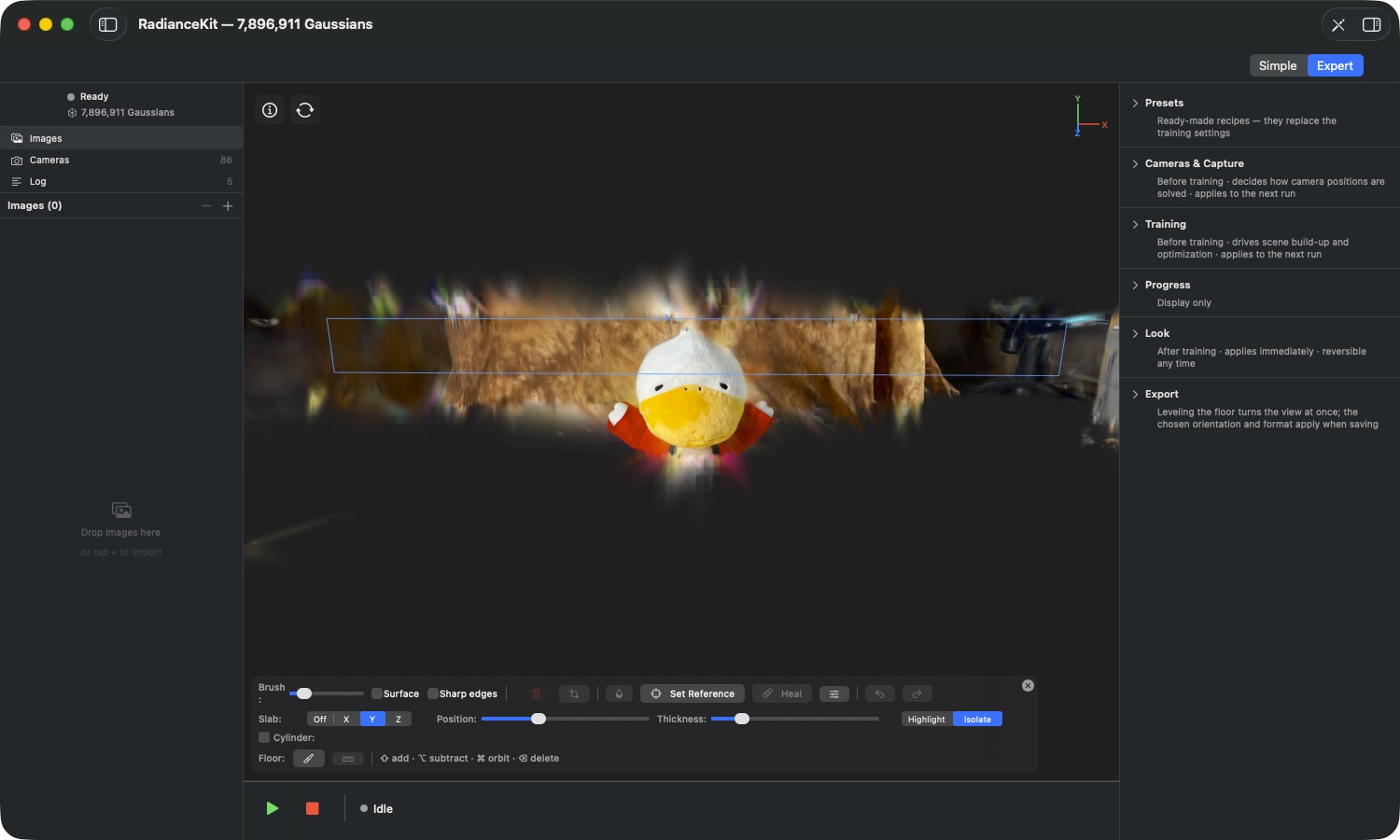
ED26Переключатель осей „Slab:"
ГДЕ
Панель инструментов редактора → вторая строка → „Slab:" с Off | X | Y | Z.
ТЕХНИЧЕСКИ
Выбирает ось мира, к которой полоса перпендикулярна. Имеются в виду оси выровненного мира — те же, что показывает индикатор осей в правом верхнем углу (ED35). При Off слэб выключен, регуляторы исчезают. При включении приложение заново измеряет протяжённость сцены, причём через устойчивые квантили, а не через крайние точки: один-единственный далеко расположенный клочок не должен растягивать полосу настолько, чтобы регуляторы посередине становились бесполезными. Слэб действует исключительно в режиме редактирования; забытый слэб не может обрезать ни обычный просмотр, ни экспорт.
ED27Регулятор „Position:"
ГДЕ
Панель инструментов редактора → строка Slab → регулятор „Position:" (появляется только после выбора оси).
ТЕХНИЧЕСКИ
Сдвигает полосу вдоль выбранной оси от одного конца сцены к другому. На обоих концах у регулятора есть особенность: в крайнем левом положении полоса открывается вниз, в крайнем правом — вверх — она тянется тогда неограниченно дальше, и открытая сторона рисуется как пунктирный прямоугольник вместо сплошного. Это путь к мусору, который висит далеко под полом или высоко над сценой и до которого закрытая полоса никогда бы не добралась.
ED28Регулятор „Thickness:"
ГДЕ
Панель инструментов редактора → строка Slab → регулятор „Thickness:".
ТЕХНИЧЕСКИ
Определяет, какую часть сцены охватывает полоса, относительно протяжённости вдоль выбранной оси. Начальное значение — 15 процентов. Приложение никогда не даёт полосе полностью схлопнуться до нуля, чтобы незаметно не возник пустой слой, в котором кисть вообще ни во что не попадает.
ED29Highlight и Isolate
ГДЕ
Панель инструментов редактора → строка Slab → переключатель Highlight | Isolate.
ТЕХНИЧЕСКИ
Чисто вопрос отображения — сама полоса и выделение при этом не меняются. Highlight окрашивает содержимое полосы в сине-голубой цвет, при этом остальная сцена отображается как обычно; ты сохраняешь пространственную связь. Isolate рисует исключительно содержимое полосы, всё остальное остаётся чёрным. Так ты видишь слой без какого-либо перекрытия спереди или сзади, что значительно облегчает поиск парящих в воздухе клочков. Начальное значение: Highlight.
ED30Что любое изменение полосы делает с выделением
ГДЕ
Нет элемента управления — происходит при любом изменении оси, позиции или толщины.
ТЕХНИЧЕСКИ
Любое изменение слэба сужает существующее выделение до нового содержимого полосы и отбрасывает заштрихованные сплаты. Это сделано намеренно: слэб, оставляющий часть выделения за пределами полосы, создавал бы иллюзию защиты, которой на самом деле нет — ты бы тогда удалил то, что в полосе уже не видишь. Счётчик при таком изменении соответственно заметно уменьшается. Сине-голубая каркасная сетка рисует грани полосы и непрерывно следует за камерой, даже когда ты тянешь за регулятор.
Обрезка цилиндром для дрон-сцен (ED31–ED35)
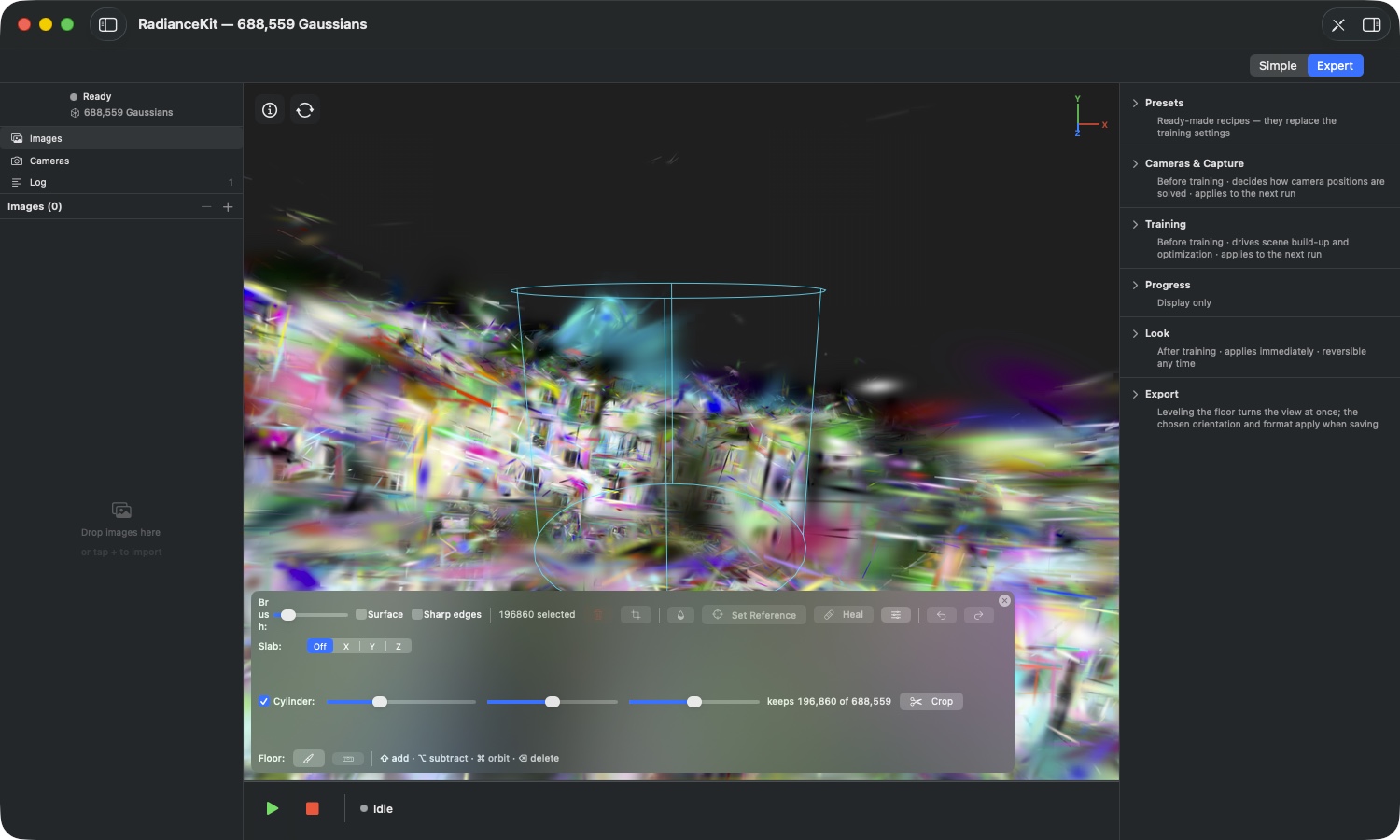
Что это: У съёмок с дрона есть повторяющийся узор: в центре находится то, что тебя интересует, а вокруг лежит ландшафт, который просто попал в кадр и без нужды раздувает экспорт. Цилиндр отрезает именно этот узор — вертикальный, неограниченный сверху и снизу цилиндр: внутри всё остаётся, снаружи всё отпадает.
ED31Флажок «Cylinder:»
ГДЕ
Панель инструментов редактора → третья строка → флажок «Cylinder:».
ТЕХНИЧЕСКИ
Включает цилиндр вместе с предпросмотром в виде проволочного каркаса. Пока он активен, выбор принадлежит ему: кисть игнорируется, запущенный режим сравнения с эталоном завершается, и все кнопки, которым нужно нарисованное выделение — корзина, ножницы, пипетка, «Set Reference», «Heal» — становятся неактивными. Причина в однозначности: счётчик должен всегда называть именно то, что сохранила бы обрезка, а не смесь цилиндра и мазков кисти. Включение и выключение каждый раз очищает выделение.
ED32Регуляторы Radius, X и Z
ГДЕ
Панель инструментов редактора → строка цилиндра → три регулятора.
ТЕХНИЧЕСКИ
Radius определяет ширину, X и Z сдвигают ось в плоскости. Все три работают относительно протяжённости сцены, которую приложение измеряет при включении — опять же через устойчивые квантили, чтобы единственный далеко отстоящий обрывок не отправил цилиндр сразу в пустоту. Каждое движение регулятора пересчитывает количество сплатов, которые оказываются внутри; в больших сценах это происходит пакетно, чтобы протянутый регулятор не пересчитывал каждое промежуточное положение.
ED33Индикатор «keeps N of M»
ГДЕ
Панель инструментов редактора → строка цилиндра → надпись слева от кнопки Crop.
ТЕХНИЧЕСКИ
Постоянно показывает, сколько гауссианов оставил бы текущий цилиндр и сколько их в сцене всего. Считаются центры сплатов. При включённом «Sharp edges» сплаты на поверхности цилиндра при применении дополнительно разделяются — тогда итоговое число отличается от предпросмотра. Подсказка у элемента управления прямо об этом говорит, вместо того чтобы утверждать точность, которой у предпросмотра нет.
ED34Кнопка «Crop»
ГДЕ
Панель инструментов редактора → строка цилиндра → кнопка «Crop» со значком ножниц.
ТЕХНИЧЕСКИ
Применяет обрезку: всё, что вне цилиндра, отпадает. При этом сцена сдвигается на ось цилиндра — обрезка у края дрон-сцены иначе оставила бы результат далеко в стороне от точки вращения камеры. Отмена симметрично отменяет и этот сдвиг обратно. После применённой обрезки цилиндр сам отключается, так что ты можешь сразу продолжать работу. Поскольку обрезка цилиндром обычно удаляет миллионы сплатов, перед ней появляется диалог памяти из ED19, если запись отмены не помещается в бюджет.
ED35Крестовина осей в правом верхнем углу
ГДЕ
Окно просмотра → правый верхний угол.
ТЕХНИЧЕСКИ
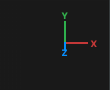
Показывает три положительные оси выровненного мира: X красная, Y зелёная, Z синяя. Оси перспективно укорачиваются, когда направлены от тебя вглубь — по этому ты видишь, какое направление уходит назад. Крестовина — это чисто индикатор, на неё нельзя нажать, чтобы повернуть камеру. Её настоящая польза проявляется у Slab: буквы в переключателе осей означают именно эти оси.
Отметить пол и выровнять сцену (ED36–ED37)
Кривые сцены — обычное дело при съёмке с рук: реконструкция не знает, где верх, а где низ. Обе кнопки в строке «Пол» выправляют это в два шага: сначала показать пол, затем выровняться по нему.
ED36Отметить пол
ГДЕ
Панель инструментов редактора → четвёртая строка → «Floor:» → левая кнопка с иконкой кисти. Та же последовательность действий доступна и в секции экспорта Inspector'а.
ТЕХНИЧЕСКИ
Подготавливает отметку пола: активный цилиндр отключается, а кисть переключается на «Surface». Оба действия нужны, чтобы ты собрал действительно только поверхность пола — сквозная кисть при проведении по полу захватила бы заодно и обратную сторону объекта или стену за ним, а это исказило бы плоскость, которую приложение сейчас в неё вложит.
ED37Выровнять по отмеченному полу
ГДЕ
Панель инструментов редактора → «Floor:» → правая кнопка с иконкой уровня.
ТЕХНИЧЕСКИ
Строит плоскость через отмеченные Gaussians и поворачивает сцену так, чтобы эта плоскость лежала горизонтально. Ориентация направляется вверх и действует как для вида, так и для экспорта файлов — результат стоит вертикально и в других программах. Кнопке нужно как минимум 32 отмеченных Gaussians, и она заблокирована при активном цилиндре. Если отмеченная область слишком волнистая, чтобы надёжно вывести из неё плоскость, приложение отказывается от поворота, вместо того чтобы поставить сцену криво. Это чисто трансформация вида и вывода: позиции сплатов остаются такими, как есть, а твоя история редактирования остаётся действительной. Через «Reset to auto» в секции экспорта можно вернуться к прежней ориентации.
Отмена и повтор (ED38–ED39)
ED38Отмена и повтор
ГДЕ
Меню Edit → два верхних пункта (⌘Z, ⇧⌘Z); панель инструментов редактора → два значка со стрелками справа.
ТЕХНИЧЕСКИ
Отменяет последнее применённое изменение либо восстанавливает его. Отменяются удаления, обрезки, обесцвечивания и заживления — пункты меню явно называют шаг, так что ты видишь в меню, что именно сейчас будет отменено. ⌘Z ведёт себя в зависимости от того, что в данный момент находится в фокусе: в ансамбле просмотра оно отменяет изменение, в текстовом поле это привычная отмена текста. Это сделано намеренно — ⌘Z в поле имени пресета никогда не должно отменять срез в сцене. Если стрелки на панели инструментов серые, история на этой стороне пуста.
ED39Почему нет фиксированного числа шагов отмены
ГДЕ
Нет элемента управления — касается всех изменений.
ТЕХНИЧЕСКИ
История изменений ограничена не количеством шагов, а объёмом оперативной памяти, который зависит от памяти твоего компьютера. Сколько шагов в неё поместится, зависит от того, насколько крупными были твои изменения: множество мелких удалений дают глубокую историю, а одна единственная обрезка над миллионами сплатов может целиком исчерпать бюджет. Если запись вообще не помещается, она не записывается, и история очищается — об этом предупреждает диалог из ED19, прежде чем что-либо произойдёт. Когда память системы становится дефицитной, приложение само сокращает историю, в крайнем случае — полностью. Кроме того, история очищается, если ты перезагружаешь сцену, запускаешь новое обучение или прерываешь его, а также когда ты применяешь Look — во всех этих случаях облако точек после этого становится другим, и старый шаг отмены уже не подошёл бы.