Bölüm 11 — Editör (Gaussianları işaretleme ve düzenleme)
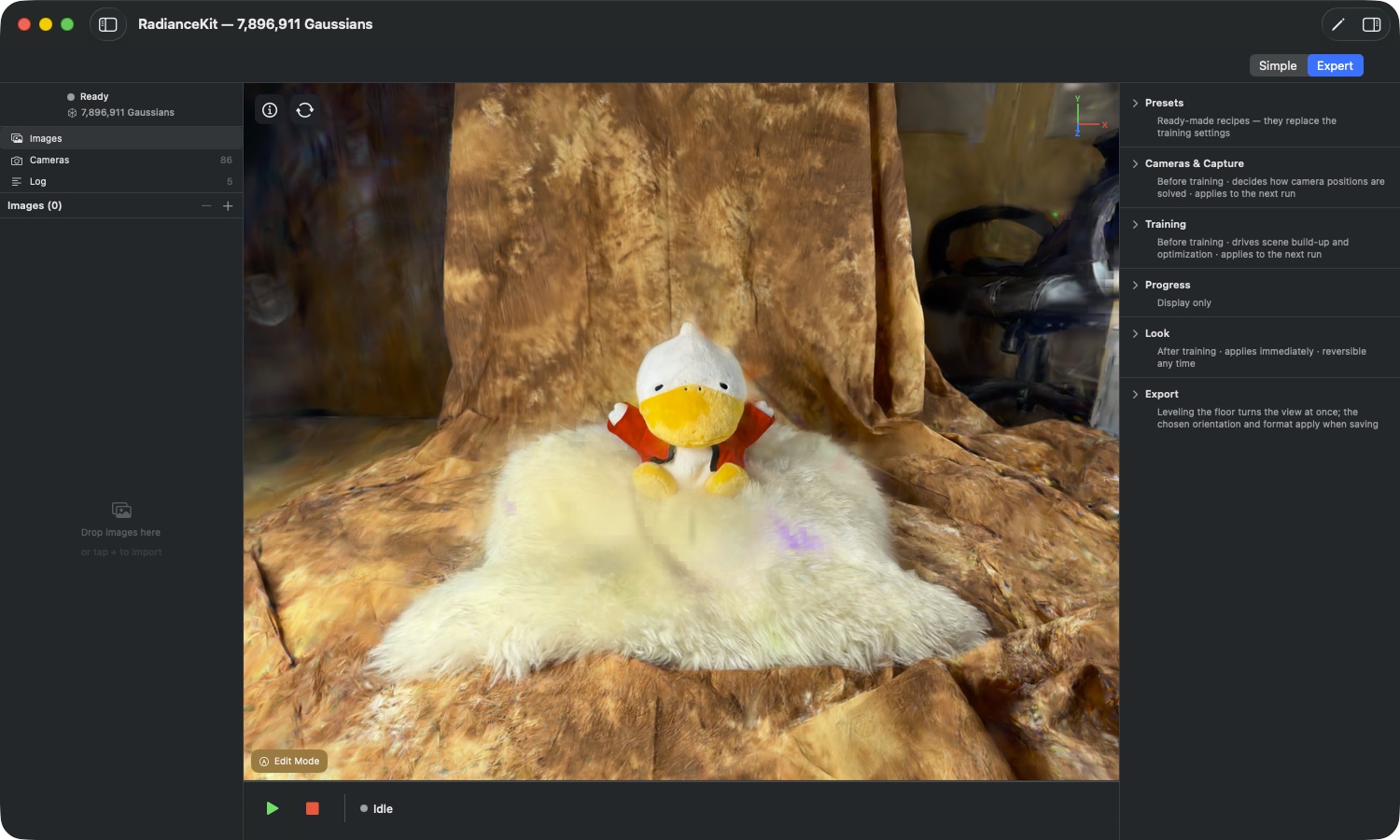
Editör nedir: Eğitimden sonra görüntü alanında bitmiş bir nokta bulutu bulunur — ve neredeyse her sahnede oraya ait olmayan kalıntılar gizlidir: ihtiyacın olmayan arka plan, nesnenin üzerinde havada asılı kalan parçacıklar, hiçbir kameranın gerçekten görmediği yerlerdeki göz alıcı renk lekeleri. Editör, bu noktalara elle ulaşmanın yoludur. Görüntü üzerinde bir fırçayla boyarsın, dokunulan Gaussianlar kırmızıya boyanır ve ardından onlara ne olacağına karar verirsin: silmek, yalnızca onları tutmak, doygunluğunu azaltmak veya renklerini çevreye uydurmak.
Bu aracın gerekçesi rahatsız edici ama dürüst: Bu tür splat'lar otomatik olarak ayıklanamaz. Özellikleri bakımından iyi olanlardan farklı değildirler — sadece hakkında eğitim verisi bulunmayan bir yerde dururlar. Onları, iyi splat'ları da beraberinde götürmeden güvenilir şekilde bulacak bir filtre yoktur. Bu yüzden onları kendin yakalarsın.
Her yerde geçerli olan tek kural: İşaretli olan „değiştirilecek" demektir, işaretsiz olan „kalacak" — iyileştirme sırasında ise „renk kaynağı" anlamına gelir. Editördeki her şey bu ayrımı takip eder.

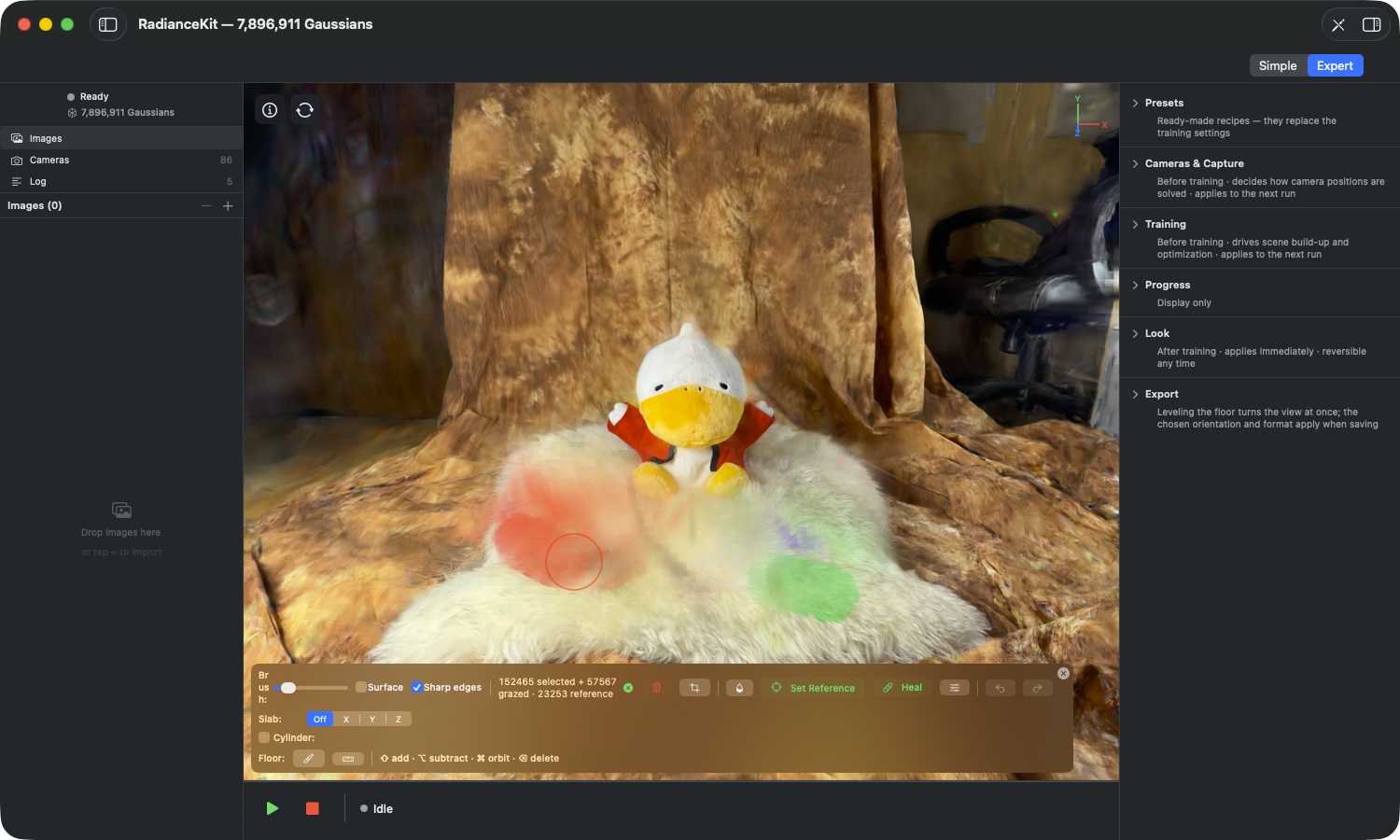
Görüntüde ne görülüyor: Editör açılır açılmaz, tek başına duran „Edit Mode" düğmesinin yerini dört satırlık bir araç çubuğu alır. Üst satır görevlere göre gruplandırılmıştır: önce fırça ve onun iki onay kutusu, sonra bir şeyi kaldıran üç düğmeye (çöp kutusu, makas, damla) sahip sayaç, ardından „Set Reference", „Heal" ve iyileştirme seçenekleriyle renk onarımı, en sağda ise geri al, yinele ve kapatma çarpısı. Hiçbir şey işaretli olmadığı sürece, bir seçim gerektiren tüm düğmeler soluk görünür. Altında erişimi sınırlayan üç yardımcı araç bulunur: slab (sahne boyunca uzanan bir şerit), silindir (drone sahneleri için) ve zemin satırı. Son satırda ise ekranın başka hiçbir yerinde yazmayan ek tuşlar belirtilir.
Açma ve Kapatma (ED1–ED4)
Editör kendine ait bir pencere değil, ansıçım penceresinin bir durumudur. İçine girmenin ve çıkmanın dört eşdeğer yolu vardır — ve bunun hiçbir şekilde mümkün olmadığı bir durum daha.
ED1„Edit Mode" Düğmesi
NEREDE
Ansıçım penceresi → sol altta geçiş çubuğu → „Edit Mode" (kalem simgesi).
TEKNİK
Ansıçım penceresini düzenleme moduna geçirir ve kendisini tam araç çubuğuyla değiştirir. Etkinleştirildiğinde uygulama hatırladığı İyileştirme seçeneklerini devralır ve dilim ile silindiri o anda yüklü olan nokta bulutuna göre yeniden ölçer — konum ve yarıçap her zaman mevcut sahneye göredir, önceki sahneye göre değil. Düğmedeki kısa ipucu ayrıca Tab tuşunu en hızlı yol olarak belirtir.
ED2Menü, Araç Çubuğu ve Tab Tuşu
NEREDE
Viewport menüsü → „Enter Edit Mode" / „Exit Edit Mode" (⇧⌘E); pencere araç çubuğu → „Edit"; ansıçım penceresinde Tab tuşu.
TEKNİK
Aynı durum için üç eşdeğer geçiş anahtarı. Menü öğesi editörün şu anda çalışıp çalışmadığına göre etiketini değiştirir ve düzenlenebilir bir sahne olmadığı sürece grileşir. Menü üzerinden ve Tab tuşu üzerinden gidilen yol, kapatıldığında kapatma çarpısıyla aynı şeyleri temizler: seçim, taralı splat'lar ve referans bölgesi bundan sonra boştur.
ED3Araç Çubuğundaki Kapatma Çarpısı
NEREDE
Editör araç çubuğu → en sağ üstte, yuvarlak çarpı simgesi.
TEKNİK
Düzenleme modundan çıkar ve bu sırada tüm geçici durumu temizler: seçim, taralı splat'lar ve iyileştirme için referans bölgesi. Zaten uyguladıkların — silinmiş, kırpılmış, doygunluğu azaltılmış veya iyileştirilmiş splat'lar — elbette korunur; sadece işaretlemeler kaybolur. Düzenleme geçmişi de korunur, yeniden girdikten sonra daha geriye gidebilirsin.
ED4Editörün Kullanılamadığı Durumlar
NEREDE
„Edit Mode" düğmesi görünmediğinde ansıçım penceresi; öğe grileştiğinde Viewport menüsü.
TEKNİK
Editör, uygulamanın kendi rasterlayıcısıyla çizdiği bir sahneye ihtiyaç duyar — yani tamamlanmış bir eğitimin sonucu veya diskten yüklenip aynı gösterimi alan bir sahne. Hiçbir şey yüklü değilken veya sahne pencerede başka bir gösterim yolu üzerinden duruyorken tek tek Gaussian'lara düzenlenebilir erişim yoktur ve düğme görünmez.
Fırça ve Seçim (ED5–ED11)
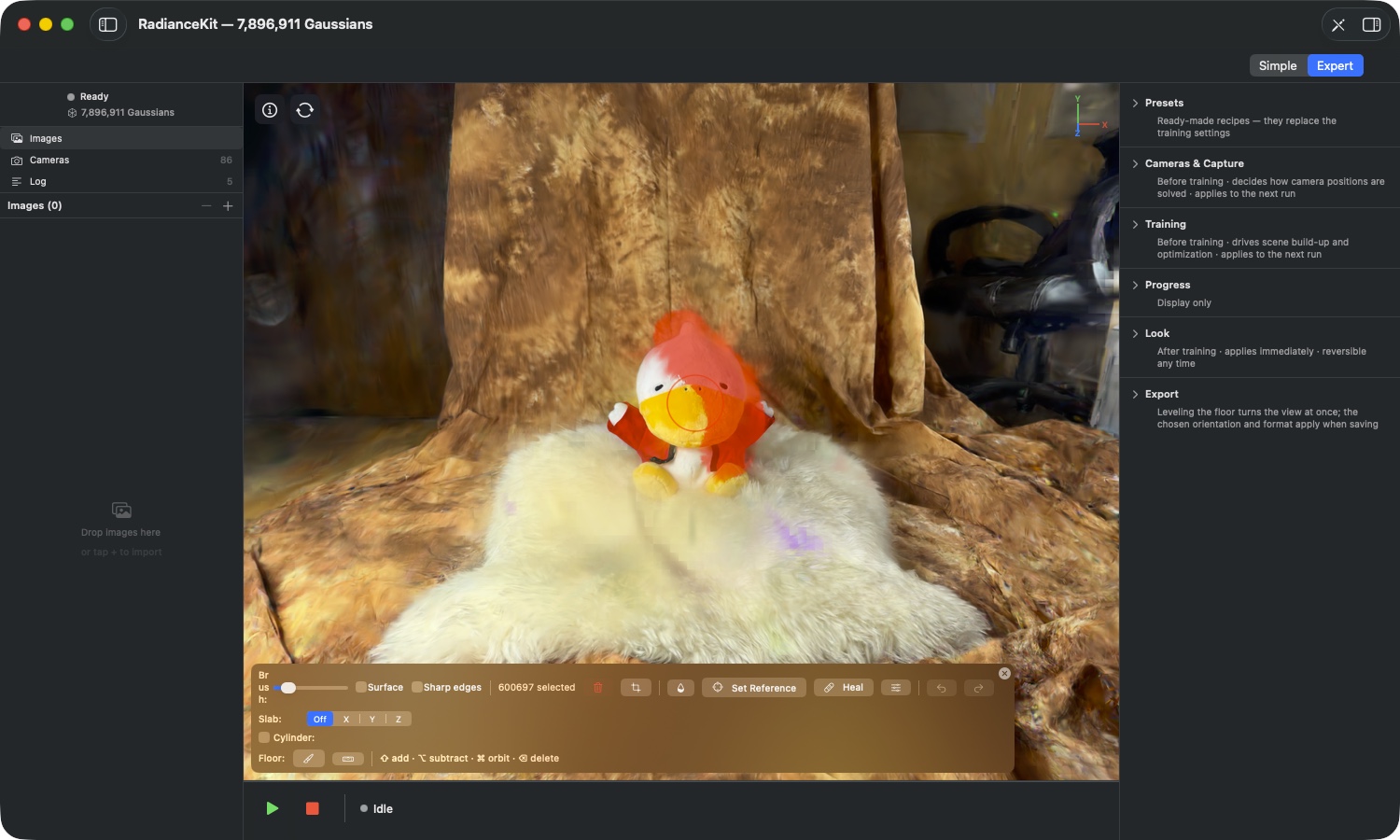
Görselde görülenler: Tek bir darbe burada tam 600.000 Gauss'u işaretledi. İsabet alan splat'lar kırmızıya boyanır — bu sadece görsel bir gösterimdir, kaydedilen renklerde işaretleme hiçbir şey değiştirmez. Araç çubuğundaki sayaç sayıyı canlı olarak takip eder ve seçim boş olmaktan çıktığı anda çöp kutusu, makas ve damla tıklanabilir hale gelir.
ED5„Brush:" Kaydırıcısı
NEREDE
Düzenleyici araç çubuğu → üst satır → „Brush:" yazısının arkasındaki kaydırıcı.
TEKNİK
Fırçanın ekran noktası cinsinden yarıçapını belirler, aralık 5 ile 200 arası, başlangıç değeri 30. Görüntü alanındaki kırmızı daire sürükleme sırasında anında çizilir, böylece boyamadan önce boyutu görürsün. Yarıçap sahne birimlerinde değil ekran noktalarında geçerli olduğundan, yakınlaştırdığında aynı fırça daha az malzeme kaplar, uzaklaştırdığında ise daha fazla — yani yakınlaştırma senin ikinci hassasiyet kaydırıcın. Köşeli parantezler yarıçapı beşer beşer artırıp azaltır, kaydırıcıya dokunmana gerek kalmaz.
ED6Boyayarak İşaretleme
NEREDE
Düzenleme modundaki görüntü alanı → sol fare tuşunu basılı tutup sürükle.
TEKNİK
Her darbe sahneyi fırça dairesine karşı kontrol eder ve isabetleri seçime aktarır. Ek tuş olmadan yapılan bir darbe önceki seçimin yerini alır — daha önce işaretli olan şey sonrasında serbest kalır. Fırça, üzerine koyduğun anda karşılaştığı görüntü durumuna karşı çalışır; yani o anda tam olarak ne görüyorsan onu alır. „Surface" onay kutusu işaretli değilse, görünen yüzeyin içinden geçer ve arkasında kalanı da alır.
ED7Shift, Alt ve Command Tuşu
NEREDE
Düzenleyici araç çubuğu → en alt satır → „⇧ add · ⌥ subtract · ⌘ orbit · ⌫ delete" ipucu.
TEKNİK
Shift tuşu darbeyi mevcut seçime ekler, Alt tuşu ondan çıkarır, Command tuşu sürüklemeyi fırçadan alıp kameraya devreder. Belirleyici olan üzerine koyma anıdır: Bir sürüklemenin fırça darbesi mi yoksa kamera hareketi mi olacağına uygulama, tuşa bastığın anda karar verir ve bunu sürükleme sırasında değiştirmez. Command tuşuna darbenin ortasında basarsan, darbe sonuna kadar boyanmaya devam eder. Fırça dairesi çalışma modunu gösterir: Shift basılıyken artı işareti, Alt tuşunda eksi işareti, yerine koyan darbede hiçbir şey.
ED8„Surface" Onay Kutusu
NEREDE
Düzenleyici araç çubuğu → üst satır → fırça kaydırıcısının arkasındaki „Surface" onay kutusu.
TEKNİK
Darbeyi en öndeki derinlik katmanıyla sınırlar: Fırçanın isabet ettiği her şeyden yalnızca görünen yüzeye bitişik dar bant işaretli kalır, arkasındaki her şey elenir. Bir duvarda veya zeminde çalışırken ve nesnenin arka yüzünün de gelmesini istemediğinde doğru ayar budur. Daha derindeki katmanlara erişim o zaman Slab (ED26) üzerinden yapılır. „Surface" açıkken çizgili splat'lar toplanmaz (ED13). Başlangıç değeri: kapalı.
ED9İşaretlenebilecek Her Şeyi Seçme
NEREDE
Edit menüsü → Select All (⌘A), görüntü alanı etkinken.
TEKNİK
Sahnedeki tüm Gauss'ları işaretler. Bir Slab etkinse, komut tam olarak bant içeriğini işaretler, ötesine geçmez — bu, bir katmanı boyamadan yakalamanın en hızlı yoludur. Bir metin alanında ⌘A normal metin komutu olarak kalır; sahne yalnızca görüntü alanı odaklanmışken hedeflenir. Silindir etkinken komut etkisizdir, çünkü o durumda seçimi silindir belirler (ED31).
ED10Seçimi Kaldırma
NEREDE
Düzenleme modundaki görüntü alanı → Escape tuşu.
TEKNİK
Seçimi ve çizgili splat'ları temizler. Escape'in sabit bir öncelik sırası vardır: Şu anda bir referans alanı boyama (ED21) sürüyorsa, ilk basış bu modu sonlandırır ve başka bir şey yapmaz. Ancak bir sonraki basış seçimi temizler. O da boşsa, Escape yardım üst katmanını kapatır. Bu sıralama kasıtlıdır — tuş her zaman en son açılan şeyi geri alır.
ED11Araç Çubuğundaki Sayaç
NEREDE
Düzenleyici araç çubuğu → üst satır → fırça onay kutuları ile çöp kutusu arasında.
TEKNİK
Mevcut seçimi „N selected" olarak gösterir ve gerekirse çizgili splat'lar (ED13) için „+ M grazed" ve referans alanının boyutu (ED21) için „· K reference" ekler. Bu üç sayı birbirinden bağımsız üç kümeyi sayar — bir splat işaretli olmadan referans olabilir ve tersi de mümkündür. Silindir etkin olduğu sürece sayaç senin fırça seçimini değil, silindirin şu anda tutacağı şeyi gösterir.
Keskin kenarlar ve çizgili splat'lar (ED12–ED15)
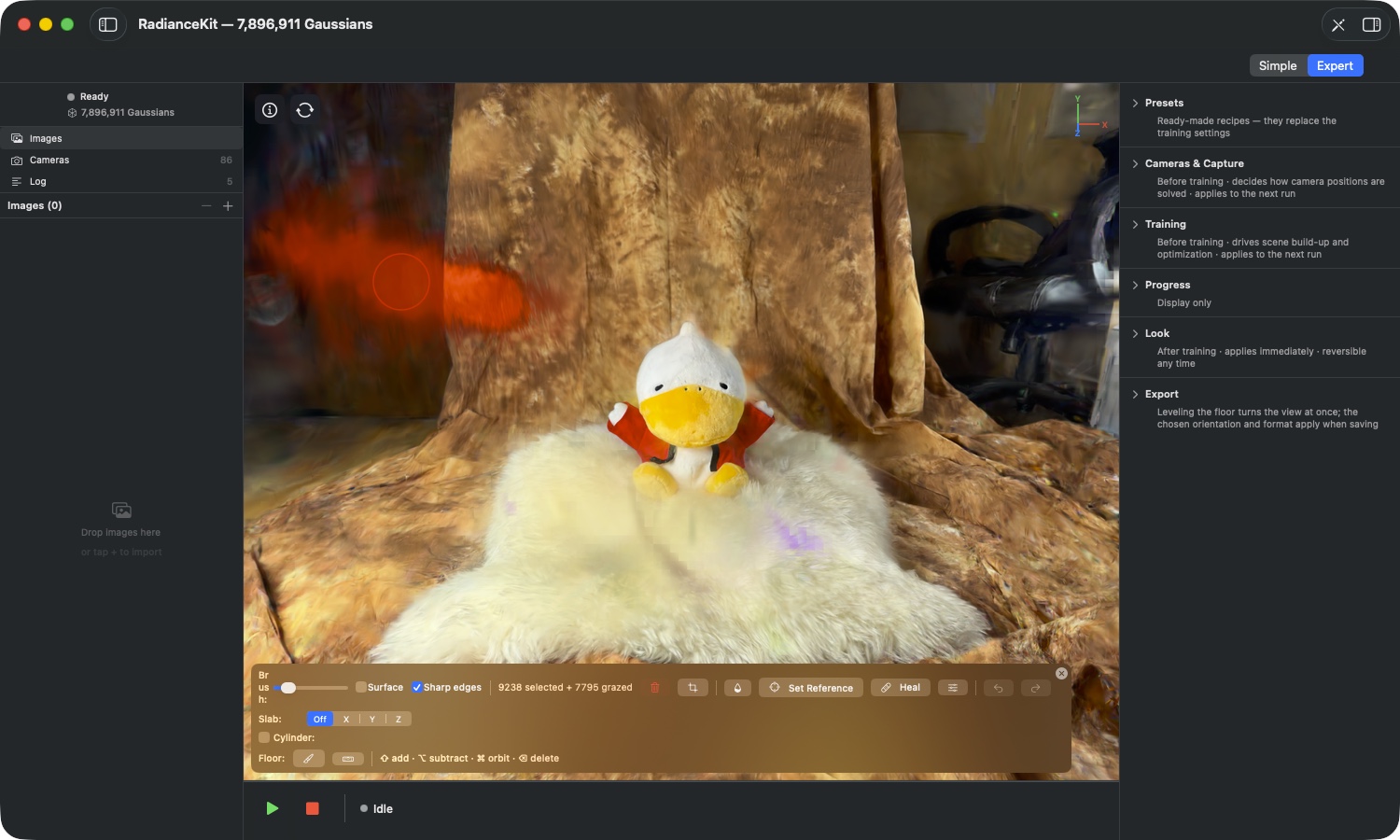
Görüntüde görülenler: 9.238 tam işaretlenmiş splat'ın yanında 7.795 çizgili splat var. Bunlar, merkezi fırçanın dışında kalan ama fırçanın yüzeyini çizgi gibi geçtiği Gaussian'lar — tipik olarak nesneden dışarı çıkan, uzun, iğne biçimli splat'lar. Farklı işlem gördükleri için tam isabetlerden daha soluk renklendirilmişler.
ED12„Sharp edges" onay kutusu
NEREDE
Editör araç çubuğu → üst satır → „Sharp edges" onay kutusu.
TEKNİK
Tüm düz kesitleri inceltir: Kesit yüzeyinde duran bir splat artık bütün olarak tutulmaz veya atılmaz, yüzeyden bölünür. Bu, fırçada çizgili splat'ların kesilmesi, slab içindeki silmeler ve silindir kırpma için geçerlidir. Bunun bedeli, nihai splat sayısının ancak uygulandığında kesinleşmesidir — „keeps N of M" gibi önizleme sayıları merkezleri sayar ve bu yüzden sapabilir. Anahtarı değiştirmek toplanmış çizgili splat'ları iptal eder. Başlangıç değeri: kapalı, ve bu ayar uygulama kapatıldığında hatırlanmaz.
ED13Çizgili splat'lar („grazed")
NEREDE
Araç çubuğundaki sayaç → „+ M grazed" eki; görüntüde daha soluk tonlanmış splat'lar.
TEKNİK
Çizgili splat'lar, fırçanın yüzeyine dokunduğu ama merkezini yakalamadığı splat'lardır. Ayrı tutulurlar ve yalnızca „Sharp edges" ile toplanırlar, ayrıca „Surface" açıkken ve bir referans alan çizerken asla toplanmazlar. Yalnızca silinebilirler. İyileştirme ve doygunluk azaltma bilinçli olarak yalnızca tam seçime erişir — her ikisi de rengi bütün bir splat'a yazar, ve sadece çizgi geçirdiğin bir splat büyük ölçüde hâlâ nesneye aittir. Onu yeniden renklendirmek iyi malzemenin ortasından bir iz çekmiş olur. Çöp kutusu bunu şeffaf şekilde gösterir ve duruma göre „Delete selected", „Delete grazed" veya „Delete selected + grazed" olarak adlandırılır.
ED14İnce kesimler için üst sınır
NEREDE
Kontrol elemanı yok — sen çizerken sessizce devreye girer.
TEKNİK
Editör oturumu başına uygulama, çizgili splat'ların daha sonra bölüneceği dondurulmuş fırça biçimlerini hafızada tutar. Bunların sayısı sınırlıdır (4096). Sınıra ulaşıldığında uygulama artık yeni çizgili splat toplamaz; olağan işaretleme, silme ve diğer her şey değişmeden devam eder. Pratikte buna ancak arka arkaya çok sayıda kısa, ayrı fırça darbesiyle ulaşılır.
ED15Keskin bir kesimden sonra otomatik olarak ne olur
NEREDE
Kontrol elemanı yok — uygulama sırasında devreye girer.
TEKNİK
Keskin bir kesim, uygulamanın hemen ele aldığı iki sorunu ortaya çıkarır. Birincisi, yeni oluşan parçalar kesilen splat'ın rengini olduğu gibi almaz, komşulardan ağırlıklandırılmış bir renk alır — aksi hâlde tek bir uzun splat'ın rengi tüm kenar boyunca sürüklenirdi. İkincisi, kesim sonucu nesnenin içinden açığa çıkan splat'lar, kesim kenarındaki renklere doğru çekilir; bunlar daha önce hiçbir kameranın görmediği ve bu yüzden keyfi renklerde olabilecek yerlerdir. Her ikisi de yalnızca düzenlediğin alan içinde çalışır. Renk uyumlaştırma geçmişe ayrı bir adım olarak yazılır, bu yüzden böyle bir kesimden sonra Düzenle menüsünde aynı geri al kaydı iki kez görünür — ilki yeniden renklendirmeyi geri alır, ikincisi kesimi.
Silme, Serbestleştirme, Doygunluğu Azaltma (ED16–ED19)
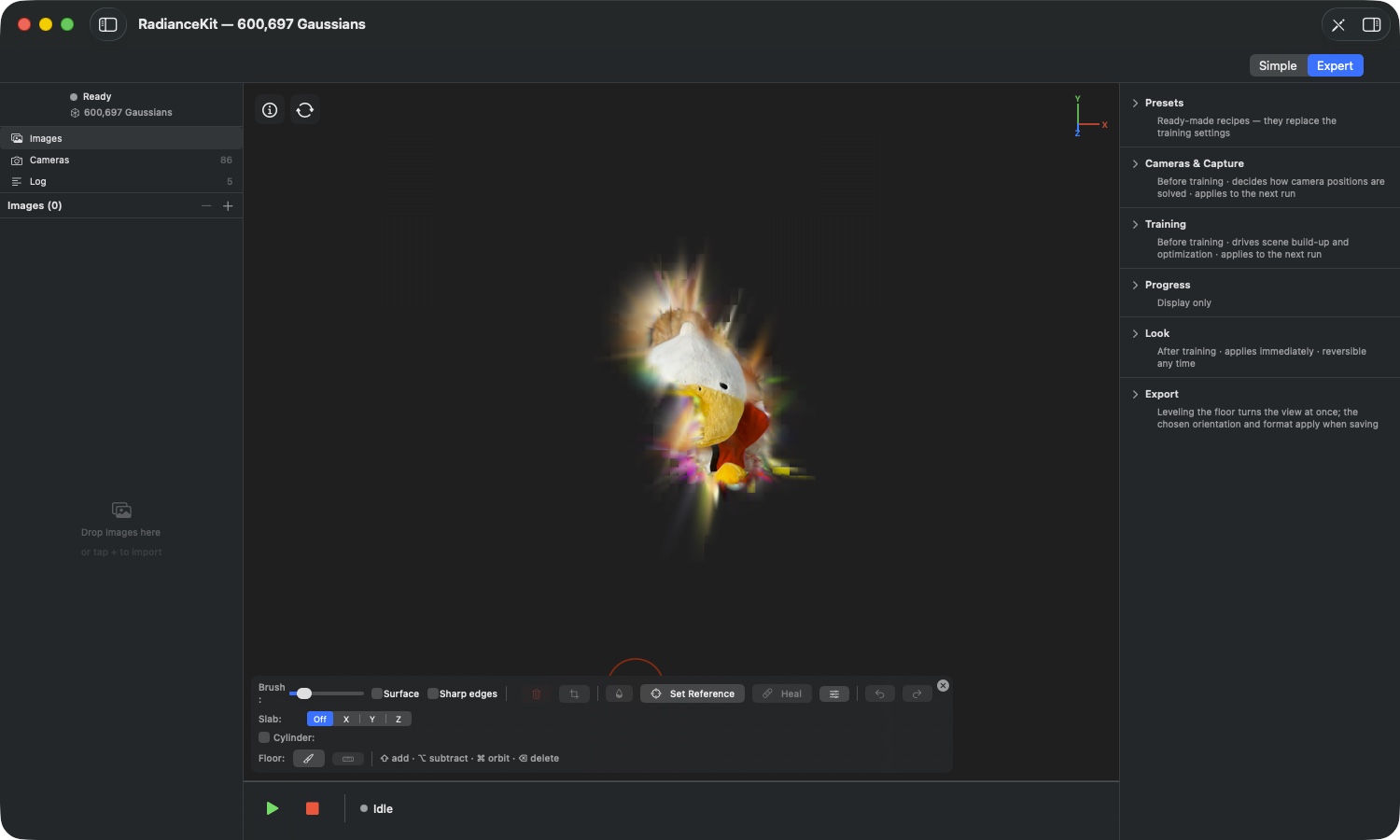
Görselde görülenler: Yaklaşık sekiz milyon Gaussian'dan 600.697 kaldı — arka plan tamamen gitti, nesne serbest duruyor. Kesim yüzeylerinde renkli dikenler görüyorsun: Daha önce içeride gizli olan ve şimdi açığa çıkan splat'ler. Tam da bunları ED15'teki otomatik sonradan işleme evciller, geriye kalan da iyileştirme fırçası (ED20) için bir vaka oluşturur.
ED16İşaretliyi sil
NEREDE
Editör araç çubuğu → Çöp kutusu simgesi; ya da X tuşu, Backspace ya da Delete tuşu.
TEKNİK
İşaretlenmiş Gaussian'ları sahneden kalıcı olarak kaldırır, „Sharp edges" açıkken ayrıca çizgili splat'lerin kesilmiş kısımlarını da kaldırır. Ne işaretli ne de çizgili splat bulunmadığı ve silindir etkin olduğu sürece düğme soluk görünür. Tuşlar yalnızca gerçekten silinecek bir şey varsa etki eder — yani yanlışlıkla Backspace tuşuna basmak hiçbir zarar veremez. Adım düzenleme geçmişine kaydedilir.
ED17Yalnızca işaretliyi tut
NEREDE
Editör araç çubuğu → Çöp kutusunun hemen yanındaki makas simgesi.
TEKNİK
Mantığı tersine çevirir: İşaretli olan her şey kalır, geri kalan her şey kaldırılır. Arka planı birçok çizgiyle silmek yerine bir nesneyi serbestleştirmenin yolu budur — çoğu zaman belirgin ölçüde daha az iş gerektirir. Hiçbir şey işaretli değilse ya da silindir etkinse düğme soluk görünür; her şey işaretliyse hiçbir şey olmaz, çünkü tüm sahneyi silen bir kesime izin verilmez. „Sharp edges" ile sınır durumlar, soluk bir düğme yerine bir uyarı iletişim kutusu („Nothing to crop", „Nothing would remain") olarak bildirilir. Kesim geçmişe kaydedilir.
ED18İşaretlinin doygunluğunu azalt
NEREDE
Editör araç çubuğu → Damla simgesi.
TEKNİK
İşaretlenmiş Gaussian'ların rengini kendi parlaklıklarına doğru çeker — renkli olan gri olur, hiçbir splat kaybolmaz ya da şeklini değiştirmez. Bu işlem hem temel rengi hem de görüş açısına bağlı renk bileşenlerini etkiler, böylece o bölge hiçbir kamera konumundan tekrar renkli parlamaz. Splat sayısı aynı kalır. Bir yoğunluk kaydırıcısı yoktur: Tek bir tıklama tamamen doygunluğu azaltır. Hiçbir şey işaretli değilse ya da silindir etkinse düğme soluk görünür. Çizgili splat'ler etkilenmez (ED13).
ED19Bir düzenleme geçmiş için çok büyük olduğunda
NEREDE
Uygulanırken bir iletişim kutusu olarak görünür.
TEKNİK
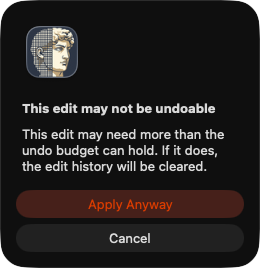
Her düzenlemeden önce uygulama, geri alma girdisinin ne kadar bellek gerektireceğini tahmin eder. Bu bütçeye sığmıyorsa, „This edit may not be undoable" iletişim kutusu, bu durumda düzenleme geçmişinin temizleneceği uyarısıyla ve „Cancel" ile „Apply Anyway" düğmeleriyle birlikte görünür. İkinci, daha sert bir durum daha vardır: Kullanılabilir bellek sonucun kendisi için bile yetmiyorsa, uygulama „This edit needs more memory" bildirir ve işlemi iptal eder — burada devam etme seçeneği yoktur, çünkü düzenleme baştan hesaplanamaz bile.
Onarma (ED20–ED25)
Ne olduğu: Onarma, renk olarak uymayan ama yapısal olarak gerekli olan yerler için silmenin alternatifidir. Malzemeyi kaldırmak yerine, işaretlenmiş splat'ların rengini kaydırır — ya hemen çevrelerine doğru ya da kendin belirlediğin bir örnek yüzeye doğru. Her iki durumda da şekil dokunulmadan kalır.
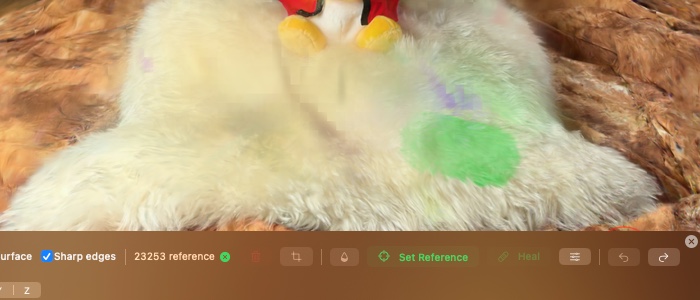
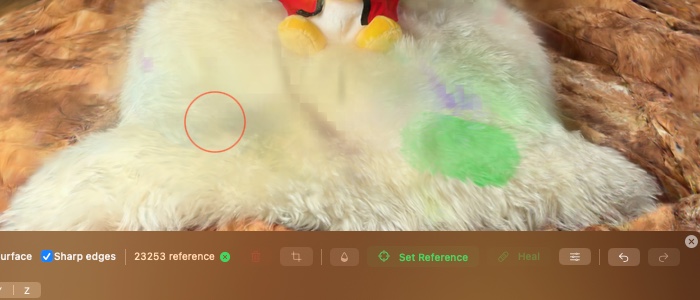
Görselde görülen: İki çekim arasındaki fark bilinçli olarak küçük tutulmuştur. Onarma, bir yeri yeniden icat eden bir rötuş aracı değildir — temel rengi kaydırır, altındaki desen ise tamamen korunur. Tam da bu yüzden kürkte, sıvada veya çimde bu kadar iyi çalışır ve keskin bir malzeme kenarında yanlış araçtır.
ED20Çevreden onarma
NEREDE
Editör araç çubuğu → yara bandı simgeli „Heal" düğmesi.
TEKNİK
Bir referans bölgesi ayarlanmamışsa, işaretlenmiş her splat, işaretlenmemiş komşularının rengini alır; bu, mesafeye göre ağırlıklandırılır ve önceki kendi renginden çok daha güçlü biçimde çevreden etkilenir. Arama yarıçapı, ilgili splat'ın büyüklüğüne göre belirlenir. Uygulama üçten az işaretlenmemiş komşu bulursa, splat'ı değiştirmeden bırakır — bir veya iki komşudan bir renk tonu çıkarılamaz. Splat sayısı aynı kalır, hiçbir şey silinmez. Çizgili splat'lar hariç tutulur (ED13). Bir tıklama bir uygulamadır; birden fazla tıklama rengi çevreye doğru daha da kaydırır.
ED21„Set Reference" düğmesi
NEREDE
Editör araç çubuğu → damla ile „Heal" arasında, hedef çember simgesi.
TEKNİK
Boyamayı değiştirir: Bu mod çalıştığı sürece fırça darbelerin seçimi değil, yeşil renkte gösterilen referans bölgesini doldurur. Fırça darbe kuralları aynıdır — basit bir darbe değiştirir, Shift ekler, Alt tuşu çıkarır. Referans bölgesi bağımsız bir kümedir: Seçimin kaldırılmasından etkilenmez ve bir sonraki onarma sırasında korunur. Escape modu sonlandırır. Bir referans var olduğunda „Set Reference" ve „Heal" yeşil yanar ve Heal düğmesi otomatik olarak referans yoluna geçer: İşaretlenmiş splat'lar referansın renk paletine kaydırılır. Bu sırada yalnızca kendisi işaretlenmemiş referans splat'ları etkilidir. Bir referans boyarken çizgili splat'lar oluşmaz.
ED22Referans bölgesini silme
NEREDE
Editör araç çubuğu → sayacın yanındaki küçük yeşil çarpı simgesi; yalnızca bir referans ayarlandığında görünür.
TEKNİK
Yalnızca referans bölgesini siler, seçim değişmeden kalır. Bundan sonra Heal düğmesi tekrar ED20'deki çevre davranışına döner ve artık yeşil yanmaz. Referans bölgesi ayrıca editörden çıktığında veya sahne içerik olarak değiştiğinde kendiliğinden kaybolur — eski bir nokta bulutundan kalan bir referans bundan sonra anlamsız olurdu.
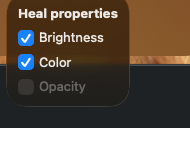
ED23Heal seçenekleri: Brightness, Color, Opacity
NEREDE
Editör araç çubuğu → „Heal"in hemen sağındaki kaydırıcı simgesi → „Heal properties" seçim kutusu.
TEKNİK
Üç kutucuk, onarmanın hangi özelliklere dokunacağına karar verir. Brightness parlaklığı, Color renk tonunu, Opacity opaklığı aktarır. Parlaklık ve renk her iki onarma türünde de etkilidir; her ikisi de işaretliyken tam renk aktarımı gerçekleşir. Brightness'ın işaretini kaldırırsan, yalnızca renk tonu kayar — tam olarak temiz referans yüzeyin sorunlu bölgeden daha açık veya daha koyu olduğunda ve parlaklığını içe aktarmak istemediğinde geçerli olan durum. Opacity yalnızca bir referans bölgesi ayarlandığında kullanılabilir, aksi halde griye boyanır, çünkü bir örnek olmadan opaklığın anlamlı bir hedefi yoktur. Ayarlar hatırlanır; başlangıç değerleri Brightness açık, Color açık, Opacity kapalıdır.
ED24Uygulamanın onarma sırasında ne söylediği
NEREDE
„Heal"e tıkladıktan sonra bir iletişim kutusu olarak görünür.
TEKNİK
Onarma konuşkandır, çünkü sessizce başarısız olabilir. „Nothing to heal", işaretlenmiş splat'ların hiçbirinin yeterli işaretlenmemiş komşusu olmadığı anlamına gelir. „Reference too small", kendisi işaretlenmemiş en az üç referans splat'ı gerektirir. „Enabled properties already match", seçimin, açık olan tüm özelliklerde referansa zaten uyduğu anlamına gelir. Çok büyük seçimlerde bir çalışma bütçesi devreye girebilir; bu durumda uygulama tam olarak kaç splat'ın işlenebildiğini söyler ve sana uygulama ile iptal etme arasında seçim yapma imkânı bırakır. Burada belirleyici olan: Uygulanan, önceden hesaplanmış olan şeyin tam kendisidir — uygulama iletişim kutusundan sonra sessizce hiçbir şeyi yeniden hesaplamaz ve sahne bu arada değişmişse, dürüstçe iptal eder.
ED25Onarmanın sınırları
NEREDE
Kumanda elemanı yok — tüm bölüm için geçerlidir.
TEKNİK
Onarma, mevcut sürümde bilinçli olarak canlı önizleme ve renk seçici içermez: Bir hedef rengi doğrudan giremezsin, yalnızca bir yüzey gösterebilirsin. Splat'ların temel rengine etki eder; ince açıya bağlı efektler oldukları yerde kalır. Ve malzeme sınırları üzerinden bir rötuş aracı olarak uygun değildir — yarısı çimde yarısı yolda duran bir yeri onarırsan, ikisini gerçekte hiçbir yerde var olmayan bir uzlaşmaya karıştırır.
Slab — düzenleme katmanı (ED26–ED30)
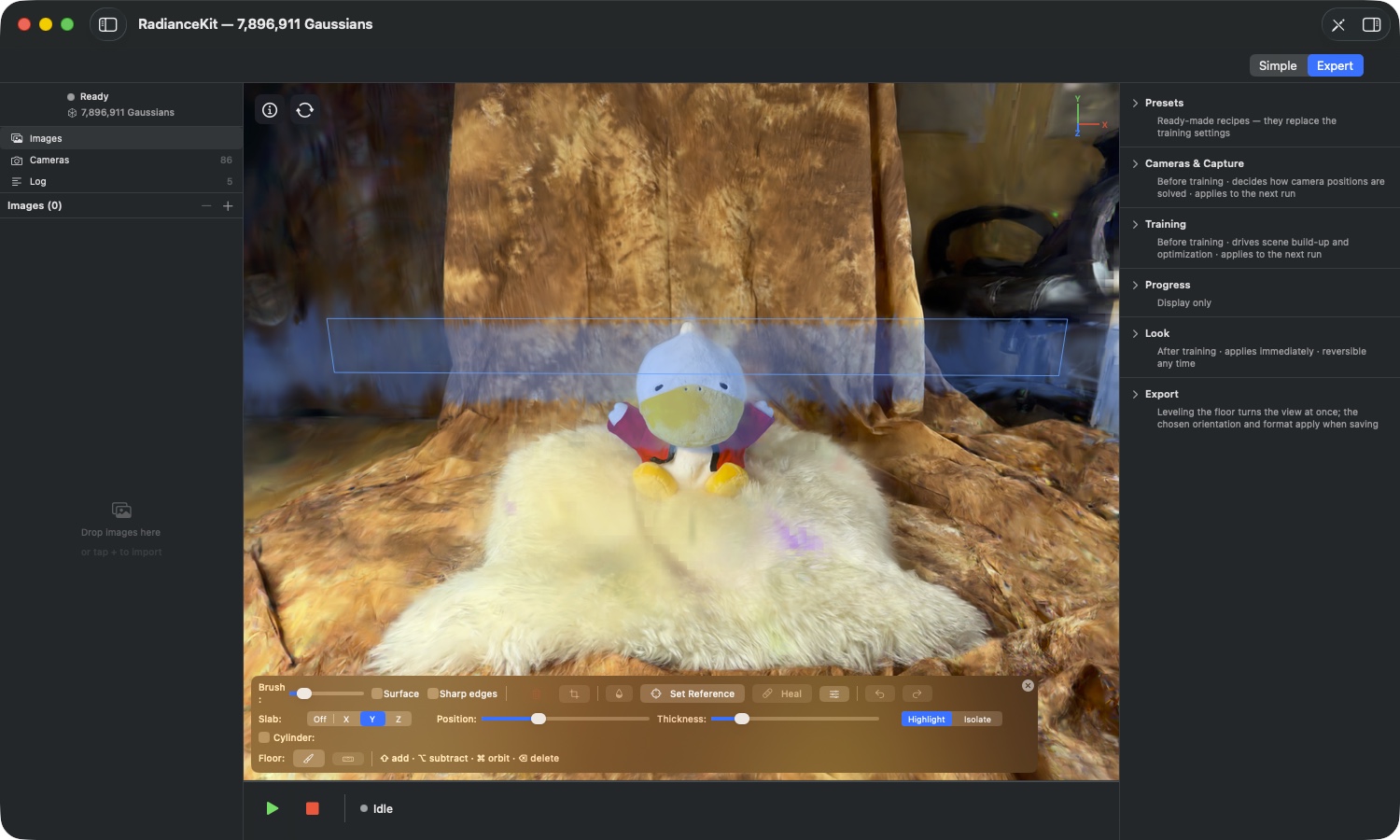
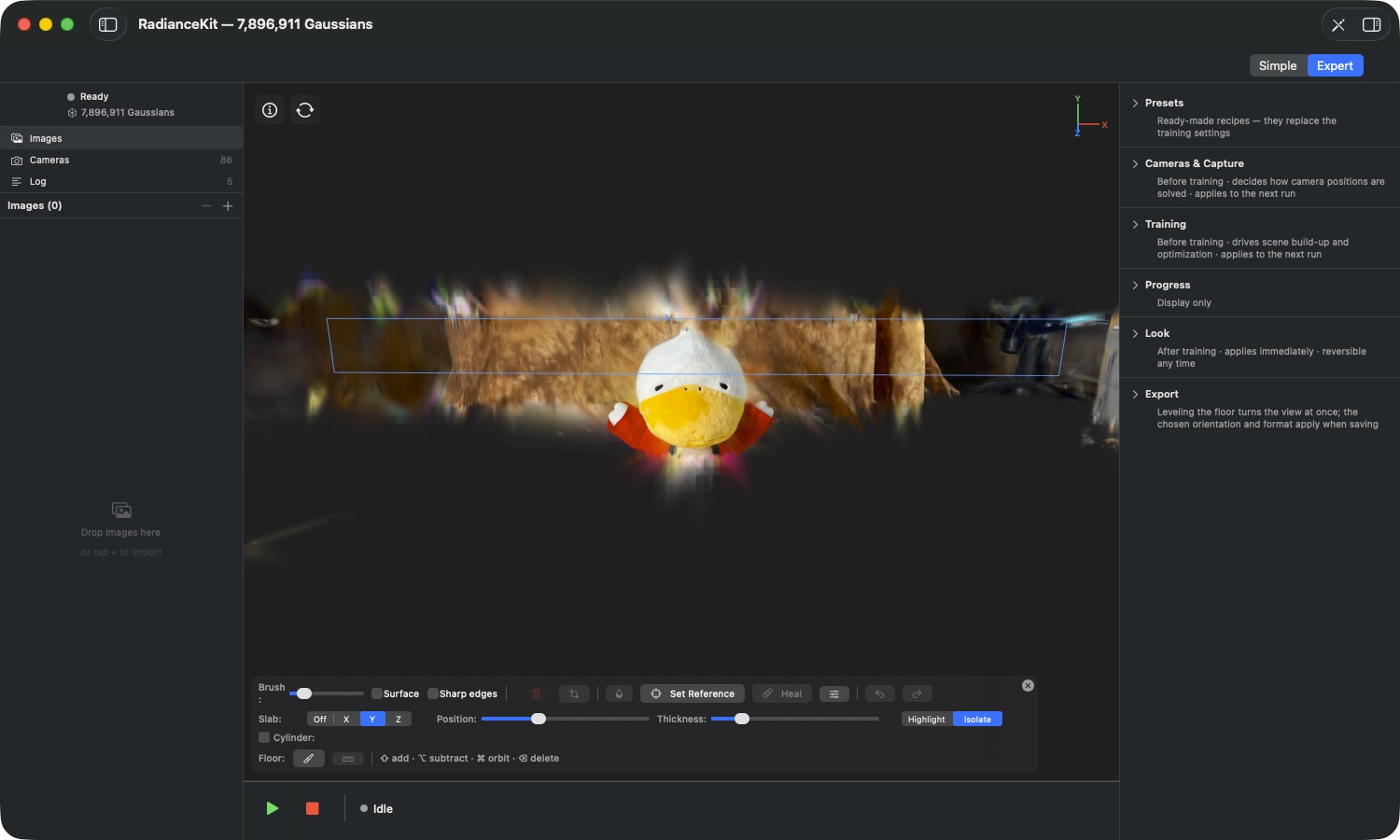
Ne işe yarar: Slab, üç dünya ekseninden birine dik olarak sahnenin ortasından geçen bir banttır. Aktif olduğu sürece fırça yalnızca bu bandın içinde etki eder. Bu, bir sahnenin ortasından pisliği temizlemeye çalışmış herkesin bildiği bir soruna çözümdür: Ön tarafı da birlikte götürmeden ortaya ulaşamazsın. Slab bir katmanı ortaya çıkarır, sen onu temizlersin ve bandı ilerletirsin.
ED26Eksen geçiş anahtarı „Slab:"
NEREDE
Editör araç çubuğu → ikinci satır → Off | X | Y | Z seçenekli „Slab:".
TEKNİK
Bandın dik durduğu dünya eksenini seçer. Burada kastedilen, hizalanmış dünyanın eksenleridir — yani sağ üstteki eksen çapraz göstergesinin (ED35) gösterdiği aynı eksenler. Off durumunda Slab kapalıdır, kaydırıcılar kaybolur. Uygulama, açıldığında sahnenin boyutlarını en uçtaki noktalara göre değil, sağlam (robust) yüzdelik dilimlere göre yeniden ölçer: Tek başına uzaktaki bir parçanın bandı öyle bir uzatması istenmez ki ortadaki kaydırıcılar işe yaramaz hale gelsin. Slab yalnızca düzenleme modunda etkilidir; unutulmuş bir Slab ne normal görünümü ne de bir dışa aktarımı kırpabilir.
ED27„Position:" kaydırıcısı
NEREDE
Editör araç çubuğu → Slab satırı → „Position:" kaydırıcısı (yalnızca bir eksen seçildiğinde görünür).
TEKNİK
Bandı seçilen eksen boyunca sahnenin bir ucundan diğerine taşır. Kaydırıcının her iki ucunda bir özellik vardır: En solda bant aşağıya doğru açılır, en sağda yukarıya doğru — bu durumda bant sınırsızca uzanır ve açık taraf düz çizgili dikdörtgen yerine kesikli çizgili bir dikdörtgen olarak çizilir. Bu, zeminin çok altında ya da sahnenin çok üstünde asılı duran ve kapalı bir bandın asla ulaşamayacağı pisliğe giden yoldur.
ED28„Thickness:" kaydırıcısı
NEREDE
Editör araç çubuğu → Slab satırı → „Thickness:" kaydırıcısı.
TEKNİK
Bandın sahnenin ne kadarını kapladığını, seçilen eksen boyunca uzanan boyuta göre belirler. Başlangıç değeri yüzde 15'tir. Uygulama, fırçanın artık hiçbir şeye isabet etmediği boş bir katmanın fark edilmeden ortaya çıkmaması için bandın tamamen sıfıra düşmesine asla izin vermez.
ED29Highlight ve Isolate
NEREDE
Editör araç çubuğu → Slab satırı → Highlight | Isolate geçiş anahtarı.
TEKNİK
Salt görüntüleme kararıdır — bandın kendisi ve seçim değişmez. Highlight bant içeriğini mavi-camgöbeği renge boyarken sahnenin geri kalanı normal şekilde görünmeye devam eder; böylece uzamsal bağlamı korursun. Isolate yalnızca bant içeriğini çizer, geri kalan her şey siyah kalır. Böylece katmanı önden ya da arkadan hiçbir örtüşme olmadan görürsün, bu da havada asılı duran parçaları bulmayı önemli ölçüde kolaylaştırır. Başlangıç değeri: Highlight.
ED30Her bant değişikliğinin seçimde yaptığı şey
NEREDE
Kontrol elemanı yok — eksen, konum ya da kalınlıkta her çekiş yapıldığında gerçekleşir.
TEKNİK
Slab üzerindeki her değişiklik, mevcut bir seçimi yeni bant içeriğine göre inceltir ve çizgili gösterilen splat'ları elden çıkarır. Bu kasıtlıdır: Seçimin bir kısmını bandın dışında bırakan bir Slab, aslında var olmayan bir koruma sağlıyormuş izlenimi verirdi — o zaman bandın içinde artık göremediğin bir şeyi silmiş olurdun. Sayaç böyle bir çekişte buna uygun şekilde gözle görülür biçimde azalır. Mavi-camgöbeği tel kafes bant yüzeylerini çizer ve kamerayı sürekli takip eder, sen bir kaydırıcıyı çekerken bile.
Drone Sahneleri için Silindir Kırpma (ED31–ED35)
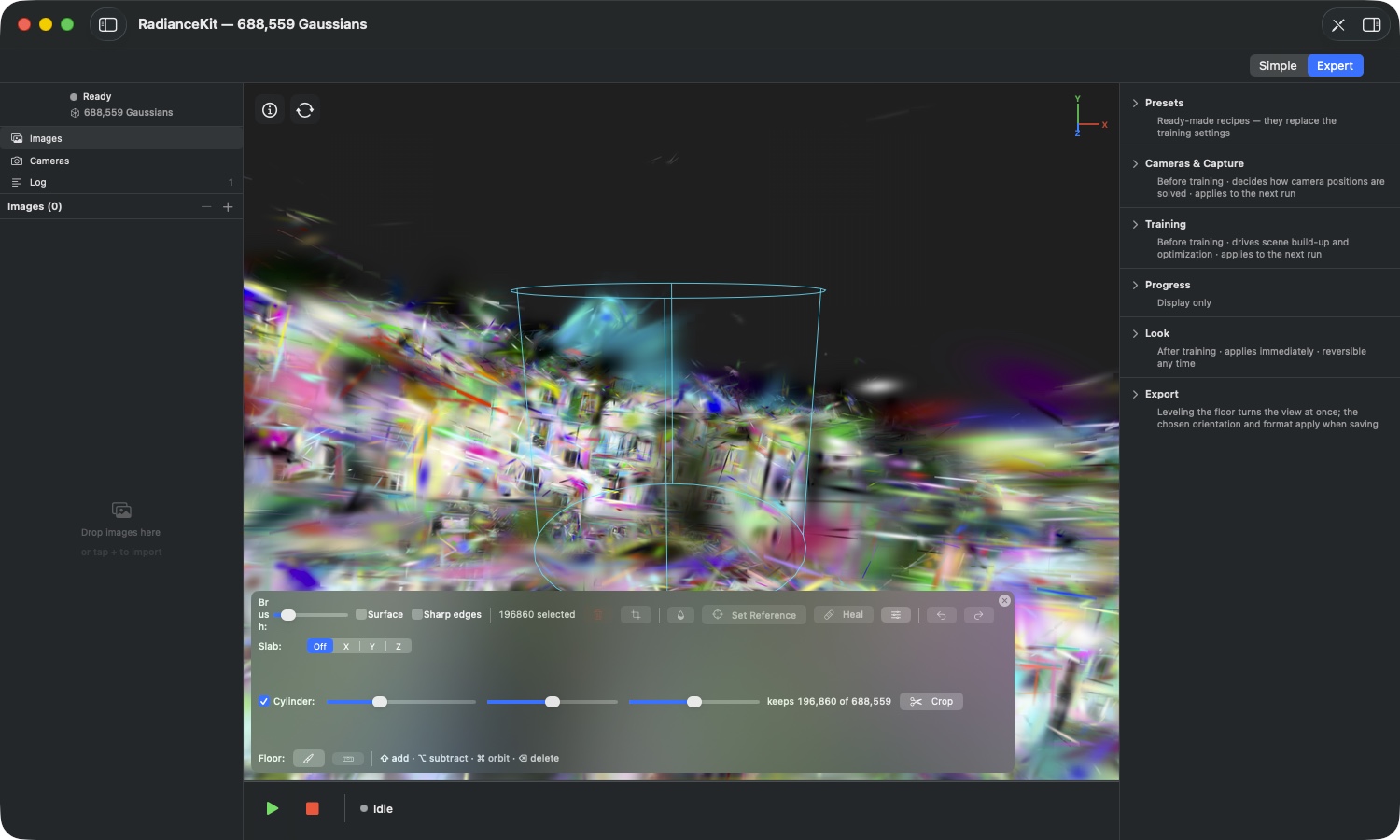
Ne işe yarar: Drone çekimlerinde tekrarlayan bir örüntü vardır: Ortada seni ilgilendiren şey durur, çevresinde ise sadece uçuşa dahil olmuş, dışa aktarımı gereksiz yere şişiren bir arazi uzanır. Silindir tam olarak bu örüntüyü keser — yukarı ve aşağı doğru sınırsız dikey bir silindir; içeride kalan her şey korunur, dışarıda kalan her şey düşer.
ED31„Cylinder:" onay kutusu
NEREDE
Editör araç çubuğu → üçüncü satır → „Cylinder:" onay kutusu.
TEKNİK
Silindiri ve tel kafes önizlemesini birlikte etkinleştirir. Etkin olduğu sürece seçim ona aittir: fırça yok sayılır, çalışan bir referans modu sona erer ve boyanmış bir seçim gerektiren tüm düğmeler — çöp kutusu, makas, damla, „Set Reference", „Heal" — soluklaştırılır. Bunun nedeni netliktir: sayaç her zaman kırpmanın gerçekte neyi koruyacağını göstermeli, silindir ile fırça darbelerinin bir karışımını değil. Açıp kapatmak seçimi her seferinde temizler.
ED32Radius, X ve Z kaydırıcıları
NEREDE
Editör araç çubuğu → Silindir satırı → üç kaydırıcı.
TEKNİK
Radius genişliği belirler, X ve Z ise ekseni düzlem içinde kaydırır. Üçü de uygulamanın etkinleştirme sırasında ölçtüğü sahne boyutuna göreli çalışır — burada da sağlam kantiller kullanılır, böylece tek başına uzaktaki bir parça silindiri baştan boşlukta bırakmaz. Her kaydırıcı hareketi içeride kalan splat sayısını yeniden hesaplar; büyük sahnelerde bu hesaplama gruplanarak yapılır, böylece sürekli hareket ettirilen bir kaydırıcı her ara konumu tek tek hesaplamaz.
ED33"keeps N of M" göstergesi
NEREDE
Editör araç çubuğu → Silindir satırı → Crop düğmesinin solundaki etiket.
TEKNİK
Geçerli silindirin kaç Gaussian koruyacağını ve sahnenin toplamda kaç tane içerdiğini sürekli günceller. Sayılan şey splat merkez noktalarıdır. „Sharp edges" açıkken silindir yüzeyindeki splat'lar uygulama sırasında ayrıca bölünür — bu durumda nihai sayı önizlemeden farklı olur. Kontrol üzerindeki not, önizlemenin sahip olmadığı bir kesinliği iddia etmek yerine bunu açıkça belirtir.
ED34"Crop" düğmesi
NEREDE
Editör araç çubuğu → Silindir satırı → makas simgeli „Crop" düğmesi.
TEKNİK
Kırpmayı uygular: silindirin dışında kalan her şey düşer. Bu sırada sahne silindir eksenine kaydırılır — aksi takdirde bir drone sahnesinin kenarındaki bir kırpma, sonucu kameranın dönme noktasından çok uzakta bırakırdı. Geri alma bu kaydırmayı da simetrik biçimde tersine çevirir. Uygulanan bir kırpmadan sonra silindir kendiliğinden kapanır, böylece hemen devam edebilirsin. Bir silindir kırpması rutin olarak milyonlarca splat kaldırdığından, geri alma girdisi bütçeye sığmıyorsa önce ED19'daki bellek diyaloğu karşına çıkar.
ED35Sağ üstteki eksen çaprazı
NEREDE
Görüntüleme penceresi → sağ üst köşe.
TEKNİK
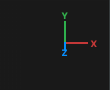
Hizalanmış dünyanın üç pozitif eksenini gösterir: X kırmızı, Y yeşil, Z mavi. Eksenler senden uzağa doğru gittiğinde perspektif olarak kısalır — buradan hangi yönün arkaya doğru gittiğini anlayabilirsin. Çapraz salt bir göstergedir ve kamerayı döndürmek için tıklanamaz. Asıl faydası Slab'de ortaya çıkar: eksen değiştiricideki harfler tam olarak bu eksenleri ifade eder.
Zemini işaretleme ve sahneyi hizalama (ED36–ED37)
Elde tutularak fotoğraf çekildiğinde eğri sahneler normaldir — rekonstrüksiyon yer çekimi bilmez. Zemin satırındaki iki düğme bunu iki adımda düzeltir: önce zemini göster, sonra ona göre hizala.
ED36Zemini işaretle
NEREDE
Editör araç çubuğu → dördüncü satır → „Floor:" → fırça simgeli sol düğme. Aynı işlem Inspector'ın Export bölümünde de mevcut.
TEKNİK
Zemini işaretlemeye hazırlar: Aktif bir silindir kapatılır ve fırça „Surface" olarak ayarlanır. İkisi de gereklidir, çünkü sadece zemin yüzeyini toplamak istersin — her şeyi kapsayan bir fırça, zemin üzerinde gezinirken nesnenin arka yüzünü ya da arkasındaki bir duvarı da alırdı ve bu, uygulamanın az sonra yerleştireceği düzlemi çarpıtırdı.
ED37İşaretli zemine göre hizala
NEREDE
Editör araç çubuğu → „Floor:" → su terazisi simgeli sağ düğme.
TEKNİK
İşaretli Gaussianlardan bir düzlem geçirir ve sahneyi bu düzlem yatay olacak şekilde döndürür. Hizalama yukarı yönlü olarak belirlenir ve hem görünüm hem de dosya dışa aktarımları için geçerlidir — yani sonuç diğer programlarda da dik durur. Düğme en az 32 işaretli Gaussian gerektirir ve silindir aktifken kilitlidir. İşaretli alan güvenilir bir düzlem çıkarmak için fazla dalgalıysa, uygulama sahneyi eğri bırakmak yerine döndürmeyi reddeder. Bu tamamen bir görünüm ve çıktı dönüşümüdür: Splatların konumları olduğu gibi kalır ve düzenleme geçmişin geçerliliğini korur. Export bölümündeki „Reset to auto" ile önceki hizalamaya geri dönebilirsin.
Geri Al ve Yinele (ED38–ED39)
ED38Geri Al ve Yinele
NEREDE
Edit menüsü → en üstteki iki giriş (⌘Z, ⇧⌘Z); Editör araç çubuğu → sağdaki iki ok simgesi.
TEKNİK
Son uygulanan düzenlemeyi geri alır ya da yeniden uygular. Geri alınabilenler arasında silmeler, kırpmalar, doygunluk azaltmaları ve onarımlar bulunur — menü girişleri adımı açıkça adlandırır, yani menüde neyin geri alınacağını okuyabilirsin. ⌘Z, o anda odakta olan şeye bağlı olarak davranır: Ansiçt penceresinde bir düzenlemeyi geri alır, bir metin alanında ise alışıldık metin geri alma işlevini görür. Bu kasıtlıdır — bir Preset'in isim alanındaki bir ⌘Z, sahnedeki bir kesimi asla geri almamalıdır. Araç çubuğundaki oklar griyse, bu tarafta geçmiş boş demektir.
ED39Neden sabit sayıda geri alma adımı yok
NEREDE
Kontrol öğesi yok — tüm düzenlemeleri ilgilendirir.
TEKNİK
Düzenleme geçmişi bir adım sayısıyla değil, bilgisayarının belleğine göre belirlenen bir bellek miktarıyla sınırlıdır. Bu yüzden kaç adımın sığacağı, düzenlemelerinin ne kadar büyük olduğuna bağlıdır: Çok sayıda küçük silme derin bir geçmiş oluşturur, milyonlarca Splat üzerindeki tek bir kırpma ise bütçeyi tek başına tüketebilir. Bir giriş hiç sığmıyorsa kaydedilmez ve geçmiş temizlenir — bundan önce ED19'daki iletişim kutusu, herhangi bir şey olmadan önce seni uyarır. Sistemin belleği azaldığında uygulama geçmişi kendiliğinden kısaltır, en uç durumda tamamen. Ayrıca bir sahneyi yeniden yüklediğinde, yeni bir eğitim başlattığında ya da iptal ettiğinde ve bir görünüm (Look) uyguladığında geçmiş temizlenir — tüm bu durumlarda nokta bulutu sonrasında farklı bir şey olur ve eski bir geri alma adımı artık uymaz.