Luku 11 — Editori (Gaussianien merkitseminen ja muokkaaminen)
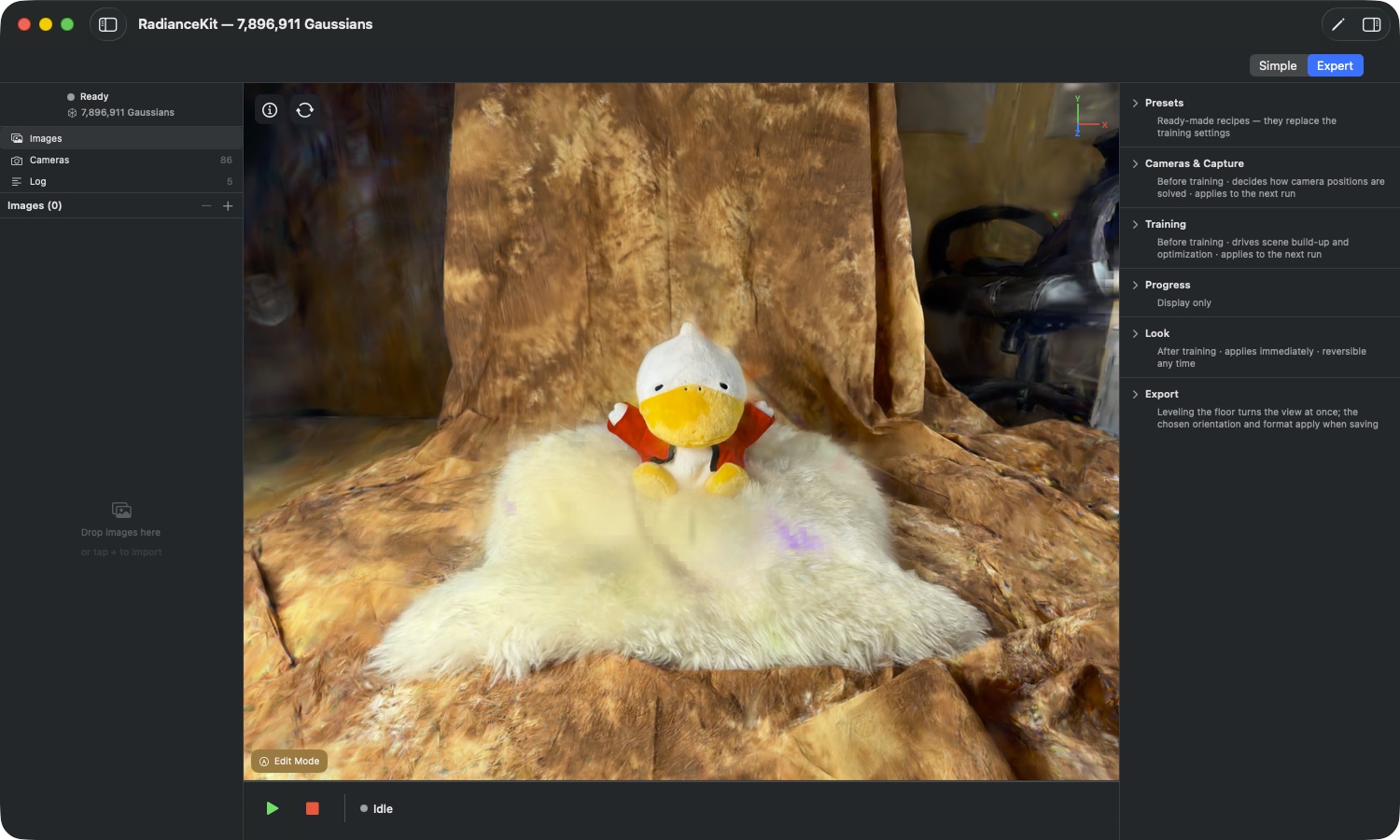
Mikä editori on: Koulutuksen jälkeen näkymäikkunassa on valmis pistepilvi — ja lähes jokaisessa näkymässä siihen jää mukaan roskaa, joka ei kuulu sinne: taustaa, jota et tarvitse, vapaasti kelluvia hahtuvia objektin yläpuolella, räikeitä väriläikkiä kohdissa, joita mikään kamera ei ole koskaan kunnolla nähnyt. Editori on tapa tavoittaa nämä kohdat käsin. Maalaat siveltimellä kuvan päälle, osuneet Gaussianit värjäytyvät punaisiksi, ja sitten päätät, mitä niille tapahtuu: poistetaan, säilytetään vain ne, kylläisyys poistetaan tai niiden väri sovitetaan ympäristöön.
Tämän työkalun syy on epämukava mutta rehellinen: tällaisia splatteja ei voi suodattaa pois automaattisesti. Ne eivät eroa ominaisuuksiltaan hyvistä — ne vain sijaitsevat kohdassa, josta ei ollut koulutusdataa. Suodatinta, joka löytäisi ne luotettavasti viemättä mukanaan hyviä splatteja, ei ole olemassa. Siksi sinun täytyy löytää ne itse.
Yksi sääntö, joka pätee kaikkialla: Merkitty tarkoittaa „muuttuu", merkitsemätön tarkoittaa „pysyy" — tai korjauksen yhteydessä „on värilähde". Kaikki editorissa noudattaa tätä jakoa.

Mitä kuvassa näkyy: Kun editori on päällä, nelirivinen työkalurivi korvaa yksittäisen „Edit Mode" -painikkeen. Ylärivi on ryhmitelty tehtävien mukaan: ensin sivellin ja sen kaksi valintaruutua, sitten laskuri kolmella painikkeella, jotka poistavat jotain (roskakori, sakset, tippa), sitten värikorjaus painikkeilla „Set Reference", „Heal" ja Heal-asetuksilla, ihan oikealla kumoa, tee uudelleen ja sulkemisrasti. Niin kauan kuin mitään ei ole merkitty, kaikki valintaa vaativat painikkeet ovat harmaana. Niiden alla on kolme apuvälinettä, jotka rajaavat pääsyä: slab (näkymän poikki kulkeva kaista), sylinteri (droonimaisemille) ja Floor-rivi. Viimeinen rivi nimeää lisänäppäimet, joita ei muuten näy missään ruudulla.
Avaaminen ja poistuminen (ED1–ED4)
Editori ei ole oma ikkunansa, vaan näkymäikkunan yksi tila. Sisään ja ulos pääsee neljällä yhtäläisellä tavalla — ja on yksi tapaus, jossa se ei onnistu lainkaan.
ED1„Edit Mode"-painike
MISSÄ
Näkymäikkuna → liukupalkki vasemmassa alakulmassa → „Edit Mode" (kynän kuva).
TEKNINEN
Kytkee näkymäikkunan muokkaustilaan ja korvaa itsensä täydellä työkalurivillä. Käynnistettäessä sovellus ottaa käyttöön muistetut Heal-asetukset ja mittaa Slabin ja sylinterin uudelleen suhteessa parhaillaan ladattuun pistepilveen — sijainti ja säde tarkoittavat aina nykyistä näkymää, eivät edellistä. Painikkeen pikaohje mainitsee lisäksi sarkainnäppäimen nopeimpana tapana.
ED2Valikko, työkalurivi ja sarkainnäppäin
MISSÄ
Valikko Viewport → „Enter Edit Mode" / „Exit Edit Mode" (⇧⌘E); ikkunan työkalurivi → „Edit"; sarkainnäppäin näkymäikkunassa.
TEKNINEN
Kolme yhtäläistä kytkintä samalle tilalle. Valikkokohdan teksti vaihtuu sen mukaan, onko editori parhaillaan käynnissä, ja se on harmaana niin kauan kuin muokattavaa näkymää ei ole. Valikon kautta ja sarkainnäppäimellä tapahtuva poistuminen siivoaa samat asiat kuin sulkemisrasti: valinta, raidalliset splatit ja viitealue ovat sen jälkeen tyhjiä.
ED3Sulkemisrasti työkalurivillä
MISSÄ
Editorin työkalurivi → aivan oikeassa yläkulmassa, pyöreä rasti-kuvake.
TEKNINEN
Poistuu muokkaustilasta ja siivoaa samalla kaiken tilapäisen tilan: valinnan, raidalliset splatit ja parantamisen viitealueen. Se, mitä olet jo soveltanut — poistetut, rajatut, kylläisyydeltä vähennetyt tai parannetut splatit — säilyy tietenkin ennallaan; vain merkinnät katoavat. Muokkaushistoria säilyy myös, joten voit palata takaisin uudelleen sisään tultuasi.
ED4Milloin editori ei ole käytettävissä
MISSÄ
Näkymäikkuna, kun „Edit Mode"-painike ei näy; valikko Viewport, kun kohta on harmaana.
TEKNINEN
Editori tarvitsee näkymän, jonka sovellus piirtää omalla rasterointimoduulillaan — eli valmiiksi harjoitellun tuloksen tai levyltä ladatun näkymän, joka saa saman esitystavan. Niin kauan kuin mitään ei ole ladattu tai näkymä on ikkunassa jonkin muun esitystavan kautta, yksittäisiin Gaussianeihin ei ole muokattavaa pääsyä, eikä painike näy.
Sivellin ja valinta (ED5–ED11)
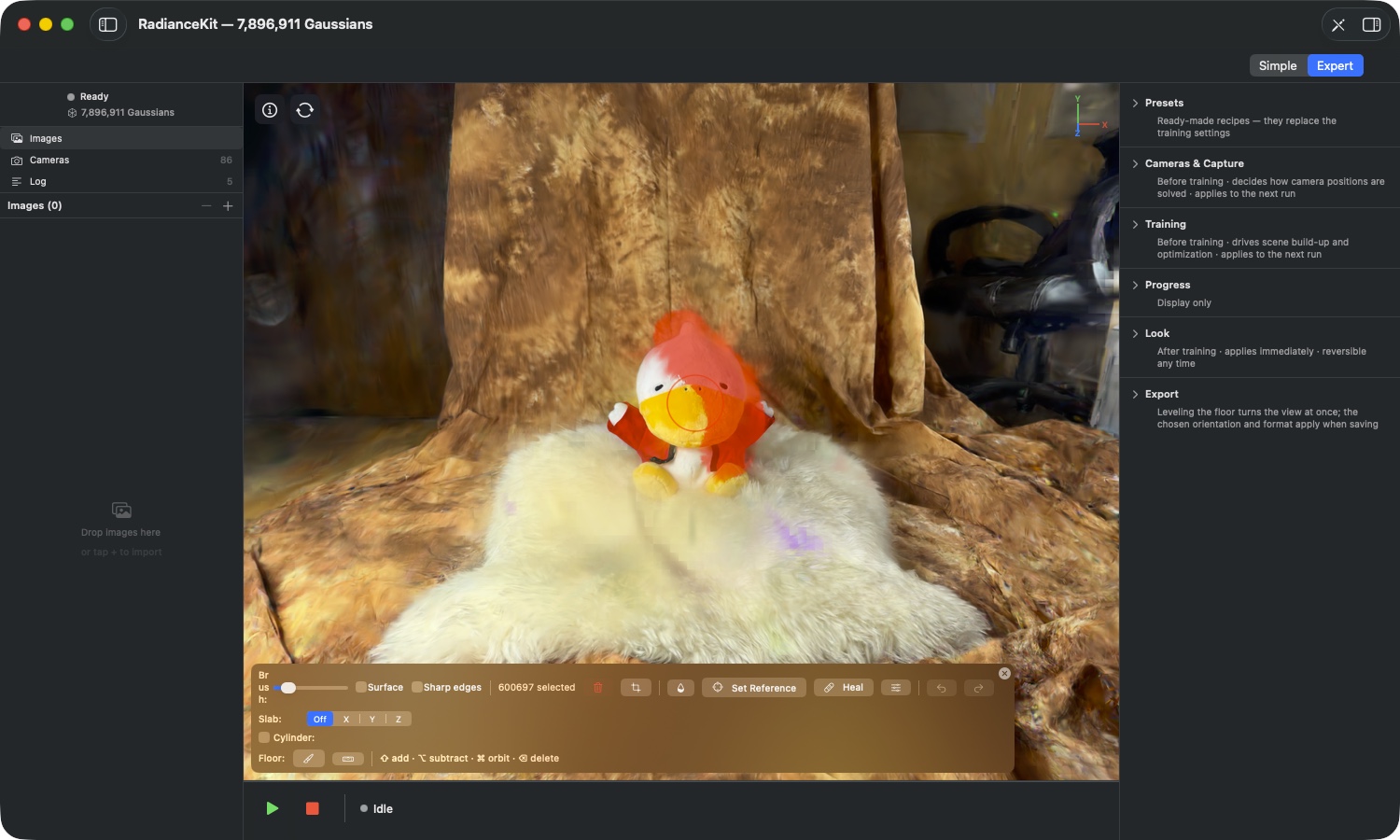
Mitä kuvassa näkyy: Yksi ainoa veto on merkinnyt tässä hyvät 600 000 Gaussiania. Osuneet splatit on väritetty punaisiksi — kyseessä on pelkkä näyttötapa, valinta ei muuta tallennettuja värejä mitenkään. Työkalurivin laskuri näyttää luvun reaaliajassa, ja siitä hetkestä lähtien, kun valinta ei ole enää tyhjä, roskakori, sakset ja pisara muuttuvat napsautettaviksi.
ED5Säädin „Brush:"
MISSÄ
Editorin työkalurivi → ylempi rivi → säädin tekstin „Brush:" perässä.
TEKNINEN
Määrittää siveltimen säteen näyttöpisteinä, alue 5–200, oletusarvo 30. Punainen ympyrä näkymäikkunassa piirtyy heti vetämisen aikana, joten näet koon ennen kuin alat maalata. Koska säde annetaan näyttöpisteinä eikä kohtausyksikköinä, sama sivellin osuu lähemmäs zoomatessa vähempään materiaaliin ja loitontaessa enempään — zoomaus on siis toinen tarkkuussäätimesi. Hakasulkeet suurentavat ja pienentävät sädettä viiden yksikön askelin ilman, että sinun tarvitsee koskea säätimeen.
ED6Merkintä maalaamalla
MISSÄ
Näkymäikkuna muokkaustilassa → pidä hiiren vasenta painiketta alhaalla ja vedä.
TEKNINEN
Jokainen veto tarkistaa kohtauksen siveltimen ympyrää vasten ja siirtää osumat valintaan. Veto ilman lisänäppäintä korvaa aiemman valinnan — mikä oli aiemmin merkitty, on sen jälkeen vapaa. Sivellin toimii sitä kuvatilaa vasten, jonka se kohtaa asettaessaan kosketuksen; se poimii siis juuri sen, mitä näet sillä hetkellä. Ilman „Surface"-valintaruutua se ulottuu näkyvän pinnan läpi ja ottaa mukaan myös sen, mikä on takana.
ED7Vaihtonäppäin, optionäppäin ja komentonäppäin
MISSÄ
Editorin työkalurivi → alin rivi → ohje „⇧ add · ⌥ subtract · ⌘ orbit · ⌫ delete".
TEKNINEN
Vaihtonäppäin lisää vedon olemassa olevaan valintaan, optionäppäin vähentää sen, komentonäppäin siirtää vetämisen kameralle siveltimen sijaan. Ratkaiseva hetki on kosketuksen asettamisen hetki: sovellus päättää, muuttuuko veto sivellinvedoksi vai kameraliikkeeksi, sillä hetkellä kun painat näppäintä, eikä muuta päätöstä enää vedon aikana. Jos painat komentonäppäintä vasta kesken vedon, veto maalataan loppuun asti. Siveltimen ympyrä näyttää toimintatilan: plusmerkki, kun vaihtonäppäin on pohjassa, miinus optionäppäimellä, ei mitään korvaavalla vedolla.
ED8Valintaruutu „Surface"
MISSÄ
Editorin työkalurivi → ylempi rivi → valintaruutu „Surface" siveltimen säätimen perässä.
TEKNINEN
Rajoittaa vedon uloimpaan syvyyskerrokseen: kaikesta, mihin sivellin osuu, merkittynä pysyy vain kapea kaista aivan näkyvän pinnan vieressä, kaikki sen takana putoaa pois. Tämä on oikea asetus, kun työskentelet seinän tai lattian kanssa etkä halua, että kohteen takapuoli tulee mukaan. Syvempien kerrosten käsittely tapahtuu tällöin Slabin kautta (ED26). Niin kauan kuin „Surface" on päällä, raidallisia splatteja ei kerätä (ED13). Oletusarvo: pois päältä.
ED9Kaiken merkittävän valitseminen
MISSÄ
Valikko Edit → Select All (⌘A), kun näkymäikkuna on aktiivinen.
TEKNINEN
Merkitsee kaikki kohtauksen Gaussianit. Jos Slab on aktiivinen, komento merkitsee juuri kaistan sisällön eikä mitään sen ulkopuolella — tämä on nopein tapa saada kokonainen kerros kiinni ilman, että sitä tarvitsee maalata. Tekstikentässä ⌘A pysyy tavallisena tekstikomentona; kohtaukseen komento kohdistuu vain, kun näkymäikkuna on fokuksessa. Aktiivisen sylinterin kanssa komento on vaikutukseton, koska tällöin sylinteri määrää valinnan (ED31).
ED10Valinnan poistaminen
MISSÄ
Näkymäikkuna muokkaustilassa → Escape-näppäin.
TEKNINEN
Tyhjentää valinnan ja raidalliset splatit. Escapella on kiinteä järjestys: jos referenssialueen maalaaminen on parhaillaan käynnissä (ED21), ensimmäinen painallus lopettaa vain tämän tilan eikä muuta. Vasta seuraava painallus tyhjentää valinnan. Jos sekin on jo tyhjä, Escape sulkee ohje-ylikuvan. Tämä järjestys on tarkoituksellinen — näppäin peruu aina viimeksi käynnistetyn asian.
ED11Työkalurivin laskuri
MISSÄ
Editorin työkalurivi → ylempi rivi → siveltimen valintaruutujen ja roskakorin välissä.
TEKNINEN
Näyttää nykyisen valinnan muodossa „N selected" ja täydentää tarvittaessa tekstillä „+ M grazed" raidallisille splateille (ED13) ja „· K reference" referenssialueen koolle (ED21). Nämä kolme lukua laskevat kolmea toisistaan riippumatonta joukkoa — splatti voi olla referenssi olematta merkitty, ja päinvastoin. Niin kauan kuin sylinteri on aktiivinen, laskuri ei kerro sivellinvalintaasi, vaan sitä, mitä sylinteri parhaillaan säilyttäisi.
Terävät reunat ja raidalliset splatit (ED12–ED15)
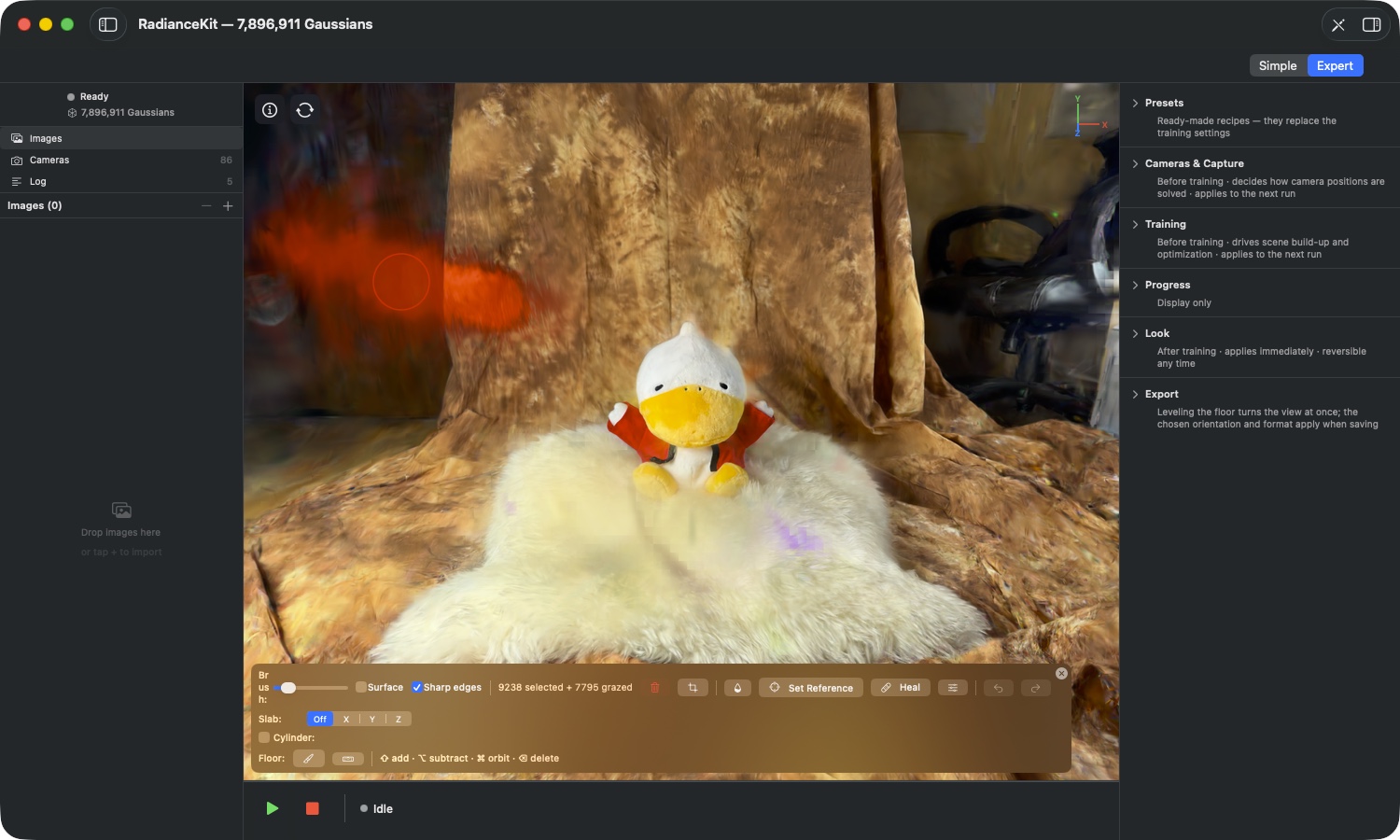
Mitä kuvassa näkyy: 9 238 täysin merkityn splatin lisäksi näkyy 7 795 raidallista. Ne ovat gaussisia, joiden keskipiste on siveltimen ulkopuolella, mutta joiden pinnan sivellin on raidoittanut — tyypillisesti pitkiä, neulamaisia splatteja, jotka pistävät esiin objektista. Ne on värjätty himmeämmin kuin täydet osumat, koska niitä käsitellään eri tavalla.
ED12Valintaruutu „Sharp edges"
MISSÄ
Editorin työkalurivi → ylempi rivi → valintaruutu „Sharp edges".
TEKNINEN
Tarkentaa kaikki suorat leikkaukset: splat, joka sijaitsee leikkauspinnalla, ei enää pysy kokonaisuudessaan tai poistu kokonaisuudessaan, vaan jaetaan pinnan kohdalta. Tämä pätee raidallisten splattien leikkaamiseen siveltimellä, poistoihin slabissa ja sylinterirajaukseen. Hintana on se, että lopullinen splat-määrä selviää vasta soveltamisen yhteydessä — esikatselulukemat kuten „keeps N of M" laskevat keskipisteitä ja voivat siksi poiketa todellisesta. Kytkimen vaihtaminen hylkää kerätyt raidalliset splatit. Oletusarvo: pois päältä, eikä asetusta muisteta sovelluksen sulkemisen jälkeen.
ED13Raidalliset splatit („grazed")
MISSÄ
Laskuri työkalurivillä → lisäys „+ M grazed"; kuvassa himmeämmin sävytetyt splatit.
TEKNINEN
Raidalliset splatit ovat niitä, joiden pintaa sivellin on koskettanut tavoittamatta niiden keskipistettä. Niitä käsitellään erikseen, ja ne kerätään vain „Sharp edges" ollessa päällä, eikä koskaan, kun „Surface" on päällä tai kun maalataan viitealuetta. Ne voi ainoastaan poistaa. Parantaminen ja kylläisyyden poisto käyttävät tarkoituksella vain täyttä valintaa — molemmat kirjoittavat väriä koko splatiin, ja splat, jota olet vain raidoittanut, kuuluu suurelta osin edelleen objektiin. Sen uudelleenvärjääminen vetäisi jäljen poikki hyvän materiaalin. Roskakori tekee tämän läpinäkyväksi ja sen nimi on tilanteesta riippuen „Delete selected", „Delete grazed" tai „Delete selected + grazed".
ED14Hienoleikkausten yläraja
MISSÄ
Ei käyttöelementtiä — toimii huomaamatta maalatessasi.
TEKNINEN
Editori-istunnon aikana sovellus muistaa jäädytetyt sivellinmuodot, joiden kohdalta raidalliset splatit myöhemmin jaetaan. Niiden määrä on rajattu (4096). Kun raja on saavutettu, sovellus ei enää kerää uusia raidallisia splatteja; tavallinen merkitseminen, poistaminen ja kaikki muu jatkuu muuttumattomana. Käytännössä tähän törmää vain hyvin monella erillisellä lyhyellä vedolla peräkkäin.
ED15Mitä terävän leikkauksen jälkeen tapahtuu automaattisesti
MISSÄ
Ei käyttöelementtiä — toimii soveltamisen yhteydessä.
TEKNINEN
Terävä leikkaus paljastaa kaksi ongelmaa, jotka sovellus hoitaa samalla. Ensinnäkin äskettäin syntyneet osapalat eivät saa yksinkertaisesti leikatun splatin väriä, vaan naapureista painotetun värin — muuten yhden pitkän splatin väri levittäytyisi koko reunan yli. Toiseksi splatteja, jotka leikkaus paljasti objektin sisältä, vedetään leikkausreunan värien suuntaan; nämä ovat kohtia, joita mikään kamera ei ole aiemmin nähnyt ja jotka voivat siksi olla mielivaltaisen kirjavia. Molemmat toimivat vain sillä alueella, jota olet muokannut. Värien tasoitus kirjoitetaan historiaan omana vaiheenaan, siksi Muokkaa-valikossa näkyy tällaisen leikkauksen jälkeen kahdesti sama kumoa-merkintä — ensimmäinen kumoaa uudelleenvärjäyksen, toinen leikkauksen.
Poistaminen, irrottaminen, värikylläisyyden poisto (ED16–ED19)
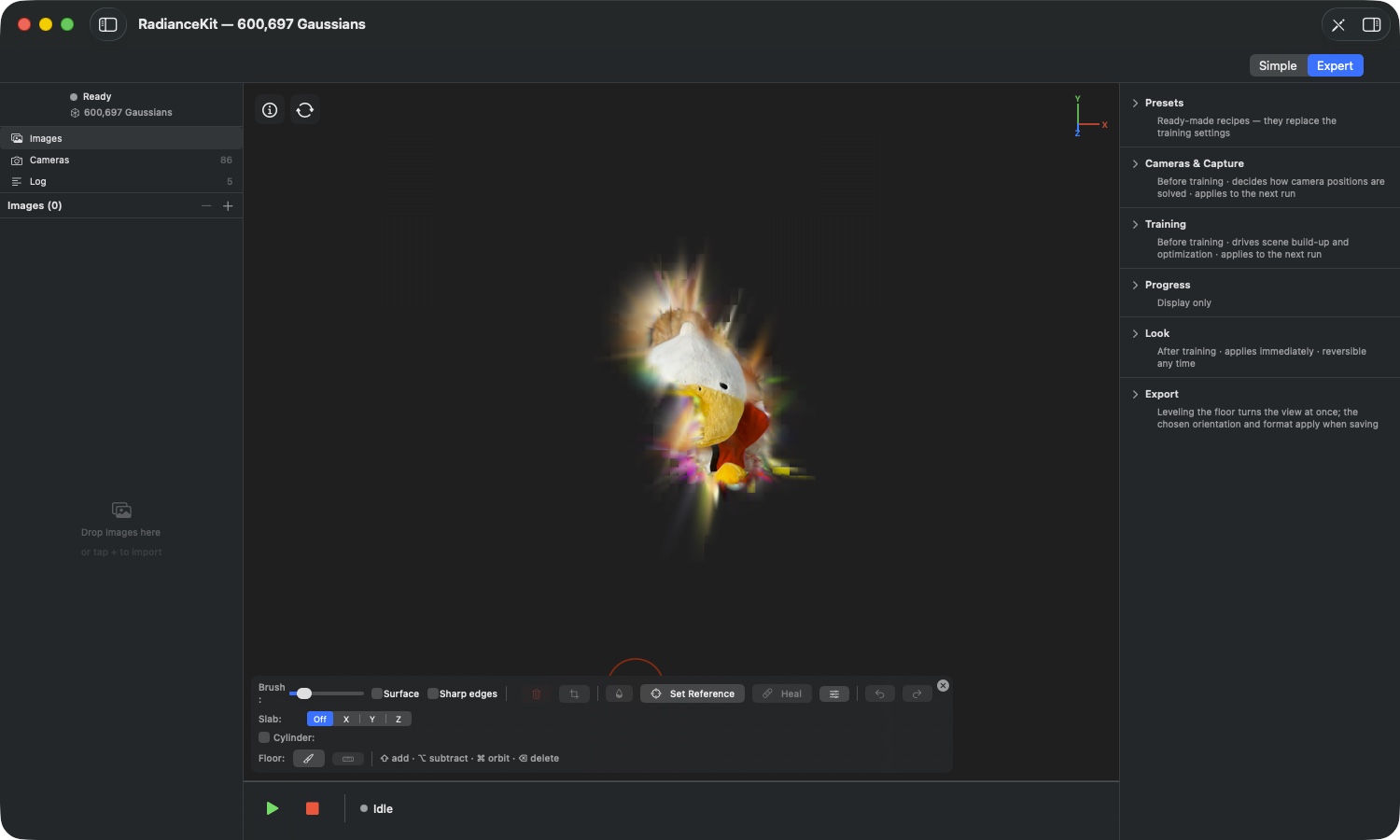
Mitä kuvassa näkyy: Lähes kahdeksasta miljoonasta Gaussianista on tullut 600 697 — tausta on kokonaan poissa, kohde seisoo vapaana. Leikkauspinnoilla näkyy värikkäitä piikkejä: splatteja, jotka olivat aiemmin sisällä ja ovat nyt paljaana. Juuri niitä ED15:n automaattinen jälkikäsittely hillitsee, ja se mitä jää jäljelle, on tapaus korjaussiveltimelle (ED20).
ED16Merkityn poistaminen
MISSÄ
Editorin työkalupalkki → roskakori-kuvake; tai näppäin X, askelpalautin tai Poista-näppäin.
TEKNINEN
Poistaa merkityt Gaussianit pysyvästi näkymästä, ja kun „Sharp edges" on käytössä, myös raidallisten splattien katkaistut osat. Painike on harmaana niin kauan kuin ei ole olemassa merkittyjä eikä raidallisia splatteja ja niin kauan kuin sylinteri on aktiivinen. Näppäimet vaikuttavat vain silloin, kun poistettavaa todella on — vahingossa painettu askelpalautin ei siis voi aiheuttaa mitään. Vaihe tallentuu muokkaushistoriaan.
ED17Säilytä vain merkitty
MISSÄ
Editorin työkalupalkki → sakset-kuvake, aivan roskakorin vieressä.
TEKNINEN
Kääntää logiikan ympäri: kaikki merkitty säilyy, kaikki muu poistuu. Tämä on tapa irrottaa kohde taustasta sen sijaan, että taustaa raaputettaisiin pois lukuisilla vedoilla — yleensä huomattavasti vähemmän työtä. Painike on harmaana, jos mitään ei ole merkitty tai sylinteri on aktiivinen; jos kaikki on merkitty, ei tapahdu mitään, koska rajausta, joka poistaisi koko näkymän, ei sallita. Kun „Sharp edges" on käytössä, rajatapaukset ilmoittautuvat ohjeikkunana („Nothing to crop", „Nothing would remain") harmaan painikkeen sijaan. Rajaus tallentuu historiaan.
ED18Merkityn värikylläisyyden poisto
MISSÄ
Editorin työkalupalkki → tippa-kuvake.
TEKNINEN
Vetää merkittyjen Gaussianien värin kohti niiden omaa kirkkautta — värikkäästä tulee harmaata, ilman että yksikään splat katoaa tai muuttaa muotoaan. Se vaikuttaa sekä perusväriin että katselukulmasta riippuviin värikomponentteihin, joten kohta ei enää välähdä värikkäänä mistään kamera-asennosta. Splat-määrä pysyy samana. Voimakkuussäädintä ei ole: yksi klikkaus poistaa värikylläisyyden kokonaan. Painike on harmaana, jos mitään ei ole merkitty tai sylinteri on aktiivinen. Raidalliset splatit pysyvät koskemattomina (ED13).
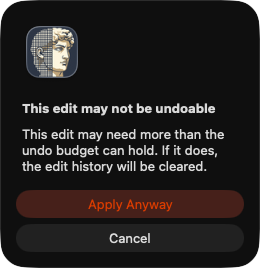
ED19Kun muokkaus on liian suuri historialle
MISSÄ
Näkyy valintaikkunana sovellettaessa.
TEKNINEN
Ennen jokaista muokkausta sovellus arvioi, kuinka paljon muistia peruutusmerkintä tarvitsee. Jos se ei mahdu budjettiin, näkyviin tulee valintaikkuna „This edit may not be undoable" ja huomautus siitä, että muokkaushistoria tyhjennetään tässä tapauksessa, sekä painikkeet „Cancel" ja „Apply Anyway". On olemassa toinen, ankarampi tapaus: jos käytettävissä oleva muisti ei riitä edes itse tulokselle, sovellus ilmoittaa „This edit needs more memory" ja keskeyttää — silloin jatkamista ei ole, koska muokkausta ei voida edes laskea.
Parantaminen (ED20–ED25)
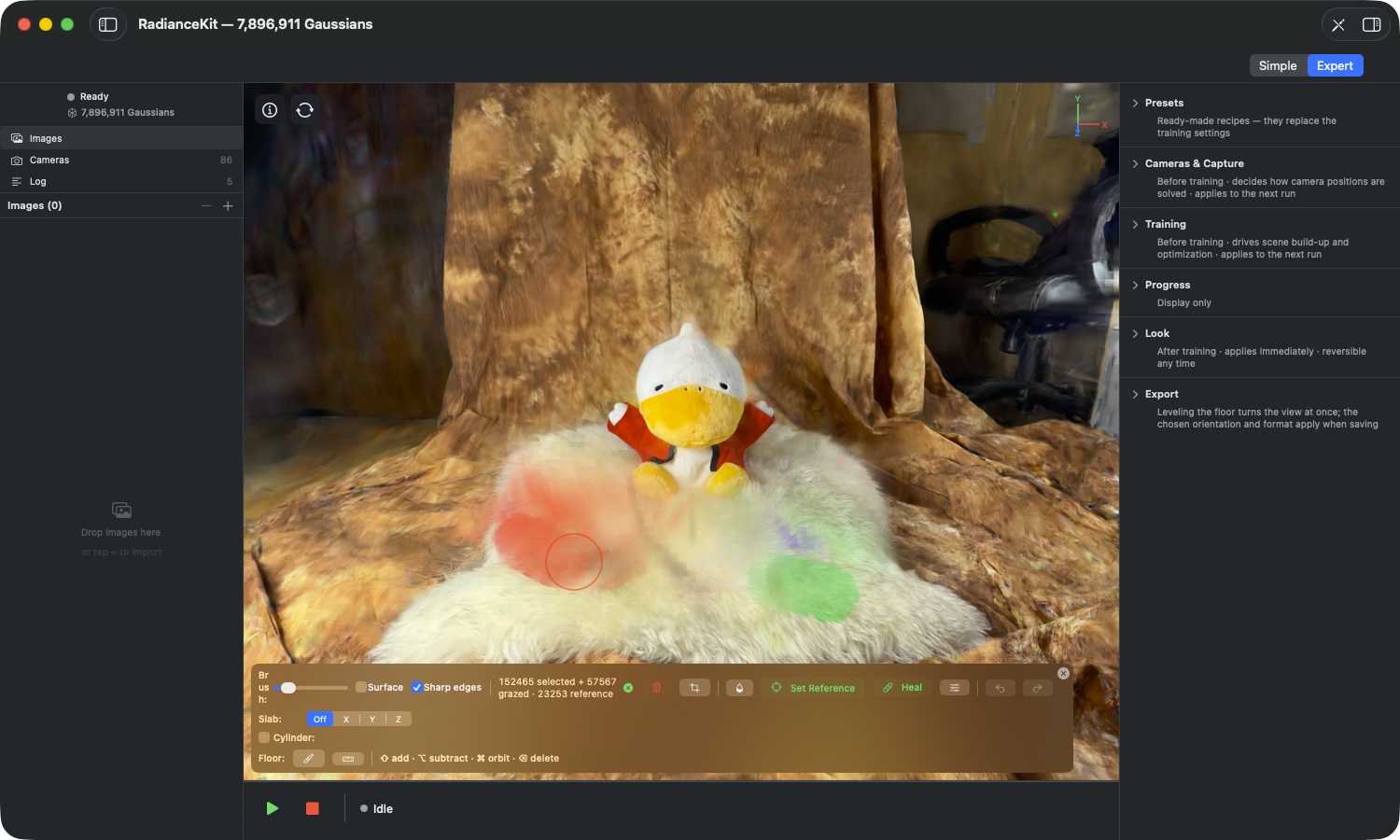
Mistä on kyse: Parantaminen on vaihtoehto poistamiselle kohdissa, jotka ovat väriltään pielessä, mutta rakenteellisesti tarpeellisia. Materiaalin poistamisen sijaan se siirtää merkittyjen splattien väriä — joko kohti niiden välitöntä ympäristöä tai kohti pintaa, jonka määrität itse esikuvaksi. Muoto pysyy molemmissa tapauksissa koskemattomana.
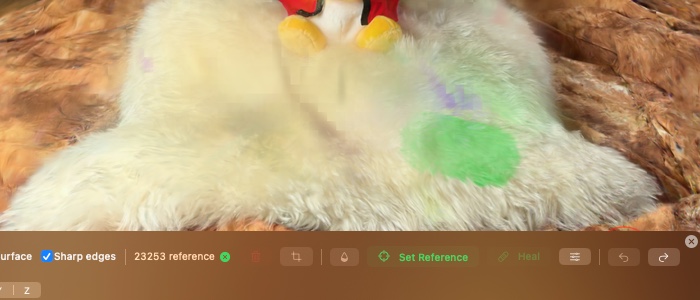
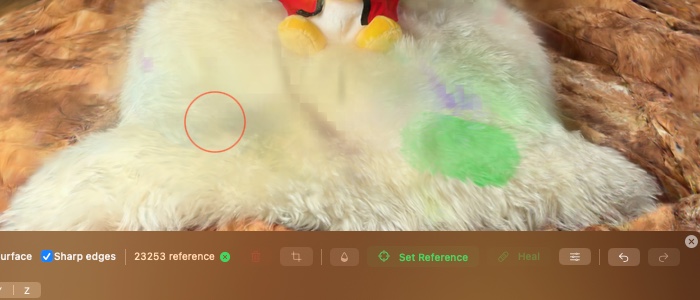
Mitä kuvassa näkyy: Kahden kuvan välinen ero on tarkoituksella pieni. Parantaminen ei ole retusointityökalu, joka keksii kohdan uudelleen — se siirtää perusväriä, ja sen alla oleva kuviointi säilyy täysin. Juuri siksi se toimii niin hyvin turkissa, rappauksessa tai nurmikossa ja on väärä työkalu terävällä materiaalirajalla.
ED20Parantaminen ympäristöstä
MISSÄ
Editorin työkalupalkki → nappi „Heal", jossa laastari-kuvake.
TEKNINEN
Ilman asetettua viitealuetta jokainen merkitty splatti saa värin merkitsemättömiltä naapureiltaan, painotettuna etäisyyden mukaan ja selvästi voimakkaammin ympäristöstä kuin sen aiemmasta omasta väristä. Hakusäde määräytyy kunkin splatin koon mukaan. Jos sovellus löytää alle kolme merkitsemätöntä naapuria, se jättää splatin muuttumattomaksi — yhdestä tai kahdesta naapurista ei voi johtaa värisävyä. Splattien määrä pysyy samana, mitään ei poisteta. Raidalliset splatit ovat poikkeus (ED13). Yksi klikkaus on yksi soveltokerta; toistuva klikkaaminen siirtää väriä yhä enemmän kohti ympäristöä.
ED21Nappi „Set Reference"
MISSÄ
Editorin työkalupalkki → tippa- ja „Heal"-kuvakkeen välissä, tähtäinympyrä-kuvake.
TEKNINEN
Vaihtaa maalaustilaa: niin kauan kuin tila on käynnissä, vetosi eivät täytä valintaa, vaan viitealuetta, joka näytetään vihreäksi värjättynä. Vetosäännöt ovat samat — yksinkertainen veto korvaa, vaihtonäppäin lisää, optio-näppäin vähentää. Viitealue on itsenäinen joukko: se säilyy valinnan poistamisen jälkeen ja pysyy tallessa seuraavaan parantamiseen asti. Escape lopettaa tilan. Heti kun viite on olemassa, „Set Reference" ja „Heal" hehkuvat vihreinä, ja Heal-nappi kytkeytyy automaattisesti viitepolulle: merkityt splatit siirretään viitteen väripaletille. Vaikuttavia ovat vain viite-splatit, jotka eivät itse ole merkittyjä. Viitteen maalaamisessa ei synny raidallisia splatteja.
ED22Viitealueen poistaminen
MISSÄ
Editorin työkalupalkki → pieni vihreä risti-kuvake laskurin vieressä; näkyy vain, kun viite on asetettu.
TEKNINEN
Poistaa ainoastaan viitealueen, valinta pysyy muuttumattomana. Sen jälkeen Heal-nappi palaa takaisin ED20:n ympäristö-käyttäytymiseen eikä hehku enää vihreänä. Viitealue katoaa myös itsestään, kun poistut editorista tai kun kohtaus muuttuu sisällöllisesti — vanhasta pistepilvestä otettu viite olisi silloin merkityksetön.
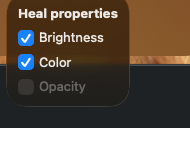
ED23Heal-asetukset: Brightness, Color, Opacity
MISSÄ
Editorin työkalupalkki → liukusäädin-kuvake heti „Heal"-napin oikealla puolella → valintakenttä „Heal properties".
TEKNINEN
Kolme valintaruutua päättävät, mihin ominaisuuksiin parantaminen ylipäätään koskee. Brightness siirtää kirkkauden, Color värisävyn, Opacity peittävyyden. Kirkkaus ja väri vaikuttavat molemmissa parantamistavoissa; molemmat päällä vastaa täyttä värinsiirtoa. Jos poistat Brightnessin käytöstä, vain värisävy siirtyy — juuri tämä tilanne, kun puhdas viitepintasi on vaaleampi tai tummempi kuin ongelmakohta etkä halua tuoda sen kirkkautta mukaan. Opacity on käytettävissä vain viitealueen kanssa ja muuten harmaana, koska peittävyydellä ilman esikuvaa ei ole mielekästä tavoitetta. Asetukset muistetaan; oletusarvot ovat Brightness päällä, Color päällä, Opacity pois.
ED24Mitä sovellus ilmoittaa parantamisen aikana
MISSÄ
Näkyy dialogina „Heal"-napin klikkauksen jälkeen.
TEKNINEN
Parantaminen on puheliasta, koska se voisi epäonnistua hiljaa. „Nothing to heal" tarkoittaa, että yhdelläkään merkityllä splatilla ei ollut riittävästi merkitsemättömiä naapureita. „Reference too small" vaatii vähintään kolme viite-splattia, jotka eivät itse ole merkittyjä. „Enabled properties already match" tarkoittaa, että valinta vastaa jo viitettä kaikissa käytössä olevissa ominaisuuksissa. Erittäin suurilla valinnoilla voi tulla vastaan työbudjetti; silloin sovellus kertoo tarkasti, kuinka monta splattia voitiin käsitellä, ja antaa sinun valita soveltamisen ja peruuttamisen väliltä. Ratkaisevaa on, että sovellettavaksi tulee juuri se, mikä laskettiin etukäteen — sovellus ei laske dialogin jälkeen mitään hiljaa uudelleen, ja jos kohtaus on sillä välin muuttunut, se keskeyttää rehellisesti.
ED25Parantamisen rajat
MISSÄ
Ei käyttöelementtiä — koskee koko lukua.
TEKNINEN
Parantamisella ei nykyisessä versiossa ole tarkoituksella suoraa esikatselua eikä värivalitsinta: et voi syöttää kohdeväriä suoraan, vaan voit vain näyttää pinnan. Se vaikuttaa splattien perusväriin; hienovaraiset katselukulmasta riippuvat efektit pysyvät ennallaan. Eikä se sovellu retusoinniksi materiaalirajojen yli — jos parannat kohdan, joka on puoliksi nurmikolla ja puoliksi polulla, se sekoittaa molemmat kompromissiksi, jota ei todellisuudessa ole olemassa missään.
Slab — muokkaustaso (ED26–ED30)
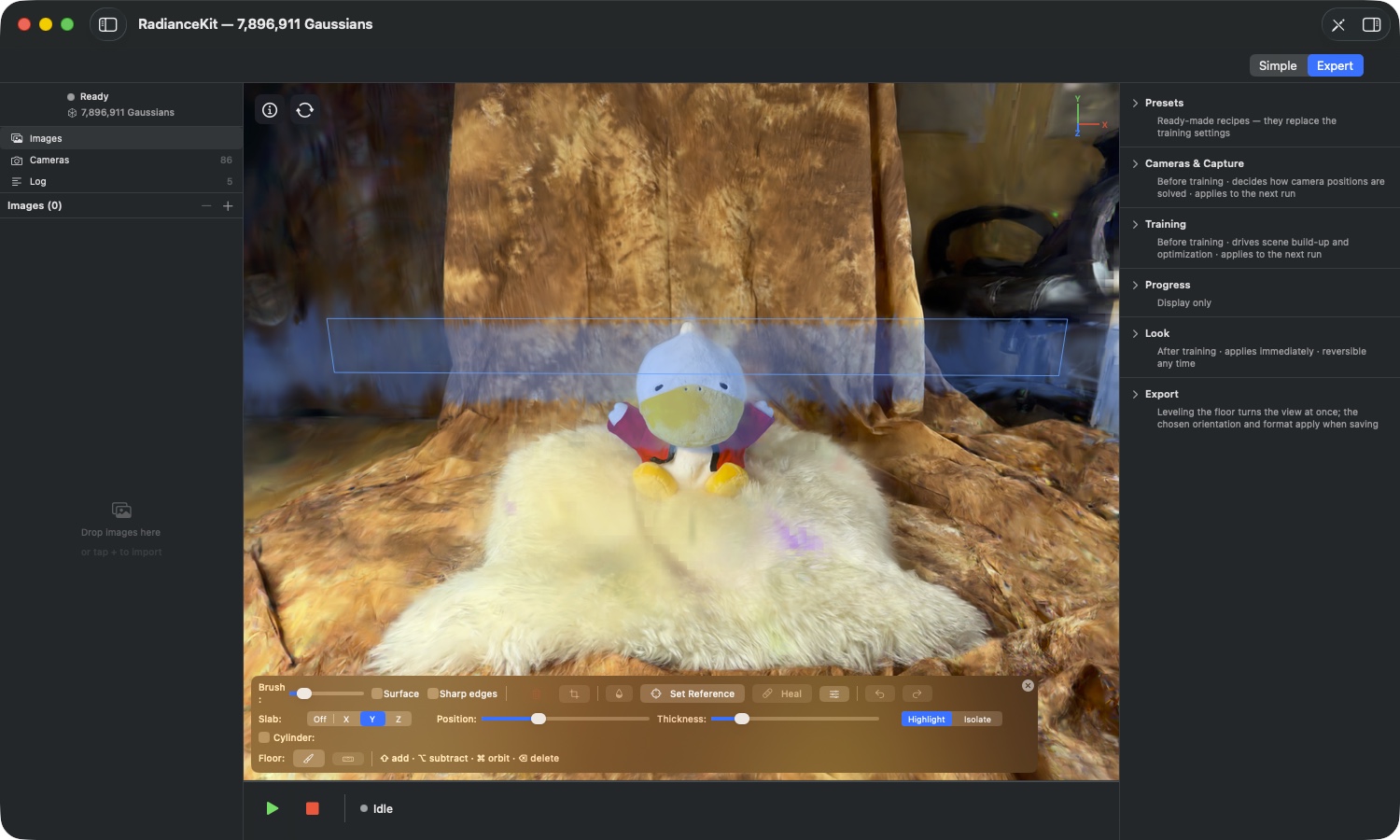
Mikä se on: Slab on nauha, joka kulkee poikittain kohtauksen läpi, kohtisuoraan johonkin kolmesta maailma-akselista nähden. Niin kauan kuin se on aktiivinen, sivellin vaikuttaa vain tämän nauhan sisällä. Tämä on vastaus ongelmaan, jonka tuntee jokainen, joka on joskus yrittänyt siivota roskaa kohtauksen keskeltä: sinne ei pääse käsiksi viemättä samalla etupuolta mukana. Slab paljastaa kerroksen, sinä siivoat sen ja siirrät nauhaa eteenpäin.
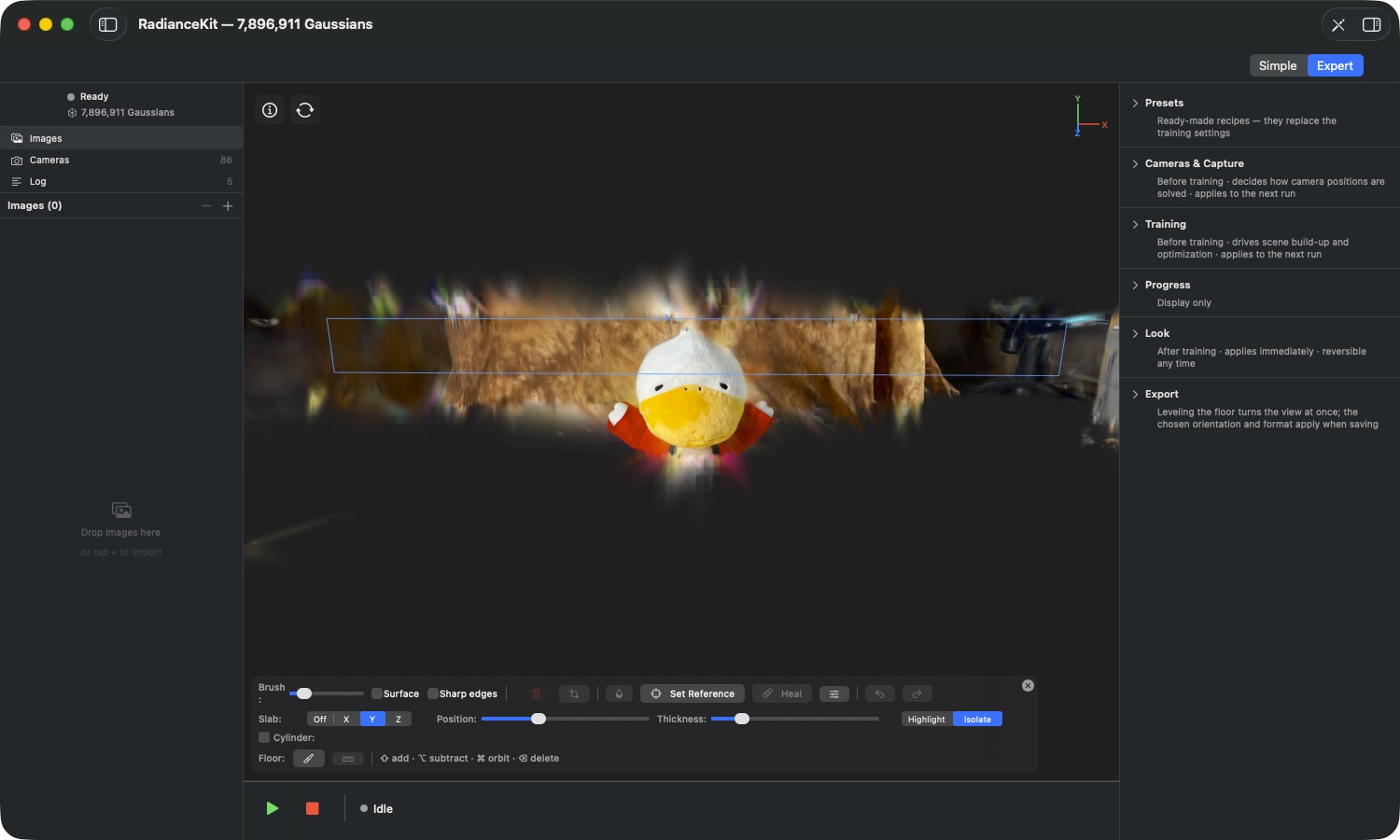
ED26Akselivaihtokytkin „Slab:"
MISSÄ
Editorin työkalurivi → toinen rivi → „Slab:" vaihtoehdoilla Off | X | Y | Z.
TEKNINEN
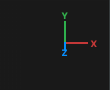
Valitsee maailma-akselin, johon nähden nauha on kohtisuorassa. Kyseessä ovat kohdistetun maailman akselit — samat, jotka näyttää oikean yläkulman akseliristi (ED35). Off-tilassa slab on pois päältä, ja säätimet katoavat. Sovellus mittaa kohtauksen laajuuden uudelleen päälle kytkettäessä, ja se tekee sen vankkojen kvantiilien avulla uloimpien pisteiden sijaan: yksittäisen kaukaisen hippusen ei pidä venyttää nauhaa niin paljon, että säätimet keskellä muuttuisivat käyttökelvottomiksi. Slab vaikuttaa yksinomaan muokkaustilassa; unohtunut slab ei voi rajata normaalia näkymää eikä vientiä.
ED27Säädin „Position:"
MISSÄ
Editorin työkalurivi → Slab-rivi → säädin „Position:" (ilmestyy vasta, kun akseli on valittu).
TEKNINEN
Siirtää nauhaa valitulla akselilla kohtauksen toisesta päästä toiseen. Molemmissa päissä säätimellä on erikoisuus: aivan vasemmassa laidassa nauha avautuu alaspäin, aivan oikeassa laidassa ylöspäin — se jatkuu tällöin rajattomasti, ja avoin puoli piirretään katkoviivaisena suorakulmiona yhtenäisen sijaan. Tämä on tie sinne, missä roska riippuu kaukana lattian alla tai korkealla kohtauksen yläpuolella ja jonne suljettu nauha ei koskaan yltäisi.
ED28Säädin „Thickness:"
MISSÄ
Editorin työkalurivi → Slab-rivi → säädin „Thickness:".
TEKNINEN
Määrittää, kuinka suuren osan kohtauksesta nauha peittää, mitattuna valitun akselin suuntaisesta laajuudesta. Aloitusarvo 15 prosenttia. Sovellus ei koskaan anna nauhan kutistua kokonaan nollaan, jotta huomaamatta ei synny tyhjää kerrosta, jossa sivellin ei enää osu mihinkään.
ED29Highlight ja Isolate
MISSÄ
Editorin työkalurivi → Slab-rivi → vaihtokytkin Highlight | Isolate.
TEKNINEN
Pelkkä esitystapavalinta — itse nauha ja valinta eivät muutu. Highlight sävyttää nauhan sisällön sinisen-syaaniksi, samalla kun muu kohtaus jatkuu normaalisti; säilytät tilallisen yhteyden. Isolate piirtää yksinomaan nauhan sisällön, kaikki muu pysyy mustana. Näin näet kerroksen ilman minkäänlaista peittymistä edestä tai takaa, mikä helpottaa huomattavasti irrallaan kelluvien hippusten löytämistä. Aloitusarvo: Highlight.
ED30Mitä jokainen nauhan muutos tekee valinnalle
MISSÄ
Ei mitään ohjainta — tapahtuu joka kerta, kun akselia, sijaintia tai paksuutta vedetään.
TEKNINEN
Jokainen muutos slabissa ohentaa olemassa olevan valinnan uuteen nauhan sisältöön ja hylkää raidalliset splatit. Tämä on tarkoituksellista: slab, joka jättäisi osan valinnasta nauhan ulkopuolelle, teeskentelisi suojaa, jota ei ole olemassa — silloin poistaisit jotain, mitä et enää edes näe nauhassa. Laskuri vähenee vastaavasti näkyvästi tällaisen vedon yhteydessä. Sinisen-syaani rautalankaverkko piirtää nauhan pinnat ja seuraa kameraa jatkuvasti, myös silloin kun vedät säädintä.
Sylinterirajaus lennokkokohtauksille (ED31–ED35)
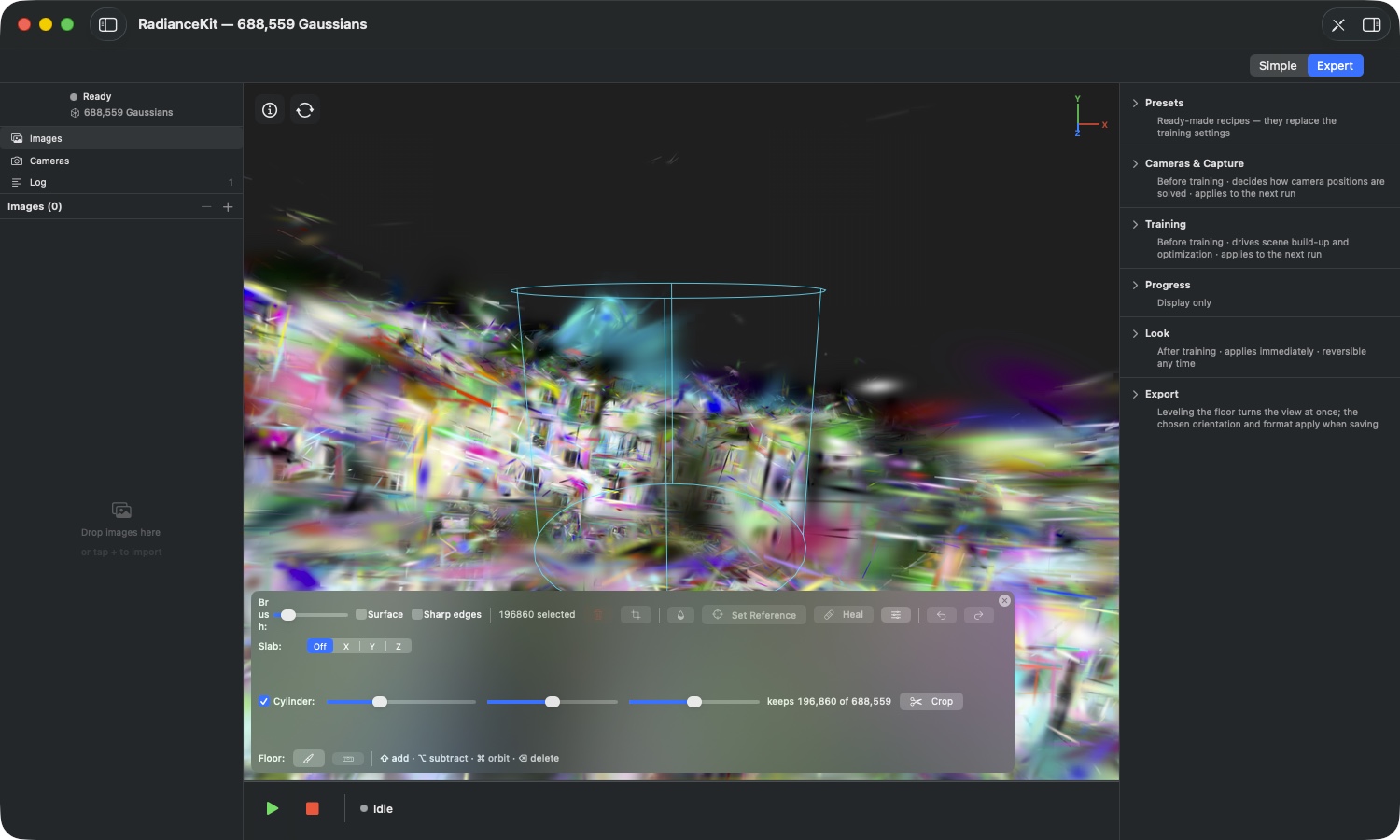
Mistä on kyse: Lennokkokuvauksissa toistuu tietty kaava: keskellä on se, mikä sinua kiinnostaa, ja ympärillä maisemaa, joka on vain tullut mukana ja turhaan paisuttaa vientiä. Sylinteri leikkaa juuri tämän kaavan — pystysuora, ylös- ja alaspäin rajoittamaton sylinteri, jonka sisäpuolella kaikki säilyy ja ulkopuolella kaikki poistuu.
ED31Valintaruutu „Cylinder:"
MISSÄ
Editorin työkalurivi → kolmas rivi → valintaruutu „Cylinder:".
TEKNINEN
Kytkee sylinterin ja sen rautalankamalliesikatselun päälle. Niin kauan kuin se on aktiivinen, valinta kuuluu sille: sivellin jätetään huomiotta, käynnissä oleva referenssitila päättyy, ja kaikki painikkeet, jotka tarvitsevat maalatun valinnan — roskakori, sakset, tippa, „Set Reference", „Heal" — ovat harmaana. Syynä on yksiselitteisyys: laskurin pitää aina kertoa juuri se, mitä rajaus säilyttäisi, eikä sylinterin ja siveltimenvetojen sekoitusta. Päälle- ja poiskytkentä tyhjentää valinnan aina.
ED32Säätimet Radius, X ja Z
MISSÄ
Editorin työkalurivi → sylinterin rivi → kolme säädintä.
TEKNINEN
Radius määrittää leveyden, X ja Z siirtävät akselia tasossa. Kaikki kolme toimivat suhteessa kohtauksen laajuuteen, jonka sovellus mittaa käyttöönoton yhteydessä — jälleen kestävien kvantiilien avulla, jotta yksittäinen kaukainen hajapiste ei aseta sylinteriä heti tyhjän päälle. Jokainen säätimen liike laskee uudelleen sisällä olevien splattien määrän; suurissa kohtauksissa tämä tehdään ryhmiteltynä, jotta jatkuva säätimen veto ei laske jokaista välivaihetta erikseen.
ED33Ilmoitus „keeps N of M"
MISSÄ
Editorin työkalurivi → sylinterin rivi → merkintä Crop-painikkeen vasemmalla puolella.
TEKNINEN
Kertoo jatkuvasti, kuinka monta Gaussiania nykyinen sylinteri säilyttäisi ja kuinka monta kohtauksessa on yhteensä. Laskettavana ovat splattien keskipisteet. Kun „Sharp edges" on käytössä, sylinterin pinnalla olevat splatit jaetaan lisäksi käytön yhteydessä — tällöin lopullinen luku poikkeaa esikatselusta. Säätimen viereinen huomautus kertoo tämän suoraan sen sijaan, että väittäisi tarkkuutta, jota esikatselulla ei ole.
ED34Painike „Crop"
MISSÄ
Editorin työkalurivi → sylinterin rivi → painike „Crop" ja sakset-kuvake.
TEKNINEN
Toteuttaa rajauksen: kaikki sylinterin ulkopuolella oleva poistuu. Tällöin kohtaus siirtyy sylinterin akselille — lennokkokohtauksen reunalta tehty rajaus jättäisi muutoin tuloksen kauas kameran kiertopisteestä. Kumoaminen peruuttaa tämän siirron symmetrisesti. Sovelletun rajauksen jälkeen sylinteri kytkeytyy itse pois päältä, joten voit jatkaa työtä välittömästi. Koska sylinterirajaus poistaa rutiininomaisesti miljoonia splatteja, edeltä tulee esiin ED19:n muistidialogi, jos kumoamismerkintä ei mahdu budjettiin.
ED35Akseliristikko oikeassa yläkulmassa
MISSÄ
Näyttöikkuna → oikea yläkulma.
TEKNINEN
Näyttää suunnistetun maailman kolme positiivista akselia: X punainen, Y vihreä, Z sininen. Akselit lyhenevät perspektiivin mukaan, kun ne osoittavat sinusta poispäin — tästä tunnistat, mikä suunta on taaksepäin. Ristikko on pelkkä näyttöelementti, eikä siitä voi klikata kameraa käännettäväksi. Sen varsinainen hyöty tulee esiin slabin yhteydessä: akselinvaihtajan kirjaimet tarkoittavat juuri näitä akseleita.
Merkitse lattia ja suorista näkymä (ED36–ED37)
Vinossa olevat näkymät ovat normaalitilanne, kun kuvat on otettu kädessä pidellen — rekonstruktio ei tunne painovoimaa. Lattia-rivin kaksi painiketta suoristavat tämän kahdessa vaiheessa: ensin näytetään lattia, sitten kohdistetaan sen mukaan.
ED36Merkitse lattia
MISSÄ
Editorin työkalurivi → neljäs rivi → „Floor:" → vasen painike, jossa on siveltimen kuvake. Sama toiminto löytyy myös Inspectorin export-osiosta.
TEKNINEN
Valmistelee lattian merkitsemisen: aktiivinen lieriö kytketään pois päältä ja sivellin asetetaan tilaan „Surface". Molemmat ovat tarpeen, jotta poimit varmasti vain lattiapinnan — läpäisevä sivellin ottaisi lattiaa maalatessa mukaan myös kohteen takapuolen tai sen takana olevan seinän, mikä vääristäisi tasoa, jonka sovellus kohta asettaa paikalleen.
ED37Kohdista merkittyyn lattiaan
MISSÄ
Editorin työkalurivi → „Floor:" → oikea painike, jossa on vesivaa'an kuvake.
TEKNINEN
Asettaa tason merkittyjen gaussianien läpi ja kääntää näkymän niin, että tämä taso on vaakasuorassa. Suoristus kohdistetaan ylöspäin ja pätee sekä näkymään että tiedostovienteihin — tulos on siis pystyasennossa myös muissa ohjelmissa. Painike vaatii vähintään 32 merkittyä gaussiania ja on lukittu, kun lieriö on aktiivinen. Jos merkitty pinta on liian aaltoileva, jotta siitä voisi luotettavasti johtaa tason, sovellus kieltäytyy kääntämästä näkymää sen sijaan, että asettaisi sen vinoon. Kyseessä on puhtaasti näkymän ja tulosteen muunnos: splattien sijainnit pysyvät ennallaan, ja muokkaushistoriasi säilyy voimassa. „Reset to auto" -painikkeella export-osiossa pääset takaisin aiempaan suuntaukseen.
Kumoaminen ja Uudelleen tekeminen (ED38–ED39)
ED38Kumoaminen ja Uudelleen tekeminen
MISSÄ
Valikko Edit → kaksi ylintä kohtaa (⌘Z, ⇧⌘Z); Editorin työkalupalkki → kaksi nuolikuvaketta oikealla.
TEKNINEN
Kumoaa viimeksi tehdyn muokkauksen tai palauttaa sen. Kumottavia ovat poistot, rajaukset, kylläisyyden vähennykset ja korjaukset — valikkokohdat nimeävät vaiheen nimenomaisesti, joten näet valikosta, mitä ollaan juuri kumoamassa. ⌘Z käyttäytyy sen mukaan, missä fokus on: ansiktsfönster näyttö-ikkunassa se kumoaa muokkauksen, tekstikentässä kyseessä on tuttu tekstin kumoaminen. Tämä on tarkoituksellista — ⌘Z presetin nimikentässä ei koskaan saa kumota leikkausta scenessä. Jos nuolet työkalupalkissa ovat harmaana, kyseisen puolen historia on tyhjä.
ED39Miksi kumoamisvaiheille ei ole kiinteää lukumäärää
MISSÄ
Ei käyttöelementtiä — koskee kaikkia muokkauksia.
TEKNINEN
Muokkaushistoria ei ole rajattu vaiheiden määrään, vaan työmuistin määrään, joka riippuu koneesi muistista. Kuinka monta vaihetta siihen mahtuu, riippuu siksi siitä, kuinka suuria muokkauksesi olivat: monet pienet poistot muodostavat syvän historian, yksittäinen rajaus miljoonien splattien yli voi käyttää koko budjetin yksinään. Jos merkintä ei mahdu sinne lainkaan, sitä ei tallenneta ja historia tyhjennetään — tästä varoittaa ED19:n dialogi, ennen kuin mitään tapahtuu. Jos järjestelmän muisti käy vähiin, sovellus lyhentää historiaa itsestään, äärimmäisessä tapauksessa kokonaan. Lisäksi historia tyhjennetään, kun lataat scenen uudelleen, aloitat uuden koulutuksen tai keskeytät sen, ja kun sovellat lookia — kaikissa näissä tapauksissa pistepilvi on sen jälkeen erilainen, eikä vanha kumoamisvaihe enää sopisi.