第11章 — エディタ(Gaussianのマークと編集)
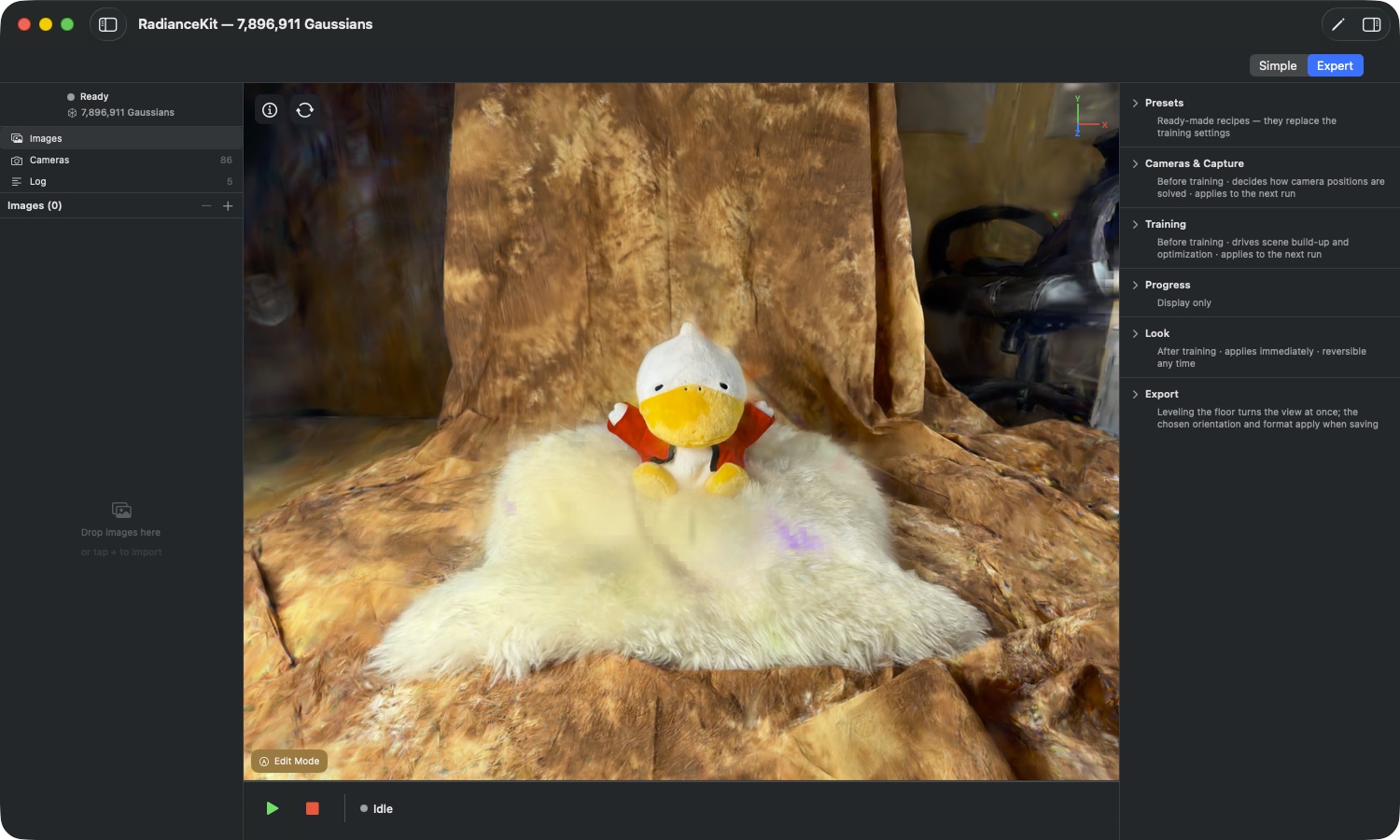
エディタとは何か: トレーニングが終わると、ビューポートには完成した 点群が表示される — そして、ほぼどのシーンにも、そこにあるべきではない 残骸が紛れ込んでいる。不要な背景、オブジェクトの上に浮かんでいる ちぎれた破片、どのカメラもまともに捉えたことのない場所にできた 派手な色のシミ。エディタは、こうした箇所に手で届くための手段だ。 画像の上をブラシでなぞると、ヒットしたGaussianが赤く着色され、 それをどうするかを君が決める:削除する、それだけを残す、 彩度を落とす、あるいは色を周囲に合わせる。
このツールが必要な理由は、都合が悪いが正直な話だ:こうしたスプラットは 自動的にはフィルタリングできない。プロパティの面では良いスプラットと 何ら変わらない — ただ、トレーニングデータが存在しなかった場所に たまたま置かれているだけだ。良いスプラットを巻き込まずに確実に 見つけ出すフィルタは存在しない。だからこそ、自分の手で捕まえることになる。
どこでも通用するたった一つのルール: マークされている = 「変更される」、マークされていない = 「残る」 — あるいは、修復(Heal)の 場合は「色の供給元になる」。エディタ内のすべては、この区分に従っている。

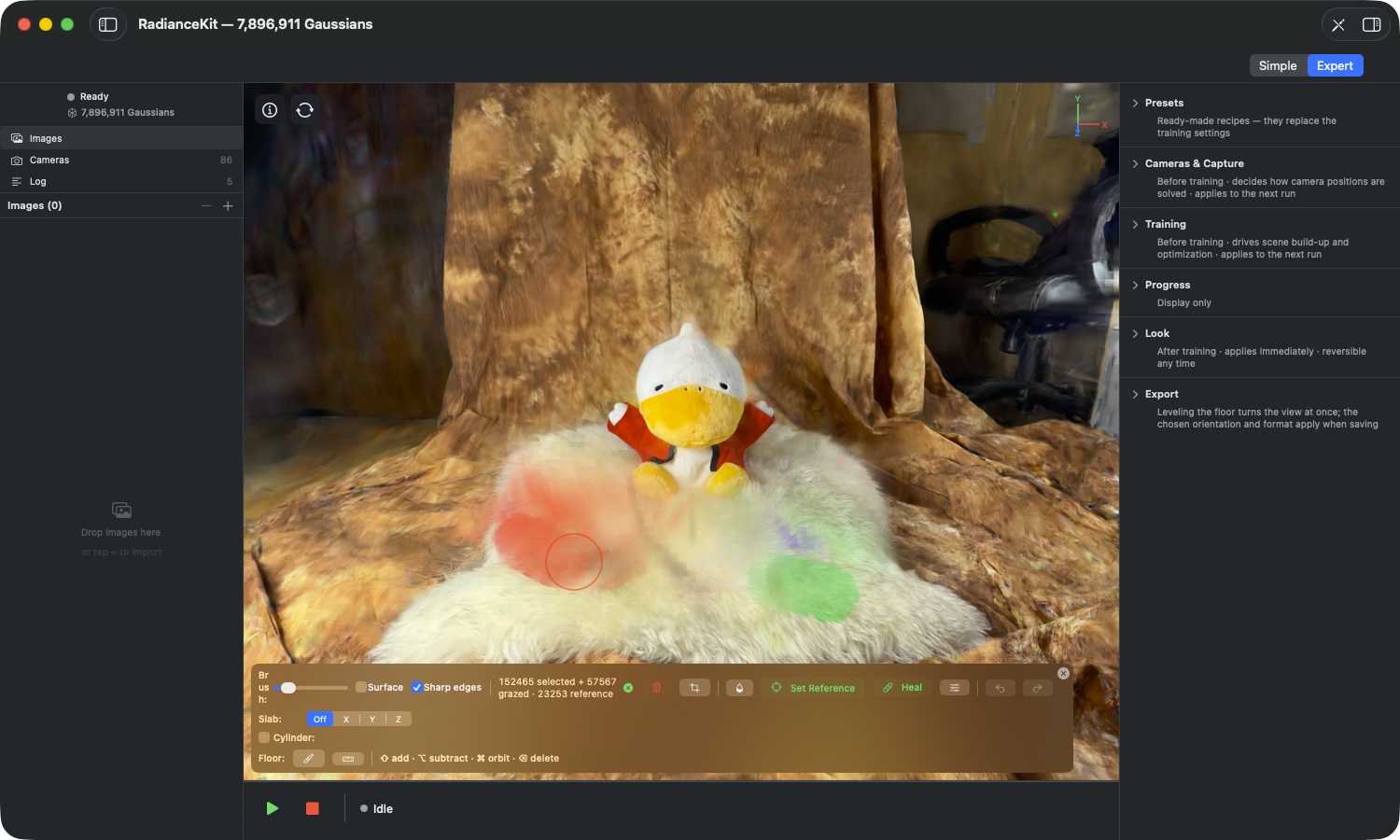
画像に写っているもの: エディタがオンになると、単一の 「Edit Mode」ボタンの代わりに4行構成のツールバーが表示される。 上段はタスクごとにグループ化されている:まずブラシとその2つの チェックボックス、次に何かを取り除く3つのボタン(ゴミ箱、ハサミ、 水滴)を伴うカウンタ、続いて色の修復機能として「Set Reference」、 「Heal」、Healオプション、一番右に取り消し、やり直し、閉じるための ×印がある。何もマークされていない間は、選択を必要とするボタンは すべてグレーアウトされている。その下には、アクセス範囲を絞り込む 3つの補助機能がある:スラブ(シーンを横断する帯)、シリンダー (ドローン撮影シーン向け)、そしてフロアの行だ。最後の行には、 画面のどこにも他に表示されていない追加キーが記されている。
開始と終了 (ED1–ED4)
エディタは独立したウィンドウではなく、ビューポートの状態のひとつです。出入りする方法は4通りあり、どれも同等です — ただし、まったく使えない場合もひとつあります。
ED1「Edit Mode」ボタン
場所
ビューポート → 左下のオーバーレイ → 「Edit Mode」 (ペン先アイコン)。
技術詳細
ビューポートを編集モードに切り替え、自身を完全なツールバーで置き換えます。オンにすると、アプリは記憶しているHealオプションを引き継ぎ、現在読み込まれている点群に対してスラブとシリンダーを再測定します — 位置と半径は常に前のシーンではなく、現在のシーンを基準としています。ボタンのツールチップには、最も速い方法としてTabキーも記載されています。
ED2メニュー、ツールバー、Tabキー
場所
Viewportメニュー → 「Enter Edit Mode」/「Exit Edit Mode」(⇧⌘E); ウィンドウツールバー → 「Edit」; ビューポート内のTabキー。
技術詳細
同じ状態を切り替える、3つの同等なスイッチです。メニュー項目は、エディタが現在動作しているかどうかによってラベルが変わり、編集可能なシーンがない間はグレーアウトされます。メニューを経由する方法とTabキーを使う方法は、オフにする際に閉じるボタンと同じものを片付けます:選択範囲、ストライプ表示されたスプラット、参照領域は、その後空になります。
ED3ツールバーの閉じるボタン
場所
エディタツールバー → 右上端、丸い バツ印アイコン。
技術詳細
編集モードを終了し、その際に一時的な状態をすべて片付けます:選択範囲、ストライプ表示されたスプラット、そして修復用の参照領域です。すでに適用済みのもの — 削除、切り抜き、彩度を落とした、または修復したスプラット — は当然そのまま保持されます。マーキングだけが消えます。編集履歴も引き続き保持されるため、再入場後もさらに前に戻ることができます。
ED4エディタが使えない場合
場所
「Edit Mode」ボタンが表示されない場合のビューポート; 項目がグレーアウトしている場合のViewportメニュー。
技術詳細
エディタには、アプリ自身のラスタライザで描画されるシーンが必要です — つまり、完了したトレーニングの結果、またはディスクから読み込まれ同じ表示方法を得たシーンです。何も読み込まれていない場合や、シーンが別の表示経路でウィンドウに表示されている場合は、個々のGaussianへの編集可能なアクセスがなく、ボタンは表示されません。
ブラシと選択 (ED5–ED11)
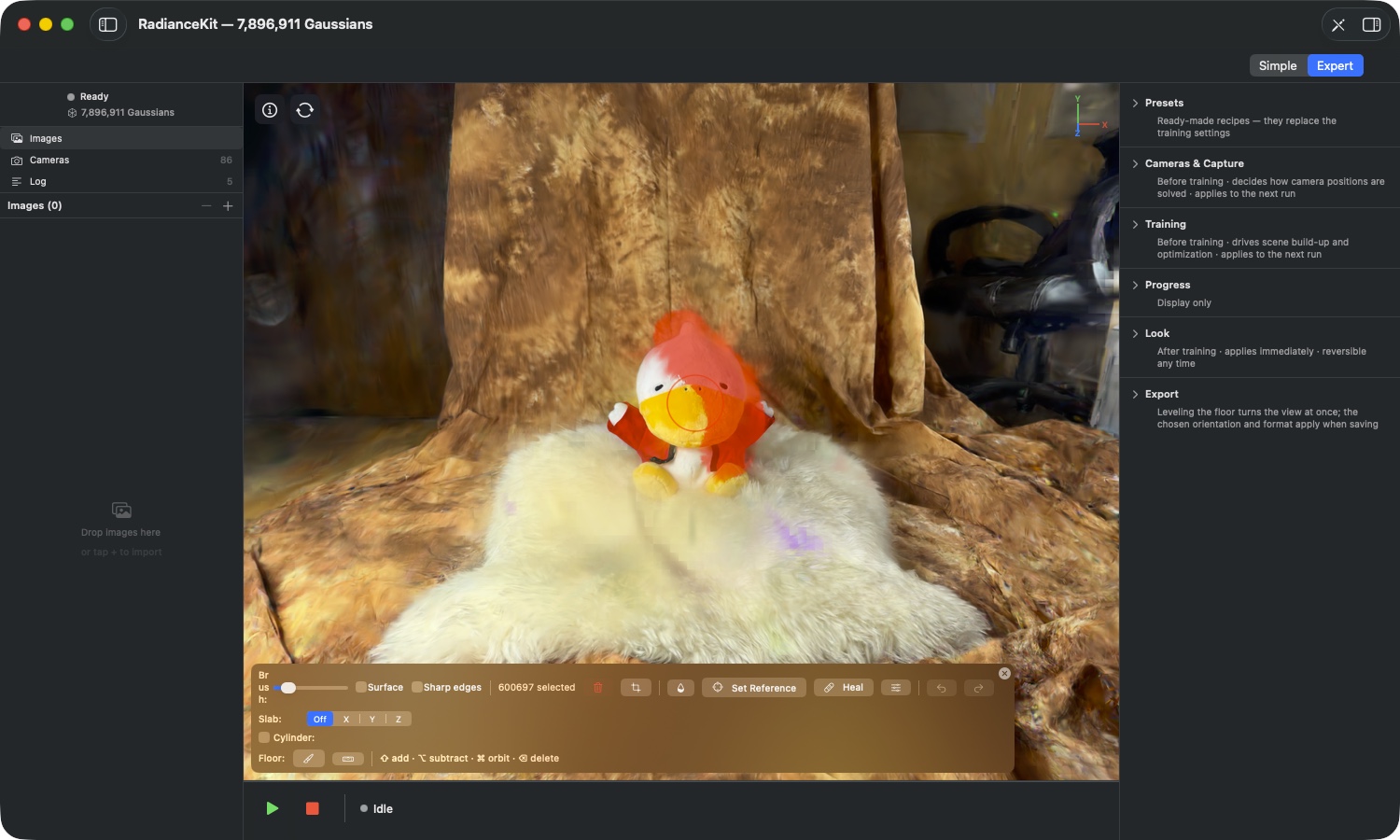
画像に写っているもの: たった一回のストロークで、ここではおよそ 600,000個のガウシアンがマークされた。ヒットしたスプラットは赤く着色され ている — これは純粋な表示上の演出であり、保存されている色にマークが 影響を与えることはない。ツールバーのカウンターはその数をリアルタイムで 表示し、選択が空でなくなった瞬間に、ゴミ箱・ハサミ・スポイトがクリック 可能になる。
ED5「Brush:」スライダー
場所
エディタツールバー → 上段 → 「Brush:」の後ろにあるスライダー。
技術詳細
ブラシの半径を画面上のポイント単位で指定する。範囲は5から200、 初期値は30。ドラッグ中、ビューポート内の赤い円はその場でサイズに追従して 描かれるため、実際に塗る前に大きさを確認できる。半径はシーン単位ではなく 画面ポイント単位で有効なので、同じブラシでもズームインすると捉える範囲が 狭くなり、ズームアウトすると広くなる — つまりズームは二つ目の精度調整 手段でもある。角括弧キーは半径を5刻みで増減させ、スライダーに触れる必要 がない。
ED6塗ることによる選択
場所
編集モードのビューポート → マウス左ボタンを押したままドラッグ。
技術詳細
各ストロークはシーンをブラシの円に照らして判定し、ヒットした ものを選択に取り込む。追加キーなしのストロークは既存の選択を 置き換える — 以前マークされていたものは、その後解除される。 ブラシはポインタを置いた時点の画面表示に対して動作する。つまり、その 瞬間に見えているものそのものを対象とする。「Surface」のチェックが 入っていない場合、ブラシは見えている表面を貫通し、その奥にあるものも 一緒に取り込む。
ED7シフトキー、オプションキー、コマンドキー
場所
エディタツールバー → 最下段 → 「⇧ add · ⌥ subtract · ⌘ orbit · ⌫ delete」の表示。
技術詳細
シフトキーはストロークを既存の選択に加算し、オプションキーは そこから差し引き、コマンドキーはドラッグをブラシではなくカメラに渡す。 決定的なのはポインタを置いた瞬間である。ドラッグがブラシストロークに なるかカメラ操作になるかは、キーを押した時点でアプリが決定し、ドラッグ の途中では変わらない。ストロークの途中で初めてコマンドキーを押しても、 ストロークはそのまま最後まで塗り続けられる。ブラシの円は動作モードを 表示する: シフトキーを押している間はプラス記号、オプションキーでは マイナス記号、置き換えストロークでは何も表示されない。
ED8「Surface」チェックボックス
場所
エディタツールバー → 上段 → ブラシスライダーの後ろにある 「Surface」チェックボックス。
技術詳細
ストロークを最前面の深度層に限定する: ブラシがヒットするすべて のもののうち、見えている表面のすぐ近くにある狭い帯だけがマークされ、 その奥にあるものはすべて除外される。壁や床を扱っていて、オブジェクトの 裏側まで一緒に取り込みたくない場合に正しい設定だ。より深い層への アクセスはスラブ(ED26)経由で行う。「Surface」がオンの間は、縞模様の スプラット(ED13)は収集されない。初期値: オフ。
ED9マーク可能なものをすべて選択
場所
Editメニュー → Select All (⌘A)、ビューポートがアクティブな状態で。
技術詳細
シーン内のすべてのガウシアンをマークする。スラブが有効な場合、 このコマンドはちょうどその帯の内容だけをマークし、それ以上は対象にしない — ある層全体をなぞらずに一気に捉える最速の方法だ。テキストフィールド 内では⌘Aは通常のテキストコマンドのままで、シーンへの操作はビューポート がフォーカスを持っている場合にのみ実行される。円柱が有効な場合、この コマンドは無効になる。その場合は円柱が選択を決めるからだ(ED31)。
ED10選択の解除
場所
編集モードのビューポート → Escapeキー。
技術詳細
選択と縞模様のスプラットを空にする。Escapeには決まった優先順位 がある: 参照領域の塗り分け(ED21)が進行中なら、最初の押下はこのモードを 終了させるだけで、それ以外には何もしない。次の押下でようやく選択が クリアされる。それも空であれば、Escapeはヘルプのオーバーレイを閉じる。 この順序は意図的なものだ — このキーは常に最後に有効化されたものを 取り消す。
ED11ツールバーのカウンター
場所
エディタツールバー → 上段 → ブラシのチェックボックスとゴミ箱の 間。
技術詳細
現在の選択を「N selected」として表示し、必要に応じて縞模様の スプラット(ED13)については「+ M grazed」を、参照領域(ED21)のサイズに ついては「· K reference」を追加表示する。この3つの数は互いに独立した 3つの集合を数えている — あるスプラットはマークされていなくても参照 になり得るし、その逆もあり得る。円柱が有効な間、カウンターが示すのは ブラシによる選択ではなく、円柱が今まさに保持しようとしているものだ。
鋭いエッジと縞模様のスプラット(ED12–ED15)
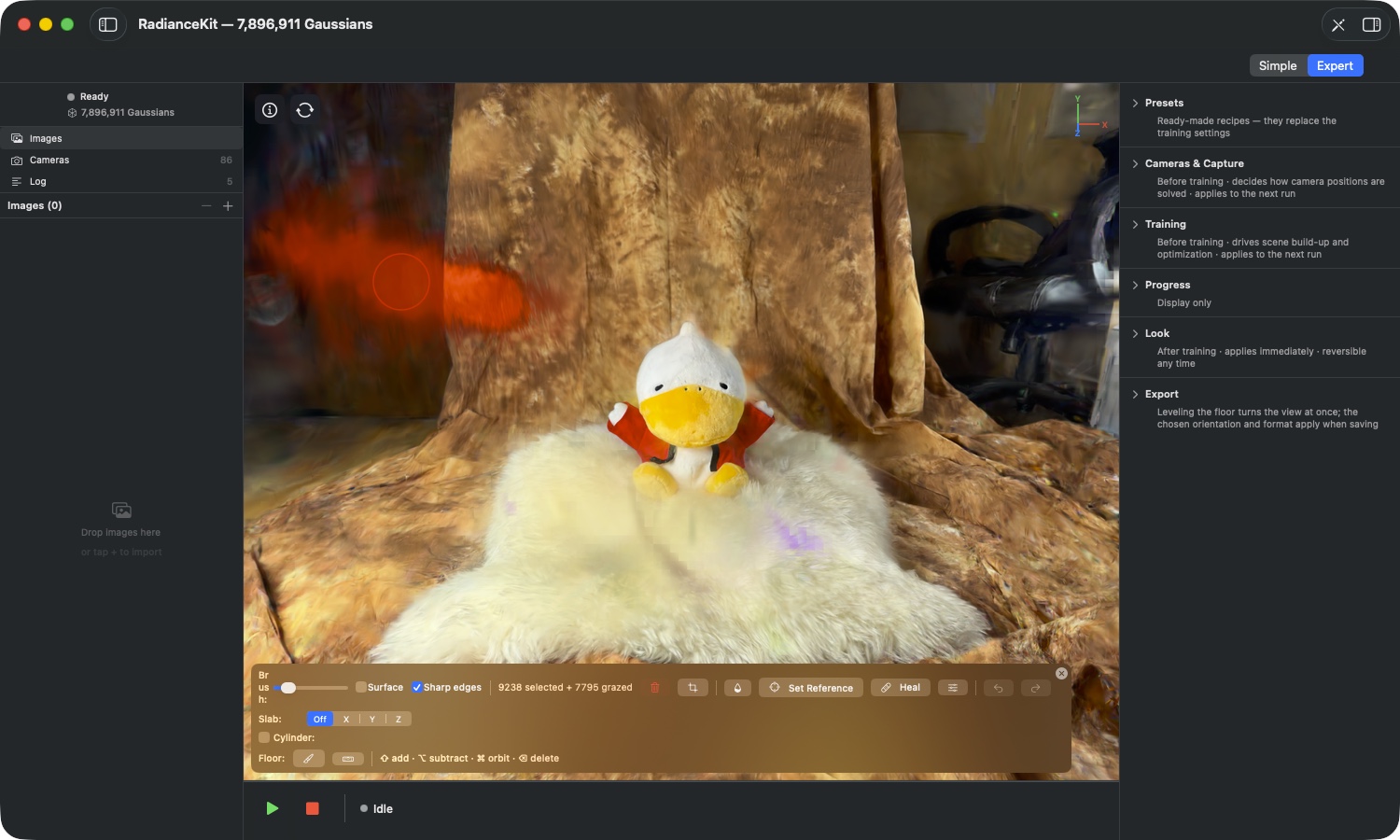
画像に写っているもの: 完全にマークされた9,238個のスプラットのほかに、 7,795個の縞模様のスプラットがある。これらは中心がブラシの外側にあるが、 面はブラシがかすめたガウシアンだ — 典型的には、物体から突き出た 長く針状のスプラットである。扱いが異なるため、完全にヒットしたものよりも 薄く色付けされている。
ED12「Sharp edges」チェックボックス
場所
エディターツールバー → 上段 → 「Sharp edges」チェックボックス。
技術詳細
すべての直線的な切断を精密化する:切断面上にあるスプラットは もはや丸ごと保持されるか破棄されるかではなく、面で分割されるようになる。 これはブラシによる縞模様のスプラットの切断、スラブでの削除、および 円柱によるトリミングに適用される。代償として、最終的なスプラット数は 適用時まで確定しない — 「keeps N of M」のようなプレビュー数値は 中心点を数えるため、実際とずれることがある。切り替えを行うと、 それまで収集された縞模様のスプラットは破棄される。初期値:オフで、 アプリ終了時にこの設定は保存されない。
ED13縞模様のスプラット(「grazed」)
場所
ツールバーのカウンター → 「+ M grazed」の追加表示;画像内では 薄く色付けされたスプラット。
技術詳細
縞模様のスプラットとは、ブラシがその面には触れたが中心を 捉えなかったものを指す。これらは別枠で管理され、「Sharp edges」が 有効なときのみ収集される。さらに「Surface」が有効なときや、参照範囲を ペイントしているときには決して収集されない。削除のみ可能である。 ヒーリングと彩度低下は意図的に完全な選択にのみ働く — どちらも スプラット全体に色を書き込む操作であり、縞模様がついただけの スプラットは、大部分がまだ物体の一部である。それを塗り替えてしまうと、 良好な素材の中に筋を引くことになる。ゴミ箱アイコンはこれを分かりやすく 示し、状況に応じて「Delete selected」「Delete grazed」 「Delete selected + grazed」と表示が変わる。
ED14微細切断の上限
場所
操作要素なし — ペイント中に静かに作用する。
技術詳細
エディターセッションごとに、アプリは後で縞模様のスプラットを 分割する際に使う、固定されたブラシ形状を記憶している。その数には 上限がある(4096)。上限に達すると、アプリは新しい縞模様のスプラットを これ以上収集しなくなる。通常のマーキングや削除などはそのまま変わらず 動作し続ける。実際には、非常に多くの個別の短いストロークを連続して 行った場合にのみこの上限に達する。
ED15鋭い切断の後に自動的に起こること
場所
操作要素なし — 適用時に自動的に実行される。
技術詳細
鋭い切断は、アプリが同時に処理する2つの問題を露わにする。 第一に、新しく生じた断片は切断されたスプラットの色をそのまま 引き継ぐのではなく、近傍から重み付けされた色を得る — そうしないと、 1つの長いスプラットの色がエッジ全体に伸びてしまうからだ。第二に、 切断によって物体の内部から露出したスプラットは、切断縁の色の方向へ 引き寄せられる;これらはそれまでカメラが一度も見たことのない箇所であり、 そのため任意の色になりうる場所だ。どちらの処理も、編集した範囲内でのみ 行われる。色の調整は履歴に独立したステップとして記録されるため、 このような切断の後には編集メニューに同じ取り消し項目が2つ並ぶ — 1つ目は色の変更を取り消し、2つ目は切断を取り消す。
削除、切り抜き、彩度を落とす(ED16–ED19)
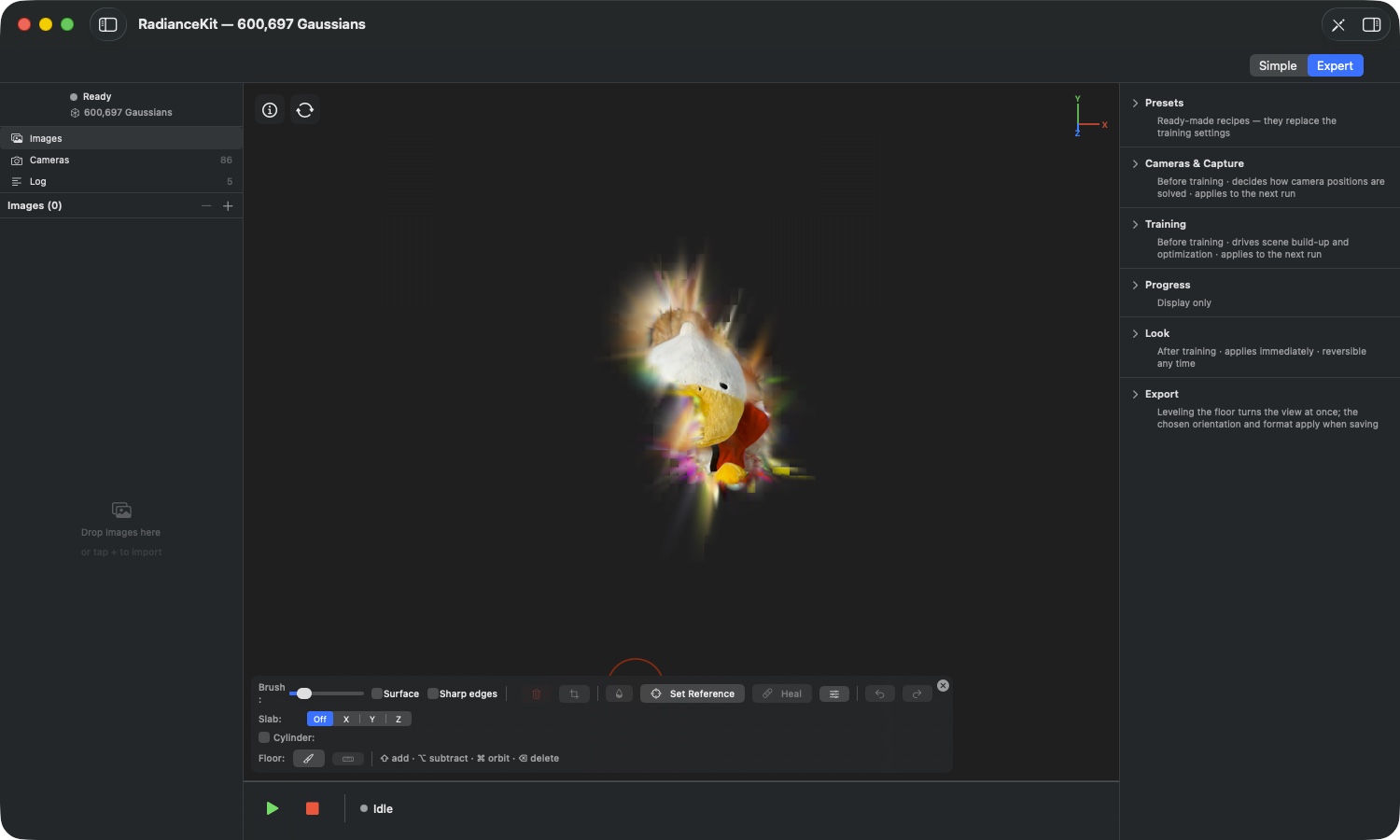
この画像に写っているもの: 約800万個あったガウシアンが600,697個になった — 背景は完全になくなり、オブジェクトだけが独立して残っている。切断面には カラフルな棘が見える:これは以前は内部に埋もれていて、今は露出したスプラット だ。まさにこれをED15の自動後処理が抑え込み、それでも残ったものは ヒール・ブラシ(ED20)の出番となる。
ED16マークした部分を削除
場所
エディタツールバー → ゴミ箱アイコン。または X キー、Backspace キーもしくは Delete キー。
技術詳細
マークされたガウシアンをシーンから完全に削除する。「Sharp edges」を オンにしている場合は、縞模様のスプラットの切り取られた部分も追加で削除され る。マークされたスプラットも縞模様のスプラットも存在しない場合、および シリンダーが有効な場合は、ボタンはグレーアウトする。キー操作は実際に削除す るものがある場合にのみ機能する — つまり、Backspace キーをうっかり押しても 何も起きない。この操作は編集履歴に記録される。
ED17マークした部分だけ残す
場所
エディタツールバー → ハサミアイコン、ゴミ箱アイコンのすぐ隣。
技術詳細
ロジックを逆転させる:マークした部分はすべて残り、それ以外は すべて消える。これは、背景を何度も線を引いて削り取るのではなく、オブジェク トを切り抜く方法だ — たいていの場合、作業量ははるかに少なくなる。何も マークされていないとき、またはシリンダーが有効なときはボタンはグレーアウト する。すべてがマークされている場合は何も起こらない。シーン全体を削除する ような切り抜きは許可されていないためだ。「Sharp edges」がオンの場合、 境界事例はグレーアウトしたボタンではなく、案内ダイアログ(「Nothing to crop」「Nothing would remain」)として現れる。この切り抜きは履歴に記録される。
ED18マークした部分の彩度を落とす
場所
エディタツールバー → 水滴アイコン。
技術詳細
マークされたガウシアンの色を、それぞれの明度に近づける — 色付きだったものがグレーになるが、スプラットが消えたり形が変わったりする ことはない。これは基本色にも視点依存の色成分にも作用するため、どのカメラ 位置から見てもその箇所が再び色付きになって現れることはない。スプラット数 は変わらない。強度を調整するスライダーはなく、クリック一回で完全に彩度が 落ちる。何もマークされていないとき、またはシリンダーが有効なときはボタン はグレーアウトする。縞模様のスプラットには影響しない(ED13)。
ED19編集内容が履歴に収まりきらないとき
場所
適用時にダイアログとして表示される。
技術詳細
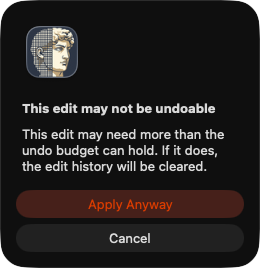
編集を行う前に、アプリは取り消し用エントリーがどれだけのメモリを 必要とするかを見積もる。これが予算に収まらない場合、「This edit may not be undoable」というダイアログが表示され、この場合は編集履歴がクリアされる 旨の案内と、「Cancel」「Apply Anyway」ボタンが示される。もう一つ、より厳しい ケースがある:結果自体を格納するのに使用可能なメモリが足りない場合、アプリ は「This edit needs more memory」と報告して中止する — この場合は続行 できない。編集自体をそもそも計算できないからだ。
修復 (ED20–ED25)
これは何か: 修復は、色味は合っていないが構造的には必要な箇所に対して、削除の代わりとなる手段だ。マテリアルを取り除く代わりに、マークされたスプラットの色を移動させる — すぐ周囲の色に合わせるか、あるいは自分でお手本として指定した面に合わせるかのどちらかだ。どちらの場合も形状は一切変わらない。
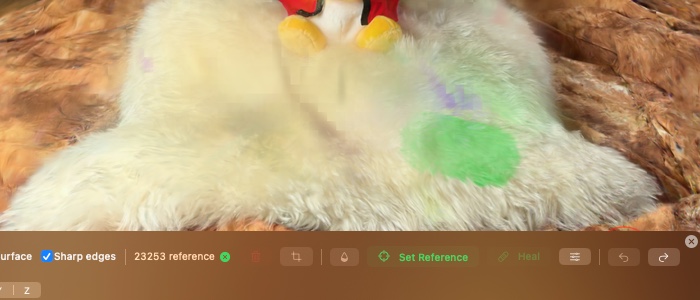
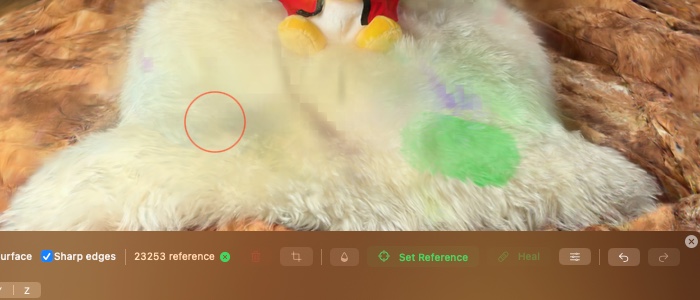
画像に写っているもの: 2枚の画像の違いは意図的にわずかにしてある。修復は箇所を新たに作り直すレタッチツールではない — それは基本色を移動させるだけで、その下にある模様は完全に保たれる。だからこそ毛皮や漆喰、芝生ではよく機能する一方、シャープなマテリアルの境界線には向かない道具だ。
ED20周囲から修復
場所
エディタツールバー → 絆創膏アイコンの「Heal」ボタン。
技術詳細
参照範囲が設定されていない場合、マークされた各スプラットは マークされていない近傍の色を、距離に応じた重み付けで取り込む。その際、これまでの自分自身の色よりも周囲の色の方が明らかに強く反映される。探索半径はそれぞれのスプラットの大きさに応じて決まる。 アプリがマークされていない近傍を3つ未満しか見つけられない場合、そのスプラットはそのまま変更されない — 1つや2つの近傍からは色味を導き出せないためだ。スプラット数は変わらず、削除も行われない。ストライプ状のスプラットは対象外となる(ED13)。クリック1回で1回分の適用となり、複数回クリックすると色は周囲の方向へさらに移動する。
ED21「Set Reference」ボタン
場所
エディタツールバー → スポイトと「Heal」の間、ターゲットマークのアイコン。
技術詳細
ペイントの挙動を切り替える。このモードが有効な間、ストロークは選択範囲ではなく参照範囲を塗りつぶし、参照範囲は緑色で表示される。ストロークのルールは同じだ — 通常のストロークは置き換え、シフトキーで追加、オプションキーで除外する。参照範囲は独立した集合であり、選択の解除を経ても残り続け、次回の修復時にも保持される。Escapeでモードを終了する。参照が存在すると、「Set Reference」と 「Heal」が緑に光り、Healボタンは自動的に参照方式に切り替わる。すなわち、マークされたスプラットは参照の色パレットへと移動する。有効なのは自分自身がマークされていない参照スプラットのみだ。参照をペイントする際にストライプ状のスプラットが生じることはない。
ED22参照範囲を削除
場所
エディタツールバー → カウンター横の小さな緑色の×アイコン。参照が設定されているときのみ表示される。
技術詳細
参照範囲のみを削除し、選択範囲はそのまま変わらない。その後Healボタンは再びED20の周囲からの挙動に戻り、緑色に光らなくなる。参照範囲はさらに、エディタを終了したりシーンの内容が変化したりすると自動的に消える — 古い点群からの参照は、その後意味を持たなくなるためだ。
ED23修復オプション: Brightness、Color、Opacity
場所
エディタツールバー → 「Heal」のすぐ右にあるスライダーアイコン → 「Heal properties」の選択欄。
技術詳細
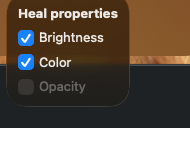
3つのチェックボックスが、修復がそもそもどのプロパティに触れるかを決める。Brightnessは明るさを、 Colorは色味を、Opacityは不透明度を転写する。 明るさと色は両方の修復方式で作用し、両方オンにすると完全な色の転写になる。Brightnessのチェックを外すと、色味だけが移動する — きれいな参照面が問題箇所より明るい、あるいは暗い場合で、その明るさは取り込みたくないというときにまさに当てはまる。 Opacityは参照範囲が設定されている場合にのみ利用可能で、それ以外はグレーアウトする。お手本のない不透明度には意味のある目標が存在しないためだ。設定内容は記憶され、初期値はBrightnessオン、Colorオン、Opacityオフとなっている。
ED24修復時にアプリが返すメッセージ
場所
「Heal」をクリックした後にダイアログとして表示される。
技術詳細
修復は静かに失敗しうるため、よくしゃべる。「Nothing to heal」は、マークされたスプラットのどれもマークされていない近傍を十分に持っていなかったことを意味する。「Reference too small」は、自分自身がマークされていない参照スプラットが少なくとも3つ必要であることを求めている。「Enabled properties already match」は、選択範囲が有効化されているすべてのプロパティにおいてすでに参照と一致していることを意味する。非常に大きな選択範囲では作業予算の上限がかかることがあり、その場合アプリは具体的に何個のスプラットを処理できたかを伝え、適用するかキャンセルするかを選ばせる。ここで重要なのは、適用されるのは事前に計算された内容そのものだということだ — アプリはダイアログの後で黙って再計算することはなく、その間にシーンが変化していた場合は正直に中止する。
ED25修復の限界
場所
操作要素なし — このセクション全体に当てはまる。
技術詳細
修復は現行版では意図的にライブプレビューを持たず、カラーピッカーもない。目標の色を直接入力することはできず、面を示すことしかできない。作用するのはスプラットの基本色に対してであり、視点依存の細かな効果はそのままの位置に残る。そしてマテリアルの境界をまたいだレタッチには向かない — 半分は芝生、半分は歩道にまたがる箇所を修復すると、両方が混ざり合って、現実にはどこにも存在しない妥協点になってしまう。
Slab — 編集平面 (ED26–ED30)
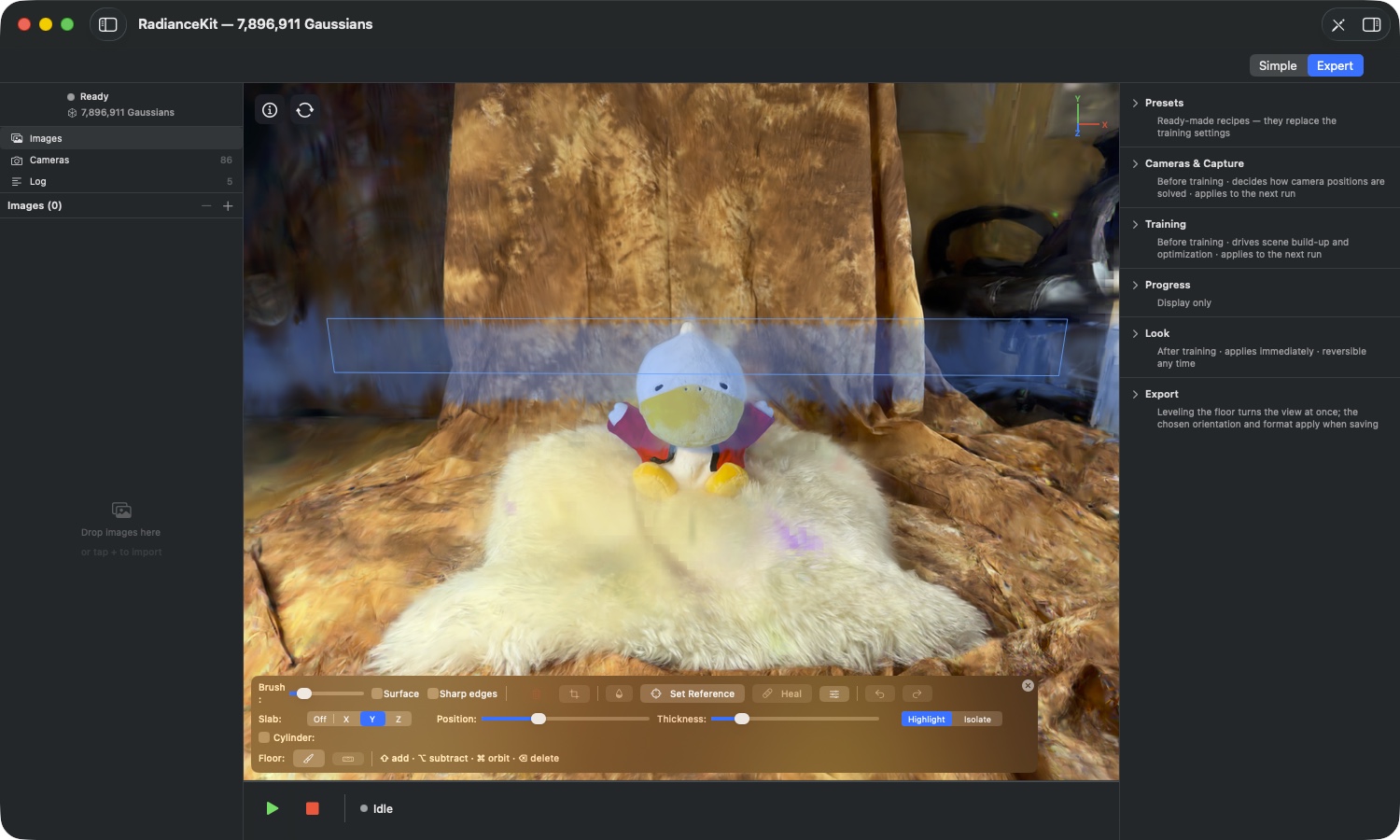
それは何か: Slabは、3つのワールド軸のいずれかに対して垂直に、 シーンを横切って配置される帯だ。これが有効になっている間、ブラシは この帯の内側でのみ作用する。これは、シーンの中央からゴミを取り除こう としたことのある人なら誰でも知っている問題への答えだ。手前側を巻き込 まずには、そこに手が届かない。Slabは一つの層を露出させ、そこを片づけ たら次へ進める。
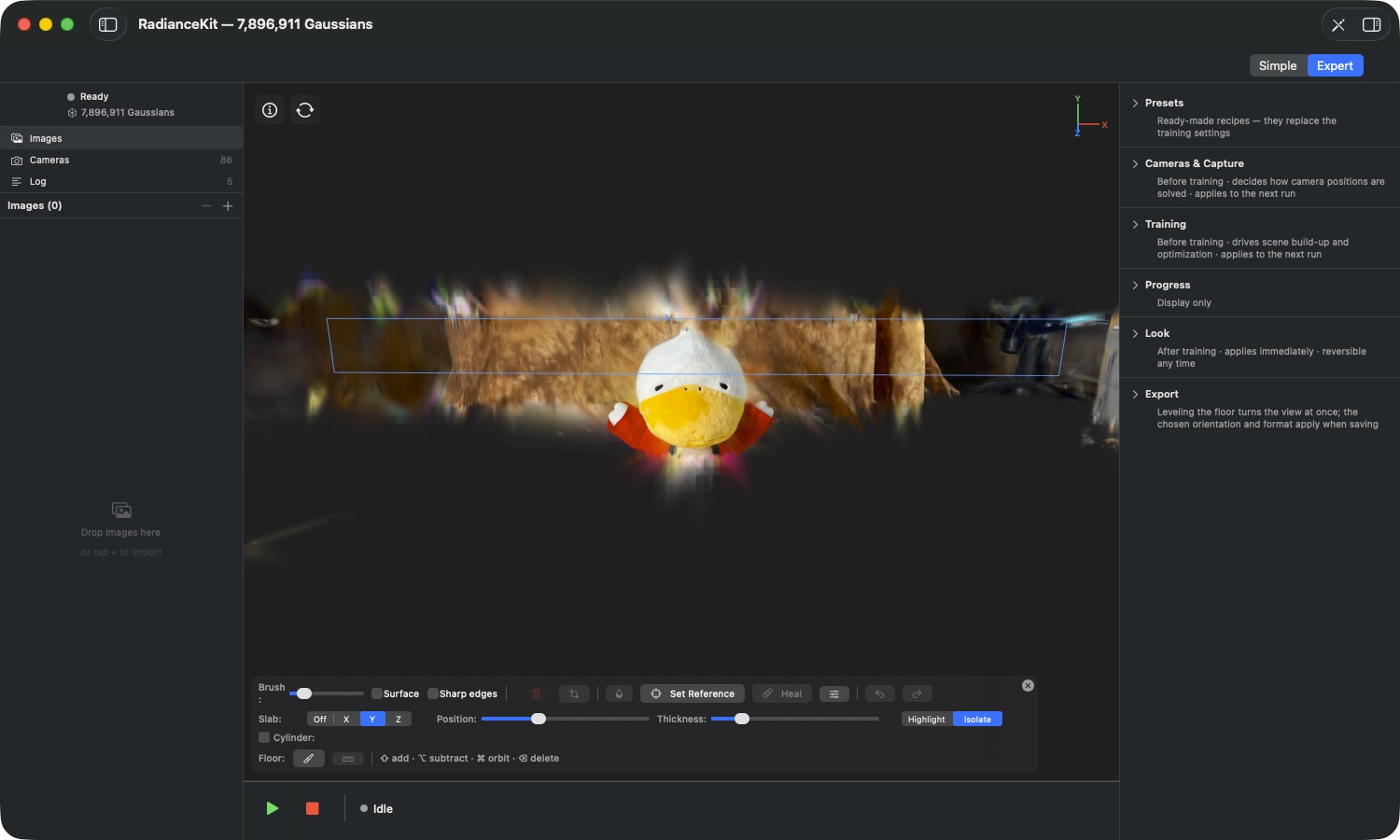
ED26軸切り替え「Slab:」
場所
エディタツールバー → 2行目 → Off | X | Y | Zを持つ「Slab:」。
技術詳細
帯が垂直をなすワールド軸を選択する。ここで言う軸とは、位置合わ せされたワールドの軸のことで、右上の軸クロス(ED35)が示すものと同じ だ。Offでは Slabはオフになり、スライダーは消える。オンにするたびに、 アプリはシーンの広がりを測り直すが、その際は最も外側の点ではなく、 頑健な分位数を使う。1つだけ遠く離れた破片のために帯が引き伸ばされて、 中央のスライダーが使い物にならなくなることを避けるためだ。Slabは編集 モード内でのみ作用する。消し忘れたSlabが、通常表示やエクスポートを 切り取ってしまうことはない。
ED27スライダー「Position:」
場所
エディタツールバー → Slab行 → スライダー「Position:」 (軸が選択されて初めて表示される)。
技術詳細
選択した軸に沿って、帯をシーンの一方の端からもう一方の端へと 移動させる。両端には特殊な挙動がある。一番左では帯が下方向に 開き、一番右では上方向に開く — その先は無限に広がり、開いた 側は実線ではなく破線の矩形として描かれる。これが、床のはるか下や シーンのはるか上に浮いていて、閉じた帯では決して届かないゴミへの 道筋になる。
ED28スライダー「Thickness:」
場所
エディタツールバー → Slab行 → スライダー「Thickness:」。
技術詳細
選択した軸に沿った広がりを基準として、帯がシーンのどれだけを 覆うかを決める。初期値は15パーセント。アプリは帯を完全にゼロまで つぶすことは決してない。気づかないうちに空の層になって、ブラシが 何にも当たらなくなる事態を防ぐためだ。
ED29HighlightとIsolate
場所
エディタツールバー → Slab行 → Highlight | Isolate切り替え。
技術詳細
純粋な表示上の選択であり — 帯自体や選択範囲は変化しない。 Highlightは帯の内容を青緑色に着色する一方、シーンの残りは 通常どおり表示され続ける。空間的なつながりを保ったまま作業できる。 Isolateは帯の内容のみを描画し、それ以外はすべて黒くなる。 これにより、前後の何にも遮られることなく層を見ることができ、宙に 浮いた破片を見つけるのがかなり楽になる。初期値: Highlight。
ED30帯の変更が選択範囲に及ぼすこと
場所
操作要素なし — 軸、位置、厚みのいずれかを動かすたびに発生する。
技術詳細
Slabへの変更は、既存の選択範囲を新しい帯の内容に合わせて 間引き、縞模様になったスプラットを破棄する。これは意図的な挙動だ。 選択範囲の一部を帯の外に残したままにするSlabは、実際には存在しない 保護を装うことになり — 帯の中でもう見えなくなったものを、そうと 知らずに削除してしまうことになりかねない。そのため、こうした操作を すると、カウンターも目に見えて減っていく。青緑色のワイヤーフレームは 帯の面を描き、スライダーを操作している最中も含めて、常にカメラに 追従し続ける。
ドローンシーンのための円柱切り出し(ED31–ED35)
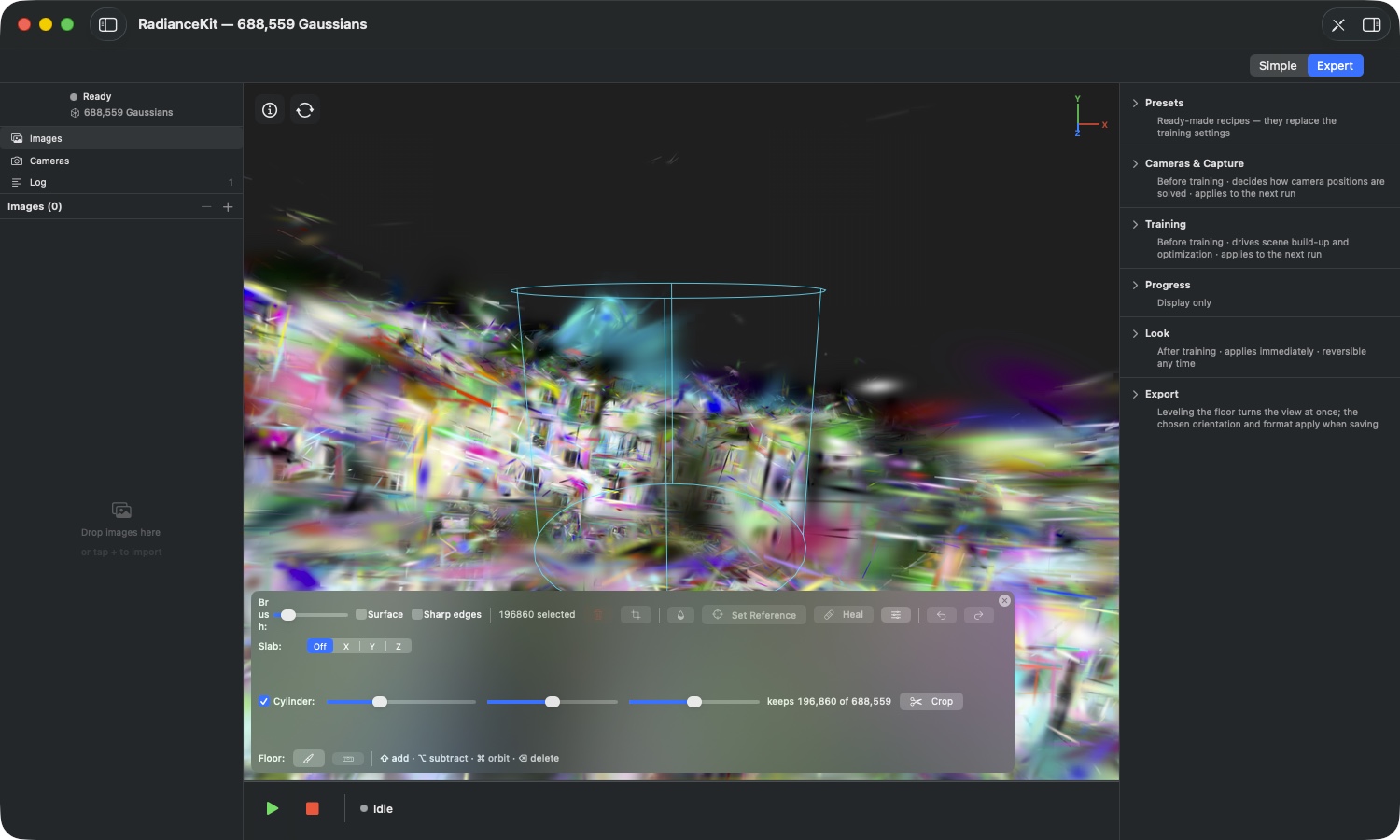
これは何か: ドローン撮影には繰り返し現れるパターンがある。中央には 本当に興味のある対象があり、そのまわりには一緒に写り込んだだけの風景が広がっていて、 書き出しを無駄に膨らませている。円柱はまさにこのパターンを切り取るための道具だ — 垂直に伸び、上下方向には無限に広がる円柱で、内側はすべて残り、外側はすべて消える。
ED31「Cylinder:」チェックボックス
場所
エディターツールバー → 3行目 → 「Cylinder:」チェックボックス。
技術詳細
円柱とそのワイヤーフレームプレビューを有効にする。有効な間は 選択操作の主導権を円柱が握る:ブラシは無視され、参照モードが実行中であれば 終了し、塗って選択した範囲を必要とするボタン — ゴミ箱、はさみ、しずく、 「Set Reference」、「Heal」— はすべてグレーアウトされる。理由は一貫性の確保にある。 カウンターは常に、切り出しが実際に残す内容そのものを示すべきであり、円柱と ブラシ選択が入り混じった値であってはならない。オン/オフの切り替えのたびに 選択範囲はクリアされる。
ED32半径、X、Zのスライダー
場所
エディターツールバー → 円柱の行 → 3つのスライダー。
技術詳細
半径は円柱の広さを、XとZは平面上での軸の位置を決める。この3つは すべて、有効化した時点でアプリが計測するシーンの広がりに対して相対的に動作する — ここでも頑健な分位数を使うことで、1つだけ離れた場所にある破片によって 円柱がはじめから空振りになることを防いでいる。スライダーを動かすたびに、 内側に含まれるスプラットの数が再計算される。大きなシーンでは、スライダーを ドラッグしている最中にすべての中間位置を計算し直さないよう、この処理は まとめて実行される。
ED33「keeps N of M」の表示
場所
エディターツールバー → 円柱の行 → Cropボタンの左側にあるラベル。
技術詳細
現在の円柱設定で残るガウシアンの数と、シーン全体のガウシアン数を 継続的に表示する。数えられるのはスプラットの中心点だ。「Sharp edges」を オンにしている場合、円柱の表面にかかるスプラットは適用時にさらに分割されるため、 最終的な数はプレビューの数値とは一致しなくなる。この操作部にある注意書きは、 プレビューが持ち得ない精度をあたかも持つかのように装うのではなく、 そのことを明示的に伝えている。
ED34「Crop」ボタン
場所
エディターツールバー → 円柱の行 → はさみのアイコンが付いた「Crop」ボタン。
技術詳細
切り出しを適用する:円柱の外側にあるものはすべて消える。この際 シーンは円柱の軸に合わせて位置がずれる — ドローンシーンの端の部分で 切り出しを行うと、そうしなければ結果がカメラの回転中心から大きく離れた場所に 残ってしまうためだ。取り消しを行うと、このずれも対称的に元に戻される。 切り出しを適用したあとは円柱自体が自動的にオフになるため、そのまま作業を 続けられる。円柱による切り出しは日常的に数百万のスプラットを削除するため、 取り消し履歴が予算に収まらない場合は、その前にED19の記憶容量ダイアログが 表示される。
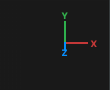
ED35右上の座標軸表示
場所
ビューポート → 右上の隅。
技術詳細
位置合わせされたワールド座標の、正の方向の3本の軸を表示する: Xは赤、Yは緑、Zは青。あなたから見て奥へ向かう軸は遠近法により短く見えるため、 どちらの方向が奥かをそこから判断できる。この座標軸表示は純粋な表示専用であり、 クリックしてカメラを回転させることはできない。本当に役立つ場面はスラブの操作時だ: 軸切り替えのボタンに書かれている文字は、まさにこれらの軸を指している。
床をマークしてシーンを整列する(ED36–ED37)
手持ちで撮影した場合、シーンが傾いているのが普通の状態だ — 再構成には重力の概念がない。床行にある2つのボタンで、2段階でまっすぐに できる。まず床を示し、それに合わせて整列する。
ED36床をマークする
場所
エディターツールバー → 4行目 → 「Floor:」 → ブラシアイコン付きの左側のボタン。同じ操作はInspectorのExportセクション にもある。
技術詳細
床のマーキングを準備する:アクティブなシリンダーがオフになり、 ブラシは「Surface」に設定される。両方とも、本当に床の面だけを集められ るようにするために必要だ — 貫通するブラシで床をなぞると、オブジェクト の背面やその奥の壁まで一緒に取り込んでしまい、直後にアプリが差し込む 平面が歪んでしまう。
ED37マークした床に合わせて整列する
場所
エディターツールバー → 「Floor:」 → 水準器アイコン付きの右側の ボタン。
技術詳細
マークされたGaussianを通る平面を作り、その平面が水平になるよう にシーンを回転させる。整列は上方向を基準に行われ、ビューにも かつ ファイルのエクスポートにも適用される — つまり結果は他の プログラムでもきちんと立った状態になる。このボタンは少なくとも32個の マークされたGaussianを必要とし、シリンダーがアクティブなときはロックさ れる。マークされた面が波打ちすぎていて、そこから確実に平面を導き出せな い場合、アプリはシーンを傾けるのではなく、回転そのものを拒否する。これ は純粋にビューと出力の変換であり、スプラットの位置はそのままで、編集履 歴も有効なままだ。Exportセクションにある「Reset to auto」で、以前の整 列に戻ることができる。
元に戻すとやり直し (ED38–ED39)
ED38元に戻すとやり直し
場所
Editメニュー → 一番上の2項目(⌘Z、⇧⌘Z); エディタツールバー → 右側の2つの矢印アイコン。
技術詳細
直前に適用した編集を取り消す、またはやり直します。取り消せるのは 削除、切り抜き、彩度の低下、修復です — メニュー項目には該当する操作名が 明示されるので、何が取り消されようとしているかはメニューを見れば分かりま す。⌘Zはフォーカスがどこにあるかによって挙動が変わります。ビューポートでは 編集を取り消しますが、テキストフィールドでは通常のテキストの取り消しにな ります。これは意図的な仕様です — Presetの名前欄で⌘Zを押しても、シーン内 の切り抜きが取り消されることは決してあってはなりません。ツールバーの矢印が グレーアウトしている場合は、その方向の履歴が空です。
ED39固定された取り消しステップ数が存在しない理由
場所
操作要素なし — すべての編集に関わります。
技術詳細
編集履歴はステップ数で制限されているのではなく、使用しているMacの メモリに応じて決まるメモリ量で制限されています。そのため何ステップ分入るか は、あなたの編集がどれくらいの大きさだったかによって変わります。小さな 削除がたくさんあれば深い履歴になりますし、数百万個のSplatにまたがる単一 の切り抜きだけで予算を使い切ってしまうこともあります。ある項目がまったく 収まらない場合、それは記録されず履歴は消去されます — 何かが起こる前に、 ED19で説明したダイアログがこれを警告します。システムのメモリが逼迫すると、 アプリは自動的に履歴を切り詰め、最悪の場合は完全に消去します。さらに、 シーンを再読み込みする、新しいトレーニングを開始または中止する、そして Lookを適用すると、履歴は消去されます — これらの場合はいずれも その後の点群が別物になっており、古い取り消しステップはもう整合しないため です。