Chapitre 11 — Éditeur (marquer et modifier des Gaussians)
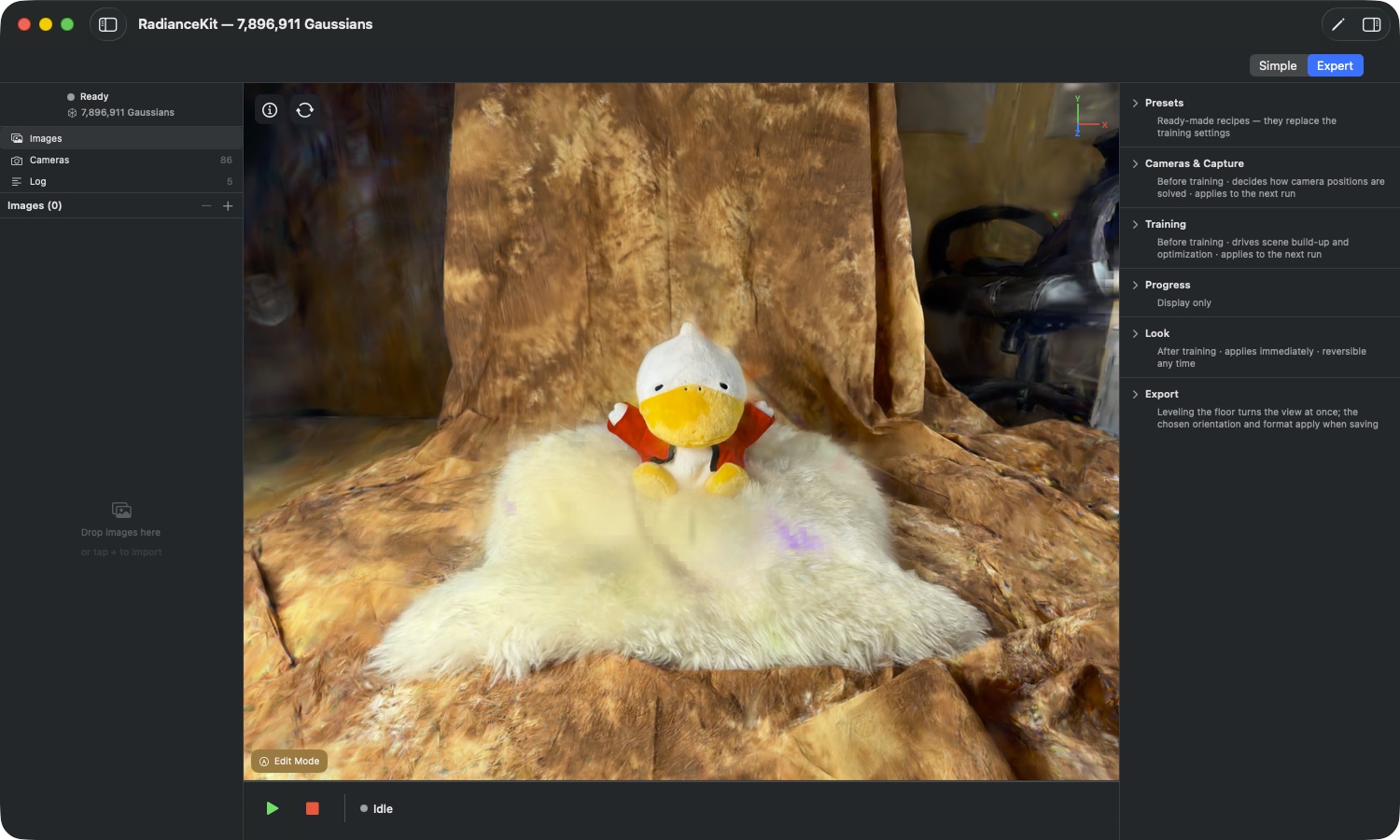
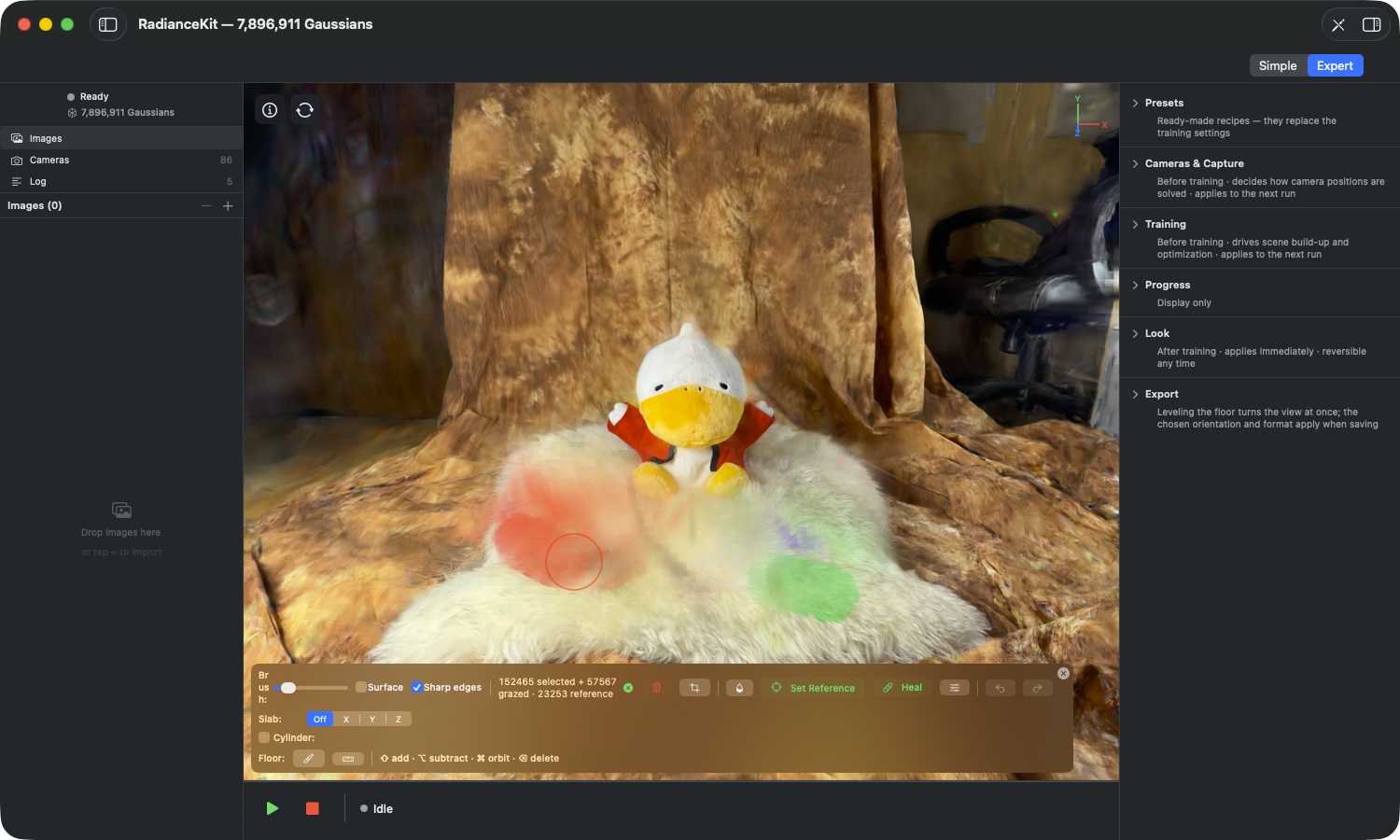
Ce qu'est l'éditeur : Après l'entraînement, un nuage de points terminé se trouve dans la fenêtre d'affichage — et dans presque chaque scène s'y cachent des résidus qui n'ont rien à y faire : de l'arrière-plan dont tu n'as pas besoin, des lambeaux flottants au-dessus de l'objet, des taches de couleur criardes à des endroits qu'aucune caméra n'a jamais vraiment vus. L'éditeur est le moyen d'atteindre ces endroits à la main. Tu peins avec un pinceau sur l'image, les Gaussians touchés sont colorés en rouge, puis tu décides de ce qui leur arrive : les supprimer, ne garder qu'eux, les désaturer ou aligner leur couleur sur celle de l'environnement.
La raison de cet outil est inconfortable, mais honnête : ces splats ne peuvent pas être filtrés automatiquement. Ils ne se distinguent pas des bons dans leurs propriétés — ils se trouvent simplement à un endroit pour lequel il n'existait pas de données d'entraînement. Il n'existe aucun filtre qui les trouverait de manière fiable sans emporter aussi de bons splats. C'est pourquoi c'est toi qui dois les repérer.
La seule règle qui s'applique partout : Marqué signifie « sera modifié », non marqué signifie « reste » — ou, dans le cas de la guérison, « est la source de couleur ». Tout dans l'éditeur suit cette répartition.

Ce que l'on voit dans l'image : Dès que l'éditeur est activé, une barre d'outils à quatre lignes remplace le bouton unique « Edit Mode ». La ligne du haut est regroupée par tâches : d'abord le pinceau et ses deux cases, puis le compteur avec les trois boutons qui retirent quelque chose (corbeille, ciseaux, goutte), ensuite la réparation des couleurs avec « Set Reference », « Heal » et les options Heal, tout à droite annuler, rétablir et la croix de fermeture. Tant que rien n'est marqué, tous les boutons qui nécessitent une sélection sont grisés. En dessous se trouvent les trois outils qui limitent l'accès : le slab (une bande traversant la scène), le cylindre (pour les scènes de drone) et la ligne du sol. La dernière ligne mentionne les touches supplémentaires qui ne figurent nulle part ailleurs à l'écran.
Ouverture et fermeture (ED1–ED4)
L'éditeur n'est pas une fenêtre à part, mais un état de la fenêtre d'affichage. Il y a quatre chemins pour y entrer et en sortir, tous équivalents — et un cas où ce n'est tout simplement pas possible.
ED1Bouton « Edit Mode »
OÙ
Fenêtre d'affichage → superposition en bas à gauche → « Edit Mode » (icône de crayon).
TECHNIQUE
Fait basculer la fenêtre d'affichage en mode édition et se remplace elle-même par la barre d'outils complète. Lors de l'activation, l'app reprend les options de retouche mémorisées et remesure la tranche et le cylindre par rapport au nuage de points actuellement chargé — la position et le rayon se réfèrent toujours à la scène actuelle, pas à la précédente. L'info-bulle du bouton mentionne en plus la touche Tabulation comme raccourci le plus rapide.
ED2Menu, barre d'outils et touche Tabulation
OÙ
Menu Viewport → « Enter Edit Mode » / « Exit Edit Mode » (⇧⌘E) ; barre d'outils de la fenêtre → « Edit » ; touche Tabulation dans la fenêtre d'affichage.
TECHNIQUE
Trois commutateurs équivalents pour le même état. L'élément de menu change de libellé selon que l'éditeur est actif ou non, et est grisé tant qu'aucune scène modifiable n'est présente. Le chemin par le menu et celui par la touche Tabulation nettoient à la désactivation les mêmes éléments que la croix de fermeture : la sélection, les splats rayés et la zone de référence sont ensuite vides.
ED3Croix de fermeture dans la barre d'outils
OÙ
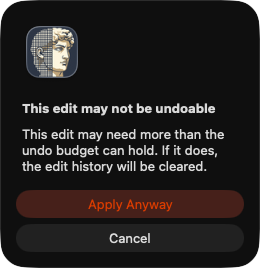
Barre d'outils de l'éditeur → tout en haut à droite, icône ronde en forme de croix.
TECHNIQUE
Quitte le mode édition et efface au passage tout l'état éphémère : la sélection, les splats rayés et la zone de référence pour la retouche. Ce que tu as déjà appliqué — splats supprimés, détourés, désaturés ou retouchés — reste bien entendu conservé ; seuls les marquages disparaissent. L'historique d'édition reste également conservé, tu peux continuer à revenir en arrière après une nouvelle entrée.
ED4Quand l'éditeur n'est pas disponible
OÙ
Fenêtre d'affichage, quand aucun bouton « Edit Mode » n'apparaît ; menu Viewport, quand l'élément est grisé.
TECHNIQUE
L'éditeur a besoin d'une scène que l'app dessine avec son propre rasteriseur — donc le résultat d'un entraînement terminé ou une scène chargée depuis le disque qui reçoit le même rendu. Tant que rien n'est chargé du tout ou que la scène est affichée dans la fenêtre via un autre mode de rendu, il n'y a pas d'accès modifiable aux gaussiennes individuelles, et le bouton n'apparaît pas.
Pinceau et sélection (ED5–ED11)
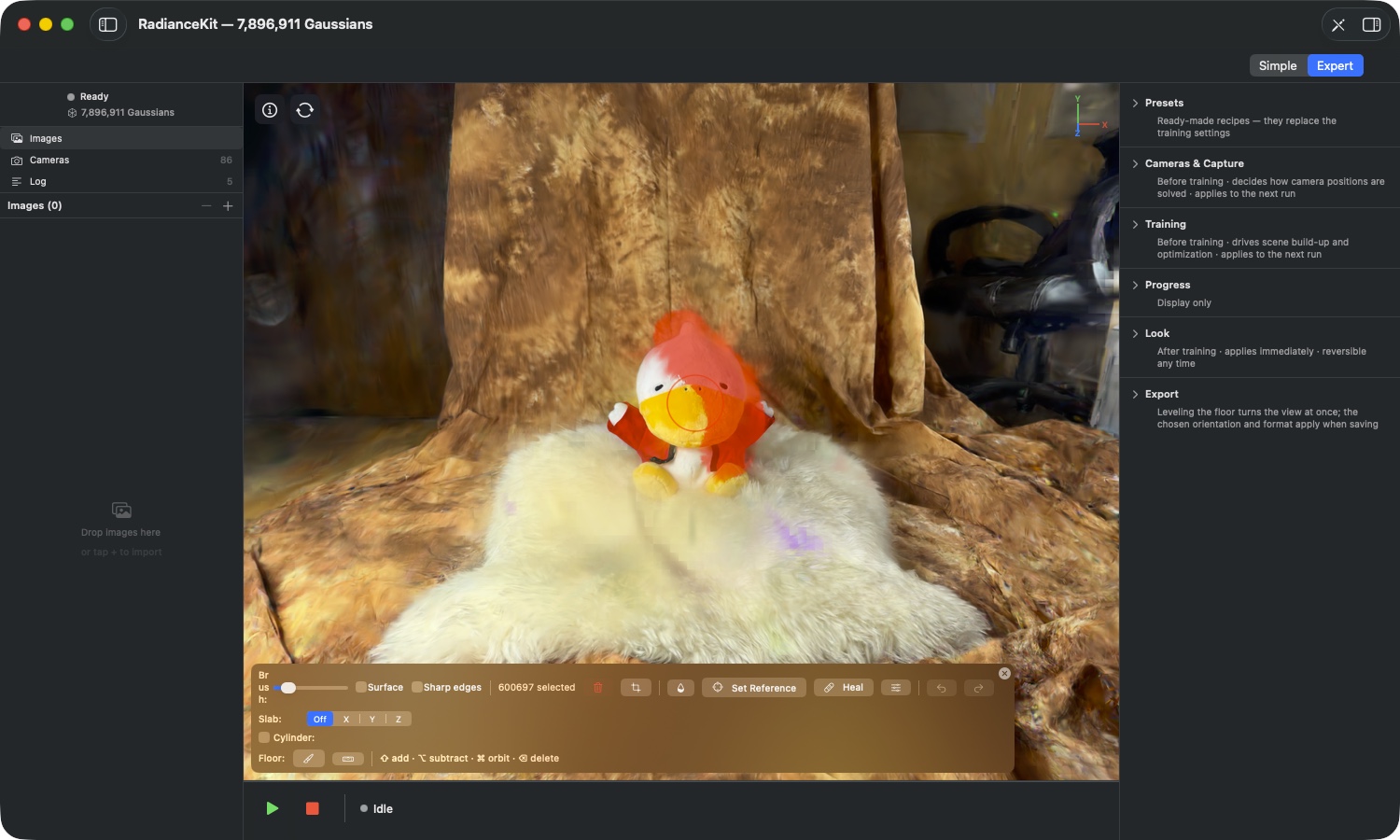
Ce que montre l'image : Un seul coup de pinceau a ici marqué pas moins de 600 000 Gaussiens. Les splats touchés sont colorés en rouge — il s'agit d'un simple affichage, la sélection ne modifie en rien les couleurs enregistrées. Le compteur dans la barre d'outils affiche le nombre en direct, et dès que la sélection n'est plus vide, la corbeille, les ciseaux et la pipette deviennent cliquables.
ED5Curseur « Brush : »
OÙ
Barre d'outils de l'éditeur → ligne supérieure → curseur derrière « Brush : ».
TECHNIQUE
Détermine le rayon du pinceau en points d'écran, plage de 5 à 200, valeur de départ 30. Le cercle rouge dans la fenêtre d'affichage se dessine immédiatement pendant le glissement, tu vois donc la taille avant même de peindre. Comme le rayon s'applique en points d'écran et non en unités de scène, le même pinceau saisit moins de matière lors d'un zoom avant et davantage lors d'un zoom arrière — le zoom est donc ton second réglage de précision. Les crochets augmentent et diminuent le rayon par paliers de cinq, sans que tu aies besoin de toucher au curseur.
ED6Marquer en peignant
OÙ
Fenêtre d'affichage en mode édition → maintenir le bouton gauche de la souris enfoncé et glisser.
TECHNIQUE
Chaque coup de pinceau teste la scène par rapport au cercle du pinceau et intègre les éléments touchés à la sélection. Un coup de pinceau sans touche supplémentaire remplace la sélection précédente — ce qui était marqué auparavant est ensuite libéré. Le pinceau travaille par rapport à l'état de l'image qu'il trouve au moment où il se pose ; il saisit donc exactement ce que tu vois à cet instant précis. Sans la case « Surface » cochée, il traverse la surface visible et saisit également ce qui se trouve derrière.
ED7Majuscule, touche Option et touche Commande
OÙ
Barre d'outils de l'éditeur → dernière ligne → indication « ⇧ add · ⌥ subtract · ⌘ orbit · ⌫ delete ».
TECHNIQUE
La touche Majuscule ajoute le coup de pinceau à la sélection existante, la touche Option le soustrait, la touche Commande confie le glissement à la caméra plutôt qu'au pinceau. Le moment décisif est celui où tu poses le curseur : l'application détermine, au moment où tu appuies sur la touche, si un glissement devient un coup de pinceau ou un mouvement de caméra, et ne change plus cela pendant le glissement. Si tu appuies sur la touche Commande seulement en plein milieu du coup de pinceau, celui-ci se termine normalement. Le cercle du pinceau t'indique le mode de fonctionnement : un signe plus quand la touche Majuscule est maintenue, un signe moins avec la touche Option, rien pour le coup de pinceau qui remplace.
ED8Case à cocher « Surface »
OÙ
Barre d'outils de l'éditeur → ligne supérieure → case « Surface » derrière le curseur du pinceau.
TECHNIQUE
Limite le coup de pinceau à la couche de profondeur la plus avant : de tout ce que le pinceau touche, seule la fine bande immédiatement à la surface visible reste marquée, tout ce qui se trouve derrière est exclu. C'est le réglage à utiliser lorsque tu travailles sur un mur ou sur le sol et que tu ne veux pas que l'arrière de l'objet soit également saisi. L'accès aux couches plus profondes passe alors par le Slab (ED26). Tant que « Surface » est activé, aucun splat rayé n'est collecté (ED13). Valeur de départ : désactivé.
ED9Sélectionner tout ce qui est marquable
OÙ
Menu Edit → Select All (⌘A), lorsque la fenêtre d'affichage est active.
TECHNIQUE
Marque tous les Gaussiens de la scène. Si un Slab est actif, la commande marque exactement le contenu de la bande et rien de plus — c'est le moyen le plus rapide de saisir une couche entière sans avoir à la peindre. Dans un champ de texte, ⌘A reste la commande textuelle normale ; la scène n'est sollicitée que si la fenêtre d'affichage a le focus. Lorsque le cylindre est actif, la commande est sans effet, car c'est alors le cylindre qui détermine la sélection (ED31).
ED10Annuler la sélection
OÙ
Fenêtre d'affichage en mode édition → touche Échap.
TECHNIQUE
Vide la sélection et les splats rayés. Échap suit un ordre de priorité fixe : si le tracé d'une zone de référence est en cours (ED21), la première pression met fin à ce mode et rien de plus. Ce n'est qu'à la pression suivante que la sélection est effacée. Si celle-ci est également vide, Échap referme le panneau d'aide. Cet ordre est voulu — la touche annule toujours la dernière chose activée.
ED11Le compteur dans la barre d'outils
OÙ
Barre d'outils de l'éditeur → ligne supérieure → entre les cases à cocher du pinceau et la corbeille.
TECHNIQUE
Affiche la sélection actuelle sous la forme « N selected » et complète si besoin par « + M grazed » pour les splats rayés (ED13) et « · K reference » pour la taille de la zone de référence (ED21). Les trois nombres comptent trois ensembles indépendants — un splat peut être une référence sans être marqué, et inversement. Tant que le cylindre est actif, le compteur n'indique pas ta sélection au pinceau, mais ce que le cylindre conserverait actuellement.
Arêtes nettes et splats striés (ED12–ED15)
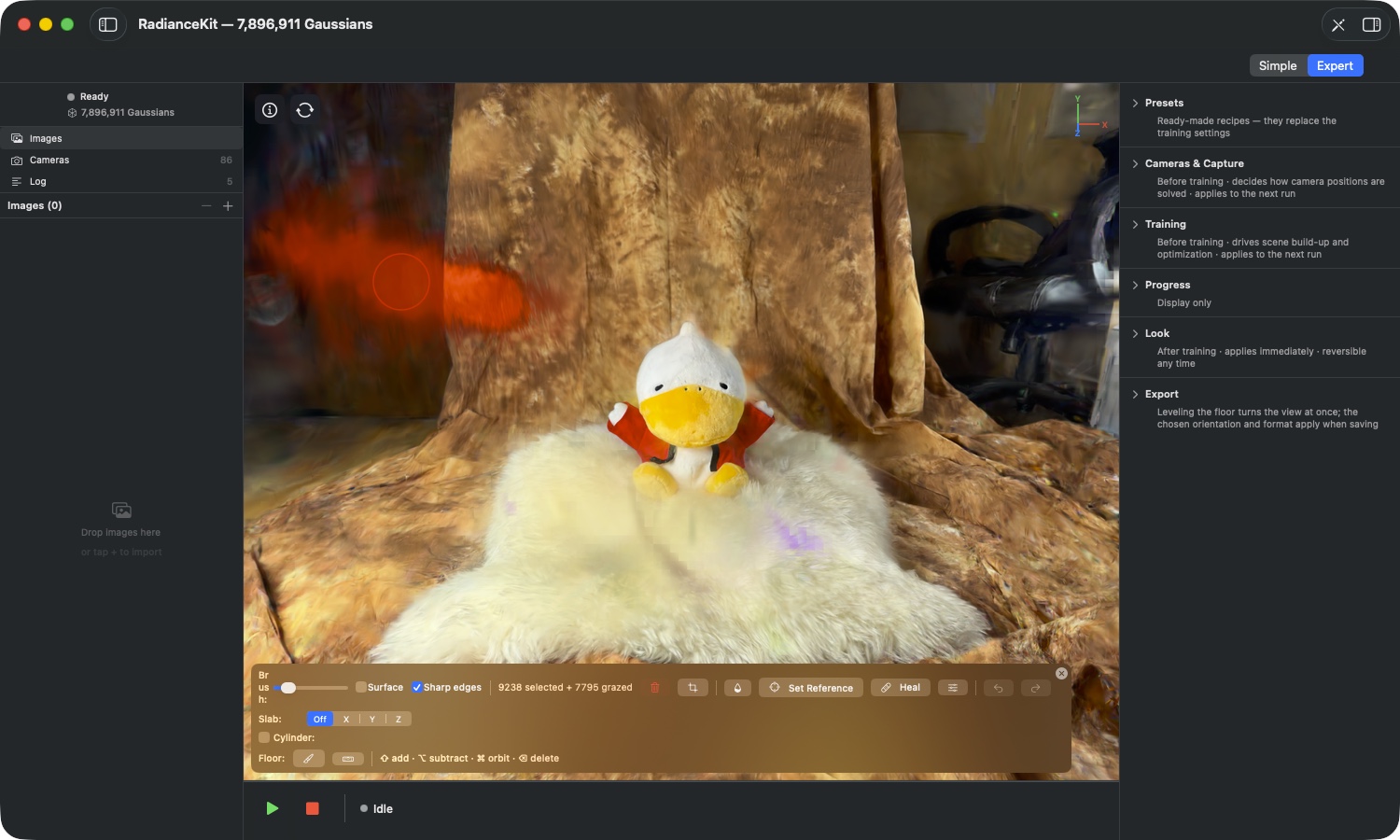
Ce que l'on voit dans l'image : à côté des 9 238 splats entièrement marqués, il y en a 7 795 striés. Ce sont des gaussiennes dont le centre se trouve en dehors du pinceau, mais dont la surface a été effleurée par le pinceau — typiquement de longs splats en forme d'aiguille qui dépassent de l'objet. Ils sont colorés plus faiblement que les splats pleinement touchés, car ils sont traités différemment.
ED12Case à cocher « Sharp edges »
OÙ
Barre d'outils de l'éditeur → ligne supérieure → case à cocher « Sharp edges ».
TECHNIQUE
Affine toutes les coupes droites : un splat qui se trouve sur la surface de coupe n'est plus conservé ou rejeté dans son ensemble, mais divisé au niveau de la surface. Cela s'applique à la découpe des splats striés au pinceau, aux suppressions dans le slab et à la découpe cylindrique. Le prix à payer est que le nombre final de splats n'est connu qu'au moment de l'application — les nombres de prévisualisation comme « keeps N of M » comptent les centres et peuvent donc différer. Le basculement de l'option annule les splats striés déjà rassemblés. Valeur par défaut : désactivé, et le réglage n'est pas mémorisé lors de la fermeture de l'app.
ED13Splats striés (« grazed »)
OÙ
Compteur dans la barre d'outils → mention supplémentaire « + M grazed » ; dans l'image, les splats teintés plus faiblement.
TECHNIQUE
Les splats striés sont ceux dont la surface a été touchée par le pinceau sans que leur centre ait été saisi. Ils sont gérés séparément et ne sont rassemblés qu'avec « Sharp edges », et jamais lorsque « Surface » est activé, ni lors du dessin d'une zone de référence. Ils ne peuvent être que supprimés. Les fonctions Réparer et Désaturer n'accèdent délibérément qu'à la sélection pleine — toutes deux écrivent une couleur dans un splat entier, et un splat que tu n'as fait qu'effleurer appartient encore, pour l'essentiel, à l'objet. Le recolorer tracerait une traînée à travers du bon matériau. La corbeille rend cela transparent et s'appelle, selon le cas, « Delete selected », « Delete grazed » ou « Delete selected + grazed ».
ED14La limite pour les coupes fines
OÙ
Aucun élément d'interface — agit silencieusement pendant que tu peins.
TECHNIQUE
Par session d'édition, l'app mémorise les formes de pinceau figées d'après lesquelles les splats striés seront plus tard divisés. Leur nombre est limité (4096). Une fois la limite atteinte, l'app ne rassemble plus de nouveaux splats striés ; le marquage habituel, la suppression et tout le reste continuent de fonctionner sans changement. En pratique, on n'atteint cette limite qu'avec un très grand nombre de traits courts individuels à la suite.
ED15Ce qui se passe automatiquement après une coupe nette
OÙ
Aucun élément d'interface — s'exécute lors de l'application.
TECHNIQUE
Une coupe nette met au jour deux problèmes que l'app traite aussitôt. Premièrement, les fragments nouvellement créés ne reçoivent pas simplement la couleur du splat sectionné, mais une couleur pondérée à partir des voisins — sinon, la couleur d'un seul long splat s'étendrait sur toute l'arête. Deuxièmement, les splats mis au jour par la coupe depuis l'intérieur de l'objet sont tirés vers les couleurs présentes au bord de la coupe ; ce sont les endroits qu'aucune caméra n'a jamais vus auparavant et qui peuvent donc être arbitrairement colorés. Les deux opérations ne s'exécutent que dans la zone que tu as traitée. L'harmonisation des couleurs est inscrite dans l'historique comme une étape à part entière, c'est pourquoi le menu Édition affiche deux fois la même entrée d'annulation après une telle coupe — la première annule le recoloriage, la seconde annule la coupe.
Supprimer, détourer, désaturer (ED16–ED19)
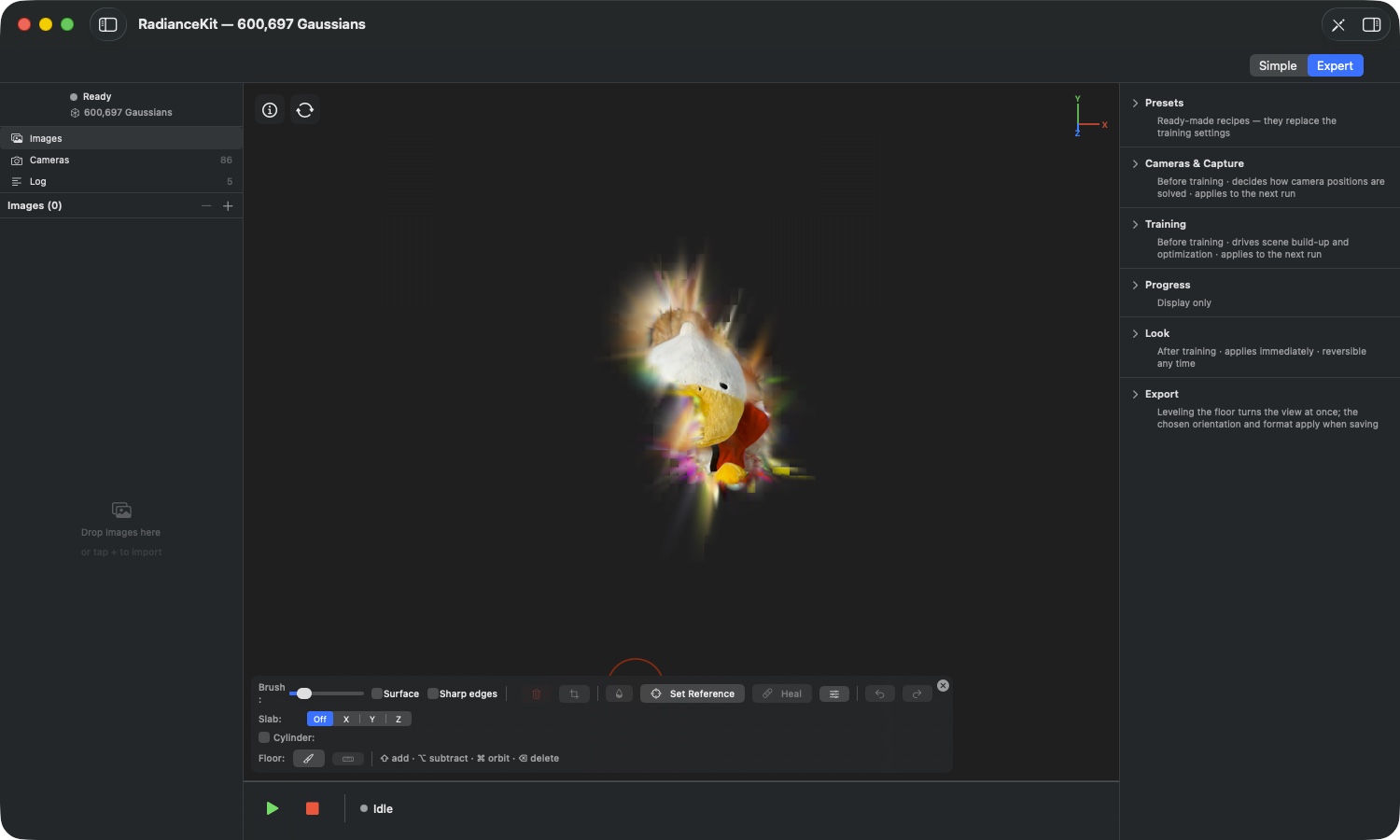
Ce que l'on voit sur l'image : Sur près de huit millions de Gaussians, il n'en reste plus que 600 697 — l'arrière-plan a entièrement disparu, l'objet se détache seul. Aux surfaces de coupe, tu vois des pointes colorées : des splats qui étaient auparavant enfouis à l'intérieur et qui sont maintenant à découvert. Ce sont justement elles que le traitement automatique de finition d'ED15 apprivoise, et ce qui reste est un cas pour le pinceau de retouche (ED20).
ED16Supprimer la sélection
OÙ
Barre d'outils de l'éditeur → icône de corbeille ; ou touche X, Retour arrière ou touche Suppr.
TECHNIQUE
Retire définitivement les Gaussians sélectionnés de la scène, et avec « Sharp edges » activé, retire en plus les parties tronquées des splats striés. Le bouton est grisé tant qu'il n'y a ni splats sélectionnés ni splats striés, et tant que le cylindre est actif. Les touches n'agissent que s'il y a effectivement quelque chose à supprimer — une pression accidentelle sur la touche Retour arrière ne peut donc rien casser. L'étape est enregistrée dans l'historique de modifications.
ED17Ne conserver que la sélection
OÙ
Barre d'outils de l'éditeur → icône de ciseaux, juste à côté de la corbeille.
TECHNIQUE
Inverse la logique : tout ce qui est sélectionné reste, tout le reste disparaît. C'est le moyen de détourer un objet plutôt que de grignoter l'arrière-plan en de nombreux traits — généralement beaucoup moins de travail. Le bouton est grisé si rien n'est sélectionné ou si le cylindre est actif ; si tout est sélectionné, rien ne se passe, car un découpage qui supprimerait la scène entière n'est pas autorisé. Avec « Sharp edges », les cas limites se manifestent par une boîte de dialogue d'information (« Nothing to crop », « Nothing would remain ») plutôt que par un bouton grisé. Le découpage est enregistré dans l'historique.
ED18Désaturer la sélection
OÙ
Barre d'outils de l'éditeur → icône de goutte.
TECHNIQUE
Tire la couleur des Gaussians sélectionnés vers leur propre luminosité — le coloré devient gris, sans qu'aucun splat ne disparaisse ni ne change de forme. Cela agit à la fois sur la couleur de base et sur les composantes de couleur dépendantes du point de vue, de sorte que l'endroit ne redevienne pas coloré depuis une autre position de caméra. Le nombre de splats reste inchangé. Il n'y a pas de curseur d'intensité : un clic désature complètement. Le bouton est grisé si rien n'est sélectionné ou si le cylindre est actif. Les splats striés restent intacts (ED13).
ED19Quand une modification est trop importante pour l'historique
OÙ
Apparaît sous forme de boîte de dialogue lors de l'application.
TECHNIQUE
Avant chaque modification, l'application estime la quantité de mémoire dont l'entrée d'annulation aura besoin. Si elle ne rentre pas dans le budget, la boîte de dialogue « This edit may not be undoable » apparaît, avec l'indication que l'historique de modifications sera vidé dans ce cas, et les boutons « Cancel » et « Apply Anyway ». Il existe un second cas, plus radical : si la mémoire disponible ne suffit même pas pour le résultat lui-même, l'application affiche « This edit needs more memory » et annule — là, il n'y a pas moyen de continuer, car la modification ne peut tout simplement pas être calculée.
Guérison (ED20–ED25)
Ce que c'est : La guérison est l'alternative à la suppression pour les endroits qui détonent au niveau de la couleur, mais qui sont structurellement nécessaires. Au lieu de retirer de la matière, elle déplace la couleur des splats marqués — soit vers leur environnement immédiat, soit vers une surface que tu désignes toi-même comme modèle. La forme reste intacte dans les deux cas.
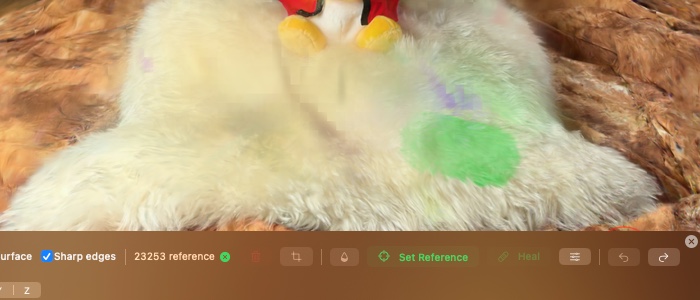
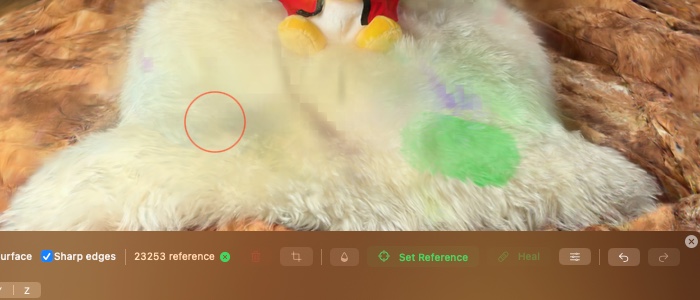
Ce que l'on voit dans l'image : La différence entre les deux prises de vue est volontairement minime. La guérison n'est pas un outil de retouche qui réinvente un endroit — elle déplace la couleur de base, et le dessin en dessous reste entièrement préservé. C'est précisément pour cela qu'elle fonctionne si bien sur du pelage, du crépi ou de la pelouse, et qu'elle est le mauvais outil sur une arête de matériau nette.
ED20Guérir depuis l'environnement
OÙ
Barre d'outils de l'éditeur → bouton « Heal » avec l'icône de pansement.
TECHNIQUE
Sans zone de référence définie, chaque splat marqué adopte la couleur de ses voisins non marqués, pondérée selon la distance et nettement davantage à partir de l'environnement que de sa propre couleur antérieure. Le rayon de recherche dépend de la taille du splat concerné. Si l'app trouve moins de trois voisins non marqués, elle laisse le splat inchangé — on ne peut déduire aucune ambiance colorée d'un ou deux voisins. Le nombre de splats reste identique, rien n'est supprimé. Les splats rayés sont exclus (ED13). Un clic correspond à une application ; cliquer plusieurs fois pousse la couleur davantage vers l'environnement.
ED21Bouton « Set Reference »
OÙ
Barre d'outils de l'éditeur → entre la goutte et « Heal », icône cible.
TECHNIQUE
Bascule le mode de peinture : tant que le mode est actif, tes traits ne remplissent pas la sélection, mais la zone de référence, qui s'affiche colorée en vert. Les règles de trait sont les mêmes — un trait simple remplace, Majuscule ajoute, la touche Option soustrait. La zone de référence est un ensemble autonome : elle survit à la levée de la sélection et se conserve lors de la prochaine guérison. Échap termine le mode. Dès qu'une référence existe, « Set Reference » et « Heal » s'allument en vert, et le bouton Heal bascule automatiquement sur la voie de référence : les splats marqués sont déplacés vers la palette de couleurs de la référence. Seuls les splats de référence qui ne sont pas eux-mêmes marqués sont pris en compte. La peinture d'une référence ne génère aucun splat rayé.
ED22Supprimer la zone de référence
OÙ
Barre d'outils de l'éditeur → petite icône de croix verte à côté du compteur ; n'apparaît que lorsqu'une référence est définie.
TECHNIQUE
Supprime exclusivement la zone de référence, la sélection reste inchangée. Le bouton Heal retombe ensuite sur le comportement d'environnement d'ED20 et ne s'allume plus en vert. La zone de référence disparaît en outre d'elle-même si tu quittes l'éditeur ou si la scène change de contenu — une référence issue d'un ancien nuage de points n'aurait alors plus de sens.
ED23Options de guérison : Brightness, Color, Opacity
OÙ
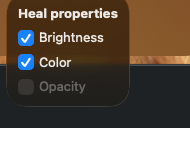
Barre d'outils de l'éditeur → icône de curseurs directement à droite de « Heal » → champ de sélection « Heal properties ».
TECHNIQUE
Trois cases décident quelles propriétés la guérison touche réellement. Brightness transmet la luminosité, Color l'ambiance colorée, Opacity l'opacité. Luminosité et couleur agissent dans les deux types de guérison ; les deux activées correspondent au transfert de couleur complet. Si tu désactives Brightness, seule l'ambiance colorée se déplace — exactement le cas lorsque ta surface de référence propre est plus claire ou plus sombre que l'endroit problématique et que tu ne veux pas importer sa luminosité. Opacity n'est disponible qu'avec une zone de référence définie et grisée sinon, car une opacité sans modèle n'a pas d'objectif sensé. Les réglages sont mémorisés ; les valeurs de départ sont Brightness activée, Color activée, Opacity désactivée.
ED24Ce que l'app rapporte lors de la guérison
OÙ
Apparaît sous forme de boîte de dialogue après le clic sur « Heal ».
TECHNIQUE
La guérison est bavarde, car elle pourrait échouer silencieusement. « Nothing to heal » signifie qu'aucun des splats marqués n'avait assez de voisins non marqués. « Reference too small » exige au moins trois splats de référence qui ne sont pas eux-mêmes marqués. « Enabled properties already match » signifie que la sélection correspond déjà à la référence dans toutes les propriétés activées. Pour de très grandes sélections, un budget de travail peut s'appliquer ; l'app indique alors précisément combien de splats ont pu être traités, et te laisse le choix entre Appliquer et Annuler. Élément déterminant : ce qui est appliqué est exactement ce qui a été calculé auparavant — l'app ne recalcule rien silencieusement après la boîte de dialogue, et si la scène a changé entre-temps, elle annule honnêtement l'opération.
ED25Limites de la guérison
OÙ
Aucun élément de commande — vaut pour toute la section.
TECHNIQUE
La guérison n'a délibérément, dans la version actuelle, ni aperçu en direct ni sélecteur de couleur : tu ne peux pas saisir directement une couleur cible, seulement montrer une surface. Elle agit sur la couleur de base des splats ; les effets fins dépendant du point de vue restent là où ils sont. Et elle ne convient pas comme retouche au-delà des limites de matériaux — si tu guéris un endroit situé moitié sur la pelouse et moitié sur le chemin, elle mélange les deux en un compromis qui n'existe en réalité nulle part.
Slab — le plan de travail (ED26–ED30)
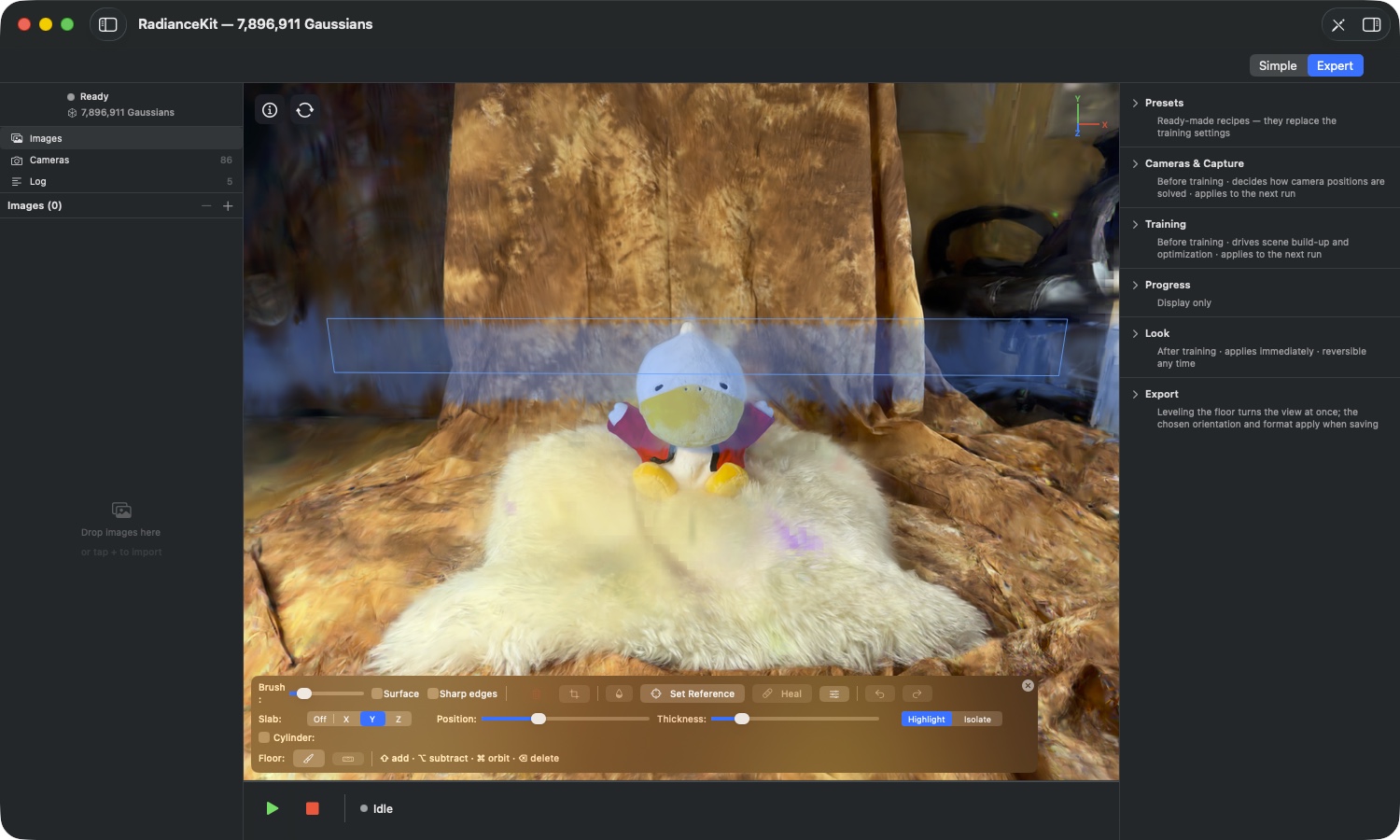
Ce que c'est : Le slab est un ruban qui traverse la scène, perpendiculaire à l'un des trois axes du monde. Tant qu'il est actif, le pinceau n'agit qu'à l'intérieur de ce ruban. C'est la réponse à un problème que connaît quiconque a déjà voulu retirer des déchets du milieu d'une scène : impossible d'y accéder sans emporter la façade avec. Le slab dégage une couche, tu la nettoies puis tu le déplaces plus loin.
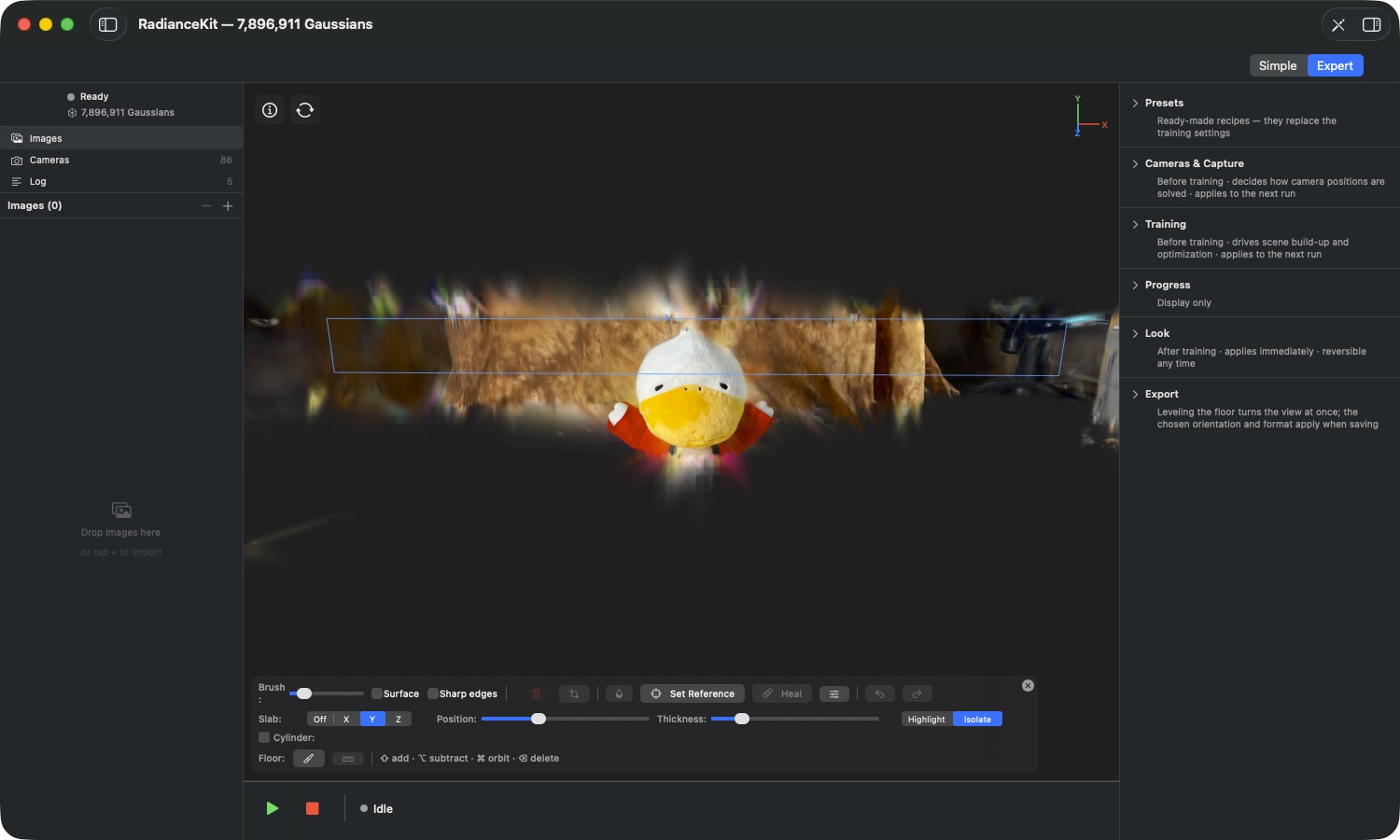
ED26Commutateur d'axe « Slab : »
OÙ
Barre d'outils de l'éditeur → deuxième ligne → « Slab : » avec Off | X | Y | Z.
TECHNIQUE
Choisit l'axe du monde auquel le ruban est perpendiculaire. Il s'agit des axes du monde aligné — les mêmes que ceux affichés par le repère d'axes en haut à droite (ED35). Sur Off, le slab est désactivé, les curseurs disparaissent. L'app remesure l'étendue de la scène à l'activation, et ce via des quantiles robustes plutôt que via les points les plus extrêmes : un seul fragment isolé et éloigné ne doit pas étirer le ruban au point de rendre les curseurs inutilisables au milieu. Le slab n'agit que dans le mode d'édition ; un slab oublié ne peut rogner ni l'affichage normal ni un export.
ED27Curseur « Position : »
OÙ
Barre d'outils de l'éditeur → ligne Slab → curseur « Position : » (apparaît seulement quand un axe est choisi).
TECHNIQUE
Déplace le ruban le long de l'axe choisi, d'une extrémité de la scène à l'autre. Aux deux extrémités, le curseur a une particularité : tout à gauche, le ruban s'ouvre vers le bas, tout à droite vers le haut — il s'étend alors indéfiniment, et le côté ouvert est dessiné comme un rectangle en pointillés plutôt qu'en trait plein. C'est le moyen d'atteindre les déchets qui pendent loin sous le sol ou haut au-dessus de la scène, et qu'un ruban fermé n'atteindrait jamais.
ED28Curseur « Thickness : »
OÙ
Barre d'outils de l'éditeur → ligne Slab → curseur « Thickness : ».
TECHNIQUE
Détermine la part de la scène que couvre le ruban, mesurée par rapport à l'étendue le long de l'axe choisi. Valeur de départ : 15 pour cent. L'app ne laisse jamais le ruban s'effondrer complètement à zéro, afin qu'une couche vide où le pinceau ne toucherait plus rien n'apparaisse jamais sans que tu t'en rendes compte.
ED29Highlight et Isolate
OÙ
Barre d'outils de l'éditeur → ligne Slab → commutateur Highlight | Isolate.
TECHNIQUE
Décision purement visuelle — le ruban lui-même et la sélection ne changent pas. Highlight teinte le contenu du ruban en bleu-cyan, tandis que le reste de la scène s'affiche normalement ; tu conserves ainsi le contexte spatial. Isolate ne dessine que le contenu du ruban, tout le reste reste noir. Tu vois ainsi la couche sans aucune occlusion avant ou arrière, ce qui facilite considérablement la recherche de fragments flottants. Valeur de départ : Highlight.
ED30Ce que chaque modification du ruban fait à la sélection
OÙ
Aucun contrôle — se produit à chaque ajustement de l'axe, de la position ou de l'épaisseur.
TECHNIQUE
Chaque modification du slab réduit une sélection existante au nouveau contenu du ruban et abandonne les splats rayés. C'est intentionnel : un slab qui laisserait subsister une partie de la sélection en dehors du ruban ferait croire à une protection qui n'existe pas — tu supprimerais alors quelque chose que tu ne vois même plus dans le ruban. Le compteur diminue donc visiblement lors d'un tel ajustement. Le fil de fer bleu-cyan dessine les faces du ruban et suit la caméra en continu, même pendant que tu tires sur un curseur.
Découpe cylindrique pour scènes de drone (ED31–ED35)
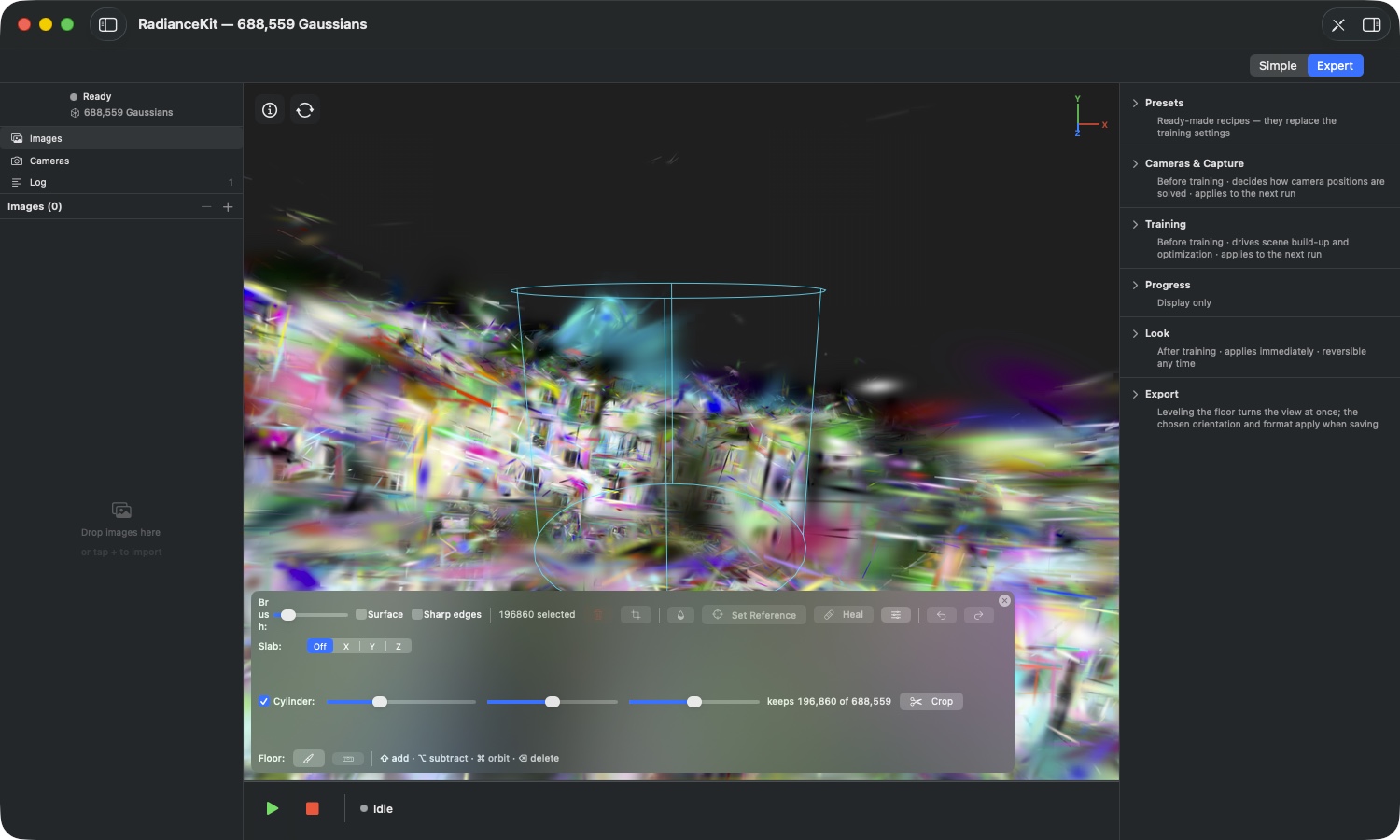
Ce que c'est : Les prises de vue par drone suivent un motif récurrent : au centre se trouve ce qui t'intéresse, et tout autour s'étend un paysage qui n'a fait que voler avec et qui gonfle inutilement l'export. Le cylindre découpe exactement ce motif — un cylindre vertical, illimité vers le haut et vers le bas, où tout ce qui est à l'intérieur reste et tout ce qui est à l'extérieur disparaît.
ED31Case « Cylinder: »
OÙ
Barre d'outils de l'éditeur → troisième ligne → case « Cylinder: ».
TECHNIQUE
Active le cylindre avec son aperçu filaire. Tant qu'il est actif, c'est lui qui détient la sélection : le pinceau est ignoré, un mode de référence en cours est terminé, et tous les boutons qui nécessitent une sélection peinte — corbeille, ciseaux, pipette, « Set Reference », « Heal » — sont grisés. La raison est l'univocité : le compteur doit toujours indiquer exactement ce que la découpe conserverait, et non un mélange de cylindre et de coups de pinceau. Activer et désactiver vide à chaque fois la sélection.
ED32Curseurs Radius, X et Z
OÙ
Barre d'outils de l'éditeur → ligne du cylindre → trois curseurs.
TECHNIQUE
Le radius détermine la largeur, X et Z déplacent l'axe dans le plan. Les trois fonctionnent relativement à l'étendue de la scène, que l'app mesure à l'activation — de nouveau via des quantiles robustes, pour qu'un seul fragment très éloigné ne place pas d'emblée le cylindre dans le vide. Chaque mouvement de curseur recalcule le nombre de splats situés à l'intérieur ; pour les grandes scènes, cela se fait par lots, afin qu'un glissement continu du curseur ne recalcule pas chaque position intermédiaire.
ED33L'affichage « keeps N of M »
OÙ
Barre d'outils de l'éditeur → ligne du cylindre → étiquette à gauche du bouton Crop.
TECHNIQUE
Indique en continu combien de gaussiennes le cylindre actuel conserverait et combien la scène en compte au total. Ce sont les centres des splats qui sont comptés. Avec « Sharp edges » activé, les splats situés sur la surface du cylindre sont en plus divisés lors de l'application — le nombre final s'écarte alors de l'aperçu. L' indication sur le contrôle le précise explicitement, plutôt que de prétendre à une précision que l'aperçu n'a pas.
ED34Bouton « Crop »
OÙ
Barre d'outils de l'éditeur → ligne du cylindre → bouton « Crop » avec icône de ciseaux.
TECHNIQUE
Applique la découpe : tout ce qui est à l'extérieur du cylindre disparaît. Ce faisant, la scène se recale sur l'axe du cylindre — une découpe en bordure d'une scène de drone laisserait sinon le résultat loin du point de pivot de la caméra. Annuler cette opération inverse ce déplacement de manière symétrique. Après une découpe appliquée, le cylindre se désactive lui-même, pour que tu puisses continuer à travailler immédiatement. Comme une découpe cylindrique supprime en routine des millions de splats, la boîte de dialogue mémoire d'ED19 apparaît avant, si l'entrée d'annulation ne tient pas dans le budget.
ED35Le repère d'axes en haut à droite
OÙ
Fenêtre d'affichage → coin supérieur droit.
TECHNIQUE
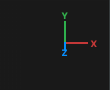
Montre les trois axes positifs du monde aligné : X rouge, Y vert, Z bleu. Les axes se raccourcissent en perspective lorsqu'ils pointent loin de toi — c'est ainsi que tu reconnais quelle direction va vers l'arrière. Le repère est un pur affichage et ne peut pas être cliqué pour faire tourner la caméra. Son utilité réelle se trouve du côté du slab : les lettres du sélecteur d'axes désignent exactement ces axes.
Marquer le sol et aligner la scène (ED36–ED37)
Les scènes de travers sont la norme lorsque la prise de vue s'est faite à main levée — la reconstruction ne connaît pas la gravité. Les deux boutons de la ligne « sol » redressent cela en deux étapes : d'abord montrer le sol, puis s'aligner dessus.
ED36Marquer le sol
OÙ
Barre d'outils de l'éditeur → quatrième ligne → « Floor: » → bouton de gauche avec l'icône de pinceau. Le même procédé se trouve aussi dans la section export de l'inspecteur.
TECHNIQUE
Prépare le marquage du sol : un cylindre actif est désactivé et le pinceau est réglé sur « Surface ». Les deux sont nécessaires pour que tu ne récupères vraiment que la surface du sol — un pinceau qui traverse emporterait, en passant sur le sol, l'arrière de l'objet ou un mur situé derrière, ce qui fausserait le plan que l'app va y insérer juste après.
ED37Aligner sur le sol marqué
OÙ
Barre d'outils de l'éditeur → « Floor: » → bouton de droite avec l'icône de niveau à bulle.
TECHNIQUE
Place un plan à travers les Gaussians marqués et tourne la scène de sorte que ce plan soit à l'horizontale. L'alignement est orienté vers le haut et s'applique à la vue et aux exports de fichiers — le résultat se tient donc aussi droit dans d'autres programmes. Le bouton nécessite au moins 32 Gaussians marqués et est verrouillé si un cylindre est actif. Si la surface marquée est trop ondulée pour en déduire un plan fiable, l'app refuse la rotation plutôt que de mettre la scène de travers. Il s'agit d'une pure transformation de vue et de sortie : les positions des splats restent telles quelles, et ton historique d'édition reste valide. Le bouton « Reset to auto » dans la section export te permet de revenir à l'alignement précédent.
Annuler et rétablir (ED38–ED39)
ED38Annuler et rétablir
OÙ
Menu Edit → les deux premières entrées (⌘Z, ⇧⌘Z) ; barre d'outils de l'éditeur → les deux icônes flèches à droite.
TECHNIQUE
Annule respectivement rétablit la dernière modification appliquée. Sont annulables les suppressions, recadrages, désaturations et réparations — les entrées de menu nomment explicitement l'étape, tu lis donc dans le menu ce qui va être annulé. ⌘Z se comporte différemment selon ce qui a le focus actuellement : dans le viewport, il annule une modification ; dans un champ de texte, c'est l'annulation de texte habituelle. C'est voulu — un ⌘Z dans le champ de nom d'un préréglage ne doit jamais annuler une coupe dans la scène. Si les flèches de la barre d'outils sont grisées, l'historique de cette page est vide.
ED39Pourquoi il n'y a pas de nombre fixe d'étapes d'annulation
OÙ
Aucun élément d'interface — concerne toutes les modifications.
TECHNIQUE
L'historique des modifications n'est pas limité à un nombre d'étapes, mais à une quantité de mémoire vive, qui dépend de la mémoire de ton ordinateur. Le nombre d'étapes qui y trouvent place dépend donc de l'ampleur de tes modifications : de nombreuses petites suppressions donnent un historique profond, un seul recadrage sur des millions de splats peut à lui seul épuiser le budget. Si une entrée ne tient pas du tout dedans, elle n'est pas enregistrée et l'historique est vidé — le dialogue de ED19 t'avertit de cela avant que quoi que ce soit ne se passe. Si la mémoire du système devient rare, l'app raccourcit l'historique d'elle-même, dans le pire des cas complètement. De plus, l'historique est vidé quand tu recharges une scène, démarres ou annules un nouvel entraînement, et quand tu appliques un look — dans tous ces cas, le nuage de points est ensuite différent, et une ancienne étape d'annulation ne correspondrait plus.