Hoofdstuk 11 — Editor (Gaußians markeren en bewerken)
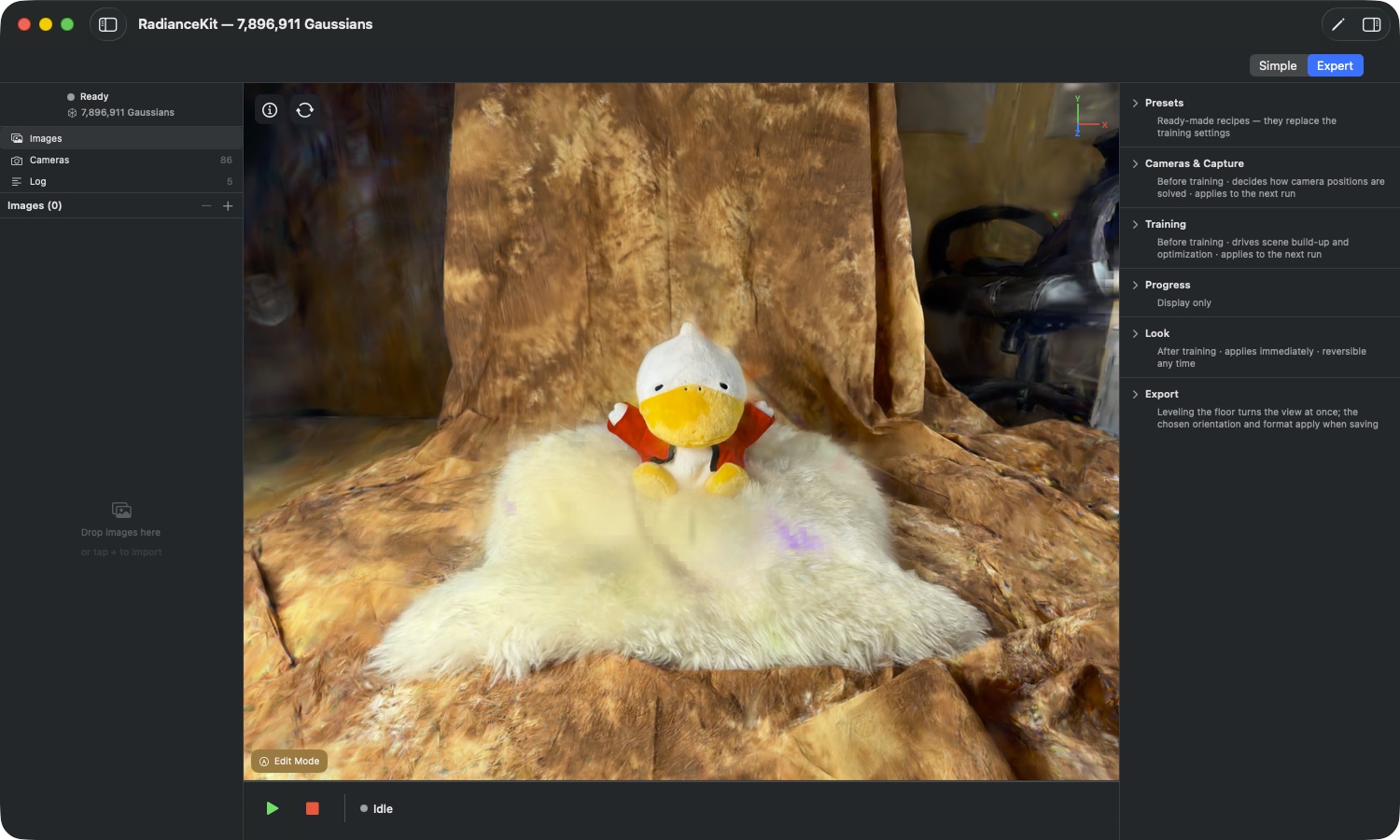
Wat de editor is: Na het trainen staat er een voltooide puntenwolk in het viewport — en in vrijwel elke scène zit daar uitschot in dat er niet hoort: achtergrond die je niet nodig hebt, losse flarden die boven het object zweven, felle kleurvlekken op plekken die geen enkele camera ooit echt heeft gezien. De editor is de manier om die plekken met de hand te bereiken. Je schildert met een penseel over het beeld, de geraakte Gaußians worden rood ingekleurd, en dan bepaal jij wat ermee gebeurt: verwijderen, alleen ze behouden, verzadiging verlagen of hun kleur aanpassen aan de omgeving.
De reden voor dit hulpmiddel is oncomfortabel maar eerlijk: zulke splats kun je niet automatisch uitfilteren. Ze verschillen in hun eigenschappen niet van de goede — ze staan alleen op een plek waar geen trainingsdata voor was. Een filter dat ze betrouwbaar zou vinden zonder goede splats mee te nemen, bestaat niet. Daarom pak je ze zelf.
De ene regel die overal geldt: Gemarkeerd betekent „wordt veranderd", niet-gemarkeerd betekent „blijft" — of, bij het helen, „is de kleurbron". Alles in de editor volgt deze indeling.

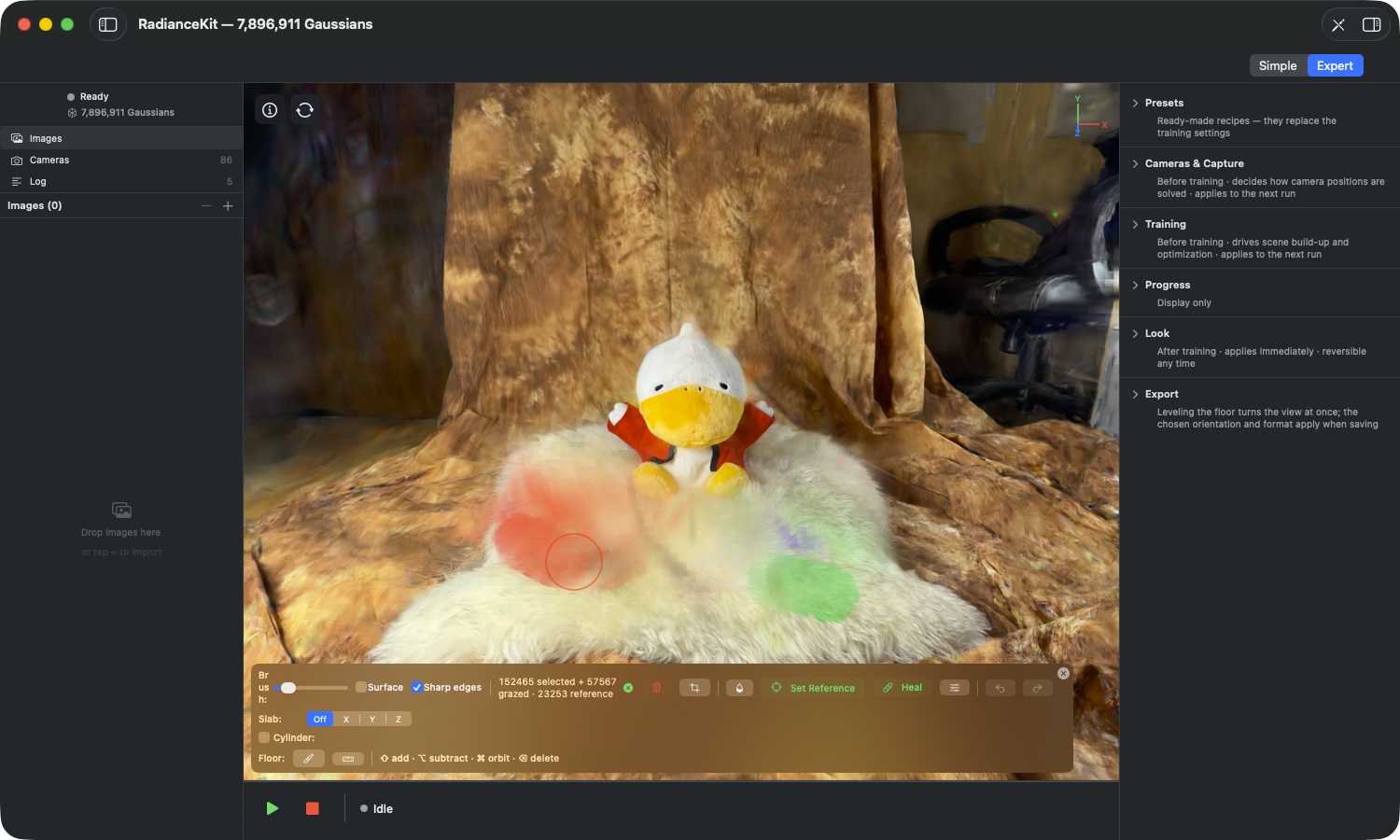
Wat er op de afbeelding te zien is: Zodra de editor aan staat, vervangt een werkbalk van vier rijen de losse „Edit Mode"-knop. De bovenste rij is gegroepeerd naar taak: eerst het penseel en zijn twee vinkjes, dan de teller met de drie knoppen die iets wegnemen (prullenbak, schaar, druppel), dan het kleurherstel met „Set Reference", „Heal" en de Heal-opties, helemaal rechts ongedaan maken, opnieuw uitvoeren en het sluitkruisje. Zolang er niets is gemarkeerd, zijn alle knoppen die een selectie nodig hebben grijs weergegeven. Daaronder liggen de drie hulpmiddelen die de toegang afbakenen: de Slab (een band dwars door de scène), de cilinder (voor dronescènes) en de Floor-rij. De laatste rij noemt de extra toetsen die verder nergens op het scherm staan.
Openen en verlaten (ED1–ED4)
De editor is geen apart venster, maar een toestand van het ansichtsvenster. Er zijn vier gelijkwaardige wegen erin en eruit — en één geval waarin het helemaal niet gaat.
ED1Knop „Edit Mode"
WAAR
Ansichtsvenster → overvloeiing linksonder → „Edit Mode" (pen-symbool).
TECHNISCH
Schakelt het ansichtsvenster naar de bewerkingsmodus en vervangt zichzelf door de volledige werkbalk. Bij het inschakelen neemt de app de onthouden Heal-opties over en meet Slab en Zylinder opnieuw ten opzichte van de puntenwolk die op dat moment geladen is — positie en radius zijn altijd relatief ten opzichte van de huidige scène bedoeld, niet ten opzichte van de vorige. De korte tooltip bij de knop noemt bovendien de Tab-toets als snelste weg.
ED2Menu, werkbalk en Tab-toets
WAAR
Menu Viewport → „Enter Edit Mode" / „Exit Edit Mode" (⇧⌘E); vensterwerkbalk → „Edit"; Tab-toets in het ansichtsvenster.
TECHNISCH
Drie gelijkwaardige schakelaars voor dezelfde toestand. Het menu-item verandert van opschrift naargelang de editor op dat moment actief is, en is grijs zolang er geen bewerkbare scène aanwezig is. De weg via het menu en die via de Tab-toets ruimen bij het uitschakelen dezelfde dingen op als het sluitkruisje: selectie, gestreepte splats en referentiegebied zijn daarna leeg.
ED3Sluitkruisje in de werkbalk
WAAR
Editor-werkbalk → helemaal rechtsboven, rond kruisje-symbool.
TECHNISCH
Verlaat de bewerkingsmodus en ruimt daarbij de volledige vluchtige toestand op: de selectie, de gestreepte splats en het referentiegebied voor het helen. Wat je al hebt toegepast — verwijderde, vrijgestelde, ontsaturaeerde of geheelde splats — blijft uiteraard behouden; alleen de markeringen verdwijnen. De bewerkingsgeschiedenis blijft eveneens bestaan, je kunt na het opnieuw binnengaan verder terug.
ED4Wanneer de editor niet beschikbaar is
WAAR
Ansichtsvenster, wanneer er geen „Edit Mode"-knop verschijnt; menu Viewport, wanneer het item grijs is.
TECHNISCH
De editor heeft een scène nodig die de app met zijn eigen rasterizer tekent — dus het resultaat van een voltooide training of een van schijf geladen scène die dezelfde weergave krijgt. Zolang er helemaal niets geladen is of de scène via een andere weergaveweg in het venster staat, is er geen bewerkbare toegang tot de afzonderlijke Gaussians, en verschijnt de knop niet.
Penseel en selectie (ED5–ED11)
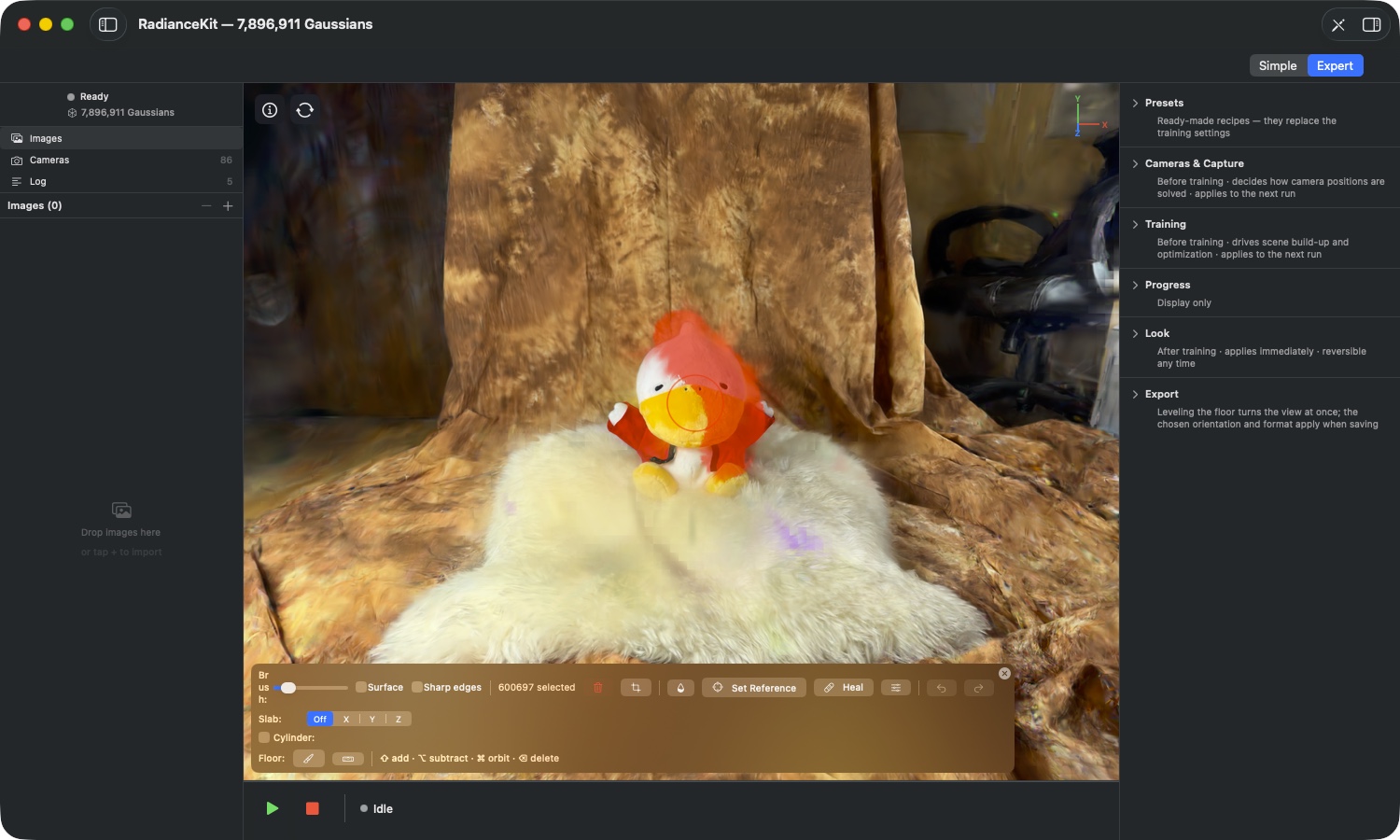
Wat op de afbeelding te zien is: Eén enkele streek heeft hier zo'n 600.000 Gaußians gemarkeerd. De geraakte splats zijn rood ingekleurd — dat is puur visueel, aan de opgeslagen kleuren verandert de markering niets. De teller in de werkbalk toont het aantal live mee, en zodra de selectie niet meer leeg is, worden prullenbak, schaar en druppel klikbaar.
ED5Schuifregelaar „Brush:"
WAAR
Editor-werkbalk → bovenste rij → schuifregelaar achter „Brush:".
TECHNISCH
Bepaalt de straal van het penseel in schermpunten, bereik 5 tot 200, startwaarde 30. De rode cirkel in het viewport tekent zich tijdens het slepen direct mee, je ziet de grootte dus voordat je schildert. Omdat de straal in schermpunten geldt en niet in scene-eenheden, pakt hetzelfde penseel bij inzoomen minder materiaal en bij uitzoomen meer — zoom is daarmee je tweede nauwkeurigheidsregelaar. De vierkante haken verhogen en verlagen de straal in stappen van vijf, zonder dat je de schuifregelaar hoeft aan te raken.
ED6Markeren door te schilderen
WAAR
Viewport in bewerkingsmodus → linkermuisknop ingedrukt houden en slepen.
TECHNISCH
Elke streek toetst de scene tegen de penseelcirkel en neemt de treffers over in de selectie. Een streek zonder extra toets vervangt de bestaande selectie — wat eerder gemarkeerd was, is daarna vrij. Het penseel werkt tegen de beeldstand die het bij het neerzetten aantreft; het pakt dus precies wat je op dat moment ziet. Zonder het vinkje „Surface" reikt het door het zichtbare oppervlak heen en neemt het ook mee wat daarachter ligt.
ED7Shift, Optie-toets en Command-toets
WAAR
Editor-werkbalk → onderste rij → aanwijzing „⇧ add · ⌥ subtract · ⌘ orbit · ⌫ delete".
TECHNISCH
De Shift-toets voegt de streek toe aan de bestaande selectie, de Optie-toets trekt hem eraf, de Command-toets geeft het slepen door aan de camera in plaats van aan het penseel. Bepalend is het moment van neerzetten: of een sleep een penseelstreek of een camerabeweging wordt, legt de app vast op het moment dat je de toets indrukt, en verandert dat tijdens de sleep niet meer. Druk je de Command-toets pas midden in de streek, dan schildert de streek gewoon af. De penseelcirkel toont je de bedieningsmodus: een plusteken bij ingedrukte Shift-toets, een min bij de Optie-toets, niets bij de vervangende streek.
ED8Vinkje „Surface"
WAAR
Editor-werkbalk → bovenste rij → vinkje „Surface" achter de penseelregelaar.
TECHNISCH
Beperkt de streek tot de voorste dieptelaag: van alles wat het penseel raakt, blijft alleen de smalle band vlak bij het zichtbare oppervlak gemarkeerd, alles daarachter valt eruit. Dit is de juiste instelling als je aan een muur of op de vloer werkt en niet wilt dat de achterkant van het object meegaat. De toegang tot dieper liggende lagen loopt dan via de slab (ED26). Zolang „Surface" aan staat, worden er geen gestreepte splats verzameld (ED13). Startwaarde: uit.
ED9Alles markeerbare selecteren
WAAR
Menu Edit → Select All (⌘A), bij actief viewport.
TECHNISCH
Markeert alle Gaußians van de scene. Is er een slab actief, dan markeert de opdracht precies de inhoud van de band en niets daarbuiten — dit is de snelste manier om een hele laag te pakken, zonder hem af te schilderen. In een tekstveld blijft ⌘A de normale tekstopdracht; de scene wordt alleen aangesproken als het viewport de focus heeft. Bij actieve cilinder heeft de opdracht geen effect, omdat dan de cilinder de selectie bepaalt (ED31).
ED10Selectie opheffen
WAAR
Viewport in bewerkingsmodus → Escape-toets.
TECHNISCH
Wist de selectie en gestreepte splats. Escape kent een vaste volgorde: loopt op dat moment het schilderen van een referentiegebied (ED21), dan beëindigt de eerste druk alleen deze modus en verder niets. Pas de volgende druk ruimt de selectie op. Is die ook leeg, dan sluit Escape de help-overlay. Deze volgorde is opzet — de toets maakt altijd het laatst ingeschakelde ongedaan.
ED11De teller in de werkbalk
WAAR
Editor-werkbalk → bovenste rij → tussen de penseel-vinkjes en de prullenbak.
TECHNISCH
Toont de huidige selectie als „N selected" en vult indien nodig aan met „+ M grazed" voor gestreepte splats (ED13) en „· K reference" voor de grootte van het referentiegebied (ED21). De drie getallen tellen drie onafhankelijke verzamelingen — een splat kan referentie zijn zonder gemarkeerd te zijn, en omgekeerd. Zolang de cilinder actief is, noemt de teller niet je penseelselectie, maar wat de cilinder op dat moment zou behouden.
Scherpe randen en gestreepte splats (ED12–ED15)
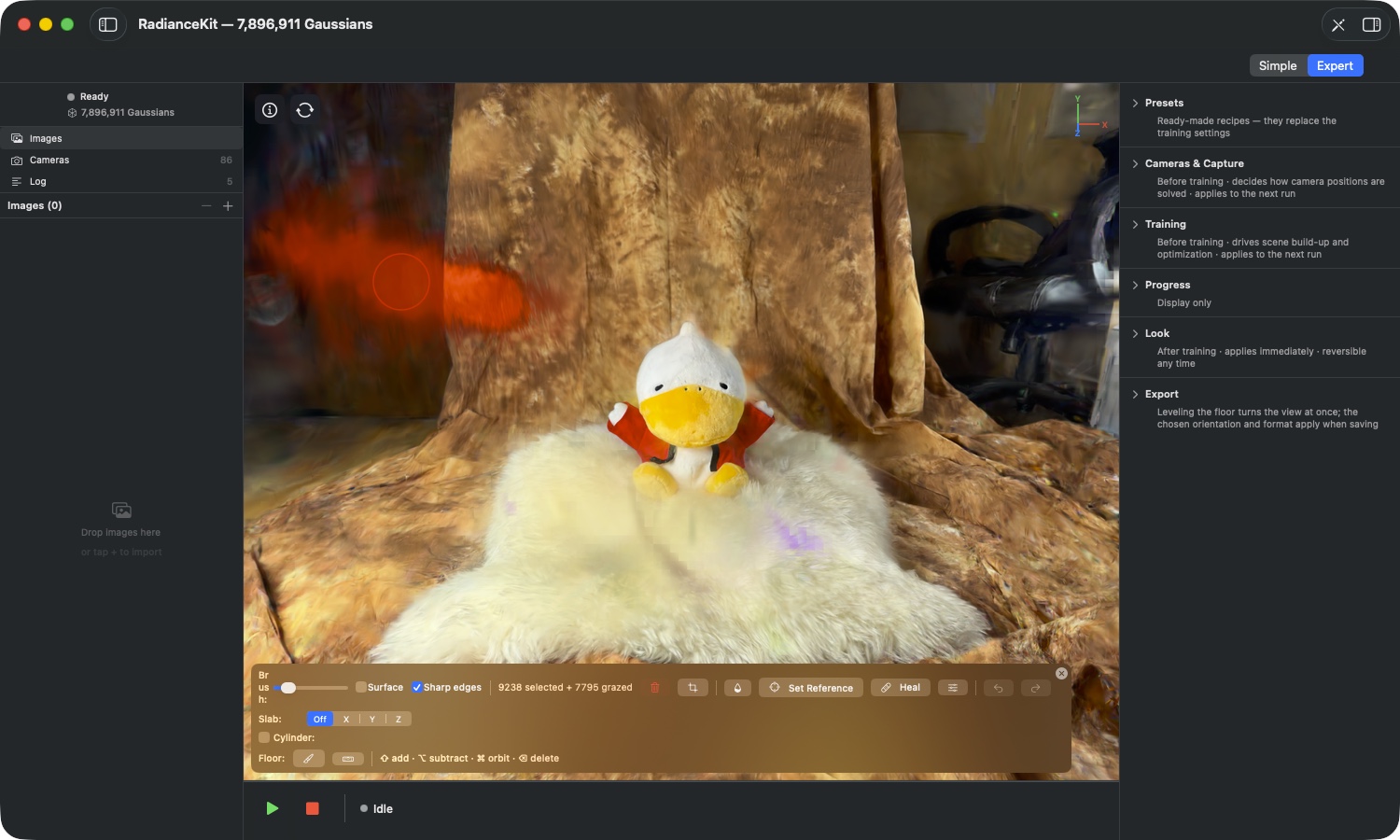
Wat er in het beeld te zien is: Naast de 9.238 volledig gemarkeerde splats staan er 7.795 gestreepte. Dat zijn Gaussians waarvan het middelpunt buiten het penseel ligt, maar waarvan het penseel het oppervlak wel gestreept heeft — doorgaans lange, naaldvormige splats die uit het object steken. Ze zijn zwakker ingekleurd dan de volle treffers, omdat ze anders behandeld worden.
ED12Vinkje „Sharp edges"
WAAR
Editor-werkbalk → bovenste rij → vinkje „Sharp edges".
TECHNISCH
Verfijnt alle rechte sneden: een splat die op het snijvlak ligt, wordt niet meer in zijn geheel behouden of verworpen, maar op het vlak gesplitst. Dat geldt voor het doorsnijden van gestreepte splats bij het penseel, voor verwijderingen in de slab en voor de cilinder-uitsnede. De prijs is dat het uiteindelijke aantal splats pas bij het toepassen vaststaat — voorbeeldwaarden zoals „keeps N of M" tellen middelpunten en kunnen daarom afwijken. Het omschakelen verwerpt verzamelde gestreepte splats. Startwaarde: uit, en de instelling wordt bij het afsluiten van de app niet onthouden.
ED13Gestreepte splats („grazed")
WAAR
Teller in de werkbalk → toevoeging „+ M grazed"; in het beeld de zwakker getinte splats.
TECHNISCH
Gestreepte splats zijn die waarvan het penseel het oppervlak heeft geraakt zonder het middelpunt te vatten. Ze worden apart bijgehouden en alleen verzameld met „Sharp edges", en bovendien nooit bij ingeschakelde „Surface" en nooit tijdens het schilderen van een referentiegebied. Ze kunnen uitsluitend verwijderd worden. Helen en Verzadiging verlagen grijpen bewust alleen terug op de volle selectie — beide schrijven kleur in een hele splat, en een splat die je alleen gestreept hebt, hoort nog grotendeels bij het object. Hem herkleuren zou een spoor dwars door goed materiaal trekken. De prullenbak maakt dat transparant en heet naargelang de situatie „Delete selected", „Delete grazed" of „Delete selected + grazed".
ED14De bovengrens voor fijne sneden
WAAR
Geen bedieningselement — werkt stil terwijl je schildert.
TECHNISCH
Per editorsessie onthoudt de app de bevroren penseelvormen waarop de gestreepte splats later worden opgedeeld. Hun aantal is begrensd (4096). Is de grens bereikt, dan verzamelt de app geen nieuwe gestreepte splats meer; het gewone markeren, verwijderen en al het andere blijft ongewijzigd doorlopen. In de praktijk bereik je dit alleen met heel veel losse korte streken achter elkaar.
ED15Wat er na een scherpe snede automatisch gebeurt
WAAR
Geen bedieningselement — loopt mee bij het toepassen.
TECHNISCH
Een scherpe snede legt twee problemen bloot die de app meteen mee afhandelt. Ten eerste krijgen de nieuw ontstane deelstukken niet zomaar de kleur van de doorgesneden splat, maar een kleur die gewogen is op basis van de buren — anders zou de kleur van één enkele lange splat zich over de hele rand uitspreiden. Ten tweede worden splats die door de snede vanuit het binnenste van het object zijn blootgelegd, getrokken in de richting van de kleuren aan de snijrand; dat zijn de plekken die nog nooit door een camera zijn gezien en daarom willekeurig bont kunnen zijn. Beide gebeuren alleen binnen het gebied dat je hebt bewerkt. De kleuraanpassing wordt als aparte stap in de geschiedenis geschreven, daarom staat er in het Bewerken-menu na zo'n snede tweemaal dezelfde ongedaan-maken-vermelding — de eerste maakt de herkleuring ongedaan, de tweede de snede.
Verwijderen, vrijstellen, verzadiging verminderen (ED16–ED19)
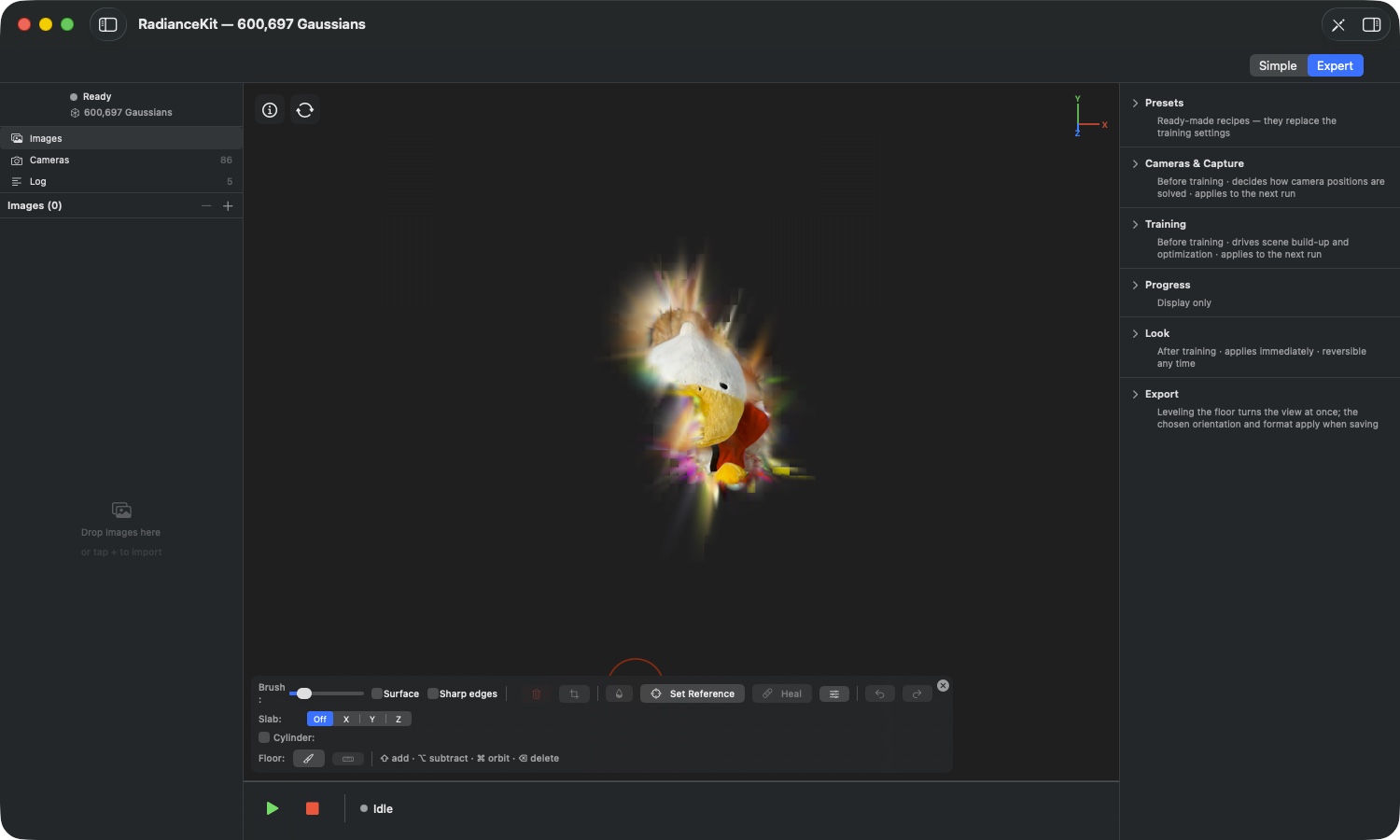
Wat op de afbeelding te zien is: Van bijna acht miljoen Gaussians zijn er 600.697 overgebleven — de achtergrond is volledig weg, het object staat vrij. Op de snijvlakken zie je bonte stekels: splats die voorheen binnenin verscholen zaten en nu blootliggen. Precies die tempert de automatische nabewerking uit ED15, en wat overblijft, is een klus voor de heelborstel (ED20).
ED16Geselecteerde verwijderen
WAAR
Editor-werkbalk → prullenbak-symbool; of toets X, Backspace- respectievelijk Delete-toets.
TECHNISCH
Verwijdert de geselecteerde Gaussians definitief uit de scène, met ingeschakelde „Sharp edges" bovendien de afgesneden delen van de gestreepte splats. De knop is grijs zolang er geen geselecteerde noch gestreepte splats aanwezig zijn en zolang de cilinder actief is. De toetsen werken alleen als er daadwerkelijk iets te verwijderen valt — een per ongeluk ingedrukte Backspace-toets kan dus geen schade aanrichten. De stap belandt in de bewerkingsgeschiedenis.
ED17Alleen geselecteerde behouden
WAAR
Editor-werkbalk → schaar-symbool, direct naast de prullenbak.
TECHNISCH
Draait de logica om: alles wat geselecteerd is blijft, al het andere valt weg. Dit is de manier om een object vrij te stellen, in plaats van de achtergrond in veel streken af te breken — meestal aanzienlijk minder werk. De knop is grijs als niets is geselecteerd of de cilinder actief is; is alles geselecteerd, dan gebeurt er niets, omdat een uitsnede die de hele scène verwijdert niet is toegestaan. Met „Sharp edges" melden grensgevallen zich als een waarschuwingsdialoog („Nothing to crop", „Nothing would remain") in plaats van een grijze knop. De uitsnede belandt in de geschiedenis.
ED18Verzadiging van geselecteerde verminderen
WAAR
Editor-werkbalk → druppel-symbool.
TECHNISCH
Trekt de kleur van de geselecteerde Gaussians naar hun eigen helderheid toe — van bont wordt grijs, zonder dat een splat verdwijnt of van vorm verandert. Het werkt zowel op de basiskleur als op de kijkhoekafhankelijke kleuraandelen, zodat de plek vanuit geen enkele camerapositie weer bont oplicht. Het aantal splats blijft gelijk. Er is geen sterkteregelaar: één klik verzadigt volledig. De knop is grijs als niets is geselecteerd of de cilinder actief is. Gestreepte splats blijven onaangeroerd (ED13).
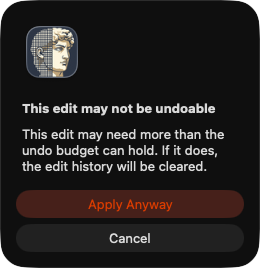
ED19Als een bewerking te groot is voor de geschiedenis
WAAR
Verschijnt als dialoogvenster bij het toepassen.
TECHNISCH
Voor elke bewerking schat de app in hoeveel geheugen het ongedaan-maken-item nodig heeft. Past het niet binnen het budget, dan verschijnt het dialoogvenster „This edit may not be undoable" met de melding dat de bewerkingsgeschiedenis in dat geval wordt geleegd, en de knoppen „Cancel" en „Apply Anyway". Er is een tweede, hardnekkiger geval: is het beschikbare geheugen zelfs voor het resultaat zelf niet voldoende, dan meldt de app „This edit needs more memory" en breekt af — daar valt niets meer te vervolgen, omdat de bewerking helemaal niet berekend kan worden.
Helen (ED20–ED25)
Wat het is: Helen is het alternatief voor verwijderen bij plekken die qua kleur ernaast zitten, maar structureel nodig zijn. In plaats van materiaal te verwijderen, verschuift het de kleur van de gemarkeerde splats — hetzij richting hun directe omgeving, hetzij richting een vlak dat je zelf als voorbeeld aanwijst. De vorm blijft in beide gevallen onaangetast.
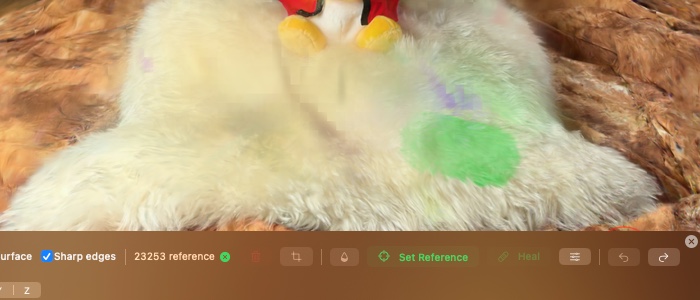
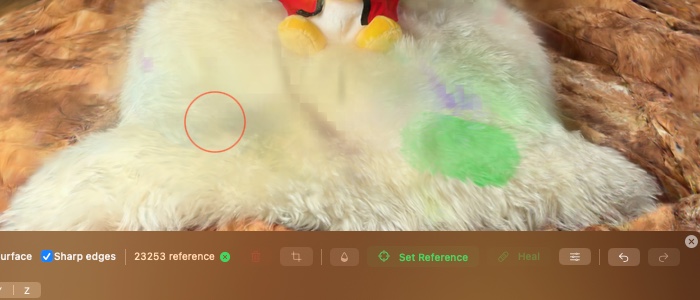
Wat er op de afbeelding te zien is: Het verschil tussen de beide opnamen is bewust klein. Helen is geen retoucheer-gereedschap dat een plek opnieuw uitvindt — het verschuift de basiskleur, en de tekening eronder blijft volledig behouden. Precies daarom werkt het zo goed op vacht, pleisterwerk of gras, en is het aan een scherpe materiaalrand het verkeerde gereedschap.
ED20Helen vanuit de omgeving
WAAR
Werkbalk van de editor → knop „Heal" met pleister-symbool.
TECHNISCH
Zonder ingesteld referentiegebied neemt elke gemarkeerde splat de kleur aan van zijn niet-gemarkeerde buren, gewogen naar afstand en aanzienlijk sterker vanuit de omgeving dan vanuit de eigen oorspronkelijke kleur. De zoekradius richt zich naar de grootte van de betreffende splat. Vindt de app minder dan drie niet-gemarkeerde buren, dan laat ze de splat ongewijzigd — uit één of twee buren valt geen kleursfeer af te leiden. Het aantal splats blijft gelijk, er wordt niets verwijderd. Gestreepte splats zijn uitgezonderd (ED13). Eén klik is één toepassing; herhaald klikken schuift de kleur verder richting de omgeving.
ED21Knop „Set Reference"
WAAR
Werkbalk van de editor → tussen druppel en „Heal", doelcirkel-symbool.
TECHNISCH
Schakelt het schilderen om: zolang de modus actief is, vullen je streken niet de selectie, maar het referentiegebied, dat groen weergegeven wordt. De streekregels zijn dezelfde — een gewone streek vervangt, Shift telt op, Optie trekt af. Het referentiegebied is een zelfstandige verzameling: het overleeft het opheffen van de selectie en blijft bewaard bij de volgende keer helen. Escape beëindigt de modus. Zodra er een referentie bestaat, lichten „Set Reference" en „Heal" groen op, en schakelt de Heal-knop automatisch over op de referentie-route: de gemarkeerde splats worden verschoven naar het kleurpalet van de referentie. Alleen referentie-splats die zelf niet gemarkeerd zijn, tellen mee. Bij het schilderen van een referentie ontstaan geen gestreepte splats.
ED22Referentiegebied verwijderen
WAAR
Werkbalk van de editor → klein groen kruis-symbool naast de teller; verschijnt alleen als er een referentie is ingesteld.
TECHNISCH
Verwijdert uitsluitend het referentiegebied, de selectie blijft ongewijzigd. Daarna valt de Heal-knop weer terug op het omgevingsgedrag uit ED20 en licht niet meer groen op. Het referentiegebied verdwijnt bovendien vanzelf zodra je de editor verlaat of de scène inhoudelijk verandert — een referentie uit een oude puntenwolk zou daarna betekenisloos zijn.
ED23Heal-opties: Brightness, Color, Opacity
WAAR
Werkbalk van de editor → schuifregelaar-symbool direct rechts naast „Heal" → keuzeveld „Heal properties".
TECHNISCH
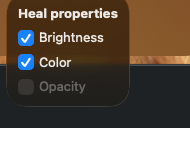
Drie vinkjes bepalen welke eigenschappen het helen überhaupt raakt. Brightness draagt de helderheid over, Color de kleursfeer, Opacity de dekking. Helderheid en kleur werken in beide heel-methoden; beide aan komt overeen met de volledige kleuroverdracht. Haal je Brightness eruit, dan verschuift alleen de kleursfeer — precies het geval wanneer je schone referentievlak lichter of donkerder ligt dan de probleemplek en je de helderheid ervan niet wilt overnemen. Opacity is alleen beschikbaar met een ingesteld referentiegebied en anders uitgegrijsd, omdat een dekking zonder voorbeeld geen zinvol doel heeft. De instellingen worden onthouden; startwaarden zijn Brightness aan, Color aan, Opacity uit.
ED24Wat de app tijdens het helen terugmeldt
WAAR
Verschijnt als dialoog na het klikken op „Heal".
TECHNISCH
Helen is spraakzaam, omdat het stilletjes zou kunnen mislukken. „Nothing to heal" betekent dat geen van de gemarkeerde splats genoeg niet-gemarkeerde buren had. „Reference too small" vereist minstens drie referentie-splats die zelf niet gemarkeerd zijn. „Enabled properties already match" betekent dat de selectie in alle ingeschakelde eigenschappen al overeenkomt met de referentie. Bij zeer grote selecties kan een werkbudget in werking treden; dan noemt de app precies hoeveel splats behandeld konden worden, en laat je de keuze tussen toepassen en annuleren. Doorslaggevend daarbij: er wordt exact toegepast wat vooraf berekend is — de app rekent na de dialoog niets stilletjes opnieuw uit, en als de scène ondertussen veranderd is, breekt ze eerlijk af.
ED25Grenzen van het helen
WAAR
Geen bedieningselement — geldt voor de hele sectie.
TECHNISCH
Helen heeft in de huidige versie bewust geen live-voorbeeld en geen kleurkiezer: je kunt geen doelkleur direct invoeren, maar alleen een vlak aanwijzen. Het werkt op de basiskleur van de splats; fijne kijkhoekafhankelijke effecten blijven waar ze zijn. En het is niet geschikt als retouche over materiaalgrenzen heen — heel je een plek die half op het gras en half op het pad ligt, dan mengt het beide tot een compromis dat in werkelijkheid nergens bestaat.
Slab — het bewerkingsvlak (ED26–ED30)
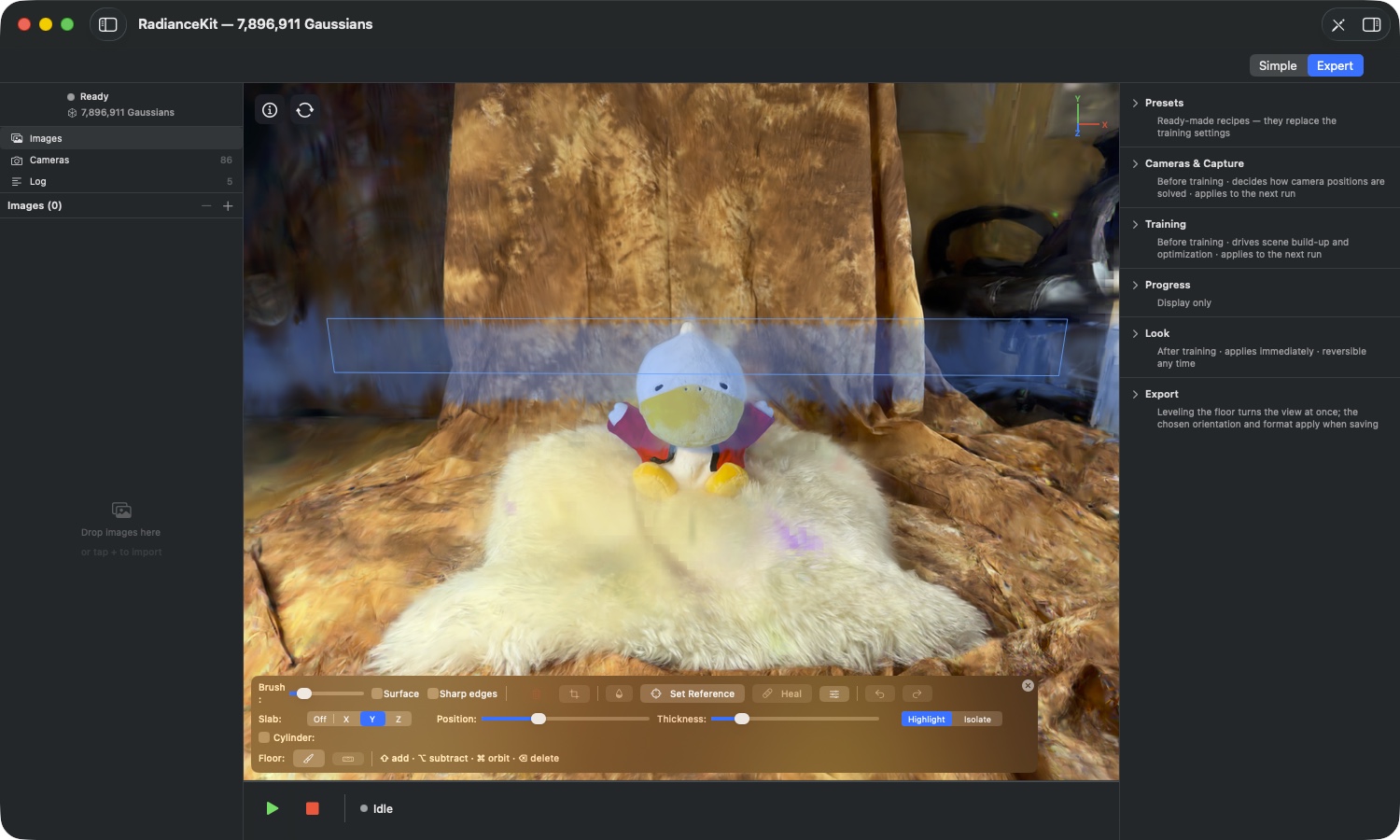
Wat het is: De Slab is een band die dwars door de scène ligt, loodrecht op een van de drie wereldassen. Zolang hij actief is, grijpt het penseel alleen binnen deze band. Dat is het antwoord op een probleem dat iedereen kent die ooit rommel uit het midden van een scène wilde halen: je komt er niet bij zonder de voorkant mee te nemen. De Slab legt een laag bloot, jij ruimt hem op en schuift hem verder.
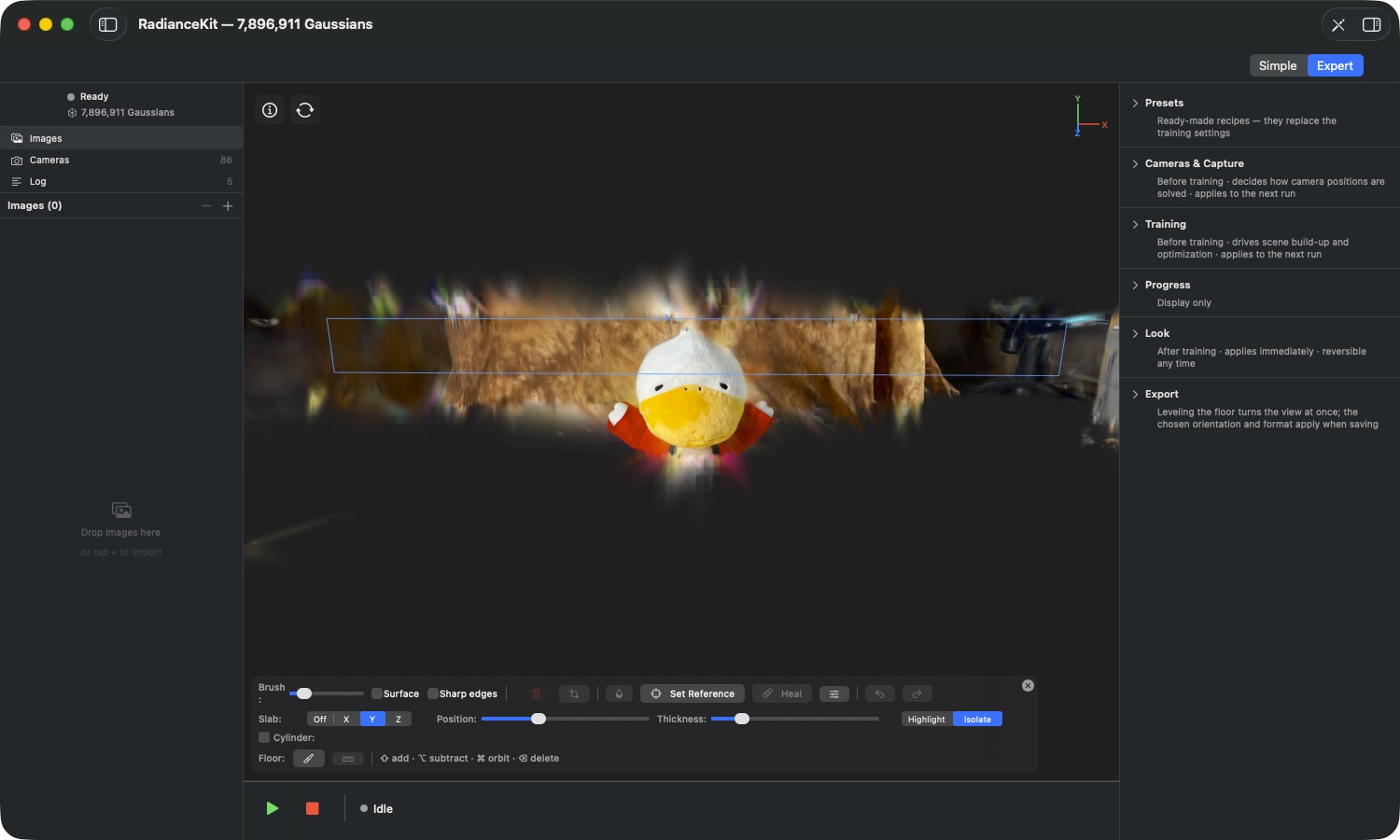
ED26As-schakelaar „Slab:"
WAAR
Editor-werkbalk → tweede rij → „Slab:" met Off | X | Y | Z.
TECHNISCH
Kiest de wereldas waarop de band loodrecht staat. Bedoeld zijn de assen van de uitgelijnde wereld — dezelfde die het assenkruis rechtsboven toont (ED35). Bij Off staat de Slab uit, de schuifregelaars verdwijnen. De app meet de omvang van de scène opnieuw bij het inschakelen, en wel via robuuste kwantielen in plaats van via de buitenste punten: een enkel ver weg liggend fragment mag de band niet zo ver uitrekken dat de schuifregelaars in het midden nutteloos worden. De Slab werkt uitsluitend in de bewerkingsmodus; een vergeten Slab kan noch de normale weergave, noch een export beperken.
ED27Schuifregelaar „Position:"
WAAR
Editor-werkbalk → Slab-rij → schuifregelaar „Position:" (verschijnt pas als er een as is gekozen).
TECHNISCH
Verschuift de band langs de gekozen as van het ene uiteinde van de scène naar het andere. Aan beide uiteinden heeft de schuifregelaar een bijzonderheid: helemaal links opent de band zich naar beneden, helemaal rechts naar boven — hij reikt dan onbegrensd verder, en de open zijde wordt getekend als gestippeld rechthoek in plaats van als een doorlopende. Dat is de weg naar de rommel die ver onder de vloer of hoog boven de scène hangt en die een gesloten band nooit zou bereiken.
ED28Schuifregelaar „Thickness:"
WAAR
Editor-werkbalk → Slab-rij → schuifregelaar „Thickness:".
TECHNISCH
Bepaalt hoeveel van de scène de band bedekt, gemeten aan de omvang langs de gekozen as. Startwaarde 15 procent. De app laat de band nooit helemaal tot nul samenvallen, zodat er niet ongemerkt een lege laag ontstaat waarin het penseel helemaal niets meer raakt.
ED29Highlight en Isolate
WAAR
Editor-werkbalk → Slab-rij → schakelaar Highlight | Isolate.
TECHNISCH
Zuiver een weergavekeuze — de band zelf en de selectie veranderen niet. Highlight kleurt de inhoud van de band blauw-cyaan, terwijl de rest van de scène normaal blijft weergegeven; je behoudt zo de ruimtelijke samenhang. Isolate tekent uitsluitend de inhoud van de band, al het andere blijft zwart. Zo zie je de laag zonder enige verhulling van voor of achter, wat het vinden van vrijzwevende fragmenten aanzienlijk vergemakkelijkt. Startwaarde: Highlight.
ED30Wat elke bandwijziging met de selectie doet
WAAR
Geen bedieningselement — gebeurt bij elke aanpassing van as, positie of dikte.
TECHNISCH
Elke wijziging aan de Slab dunt een bestaande selectie uit tot de nieuwe inhoud van de band en verwerpt de gestreepte splats. Dat is opzettelijk: een Slab die een deel van de selectie buiten de band zou laten staan, zou bescherming voorspiegelen die er niet is — je zou dan iets verwijderen dat je in de band helemaal niet meer ziet. De teller gaat bij zo'n aanpassing dan ook zichtbaar omlaag. Het blauw-cyane draadframe tekent de bandvlakken en volgt de camera voortdurend, ook terwijl je aan een schuifregelaar trekt.
Cilinder-uitsnede voor drone-scènes (ED31–ED35)
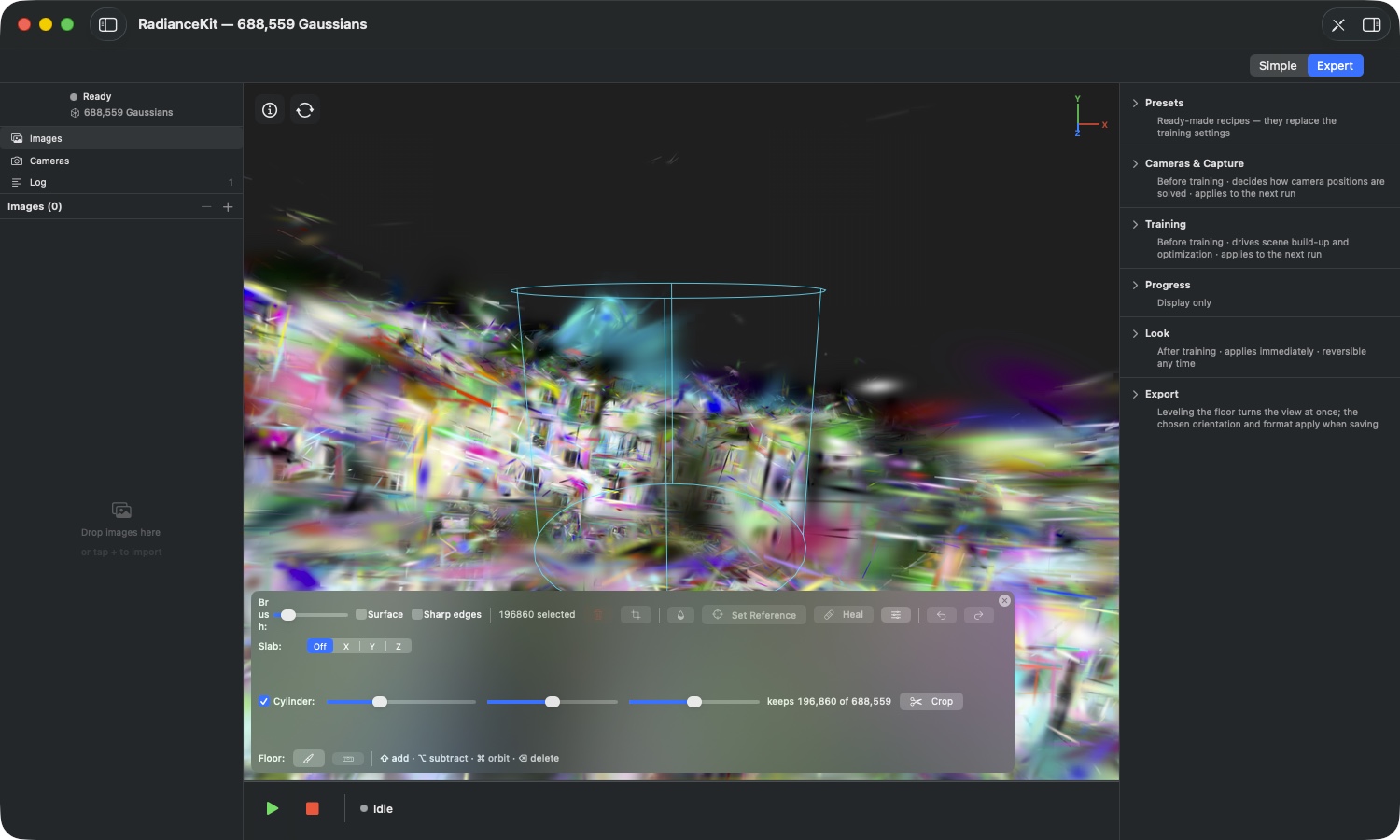
Wat het is: Drone-opnames vertonen een terugkerend patroon: in het midden staat waar het je om gaat, en eromheen ligt landschap dat alleen maar is meegevlogen en de export onnodig opblaast. De cilinder snijdt precies dat patroon weg — een verticale, naar boven en onder onbegrensde cilinder, binnenin blijft alles behouden, buiten valt alles weg.
ED31Vinkje „Cylinder:"
WAAR
Editor-werkbalk → derde rij → vinkje „Cylinder:".
TECHNISCH
Schakelt de cilinder inclusief draadframe-voorvertoning in. Zolang hij actief is, behoort de selectie hem toe: het penseel wordt genegeerd, een lopende referentiemodus wordt beëindigd, en alle knoppen die een geschilderde selectie nodig hebben — prullenbak, schaar, druppel, „Set Reference", „Heal" — zijn uitgegrijsd. De reden is eenduidigheid: de teller moet altijd precies aangeven wat de uitsnede zou behouden, en niet een mengeling van cilinder en penseelstreken. Aan- en uitschakelen wist telkens de selectie.
ED32Schuifregelaars Radius, X en Z
WAAR
Editor-werkbalk → cilinder-rij → drie schuifregelaars.
TECHNISCH
De radius bepaalt de breedte, X en Z verschuiven de as in het vlak. Alle drie werken relatief ten opzichte van de omvang van de scène, die de app bij het inschakelen meet — opnieuw via robuuste kwantielen, zodat een enkele ver weg gelegen flard de cilinder niet meteen in het niets plaatst. Elke beweging van de schuifregelaar berekent opnieuw hoeveel splats erbinnen liggen; bij grote scènes gebeurt dit gebundeld, zodat een doorgetrokken schuifbeweging niet elke tussenstand doorrekent.
ED33De aanduiding „keeps N of M"
WAAR
Editor-werkbalk → cilinder-rij → label links van de Crop-knop.
TECHNISCH
Geeft doorlopend aan hoeveel Gaussians de huidige cilinder zou behouden en hoeveel de scène in totaal bevat. Er worden splat-middelpunten geteld. Met ingeschakelde „Sharp edges" worden splats op het cilinderoppervlak bij het toepassen bovendien gesplitst — dan wijkt het uiteindelijke aantal af van de voorvertoning. De aanwijzing bij het bedieningselement zegt dit uitdrukkelijk, in plaats van een nauwkeurigheid te beweren die de voorvertoning niet heeft.
ED34Knop „Crop"
WAAR
Editor-werkbalk → cilinder-rij → knop „Crop" met schaar-symbool.
TECHNISCH
Past de uitsnede toe: alles buiten de cilinder valt weg. Daarbij verschuift de scène naar de cilinderas — een uitsnede aan de rand van een drone-scène zou het resultaat anders ver van het draaipunt van de camera achterlaten. Ongedaan maken herstelt deze verschuiving symmetrisch weer. Na een toegepaste uitsnede schakelt de cilinder zichzelf uit, zodat je meteen verder kunt werken. Omdat een cilinder-uitsnede routinematig miljoenen splats verwijdert, verschijnt vooraf de geheugendialoog uit ED19, als de ongedaan-maken-invoer niet in het budget past.
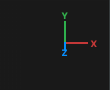
ED35Het assenkruis rechtsboven
WAAR
Viewport → rechterbovenhoek.
TECHNISCH
Toont de drie positieve assen van de uitgelijnde wereld: X rood, Y groen, Z blauw. De assen verkorten perspectivisch wanneer ze van je wegwijzen — daaraan herken je welke richting naar achteren gaat. Het kruis is een pure weergave en is niet aanklikbaar om de camera te draaien. Het echte nut ligt bij de Slab: de letters in de assen-schakelaar verwijzen precies naar deze assen.
Vloer markeren en scène uitlijnen (ED36–ED37)
Scheve scènes zijn de normaalste zaak van de wereld als er uit de hand gefotografeerd is — de reconstructie kent geen zwaartekracht. De twee knoppen op de Vloer-regel zetten dit in twee stappen recht: eerst de vloer tonen, dan daarop uitlijnen.
ED36Vloer markeren
WAAR
Editor-werkbalk → vierde regel → „Floor:" → linkerknop met penseel-symbool. Dezelfde procedure staat ook in de Export-sectie van de Inspector.
TECHNISCH
Bereidt het markeren van de vloer voor: een actieve cilinder wordt uitgeschakeld en het penseel wordt op „Surface" gezet. Beide zijn nodig zodat je echt alleen het vloeroppervlak verzamelt — een doordringend penseel zou bij het overstrijken van de vloer de achterkant van het object of een muur erachter meenemen, en dat zou het vlak vervormen dat de app zo dadelijk erin legt.
ED37Op gemarkeerde vloer uitlijnen
WAAR
Editor-werkbalk → „Floor:" → rechterknop met waterpas-symbool.
TECHNISCH
Legt een vlak door de gemarkeerde Gaussians en draait de scène zo dat dit vlak horizontaal ligt. De uitlijning wordt naar boven georiënteerd en geldt voor de weergave en voor bestandsexports — het resultaat staat dus ook in andere programma's rechtop. De knop heeft minstens 32 gemarkeerde Gaussians nodig en is vergrendeld wanneer de cilinder actief is. Is het gemarkeerde oppervlak te golvend om er betrouwbaar een vlak uit af te leiden, weigert de app de draaiing in plaats van de scène scheef te zetten. Het is een pure weergave- en uitvoertransformatie: de posities van de splats blijven zoals ze zijn, en je bewerkingsgeschiedenis blijft geldig. Via „Reset to auto" in de Export-sectie kom je terug naar de vorige uitlijning.
Ongedaan maken en opnieuw uitvoeren (ED38–ED39)
ED38Ongedaan maken en opnieuw uitvoeren
WAAR
Menu Edit → bovenste twee items (⌘Z, ⇧⌘Z); Editor-werkbalk → de twee pijlsymbolen rechts.
TECHNISCH
Maakt de laatst toegepaste bewerking ongedaan respectievelijk voert deze opnieuw uit. Ongedaan gemaakt kunnen worden: verwijderingen, uitsnijdingen, ontverzadigingen en herstellingen — de menu-items noemen de stap uitdrukkelijk, dus je leest in het menu wat er zo dadelijk ongedaan wordt gemaakt. ⌘Z gedraagt zich afhankelijk van wat op dat moment de focus heeft: in het viewport maakt het een bewerking ongedaan, in een tekstveld is het de gebruikelijke tekst-ongedaan-maken. Dat is opzet — een ⌘Z in het naamveld van een preset mag nooit een snede in de scène ongedaan maken. Zijn de pijlen in de werkbalk grijs, dan is de geschiedenis aan die kant leeg.
ED39Waarom er geen vast aantal ongedaan-maken-stappen is
WAAR
Geen bedieningselement — geldt voor alle bewerkingen.
TECHNISCH
De bewerkingsgeschiedenis is niet begrensd op een aantal stappen, maar op een hoeveelheid werkgeheugen, die afhangt van het geheugen van je computer. Hoeveel stappen daarin passen, hangt daarom af van hoe groot je bewerkingen waren: veel kleine verwijderingen leveren een diepe geschiedenis op, één enkele uitsnijding over miljoenen splats kan het budget alleen al opgebruiken. Past een item helemaal niet, dan wordt het niet vastgelegd en wordt de geschiedenis geleegd — daarvoor waarschuwt het dialoogvenster uit ED19, voordat er iets gebeurt. Wordt het geheugen van het systeem krap, dan kort de app de geschiedenis uit zichzelf in, in het uiterste geval volledig. Bovendien wordt de geschiedenis geleegd als je een scène opnieuw laadt, een nieuwe training start of afbreekt, en als je een look toepast — in al deze gevallen is de puntenwolk daarna een andere, en zou een oude ongedaan-maken-stap niet meer passen.