Kapitola 11 — Editor (označování a úprava Gaussianů)
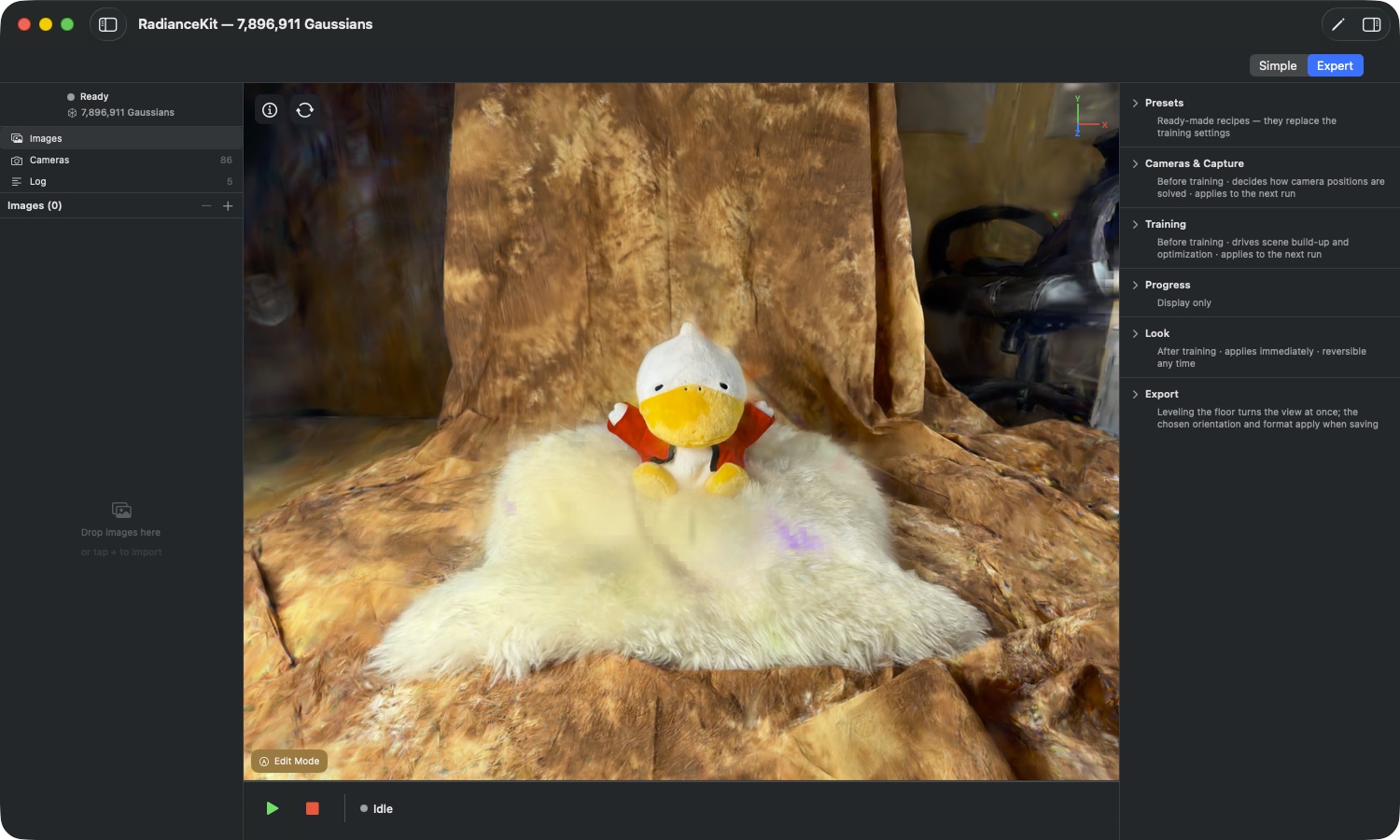
Co editor je: Po tréninku se ve viewportu objeví hotový mrak bodů — a v téměř každé scéně se v něm skrývají zbytky, které tam nepatří: pozadí, které nepotřebuješ, volně vznášející se cáry nad objektem, křiklavé barevné skvrny na místech, která žádná kamera pořádně neviděla. Editor je způsob, jak se k těmto místům dostat ručně. Maluješ štětcem přes obraz, zasažené Gaussiany se obarví červeně, a pak se rozhodneš, co se s nimi stane: smazat, ponechat pouze je, odsytit nebo přizpůsobit jejich barvu okolí.
Důvod pro tento nástroj je nepohodlný, ale upřímný: takové splaty se nedají automaticky odfiltrovat. Svými vlastnostmi se od těch dobrých neliší — jen se nacházejí na místě, pro které nebyla žádná tréninková data. Filtr, který by je spolehlivě našel, aniž by zasáhl i dobré splaty, neexistuje. Proto je musíš najít sám.
Jedno pravidlo, které platí všude: Označeno znamená „bude změněno", neoznačeno znamená „zůstává" — respektive při hojení „je zdrojem barvy". Vše v editoru se řídí tímto rozdělením.

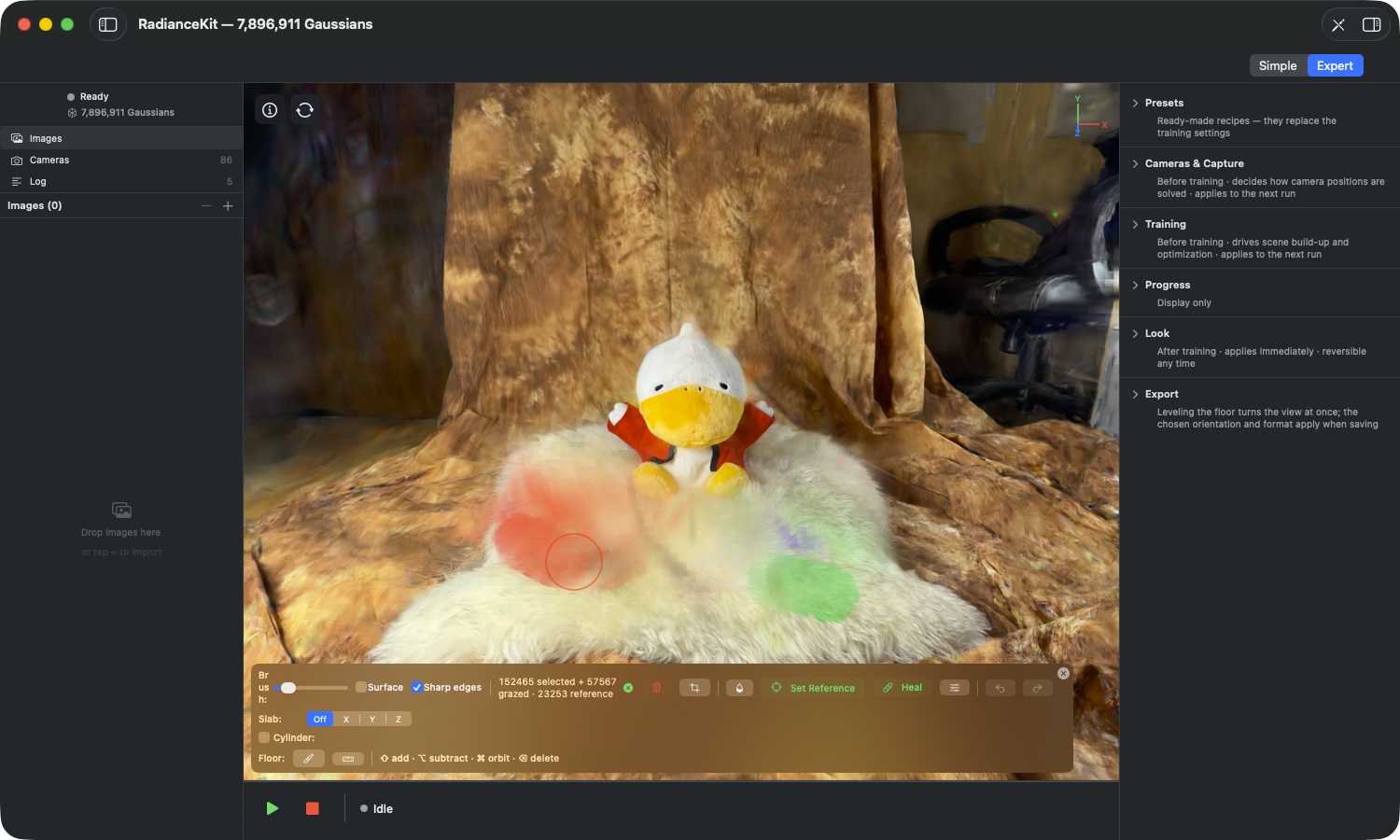
Co je na obrázku vidět: Jakmile je editor zapnutý, nahradí jediné tlačítko „Edit Mode" čtyřřádkový panel nástrojů. Horní řádek je rozdělen podle úkolů: nejprve štětec a jeho dvě zaškrtávací políčka, pak počítadlo se třemi tlačítky, která něco odeberou (odpadkový koš, nůžky, kapka), pak oprava barvy pomocí „Set Reference", „Heal" a možností hojení, úplně vpravo zpět, znovu a křížek pro zavření. Dokud nic není označeno, jsou všechna tlačítka vyžadující výběr prošedlá. Pod nimi leží tři pomocné nástroje, které omezují přístup: slab (pás napříč scénou), válec (pro scény z dronu) a řádek pro podlahu. Poslední řádek uvádí doplňkové klávesy, které jinde na obrazovce nejsou napsané nikde jinde.
Otevření a opuštění (ED1–ED4)
Editor není samostatné okno, ale stav ansichtsfensteru. Vedou do něj a z něj čtyři rovnocenné cesty — a existuje jeden případ, kdy to vůbec nejde.
ED1Tlačítko „Edit Mode"
KDE
Ansichtsfenster → přechodová lišta vlevo dole → „Edit Mode" (ikona tužky).
TECHNICKY
Přepne ansichtsfenster do režimu úprav a sám sebe nahradí kompletní nástrojovou lištou. Při zapnutí aplikace převezme zapamatované možnosti hojení a znovu změří slab a válec proti mračnu bodů, které je zrovna načtené — pozice a poloměr se vždy vztahují k aktuální scéně, ne k té předchozí. Krátká nápověda u tlačítka navíc uvádí klávesu Tabulátor jako nejrychlejší cestu.
ED2Menu, nástrojová lišta a klávesa Tabulátor
KDE
Menu Viewport → „Enter Edit Mode" / „Exit Edit Mode" (⇧⌘E); nástrojová lišta okna → „Edit"; klávesa Tabulátor v ansichtsfensteru.
TECHNICKY
Tři rovnocenné přepínače téhož stavu. Položka menu mění svůj popisek podle toho, zda editor zrovna běží, a je zašedlá, dokud neexistuje žádná editovatelná scéna. Cesta přes menu i přes klávesu Tabulátor při vypnutí uklidí stejné věci jako křížek pro zavření: výběr, pruhované splaty a referenční oblast jsou poté prázdné.
ED3Křížek pro zavření v nástrojové liště
KDE
Nástrojová lišta editoru → úplně vpravo nahoře, kulatá ikona křížku.
TECHNICKY
Opustí režim úprav a přitom uklidí veškerý pomíjivý stav: výběr, pruhované splaty a referenční oblast pro hojení. To, co jsi již aplikoval — smazané, vyříznuté, odsycené nebo vyhojené splaty — samozřejmě zůstává zachováno; mizí jen značení. Historie úprav rovněž zůstává zachována, po opětovném vstupu se můžeš vracet dál zpět.
ED4Kdy editor není k dispozici
KDE
Ansichtsfenster, když se neobjeví tlačítko „Edit Mode"; menu Viewport, když je položka zašedlá.
TECHNICKY
Editor potřebuje scénu, kterou aplikace vykresluje vlastním rasterizerem — tedy výsledek dokončeného trénování nebo scénu načtenou z disku, která dostane stejné zobrazení. Dokud není nic načteno nebo scéna je v okně zobrazená jinou cestou vykreslování, neexistuje editovatelný přístup k jednotlivým Gaussianům a tlačítko se neobjeví.
Štětec a výběr (ED5–ED11)
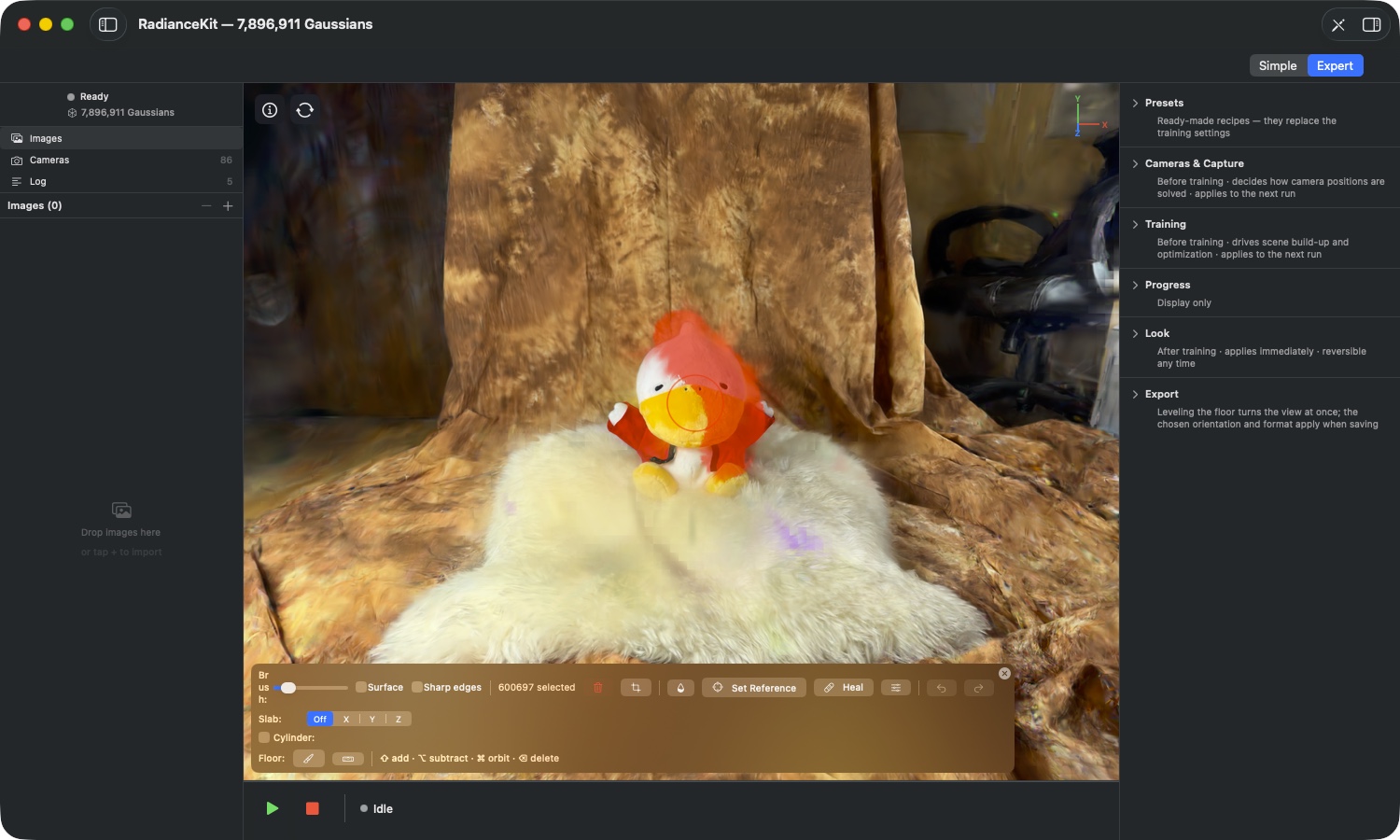
Co je na obrázku vidět: Jediný tah zde označil dobrých 600 000 Gaussians. Zasažené splaty jsou zbarveny červeně — to je čistě zobrazení, na uložených barvách označení nic nemění. Počítadlo v panelu nástrojů zobrazuje číslo živě, a ve chvíli, kdy výběr přestane být prázdný, se koš, nůžky a kapka stanou klikatelnými.
ED5Posuvník „Brush:"
KDE
Panel nástrojů editoru → horní řádek → posuvník za nápisem „Brush:".
TECHNICKY
Určuje poloměr štětce v obrazovkových bodech, rozsah 5 až 200, výchozí hodnota 30. Červený kruh v okně náhledu se během tažení okamžitě vykresluje, takže velikost vidíš dřív, než začneš malovat. Protože poloměr platí v obrazovkových bodech, a ne v jednotkách scény, zabere stejný štětec při přiblížení méně materiálu a při oddálení víc — zoom je tak tvým druhým regulátorem přesnosti. Hranaté závorky zvyšují a snižují poloměr po pěti, aniž bys musel sáhnout na posuvník.
ED6Označování malováním
KDE
Okno náhledu v režimu úprav → podržet levé tlačítko myši a táhnout.
TECHNICKY
Každý tah prověří scénu vůči kruhu štětce a zasažené body převezme do výběru. Tah bez přídavné klávesy nahradí dosavadní výběr — co bylo předtím označené, je poté volné. Štětec pracuje proti stavu obrazu, který nalezne v okamžiku nasazení; zachytí tedy přesně to, co v tu chvíli vidíš. Bez zaškrtnutí „Surface" prochází skrz viditelný povrch a bere s sebou i to, co leží za ním.
ED7Shift, Alt a Cmd
KDE
Panel nástrojů editoru → nejspodnější řádek → nápis „⇧ add · ⌥ subtract · ⌘ orbit · ⌫ delete".
TECHNICKY
Klávesa Shift přidává tah k existujícímu výběru, klávesa Alt ho odebírá, klávesa Cmd předává tažení kameře místo štětci. Rozhodující je okamžik nasazení: zda se z tažení stane tah štětcem, nebo pohyb kamery, určuje aplikace ve chvíli, kdy klávesu stiskneš, a během tažení už to nemění. Stiskneš-li klávesu Cmd až uprostřed tahu, tah se domaluje. Kruh štětce ti ukazuje aktuální režim: plusové znaménko při podržené klávese Shift, mínus při klávese Alt, nic při nahrazujícím tahu.
ED8Zaškrtávátko „Surface"
KDE
Panel nástrojů editoru → horní řádek → zaškrtávátko „Surface" za posuvníkem štětce.
TECHNICKY
Omezuje tah na nejpřednější hloubkovou vrstvu: ze všeho, co štětec zasáhne, zůstane označen jen úzký pás bezprostředně u viditelného povrchu, vše za ním odpadne. To je správné nastavení, když pracuješ na stěně nebo na podlaze a nechceš, aby se s tím vzala i zadní strana objektu. Přístup k hlouběji ležícím vrstvám pak zajišťuje Slab (ED26). Dokud je „Surface" zapnuté, nesbírají se pruhované splaty (ED13). Výchozí hodnota: vypnuto.
ED9Výběr všeho označitelného
KDE
Menu Edit → Select All (⌘A), při aktivním okně náhledu.
TECHNICKY
Označí všechny Gaussians scény. Je-li aktivní Slab, příkaz označí přesně obsah pásu a nic navíc — to je nejrychlejší způsob, jak zachytit celou vrstvu, aniž bys ji musel přemalovat. V textovém poli zůstává ⌘A běžným textovým příkazem; scéna je oslovena jen tehdy, když má okno náhledu fokus. Při aktivním válci je příkaz bez účinku, protože výběr pak určuje válec (ED31).
ED10Zrušení výběru
KDE
Okno náhledu v režimu úprav → klávesa Escape.
TECHNICKY
Vyprázdní výběr i pruhované splaty. Escape má pevné pořadí: Probíhá-li právě malování referenční oblasti (ED21), první stisk ukončí tento režim a nic jiného. Teprve další stisk vymaže výběr. Je-li prázdný i ten, Escape zavře nápovědové překrytí. Toto pořadí je záměrné — klávesa vždy vrátí naposledy zapnutou věc.
ED11Počítadlo v panelu nástrojů
KDE
Panel nástrojů editoru → horní řádek → mezi zaškrtávátky štětce a košem.
TECHNICKY
Zobrazuje aktuální výběr jako „N selected" a v případě potřeby doplňuje „+ M grazed" pro pruhované splaty (ED13) a „· K reference" pro velikost referenční oblasti (ED21). Ta tři čísla počítají tři nezávislé množiny — splat může být referencí, aniž by byl označen, a naopak. Dokud je aktivní válec, počítadlo neuvádí tvůj výběr štětcem, ale to, co by válec právě ponechal.
Ostré hrany a šrafované splaty (ED12–ED15)
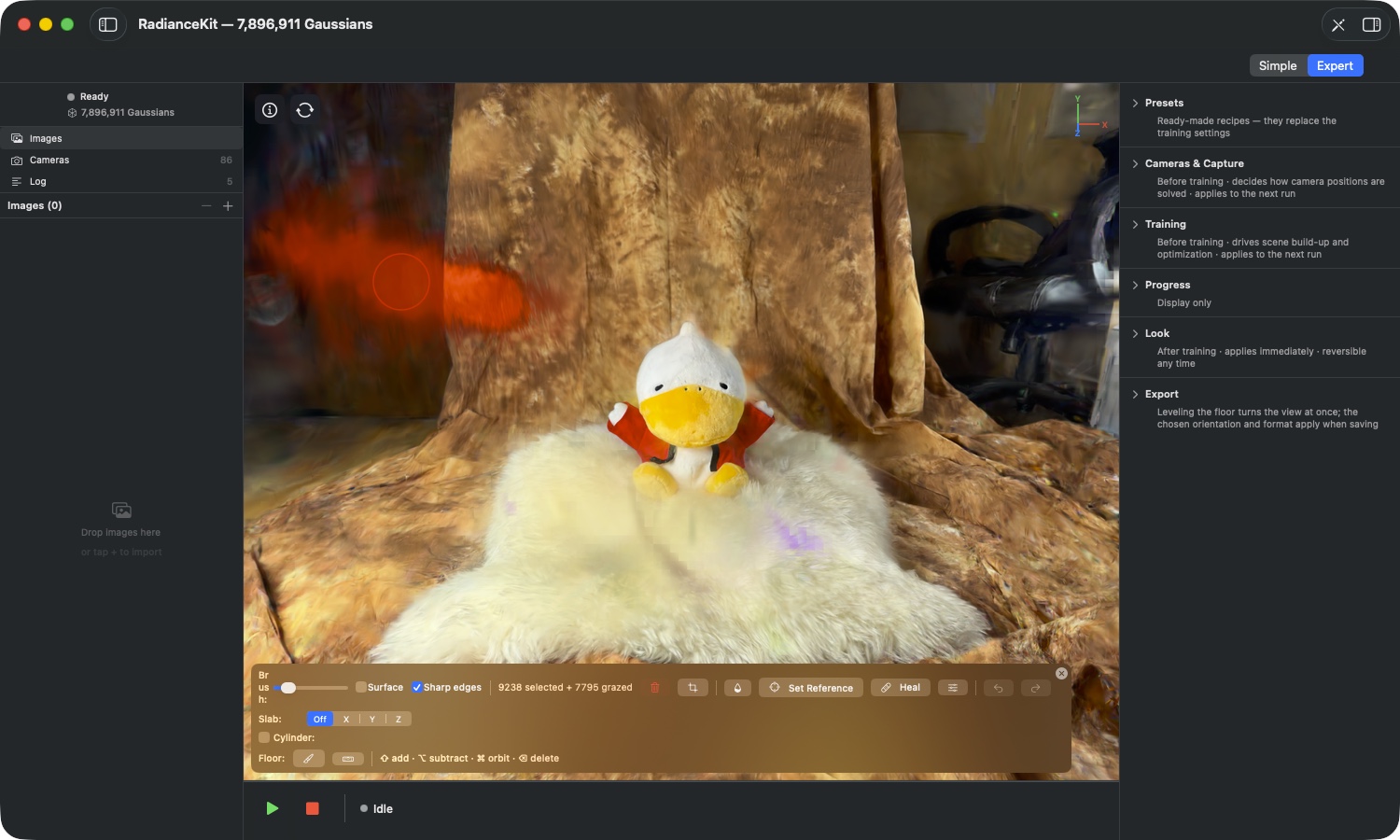
Co je na obrázku vidět: Vedle 9 238 plně označených splatů stojí 7 795 šrafovaných. Jsou to Gaussiany, jejichž střed leží mimo štětec, ale jejichž plochu štětec zasáhl šrafováním — typicky dlouhé, jehlovité splaty, které vyčnívají z objektu. Jsou zabarveny slaběji než plné zásahy, protože se s nimi zachází jinak.
ED12Zaškrtávací pole „Sharp edges"
KDE
Panel nástrojů editoru → horní řádek → zaškrtávací pole „Sharp edges".
TECHNICKY
Zjemňuje všechny rovné řezy: Splat, který leží na řezné ploše, se už nezachová nebo nezahodí celý, ale rozdělí se podél plochy. To platí pro zaříznutí šrafovaných splatů štětcem, pro mazání v Slabu i pro ořez válcem. Cena za to je, že konečný počet splatů je znám až po použití — náhledová čísla jako „keeps N of M" počítají středy, a proto se mohou lišit. Přepnutím se zahodí nasbírané šrafované splaty. Výchozí hodnota: vypnuto, a nastavení se při ukončení aplikace nepamatuje.
ED13Šrafované splaty („grazed")
KDE
Počítadlo v panelu nástrojů → doplněk „+ M grazed"; na obrázku slaběji zabarvené splaty.
TECHNICKY
Šrafované splaty jsou ty, jejichž plochu se štětec dotkl, aniž by zachytil jejich střed. Vedou se odděleně a sbírají se jen při zapnutém „Sharp edges", navíc nikdy při zapnutém „Surface" a nikdy při malování referenční oblasti. Dají se pouze smazat. Léčení a odsycení záměrně přistupují jen k plnému výběru — oboje zapisuje barvu do celého splatu, a splat, který jsi jen šrafoval, patří z velké části stále k objektu. Přebarvit ho by protáhlo stopu napříč dobrým materiálem. Koš to zpřehledňuje a podle situace se jmenuje „Delete selected", „Delete grazed" nebo „Delete selected + grazed".
ED14Horní hranice pro jemné řezy
KDE
Žádný ovládací prvek — působí potichu, zatímco maluješ.
TECHNICKY
Pro každé sezení v editoru si aplikace pamatuje zmrazené tvary štětce, podle kterých se později dělí šrafované splaty. Jejich počet je omezen (4096). Jakmile je hranice dosažena, aplikace už nesbírá nové šrafované splaty; běžné označování, mazání a vše ostatní pokračuje beze změny. Prakticky se toho dosáhne jen velmi velkým počtem jednotlivých krátkých tahů za sebou.
ED15Co se automaticky stane po ostrém řezu
KDE
Žádný ovládací prvek — probíhá při použití.
TECHNICKY
Ostrý řez odhalí dva problémy, které aplikace hned řeší. Zaprvé nově vzniklé díly nedostanou jednoduše barvu rozříznutého splatu, ale barvu váženou z okolí — jinak by se barva jediného dlouhého splatu táhla přes celou hranu. Zadruhé se splaty, které byly řezem odhaleny z vnitřku objektu, přitáhnou směrem k barvám na okraji řezu; to jsou místa, která předtím nikdy neviděla žádnou kameru, a proto mohou být libovolně pestrobarevná. Obojí probíhá jen v rámci oblasti, kterou jsi upravoval(a). Vyrovnání barev se do historie zapisuje jako samostatný krok, proto se v nabídce Úpravy po takovém řezu objeví dvakrát stejná položka Zpět — první vrátí přebarvení, druhý samotný řez.
Smazání, izolace, odbarvení (ED16–ED19)
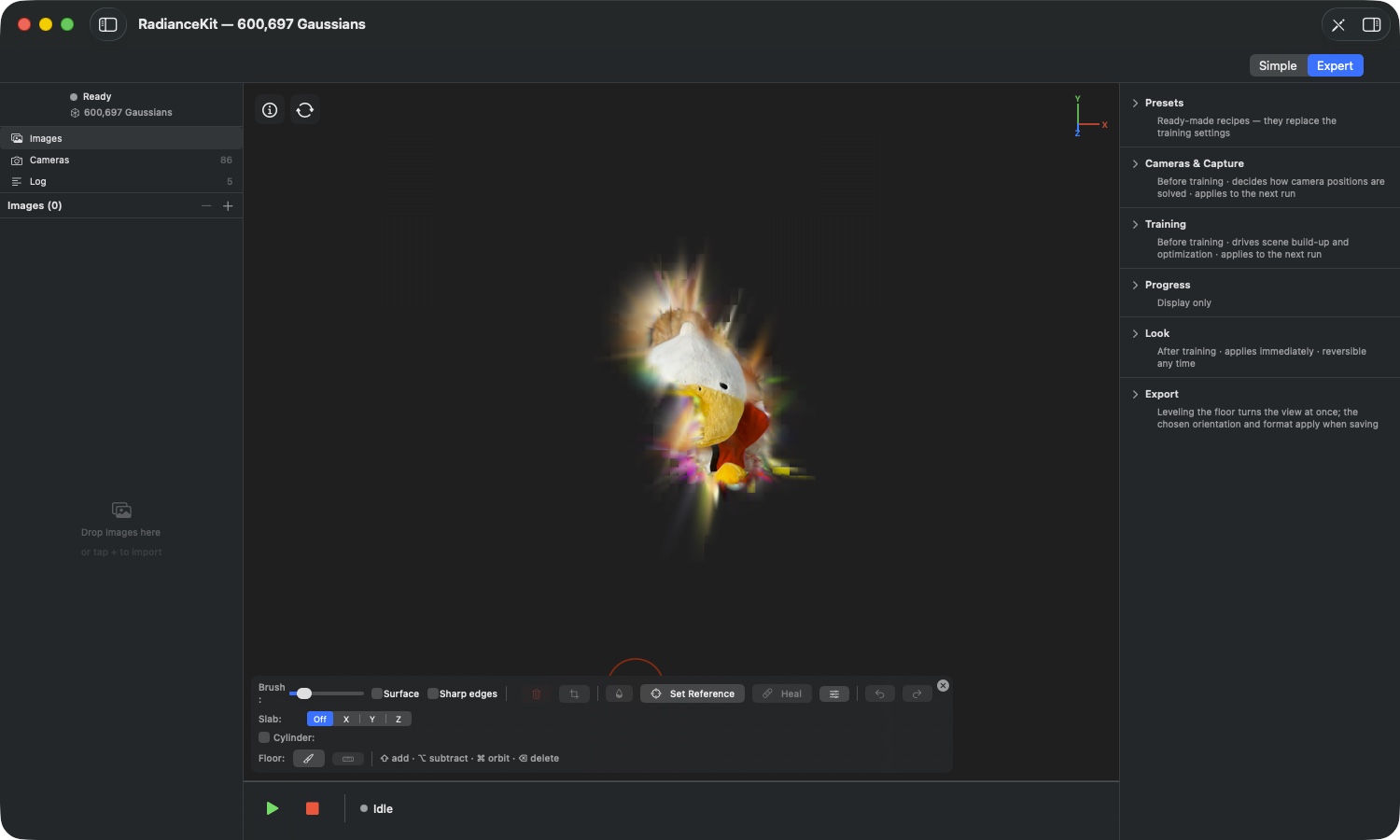
Co je na obrázku vidět: Z necelých osmi milionů Gaussianů se stalo 600 697 — pozadí je zcela pryč, objekt stojí volně. Na řezných plochách vidíš barevné trny: splaty, které dříve trčely uvnitř a teď jsou obnažené. Právě ty krotí automatické dozpracování z ED15, a co zbyde, je případ pro léčivý štětec (ED20).
ED16Smazat označené
KDE
Panel nástrojů editoru → ikona koše; nebo klávesa X, Backspace, respektive Delete.
TECHNICKY
Odstraní označené Gaussiany ze scény natrvalo, se zapnutou volbou „Sharp edges" navíc i useknuté části pruhovaných splatů. Tlačítko je zašedlé, dokud neexistují ani označené, ani pruhované splaty a dokud je aktivní válec. Klávesy fungují jen tehdy, když je skutečně co mazat — omylem stisknutá klávesa Backspace tedy nic nezpůsobí. Krok se zapíše do historie úprav.
ED17Ponechat pouze označené
KDE
Panel nástrojů editoru → ikona nůžek, hned vedle koše.
TECHNICKY
Obrátí logiku: vše označené zůstane, vše ostatní zmizí. Tudy vede cesta, jak objekt izolovat, místo aby ses pozadí zbavoval v mnoha tazích — obvykle znatelně méně práce. Tlačítko je zašedlé, když nic není označeno nebo je aktivní válec; je-li označeno vše, nic se nestane, protože ořez, který by smazal celou scénu, není povolen. Při zapnuté volbě „Sharp edges" se hraniční případy ohlásí informačním dialogem („Nothing to crop", „Nothing would remain") místo zašedlého tlačítka. Ořez se zapíše do historie.
ED18Odbarvit označené
KDE
Panel nástrojů editoru → ikona kapky.
TECHNICKY
Přitáhne barvu označených Gaussianů k jejich vlastnímu jasu — z barevného se stane šedé, aniž by nějaký splat zmizel nebo změnil tvar. Působí jak na základní barvu, tak na složky barvy závislé na úhlu pohledu, takže se dané místo nerozzáří barevně znovu z žádné pozice kamery. Počet splatů zůstává stejný. Neexistuje regulátor intenzity: jedno kliknutí odbarví úplně. Tlačítko je zašedlé, když nic není označeno nebo je aktivní válec. Pruhovaných splatů se to nedotkne (ED13).
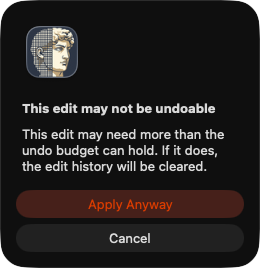
ED19Když je úprava na historii příliš velká
KDE
Objeví se jako dialog při použití.
TECHNICKY
Před každou úpravou aplikace odhadne, kolik paměti bude záznam pro vrácení zpět potřebovat. Nevejde-li se do rozpočtu, objeví se dialog „This edit may not be undoable" s upozorněním, že historie úprav bude v tomto případě vymazána, a tlačítky „Cancel" a „Apply Anyway". Existuje ještě druhý, tvrdší případ: nestačí-li dostupná paměť ani na samotný výsledek, aplikace ohlásí „This edit needs more memory" a operaci přeruší — tam už není kam pokračovat, protože úpravu vůbec nelze spočítat.
Léčení (ED20–ED25)
Co to je: Léčení je alternativa k mazání pro místa, která barevně nesedí, ale strukturně jsou potřebná. Místo odstranění materiálu posouvá barvu označených splatů — buď směrem k jejich bezprostřednímu okolí, nebo k ploše, kterou si sám určíš jako vzor. Tvar zůstává v obou případech nedotčený.
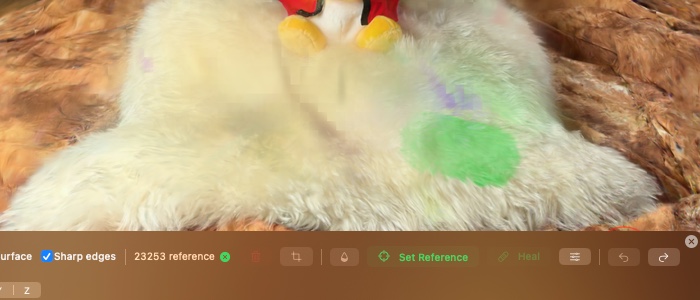
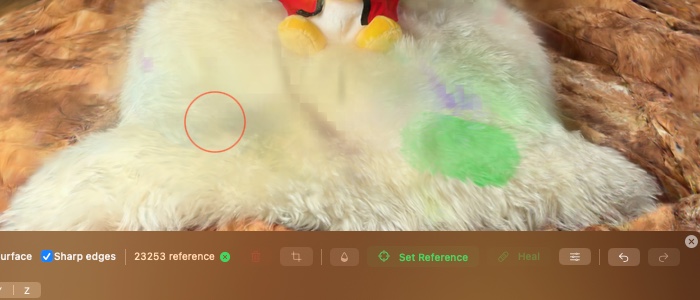
Co je na obrázku vidět: Rozdíl mezi oběma snímky je záměrně malý. Léčení není retušovací nástroj, který místo znovu vymyslí — posouvá základní barvu, kresba pod ní zůstává zcela zachovaná. Právě proto funguje tak dobře na srsti, omítce nebo trávníku a je špatným nástrojem na ostré materiálové hraně.
ED20Léčení z okolí
KDE
Panel nástrojů editoru → tlačítko „Heal" s ikonou náplasti.
TECHNICKY
Bez nastavené referenční oblasti přebírá každý označený splat barvu svých neoznačených sousedů, váženou podle vzdálenosti a výrazně silněji z okolí než z dosavadní vlastní barvy. Rádius hledání se řídí velikostí daného splatu. Najde-li aplikace méně než tři neoznačené sousedy, ponechá splat beze změny — z jednoho nebo dvou sousedů se barevné ladění odvodit nedá. Počet splatů zůstává stejný, nic se nemaže. Pruhované splaty jsou vyloučeny (ED13). Jedno kliknutí je jedna aplikace; opakované klikání posouvá barvu dál směrem k okolí.
ED21Tlačítko „Set Reference"
KDE
Panel nástrojů editoru → mezi kapátkem a „Heal", ikona zaměřovacího kříže.
TECHNICKY
Přepíná malování: dokud režim běží, tvé tahy nevyplňují výběr, ale referenční oblast, která je zobrazená zeleně. Pravidla tahu jsou stejná — jednoduchý tah nahrazuje, Shift přidává, klávesa Option odečítá. Referenční oblast je samostatná množina: přežije zrušení výběru a zůstane zachovaná i při příštím léčení. Escape ukončí režim. Jakmile referenční oblast existuje, „Set Reference" a „Heal" svítí zeleně a tlačítko Heal se automaticky přepne na referenční způsob: Označené splaty se posunou na barevnou paletu reference. Účinné jsou přitom jen referenční splaty, které samy nejsou označené. Při malování reference nevznikají žádné pruhované splaty.
ED22Smazání referenční oblasti
KDE
Panel nástrojů editoru → malá zelená ikona křížku vedle počítadla; zobrazí se jen, pokud je referenční oblast nastavená.
TECHNICKY
Smaže výhradně referenční oblast, výběr zůstává beze změny. Poté tlačítko Heal opět spadne zpět na chování z okolí podle ED20 a přestane svítit zeleně. Referenční oblast navíc zmizí sama, když opustíš editor nebo se scéna obsahově změní — reference ze staré bodové mračna by pak byla bezvýznamná.
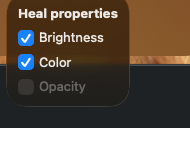
ED23Možnosti léčení: Brightness, Color, Opacity
KDE
Panel nástrojů editoru → ikona posuvníků hned vpravo od „Heal" → výběrové pole „Heal properties".
TECHNICKY
Tři zaškrtávátka rozhodují o tom, jaké vlastnosti léčení vůbec ovlivní. Brightness přenáší jas, Color barevné ladění, Opacity krytí. Jas a barva působí u obou způsobů léčení; oboje zapnuté odpovídá plnému přenosu barvy. Vypneš-li Brightness, posune se jen barevné ladění — přesně ten případ, kdy tvá čistá referenční plocha leží světleji nebo tmavěji než problémové místo a ty nechceš importovat její jas. Opacity je k dispozici jen s nastavenou referenční oblastí, jinak je zašedlé, protože krytí bez vzoru nemá smysluplný cíl. Nastavení se pamatují; výchozí hodnoty jsou Brightness zapnuto, Color zapnuto, Opacity vypnuto.
ED24Co ti aplikace hlásí při léčení
KDE
Zobrazí se jako dialog po kliknutí na „Heal".
TECHNICKY
Léčení je upovídané, protože by mohlo tiše selhat. „Nothing to heal" znamená, že žádný z označených splatů neměl dost neoznačených sousedů. „Reference too small" vyžaduje aspoň tři referenční splaty, které samy nejsou označené. „Enabled properties already match" znamená, že výběr už ve všech zapnutých vlastnostech referenci odpovídá. U velmi velkých výběrů se může uplatnit pracovní rozpočet; pak aplikace přesně uvede, kolik splatů se podařilo zpracovat, a necháš volbu mezi Apply a Cancel. Rozhodující je, že se aplikuje přesně to, co bylo předtím vypočítáno — aplikace po dialogu potichu nic nepřepočítává, a pokud se scéna mezitím změnila, čestně to přeruší.
ED25Meze léčení
KDE
Žádný ovládací prvek — platí pro celý oddíl.
TECHNICKY
Léčení v aktuální verzi záměrně nemá živý náhled ani výběr barvy: cílovou barvu nemůžeš zadat přímo, jen ukázat plochu. Působí na základní barvu splatů; jemné efekty závislé na úhlu pohledu zůstávají, kde jsou. A nehodí se jako retuš přes materiálové hranice — vyléčíš-li místo, které leží napůl na trávníku a napůl na cestě, smíchá obojí v kompromis, který ve skutečnosti nikde neexistuje.
Slab — pracovní vrstva (ED26–ED30)
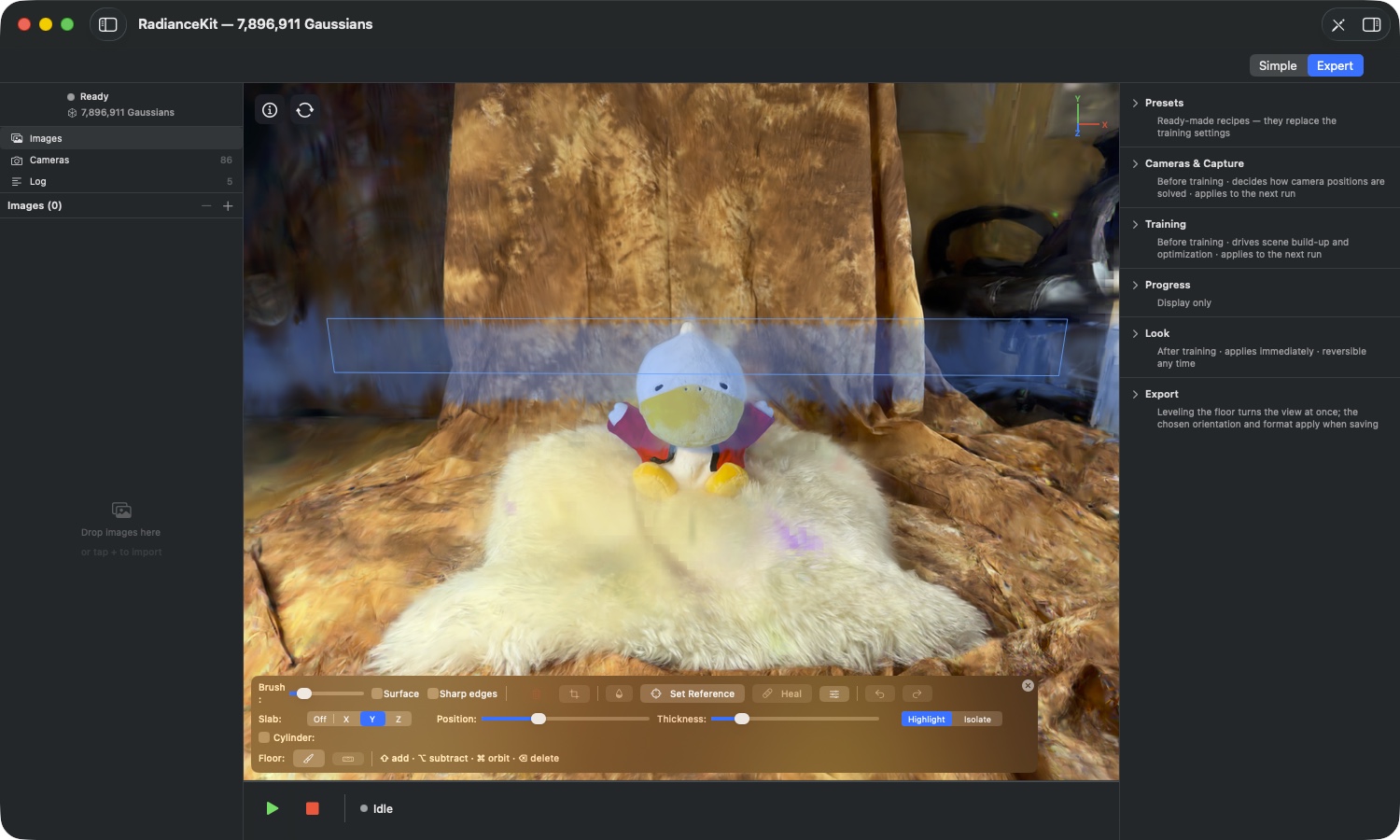
Co to je: Slab je pás, který leží napříč scénou, kolmo na jednu ze tří os světa. Dokud je aktivní, štětec zasahuje pouze uvnitř tohoto pásu. To je odpověď na problém, který zná každý, kdo se někdy pokoušel odstranit odpad ze středu scény: nedostanete se k němu, aniž byste zasáhli i přední stranu. Slab odkryje jednu vrstvu, tu uklidíte a posunete ho dál.
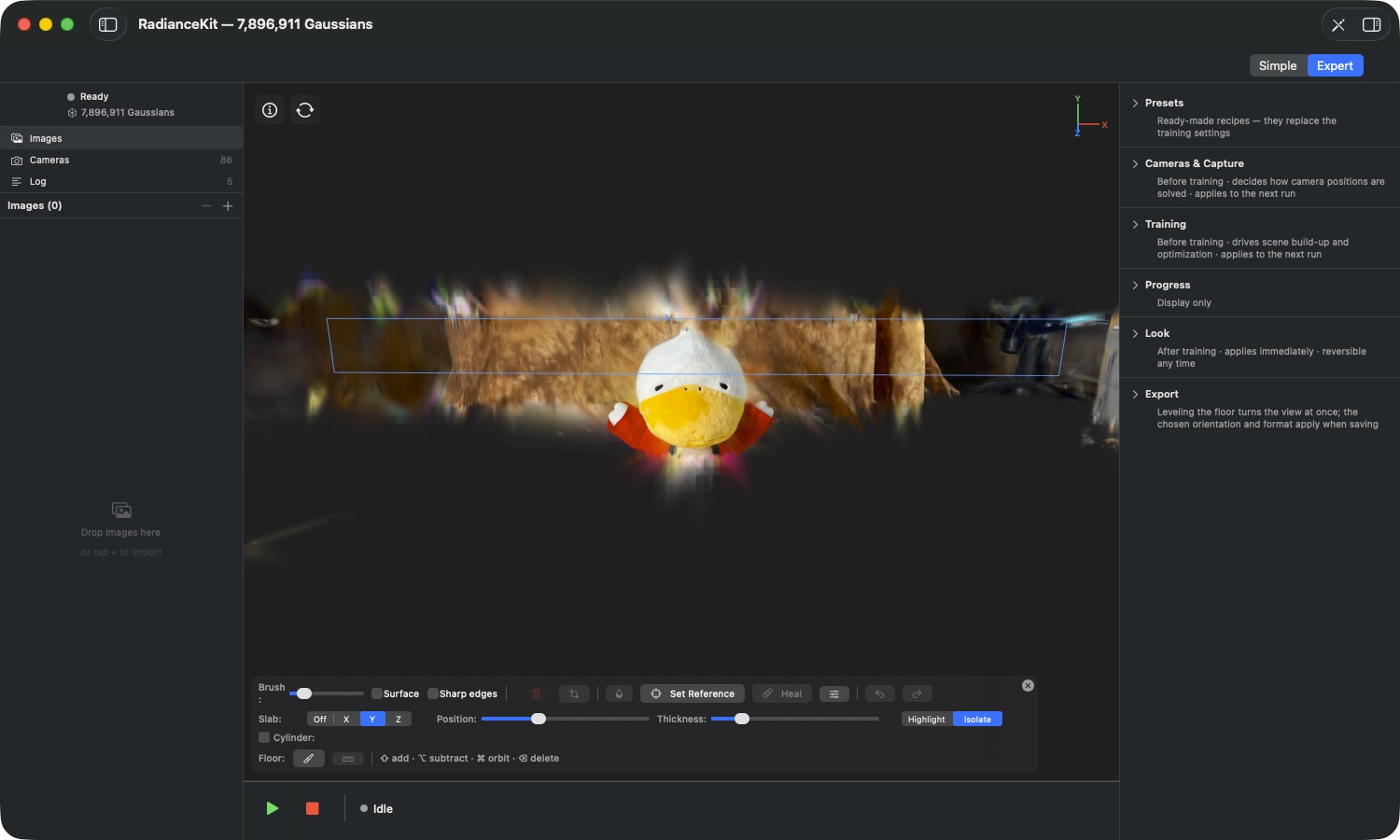
ED26Přepínač os „Slab:"
KDE
Editorová nástrojová lišta → druhý řádek → „Slab:" s Off | X | Y | Z.
TECHNICKY
Volí osu světa, na kterou je pás kolmý. Míněny jsou osy zarovnaného světa — stejné, které zobrazuje kříž os vpravo nahoře (ED35). Při Off je slab vypnutý, ovladače zmizí. Aplikace při zapnutí znovu změří rozsah scény, a to pomocí robustních kvantilů místo nejkrajnějších bodů: jediný vzdálený útržek by neměl pás natáhnout tak, že se ovladače uprostřed stanou nepoužitelnými. Slab působí výhradně v režimu úprav; zapomenutý slab neořízne ani běžné zobrazení, ani export.
ED27Ovladač „Position:"
KDE
Editorová nástrojová lišta → řádek Slab → ovladač „Position:" (objeví se až po zvolení osy).
TECHNICKY
Posouvá pás po zvolené ose z jednoho konce scény na druhý. Na obou koncích má ovladač zvláštní chování: úplně vlevo se pás otevírá směrem dolů, úplně vpravo směrem nahoru — pak sahá neomezeně dál a otevřená strana se kreslí jako přerušovaný obdélník místo plného. To je cesta k odpadu, který visí hluboko pod podlahou nebo vysoko nad scénou a k němuž by uzavřený pás nikdy nedosáhl.
ED28Ovladač „Thickness:"
KDE
Editorová nástrojová lišta → řádek Slab → ovladač „Thickness:".
TECHNICKY
Určuje, jak velkou část scény pás pokrývá, měřeno vůči rozsahu podél zvolené osy. Výchozí hodnota 15 procent. Aplikace nikdy nenechá pás zcela splynout na nulu, aby se nenápadně neustavila prázdná vrstva, ve které by štětec vůbec nic nezasáhl.
ED29Highlight a Isolate
KDE
Editorová nástrojová lišta → řádek Slab → přepínač Highlight | Isolate.
TECHNICKY
Čistě zobrazovací rozhodnutí — samotný pás ani výběr se nemění. Highlight zabarví obsah pásu do modrocyánové barvy, zatímco zbytek scény vypadá normálně; zachováš si tak prostorovou souvislost. Isolate vykreslí výhradně obsah pásu, vše ostatní zůstane černé. Díky tomu vidíš vrstvu bez jakéhokoli zakrytí zepředu nebo zezadu, což výrazně usnadňuje hledání volně vznášejících se útržků. Výchozí hodnota: Highlight.
ED30Co udělá každá změna pásu s výběrem
KDE
Žádný ovládací prvek — děje se při každém tažení za osu, pozici nebo tloušťku.
TECHNICKY
Každá změna slabu prořídí stávající výběr na nový obsah pásu a zahodí pruhované splaty. Je to záměr: slab, který by ponechal část výběru mimo pás, by předstíral ochranu, kterou ve skutečnosti nemá — smazal bys pak něco, co už v pásu vůbec nevidíš. Počítadlo se při takovém tažení odpovídajícím způsobem viditelně sníží. Modrocyánový drátěný rastr kreslí plochy pásu a průběžně sleduje kameru, i když právě táhneš za ovladač.
Zuřezání válcem pro dronové scény (ED31–ED35)
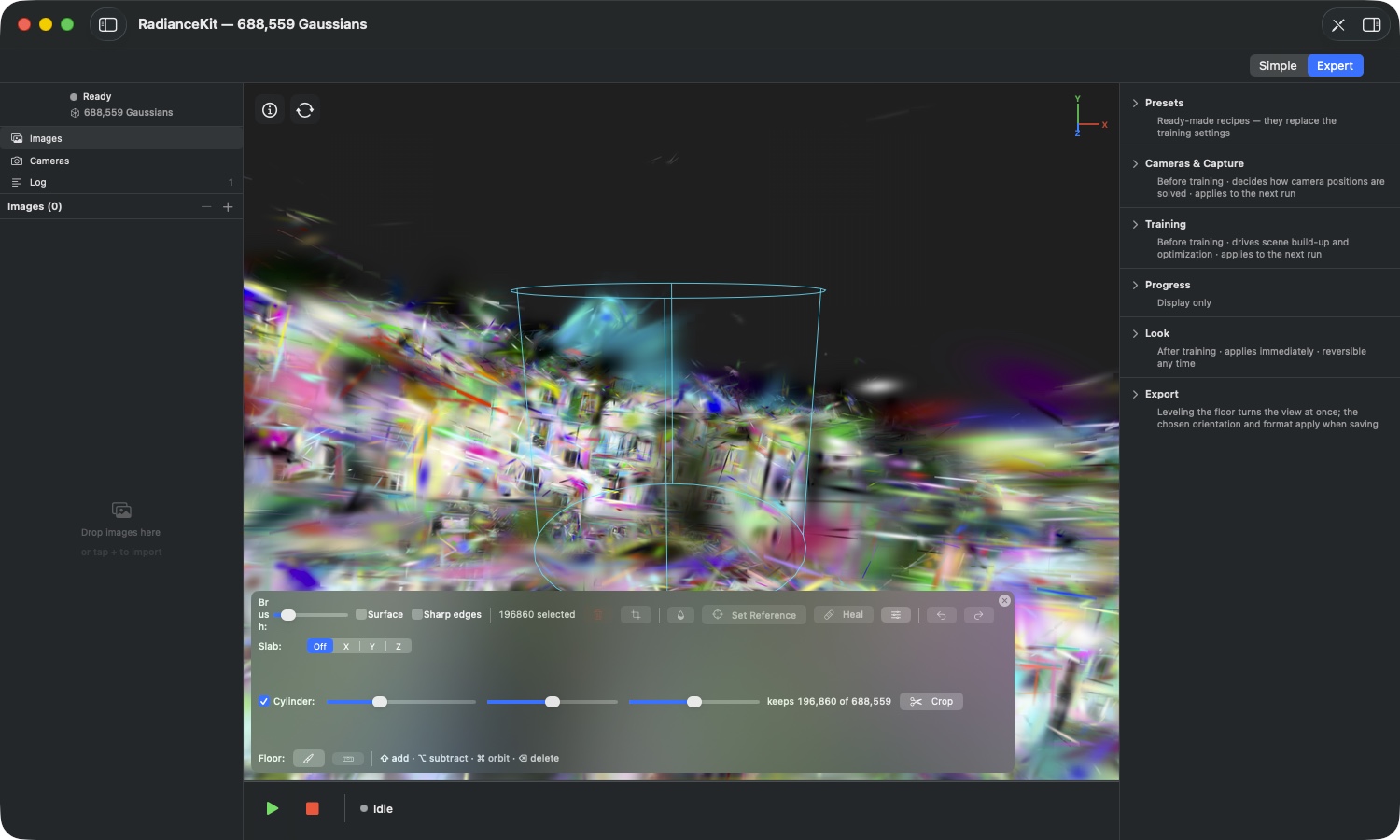
Co to je: Dronové záběry mají opakující se vzor: uprostřed stojí to, co tě zajímá, a kolem leží krajina, která jen letěla s sebou a zbytečně nafukuje export. Válec zuřezává přesně tento vzor — svislý, nahoru i dolů neomezený válec, uvnitř zůstává všechno, vně všechno odpadá.
ED31Zaškrtávací políčko „Cylinder:"
KDE
Panel nástrojů editoru → třetí řádek → zaškrtávací políčko „Cylinder:".
TECHNICKY
Zapíná válec včetně náhledu drátěného modelu. Dokud je aktivní, patří mu výběr: štětec je ignorován, probíhající referenční režim se ukončí a všechna tlačítka, která potřebují namalovaný výběr — koš, nůžky, kapátko, „Set Reference", „Heal" — jsou zašedlá. Důvodem je jednoznačnost: čítač má vždy udávat přesně to, co by zuřezání zachovalo, a ne směs válce a tahů štětcem. Zapnutí i vypnutí vždy vyprázdní výběr.
ED32Posuvníky Radius, X a Z
KDE
Panel nástrojů editoru → řádek válce → tři posuvníky.
TECHNICKY
Radius určuje šířku, X a Z posouvají osu v rovině. Všechny tři pracují relativně k rozsahu scény, který aplikace změří při zapnutí — opět pomocí robustních kvantilů, aby jediný vzdálený útržek nepostavil válec hned od začátku do prázdna. Každý pohyb posuvníku přepočítá množství splatů, které leží uvnitř; u velkých scén to probíhá dávkově, aby se při taženém posuvníku nepřepočítávala každá mezipoloha.
ED33Zobrazení „keeps N of M"
KDE
Panel nástrojů editoru → řádek válce → popisek vlevo od tlačítka Crop.
TECHNICKY
Průběžně udává, kolik Gaussianů by aktuální válec zachoval a kolik jich má scéna celkem. Počítají se středy splatů. Se zapnutým „Sharp edges" se splaty na ploše válce při aplikaci navíc dělí — pak se konečné číslo od náhledu liší. Upozornění u ovládacího prvku to výslovně říká, místo aby předstíralo přesnost, kterou náhled nemá.
ED34Tlačítko „Crop"
KDE
Panel nástrojů editoru → řádek válce → tlačítko „Crop" s ikonou nůžek.
TECHNICKY
Aplikuje zuřezání: vše mimo válec odpadá. Přitom se scéna posune na osu válce — zuřezání u okraje dronové scény by jinak zanechalo výsledek daleko od bodu otáčení kamery. Krok zpět toto posunutí symetricky vrátí. Po provedeném zuřezání se válec sám vypne, takže můžeš okamžitě pokračovat v práci. Protože zuřezání válcem rutinně odstraňuje miliony splatů, předtím se objeví dialog o paměti z ED19, pokud se záznam kroku zpět nevejde do rozpočtu.
ED35Osový kříž vpravo nahoře
KDE
Ansichtsfenster → pravý horní roh.
TECHNICKY
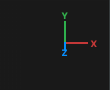
Zobrazuje tři kladné osy vyrovnaného světa: X červeně, Y zeleně, Z modře. Osy se v perspektivě zkracují, když míří od tebe pryč — podle toho poznáš, který směr vede dozadu. Kříž je čistě informativní zobrazení a nedá se kliknutím použít k otáčení kamery. Jeho skutečný přínos je u slabu: písmena v přepínači os označují přesně tyto osy.
Označení podlahy a vyrovnání scény (ED36–ED37)
Nakloněné scény jsou naprosto běžné, pokud se fotilo z ruky — rekonstrukce totiž nezná gravitaci. Obě tlačítka v řádku „Floor" to napraví ve dvou krocích: nejdřív podlahu vyznačíš, pak podle ní scénu vyrovnáš.
ED36Označit podlahu
KDE
Panel nástrojů editoru → čtvrtý řádek → „Floor:" → levé tlačítko se symbolem štětce. Stejný postup najdeš i v sekci Export v Inspectoru.
TECHNICKY
Připraví označení podlahy: aktivní válec se vypne a štětec se přepne na režim „Surface". Obojí je nutné, abys skutečně sesbíral jen plochu podlahy — štětec procházející napříč by při přejíždění po podlaze zachytil i zadní stranu objektu nebo zeď za ní, a to by zdeformovalo rovinu, kterou do toho aplikace vzápětí vloží.
ED37Vyrovnat podle označené podlahy
KDE
Panel nástrojů editoru → „Floor:" → pravé tlačítko se symbolem vodováhy.
TECHNICKY
Proloží rovinu označenými Gaussiany a natočí scénu tak, aby tato rovina ležela vodorovně. Vyrovnání se orientuje směrem nahoru a platí jak pro zobrazení, tak pro export do souboru — výsledek tedy stojí vzpřímeně i v jiných programech. Tlačítko vyžaduje alespoň 32 označených Gaussianů a je zablokované, když je aktivní válec. Pokud je označená plocha příliš zvlněná na to, aby z ní šlo spolehlivě odvodit rovinu, aplikace otočení odmítne provést, místo aby scénu naklonila špatně. Jde čistě o transformaci zobrazení a výstupu: pozice splatů zůstávají tak, jak jsou, a tvá historie úprav zůstává platná. Tlačítkem „Reset to auto" v sekci Export se vrátíš k předchozímu vyrovnání.
Zpět a Znovu (ED38–ED39)
ED38Zpět a Znovu
KDE
Menu Edit → první dvě položky (⌘Z, ⇧⌘Z); nástrojová lišta editoru → dvě šipkové ikony vpravo.
TECHNICKY
Vrátí zpět naposledy provedenou úpravu, respektive ji obnoví. Zpět lze vzít mazání, ořezy, desaturace a opravy — položky menu výslovně pojmenují daný krok, takže si v menu přečteš, co se právě chystá vrátit zpět. ⌘Z se chová podle toho, co má aktuálně fokus: V okně náhledu vrátí zpět úpravu, v textovém poli jde o obvyklé textové zpět. To je záměr — ⌘Z v poli s názvem Presetu by nikdy nemělo vrátit zpět řez ve scéně. Jsou-li šipky v nástrojové liště šedé, je historie na dané straně prázdná.
ED39Proč neexistuje pevný počet kroků zpět
KDE
Žádný ovládací prvek — týká se všech úprav.
TECHNICKY
Historie úprav není omezena počtem kroků, ale množstvím paměti, která se řídí pamětí tvého počítače. Kolik kroků se do ní vejde, proto záleží na tom, jak velké byly tvé úpravy: Mnoho malých mazání dá hlubokou historii, jediný ořez přes miliony splatů dokáže rozpočet vyčerpat sám o sobě. Nevejde-li se položka vůbec, nezaznamená se a historie se vymaže — před tím varuje dialog z ED19, ještě než se cokoliv stane. Dojde-li paměť systému, App historii sama zkrátí, v krajním případě úplně. Navíc se historie vymaže, když znovu načteš scénu, spustíš nový trénink nebo ho přerušíš a když použiješ Look — ve všech těchto případech je mračno bodů poté jiné a starý krok zpět by už neodpovídal.