11장 — 에디터 (가우시안 선택 및 편집)
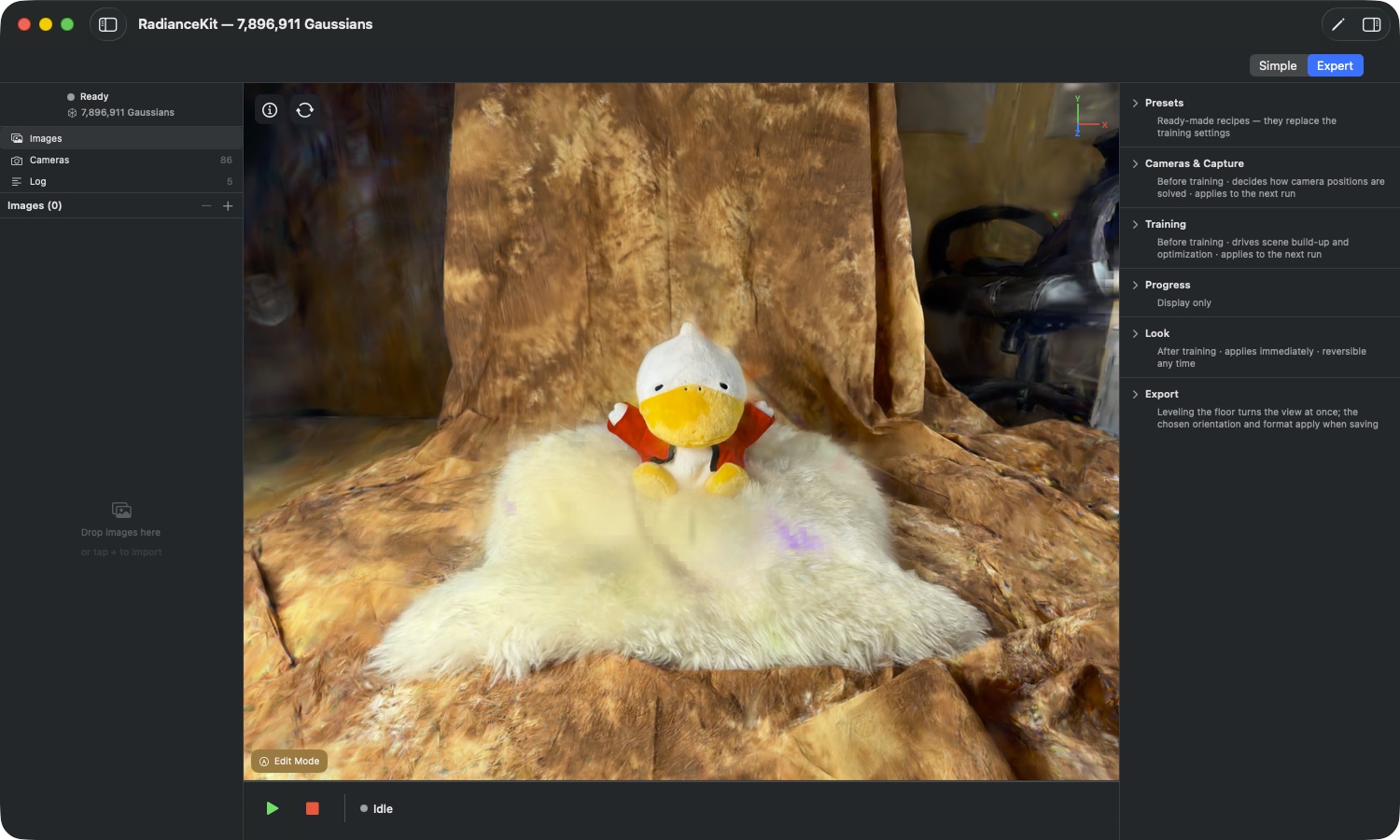
에디터란 무엇인가: 트레이닝이 끝나면 뷰포트에 완성된 포인트 클라우드가 나타난다 — 그리고 거의 모든 씬에는 거기 있어서는 안 될 찌꺼기가 섞여 있다. 필요 없는 배경, 물체 위에 떠다니는 조각들, 어떤 카메라도 제대로 본 적 없는 위치에 생긴 강렬한 색 얼룩. 에디터는 이런 부분을 손으로 직접 처리하는 방법이다. 브러시로 이미지 위를 칠하면 맞은 가우시안이 빨갛게 표시되고, 그다음 무엇을 할지 결정한다: 삭제하거나, 그것만 남기거나, 채도를 없애거나, 색을 주변에 맞춰 조정한다.
이 도구가 필요한 이유는 편치는 않지만 솔직하다: 이런 스플랫은 자동으로 걸러낼 수 없다. 속성상으로는 좋은 스플랫과 다르지 않다 — 단지 트레이닝 데이터가 없던 위치에 있을 뿐이다. 좋은 스플랫을 건드리지 않으면서 이런 것만 정확히 찾아내는 필터는 존재하지 않는다. 그래서 직접 잡아내야 한다.
어디서나 통하는 한 가지 규칙: 선택됨은 "변경된다"는 뜻이고, 선택되지 않음은 "그대로 남는다"는 뜻이다 — 힐링(Heal)의 경우에는 "색상 소스가 된다"는 뜻이다. 에디터의 모든 것은 이 구분을 따른다.

화면에 보이는 것: 에디터가 켜지면 기존의 「Edit Mode」 버튼 하나 대신 네 줄짜리 툴바가 나타난다. 상단 줄은 작업별로 묶여 있다: 먼저 브러시와 그 두 체크박스, 이어서 무언가를 제거하는 세 개의 버튼(휴지통, 가위, 물방울)이 있는 카운터, 그다음 「Set Reference」, 「Heal」, Heal 옵션으로 이루어진 색상 복구 부분, 맨 오른쪽에는 실행 취소, 다시 실행, 닫기 십자 표시가 있다. 아무것도 선택되지 않은 동안에는 선택이 필요한 모든 버튼이 회색으로 비활성화되어 있다. 그 아래에는 접근 범위를 좁혀 주는 세 가지 보조 도구가 있다: 슬래브(씬을 가로지르는 띠), 실린더(드론 씬용), 그리고 바닥(Floor) 줄이다. 마지막 줄에는 화면 어디에도 따로 표시되지 않는 보조 키들이 나열되어 있다.
열기와 나가기 (ED1–ED4)
편집기는 별도의 창이 아니라 뷰포트의 한 상태입니다. 편집기로 들어가고 나오는 방법은 네 가지가 있으며, 모두 동등합니다 — 그리고 아예 불가능한 경우도 하나 있습니다.
ED1„Edit Mode" 버튼
위치
뷰포트 → 왼쪽 아래 오버레이 → „Edit Mode" (펜 아이콘).
기술적 설명
뷰포트를 편집 모드로 전환하고 자기 자신을 완전한 도구 모음으로 대체합니다. 활성화되면 앱은 기억해 둔 힐링 옵션을 그대로 가져오고, 슬랩과 실린더를 현재 로드된 포인트 클라우드에 맞춰 다시 측정합니다 — 위치와 반지름은 항상 이전 씬이 아니라 현재 씬을 기준으로 합니다. 버튼의 간단 안내에는 Tab 키가 가장 빠른 방법으로 추가로 언급되어 있습니다.
ED2메뉴, 도구 모음, Tab 키
위치
Viewport 메뉴 → „Enter Edit Mode" / „Exit Edit Mode" (⇧⌘E); 창 도구 모음 → „Edit"; 뷰포트에서 Tab 키.
기술적 설명
동일한 상태를 위한 세 가지 동등한 전환 방법입니다. 메뉴 항목은 편집기가 실행 중인지에 따라 표기가 바뀌며, 편집 가능한 씬이 없는 동안에는 회색으로 비활성화됩니다. 메뉴를 통한 방법과 Tab 키를 통한 방법은 종료 시 닫기 버튼과 동일하게 정리합니다: 선택, 줄무늬 표시된 스플랫, 참조 영역이 모두 비워집니다.
ED3도구 모음의 닫기 버튼
위치
편집기 도구 모음 → 맨 오른쪽 위, 둥근 닫기 아이콘.
기술적 설명
편집 모드를 종료하면서 휘발성 상태를 모두 정리합니다: 선택, 줄무늬 표시된 스플랫, 힐링용 참조 영역이 사라집니다. 이미 적용한 것들 — 삭제, 마스킹, 채도 제거, 힐링된 스플랫 — 은 당연히 그대로 유지되며, 표시만 사라집니다. 편집 히스토리 역시 그대로 유지되어, 다시 들어간 후에도 계속 뒤로 갈 수 있습니다.
ED4편집기를 사용할 수 없는 경우
위치
„Edit Mode" 버튼이 나타나지 않는 뷰포트; 항목이 회색으로 비활성화된 Viewport 메뉴.
기술적 설명
편집기는 앱이 자체 래스터라이저로 그리는 씬이 필요합니다 — 즉 완료된 트레이닝의 결과이거나, 동일한 방식으로 표시되도록 디스크에서 로드된 씬이어야 합니다. 아무것도 로드되지 않았거나 씬이 다른 렌더링 경로를 통해 창에 표시되고 있는 동안에는 개별 Gaussian에 대한 편집 가능한 접근이 없으며, 버튼이 나타나지 않습니다.
Pinsel와 선택 (ED5–ED11)
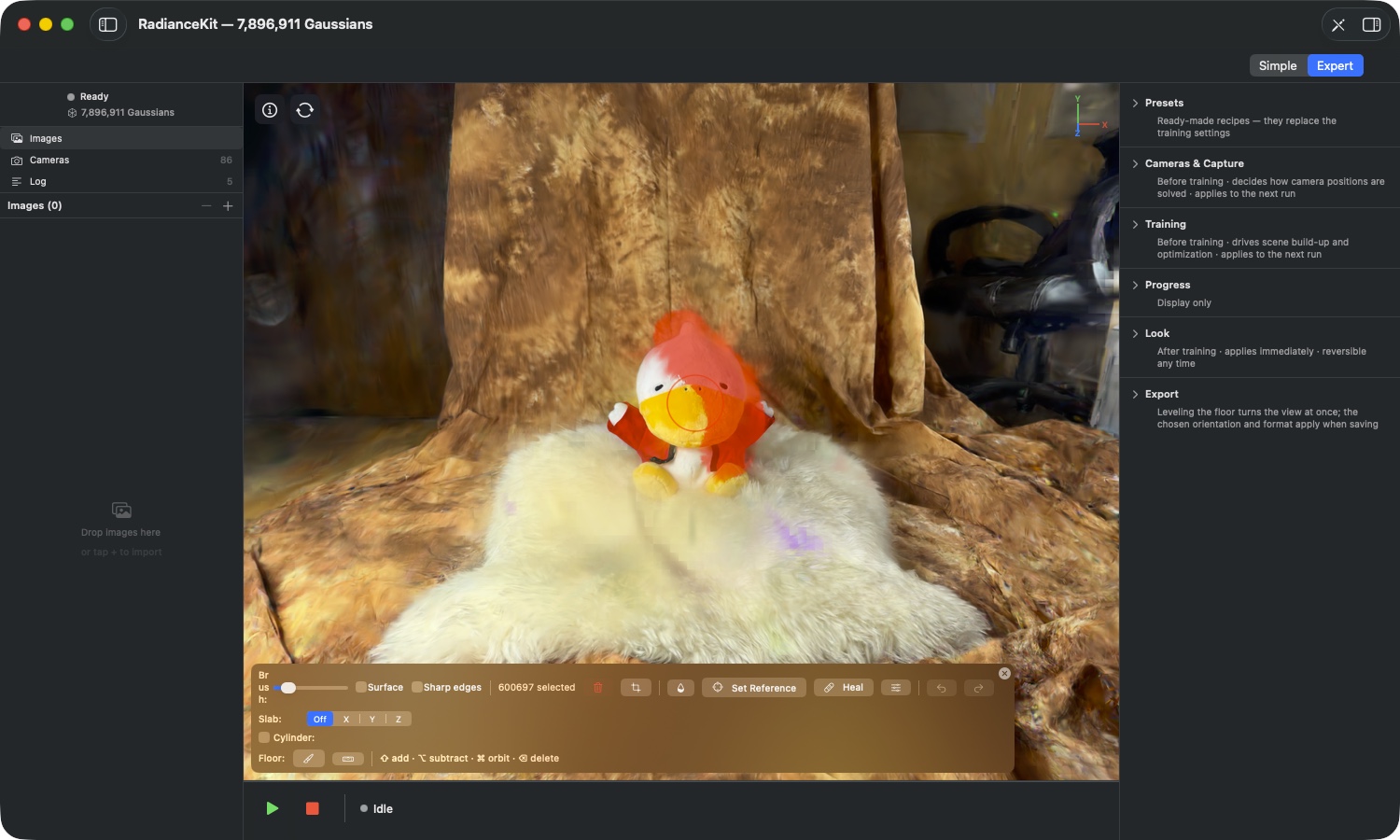
화면에 보이는 것: 단 한 번의 획으로 약 600,000개의 가우시안이 표시되었다. 선택된 스플랫은 빨간색으로 표시되지만 — 이는 순수한 화면 표시일 뿐, 저장된 색상에는 아무런 영향을 주지 않는다. 도구 모음의 카운터는 이 숫자를 실시간으로 함께 보여주며, 선택 영역이 비어 있지 않은 순간부터 휴지통, 가위, 물방울 아이콘을 클릭할 수 있게 된다.
ED5„Brush:" 슬라이더
위치
편집기 도구 모음 → 상단 줄 → „Brush:" 뒤의 슬라이더.
기술적 설명
붓의 반경을 화면 픽셀 단위로 지정하며, 범위는 5에서 200, 기본값은 30이다. 뷰포트의 빨간 원은 드래그하는 동안 즉시 함께 그려지므로, 칠하기 전에 크기를 미리 볼 수 있다. 반경이 장면 단위가 아니라 화면 픽셀 단위로 적용되기 때문에, 확대할 때는 같은 붓으로 더 적은 부분을, 축소할 때는 더 많은 부분을 포착하게 된다 — 즉 줌이 두 번째 정밀도 조절 수단인 셈이다. 대괄호 키는 슬라이더를 직접 조작하지 않고도 반경을 5 단위로 늘리거나 줄여준다.
ED6칠해서 선택하기
위치
편집 모드의 뷰포트 → 마우스 왼쪽 버튼을 누른 채 드래그.
기술적 설명
각 획은 장면을 붓 원과 대조하여 검사하고, 맞은 부분을 선택 영역에 반영한다. 보조 키 없이 그은 획은 기존 선택 영역을 대체한다 — 이전에 선택되어 있던 것은 이후 해제된다. 붓은 붓을 대는 순간의 화면 상태를 기준으로 작동한다. 즉, 그 순간에 보이는 것을 정확히 붙잡는다. „Surface" 체크박스가 꺼져 있으면 보이는 표면을 그대로 통과하여 그 뒤에 있는 것도 함께 선택한다.
ED7Shift, Option, Command 키
위치
편집기 도구 모음 → 맨 아래 줄 → „⇧ add · ⌥ subtract · ⌘ orbit · ⌫ delete" 안내.
기술적 설명
Shift 키는 획을 기존 선택에 더하고, Option 키는 빼며, Command 키는 드래그를 붓 대신 카메라로 넘긴다. 중요한 것은 붓을 대는 순간이다. 드래그가 붓 획이 될지 카메라 이동이 될지는 키를 누르는 순간 앱이 결정하며, 드래그 도중에는 더 이상 바뀌지 않는다. 획을 긋는 도중에 Command 키를 누르면 그 획은 끝까지 칠해진다. 붓 원은 현재 작동 모드를 보여준다: Shift 키를 누르고 있으면 더하기 기호, Option 키를 누르고 있으면 빼기 기호, 대체 획일 때는 아무것도 표시되지 않는다.
ED8„Surface" 체크박스
위치
편집기 도구 모음 → 상단 줄 → 붓 슬라이더 뒤의 „Surface" 체크박스.
기술적 설명
획을 가장 앞쪽 깊이 층으로 제한한다: 붓이 맞히는 모든 것 중에서, 눈에 보이는 표면 바로 근처의 좁은 띠만 선택되고 그 뒤에 있는 것은 모두 제외된다. 벽이나 바닥을 작업할 때, 물체의 뒷면이 함께 선택되지 않기를 원한다면 이 설정이 올바르다. 더 깊은 층에 대한 접근은 이때 Slab(ED26)을 통해 이루어진다. „Surface"가 켜져 있는 동안에는 줄무늬 스플랫(ED13)이 수집되지 않는다. 기본값: 꺼짐.
ED9선택 가능한 모든 것 선택하기
위치
뷰포트가 활성 상태일 때 Edit 메뉴 → Select All (⌘A).
기술적 설명
장면의 모든 가우시안을 선택한다. Slab이 활성화된 상태라면 명령은 정확히 그 띠 안의 내용물만 선택하고 그 이상은 선택하지 않는다 — 이는 층 전체를 붓으로 칠하지 않고 잡을 수 있는 가장 빠른 방법이다. 텍스트 필드 안에서는 ⌘A가 일반적인 텍스트 명령으로 남으며, 뷰포트가 포커스를 가지고 있을 때만 장면에 적용된다. 실린더가 활성화되어 있으면 이 명령은 효과가 없는데, 그때는 실린더가 선택 영역을 결정하기 때문이다(ED31).
ED10선택 해제
위치
편집 모드의 뷰포트 → Escape 키.
기술적 설명
선택 영역과 줄무늬 스플랫을 모두 비운다. Escape에는 고정된 순서가 있다: 참조 영역을 칠하는 중이라면(ED21), 첫 번째 누름은 이 모드만 종료하고 그 외에는 아무 일도 일어나지 않는다. 다음 누름에서야 선택 영역이 비워진다. 그것마저 비어 있다면 Escape는 도움말 오버레이를 닫는다. 이 순서는 의도된 것이다 — 이 키는 항상 가장 마지막에 켜진 것부터 되돌린다.
ED11도구 모음의 카운터
위치
편집기 도구 모음 → 상단 줄 → 붓 체크박스와 휴지통 사이.
기술적 설명
현재 선택 영역을 „N selected"로 표시하고, 필요에 따라 줄무늬 스플랫(ED13)에 대해 „+ M grazed"를, 참조 영역(ED21)의 크기에 대해 „· K reference"를 덧붙인다. 이 세 숫자는 서로 독립적인 세 개의 집합을 센다 — 스플랫은 선택되지 않고도 참조가 될 수 있고, 그 반대도 가능하다. 실린더가 활성화되어 있는 동안에는 카운터가 붓 선택 영역이 아니라 실린더가 지금 유지하게 될 내용을 나타낸다.
날카로운 경계와 줄무늬 스플랫 (ED12–ED15)
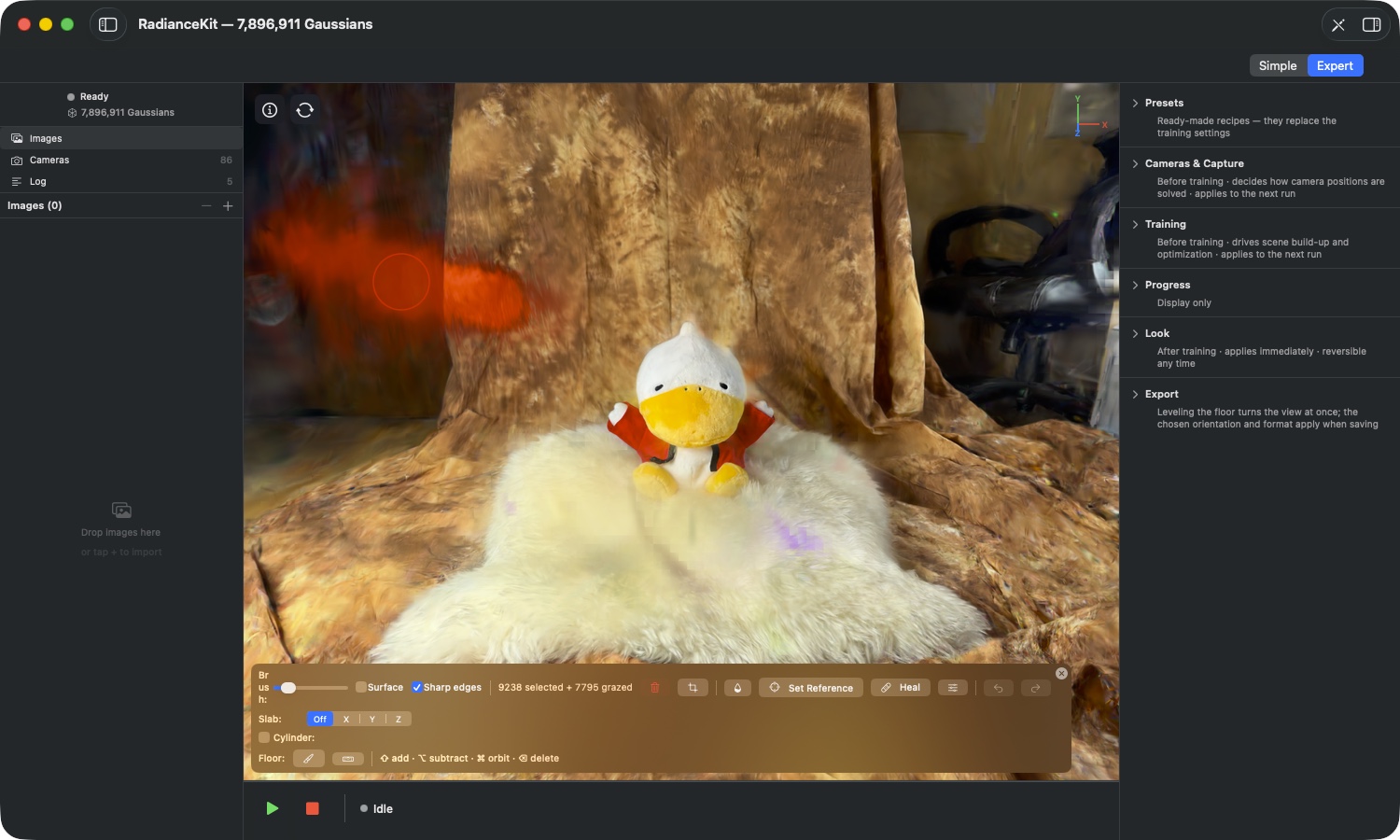
이미지에서 볼 수 있는 것: 완전히 선택된 9,238개의 스플랫 외에 7,795개의 줄무늬 스플랫이 있다. 이것은 중심점은 브러시 바깥에 있지만 표면은 브러시가 스쳐 지나간 가우시안이다 — 대개 오브젝트에서 삐져나온 길고 바늘 모양의 스플랫이다. 이들은 완전히 선택된 스플랫과 다르게 처리되기 때문에 색이 더 옅게 표시된다.
ED12「Sharp edges」 체크박스
위치
편집기 툴바 → 상단 줄 → 「Sharp edges」 체크박스.
기술적 설명
모든 직선 절단을 정교화한다: 절단면 위에 놓인 스플랫은 더 이상 통째로 유지되거나 버려지지 않고, 그 면에서 분할된다. 이는 브러시로 줄무늬 스플랫을 잘라낼 때, 슬랩 내 삭제 시, 그리고 실린더 크롭에서도 적용된다. 대가는 최종 스플랫 수가 적용 시점에 가서야 확정된다는 점이다 — 「keeps N of M」 같은 미리보기 수치는 중심점을 세는 것이므로 실제와 다를 수 있다. 이 옵션을 전환하면 수집된 줄무늬 스플랫이 버려진다. 초기값은 꺼짐이며, 이 설정은 앱 종료 시 기억되지 않는다.
ED13줄무늬 스플랫("grazed")
위치
툴바의 카운터 → 「+ M grazed」 표기; 이미지에서는 색이 옅은 스플랫으로 표시.
기술적 설명
줄무늬 스플랫은 브러시가 표면은 건드렸지만 중심점은 포함하지 않은 스플랫이다. 이들은 별도로 관리되며 「Sharp edges」가 켜진 경우에만 수집되고, 「Surface」가 켜져 있을 때나 참조 영역을 그릴 때는 절대 수집되지 않는다. 이들은 삭제만 가능하다. 복원(Heal)과 채도 제거(Desaturate)는 의도적으로 완전히 선택된 대상에만 적용된다 — 두 기능 모두 스플랫 전체에 색을 기록하는데, 살짝 스쳐 지나간 스플랫은 대부분 여전히 오브젝트에 속하기 때문이다. 이런 스플랫의 색을 바꾸면 멀쩡한 재질을 가로지르는 흔적이 남게 된다. 휴지통은 이를 투명하게 드러내며 상황에 따라 「Delete selected」, 「Delete grazed」, 또는 「Delete selected + grazed」로 표시된다.
ED14정밀 절단의 상한선
위치
별도 조작 요소 없음 — 그리는 동안 조용히 작동.
기술적 설명
편집기 세션마다 앱은 줄무늬 스플랫이 나중에 분할될 기준이 되는 고정된 브러시 형태를 기억한다. 그 수는 제한되어 있다(4096개). 이 한계에 도달하면 앱은 더 이상 새로운 줄무늬 스플랫을 수집하지 않는다; 일반적인 선택, 삭제 등 나머지 기능은 그대로 계속 작동한다. 실제로는 매우 많은 짧은 스트로크를 연속으로 그려야만 이 한계에 도달한다.
ED15날카로운 절단 후 자동으로 일어나는 일
위치
별도 조작 요소 없음 — 적용 시 함께 실행됨.
기술적 설명
날카로운 절단은 앱이 즉시 함께 처리하는 두 가지 문제를 드러낸다. 첫째, 새로 생겨난 조각들은 잘려나간 스플랫의 색을 그대로 물려받는 것이 아니라, 이웃 스플랫들의 가중치를 반영한 색을 받는다 — 그렇지 않으면 하나의 긴 스플랫의 색이 경계 전체에 번져 보일 것이다. 둘째, 절단으로 인해 오브젝트 내부에서 드러난 스플랫들은 절단 경계의 색 쪽으로 당겨진다; 이곳은 이전에 어떤 카메라도 본 적이 없어서 임의로 화려한 색을 가질 수 있는 부분이다. 두 처리 모두 네가 편집한 영역 안에서만 작동한다. 색 보정은 히스토리에 별도의 단계로 기록되므로, 이런 절단 후에는 편집 메뉴에 같은 이름의 되돌리기 항목이 두 번 나타난다 — 첫 번째는 색 보정을 되돌리고, 두 번째는 절단을 되돌린다.
삭제, 분리, 채도 제거 (ED16–ED19)
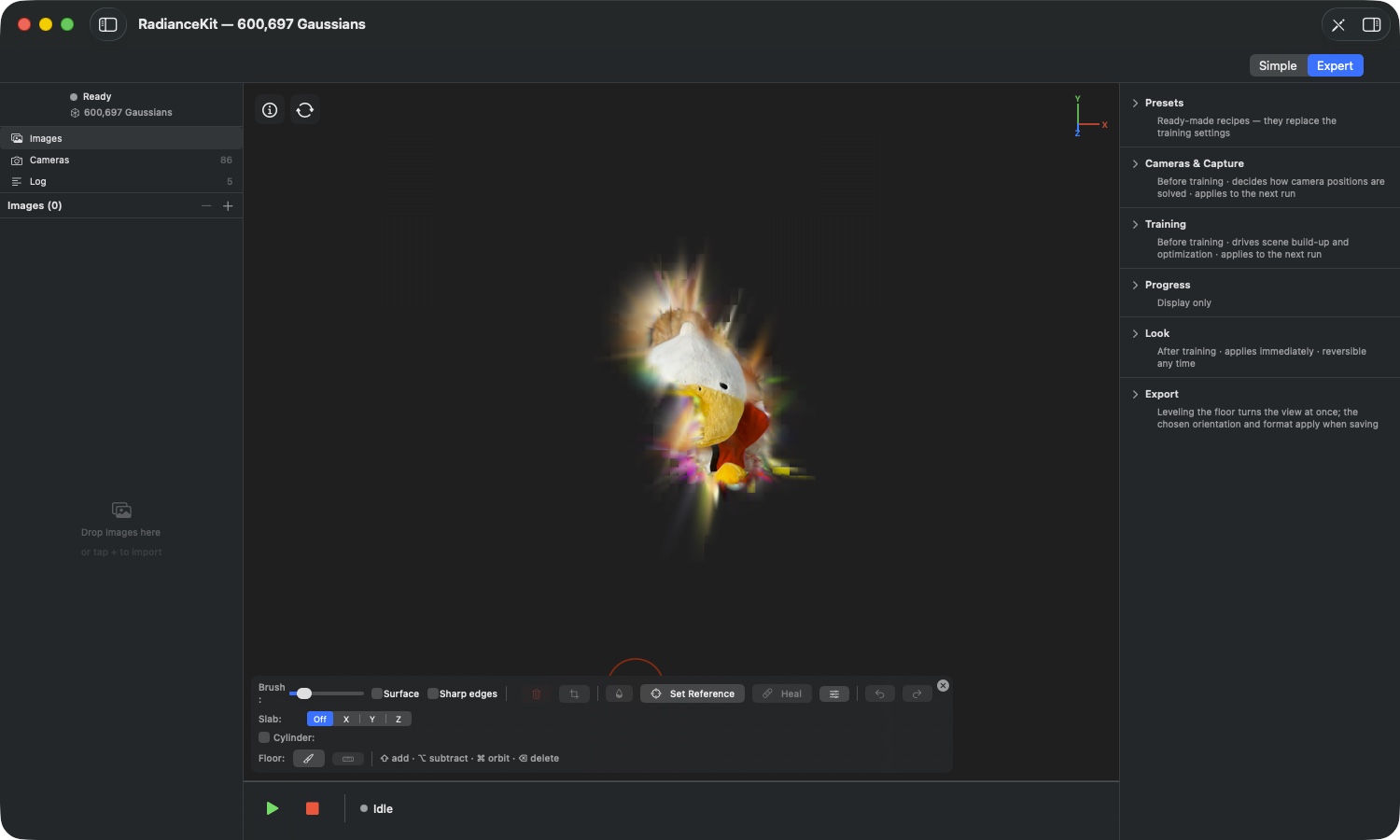
이미지에서 볼 수 있는 것: 거의 800만 개였던 가우시안이 600,697개로 줄었다 — 배경은 완전히 사라졌고, 오브젝트만 홀로 남았다. 절단면에는 알록달록한 가시들이 보인다: 이전에는 내부에 파묻혀 있다가 지금은 겉으로 드러난 스플랫들이다. 바로 이런 것들을 ED15의 자동 후처리가 다스려 주며, 그러고도 남는 것은 힐링 브러시(ED20)의 몫이다.
ED16선택 항목 삭제
위치
에디터 툴바 → 휴지통 아이콘; 또는 X 키, Backspace 혹은 Delete 키.
기술적 설명
선택된 가우시안을 장면에서 완전히 제거하며, "Sharp edges"가 켜져 있으면 줄무늬 스플랫 중 잘려나간 부분도 함께 제거한다. 선택된 스플랫도 줄무늬 스플랫도 없거나 실린더가 활성화되어 있는 동안에는 버튼이 비활성화된다. 단축키는 실제로 지울 것이 있을 때만 작동한다 — 그러니 실수로 Backspace 키를 누른다고 해서 문제가 생기지는 않는다. 이 단계는 편집 히스토리에 기록된다.
ED17선택 항목만 유지
위치
에디터 툴바 → 휴지통 바로 옆에 있는 가위 아이콘.
기술적 설명
논리를 뒤집는다: 선택한 것은 모두 남고, 나머지는 모두 사라진다. 배경을 여러 번의 획으로 깎아내는 대신 오브젝트를 분리해내는 방법으로, 대개 훨씬 손이 덜 간다. 아무것도 선택되어 있지 않거나 실린더가 활성화되어 있으면 버튼이 비활성화된다. 모든 것이 선택되어 있으면 아무 일도 일어나지 않는데, 장면 전체를 지워버리는 자르기는 허용되지 않기 때문이다. "Sharp edges"가 켜져 있으면 경계 사례는 비활성화된 버튼 대신 안내 대화상자("Nothing to crop", "Nothing would remain")로 나타난다. 자르기 작업은 히스토리에 기록된다.
ED18선택 항목 채도 제거
위치
에디터 툴바 → 물방울 아이콘.
기술적 설명
선택된 가우시안의 색을 그 자신의 밝기 쪽으로 끌어당긴다 — 화려한 색이 회색이 되지만, 스플랫이 사라지거나 형태가 바뀌지는 않는다. 기본 색상뿐 아니라 시점에 따라 달라지는 색 성분에도 적용되므로, 어떤 카메라 위치에서도 그 자리가 다시 화려하게 반짝이지 않는다. 스플랫 개수는 그대로 유지된다. 강도 조절 슬라이더는 없다: 한 번 클릭하면 완전히 채도가 제거된다. 아무것도 선택되어 있지 않거나 실린더가 활성화되어 있으면 버튼이 비활성화된다. 줄무늬 스플랫은 영향을 받지 않는다(ED13).
ED19편집 작업이 히스토리에 담기에 너무 클 때
위치
적용 시 대화상자로 표시됨.
기술적 설명
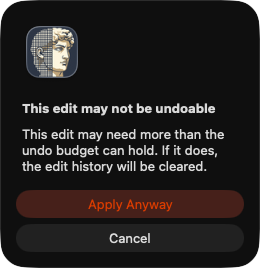
모든 편집 작업 전에 앱은 되돌리기 항목에 필요한 메모리를 추정한다. 예산에 맞지 않으면 "This edit may not be undoable" 대화상자가 나타나며, 이 경우 편집 히스토리가 비워진다는 안내와 함께 "Cancel"과 "Apply Anyway" 버튼이 표시된다. 더 심각한 두 번째 경우도 있다: 결과물 자체를 담기에도 사용 가능한 메모리가 부족하면 앱은 "This edit needs more memory"라고 알리며 중단한다 — 이 경우에는 계속 진행할 수 없는데, 편집 자체를 애초에 계산할 수 없기 때문이다.
힐링 (ED20–ED25)
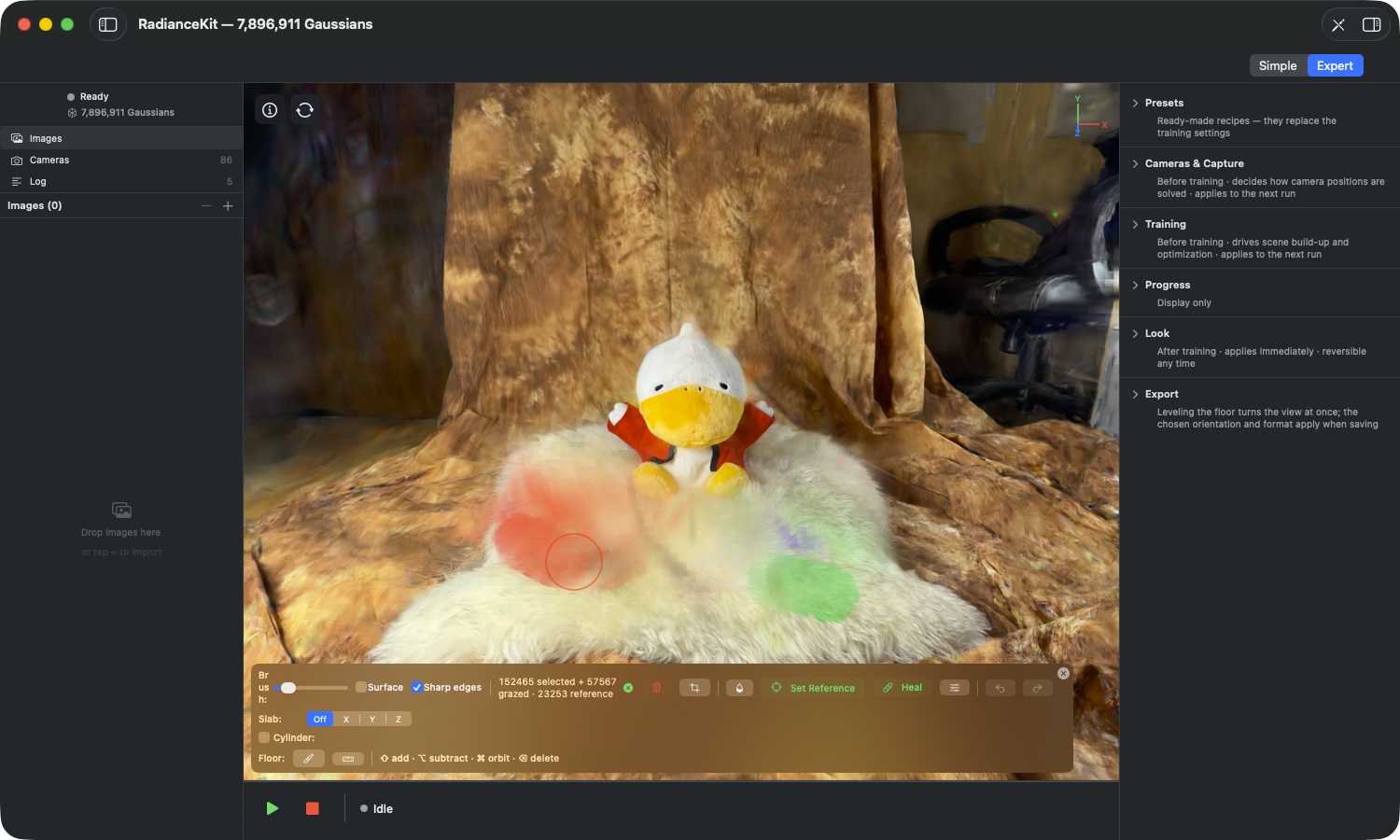
이것은 무엇인가: 힐링은 색상은 맞지 않지만 구조적으로는 필요한 부분을 위한, 삭제의 대안이다. 재료를 제거하는 대신 선택된 스플랫의 색상을 옮긴다 — 바로 주변 환경 쪽으로, 또는 네가 직접 지정한 모범 영역 쪽으로. 형태는 어느 경우든 그대로 유지된다.
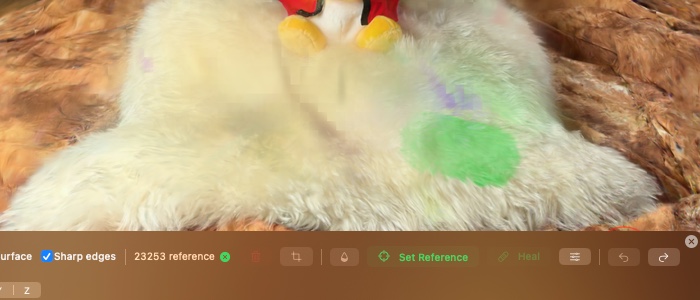
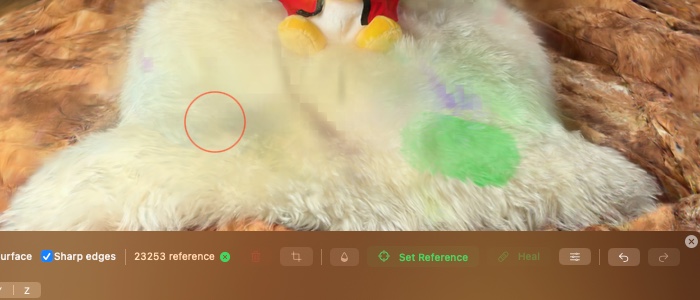
이미지에서 볼 수 있는 것: 두 사진 사이의 차이는 의도적으로 작다. 힐링은 어떤 부분을 새로 만들어내는 리터치 도구가 아니다 — 바탕색만 옮기며, 그 아래의 무늬는 완전히 그대로 남는다. 바로 그렇기 때문에 털, 벽토, 잔디에서는 아주 잘 작동하며, 뚜렷한 재질 경계에서는 적합하지 않은 도구다.
ED20주변에서 힐링하기
위치
편집기 도구 모음 → 반창고 아이콘의 「Heal」 버튼.
기술적 설명
참조 영역이 설정되지 않은 경우, 선택된 각 스플랫은 거리에 따라 가중치를 두어 선택되지 않은 이웃의 색상을 받아들이는데, 이때 기존 자신의 색상보다 주변의 영향이 훨씬 강하다. 탐색 반경은 각 스플랫의 크기에 따라 달라진다. 앱이 선택되지 않은 이웃을 세 개 미만으로 찾으면 해당 스플랫은 그대로 둔다 — 이웃이 하나나 둘뿐이면 색조를 도출할 수 없기 때문이다. 스플랫 개수는 그대로 유지되며, 삭제되는 것은 없다. 줄무늬가 있는 스플랫은 제외된다(ED13). 클릭 한 번은 한 번의 적용이며, 여러 번 클릭하면 색상이 주변 쪽으로 더 옮겨간다.
ED21"Set Reference" 버튼
위치
편집기 도구 모음 → 스포이드와 「Heal」 사이, 조준선 아이콘.
기술적 설명
붓 모드를 전환한다: 이 모드가 켜져 있는 동안 너의 스트로크는 선택 영역이 아니라 참조 영역을 채우며, 참조 영역은 초록색으로 표시된다. 스트로크 규칙은 동일하다 — 단순 스트로크는 대체, Shift는 추가, Option 키는 제외한다. 참조 영역은 독립된 집합이다: 선택을 해제해도 사라지지 않고, 다음 힐링 때까지 유지된다. Escape 키로 모드를 종료한다. 참조 영역이 존재하는 즉시 「Set Reference」와 「Heal」이 초록색으로 빛나며, Heal 버튼은 자동으로 참조 방식으로 전환된다: 선택된 스플랫이 참조의 색상 팔레트로 옮겨진다. 이때 참조 스플랫 중 스스로 선택되지 않은 것만 영향을 준다. 참조를 그리는 동안에는 줄무늬 스플랫이 생기지 않는다.
ED22참조 영역 삭제
위치
편집기 도구 모음 → 카운터 옆의 작은 초록색 십자 아이콘; 참조가 설정되어 있을 때만 나타난다.
기술적 설명
참조 영역만 삭제하며, 선택 영역은 그대로 유지된다. 이후 Heal 버튼은 다시 ED20의 주변 환경 방식으로 되돌아가며 더 이상 초록색으로 빛나지 않는다. 참조 영역은 또한 편집기를 나가거나 장면의 내용이 변경되면 저절로 사라진다 — 이전 포인트 클라우드에서 가져온 참조는 그 이후로는 의미가 없기 때문이다.
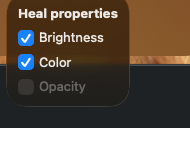
ED23힐링 옵션: Brightness, Color, Opacity
위치
편집기 도구 모음 → 「Heal」 바로 오른쪽의 슬라이더 아이콘 → 「Heal properties」 선택 필드.
기술적 설명
세 개의 체크박스가 힐링이 실제로 다루는 속성을 결정한다. Brightness는 밝기를, Color는 색조를, Opacity는 불투명도를 전달한다. 밝기와 색상은 두 힐링 방식 모두에 작용하며, 둘 다 켜져 있으면 완전한 색상 전달에 해당한다. Brightness를 끄면 색조만 옮겨간다 — 네 깨끗한 참조 면이 문제 부분보다 더 밝거나 더 어두워서 그 밝기까지는 가져오고 싶지 않을 때 정확히 해당하는 경우다. Opacity는 참조 영역이 설정되어 있을 때만 사용할 수 있고, 그렇지 않으면 회색으로 비활성화된다. 모범 없이는 불투명도가 의미 있는 목표를 가질 수 없기 때문이다. 설정값은 기억되며, 초기값은 Brightness 켜짐, Color 켜짐, Opacity 꺼짐이다.
ED24힐링 시 앱이 알려주는 것
위치
「Heal」 클릭 후 대화상자로 나타남.
기술적 설명
힐링은 조용히 실패할 수 있기 때문에 말이 많다. 「Nothing to heal」은 선택된 스플랫 중 어느 것도 선택되지 않은 이웃이 충분하지 않았다는 뜻이다. 「Reference too small」은 선택되지 않은 참조 스플랫이 최소 세 개는 필요하다는 뜻이다. 「Enabled properties already match」는 선택 영역이 켜져 있는 모든 속성에서 이미 참조와 일치한다는 뜻이다. 매우 큰 선택 영역에서는 작업 예산이 적용될 수 있으며, 이 경우 앱은 정확히 몇 개의 스플랫이 처리될 수 있었는지 알려주고, 적용할지 취소할지 선택하게 해준다. 중요한 점: 적용되는 것은 정확히 이전에 계산된 그 결과다 — 앱은 대화상자가 뜬 뒤에 조용히 다시 계산하지 않으며, 그 사이 장면이 바뀌었다면 정직하게 중단한다.
ED25힐링의 한계
위치
조작 요소 없음 — 이 절 전체에 해당.
기술적 설명
현재 버전의 힐링에는 의도적으로 실시간 미리보기와 색상 선택기가 없다: 목표 색상을 직접 입력할 수는 없고, 오직 면을 보여줄 수만 있다. 스플랫의 바탕색에만 작용하며, 미세한 시점 의존 효과는 원래 있던 그대로 남는다. 그리고 재질 경계를 넘나드는 리터치에는 적합하지 않다 — 절반은 잔디에 절반은 길에 걸쳐 있는 부분을 힐링하면, 실제로는 어디에도 존재하지 않는 절충안으로 둘을 뒤섞어 버린다.
Slab — 편집 영역 (ED26–ED30)
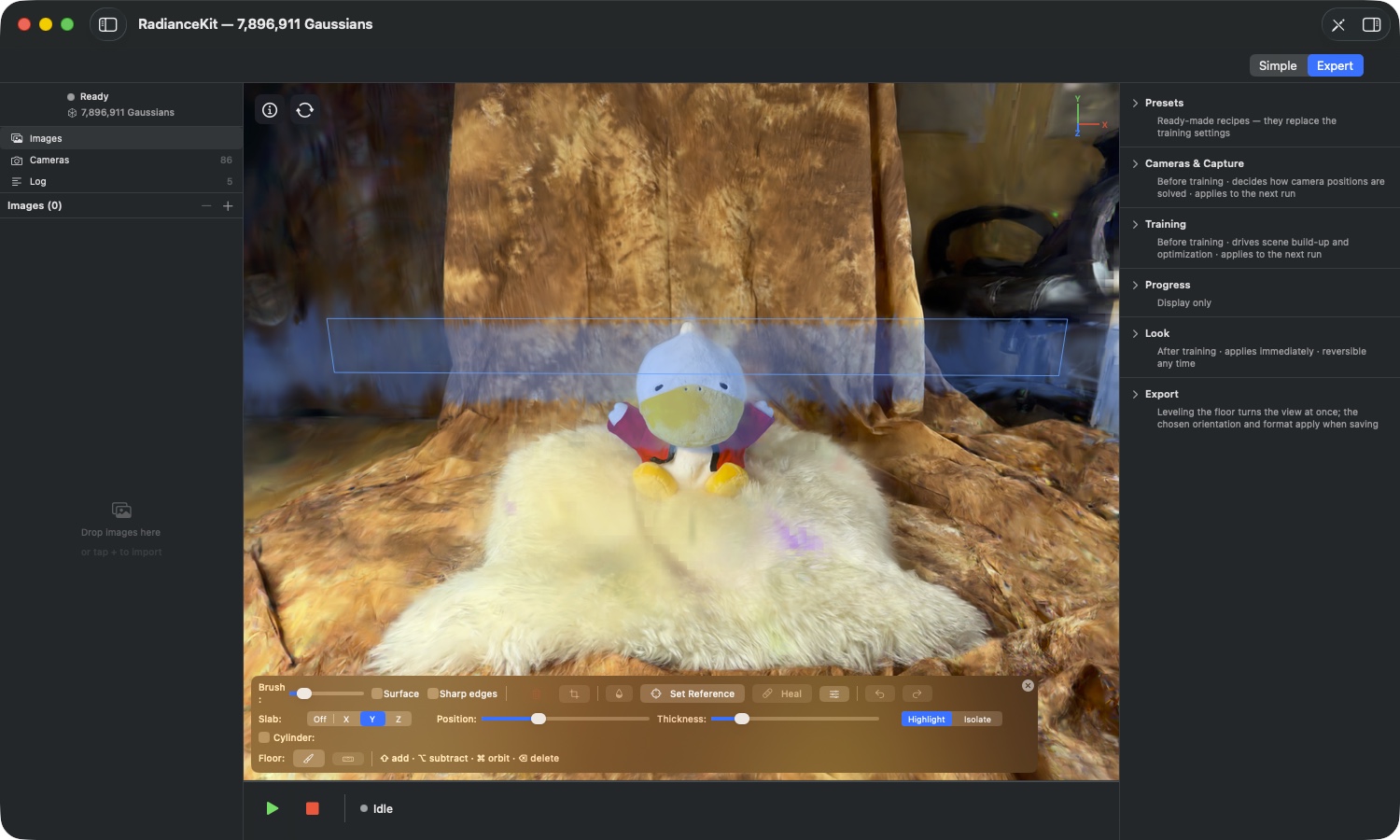
이것이 무엇인가: Slab은 세 개의 세계 축 중 하나에 수직으로, 장면을 가로질러 놓인 띠다. 활성화되어 있는 동안 브러시는 이 띠 안에서만 작동한다. 장면 한가운데서 쓰레기를 치워본 적이 있는 사람이라면 누구나 아는 문제에 대한 답이다: 앞면을 함께 건드리지 않고는 접근할 수 없다는 것. Slab은 하나의 층을 노출시키고, 그 층을 정리한 뒤 계속 밀고 나아가면 된다.
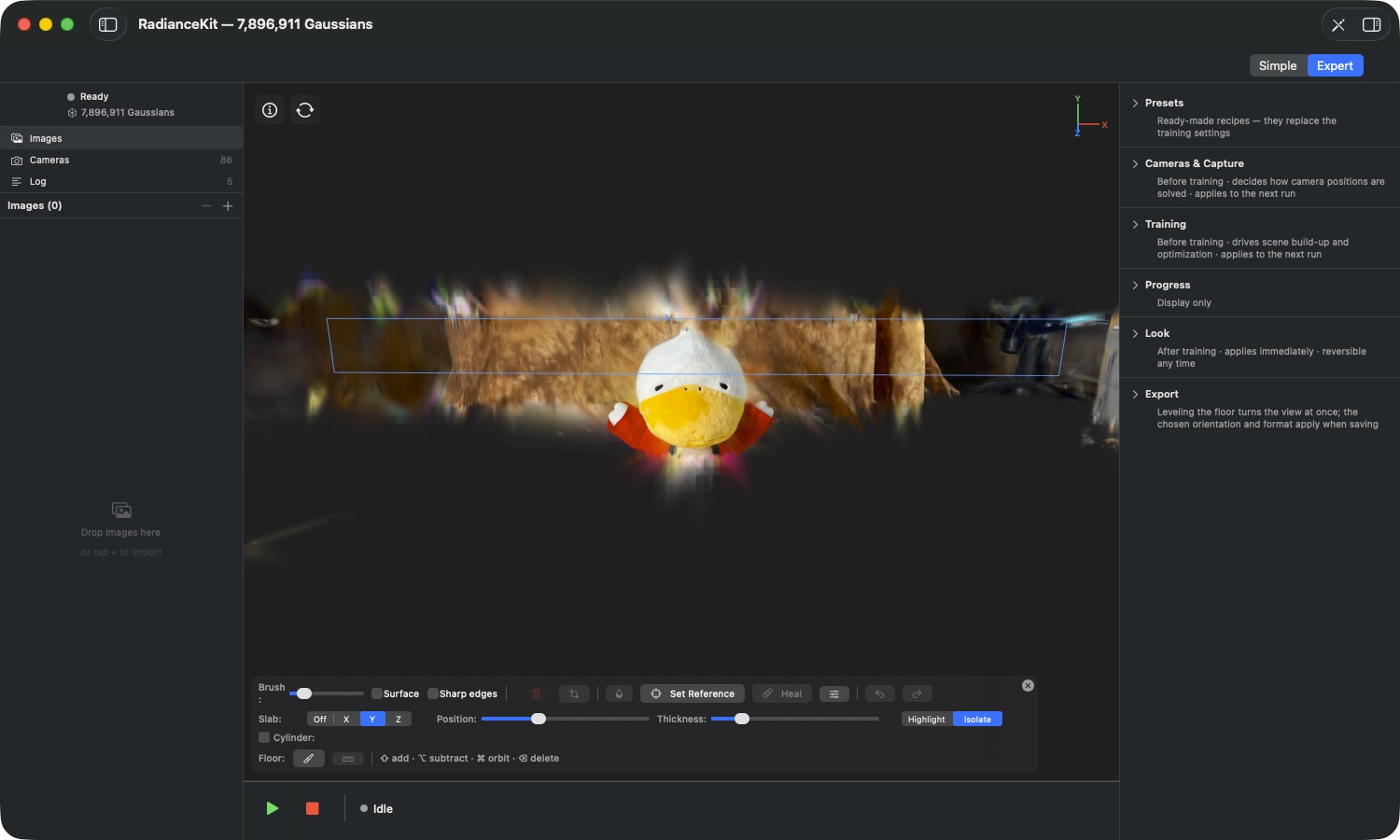
ED26축 전환 스위치 „Slab:"
위치
편집기 도구 모음 → 두 번째 줄 → Off | X | Y | Z가 있는 „Slab:".
기술적 설명
띠가 수직을 이루는 세계 축을 선택한다. 여기서 말하는 축은 정렬된 세계의 축이며, 오른쪽 위 축 십자선(ED35)이 보여주는 것과 동일하다. Off일 때는 Slab이 꺼지고 슬라이더가 사라진다. 앱은 켜질 때마다 장면의 범위를 새로 측정하는데, 이때 가장 바깥쪽 점이 아니라 견고한 분위수를 기준으로 삼는다: 멀리 떨어진 파편 하나 때문에 띠가 지나치게 늘어나 가운데 슬라이더가 쓸모없어지는 일을 막기 위해서다. Slab은 오직 편집 모드에서만 작동하며, 깜박 잊고 켜둔 Slab이 일반 뷰나 내보내기를 잘라내는 일은 없다.
ED27„Position:" 슬라이더
위치
편집기 도구 모음 → Slab 줄 → „Position:" 슬라이더(축을 선택해야 나타난다).
기술적 설명
선택한 축을 따라 띠를 장면의 한쪽 끝에서 다른 쪽 끝으로 옮긴다. 양쪽 끝에는 특별한 동작이 있다: 맨 왼쪽에서는 띠가 아래쪽으로 열리고, 맨 오른쪽에서는 위쪽으로 열린다 — 이때는 무한히 이어지며, 열린 쪽은 실선이 아니라 점선 사각형으로 그려진다. 바닥 훨씬 아래나 장면 위 높은 곳에 매달려 있어 닫힌 띠로는 절대 닿을 수 없는 쓰레기에 이르는 길이다.
ED28„Thickness:" 슬라이더
위치
편집기 도구 모음 → Slab 줄 → „Thickness:" 슬라이더.
기술적 설명
선택한 축을 따른 범위를 기준으로, 띠가 장면의 얼마만큼을 덮을지 정한다. 기본값은 15퍼센트다. 앱은 띠가 완전히 0으로 줄어들지 않도록 하는데, 브러시가 아무것도 건드리지 못하는 빈 층이 눈치채지 못한 채 만들어지는 것을 막기 위해서다.
ED29Highlight와 Isolate
위치
편집기 도구 모음 → Slab 줄 → Highlight | Isolate 전환 스위치.
기술적 설명
순전히 표시 방식에 관한 결정이다 — 띠 자체나 선택 영역은 바뀌지 않는다. Highlight는 띠 안의 내용을 파랑-청록색으로 물들이는 반면 나머지 장면은 평소대로 표시되어, 공간적 맥락을 그대로 유지할 수 있다. Isolate는 오직 띠 안의 내용만 그리고 나머지는 모두 검게 남긴다. 이렇게 하면 앞뒤 어떤 가림 없이 층을 볼 수 있어서, 공중에 떠 있는 파편을 찾아내기가 훨씬 쉬워진다. 기본값: Highlight.
ED30띠를 바꿀 때마다 선택 영역에 일어나는 일
위치
별도의 조작 요소 없음 — 축, 위치, 두께 중 무엇을 조작해도 발생한다.
기술적 설명
Slab에 변화를 줄 때마다 기존 선택 영역은 새로운 띠 내용에 맞춰 얇아지고, 줄무늬 표시된 스플랫은 폐기된다. 이는 의도된 동작이다: 선택 영역의 일부를 띠 바깥에 남겨두는 Slab은 실제로는 존재하지 않는 보호를 있는 것처럼 꾸미는 셈이 되고, 그러면 띠 안에서는 더 이상 보이지도 않는 것을 지워버리게 된다. 이런 조작을 하면 카운터도 그만큼 눈에 띄게 줄어든다. 파랑-청록색 와이어프레임은 띠의 면을 그리며, 슬라이더를 당기는 중에도 계속해서 카메라를 따라간다.
드론 장면을 위한 원통 자르기 (ED31–ED35)
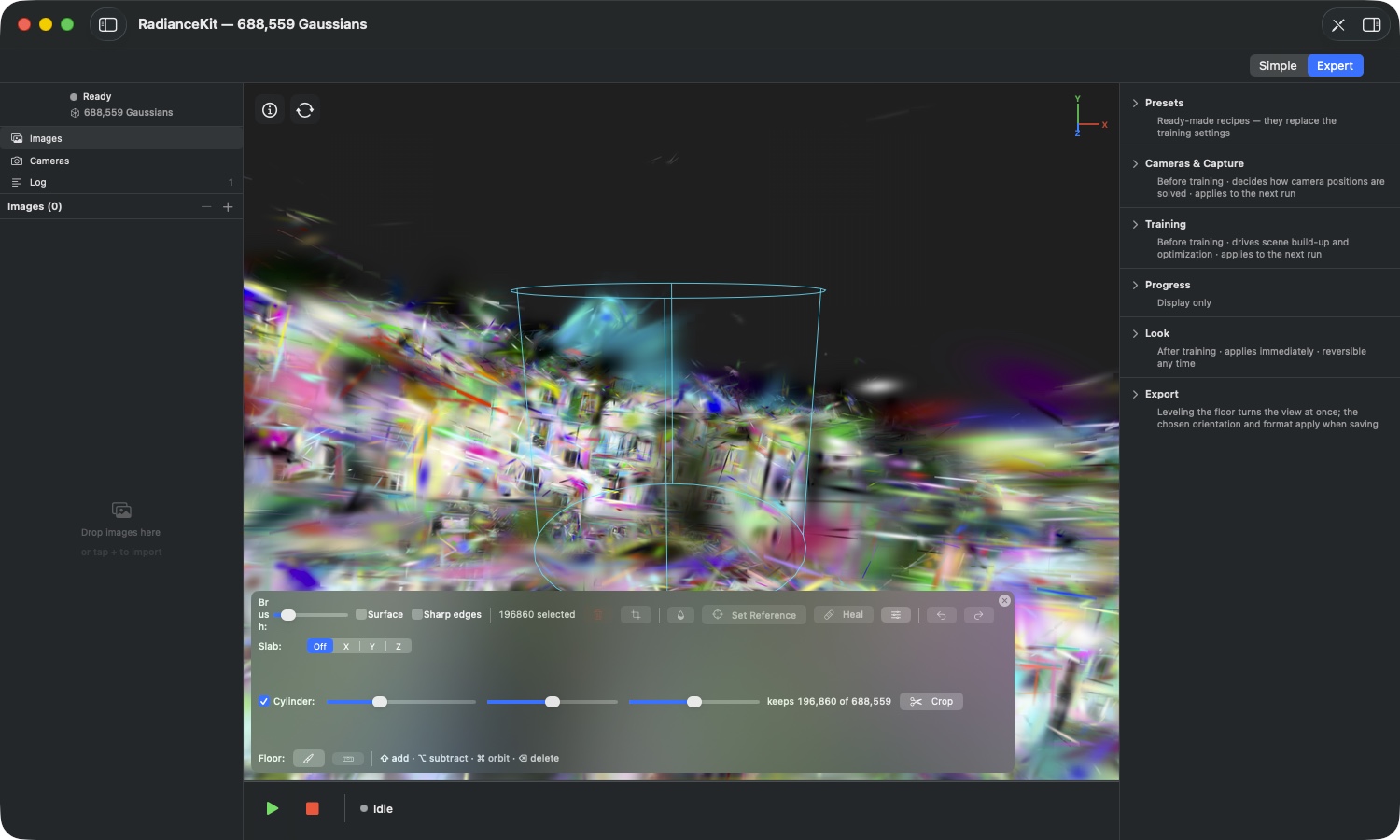
이게 뭐냐면: 드론 촬영에는 반복되는 패턴이 있어. 가운데에 네가 관심 있는 대상이 있고, 그 주변에는 단지 같이 찍혔을 뿐인 풍경이 놓여서 내보내기 파일만 쓸데없이 부풀리지. 원통은 정확히 이 패턴을 잘라내는 도구야 — 위아래로 끝없이 뻗은 수직 원통으로, 안쪽은 모두 남고 바깥쪽은 모두 사라져.
ED31「Cylinder:」 체크박스
위치
편집기 도구 모음 → 세 번째 줄 → 「Cylinder:」 체크박스.
기술적 설명
원통과 와이어프레임 미리보기를 켜. 활성화되어 있는 동안에는 선택권이 원통에게 있어: 붓은 무시되고, 실행 중인 참조 모드는 종료되며, 그려진 선택 영역이 필요한 모든 버튼 — 휴지통, 가위, 스포이트, 「Set Reference」, 「Heal」 — 이 회색으로 비활성화돼. 이유는 명확성 때문이야: 카운터는 항상 자르기가 실제로 남길 대상을 정확히 가리켜야 하고, 원통과 붓질이 뒤섞인 결과를 나타내면 안 되거든. 켜고 끌 때마다 선택 영역은 매번 비워져.
ED32반지름, X, Z 슬라이더
위치
편집기 도구 모음 → 원통 줄 → 슬라이더 세 개.
기술적 설명
반지름은 폭을 정하고, X와 Z는 축을 평면상에서 이동시켜. 셋 다 켜는 순간 앱이 측정하는 씬의 크기를 기준으로 상대적으로 작동해 — 이번에도 견고한 분위수를 사용해서, 멀리 떨어진 조각 하나 때문에 원통이 처음부터 허공에 놓이는 일이 없도록 하지. 슬라이더를 움직일 때마다 안쪽에 있는 스플랫 수를 다시 계산해; 큰 씬에서는 이 계산이 묶음으로 처리되어서, 슬라이더를 쭉 끌 때마다 중간 위치를 일일이 계산하지 않도록 해.
ED33「keeps N of M」 표시
위치
편집기 도구 모음 → 원통 줄 → Crop 버튼 왼쪽 표시.
기술적 설명
현재 원통이 몇 개의 Gaussian을 남길지, 그리고 씬 전체에 몇 개가 있는지를 계속 갱신해서 알려줘. 세는 대상은 스플랫 중심점이야. 「Sharp edges」가 켜져 있으면 적용 시 원통 표면에 걸친 스플랫이 추가로 분할되고 — 그러면 최종 개수가 미리보기와 달라져. 이 컨트롤에 붙은 안내는 미리보기가 갖지 못한 정확성을 주장하는 대신, 이 점을 명확히 밝히고 있어.
ED34「Crop」 버튼
위치
편집기 도구 모음 → 원통 줄 → 가위 아이콘이 있는 「Crop」 버튼.
기술적 설명
자르기를 적용해: 원통 바깥쪽은 모두 사라져. 이때 씬이 원통 축으로 이동해 — 드론 씬의 가장자리에서 자르기를 하면 그렇지 않을 경우 결과물이 카메라 회전축에서 한참 벗어난 곳에 남게 되거든. 실행 취소는 이 이동을 대칭적으로 되돌려. 자르기를 적용한 뒤에는 원통이 스스로 꺼져서 바로 이어서 작업할 수 있어. 원통 자르기는 일상적으로 수백만 개의 스플랫을 제거하기 때문에, 실행 취소 항목이 예산에 맞지 않으면 그 전에 ED19의 메모리 대화상자가 먼저 나타나.
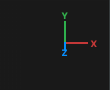
ED35오른쪽 위의 축 표시
위치
뷰포트 → 오른쪽 위 모서리.
기술적 설명
정렬된 세계 좌표의 양의 축 세 개를 보여줘: X는 빨강, Y는 초록, Z는 파랑. 축이 너에게서 멀어지는 방향을 향하면 원근감 때문에 짧아 보여 — 이걸 보고 어느 방향이 뒤쪽인지 알 수 있어. 이 표시는 순수한 표시일 뿐이고, 클릭해서 카메라를 회전시킬 수는 없어. 진짜 쓸모는 슬랩에서 나타나: 축 전환기의 문자들은 정확히 이 축들을 가리키는 거야.
바닥 표시하고 장면 정렬하기 (ED36–ED37)
손으로 들고 촬영한 경우 기울어진 장면은 흔한 일이다 — 재구성 과정은 중력을 알지 못한다. 바닥 줄에 있는 두 버튼이 이를 두 단계로 바로잡는다: 먼저 바닥을 표시하고, 그다음 그것에 맞춰 정렬한다.
ED36바닥 표시하기
위치
편집기 도구 모음 → 네 번째 줄 → "Floor:" → 붓 아이콘이 있는 왼쪽 버튼. 같은 과정이 Inspector의 내보내기 섹션에도 있다.
기술적 설명
바닥을 표시할 준비를 한다: 활성화된 실린더가 꺼지고 붓이 "Surface"로 설정된다. 두 가지 모두 정말로 바닥면만 수집하기 위해 필요하다 — 관통하는 붓이라면 바닥을 칠할 때 물체의 뒷면이나 그 뒤에 있는 벽까지 함께 집어 들여, 앱이 곧 그 안에 끼워 넣을 평면을 왜곡시킬 것이다.
ED37표시된 바닥에 맞춰 정렬하기
위치
편집기 도구 모음 → "Floor:" → 수평계 아이콘이 있는 오른쪽 버튼.
기술적 설명
표시된 가우시안들을 지나는 평면을 만들고, 그 평면이 수평이 되도록 장면을 회전시킨다. 정렬은 위쪽을 기준으로 방향이 잡히며 뷰 및 파일 내보내기에 모두 적용된다 — 그래서 결과물은 다른 프로그램에서도 똑바로 서 있다. 이 버튼은 최소 32개의 표시된 가우시안이 필요하며 실린더가 활성화된 상태에서는 잠긴다. 표시된 영역이 너무 울퉁불퉁해서 평면을 믿을 만하게 도출할 수 없으면, 앱은 장면을 기울이는 대신 회전을 거부한다. 이것은 순수한 뷰 및 출력 변환이다: 스플랫의 위치는 그대로 유지되며, 편집 히스토리도 계속 유효하다. 내보내기 섹션의 "Reset to auto"를 통해 이전 정렬로 돌아갈 수 있다.
실행 취소와 다시 실행 (ED38–ED39)
ED38실행 취소와 다시 실행
위치
Edit 메뉴 → 맨 위 두 항목 (⌘Z, ⇧⌘Z); 편집기 도구 모음 → 오른쪽의 두 화살표 아이콘.
기술적 설명
가장 최근에 적용한 편집을 취소하거나 다시 적용한다. 취소 대상은 삭제, 자르기, 채도 제거, 힐링이다 — 메뉴 항목이 해당 단계를 명시적으로 표시하므로, 곧 무엇이 취소될지 메뉴에서 미리 읽을 수 있다. ⌘Z는 현재 포커스가 어디에 있는지에 따라 다르게 동작한다: 뷰포트에서는 편집을 취소하고, 텍스트 필드에서는 익숙한 텍스트 실행 취소로 동작한다. 이는 의도된 동작이다 — Preset의 이름 필드에서 ⌘Z를 눌렀다고 해서 씬의 자르기가 취소되어서는 안 된다. 도구 모음의 화살표가 회색으로 비활성화되어 있다면, 해당 방향의 히스토리가 비어 있다는 뜻이다.
ED39실행 취소 단계 수가 고정되어 있지 않은 이유
위치
조작 요소 없음 — 모든 편집에 해당.
기술적 설명
편집 히스토리는 단계 수로 제한되지 않고, 네 컴퓨터의 메모리에 따라 정해지는 메모리 용량으로 제한된다. 따라서 그 안에 몇 단계가 들어갈 수 있는지는 네 편집이 얼마나 컸는지에 달려 있다: 작은 삭제를 여러 번 하면 깊은 히스토리가 만들어지고, 수백만 개의 Splat에 걸친 단 한 번의 자르기가 예산을 혼자 다 써버릴 수도 있다. 항목이 아예 들어가지 않으면 기록되지 않고 히스토리가 비워진다 — 그 전에 ED19의 대화상자가 아무 일도 일어나기 전에 미리 경고한다. 시스템 메모리가 부족해지면 앱이 스스로 히스토리를 줄이며, 극단적인 경우에는 완전히 비운다. 그 외에도 씬을 다시 불러오거나, 새 트레이닝을 시작하거나 중단하거나, Look을 적용하면 히스토리가 비워진다 — 이 모든 경우에 포인트 클라우드가 그 이후로 달라지기 때문에, 예전의 실행 취소 단계는 더 이상 맞지 않게 된다.