Capítulo 11 — Editor (marcar y editar Gaussians)
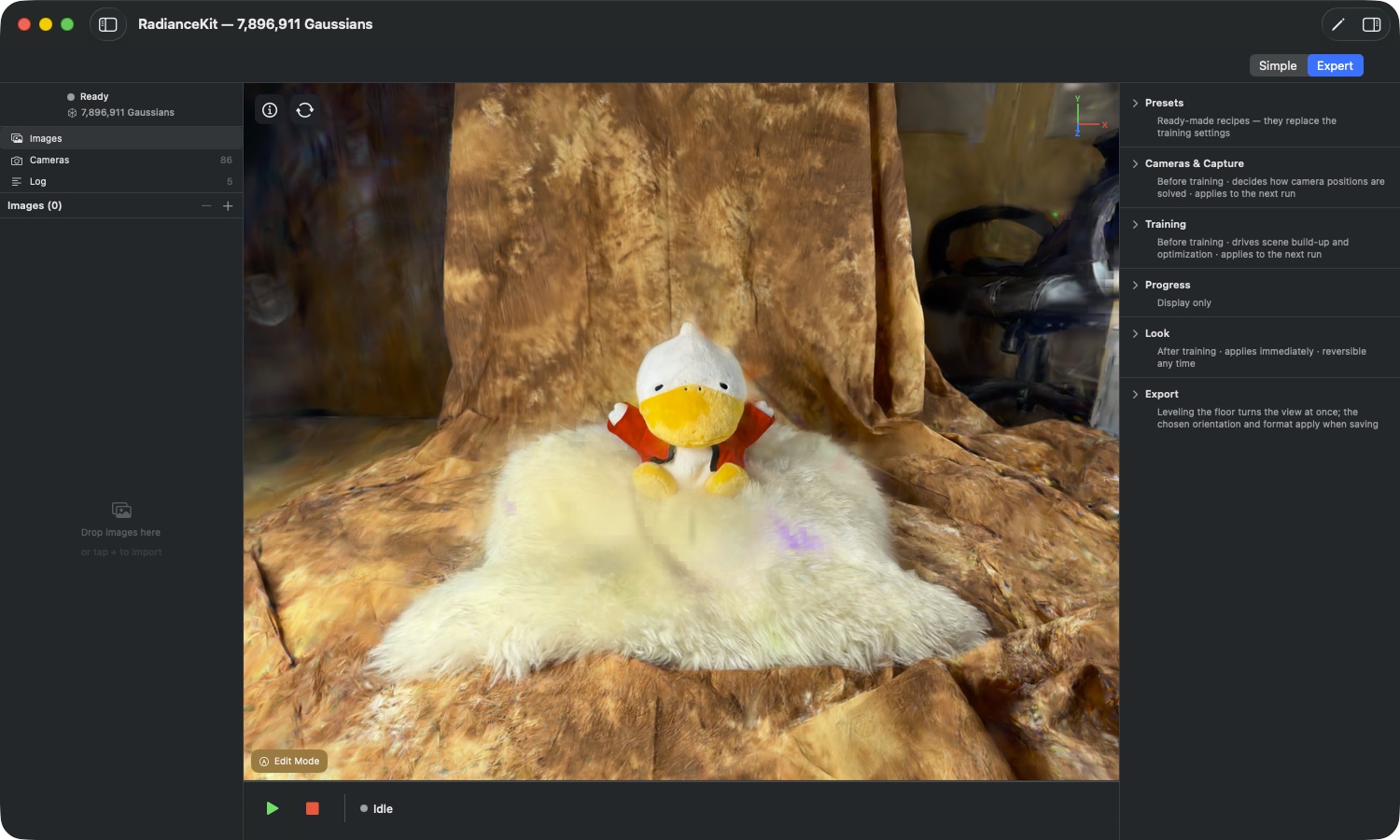
Qué es el editor: Tras el entrenamiento tienes una nube de puntos terminada en el visor — y en casi cualquier escena hay restos que no deberían estar ahí: fondo que no necesitas, jirones flotantes sobre el objeto, manchas de color chillonas en lugares que ninguna cámara llegó a ver bien. El editor es la forma de alcanzar esos lugares a mano. Pintas con un pincel sobre la imagen, los Gaussians alcanzados se colorean en rojo, y entonces decides qué pasa con ellos: borrarlos, conservar solo esos, desaturarlos o ajustar su color al del entorno.
El motivo de esta herramienta es incómodo, pero honesto: estos splats no se pueden filtrar automáticamente. No se diferencian en sus propiedades de los buenos — simplemente están en un lugar para el que no había datos de entrenamiento. No existe un filtro que los encuentre de forma fiable sin llevarse también splats buenos. Por eso tienes que atraparlos tú mismo.
La única regla que aplica en todas partes: Marcado significa „se modifica", sin marcar significa „se queda" — o, al sanar, „es la fuente del color". Todo en el editor sigue esta división.

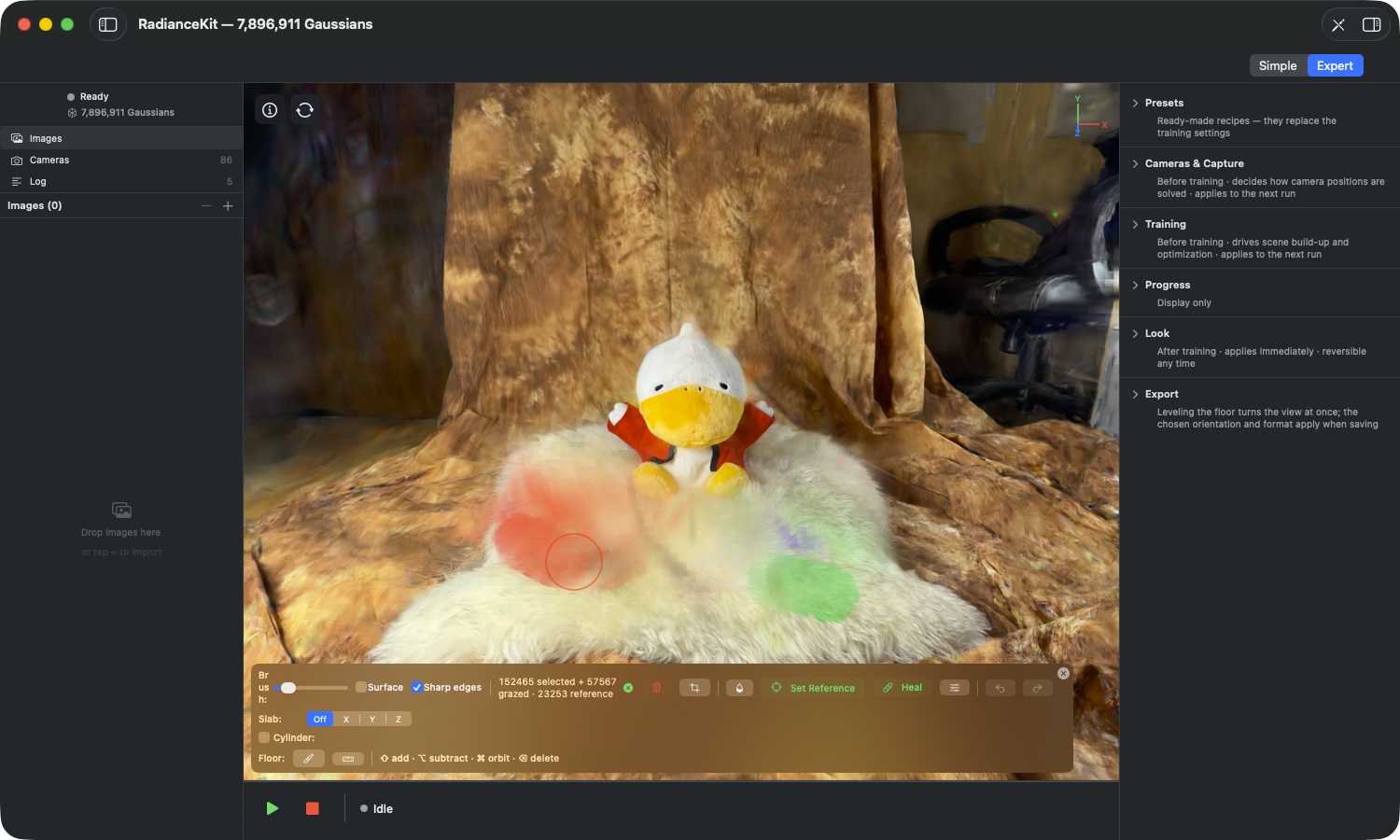
Qué se ve en la imagen: En cuanto el editor está activo, una barra de herramientas de cuatro filas reemplaza al único botón „Edit Mode". La fila superior está agrupada por tareas: primero el pincel y sus dos casillas, luego el contador con los tres botones que quitan algo (papelera, tijeras, gota), después la reparación de color con „Set Reference", „Heal" y las opciones de Heal, y a la derecha del todo deshacer, rehacer y la cruz de cerrar. Mientras no haya nada marcado, todos los botones que necesitan una selección aparecen en gris. Debajo se encuentran las tres herramientas auxiliares que delimitan el acceso: el Slab (una franja que atraviesa la escena), el cilindro (para escenas de dron) y la fila de suelo. La última fila enumera las teclas adicionales que no aparecen en ningún otro lugar de la pantalla.
Abrir y salir (ED1–ED4)
El editor no es una ventana propia, sino un estado del ventana de vista. Hay cuatro caminos para entrar y salir, todos equivalentes — y un caso en el que simplemente no es posible.
ED1Botón «Edit Mode»
DÓNDE
Ventana de vista → superposición abajo a la izquierda → «Edit Mode» (icono de lápiz).
TÉCNICO
Cambia la ventana de vista al modo de edición y se reemplaza a sí mismo por la barra de herramientas completa. Al activarse, la app adopta las opciones de curación memorizadas y vuelve a medir la losa (slab) y el cilindro respecto a la nube de puntos que está cargada en ese momento — posición y radio siempre se entienden en relación con la escena actual, no con la anterior. La indicación breve junto al botón menciona además la tecla Tabulador como el camino más rápido.
ED2Menú, barra de herramientas y tecla Tabulador
DÓNDE
Menú Viewport → «Enter Edit Mode» / «Exit Edit Mode» (⇧⌘E); barra de herramientas de la ventana → «Edit»; tecla Tabulador en la ventana de vista.
TÉCNICO
Tres interruptores equivalentes para el mismo estado. El elemento de menú cambia su etiqueta según si el editor está activo en ese momento, y aparece atenuado mientras no haya ninguna escena editable disponible. El camino a través del menú y el de la tecla Tabulador limpian, al desactivarse, las mismas cosas que la cruz de cierre: la selección, los splats rayados y el área de referencia quedan vacíos después.
ED3Cruz de cierre en la barra de herramientas
DÓNDE
Barra de herramientas del editor → arriba del todo a la derecha, icono de cruz redondo.
TÉCNICO
Sale del modo de edición y con ello limpia todo el estado transitorio: la selección, los splats rayados y el área de referencia para curar. Lo que ya hayas aplicado — splats eliminados, recortados, desaturados o curados — se mantiene, por supuesto; solo desaparecen las marcas. El historial de edición también se conserva, puedes seguir retrocediendo después de volver a entrar.
ED4Cuándo el editor no está disponible
DÓNDE
Ventana de vista, cuando no aparece ningún botón «Edit Mode»; menú Viewport, cuando el elemento aparece atenuado.
TÉCNICO
El editor necesita una escena que la app dibuje con su propio rasterizador — es decir, el resultado de un entrenamiento completado o una escena cargada desde el disco que reciba la misma representación. Mientras no haya nada cargado o la escena esté en la ventana mediante otra vía de representación, no hay acceso editable a los gaussianos individuales, y el botón no aparece.
Pincel y selección (ED5–ED11)
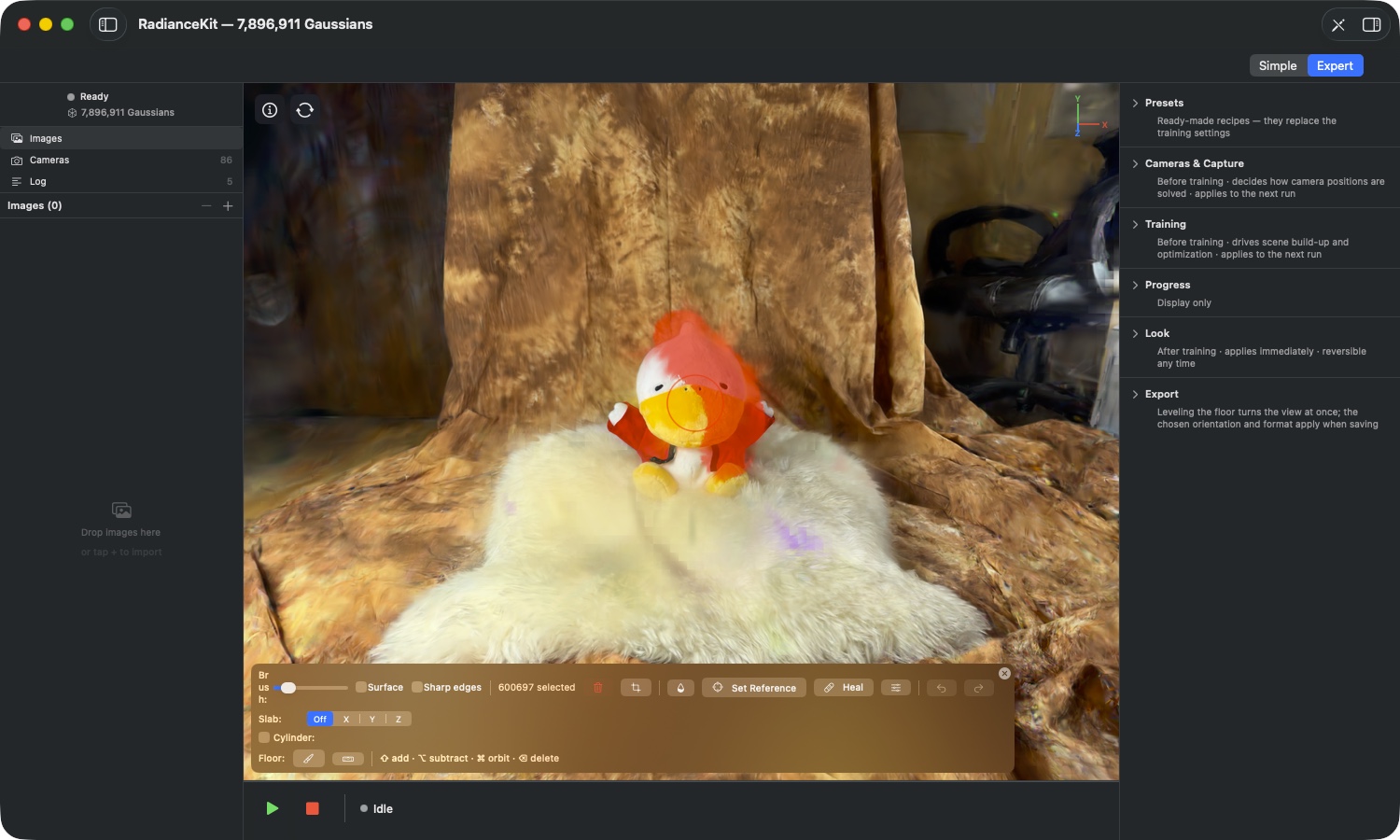
Lo que se ve en la imagen: Un solo trazo ha marcado aquí unos 600.000 Gaussianos. Los splats alcanzados están coloreados en rojo — eso es pura visualización, la marcación no cambia en nada los colores guardados. El contador en la barra de herramientas muestra el número en vivo, y en el momento en que la selección deja de estar vacía, la papelera, las tijeras y la gota se vuelven clicables.
ED5Regulador „Brush:"
DÓNDE
Barra de herramientas del editor → fila superior → regulador detrás de „Brush:".
TÉCNICO
Determina el radio del pincel en puntos de pantalla, rango de 5 a 200, valor inicial 30. El círculo rojo en el viewport se dibuja de inmediato mientras arrastras, así que ves el tamaño antes de pintar. Como el radio se aplica en puntos de pantalla y no en unidades de la escena, el mismo pincel captura menos material al acercar el zoom y más al alejarlo — el zoom es así tu segundo regulador de precisión. Los corchetes aumentan y reducen el radio en pasos de cinco, sin que tengas que tocar el regulador.
ED6Marcar pintando
DÓNDE
Viewport en modo de edición → mantener pulsado el botón izquierdo del ratón y arrastrar.
TÉCNICO
Cada trazo comprueba la escena contra el círculo del pincel y traspasa los aciertos a la selección. Un trazo sin tecla adicional reemplaza la selección anterior — lo que estaba marcado antes queda libre después. El pincel trabaja contra el estado de la imagen que encuentra al posarse; capta por tanto exactamente lo que ves en ese momento. Sin la casilla „Surface" atraviesa la superficie visible y también recoge lo que hay detrás.
ED7Mayúsculas, tecla de opción y tecla de comando
DÓNDE
Barra de herramientas del editor → última fila → indicación „⇧ add · ⌥ subtract · ⌘ orbit · ⌫ delete".
TÉCNICO
La tecla Mayús añade el trazo a la selección existente, la tecla de opción lo resta, la tecla de comando entrega el arrastre a la cámara en lugar de al pincel. Lo decisivo es el momento en que posas el puntero: si un arrastre se convierte en trazo de pincel o en movimiento de cámara lo decide la app cuando pulsas la tecla, y ya no lo cambia durante el arrastre. Si pulsas la tecla de comando ya en medio del trazo, el trazo termina de pintarse igualmente. El círculo del pincel te muestra el modo de funcionamiento: un signo más con Mayús pulsado, un signo menos con la tecla de opción, nada en el trazo que reemplaza.
ED8Casilla „Surface"
DÓNDE
Barra de herramientas del editor → fila superior → casilla „Surface" detrás del regulador del pincel.
TÉCNICO
Limita el trazo a la capa de profundidad más frontal: de todo lo que el pincel alcanza, solo queda marcada la banda estrecha inmediatamente junto a la superficie visible, todo lo que hay detrás queda excluido. Este es el ajuste correcto cuando trabajas en una pared o en el suelo y no quieres que se incluya la parte trasera del objeto. El acceso a capas más profundas pasa entonces por el Slab (ED26). Mientras „Surface" esté activado, no se acumulan splats rayados (ED13). Valor inicial: desactivado.
ED9Seleccionar todo lo marcable
DÓNDE
Menú Edit → Select All (⌘A), con el viewport activo.
TÉCNICO
Marca todos los Gaussianos de la escena. Si hay un Slab activo, el comando marca exactamente el contenido de la banda y nada más allá — es la forma más rápida de capturar una capa entera sin tener que pintarla. En un campo de texto, ⌘A sigue siendo el comando de texto normal; la escena solo se ve afectada cuando el viewport tiene el foco. Con el cilindro activo, el comando no tiene efecto, porque en ese caso es el cilindro el que determina la selección (ED31).
ED10Anular la selección
DÓNDE
Viewport en modo de edición → tecla Escape.
TÉCNICO
Vacía la selección y los splats rayados. Escape tiene un orden de prioridad fijo: si en ese momento se está pintando un área de referencia (ED21), la primera pulsación termina ese modo y nada más. Solo la siguiente pulsación limpia la selección. Si esta también está vacía, Escape cierra la superposición de ayuda. Este orden es intencional — la tecla siempre deshace lo último que se activó.
ED11El contador en la barra de herramientas
DÓNDE
Barra de herramientas del editor → fila superior → entre las casillas del pincel y la papelera.
TÉCNICO
Muestra la selección actual como „N selected" y añade cuando corresponde „+ M grazed" para los splats rayados (ED13) y „· K reference" para el tamaño del área de referencia (ED21). Los tres números cuentan tres conjuntos independientes — un splat puede ser referencia sin estar marcado, y viceversa. Mientras el cilindro esté activo, el contador no indica tu selección de pincel, sino lo que el cilindro conservaría en ese momento.
Bordes afilados y splats rayados (ED12–ED15)
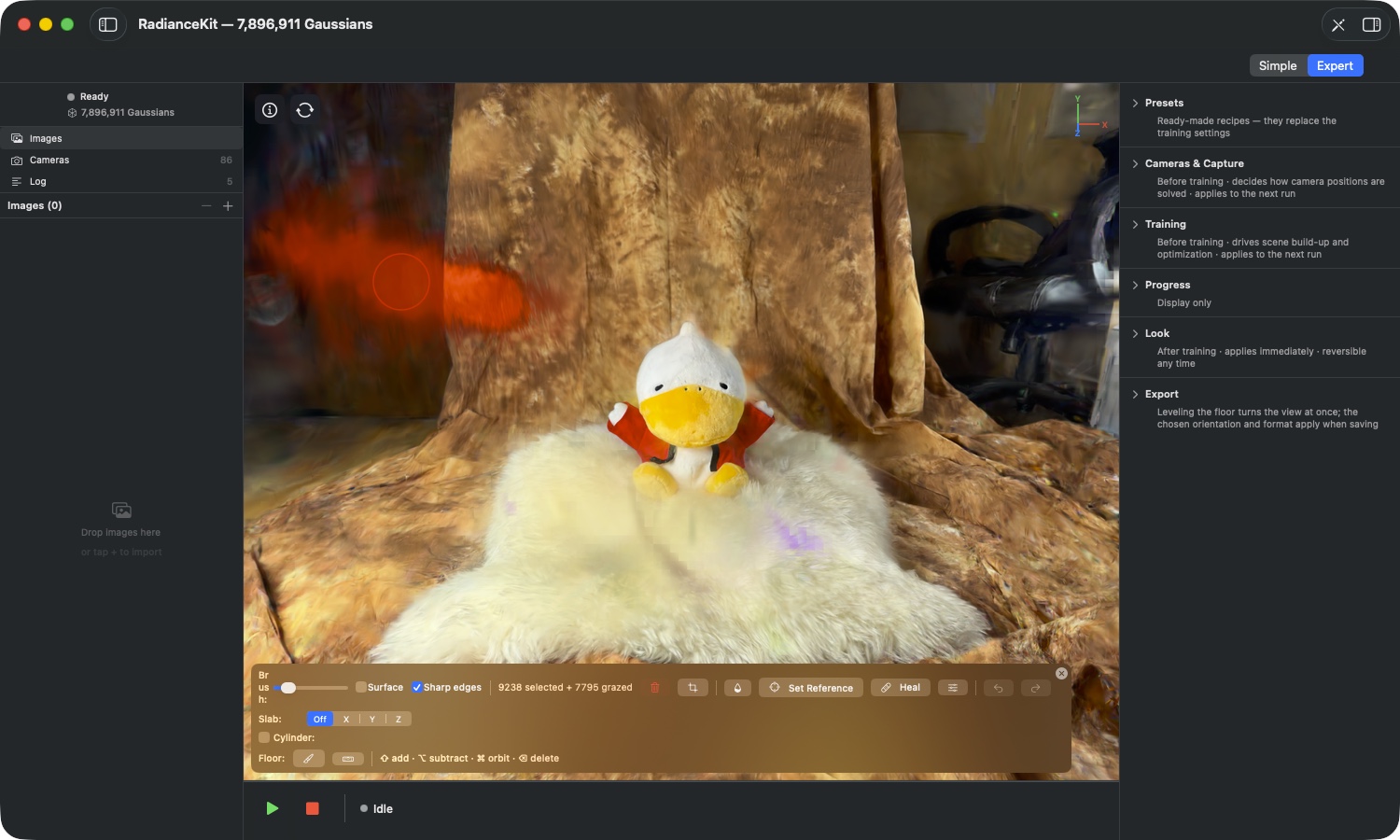
Lo que se ve en la imagen: Junto a los 9.238 splats totalmente marcados hay 7.795 rayados. Son gaussianas cuyo centro queda fuera del pincel, pero cuya superficie sí rozó el pincel — típicamente splats largos y en forma de aguja que sobresalen del objeto. Están coloreados más débilmente que los aciertos completos, porque se tratan de forma distinta.
ED12Casilla «Sharp edges»
DÓNDE
Barra de herramientas del editor → fila superior → casilla «Sharp edges».
TÉCNICO
Refina todos los cortes rectos: un splat que se encuentre sobre la superficie de corte ya no se conserva o descarta entero, sino que se divide en dicha superficie. Esto se aplica al recorte de splats rayados en el pincel, a los borrados dentro del slab y al recorte cilíndrico. El precio es que el número final de splats solo se conoce al aplicar el cambio — las cifras de vista previa como «keeps N of M» cuentan centros y por eso pueden diferir. Al desactivar la opción se descartan los splats rayados acumulados. Valor inicial: desactivado, y el ajuste no se recuerda al cerrar la app.
ED13Splats rayados («grazed»)
DÓNDE
Contador en la barra de herramientas → añadido «+ M grazed»; en la imagen, los splats teñidos más débilmente.
TÉCNICO
Los splats rayados son aquellos cuya superficie tocó el pincel, sin capturar su centro. Se gestionan por separado y solo se acumulan con «Sharp edges», además nunca con «Surface» activado y nunca al pintar un área de referencia. Solo se pueden borrar. Curar y desaturar acceden deliberadamente solo a la selección completa — ambas operaciones escriben color en un splat entero, y un splat que solo has rozado todavía pertenece en gran parte al objeto. Recolorearlo dejaría un rastro atravesando material bueno. La papelera lo hace transparente y, según el caso, se llama «Delete selected», «Delete grazed» o «Delete selected + grazed».
ED14El límite superior para los cortes finos
DÓNDE
Sin control — actúa en silencio mientras pintas.
TÉCNICO
Por cada sesión del editor, la app recuerda las formas de pincel congeladas con las que más tarde se dividirán los splats rayados. Su número está limitado (4096). Al alcanzar el límite, la app deja de acumular nuevos splats rayados; el marcado normal, el borrado y todo lo demás sigue funcionando sin cambios. En la práctica solo se alcanza con muchísimos trazos individuales cortos seguidos.
ED15Lo que ocurre automáticamente tras un corte afilado
DÓNDE
Sin control — se ejecuta al aplicar el cambio.
TÉCNICO
Un corte afilado deja al descubierto dos problemas que la app resuelve de inmediato. Primero, los fragmentos recién creados no reciben simplemente el color del splat cortado, sino un color ponderado a partir de los vecinos — de lo contrario el color de un único splat largo se extendería por todo el borde. Segundo, los splats que quedaron expuestos del interior del objeto por el corte se atraen hacia los colores del borde de corte; son los lugares que antes nunca vio ninguna cámara y que por eso pueden tener colores arbitrarios. Ambos procesos actúan solo dentro del área que has editado. El ajuste de color se escribe en el historial como un paso propio, por eso en el menú Editar aparece dos veces la misma entrada de deshacer tras un corte así — la primera deshace el recoloreado, la segunda el corte.
Eliminar, recortar, desaturar (ED16–ED19)
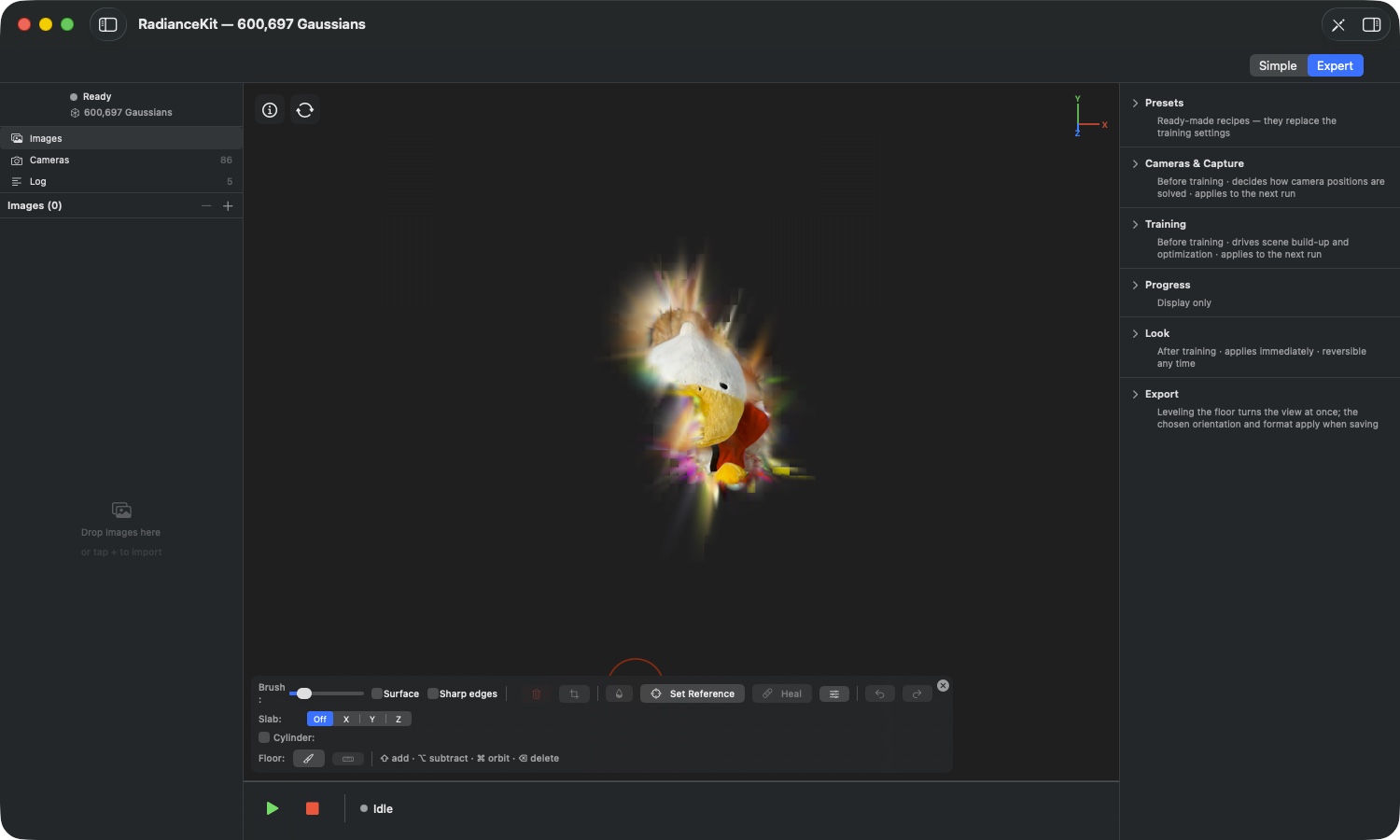
Lo que se ve en la imagen: De casi ocho millones de Gaussians quedan 600.697 — el fondo ha desaparecido por completo, el objeto queda aislado. En las superficies de corte ves púas de colores: splats que antes estaban en el interior y ahora quedan al descubierto. Justo a esos los doma el retoque automático de ED15, y lo que queda es un caso para el pincel reparador (ED20).
ED16Eliminar lo marcado
DÓNDE
Barra de herramientas del editor → icono de papelera; o tecla X, tecla de retroceso o Suprimir.
TÉCNICO
Elimina definitivamente de la escena los Gaussians marcados, y con «Sharp edges» activado, además, las partes cortadas de los splats rayados. El botón aparece atenuado mientras no haya splats marcados ni rayados y mientras el cilindro esté activo. Las teclas solo funcionan si realmente hay algo que eliminar — así que una pulsación accidental de la tecla de retroceso no puede causar ningún daño. El paso queda registrado en el historial de edición.
ED17Conservar solo lo marcado
DÓNDE
Barra de herramientas del editor → icono de tijeras, justo al lado de la papelera.
TÉCNICO
Invierte la lógica: todo lo marcado se conserva, todo lo demás desaparece. Este es el camino para aislar un objeto en lugar de ir retirando el fondo a base de muchos trazos — normalmente es bastante menos trabajo. El botón aparece atenuado si no hay nada marcado o si el cilindro está activo; si todo está marcado, no ocurre nada, porque no se permite un recorte que elimine la escena entera. Con «Sharp edges» los casos límite se anuncian mediante un cuadro de diálogo informativo («Nothing to crop», «Nothing would remain») en lugar de un botón atenuado. El recorte queda registrado en el historial.
ED18Desaturar lo marcado
DÓNDE
Barra de herramientas del editor → icono de gota.
TÉCNICO
Acerca el color de los Gaussians marcados a su propio brillo — lo colorido se vuelve gris, sin que ningún splat desaparezca ni cambie de forma. Actúa tanto sobre el color base como sobre las componentes de color dependientes del punto de vista, de modo que el lugar no vuelva a destellar en color desde ninguna posición de cámara. El número de splats se mantiene igual. No hay regulador de intensidad: un clic desatura por completo. El botón aparece atenuado si no hay nada marcado o si el cilindro está activo. Los splats rayados quedan intactos (ED13).
ED19Cuando una edición es demasiado grande para el historial
DÓNDE
Aparece como cuadro de diálogo al aplicar.
TÉCNICO
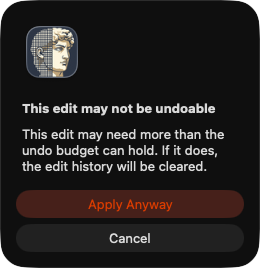
Antes de cada edición, la app estima cuánta memoria necesitará la entrada de deshacer. Si no encaja en el presupuesto, aparece el diálogo «This edit may not be undoable» con el aviso de que en ese caso el historial de edición se vaciará, junto con los botones «Cancel» y «Apply Anyway». Existe un segundo caso, más severo: si la memoria disponible no basta ni siquiera para el resultado en sí, la app avisa «This edit needs more memory» e interrumpe la operación — ahí no hay forma de continuar, porque la edición ni siquiera puede llegar a calcularse.
Curar (ED20–ED25)
Qué es: Curar es la alternativa a borrar para zonas que tienen un color equivocado pero que estructuralmente son necesarias. En lugar de eliminar material, desplaza el color de los splats marcados — ya sea hacia su entorno inmediato, ya sea hacia una superficie que tú mismo determines como modelo. La forma permanece intacta en ambos casos.
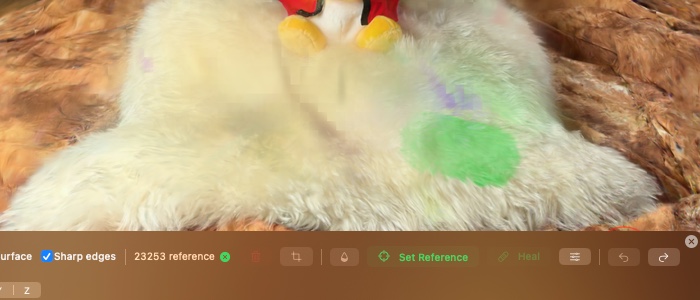
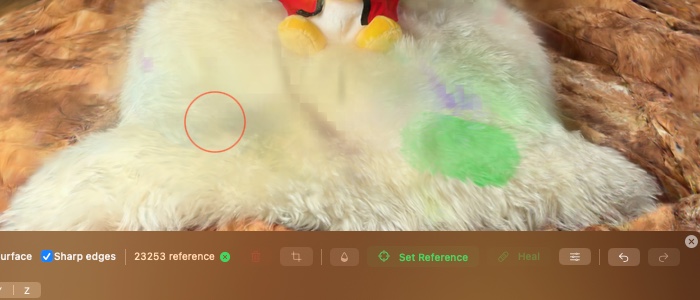
Qué se ve en la imagen: La diferencia entre ambas tomas es deliberadamente pequeña. Curar no es una herramienta de retoque que reinvente una zona — desplaza el color base, y el dibujo de debajo se mantiene completamente intacto. Por eso mismo funciona tan bien en pelaje, revoque o césped, y es la herramienta equivocada en un borde de material definido.
ED20Curar desde el entorno
DÓNDE
Barra de herramientas del editor → botón „Heal" con símbolo de tirita.
TÉCNICO
Sin un área de referencia establecida, cada splat marcado adopta el color de sus vecinos no marcados, ponderado según la distancia y con mucho más peso del entorno que del color propio anterior. El radio de búsqueda depende del tamaño de cada splat. Si la app encuentra menos de tres vecinos no marcados, deja el splat sin cambios — de uno o dos vecinos no se puede derivar una tonalidad de color. El número de splats permanece igual, no se borra nada. Los splats rayados están excluidos (ED13). Un clic es una aplicación; hacer clic varias veces desplaza el color más hacia el entorno.
ED21Botón „Set Reference"
DÓNDE
Barra de herramientas del editor → entre la gota y „Heal", símbolo de mira circular.
TÉCNICO
Cambia el modo de pintado: mientras el modo esté activo, tus trazos no rellenan la selección, sino el área de referencia, que se representa coloreada en verde. Las reglas de trazo son las mismas — un trazo simple reemplaza, Mayús suma, la tecla Opción resta. El área de referencia es un conjunto independiente: sobrevive a la anulación de la selección y se conserva para el siguiente curado. Escape termina el modo. En cuanto existe una referencia, „Set Reference" y „Heal" brillan en verde, y el botón de curar cambia automáticamente al método de referencia: los splats marcados se desplazan hacia la paleta de colores de la referencia. Solo son efectivos los splats de referencia que no estén marcados a su vez. Al pintar una referencia no se generan splats rayados.
ED22Eliminar área de referencia
DÓNDE
Barra de herramientas del editor → pequeño símbolo de cruz verde junto al contador; aparece solo cuando hay una referencia establecida.
TÉCNICO
Elimina exclusivamente el área de referencia, la selección permanece sin cambios. Después, el botón de curar vuelve al comportamiento del entorno de ED20 y deja de brillar en verde. El área de referencia también desaparece por sí sola si sales del editor o si el contenido de la escena cambia — una referencia de una nube de puntos antigua carecería de sentido después de eso.
ED23Opciones de curado: Brightness, Color, Opacity
DÓNDE
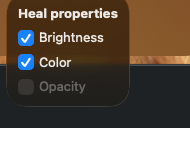
Barra de herramientas del editor → símbolo de deslizadores justo a la derecha de „Heal" → cuadro de selección „Heal properties".
TÉCNICO
Tres casillas deciden qué propiedades toca realmente el curado. Brightness transfiere el brillo, Color la tonalidad de color, Opacity la opacidad. Brillo y color actúan en ambos tipos de curado; ambos activados equivalen a la transferencia de color completa. Si desactivas Brightness, solo se desplaza la tonalidad de color — exactamente el caso cuando tu superficie de referencia limpia es más clara u oscura que la zona problemática y no quieres importar su brillo. Opacity solo está disponible con un área de referencia establecida y, de lo contrario, aparece atenuada, porque una opacidad sin modelo no tiene un objetivo con sentido. Los ajustes se recuerdan; los valores iniciales son Brightness activado, Color activado, Opacity desactivado.
ED24Lo que la app te comunica al curar
DÓNDE
Aparece como diálogo después de hacer clic en „Heal".
TÉCNICO
Curar es locuaz, porque podría fallar en silencio. „Nothing to heal" significa que ninguno de los splats marcados tenía suficientes vecinos no marcados. „Reference too small" exige al menos tres splats de referencia que no estén marcados a su vez. „Enabled properties already match" significa que la selección ya coincide con la referencia en todas las propiedades activadas. En selecciones muy grandes puede aplicarse un presupuesto de trabajo; entonces la app indica exactamente cuántos splats pudieron tratarse, y te deja elegir entre aplicar y cancelar. Lo decisivo aquí: se aplica exactamente lo que se calculó antes — la app no vuelve a calcular nada en silencio después del diálogo, y si la escena ha cambiado mientras tanto, cancela honestamente.
ED25Límites del curado
DÓNDE
Sin elemento de control — válido para toda la sección.
TÉCNICO
Curar, en la versión actual, deliberadamente no tiene vista previa en vivo ni selector de color: no puedes introducir directamente un color de destino, solo mostrar una superficie. Actúa sobre el color base de los splats; los efectos finos dependientes del ángulo de vista permanecen donde están. Y no sirve como retoque a través de límites de material — si curas una zona que está mitad sobre el césped y mitad sobre el camino, mezcla ambos en un compromiso que en realidad no existe en ningún lugar.
Slab — el plano de trabajo (ED26–ED30)
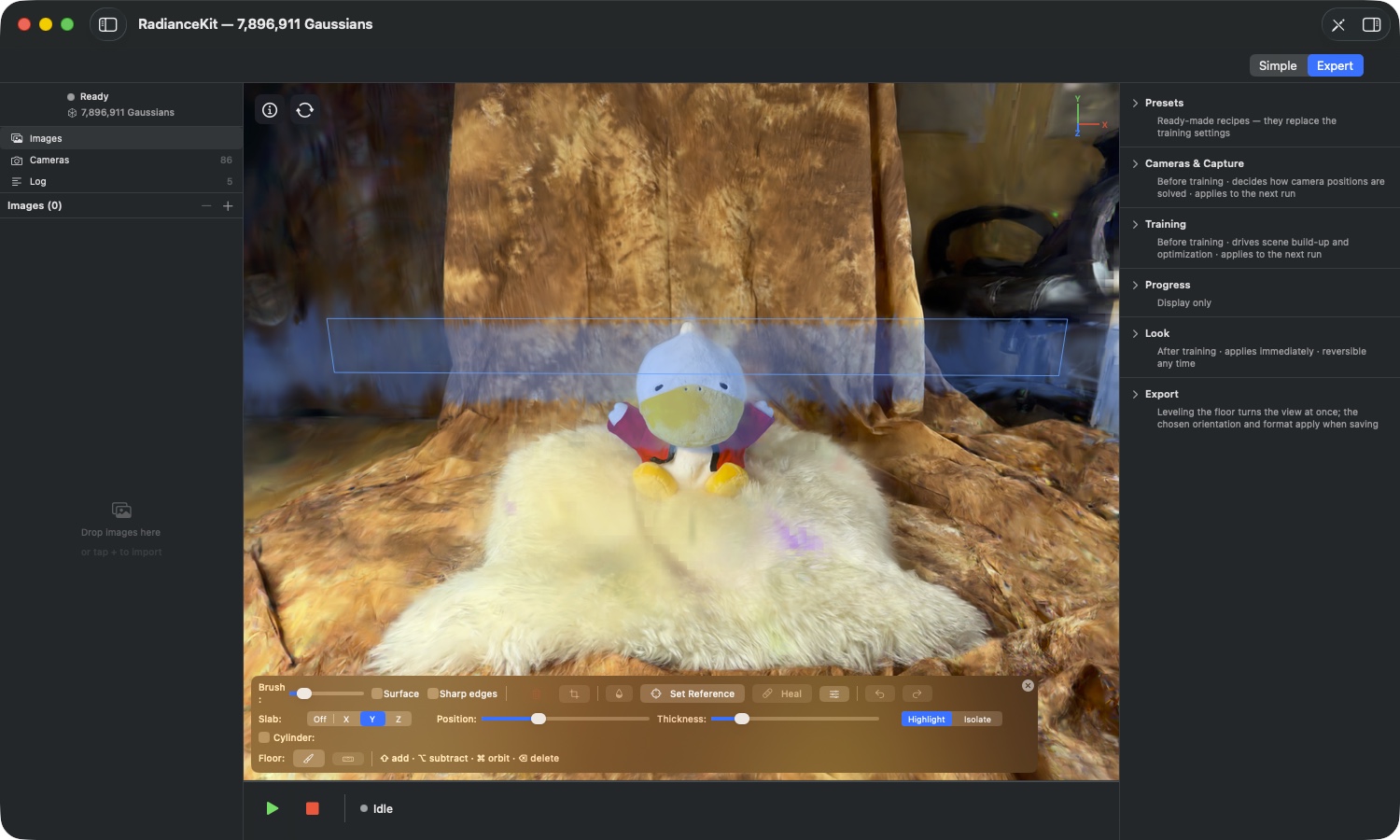
Qué es: El Slab es una banda que atraviesa la escena, perpendicular a uno de los tres ejes del mundo. Mientras está activo, el pincel solo actúa dentro de esta banda. Esta es la respuesta a un problema que conoce cualquiera que alguna vez haya querido eliminar basura del centro de una escena: no puedes acceder a ella sin llevarte también la parte delantera. El Slab expone una capa, tú la limpias y luego lo desplazas.
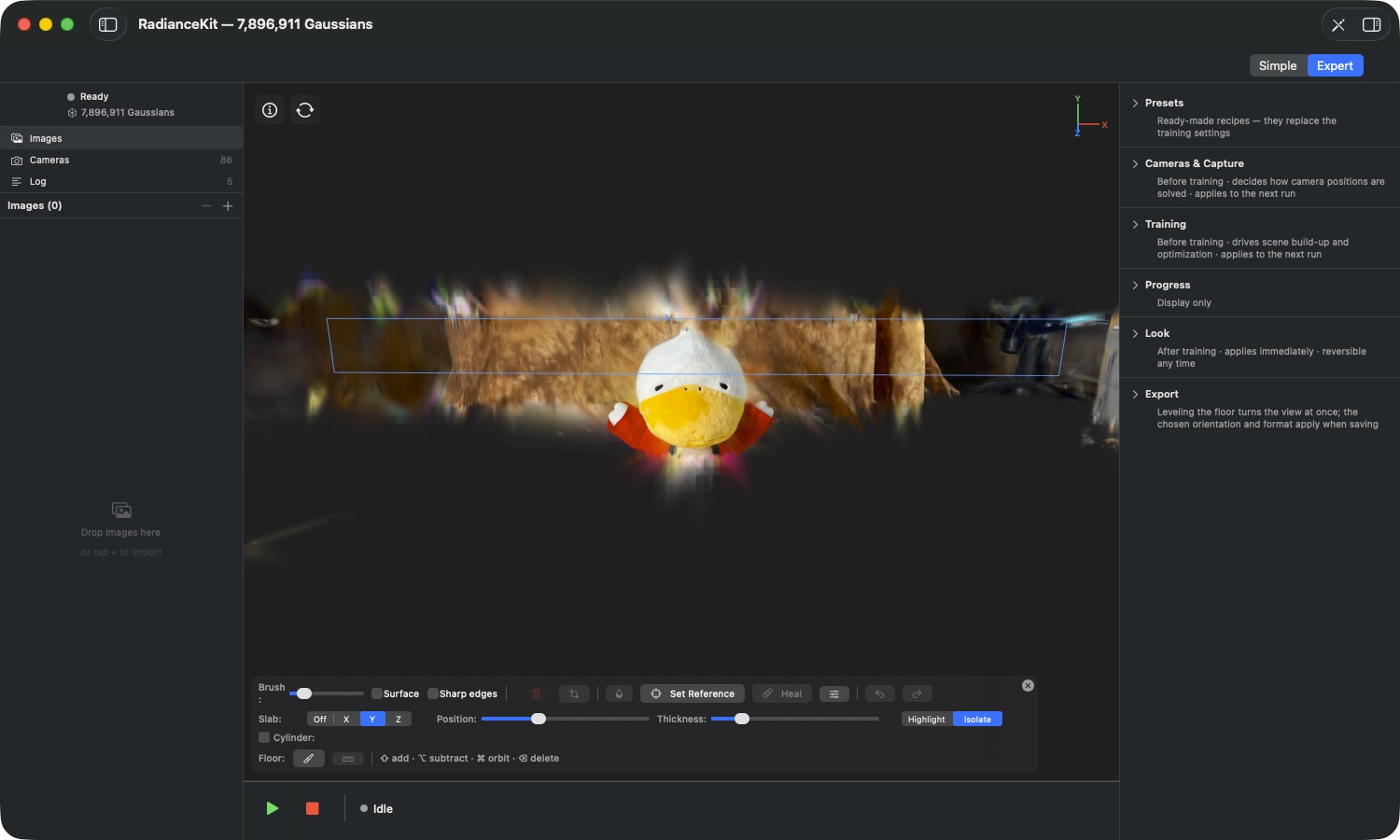
ED26Interruptor de ejes „Slab:"
DÓNDE
Barra de herramientas del editor → segunda fila → „Slab:" con Off | X | Y | Z.
TÉCNICO
Selecciona el eje del mundo respecto al cual la banda es perpendicular. Se hace referencia a los ejes del mundo alineado — los mismos que muestra la cruz de ejes arriba a la derecha (ED35). Con Off el Slab está desactivado y los reguladores desaparecen. La app vuelve a medir la extensión de la escena al activarse, y lo hace mediante cuantiles robustos en lugar de los puntos más extremos: un único fragmento lejano no debe estirar la banda hasta tal punto que los reguladores en el medio se vuelvan inútiles. El Slab actúa exclusivamente en el modo de edición; un Slab olvidado no puede recortar ni la vista normal ni una exportación.
ED27Regulador „Position:"
DÓNDE
Barra de herramientas del editor → fila del Slab → regulador „Position:" (aparece solo cuando se ha elegido un eje).
TÉCNICO
Desplaza la banda a lo largo del eje elegido, de un extremo de la escena al otro. En ambos extremos el regulador tiene una particularidad: en el extremo izquierdo la banda se abre hacia abajo, en el extremo derecho hacia arriba — entonces se extiende indefinidamente, y el lado abierto se dibuja como un rectángulo discontinuo en lugar de continuo. Este es el camino hacia la basura que cuelga muy por debajo del suelo o muy por encima de la escena, y que una banda cerrada nunca alcanzaría.
ED28Regulador „Thickness:"
DÓNDE
Barra de herramientas del editor → fila del Slab → regulador „Thickness:".
TÉCNICO
Determina cuánto de la escena cubre la banda, medido según la extensión a lo largo del eje elegido. Valor inicial: 15 por ciento. La app nunca deja que la banda se reduzca del todo a cero, para que no se produzca sin darte cuenta una capa vacía en la que el pincel ya no alcanza nada.
ED29Highlight e Isolate
DÓNDE
Barra de herramientas del editor → fila del Slab → interruptor Highlight | Isolate.
TÉCNICO
Es puramente una decisión de visualización — la banda en sí y la selección no cambian. Highlight tiñe el contenido de la banda de azul-cian, mientras el resto de la escena sigue representándose con normalidad; así conservas el contexto espacial. Isolate dibuja exclusivamente el contenido de la banda, todo lo demás queda en negro. Así ves la capa sin ninguna oclusión, ni delante ni detrás, lo que facilita considerablemente encontrar fragmentos flotantes. Valor inicial: Highlight.
ED30Qué hace cualquier cambio en la banda con la selección
DÓNDE
Sin control propio — ocurre con cada ajuste de eje, posición o grosor.
TÉCNICO
Cada cambio en el Slab reduce una selección existente al nuevo contenido de la banda y descarta los splats rayados. Esto es intencionado: un Slab que dejara una parte de la selección fuera de la banda estaría simulando una protección que no existe — entonces podrías borrar algo que ya ni siquiera ves dentro de la banda. El contador retrocede visiblemente con cada ajuste de este tipo. La malla de alambre azul-cian dibuja las superficies de la banda y sigue la cámara de forma continua, incluso mientras arrastras un regulador.
Recorte cilíndrico para escenas de dron (ED31–ED35)
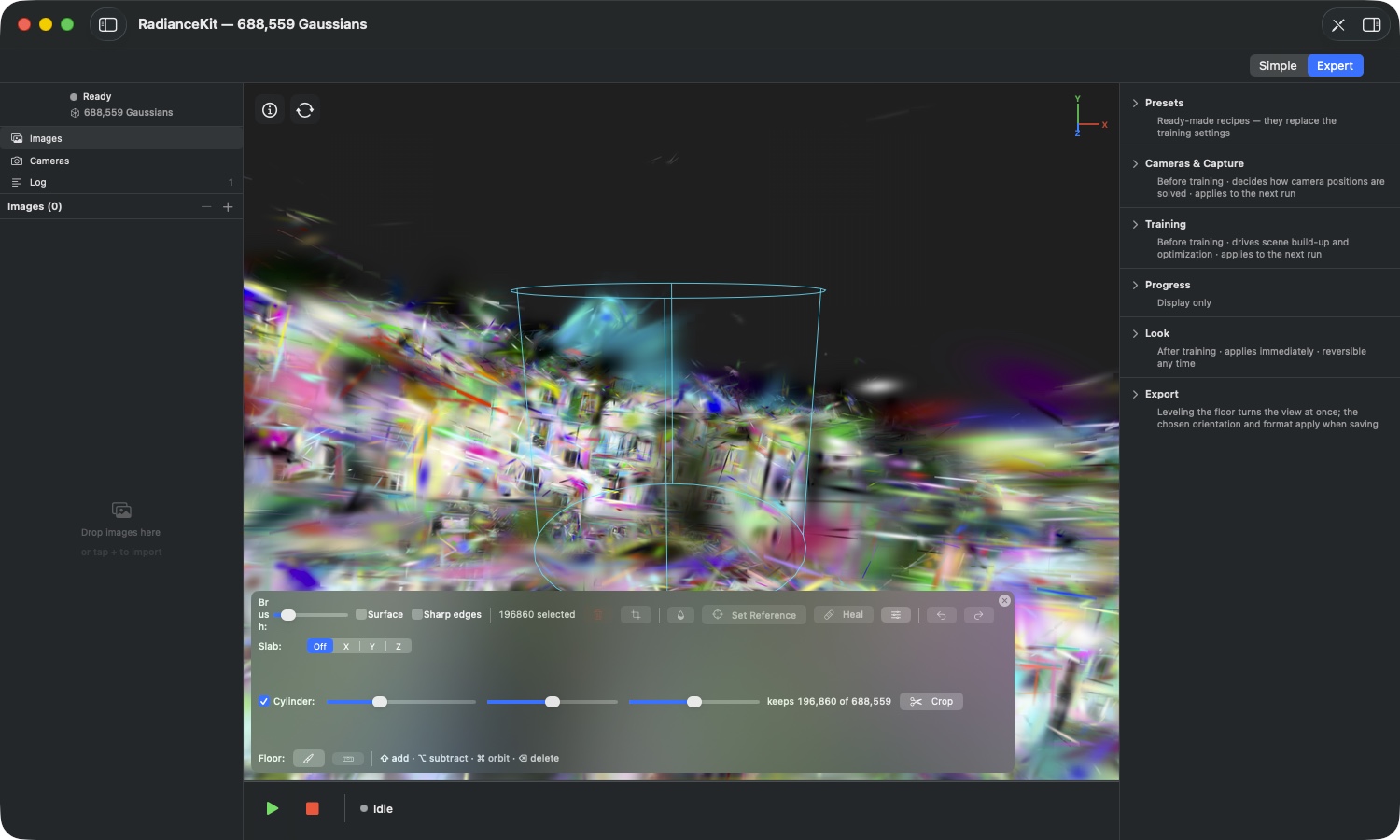
Qué es: Las tomas de dron tienen un patrón recurrente: en el centro está lo que te interesa, y alrededor hay paisaje que solo viajó de acompañante e infla el export innecesariamente. El cilindro recorta exactamente ese patrón — un cilindro vertical, ilimitado hacia arriba y hacia abajo; dentro se conserva todo, fuera desaparece todo.
ED31Casilla „Cylinder:"
DÓNDE
Barra de herramientas del editor → tercera fila → casilla „Cylinder:".
TÉCNICO
Activa el cilindro junto con la vista previa de malla de alambre. Mientras está activo, la selección le pertenece: se ignora el pincel, se termina un modo de referencia en curso, y todos los botones que necesitan una selección pintada — papelera, tijeras, gotero, „Set Reference", „Heal" — quedan en gris. La razón es la inequívocidad: el contador siempre debe indicar exactamente lo que el recorte conservaría, y no una mezcla de cilindro y trazos de pincel. Activar y desactivar vacía la selección en cada caso.
ED32Reguladores Radius, X y Z
DÓNDE
Barra de herramientas del editor → fila del cilindro → tres reguladores.
TÉCNICO
El radio determina la anchura, X y Z desplazan el eje en el plano. Los tres funcionan de forma relativa a la extensión de la escena, que la app mide al activarse — de nuevo mediante cuantiles robustos, para que un solo fragmento lejano no deje el cilindro en el vacío desde el principio. Cada movimiento de regulador recalcula la cantidad de splats que quedan dentro; en escenas grandes esto se agrupa, para que un arrastre continuo del regulador no recalcule cada posición intermedia.
ED33La indicación „keeps N of M"
DÓNDE
Barra de herramientas del editor → fila del cilindro → etiqueta a la izquierda del botón Crop.
TÉCNICO
Indica continuamente cuántas Gaussians conservaría el cilindro actual y cuántas tiene la escena en total. Se cuentan los centros de los splats. Con „Sharp edges" activado, los splats sobre la superficie del cilindro se dividen adicionalmente al aplicar — entonces el número final difiere de la vista previa. El aviso en el control lo dice explícitamente, en lugar de afirmar una precisión que la vista previa no tiene.
ED34Botón „Crop"
DÓNDE
Barra de herramientas del editor → fila del cilindro → botón „Crop" con símbolo de tijeras.
TÉCNICO
Aplica el recorte: todo lo que está fuera del cilindro desaparece. Al hacerlo, la escena se recentra sobre el eje del cilindro — un recorte hacia el borde de una escena de dron dejaría el resultado muy lejos del punto de giro de la cámara. Deshacer revierte este desplazamiento de forma simétrica. Tras un recorte aplicado, el cilindro se desactiva por sí solo, de modo que puedes seguir trabajando de inmediato. Como un recorte cilíndrico elimina rutinariamente millones de splats, antes aparece el diálogo de memoria de ED19 si la entrada de deshacer no cabe en el presupuesto.
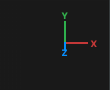
ED35La cruz de ejes arriba a la derecha
DÓNDE
Visor → esquina superior derecha.
TÉCNICO
Muestra los tres ejes positivos del mundo alineado: X rojo, Y verde, Z azul. Los ejes se acortan en perspectiva cuando apuntan en dirección contraria a ti — así reconoces qué dirección va hacia atrás. La cruz es una indicación pura y no se puede hacer clic en ella para girar la cámara. Su utilidad real está en el Slab: las letras del selector de ejes se refieren exactamente a estos ejes.
Marcar el suelo y alinear la escena (ED36–ED37)
Las escenas torcidas son la norma cuando se fotografía a pulso — la reconstrucción no conoce la gravedad. Los dos botones de la fila de suelo enderezan esto en dos pasos: primero marcar el suelo, luego alinear con él.
ED36Marcar suelo
DÓNDE
Barra de herramientas del editor → cuarta fila → «Floor:» → botón izquierdo con símbolo de pincel. El mismo proceso también está disponible en la sección de exportación del Inspector.
TÉCNICO
Prepara el marcado del suelo: se desactiva un cilindro activo y el pincel se ajusta a «Surface». Ambas cosas son necesarias para que realmente solo recojas la superficie del suelo — un pincel que atraviesa todo capturaría, al pasar sobre el suelo, la parte trasera del objeto o una pared detrás, y eso deformaría el plano que la app coloca a continuación.
ED37Alinear con el suelo marcado
DÓNDE
Barra de herramientas del editor → «Floor:» → botón derecho con símbolo de nivel de burbuja.
TÉCNICO
Traza un plano a través de los Gaussians marcados y gira la escena de modo que ese plano quede horizontal. La alineación se orienta hacia arriba y se aplica a la vista y a las exportaciones de archivo — el resultado queda, por tanto, también en posición vertical en otros programas. El botón requiere al menos 32 Gaussians marcados y está bloqueado con un cilindro activo. Si la superficie marcada es demasiado irregular para deducir de ella un plano fiable, la app rechaza el giro en lugar de dejar la escena torcida. Es una transformación puramente de vista y salida: las posiciones de los splats permanecen como están y tu historial de edición sigue siendo válido. A través de «Reset to auto» en la sección de exportación puedes volver a la alineación anterior.
Deshacer y Rehacer (ED38–ED39)
ED38Deshacer y Rehacer
DÓNDE
Menú Edit → las dos primeras entradas (⌘Z, ⇧⌘Z); barra de herramientas del editor → los dos iconos de flecha a la derecha.
TÉCNICO
Deshace o rehace la última edición aplicada. Se pueden deshacer eliminaciones, recortes, desaturaciones y sanados — las entradas del menú nombran explícitamente el paso, así que lees en el menú lo que está a punto de deshacerse. ⌘Z se comporta según lo que tenga el foco en ese momento: en el visor deshace una edición, en un campo de texto es el deshacer de texto habitual. Esto es intencional — un ⌘Z en el campo de nombre de un ajuste preestablecido nunca debe deshacer un corte en la escena. Si las flechas de la barra de herramientas están en gris, el historial de ese lado está vacío.
ED39Por qué no hay un número fijo de pasos para deshacer
DÓNDE
Ningún control — afecta a todas las ediciones.
TÉCNICO
El historial de edición no está limitado a un número de pasos, sino a una cantidad de memoria que depende de la memoria de tu equipo. Cuántos pasos caben en ella depende, por tanto, de lo grandes que hayan sido tus ediciones: muchas eliminaciones pequeñas dan lugar a un historial profundo, un único recorte sobre millones de splats puede agotar el presupuesto por sí solo. Si una entrada no cabe en absoluto, no se registra y el historial se vacía — de esto avisa el diálogo de ED19 antes de que ocurra nada. Si la memoria del sistema escasea, la app recorta el historial por sí misma, en el caso más extremo por completo. Además, el historial se vacía cuando recargas una escena, inicias o cancelas un nuevo entrenamiento y cuando aplicas un look — en todos estos casos la nube de puntos es distinta después, y un paso antiguo de deshacer ya no encajaría.