Rozdział 11 — Edytor (zaznaczanie i edycja Gaussianów)
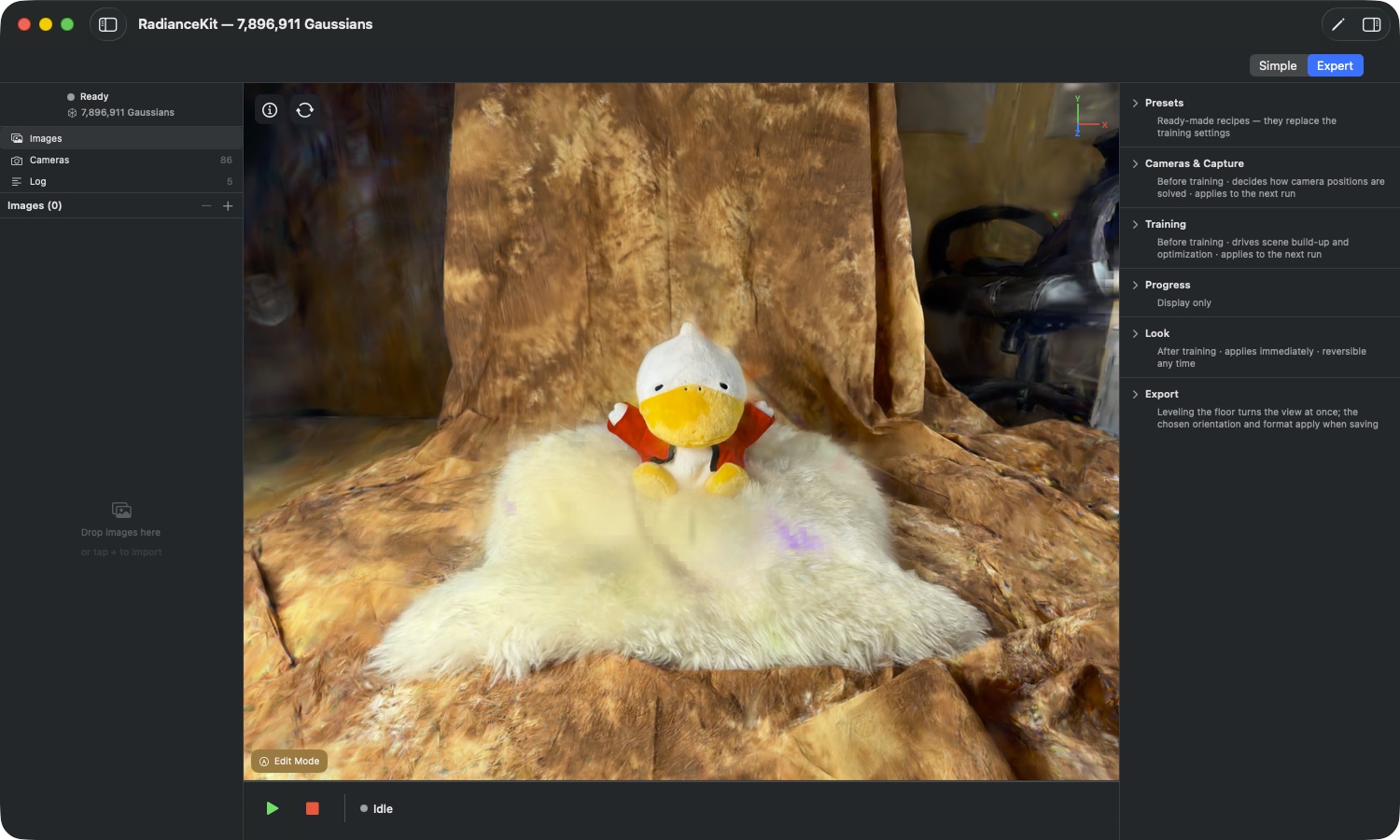
Czym jest edytor: Po zakończeniu treningu w widoku podglądu znajduje się gotowa chmura punktów — i niemal w każdej scenie kryją się w niej pozostałości, których tam być nie powinno: tło, którego nie potrzebujesz, unoszące się strzępki nad obiektem, jaskrawe plamy koloru w miejscach, których żadna kamera nigdy naprawdę nie widziała. Edytor to sposób, by dotrzeć do tych miejsc ręcznie. Malujesz pędzlem po obrazie, trafione Gaussiany zabarwiają się na czerwono, a następnie decydujesz, co się z nimi stanie: usunięcie, zachowanie tylko ich, desaturacja albo dopasowanie ich koloru do otoczenia.
Powód istnienia tego narzędzia jest niewygodny, ale szczery: takich splatów nie da się odfiltrować automatycznie. Niczym nie różnią się swoimi właściwościami od dobrych — po prostu znajdują się w miejscu, dla którego nie było danych treningowych. Nie istnieje filtr, który znalazłby je niezawodnie, nie zabierając przy tym dobrych splatów. Dlatego musisz je wyłapać sam.
Jedna zasada, która obowiązuje wszędzie: Zaznaczone oznacza „zostanie zmienione", niezaznaczone oznacza „pozostaje" — a przy leczeniu: „jest źródłem koloru". Wszystko w edytorze podlega temu podziałowi.

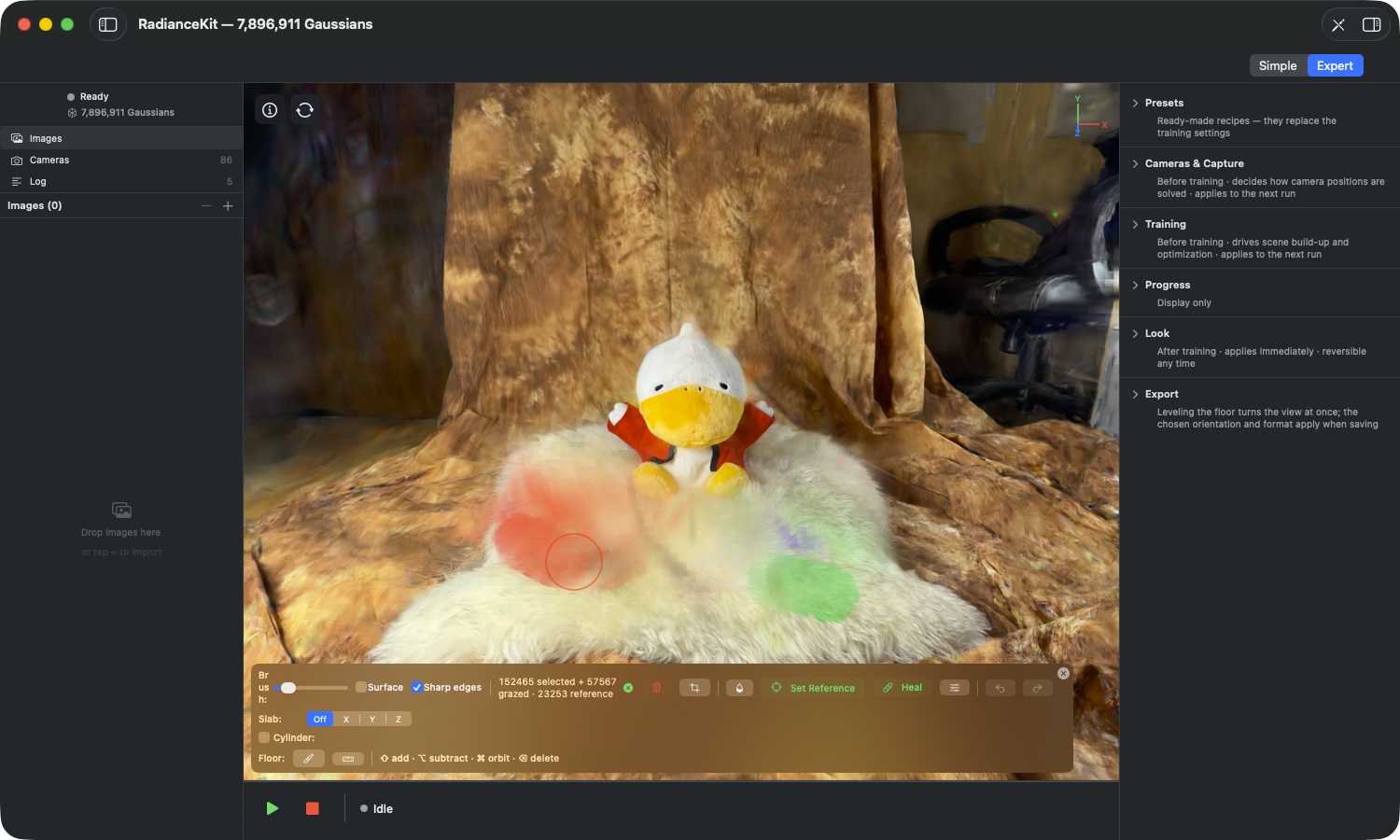
Co widać na obrazie: Gdy tylko edytor jest włączony, pojedynczy przycisk „Edit Mode" zastępuje czterowierszowy pasek narzędzi. Górny wiersz jest pogrupowany według zadań: najpierw pędzel i jego dwa pola wyboru, potem licznik z trzema przyciskami, które coś usuwają (kosz, nożyczki, kropla), następnie naprawa koloru z „Set Reference", „Heal" i opcjami Heal, a po prawej stronie cofnij, ponów i krzyżyk zamknięcia. Dopóki nic nie jest zaznaczone, wszystkie przyciski wymagające zaznaczenia są wyszarzone. Poniżej znajdują się trzy narzędzia pomocnicze, które ograniczają dostęp: slab (pas przecinający scenę), cylinder (do scen z drona) oraz wiersz podłogi. Ostatni wiersz podaje dodatkowe klawisze, które nie są wyświetlane nigdzie indziej na ekranie.
Otwieranie i wychodzenie (ED1–ED4)
Edytor nie jest osobnym oknem, lecz stanem okna widoku. Istnieją cztery równorzędne drogi do niego i z niego — oraz jeden przypadek, w którym w ogóle nie da się do niego wejść.
ED1Przycisk „Edit Mode"
GDZIE
Okno widoku → nakładka na dole po lewej → „Edit Mode" (ikona ołówka).
TECHNICZNIE
Przełącza okno widoku w tryb edycji i zastępuje samego siebie pełnym paskiem narzędzi. Przy włączaniu aplikacja przejmuje zapamiętane opcje leczenia i na nowo mierzy slab oraz cylinder względem chmury punktów, która jest aktualnie załadowana — pozycja i promień zawsze odnoszą się do bieżącej sceny, a nie do poprzedniej. Krótka podpowiedź przy przycisku dodatkowo wskazuje klawisz Tabulator jako najszybszą drogę.
ED2Menu, pasek narzędzi i klawisz Tabulator
GDZIE
Menu Viewport → „Enter Edit Mode" / „Exit Edit Mode" (⇧⌘E); pasek narzędzi okna → „Edit"; klawisz Tabulator w oknie widoku.
TECHNICZNIE
Trzy równorzędne przełączniki dla tego samego stanu. Pozycja menu zmienia swój opis w zależności od tego, czy edytor jest właśnie aktywny, i jest wyszarzona, dopóki nie ma edytowalnej sceny. Droga przez menu oraz przez klawisz Tabulator porządkują przy wyłączaniu te same rzeczy co krzyżyk zamykający: zaznaczenie, spulchnione splaty i obszar odniesienia są potem puste.
ED3Krzyżyk zamykający na pasku narzędzi
GDZIE
Pasek narzędzi edytora → całkiem z prawej u góry, okrągła ikona krzyżyka.
TECHNICZNIE
Opuszcza tryb edycji i przy tym sprząta cały ulotny stan: zaznaczenie, spulchnione splaty i obszar odniesienia do leczenia. To, co już zastosowałeś — usunięte, wycięte, odbarwione lub wyleczone splaty — oczywiście pozostaje zachowane; znikają tylko oznaczenia. Historia edycji również pozostaje zachowana, po ponownym wejściu możesz cofać się dalej.
ED4Kiedy edytor jest niedostępny
GDZIE
Okno widoku, gdy nie pojawia się przycisk „Edit Mode"; menu Viewport, gdy pozycja jest wyszarzona.
TECHNICZNIE
Edytor potrzebuje sceny, którą aplikacja rysuje własnym rasteryzerem — czyli wyniku zakończonego treningu lub wczytanej z dysku sceny, która otrzymuje tę samą reprezentację. Dopóki nic nie jest załadowane albo scena znajduje się w oknie poprzez inną ścieżkę renderowania, nie ma edytowalnego dostępu do poszczególnych Gaussianów i przycisk się nie pojawia.
Pędzel i zaznaczenie (ED5–ED11)
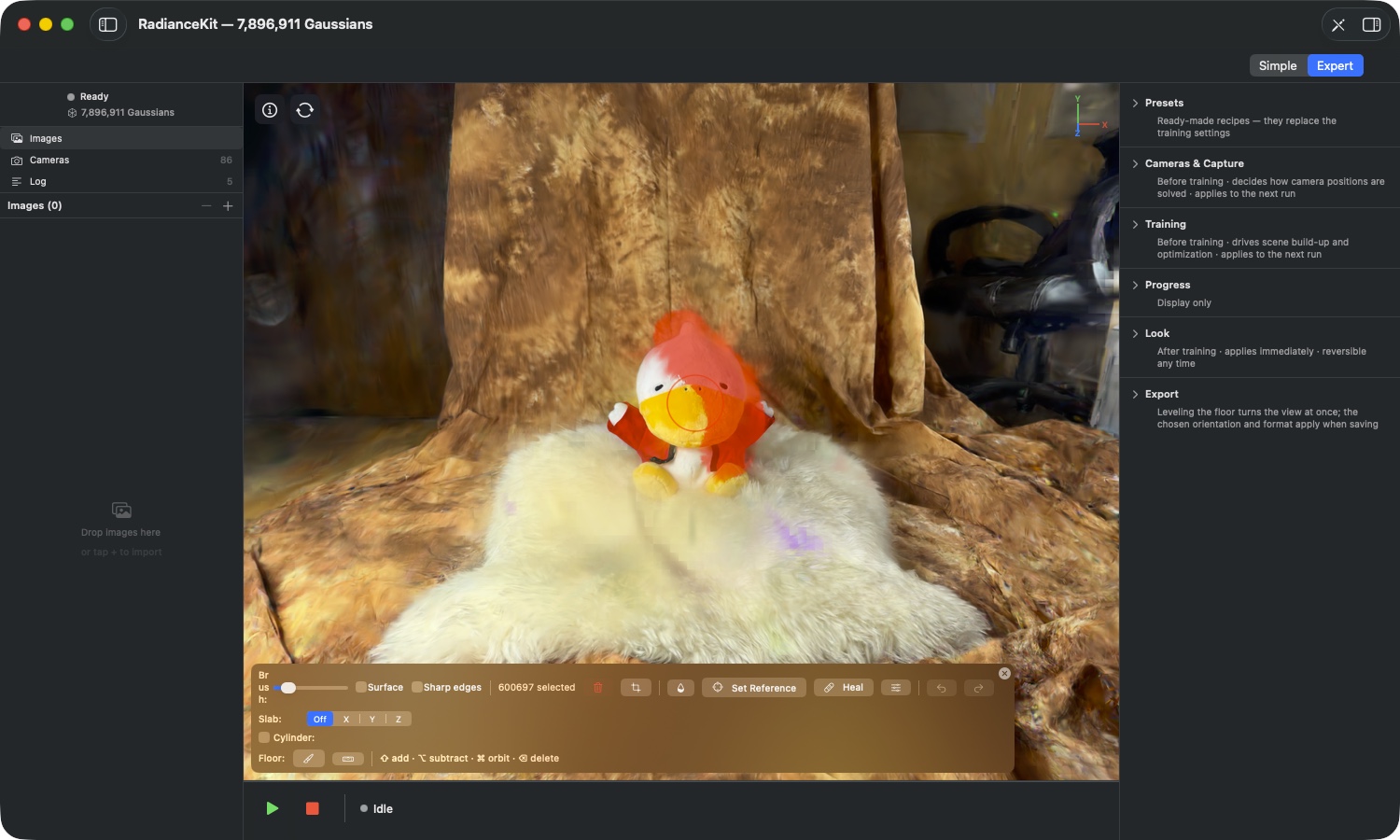
Co widać na obrazku: Jedno jedyne pociągnięcie zaznaczyło tu dobre 600 000 Gaussianów. Trafione splaty są zabarwione na czerwono — to czysto wizualne oznaczenie, zaznaczenie niczego nie zmienia w zapisanych kolorach. Licznik na pasku narzędzi na bieżąco pokazuje tę liczbę, a w chwili, gdy zaznaczenie przestaje być puste, kosz, nożyczki i kropla stają się klikalne.
ED5Suwak „Brush:"
GDZIE
Pasek narzędzi edytora → górny wiersz → suwak za napisem „Brush:".
TECHNICZNIE
Określa promień pędzla w punktach ekranowych, zakres od 5 do 200, wartość początkowa 30. Czerwony okrąg w oknie podglądu rysuje się na bieżąco podczas przeciągania, więc widzisz rozmiar, zanim jeszcze zaczniesz malować. Ponieważ promień odnosi się do punktów ekranowych, a nie jednostek sceny, ten sam pędzel przy przybliżeniu obejmuje mniej materiału, a przy oddaleniu więcej — zoom jest więc twoim drugim regulatorem precyzji. Nawiasy kwadratowe zwiększają i zmniejszają promień o pięć, bez konieczności dotykania suwaka.
ED6Zaznaczanie przez malowanie
GDZIE
Okno podglądu w trybie edycji → przytrzymaj lewy przycisk myszy i przeciągnij.
TECHNICZNIE
Każde pociągnięcie sprawdza scenę względem okręgu pędzla i przejmuje trafienia do zaznaczenia. Pociągnięcie bez dodatkowego klawisza zastępuje dotychczasowe zaznaczenie — co było wcześniej zaznaczone, potem jest wolne. Pędzel pracuje względem obrazu, jaki zastaje w chwili przyłożenia; chwyta więc dokładnie to, co widzisz w danym momencie. Bez zaznaczonego „Surface" przenika przez widoczną powierzchnię i zabiera też to, co leży za nią.
ED7Shift, klawisz Option i klawisz Command
GDZIE
Pasek narzędzi edytora → dolny wiersz → wskazówka „⇧ add · ⌥ subtract · ⌘ orbit · ⌫ delete".
TECHNICZNIE
Klawisz Shift dodaje pociągnięcie do istniejącego zaznaczenia, klawisz Option je odejmuje, klawisz Command przekazuje przeciąganie kamerze zamiast pędzlowi. Decydujący jest moment przyłożenia: to, czy dany ruch stanie się pociągnięciem pędzla czy ruchem kamery, aplikacja ustala w chwili naciśnięcia klawisza i nie zmienia tego już w trakcie ruchu. Jeśli naciśniesz klawisz Command dopiero w połowie pociągnięcia, pociągnięcie zostanie domalowane do końca. Okrąg pędzla pokazuje tryb pracy: znak plus przy przytrzymanym Shift, minus przy Option, nic przy zastępującym pociągnięciu.
ED8Zaznaczenie „Surface"
GDZIE
Pasek narzędzi edytora → górny wiersz → zaznaczenie „Surface" za suwakiem pędzla.
TECHNICZNIE
Ogranicza pociągnięcie do najbardziej wysuniętej warstwy głębi: ze wszystkiego, co trafi pędzel, pozostaje zaznaczony tylko wąski pas bezpośrednio przy widocznej powierzchni, wszystko za nim odpada. To właściwe ustawienie, gdy pracujesz przy ścianie lub podłodze i nie chcesz, żeby tylna strona obiektu została zabrana razem z nią. Dostęp do głębiej leżących warstw prowadzi wtedy przez Slab (ED26). Dopóki „Surface" jest włączone, nie są zbierane pasiaste splaty (ED13). Wartość początkowa: wyłączone.
ED9Zaznaczanie wszystkiego, co da się zaznaczyć
GDZIE
Menu Edit → Select All (⌘A), przy aktywnym oknie podglądu.
TECHNICZNIE
Zaznacza wszystkie Gaussiany sceny. Jeśli aktywny jest Slab, polecenie zaznacza dokładnie zawartość pasa i nic ponadto — to najszybszy sposób, by uchwycić całą warstwę bez konieczności jej odmalowywania. W polu tekstowym ⌘A pozostaje zwykłym poleceniem tekstowym; scena jest adresowana tylko wtedy, gdy okno podglądu ma fokus. Przy aktywnym cylindrze polecenie jest bez znaczenia, bo wtedy to cylinder określa zaznaczenie (ED31).
ED10Cofnięcie zaznaczenia
GDZIE
Okno podglądu w trybie edycji → klawisz Escape.
TECHNICZNIE
Czyści zaznaczenie i pasiaste splaty. Escape ma stałą kolejność pierwszeństwa: jeśli właśnie trwa malowanie obszaru referencyjnego (ED21), pierwsze naciśnięcie kończy ten tryb i nic poza tym. Dopiero kolejne naciśnięcie czyści zaznaczenie. Jeśli i ono jest puste, Escape zamyka nakładkę pomocy. Ta kolejność jest celowa — klawisz zawsze cofa ostatnio włączoną rzecz.
ED11Licznik na pasku narzędzi
GDZIE
Pasek narzędzi edytora → górny wiersz → między zaznaczeniami pędzla a koszem.
TECHNICZNIE
Pokazuje aktualne zaznaczenie jako „N selected" i w razie potrzeby uzupełnia je o „+ M grazed" dla pasiastych splatów (ED13) oraz „· K reference" dla wielkości obszaru referencyjnego (ED21). Te trzy liczby zliczają trzy niezależne zbiory — splat może być referencją, nie będąc zaznaczonym, i odwrotnie. Dopóki cylinder jest aktywny, licznik podaje nie twoje zaznaczenie pędzlem, lecz to, co cylinder właśnie by zachował.
Ostre krawędzie i pasiaste splaty (ED12–ED15)
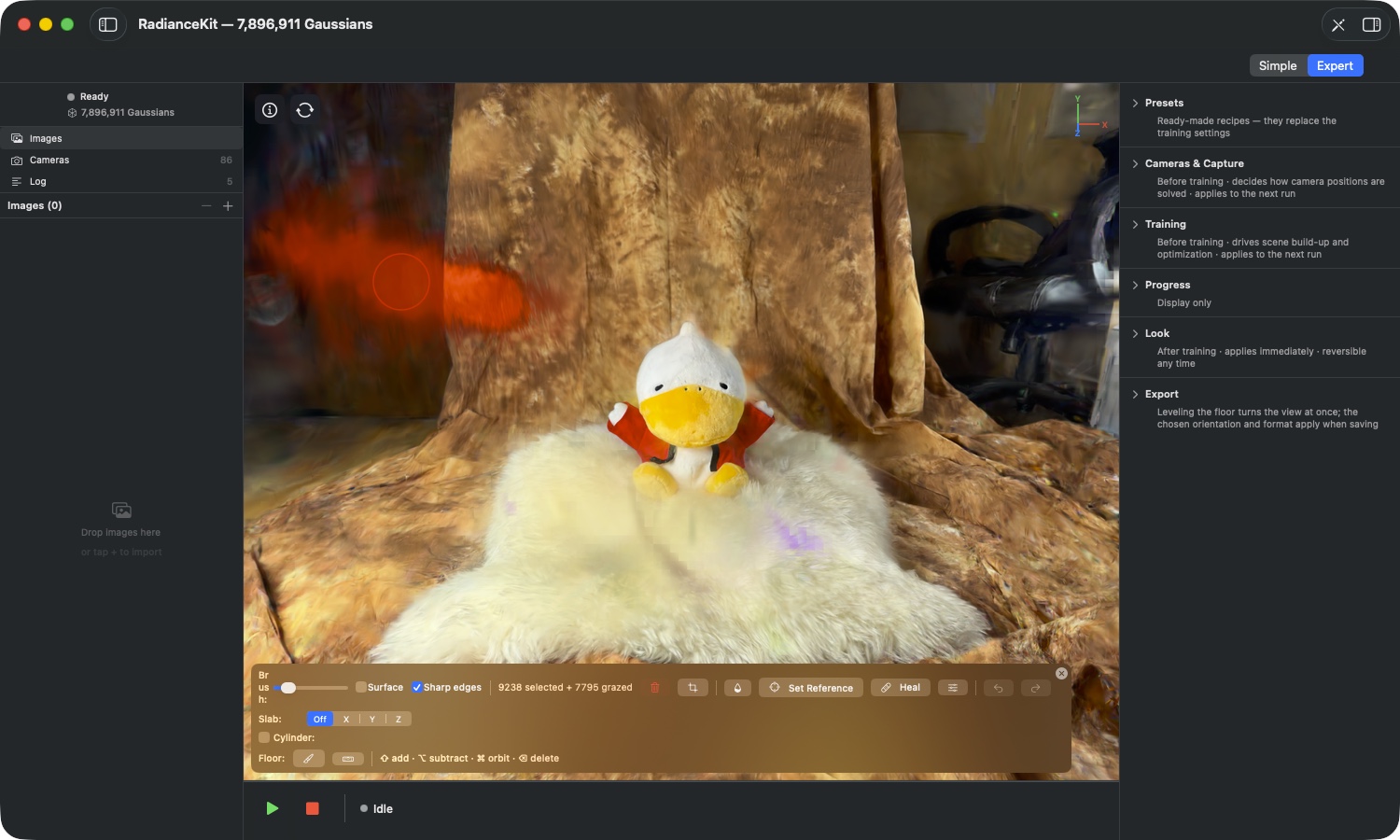
Co widać na obrazie: Obok 9238 w pełni zaznaczonych splatów widnieje 7795 pasiastych. To gaussiany, których środek leży poza pędzlem, ale których powierzchnię pędzel przeciął w paski — typowo długie, igłowate splaty wystające z obiektu. Są słabiej zabarwione niż pełne trafienia, ponieważ są traktowane inaczej.
ED12Zaznaczenie „Sharp edges"
GDZIE
Pasek narzędzi edytora → górny wiersz → zaznaczenie „Sharp edges".
TECHNICZNIE
Doprecyzowuje wszystkie proste cięcia: splat, który leży na powierzchni cięcia, nie jest już w całości zachowywany ani odrzucany, lecz dzielony wzdłuż tej powierzchni. Dotyczy to przecinania pasiastych splatów przy pędzlu, usunięć w Slab oraz przycinania cylindrycznego. Cena jest taka, że ostateczna liczba splatów jest znana dopiero po zastosowaniu — liczby podglądu, takie jak „keeps N of M", liczą środki i mogą się dlatego różnić. Przełączenie odrzuca zebrane pasiaste splaty. Wartość początkowa: wyłączone, a ustawienie nie jest zapamiętywane po zamknięciu aplikacji.
ED13Pasiaste splaty („grazed")
GDZIE
Licznik w pasku narzędzi → dopisek „+ M grazed"; na obrazie słabiej zabarwione splaty.
TECHNICZNIE
Pasiaste splaty to te, których powierzchni pędzel dotknął, nie obejmując ich środka. Są prowadzone osobno i zbierane tylko przy włączonym „Sharp edges", a poza tym nigdy przy włączonym „Surface" i nigdy podczas malowania obszaru referencyjnego. Można je jedynie usuwać. Leczenie i odsycanie celowo sięgają tylko do pełnego zaznaczenia — oba te działania wpisują kolor w cały splat, a splat, który tylko musnąłeś pędzlem, w dużej mierze wciąż należy do obiektu. Przebarwienie go pociągnęłoby smugę w poprzek dobrego materiału. Kosz na śmieci to jawnie pokazuje i nazywa się w zależności od sytuacji „Delete selected", „Delete grazed" albo „Delete selected + grazed".
ED14Górna granica dla cięć precyzyjnych
GDZIE
Brak elementu sterującego — działa po cichu podczas malowania.
TECHNICZNIE
W ramach jednej sesji edytora aplikacja zapamiętuje zamrożone kształty pędzla, przy których pasiaste splaty są później dzielone. Ich liczba jest ograniczona (4096). Po osiągnięciu tej granicy aplikacja nie zbiera już nowych pasiastych splatów; zwykłe zaznaczanie, usuwanie i wszystko inne działa dalej bez zmian. W praktyce da się to osiągnąć tylko bardzo wieloma krótkimi pociągnięciami z rzędu.
ED15Co dzieje się automatycznie po ostrym cięciu
GDZIE
Brak elementu sterującego — uruchamia się przy zastosowaniu.
TECHNICZNIE
Ostre cięcie odsłania dwa problemy, którymi aplikacja od razu się zajmuje. Po pierwsze, nowo powstałe fragmenty nie otrzymują po prostu koloru przeciętego splatu, lecz kolor ważony sąsiadami — inaczej kolor jednego długiego splatu ciągnąłby się przez całą krawędź. Po drugie, splaty, które w wyniku cięcia zostały odsłonięte z wnętrza obiektu, są przyciągane w stronę kolorów na krawędzi cięcia; to są miejsca, których wcześniej nigdy nie widziała żadna kamera i dlatego mogą być dowolnie kolorowe. Oba działania obejmują wyłącznie obszar, który edytowałeś. Wyrównanie kolorów zostaje zapisane w historii jako osobny krok, dlatego po takim cięciu w menu Edycja widnieją dwa razy te same wpisy cofania — pierwszy cofa przebarwienie, drugi cofa cięcie.
Usuwanie, wyodrębnianie, odsycanie (ED16–ED19)
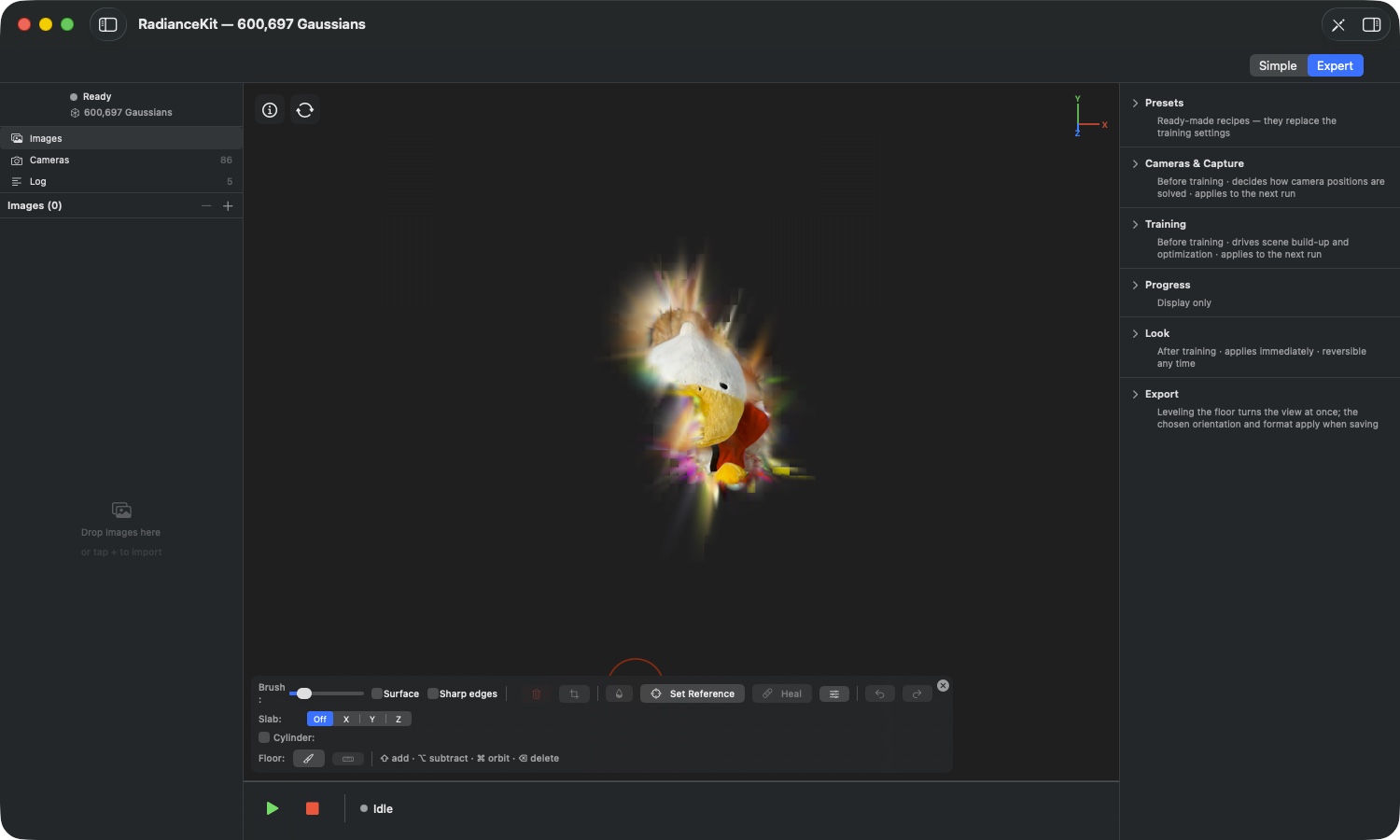
Co widać na obrazie: Z niespełna ośmiu milionów Gaussianów zrobiło się 600.697 — tło zniknęło całkowicie, obiekt stoi wyodrębniony. Na powierzchniach cięcia widać kolorowe kolce: splaty, które wcześniej tkwiły wewnątrz, a teraz są odsłonięte. Dokładnie te okiełznuje automatyczna obróbka końcowa z ED15, a to, co zostaje, jest zadaniem dla pędzla naprawczego (ED20).
ED16Usuń zaznaczone
GDZIE
Pasek narzędzi edytora → ikona kosza; lub klawisz X, klawisz Backspace lub Delete.
TECHNICZNIE
Usuwa zaznaczone Gaussiany na stałe ze sceny, przy włączonym „Sharp edges" dodatkowo obcięte części pasiastych splatów. Przycisk jest wyszarzony, dopóki nie ma ani zaznaczonych, ani pasiastych splatów, a także dopóki aktywny jest cylinder. Klawisze działają tylko wtedy, gdy rzeczywiście jest coś do usunięcia — przypadkowe naciśnięcie klawisza Backspace nie może więc niczego zepsuć. Ten krok trafia do historii edycji.
ED17Zachowaj tylko zaznaczone
GDZIE
Pasek narzędzi edytora → ikona nożyczek, tuż obok kosza.
TECHNICZNIE
Odwraca logikę: wszystko, co zaznaczone, zostaje, wszystko inne znika. To sposób na wyodrębnienie obiektu zamiast usuwania tła wieloma pociągnięciami — zazwyczaj wyraźnie mniej pracy. Przycisk jest wyszarzony, gdy nic nie jest zaznaczone lub aktywny jest cylinder; jeśli zaznaczone jest wszystko, nic się nie dzieje, ponieważ przycięcie, które usunęłoby całą scenę, nie jest dozwolone. Przy włączonym „Sharp edges" przypadki graniczne zgłaszają się jako okno z komunikatem („Nothing to crop", „Nothing would remain") zamiast jako wyszarzony przycisk. Przycięcie trafia do historii.
ED18Odsyć zaznaczone
GDZIE
Pasek narzędzi edytora → ikona kropli.
TECHNICZNIE
Ściąga kolor zaznaczonych Gaussianów w stronę ich własnej jasności — z koloru robi się szarość, bez znikania splatu czy zmiany jego kształtu. Działa zarówno na kolor podstawowy, jak i na zależne od kąta patrzenia składowe koloru, dzięki czemu miejsce to nie zabłyśnie ponownie kolorem z żadnej pozycji kamery. Liczba splatów pozostaje bez zmian. Nie ma suwaka intensywności: jedno kliknięcie odsyca całkowicie. Przycisk jest wyszarzony, gdy nic nie jest zaznaczone lub aktywny jest cylinder. Pasiaste splaty pozostają nietknięte (ED13).
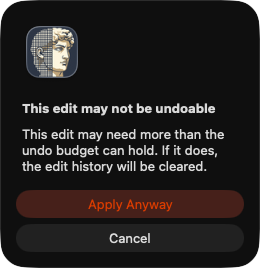
ED19Gdy edycja jest za duża dla historii
GDZIE
Pojawia się jako okno dialogowe podczas stosowania.
TECHNICZNIE
Przed każdą edycją aplikacja szacuje, ile pamięci potrzebuje wpis do cofania. Jeśli nie mieści się w budżecie, pojawia się okno „This edit may not be undoable" z informacją, że historia edycji zostanie w takim przypadku wyczyszczona, oraz przyciskami „Cancel" i „Apply Anyway". Istnieje drugi, ostrzejszy przypadek: jeśli dostępnej pamięci nie starcza nawet na sam wynik, aplikacja zgłasza „This edit needs more memory" i przerywa działanie — tam nie ma możliwości kontynuowania, ponieważ edycji w ogóle nie da się obliczyć.
Uzdrawianie (ED20–ED25)
Co to jest: Uzdrawianie to alternatywa dla usuwania w miejscach, które kolorystycznie odstają, ale są strukturalnie potrzebne. Zamiast usuwać materiał, przesuwa kolor zaznaczonych splatów — albo w stronę ich najbliższego otoczenia, albo w stronę powierzchni, którą sam wskażesz jako wzorzec. Kształt w obu przypadkach pozostaje nietknięty.
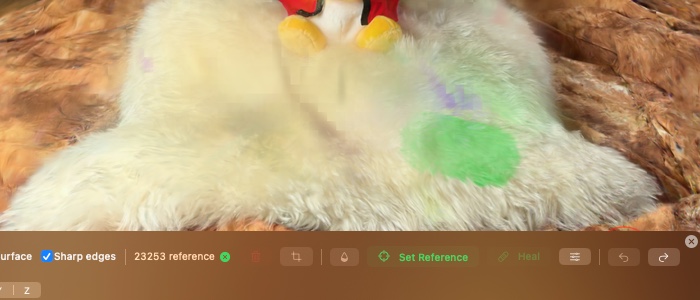
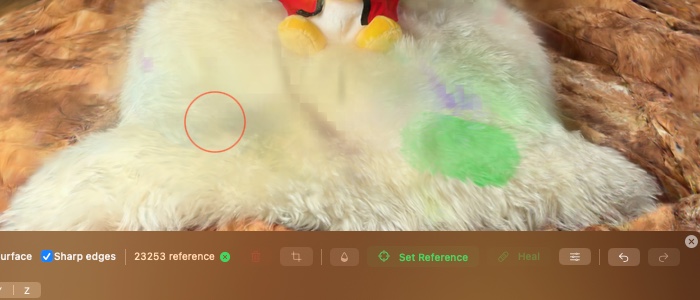
Co widać na obrazie: Różnica między obydwoma ujęciami jest celowo niewielka. Uzdrawianie nie jest narzędziem retuszu, które od nowa wymyśla dane miejsce — przesuwa kolor bazowy, a rysunek pod spodem pozostaje w pełni zachowany. Właśnie dlatego działa tak dobrze na futrze, tynku czy trawniku, a na ostrej krawędzi materiału jest złym narzędziem.
ED20Uzdrawianie z otoczenia
GDZIE
Pasek narzędzi edytora → przycisk „Heal" z symbolem plastra.
TECHNICZNIE
Bez ustawionego obszaru referencyjnego każdy zaznaczony splat przyjmuje kolor swoich niezaznaczonych sąsiadów, ważony według odległości i wyraźnie silniej z otoczenia niż z dotychczasowego, własnego koloru. Promień wyszukiwania zależy od wielkości danego splata. Jeśli aplikacja znajdzie mniej niż trzech niezaznaczonych sąsiadów, pozostawia splat bez zmian — z jednego lub dwóch sąsiadów nie da się wywnioskować kolorystyki. Liczba splatów pozostaje taka sama, nic nie jest usuwane. Splaty pasiaste są wyłączone (ED13). Jedno kliknięcie to jedno zastosowanie; wielokrotne kliknięcia przesuwają kolor dalej w stronę otoczenia.
ED21Przycisk „Set Reference"
GDZIE
Pasek narzędzi edytora → między kroplą a „Heal", symbol celownika.
TECHNICZNIE
Przełącza sposób malowania: dopóki tryb jest aktywny, twoje pociągnięcia nie wypełniają zaznaczenia, lecz obszar referencyjny, który jest przedstawiony w kolorze zielonym. Zasady rysowania są te same — zwykłe pociągnięcie zastępuje, Shift dodaje, klawisz Opcji odejmuje. Obszar referencyjny to samodzielny zbiór: przetrwa zniesienie zaznaczenia i zostaje zachowany przy kolejnym uzdrawianiu. Escape kończy tryb. Gdy tylko istnieje referencja, „Set Reference" i „Heal" świecą na zielono, a przycisk Heal automatycznie przełącza się na ścieżkę referencyjną: zaznaczone splaty są przesuwane na paletę kolorów referencji. Skuteczne są przy tym tylko splaty referencyjne, które same nie są zaznaczone. Podczas malowania referencji nie powstają splaty pasiaste.
ED22Usuwanie obszaru referencyjnego
GDZIE
Pasek narzędzi edytora → mały zielony symbol krzyżyka obok licznika; pojawia się tylko, gdy ustawiono referencję.
TECHNICZNIE
Usuwa wyłącznie obszar referencyjny, zaznaczenie pozostaje bez zmian. Potem przycisk Heal wraca ponownie do zachowania z otoczenia z ED20 i nie świeci już na zielono. Obszar referencyjny znika też samoczynnie, gdy opuścisz edytor albo scena zmieni się treściowo — referencja z dawnej chmury punktów byłaby wtedy pozbawiona sensu.
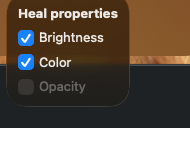
ED23Opcje Heal: Brightness, Color, Opacity
GDZIE
Pasek narzędzi edytora → symbol suwaków bezpośrednio po prawej stronie „Heal" → pole wyboru „Heal properties".
TECHNICZNIE
Trzy zaznaczenia decydują, jakie właściwości uzdrawianie w ogóle zmienia. Brightness przenosi jasność, Color kolorystykę, Opacity kryjącość. Jasność i kolor działają w obu rodzajach uzdrawiania; oba włączone odpowiadają pełnemu przeniesieniu koloru. Jeśli wyłączysz Brightness, przesuwa się tylko kolorystyka — dokładnie ten przypadek, gdy twoja czysta powierzchnia referencyjna jest jaśniejsza lub ciemniejsza niż problematyczne miejsce, a nie chcesz importować jej jasności. Opacity jest dostępne tylko przy ustawionym obszarze referencyjnym, w przeciwnym razie jest wyszarzone, ponieważ kryjącość bez wzorca nie ma sensownego celu. Ustawienia są zapamiętywane; wartości domyślne to Brightness włączone, Color włączone, Opacity wyłączone.
ED24Co aplikacja zgłasza podczas uzdrawiania
GDZIE
Pojawia się jako dialog po kliknięciu „Heal".
TECHNICZNIE
Uzdrawianie jest rozmowne, bo mogłoby zawieść po cichu. „Nothing to heal" oznacza, że żaden z zaznaczonych splatów nie miał wystarczająco wielu niezaznaczonych sąsiadów. „Reference too small" wymaga co najmniej trzech splatów referencyjnych, które same nie są zaznaczone. „Enabled properties already match" oznacza, że zaznaczenie już odpowiada referencji we wszystkich włączonych właściwościach. Przy bardzo dużych zaznaczeniach może zadziałać budżet pracy; wtedy aplikacja podaje dokładnie, ile splatów udało się potraktować, i zostawia ci wybór między zastosowaniem a anulowaniem. Kluczowe jest przy tym: stosowane jest dokładnie to, co zostało wcześniej obliczone — aplikacja nie przelicza niczego po cichu po dialogu, a jeśli scena zmieniła się w międzyczasie, uczciwie przerywa działanie.
ED25Granice uzdrawiania
GDZIE
Brak elementu obsługi — dotyczy całej sekcji.
TECHNICZNIE
Uzdrawianie w obecnej wersji świadomie nie ma podglądu na żywo ani wyboru koloru: nie możesz podać koloru docelowego bezpośrednio, możesz jedynie wskazać powierzchnię. Działa na kolor bazowy splatów; subtelne efekty zależne od kąta patrzenia pozostają, gdzie są. Nie nadaje się też jako retusz przekraczający granice materiałów — jeśli uzdrowisz miejsce, które leży w połowie na trawniku, a w połowie na ścieżce, zmiesza obie rzeczy w kompromis, którego w rzeczywistości nigdzie nie ma.
Slab — płaszczyzna robocza (ED26–ED30)
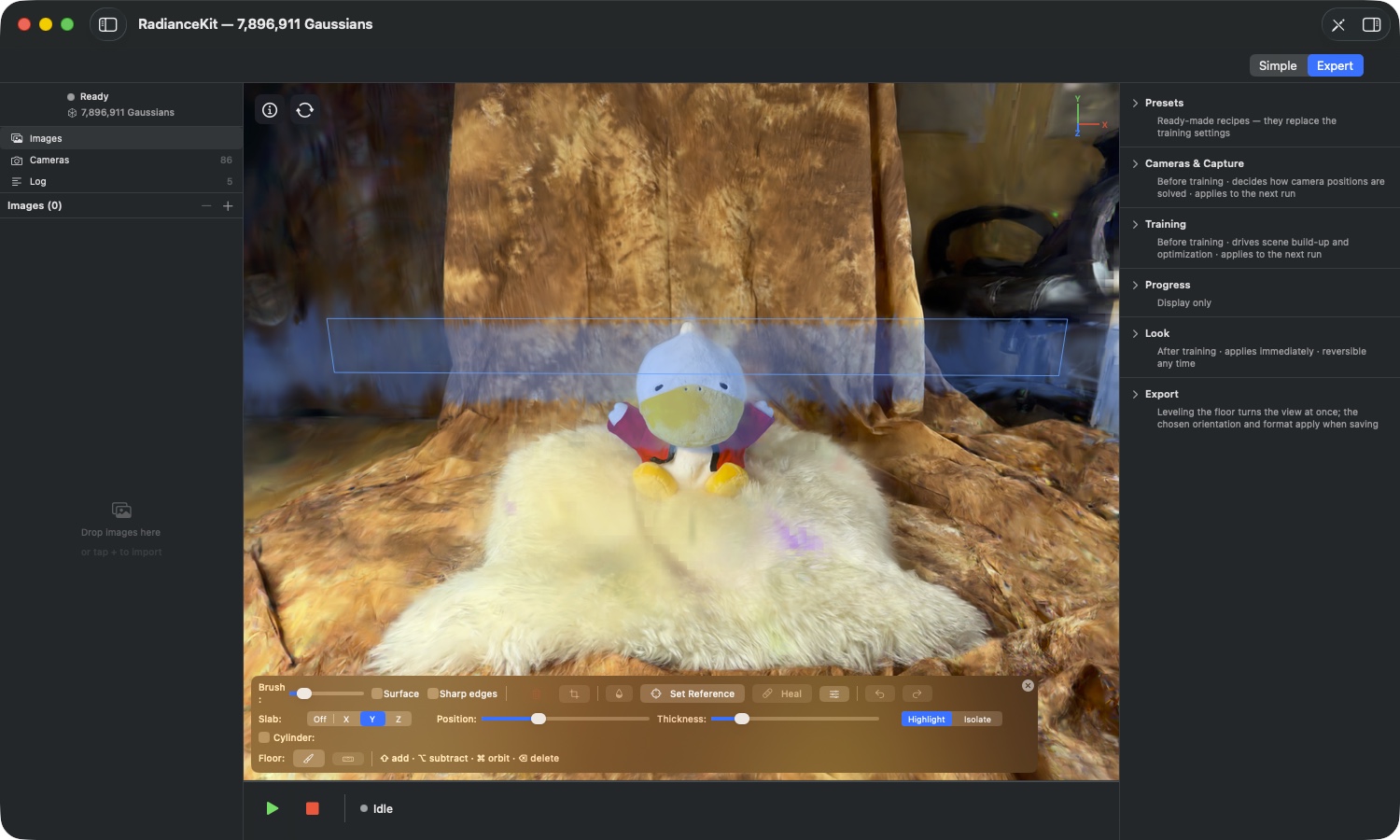
Co to jest: Slab to wstęga, która przecina scenę w poprzek, prostopadle do jednej z trzech osi świata. Dopóki jest aktywna, pędzel działa tylko wewnątrz tej wstęgi. To odpowiedź na problem, który zna każdy, kto kiedykolwiek próbował usunąć śmieci ze środka sceny: nie da się do nich dotrzeć bez zabrania przy okazji przedniej części. Slab odsłania jedną warstwę, ty ją porządkujesz i przesuwasz go dalej.
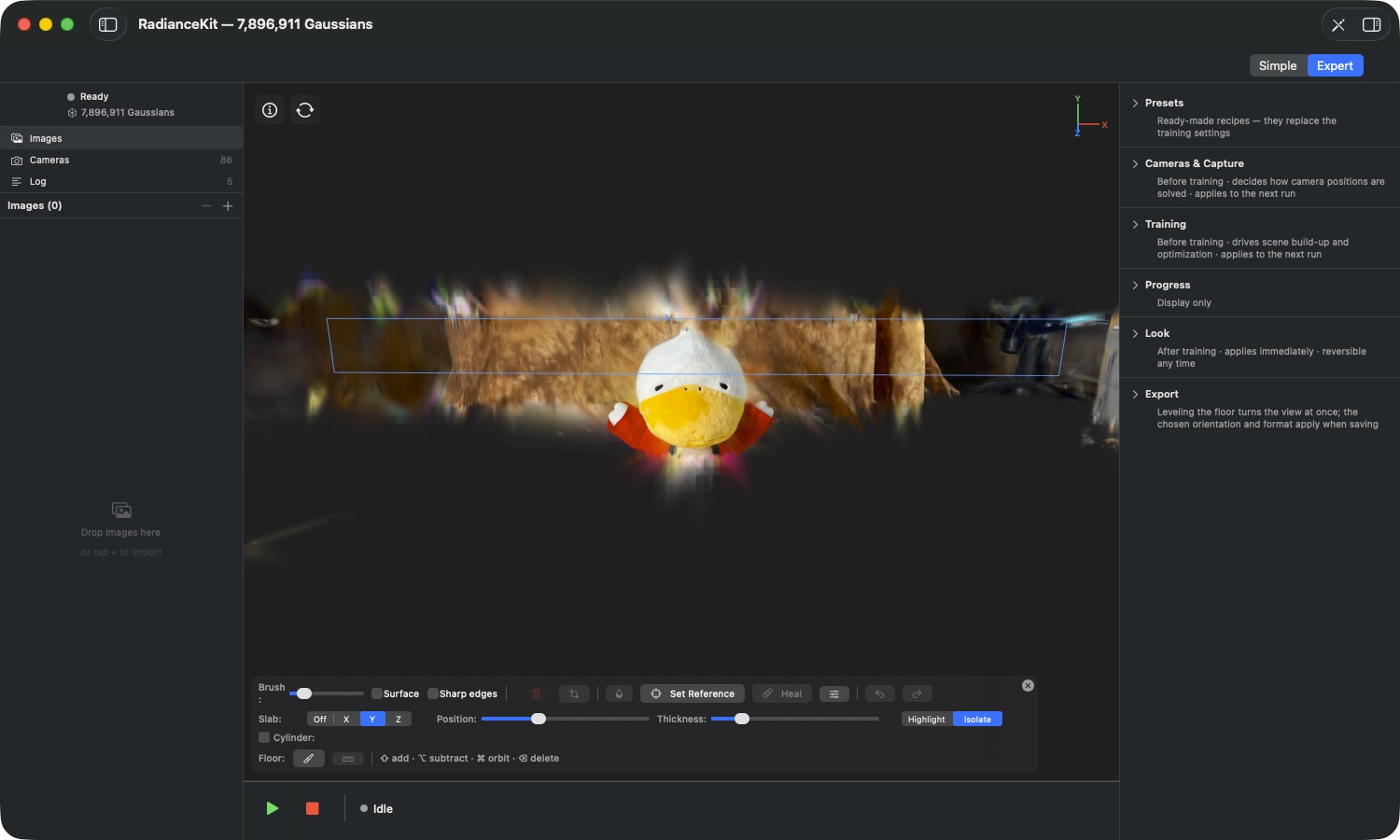
ED26Przełącznik osi „Slab:"
GDZIE
Pasek narzędzi edytora → drugi wiersz → „Slab:" z Off | X | Y | Z.
TECHNICZNIE
Wybiera oś świata, względem której wstęga jest prostopadła. Chodzi o osie wyrównanego świata — te same, które pokazuje krzyż osi w prawym górnym rogu (ED35). Przy Off Slab jest wyłączony, suwaki znikają. Aplikacja mierzy rozciągłość sceny na nowo przy włączeniu, i to za pomocą odpornych kwantyli, a nie skrajnych punktów: pojedynczy odległy strzępek nie powinien rozciągać wstęgi na tyle, by suwaki w środku stały się bezużyteczne. Slab działa wyłącznie w trybie edycji; zapomniany Slab nie może przyciąć ani normalnego podglądu, ani eksportu.
ED27Suwak „Position:"
GDZIE
Pasek narzędzi edytora → wiersz Slab → suwak „Position:" (pojawia się dopiero, gdy wybrana jest oś).
TECHNICZNIE
Przesuwa wstęgę wzdłuż wybranej osi od jednego końca sceny do drugiego. Na obu końcach suwak ma szczególną właściwość: skrajnie z lewej strony wstęga otwiera się w dół, skrajnie z prawej strony w górę — sięga wtedy bez ograniczeń dalej, a otwarta strona jest rysowana jako przerywany prostokąt zamiast ciągłego. To droga do śmieci, które wiszą daleko pod podłogą albo wysoko nad sceną i których zamknięta wstęga nigdy by nie osiągnęła.
ED28Suwak „Thickness:"
GDZIE
Pasek narzędzi edytora → wiersz Slab → suwak „Thickness:".
TECHNICZNIE
Określa, jaką część sceny obejmuje wstęga, mierzoną względem rozciągłości wzdłuż wybranej osi. Wartość początkowa 15 procent. Aplikacja nigdy nie pozwala wstędze zapaść się całkowicie do zera, aby niepostrzeżenie nie powstała pusta warstwa, w której pędzel nie trafia już w nic.
ED29Highlight i Isolate
GDZIE
Pasek narzędzi edytora → wiersz Slab → przełącznik Highlight | Isolate.
TECHNICZNIE
Czysto wizualna decyzja — sama wstęga i zaznaczenie się nie zmieniają. Highlight zabarwia zawartość wstęgi na niebiesko-cyjanowo, podczas gdy reszta sceny wygląda normalnie; dzięki temu zachowujesz kontekst przestrzenny. Isolate rysuje wyłącznie zawartość wstęgi, wszystko inne pozostaje czarne. Dzięki temu widzisz warstwę bez żadnych przesłonięć z przodu czy z tyłu, co znacznie ułatwia znajdowanie unoszących się w powietrzu strzępków. Wartość początkowa: Highlight.
ED30Co każda zmiana wstęgi robi z zaznaczeniem
GDZIE
Brak elementu sterującego — dzieje się przy każdym przesunięciu osi, pozycji lub grubości.
TECHNICZNIE
Każda zmiana Slaba przerzedza istniejące zaznaczenie do nowej zawartości wstęgi i odrzuca zakreskowane splaty. To celowe: Slab, który pozostawiłby część zaznaczenia poza wstęgą, sugerowałby ochronę, której w rzeczywistości nie ma — usunąłbyś wtedy coś, czego w ogóle nie widzisz już we wstędze. Licznik przy takim przesunięciu odpowiednio widocznie spada. Niebiesko-cyjanowa siatka szkieletowa rysuje powierzchnie wstęgi i na bieżąco podąża za kamerą, również podczas przeciągania suwaka.
Zylinder-Zuschnitt für Drohnenszenen (ED31–ED35)
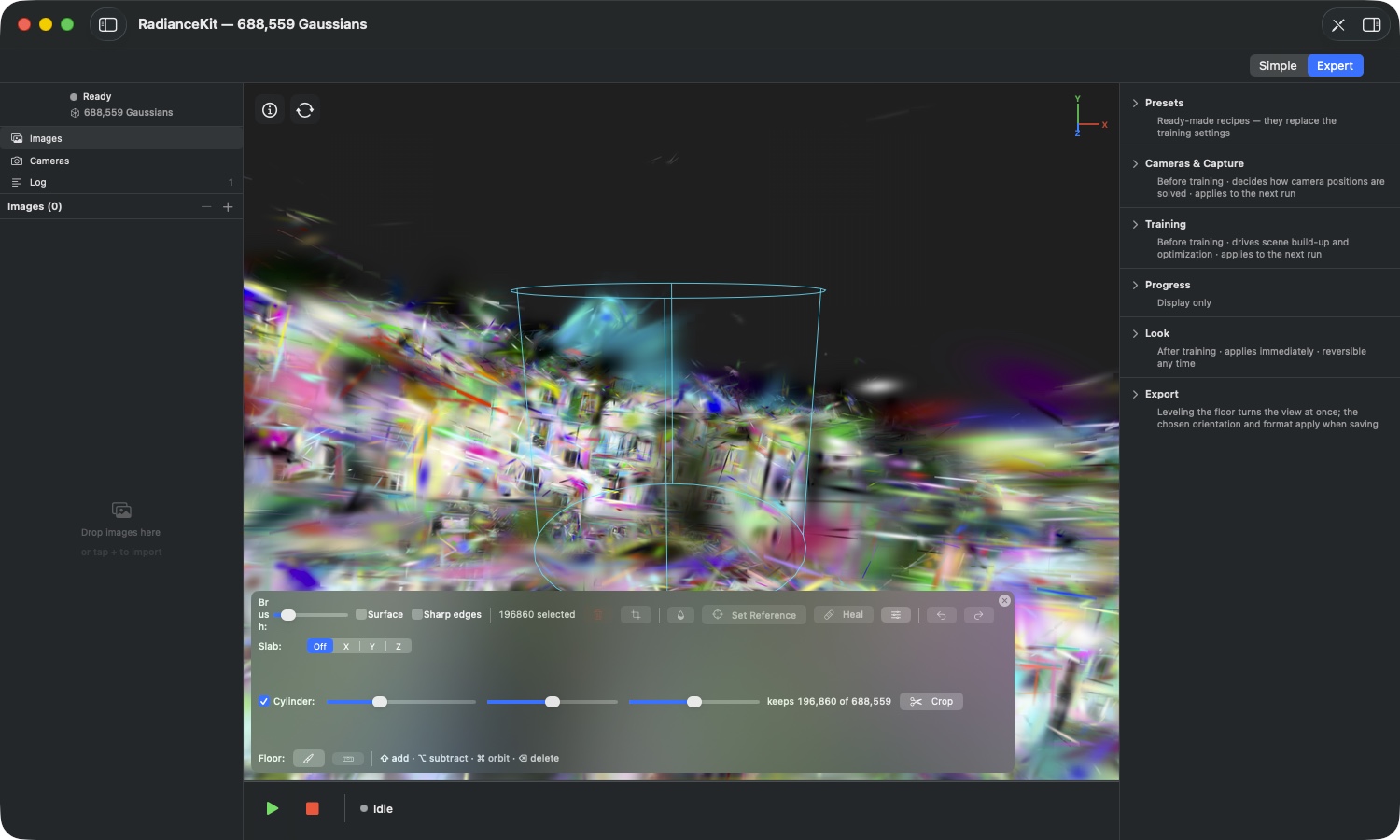
Co to jest: Nagrania z drona mają powtarzający się wzorzec: W środku znajduje się to, co cię interesuje, a dookoła leży krajobraz, który tylko poleciał razem z resztą i niepotrzebnie rozdmuchuje eksport. Cylinder wycina dokładnie ten wzorzec — pionowy, nieograniczony w górę i w dół cylinder, wewnątrz wszystko zostaje, na zewnątrz wszystko odpada.
ED31Pole wyboru „Cylinder:"
GDZIE
Pasek narzędzi edytora → trzeci wiersz → pole wyboru „Cylinder:".
TECHNICZNIE
Włącza cylinder wraz z podglądem siatki. Dopóki jest aktywny, to on przejmuje zaznaczenie: Pędzel jest ignorowany, aktywny tryb referencyjny zostaje zakończony, a wszystkie przyciski wymagające namalowanego zaznaczenia — kosz, nożyczki, kropla, „Set Reference", „Heal" — są wyszarzone. Powód jest kwestią jednoznaczności: Licznik ma zawsze podawać dokładnie to, co zachowałoby przycięcie, a nie mieszankę cylindra i pociągnięć pędzlem. Włączenie i wyłączenie za każdym razem czyści zaznaczenie.
ED32Suwaki Radius, X i Z
GDZIE
Pasek narzędzi edytora → wiersz cylindra → trzy suwaki.
TECHNICZNIE
Radius określa szerokość, X i Z przesuwają oś w płaszczyźnie. Wszystkie trzy działają względem rozmiaru sceny, który aplikacja mierzy przy włączeniu — znów za pomocą odpornych kwantyli, żeby pojedynczy odległy fragment nie ustawiał cylindra od razu w pustce. Każdy ruch suwaka na nowo przelicza liczbę splatów znajdujących się wewnątrz; przy dużych scenach odbywa się to w grupach, żeby przeciągnięty do końca suwak nie przeliczał każdej pozycji pośredniej.
ED33Wskaźnik „keeps N of M"
GDZIE
Pasek narzędzi edytora → wiersz cylindra → opis po lewej stronie przycisku Crop.
TECHNICZNIE
Podaje na bieżąco, ile Gaussianów zachowałby aktualny cylinder i ile ma ich scena łącznie. Liczone są środki splatów. Przy włączonym „Sharp edges" splaty na powierzchni cylindra są przy zastosowaniu dodatkowo dzielone — wtedy ostateczna liczba odbiega od podglądu. Wskazówka przy elemencie sterującym mówi o tym wprost, zamiast udawać dokładność, której podgląd nie ma.
ED34Przycisk „Crop"
GDZIE
Pasek narzędzi edytora → wiersz cylindra → przycisk „Crop" z ikoną nożyczek.
TECHNICZNIE
Stosuje przycięcie: Wszystko poza cylindrem odpada. Przy tym scena zostaje przesunięta na oś cylindra — przycięcie przy skraju dronowej sceny inaczej zostawiłoby wynik daleko od punktu obrotu kamery. Cofnięcie odwraca to przesunięcie symetrycznie. Po zastosowanym przycięciu cylinder sam się wyłącza, więc możesz od razu pracować dalej. Ponieważ przycięcie cylindrem rutynowo usuwa miliony splatów, najpierw pojawia się dialog pamięci z ED19, jeśli wpis cofnięcia nie mieści się w budżecie.
ED35Krzyż osi w prawym górnym rogu
GDZIE
Okno podglądu → prawy górny róg.
TECHNICZNIE
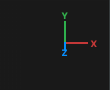
Pokazuje trzy dodatnie osie wyrównanego świata: X czerwona, Y zielona, Z niebieska. Osie skracają się perspektywicznie, gdy wskazują w kierunku od ciebie — po tym rozpoznasz, który kierunek biegnie w głąb. Krzyż jest czystym wskaźnikiem i nie da się go kliknąć, żeby obrócić kamerę. Jego właściwy pożytek dotyczy Slab: Litery w przełączniku osi odnoszą się dokładnie do tych osi.
Boden markieren und Szene ausrichten (ED36–ED37)
Schiefe Szenen sind der Normalfall, wenn aus der Hand fotografiert wurde – die Rekonstruktion kennt keine Schwerkraft. Die beiden Przyciski w wierszu Boden ustawiają to prosto w dwóch krokach: najpierw pokazać podłoże, potem się do niego wyrównać.
ED36Zaznacz podłoże
GDZIE
Pasek narzędzi edytora → czwarty wiersz → „Floor:" → lewy przycisk z ikoną pędzla. Ta sama procedura znajduje się także w sekcji eksportu w Inspectorze.
TECHNICZNIE
Przygotowuje zaznaczanie podłoża: aktywny cylinder zostaje wyłączony, a pędzel ustawiony na „Surface". Obie zmiany są konieczne, abyś naprawdę zbierał tylko powierzchnię podłoża — pędzel przenikający na wskroś zabrałby przy przesuwaniu po podłodze także tylną stronę obiektu albo znajdującą się za nim ścianę, co zniekształciłoby płaszczyznę, którą aplikacja zaraz w to miejsce włoży.
ED37Wyrównaj do zaznaczonego podłoża
GDZIE
Pasek narzędzi edytora → „Floor:" → prawy przycisk z ikoną poziomicy.
TECHNICZNIE
Wyznacza płaszczyznę przechodzącą przez zaznaczone gaussiany i obraca scenę tak, by ta płaszczyzna leżała poziomo. Wyrównanie jest zorientowane ku górze i obowiązuje zarówno dla widoku jak i dla eksportów plików — wynik stoi więc prosto również w innych programach. Przycisk wymaga co najmniej 32 zaznaczonych gaussianów i jest zablokowany przy aktywnym cylindrze. Jeśli zaznaczona powierzchnia jest zbyt pofalowana, by wiarygodnie wyznaczyć z niej płaszczyznę, aplikacja odmawia obrotu, zamiast ustawiać scenę krzywo. To wyłącznie transformacja widoku i wyjścia: pozycje splatów pozostają takie, jakie są, a Twoja historia edycji pozostaje ważna. Przez „Reset to auto" w sekcji eksportu wracasz do poprzedniego wyrównania.
Cofnij i ponów (ED38–ED39)
ED38Cofnij i ponów
GDZIE
Menu Edit → dwa górne wpisy (⌘Z, ⇧⌘Z); pasek narzędzi edytora → dwie ikony strzałek po prawej.
TECHNICZNIE
Cofa ostatnio zastosowaną edycję lub przywraca ją ponownie. Cofnięciu podlegają usunięcia, przycięcia, desaturacje i naprawy — wpisy w menu wprost nazywają dany krok, więc w menu widzisz, co zaraz zostanie cofnięte. ⌘Z zachowuje się różnie w zależności od tego, co ma akurat fokus: w oknie podglądu cofa edycję, w polu tekstowym działa zwykłe cofnięcie tekstu. To celowe — ⌘Z w polu nazwy Presetu nigdy nie powinno cofać cięcia w scenie. Jeśli strzałki na pasku narzędzi są wyszarzone, historia po tej stronie jest pusta.
ED39Dlaczego nie ma stałej liczby kroków cofania
GDZIE
Brak elementu sterującego — dotyczy wszystkich edycji.
TECHNICZNIE
Historia edycji nie jest ograniczona do liczby kroków, lecz do ilości pamięci roboczej, która zależy od pamięci twojego komputera. Ile kroków się w niej zmieści, zależy więc od tego, jak duże były twoje edycje: wiele małych usunięć daje głęboką historię, pojedyncze przycięcie obejmujące miliony splatów może samo wyczerpać budżet. Jeśli wpis w ogóle się nie mieści, nie jest zapisywany, a historia zostaje wyczyszczona — ostrzega przed tym dialog z ED19, zanim cokolwiek się stanie. Gdy pamięć systemu robi się skąpa, aplikacja sama skraca historię, w skrajnym przypadku całkowicie. Dodatkowo historia zostaje wyczyszczona, gdy wczytujesz scenę na nowo, rozpoczynasz nowe trenowanie lub je przerywasz oraz gdy stosujesz Look — we wszystkich tych przypadkach chmura punktów jest potem inna, a stary krok cofania już by nie pasował.