Capitolo 11 — Editor (Marcare e modificare i Gaussians)
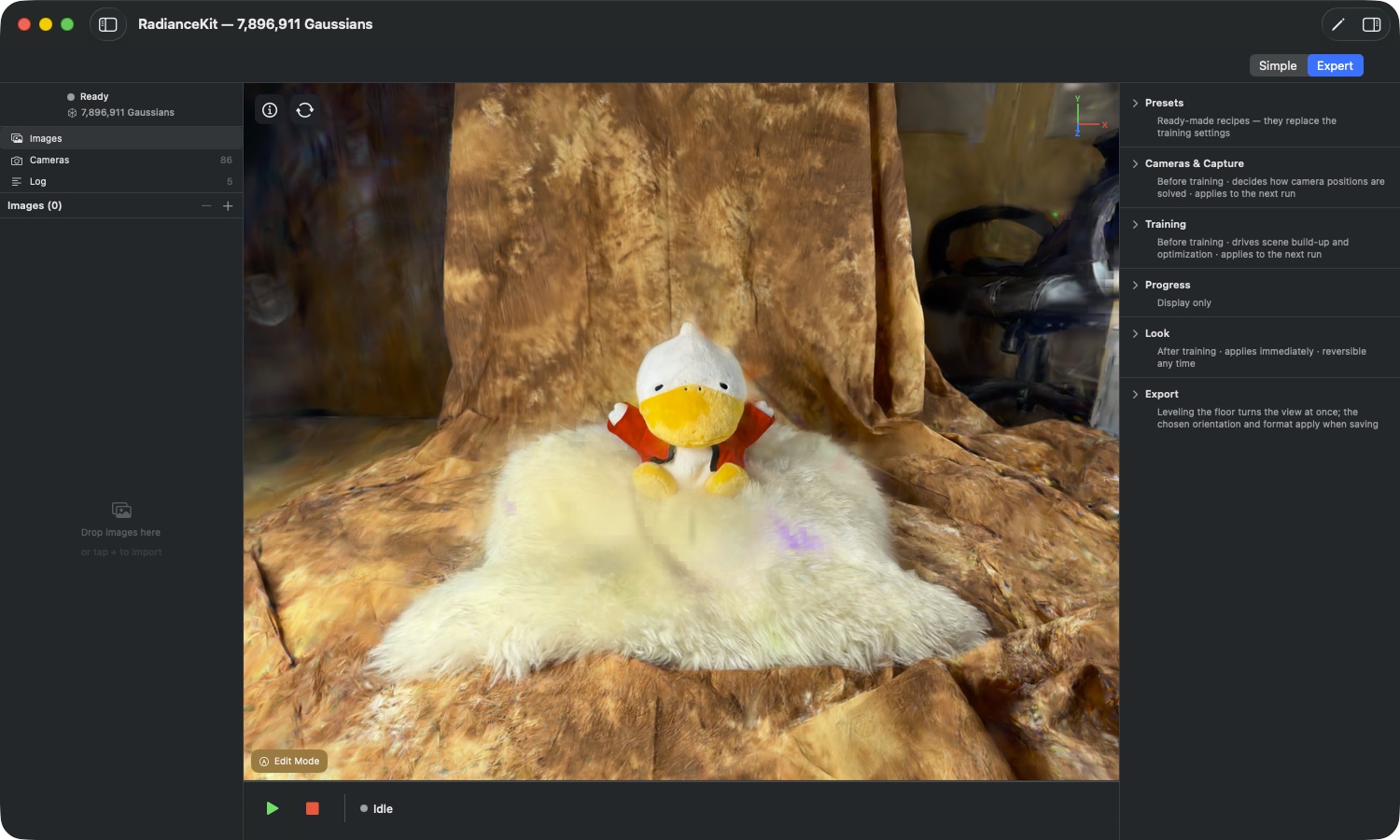
Cos'è l'editor: Dopo il training, nel viewport si trova una nuvola di punti completa — e in quasi ogni scena ci sono residui che non dovrebbero esserci: sfondo di cui non hai bisogno, frammenti fluttuanti sopra l'oggetto, macchie di colore vivace in punti che nessuna camera ha mai visto correttamente. L'editor è il modo per raggiungere questi punti con la mano. Dipingi con un pennello sopra l'immagine, i Gaussians colpiti vengono colorati di rosso, e poi decidi cosa succede loro: eliminarli, tenere solo loro, desaturarli o adattare il loro colore all'ambiente circostante.
Il motivo di questo strumento è scomodo, ma onesto: questi splat non si possono filtrare automaticamente. Non si distinguono, nelle loro proprietà, da quelli buoni — si trovano semplicemente in un punto per cui non c'erano dati di training. Non esiste un filtro che li trovi in modo affidabile senza portarsi via anche gli splat buoni. Per questo li devi scovare tu stesso.
L'unica regola valida ovunque: marcato significa „verrà modificato", non marcato significa „resta" — ovvero, durante la guarigione, „è la fonte del colore". Tutto nell'editor segue questa suddivisione.

Cosa si vede nell'immagine: Non appena l'editor è attivo, una barra degli strumenti su quattro righe sostituisce il singolo pulsante „Edit Mode". La riga superiore è raggruppata per compiti: prima il pennello e le sue due caselle, poi il contatore con i tre pulsanti che rimuovono qualcosa (cestino, forbici, goccia), poi la riparazione del colore con „Set Reference", „Heal" e le opzioni di Heal, all'estrema destra annulla, ripeti e la croce di chiusura. Finché non è selezionato nulla, tutti i pulsanti che richiedono una selezione sono disattivati. Sotto si trovano i tre strumenti ausiliari che limitano l'accesso: lo Slab (una fascia trasversale alla scena), il cilindro (per le scene riprese da drone) e la riga del pavimento. L'ultima riga elenca i tasti aggiuntivi che altrimenti non compaiono da nessun'altra parte sullo schermo.
Apertura e chiusura (ED1–ED4)
L'editor non è una finestra a sé stante, ma uno stato del riquadro di visualizzazione. Ci sono quattro strade per entrarci e uscirne, tutte equivalenti — e un caso in cui non è affatto possibile.
ED1Pulsante „Edit Mode"
DOVE
Riquadro di visualizzazione → sovrapposizione in basso a sinistra → „Edit Mode" (icona a forma di matita).
TECNICO
Commuta il riquadro di visualizzazione in modalità di modifica e si sostituisce con la barra degli strumenti completa. All'attivazione, l'app riprende le opzioni di Heal memorizzate e ricalcola slab e cilindro rispetto alla nuvola di punti attualmente caricata — posizione e raggio si riferiscono sempre alla scena attuale, non a quella precedente. Il suggerimento rapido sul pulsante segnala inoltre il tasto Tab come scorciatoia più veloce.
ED2Menu, barra degli strumenti e tasto Tab
DOVE
Menu Viewport → „Enter Edit Mode" / „Exit Edit Mode" (⇧⌘E); barra degli strumenti della finestra → „Edit"; tasto Tab nel riquadro di visualizzazione.
TECNICO
Tre commutatori equivalenti per lo stesso stato. La voce di menu cambia etichetta a seconda che l'editor sia attivo o meno, ed è disattivata finché non c'è una scena modificabile. Il percorso tramite menu e quello tramite tasto Tab, alla disattivazione, ripuliscono le stesse cose della crocetta di chiusura: selezione, splat a righe e area di riferimento risultano vuoti dopo.
ED3Crocetta di chiusura nella barra degli strumenti
DOVE
Barra degli strumenti dell'editor → in alto a destra, icona rotonda a forma di croce.
TECNICO
Esce dalla modalità di modifica e ripulisce nel frattempo tutto lo stato transitorio: la selezione, gli splat a righe e l'area di riferimento per la guarigione. Ciò che hai già applicato — splat eliminati, ritagliati, desaturati o guariti — resta ovviamente invariato; scompaiono solo i contrassegni. Anche la cronologia delle modifiche resta intatta, puoi continuare a tornare indietro dopo il rientro.
ED4Quando l'editor non è disponibile
DOVE
Riquadro di visualizzazione, quando non appare il pulsante „Edit Mode"; menu Viewport, quando la voce è disattivata.
TECNICO
L'editor richiede una scena che l'app disegni con il proprio rasterizzatore — quindi il risultato di un addestramento completato o una scena caricata da disco a cui viene applicata la stessa rappresentazione. Finché non è caricato nulla o la scena è presente nella finestra tramite un altro percorso di rappresentazione, non c'è accesso modificabile ai singoli Gaussians, e il pulsante non appare.
Pennello e selezione (ED5–ED11)
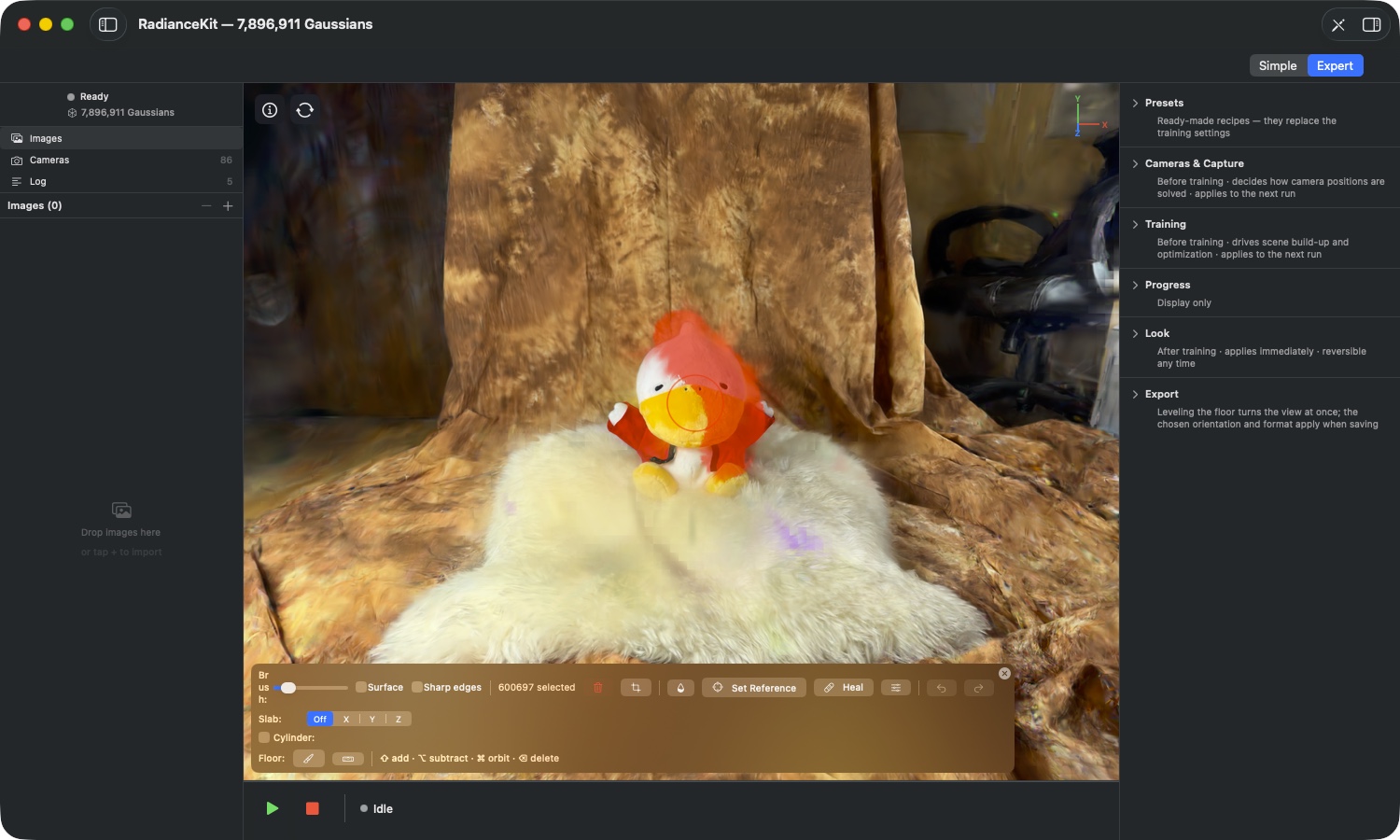
Cosa si vede nell'immagine: Un unico tratto ha contrassegnato qui ben 600.000 Gaussiani. Gli splat colpiti sono colorati di rosso — si tratta di pura visualizzazione, la marcatura non cambia nulla nei colori salvati. Il contatore nella barra degli strumenti tiene traccia del numero in tempo reale, e nel momento in cui la selezione non è più vuota, cestino, forbici e goccia diventano cliccabili.
ED5Cursore „Brush:"
DOVE
Barra degli strumenti dell'editor → riga superiore → cursore dopo „Brush:".
TECNICO
Determina il raggio del pennello in punti schermo, intervallo da 5 a 200, valore iniziale 30. Il cerchio rosso nel viewport si disegna immediatamente durante il trascinamento, quindi vedi le dimensioni prima ancora di dipingere. Poiché il raggio vale in punti schermo e non in unità di scena, lo stesso pennello cattura meno materiale quando ingrandisci e più quando rimpicciolisci — lo zoom è quindi il tuo secondo regolatore di precisione. Le parentesi quadre aumentano e diminuiscono il raggio a passi di cinque, senza che tu debba toccare il cursore.
ED6Contrassegnare dipingendo
DOVE
Viewport in modalità di modifica → tenere premuto il tasto sinistro del mouse e trascinare.
TECNICO
Ogni tratto verifica la scena rispetto al cerchio del pennello e trasferisce i risultati nella selezione. Un tratto senza tasto aggiuntivo sostituisce la selezione precedente — ciò che era contrassegnato prima è libero dopo. Il pennello lavora rispetto all'inquadratura che trova al momento in cui viene applicato; cattura quindi esattamente ciò che vedi in quel momento. Senza la spunta „Surface" attraversa la superficie visibile e prende con sé anche ciò che si trova dietro.
ED7Maiusc, tasto Opzione e tasto Comando
DOVE
Barra degli strumenti dell'editor → riga inferiore → indicazione „⇧ add · ⌥ subtract · ⌘ orbit · ⌫ delete".
TECNICO
Il tasto Maiusc aggiunge il tratto alla selezione esistente, il tasto Opzione lo sottrae, il tasto Comando passa il trascinamento alla camera invece che al pennello. Il momento decisivo è quello dell'applicazione: se un trascinamento diventa un tratto di pennello o un movimento di camera viene deciso dall'app quando premi il tasto, e non cambia più durante il trascinamento. Se premi il tasto Comando solo a metà del tratto, il tratto viene comunque dipinto fino alla fine. Il cerchio del pennello ti indica la modalità operativa: un segno più con Maiusc premuto, un meno con il tasto Opzione, niente con il tratto sostitutivo.
ED8Spunta „Surface"
DOVE
Barra degli strumenti dell'editor → riga superiore → spunta „Surface" dopo il cursore del pennello.
TECNICO
Limita il tratto allo strato di profondità più esterno: di tutto ciò che il pennello colpisce, rimane contrassegnata solo la stretta banda immediatamente sulla superficie visibile, tutto ciò che sta dietro viene escluso. Questa è l'impostazione giusta quando lavori su una parete o sul pavimento e non vuoi che il retro dell'oggetto venga incluso. L'accesso agli strati più profondi avviene allora tramite lo Slab (ED26). Finché „Surface" è attivo, non vengono raccolti splat rigati (ED13). Valore iniziale: disattivato.
ED9Selezionare tutto ciò che è contrassegnabile
DOVE
Menu Edit → Select All (⌘A), con il viewport attivo.
TECNICO
Contrassegna tutti i Gaussiani della scena. Se uno Slab è attivo, il comando contrassegna esattamente il contenuto della banda e nient'altro — questo è il modo più veloce per catturare un intero strato senza doverlo dipingere. In un campo di testo ⌘A resta il normale comando di testo; la scena viene interpellata solo quando il viewport ha il focus. Con il cilindro attivo il comando è privo di effetto, perché in quel caso è il cilindro a determinare la selezione (ED31).
ED10Annullare la selezione
DOVE
Viewport in modalità di modifica → tasto Escape.
TECNICO
Svuota selezione e splat rigati. Escape ha un ordine di priorità fisso: se è in corso la pittura di un'area di riferimento (ED21), la prima pressione termina questa modalità e nient'altro. Solo la pressione successiva svuota la selezione. Se anche questa è vuota, Escape chiude la sovrapposizione di aiuto. Quest'ordine è intenzionale — il tasto annulla sempre l'ultima cosa attivata.
ED11Il contatore nella barra degli strumenti
DOVE
Barra degli strumenti dell'editor → riga superiore → tra le spunte del pennello e il cestino.
TECNICO
Mostra la selezione attuale come „N selected" e, se necessario, aggiunge „+ M grazed" per gli splat rigati (ED13) e „· K reference" per la dimensione dell'area di riferimento (ED21). I tre numeri contano tre insiemi indipendenti — uno splat può essere riferimento senza essere contrassegnato, e viceversa. Finché il cilindro è attivo, il contatore non indica la tua selezione a pennello, ma ciò che il cilindro attualmente manterrebbe.
Bordi netti e splat rigati (ED12–ED15)
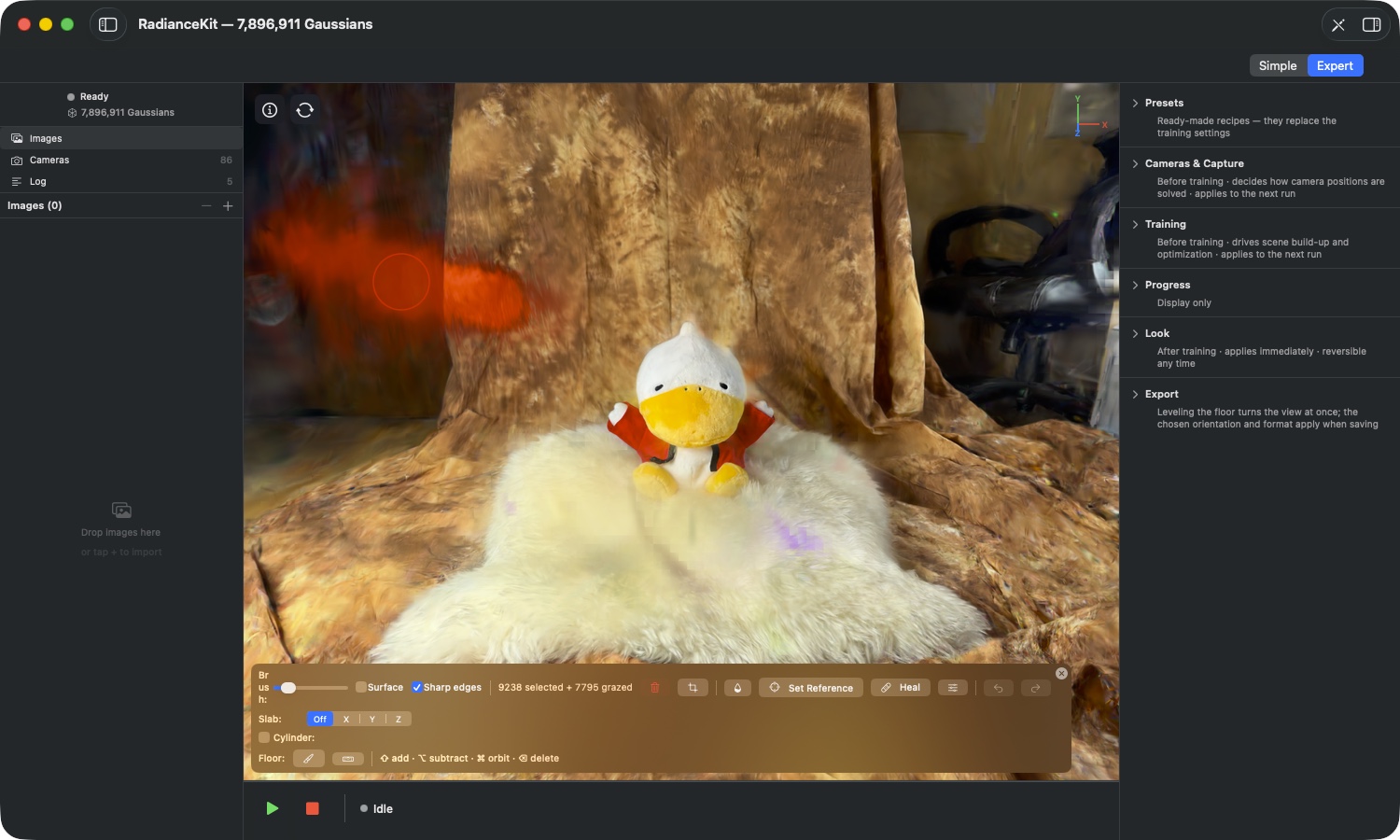
Cosa si vede nell'immagine: Accanto ai 9.238 splat completamente marcati ce ne sono 7.795 rigati. Si tratta di Gaussiani il cui centro si trova al di fuori del pennello, ma la cui superficie è stata sfiorata dal pennello — tipicamente splat lunghi e aghiformi che sporgono dall'oggetto. Sono colorati più debolmente rispetto ai centri pieni, perché vengono trattati in modo diverso.
ED12Casella „Sharp edges"
DOVE
Barra degli strumenti dell'editor → riga superiore → casella „Sharp edges".
TECNICO
Perfeziona tutti i tagli diritti: uno splat che si trova sulla superficie di taglio non viene più mantenuto o scartato per intero, ma viene diviso lungo la superficie. Questo vale per il taglio degli splat rigati con il pennello, per le eliminazioni nello slab e per il ritaglio cilindrico. Il prezzo è che il numero finale di splat si stabilisce solo al momento dell'applicazione — i numeri di anteprima come „keeps N of M" contano i centri e quindi possono differire. Disattivare l'opzione scarta gli splat rigati raccolti. Valore iniziale: disattivato, e l'impostazione non viene ricordata alla chiusura dell'app.
ED13Splat rigati („grazed")
DOVE
Contatore nella barra degli strumenti → aggiunta „+ M grazed"; nell'immagine gli splat con tonalità più tenue.
TECNICO
Gli splat rigati sono quelli la cui superficie è stata toccata dal pennello senza catturarne il centro. Vengono gestiti separatamente e raccolti solo con „Sharp edges", inoltre mai con „Surface" attivo e mai durante la pittura di un'area di riferimento. Possono essere solo eliminati. Guarigione e desaturazione accedono deliberatamente solo alla selezione completa — entrambe scrivono colore in uno splat intero, e uno splat che hai solo sfiorato appartiene ancora in gran parte all'oggetto. Ricolorarlo tracerebbe una scia attraverso del buon materiale. Il cestino rende questo trasparente e si chiama, a seconda della situazione, „Delete selected", „Delete grazed" o „Delete selected + grazed".
ED14Il limite massimo per i tagli fini
DOVE
Nessun elemento di controllo — agisce silenziosamente mentre dipingi.
TECNICO
Per ogni sessione dell'editor l'app memorizza le forme di pennello congelate, in base alle quali verranno successivamente divisi gli splat rigati. Il loro numero è limitato (4096). Una volta raggiunto il limite, l'app non raccoglie più nuovi splat rigati; la normale marcatura, eliminazione e tutto il resto continuano invariati. In pratica si raggiunge questo limite solo con moltissimi tratti brevi singoli in successione.
ED15Cosa succede automaticamente dopo un taglio netto
DOVE
Nessun elemento di controllo — avviene durante l'applicazione.
TECNICO
Un taglio netto mette a nudo due problemi che l'app tratta subito. Primo, i frammenti appena creati non ricevono semplicemente il colore dello splat tagliato, ma un colore ponderato in base ai vicini — altrimenti il colore di un unico splat lungo si estenderebbe lungo tutto il bordo. Secondo, gli splat che sono stati messi a nudo dall'interno dell'oggetto tramite il taglio vengono attratti verso i colori sul bordo di taglio; questi sono i punti che nessuna telecamera ha mai visto prima e che quindi possono avere colori arbitrari. Entrambi i processi avvengono solo all'interno dell'area che hai modificato. L'allineamento del colore viene scritto nella cronologia come passaggio separato, per questo nel menu Modifica, dopo un taglio del genere, compare due volte la stessa voce di annullamento — la prima annulla la ricolorazione, la seconda il taglio.
Elimina, isola, desatura (ED16–ED19)
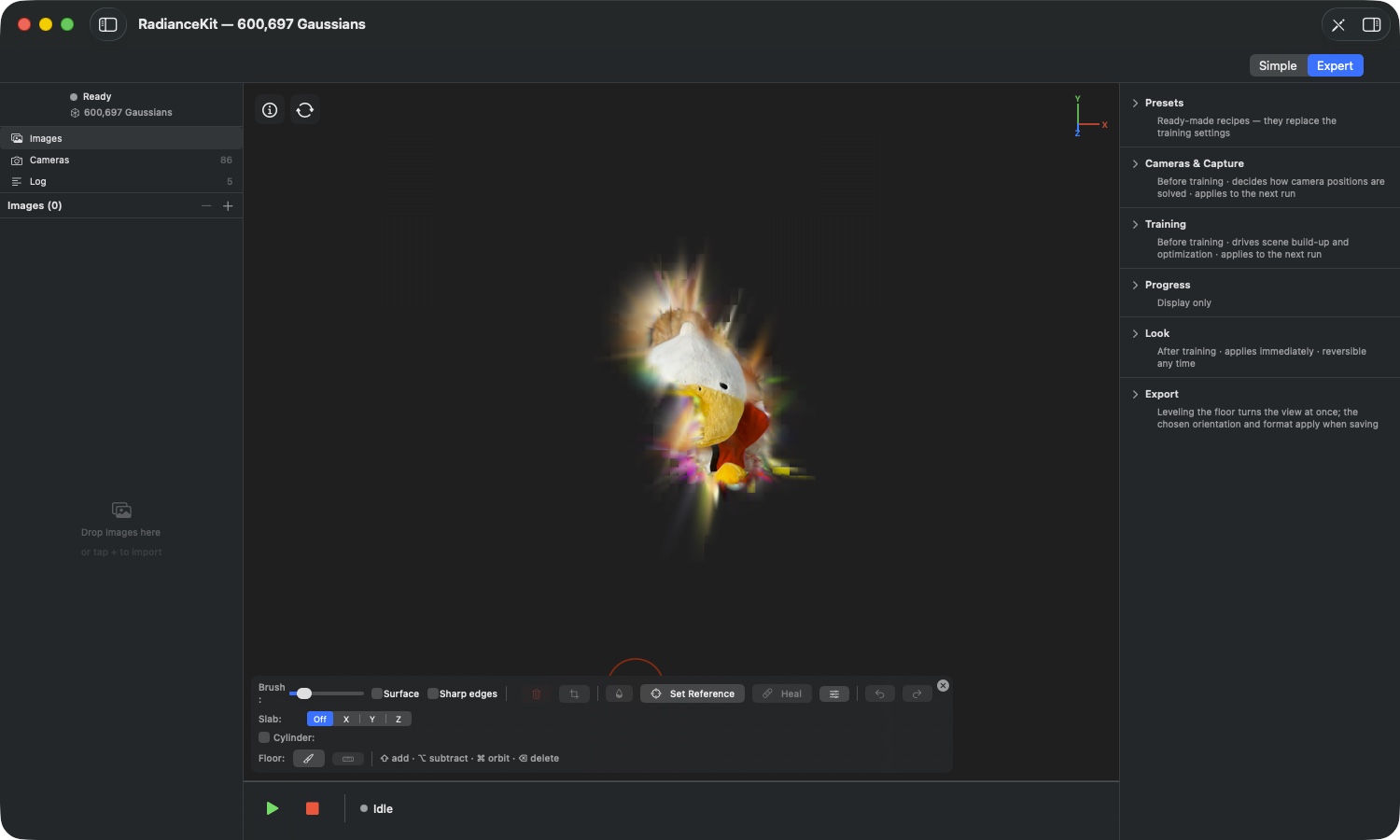
Cosa si vede nell'immagine: Da quasi otto milioni di Gaussians ne sono rimasti 600.697 — lo sfondo è completamente sparito, l'oggetto è isolato. Sulle superfici di taglio vedi punte colorate: splat che prima erano all'interno e ora sono esposti. Sono proprio quelli che l'elaborazione automatica successiva di ED15 addomestica, e quel che resta è un caso per il pennello curativo (ED20).
ED16Elimina il selezionato
DOVE
Barra degli strumenti dell'editor → icona del cestino; oppure tasto X, tasto backspace o canc.
TECNICO
Rimuove definitivamente dalla scena i Gaussians selezionati, con "Sharp edges" attivo elimina anche le parti tagliate degli splat striati. Il pulsante è disattivato finché non ci sono splat selezionati né striati e finché il cilindro è attivo. I tasti agiscono solo se c'è effettivamente qualcosa da eliminare — una pressione accidentale del tasto backspace non può quindi causare danni. Il passaggio finisce nella cronologia delle modifiche.
ED17Mantieni solo il selezionato
DOVE
Barra degli strumenti dell'editor → icona delle forbici, subito accanto al cestino.
TECNICO
Inverte la logica: tutto ciò che è selezionato resta, tutto il resto scompare. È il modo per isolare un oggetto invece di rimuovere lo sfondo con molti tratti — di solito con molto meno lavoro. Il pulsante è disattivato se non c'è nulla di selezionato o se il cilindro è attivo; se è selezionato tutto, non succede nulla, perché un ritaglio che cancellerebbe l'intera scena non è consentito. Con "Sharp edges" i casi limite si segnalano con una finestra di avviso ("Nothing to crop", "Nothing would remain") invece che con un pulsante disattivato. Il ritaglio finisce nella cronologia.
ED18Desatura il selezionato
DOVE
Barra degli strumenti dell'editor → icona a goccia.
TECNICO
Avvicina il colore dei Gaussians selezionati alla propria luminosità — da colorato diventa grigio, senza che nessuno splat scompaia o cambi forma. Agisce sia sul colore di base sia sulle componenti di colore dipendenti dal punto di vista, così il punto non torna a lampeggiare colorato da nessuna posizione della camera. Il numero di splat resta invariato. Non c'è un cursore di intensità: un clic desatura completamente. Il pulsante è disattivato se non c'è nulla di selezionato o se il cilindro è attivo. Gli splat striati restano intoccati (ED13).
ED19Quando una modifica è troppo grande per la cronologia
DOVE
Compare come finestra di dialogo al momento dell'applicazione.
TECNICO
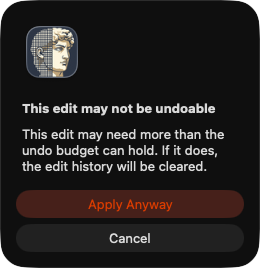
Prima di ogni modifica, l'app stima quanta memoria richiederà la voce di annullamento. Se non rientra nel budget, compare la finestra "This edit may not be undoable" con l'avviso che in questo caso la cronologia delle modifiche verrà svuotata, e i pulsanti "Cancel" e "Apply Anyway". C'è un secondo caso, più drastico: se la memoria disponibile non basta nemmeno per il risultato stesso, l'app segnala "This edit needs more memory" e interrompe l'operazione — lì non c'è modo di proseguire, perché la modifica non può nemmeno essere calcolata.
Guarigione (ED20–ED25)
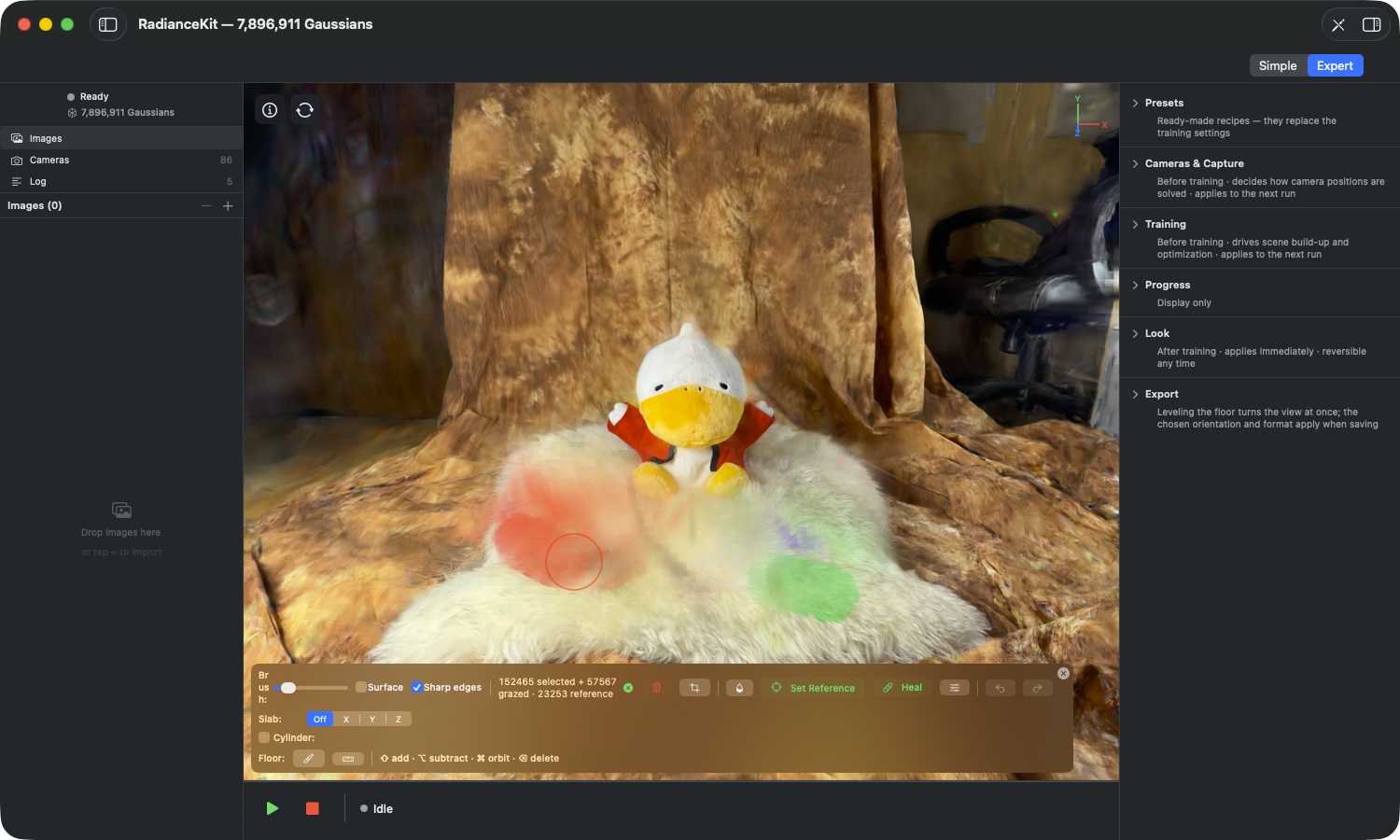
Cosa è: La guarigione è l'alternativa alla cancellazione per i punti che sono sbagliati nel colore ma sono necessari dal punto di vista strutturale. Invece di rimuovere il materiale, sposta il colore degli splat marcati — verso l'ambiente circostante immediato oppure verso una superficie che tu stesso indichi come modello. La forma resta intoccata in entrambi i casi.
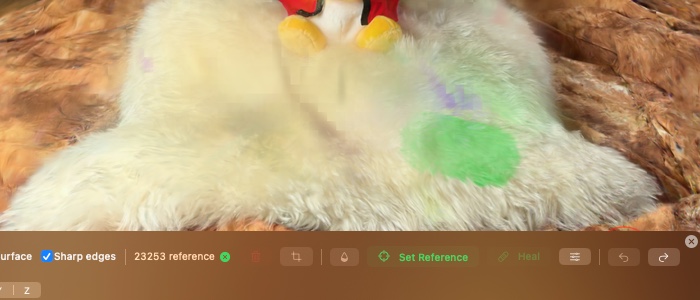
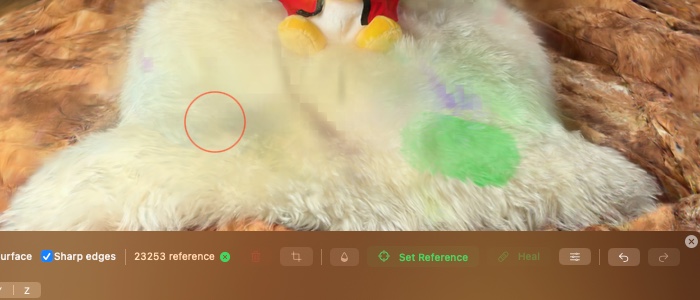
Cosa si vede nell'immagine: La differenza tra le due riprese è volutamente piccola. La guarigione non è uno strumento di ritocco che reinventa un punto — sposta il colore di base, e il disegno sottostante resta completamente preservato. Proprio per questo funziona così bene su pelliccia, intonaco o prato, ed è lo strumento sbagliato su un bordo netto tra materiali.
ED20Guarire dall'ambiente circostante
DOVE
Barra degli strumenti dell'editor → pulsante „Heal" con simbolo cerotto.
TECNICO
Senza un'area di riferimento impostata, ogni splat marcato assume il colore dei suoi vicini non marcati, ponderato in base alla distanza e in misura molto maggiore dall'ambiente circostante che dal colore proprio precedente. Il raggio di ricerca dipende dalla dimensione del rispettivo splat. Se l'app trova meno di tre vicini non marcati, lascia lo splat invariato — da uno o due vicini non si può ricavare una tonalità cromatica. Il numero di splat resta invariato, non viene cancellato nulla. Gli splat rigati sono esclusi (ED13). Un clic è un' applicazione; cliccando più volte il colore si sposta ulteriormente verso l'ambiente circostante.
ED21Pulsante „Set Reference"
DOVE
Barra degli strumenti dell'editor → tra la goccia e „Heal", simbolo mirino.
TECNICO
Cambia la modalità di pittura: finché la modalità è attiva, i tuoi tratti non riempiono la selezione, ma l'area di riferimento, che viene mostrata colorata in verde. Le regole del tratto sono le stesse — un tratto semplice sostituisce, Maiuscolo aggiunge, il tasto Opzione sottrae. L' area di riferimento è un insieme a sé stante: sopravvive all'annullamento della selezione e resta preservata alla guarigione successiva. Escape termina la modalità. Non appena esiste un riferimento, „Set Reference" e „Heal" si illuminano di verde, e il pulsante Heal passa automaticamente al percorso di riferimento: gli splat marcati vengono spostati sulla tavolozza colori del riferimento. Sono efficaci solo gli splat di riferimento che non sono essi stessi marcati. Dipingendo un riferimento non si generano splat rigati.
ED22Cancellare l'area di riferimento
DOVE
Barra degli strumenti dell'editor → piccolo simbolo croce verde accanto al contatore; appare solo se è impostato un riferimento.
TECNICO
Cancella esclusivamente l'area di riferimento, la selezione resta invariata. Dopodiché il pulsante Heal ritorna al comportamento dell' ambiente circostante di ED20 e non si illumina più di verde. L' area di riferimento scompare inoltre da sola se esci dall'editor o se la scena cambia nel contenuto — un riferimento da una vecchia nuvola di punti sarebbe altrimenti privo di significato.
ED23Opzioni di guarigione: Brightness, Color, Opacity
DOVE
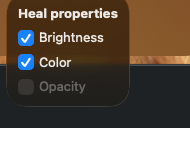
Barra degli strumenti dell'editor → simbolo cursori subito a destra di „Heal" → riquadro di selezione „Heal properties".
TECNICO
Tre caselle decidono quali proprietà la guarigione effettivamente tocca. Brightness trasferisce la luminosità, Color la tonalità cromatica, Opacity l'opacità. Luminosità e colore agiscono in entrambi i tipi di guarigione; entrambe attive corrispondono al trasferimento completo del colore. Se disattivi Brightness, si sposta solo la tonalità cromatica — esattamente il caso in cui la tua superficie di riferimento pulita è più chiara o più scura del punto problematico e non vuoi importarne la luminosità. Opacity è disponibile solo con un'area di riferimento impostata, altrimenti è disattivata, perché un'opacità senza modello non ha un obiettivo sensato. Le impostazioni vengono ricordate; i valori iniziali sono Brightness attivo, Color attivo, Opacity disattivo.
ED24Cosa risponde l'app durante la guarigione
DOVE
Appare come finestra di dialogo dopo il clic su „Heal".
TECNICO
La guarigione è loquace, perché potrebbe fallire silenziosamente. „Nothing to heal" significa che nessuno degli splat marcati aveva abbastanza vicini non marcati. „Reference too small" richiede almeno tre splat di riferimento che non siano essi stessi marcati. „Enabled properties already match" significa che la selezione corrisponde già al riferimento in tutte le proprietà attivate. Con selezioni molto grandi può intervenire un budget di lavoro; in tal caso l'app indica esattamente quanti splat hanno potuto essere trattati, e ti lascia la scelta tra applicare e annullare. Determinante in questo caso: viene applicato esattamente ciò che è stato calcolato in precedenza — l'app non ricalcola nulla silenziosamente dopo la finestra di dialogo, e se nel frattempo la scena è cambiata, l'operazione viene onestamente interrotta.
ED25Limiti della guarigione
DOVE
Nessun elemento di controllo — vale per l'intera sezione.
TECNICO
Nella versione attuale la guarigione non ha volutamente né un'anteprima dal vivo né un selettore di colore: non puoi inserire direttamente un colore di destinazione, ma solo indicare una superficie. Agisce sul colore di base degli splat; gli effetti fini dipendenti dalla visuale restano dove sono. E non è adatta come ritocco attraverso i confini tra materiali — se guarisci un punto che si trova metà sul prato e metà sul sentiero, mischia entrambi in un compromesso che in realtà non esiste da nessuna parte.
Slab — il piano di lavorazione (ED26–ED30)
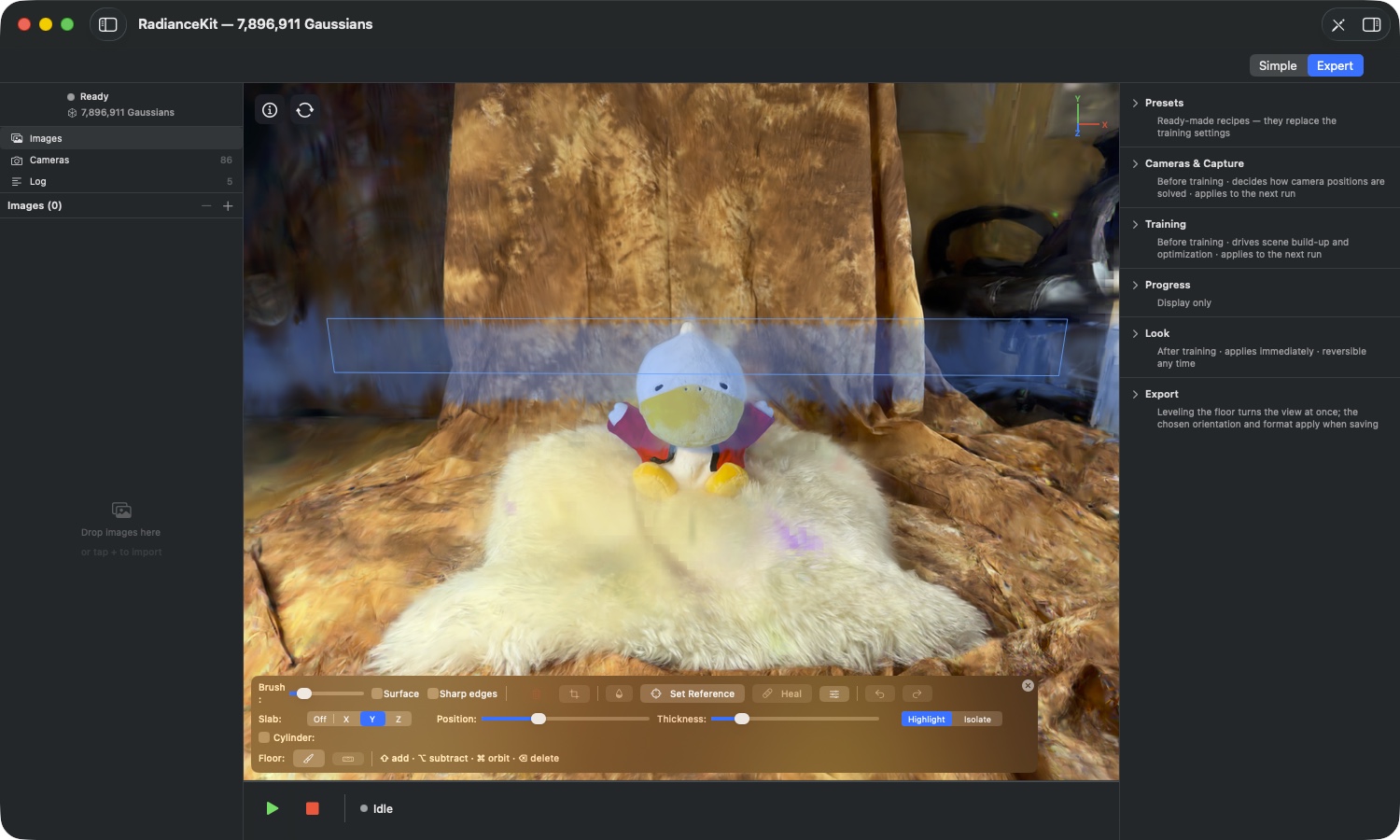
Cos'è: Lo slab è una fascia che attraversa la scena, perpendicolare a uno dei tre assi del mondo. Finché è attivo, il pennello agisce solo all'interno di questa fascia. È la risposta a un problema che conosce chiunque abbia mai voluto rimuovere rifiuti dal centro di una scena: non ci si arriva senza portarsi via anche il lato anteriore. Lo slab espone uno strato, tu lo ripulisci e poi lo sposti avanti.
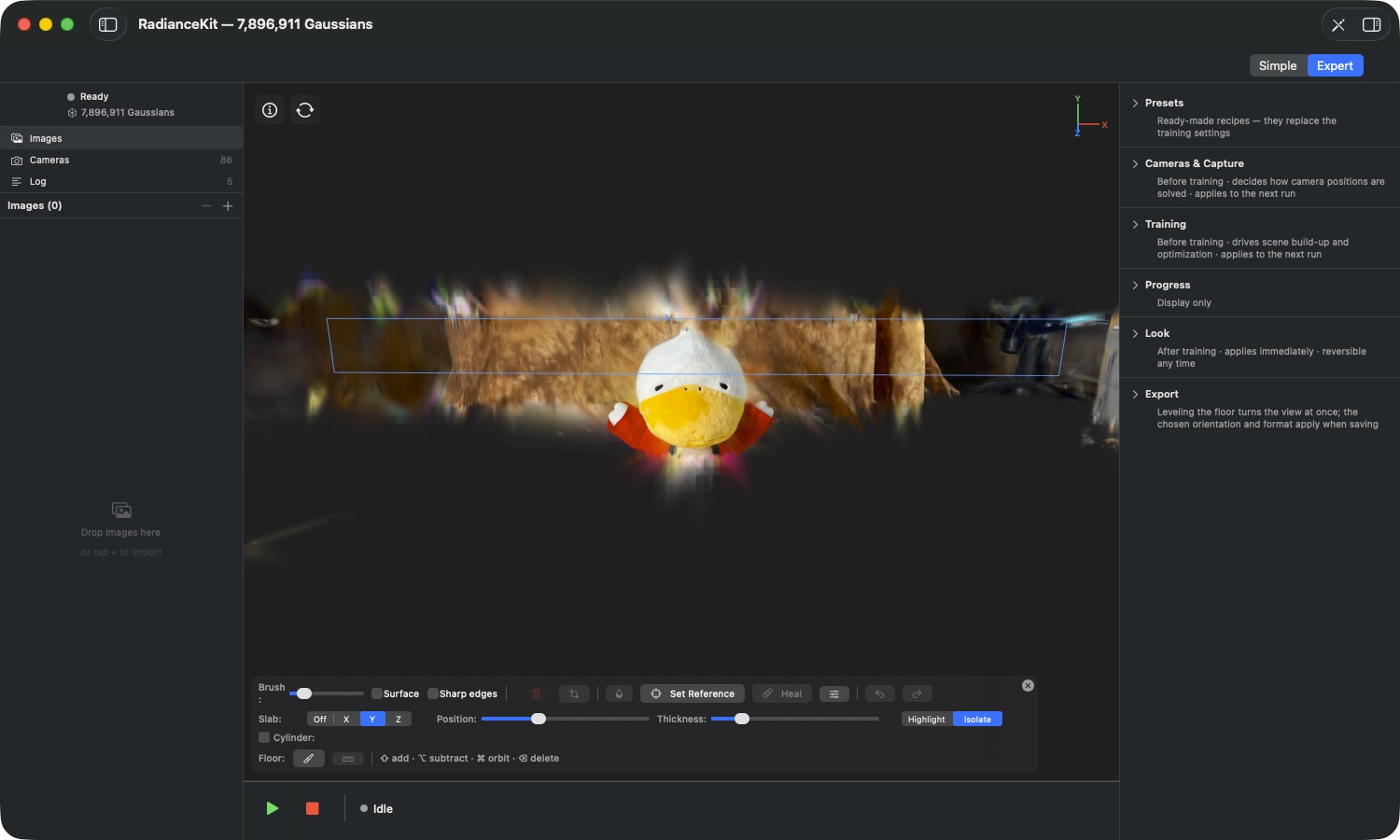
ED26Selettore d'asse „Slab:"
DOVE
Barra degli strumenti dell'editor → seconda riga → „Slab:" con Off | X | Y | Z.
TECNICO
Sceglie l'asse del mondo rispetto al quale la fascia è perpendicolare. Si intendono gli assi del mondo allineato — gli stessi che mostra l'indicatore degli assi in alto a destra (ED35). Con Off lo slab è disattivato, i cursori scompaiono. L'app rimisura l'estensione della scena all'accensione, e lo fa tramite quantili robusti anziché tramite i punti più estremi: un singolo frammento lontano non deve allungare la fascia al punto da rendere inutili i cursori al centro. Lo slab agisce esclusivamente in modalità di modifica; uno slab dimenticato non può ritagliare né la vista normale né un'esportazione.
ED27Cursore „Position:"
DOVE
Barra degli strumenti dell'editor → riga slab → cursore „Position:" (compare solo quando è selezionato un asse).
TECNICO
Sposta la fascia lungo l'asse scelto da un'estremità all'altra della scena. A entrambe le estremità il cursore ha una particolarità: tutto a sinistra la fascia si apre verso il basso, tutto a destra verso l'alto — si estende quindi illimitatamente oltre, e il lato aperto viene disegnato come un rettangolo tratteggiato invece che continuo. È la via per raggiungere i rifiuti che pendono ben sotto il pavimento o alti sopra la scena e che una fascia chiusa non raggiungerebbe mai.
ED28Cursore „Thickness:"
DOVE
Barra degli strumenti dell'editor → riga slab → cursore „Thickness:".
TECNICO
Determina quanta parte della scena copre la fascia, misurata sull'estensione lungo l'asse scelto. Valore iniziale 15 percento. L'app non lascia mai che la fascia collassi del tutto a zero, perché non si instauri inosservato uno strato vuoto in cui il pennello non colpisce più nulla.
ED29Highlight e Isolate
DOVE
Barra degli strumenti dell'editor → riga slab → selettore Highlight | Isolate.
TECNICO
Pura scelta di visualizzazione — la fascia stessa e la selezione non cambiano. Highlight tinge di blu-ciano il contenuto della fascia, mentre il resto della scena prosegue normalmente; mantieni così il contesto spaziale. Isolate disegna esclusivamente il contenuto della fascia, tutto il resto rimane nero. In questo modo vedi lo strato senza alcuna occlusione davanti o dietro, il che facilita notevolmente l'individuazione di frammenti fluttuanti. Valore iniziale: Highlight.
ED30Cosa fa ogni modifica della fascia alla selezione
DOVE
Nessun elemento di comando — accade a ogni trascinamento di asse, posizione o spessore.
TECNICO
Ogni modifica dello slab assottiglia una selezione esistente riducendola al nuovo contenuto della fascia e scarta gli splat tratteggiati. Questo è intenzionale: uno slab che lasciasse una parte della selezione fuori dalla fascia simulerebbe una protezione che non esiste — finiresti per eliminare qualcosa che nella fascia non vedi più. Il contatore diminuisce quindi in modo visibile a ogni trascinamento di questo tipo. Il reticolo blu-ciano disegna le superfici della fascia e segue continuamente la telecamera, anche mentre trascini un cursore.
Ritaglio cilindrico per scene da drone (ED31–ED35)
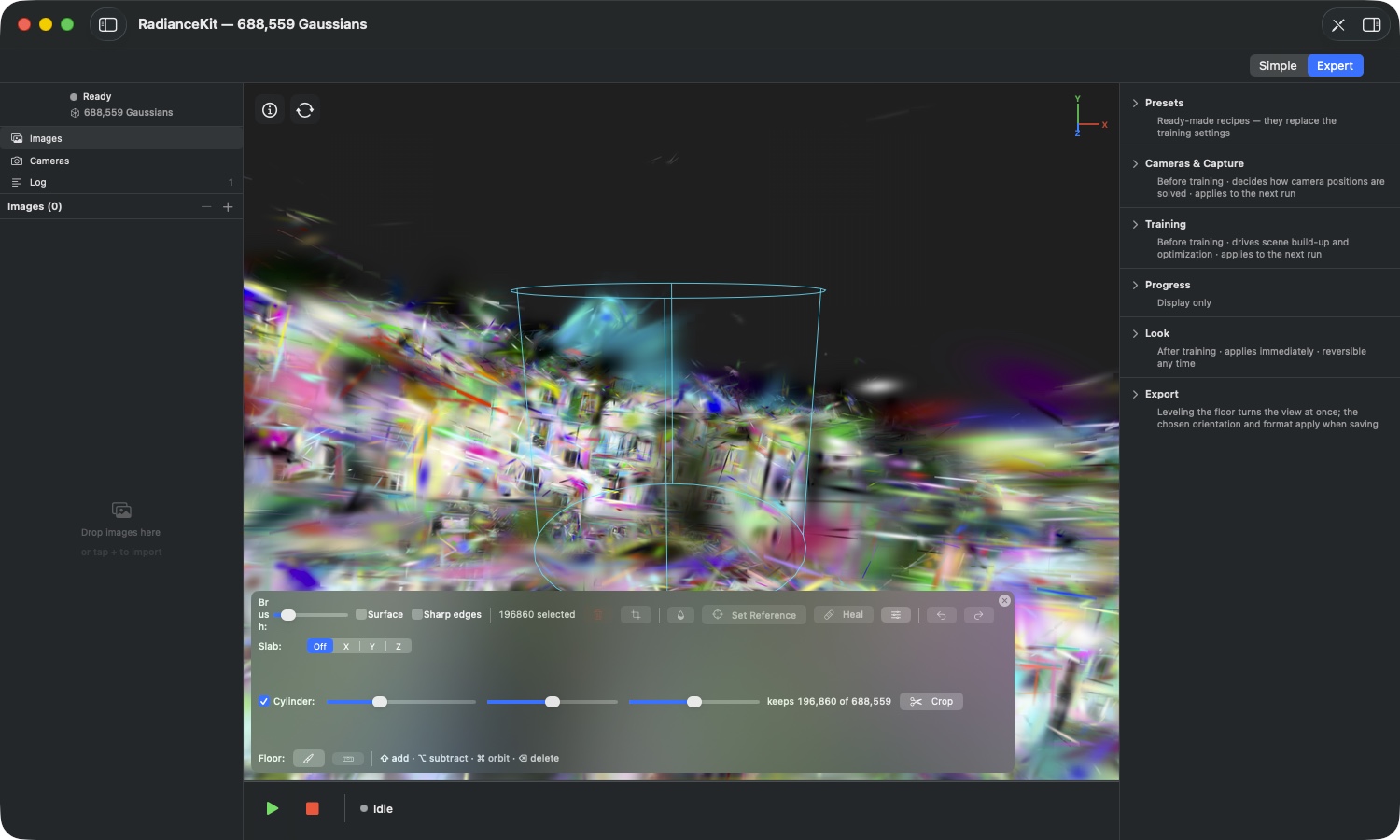
Cosa fa: Le riprese da drone presentano uno schema ricorrente: al centro c'è ciò che ti interessa, e tutt'intorno c'è paesaggio che è stato solo ripreso di passaggio e che gonfia inutilmente l'esportazione. Il cilindro ritaglia esattamente questo schema — un cilindro verticale, illimitato verso l'alto e verso il basso, all'interno rimane tutto, all'esterno cade tutto.
ED31Casella „Cylinder:"
DOVE
Barra degli strumenti dell'editor → terza riga → casella „Cylinder:".
TECNICO
Attiva il cilindro insieme all'anteprima del reticolo. Finché è attivo, la selezione appartiene a lui: il pennello viene ignorato, una modalità di riferimento in corso viene terminata, e tutti i pulsanti che richiedono una selezione dipinta — cestino, forbici, contagocce, „Set Reference", „Heal" — sono disattivati. Il motivo è l'univocità: il contatore deve sempre indicare esattamente ciò che il ritaglio manterrebbe, e non una miscela di cilindro e tratti di pennello. Attivare e disattivare svuota ogni volta la selezione.
ED32Cursori Radius, X e Z
DOVE
Barra degli strumenti dell'editor → riga del cilindro → tre cursori.
TECNICO
Il raggio determina l'ampiezza, X e Z spostano l'asse nel piano. Tutti e tre lavorano in relazione all'estensione della scena, che l'app misura all'attivazione — di nuovo tramite quantili robusti, affinché un singolo frammento lontano non collochi subito il cilindro nel vuoto. Ogni movimento del cursore ricalcola la quantità di splat che si trovano all'interno; nelle scene grandi questo avviene in modo raggruppato, affinché uno scorrimento continuo del cursore non ricalcoli ogni posizione intermedia.
ED33L'indicazione „keeps N of M"
DOVE
Barra degli strumenti dell'editor → riga del cilindro → etichetta a sinistra del pulsante Crop.
TECNICO
Indica continuamente quanti Gaussian il cilindro attuale manterrebbe e quanti ne ha la scena in totale. Vengono contati i punti centrali degli splat. Con „Sharp edges" attivato, gli splat sulla superficie del cilindro vengono inoltre suddivisi al momento dell'applicazione — allora il numero finale si discosta dall'anteprima. L'indicazione sul controllo lo segnala esplicitamente, invece di affermare una precisione che l'anteprima non ha.
ED34Pulsante „Crop"
DOVE
Barra degli strumenti dell'editor → riga del cilindro → pulsante „Crop" con icona a forma di forbici.
TECNICO
Applica il ritaglio: tutto ciò che si trova fuori dal cilindro cade. In questo processo la scena si sposta sull'asse del cilindro — un ritaglio ai margini di una scena da drone lascerebbe altrimenti il risultato ben lontano dal punto di rotazione della telecamera. Annullare ripristina questo spostamento in modo simmetrico. Dopo un ritaglio applicato, il cilindro si disattiva da solo, così puoi continuare a lavorare immediatamente. Poiché un ritaglio cilindrico rimuove regolarmente milioni di splat, prima compare la finestra di dialogo sulla memoria di ED19, se la voce di annullamento non rientra nel budget.
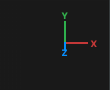
ED35La croce degli assi in alto a destra
DOVE
Viewport → angolo superiore destro.
TECNICO
Mostra i tre assi positivi del mondo allineato: X rosso, Y verde, Z blu. Gli assi si accorciano prospetticamente quando puntano lontano da te — da questo riconosci quale direzione va verso il retro. La croce è una semplice indicazione e non può essere cliccata per ruotare la telecamera. La sua vera utilità sta nello slab: le lettere nel selettore degli assi si riferiscono esattamente a questi assi.
Contrassegnare il pavimento e allineare la scena (ED36–ED37)
Scene storte sono la norma quando si fotografa a mano libera — la ricostruzione non conosce la gravità. I due pulsanti della riga Pavimento sistemano tutto in due passaggi: prima mostrare il pavimento, poi allinearsi ad esso.
ED36Contrassegnare il pavimento
DOVE
Barra degli strumenti dell'editor → quarta riga → „Floor:" → pulsante sinistro con il simbolo del pennello. La stessa procedura è disponibile anche nella sezione Esporta dell'Inspector.
TECNICO
Prepara la marcatura del pavimento: un cilindro attivo viene disattivato e il pennello viene impostato su „Surface". Entrambe le cose sono necessarie affinché tu raccolga davvero solo la superficie del pavimento — un pennello che agisce in profondità, passando sopra il pavimento, trascinerebbe con sé anche il retro dell'oggetto o una parete dietro di esso, distorcendo il piano che l'app sta per inserire.
ED37Allinearsi al pavimento contrassegnato
DOVE
Barra degli strumenti dell'editor → „Floor:" → pulsante destro con il simbolo della livella.
TECNICO
Colloca un piano attraverso le Gaussiane contrassegnate e ruota la scena in modo che questo piano sia orizzontale. L'allineamento viene orientato verso l'alto e vale per la vista e per le esportazioni di file — il risultato risulta quindi verticale anche in altri programmi. Il pulsante richiede almeno 32 Gaussiane contrassegnate ed è bloccato quando il cilindro è attivo. Se l'area contrassegnata è troppo ondulata per derivarne in modo affidabile un piano, l'app rifiuta la rotazione invece di rendere la scena storta. Si tratta di una pura trasformazione di vista e output: le posizioni degli splat restano come sono, e la tua cronologia di modifiche resta valida. Tramite „Reset to auto" nella sezione Esporta puoi tornare all'allineamento precedente.
Annulla e Ripeti (ED38–ED39)
ED38Annulla e Ripeti
DOVE
Menu Edit → prime due voci (⌘Z, ⇧⌘Z); barra degli strumenti dell'editor → le due icone a freccia a destra.
TECNICO
Annulla o ripristina rispettivamente l'ultima modifica applicata. Vengono annullate cancellazioni, ritagli, desaturazioni e riparazioni — le voci di menu indicano esplicitamente il passaggio, quindi nel menu leggi già cosa verrà annullato tra un attimo. ⌘Z si comporta in modo diverso a seconda di cosa ha il focus in quel momento: nel viewport annulla una modifica, in un campo di testo è il consueto annulla-testo. È una scelta intenzionale — un ⌘Z nel campo del nome di un preset non deve mai annullare un taglio nella scena. Se le frecce nella barra degli strumenti sono in grigio, la cronologia di quel lato è vuota.
ED39Perché non esiste un numero fisso di passaggi di annullamento
DOVE
Nessun controllo — riguarda tutte le modifiche.
TECNICO
La cronologia delle modifiche non è limitata a un numero di passaggi, bensì a una quantità di memoria RAM, che dipende dalla memoria del tuo computer. Quanti passaggi ci stiano dipende quindi da quanto erano grandi le tue modifiche: molte piccole cancellazioni danno luogo a una cronologia profonda, un singolo ritaglio su milioni di splat può esaurire da solo il budget. Se una voce non ci sta proprio, non viene registrata e la cronologia viene svuotata — di questo avverte in anticipo la finestra di dialogo di ED19, prima che accada qualsiasi cosa. Se la memoria del sistema scarseggia, l'app riduce da sola la cronologia, nel caso estremo completamente. Inoltre la cronologia viene svuotata quando ricarichi una scena, avvii o interrompi un nuovo training e quando applichi un look — in tutti questi casi la nuvola di punti risulta poi diversa, e un vecchio passaggio di annullamento non sarebbe più applicabile.