Kapitel 11 — Editor (Gaußians markieren und bearbeiten)
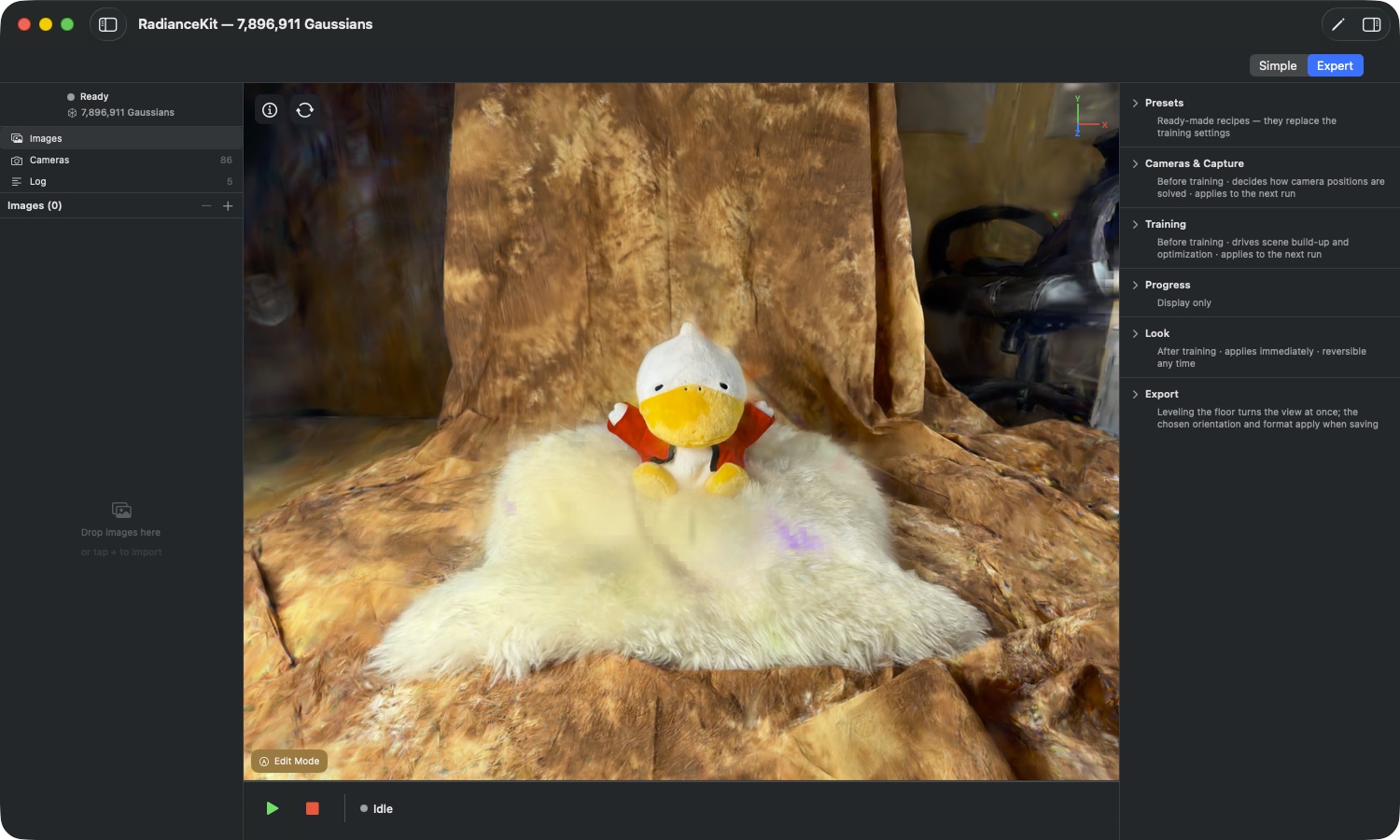
Was der Editor ist: Nach dem Training steht eine fertige Punktwolke im Ansichtsfenster — und in fast jeder Szene stecken darin Reste, die dort nicht hingehören: Hintergrund, den du nicht brauchst, freischwebende Fetzen über dem Objekt, grelle Farbflecken an Stellen, die keine Kamera je richtig gesehen hat. Der Editor ist der Weg, diese Stellen mit der Hand zu erreichen. Du malst mit einem Pinsel über das Bild, die getroffenen Gaußians werden rot eingefärbt, und dann entscheidest du, was mit ihnen passiert: löschen, nur sie behalten, entsättigen oder ihre Farbe an die Umgebung angleichen.
Der Grund für dieses Werkzeug ist unbequem, aber ehrlich: Solche Splats lassen sich nicht automatisch herausfiltern. Sie unterscheiden sich in ihren Eigenschaften nicht von den guten — sie stehen nur an einer Stelle, für die es keine Trainingsdaten gab. Einen Filter, der sie zuverlässig fände, ohne gute Splats mitzunehmen, gibt es nicht. Deshalb erwischst du sie selbst.
Die eine Regel, die überall gilt: Markiert heißt „wird verändert", unmarkiert heißt „bleibt" — beziehungsweise, beim Heilen, „ist die Farbquelle". Alles im Editor folgt dieser Aufteilung.

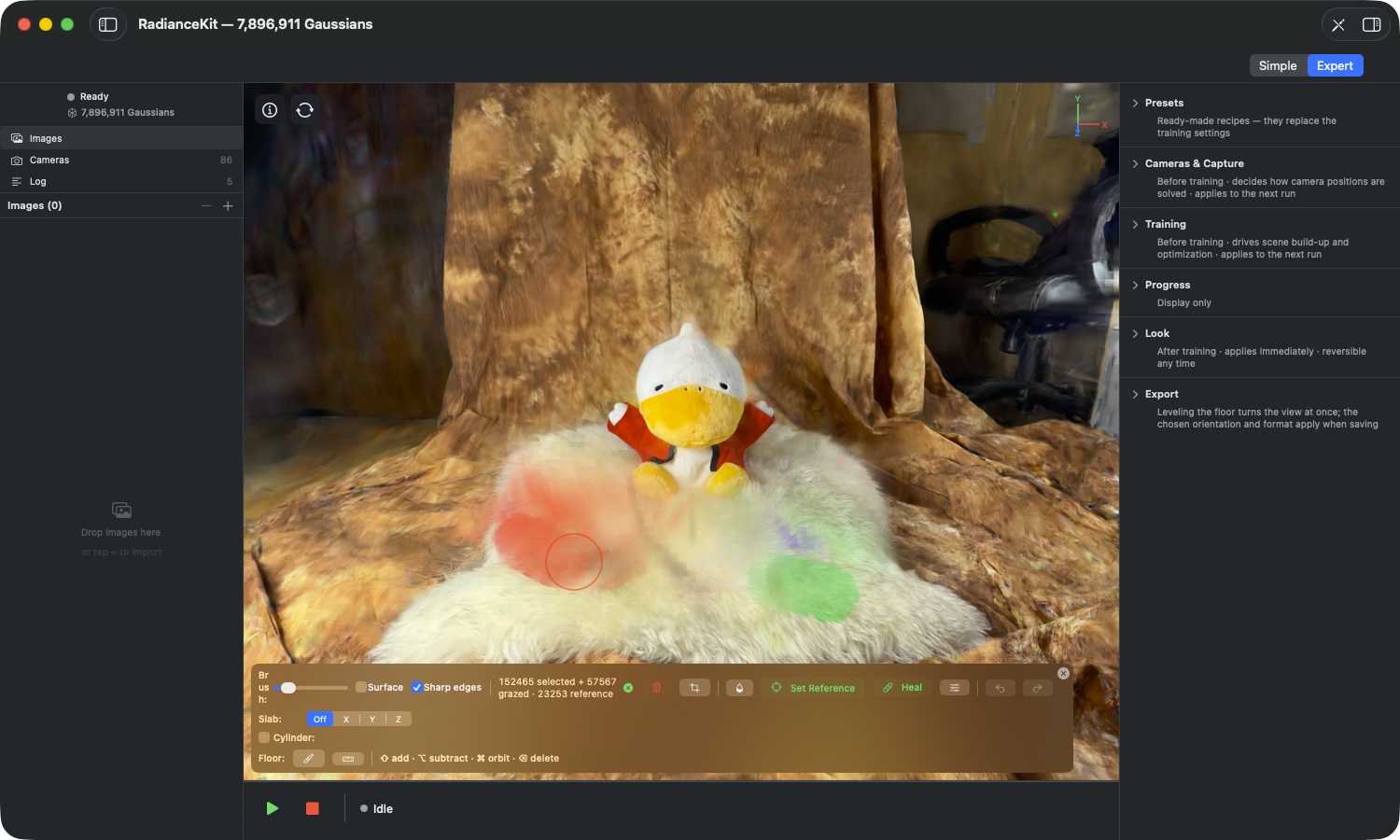
Was im Bild zu sehen ist: Sobald der Editor an ist, ersetzt eine vierzeilige Werkzeugleiste den einzelnen „Edit Mode"-Knopf. Die obere Zeile ist nach Aufgaben gruppiert: erst der Pinsel und seine beiden Häkchen, dann der Zähler mit den drei Knöpfen, die etwas wegnehmen (Papierkorb, Schere, Tropfen), dann die Farbreparatur mit „Set Reference", „Heal" und den Heal-Optionen, ganz rechts Rückgängig, Wiederholen und das Schließen-Kreuz. Solange nichts markiert ist, sind alle Knöpfe ausgegraut, die eine Auswahl brauchen. Darunter liegen die drei Hilfsmittel, die den Zugriff eingrenzen: der Slab (ein Band quer durch die Szene), der Zylinder (für Drohnenszenen) und die Boden-Zeile. Die letzte Zeile nennt die Zusatztasten, die sonst nirgends auf dem Bildschirm stehen.
Öffnen und Verlassen (ED1–ED4)
Der Editor ist kein eigenes Fenster, sondern ein Zustand des Ansichtsfensters. Es gibt vier Wege hinein und hinaus, alle gleichwertig — und einen Fall, in dem es gar nicht geht.
ED1Knopf „Edit Mode"
WO
Ansichtsfenster → Überblendung unten links → „Edit Mode" (Stift-Symbol).
TECHNISCH
Schaltet das Ansichtsfenster in den Bearbeitungsmodus und ersetzt sich selbst durch die vollständige Werkzeugleiste. Beim Einschalten übernimmt die App die gemerkten Heal-Optionen und misst Slab und Zylinder neu gegen die Punktwolke, die gerade geladen ist — Position und Radius sind immer relativ zur aktuellen Szene gemeint, nicht zur vorherigen. Der Kurzhinweis am Knopf nennt zusätzlich die Tabulator-Taste als schnellsten Weg.
ED2Menü, Werkzeugleiste und Tabulator-Taste
WO
Menü Viewport → „Enter Edit Mode" / „Exit Edit Mode" (⇧⌘E); Fenster-Werkzeugleiste → „Edit"; Tabulator-Taste im Ansichtsfenster.
TECHNISCH
Drei gleichwertige Umschalter für denselben Zustand. Der Menüpunkt wechselt seine Beschriftung je nachdem, ob der Editor gerade läuft, und ist ausgegraut, solange keine bearbeitbare Szene da ist. Der Weg über das Menü und der über die Tabulator-Taste räumen beim Ausschalten dieselben Dinge auf wie das Schließen-Kreuz: Auswahl, gestreifte Splats und Referenzbereich sind danach leer.
ED3Schließen-Kreuz in der Werkzeugleiste
WO
Editor-Werkzeugleiste → ganz rechts oben, rundes Kreuz-Symbol.
TECHNISCH
Verlässt den Bearbeitungsmodus und räumt dabei den gesamten flüchtigen Zustand ab: die Auswahl, die gestreiften Splats und den Referenzbereich fürs Heilen. Was du bereits angewendet hast — gelöschte, freigestellte, entsättigte oder geheilte Splats — bleibt selbstverständlich erhalten; nur die Markierungen verschwinden. Die Bearbeitungs-Historie bleibt ebenfalls bestehen, du kannst nach dem Wiedereintritt weiter zurückgehen.
ED4Wann der Editor nicht verfügbar ist
WO
Ansichtsfenster, wenn kein „Edit Mode"-Knopf erscheint; Menü Viewport, wenn der Punkt ausgegraut ist.
TECHNISCH
Der Editor braucht eine Szene, die die App mit ihrem eigenen Rasterizer zeichnet — also das Ergebnis eines abgeschlossenen Trainings oder eine von der Platte geladene Szene, die dieselbe Darstellung bekommt. Solange gar nichts geladen ist oder die Szene über einen anderen Darstellungsweg im Fenster steht, gibt es keinen bearbeitbaren Zugriff auf die einzelnen Gaußians, und der Knopf erscheint nicht.
Pinsel und Auswahl (ED5–ED11)
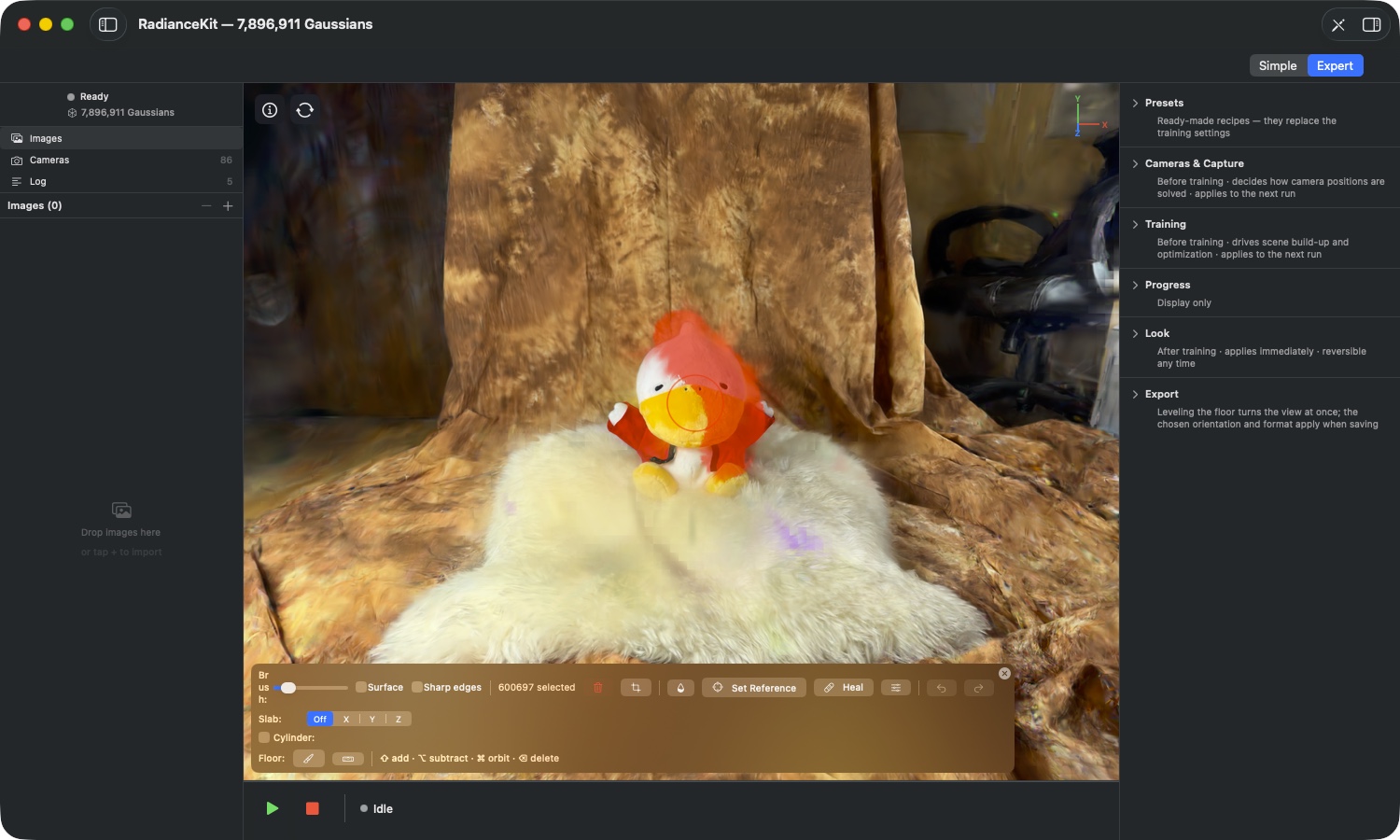
Was im Bild zu sehen ist: Ein einziger Strich hat hier gut 600.000 Gaußians markiert. Die getroffenen Splats sind rot eingefärbt — das ist reine Anzeige, an den gespeicherten Farben ändert die Markierung nichts. Der Zähler in der Werkzeugleiste zeigt die Zahl live mit, und in dem Moment, in dem die Auswahl nicht mehr leer ist, werden Papierkorb, Schere und Tropfen anklickbar.
ED5Regler „Brush:"
WO
Editor-Werkzeugleiste → obere Zeile → Regler hinter „Brush:".
TECHNISCH
Bestimmt den Radius des Pinsels in Bildschirmpunkten, Bereich 5 bis 200, Startwert 30. Der rote Kreis im Ansichtsfenster zeichnet sich während des Ziehens sofort mit, du siehst die Größe also, bevor du malst. Weil der Radius in Bildschirmpunkten gilt und nicht in Szenen-Einheiten, erfasst derselbe Pinsel beim Heranzoomen weniger Material und beim Herauszoomen mehr — Zoom ist damit dein zweiter Genauigkeitsregler. Die eckigen Klammern erhöhen und verringern den Radius in Fünferschritten, ohne dass du den Regler anfassen musst.
ED6Markieren durch Malen
WO
Ansichtsfenster im Bearbeitungsmodus → linke Maustaste gedrückt halten und ziehen.
TECHNISCH
Jeder Strich prüft die Szene gegen den Pinselkreis und übernimmt die Treffer in die Auswahl. Ein Strich ohne Zusatztaste ersetzt die bisherige Auswahl — was vorher markiert war, ist danach frei. Der Pinsel arbeitet gegen den Bildstand, den er beim Aufsetzen vorfindet; er greift also genau das, was du in diesem Moment siehst. Ohne das Häkchen „Surface" reicht er durch die sichtbare Oberfläche hindurch und nimmt auch mit, was dahinter liegt.
ED7Umschalt, Wahltaste und Befehlstaste
WO
Editor-Werkzeugleiste → unterste Zeile → Hinweis „⇧ add · ⌥ subtract · ⌘ orbit · ⌫ delete".
TECHNISCH
Die Umschalttaste addiert den Strich zur bestehenden Auswahl, die Wahltaste zieht ihn ab, die Befehlstaste übergibt das Ziehen an die Kamera statt an den Pinsel. Entscheidend ist der Moment des Aufsetzens: Ob ein Zug ein Pinselstrich oder eine Kamerabewegung wird, legt die App fest, wenn du die Taste drückst, und ändert das während des Zugs nicht mehr. Drückst du die Befehlstaste erst mitten im Strich, malt der Strich zu Ende. Der Pinselkreis zeigt dir die Betriebsart an: ein Pluszeichen bei gehaltener Umschalttaste, ein Minus bei der Wahltaste, nichts beim ersetzenden Strich.
ED8Häkchen „Surface"
WO
Editor-Werkzeugleiste → obere Zeile → Häkchen „Surface" hinter dem Pinselregler.
TECHNISCH
Beschränkt den Strich auf die vorderste Tiefenschicht: Von allem, was der Pinsel trifft, bleibt nur das schmale Band unmittelbar an der sichtbaren Oberfläche markiert, alles dahinter fällt raus. Das ist die richtige Einstellung, wenn du an einer Wand oder am Boden arbeitest und nicht möchtest, dass die Rückseite des Objekts mitkommt. Der Zugriff auf tiefer liegende Schichten läuft dann über den Slab (ED26). Solange „Surface" an ist, werden keine gestreiften Splats gesammelt (ED13). Startwert: aus.
ED9Alles Markierbare auswählen
WO
Menü Edit → Select All (⌘A), bei aktivem Ansichtsfenster.
TECHNISCH
Markiert alle Gaußians der Szene. Ist ein Slab aktiv, markiert der Befehl genau den Bandinhalt und nichts darüber hinaus — das ist der schnellste Weg, eine ganze Schicht zu erwischen, ohne sie abzumalen. In einem Textfeld bleibt ⌘A der normale Textbefehl; die Szene wird nur angesprochen, wenn das Ansichtsfenster den Fokus hat. Bei aktivem Zylinder ist der Befehl wirkungslos, weil dann der Zylinder die Auswahl bestimmt (ED31).
ED10Auswahl aufheben
WO
Ansichtsfenster im Bearbeitungsmodus → Escape-Taste.
TECHNISCH
Leert Auswahl und gestreifte Splats. Escape hat eine feste Rangfolge: Läuft gerade das Malen eines Referenzbereichs (ED21), beendet der erste Druck diesen Modus und sonst nichts. Erst der nächste Druck räumt die Auswahl. Ist auch die leer, schließt Escape die Hilfe-Überblendung. Diese Reihenfolge ist Absicht — die Taste nimmt immer die zuletzt eingeschaltete Sache zurück.
ED11Der Zähler in der Werkzeugleiste
WO
Editor-Werkzeugleiste → obere Zeile → zwischen den Pinsel-Häkchen und dem Papierkorb.
TECHNISCH
Zeigt die aktuelle Auswahl als „N selected" und ergänzt bei Bedarf „+ M grazed" für gestreifte Splats (ED13) und „· K reference" für die Größe des Referenzbereichs (ED21). Die drei Zahlen zählen drei unabhängige Mengen — ein Splat kann Referenz sein, ohne markiert zu sein, und umgekehrt. Solange der Zylinder aktiv ist, nennt der Zähler nicht deine Pinselauswahl, sondern das, was der Zylinder gerade behalten würde.
Scharfe Kanten und gestreifte Splats (ED12–ED15)
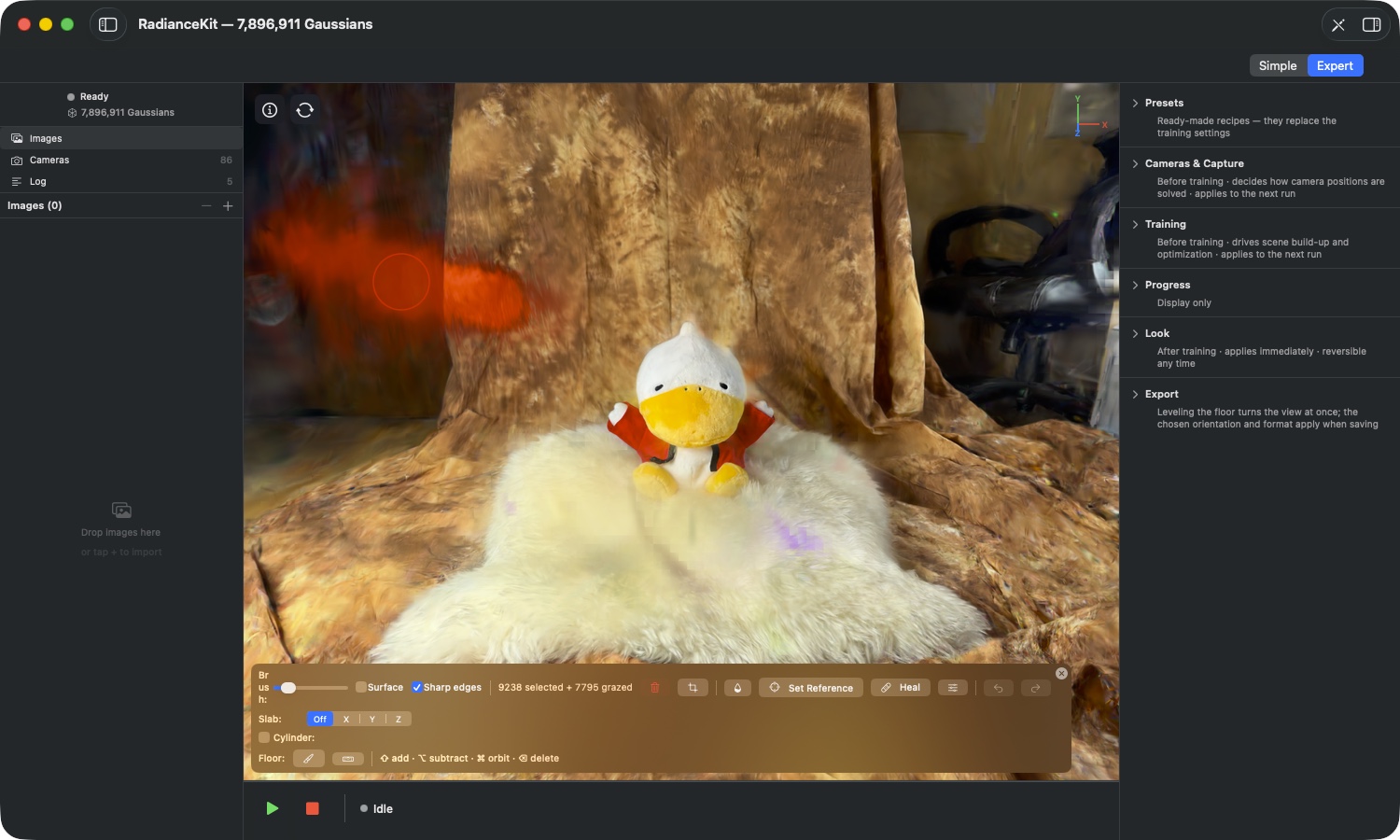
Was im Bild zu sehen ist: Neben den 9.238 voll markierten Splats stehen 7.795 gestreifte. Das sind Gaußians, deren Mittelpunkt außerhalb des Pinsels liegt, deren Fläche der Pinsel aber gestreift hat — typischerweise lange, nadelförmige Splats, die aus dem Objekt herausragen. Sie sind schwächer eingefärbt als die vollen Treffer, weil sie anders behandelt werden.
ED12Häkchen „Sharp edges"
WO
Editor-Werkzeugleiste → obere Zeile → Häkchen „Sharp edges".
TECHNISCH
Verfeinert alle geraden Schnitte: Ein Splat, der auf der Schnittfläche liegt, wird nicht mehr im Ganzen behalten oder verworfen, sondern an der Fläche geteilt. Das gilt für das Zerschneiden gestreifter Splats am Pinsel, für Löschungen im Slab und für den Zylinder-Zuschnitt. Der Preis ist, dass die endgültige Splat-Zahl erst beim Anwenden feststeht — Vorschauzahlen wie „keeps N of M" zählen Mittelpunkte und können deshalb abweichen. Das Umschalten verwirft gesammelte gestreifte Splats. Startwert: aus, und die Einstellung wird beim Beenden der App nicht gemerkt.
ED13Gestreifte Splats („grazed")
WO
Zähler in der Werkzeugleiste → Zusatz „+ M grazed"; im Bild die schwächer getönten Splats.
TECHNISCH
Gestreifte Splats sind die, deren Fläche der Pinsel berührt hat, ohne ihren Mittelpunkt zu erfassen. Sie werden getrennt geführt und nur mit „Sharp edges" gesammelt, außerdem nie bei eingeschaltetem „Surface" und nie beim Malen eines Referenzbereichs. Sie lassen sich ausschließlich löschen. Heilen und Entsättigen greifen bewusst nur auf die volle Auswahl zu — beides schreibt Farbe in einen ganzen Splat, und ein Splat, den du nur gestreift hast, gehört zum großen Teil noch zum Objekt. Ihn umzufärben würde eine Spur quer durch gutes Material ziehen. Der Papierkorb macht das transparent und heißt je nach Lage „Delete selected", „Delete grazed" oder „Delete selected + grazed".
ED14Die Obergrenze für Feinschnitte
WO
Kein Bedienelement — greift still, während du malst.
TECHNISCH
Pro Editor-Sitzung merkt sich die App die eingefrorenen Pinselformen, an denen die gestreiften Splats später zerteilt werden. Ihre Zahl ist begrenzt (4096). Ist die Grenze erreicht, sammelt die App keine neuen gestreiften Splats mehr; das gewöhnliche Markieren, Löschen und alles andere läuft unverändert weiter. Praktisch erreicht man das nur mit sehr vielen einzelnen kurzen Strichen hintereinander.
ED15Was nach einem scharfen Schnitt automatisch passiert
WO
Kein Bedienelement — läuft beim Anwenden mit.
TECHNISCH
Ein scharfer Schnitt legt zwei Probleme frei, die die App gleich mit behandelt. Erstens bekommen die neu entstandenen Teilstücke nicht einfach die Farbe des zerschnittenen Splats, sondern eine aus den Nachbarn gewichtete Farbe — sonst zöge sich die Farbe eines einzigen langen Splats über die ganze Kante. Zweitens werden Splats, die durch den Schnitt aus dem Inneren des Objekts freigelegt wurden, in Richtung der Farben am Schnittrand gezogen; das sind die Stellen, die vorher nie eine Kamera gesehen hat und deshalb beliebig bunt sein können. Beides läuft nur innerhalb des Bereichs, den du bearbeitet hast. Die Farbangleichung wird als eigener Schritt in die Historie geschrieben, deshalb steht im Bearbeiten-Menü nach einem solchen Schnitt zweimal derselbe Rückgängig-Eintrag — der erste nimmt die Umfärbung zurück, der zweite den Schnitt.
Löschen, Freistellen, Entsättigen (ED16–ED19)
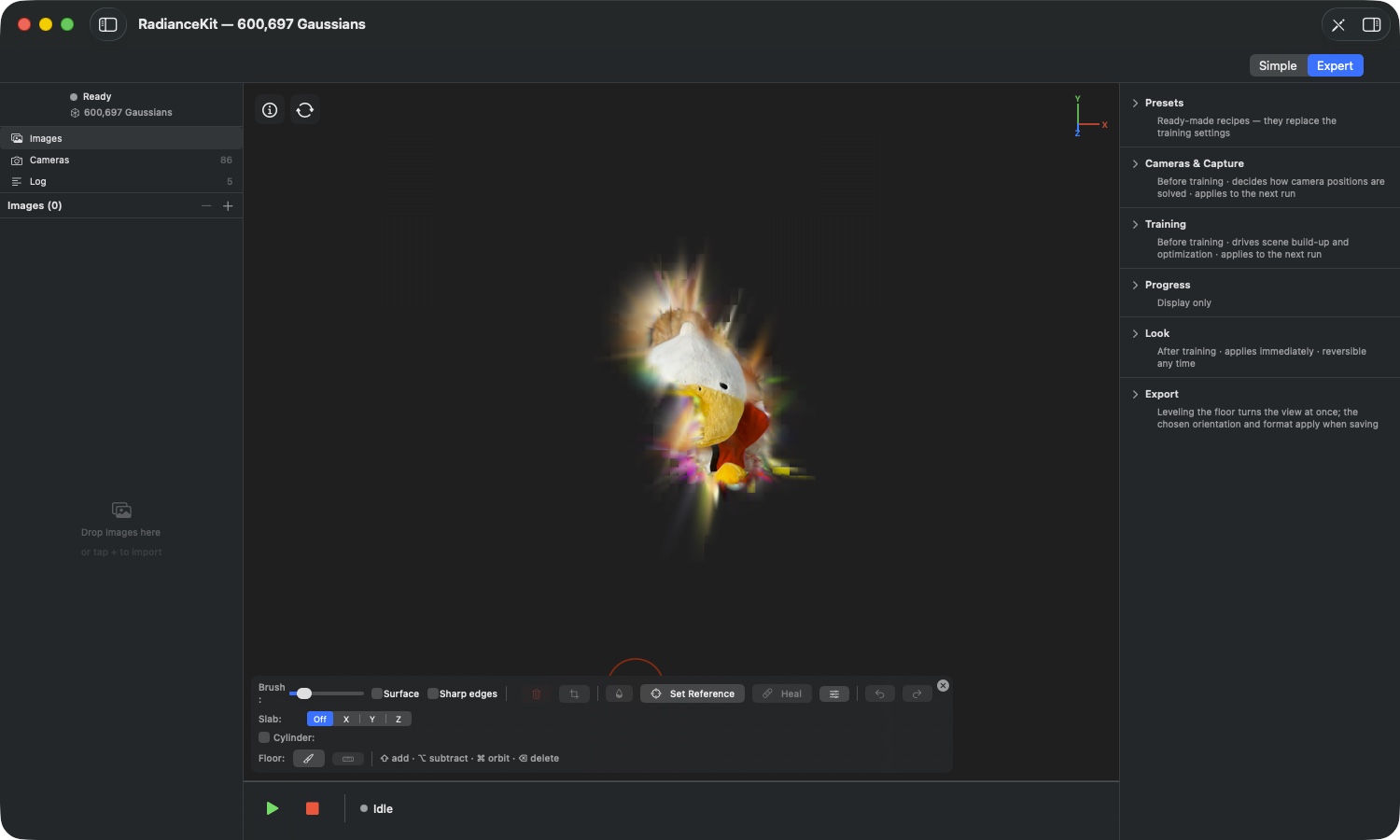
Was im Bild zu sehen ist: Aus knapp acht Millionen Gaußians sind 600.697 geworden — der Hintergrund ist vollständig weg, das Objekt steht frei. An den Schnittflächen siehst du bunte Stacheln: Splats, die vorher im Inneren steckten und jetzt offenliegen. Genau die zähmt die automatische Nachbehandlung aus ED15, und was übrig bleibt, ist ein Fall für den Heil-Pinsel (ED20).
ED16Markiertes löschen
WO
Editor-Werkzeugleiste → Papierkorb-Symbol; oder Taste X, Rückschritt- beziehungsweise Entfernen-Taste.
TECHNISCH
Entfernt die markierten Gaußians endgültig aus der Szene, mit eingeschaltetem „Sharp edges" zusätzlich die abgeschnittenen Teile der gestreiften Splats. Der Knopf ist ausgegraut, solange weder markierte noch gestreifte Splats vorliegen und solange der Zylinder aktiv ist. Die Tasten wirken nur dann, wenn es tatsächlich etwas zu löschen gibt — ein versehentlicher Druck auf die Rückschritt-Taste kann also nichts anrichten. Der Schritt landet in der Bearbeitungs-Historie.
ED17Nur Markiertes behalten
WO
Editor-Werkzeugleiste → Scheren-Symbol, direkt neben dem Papierkorb.
TECHNISCH
Dreht die Logik um: Alles Markierte bleibt, alles andere fällt weg. Das ist der Weg, ein Objekt freizustellen, statt den Hintergrund in vielen Strichen abzutragen — meist deutlich weniger Arbeit. Der Knopf ist ausgegraut, wenn nichts markiert ist oder der Zylinder aktiv ist; ist alles markiert, passiert nichts, weil ein Zuschnitt, der die ganze Szene löscht, nicht zugelassen wird. Mit „Sharp edges" melden sich Grenzfälle als Hinweisdialog („Nothing to crop", „Nothing would remain") statt als ausgegrauter Knopf. Der Zuschnitt landet in der Historie.
ED18Markiertes entsättigen
WO
Editor-Werkzeugleiste → Tropfen-Symbol.
TECHNISCH
Zieht die Farbe der markierten Gaußians zu ihrer eigenen Helligkeit hin — aus Bunt wird Grau, ohne dass ein Splat verschwindet oder seine Form ändert. Es wirkt sowohl auf die Grundfarbe als auch auf die blickabhängigen Farbanteile, sodass die Stelle aus keiner Kameraposition wieder bunt aufblitzt. Die Splat-Zahl bleibt gleich. Es gibt keinen Stärkeregler: Ein Klick entsättigt vollständig. Der Knopf ist ausgegraut, wenn nichts markiert ist oder der Zylinder aktiv ist. Gestreifte Splats bleiben unberührt (ED13).
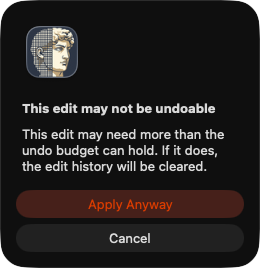
ED19Wenn eine Bearbeitung zu groß für die Historie ist
WO
Erscheint als Dialog beim Anwenden.
TECHNISCH
Vor jeder Bearbeitung schätzt die App, wie viel Speicher der Rückgängig-Eintrag braucht. Passt er nicht ins Budget, kommt der Dialog „This edit may not be undoable" mit dem Hinweis, dass die Bearbeitungs-Historie in diesem Fall geleert wird, und den Knöpfen „Cancel" und „Apply Anyway". Es gibt einen zweiten, härteren Fall: Reicht der verfügbare Speicher für das Ergebnis selbst nicht aus, meldet die App „This edit needs more memory" und bricht ab — dort gibt es kein Weitermachen, weil die Bearbeitung gar nicht erst berechnet werden kann.
Heilen (ED20–ED25)
Was es ist: Heilen ist die Alternative zum Löschen für Stellen, die farblich danebenliegen, aber strukturell gebraucht werden. Statt Material zu entfernen, verschiebt es die Farbe der markierten Splats — entweder zu ihrer unmittelbaren Umgebung hin oder zu einer Fläche, die du selbst als Vorbild bestimmst. Die Form bleibt in beiden Fällen unangetastet.
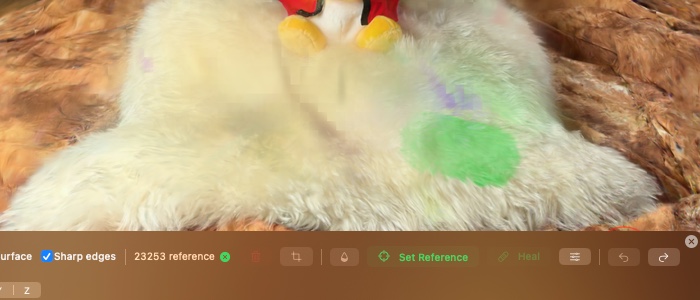
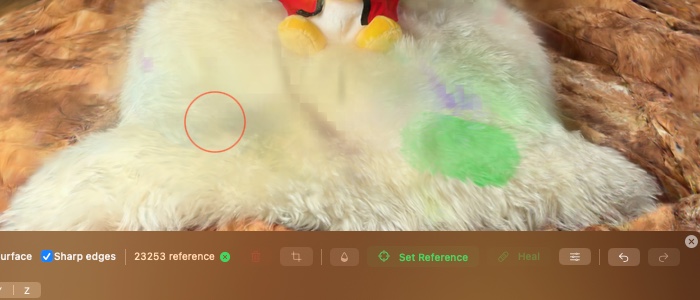
Was im Bild zu sehen ist: Der Unterschied zwischen den beiden Aufnahmen ist bewusst klein. Heilen ist kein Retusche-Werkzeug, das eine Stelle neu erfindet — es verschiebt die Grundfarbe, und die Zeichnung darunter bleibt vollständig erhalten. Genau deshalb funktioniert es an Fell, Putz oder Rasen so gut und ist an einer scharfen Materialkante das falsche Werkzeug.
ED20Heilen aus der Umgebung
WO
Editor-Werkzeugleiste → Knopf „Heal" mit Pflaster-Symbol.
TECHNISCH
Ohne gesetzten Referenzbereich nimmt jeder markierte Splat die Farbe seiner unmarkierten Nachbarn an, gewichtet nach Abstand und deutlich stärker von der Umgebung als von der bisherigen eigenen Farbe. Der Suchradius richtet sich nach der Größe des jeweiligen Splats. Findet die App weniger als drei unmarkierte Nachbarn, lässt sie den Splat unverändert — aus ein oder zwei Nachbarn lässt sich keine Farbstimmung ableiten. Die Splat-Zahl bleibt gleich, gelöscht wird nichts. Gestreifte Splats sind ausgenommen (ED13). Ein Klick ist eine Anwendung; mehrfaches Klicken schiebt die Farbe weiter Richtung Umgebung.
ED21Knopf „Set Reference"
WO
Editor-Werkzeugleiste → zwischen Tropfen und „Heal", Symbol Zielkreis.
TECHNISCH
Schaltet das Malen um: Solange der Modus läuft, füllen deine Striche nicht die Auswahl, sondern den Referenzbereich, der grün eingefärbt dargestellt wird. Die Strichregeln sind dieselben — ein einfacher Strich ersetzt, Umschalt addiert, Wahltaste zieht ab. Der Referenzbereich ist eine eigenständige Menge: Er überlebt das Aufheben der Auswahl und bleibt beim nächsten Heilen erhalten. Escape beendet den Modus. Sobald eine Referenz existiert, leuchten „Set Reference" und „Heal" grün, und der Heal-Knopf schaltet automatisch auf den Referenz-Weg um: Die markierten Splats werden auf die Farbpalette der Referenz verschoben. Wirksam sind dabei nur Referenz-Splats, die nicht selbst markiert sind. Beim Malen einer Referenz entstehen keine gestreiften Splats.
ED22Referenzbereich löschen
WO
Editor-Werkzeugleiste → kleines grünes Kreuz-Symbol neben dem Zähler; erscheint nur, wenn eine Referenz gesetzt ist.
TECHNISCH
Löscht ausschließlich den Referenzbereich, die Auswahl bleibt unverändert. Danach fällt der Heal-Knopf wieder auf das Umgebungs-Verhalten aus ED20 zurück und leuchtet nicht mehr grün. Der Referenzbereich verschwindet außerdem von selbst, wenn du den Editor verlässt oder sich die Szene inhaltlich ändert — eine Referenz aus einer alten Punktwolke wäre danach bedeutungslos.
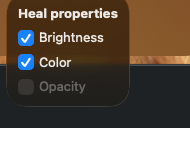
ED23Heal-Optionen: Brightness, Color, Opacity
WO
Editor-Werkzeugleiste → Regler-Symbol direkt rechts neben „Heal" → Auswahlfeld „Heal properties".
TECHNISCH
Drei Häkchen entscheiden, welche Eigenschaften das Heilen überhaupt anfasst. Brightness überträgt die Helligkeit, Color die Farbstimmung, Opacity die Deckkraft. Helligkeit und Farbe wirken in beiden Heil-Arten; beide an entspricht dem vollen Farbübertrag. Nimmst du Brightness heraus, wandert nur die Farbstimmung — genau der Fall, wenn deine saubere Referenzfläche heller oder dunkler liegt als die Problemstelle und du ihre Helligkeit nicht importieren willst. Opacity ist nur mit gesetztem Referenzbereich verfügbar und sonst ausgegraut, weil eine Deckkraft ohne Vorbild kein sinnvolles Ziel hat. Die Einstellungen werden gemerkt; Startwerte sind Brightness an, Color an, Opacity aus.
ED24Was die App beim Heilen zurückmeldet
WO
Erscheint als Dialog nach dem Klick auf „Heal".
TECHNISCH
Heilen ist gesprächig, weil es leise scheitern könnte. „Nothing to heal" heißt, dass keiner der markierten Splats genug unmarkierte Nachbarn hatte. „Reference too small" verlangt mindestens drei Referenz-Splats, die nicht selbst markiert sind. „Enabled properties already match" bedeutet, dass die Auswahl der Referenz in allen eingeschalteten Eigenschaften bereits entspricht. Bei sehr großen Auswahlen kann ein Arbeitsbudget greifen; dann nennt die App genau, wie viele Splats behandelt werden konnten, und lässt dir die Wahl zwischen Anwenden und Abbrechen. Entscheidend dabei: Angewendet wird exakt das, was vorher berechnet wurde — die App rechnet nach dem Dialog nichts still neu, und wenn sich die Szene zwischenzeitlich geändert hat, bricht sie ehrlich ab.
ED25Grenzen des Heilens
WO
Kein Bedienelement — gilt für den ganzen Abschnitt.
TECHNISCH
Heilen hat in der aktuellen Fassung bewusst keine Live-Vorschau und keinen Farbwähler: Du kannst keine Zielfarbe direkt eingeben, sondern nur eine Fläche zeigen. Es wirkt auf die Grundfarbe der Splats; feine blickabhängige Effekte bleiben, wo sie sind. Und es taugt nicht als Retusche über Materialgrenzen hinweg — heilst du eine Stelle, die halb auf dem Rasen und halb auf dem Weg liegt, mischt es beides zu einem Kompromiss, den es in Wirklichkeit nirgends gibt.
Slab — die Bearbeitungsebene (ED26–ED30)
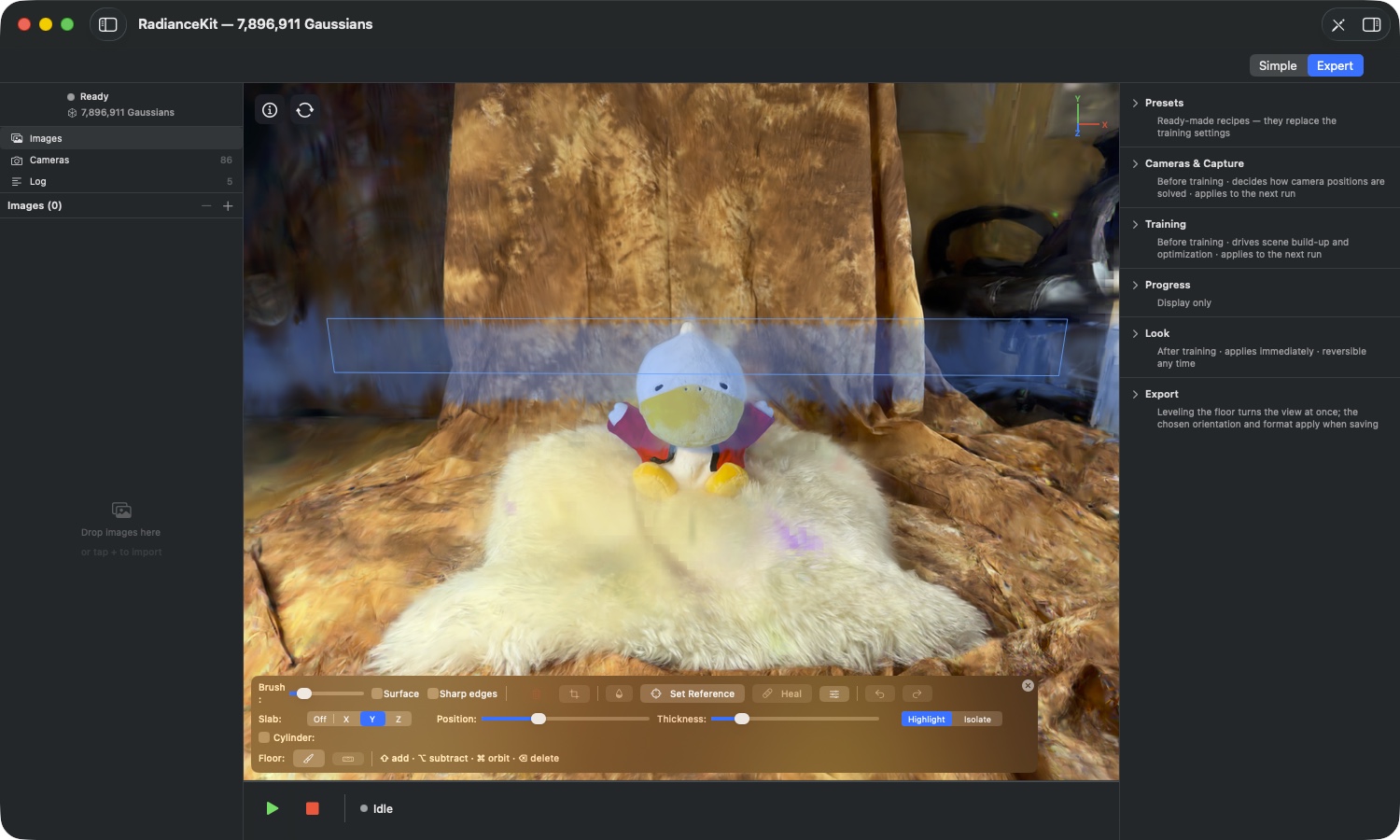
Was es ist: Der Slab ist ein Band, das quer durch die Szene liegt, senkrecht zu einer der drei Weltachsen. Solange er aktiv ist, greift der Pinsel nur innerhalb dieses Bandes. Das ist die Antwort auf ein Problem, das jeder kennt, der schon einmal Müll aus der Mitte einer Szene holen wollte: Man kommt nicht heran, ohne die Vorderseite mitzunehmen. Der Slab legt eine Schicht frei, du räumst sie auf und schiebst ihn weiter.
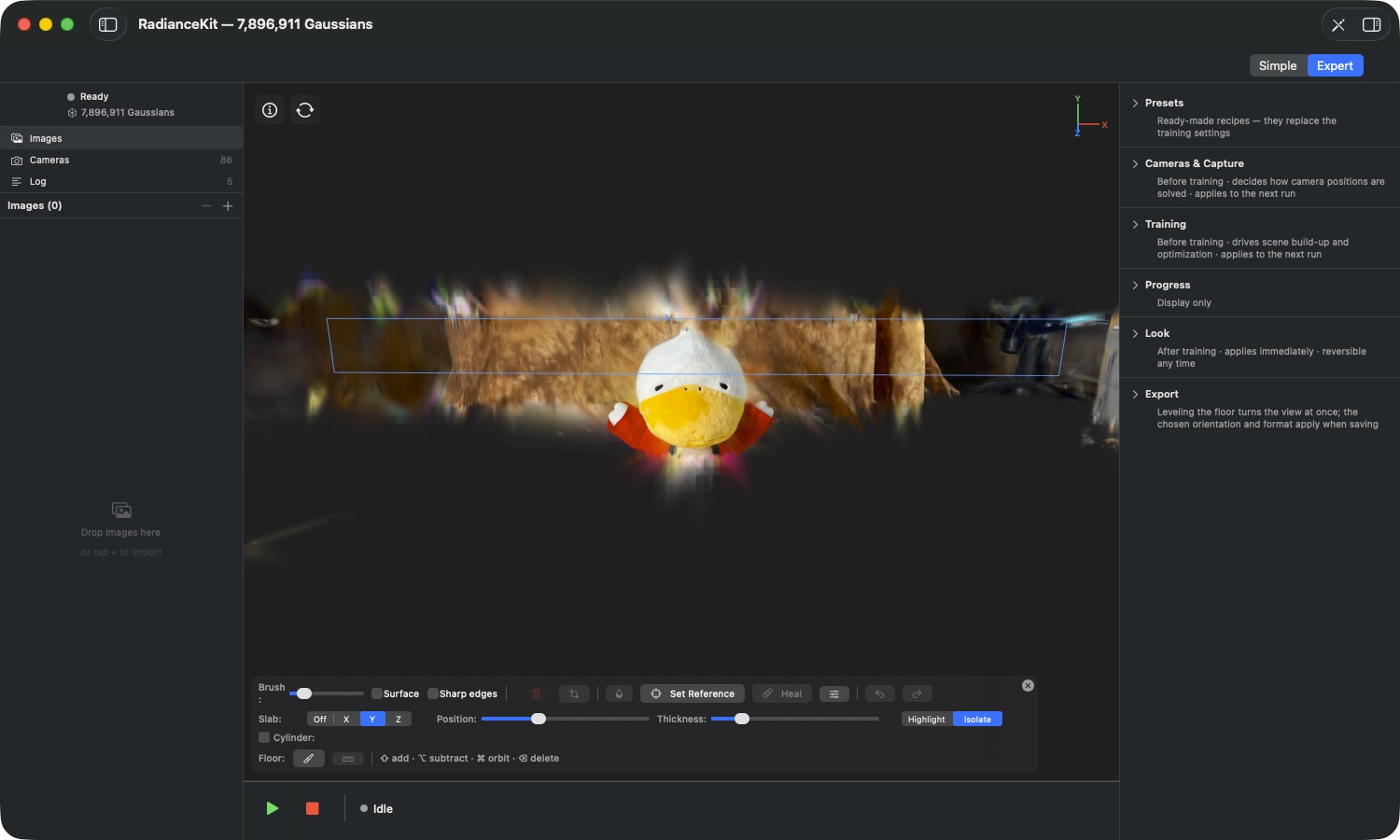
ED26Achsen-Umschalter „Slab:"
WO
Editor-Werkzeugleiste → zweite Zeile → „Slab:" mit Off | X | Y | Z.
TECHNISCH
Wählt die Weltachse, zu der das Band senkrecht steht. Gemeint sind die Achsen der ausgerichteten Welt — dieselben, die das Achsenkreuz oben rechts anzeigt (ED35). Bei Off ist der Slab aus, die Regler verschwinden. Die App misst die Ausdehnung der Szene beim Einschalten neu, und zwar über robuste Quantile statt über die äußersten Punkte: Ein einzelner weit entfernter Fetzen soll das Band nicht so weit strecken, dass die Regler in der Mitte nutzlos werden. Der Slab wirkt ausschließlich im Bearbeitungsmodus; ein vergessener Slab kann weder die normale Ansicht noch einen Export beschneiden.
ED27Regler „Position:"
WO
Editor-Werkzeugleiste → Slab-Zeile → Regler „Position:" (erscheint erst, wenn eine Achse gewählt ist).
TECHNISCH
Verschiebt das Band entlang der gewählten Achse von einem Ende der Szene zum anderen. An beiden Enden hat der Regler eine Besonderheit: Ganz links öffnet sich das Band nach unten, ganz rechts nach oben — es reicht dann unbegrenzt weiter, und die offene Seite wird als gestricheltes Rechteck gezeichnet statt als durchgezogenes. Das ist der Weg zu dem Müll, der weit unter dem Boden oder hoch über der Szene hängt und den ein geschlossenes Band nie erreichen würde.
ED28Regler „Thickness:"
WO
Editor-Werkzeugleiste → Slab-Zeile → Regler „Thickness:".
TECHNISCH
Bestimmt, wie viel von der Szene das Band abdeckt, gemessen an der Ausdehnung entlang der gewählten Achse. Startwert 15 Prozent. Die App lässt das Band nie ganz auf null zusammenfallen, damit sich nicht unbemerkt eine leere Schicht einstellt, in der der Pinsel gar nichts mehr trifft.
ED29Highlight und Isolate
WO
Editor-Werkzeugleiste → Slab-Zeile → Umschalter Highlight | Isolate.
TECHNISCH
Reine Darstellungsentscheidung — das Band selbst und die Auswahl ändern sich nicht. Highlight tönt den Bandinhalt blau-cyan, während die restliche Szene normal weiterläuft; du behältst den räumlichen Zusammenhang. Isolate zeichnet ausschließlich den Bandinhalt, alles andere bleibt schwarz. Damit siehst du die Schicht ohne jede Verdeckung von vorne oder hinten, was das Auffinden freischwebender Fetzen erheblich erleichtert. Startwert: Highlight.
ED30Was jede Bandänderung mit der Auswahl macht
WO
Kein Bedienelement — passiert bei jedem Zug an Achse, Position oder Dicke.
TECHNISCH
Jede Änderung am Slab dünnt eine bestehende Auswahl auf den neuen Bandinhalt aus und verwirft die gestreiften Splats. Das ist Absicht: Ein Slab, der einen Teil der Auswahl außerhalb des Bandes stehen ließe, würde Schutz vortäuschen, den es nicht gibt — du würdest dann etwas löschen, das du im Band gar nicht mehr siehst. Der Zähler geht bei so einem Zug entsprechend sichtbar zurück. Das blau-cyane Drahtgitter zeichnet die Bandflächen und folgt der Kamera fortlaufend, auch während du an einem Regler ziehst.
Zylinder-Zuschnitt für Drohnenszenen (ED31–ED35)
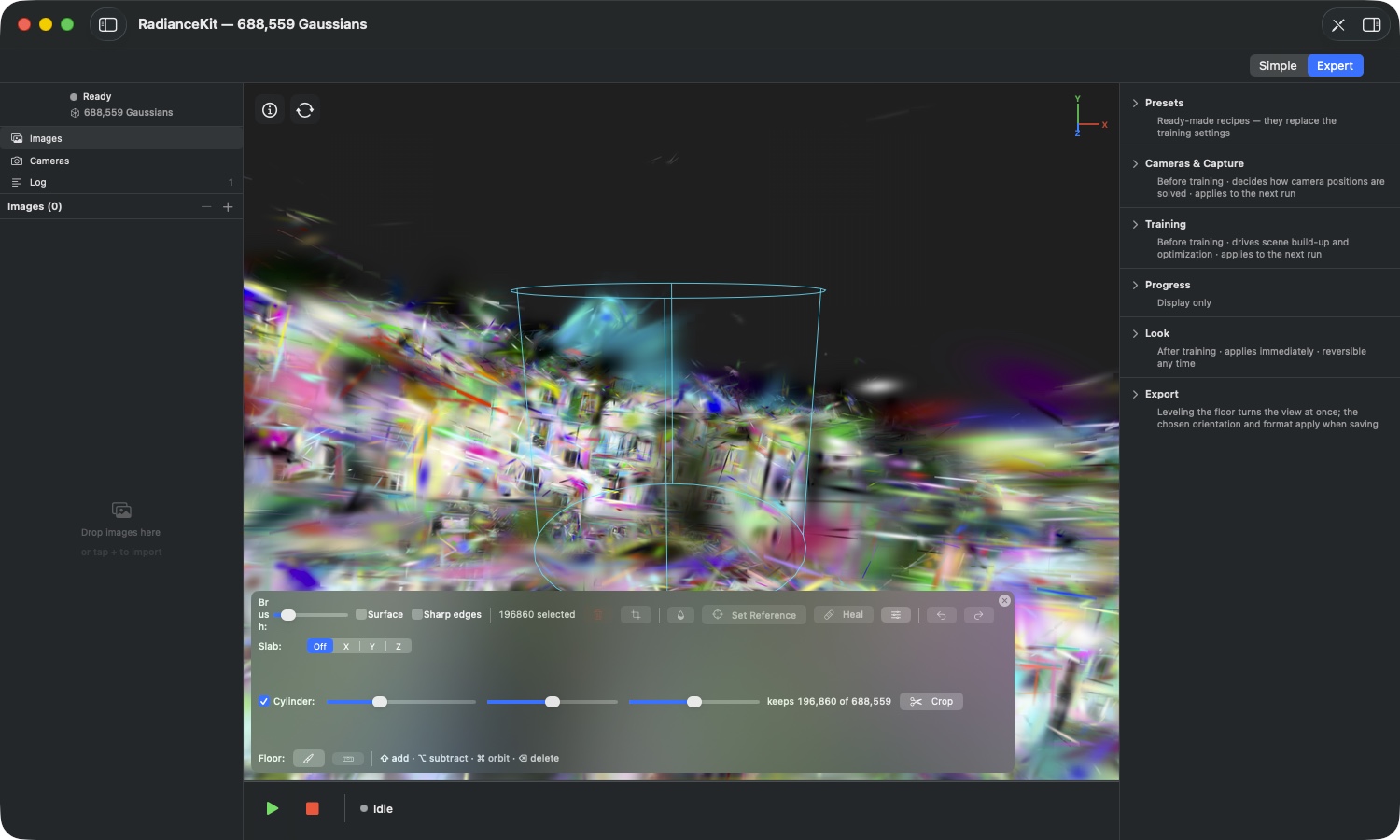
Was es ist: Drohnenaufnahmen haben ein wiederkehrendes Muster: In der Mitte steht das, was dich interessiert, und ringsum liegt Landschaft, die nur mitgeflogen ist und den Export unnötig aufbläht. Der Zylinder schneidet genau dieses Muster — ein senkrechter, nach oben und unten unbegrenzter Zylinder, innen bleibt alles, außen fällt alles weg.
ED31Häkchen „Cylinder:"
WO
Editor-Werkzeugleiste → dritte Zeile → Häkchen „Cylinder:".
TECHNISCH
Schaltet den Zylinder samt Drahtgitter-Vorschau ein. Solange er aktiv ist, gehört ihm die Auswahl: Der Pinsel wird ignoriert, ein laufender Referenzmodus wird beendet, und alle Knöpfe, die eine gemalte Auswahl brauchen — Papierkorb, Schere, Tropfen, „Set Reference", „Heal" — sind ausgegraut. Der Grund ist Eindeutigkeit: Der Zähler soll immer genau das nennen, was der Zuschnitt behalten würde, und nicht eine Mischung aus Zylinder und Pinselstrichen. Ein- und Ausschalten leert jeweils die Auswahl.
ED32Regler Radius, X und Z
WO
Editor-Werkzeugleiste → Zylinder-Zeile → drei Regler.
TECHNISCH
Der Radius bestimmt die Weite, X und Z verschieben die Achse in der Ebene. Alle drei arbeiten relativ zur Ausdehnung der Szene, die die App beim Einschalten misst — wieder über robuste Quantile, damit ein einzelner weit entfernter Fetzen den Zylinder nicht von vornherein ins Leere stellt. Jede Reglerbewegung rechnet die Menge der Splats neu, die drinnen liegen; bei großen Szenen läuft das gebündelt, damit ein durchgezogener Regler nicht jede Zwischenstellung durchrechnet.
ED33Die Anzeige „keeps N of M"
WO
Editor-Werkzeugleiste → Zylinder-Zeile → Beschriftung links vom Crop-Knopf.
TECHNISCH
Nennt fortlaufend, wie viele Gaußians der aktuelle Zylinder behalten würde und wie viele die Szene insgesamt hat. Gezählt werden Splat-Mittelpunkte. Mit eingeschaltetem „Sharp edges" werden Splats auf der Zylinderfläche beim Anwenden zusätzlich geteilt — dann weicht die endgültige Zahl von der Vorschau ab. Der Hinweis am Bedienelement sagt das ausdrücklich, statt eine Genauigkeit zu behaupten, die die Vorschau nicht hat.
ED34Knopf „Crop"
WO
Editor-Werkzeugleiste → Zylinder-Zeile → Knopf „Crop" mit Scheren-Symbol.
TECHNISCH
Wendet den Zuschnitt an: Alles außerhalb des Zylinders fällt weg. Dabei rückt die Szene auf die Zylinderachse — ein Zuschnitt an den Rand einer Drohnenszene würde das Ergebnis sonst weit neben dem Drehpunkt der Kamera hinterlassen. Rückgängig macht diese Verschiebung symmetrisch wieder rückgängig. Nach einem angewendeten Zuschnitt schaltet sich der Zylinder selbst ab, sodass du unmittelbar weiterarbeiten kannst. Weil ein Zylinder-Zuschnitt routinemäßig Millionen Splats entfernt, kommt vorher der Speicher-Dialog aus ED19, wenn der Rückgängig-Eintrag nicht ins Budget passt.
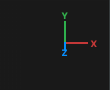
ED35Das Achsenkreuz oben rechts
WO
Ansichtsfenster → obere rechte Ecke.
TECHNISCH
Zeigt die drei positiven Achsen der ausgerichteten Welt: X rot, Y grün, Z blau. Die Achsen verkürzen sich perspektivisch, wenn sie von dir weg zeigen — daran erkennst du, welche Richtung nach hinten geht. Das Kreuz ist eine reine Anzeige und lässt sich nicht anklicken, um die Kamera zu drehen. Sein eigentlicher Nutzen liegt beim Slab: Die Buchstaben im Achsen-Umschalter meinen genau diese Achsen.
Boden markieren und Szene ausrichten (ED36–ED37)
Schiefe Szenen sind der Normalfall, wenn aus der Hand fotografiert wurde — die Rekonstruktion kennt keine Schwerkraft. Die beiden Knöpfe der Boden-Zeile richten das in zwei Schritten gerade: erst den Boden zeigen, dann darauf ausrichten.
ED36Boden markieren
WO
Editor-Werkzeugleiste → vierte Zeile → „Floor:" → linker Knopf mit Pinsel-Symbol. Derselbe Ablauf steht auch in der Export-Sektion des Inspectors.
TECHNISCH
Bereitet das Markieren des Bodens vor: Ein aktiver Zylinder wird abgeschaltet und der Pinsel auf „Surface" gestellt. Beides ist nötig, damit du wirklich nur die Bodenfläche einsammelst — ein durchgreifender Pinsel würde beim Überstreichen des Bodens die Rückseite des Objekts oder eine Wand dahinter mitnehmen, und die verzöge die Ebene, die die App gleich hineinlegt.
ED37Auf markierten Boden ausrichten
WO
Editor-Werkzeugleiste → „Floor:" → rechter Knopf mit Wasserwaagen-Symbol.
TECHNISCH
Legt eine Ebene durch die markierten Gaußians und dreht die Szene so, dass diese Ebene waagerecht liegt. Die Ausrichtung wird nach oben orientiert und gilt für die Ansicht und für Datei-Exporte — das Ergebnis steht also auch in anderen Programmen aufrecht. Der Knopf braucht mindestens 32 markierte Gaußians und ist bei aktivem Zylinder gesperrt. Ist die markierte Fläche zu wellig, um daraus verlässlich eine Ebene abzuleiten, verweigert die App die Drehung, statt die Szene schief zu stellen. Es ist eine reine Ansichts- und Ausgabetransformation: Die Positionen der Splats bleiben, wie sie sind, und deine Bearbeitungs-Historie bleibt gültig. Über „Reset to auto" in der Export-Sektion kommst du zur vorherigen Ausrichtung zurück.
Rückgängig und Wiederholen (ED38–ED39)
ED38Rückgängig und Wiederholen
WO
Menü Edit → oberste beide Einträge (⌘Z, ⇧⌘Z); Editor-Werkzeugleiste → die beiden Pfeil-Symbole rechts.
TECHNISCH
Nimmt die zuletzt angewendete Bearbeitung zurück beziehungsweise stellt sie wieder her. Zurückgenommen werden Löschungen, Zuschnitte, Entsättigungen und Heilungen — die Menüeinträge benennen den Schritt ausdrücklich, du liest also im Menü, was gleich rückgängig gemacht wird. ⌘Z verhält sich abhängig davon, was gerade den Fokus hat: Im Ansichtsfenster nimmt es eine Bearbeitung zurück, in einem Textfeld ist es das gewohnte Text-Rückgängig. Das ist Absicht — ein ⌘Z im Namensfeld eines Presets soll niemals einen Schnitt in der Szene rückgängig machen. Sind die Pfeile in der Werkzeugleiste ausgegraut, ist die Historie an dieser Seite leer.
ED39Warum es keine feste Zahl an Rückgängig-Schritten gibt
WO
Kein Bedienelement — betrifft alle Bearbeitungen.
TECHNISCH
Die Bearbeitungs-Historie ist nicht auf eine Anzahl Schritte begrenzt, sondern auf eine Menge Arbeitsspeicher, die sich nach dem Speicher deines Rechners richtet. Wie viele Schritte darin Platz finden, hängt deshalb davon ab, wie groß deine Bearbeitungen waren: Viele kleine Löschungen ergeben eine tiefe Historie, ein einzelner Zuschnitt über Millionen Splats kann das Budget allein ausschöpfen. Passt ein Eintrag gar nicht hinein, wird er nicht aufgezeichnet und die Historie geleert — davor warnt der Dialog aus ED19, bevor irgendetwas passiert. Wird der Speicher des Systems knapp, kürzt die App die Historie von selbst, im äußersten Fall vollständig. Zusätzlich wird die Historie geleert, wenn du eine Szene neu lädst, ein neues Training startest oder abbrichst und wenn du einen Look anwendest — in all diesen Fällen ist die Punktwolke danach eine andere, und ein alter Rückgängig-Schritt würde nicht mehr passen.