Kapitel 11 — Redigerare (markera och redigera Gaussians)
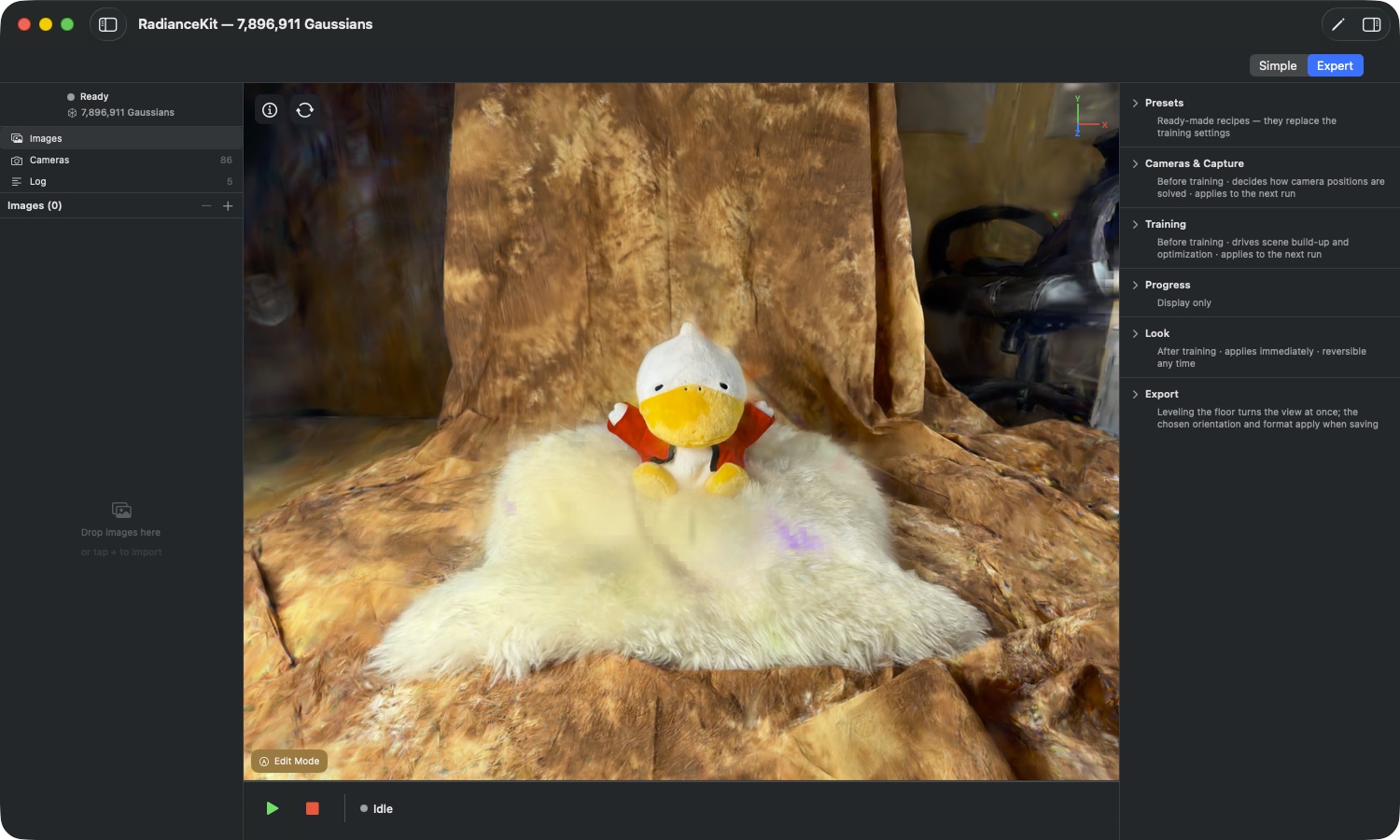
Vad redigeraren är: Efter träningen finns en färdig punktmoln i visningsfönstret — och i nästan varje scen finns rester kvar som inte hör hemma där: bakgrund du inte behöver, fritt svävande stänk ovanför objektet, skarpa färgfläckar på ställen som ingen kamera någonsin egentligen sett. Redigeraren är sättet att nå dessa ställen för hand. Du målar med en pensel över bilden, de träffade Gaussians färgas röda, och sedan bestämmer du vad som ska hända med dem: ta bort, bara behålla dem, avmätta eller anpassa deras färg till omgivningen.
Anledningen till detta verktyg är obekväm men ärlig: sådana splats kan inte filtreras bort automatiskt. De skiljer sig i sina egenskaper inte från de bra — de befinner sig bara på ett ställe som det inte fanns träningsdata för. Ett filter som skulle hitta dem tillförlitligt utan att ta med bra splats finns inte. Därför får du fånga dem själv.
Den enda regel som gäller överallt: Markerat betyder „kommer att ändras", omarkerat betyder „förblir" — respektive, vid läkning, „är färgkällan". Allt i redigeraren följer denna indelning.

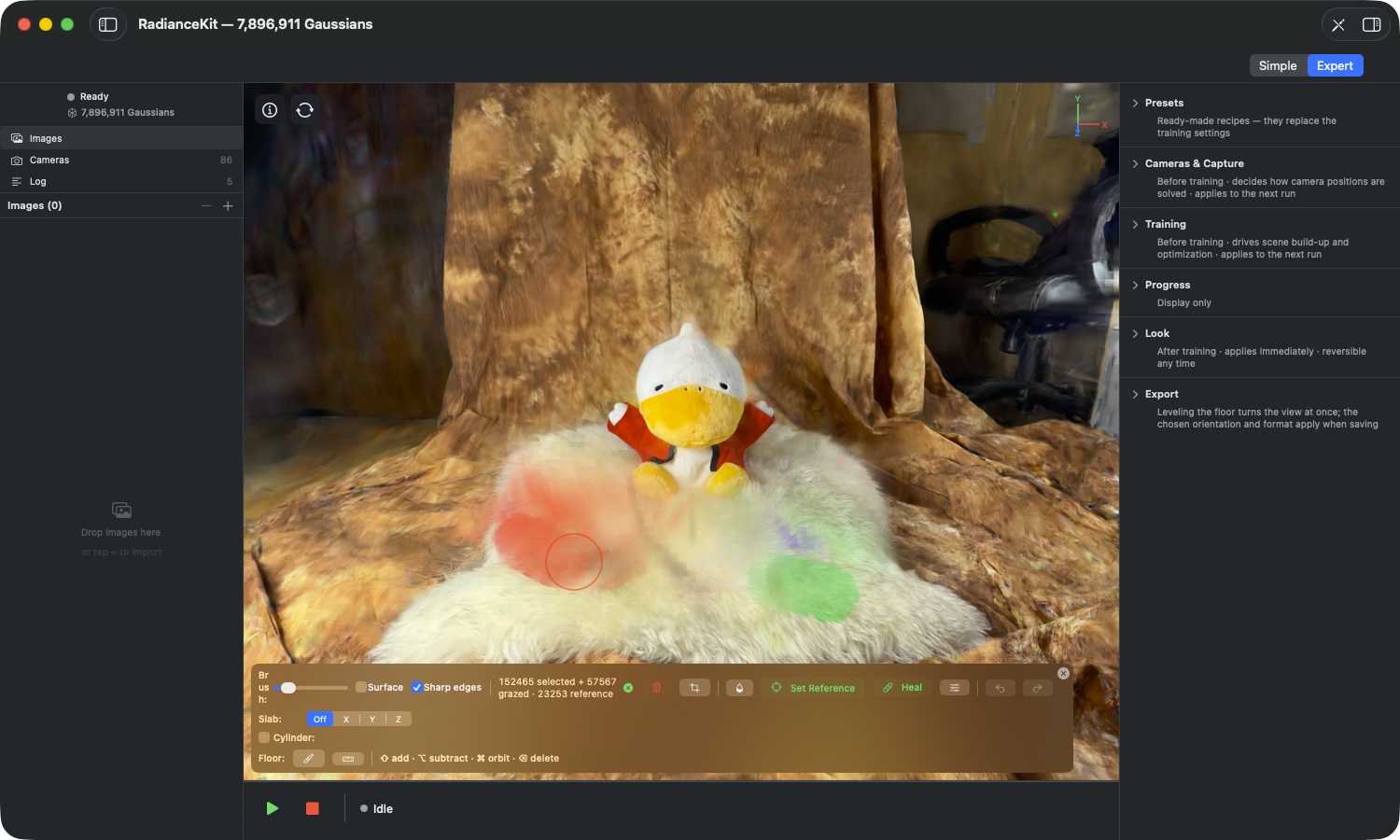
Vad som syns i bilden: Så snart redigeraren är på ersätter ett fyrradigt verktygsfält den enskilda „Edit Mode"-knappen. Den övre raden är grupperad efter uppgifter: först penseln och dess båda kryssrutor, sedan räknaren med de tre knapparna som tar bort något (papperskorg, sax, droppe), sedan färgreparationen med „Set Reference", „Heal" och Heal-alternativen, längst till höger ångra, gör om och stängningskrysset. Så länge inget är markerat är alla knappar som kräver ett urval grånade. Därunder ligger de tre hjälpmedlen som avgränsar åtkomsten: Slab (ett band tvärs genom scenen), cylindern (för drönarscener) och Floor-raden. Den sista raden anger de extra tangenter som annars inte står någonstans på skärmen.
Öppna och lämna (ED1–ED4)
Redigeraren är inget eget fönster, utan ett tillstånd hos ansiktsfönstret. Det finns fyra vägar in och ut, alla likvärdiga — och ett fall där det inte alls går.
ED1Knappen „Edit Mode"
VAR
Ansiktsfönstret → Överlagringen nere till vänster → „Edit Mode" (pennsymbol).
TEKNISKT
Slår om ansiktsfönstret till redigeringsläge och ersätter sig själv med den fullständiga verktygsraden. Vid aktivering tar appen över de sparade Heal-alternativen och mäter Slab och cylinder på nytt mot punktmolnet som just nu är inläst — position och radie avser alltid den aktuella scenen, inte den föregående. Kortkommandotipset vid knappen nämner dessutom tabb-tangenten som snabbaste vägen.
ED2Meny, verktygsrad och tabb-tangent
VAR
Menyn Viewport → „Enter Edit Mode" / „Exit Edit Mode" (⇧⌘E); fönstrets verktygsrad → „Edit"; tabb-tangenten i ansiktsfönstret.
TEKNISKT
Tre likvärdiga omkopplare för samma tillstånd. Menypunkten byter beteckning beroende på om redigeraren just nu körs, och är gråtonad så länge ingen redigerbar scen finns. Vägen via menyn och via tabb-tangenten städar vid avstängning upp samma saker som stängningskrysset: markering, randiga splats och referensområde är tomma efteråt.
ED3Stängningskrysset i verktygsraden
VAR
Redigerarens verktygsrad → längst upp till höger, rund kryssymbol.
TEKNISKT
Lämnar redigeringsläget och städar samtidigt bort hela det flyktiga tillståndet: markeringen, de randiga splats och referensområdet för läkning. Det du redan har tillämpat — raderade, friställda, avmättade eller läkta splats — bevaras naturligtvis; bara markeringarna försvinner. Redigeringshistoriken finns också kvar, du kan gå vidare bakåt efter att du gått in igen.
ED4När redigeraren inte är tillgänglig
VAR
Ansiktsfönstret, när ingen „Edit Mode"-knapp visas; menyn Viewport, när punkten är gråtonad.
TEKNISKT
Redigeraren kräver en scen som appen ritar med sin egen rasterizer — alltså resultatet av en avslutad träning eller en scen inläst från disk som får samma rendering. Så länge inget alls är inläst eller scenen visas i fönstret via en annan renderingsväg finns ingen redigerbar åtkomst till de enskilda Gaussian, och knappen visas inte.
Pensel och markering (ED5–ED11)
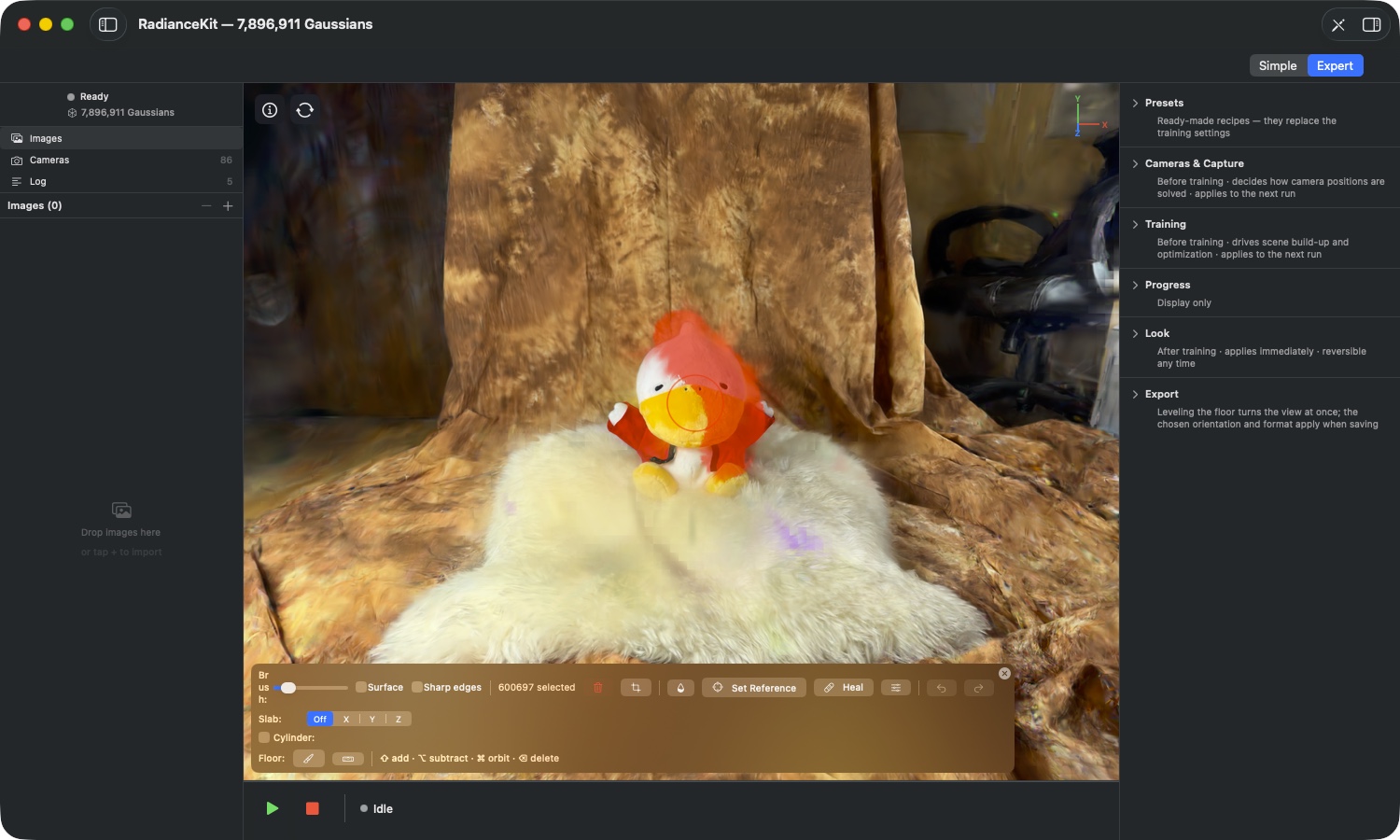
Vad du ser på bilden: Ett enda drag har här markerat gott och väl 600 000 Gaussianer. De träffade splatsen är rödfärgade — det är bara visuellt, markeringen ändrar inget i de sparade färgerna. Räknaren i verktygsfältet visar antalet live, och i samma stund som markeringen inte längre är tom blir papperskorg, sax och droppe klickbara.
ED5Reglaget „Brush:"
VAR
Redigerarens verktygsfält → övre raden → reglaget bakom „Brush:".
TEKNISKT
Bestämmer penselns radie i skärmpunkter, intervall 5 till 200, standardvärde 30. Den röda cirkeln i vyfönstret ritas direkt medan du drar, så du ser storleken innan du målar. Eftersom radien gäller i skärmpunkter och inte i scenenheter fångar samma pensel mindre material när du zoomar in och mer när du zoomar ut — zoom är alltså din andra precisionsreglage. Hakparenteserna ökar och minskar radien i femstegssteg, utan att du behöver röra reglaget.
ED6Markera genom att måla
VAR
Vyfönstret i redigeringsläge → håll vänster musknapp nedtryckt och dra.
TEKNISKT
Varje drag testar scenen mot penselcirkeln och lägger träffarna till markeringen. Ett drag utan tilläggstangent ersätter den tidigare markeringen — det som var markerat innan är fritt efteråt. Penseln arbetar mot den bildvy den finner när den sätts ner; den fångar alltså exakt det du ser i det ögonblicket. Utan bocken „Surface" tränger den rakt igenom den synliga ytan och tar även med det som ligger bakom.
ED7Skift, alt-tangent och kommandotangent
VAR
Redigerarens verktygsfält → nedersta raden → texten „⇧ add · ⌥ subtract · ⌘ orbit · ⌫ delete".
TEKNISKT
Skifttangenten lägger till draget till den befintliga markeringen, alt-tangenten drar av det, kommandotangenten lämnar över dragningen till kameran istället för till penseln. Avgörande är ögonblicket när du sätter ner pekdonet: appen bestämmer om ett drag blir ett penseldrag eller en kamerarörelse när du trycker ner tangenten, och ändrar inte det under pågående drag. Trycker du ner kommandotangenten först mitt i draget, målar draget klart. Penselcirkeln visar dig driftläget: ett plustecken vid nedtryckt skifttangent, ett minus vid alt-tangenten, ingenting vid det ersättande draget.
ED8Bocken „Surface"
VAR
Redigerarens verktygsfält → övre raden → bocken „Surface" bakom penselreglaget.
TEKNISKT
Begränsar draget till det främsta djupskiktet: av allt penseln träffar förblir bara det smala bandet omedelbart vid den synliga ytan markerat, allt bakom faller bort. Det är rätt inställning när du arbetar på en vägg eller golv och inte vill att objektets baksida ska följa med. Åtkomsten till djupare liggande skikt sker då via Slab (ED26). Så länge „Surface" är på samlas inga streckade splats (ED13). Standardvärde: av.
ED9Markera allt som går att markera
VAR
Menyn Edit → Select All (⌘A), när vyfönstret är aktivt.
TEKNISKT
Markerar alla Gaussianer i scenen. Är en Slab aktiv, markerar kommandot exakt bandets innehåll och inget mer — det är snabbaste sättet att fånga ett helt skikt utan att måla av det. I ett textfält förblir ⌘A det vanliga textkommandot; scenen tilltalas bara när vyfönstret har fokus. Med aktiv cylinder är kommandot verkningslöst, eftersom cylindern då bestämmer markeringen (ED31).
ED10Häv markering
VAR
Vyfönstret i redigeringsläge → Escape-tangenten.
TEKNISKT
Tömmer markeringen och de streckade splatsen. Escape har en fast ordning: pågår just målning av ett referensområde (ED21), avslutar första tryckningen bara det läget och inget annat. Först nästa tryckning rensar markeringen. Är även den tom, stänger Escape hjälpöverlägget. Denna ordning är avsiktlig — tangenten tar alltid tillbaka det senast aktiverade.
ED11Räknaren i verktygsfältet
VAR
Redigerarens verktygsfält → övre raden → mellan penselbockarna och papperskorgen.
TEKNISKT
Visar den aktuella markeringen som „N selected" och kompletterar vid behov med „+ M grazed" för streckade splats (ED13) och „· K reference" för storleken på referensområdet (ED21). De tre siffrorna räknar tre oberoende mängder — en splat kan vara referens utan att vara markerad, och tvärtom. Så länge cylindern är aktiv anger räknaren inte din penselmarkering, utan det som cylindern just nu skulle behålla.
Skarpa kanter och streckade splats (ED12–ED15)
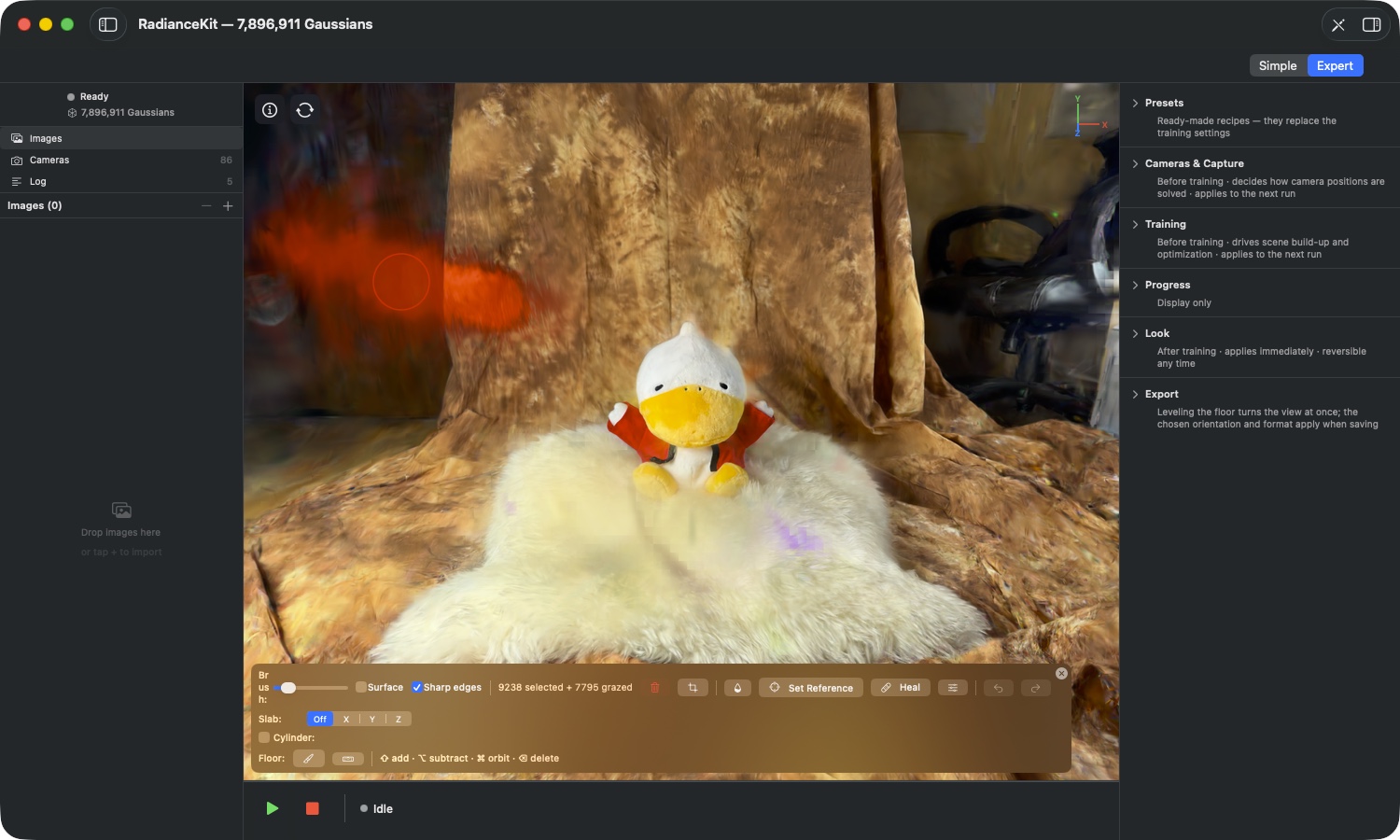
Det som syns i bilden: Förutom de 9 238 helt markerade splatsarna finns 7 795 streckade. Det är gaussianer vars mittpunkt ligger utanför penseln, men vars yta penseln har strukit över — typiskt långa, nålformade splats som sticker ut ur objektet. De är svagare färgade än de fulla träffarna, eftersom de hanteras annorlunda.
ED12Kryssrutan „Sharp edges"
VAR
Editorns verktygsfält → övre raden → kryssrutan „Sharp edges".
TEKNISKT
Förfinar alla raka snitt: En splat som ligger på snittytan behålls eller kasseras inte längre i sin helhet, utan delas vid ytan. Det gäller för att skära av streckade splats vid penseln, för raderingar i skivan och för cylinderbeskärningen. Priset är att det slutgiltiga splat-antalet inte är fastställt förrän vid tillämpningen — förhandsvisningssiffror som „keeps N of M" räknar mittpunkter och kan därför avvika. Att slå av och på förkastar insamlade streckade splats. Startvärde: av, och inställningen sparas inte när appen avslutas.
ED13Streckade splats („grazed")
VAR
Räknaren i verktygsfältet → tillägget „+ M grazed"; i bilden de svagare tonade splatsarna.
TEKNISKT
Streckade splats är de vars yta penseln har berört, utan att fånga deras mittpunkt. De hålls separat och samlas bara in med „Sharp edges", dessutom aldrig när „Surface" är påslaget och aldrig vid målning av ett referensområde. De kan endast raderas. Läkning och avmättning använder medvetet bara den fulla markeringen — båda skriver färg i en hel splat, och en splat som du bara har streckat hör fortfarande till stor del till objektet. Att färga om den skulle dra ett spår tvärs genom bra material. Papperskorgen visar detta tydligt och heter beroende på läget „Delete selected", „Delete grazed" eller „Delete selected + grazed".
ED14Övre gränsen för finsnitt
VAR
Ingen kontroll — verkar i tysthet medan du målar.
TEKNISKT
Per editor-session kommer appen ihåg de infrusna penselformerna som de streckade splatsarna senare delas efter. Deras antal är begränsat (4096). När gränsen är nådd samlar appen inte längre in några nya streckade splats; den vanliga markeringen, raderingen och allt annat fortsätter oförändrat. I praktiken når man detta bara med väldigt många enskilda korta streck efter varandra.
ED15Vad som händer automatiskt efter ett skarpt snitt
VAR
Ingen kontroll — körs med vid tillämpningen.
TEKNISKT
Ett skarpt snitt blottar två problem som appen hanterar direkt. För det första får de nyskapade delbitarna inte helt enkelt färgen från den itudelade splatten, utan en färg viktad från grannarna — annars skulle en enda lång splats färg dra sig över hela kanten. För det andra dras splats som genom snittet har blottats från objektets inre mot färgerna vid snittkanten; det är de ställen som en kamera aldrig tidigare har sett och som därför kan vara godtyckligt brokiga. Båda delarna sker bara inom det område som du har bearbetat. Färgutjämningen skrivs som ett eget steg i historiken, därför står det i Redigera-menyn efter ett sådant snitt två gånger samma ångra-post — den första ångrar omfärgningen, den andra snittet.
Ta bort, friställ, avmätta (ED16–ED19)
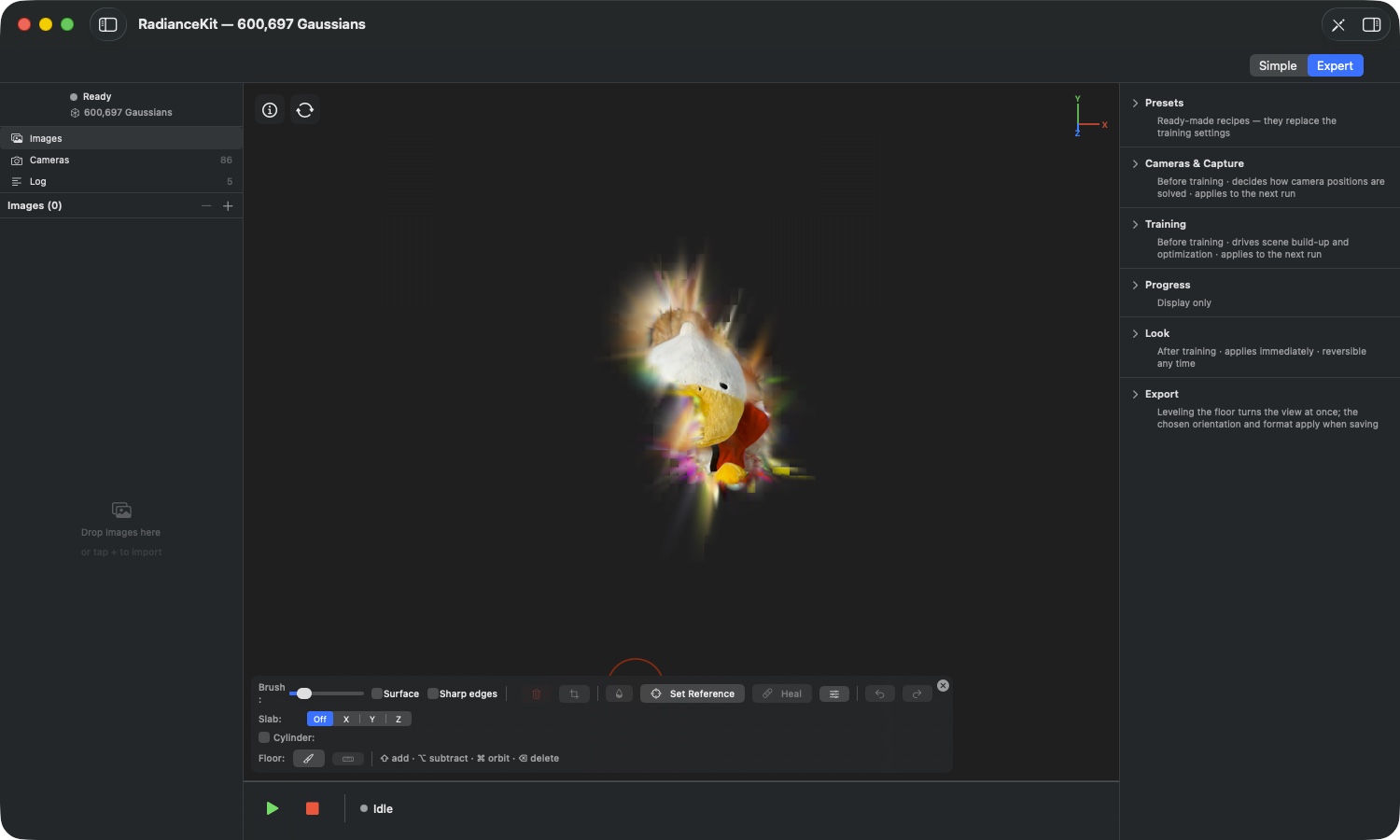
Vad man ser på bilden: Av knappt åtta miljoner Gaussians har det blivit 600 697 — bakgrunden är helt borta, objektet står fritt. Vid skärytorna ser du färgglada spikar: splats som tidigare satt inuti och nu ligger blottade. Just dessa tämjer den automatiska efterbehandlingen från ED15, och det som blir kvar är ett fall för läkarpenseln (ED20).
ED16Ta bort markerat
VAR
Editorns verktygsfält → papperskorgs-ikonen; eller tangenten X, backsteg- respektive delete-tangenten.
TEKNISKT
Tar bort de markerade Gaussians permanent från scenen, med "Sharp edges" påslaget dessutom de avskurna delarna av de randiga splatsen. Knappen är gråtonad så länge det varken finns markerade eller randiga splats och så länge cylindern är aktiv. Tangenterna fungerar bara när det faktiskt finns något att ta bort — ett oavsiktligt tryck på backstegstangenten kan alltså inte ställa till skada. Steget hamnar i redigeringshistoriken.
ED17Behåll endast markerat
VAR
Editorns verktygsfält → sax-ikonen, precis bredvid papperskorgen.
TEKNISKT
Vänder på logiken: allt markerat behålls, allt annat försvinner. Det är sättet att friställa ett objekt istället för att nöta bort bakgrunden med många penseldrag — oftast betydligt mindre arbete. Knappen är gråtonad om inget är markerat eller cylindern är aktiv; är allt markerat händer ingenting, eftersom en beskärning som skulle ta bort hela scenen inte tillåts. Med "Sharp edges" meddelar sig gränsfall som en dialogruta ("Nothing to crop", "Nothing would remain") istället för en gråtonad knapp. Beskärningen hamnar i historiken.
ED18Avmätta markerat
VAR
Editorns verktygsfält → droppikonen.
TEKNISKT
Drar färgen hos de markerade Gaussians mot deras egen ljusstyrka — ur färgrikt blir det grått, utan att någon splat försvinner eller ändrar form. Det påverkar både grundfärgen och de vinkelberoende färgandelarna, så att stället inte plötsligt lyser upp i färg igen från någon kameraposition. Antalet splats förblir oförändrat. Det finns inget styrkereglage: ett klick avmättar fullständigt. Knappen är gråtonad om inget är markerat eller cylindern är aktiv. Randiga splats förblir opåverkade (ED13).
ED19När en redigering är för stor för historiken
VAR
Visas som dialogruta vid tillämpning.
TEKNISKT
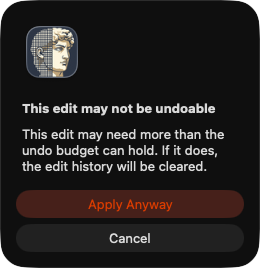
Före varje redigering uppskattar appen hur mycket minne ångra-posten kräver. Ryms den inte i budgeten kommer dialogrutan "This edit may not be undoable" med hänvisningen att redigeringshistoriken i detta fall kommer att tömmas, samt knapparna "Cancel" och "Apply Anyway". Det finns ett andra, hårdare fall: räcker det tillgängliga minnet inte ens till för själva resultatet, meddelar appen "This edit needs more memory" och avbryter — där finns ingen möjlighet att fortsätta, eftersom redigeringen inte ens kan beräknas.
Läka (ED20–ED25)
Vad det är: Läka är alternativet till att radera för ställen som avviker färgmässigt men som behövs strukturellt. I stället för att ta bort material flyttar det färgen på de markerade splattarna — antingen mot deras omedelbara omgivning eller mot en yta som du själv anger som förebild. Formen förblir i båda fallen orörd.
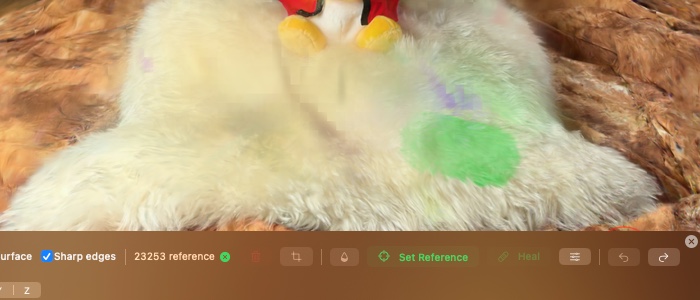
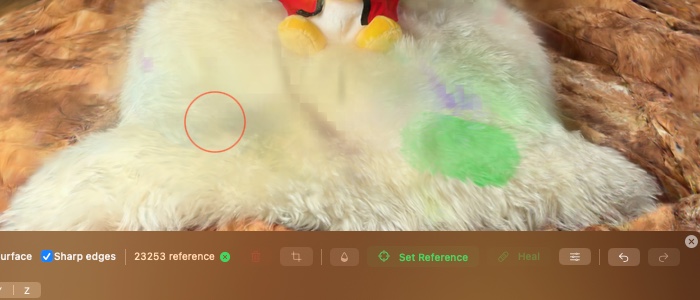
Vad man ser på bilden: Skillnaden mellan de två bilderna är medvetet liten. Läka är inget retuscheringsverktyg som hittar på ett ställe på nytt — det flyttar grundfärgen, och teckningen under den förblir helt bevarad. Just därför fungerar det så bra på päls, puts eller gräsmatta och är fel verktyg vid en skarp materialkant.
ED20Läka från omgivningen
VAR
Editorns verktygsfält → knappen „Heal" med plåster-symbol.
TEKNISKT
Utan satt referensområde antar varje markerad splatt färgen från sina omarkerade grannar, viktad efter avstånd och betydligt starkare från omgivningen än från den tidigare egna färgen. Sökradien riktar sig efter storleken på respektive splatt. Hittar appen färre än tre omarkerade grannar lämnar den splatten oförändrad — från en eller två grannar går det inte att härleda någon färgstämning. Antalet splattar förblir detsamma, inget raderas. Randiga splattar är undantagna (ED13). Ett klick är en tillämpning; upprepade klick skjuter färgen vidare mot omgivningen.
ED21Knappen „Set Reference"
VAR
Editorns verktygsfält → mellan droppen och „Heal", symbol målcirkel.
TEKNISKT
Kopplar om målningen: Så länge läget är aktivt fyller dina penseldrag inte markeringen utan referensområdet, som visas grönfärgat. Streckreglerna är desamma — ett enkelt streck ersätter, skift lägger till, alternativtangenten drar ifrån. Referensområdet är en fristående mängd: Det överlever att markeringen tas bort och bevaras till nästa läkning. Escape avslutar läget. Så snart en referens finns lyser „Set Reference" och „Heal" gröna, och Heal-knappen kopplar automatiskt om till referensvägen: De markerade splattarna flyttas till referensens färgpalett. Endast referens-splattar som inte själva är markerade har någon effekt. Vid målning av en referens uppstår inga randiga splattar.
ED22Radera referensområde
VAR
Editorns verktygsfält → litet grönt kryss-symbol bredvid räknaren; visas endast när en referens är satt.
TEKNISKT
Raderar enbart referensområdet, markeringen förblir oförändrad. Därefter faller Heal-knappen tillbaka till omgivnings-beteendet från ED20 och lyser inte längre grönt. Referensområdet försvinner dessutom av sig självt om du lämnar editorn eller om scenen ändras innehållsligt — en referens från ett gammalt punktmoln skulle därefter vara meningslös.
ED23Heal-alternativ: Brightness, Color, Opacity
VAR
Editorns verktygsfält → reglage-symbol direkt till höger om „Heal" → valfält „Heal properties".
TEKNISKT
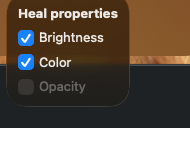
Tre kryssrutor avgör vilka egenskaper läkningen överhuvudtaget rör. Brightness överför ljusstyrkan, Color färgstämningen, Opacity täckgraden. Ljusstyrka och färg verkar i båda läkningssätten; båda ikryssade motsvarar full färgöverföring. Tar du bort Brightness vandrar bara färgstämningen — exakt fallet när din rena referensyta ligger ljusare eller mörkare än problemstället och du inte vill importera dess ljusstyrka. Opacity är endast tillgänglig med satt referensområde och annars gråtonad, eftersom en täckgrad utan förebild inte har något meningsfullt mål. Inställningarna kommer ihåg; standardvärden är Brightness på, Color på, Opacity av.
ED24Vad appen rapporterar tillbaka vid läkning
VAR
Visas som dialog efter klick på „Heal".
TEKNISKT
Läkning är pratsam, eftersom den skulle kunna misslyckas tyst. „Nothing to heal" betyder att ingen av de markerade splattarna hade tillräckligt med omarkerade grannar. „Reference too small" kräver minst tre referens-splattar som inte själva är markerade. „Enabled properties already match" betyder att markeringen redan motsvarar referensen i alla påslagna egenskaper. Vid mycket stora markeringar kan en arbetsbudget slå till; då anger appen exakt hur många splattar som kunde behandlas, och lämnar dig valet mellan att tillämpa och avbryta. Avgörande här: Det som tillämpas är exakt det som beräknades innan — appen räknar inte om något tyst efter dialogen, och om scenen har ändrats under tiden avbryter den ärligt.
ED25Läkningens gränser
VAR
Inget kontrollelement — gäller för hela avsnittet.
TEKNISKT
Läkning har i den aktuella versionen medvetet ingen livevisning och ingen färgväljare: Du kan inte ange en målfärg direkt, utan bara visa en yta. Den verkar på splattarnas grundfärg; fina vinkelberoende effekter förblir där de är. Och den duger inte som retuschering över materialgränser — läker du ett ställe som ligger halvt på gräsmattan och halvt på vägen, blandar den ihop båda till en kompromiss som i verkligheten inte finns någonstans.
Slab — redigeringsplanet (ED26–ED30)
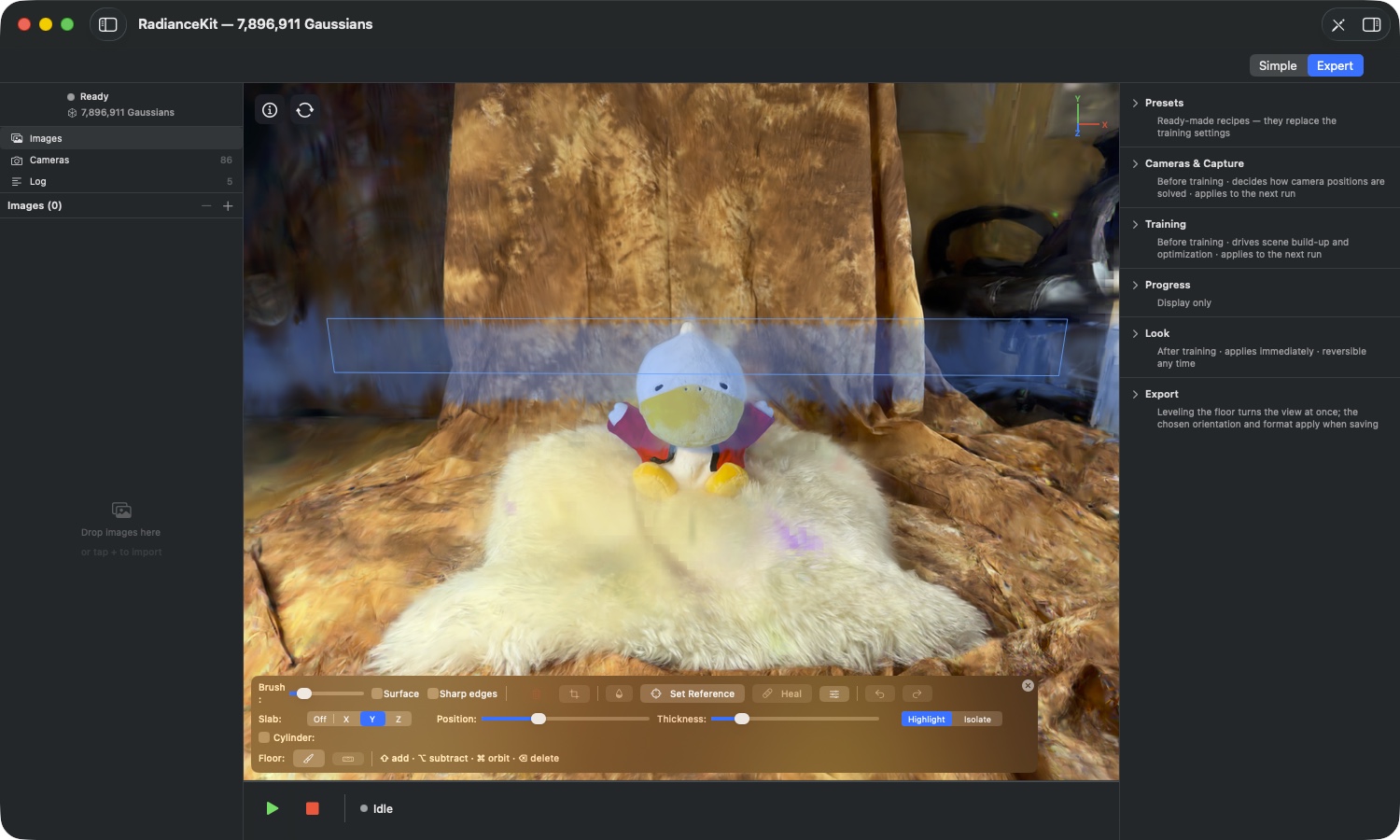
Vad det är: Slab är ett band som ligger tvärs över scenen, vinkelrätt mot en av de tre världsaxlarna. Så länge det är aktivt verkar penseln bara inom detta band. Det är svaret på ett problem som alla känner igen som någon gång försökt få bort skräp från mitten av en scen: man kommer inte åt det utan att ta med sig framsidan också. Slaben blottar ett skikt, du städar upp det och skjuter det vidare.
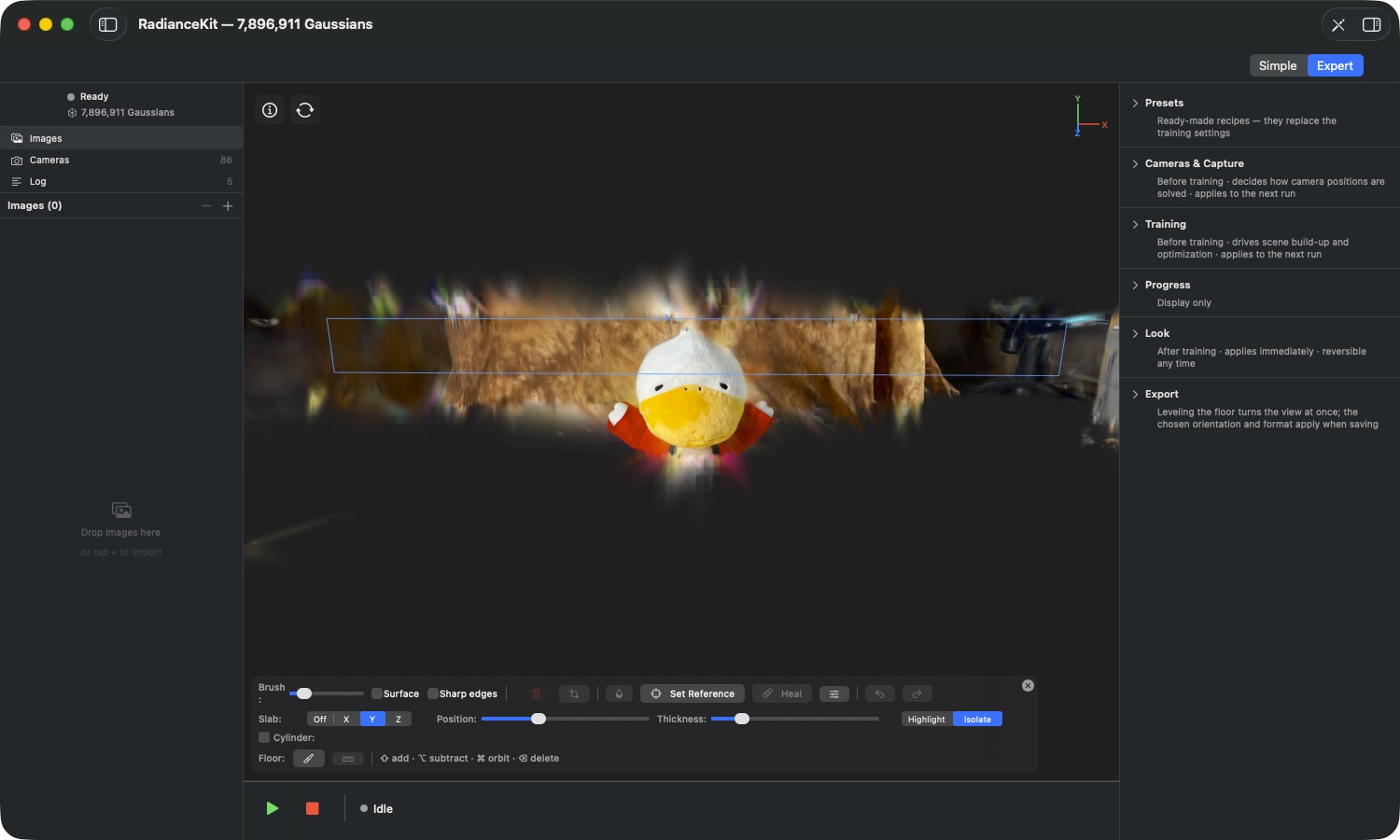
ED26Axelomkopplare „Slab:"
VAR
Redigerarens verktygsfält → andra raden → „Slab:" med Off | X | Y | Z.
TEKNISKT
Väljer den världsaxel som bandet står vinkelrätt mot. Det handlar om axlarna i den justerade världen — samma som axelkorset uppe till höger visar (ED35). Vid Off är slaben avstängd, reglagen försvinner. Appen mäter om scenens utbredning när den slås på, och det sker via robusta kvantiler i stället för de yttersta punkterna: en enda långt bortliggande fläck ska inte kunna sträcka ut bandet så mycket att reglagen i mitten blir oanvändbara. Slaben verkar uteslutande i redigeringsläget; en glömd slab kan varken beskära den normala vyn eller en export.
ED27Reglaget „Position:"
VAR
Redigerarens verktygsfält → Slab-raden → reglaget „Position:" (visas först när en axel har valts).
TEKNISKT
Flyttar bandet längs den valda axeln från ena änden av scenen till den andra. Vid båda ändarna har reglaget en särskild egenskap: längst till vänster öppnar sig bandet nedåt, längst till höger uppåt — det sträcker sig då obegränsat vidare, och den öppna sidan ritas som en streckad rektangel i stället för en heldragen. Det är vägen till skräpet som hänger långt under golvet eller högt över scenen och som ett stängt band aldrig skulle nå.
ED28Reglaget „Thickness:"
VAR
Redigerarens verktygsfält → Slab-raden → reglaget „Thickness:".
TEKNISKT
Bestämmer hur mycket av scenen bandet täcker, mätt mot utbredningen längs den valda axeln. Standardvärde 15 procent. Appen låter aldrig bandet falla ihop helt till noll, så att inte ett tomt skikt uppstår obemärkt, där penseln inte längre träffar något alls.
ED29Highlight och Isolate
VAR
Redigerarens verktygsfält → Slab-raden → omkopplaren Highlight | Isolate.
TEKNISKT
Rent ett visningsval — bandet självt och markeringen ändras inte. Highlight tonar bandets innehåll blått-cyan, medan resten av scenen fortsätter som vanligt; du behåller det rumsliga sambandet. Isolate ritar enbart bandets innehåll, allt annat förblir svart. På så vis ser du skiktet utan någon skymning framifrån eller bakifrån, vilket avsevärt underlättar att hitta friflytande fläckar. Standardvärde: Highlight.
ED30Vad varje bandändring gör med markeringen
VAR
Ingen kontroll — sker vid varje justering av axel, position eller tjocklek.
TEKNISKT
Varje ändring av slaben tunnar ut en befintlig markering till bandets nya innehåll och kasserar de streckade splats. Det är avsiktligt: en slab som skulle låta en del av markeringen ligga kvar utanför bandet skulle låtsas ett skydd som inte finns — du skulle då kunna radera något som du inte längre ser i bandet. Räknaren minskar följaktligen synligt vid en sådan justering. Det blått-cyana trådnätet ritar bandets ytor och följer kameran löpande, även medan du drar i ett reglage.
Cylinderbeskärning för drönarscener (ED31–ED35)
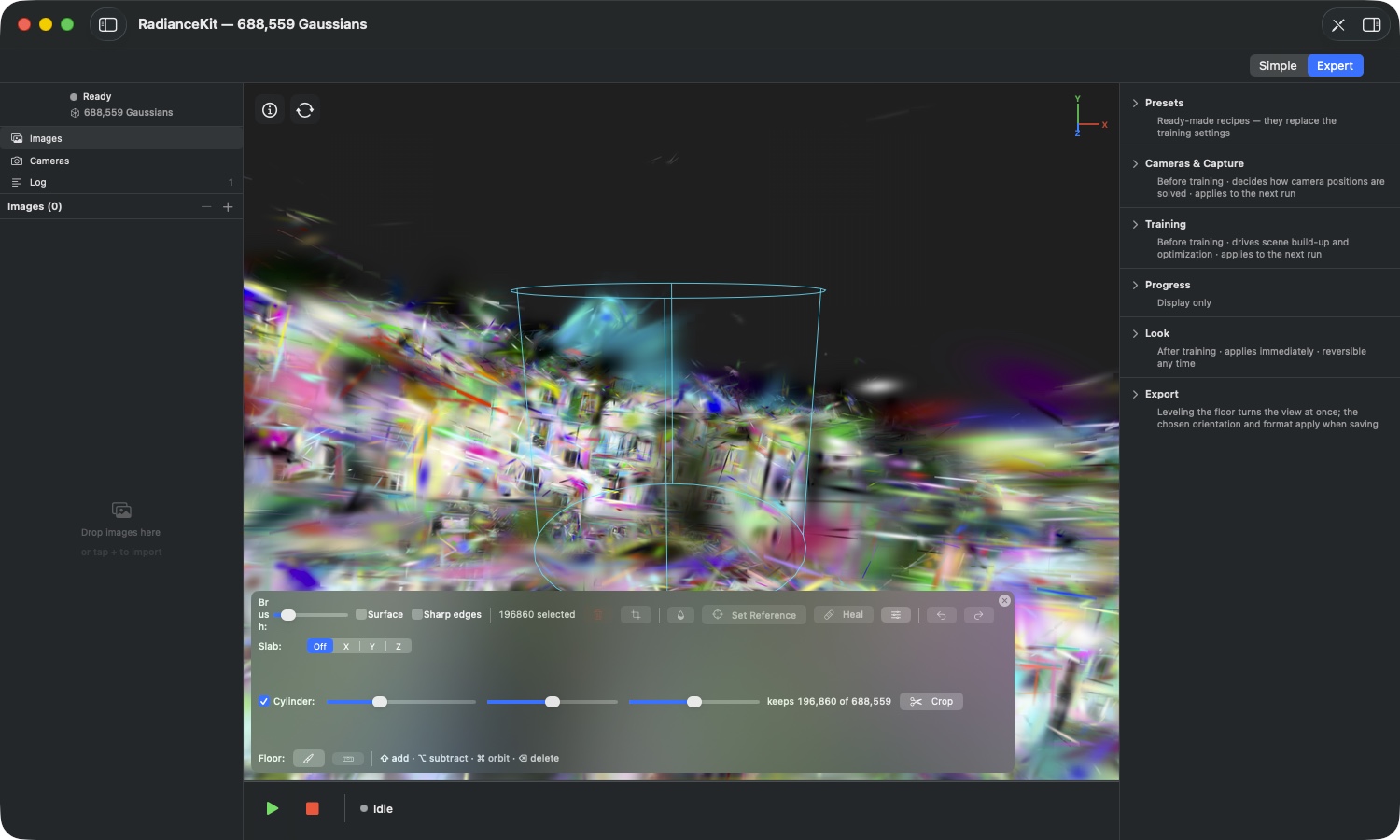
Vad det är: Drönarbilder har ett återkommande mönster: I mitten finns det som intresserar dig, och runt omkring ligger landskap som bara följt med och blåser upp exporten i onödan. Cylindern skär bort exakt detta mönster — en lodrät cylinder utan begränsning uppåt och nedåt, allt innanför blir kvar, allt utanför försvinner.
ED31Kryssrutan „Cylinder:"
VAR
Editorns verktygsfält → tredje raden → kryssrutan „Cylinder:".
TEKNISKT
Slår på cylindern tillsammans med förhandsvisningen av trådnätet. Så länge den är aktiv äger den urvalet: Penseln ignoreras, ett pågående referensläge avslutas, och alla knappar som kräver en målad markering — papperskorg, sax, droppe, „Set Reference", „Heal" — är gråtonade. Anledningen är entydighet: Räknaren ska alltid ange exakt det som beskärningen skulle behålla, och inte en blandning av cylinder och penseldrag. Att slå på och stänga av tömmer i respektive fall markeringen.
ED32Reglagen Radius, X och Z
VAR
Editorns verktygsfält → cylinderraden → tre reglage.
TEKNISKT
Radien bestämmer bredden, X och Z flyttar axeln i planet. Alla tre arbetar relativt till scenens utsträckning, som appen mäter när den slås på — återigen via robusta kvantiler, så att en enskild fjärran belägen fläck inte redan från början gör cylindern verkningslös. Varje reglagerörelse räknar om mängden splats som ligger innanför; för stora scener sker detta buntat, så att ett utdraget reglage inte räknar om varje mellanläge.
ED33Visningen „keeps N of M"
VAR
Editorns verktygsfält → cylinderraden → etikett till vänster om Crop-knappen.
TEKNISKT
Anger fortlöpande hur många Gaussians den aktuella cylindern skulle behålla och hur många scenen har totalt. Det som räknas är splat-medelpunkter. Med „Sharp edges" påslaget delas splats på cylinderytan dessutom vid tillämpning — då avviker den slutgiltiga siffran från förhandsvisningen. Anmärkningen vid kontrollen säger detta uttryckligen i stället för att göra anspråk på en precision som förhandsvisningen inte har.
ED34Knappen „Crop"
VAR
Editorns verktygsfält → cylinderraden → knappen „Crop" med sax-symbol.
TEKNISKT
Tillämpar beskärningen: Allt utanför cylindern faller bort. Samtidigt flyttas scenen till cylinderaxeln — en beskärning i utkanten av en drönarscen skulle annars lämna resultatet långt från kamerans vridpunkt. Ångra vänder denna förskjutning symmetriskt tillbaka. Efter en tillämpad beskärning stänger cylindern av sig själv, så att du direkt kan fortsätta arbeta. Eftersom en cylinderbeskärning rutinmässigt tar bort miljontals splats, visas dessförinnan minnesdialogen från ED19, om ångra-posten inte ryms inom budgeten.
ED35Axelkorset uppe till höger
VAR
Visningsfönster → övre högra hörnet.
TEKNISKT
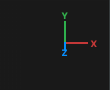
Visar de tre positiva axlarna i den riktade världen: X rött, Y grönt, Z blått. Axlarna förkortas perspektiviskt när de pekar bort från dig — på så sätt ser du vilken riktning som går bakåt. Korset är enbart en visning och går inte att klicka på för att vrida kameran. Dess egentliga nytta ligger vid Slab: Bokstäverna i axelväljaren avser exakt dessa axlar.
Markera golv och rikta upp scenen (ED36–ED37)
Sneda scener är normalfallet när man har fotograferat för hand — rekonstruktionen känner inte till tyngdkraften. De två knapparna på golvraden rätar upp detta i två steg: först visa golvet, sedan rikta upp efter det.
ED36Markera golv
VAR
Editorns verktygsfält → fjärde raden → „Floor:" → vänster knapp med pensel-symbol. Samma flöde finns även i Export-sektionen i Inspector.
TEKNISKT
Förbereder markeringen av golvet: en aktiv cylinder stängs av och penseln ställs in på „Surface". Båda delarna är nödvändiga för att du verkligen bara ska samla in golvytan — en genomträngande pensel skulle vid överstrykning av golvet ta med sig objektets baksida eller en vägg bakom, vilket skulle förvränga planet som appen strax lägger in.
ED37Rikta upp efter markerat golv
VAR
Editorns verktygsfält → „Floor:" → höger knapp med vattenpass-symbol.
TEKNISKT
Lägger ett plan genom de markerade Gaussianerna och roterar scenen så att detta plan ligger vågrätt. Upprätningen orienteras uppåt och gäller för vyn och för filexporter — resultatet står alltså upprätt även i andra program. Knappen kräver minst 32 markerade Gaussianer och är låst när en cylinder är aktiv. Om den markerade ytan är för böljande för att man tillförlitligt ska kunna härleda ett plan ur den, vägrar appen rotationen istället för att göra scenen sned. Det är en ren vy- och utdatatransformation: splattarnas positioner förblir som de är, och din redigeringshistorik förblir giltig. Via „Reset to auto" i Export-sektionen kommer du tillbaka till den tidigare upprätningen.
Ångra och Gör om (ED38–ED39)
ED38Ångra och Gör om
VAR
Menyn Edit → de två översta posterna (⌘Z, ⇧⌘Z); Editorns verktygsfält → de två pilsymbolerna till höger.
TEKNISKT
Ångrar respektive återställer den senast tillämpade redigeringen. Det som kan ångras är raderingar, beskärningar, avmättningar och lagningar — menyposterna anger uttryckligen vilket steg det gäller, så du ser i menyn vad som strax kommer ångras. ⌘Z beter sig olika beroende på vad som just nu har fokus: I visningsfönstret ångrar det en redigering, i ett textfält är det den vanliga textångringen. Detta är avsiktligt — ett ⌘Z i namnfältet för en preset ska aldrig ångra en klippning i scenen. Är pilarna i verktygsfältet gråa är historiken på den sidan tom.
ED39Varför det inte finns ett fast antal ångra-steg
VAR
Inget kontrollelement — gäller alla redigeringar.
TEKNISKT
Redigeringshistoriken är inte begränsad till ett antal steg, utan till en mängd arbetsminne som beror på din dators minne. Hur många steg som får plats i den beror därför på hur stora dina redigeringar var: Många små raderingar ger en djup historik, en enda beskärning över miljontals splats kan ensam förbruka hela budgeten. Får en post inte plats alls spelas den inte in och historiken töms — dialogen från ED19 varnar för detta innan något händer. Blir systemets minne knappt kortar appen ner historiken av sig själv, i värsta fall helt. Dessutom töms historiken helt när du laddar om en scen, startar en ny träning eller avbryter en, och när du tillämpar en look — i alla dessa fall är punktmolnet efteråt ett annat, och ett gammalt ångra-steg skulle inte längre passa.