Capitolo 10 — Modalità principiante
La modalità principiante (Simple Mode, Cmd+1) è il workflow guidato per chiunque debba ricostruire per la prima volta una scena di 3D Gaussian Splatting. Invece di mostrare una sidebar piena di campi dell'Inspector, l'app guida attraverso quattro passaggi: prima importi immagini o un video e scegli un Preset di qualità, poi viene eseguita l'elaborazione (SfM + training), successivamente puoi esaminare la scena completata in un'anteprima 3D e infine esporti nel formato desiderato. Nella barra nel bordo superiore della finestra, una catena di passaggi indica a che punto ti trovi.
Rispetto alla modalità esperto (Cmd+2), che mostra tutti i pannelli contemporaneamente, la modalità principiante nasconde le opzioni non utilizzate, fornisce avvisi di validazione in caso di immagini troppo poche o di scarsa qualità e offre in ogni passaggio solo i pulsanti sensati nello stato attuale. Puoi passare in qualsiasi momento dalla modalità principiante a quella esperto (Cmd+1 / Cmd+2): l'intero stato — immagini importate, Preset scelto, training in corso, nuvola di punti completata — viene conservato ed è immediatamente disponibile anche nell'altra modalità.
Z1 — Import (Immagini & Preset da scegliere)
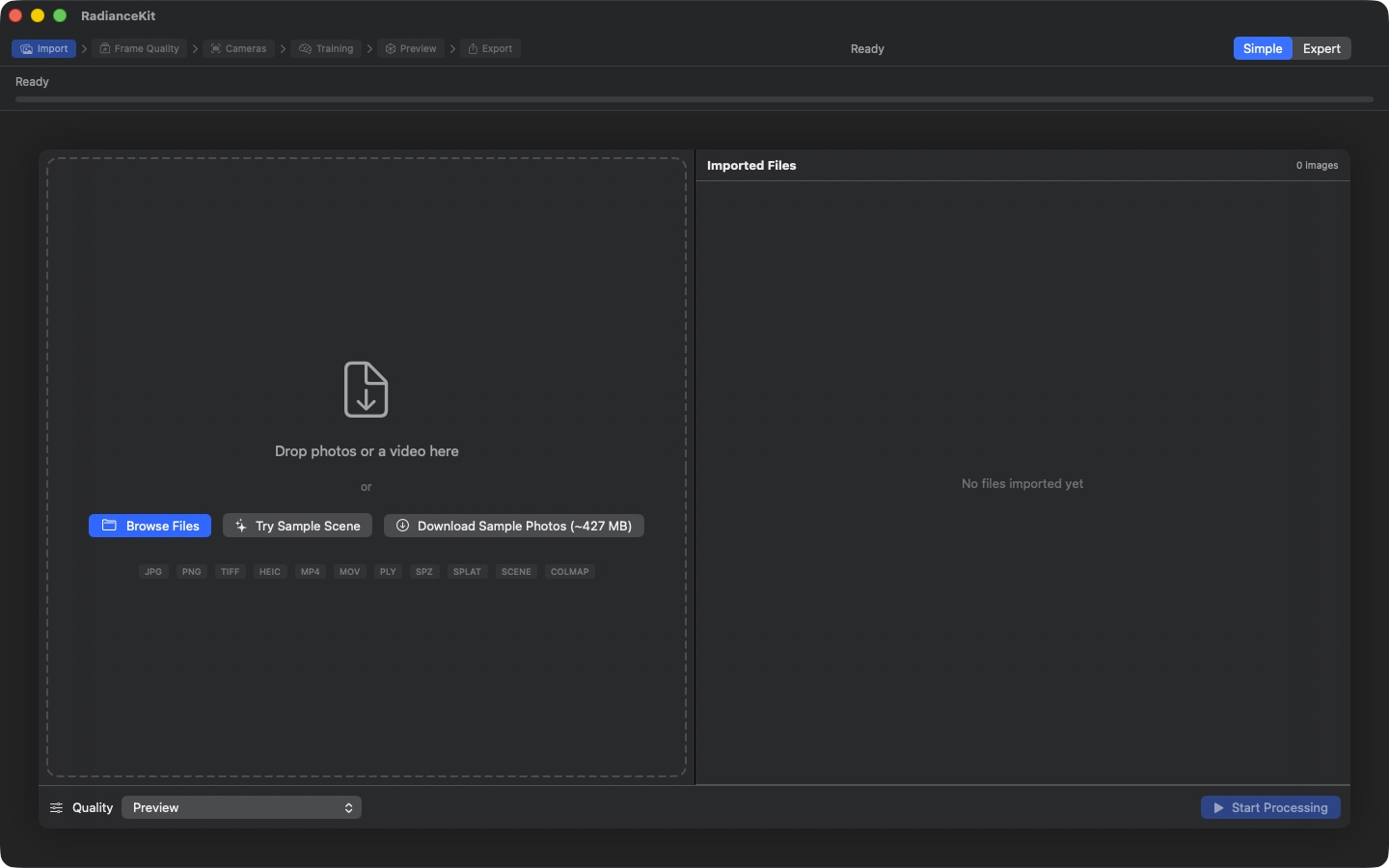
La catena dei passi (Import attivo) mostra le sei fasi del flusso di lavoro. Zona di rilascio a sinistra con tre CTA: „Browse Files" (NSOpenPanel), „Try Sample Scene" (demo inclusa), „Download Sample Photos (~427 MB)" (sottoinsieme Mip-NeRF360 flowers). Le pillole di formato sotto elencano tutti i tipi di file accettati. A destra „Imported Files" con contatore „0 images" e stato vuoto „No files imported yet". In basso il selettore di qualità (predefinito: Preview) e „Start Processing" (disattivato finché non ci sono immagini).
Il primo passo consiste nel fornire all'app il materiale fotografico. Tramite drag-and-drop nel grande riquadro tratteggiato al centro, tramite il pulsante „Browse Files" oppure cliccando sulla scena di esempio inclusa. A destra compare un elenco di tutte le immagini importate con risoluzione e dimensione del file; in basso, nella barra degli strumenti flottante, scegli il preset di qualità e avvii la pipeline con „Start Processing". Gli avvisi di validazione (rossi con < 3 o < 10 immagini, arancioni con 10–19) indicano se l'app si aspetta o meno una ricostruzione sensata.
C-01Catena dei passi (indicatore di fase)
DOVE
Nella barra al bordo superiore della finestra, a sinistra accanto al selettore di modalità. Visibile solo in modalità Principiante.
TECNICO
Mostra le sei fasi della pipeline come catena di pulsanti in sequenza, ciascuno con simbolo e nome, separati da una freccia: Import → Frame Quality → Cameras → Training → Preview → Export. La fase attuale è colorata a pieno, le fasi già completate sono semitrasparenti, le fasi non ancora raggiunte sono grigie. Le fasi già completate sono cliccabili e permettono di tornare indietro; la fase attuale e tutte quelle non ancora raggiunte sono disattivate, così come l'intera catena finché è in corso un'elaborazione. Una barra di avanzamento percentuale continua sull'intera pipeline non esiste più — il progresso della fase in corso è mostrato dal grande cerchio nella schermata di elaborazione (C-19).
C-03DropZoneView (area di drag-and-drop)
DOVE
Lato sinistro del passo Import, grande rettangolo tratteggiato con simbolo. Viene mostrato in modalità Principiante con l'etichetta „Drop photos or a video here".
TECNICO
Area di rilascio che fa saltellare brevemente il simbolo e colora lo sfondo appena elementi trascinati passano sopra il campo. Accetta JPG, PNG, TIFF, HEIC, MP4, MOV, PLY, SPZ, .splat, bundle .radiancescene e directory. Instradamento del rilascio in base al tipo: le immagini vengono raccolte e passate ordinate, i video attivano il percorso di campionamento dei fotogrammi, i file splat aprono direttamente l'anteprima, i bundle scena vengono letti. Le directory vengono enumerate e tutte le immagini contenute importate. I bookmark security-scoped per l'accesso conforme alla sandbox vengono acquisiti e rilasciati correttamente. Le estensioni non supportate vengono mostrate come banner di avviso per 5 secondi.
C-05Pulsante Browse Files
DOVE
All'interno della zona di rilascio, pulsante prominente.
TECNICO
Pulsante che apre la finestra di dialogo file di macOS con selezione multipla e i tipi di file JPG, PNG, TIFF, MP4, MOV, cartelle e il formato scena proprietario dell'app. Gli URL risultanti sono security-scoped e vengono inoltrati attraverso gli stessi percorsi di import del drag-and-drop. Se l'utente seleziona una cartella, viene enumerata ricorsivamente alla ricerca di immagini.
C-06Pulsante Try Sample Scene
DOVE
All'interno della zona di rilascio, visibile solo se il bundle dell'app contiene la scena di esempio e non sono ancora state importate immagini/splat.
TECNICO
Compare solo se (a) è presente un file sample-scene.splat, .spz o .ply nel bundle dell'app E (b) non sono ancora state importate immagini/video e non esiste ancora una nuvola di punti. Al clic carica la nuvola di punti già pronta (preferendo il formato più piccolo — .splat ~3 MB, .spz ~1.4 MB, fallback .ply) e dopo 400 ms imposta valori hardcoded della fotocamera provenienti dai metadati originali della scena "flowers" per una prospettiva iniziale esteticamente sensata.
C-07Pulsante Download Sample Photos
DOVE
All'interno della zona di rilascio, accanto a „Try Sample Scene"; stesse condizioni di visibilità.
TECNICO
Scarica da Internet un set di esempio fornito da RadianceKit: circa 427 MB di 960 fotogrammi a piena risoluzione, che vengono poi decompressi e importati direttamente nell'app. Finché è in corso un'altra elaborazione, il pulsante è disattivato e il download non parte. L'avanzamento del caricamento non viene indicato nell'interfaccia come percentuale; che il download sia terminato lo riconosci dal fatto che l'elenco immagini a destra si riempie con i 960 fotogrammi.
C-09Selettore Quality Presets
DOVE
Barra degli strumenti flottante inferiore dell'overlay Import, a sinistra accanto al pulsante di avvio.
TECNICO
Selettore a menu con etichetta „Quality", che raggruppa i preset inclusi per categoria in quattro sezioni: „Classic", „MCMC (fewer Gaussians, slower)", „Hybrid (sharp detail, compact)" e „Capture — curated real-world (Drone / 360° / Photo)". Una quinta sezione „Custom" si aggiunge non appena la versione completa è sbloccata ed è stato salvato almeno un preset personalizzato. Stato bloccato: tutti i preset tranne Quick e Preview ricevono un suffisso „🔒" al nome, se l'utente non possiede la versione completa; alla selezione il selettore torna a Preview e apre automaticamente la finestra di acquisto. Alla scelta viene applicato il preset, che sostituisce l'intera configurazione di training.
C-10Pulsante Start Processing
DOVE
Barra degli strumenti flottante inferiore dell'overlay Import, a destra accanto al selettore preset.
TECNICO
Pulsante che rimane grigio finché non sono state importate né immagini né un video. Al clic avvia la pipeline e commuta la macchina a stadi nella sequenza Frame-Quality → SfM → Training. Il pulsante stesso non ha ulteriori stati; un'elaborazione in corso appare invece come una schermata di elaborazione separata.
C-11Cursore di campionamento video
DOVE
Elenco immagini a destra, visibile solo se è stato importato un video (invece di immagini).
TECNICO
Cursore da 0.5 fps a 30 fps in passi di 0.5. Al cambiamento viene aggiornata la densità dei fotogrammi e viene inoltre calcolato il numero di fotogrammi target (almeno 10) a partire da densità e durata del video. Il cursore si trova fuori dall'elenco immagini, perché gli elementi dell'elenco bloccherebbero gli eventi del mouse dei cursori. Sotto il cursore sono indicati i fotogrammi target calcolati („247 frames") e la durata del video („1m23s video"). Il tooltip avverte: „Doubling the density doubles the number of frames and increases SfM time by ~100%."
C-12Pulsante Clear All
DOVE
Elenco immagini a destra, in basso a destra; visibile solo se sono state importate immagini.
TECNICO
Pulsante rosso. Il clic apre una finestra di dialogo di conferma con titolo „Clear all imported files?" e messaggio „N images will be removed.". La conferma svuota tutte le immagini/video importati, le directory di staging, la nuvola di punti, lo stato di training, il risultato SfM e tutte le cache; la fase torna all'Import. Con Annulla tutto rimane invariato. La finestra di dialogo è configurata con percorso predefinito non distruttivo (il pulsante distruttivo è evidenziato in rosso).
C-13File List ForEach (rimozione di una singola immagine)
DOVE
Elenco immagini a destra, ogni voce.
TECNICO
Elenco delle immagini importate con swipe-to-delete. Per ogni immagine una riga con icona, nome file, risoluzione („1920 × 1080") e dimensione del file (formattata KB/MB). La risoluzione proviene da una cache di metadati, riempita in modo asincrono dagli header delle immagini, per non bloccare l'interfaccia. La rimozione avviene tramite il tipico swipe-delete di macOS (swipe verso sinistra su una riga con il trackpad); l'elenco non conosce la selezione di righe, quindi qui non esiste un'eliminazione da tastiera. Nota: il percorso avanzato di eliminazione immagini con pulsante meno esplicito, Backspace e Cmd-Z per annullare è stato aggiunto solo in modalità Esperto nel Project Navigator — in modalità Principiante rimane lo swipe-delete.
C-15Avvisi di validazione (a 3 livelli)
DOVE
Sotto l'elenco immagini, sopra il pulsante Clear All.
TECNICO
Tre soglie consecutive basate sul numero di immagini importate (attive solo se sono presenti immagini e nessun video): - < 3 immagini: banner rosso (ottagono rosso), testo „At least 3 images are required. Camera alignment cannot be computed from fewer images." - 3–9 immagini: banner rosso, testo „With fewer than 10 images, SfM often fails and the trained scene tends to overfit […]. 15–20 images minimum recommended; 30+ for object captures." - 10–19 immagini: banner arancione (triangolo di avviso), testo „Workable, but quality usually improves with 20+ images and good coverage around the scene."
Da 20 immagini in su il banner scompare. Le soglie sono hardcoded e si basano su oltre 560 esperimenti di training empirici.
C-16Rilevamento Workspace COLMAP
DOVE
Al rilascio di una cartella — nessun pulsante visibile, ma logica di rilevamento.
TECNICO
Al rilascio di una directory, viene verificato se al suo interno è presente uno dei tre layout canonici di workspace: sparse/0/cameras.bin, sparse/cameras.bin oppure direttamente cameras.bin nella radice. Se ciò è vero, l'enumerazione standard delle immagini viene interrotta e viene invece aperto un alert modale che chiede all'utente se usare la ricostruzione esistente oppure far ripassare le immagini attraverso Apple Photogrammetry. Stesso percorso anche per workspace in formato testo (cameras.txt) ed export ETH3D. Vedi capitolo 9 Backend Q6 per i dettagli. Funziona in modalità Principiante allo stesso modo che in modalità Esperto.
Quando passare alla fase successiva?
Puoi cliccare Start Processing non appena (a) è stata importata almeno un'immagine o un video e (b) il banner di validazione è arancione o è scomparso. Con il banner rosso l'app ti lascia comunque avviare, ma con alta probabilità potresti dover annullare subito dopo l'elaborazione. Consigliato: almeno 20 immagini, nitide, con sovrapposizione evidente tra scatti consecutivi, tutte scattate più o meno dalla stessa distanza dal soggetto. Prima di avviare, scegli un preset adatto al tuo budget di tempo — con 30 immagini e il preset Quick sei pronto in pochi minuti, con Quality ci vuole piuttosto 1–2 ore.
Z2 — Elaborazione (SfM + Training)
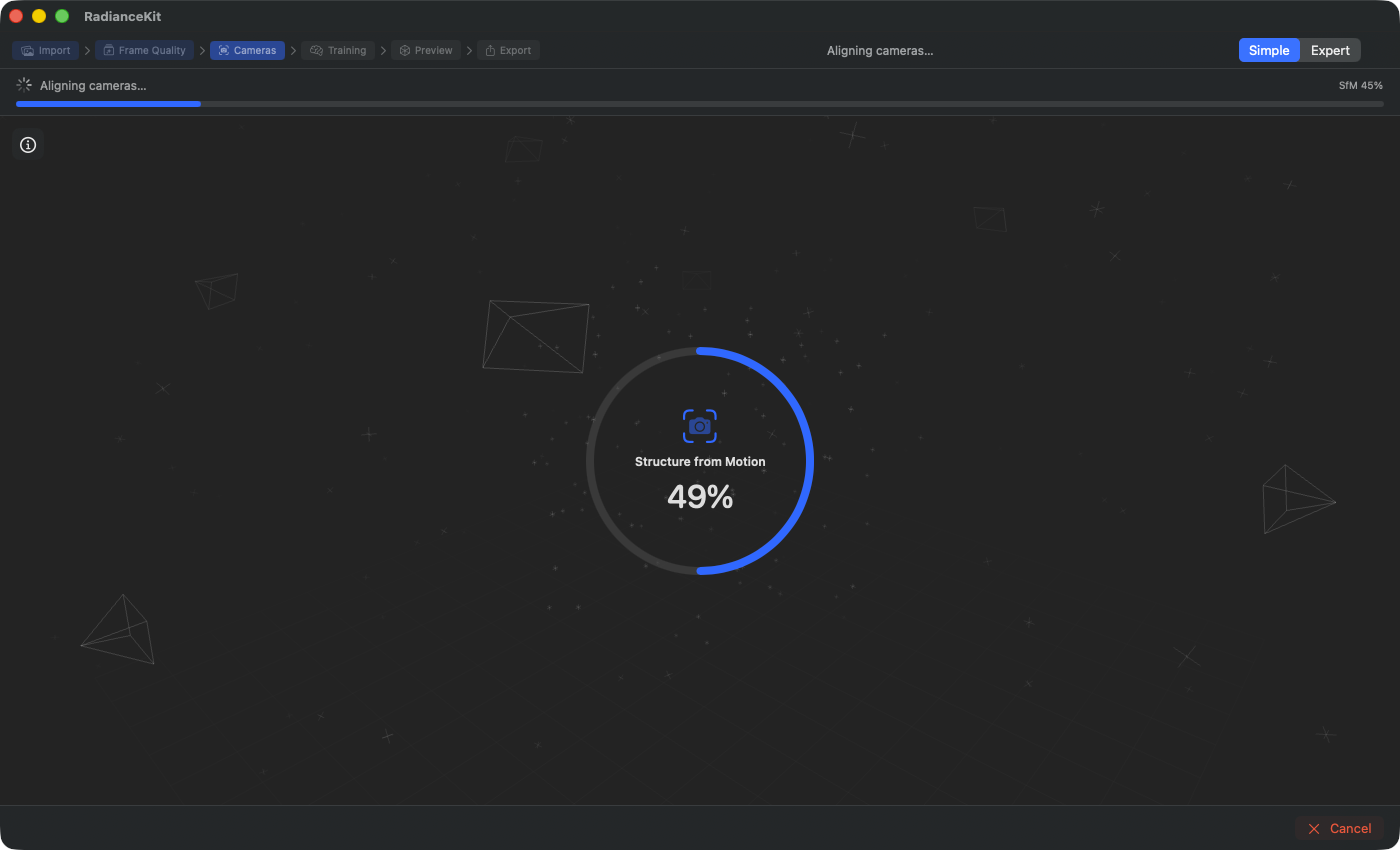
Fase SfM (le fotocamere vengono allineate): Il grande cerchio di avanzamento mostra il progresso dello stadio in corso (qui 41 % della sessione Apple Photogrammetry). La catena di passaggi in alto evidenzia "Cameras" come stadio attivo. Fotocamere wireframe fluttuanti sullo sfondo indicano che le pose vengono stimate. (L'immagine proviene da una versione precedente del programma e mostra ancora in alto una barra di avanzamento complessiva e un testo di stato; entrambi non esistono più.)
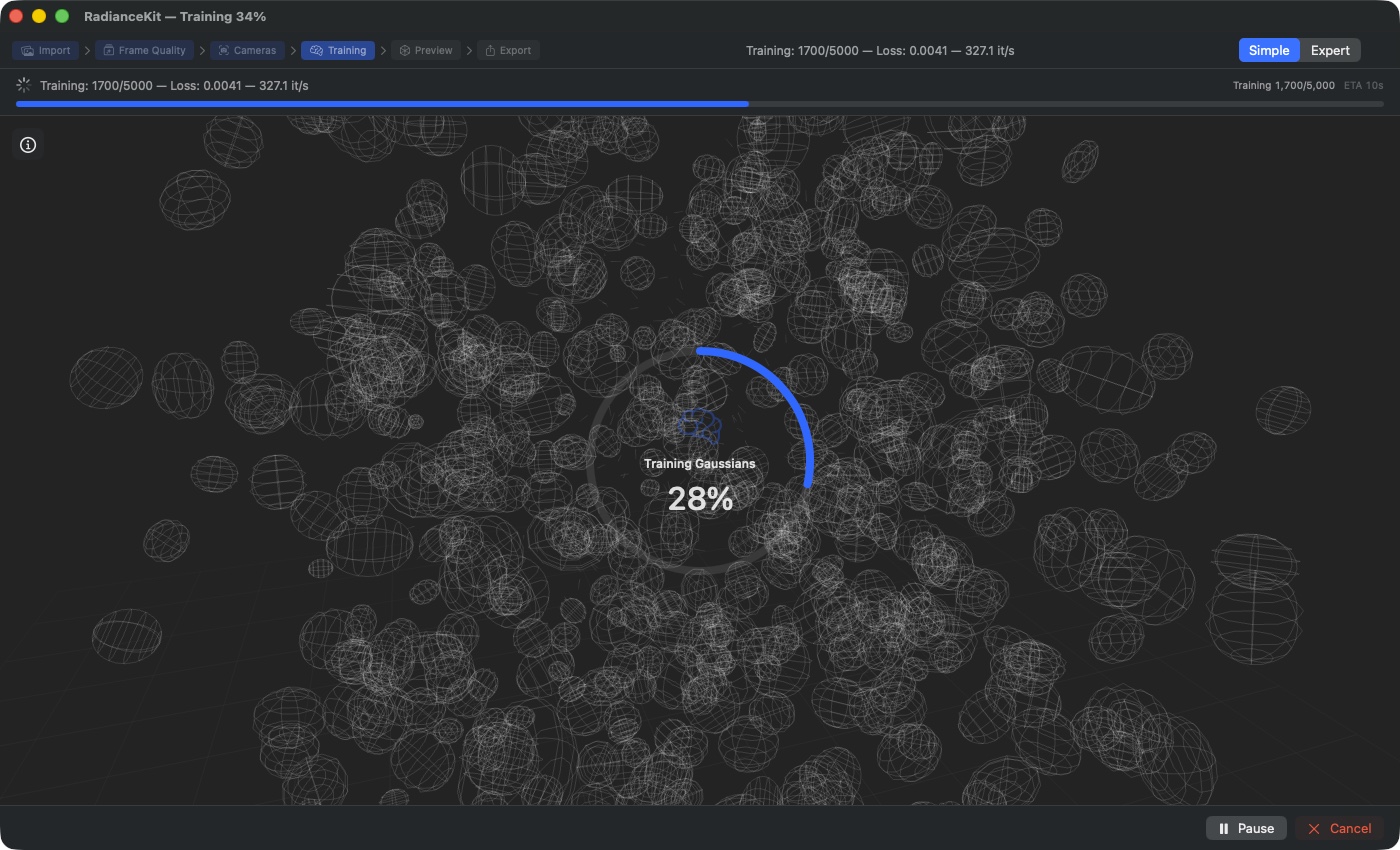
Fase di training (i Gaussians vengono ottimizzati): L'icona dello stadio passa a „Training Gaussians"; nel cerchio, durante il training, appare il contatore delle iterazioni (qui 400 / 5.000 con il preset Preview), non una percentuale. Il pannello informativo che si apre mostra il valore di loss (0.1642), le iterazioni al secondo (138.7 it/s) e il tempo rimanente (33 s). Il pulsante Pausa (non presente nella fase SfM) permette di riprendere in seguito; Annulla scarta il risultato del training e torna all'importazione.
Non appena la pipeline è in esecuzione, l'app nasconde l'overlay di importazione e mostra una schermata di elaborazione a tutto schermo. Al centro scorre un grande cerchio di avanzamento (220 × 220 pixel) con icona di stadio, testo di stato e percentuale; sullo sfondo un'animazione discreta di splat visualizza simbolicamente il calcolo in corso. In alto a sinistra è possibile visualizzare un pannello informativo che mostra le metriche live di training e SfM. In basso ci sono Pausa/Riprendi, Annulla e, in caso di errore, un pulsante Riprova.
C-18SplatTrainingView (animazione di sfondo)
DOVE
Sfondo a tutto schermo dietro al cerchio di avanzamento, nascosto in caso di annullamento o errore.
TECNICO
Animazione decorativa che, a seconda dell'avanzamento della pipeline (0…1), renderizza un numero crescente di piccole particelle di splat animate. La fonte è un valore di avanzamento calcolato che mappa le fasi SfM su 0–0.2 e il training su 0.2–1.0 (la qualità del frame su 0–0.05). Così gli splat si "costruiscono" visibilmente mentre il training procede. Puramente decorativa — la visualizzazione non mostra risultati intermedi reali del training in corso (questo sarebbe l'anteprima live in modalità Esperto). In caso di annullamento o errore viene nascosta e resta visibile solo il cerchio di stato.
C-19Grande cerchio di avanzamento
DOVE
Al centro della schermata di elaborazione, 220 × 220 pixel.
TECNICO
Due anelli renderizzati uno sopra l'altro: all'esterno un anello di traccia attenuato, all'interno un anello di avanzamento pieno con tratto in colore accento o rosso (rosso in caso di errore). L'anello segue direttamente l'avanzamento reale dello stadio in corso (con una breve animazione morbida di dissolvenza), in modo che la visualizzazione corrisponda alla riga di avanzamento della modalità Esperto. All'interno del cerchio un'icona di stadio (cervello per il training, fotocamera per SfM, pellicola per l'estrazione dei frame video, scintille per il controllo della qualità dei frame, globo per lo srotolamento di materiale a 360°), il titolo dello stadio e il numero di avanzamento. Questo numero durante il training è il contatore delle iterazioni ("12.500/20.000"), in tutte le altre fasi una percentuale. L'icona pulsa dolcemente finché l'elaborazione è attiva. In caso di errore il titolo passa allo stadio fallito ("Structure from Motion Failed", "Training Failed"), l'anello e il numero diventano rossi. Dopo un annullamento il cerchio mostra invece una croce arancione con "Cancelled!".
C-22Pulsante Info (mostra metriche)
DOVE
In alto a sinistra sulla schermata di elaborazione, 32 × 32 pixel.
TECNICO
Pulsante semplice con sfondo materiale. Attiva o disattiva il pannello informativo. L'icona cambia tra cerchio informativo in contorno e cerchio informativo pieno quando attivo. Animazione di dissolvenza morbida. Nel tooltip "Show detailed processing metrics".
C-23Pannello info (metriche live)
DOVE
In basso a sinistra sulla schermata di elaborazione, visibile solo quando i dettagli di elaborazione sono mostrati.
TECNICO
Pannello a due colonne con sfondo materiale ultra-sottile. Colonna sinistra: righe informative specifiche dello stadio — per SfM testo di stato e percentuale; per il training iterazione, loss combinato, loss L1, loss D-SSIM, conteggio Gaussians (colorato in arancione), velocità (it/s), tempo trascorso, ETA calcolata, grado SH e learning rate. Colonna destra: testo di stato, stringa informativa temporale, grafico inline del loss (vedi C-28) e un suggerimento di scopribilità (vedi C-32). Tutti i valori vengono letti dallo stato del training, che viene aggiornato a ogni tick di training.
C-25Pulsante Pausa/Riprendi
DOVE
Barra di navigazione inferiore, visibile solo durante lo stadio di training (NON durante SfM) e finché l'elaborazione è in corso.
TECNICO
Pulsante con bordo. Chiama Pausa o Riprendi a seconda dello stato. L'etichetta cambia tra "Pause" (con icona pausa) e "Resume" (icona play). Durante il passaggio SfM il pulsante non viene mostrato, perché Apple Photogrammetry non conosce una semantica di pausa. Lo stato di pausa conserva completamente iterazione, stato dei Gaussians e momentum dell'optimizer — Riprendi continua esattamente da dove era stato interrotto.
C-26Pulsante Annulla
DOVE
Barra di navigazione inferiore, visibile mentre l'elaborazione è in corso (SfM o training).
TECNICO
Pulsante con bordo rosso. Apre una finestra di conferma con titolo "Stop and discard progress?", pulsanti "Discard Progress" (distruttivo) e "Keep Running" (annulla). Alla conferma viene impostato il flag di annullamento, il task di training viene terminato, il sottoprocesso SfM viene terminato se necessario e una riga di riepilogo con lo stato di annullamento viene scritta nel log JSONL. A differenza della pausa, i buffer e lo stato del training vengono scartati.
C-27Pulsante Riprova
DOVE
Barra di navigazione inferiore, visibile quando la pipeline è fallita (lo stato SfM inizia con "SfM failed" oppure il training è in stato di errore).
TECNICO
Pulsante accento. Riavvia l'intera pipeline. Prima dell'avvio viene verificato se sono ancora presenti immagini/video importati. I log di errore precedenti restano nella directory JSONL; un nuovo run scrive un nuovo file di log con timestamp attuale.
C-28Grafico inline del loss
DOVE
Nel pannello info, colonna destra, visibile solo durante il training con una cronologia non vuota.
TECNICO
Area di disegno compatta (40 pixel di altezza), disegna la cronologia del loss come linea di 1 pixel in colore accento. I dati vengono filtrati per valori finiti (protezione NaN per training instabili). Min/max vengono calcolati sull'intera cronologia — il grafico quindi si adatta automaticamente all'intervallo di valori. L'ultimo valore di loss compare in alto a destra sopra il grafico. La cronologia stessa viene costruita nello stato dell'app a ogni tick di training (tipicamente ogni 100 iterazioni).
C-32Suggerimento di scopribilità (indicazione modalità Esperto)
DOVE
Nel pannello info, colonna destra in basso, visibile solo durante il training E in modalità Principiante.
TECNICO
Piccola riga con icona a forma di occhio e testo didascalia "Switch to Expert Mode (⌘2) for live splat preview", in tonalità discreta e carattere da 10 punti. Nessun elemento interattivo, solo un suggerimento. Non reagisce al clic — l'utente deve effettivamente premere Cmd+2 o cliccare sul menu Modalità → Modalità Esperto.
Quando passare allo stadio successivo?
L'app passa automaticamente a Z3 (Anteprima) non appena il training è stato completato con successo — non devi cliccare nulla. La barra di navigazione inferiore passa allora da Pausa/Annulla a un pulsante Indietro (torna all'importazione) e un pulsante Esporta (avanti verso l'esportazione). In caso di errore (messaggio di errore rosso, l'icona di stadio è una X) compare invece Riprova, e devi decidere se avviare di nuovo oppure tornare indietro con Indietro all'importazione per cambiare il materiale immagine.
Z3 — Anteprima (ruotare il modello 3D)
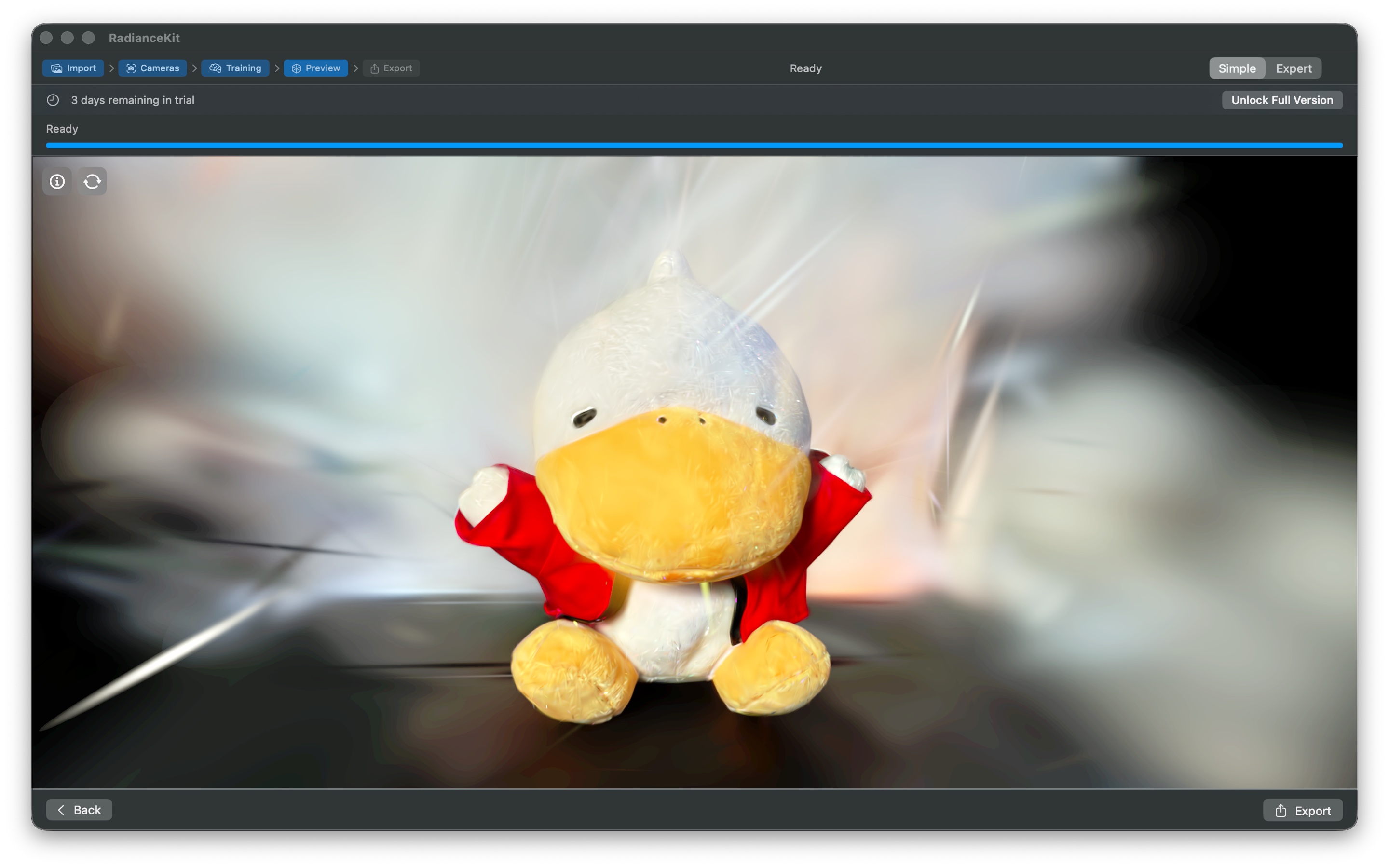
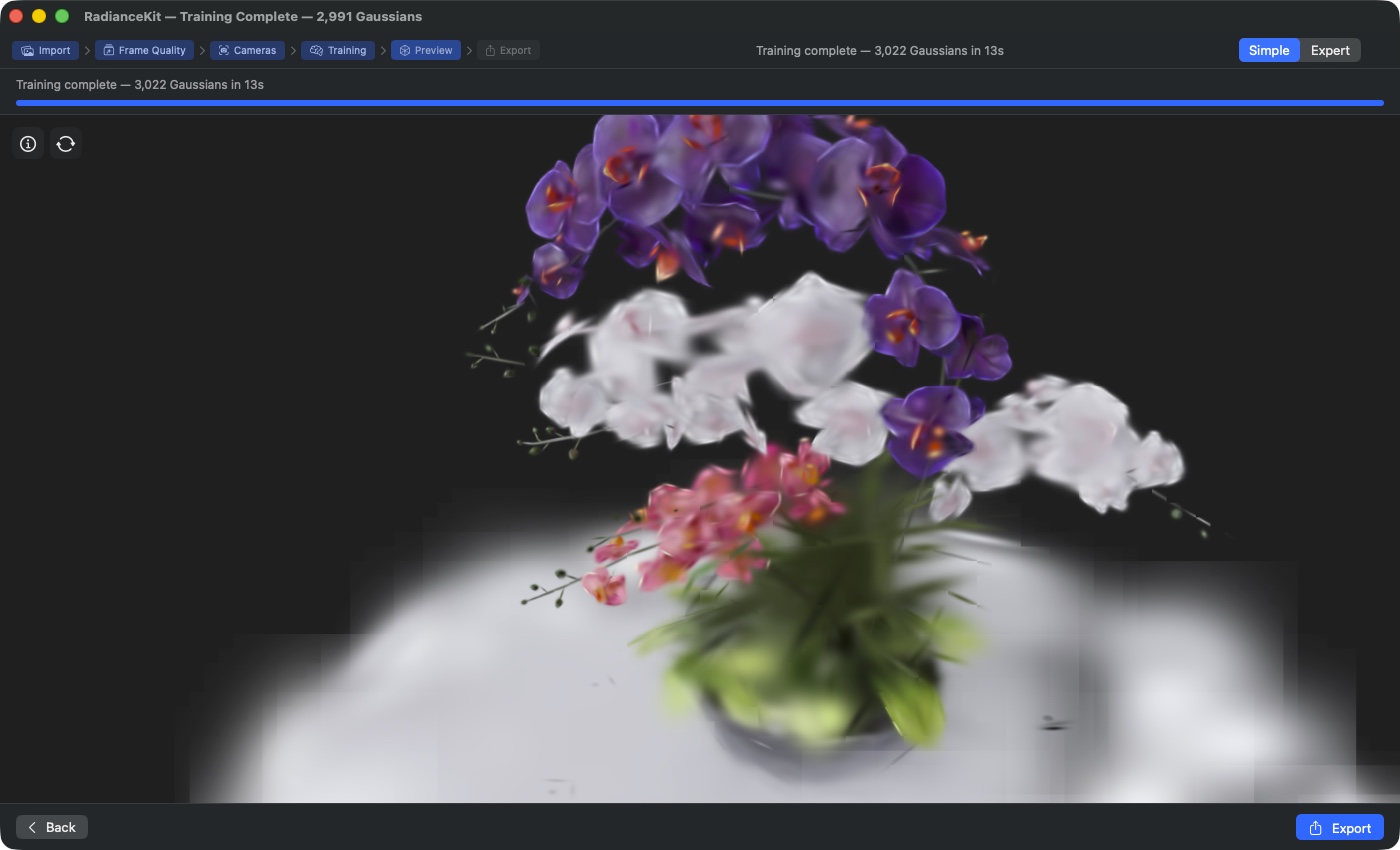
La catena di passaggi contrassegna „Preview" come fase attiva. Il viewport 3D a schermo intero renderizza la scena bouquet completamente addestrata (set di test sintetico Blender di Bjoern, sottoinsieme di 60 frame da 960 camere emisferiche). Barra di stato dell'header: „Training complete — 3 022 Gaussians in 13 s" — indica il numero finale di Gaussians e il tempo di training. Il trascinamento nel viewport ruota la telecamera (Yaw/Pitch); la rotellina dello scroll effettua lo zoom lungo la direzione di vista. Il pulsante „Back" (in basso a sinistra) torna a Z2 per riprendere o rieseguire; il pulsante „Export" (in basso a destra, primario) passa a Z4.
Al termine del training, l'app arriva automaticamente all'anteprima. Qui vedi il tuo modello Gaussian Splatting finito in una vista Metal a schermo intero e puoi ruotarlo, ingrandirlo e spostarlo con mouse e trackpad. In alto a sinistra si trovano due piccoli pulsanti overlay (pannello informazioni e modalità telecamera), in basso a sinistra il pannello informazioni espandibile con le statistiche di training. Tutto il resto riguardante la visualizzazione — rotazione automatica, ripristino telecamera, colore di sfondo, screenshot — si trova nel menu „Viewport". Prima del prossimo passaggio (esportazione) conviene controllare il modello da diverse angolazioni, per assicurarsi che la ricostruzione sia pulita.
C-36SplatViewportView (vista 3D principale)
DOVE
Sfondo a schermo intero del passaggio di anteprima.
TECNICO
Viewport 3D basato su Metal che renderizza la nuvola di punti finita. Il renderer è il rasterizzatore ForwardPass PROPRIO di RadianceKit — lo stesso che renderizza già gli splat durante il training — quindi un vero WYSIWYG (ciò che viene addestrato viene mostrato ed esportato esattamente così). Pipeline di rendering basata su tile con Order-Independent Transparency. Se il renderer non può essere inizializzato (ad es. perché Metal non è disponibile sul sistema), viene invece mostrato uno sfondo nero con il testo „Metal not available". La vista ignora la Safe-Area, quindi il modello arriva fino al bordo della finestra.
C-37Overlay del viewport (info e modalità telecamera)
DOVE
Sopra il viewport, fluttuante: due pulsanti icona in alto a sinistra, sotto di essi in basso a sinistra il pannello informazioni.
TECNICO
L'overlay è composto esattamente da due pulsanti: „Scene Info" mostra e nasconde il pannello informazioni in basso a sinistra, il secondo commuta la modalità telecamera tra „Orbit" (orbita attorno a un punto target) e „Fly-Through" (volo libero). Il pannello informazioni mostra frame rate, numero di Gaussians, modalità telecamera, angolo di visuale, risoluzione di rendering e campionamento; durante un training in corso si aggiunge una riga di stato del training, dopo il suo completamento una riga di completamento. Caricamenti di scena falliti o in corso vengono mostrati come riga di stato a sé stante, indipendentemente dallo switch informazioni. Rotazione automatica, ripristino telecamera, colore di sfondo e screenshot non sono pulsanti overlay, bensì voci del menu „Viewport".
C-38Pulsante Export (barra di navigazione)
DOVE
Barra di navigazione inferiore in Z3.
TECNICO
Pulsante in accento con etichetta „Export" e icona di condivisione. Il clic attiva il passaggio a Z4. Prima di ciò, la vista superiore verifica se la versione completa è sbloccata — se non lo è, invece della fase di esportazione viene mostrata la vista di blocco (vedi U-06).
Quando passare alla fase successiva?
Prima di esportare, ruota completamente il modello e controlla: sono presenti tutte le aree che hai coperto nelle immagini di partenza? Ci sono „floater" fluttuanti (nuvole di Gaussian Splat che fluttuano libere nell'aria)? Lo sfondo/cielo appare pulito o sfocato? I problemi gravi si possono risolvere solo con un nuovo training — o con più immagini, un altro preset, oppure in modalità Expert con le impostazioni di riduzione dei floater.
Z4 — Esportazione (scegli il formato e salva)
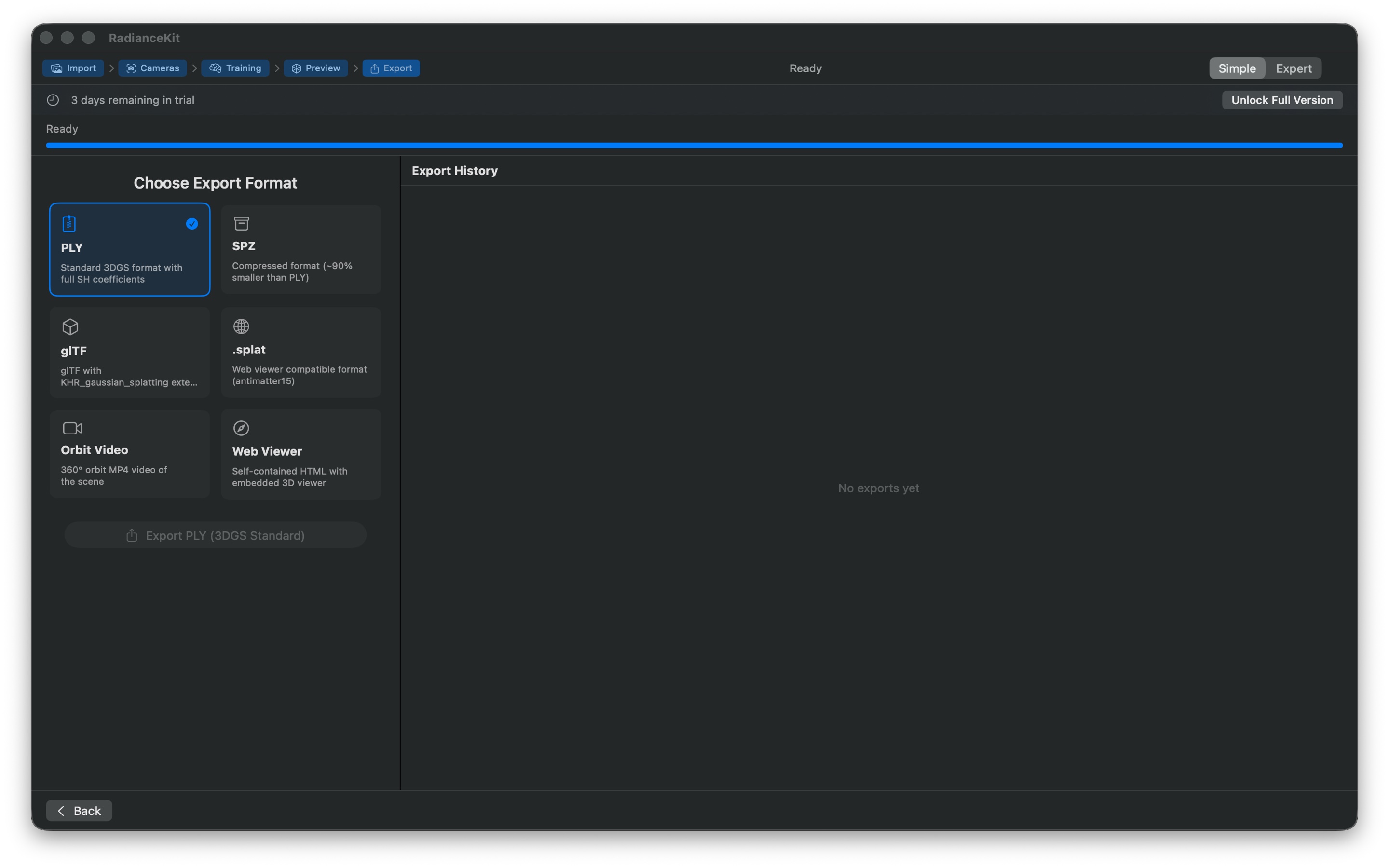
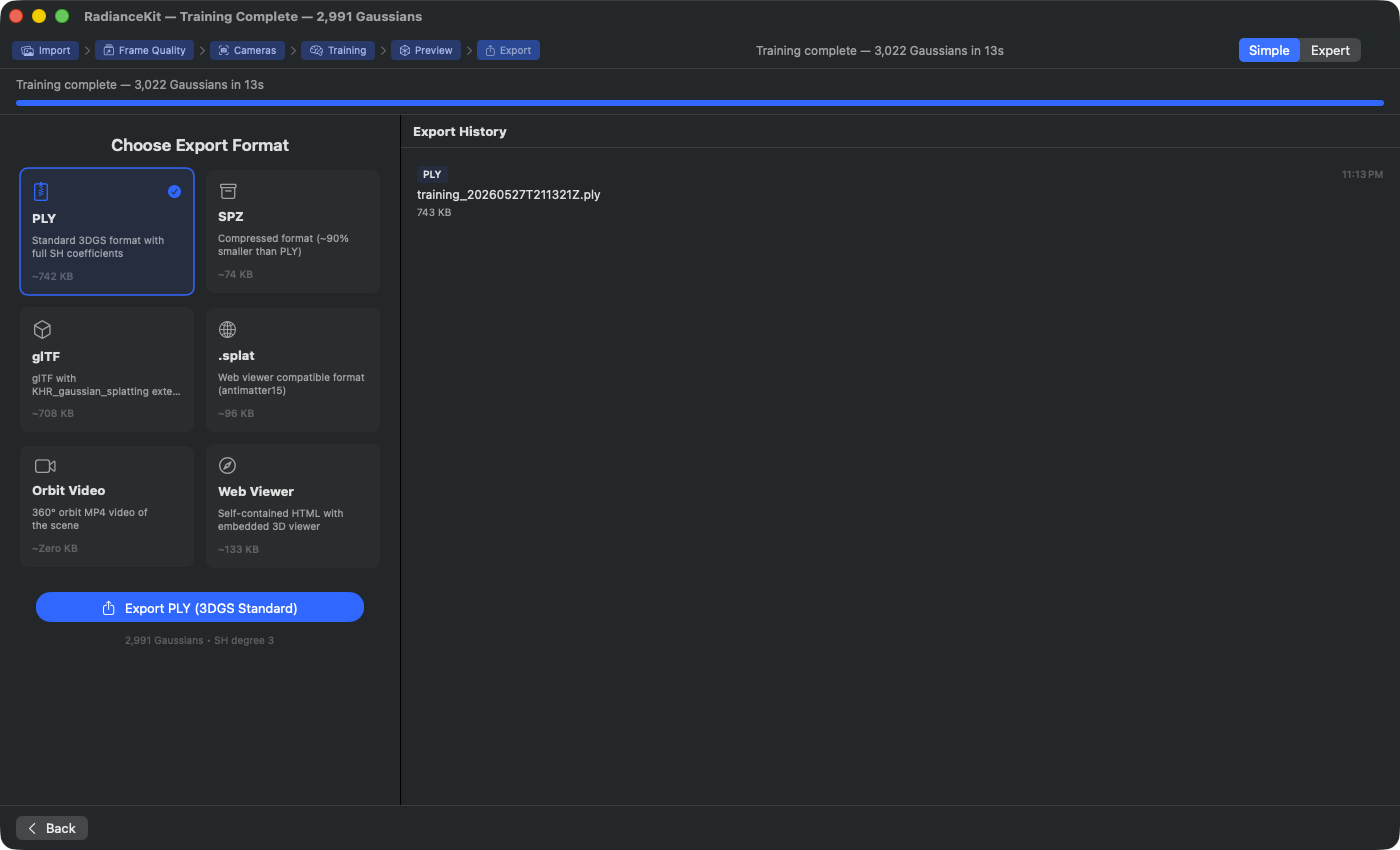
La catena dei passaggi segna "Export" come fase attiva. La griglia di schede a sinistra "Choose Export Format" con tutte e sei le opzioni: PLY (formato 3DGS standard, 742 KB, con coefficienti SH completi — qui preselezionato con segno di spunta blu), SPZ (formato 3DGS compresso, ~90 % più piccolo di PLY, 74 KB), glTF (con estensione KHR_gaussian_splatting, 708 KB), .splat (compatibile con visualizzatori web tramite antimatter15, 96 KB), Orbit Video (MP4 a 360° della scena, calcolo dimensioni in tempo reale), Web Viewer (HTML autonomo con visualizzatore 3D integrato, 133 KB). Le dimensioni vengono calcolate in tempo reale a partire dal numero di Gaussiane attuale e dall'overhead del formato. A destra "Export History" elenca le esportazioni già completate con badge del formato, nome del file e timestamp — clic rivela nel Finder. CTA primaria in basso a sinistra: "Export PLY (3DGS Standard)" con sottotitolo con i dati "2.991 Gaussians · SH degree 3".
Nell'ultimo passaggio scegli tra 6 formati di esportazione (PLY, SPZ, glTF, .splat, Orbit-Video, Web-Viewer) tramite una griglia di schede a 2 colonne, clicchi su Export e scegli il percorso di salvataggio nella finestra di dialogo di macOS. A destra scorre una cronologia di tutte le esportazioni precedenti — alla selezione della scheda viene mostrata subito sotto ogni scheda la dimensione stimata del file, così puoi ad es. preferire SPZ se vuoi pubblicare sul web (piccolo), e PLY se vuoi importare in un altro software (SuperSplat, Postshot, Blender via plugin) (grande e completo).
C-39Griglia formati a 2 colonne
DOVE
Pagina principale sinistra del passaggio di esportazione.
TECNICO
Griglia di schede con due colonne flessibili e 12 punti di spaziatura. Itera sui formati offerti nella modalità per principianti — un sottoinsieme filtrato dell'elenco completo dei formati, che contiene solo i 6 formati più importanti: PLY, SPZ, glTF, .splat, Orbit-Video, Web-Viewer. Gli altri formati vengono offerti solo nella modalità Expert.
C-40Pulsante scheda formato
DOVE
Ogni scheda nella griglia.
TECNICO
Pulsante semplice con layout a scheda: icona (ad es. zip-documento per PLY, scatola archivio per SPZ, icona video per Orbit-Video) in alto, nome del formato come titolo, didascalia descrittiva (troncata a 2 righe), sotto la dimensione stimata del file (calcolata in tempo reale a partire da formato, numero di Gaussiane e grado SH, formattata in KB/MB). Al clic viene selezionato il formato. La scheda selezionata riceve uno sfondo accentato, un bordo accentato e un'icona a spunta in alto a destra. Il tooltip è la descrizione del formato.
C-41Slider durata video
DOVE
Sotto la griglia dei formati, visibile solo quando è selezionato un formato video (Orbit-Video o Social-Video).
TECNICO
Cursore da 3 a 30 secondi con incrementi di 1 secondo, collegato alla durata del video nello stato dell'app. Larghezza massima 300 pixel. Viene mostrato solo se è selezionato un formato video. Con formati non video, il cursore viene rimosso completamente dalla vista — nessuno spazio vuoto.
C-42Pulsante di esportazione
DOVE
Sotto la griglia dei formati (e sotto lo slider di durata, se è selezionato un video).
TECNICO
Grande pulsante d'accento. Etichetta: "Export {nome formato}", icona di condivisione. Al clic si apre la finestra di dialogo di salvataggio di macOS con l'estensione file corrispondente al formato. Il nome file suggerito proviene dal nome della scena attuale; se non ne è impostato uno (ad es. perché la scena non è mai stata salvata), viene chiamato "scene". Alla conferma l'esportazione viene scritta nel percorso scelto. Disabilitato se non è presente alcun risultato di addestramento o se un'esportazione è già in corso. Sotto il pulsante è indicato l'indice del risultato ("2.991 Gaussians • SH degree 3").
C-43Barra di avanzamento dell'esportazione
DOVE
Sotto il pulsante di esportazione, visibile solo mentre un'esportazione è in corso.
TECNICO
Indicatore di avanzamento con larghezza massima di 300 pixel, sotto la didascalia "Exporting… N %". Il valore va da 0 a 1 e viene aggiornato durante la scrittura — per PLY in blocchi di 10 000 Gaussiane, per SPZ una sola volta dopo la quantizzazione, per Orbit-Video a intervalli di frame.
C-44Visualizzazione errore di esportazione
DOVE
Sotto la barra di avanzamento, visibile solo se nell'ultima esportazione si è verificato un errore.
TECNICO
Riga rossa con triangolo di avviso e il testo "Export failed: …" insieme a una descrizione dell'errore. Sfondo rosso con 8 % di opacità, angoli arrotondati. Larghezza massima 400 pixel. Cause di errore frequenti: errore di scrittura per disco pieno; errore sandbox per percorsi di destinazione al di fuori dell'area consentita.
C-46Elenco cronologia esportazioni
DOVE
Lato destro del passaggio di esportazione.
TECNICO
Elenco della cronologia delle esportazioni (salvata in modo permanente nelle impostazioni dell'app, aggiornata dopo ogni esportazione riuscita). Ogni riga mostra un badge del formato (piccolo, colorato con l'accento), timestamp (HH:mm), nome del file (troncato a 1 riga) e dimensione del file formattata. Clic su una riga apre il Finder con il file selezionato. Stato vuoto: "No exports yet".
C-48Menu contestuale cronologia (clic destro)
DOVE
Clic destro su una riga della cronologia.
TECNICO
Menu contestuale su ogni voce dell'elenco con due azioni: "Reveal in Finder" (apre il Finder con il file selezionato, come il clic semplice) e "Copy Path" (copia il percorso completo del file come testo negli appunti). Quest'ultimo è utile per il trascinamento in altre app o per passarlo alla riga di comando.
Quando è concluso il flusso di lavoro?
Dopo un'esportazione riuscita hai il tuo modello 3D come file sul disco e la cronologia mostra una nuova voce. Non esiste un pulsante "Done" — puoi aggiungere quante esportazioni vuoi in formati diversi, senza dover riaddestrare. Se vuoi tornare all'anteprima (ad es. per ricontrollare una prospettiva della camera), usa il pulsante Back nella barra di navigazione inferiore o clicca in alto nella catena dei passaggi su "Preview". Se vuoi iniziare una scena completamente nuova, torna indietro fino all'importazione e usa lì Clear All, oppure File → New Project (Cmd+N).
Passaggio alla modalità Esperto
Premi in qualsiasi momento Cmd+2, seleziona Mode → Expert Mode oppure clicca in alto a destra nel selettore di modalità su „Expert". L'intero stato viene conservato: immagini importate, Preset selezionato, training in corso o completato, point cloud finita, cronologia delle esportazioni, persino la fase attuale. In modalità Esperto, al posto del palcoscenico a passaggi viene mostrata la Inspector-Sidebar completa. In particolare: il Project Navigator (vedi capitolo 2) offre le operazioni avanzate sulle immagini (pulsante meno, eliminazione con Backspace, annullamento con Cmd-Z, anteprima Quick Look con la barra spaziatrice), l'anteprima live nel Viewport durante il training, oltre a tutti i parametri di Loss, MCMC, Densification e Mip-Splatting. Cmd+1 riporta alla modalità Principiante — anche in questo caso non si perde alcuno stato.
Domande frequenti
Perché il mio pulsante Start Processing rimane grigio?
Non hai ancora importato immagini o video. Trascina almeno un file nella Drop-Zone o usa „Browse Files". Non appena l'elenco delle immagini a destra contiene almeno una voce, il pulsante diventa attivo. (Con solo 1–2 immagini si avvia comunque, ma la SfM si interrompe subito con un errore — guarda il banner di validazione rosso.)
Perché il mio pulsante Export è bloccato?
Nella modalità Principiante ci sono due livelli: (a) se la pipeline di training non è ancora terminata e non esiste ancora una nuvola di punti, il pulsante è disattivato — devi prima completare l'elaborazione. (b) Se non hai ancora acquistato la versione completa, al posto della fase di export vedi una schermata di blocco con un'icona a lucchetto, la dicitura „Export requires the full version" e un pulsante „Unlock Full Version" che apre la finestra di acquisto. I preset Quick e Preview permettono il training gratuitamente, ma l'export è a pagamento (Premium).
Perché non riesco a selezionare un preset?
Puoi selezionarlo — ma se, senza aver acquistato la versione completa, tocchi un preset contrassegnato da un'icona a lucchetto, il selettore torna automaticamente su Preview e si apre la finestra di acquisto. Utilizzabili gratuitamente sono solo Quick e Preview; tutti gli altri preset (Balanced, Quality e tutte le voci delle sezioni MCMC, Hybrid e Capture) appartengono alla versione completa.
Perché la mia Drop-Zone è vuota e tratteggiata in grigio, anche se ci trascino delle immagini?
Probabilmente si tratta di un mismatch del tipo UTI. L'app accetta JPG, PNG, TIFF, HEIC, MP4, MOV oltre ai formati splat proprietari dell'app. Altri formati immagine (BMP, GIF, WebP, formati RAW) NON vengono riconosciuti. Se sei sicuro che il tuo tipo di immagine dovrebbe essere supportato, controlla l'estensione del nome file — l'app si basa principalmente sull'estensione, non sul contenuto del file.
Perché la SfM impiega così tanto tempo anche se ho solo 30 immagini?
Apple Photogrammetry non scala in modo lineare — con certe costellazioni di immagini (interni con texture complesse, motion blur, luce scarsa) può richiedere molto più tempo di quanto il numero di immagini farebbe pensare. Se la SfM è ancora bloccata dopo più di 10 minuti con 30 immagini, interrompi e riprova con materiale migliore, oppure passa alla modalità Expert e prova COLMAP/Native-SfM (Cmd+2 → Inspector → Camera Alignment).
Dove trovo i miei log di training?
Help → Open Training Logs (Cmd+⇧+L). Questo apre ~/Documents/RadianceKit/Logs/. Ogni sessione di training scrive un proprio file JSONL con timestamp nel nome del file — la prima riga è la configurazione, seguono poi una riga di progresso ogni 100 iterazioni, e l'ultima riga è il riepilogo con la Final-Loss e il flag di successo.