Rozdział 10 — Tryb dla początkujących
Tryb dla początkujących (ang. Simple Mode, Cmd+1) to prowadzony workflow dla wszystkich, którzy po raz pierwszy rekonstruują scenę 3D Gaussian Splatting. Zamiast wyświetlać boczny panel pełen pól Inspectora, aplikacja prowadzi przez cztery kroki: najpierw importujesz zdjęcia lub wideo i wybierasz Preset jakości, następnie odbywa się przetwarzanie (SfM + trening), potem gotową scenę można obejrzeć w podglądzie 3D, a na końcu eksportujesz ją do wybranego formatu. Na pasku u góry okna łańcuch kroków pokazuje, na którym etapie właśnie jesteś.
W porównaniu z trybem eksperckim (Cmd+2), który pokazuje wszystkie panele jednocześnie, tryb dla początkujących ukrywa nieużywane opcje, wyświetla ostrzeżenia walidacyjne przy zbyt małej liczbie lub złej jakości zdjęć oraz na każdym kroku oferuje tylko te przyciski, które mają sens w bieżącym stanie. W każdej chwili możesz przełączać się między trybem dla początkujących a trybem eksperckim (Cmd+1 / Cmd+2) — cały stan — zaimportowane zdjęcia, wybrany Preset, aktualnie trwający trening, gotowa chmura punktów — zostaje zachowany i jest natychmiast dostępny w drugim trybie.
Z1 — Import (wybór zdjęć i ustawienia wstępnego)
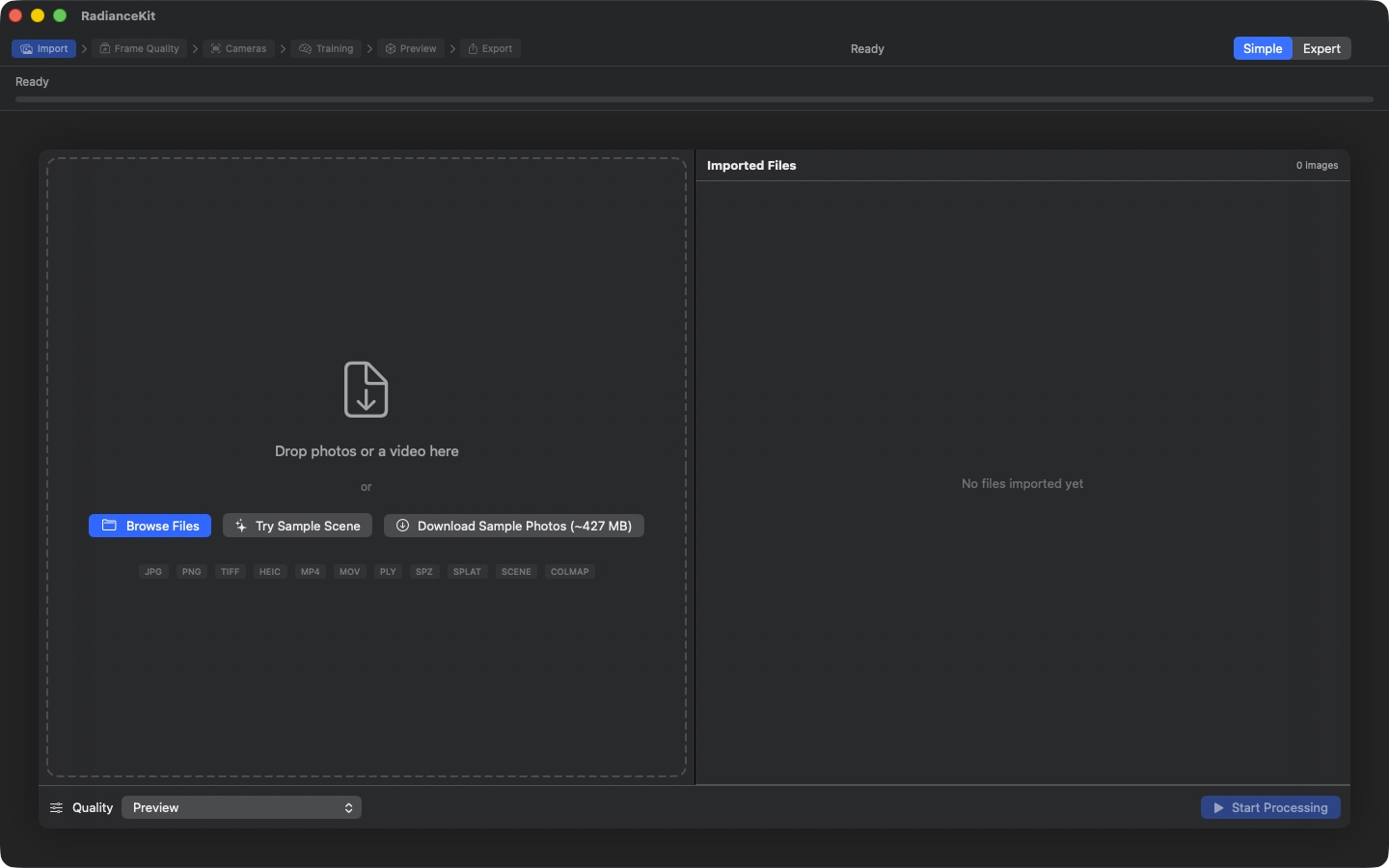
Łańcuch kroków (Import aktywny) pokazuje sześć etapów przepływu pracy. Po lewej strefa upuszczania z trzema przyciskami CTA: „Browse Files" (NSOpenPanel), „Try Sample Scene" (dołączone demo), „Download Sample Photos (~427 MB)" (podzbiór Mip-NeRF360 flowers). Pigułki formatów poniżej wymieniają wszystkie akceptowane typy plików. Po prawej „Imported Files" z licznikiem „0 images" i stanem pustym „No files imported yet". Na dole selektor jakości (domyślnie: Preview) i przycisk „Start Processing" (nieaktywny, dopóki nie ma żadnych obrazów).
Pierwszy krok polega na dostarczeniu aplikacji materiału zdjęciowego. Poprzez przeciągnięcie i upuszczenie do dużego, przerywanego pola na środku, poprzez przycisk „Browse Files" lub przez kliknięcie na dołączoną przykładową scenę. Po prawej pojawia się lista wszystkich zaimportowanych obrazów wraz z rozdzielczością i rozmiarem pliku; na dole, na pływającym pasku narzędzi, wybierasz ustawienie wstępne jakości i uruchamiasz proces przyciskiem „Start Processing". Ostrzeżenia walidacyjne (czerwone przy < 3 lub < 10 obrazach, pomarańczowe przy 10–19) pokazują, czy aplikacja spodziewa się sensownej rekonstrukcji, czy nie.
C-01Łańcuch kroków (wskaźnik etapów)
GDZIE
Na pasku u górnej krawędzi okna, po lewej stronie od przełącznika trybu. Widoczny tylko w trybie dla początkujących.
TECHNICZNIE
Pokazuje sześć etapów procesu jako łańcuch przycisków połączonych w szereg, każdy z ikoną i nazwą, oddzielonych znakiem strzałki: Import → Frame Quality → Cameras → Training → Preview → Export. Aktualny etap jest w pełni wybarwiony, etapy już przebyte są półprzezroczyste, jeszcze nieosiągnięte etapy są szare. Etapy już zakończone są klikalne i pozwalają cofnąć się; aktualny etap oraz wszystkie jeszcze nieosiągnięte są zablokowane, podobnie jak cały łańcuch, dopóki trwa przetwarzanie. Ciągły pasek postępu procentowego dla całego procesu już nie istnieje — postęp aktualnego etapu pokazuje duże koło na ekranie przetwarzania (C-19).
C-03DropZoneView (obszar przeciągnij i upuść)
GDZIE
Lewa strona kroku importu, duży przerywany prostokąt z ikoną. W trybie dla początkujących wyświetlany z etykietą „Drop photos or a video here".
TECHNICZNIE
Obszar upuszczania, który sprawia, że ikona lekko podskakuje i zabarwia tło, gdy tylko elementy przeciągane unoszą się nad polem. Akceptuje JPG, PNG, TIFF, HEIC, MP4, MOV, PLY, SPZ, .splat, pakiety .radiancescene oraz katalogi. Routing upuszczenia według typu: obrazy są zbierane i przekazywane posortowane, wideo uruchamia ścieżkę próbkowania klatek, pliki splat otwierają bezpośrednio podgląd, pakiety scen są wczytywane. Katalogi są enumerowane i importowane są wszystkie zawarte w nich obrazy. Zakresowe zabezpieczone zakładki (security-scoped bookmarks) dla dostępu zgodnego z sandboxem są poprawnie tworzone i zwalniane. Nieobsługiwane rozszerzenia są wyświetlane jako baner ostrzegawczy przez 5 sekund.
C-05Przycisk Browse Files
GDZIE
Wewnątrz strefy upuszczania, wyróżniony przycisk.
TECHNICZNIE
Przycisk otwierający okno dialogowe wyboru plików macOS z wielokrotnym wyborem i typami plików JPG, PNG, TIFF, MP4, MOV, foldery oraz własny format scen aplikacji. Adresy URL wyników są zakresowo zabezpieczone i są przekierowywane tymi samymi ścieżkami importu, co przeciągnij-i-upuść. Gdy użytkownik wybierze folder, jest on rekurencyjnie przeszukiwany w poszukiwaniu obrazów.
C-06Przycisk Try Sample Scene
GDZIE
Wewnątrz strefy upuszczania, widoczny tylko gdy pakiet aplikacji zawiera przykładową scenę i nie zostały jeszcze zaimportowane żadne obrazy/splaty.
TECHNICZNIE
Pojawia się tylko, gdy (a) w pakiecie aplikacji obecny jest sample-scene.splat, .spz lub .ply ORAZ (b) nie zaimportowano jeszcze żadnych obrazów/wideo i nie istnieje jeszcze żadna chmura punktów. Po kliknięciu ładuje gotową chmurę punktów (preferowany najmniejszy format — .splat ~3 MB, .spz ~1.4 MB, alternatywnie .ply) i po 400 ms ustawia zakodowane na stałe wartości kamery z oryginalnych metadanych sceny z kwiatami, aby uzyskać estetycznie sensowną perspektywę wejściową.
C-07Przycisk Download Sample Photos
GDZIE
Wewnątrz strefy upuszczania, obok „Try Sample Scene"; te same warunki widoczności.
TECHNICZNIE
Pobiera z internetu przykładowy zestaw udostępniany przez RadianceKit: ok. 427 MB, 960 klatek w pełnej rozdzielczości, które następnie są rozpakowywane i bezpośrednio przejmowane przez aplikację. Dopóki trwa inne przetwarzanie, przycisk jest nieaktywny i pobieranie się nie rozpoczyna. Postęp ładowania nie jest wyświetlany w interfejsie jako liczba procentowa; to, że pobieranie się zakończyło, rozpoznasz po tym, że lista obrazów po prawej wypełni się 960 klatkami.
C-09Selektor ustawień wstępnych jakości
GDZIE
Pływający dolny pasek narzędzi nakładki importu, po lewej stronie od przycisku uruchamiania.
TECHNICZNIE
Selektor menu z etykietą „Quality", który grupuje dołączone ustawienia wstępne według kategorii na cztery sekcje: „Classic", „MCMC (fewer Gaussians, slower)", „Hybrid (sharp detail, compact)" oraz „Capture — curated real-world (Drone / 360° / Photo)". Piąta sekcja „Custom" pojawia się, gdy tylko pełna wersja zostanie odblokowana i zapisano co najmniej jedno własne ustawienie wstępne. Stan zablokowany: wszystkie ustawienia wstępne oprócz Quick i Preview otrzymują sufiks „🔒" przy nazwie, jeśli użytkownik nie posiada pełnej wersji; przy wyborze selektor wraca do Preview i automatycznie otwiera okno zakupu. Przy wyborze zastosowane zostaje ustawienie wstępne, co zastępuje całą konfigurację treningu.
C-10Przycisk Start Processing
GDZIE
Pływający dolny pasek narzędzi nakładki importu, po prawej stronie od selektora ustawień wstępnych.
TECHNICZNIE
Przycisk, który pozostaje szary, dopóki nie zaimportowano ani obrazów, ani wideo. Po kliknięciu uruchamia pipeline'ę i przełącza maszynę stanów etapów w kolejność Frame-Quality → SfM → Training. Sam przycisk nie ma dalszego stanu; trwające przetwarzanie pojawia się zamiast tego jako osobny ekran przetwarzania.
C-11Suwak próbkowania wideo
GDZIE
Lista obrazów po prawej, widoczny tylko gdy zaimportowano wideo (zamiast obrazów).
TECHNICZNIE
Suwak 0.5 fps – 30 fps w krokach co 0.5. Przy zmianie aktualizowana jest gęstość klatek, a dodatkowo obliczana jest liczba klatek docelowych (co najmniej 10) na podstawie gęstości i długości wideo. Suwak znajduje się poza listą obrazów, ponieważ elementy listy blokowałyby zdarzenia myszy suwaka. Pod suwakiem podane są obliczone klatki docelowe („247 frames") oraz długość wideo („1m23s video"). Podpowiedź ostrzega: „Doubling the density doubles the number of frames and increases SfM time by ~100%."
C-12Przycisk Clear All
GDZIE
Lista obrazów po prawej, na dole po prawej stronie; widoczny tylko gdy zaimportowano obrazy.
TECHNICZNIE
Czerwony przycisk. Kliknięcie otwiera okno dialogowe potwierdzenia z tytułem „Clear all imported files?" i wiadomością „N images will be removed.". Potwierdzenie usuwa wszystkie zaimportowane obrazy/wideo, katalogi robocze, chmurę punktów, stan treningu, wynik SfM oraz wszystkie pamięci podręczne; etap wraca do Import. Po kliknięciu Cancel wszystko pozostaje zachowane. Okno dialogowe jest skonfigurowane jako ścieżka domyślna niedestrukcyjna (destrukcyjny przycisk oznaczony na czerwono).
C-13File List ForEach (usuwanie pojedynczych obrazów)
GDZIE
Lista obrazów po prawej, każdy wpis.
TECHNICZNIE
Lista zaimportowanych obrazów z usuwaniem przez przesunięcie. Na obraz przypada jeden wiersz z ikoną, nazwą pliku, rozdzielczością („1920 × 1080") i rozmiarem pliku (sformatowane KB/MB). Rozdzielczość pochodzi z pamięci podręcznej metadanych, która jest wypełniana asynchronicznie z nagłówków obrazów, by interfejs się nie blokował. Usuwanie odbywa się przez typowe dla macOS przesunięcie-usunięcie (przesunięcie na trackpadzie w lewo na wierszu); lista nie zna zaznaczania wierszy, więc usuwanie klawiaturą tutaj nie istnieje. Uwaga: rozszerzona ścieżka usuwania obrazów z jawnym przyciskiem minus, klawiszem Backspace i Cmd-Z do cofania została dodana tylko w trybie eksperckim w Project Navigator — w trybie dla początkujących pozostaje przy usuwaniu przez przesunięcie.
C-15Ostrzeżenia walidacyjne (trójpoziomowe)
GDZIE
Pod listą obrazów, powyżej przycisku Clear All.
TECHNICZNIE
Trzy kolejno następujące progi oparte na liczbie zaimportowanych obrazów (aktywne tylko, gdy są obrazy i nie ma wideo): - < 3 obrazy: czerwony baner (czerwony ośmiokąt), tekst „At least 3 images are required. Camera alignment cannot be computed from fewer images." - 3–9 obrazów: czerwony baner, tekst „With fewer than 10 images, SfM often fails and the trained scene tends to overfit […]. 15–20 images minimum recommended; 30+ for object captures." - 10–19 obrazów: pomarańczowy baner (trójkąt ostrzegawczy), tekst „Workable, but quality usually improves with 20+ images and good coverage around the scene."
Od 20 obrazów baner znika. Wartości progowe są zakodowane na stałe i opierają się na empirycznych ponad 560 eksperymentach treningowych.
C-16Wykrywanie Workspace COLMAP
GDZIE
Przy upuszczeniu folderu — brak widocznego przycisku, tylko logika wykrywania.
TECHNICZNIE
Przy upuszczeniu katalogu sprawdzane jest, czy zawiera on jeden z trzech kanonicznych układów workspace: sparse/0/cameras.bin, sparse/cameras.bin lub bezpośrednio cameras.bin w katalogu głównym. Jeśli tak, standardowa enumeracja obrazów zostaje przerwana i zamiast tego otwierany jest modalny alert, pytający użytkownika, czy użyć istniejącej rekonstrukcji, czy obrazy mają zostać ponownie przepuszczone przez Apple Photogrammetry. Ta sama ścieżka dotyczy również workspace'ów w formacie tekstowym (cameras.txt) oraz eksportów ETH3D. Zobacz rozdział 9, Backend Q6, po szczegóły. Działa w trybie dla początkujących tak samo jak w trybie eksperckim.
Kiedy przejść do następnego etapu?
Możesz kliknąć Start Processing, gdy tylko (a) zaimportowano co najmniej jeden obraz lub wideo i (b) baner walidacyjny jest pomarańczowy albo zniknął. Przy czerwonym banerze aplikacja i tak pozwoli ci uruchomić proces, ale z dużym prawdopodobieństwem zaraz go przerwiesz. Zalecane: co najmniej 20 ostrych obrazów, z wyraźnym nakładaniem się kolejnych ujęć, wszystkie z mniej więcej tej samej odległości od motywu. Przed startem wybierz ustawienie wstępne, które pasuje do twojego budżetu czasowego — przy 30 obrazach i ustawieniu Quick jesteś gotowy w kilka minut, przy Quality trwa to raczej 1–2 godziny.
Z2 — Przetwarzanie (SfM + trening)
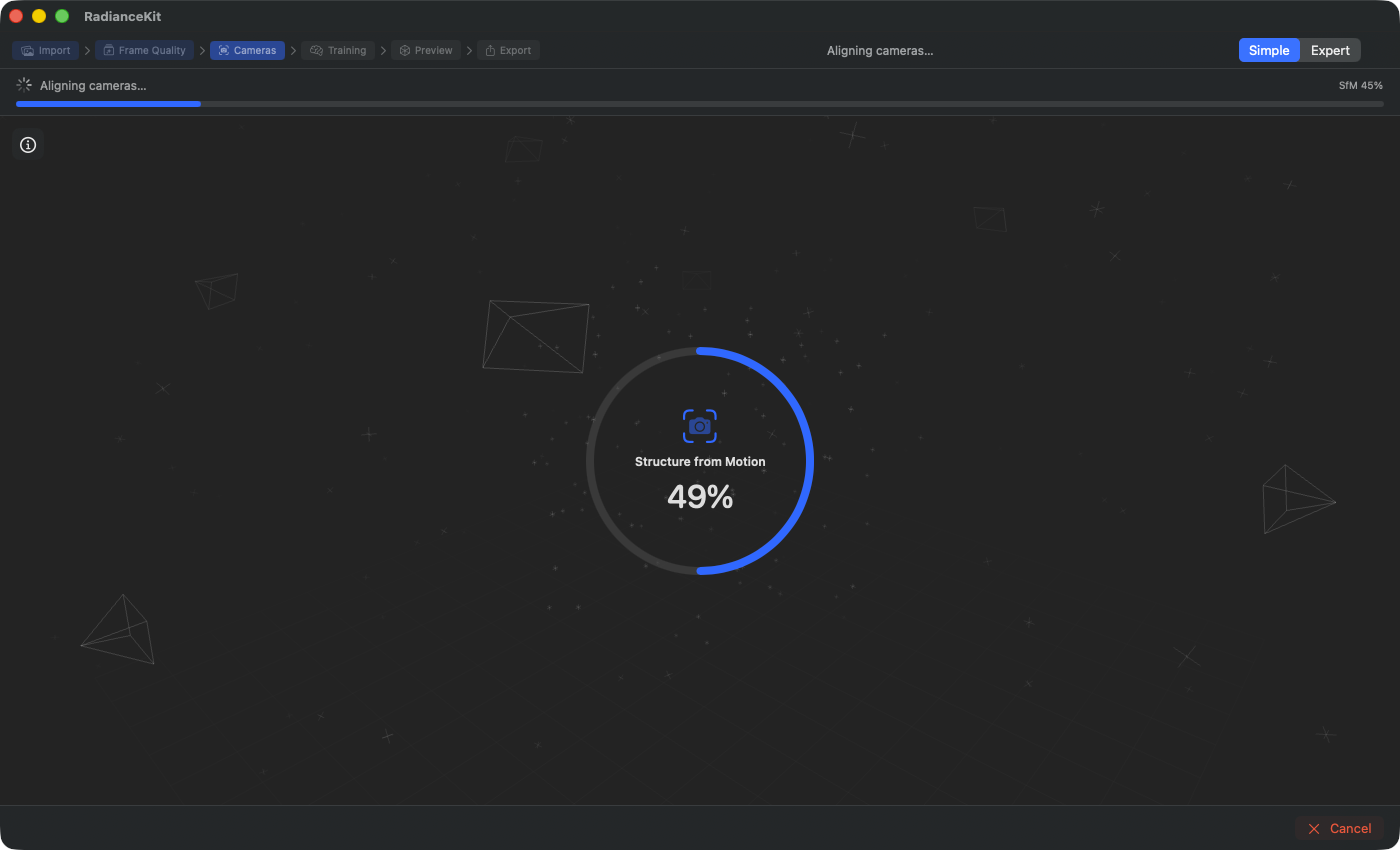
Faza SfM (kamery są wyrównywane): Duże koło postępu pokazuje postęp bieżącego etapu (tu 41% sesji Apple Photogrammetry). Łańcuch kroków na górze zaznacza „Cameras" jako aktywny etap. Unoszące się w tle kamery w postaci wireframe sugerują, że pozy są szacowane. (Ilustracja pochodzi ze starszej wersji programu i pokazuje jeszcze u góry pasek postępu całości oraz tekst statusu; obu tych elementów już nie ma.)
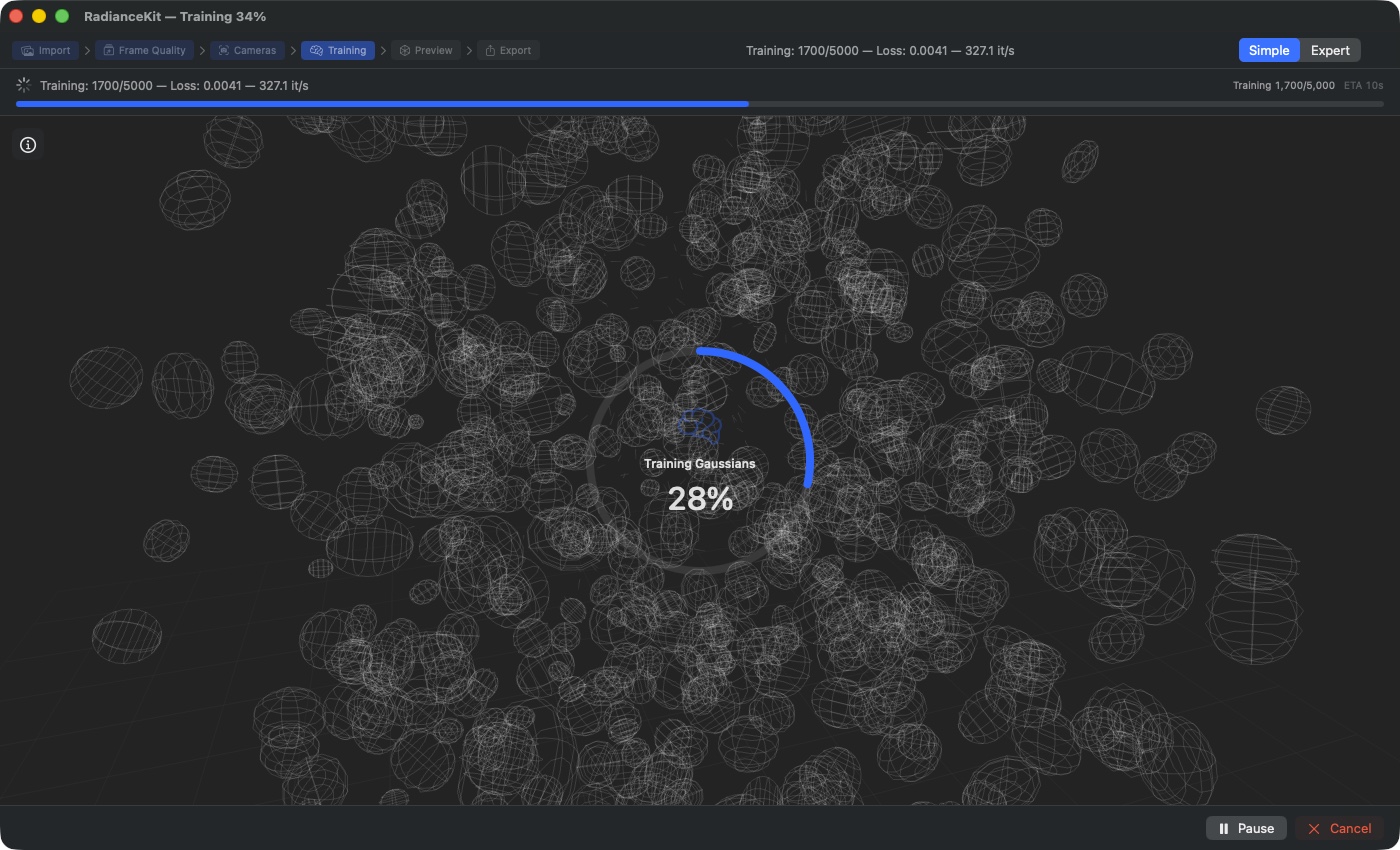
Faza treningu (Gaussiany są optymalizowane): Ikona etapu zmienia się na „Training Gaussians"; w kółku podczas treningu widnieje licznik iteracji (tu 400 / 5 000 przy Presecie Preview), a nie wartość procentowa. Wyświetlony panel informacyjny pokazuje wartość Loss (0.1642), liczbę iteracji na sekundę (138.7 it/s) oraz pozostały czas (33 s). Przycisk Pause (niedostępny w fazie SfM) pozwala na późniejsze wznowienie; Cancel odrzuca wynik treningu i wraca do importu.
Gdy pipeline już działa, aplikacja ukrywa nakładkę importu i pokazuje ekran przetwarzania na cały ekran. Na środku widoczne jest duże koło postępu (220 × 220 pikseli) z ikoną etapu, tekstem statusu i wartością procentową; w tle dyskretna animacja splatów symbolicznie wizualizuje trwające obliczenia. W lewym górnym rogu można rozwinąć panel informacyjny pokazujący metryki na żywo z treningu i SfM. Na dole znajdują się Pause/Resume, Cancel oraz w razie błędu przycisk Retry.
C-18SplatTrainingView (animacja w tle)
GDZIE
Tło na cały ekran za kołem postępu, ukrywane przy przerwaniu lub błędzie.
TECHNICZNIE
Dekoracyjna animacja, która w zależności od postępu pipeline (0…1) renderuje rosnącą liczbę małych animowanych cząstek splatów. Źródłem jest obliczona wartość postępu, która odwzorowuje fazy SfM na 0–0.2, a trening na 0.2–1.0 (jakość klatek na 0–0.05). Dzięki temu splaty widocznie „budują się" w trakcie trwania treningu. Wyłącznie dekoracyjne — wyświetlacz nie pokazuje prawdziwych wyników pośrednich aktualnego treningu (to byłby podgląd na żywo w trybie eksperckim). Przy Cancel lub błędzie animacja jest ukrywana i widoczne pozostaje tylko koło statusu.
C-19Duże koło postępu
GDZIE
Na środku ekranu przetwarzania, 220 × 220 pikseli.
TECHNICZNIE
Dwa nałożone na siebie pierścienie: zewnętrzny przytłumiony pierścień-tor, wewnętrzny wypełniony pierścień postępu z obrysem w kolorze akcentu lub czerwonym (czerwony przy błędzie). Pierścień podąża bezpośrednio za rzeczywistym postępem bieżącego etapu (płynnie, poprzez krótką animację pojawiania/zanikania), dzięki czemu wskazanie zgadza się z linią postępu trybu eksperckiego. Wewnątrz koła znajduje się ikona etapu (mózg dla treningu, kamera dla SfM, film dla ekstrakcji klatek wideo, iskierki dla sprawdzania jakości klatek, globus przy rozwijaniu materiału 360°), tytuł etapu i liczba postępu. Ta liczba to podczas treningu licznik iteracji („12 500/20 000"), a we wszystkich innych etapach wartość procentowa. Ikona delikatnie pulsuje, dopóki przetwarzanie jest aktywne. W razie błędu tytuł zmienia się na etap, który zawiódł („Structure from Motion Failed", „Training Failed"), pierścień i liczba stają się czerwone. Po przerwaniu koło pokazuje zamiast tego pomarańczowy krzyżyk z napisem „Cancelled!".
C-22Przycisk Info (pokazywanie metryk)
GDZIE
W lewym górnym rogu ekranu przetwarzania, 32 × 32 piksele.
TECHNICZNIE
Prosty przycisk z tłem typu Material. Włącza lub wyłącza panel informacyjny. Ikona zmienia się między konturowym kołem z „i" a wypełnionym kołem z „i", gdy jest aktywny. Płynna animacja pojawiania się. W dymku podpowiedzi „Show detailed processing metrics".
C-23Panel informacyjny (metryki na żywo)
GDZIE
W lewym dolnym rogu ekranu przetwarzania, widoczny tylko gdy szczegóły przetwarzania są rozwinięte.
TECHNICZNIE
Dwukolumnowy panel z tłem typu ultra-thin material. Lewa kolumna: wiersze informacyjne specyficzne dla etapu — dla SfM tekst statusu i procent; dla treningu iteracja, łączny Loss, L1-Loss, D-SSIM-Loss, liczba Gaussianów (w kolorze pomarańczowym), prędkość (it/s), czas, który upłynął, obliczone ETA, SH-Degree i Learning-Rate. Prawa kolumna: tekst statusu, ciąg informacji o czasie, wbudowany wykres Loss (patrz C-28) oraz podpowiedź odkrywalności (patrz C-32). Wszystkie wartości są odczytywane ze stanu treningu, który jest aktualizowany przy każdym ticku treningu.
C-25Przycisk Pause/Resume
GDZIE
Dolny pasek nawigacyjny, widoczny tylko podczas etapu treningu (NIE podczas SfM) i tak długo, jak trwa przetwarzanie.
TECHNICZNIE
Przycisk z obramowaniem (bordered). W zależności od statusu wywołuje Pause lub Resume. Etykieta zmienia się między „Pause" (z ikoną pauzy) a „Resume" (ikona play). Podczas kroku SfM przycisk nie jest pokazywany, ponieważ Apple Photogrammetry nie zna semantyki pauzy. Stan pauzy zachowuje w pełni iterację, stan Gaussianów i momentum optymalizatora — Resume kontynuuje dokładnie tam, gdzie wcześniej zatrzymano.
C-26Przycisk Cancel
GDZIE
Dolny pasek nawigacyjny, widoczny podczas trwania przetwarzania (SfM lub trening).
TECHNICZNIE
Czerwony przycisk z obramowaniem. Otwiera dialog potwierdzenia z tytułem „Stop and discard progress?", przyciskami „Discard Progress" (destrukcyjny) i „Keep Running" (Cancel). Po potwierdzeniu ustawiana jest flaga anulowania, zadanie treningu jest kończone, podproces SfM w razie potrzeby jest kończony, a wiersz podsumowania ze statusem anulowania zapisywany jest do logu JSONL. W przeciwieństwie do Pause bufor treningu i stan są odrzucane.
C-27Przycisk Retry
GDZIE
Dolny pasek nawigacyjny, widoczny gdy pipeline zakończył się niepowodzeniem (status SfM zaczyna się od „SfM failed" lub trening jest w stanie błędu).
TECHNICZNIE
Przycisk w kolorze akcentu. Uruchamia całą pipeline ponownie. Przed startem sprawdzane jest, czy wciąż istnieją zaimportowane zdjęcia/filmy. Poprzednie logi błędów pozostają w katalogu JSONL; nowy przebieg zapisuje nowy plik logu z aktualnym znacznikiem czasu.
C-28Wbudowany wykres Loss
GDZIE
W panelu informacyjnym, prawa kolumna, widoczny tylko podczas treningu przy niepustej historii przebiegu.
TECHNICZNIE
Kompaktowy obszar rysowania (wysokość 40 pikseli), rysuje historię Loss jako linię o grubości 1 piksela w kolorze akcentu. Dane są filtrowane do wartości skończonych (ochrona przed NaN dla niestabilnych treningów). Min/Max są obliczane dla całej historii — wykres więc automatycznie przybliża się do zakresu wartości. Ostatnia wartość Loss widnieje w prawym górnym rogu nad wykresem. Sama historia jest budowana w stanie aplikacji przy każdym ticku treningu (zwykle co 100 iteracji).
C-32Podpowiedź odkrywalności (wskazówka o trybie eksperckim)
GDZIE
W panelu informacyjnym, prawa kolumna na dole, widoczna tylko podczas treningu ORAZ w trybie dla początkujących.
TECHNICZNIE
Mały wiersz z ikoną oka i tekstem podpisu „Switch to Expert Mode (⌘2) for live splat preview", w stonowanym odcieniu i 10-punktowej czcionce. Brak elementu interaktywnego, wyłącznie wskazówka. Nie reaguje na kliknięcie — użytkownik musi faktycznie nacisnąć Cmd+2 lub kliknąć menu Mode → Expert Mode.
Kiedy przejść do następnego etapu?
Aplikacja przechodzi automatycznie do Z3 (podgląd), gdy tylko trening zostanie pomyślnie zakończony — nie musisz nic klikać. Dolny pasek nawigacyjny zmienia się wtedy z Pause/Cancel na przycisk Back (z powrotem do importu) i przycisk Export (do przodu, do eksportu). W razie błędu (czerwony komunikat o błędzie, ikona etapu to X) pojawia się zamiast tego Retry, i musisz zdecydować, czy zaczniesz jeszcze raz, czy wrócisz przyciskiem Back do importu, aby zmienić materiał zdjęciowy.
Z3 — Podgląd (obracanie modelu 3D)
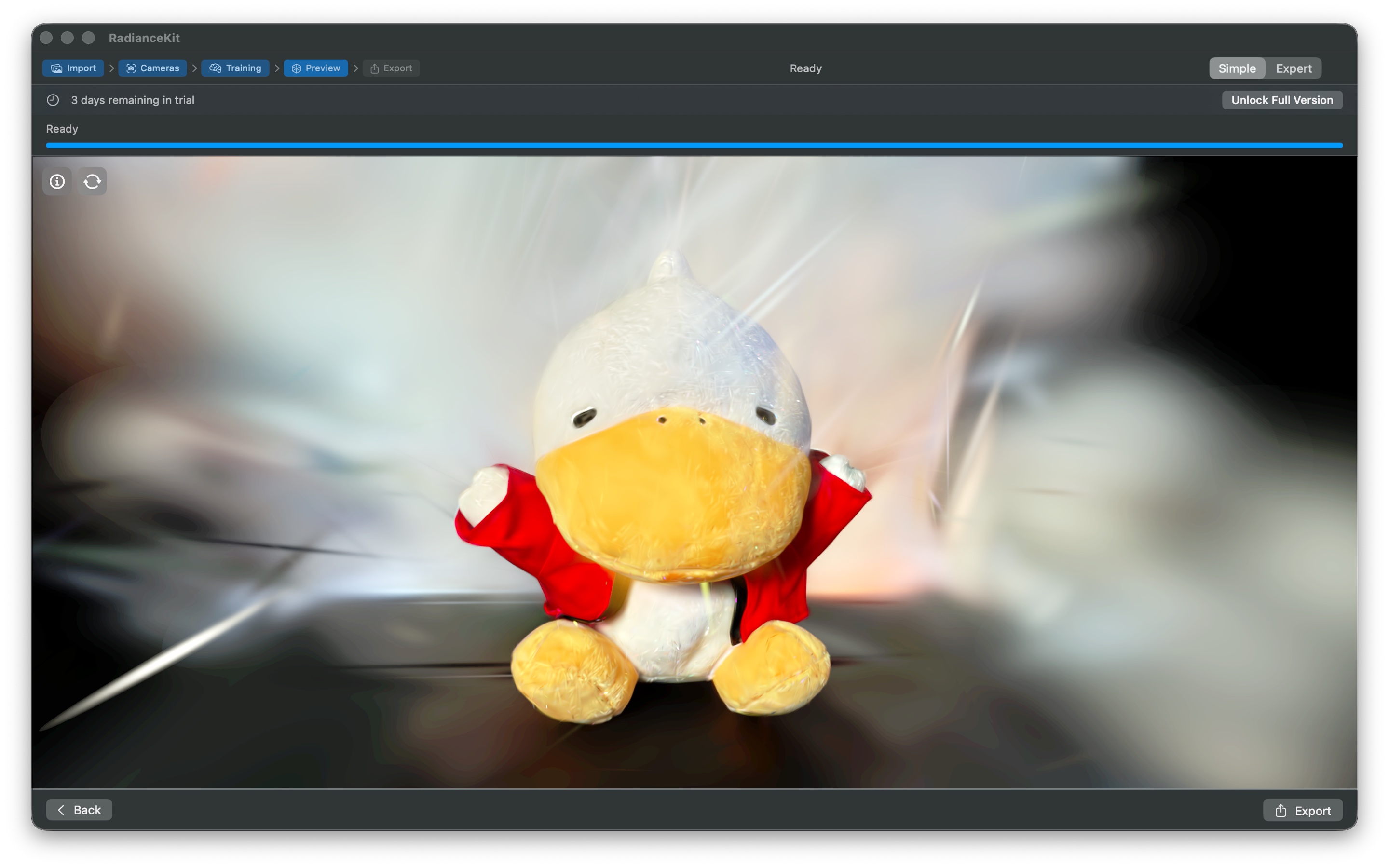
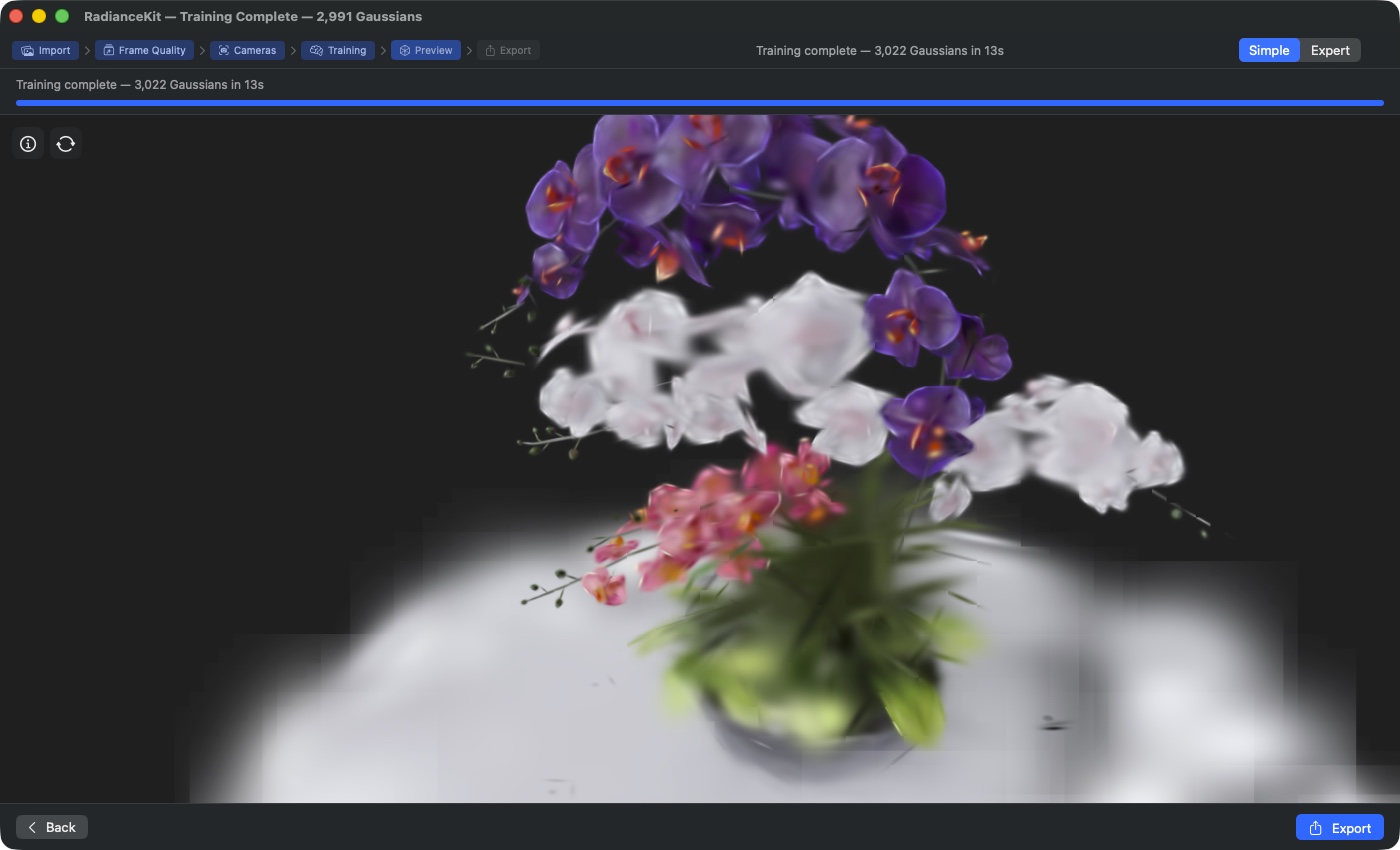
Łańcuch kroków oznacza „Preview" jako aktywny etap. Pełnoekranowy widok 3D renderuje gotową, wytrenowaną scenę bukietu (syntetyczny zestaw testowy Blendera od Bjoerna, podzbiór 60 klatek z 960 hemisferycznych kamer). Pasek statusu w nagłówku: „Training complete — 3 022 Gaussians in 13 s" — podaje finalną liczbę Gaussianów i czas treningu. Przeciągnięcie w viewporcie obraca kamerę (Yaw/Pitch); kółko przewijania powiększa wzdłuż kierunku patrzenia. Przycisk „Back" (na dole po lewej) wraca do Z2, aby wznowić lub uruchomić ponownie; przycisk „Export" (na dole po prawej, podstawowy) przechodzi dalej do Z4.
Po zakończeniu treningu aplikacja automatycznie ląduje w podglądzie. Tutaj widzisz swój gotowy model Gaussian Splatting w pełnoekranowym widoku Metal i możesz go obracać, powiększać i przesuwać za pomocą myszy i gładzika. W lewym górnym rogu znajdują się dwa małe przyciski nakładki (panel informacyjny i tryb kamery), w lewym dolnym rogu rozwijany panel informacyjny ze statystykami treningu. Wszystko inne dotyczące widoku — autorotacja, resetowanie kamery, kolor tła, zrzut ekranu — znajdziesz w menu „Viewport". Przed kolejnym krokiem (eksportem) warto sprawdzić model z różnych kątów, aby upewnić się, że rekonstrukcja jest czysta.
C-36SplatViewportView (główny widok 3D)
GDZIE
Pełnoekranowe tło kroku podglądu.
TECHNICZNIE
Widok 3D oparty na Metal, renderujący gotową chmurę punktów. Renderer to WŁASNY rasteryzator ForwardPass RadianceKit — ten sam, który renderuje splaty już podczas treningu — czyli prawdziwe WYSIWYG (to, co jest trenowane, jest dokładnie tak wyświetlane i eksportowane). Potokowy renderer oparty na kafelkach (tile-based) z Order-Independent Transparency. Jeśli renderer nie może zostać zainicjowany (np. ponieważ Metal nie jest dostępny w systemie), zamiast tego pojawia się czarne tło z tekstem „Metal not available". Widok ignoruje obszar bezpieczny (Safe Area), dzięki czemu model sięga aż do krawędzi okna.
C-37Nakładka viewportu (informacje i tryb kamery)
GDZIE
Nad viewportem, jako pływająca nakładka: dwa przyciski z ikonami w lewym górnym rogu, poniżej w lewym dolnym rogu panel informacyjny.
TECHNICZNIE
Nakładka składa się z dokładnie dwóch przycisków: „Scene Info" pokazuje i ukrywa panel informacyjny w lewym dolnym rogu, drugi przełącza tryb kamery między „Orbit" (krążenie wokół punktu docelowego) a „Fly-Through" (swobodny lot). Panel informacyjny pokazuje liczbę klatek na sekundę, liczbę Gaussianów, tryb kamery, kąt widzenia, rozdzielczość renderowania i próbkowanie; podczas trwającego treningu dochodzi wiersz statusu treningu, po jego zakończeniu wiersz podsumowania. Nieudane lub trwające wczytywanie sceny jest pokazywane jako osobny wiersz statusu, niezależnie od przełącznika informacji. Autorotacja, resetowanie kamery, kolor tła i zrzut ekranu nie są przyciskami nakładki, lecz pozycjami w menu „Viewport".
C-38Przycisk Export (pasek nawigacji)
GDZIE
Dolny pasek nawigacji w Z3.
TECHNICZNIE
Przycisk akcentowy z etykietą „Export" i ikoną udostępniania. Kliknięcie wyzwala przejście do Z4. Wcześniej nadrzędny widok sprawdza, czy pełna wersja jest odblokowana — jeśli nie, zamiast etapu eksportu pokazywany jest widok blokady (patrz U-06).
Kiedy przejść do następnego etapu?
Zanim wyeksportujesz, obróć model raz w pełnym zakresie i sprawdź: Czy są obecne wszystkie obszary, które pokryłeś na zdjęciach wejściowych? Czy występują unoszące się „floatery" (chmury Gauss-Splat unoszące się swobodnie w powietrzu)? Czy tło/niebo wygląda czysto, czy jest rozmazane? Poważne problemy da się naprawić tylko poprzez ponowny trening — albo z większą liczbą zdjęć, innym presetem, albo w trybie Expert z ustawieniami redukcji floaterów.
Z4 — Eksport (wybór formatu i zapis)
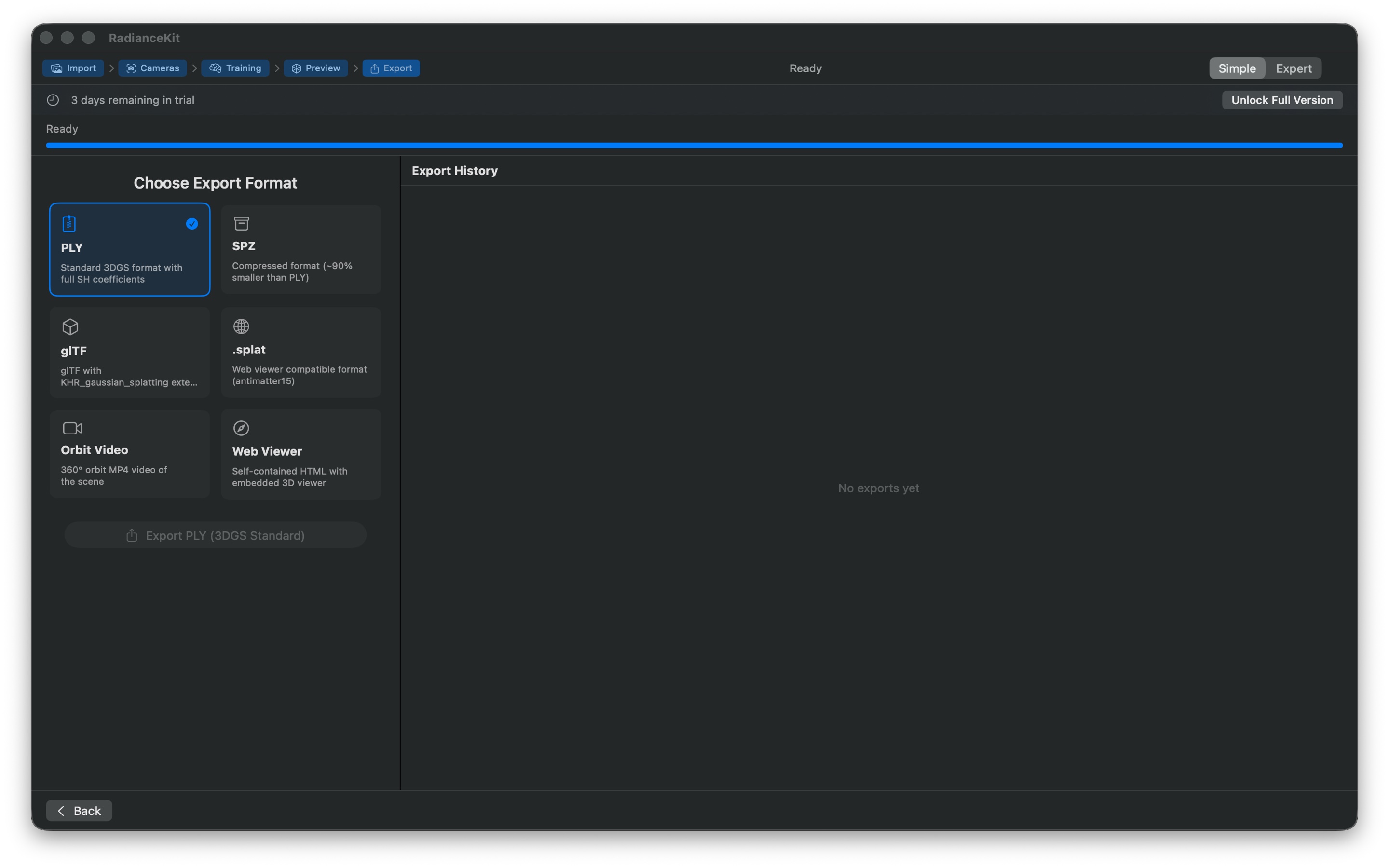
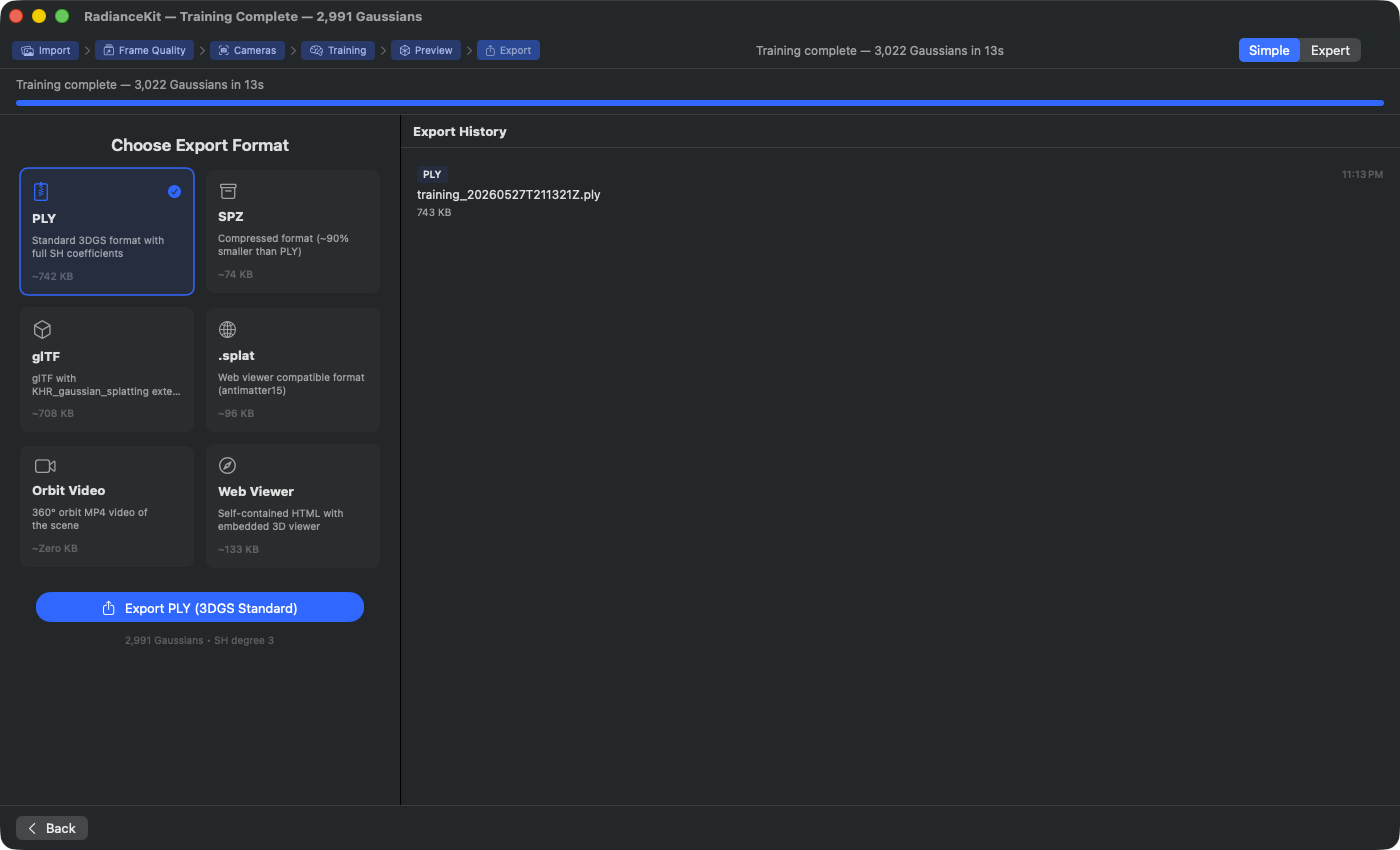
Łańcuch kroków oznacza „Export" jako aktywny etap. Lewa siatka kart „Choose Export Format" ze wszystkimi sześcioma opcjami: PLY (standardowy 3DGS, 742 KB, z pełnymi współczynnikami SH — tutaj domyślnie zaznaczony niebieskim haczykiem), SPZ (skompresowany format 3DGS, ~90% mniejszy niż PLY, 74 KB), glTF (z rozszerzeniem KHR_gaussian_splatting, 708 KB), .splat (kompatybilny z przeglądarką webową via antimatter15, 96 KB), Orbit Video (360°-MP4 sceny, obliczanie rozmiaru na żywo), Web Viewer (samodzielny HTML z osadzoną przeglądarką 3D, 133 KB). Rozmiary plików są obliczane na żywo z aktualnej liczby Gaussianów i narzutu formatu. Po prawej „Export History" wyświetla już zakończone eksporty z etykietą formatu, nazwą pliku i znacznikiem czasu — kliknięcie pokazuje plik w Finderze. Główny przycisk akcji poniżej z lewej: „Export PLY (3DGS Standard)" z podtytułem liczby Gaussianów „2,991 Gaussians · SH degree 3".
W ostatnim kroku wybierasz jeden z 6 formatów eksportu (PLY, SPZ, glTF, .splat, Orbit-Video, Web-Viewer) za pomocą 2-kolumnowej siatki kart, klikasz Export i wybierasz miejsce zapisu w oknie dialogowym macOS. Po prawej stronie widoczna jest historia wszystkich dotychczasowych eksportów — przy wyborze karty pod każdą kartą natychmiast wyświetlany jest szacowany rozmiar pliku, dzięki czemu np. wolisz SPZ, jeśli chcesz publikować w sieci (mały rozmiar), a PLY, jeśli chcesz zaimportować wynik do innego oprogramowania (SuperSplat, Postshot, Blender przez wtyczkę) (duży, ale kompletny plik).
C-39Siatka formatów w 2 kolumnach
GDZIE
Lewa główna strona kroku eksportu.
TECHNICZNIE
Siatka kart z dwiema elastycznymi kolumnami i odstępem 12 punktów. Iteruje po formatach oferowanych w trybie dla początkujących — przefiltrowanym podzbiorze pełnej listy formatów, zawierającym tylko 6 najważniejszych formatów: PLY, SPZ, glTF, .splat, Orbit-Video, Web-Viewer. Pozostałe formaty są oferowane wyłącznie w trybie Expert.
C-40Przycisk karty formatu
GDZIE
Każda karta w siatce.
TECHNICZNIE
Prosty przycisk z układem karty: ikona (np. zamek błyskawiczny dokumentu dla PLY, ikona archiwum dla SPZ, ikona wideo dla Orbit-Video) na górze, nazwa formatu jako nagłówek, skrócony opis (2 linie), poniżej szacowany rozmiar pliku (obliczany na żywo z formatu, liczby Gaussianów i stopnia SH, sformatowany jako KB/MB). Kliknięcie wybiera format. Zaznaczona karta otrzymuje tło w kolorze akcentu, obramowanie w kolorze akcentu i ikonę haczyka w prawym górnym rogu. Tooltip pokazuje opis formatu.
C-41Suwak długości wideo
GDZIE
Pod siatką formatów, widoczny tylko gdy wybrany jest format wideo (Orbit-Video lub Social-Video).
TECHNICZNIE
Suwak 3–30 sekund w krokach 1-sekundowych, powiązany z długością wideo w stanie aplikacji. Maksymalna szerokość 300 pikseli. Wyświetlany jest tylko wtedy, gdy wybrany jest format wideo. Przy formatach niebędących wideo suwak jest całkowicie usuwany z widoku — brak martwej przestrzeni.
C-42Przycisk eksportu
GDZIE
Pod siatką formatów (i pod suwakiem długości, jeśli wybrane jest wideo).
TECHNICZNIE
Duży przycisk akcentowy. Etykieta: „Export {nazwa formatu}", ikona udostępniania. Kliknięcie otwiera okno dialogowe zapisu macOS z rozszerzeniem pliku pasującym do formatu. Proponowana nazwa pliku pochodzi z nazwy aktualnej sceny; jeśli żadna nie jest ustawiona (np. ponieważ scena nigdy nie została zapisana), brzmi ona „scene". Po potwierdzeniu eksport zostaje zapisany w wybranym miejscu. Wyłączony, jeśli nie ma wyniku treningu lub eksport już trwa. Pod przyciskiem znajduje się wskaźnik wyniku („2.991 Gaussians • SH degree 3").
C-43Pasek postępu eksportu
GDZIE
Pod przyciskiem eksportu, widoczny tylko podczas trwania eksportu.
TECHNICZNIE
Wskaźnik postępu o maksymalnej szerokości 300 pikseli, poniżej podpis „Exporting… N %". Wartość biegnie od 0 do 1 i jest aktualizowana podczas zapisu — przy PLY w porcjach po 10 000 Gaussianów, przy SPZ jednorazowo po kwantyzacji, przy Orbit-Video w interwałach klatek.
C-44Wyświetlanie błędu eksportu
GDZIE
Pod paskiem postępu, widoczne tylko gdy podczas ostatniego eksportu wystąpił błąd.
TECHNICZNIE
Czerwona linia z trójkątem ostrzegawczym i tekstem „Export failed: …" wraz z opisem błędu. Czerwone tło o 8% krycia, zaokrąglone rogi. Maksymalna szerokość 400 pikseli. Częste przyczyny błędów: błąd zapisu przy pełnym miejscu na dysku; błąd sandboxa przy miejscach docelowych poza dozwolonym zakresem.
C-46Lista historii eksportów
GDZIE
Prawa strona kroku eksportu.
TECHNICZNIE
Lista historii eksportów (zapisywana trwale w ustawieniach aplikacji, aktualizowana po każdym udanym eksporcie). Każdy wiersz pokazuje znaczek formatu (mały, w kolorze akcentu), znacznik czasu (HH:mm), nazwę pliku (skrócona do 1 linii) i sformatowany rozmiar pliku. Kliknięcie wiersza otwiera Finder z zaznaczonym plikiem. Stan pusty: „No exports yet".
C-48Menu kontekstowe historii (kliknięcie prawym przyciskiem)
GDZIE
Kliknięcie prawym przyciskiem na wiersz historii.
TECHNICZNIE
Menu kontekstowe na każdym wpisie listy z dwiema akcjami: „Reveal in Finder" (otwiera Finder z zaznaczonym plikiem, tak jak zwykłe kliknięcie) i „Copy Path" (umieszcza pełną ścieżkę pliku jako tekst w schowku). Ta druga akcja jest przydatna do przeciągania i upuszczania w innych aplikacjach lub do przekazania w wierszu poleceń.
Kiedy przepływ pracy jest zakończony?
Po udanym eksporcie masz swój model 3D jako plik na dysku, a historia pokazuje nowy wpis. Nie ma przycisku „Done" — możesz dołączyć dowolną liczbę eksportów w różnych formatach, bez ponownego treningu. Jeśli chcesz wrócić do podglądu (np. aby jeszcze raz sprawdzić perspektywę kamery), użyj przycisku Wstecz na dolnym pasku nawigacji lub kliknij na górze w łańcuchu kroków na „Preview". Jeśli chcesz zacząć od zera z nową sceną, wróć aż do importu i użyj tam Clear All lub File → New Project (Cmd+N).
Przełączenie do trybu eksperckiego
Naciśnij w dowolnym momencie Cmd+2, wybierz Mode → Expert Mode albo kliknij w prawym górnym rogu w przełączniku trybów na „Expert". Cały stan zostaje zachowany: zaimportowane obrazy, wybrany Preset, trwający lub zakończony trening, gotowa chmura punktów, historia eksportu, a nawet aktualny etap. W trybie eksperckim zamiast sceny krokowej pokazywany jest pełny pasek boczny Inspectora. W szczególności: Project Navigator (patrz rozdział 2) oferuje rozszerzone operacje na obrazach (przycisk minus, usuwanie klawiszem Backspace, cofanie Cmd-Z, podgląd Quick Look za pomocą spacji), podgląd na żywo w Viewporcie podczas treningu, a także wszystkie parametry Loss, MCMC, Densification i Mip-Splatting. Cmd+1 przełącza z powrotem do trybu dla początkujących — to również nie powoduje utraty żadnego stanu.
Häufige Fragen
Warum bleibt mein Start-Processing-Button grau?
Du hast noch keine Bilder oder kein Video importiert. Zieh mindestens eine Datei in die Drop-Zone oder benutze „Browse Files". Sobald die Bilder-Liste rechts mindestens einen Eintrag enthält, wird der Button aktiv. (Bei nur 1–2 Bildern startet er zwar, aber SfM bricht direkt mit Fehler ab — siehe das rote Validation-Banner.)
Dlaczego mój przycisk eksportu jest zablokowany?
W trybie dla początkujących są dwa poziomy: (a) Jeśli potok treningowy nie jest jeszcze gotowy i nie ma jeszcze chmury punktów, przycisk jest wyłączony — musisz najpierw zakończyć przetwarzanie. (b) Jeśli nie kupiłeś jeszcze pełnej wersji, zamiast etapu eksportu widzisz widok blokady z ikoną kłódki, informacją „Export requires the full version" i przyciskiem „Unlock Full Version", który otwiera okno zakupu. Ustawienia Quick i Preview pozwalają na trening za darmo, ale eksport jest funkcją premium.
Dlaczego nie mogę wybrać Preset?
Możesz go wybrać — ale jeśli bez zakupionej pełnej wersji dotkniesz Presetu oznaczonego ikoną kłódki, selektor automatycznie wraca do Preview i otwiera się okno zakupu. Za darmo można korzystać tylko z Quick i Preview; wszystkie pozostałe Presety (Balanced, Quality oraz wszystkie pozycje z sekcji MCMC, Hybrid i Capture) należą do pełnej wersji.
Dlaczego moja strefa upuszczania jest pusta i przerywana szarą linią, mimo że wciągam do niej zdjęcia?
Prawdopodobnie chodzi o niezgodność typu UTI. Aplikacja akceptuje JPG, PNG, TIFF, HEIC, MP4, MOV oraz własne formaty splatów aplikacji. Inne formaty obrazów (BMP, GIF, WebP, formaty RAW) NIE są rozpoznawane. Jeśli jesteś pewien, że twój typ obrazu powinien być obsługiwany, sprawdź rozszerzenie nazwy pliku — aplikacja kieruje się przede wszystkim rozszerzeniem, a nie zawartością pliku.
Dlaczego SfM trwa tak długo, mimo że mam tylko 30 zdjęć?
Apple Photogrammetry nie skaluje się liniowo — w przypadku niektórych konstelacji zdjęć (wnętrza o złożonych teksturach, rozmycie ruchu, słabe światło) proces trwa wyraźnie dłużej, niż sugerowałaby liczba zdjęć. Jeśli SfM po 10+ minutach nadal wisi przy 30 zdjęciach, przerwij i spróbuj ponownie z lepszym materiałem, albo przełącz się na tryb Expert i wypróbuj COLMAP/Native-SfM (Cmd+2 → Inspector → Camera Alignment).
Gdzie znajdę moje logi treningowe?
Help → Open Training Logs (Cmd+⇧+L). To otwiera ~/Documents/RadianceKit/Logs/. Każda sesja treningowa zapisuje własny plik JSONL ze znacznikiem czasu w nazwie pliku — pierwsza linia to konfiguracja, następnie co 100 iteracji pojawia się linia postępu, a ostatnia linia to podsumowanie z końcową wartością Loss i flagą powodzenia.