RadianceKit Brugervejledning
Kapitel 1 — Menulinje
Menulinjen i RadianceKit samler alle funktioner, som ikke ligger direkte i hovedvinduet eller i Inspector. Det drejer sig primært om handlinger, der påvirker hele scenen (Åbn, Gem, Nyt projekt), styrer træningen (Start, Pause, Genoptag), betjener Viewport (auto-rotation, skærmbillede, baggrundsfarve) og udløser eksport til forskellige 3D- og medieformater. Hertil kommer genveje til alle hjælpevinduer (User Guide, Pareto Dashboard, Holdout Analysis, BayesOpt Console).
Tastaturgenveje står altid til højre for menupunktet. Konventioner: ⌘ betyder Command-tasten (æble-tasten), ⇧ er Shift, ⌥ er Option (Alt) og ⌃ er Control. Eksempel: ⇧⌘T står for Shift+Command+T. En oversigt over alle menugenveje, der er dokumenteret her, findes til sidst i dette kapitel. Vinduet Help → Keyboard Shortcuts (⌘/) er noget andet: Det lister de taster, der virker direkte i 3D-viewporten (navigation, visninger, optagelse, editor og træning) — menugenvejene står der ikke, med undtagelse af ⌘E.
De følgende 44 punkter er fuldt dokumenteret, grupperet efter det tilhørende topniveau-menu. Numrene følger rækkefølgen i denne liste, ikke menuens rækkefølge — „Save Scene As…" har derfor nummer M44, men står i File-menuen lige efter M2, og „Reset Inspector Layout" (M43) sidder til sidst i Viewport-menuen. Hertil kommer Edit-menuen med „Fortryd" og „Gentag", som har sine egne regler og derfor er beskrevet separat sidst i kapitlet.
Fil-menu
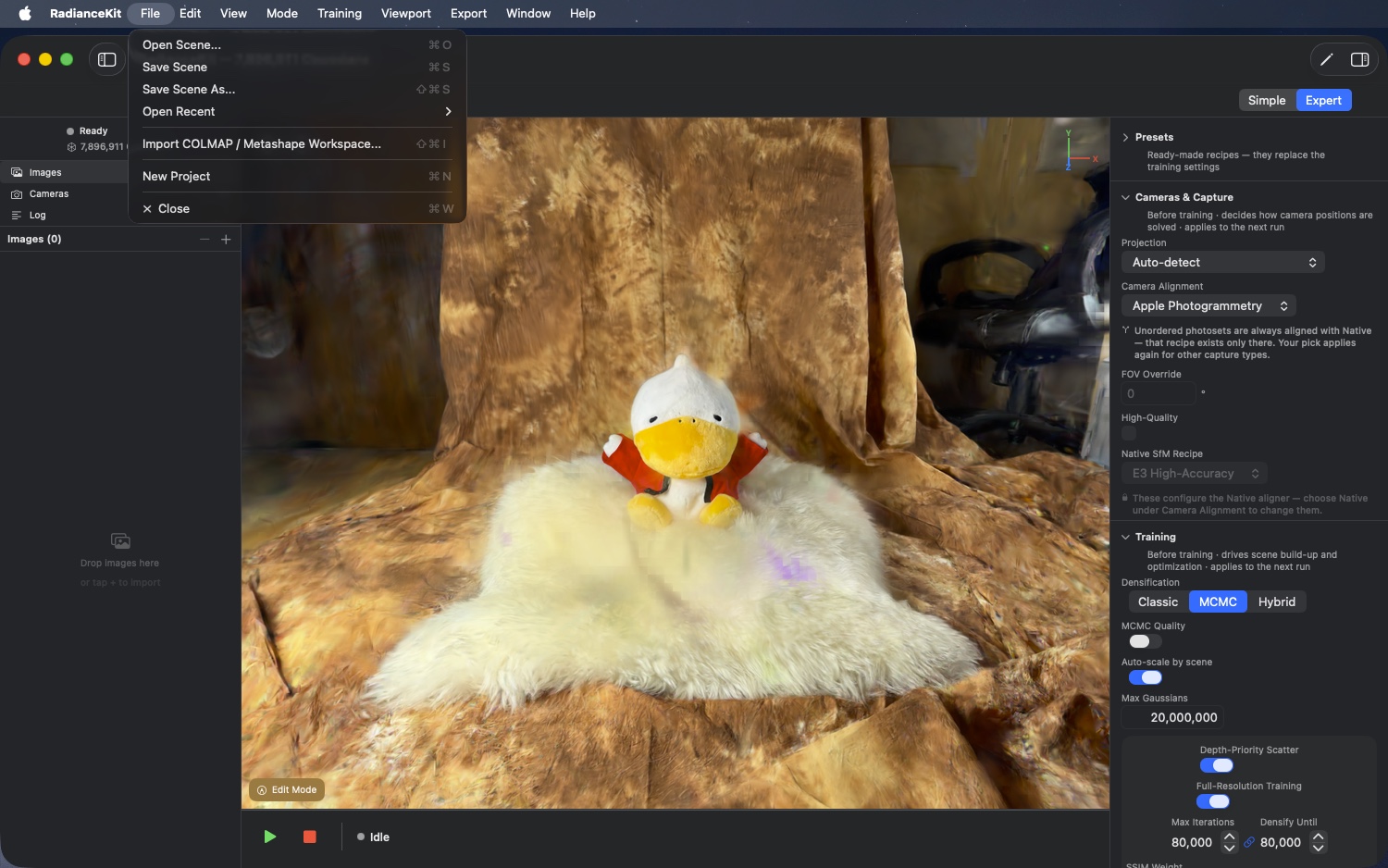
File-menuen erstatter Apples standard „New Window"-punkt med projektspecifikke handlinger. Den har seks linjer: Åbn scene, Gem scene, Gem scene som, undermenuen „Open Recent", Workspace-importen og den hårde nulstilling til en tom tilstand. Scener kan desuden åbnes i Finder med dobbeltklik — se M1.
M1File > Open Scene…
HVOR
Menulinjen → File → Open Scene… (⌘O).
TEKNISK
Åbner en fildialog for formaterne RadianceScene-bundle, .ply, .splat og .spz. Enkeltvalg, kan vise både filer og mapper (til bundle-formatet). Efter et vellykket valg registreres stien i Recent-listen, og scenen indlæses asynkront — den forrige erstattes, og trænings-pipelinen initialiseres med den indlæste tilstand. PLY-/SPZ-/Splat-filer læses via de respektive format-loaders; .radiancescene-bundlen er en mappe med punktskyen (scene.ply), scenedata (metadata.json) og eventuelt det indlejrede SfM-workspace.
Den samme indlæsningsvej udløses også udefra: Appen registrerer dokumenttypen .radiancescene hos systemet og besvarer åbne-forespørgsler. Dobbeltklik i Finder, „Åbn med" og open <fil> på kommandolinjen ender dermed alle i samme indlæsningsforløb. Tidligere var kun typen deklareret — derfor har filerne altid haft det rigtige ikon — men ingen handler var til stede; et dobbeltklik gjorde simpelthen ingenting. Overføres flere filer på én gang, åbner appen den første og logger de øvrige som sprunget over; der er bevidst kun én scene pr. vindue. Kommer forespørgslen ind før den færdige app-tilstand (opstart via dobbeltklik), bliver den mellemgemt og gennemført bagefter.
M2File > Save Scene / Save Scene…
HVOR
Menulinjen → File → Save Scene (⌘S).
TEKNISK
Titlen afhænger af tilstanden: Så længe scenen ikke har en fil, hedder punktet „Save Scene…" med udeladelsesprikker, hvilket bebuder dialogen; når den har en, hedder den „Save Scene" uden prikker og gemmer uden forespørgsel. Scenen har en fil i to tilfælde: efter en vellykket indlæsning af en .radiancescene-bundle og efter et vellykket gem. Ved indlæsning af en ren PLY-, SPZ- eller Splat-fil overtages bevidst ingen fil — ⌘S spørger der altså stadig efter et mål og skriver ikke en bundle oven i inputfilen. Punktet er deaktiveret, så længe der endnu ingen Gaussians findes.
Gemningen opretter en mappepakke med punktskyen (scene.ply), scenedata (metadata.json) og — hvis et SfM-resultat foreligger — det indlejrede workspace; sidstnævnte tillader senere Continue-Training uden en fornyet mapper-kørsel. Fordi ⌘S skriver til den eksisterende fil, foregår processen transaktionelt: Hver del skrives først under et arbejdsnavn inden i pakken; først til sidst skubbes de gamle dele til side og de nye omdøbes samlet til deres plads. Fejler noget undervejs, rulles den forrige tilstand fuldstændigt tilbage, og en fejl i rollback logges udtrykkeligt. En anden gemning, der igangsættes mens en allerede kører, afvises i stedet for at køre parallelt.
M44File > Save Scene As…
HVOR
Menulinjen → File → Save Scene As… (⇧⌘S).
TEKNISK
Kalder altid gem-dialogen frem, uanset om scenen allerede har en fil — det er den bevidste vej tilbage til dialogen, som ⌘S (M2) ikke længere viser. Begge punkter deler samme rutine: Content-Type RadianceScene-bundle, som navn navnet på den aktuelle scene, ellers scene.radiancescene. Efter gemningen peger scenen på det nye mål, så yderligere ⌘S skriver dertil. Deaktiveret, så længe der endnu ingen Gaussians findes.
Et specialtilfælde er gemning oven i en fremmed, allerede eksisterende pakke. Dens indlejrede SfM-workspace hører til en anden scene og må ikke overleve, ellers ville en senere Continue-Training regne med fremmede kamerapositurer. Appen genkender tilfældet ved, at mål og aktuel fil ikke stemmer overens, og behandler det fremmede workspace ligesom alle andre dele: Det skubbes til side i forbindelse med omdøbningen i stedet for at blive slettet, så en fejl længere oppe efterlader målpakken nøjagtigt som den var.
M3File > Open Recent > [scenenavne]
HVOR
Menulinjen → File → Open Recent → (liste).
TEKNISK
Dynamisk undermenu, der genereres ud fra en liste over senest åbnede stier (gemt i indstillingerne). Hvert listepunkt navngives med filnavnet og indlæses ved klik. Hvis listen er tom, vises i stedet det deaktiverede label „No Recent Scenes". Listen indeholder de ti senest åbnede scener; den ældste falder ud, så snart en ellevte kommer til. Selv en scene, som du åbner fra denne liste, rykker dermed frem til den første plads igen.
M4File > Open Recent > Clear Recent
HVOR
Menulinjen → File → Open Recent → Clear Recent.
TEKNISK
Tømmer Recent-listen i indstillingerne. Virker øjeblikkeligt, uden bekræftelsesdialog. Punktet vises kun i undermenuen, hvis der overhovedet findes punkter i Recent-listen (det står under en streg efter stierne).
M5File > Import COLMAP / Metashape Workspace…
HVOR
Menulinjen → File → Import COLMAP / Metashape Workspace… (⇧⌘I).
TEKNISK
Åbner en mappevælger. Forventer en mappe med COLMAP-workspace-layoutet (f.eks. sparse/0/cameras.{bin,txt} plus images/). Efter valg foretages en forhåndskontrol af workspacet — den genkender de tre layouts (sparse/0/, sparse/, rod) og om rekonstruktionen foreligger binært (cameras.bin) eller som ETH3D-tekst (cameras.txt). Ved succes importeres workspacet; ellers vises kun en advarsel i app-loggen. Se også kapitel 9 „SfM-backends", Q6 for den fulde pipeline-logik.
M6File > New Project
HVOR
Menulinjen → File → New Project (⌘N).
TEKNISK
Kontrollerer, om der findes ugemt arbejde. Hvis ja, vises en bekræftelsesdialog, før noget går tabt. Er der intet at gemme, kører nulstillingen direkte — den tømmer importerede billeder, SfM-resultatet, den Gaussian-sky, trænings-state og alle afhængige UI-indikatorer. Bemærk: Et brugerdefineret preset-bibliotek bevares, fordi det ligger i app-indstillingerne og ikke i projekttilstanden.
Menuen Mode
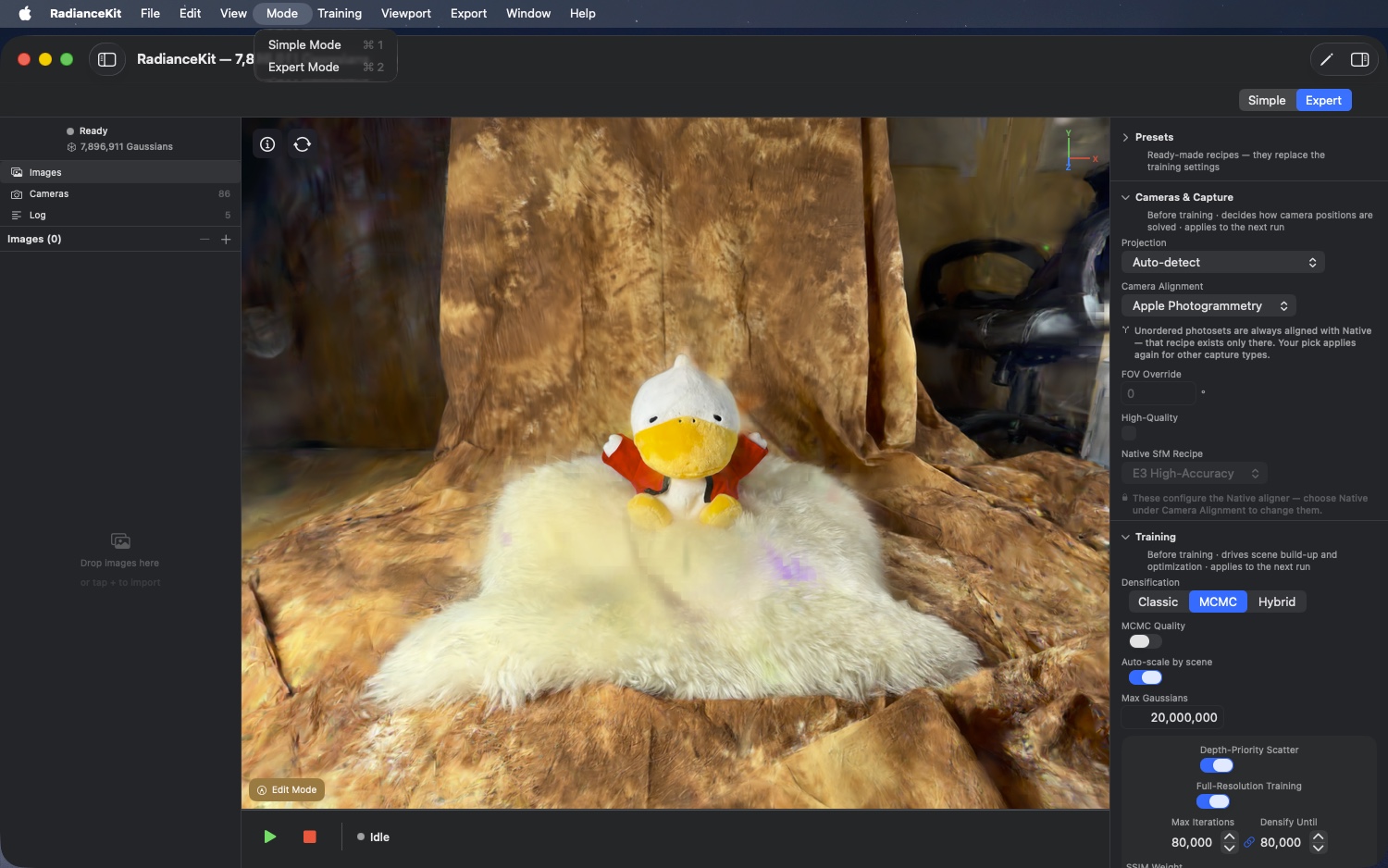
To enkle kontakter til at skifte mellem den guidede Simple Mode (wizard-agtig, 4 trin) og den fulde Expert Mode (klassisk Inspector-layout med alle regulatorer).
M7Mode > Simple Mode
HVOR
Menulinje → Mode → Simple Mode (⌘1).
TEKNISK
Skifter app-tilstanden til Simple Mode. Hovedområdet i appen viser herefter den guidede workflow i stedet for Expert-layoutet. Mode-tilstanden gemmes i indstillingerne (se S1 „Default Mode" i kapitel 3 Settings).
M8Mode > Expert Mode
HVOR
Menulinje → Mode → Expert Mode (⌘2).
TEKNISK
Skifter app-tilstanden til Expert Mode. Dermed vises det fulde Inspector-layout med sine opgavegrupperede sektioner (Presets, Cameras & Capture, Training, Progress, Look, Export); hver sektion har under titlen en linje, der angiver, hvornår dens værdier gælder. I Expert Mode er samtlige træningsparametre og valget af metode til kameraberegning tilgængelige. Mapper-vælgeren og feltet til COLMAP-binærstien vises udelukkende i udvikler-/DMG-builds — den sandboxede App Store-version må ikke starte et eksternt COLMAP-program (Apple Review Guideline 2.5.2) og tilbyder heller ikke COLMAP som backend dér (se kapitel 9). Import og eksport af COLMAP-workspaces (M5, M34) er ikke berørt af dette — det er ren fil-parsing i Swift og fungerer i enhver build.
Træningsmenu
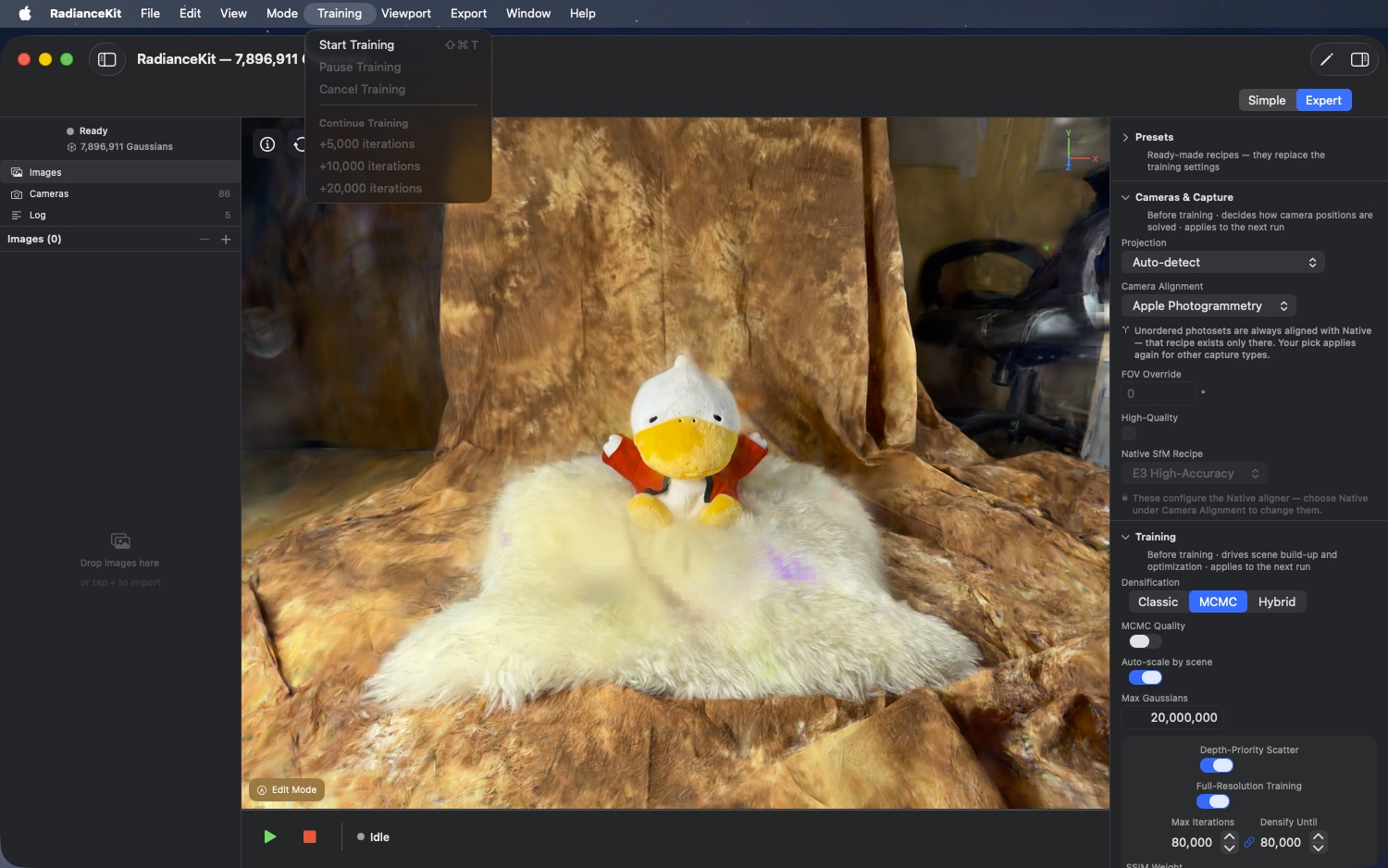
Seks indgange i to grupper: øverst Start, Pause og Annuller, derunder gruppen „Continue Training" med tre faste forlængelser. Alle tre Continue-indgange er IAP-gated (kan ikke klikkes i Free-Trial-versionen).
M9Training > Start Training
HVOR
Menulinje → Training → Start Training (⇧⌘T).
TEKNISK
Starter trænings-pipelinen asynkront. Forudsætning: et SfM-resultat foreligger, og der kører ikke i forvejen en anden pipeline. Begge betingelser blokerer indgangen, hvis de ikke er opfyldt. Ved start læses de aktuelle konfigurationsværdier, en ny JSONL-log oprettes under ~/Documents/RadianceKit/Logs/training_YYYY-MM-DD_HHmmss.jsonl, og alt efter strategivalg køres enten den klassiske eller MCMC-stien. Trænings-tilstanden skifter fra „idle" til „training".
M10Training > Pause Training
HVOR
Menulinje → Training → Pause Training.
TEKNISK
Pauser den igangværende træning. Bliver kun frigivet, når trænings-tilstanden er „training". Pause stopper iterations-loopet ved næste sikkerheds-synkroniseringspunkt, bevarer den fulde GPU-tilstand (Gaussian-buffere, optimizer-momenter, scheduler-position) og skifter til „paused". Der genoptages ikke via denne menu: Så snart træningen er sat på pause, bliver indgangen grå. Til at genoptage bruges Pause-/Resume-knappen i hovedvinduet, der ved sat-på-pause-træning skifter til „Resume" — i begge tilstande. Trænings-forløb på pause overlever ikke et App-quit; i så fald gem i stedet scenen og udvid den senere via Continue-Training-indgangen (M12–M14).
M11Training > Cancel Training
HVOR
Menulinje → Training → Cancel Training.
TEKNISK
Afbryder den igangværende træning. Aktiv, når trænings-tilstanden ikke er „idle". Sætter cancel-flaget i træningsmotoren, hvilket afslutter iterations-loopet rent ved næste synkroniseringspunkt, skriver det endelige summary-indlæg med ind i JSONL-loggen og nulstiller tilstanden til „idle". Den hidtil trænede cloud bevares (kan gemmes eller eksporteres), men bliver markeret som „cancelled".
M12Training > Continue Training > +5 000 iterations
HVOR
Menulinje → Training → Continue Training → +5,000 iterations.
TEKNISK
Fortsætter træningen med 5.000 iterationer. Aktiv, når en afsluttet træning kan fortsættes, og fuldversionen er frigivet. Fortsætteligheden gælder, når en afsluttet træning eksisterer, den fulde optimizer-tilstand stadig ligger i hukommelsen, der ikke lige nu kører en anden pipeline — og scenen ikke er blevet ændret i editoren siden træningen. Netop dette er den hyppigste grund til grå Continue-indgange: En sletning eller en beskæring i Edit Mode berører kun den viste punktsky, ikke trænings-bufferne; en fortsættelse ville hente det slettede tilbage og er derfor spærret. Ved Continue videreføres Adam-momenterne og LR-scheduleren, så fortsættelsen sømløst tilslutter det hidtidige forløb i stedet for at starte forfra. Fortsættelsen fortætter ikke scenen yderligere — den forfiner blot det, der allerede er der. JSONL-loggen får et nyt config-indlæg med den inkrementelle opsætning. Kun tilgængelig i fuldversionen.
M13Training > Continue Training > +10 000 iterations
HVOR
Menulinje → Training → Continue Training → +10,000 iterations.
TEKNISK
Identisk med M12, men med 10.000 ekstra iterationer. Samme forudsætninger, samme LR-scheduler-sti. Anbefales, når den indledende træning blev kørt med et Mid-Tier-preset, og du vil se en signifikant kvalitetsforbedring uden at starte forløbet helt forfra.
M14Training > Continue Training > +20 000 iterations
HVOR
Menulinje → Training → Continue Training → +20,000 iterations.
TEKNISK
Identisk med M12 / M13, men med 20.000 ekstra iterationer. Det største foruddefinerede Continue-spring. Ved MCMC-træninger er det ofte det, der gør forskellen mellem „passer" og „egnet til benchmark"; ved Classic fra 35–40K kommer der erfaringsmæssigt kun lidt mere med.
Viewport-menu
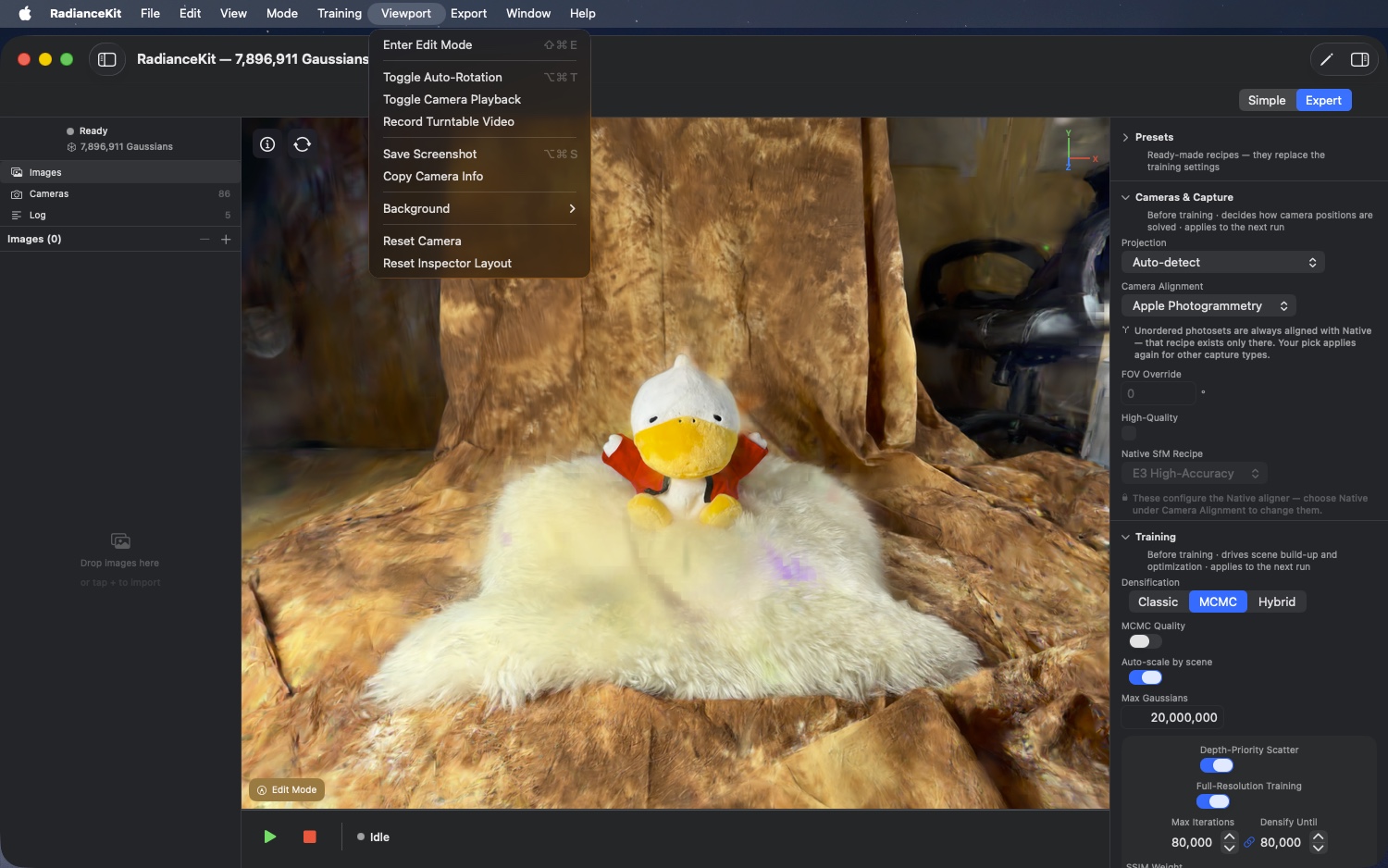
Styrer 3D-viewporten: Edit-Mode til Gaussian-selektion og oprydning, kamera-styring (auto-rotation, playback, recording), skærmbillede og kamera-info, baggrunds-undermenuen samt til sidst to nulstillingspunkter — „Reset Camera" for visningen og „Reset Inspector Layout" (M43) for inspector-områderne.
M15Viewport > Enter/Exit Edit Mode
HVOR
Menulinje → Viewport → Enter Edit Mode (eller „Exit Edit Mode", afhængigt af tilstand). ⇧⌘E.
TEKNISK
Punktets titel er dynamisk og viser afhængigt af tilstanden „Exit Edit Mode" eller „Enter Edit Mode". Ved tryk skiftes Edit-Mode på viewport-rendereren om. Ved forladelse af Edit Mode nulstilles desuden den aktuelle markering. Edit Mode blænder værktøjslinjen ind i den nederste kant af viewporten — pensel, slab, cylinder, gulv, heal og fortryd-pilene. Alt om det står i Kapitel 11 — Editor. Deaktiveret, så længe der ikke ligger en færdigindlæst scene i viewporten — altså hverken en afsluttet træning eller en fra disken åbnet scene. En kørende live-forhåndsvisning under træningen er ikke nok til det.
M16Viewport > Toggle Auto-Rotation
HVOR
Menulinje → Viewport → Toggle Auto-Rotation (⌥⌘T).
TEKNISK
Slår den kontinuerlige rotation af viewport-kameraet om en lodret akse gennem scenens centrum til eller fra. Aksen og hastigheden kommer fra kamera-styringens konfiguration. Auto-rotation er en ren viewport-effekt og påvirker hverken træning eller recording — hvis du samtidig bruger turntable-videooptageren (M18), leverer auto-rotationen netop den bane, som recorderen fanger.
M17Viewport > Toggle Camera Playback
HVOR
Menulinje → Viewport → Toggle Camera Playback.
TEKNISK
Slår kamera-bane-playback til/fra. Hvis der findes en optaget kamerabane (fx fra en tidligere recording, eller fordi en transforms.json er indlæst), afspilles banen — viewport-kameraet bevæger sig altså ikke længere efter mus-/trackpad-input, men gengiver trajektoriet frame for frame. Nyt tryk sætter playback på pause.
M18Viewport > Record Turntable Video
HVOR
Menulinje → Viewport → Record Turntable Video.
TEKNISK
Slår viewport-optagelsen til/fra. Ved første tryk starter en frame-optagelse til en midlertidig sti; ved andet tryk afsluttes optagelsen, encodes og skrives til en MP4-sti (stien spørges via en gem-dialog). Til forskel fra Export → Media → Orbit Video (M31), som skaber en fast 360°-bane ved en indstillelig varighed, optager turntable-recorderen live det, du ser i viewporten — du kan altså også optage en manuel kamerakørsel.
M19Viewport > Save Screenshot
HVOR
Menulinje → Viewport → Save Screenshot (⌥⌘S).
TEKNISK
Fanger et enkelt viewport-frame i fuld render-opløsning (altså ikke vinduets pixel-layout, men det fulde render-target-indhold) som PNG-fil. Optagelsen kører direkte fra trænings-outputbufferen; der er ingen gem-dialog — filen havner som RadianceKit-<tidsstempel>.png på skrivebordet. Baggrundsfarven (M21–M23) brændes med ind. Vejen fra render-target til vindue (bilinær hhv. Lanczos-downsampling af et supersamplet render til kantudglatning — overlay-linjen „Sampling") vedrører kun skærm-visningen og har ingen indflydelse på skærmbilledet. Der finder ingen upscaling sted noget sted.
Genvejen er ⌥⌘S og ikke længere ⇧⌘S: Siden „Save Scene As…" (M44) har optaget den dertil sædvanlige plads ⇧⌘S, ville systemet have kasseret det dobbelte genvej — dette punkt stod så helt uden genvej i menuen.
M20Viewport > Copy Camera Info
HVOR
Menulinje → Viewport → Copy Camera Info.
TEKNISK
Læser den aktuelle viewport-kameras pose (position, look-at-punkt, up-vektor) og FOV-værdierne fra kamera-styringen og skriver dem som flerlinjet tekst til udklipsholderen. Formatet er menneskeligt læsbart (label = value pr. linje), ikke JSON. Praktisk til at genskabe en specifik visning til debug-formål eller til at dele med support.
M21Viewport > Background > Dark Gray
HVOR
Menulinje → Viewport → Background → Dark Gray.
TEKNISK
Sætter viewport-baggrundsfarven til et mørkt grå (RGB 0.1/0.1/0.1). Rendereren bruger denne farve som baggrund, som Gaussians komponeres foran. Valget gemmes og anvendes igen ved næste start. Menuen, vælgeren „Background" i indstillingerne (S3) og tasten B i viewporten skriver den samme værdi gennem én enkelt skrivevej — de kan ikke længere afvige fra hinanden.
M22Viewport > Background > Black
HVOR
Menulinje → Viewport → Background → Black.
TEKNISK
Sætter viewport-baggrundsfarven til ren sort (RGB 0/0/0). Hjælper, hvis scenen har mange lyse floaters, og du vil identificere dem, eller til marketingmateriale med et mørkt look-and-feel.
M23Viewport > Background > White
HVOR
Menulinje → Viewport → Background → White.
TEKNISK
Sætter viewport-baggrundsfarven til ren hvid (RGB 1/1/1). Nyttigt, hvis scenen overvejende har mørkt indhold, og du vil se mørke floaters (typisk outdoor-baggrundsstøj).
M24Viewport > Reset Camera
HVOR
Menulinje → Viewport → Reset Camera.
TEKNISK
Nulstiller viewport-kameraet, forlader træning-kamera-visningen og stopper auto-rotationen. Dermed er kameraet tilbage på startpositionen (typisk: foran scenen, let skrånende fra oven), auto-rotationen er slået fra, og hvis rendereren netop viste træning-kameraet (en af SfM-poserne), går det tilbage til free-camera.
M43Viewport > Reset Inspector Layout
HVOR
Menulinje → Viewport → Reset Inspector Layout.
TEKNISK
Nulstiller op-/sammenklap-tilstanden for inspector-områderne og progress-undergrupperne til den udleverede standard og skriver den straks til indstillingerne — også selvom nulstillingen allerede udløses under starten. Virker udelukkende på Expert-Mode-layoutet: Scene, trænings-tilstand og konfiguration forbliver uberørte. Uden bekræftelse og uden fortryd.
Eksporter-menu
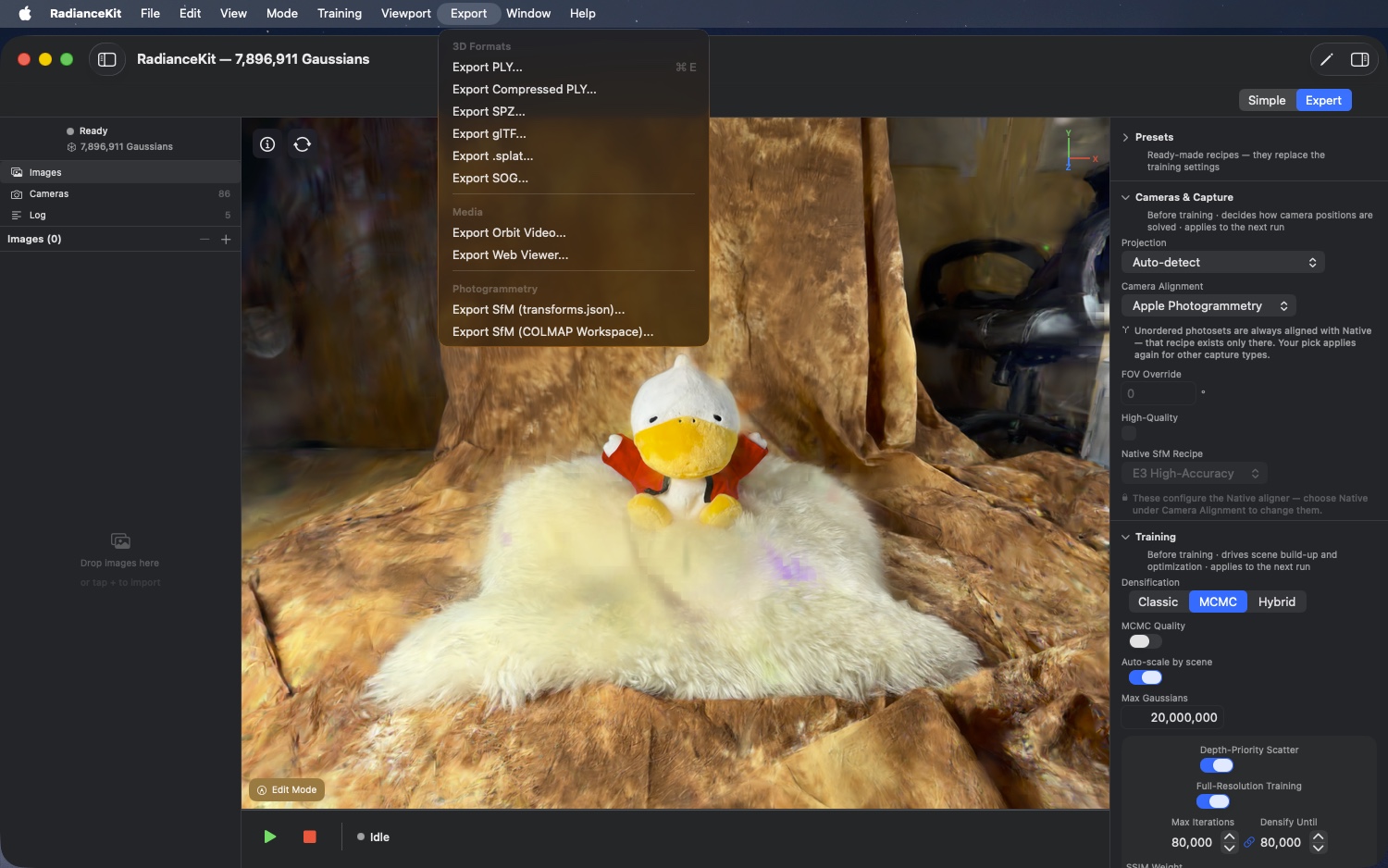
Otte eksport-mål plus to Photogrammetry-eksporter, grupperet i tre grupper: seks 3D-formater (PLY, Compressed PLY, SPZ, glTF, .splat, SOG), to medie-mål (Orbit Video, Web Viewer) og to Photogrammetry-eksporter. De første otte bygges via en fælles hjælpe-rutine, der hver gang åbner en gem-dialog og registrerer eksporten i format-kataloget. Photogrammetry-indgangene har individuel logik. Alle ti indgange er kun tilgængelige i fuldversionen. De otte formater i grupperne „3D Formats" og „Media" forbliver desuden grå, så længe der endnu ikke findes en scene, eller mens en anden eksport kører; de to Photogrammetry-indgange kræver et foreliggende SfM-resultat.
M25Export > 3D Formats > Export PLY…
HVOR
Menulinje → Export → 3D Formats → Export PLY… (⌘E).
TEKNISK
Åbner en gem-dialog med standard-filnavnet gaussians.ply. Ved OK skrives den aktuelle Gaussian-sky til det standardiserede ASCII/Binary-PLY-format — kompatibelt med SuperSplat, PolyCam, PlayCanvas og alle gængse 3DGS-viewere. Fulde SH-koefficienter, fuld præcision (Float32 pr. felt). Filstørrelse ofte flere hundrede MB ved ≥ 500K Gaussians.
M26Export > 3D Formats > Export Compressed PLY…
HVOR
Menulinje → Export → 3D Formats → Export Compressed PLY….
TEKNISK
Skriver Gaussian-skyen i Compressed-PLY-formatet med brugerdefineret kvantisering af position-, scale-, rotation- og SH-felterne. 5–10× mindre filer end den ukomprimerede PLY (M25) med minimale visuelle tab. Kompatibel med SuperSplat (som læser Compressed-PLY-standarden) og PlayCanvas. Standard-filnavn gaussians_compressed.ply.
M27Export > 3D Formats > Export SPZ…
HVOR
Menulinje → Export → 3D Formats → Export SPZ….
TEKNISK
Skriver Gaussian-skyen i SPZ-formatet — det komprimerede splat-format udgivet af Niantic med aggressiv kvantisering (~90 % mindre end ukomprimeret PLY). Fremfor alt optimeret til web-viewere og mobile apps. Kompatibel med Niantic Splatt3R, gsplat.js og Niantic-browser-viewer'en.
M28Export > 3D Formats > Export glTF…
HVOR
Menulinje → Export → 3D Formats → Export glTF….
TEKNISK
Skriver en .glb-fil (binær glTF) med KHR_gaussian_splatting-udvidelsen. Standard-konform, egnet til pipelines, der bruger glTF-engines som Babylon.js eller Three.js og implementerer KHR_gaussian_splatting-udvidelsen.
M29Export > 3D Formats > Export .splat…
HVOR
Menulinje → Export → 3D Formats → Export .splat….
TEKNISK
Skriver Antimatter15-.splat-formatet — fast størrelse på 32 bytes pr. Gaussian (position som 3× Float32, scale som 3× Float32, rotation som 4× Uint8 normaliseret kvaternion, RGB+opacity som 4× Uint8). Ingen SH-koefficienter højere end DC. Mindste fil med direkte browser-kompatibilitet. Til gsplat.js og antimatter15's online-demo-viewer.
M30Export > 3D Formats > Export SOG…
HVOR
Menulinje → Export → 3D Formats → Export SOG….
TEKNISK
Skriver Gaussian-skyen i SOG-formatet. SOG („Self-Organizing Gaussian") er PlayCanvas-formatet med texture-atlas-layout og WebP-komprimering af de kvantiserede data. Skalerer med 15–20× bedre størrelsesforhold end PLY. Til WebP-komprimeringen søger eksporten efter et eksternt installeret kommandolinje-værktøj; finder den intet, lægges billeddataene i stedet som PNG. Filen bliver da vel til, men er markant større og læses ikke af SuperSplat.
M31Export > Media > Export Orbit Video…
HVOR
Menulinje → Export → Media → Export Orbit Video….
TEKNISK
Renderer en 360°-orbit omkring scenens centrum og koder den som MP4 (H.264) eller MOV (HEVC, afhængigt af systemets standard). I modsætning til M18 (live-optagelse) er banen her fast forudbestemt — varighed vælges i indstillingerne eller i Simple-Mode-eksport-trinnet.
M32Export > Media > Export Web Viewer…
HVOR
Menulinje → Export → Media → Export Web Viewer….
TEKNISK
Pakker en selvstændig HTML-viewer (baseret på gsplat.js) plus Gaussian-dataene Base64-kodet i en enkelt .html-fil. Denne fil kører offline i enhver moderne browser — ingen server-afhængigheder, ingen eksterne URL'er. Filstørrelsen er cirka en faktor 1,3 større end SPZ-varianten (på grund af Base64-overhead).
M33Export > Photogrammetry > Export SfM (transforms.json)…
HVOR
Menulinje → Export → Photogrammetry → Export SfM (transforms.json).
TEKNISK
Egen eksport-sti (ikke via den fælles hjælpe-rutine), fordi det ikke er en Gaussian-sky, men SfM-resultatet, der eksporteres. Åbner en gem-dialog med transforms.json som standard og indhold-type json. Ved OK skrives en nerfstudio-kompatibel transforms.json med kamera-intrinsics, poser (som 4×4-matrix i NeRF-konvention) og frame-stier. Hjælpetekst i UI'et gør opmærksom på, at trænings-billederne skal kopieres med som en søster-mappe images/. Kun aktiv, når et SfM-resultat foreligger, og fuldversionen er låst op.
M34Export > Photogrammetry > Export SfM (COLMAP Workspace)…
HVOR
Menulinje → Export → Photogrammetry → Export SfM (COLMAP Workspace).
TEKNISK
Åbner en gem-dialog med standard-navnet colmap-workspace (uden filtype, da det er en mappe). Skriver et standard-COLMAP-workspace med sparse/0/cameras.bin, images.bin, points3D.bin. Giver mulighed for at åbne en SfM-rekonstruktion, der er beregnet eller importeret i RadianceKit, i andre værktøjer som Postshot, Nerfstudio eller Meshroom, eller ved en A/B-genkørsel at genindlæse den som allerede-beregnet input i RadianceKit selv (via M5) — sparer beregningstid. Kun aktiv, når et SfM-resultat foreligger, og fuldversionen er låst op.
Help-menu
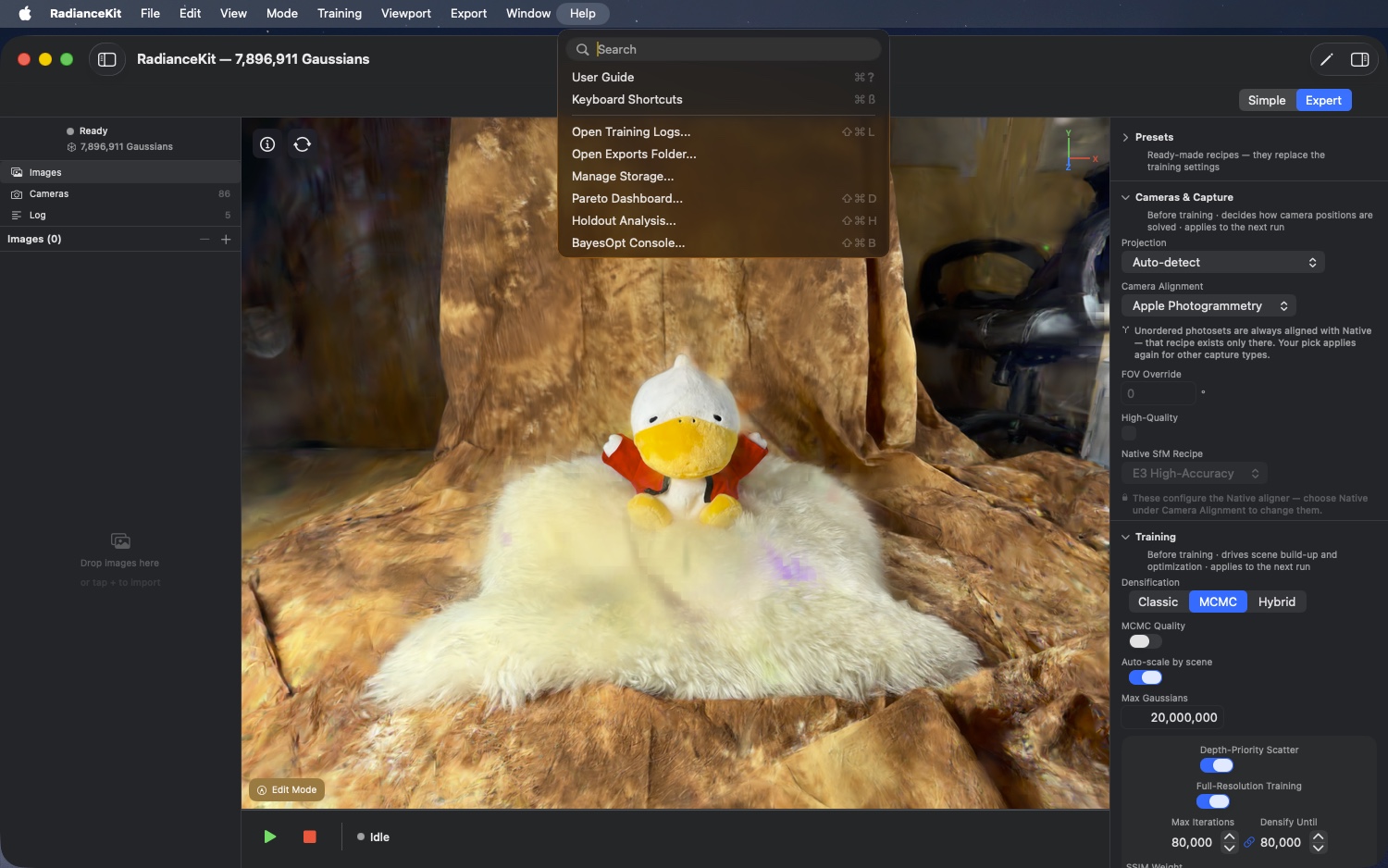
Otte indgange: to dokumentationsvinduer (User Guide, Keyboard Shortcuts), to mappegenveje, der åbner Finder (Training Logs, Exports Folder), vinduet „Manage Storage" og tre analysevinduer (Pareto Dashboard, Holdout Analysis, BayesOpt Console). Apple-typisk vises hjælp-menuen længst til højre. Den almindelige hjælp-menu erstattes helt af RadianceKits egen variant.
M35Help > User Guide
HVOR
Menulinje → Help → User Guide (⌘?).
TEKNISK
Åbner User-Guide-vinduet. Det viser en navigation med emne-sidebar og rulleområde med detaljer i standardstørrelsen 860×640. Indholdet er statisk gemt (ikke parset fra Markdown).
M36Help > Keyboard Shortcuts
HVOR
Menulinje → Help → Keyboard Shortcuts (⌘/).
TEKNISK
Åbner Keyboard-Shortcuts-vinduet — et enkelt rullelayout med standardstørrelsen 440×560, opdelt i fem grupper: Navigation, Views, Capture, Editor og Training. Der er angivet de taster, der virker direkte i 3D-viewporten (mus- og WASD-navigation, kamera-spring, screenshot og videooptagelse, markering og penselstørrelse i editoren). Menu-genveje står der bortset fra ⌘E ikke. Indholdet er statisk gemt.
M37Help > Open Training Logs…
HVOR
Menulinje → Help → Open Training Logs… (⇧⌘L).
TEKNISK
Beregner log-mappen som ~/Documents/RadianceKit/Logs, opretter den om nødvendigt og åbner den i Finder. Hver træningskørsel skriver sin egen JSONL-fil training_YYYY-MM-DD_HHmmss.jsonl derhen.
M38Help > Open Exports Folder…
HVOR
Menulinje → Help → Open Exports Folder…
TEKNISK
Analogt til M37, men med exports-mappen. Uden sandbox er det ~/Documents/RadianceKit/Exports; i App-Store-versionen ligger den i app-containeren — derfor fører dette menupunkt og knappen „Show Exports Folder…" i indstillingerne altid gennem samme rutine til det sted, der reelt bruges. Dertil skriver appen efter hver afsluttet kørsel automatisk en PLY, også efter en Continue-Training; kan slås fra via Indstillinger ▸ Training ▸ „Save a PLY automatically after each run" (standard TIL). Hertil kommer standardstierne for auto-test-eksporter (f.eks. autotest_<timestamp>.ply). Eksporter, der er gemt manuelt via gem-dialogen, havner IKKE her, men der hvor brugeren gemmer.
M39Help > Manage Storage…
HVOR
Menulinje → Help → Manage Storage…
TEKNISK
Åbner storage-browseren (se kapitel 4 Auxiliary Windows, ID'er W7–W12). Lister alle gemte scener, trænings-logs, eksporter og caches i ~/Documents/RadianceKit/-mappen med størrelse, muliggør reveal-in-Finder og move-to-trash pr. indgang.
M40Help > Pareto Dashboard…
HVOR
Menulinje → Help → Pareto Dashboard… (⇧⌘D).
TEKNISK
Åbner Pareto-dashboardet (se kapitel 4, ID'er W13–W22). Dashboardet indlæser alle JSONL-trænings-logs fra ~/Documents/RadianceKit/Logs/, sorterer dem efter scene og preset og tegner et Pareto-scatter-plot (standard: Loss vs Gaussians, valgfrit Loss vs Wallclock eller PSNR vs iterationer).
M41Help > Holdout Analysis…
HVOR
Menulinje → Help → Holdout Analysis… (⇧⌘H).
TEKNISK
Åbner holdout-analysevinduet (se kapitel 4, ID'er W23–W29). Indlæser en transforms.json, tegner kameraerne som 3D-globe og tillader train/test-fold-splits (angular eller linear, 2–8 folds). Output er en fold-assignment.json, som træningen kan bruge i den pågældende trænings-konfiguration som test-sæt.
M42Help > BayesOpt Console…
HVOR
Menulinje → Help → BayesOpt Console… (⇧⌘B).
TEKNISK
Åbner BayesOpt-konsollen (se kapitel 4, ID'er W30–W39). Indlæser foruddefinerede søgerum (f.eks. „MCMC scale-reg + opacity-reg + ssim"), kører Bayesian-optimization-trials asynkront og viser konvergenskurve og trial-log live.
Bemærk: Fortryd og Gentag i Rediger-menuen
Rediger-menuen indeholder øverst de to punkter til Fortryd (⌘Z) og Gentag (⇧⌘Z). RadianceKit stiller dem selv til rådighed og navngiver dem efter den handling, der ligger bag: Efter en sletning i Edit Mode hedder det første punkt „Undo Delete", efter en beskæring „Undo Crop", efter en afmætning „Undo Desaturate" og efter en reparation „Undo Heal" — tilsvarende „Redo …" ved gentagelse. Er der i øjeblikket ikke noget at fortryde fra editoren, står der blot „Undo" og „Redo".
Det gælder også for Project Navigator i Expert Mode: Her kan importerede billeder fjernes med minus-knappen eller Backspace-tasten, og ⌘Z henter dem tilbage igen. Menupunktet hedder i dette tilfælde dog ikke „Undo Remove Image", men blot „Undo" — den præcise betegnelse føres kun med for editor-handlingerne.
Et særtilfælde er tekstindtastning: Så længe skrivemarkøren står i et indtastningsfelt, fortryder ⌘Z som sædvanligt din seneste tekstindtastning og ikke den seneste ændring af scenen.
Oversigt over tastaturgenveje
| Menupunkt | Genvej |
|---|---|
| File > Open Scene… | ⌘O |
| File > Save Scene / Save Scene… | ⌘S |
| File > Save Scene As… | ⇧⌘S |
| File > Import COLMAP / Metashape Workspace… | ⇧⌘I |
| File > New Project | ⌘N |
| Mode > Simple Mode | ⌘1 |
| Mode > Expert Mode | ⌘2 |
| Training > Start Training | ⇧⌘T |
| Viewport > Enter/Exit Edit Mode | ⇧⌘E |
| Viewport > Toggle Auto-Rotation | ⌥⌘T |
| Viewport > Save Screenshot | ⌥⌘S |
| Export > 3D Formats > PLY | ⌘E |
| Help > User Guide | ⌘? |
| Help > Keyboard Shortcuts | ⌘/ |
| Help > Open Training Logs… | ⇧⌘L |
| Help > Pareto Dashboard… | ⇧⌘D |
| Help > Holdout Analysis… | ⇧⌘H |
| Help > BayesOpt Console… | ⇧⌘B |
Edit-menuen (betegnelsen retter sig efter den seneste handling, se bemærkningen ovenfor):
| Handling | Genvej |
|---|---|
| Edit > Undo (f.u{00A0}eks. „Undo Delete") | ⌘Z |
| Edit > Redo (f.u{00A0}eks. „Redo Delete") | ⇧⌘Z |
| Fjern billede i Project Navigator | Backspace / Delete |