RadianceKit Podręcznik
Rozdział 1 — Pasek menu
Pasek menu RadianceKit porządkuje wszystkie funkcje, które nie znajdują się bezpośrednio w oknie głównym ani w Inspectorze. Są to przede wszystkim działania obejmujące całą scenę (otwieranie, zapisywanie, nowy projekt), sterowanie treningiem (start, pauza, wznowienie), obsługa Viewportu (auto-rotacja, zrzut ekranu, kolor tła) oraz uruchamianie eksportu do różnych formatów 3D i multimedialnych. Do tego dochodzą skróty do wszystkich okien pomocniczych (User Guide, Pareto Dashboard, Holdout Analysis, BayesOpt Console).
Skróty klawiszowe podane są zawsze po prawej stronie pozycji menu. Konwencje: ⌘ oznacza klawisz Command (klawisz z jabłkiem), ⇧ to Shift, ⌥ to Option (Alt), a ⌃ to Control. Przykład: ⇧⌘T oznacza Shift+Command+T. Zestawienie wszystkich udokumentowanych tu skrótów menu znajduje się na końcu tego rozdziału. Okno Help → Keyboard Shortcuts (⌘/) to coś innego: wymienia klawisze, które działają bezpośrednio w Viewporcie 3D (nawigacja, widoki, przechwytywanie, edytor i trening) — skróty menu, z wyjątkiem ⌘E, nie są tam ujęte.
Poniższe 44 pozycje są w pełni udokumentowane, pogrupowane według odpowiedniego menu najwyższego poziomu. Numery odpowiadają kolejności tego zestawienia, a nie kolejności w menu — dlatego „Save Scene As…" nosi numer M44, choć w menu File znajduje się zaraz po M2, a „Reset Inspector Layout" (M43) znajduje się na końcu menu Viewport. Do tego dochodzi menu Edit z funkcjami „Cofnij" i „Ponów", które rządzi się własnymi zasadami i dlatego zostało opisane osobno na końcu rozdziału.
Menu Plik
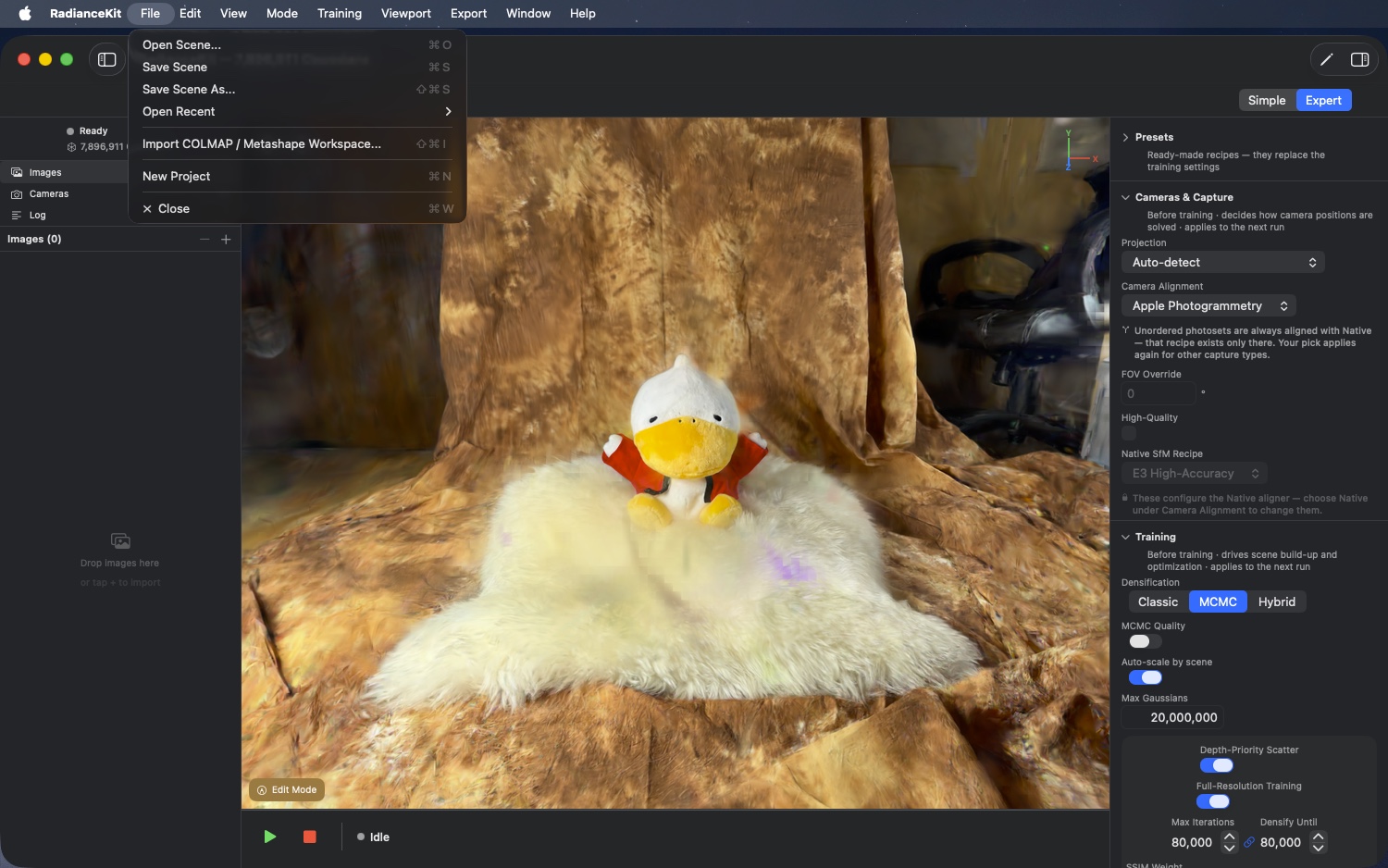
Menu Plik zastępuje standardowy wpis Apple „New Window" akcjami specyficznymi dla projektu. Zawiera sześć wierszy: otwórz scenę, zapisz scenę, zapisz scenę jako, podmenu „Open Recent", import Workspace oraz twarde zresetowanie do pustego stanu. Sceny można też otworzyć w Finderze dwuklikiem — patrz M1.
M1File > Open Scene…
GDZIE
Pasek menu → File → Open Scene… (⌘O).
TECHNICZNIE
Otwiera okno dialogowe wyboru pliku dla formatów pakietu RadianceScene, .ply, .splat i .spz. Wybór pojedynczy, może pokazywać zarówno pliki, jak i katalogi (dla formatu pakietu). Po udanym wyborze ścieżka jest wpisywana do listy Recent, a scena ładowana asynchronicznie — poprzednia zostaje zastąpiona, a pipeline treningowy inicjalizowany załadowanym stanem. Pliki PLY/SPZ/Splat są odczytywane przez odpowiednie loadery formatów; pakiet .radiancescene to katalog zawierający chmurę punktów (scene.ply), dane sceny (metadata.json) oraz opcjonalnie osadzony workspace SfM.
Ta sama ścieżka ładowania jest wywoływana także z zewnątrz: aplikacja zgłasza w systemie typ dokumentu .radiancescene i odpowiada na żądania otwarcia. Dwuklik w Finderze, „Otwórz za pomocą" oraz open <plik> w linii poleceń trafiają dzięki temu do tego samego procesu ładowania. Wcześniej zadeklarowany był tylko typ — dlatego pliki zawsze miały właściwą ikonę — ale brakowało handlera; dwuklik po prostu nic nie robił. Gdy przekazanych zostanie wiele plików naraz, aplikacja otwiera pierwszy, a pozostałe loguje jako pominięte; celowo istnieje tylko jedna scena na okno. Jeśli żądanie dotrze przed pełną gotowością aplikacji (start przez dwuklik), zostaje zbuforowane i obsłużone później.
M2File > Save Scene / Save Scene…
GDZIE
Pasek menu → File → Save Scene (⌘S).
TECHNICZNIE
Tytuł zależy od stanu: dopóki scena nie ma pliku, wpis nazywa się „Save Scene…" z wielokropkiem, zapowiadając tym samym okno dialogowe; gdy scena już go ma, nazywa się „Save Scene" bez kropek i zapisuje bez pytania. Scena ma plik w dwóch przypadkach: po udanym wczytaniu pakietu .radiancescene oraz po udanym zapisie. Przy wczytywaniu „gołego" pliku PLY, SPZ lub Splat celowo żaden plik nie zostaje przejęty — ⌘S nadal więc pyta o miejsce docelowe i nie nadpisuje pakietem pliku wejściowego. Wpis jest wyłączony, dopóki nie istnieją żadne Gaussians.
Zapis tworzy pakiet katalogowy z chmurą punktów (scene.ply), danymi sceny (metadata.json) oraz — jeśli dostępny jest wynik SfM — osadzonym workspace; ten ostatni pozwala na późniejszą kontynuację treningu bez ponownego uruchamiania mappera. Ponieważ ⌘S zapisuje do istniejącego pliku, proces działa transakcyjnie: każda część jest najpierw zapisywana pod roboczą nazwą wewnątrz pakietu; dopiero na końcu stare części są odsuwane na bok, a nowe wspólnie przenoszone na swoje miejsce. Jeśli coś przy tym zawiedzie, poprzedni stan zostaje w pełni przywrócony, a niepowodzenie rollbacku wyraźnie logowane. Drugi zapis, uruchomiony podczas trwającego już zapisu, jest odrzucany zamiast wykonywany równolegle.
M44File > Save Scene As…
GDZIE
Pasek menu → File → Save Scene As… (⇧⌘S).
TECHNICZNIE
Zawsze wywołuje okno dialogowe zapisu, niezależnie od tego, czy scena ma już plik — to celowa droga powrotu do dialogu, którego ⌘S (M2) już nie pokazuje. Oba wpisy współdzielą tę samą procedurę: typ zawartości pakiet RadianceScene, jako nazwa — nazwa bieżącej sceny, w przeciwnym razie scene.radiancescene. Po zapisie scena wskazuje na nowy cel, więc kolejne ⌘S zapisuje tam. Wyłączone, dopóki nie istnieją żadne Gaussians.
Szczególnym przypadkiem jest zapis nad obcym, już istniejącym pakietem. Jego osadzony workspace SfM należy do innej sceny i nie może przetrwać, inaczej późniejsza kontynuacja treningu liczyłaby na podstawie obcych pozycji kamer. Aplikacja rozpoznaje ten przypadek po tym, że cel i bieżący plik się nie zgadzają, i traktuje obcy workspace tak samo jak wszystkie inne części: zostaje odsunięty na bok w trakcie zmiany nazw zamiast usunięty, dzięki czemu niepowodzenie na wcześniejszym etapie pozostawia pakiet docelowy dokładnie w takim stanie, w jakim był.
M3File > Open Recent > [Nazwy scen]
GDZIE
Pasek menu → File → Open Recent → (Lista).
TECHNICZNIE
Dynamiczne podmenu generowane z listy ostatnio otwartych ścieżek (zapisanej w ustawieniach). Każdy wpis listy jest nazywany nazwą pliku i po kliknięciu ładowany. Jeśli lista jest pusta, zamiast niej pojawia się wyłączona etykieta „No Recent Scenes". Lista przechowuje dziesięć ostatnio otwartych scen; najstarsza wypada, gdy dojdzie jedenasta. Także scena otwarta z tej listy wraca dzięki temu na pierwsze miejsce.
M4File > Open Recent > Clear Recent
GDZIE
Pasek menu → File → Open Recent → Clear Recent.
TECHNICZNIE
Czyści listę Recent w ustawieniach. Działa natychmiast, bez okna potwierdzenia. Wpis pojawia się w podmenu tylko wtedy, gdy w liście Recent w ogóle są jakieś pozycje (znajduje się poniżej separatora, po ścieżkach).
M5File > Import COLMAP / Metashape Workspace…
GDZIE
Pasek menu → File → Import COLMAP / Metashape Workspace… (⇧⌘I).
TECHNICZNIE
Otwiera okno wyboru folderu. Oczekuje folderu z układem workspace COLMAP (np. sparse/0/cameras.{bin,txt} plus images/). Po wyborze przeprowadzana jest wstępna weryfikacja workspace — rozpoznaje ona trzy układy (sparse/0/, sparse/, root) oraz to, czy rekonstrukcja jest binarna (cameras.bin), czy w formacie tekstowym ETH3D (cameras.txt). W przypadku powodzenia workspace zostaje zaimportowany; w przeciwnym razie pojawia się jedynie ostrzeżenie w logu aplikacji. Zobacz też rozdział 9 „Backendy SfM", Q6 — pełna logika pipeline'u.
M6File > New Project
GDZIE
Pasek menu → File → New Project (⌘N).
TECHNICZNIE
Sprawdza, czy istnieje niezapisana praca. Jeśli tak, pojawia się okno potwierdzenia, zanim cokolwiek zostanie utracone. Jeśli nie ma nic do zapisania, resetowanie przebiega bezpośrednio — czyści zaimportowane obrazy, wynik SfM, chmurę Gaussian, stan treningu oraz wszystkie zależne wskaźniki UI. Uwaga: biblioteka presetów utworzona przez użytkownika pozostaje zachowana, ponieważ znajduje się w ustawieniach aplikacji, a nie w stanie projektu.
Menu Trybu
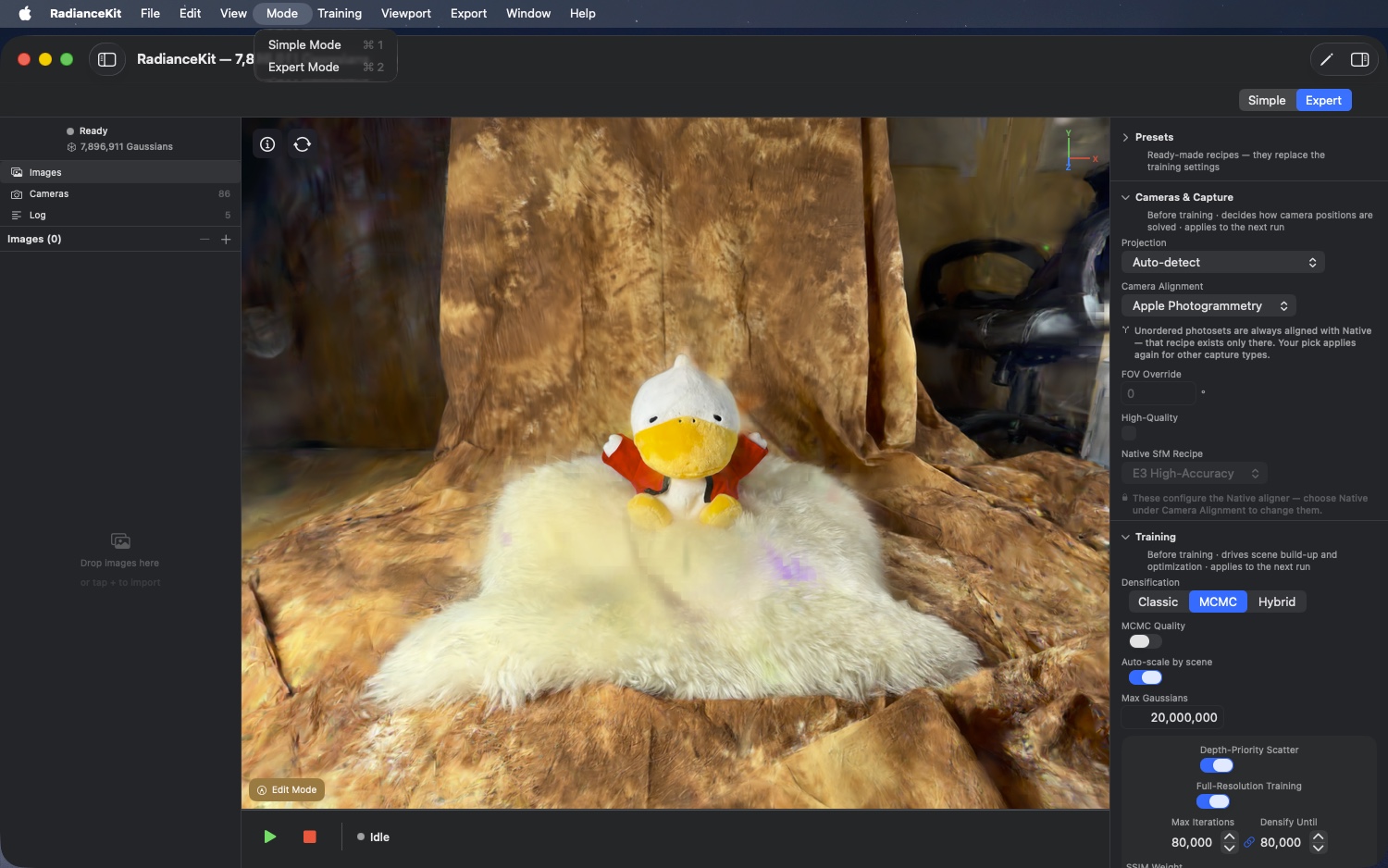
Dwa proste przełączniki między prowadzonym Simple Mode (w stylu kreatora, 4 kroki) a pełnym Expert Mode (klasyczny układ Inspectora ze wszystkimi regulatorami).
M7Mode > Simple Mode
GDZIE
Pasek menu → Mode → Simple Mode (⌘1).
TECHNICZNIE
Przełącza stan aplikacji na Simple Mode. Główny obszar aplikacji pokazuje wtedy prowadzony workflow zamiast układu Expert. Stan trybu jest zapisywany w ustawieniach (patrz S1 „Default Mode" w rozdziale 3 Settings).
M8Mode > Expert Mode
GDZIE
Pasek menu → Mode → Expert Mode (⌘2).
TECHNICZNIE
Przełącza stan aplikacji na Expert Mode. Pojawia się wtedy pełny układ Inspectora z sekcjami pogrupowanymi według zadań (Presets, Cameras & Capture, Training, Progress, Look, Export); każda sekcja ma pod tytułem linijkę informującą, kiedy jej wartości obowiązują. W Expert Mode dostępne są wszystkie parametry treningu i wybór metody obliczania kamer. Selektor Mapper oraz pole ścieżki binarnej COLMAP pojawiają się wyłącznie w buildach deweloperskich/DMG — sandboxowana wersja z App Store nie może uruchamiać zewnętrznego programu COLMAP (wytyczna Apple Review Guideline 2.5.2) i nie oferuje tam też COLMAP jako backendu (patrz rozdział 9). Import i eksport Workspace'ów COLMAP (M5, M34) nie są tym objęte — to czyste parsowanie plików w Swift i działa w każdym buildzie.
Menu Trenowania
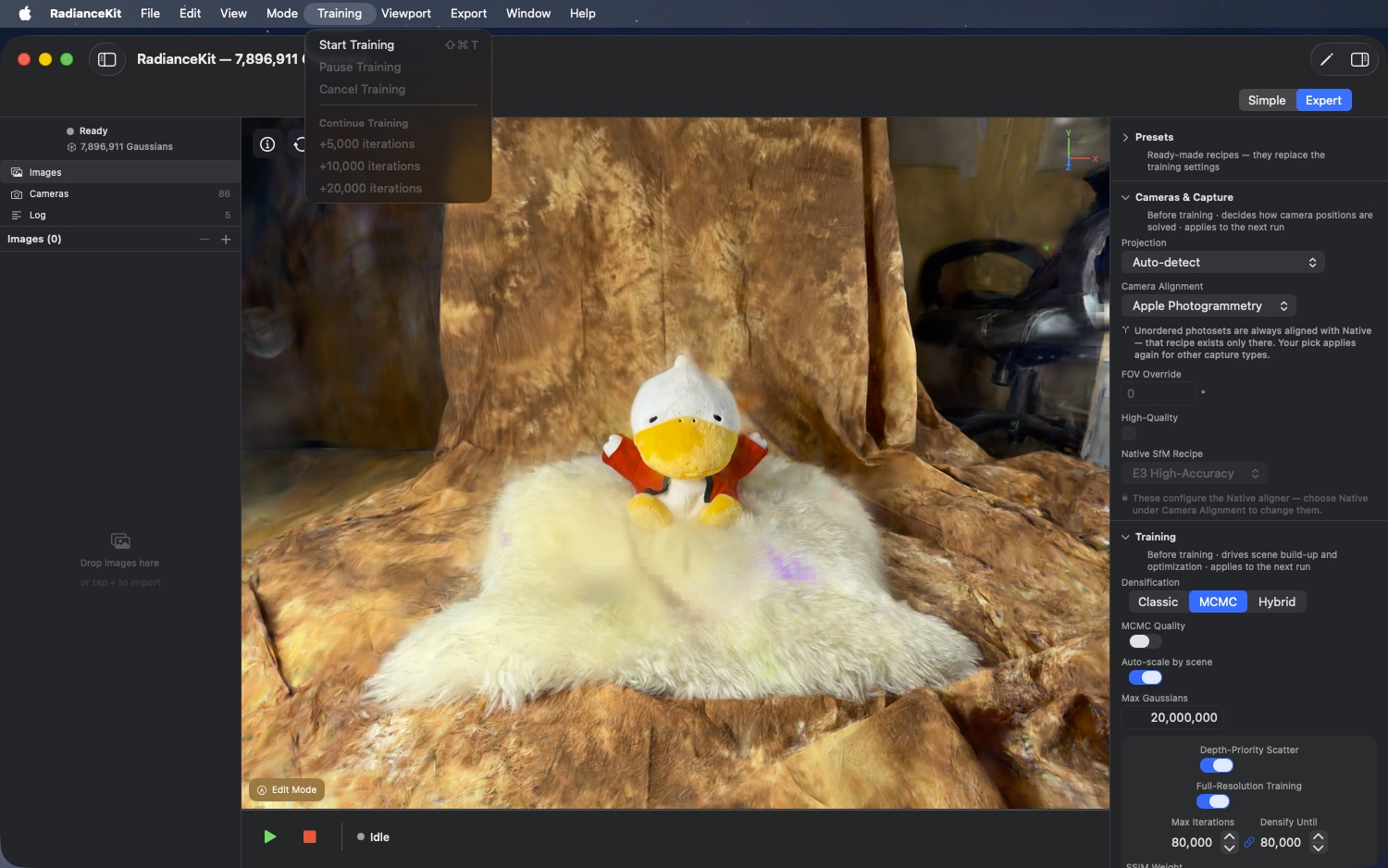
Sześć pozycji w dwóch grupach: na górze Start, Pauza i Anuluj, poniżej grupa „Continue Training" z trzema stałymi przedłużeniami. Wszystkie trzy pozycje Continue są zablokowane przez IAP (w wersji Free-Trial nieklikalne).
M9Training > Start Training
GDZIE
Pasek menu → Training → Start Training (⇧⌘T).
TECHNICZNIE
Uruchamia potok treningowy asynchronicznie. Warunek: wynik SfM musi być dostępny i żaden inny potok nie może być właśnie w toku. Oba warunki blokują pozycję, jeśli nie są spełnione. Przy starcie odczytywane są aktualne wartości konfiguracji, tworzony jest nowy log JSONL w ~/Documents/RadianceKit/Logs/training_YYYY-MM-DD_HHmmss.jsonl, a w zależności od wybranej strategii uruchamiana jest klasyczna lub ścieżka MCMC. Stan treningu zmienia się z „idle" na „training".
M10Training > Pause Training
GDZIE
Pasek menu → Training → Pause Training.
TECHNICZNIE
Wstrzymuje trwający trening. Odblokowywana tylko, gdy stan treningu to „training". Wstrzymanie zatrzymuje pętlę iteracji przy najbliższym punkcie synchronizacji zabezpieczającej, zachowuje pełny stan GPU (bufory Gaussianów, momenty optymalizatora, pozycję schedulera) i przełącza na „paused". Wznowienie nie odbywa się przez to menu: gdy tylko trening zostanie wstrzymany, pozycja staje się wyszarzona. Do wznowienia służy przycisk Pause/Resume w oknie głównym, który przy wstrzymanym treningu przełącza się na „Resume" — w obu trybach. Wstrzymane treningi nie przetrwają zamknięcia aplikacji; w takim wypadku zapisz zamiast tego scenę i rozszerz ją później poprzez pozycję Continue Training (M12–M14).
M11Training > Cancel Training
GDZIE
Pasek menu → Training → Cancel Training.
TECHNICZNIE
Przerywa trwający trening. Aktywna, gdy stan treningu nie jest „idle". Ustawia flagę anulowania w silniku treningowym, co kończy pętlę iteracji czysto przy najbliższym punkcie synchronizacji, zapisuje finalny wpis podsumowujący do logu JSONL i resetuje stan do „idle". Dotychczas wytrenowana chmura pozostaje zachowana (można ją zapisać lub wyeksportować), ale zostaje oznaczona jako „cancelled".
M12Training > Continue Training > +5 000 iterations
GDZIE
Pasek menu → Training → Continue Training → +5,000 iterations.
TECHNICZNIE
Kontynuuje trening o 5000 iteracji. Aktywna, gdy zakończony trening można kontynuować, a pełna wersja jest odblokowana. Możliwość kontynuacji zachodzi, gdy istnieje ukończony trening, pełny stan optymalizatora jest wciąż w pamięci, żaden inny potok nie jest aktualnie uruchomiony — a scena nie została zmieniona w edytorze od czasu treningu. To właśnie najczęstszy powód wyszarzonych pozycji Continue: usunięcie lub przycięcie w Edit Mode dotyczy tylko wyświetlanej chmury punktów, nie buforów treningowych; kontynuacja przywróciłaby usunięte elementy i dlatego jest zablokowana. Przy Continue momenty Adama i scheduler LR są kontynuowane, dzięki czemu kontynuacja płynnie nawiązuje do dotychczasowego przebiegu zamiast zaczynać od nowa. Kontynuacja nie zagęszcza dalej sceny — jedynie dopracowuje to, co już istnieje. Log JSONL otrzymuje nowy wpis konfiguracyjny z inkrementalną konfiguracją. Dostępne tylko w pełnej wersji.
M13Training > Continue Training > +10 000 iterations
GDZIE
Pasek menu → Training → Continue Training → +10,000 iterations.
TECHNICZNIE
Identyczne jak M12, ale z 10 000 dodatkowymi iteracjami. Te same warunki wstępne, ta sama ścieżka schedulera LR. Zalecane, gdy początkowy trening przeprowadzono z Presetem średniej klasy i chcesz zobaczyć znaczną poprawę jakości bez całkowitego ponownego uruchamiania przebiegu.
M14Training > Continue Training > +20 000 iterations
GDZIE
Pasek menu → Training → Continue Training → +20,000 iterations.
TECHNICZNIE
Identyczne jak M12 / M13, ale z 20 000 dodatkowymi iteracjami. Największy z dostępnych skoków Continue. W treningach MCMC to często to, co robi różnicę między „wystarcza" a „nadaje się do benchmarków"; przy Classic od 35–40K zwykle niewiele już się zmienia.
Menu Widoku
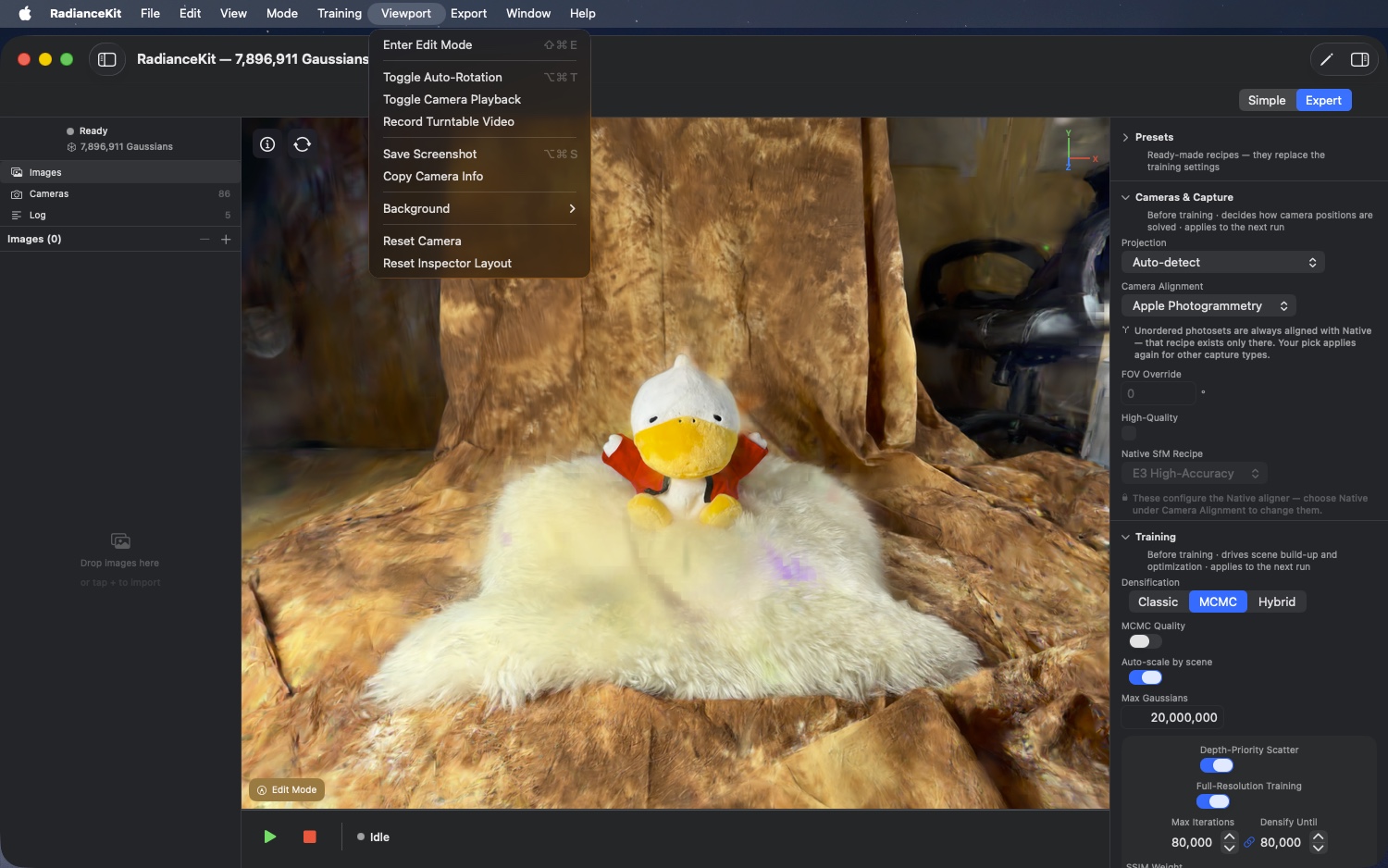
Steruje viewportem 3D: tryb edycji do selekcji i czyszczenia Gaussianów, sterowanie kamerą (auto-rotacja, odtwarzanie, nagrywanie), zrzut ekranu i informacje o kamerze, podmenu tła, a na końcu dwa wpisy resetujące — „Reset Camera" dla widoku oraz „Reset Inspector Layout" (M43) dla obszarów Inspectora.
M15Viewport > Enter/Exit Edit Mode
GDZIE
Pasek menu → Viewport → Enter Edit Mode (lub „Exit Edit Mode", w zależności od stanu). ⇧⌘E.
TECHNICZNIE
Tytuł wpisu jest dynamiczny i pokazuje w zależności od stanu „Exit Edit Mode" lub „Enter Edit Mode". Po naciśnięciu tryb edycji zostaje przełączony w rendererze viewportu. Przy opuszczaniu trybu edycji dodatkowo zostaje zresetowana bieżąca selekcja. Tryb edycji wyświetla pasek narzędzi na dolnej krawędzi viewportu — pędzel, Slab, walec, podłoga, leczenie i strzałki cofania. Wszystko na ten temat znajdziesz w Rozdziale 11 — Edytor. Wyłączony, dopóki w viewporcie nie znajduje się w pełni załadowana scena — czyli ani ukończony trening, ani scena otwarta z dysku. Trwający podgląd na żywo podczas treningu do tego nie wystarczy.
M16Viewport > Toggle Auto-Rotation
GDZIE
Pasek menu → Viewport → Toggle Auto-Rotation (⌥⌘T).
TECHNICZNIE
Włącza lub wyłącza ciągłą rotację kamery viewportu wokół pionowej osi przechodzącej przez środek sceny. Oś i prędkość pochodzą z konfiguracji sterowania kamerą. Auto-rotacja jest czystym efektem viewportu i nie wpływa ani na trening, ani na nagrywanie — jeśli równolegle korzystasz z rejestratora wideo turntable (M18), auto-rotacja dostarcza dokładnie ścieżkę, którą przechwytuje rejestrator.
M17Viewport > Toggle Camera Playback
GDZIE
Pasek menu → Viewport → Toggle Camera Playback.
TECHNICZNIE
Włącza lub wyłącza odtwarzanie ścieżki kamery. Jeśli istnieje zarejestrowana ścieżka kamery (np. z poprzedniego nagrania lub dlatego, że wczytano transforms.json), ścieżka zostaje odtworzona — kamera viewportu nie porusza się już zgodnie z danymi myszy/gładzika, lecz odtwarza trajektorię klatka po klatce. Ponowne naciśnięcie wstrzymuje odtwarzanie.
M18Viewport > Record Turntable Video
GDZIE
Pasek menu → Viewport → Record Turntable Video.
TECHNICZNIE
Przełącza nagrywanie viewportu. Pierwsze naciśnięcie rozpoczyna zapis klatek do tymczasowej ścieżki; drugie naciśnięcie kończy nagranie, koduje je i zapisuje do ścieżki MP4 (ścieżka jest zapytana przez okno dialogowe zapisu). W przeciwieństwie do Export → Media → Orbit Video (M31), które generuje stałą ścieżkę 360° o ustawialnym czasie trwania, rejestrator turntable nagrywa na żywo to, co widzisz w viewporcie — możesz więc też nagrać ręczną jazdę kamerą.
M19Viewport > Save Screenshot
GDZIE
Pasek menu → Viewport → Save Screenshot (⌥⌘S).
TECHNICZNIE
Przechwytuje pojedynczą klatkę viewportu w pełnej rozdzielczości renderowania (czyli nie układ pikseli okna, lecz pełną zawartość celu renderowania) jako plik PNG. Zapis odbywa się bezpośrednio z bufora wyjściowego treningu; nie ma okna dialogowego zapisu — plik trafia jako RadianceKit-<znacznik-czasu>.png na pulpit. Kolor tła (M21–M23) zostaje wypalony w obrazie. Droga od celu renderowania do okna (bilinearne lub Lanczos-downsampling supersamplowanego renderu do wygładzania krawędzi — wiersz nakładki „Sampling") dotyczy tylko wyświetlania na ekranie i nie ma wpływu na zrzut ekranu. Powiększanie (upscaling) nie odbywa się w żadnym miejscu.
Skrót to ⌥⌘S, a nie już ⇧⌘S: odkąd „Save Scene As…" (M44) zajmuje zwyczajowe dla tego miejsce ⇧⌘S, system odrzuciłby podwójny skrót — ten wpis widniałby wtedy w menu zupełnie bez skrótu klawiszowego.
M20Viewport > Copy Camera Info
GDZIE
Pasek menu → Viewport → Copy Camera Info.
TECHNICZNIE
Odczytuje bieżącą pozycję kamery viewportu (pozycja, punkt spojrzenia, wektor „up") oraz wartości FOV ze sterowania kamerą i zapisuje je jako tekst wieloliniowy do schowka. Format jest czytelny dla człowieka (etykieta = wartość w każdej linii), nie JSON. Przydatne, aby odtworzyć konkretny widok w celach debugowania lub udostępnić go supportowi.
M21Viewport > Background > Dark Gray
GDZIE
Pasek menu → Viewport → Background → Dark Gray.
TECHNICZNIE
Ustawia kolor tła viewportu na ciemnoszary (RGB 0.1/0.1/0.1). Renderer używa tego koloru jako tła, na którym komponowane są Gaussiany. Wybór jest zapisywany i stosowany ponownie przy następnym uruchomieniu. Menu, selektor „Background" w ustawieniach (S3) oraz klawisz B w viewporcie zapisują tę samą wartość poprzez jedną ścieżkę zapisu — nie mogą się już rozjechać.
M22Viewport > Background > Black
GDZIE
Pasek menu → Viewport → Background → Black.
TECHNICZNIE
Ustawia kolor tła viewportu na czysty czarny (RGB 0/0/0). Pomaga, gdy scena ma wiele jasnych floaterów, które chcesz zidentyfikować, lub przy materiałach marketingowych o ciemnym wyglądzie.
M23Viewport > Background > White
GDZIE
Pasek menu → Viewport → Background → White.
TECHNICZNIE
Ustawia kolor tła viewportu na czysty biały (RGB 1/1/1). Przydatne, gdy scena ma przeważnie ciemną zawartość, a ty chcesz zobaczyć ciemne floatery (typowy szum tła w scenach plenerowych).
M24Viewport > Reset Camera
GDZIE
Pasek menu → Viewport → Reset Camera.
TECHNICZNIE
Resetuje kamerę viewportu, opuszcza widok Training-Camera i zatrzymuje auto-rotację. Dzięki temu kamera wraca do pozycji początkowej (typowo: przed sceną, lekko patrząc z góry), auto-rotacja jest wyłączona, a jeśli renderer akurat wyświetlał Training-Camera (jedną z pozycji SfM), wraca do Free-Camera.
M43Viewport > Reset Inspector Layout
GDZIE
Pasek menu → Viewport → Reset Inspector Layout.
TECHNICZNIE
Resetuje stan rozwinięcia/zwinięcia obszarów Inspectora oraz podgrup postępu do dostarczonych wartości domyślnych i natychmiast zapisuje go w ustawieniach — nawet wtedy, gdy reset zostanie wywołany już podczas uruchamiania. Działa wyłącznie na układ trybu Expert: scena, stan treningu i konfiguracja pozostają nietknięte. Bez potwierdzenia i bez możliwości cofnięcia.
Menu Eksportu
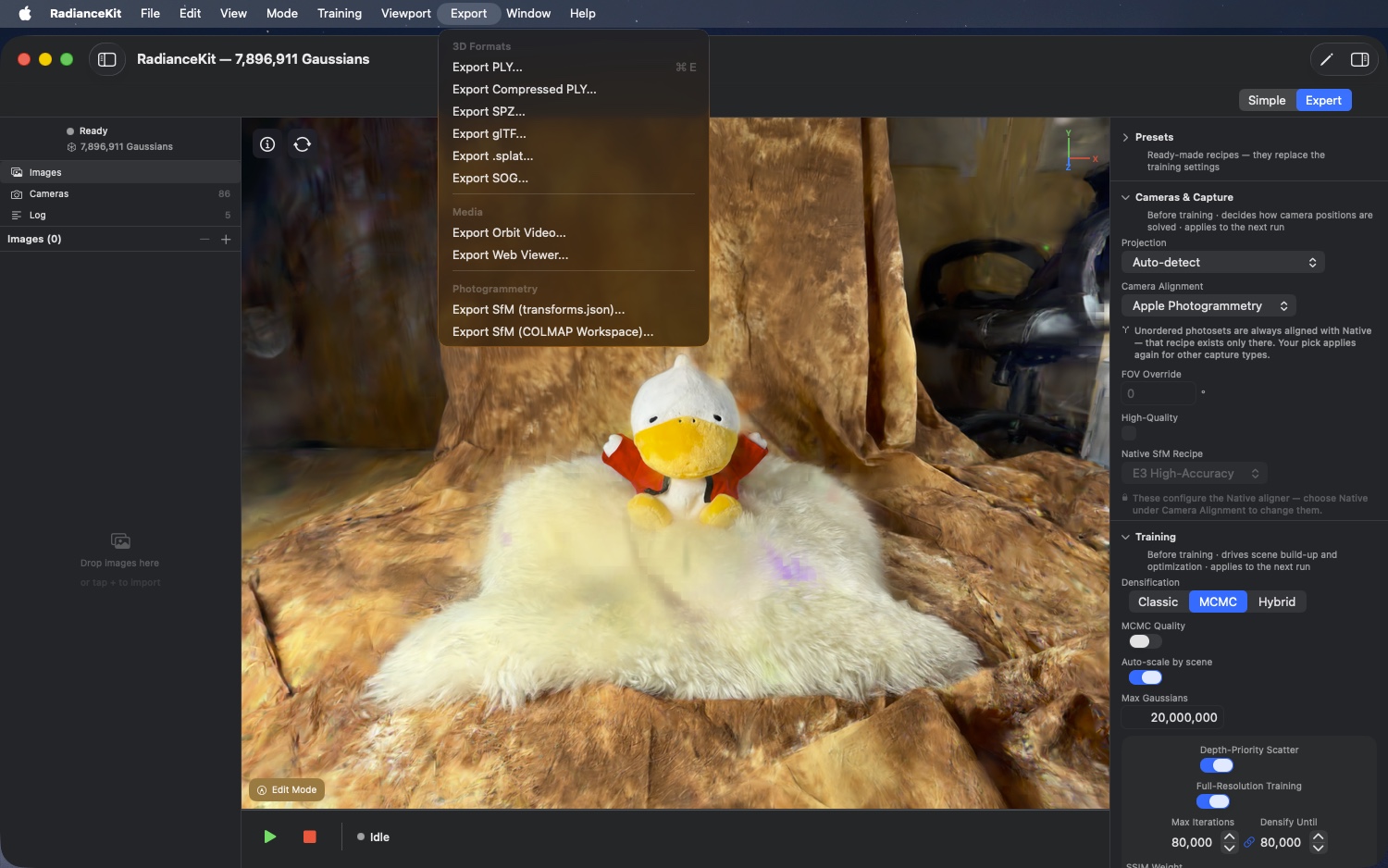
Osiem celów eksportu plus dwa eksporty fotogrametryczne, pogrupowane w trzy grupy: sześć formatów 3D (PLY, Compressed PLY, SPZ, glTF, .splat, SOG), dwa cele medialne (Orbit Video, Web Viewer) oraz dwa eksporty fotogrametryczne. Pierwsze osiem powstaje za pomocą wspólnej procedury pomocniczej, która za każdym razem otwiera okno dialogowe zapisu i rejestruje eksport w katalogu formatów. Wpisy fotogrametryczne mają indywidualną logikę. Wszystkie dziesięć wpisów jest dostępnych tylko w pełnej wersji. Osiem formatów z grup „3D Formats" i „Media" pozostaje dodatkowo wyszarzonych, dopóki nie ma jeszcze sceny lub trwa właśnie inny eksport; oba wpisy fotogrametryczne wymagają dostępnego wyniku SfM.
M25Export > 3D Formats > Export PLY…
GDZIE
Pasek menu → Export → 3D Formats → Export PLY… (⌘E).
TECHNICZNIE
Otwiera okno dialogowe zapisu z domyślną nazwą pliku gaussians.ply. Po potwierdzeniu bieżąca chmura Gaussianów zostaje zapisana w standaryzowanym formacie ASCII/Binary-PLY — kompatybilnym z SuperSplat, PolyCam, PlayCanvas i wszystkimi popularnymi przeglądarkami 3DGS. Pełne współczynniki SH, pełna precyzja (Float32 na pole). Rozmiar pliku często wiele setek MB przy ≥ 500K Gaussianów.
M26Export > 3D Formats > Export Compressed PLY…
GDZIE
Pasek menu → Export → 3D Formats → Export Compressed PLY….
TECHNICZNIE
Zapisuje chmurę Gaussianów w formacie Compressed-PLY z niestandardową kwantyzacją pól Position, Scale, Rotation i SH. Pliki 5–10× mniejsze niż niesprężone PLY (M25) przy minimalnych stratach wizualnych. Kompatybilne z SuperSplat (który odczytuje standard Compressed-PLY) i PlayCanvas. Domyślna nazwa pliku gaussians_compressed.ply.
M27Export > 3D Formats > Export SPZ…
GDZIE
Pasek menu → Export → 3D Formats → Export SPZ….
TECHNICZNIE
Zapisuje chmurę Gaussianów w formacie SPZ — skompresowanym formacie splatów opublikowanym przez Niantic, z agresywną kwantyzacją (~90 % mniejszy niż niesprężone PLY). Zoptymalizowany przede wszystkim pod przeglądarki internetowe i aplikacje mobilne. Kompatybilny z Niantic Splatt3R, gsplat.js oraz przeglądarką internetową Niantic.
M28Export > 3D Formats > Export glTF…
GDZIE
Pasek menu → Export → 3D Formats → Export glTF….
TECHNICZNIE
Zapisuje plik .glb (Binary-glTF) z rozszerzeniem KHR_gaussian_splatting. Zgodny ze standardem, odpowiedni dla potoków, które używają silników glTF takich jak Babylon.js lub Three.js i implementują rozszerzenie KHR_gaussian_splatting.
M29Export > 3D Formats > Export .splat…
GDZIE
Pasek menu → Export → 3D Formats → Export .splat….
TECHNICZNIE
Zapisuje format Antimatter15 .splat — stały rozmiar 32 bajtów na Gaussiana (pozycja jako 3× Float32, skala jako 3× Float32, rotacja jako 4× Uint8 znormalizowany kwaternion, RGB+Opacity jako 4× Uint8). Brak współczynników SH wyższych niż DC. Najmniejszy plik z bezpośrednią kompatybilnością z przeglądarką. Dla gsplat.js i przeglądarki demo online antimatter15.
M30Export > 3D Formats > Export SOG…
GDZIE
Pasek menu → Export → 3D Formats → Export SOG….
TECHNICZNIE
Zapisuje chmurę Gaussianów w formacie SOG. SOG („Self-Organizing Gaussian") to format PlayCanvas z układem atlasu tekstur i kompresją WebP skwantyzowanych danych. Skaluje się z 15–20× lepszym współczynnikiem rozmiaru niż PLY. Do kompresji WebP eksport szuka zewnętrznie zainstalowanego narzędzia wiersza poleceń; jeśli go nie znajdzie, zapisuje dane obrazu zamiast tego jako PNG. Plik wtedy powstaje, ale jest znacznie większy i nie jest odczytywany przez SuperSplat.
M31Export > Media > Export Orbit Video…
GDZIE
Pasek menu → Export → Media → Export Orbit Video….
TECHNICZNIE
Renderuje 360°-orbit wokół centrum sceny i koduje go jako MP4 (H.264) lub MOV (HEVC, w zależności od domyślnych ustawień systemu). W odróżnieniu od M18 (Live-Recording) ścieżka jest tutaj z góry ustalona — czas trwania wybiera się w ustawieniach lub w kroku eksportu trybu prostego.
M32Export > Media > Export Web Viewer…
GDZIE
Pasek menu → Export → Media → Export Web Viewer….
TECHNICZNIE
Pakuje samodzielną przeglądarkę HTML (opartą na gsplat.js) wraz z danymi Gaussianów zakodowanymi w Base64 w pojedynczy plik .html. Ten plik działa offline w każdej nowoczesnej przeglądarce — bez zależności od serwera, bez zewnętrznych adresów URL. Rozmiar pliku jest około 1,3 razy większy niż wariant SPZ (z powodu narzutu Base64).
M33Export > Photogrammetry > Export SfM (transforms.json)…
GDZIE
Pasek menu → Export → Photogrammetry → Export SfM (transforms.json).
TECHNICZNIE
Własna ścieżka eksportu (nie przez wspólną procedurę pomocniczą), ponieważ eksportowana jest nie chmura Gaussianów, lecz wynik SfM. Otwiera okno dialogowe zapisu z domyślną nazwą transforms.json i typem zawartości json. Po potwierdzeniu zapisywany jest zgodny z nerfstudio plik transforms.json z parametrami wewnętrznymi kamery, pozami (jako macierz 4×4 w konwencji NeRF) oraz ścieżkami klatek. Tekst pomocy w interfejsie wskazuje, że obrazy treningowe muszą zostać skopiowane razem jako folder-rodzeństwo images/. Aktywne tylko, gdy dostępny jest wynik SfM i odblokowana jest pełna wersja.
M34Export > Photogrammetry > Export SfM (COLMAP Workspace)…
GDZIE
Pasek menu → Export → Photogrammetry → Export SfM (COLMAP Workspace).
TECHNICZNIE
Otwiera okno dialogowe zapisu z domyślną nazwą colmap-workspace (bez rozszerzenia, ponieważ to folder). Zapisuje standardowy workspace COLMAP z sparse/0/cameras.bin, images.bin, points3D.bin. Pozwala otworzyć rekonstrukcję SfM obliczoną lub zaimportowaną w RadianceKit w innych narzędziach, takich jak Postshot, Nerfstudio lub Meshroom, albo przy ponownym uruchomieniu A/B wczytać ją z powrotem jako już obliczone dane wejściowe w samym RadianceKit (przez M5) — oszczędza czas obliczeń. Aktywne tylko, gdy dostępny jest wynik SfM i odblokowana jest pełna wersja.
Menu Pomoc
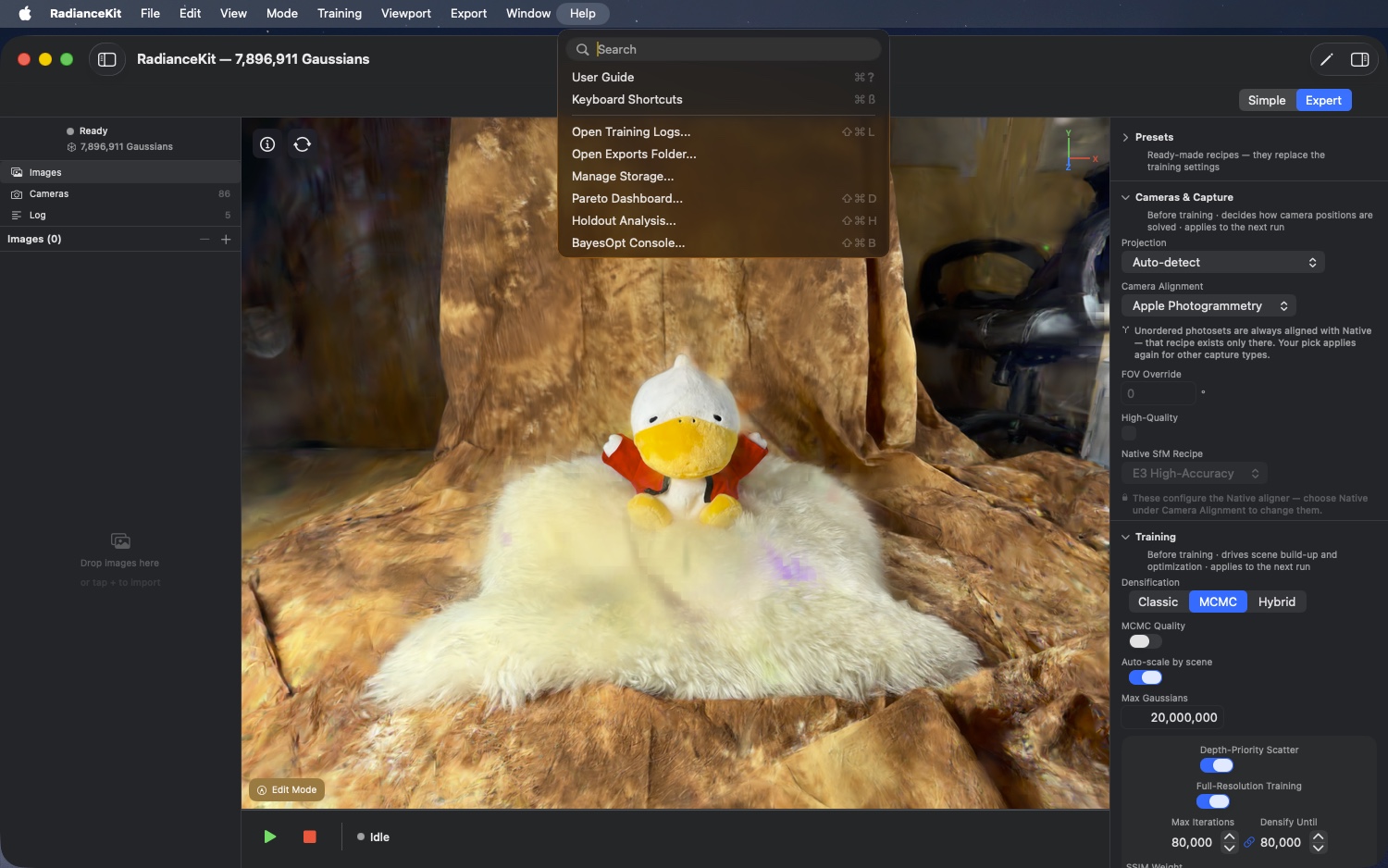
Osiem wpisów: dwa okna dokumentacji (User Guide, Keyboard Shortcuts), dwa skróty do folderów, które otwierają Findera (Training Logs, Exports Folder), okno „Manage Storage" oraz trzy okna analiz (Pareto Dashboard, Holdout Analysis, BayesOpt Console). Typowo dla Apple menu Pomoc znajduje się skrajnie po prawej stronie. Standardowe menu Pomoc zostaje całkowicie zastąpione własnym wariantem RadianceKit.
M35Help > User Guide
GDZIE
Pasek menu → Help → User Guide (⌘?).
TECHNICZNIE
Otwiera okno User Guide. Pokazuje ono nawigację z paskiem bocznym tematów i przewijanym obszarem szczegółów o domyślnym rozmiarze 860×640. Treści są zapisane statycznie (nie są parsowane z Markdown).
M36Help > Keyboard Shortcuts
GDZIE
Pasek menu → Help → Keyboard Shortcuts (⌘/).
TECHNICZNIE
Otwiera okno Keyboard Shortcuts — prosty układ z przewijaniem o domyślnym rozmiarze 440×560, podzielony na pięć grup: Navigation, Views, Capture, Editor i Training. Wymienione są klawisze działające bezpośrednio w viewporcie 3D (nawigacja myszą i WASD, skoki kamery, zrzut ekranu i nagrywanie wideo, zaznaczanie i rozmiar pędzla w Editorze). Skrótów z menu, poza ⌘E, tam nie ma. Treści są zapisane statycznie.
M37Help > Open Training Logs…
GDZIE
Pasek menu → Help → Open Training Logs… (⇧⌘L).
TECHNICZNIE
Wyznacza folder logów jako ~/Documents/RadianceKit/Logs, tworzy go w razie potrzeby i otwiera go w Finderze. Każdy przebieg treningu zapisuje tam własny plik JSONL training_YYYY-MM-DD_HHmmss.jsonl.
M38Help > Open Exports Folder…
GDZIE
Pasek menu → Help → Open Exports Folder…
TECHNICZNIE
Analogicznie do M37, ale z folderem eksportu. Bez sandboxa jest to ~/Documents/RadianceKit/Exports; w wersji z App Store znajduje się on w kontenerze aplikacji — dlatego ten wpis w menu oraz przycisk „Show Exports Folder…" w ustawieniach prowadzą przez tę samą procedurę zawsze do faktycznie używanego miejsca. Tam aplikacja po każdym zakończonym przebiegu automatycznie zapisuje plik PLY, także po Continue-Training; można to wyłączyć w Ustawienia ▸ Training ▸ „Save a PLY automatically after each run" (domyślnie WŁĄCZONE). Dochodzą do tego standardowe ścieżki eksportów Auto-Test (np. autotest_<timestamp>.ply). Eksporty zapisane ręcznie przez okno dialogowe zapisu NIE lądują tutaj, lecz tam, gdzie zapisał je użytkownik.
M39Help > Manage Storage…
GDZIE
Pasek menu → Help → Manage Storage…
TECHNICZNIE
Otwiera przeglądarkę Storage (patrz rozdział 4 Auxiliary Windows, ID W7–W12). Wyświetla listę wszystkich zapisanych scen, logów treningu, eksportów i pamięci podręcznych w folderze ~/Documents/RadianceKit/ wraz z rozmiarem, umożliwia Reveal-in-Finder oraz przeniesienie do kosza dla każdego wpisu.
M40Help > Pareto Dashboard…
GDZIE
Pasek menu → Help → Pareto Dashboard… (⇧⌘D).
TECHNICZNIE
Otwiera Pareto Dashboard (patrz rozdział 4, ID W13–W22). Dashboard wczytuje wszystkie logi treningu JSONL z ~/Documents/RadianceKit/Logs/, porządkuje je według sceny i presetu i rysuje wykres punktowy Pareto (domyślnie: Loss vs Gaussians, opcjonalnie Loss vs Wallclock lub PSNR vs iteracje).
M41Help > Holdout Analysis…
GDZIE
Pasek menu → Help → Holdout Analysis… (⇧⌘H).
TECHNICZNIE
Otwiera okno Holdout Analysis (patrz rozdział 4, ID W23–W29). Wczytuje plik transforms.json, rysuje kamery jako globus 3D i pozwala na podział train/test-fold (kątowy lub liniowy, 2–8 foldów). Wynikiem jest plik fold-assignment.json, który trening może wykorzystać jako zbiór testowy w odpowiednich konfiguracjach treningu.
M42Help > BayesOpt Console…
GDZIE
Pasek menu → Help → BayesOpt Console… (⇧⌘B).
TECHNICZNIE
Otwiera konsolę BayesOpt (patrz rozdział 4, ID W30–W39). Wczytuje predefiniowane przestrzenie przeszukiwania (np. „MCMC scale-reg + opacity-reg + ssim"), uruchamia próby Bayesian Optimization asynchronicznie i pokazuje na żywo krzywą zbieżności oraz log prób.
Uwaga: Cofnij i Ponów w menu Edit
Menu Edit zawiera na samej górze dwie pozycje do cofania (⌘Z) i ponawiania (⇧⌘Z). RadianceKit udostępnia je samodzielnie i opisuje je zgodnie z akcją, która za nimi stoi: po usunięciu w Edit Mode pierwsza pozycja nazywa się „Undo Delete", po przycięciu „Undo Crop", po odbarwieniu „Undo Desaturate", a po naprawie „Undo Heal" — analogicznie „Redo …" przy ponawianiu. Jeśli akurat nie ma nic do cofnięcia z edytora, widnieje tam po prostu „Undo" i „Redo".
Dotyczy to również Project Navigator w Expert Mode: tam zaimportowane obrazy można usuwać przyciskiem minus lub klawiszem Backspace, a ⌘Z przywraca je z powrotem. Pozycja menu nazywa się w tym przypadku jednak nie „Undo Remove Image", lecz po prostu „Undo" — dokładny opis jest przechowywany tylko dla akcji edytora.
Szczególnym przypadkiem pozostaje wprowadzanie tekstu: dopóki kursor pisania znajduje się w polu wprowadzania, ⌘Z cofa jak zwykle twoje ostatnie wprowadzenie tekstu, a nie ostatnią zmianę w scenie.
Skróty klawiszowe w skrócie
| Pozycja menu | Skrót klawiszowy |
|---|---|
| File > Open Scene… | ⌘O |
| File > Save Scene / Save Scene… | ⌘S |
| File > Save Scene As… | ⇧⌘S |
| File > Import COLMAP / Metashape Workspace… | ⇧⌘I |
| File > New Project | ⌘N |
| Mode > Simple Mode | ⌘1 |
| Mode > Expert Mode | ⌘2 |
| Training > Start Training | ⇧⌘T |
| Viewport > Enter/Exit Edit Mode | ⇧⌘E |
| Viewport > Toggle Auto-Rotation | ⌥⌘T |
| Viewport > Save Screenshot | ⌥⌘S |
| Export > 3D Formats > PLY | ⌘E |
| Help > User Guide | ⌘? |
| Help > Keyboard Shortcuts | ⌘/ |
| Help > Open Training Logs… | ⇧⌘L |
| Help > Pareto Dashboard… | ⇧⌘D |
| Help > Holdout Analysis… | ⇧⌘H |
| Help > BayesOpt Console… | ⇧⌘B |
Menu Edit (etykieta zależy od ostatniej wykonanej czynności, patrz uwaga powyżej):
| Czynność | Skrót klawiszowy |
|---|---|
| Edit > Undo (np. „Undo Delete") | ⌘Z |
| Edit > Redo (np. „Redo Delete") | ⇧⌘Z |
| Usunięcie zdjęcia w Project Navigator | Backspace / Delete |