RadianceKit Guide utilisateur
Chapitre 1 — Barre de menus
La barre de menus de RadianceKit regroupe toutes les fonctions qui ne se trouvent pas directement dans la fenêtre principale ou dans l'inspecteur. Il s'agit en premier lieu des actions qui agissent sur la scène entière (ouvrir, enregistrer, nouveau projet), qui contrôlent l'entraînement (démarrer, mettre en pause, reprendre), qui pilotent le viewport (rotation automatique, capture d'écran, couleur d'arrière-plan) et qui déclenchent des exports vers différents formats 3D et médias. S'y ajoutent des raccourcis vers toutes les fenêtres auxiliaires (User Guide, Pareto Dashboard, Holdout Analysis, BayesOpt Console).
Les raccourcis clavier figurent respectivement à droite de chaque entrée de menu. Conventions : ⌘ désigne la touche Commande (touche Pomme), ⇧ correspond à Majuscule, ⌥ à Option (Alt) et ⌃ à Contrôle. Exemple : ⇧⌘T signifie Majuscule+Commande+T. Un aperçu de tous les raccourcis de menu documentés ici se trouve à la fin de ce chapitre. La fenêtre Help → Keyboard Shortcuts (⌘/) est différente : elle liste les touches qui agissent directement dans le viewport 3D (navigation, vues, capture, éditeur et entraînement) — les raccourcis de menu n'y figurent pas, à l'exception de ⌘E.
Les 44 entrées suivantes sont documentées intégralement, regroupées selon le menu principal auquel elles appartiennent. Les numéros suivent l'ordre de cette liste, et non l'ordre des menus — « Save Scene As… » porte ainsi le numéro M44, bien qu'elle se trouve dans le menu File juste après M2, et « Reset Inspector Layout » (M43) se situe à la fin du menu Viewport. S'y ajoute le menu Edit avec « Annuler » et « Rétablir », qui obéit à ses propres règles et qui est donc décrit séparément à la fin du chapitre.
Menu Fichier
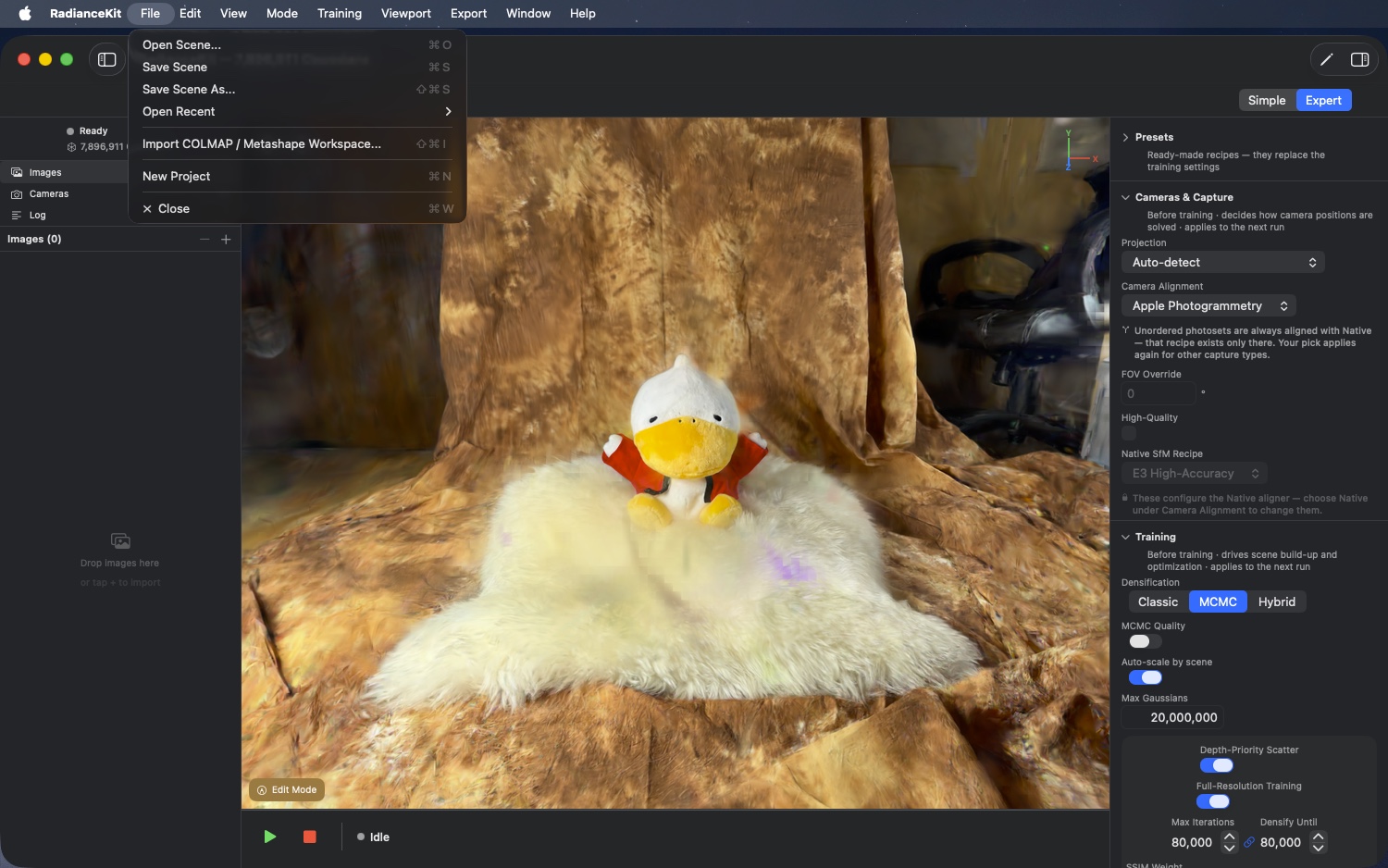
Le menu Fichier remplace l'entrée standard « Nouvelle fenêtre » d'Apple par des actions spécifiques au projet. Il comporte six lignes : Ouvrir une scène, Enregistrer la scène, Enregistrer la scène sous, le sous-menu « Open Recent », l'import de Workspace et la remise à zéro complète vers un état vide. Les scènes peuvent aussi être ouvertes depuis le Finder par double-clic — voir M1.
M1File > Open Scene…
OÙ
Barre de menus → File → Open Scene… (⌘O).
TECHNIQUE
Ouvre une boîte de dialogue de fichier pour les formats bundle RadianceScene, .ply, .splat et .spz. Sélection unique, peut afficher aussi bien des fichiers que des répertoires (pour le format bundle). Après une sélection réussie, le chemin est inscrit dans la liste des récents et la scène est chargée de façon asynchrone — la précédente est remplacée et le pipeline d'entraînement initialisé avec l'état chargé. Les fichiers PLY/SPZ/Splat sont lus via les loaders de format correspondants ; le bundle .radiancescene est un répertoire contenant le nuage de points (scene.ply), les données de scène (metadata.json) et, optionnellement, le workspace SfM intégré.
Le même chemin de chargement est aussi déclenché de l'extérieur : l'app déclare le type de document .radiancescene auprès du système et répond aux demandes d'ouverture. Double-clic dans le Finder, « Ouvrir avec » et open <fichier> en ligne de commande aboutissent ainsi tous au même processus de chargement. Auparavant, seul le type était déclaré — c'est pourquoi les fichiers ont toujours eu la bonne icône —, mais aucun gestionnaire n'existait ; un double-clic ne faisait tout simplement rien. Si plusieurs fichiers sont transmis en une fois, l'app ouvre le premier et journalise les autres comme ignorés ; il n'y a volontairement qu'une seule scène par fenêtre. Si la demande arrive avant que l'état de l'app ne soit prêt (démarrage par double-clic), elle est mise en attente puis traitée ensuite.
M2File > Save Scene / Save Scene…
OÙ
Barre de menus → File → Save Scene (⌘S).
TECHNIQUE
Le titre dépend de l'état : tant que la scène n'a pas de fichier, l'entrée s'appelle « Save Scene… » avec des points de suspension, annonçant ainsi le dialogue ; dès qu'elle en a un, elle s'appelle « Save Scene » sans points et enregistre sans demander de confirmation. Une scène a un fichier dans deux cas : après le chargement réussi d'un bundle .radiancescene et après un enregistrement réussi. Lors du chargement d'un fichier PLY, SPZ ou Splat brut, aucun fichier n'est délibérément associé — ⌘S demande donc toujours une destination et n'écrit pas de bundle par-dessus le fichier d'entrée. L'entrée est désactivée tant qu'aucun Gaussian n'existe.
L'enregistrement crée un paquet-répertoire contenant le nuage de points (scene.ply), les données de scène (metadata.json) et — si un résultat SfM est disponible — le workspace intégré ; ce dernier permet de reprendre l'entraînement plus tard sans relancer le mapper. Comme ⌘S écrit dans le fichier existant, l'opération est transactionnelle : chaque partie est d'abord écrite sous un nom de travail à l'intérieur du paquet ; ce n'est qu'à la fin que les anciennes parties sont mises de côté et les nouvelles renommées ensemble à leur place. Si quelque chose échoue en cours de route, l'état précédent est intégralement restauré et un échec du rollback est explicitement journalisé. Un second enregistrement déclenché pendant qu'un autre est en cours est refusé plutôt qu'exécuté en parallèle.
M44File > Save Scene As…
OÙ
Barre de menus → File → Save Scene As… (⇧⌘S).
TECHNIQUE
Ouvre toujours le dialogue d'enregistrement, que la scène ait déjà un fichier ou non — c'est le moyen délibéré de revenir au dialogue que ⌘S (M2) n'affiche plus. Les deux entrées partagent la même routine : content type bundle RadianceScene, comme nom celui de la scène actuelle, sinon scene.radiancescene. Après l'enregistrement, la scène pointe vers la nouvelle destination, les ⌘S suivants écrivent donc là. Désactivé tant qu'aucun Gaussian n'existe.
Un cas particulier est l'enregistrement par-dessus un paquet étranger déjà existant. Son workspace SfM intégré appartient à une autre scène et ne doit pas survivre, sinon un futur entraînement de reprise calculerait avec des poses de caméra étrangères. L'app détecte ce cas en constatant que la destination et le fichier actuel ne correspondent pas, et traite le workspace étranger comme toutes les autres parties : il est mis de côté lors du renommage plutôt que supprimé, de sorte qu'un échec plus haut laisse le paquet de destination exactement tel qu'il était.
M3File > Open Recent > [noms de scènes]
OÙ
Barre de menus → File → Open Recent → (liste).
TECHNIQUE
Sous-menu dynamique généré à partir d'une liste des chemins récemment ouverts (enregistrée dans les préférences). Chaque entrée de la liste porte le nom du fichier et charge celui-ci au clic. Si la liste est vide, le libellé désactivé « No Recent Scenes » apparaît à la place. La liste conserve les dix dernières scènes ouvertes ; la plus ancienne disparaît dès qu'une onzième s'ajoute. Une scène ouverte depuis cette liste remonte également à la première place.
M4File > Open Recent > Clear Recent
OÙ
Barre de menus → File → Open Recent → Clear Recent.
TECHNIQUE
Vide la liste des récents dans les préférences. Effet immédiat, sans dialogue de confirmation. L'entrée n'apparaît dans le sous-menu que si des entrées existent réellement dans la liste des récents (elle se trouve sous un séparateur après les chemins).
M5File > Import COLMAP / Metashape Workspace…
OÙ
Barre de menus → File → Import COLMAP / Metashape Workspace… (⇧⌘I).
TECHNIQUE
Ouvre un sélecteur de dossier. Attend un dossier avec la disposition de workspace COLMAP (par ex. sparse/0/cameras.{bin,txt} plus images/). Après la sélection, une vérification préalable du workspace est effectuée — elle reconnaît les trois dispositions (sparse/0/, sparse/, racine) et si la reconstruction est au format binaire (cameras.bin) ou en texte ETH3D (cameras.txt). En cas de réussite, le workspace est importé ; sinon, seul un avertissement apparaît dans le journal de l'app. Voir aussi le chapitre 9 « Backends SfM », Q6 pour la logique complète du pipeline.
M6File > New Project
OÙ
Barre de menus → File → New Project (⌘N).
TECHNIQUE
Vérifie s'il existe du travail non enregistré. Si oui, un dialogue de confirmation apparaît avant que quoi que ce soit ne soit perdu. S'il n'y a rien à enregistrer, la remise à zéro s'effectue directement — elle vide les images importées, le résultat SfM, le nuage de Gaussians, l'état d'entraînement et tous les indicateurs d'UI dépendants. Attention : une bibliothèque de préréglages créée par l'utilisateur est conservée, car elle se trouve dans les préférences de l'app et non dans l'état du projet.
Menu Mode
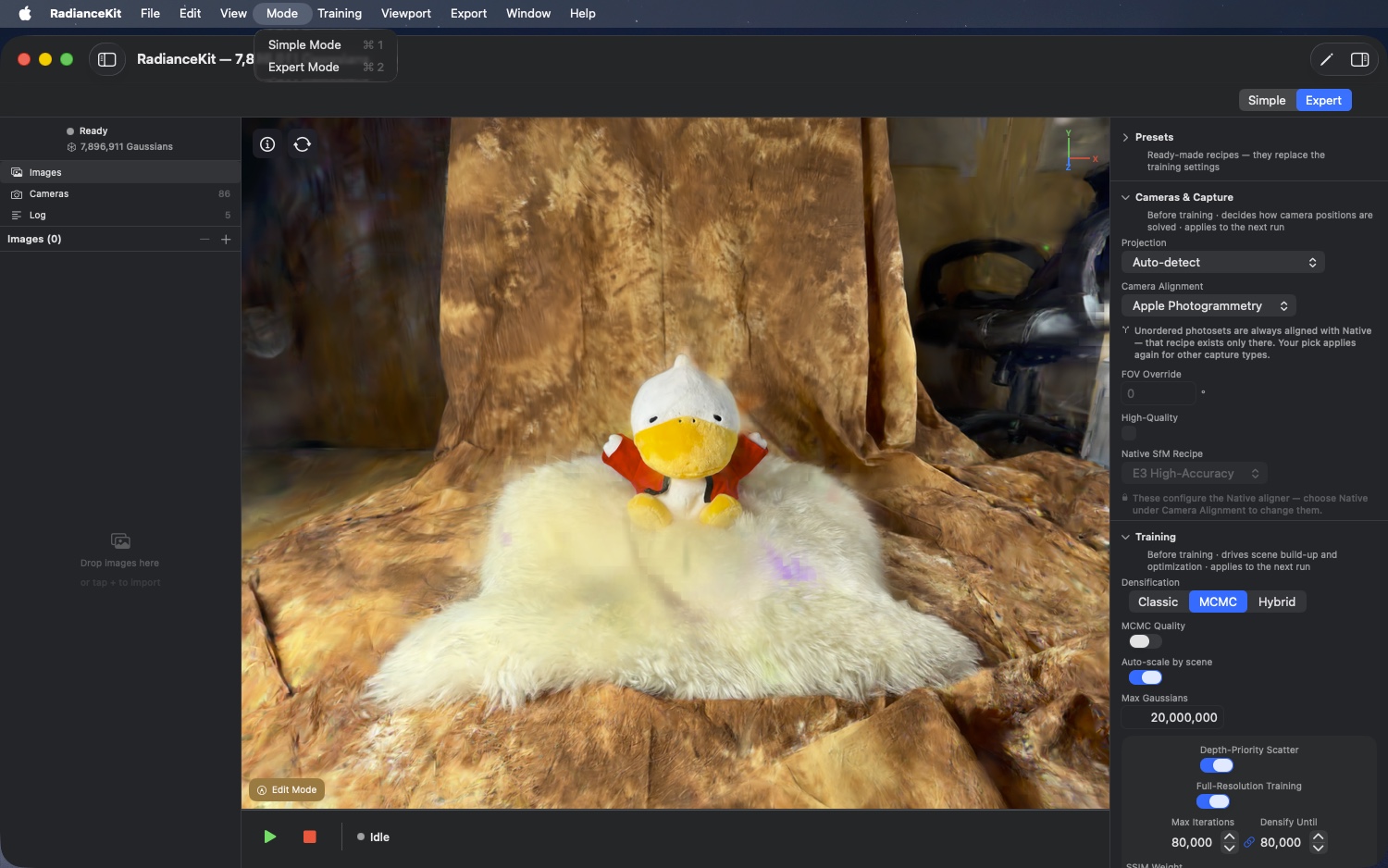
Deux simples interrupteurs pour basculer entre le Simple Mode guidé (façon assistant, 4 étapes) et le Expert Mode complet (mise en page classique de l'inspecteur avec tous les réglages).
M7Mode > Simple Mode
OÙ
Barre de menus → Mode → Simple Mode (⌘1).
TECHNIQUE
Bascule l'état de l'app vers le Simple Mode. La zone principale de l'app affiche alors le workflow guidé au lieu de la mise en page Expert. L'état du mode est enregistré dans les réglages (voir S1 « Default Mode » au chapitre 3 Settings).
M8Mode > Expert Mode
OÙ
Barre de menus → Mode → Expert Mode (⌘2).
TECHNIQUE
Bascule l'état de l'app vers le Expert Mode. La mise en page complète de l'inspecteur apparaît alors, avec ses sections regroupées par tâche (Presets, Cameras & Capture, Training, Progress, Look, Export) ; chaque section affiche sous son titre une ligne indiquant quand ses valeurs s'appliquent. En Expert Mode, tous les paramètres d'entraînement et le choix du procédé de calcul des caméras sont accessibles. Le sélecteur de mapper et le champ pour le chemin binaire COLMAP n'apparaissent que dans les builds développeur/DMG — la version App Store en sandbox ne peut pas lancer de programme COLMAP externe (règle Apple Review Guideline 2.5.2) et n'y propose pas non plus COLMAP comme backend (voir chapitre 9). L'importation et l'exportation de Workspaces COLMAP (M5, M34) ne sont pas concernées par cela — il s'agit d'un simple parsing de fichiers en Swift qui fonctionne dans chaque build.
Menu Entraînement
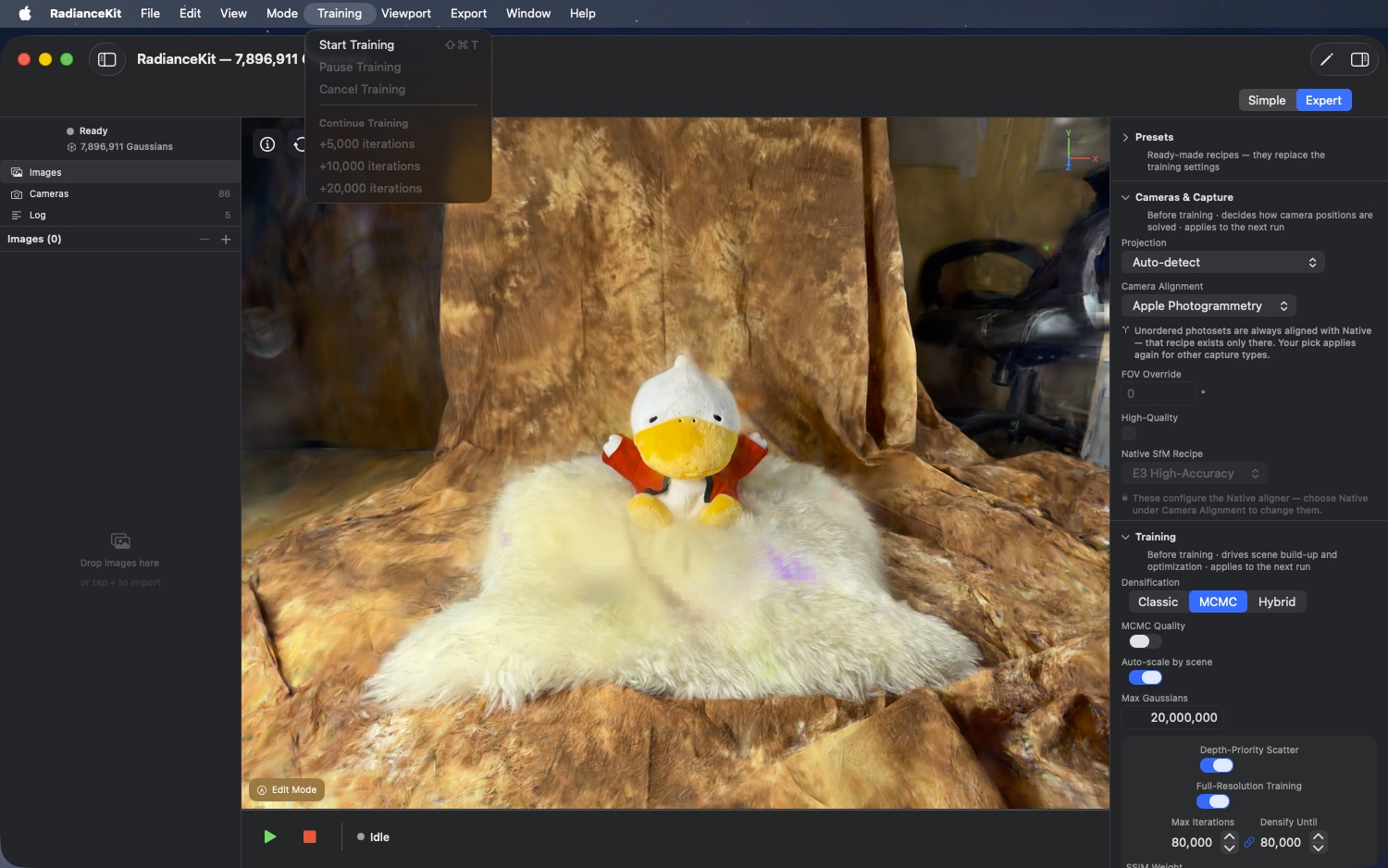
Six entrées réparties en deux groupes : en haut Démarrer, Mettre en pause et Annuler, en dessous le groupe « Continue Training » avec trois prolongations fixes. Les trois entrées Continue sont toutes verrouillées par IAP (non cliquables dans la version d'essai gratuite).
M9Training > Start Training
OÙ
Barre de menus → Training → Start Training (⇧⌘T).
TECHNIQUE
Démarre le pipeline d'entraînement de manière asynchrone. Condition préalable : un résultat SfM doit être disponible et aucun autre pipeline ne doit être en cours d'exécution. Ces deux conditions bloquent l'entrée si elles ne sont pas remplies. Au démarrage, les valeurs de configuration actuelles sont lues, un nouveau journal JSONL est créé sous ~/Documents/RadianceKit/Logs/training_YYYY-MM-DD_HHmmss.jsonl, et selon la stratégie choisie, le chemin classique ou MCMC est exécuté. L'état d'entraînement passe de « idle » à « training ».
M10Training > Pause Training
OÙ
Barre de menus → Training → Pause Training.
TECHNIQUE
Met en pause l'entraînement en cours. N'est activé que si l'état d'entraînement est « training ». La mise en pause arrête la boucle d'itération au prochain point de synchronisation sécurisé, conserve l'intégralité de l'état GPU (buffers Gaussian, moments de l'optimiseur, position du scheduler) et passe à « paused ». La reprise ne se fait pas via ce menu : dès que l'entraînement est en pause, l'entrée devient grise. Pour reprendre, utilise le bouton Pause/Resume dans la fenêtre principale, qui bascule sur « Resume » lorsque l'entraînement est en pause — dans les deux modes. Les entraînements en pause ne survivent pas à une fermeture de l'app ; dans ce cas, enregistre plutôt la scène et prolonge-la plus tard via une entrée Continue Training (M12–M14).
M11Training > Cancel Training
OÙ
Barre de menus → Training → Cancel Training.
TECHNIQUE
Annule l'entraînement en cours. Actif si l'état d'entraînement n'est pas « idle ». Positionne le drapeau d'annulation dans le moteur d'entraînement, ce qui termine proprement la boucle d'itération au prochain point de synchronisation, écrit l'entrée de résumé finale dans le journal JSONL et remet l'état à « idle ». Le nuage entraîné jusque-là est conservé (peut être enregistré ou exporté), mais est marqué comme « cancelled ».
M12Training > Continue Training > +5 000 iterations
OÙ
Barre de menus → Training → Continue Training → +5,000 iterations.
TECHNIQUE
Poursuit l'entraînement de 5 000 itérations. Actif si un entraînement terminé peut être poursuivi et que la version complète est débloquée. La possibilité de poursuite s'applique lorsqu'un entraînement terminé existe, que l'état complet de l'optimiseur est encore en mémoire, qu'aucun autre pipeline n'est en cours d'exécution — et que la scène n'a pas été modifiée dans l'éditeur depuis l'entraînement. C'est justement la raison la plus fréquente des entrées Continue grisées : une suppression ou un recadrage en Edit Mode ne concerne que le nuage de points affiché, pas les buffers d'entraînement ; une poursuite ramènerait ce qui a été supprimé et est donc verrouillée. Lors de la poursuite, les moments d'Adam et le scheduler LR sont maintenus, de sorte que la poursuite s'enchaîne de façon transparente avec l'exécution précédente au lieu de redémarrer à zéro. La poursuite ne densifie pas davantage la scène — elle affine seulement ce qui existe déjà. Le journal JSONL reçoit une nouvelle entrée de configuration avec le paramétrage incrémental. Disponible uniquement dans la version complète.
M13Training > Continue Training > +10 000 iterations
OÙ
Barre de menus → Training → Continue Training → +10,000 iterations.
TECHNIQUE
Identique à M12, mais avec 10 000 itérations supplémentaires. Mêmes conditions préalables, même chemin de scheduler LR. Recommandé si l'entraînement initial a été effectué avec un préréglage de milieu de gamme et que tu veux voir une amélioration significative de la qualité sans redémarrer complètement l'exécution.
M14Training > Continue Training > +20 000 iterations
OÙ
Barre de menus → Training → Continue Training → +20,000 iterations.
TECHNIQUE
Identique à M12 / M13, mais avec 20 000 itérations supplémentaires. Le plus grand saut Continue prédéfini. Pour les entraînements MCMC, c'est souvent ce qui fait la différence entre « ça passe » et « digne d'un benchmark » ; pour Classic, à partir de 35–40K, l'expérience montre qu'il y a peu de gain supplémentaire.
Menu Viewport
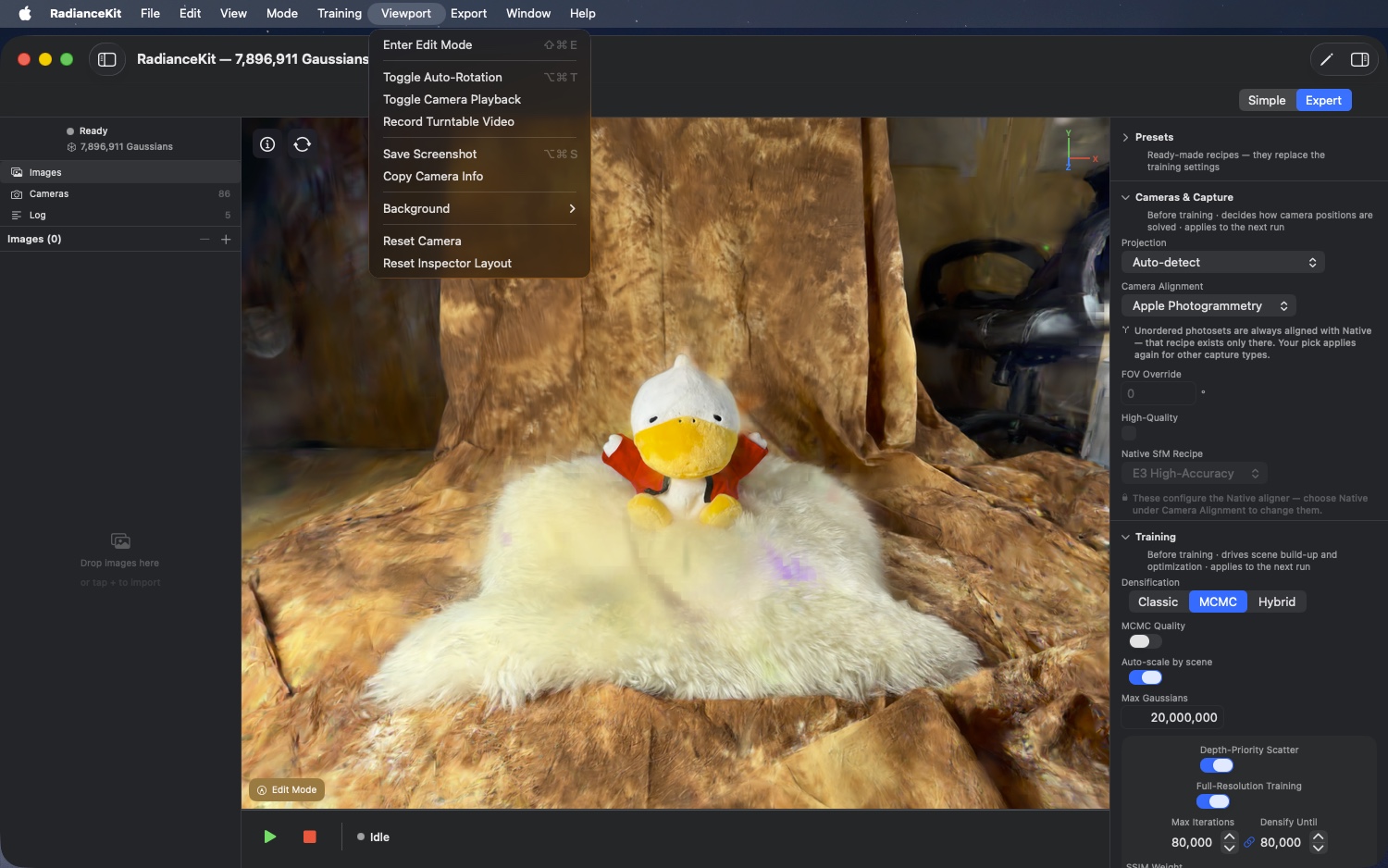
Contrôle le viewport 3D : Edit-Mode pour la sélection de Gaussians et le nettoyage, le contrôle de caméra (rotation automatique, lecture, enregistrement), la capture d'écran et les informations de caméra, le sous-menu Arrière-plan ainsi que, pour finir, deux entrées de réinitialisation — « Reset Camera » pour la vue et « Reset Inspector Layout » (M43) pour les zones de l'inspecteur.
M15Viewport > Enter/Exit Edit Mode
OÙ
Barre de menus → Viewport → Enter Edit Mode (ou « Exit Edit Mode », selon l'état). ⇧⌘E.
TECHNIQUE
Le titre de l'entrée est dynamique et affiche selon l'état « Exit Edit Mode » ou « Enter Edit Mode ». En appuyant dessus, l'Edit Mode est activé/désactivé sur le moteur de rendu du viewport. En quittant l'Edit Mode, la sélection actuelle est en plus réinitialisée. L'Edit Mode fait apparaître la barre d'outils en bas de la fenêtre d'affichage — pinceau, Slab, cylindre, sol, guérison et les flèches d'annulation. Tout cela est décrit dans le chapitre 11 — Éditeur. Désactivé tant qu' aucune scène complètement chargée ne se trouve dans le viewport — donc ni un entraînement terminé ni une scène ouverte depuis le disque. Un aperçu en direct en cours pendant l'entraînement ne suffit pas pour cela.
M16Viewport > Toggle Auto-Rotation
OÙ
Barre de menus → Viewport → Toggle Auto-Rotation (⌥⌘T).
TECHNIQUE
Active ou désactive la rotation continue de la caméra du viewport autour d'un axe vertical passant par le centre de la scène. L'axe et la vitesse proviennent de la configuration du contrôle de caméra. La rotation automatique est un effet purement viewport et n'influence ni l'entraînement ni l'enregistrement — si tu utilises en parallèle l'enregistreur de vidéo Turntable (M18), la rotation automatique fournit exactement le chemin que l'enregistreur capture.
M17Viewport > Toggle Camera Playback
OÙ
Barre de menus → Viewport → Toggle Camera Playback.
TECHNIQUE
Active ou désactive la lecture du chemin de caméra. S'il existe un chemin de caméra enregistré (par ex. issu d'un enregistrement précédent ou parce qu'un fichier transforms.json a été chargé), le chemin se déroule — la caméra du viewport ne réagit donc plus aux entrées de la souris/du trackpad, mais reproduit la trajectoire image par image. Appuyer à nouveau met la lecture en pause.
M18Viewport > Record Turntable Video
OÙ
Barre de menus → Viewport → Record Turntable Video.
TECHNIQUE
Active ou désactive l'enregistrement du viewport. Au premier appui, un enregistrement d'images démarre vers un chemin temporaire ; au second appui, l'enregistrement est terminé, encodé et écrit dans un fichier MP4 (le chemin est demandé via une boîte de dialogue d'enregistrement). Contrairement à Export → Media → Orbit Video (M31), qui génère un chemin fixe à 360° sur une durée réglable, l'enregistreur Turntable capture en direct ce que tu vois dans le viewport — tu peux donc aussi enregistrer un mouvement de caméra manuel.
M19Viewport > Save Screenshot
OÙ
Barre de menus → Viewport → Save Screenshot (⌥⌘S).
TECHNIQUE
Capture une seule image du viewport en pleine résolution de rendu (donc pas la disposition de pixels de la fenêtre, mais le contenu complet de la cible de rendu) sous forme de fichier PNG. La capture provient directement du tampon de sortie de l'entraînement ; il n'y a pas de boîte de dialogue d'enregistrement — le fichier est déposé sous le nom RadianceKit-<horodatage>.png sur le bureau. La couleur d'arrière-plan (M21–M23) est incrustée dans l'image. Le trajet de la cible de rendu jusqu'à la fenêtre (sous-échantillonnage bilinéaire ou Lanczos d'un rendu suréchantillonné pour le lissage des bords — la ligne d'overlay « Sampling ») ne concerne que l'affichage à l'écran et n'a aucune influence sur la capture. Aucun suréchantillonnage (upscaling) n'a lieu à aucun endroit.
Le raccourci est ⌥⌘S et non plus ⇧⌘S : depuis que « Save Scene As… » (M44) occupe la place habituelle ⇧⌘S, le système aurait rejeté le raccourci en double — cette entrée se serait alors retrouvée sans aucun raccourci dans le menu.
M20Viewport > Copy Camera Info
OÙ
Barre de menus → Viewport → Copy Camera Info.
TECHNIQUE
Lit la pose actuelle de la caméra du viewport (position, point de visée, vecteur haut) ainsi que les valeurs de FOV depuis le contrôle de caméra, et les écrit sous forme de texte multi-lignes dans le presse-papiers. Le format est lisible par un humain (étiquette = valeur par ligne), pas du JSON. Pratique pour reproduire une vue spécifique à des fins de débogage ou pour la partager avec le support.
M21Viewport > Background > Dark Gray
OÙ
Barre de menus → Viewport → Background → Dark Gray.
TECHNIQUE
Définit la couleur d'arrière-plan du viewport sur un gris foncé (RGB 0,1/0,1/0,1). Le moteur de rendu utilise cette couleur comme arrière-plan devant lequel les Gaussians sont composités. Le choix est enregistré et réappliqué au prochain démarrage. Le menu, le sélecteur « Background » dans les réglages (S3) et la touche B dans le viewport écrivent la même valeur via un unique chemin d'écriture — ils ne peuvent plus diverger.
M22Viewport > Background > Black
OÙ
Barre de menus → Viewport → Background → Black.
TECHNIQUE
Définit la couleur d'arrière-plan du viewport sur un noir pur (RGB 0/0/0). Aide si la scène comporte beaucoup de flotteurs clairs et que tu veux les identifier, ou pour du matériel marketing avec un rendu sombre.
M23Viewport > Background > White
OÙ
Barre de menus → Viewport → Background → White.
TECHNIQUE
Définit la couleur d'arrière-plan du viewport sur un blanc pur (RGB 1/1/1). Utile si la scène contient surtout des contenus sombres et que tu veux voir des flotteurs sombres (bruit typique d'un arrière-plan extérieur).
M24Viewport > Reset Camera
OÙ
Barre de menus → Viewport → Reset Camera.
TECHNIQUE
Réinitialise la caméra du viewport, quitte la vue Training-Camera et arrête la rotation automatique. La caméra revient ainsi à sa position initiale (typiquement : devant la scène, regardant légèrement du dessus), la rotation automatique est désactivée, et si le moteur de rendu affichait justement la Training-Camera (une des poses SfM), il revient à la Free-Camera.
M43Viewport > Reset Inspector Layout
OÙ
Barre de menus → Viewport → Reset Inspector Layout.
TECHNIQUE
Réinitialise l'état déplié/replié des zones de l'inspecteur et des sous-groupes de progression à la configuration d'origine et l'écrit immédiatement dans les réglages — même si la réinitialisation est déclenchée dès le démarrage. N'agit que sur la mise en page du mode Expert : la scène, l'état d'entraînement et la configuration restent intactes. Sans confirmation et sans possibilité d'annulation.
Menu Export
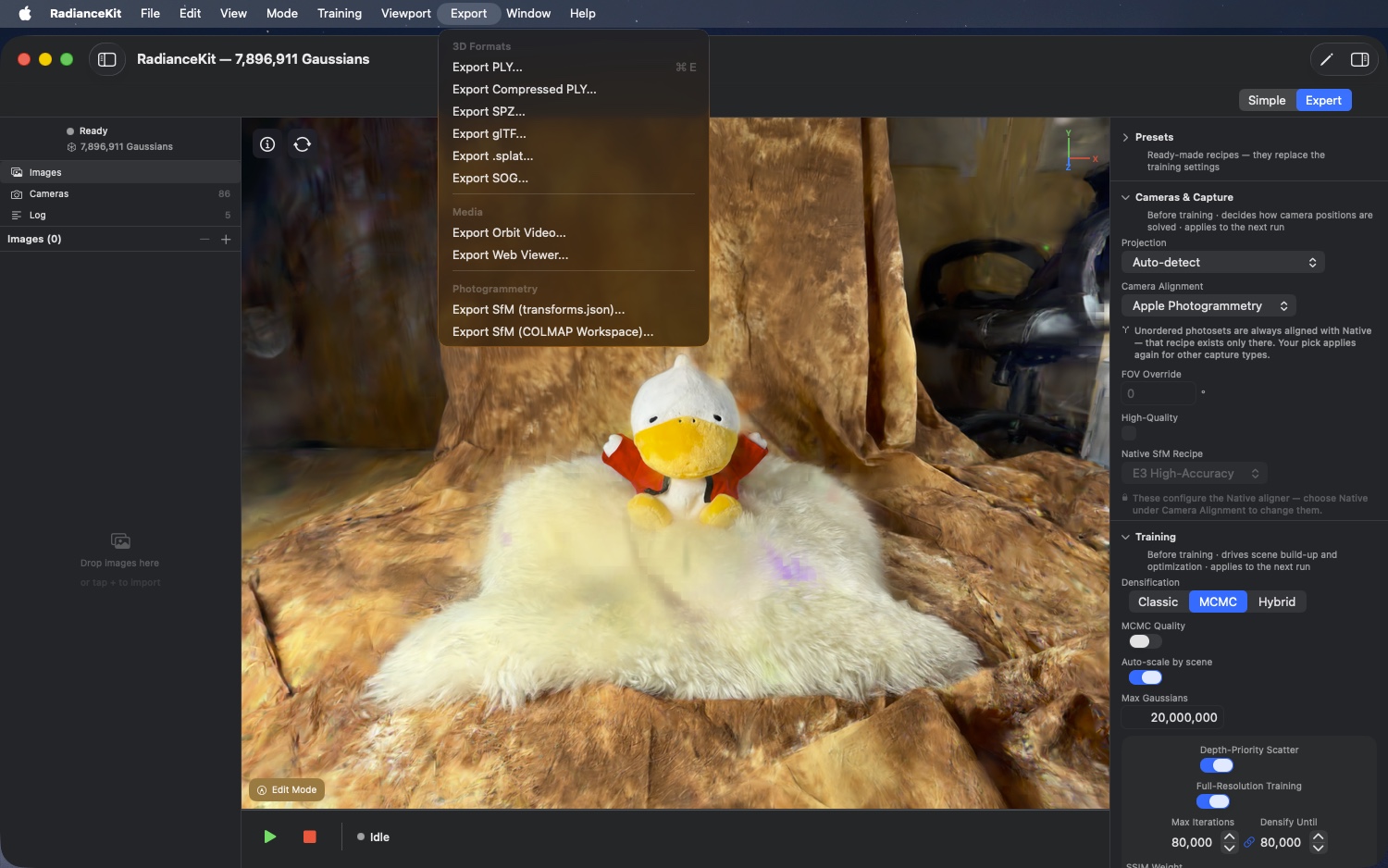
Huit destinations d'export plus deux exports Photogrammetry, groupés en trois groupes : six formats 3D (PLY, Compressed PLY, SPZ, glTF, .splat, SOG), deux destinations média (Orbit Video, Web Viewer) et deux exports Photogrammetry. Les huit premiers sont construits via une routine d'aide commune, qui ouvre à chaque fois une boîte de dialogue d'enregistrement et enregistre l'export dans le catalogue de formats. Les entrées Photogrammetry ont une logique individuelle. Toutes les dix entrées ne sont disponibles que dans la version complète. Les huit formats des groupes « 3D Formats » et « Media » restent en plus grisés tant qu'aucune scène n'est présente ou qu'un autre export est en cours ; les deux entrées Photogrammetry nécessitent un résultat SfM existant.
M25Export > 3D Formats > Export PLY…
OÙ
Barre de menus → Export → 3D Formats → Export PLY… (⌘E).
TECHNIQUE
Ouvre une boîte de dialogue d'enregistrement avec un nom de fichier par défaut gaussians.ply. En cas de validation, le nuage de gaussiennes actuel est écrit au format PLY ASCII/binaire standardisé — compatible avec SuperSplat, PolyCam, PlayCanvas et tous les visualiseurs 3DGS courants. Coefficients SH complets, pleine précision (Float32 par champ). Taille de fichier souvent de plusieurs centaines de MB pour ≥ 500K gaussiennes.
M26Export > 3D Formats > Export Compressed PLY…
OÙ
Barre de menus → Export → 3D Formats → Export Compressed PLY….
TECHNIQUE
Écrit le nuage de gaussiennes au format Compressed PLY avec une quantification personnalisée des champs position, scale, rotation et SH. Fichiers 5 à 10× plus petits que le PLY non compressé (M25) avec des pertes visuelles minimales. Compatible avec SuperSplat (qui lit le standard Compressed PLY) et PlayCanvas. Nom de fichier par défaut gaussians_compressed.ply.
M27Export > 3D Formats > Export SPZ…
OÙ
Barre de menus → Export → 3D Formats → Export SPZ….
TECHNIQUE
Écrit le nuage de gaussiennes au format SPZ — le format de splat compressé publié par Niantic avec une quantification agressive (environ 90 % plus petit que le PLY non compressé). Optimisé surtout pour les visualiseurs web et les applications mobiles. Compatible avec Niantic Splatt3R, gsplat.js et le visualiseur navigateur Niantic.
M28Export > 3D Formats > Export glTF…
OÙ
Barre de menus → Export → 3D Formats → Export glTF….
TECHNIQUE
Écrit un fichier .glb (glTF binaire) avec l'extension KHR_gaussian_splatting. Conforme au standard, adapté aux pipelines utilisant des moteurs glTF comme Babylon.js ou Three.js et implémentant l'extension KHR_gaussian_splatting.
M29Export > 3D Formats > Export .splat…
OÙ
Barre de menus → Export → 3D Formats → Export .splat….
TECHNIQUE
Écrit le format .splat d'Antimatter15 — taille fixe de 32 octets par gaussienne (position en 3× Float32, scale en 3× Float32, rotation en 4× Uint8 quaternion normalisé, RGB+Opacity en 4× Uint8). Aucun coefficient SH supérieur au DC. Fichier le plus petit avec compatibilité directe navigateur. Pour gsplat.js et le visualiseur de démo en ligne d'antimatter15.
M30Export > 3D Formats > Export SOG…
OÙ
Barre de menus → Export → 3D Formats → Export SOG….
TECHNIQUE
Écrit le nuage de gaussiennes au format SOG. SOG (« Self-Organizing Gaussian ») est le format PlayCanvas avec une disposition en atlas de textures et une compression WebP des données quantifiées. S'échelonne avec un rapport de taille 15 à 20× meilleur que le PLY. Pour la compression WebP, l'export recherche un outil en ligne de commande installé séparément ; s'il n'en trouve pas, il enregistre les données d'image en PNG à la place. Le fichier est alors quand même créé, mais est nettement plus volumineux et n'est pas lu par SuperSplat.
M31Export > Media > Export Orbit Video…
OÙ
Barre de menus → Export → Media → Export Orbit Video….
TECHNIQUE
Effectue le rendu d'une orbite à 360° autour du centre de la scène et l'encode en MP4 (H.264) ou MOV (HEVC, selon la valeur par défaut du système). Contrairement à M18 (enregistrement en direct), le trajet est ici fixé — la durée est choisie dans les réglages ou dans l'étape d'export du mode simple.
M32Export > Media > Export Web Viewer…
OÙ
Barre de menus → Export → Media → Export Web Viewer….
TECHNIQUE
Empaquette un visualiseur HTML autonome (basé sur gsplat.js) plus les données gaussiennes encodées en base64 dans un seul fichier .html. Ce fichier s'exécute hors ligne dans n'importe quel navigateur moderne — aucune dépendance serveur, aucune URL externe. Taille de fichier environ 1,3 fois plus grande que la variante SPZ (en raison de la surcharge base64).
M33Export > Photogrammetry > Export SfM (transforms.json)…
OÙ
Barre de menus → Export → Photogrammetry → Export SfM (transforms.json).
TECHNIQUE
Chemin d'export propre (pas via la routine d'aide commune), car ce n'est pas un nuage de gaussiennes qui est exporté, mais le résultat SfM. Ouvre une boîte de dialogue d'enregistrement avec transforms.json par défaut et le type de contenu json. En cas de validation, un fichier transforms.json compatible nerfstudio est écrit avec les intrinsèques caméra, les poses (sous forme de matrice 4×4 en convention NeRF) et les chemins des frames. Un texte d'aide dans l'interface indique que les images d'entraînement doivent être copiées en tant que dossier frère images/. Actif uniquement si un résultat SfM est présent et que la version complète est déverrouillée.
M34Export > Photogrammetry > Export SfM (COLMAP Workspace)…
OÙ
Barre de menus → Export → Photogrammetry → Export SfM (COLMAP Workspace).
TECHNIQUE
Ouvre une boîte de dialogue d'enregistrement avec le nom par défaut colmap-workspace (sans extension, car c'est un dossier). Écrit un espace de travail COLMAP standard avec sparse/0/cameras.bin, images.bin, points3D.bin. Permet d'ouvrir une reconstruction SfM calculée ou importée dans RadianceKit dans d'autres outils comme Postshot, Nerfstudio ou Meshroom, ou de la recharger lors d'une nouvelle exécution A/B comme donnée d'entrée déjà calculée dans RadianceKit lui-même (via M5) — ce qui économise du temps de calcul. Actif uniquement si un résultat SfM est présent et que la version complète est déverrouillée.
Menu Aide
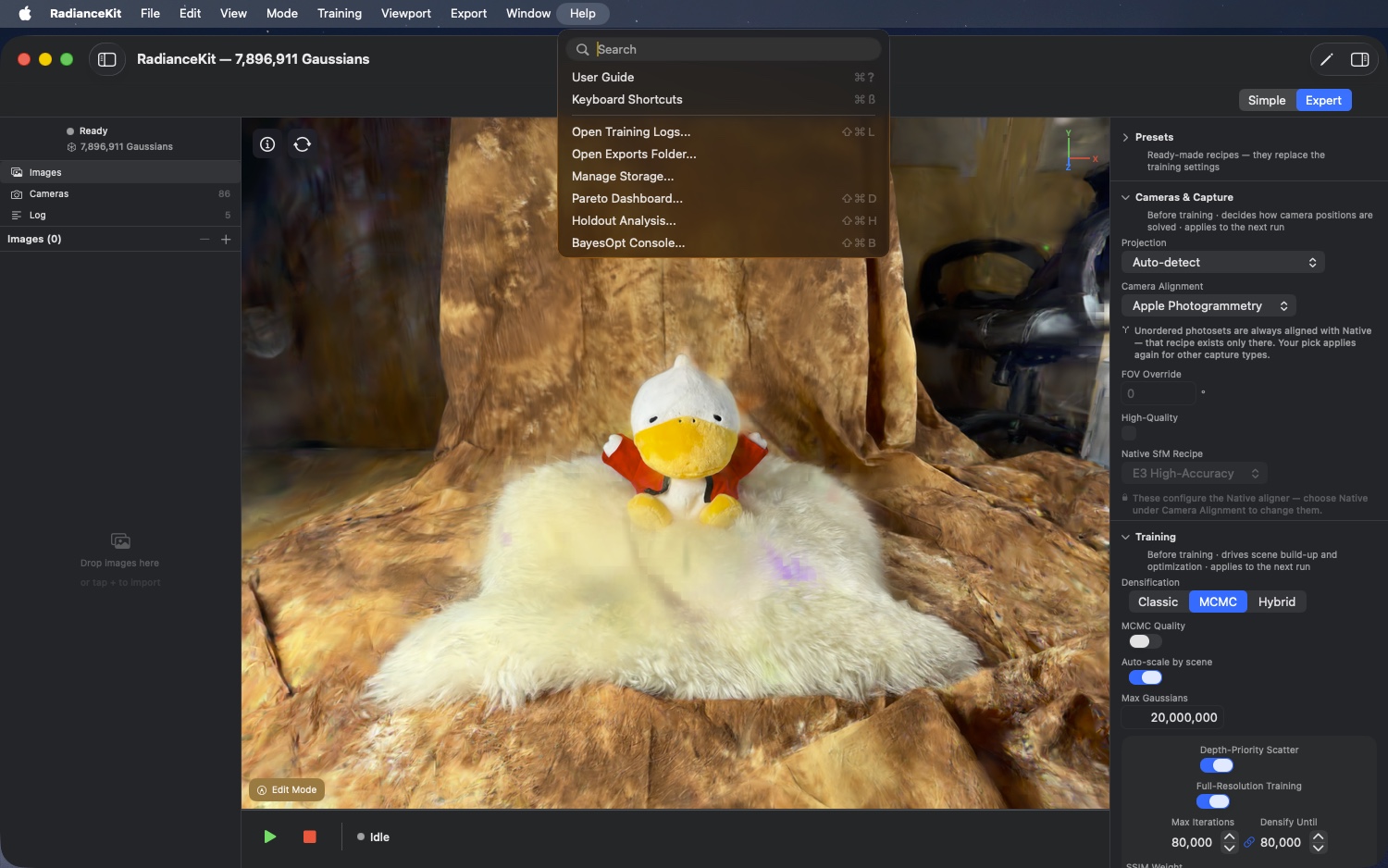
Huit entrées : deux fenêtres de documentation (User Guide, Keyboard Shortcuts), deux raccourcis de dossiers, qui ouvrent le Finder (Training Logs, Exports Folder), la fenêtre « Manage Storage » et trois fenêtres d'analyse (Pareto Dashboard, Holdout Analysis, BayesOpt Console). Comme il est typique chez Apple, le menu Aide apparaît tout à droite. Le menu Aide standard est entièrement remplacé par la variante propre à RadianceKit.
M35Help > User Guide
OÙ
Barre de menus → Help → User Guide (⌘?).
TECHNIQUE
Ouvre la fenêtre User Guide. Elle affiche une navigation avec barre latérale de thèmes et zone de détail défilante, taille par défaut 860×640. Les contenus sont statiques (pas analysés depuis du Markdown).
M36Help > Keyboard Shortcuts
OÙ
Barre de menus → Help → Keyboard Shortcuts (⌘/).
TECHNIQUE
Ouvre la fenêtre Keyboard Shortcuts — une simple mise en page défilante, taille par défaut 440×560, organisée en cinq groupes : Navigation, Views, Capture, Editor et Training. Sont listées les touches qui agissent directement dans le viewport 3D (navigation souris et WASD, sauts de caméra, capture d'écran et enregistrement vidéo, sélection et taille de pinceau dans l'éditeur). Les raccourcis de menu n'y figurent pas, à l'exception de ⌘E. Les contenus sont statiques.
M37Help > Open Training Logs…
OÙ
Barre de menus → Help → Open Training Logs… (⇧⌘L).
TECHNIQUE
Calcule le dossier de logs comme ~/Documents/RadianceKit/Logs, le crée si nécessaire et l'ouvre dans le Finder. Chaque run d'entraînement y écrit son propre fichier JSONL training_YYYY-MM-DD_HHmmss.jsonl.
M38Help > Open Exports Folder…
OÙ
Barre de menus → Help → Open Exports Folder…
TECHNIQUE
Analogue à M37, mais avec le dossier Exports. Sans sandbox, c'est ~/Documents/RadianceKit/Exports ; dans la version App Store, il se trouve dans le conteneur de l'app — c'est pourquoi cette entrée de menu et le bouton « Show Exports Folder… » dans les préférences passent toujours par la même routine pour mener à l'emplacement réellement utilisé. C'est là que l'app écrit automatiquement un PLY après chaque run terminé, même après un Continue-Training ; désactivable via Préférences ▸ Training ▸ « Save a PLY automatically after each run » (par défaut ACTIVÉ). S'y ajoutent les chemins standard des exports Auto-Test (p. ex. autotest_<timestamp>.ply). Les exports déposés manuellement via la boîte de dialogue d'enregistrement n'atterrissent PAS ici, mais à l'endroit choisi par l'utilisateur.
M39Help > Manage Storage…
OÙ
Barre de menus → Help → Manage Storage…
TECHNIQUE
Ouvre le navigateur de stockage (voir chapitre 4 Auxiliary Windows, IDs W7–W12). Liste toutes les scènes, logs d'entraînement, exports et caches persistés dans le dossier ~/Documents/RadianceKit/ avec leur taille, permet le reveal dans le Finder et la mise à la corbeille par entrée.
M40Help > Pareto Dashboard…
OÙ
Barre de menus → Help → Pareto Dashboard… (⇧⌘D).
TECHNIQUE
Ouvre le Pareto Dashboard (voir chapitre 4, IDs W13–W22). Le dashboard charge tous les logs d'entraînement JSONL depuis ~/Documents/RadianceKit/Logs/, les classe par scène et preset et trace un nuage de points Pareto (par défaut : Loss vs Gaussians, optionnellement Loss vs Wallclock ou PSNR vs itérations).
M41Help > Holdout Analysis…
OÙ
Barre de menus → Help → Holdout Analysis… (⇧⌘H).
TECHNIQUE
Ouvre la fenêtre Holdout Analysis (voir chapitre 4, IDs W23–W29). Charge un transforms.json, dessine les caméras sous forme de globe 3D et permet des découpages train/test-fold (angulaire ou linéaire, 2 à 8 folds). Le résultat est un fold-assignment.json, que l'entraînement peut utiliser comme ensemble de test dans les configurations d'entraînement respectives.
M42Help > BayesOpt Console…
OÙ
Barre de menus → Help → BayesOpt Console… (⇧⌘B).
TECHNIQUE
Ouvre la console BayesOpt (voir chapitre 4, IDs W30–W39). Charge des espaces de recherche prédéfinis (p. ex. « MCMC scale-reg + opacity-reg + ssim »), exécute des essais d'optimisation bayésienne de manière asynchrone et affiche en direct la courbe de convergence et le journal des essais.
Remarque : Annuler et Rétablir dans le menu Édition
Le menu Édition contient tout en haut les deux entrées pour Annuler (⌘Z) et Rétablir (⇧⌘Z). RadianceKit les fournit lui-même et les libelle selon l'action concernée : après une suppression en Edit Mode, la première entrée s'appelle « Undo Delete », après un recadrage « Undo Crop », après une désaturation « Undo Desaturate » et après une réparation « Undo Heal » — et de façon correspondante « Redo … » pour le rétablissement. S'il n'y a rien à annuler dans l'éditeur en ce moment, les entrées affichent simplement « Undo » et « Redo ».
Cela vaut aussi pour le Project Navigator en Expert Mode : les images importées peuvent y être retirées via le bouton moins ou la touche Retour arrière, et ⌘Z les restaure. Dans ce cas, l'entrée de menu ne s'appelle toutefois pas « Undo Remove Image », mais simplement « Undo » — le libellé précis n'est conservé que pour les actions de l'éditeur.
La saisie de texte reste un cas particulier : tant que le curseur de saisie se trouve dans un champ de texte, ⌘Z annule comme d'habitude ta dernière saisie de texte, et non la dernière modification apportée à la scène.
Aperçu des raccourcis clavier
| Entrée de menu | Raccourci |
|---|---|
| File > Open Scene… | ⌘O |
| File > Save Scene / Save Scene… | ⌘S |
| File > Save Scene As… | ⇧⌘S |
| File > Import COLMAP / Metashape Workspace… | ⇧⌘I |
| File > New Project | ⌘N |
| Mode > Simple Mode | ⌘1 |
| Mode > Expert Mode | ⌘2 |
| Training > Start Training | ⇧⌘T |
| Viewport > Enter/Exit Edit Mode | ⇧⌘E |
| Viewport > Toggle Auto-Rotation | ⌥⌘T |
| Viewport > Save Screenshot | ⌥⌘S |
| Export > 3D Formats > PLY | ⌘E |
| Help > User Guide | ⌘? |
| Help > Keyboard Shortcuts | ⌘/ |
| Help > Open Training Logs… | ⇧⌘L |
| Help > Pareto Dashboard… | ⇧⌘D |
| Help > Holdout Analysis… | ⇧⌘H |
| Help > BayesOpt Console… | ⇧⌘B |
Menu Edit (l'intitulé dépend de la dernière action effectuée, voir la remarque ci-dessus) :
| Action | Raccourci |
|---|---|
| Edit > Undo (p.u{00A0}ex. « Undo Delete ») | ⌘Z |
| Edit > Redo (p.u{00A0}ex. « Redo Delete ») | ⇧⌘Z |
| Supprimer une image dans le Project Navigator | Backspace / Delete |