RadianceKit Guia do Usuário
Capítulo 1 — Barra de Menus
A barra de menus do RadianceKit organiza todas as funções que não estão diretamente na janela principal ou no Inspector. São, em primeiro lugar, ações que afetam a cena inteira (Abrir, Salvar, Novo Projeto), que controlam o treinamento (Iniciar, Pausar, Retomar), que operam o Viewport (Auto-Rotação, Captura de Tela, Cor de Fundo) e que disparam exportações para diversos formatos 3D e de mídia. Além disso, há atalhos para todas as janelas auxiliares (User Guide, Pareto Dashboard, Holdout Analysis, BayesOpt Console).
Os atalhos de teclado ficam sempre à direita do item de menu. Convenções: ⌘ significa a tecla Command (tecla Maçã), ⇧ é Shift, ⌥ é Option (Alt) e ⌃ é Control. Exemplo: ⇧⌘T significa Shift+Command+T. Um resumo de todos os atalhos de menu documentados aqui está no final deste capítulo. A janela Help → Keyboard Shortcuts (⌘/) é outra coisa: ela lista as teclas que atuam diretamente no Viewport 3D (navegação, visualizações, captura, editor e treinamento) — os atalhos de menu, com exceção de ⌘E, não estão listados lá.
As 44 entradas a seguir estão completamente documentadas, agrupadas pelo respectivo menu de nível superior. Os números seguem a ordem desta listagem, não a ordem do menu — por isso "Save Scene As…" leva o número M44, embora esteja no menu File logo depois de M2, e "Reset Inspector Layout" (M43) fica no final do menu Viewport. Além disso, há o menu Edit com "Desfazer" e "Refazer", que segue suas próprias regras e por isso é descrito separadamente no final do capítulo.
Menu Arquivo
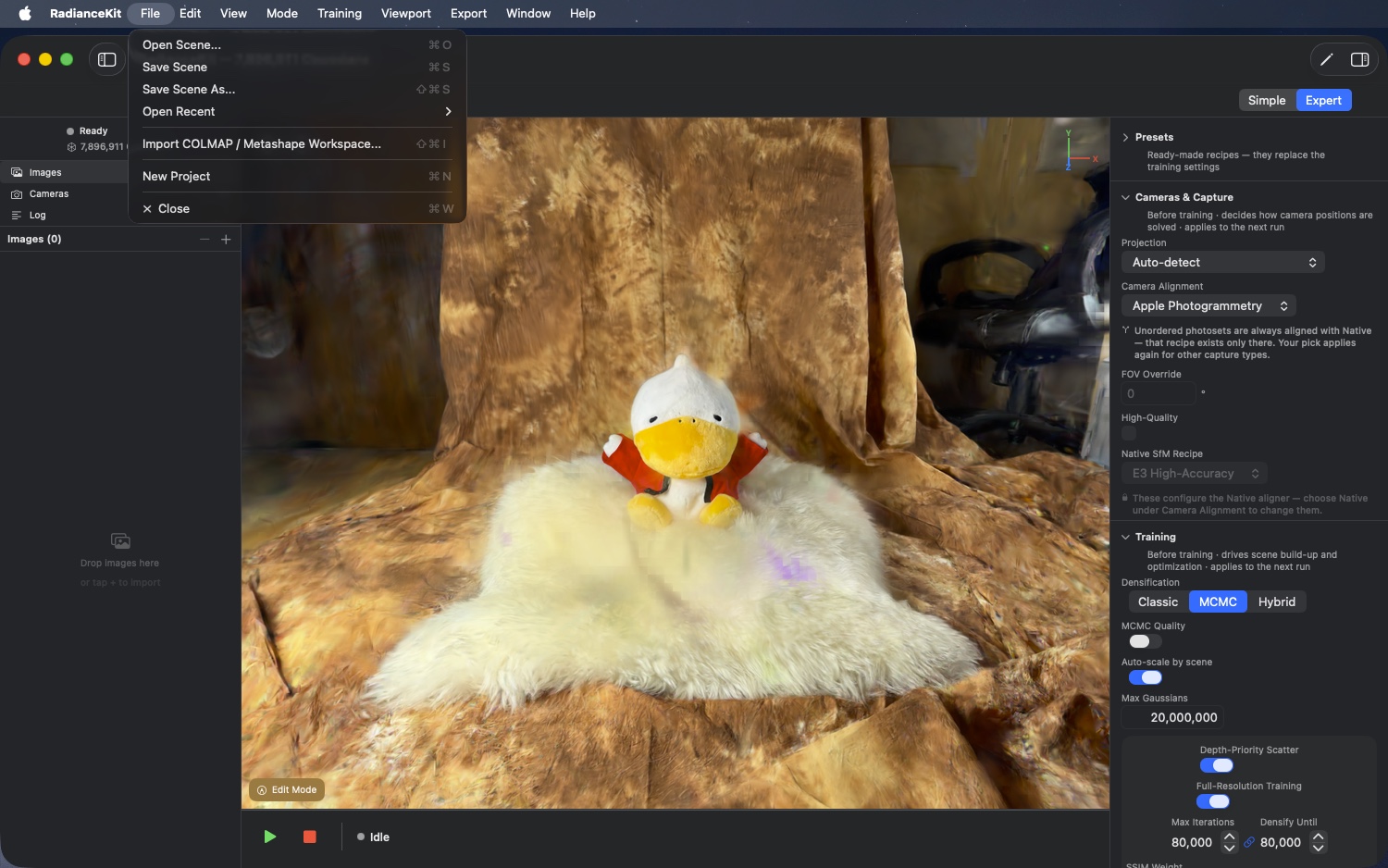
O menu Arquivo substitui o item padrão "New Window" da Apple por ações específicas do projeto. Ele tem seis linhas: abrir cena, salvar cena, salvar cena como, o submenu "Open Recent", a importação de Workspace e o reset completo para um estado vazio. Cenas também podem ser abertas no Finder com um duplo clique — veja M1.
M1File > Open Scene…
ONDE
Barra de menus → File → Open Scene… (⌘O).
TÉCNICO
Abre uma caixa de diálogo de arquivos para os formatos RadianceScene-Bundle, .ply, .splat e .spz. Seleção única, pode mostrar tanto arquivos quanto diretórios (para o formato Bundle). Após uma seleção bem-sucedida, o caminho é registrado na lista de recentes e a cena é carregada de forma assíncrona — a anterior é substituída e o pipeline de treinamento é inicializado com o estado carregado. Arquivos PLY/SPZ/Splat são lidos pelos respectivos carregadores de formato; o bundle .radiancescene é um diretório com a nuvem de pontos (scene.ply), os dados da cena (metadata.json) e, opcionalmente, o workspace SfM incorporado.
O mesmo caminho de carregamento também é acionado de fora: o app registra o tipo de documento .radiancescene no sistema e responde a solicitações de abertura. Duplo clique no Finder, "Abrir com" e open <arquivo> na linha de comando terminam todos no mesmo processo de carregamento. Antes, apenas o tipo estava declarado — por isso os arquivos sempre tiveram o ícone correto —, mas não havia um handler; um duplo clique simplesmente não fazia nada. Se vários arquivos forem passados de uma vez, o app abre o primeiro e registra os demais como ignorados; propositalmente há apenas uma cena por janela. Se a solicitação chegar antes do app estar totalmente pronto (início por duplo clique), ela é armazenada temporariamente e processada depois.
M2File > Save Scene / Save Scene…
ONDE
Barra de menus → File → Save Scene (⌘S).
TÉCNICO
O título depende do estado: enquanto a cena não tem arquivo, o item chama-se "Save Scene…" com reticências, anunciando o diálogo; assim que ela tiver um, chama-se "Save Scene" sem reticências e salva sem confirmação. A cena tem um arquivo em dois casos: após um carregamento bem-sucedido de um bundle .radiancescene e após um salvamento bem-sucedido. Ao carregar um arquivo PLY, SPZ ou Splat puro, propositalmente nenhum arquivo é associado — portanto ⌘S ainda pergunta por um destino e não sobrescreve o arquivo de entrada com um bundle. O item fica desativado enquanto ainda não existirem Gaussians.
O salvamento cria um pacote em formato de diretório com a nuvem de pontos (scene.ply), os dados da cena (metadata.json) e — se houver um resultado de SfM disponível — o workspace incorporado; este último permite um treinamento contínuo posterior sem executar o mapper novamente. Como ⌘S grava no arquivo existente, o processo funciona de forma transacional: cada parte é primeiro gravada com um nome de trabalho dentro do pacote; só ao final as partes antigas são movidas para o lado e as novas são renomeadas juntas para seu lugar. Se algo falhar nesse processo, o estado anterior é revertido completamente e uma falha do rollback é explicitamente registrada no log. Um segundo salvamento acionado enquanto um já está em andamento é rejeitado, em vez de executado em paralelo.
M44File > Save Scene As…
ONDE
Barra de menus → File → Save Scene As… (⇧⌘S).
TÉCNICO
Sempre abre a caixa de diálogo de salvamento, independentemente de a cena já ter um arquivo — é o caminho deliberado de volta ao diálogo que ⌘S (M2) não mostra mais. Ambos os itens compartilham a mesma rotina: tipo de conteúdo bundle RadianceScene, como nome o nome da cena atual, senão scene.radiancescene. Após salvar, a cena passa a apontar para o novo destino, então outros ⌘S gravam ali. Desativado enquanto ainda não existirem Gaussians.
Um caso especial é o salvamento sobre um pacote de terceiros já existente. O workspace SfM incorporado nele pertence a outra cena e não deve sobreviver, pois um treinamento contínuo posterior calcularia com poses de câmera erradas. O app detecta esse caso pelo fato de o destino e o arquivo atual não coincidirem, e trata o workspace de terceiros como todas as outras partes: ele é movido para o lado durante a renomeação em vez de ser excluído, de modo que uma falha mais adiante deixa o pacote de destino exatamente como estava.
M3File > Open Recent > [Nome da cena]
ONDE
Barra de menus → File → Open Recent → (Lista).
TÉCNICO
Submenu dinâmico, gerado a partir de uma lista dos últimos caminhos abertos (salvos nas preferências). Cada item da lista é nomeado com o nome do arquivo e carregado ao ser clicado. Se a lista estiver vazia, aparece em vez disso o rótulo desativado "No Recent Scenes". A lista mantém as dez últimas cenas abertas; a mais antiga sai assim que uma décima primeira é adicionada. Mesmo uma cena que você abre a partir dessa lista sobe novamente para a primeira posição.
M4File > Open Recent > Clear Recent
ONDE
Barra de menus → File → Open Recent → Clear Recent.
TÉCNICO
Esvazia a lista de recentes nas preferências. Age imediatamente, sem diálogo de confirmação. O item só aparece no submenu se de fato houver entradas na lista de recentes (ele fica abaixo de um divisor, após os caminhos).
M5File > Import COLMAP / Metashape Workspace…
ONDE
Barra de menus → File → Import COLMAP / Metashape Workspace… (⇧⌘I).
TÉCNICO
Abre um seletor de pastas. Espera uma pasta com o layout de workspace do COLMAP (por exemplo, sparse/0/cameras.{bin,txt} mais images/). Após a seleção, é feita uma verificação prévia do workspace — ela reconhece os três layouts (sparse/0/, sparse/, raiz) e se a reconstrução está em formato binário (cameras.bin) ou como texto ETH3D (cameras.txt). Em caso de sucesso, o workspace é importado; caso contrário, aparece apenas um aviso no log do app. Veja também o Capítulo 9 "Backends de SfM", Q6, para o funcionamento completo do pipeline.
M6File > New Project
ONDE
Barra de menus → File → New Project (⌘N).
TÉCNICO
Verifica se há trabalho não salvo. Se sim, aparece uma caixa de diálogo de confirmação antes que qualquer coisa se perca. Se não houver nada para salvar, o reset ocorre diretamente — ele limpa imagens importadas, o resultado de SfM, a nuvem de Gaussians, o estado de treinamento e todos os indicadores dependentes na interface. Atenção: uma biblioteca de presets criada pelo usuário é preservada, pois fica nas preferências do app, e não no estado do projeto.
Menu Modo
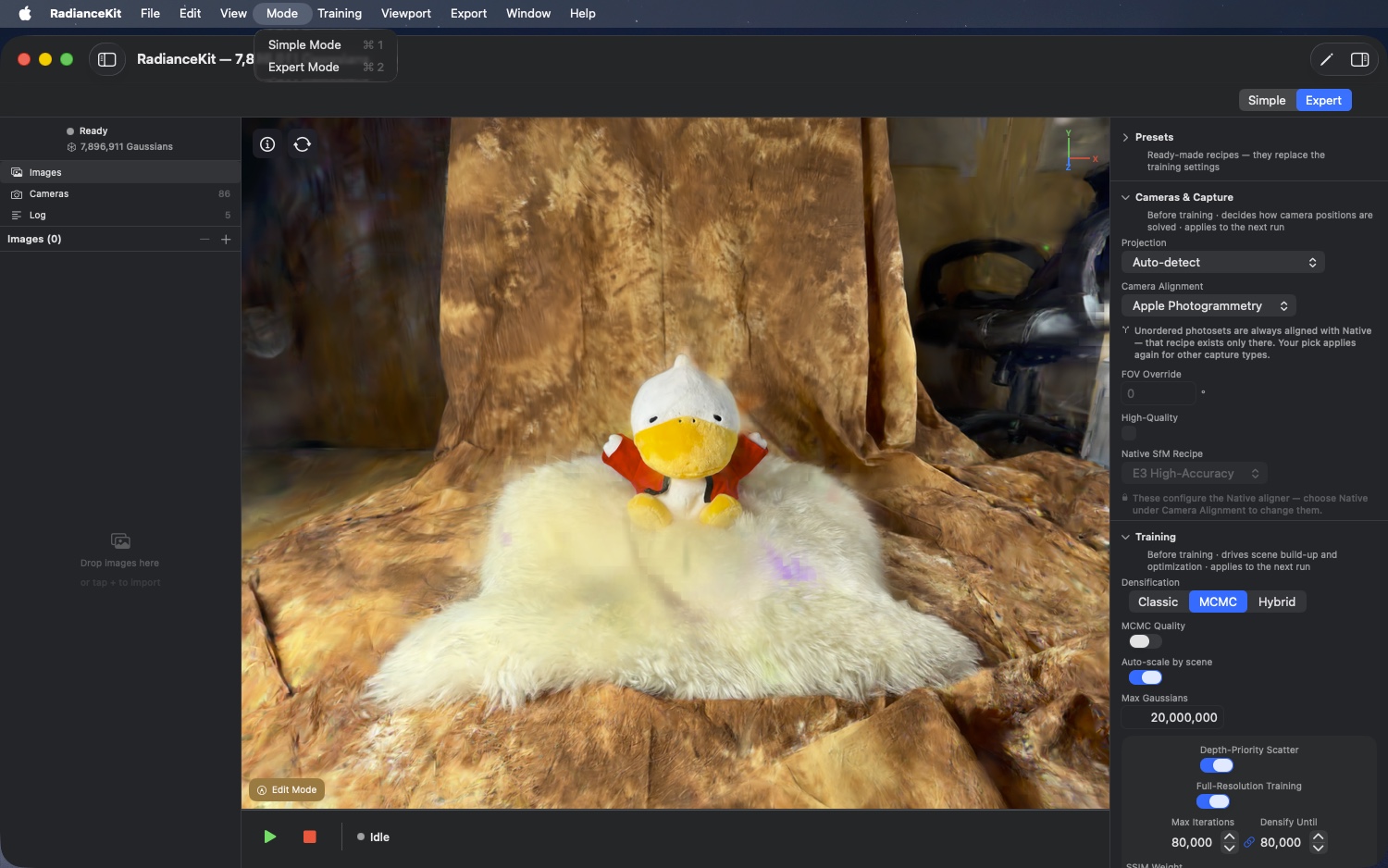
Dois alternadores simples entre o Simple Mode guiado (estilo assistente, 4 etapas) e o Expert Mode completo (layout clássico do Inspector com todos os controles).
M7Mode > Simple Mode
ONDE
Barra de menu → Mode → Simple Mode (⌘1).
TÉCNICO
Alterna o estado do app para o Simple Mode. A área principal do app passa então a exibir o fluxo de trabalho guiado em vez do layout Expert. O estado do modo é salvo nas configurações (veja S1 "Default Mode" no Capítulo 3 Settings).
M8Mode > Expert Mode
ONDE
Barra de menu → Mode → Expert Mode (⌘2).
TÉCNICO
Alterna o estado do app para o Expert Mode. Com isso aparece o layout completo do Inspector com suas sections agrupadas por tarefa (Presets, Cameras & Capture, Training, Progress, Look, Export); cada section traz abaixo do título uma linha que indica quando seus valores entram em vigor. No Expert Mode, todos os parâmetros de Training e a escolha do método de cálculo de câmera ficam acessíveis. O seletor de Mapper e o campo para o caminho do binário COLMAP aparecem exclusivamente em builds de desenvolvedor/DMG — a versão sandboxed da App Store não pode iniciar um programa COLMAP externo (Apple Review Guideline 2.5.2) e tampouco oferece o COLMAP como backend lá (veja Capítulo 9). Importação e exportação de Workspaces do COLMAP (M5, M34) não são afetadas por isso — trata-se apenas de parsing de arquivo em Swift e funciona em qualquer build.
Menu de Treinamento
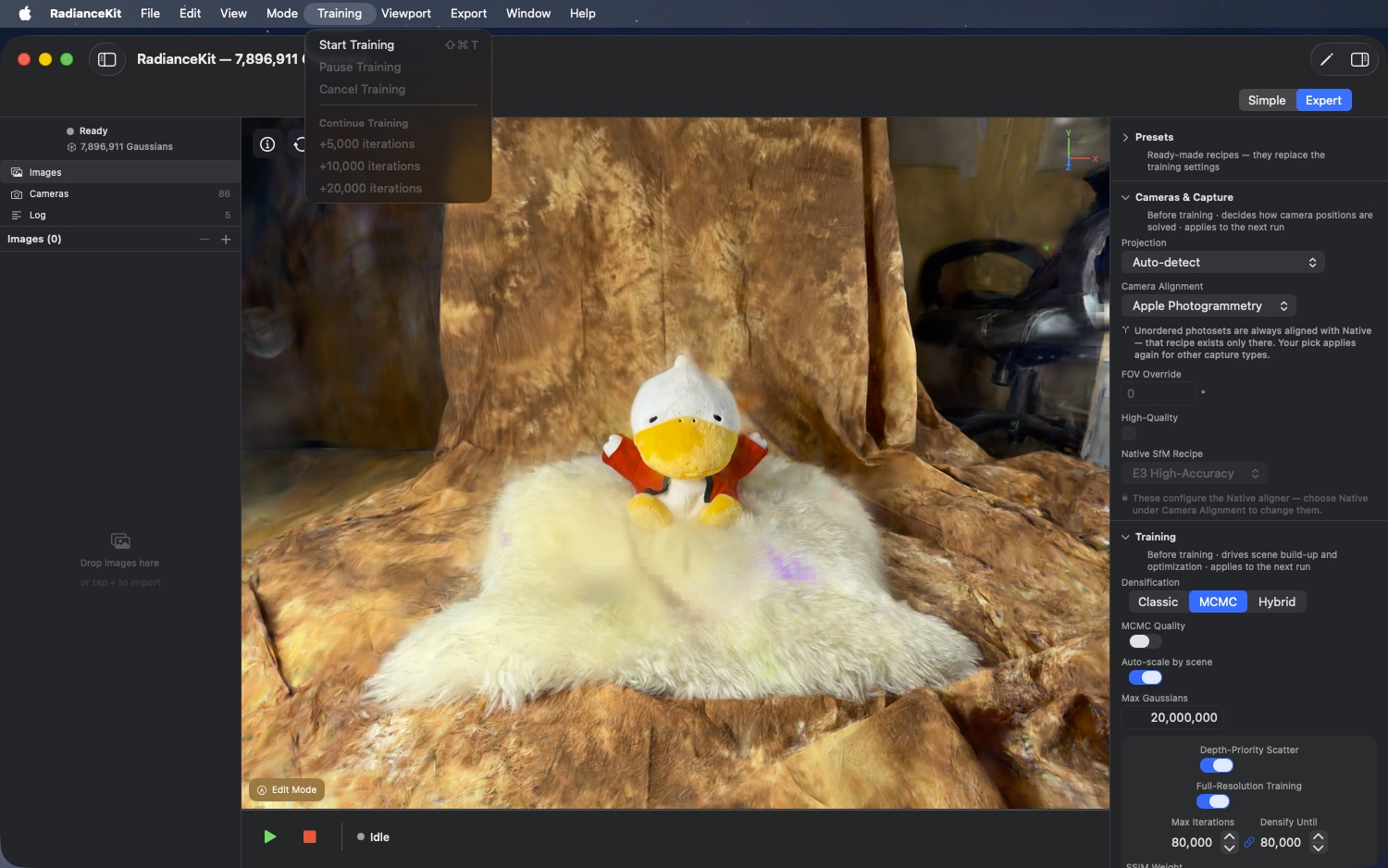
Seis entradas em dois grupos: acima Iniciar, Pausar e Cancelar, abaixo o grupo „Continue Training" com três extensões fixas. Todas as três entradas de Continue são bloqueadas via IAP (não clicáveis na versão Free-Trial).
M9Training > Start Training
ONDE
Barra de menus → Training → Start Training (⇧⌘T).
TÉCNICO
Inicia o pipeline de treinamento de forma assíncrona. Pré-requisito: um resultado de SfM já existe e nenhum outro pipeline está em execução no momento. Ambas as condições bloqueiam a entrada, caso não estejam satisfeitas. Ao iniciar, os valores de configuração atuais são lidos, um novo log JSONL é criado em ~/Documents/RadianceKit/Logs/training_YYYY-MM-DD_HHmmss.jsonl, e, dependendo da estratégia escolhida, o caminho clássico ou o caminho MCMC é executado. O estado de treinamento muda de „idle" para „training".
M10Training > Pause Training
ONDE
Barra de menus → Training → Pause Training.
TÉCNICO
Pausa o treinamento em execução. Só é habilitado quando o estado de treinamento é „training". Pausar interrompe o loop de iteração no próximo ponto de sincronização seguro, mantém o estado completo da GPU (buffers de Gaussians, momentos do otimizador, posição do scheduler) e muda para „paused". A retomada não ocorre por este menu: assim que o treinamento é pausado, a entrada fica cinza. Para retomar, use o botão Pause/Resume na janela principal, que muda para „Resume" quando o treinamento está pausado — em ambos os modos. Treinamentos pausados não sobrevivem ao encerramento do app; nesse caso, salve a cena e depois estenda-a via entrada Continue Training (M12–M14).
M11Training > Cancel Training
ONDE
Barra de menus → Training → Cancel Training.
TÉCNICO
Cancela o treinamento em execução. Ativa quando o estado de treinamento não é „idle". Define a flag de cancelamento no motor de treinamento, o que encerra o loop de iteração de forma limpa no próximo ponto de sincronização, grava a entrada de resumo final no log JSONL e redefine o estado para „idle". A nuvem treinada até então permanece preservada (pode ser salva ou exportada), mas é marcada como „cancelled".
M12Training > Continue Training > +5 000 iterations
ONDE
Barra de menus → Training → Continue Training → +5,000 iterations.
TÉCNICO
Continua o treinamento por mais 5.000 iterações. Ativa quando existe um treinamento concluído que pode ser retomado e a versão completa está liberada. A possibilidade de continuação vale quando existe um treinamento concluído, o estado completo do otimizador ainda está na memória, nenhum outro pipeline está em execução no momento — e a cena não foi alterada no editor desde o treinamento. Esse é exatamente o motivo mais frequente para entradas Continue em cinza: uma exclusão ou recorte no Edit Mode afeta apenas a nuvem de pontos exibida, não os buffers de treinamento; uma continuação recuperaria o que foi excluído e por isso fica bloqueada. Ao continuar, os momentos do Adam e o LR-Scheduler são mantidos, de modo que a continuação se conecta perfeitamente à execução anterior em vez de recomeçar do zero. A continuação não densifica mais a cena — ela apenas refina o que já existe. O log JSONL recebe uma nova entrada de configuração com a configuração incremental. Disponível apenas na versão completa.
M13Training > Continue Training > +10 000 iterations
ONDE
Barra de menus → Training → Continue Training → +10,000 iterations.
TÉCNICO
Idêntico ao M12, mas com 10.000 iterações adicionais. Mesmos pré-requisitos, mesmo caminho de LR-Scheduler. Recomendado quando o treinamento inicial foi feito com um Preset intermediário e você quer ver um ganho significativo de qualidade sem reiniciar a execução do zero.
M14Training > Continue Training > +20 000 iterations
ONDE
Barra de menus → Training → Continue Training → +20,000 iterations.
TÉCNICO
Idêntico ao M12 / M13, mas com 20.000 iterações adicionais. O maior salto de Continue predefinido. Em treinamentos MCMC, isso frequentemente faz a diferença entre „aceitável" e „pronto para benchmark"; no Classic, a partir de 35–40K, a experiência mostra que pouco é agregado.
Menu Viewport
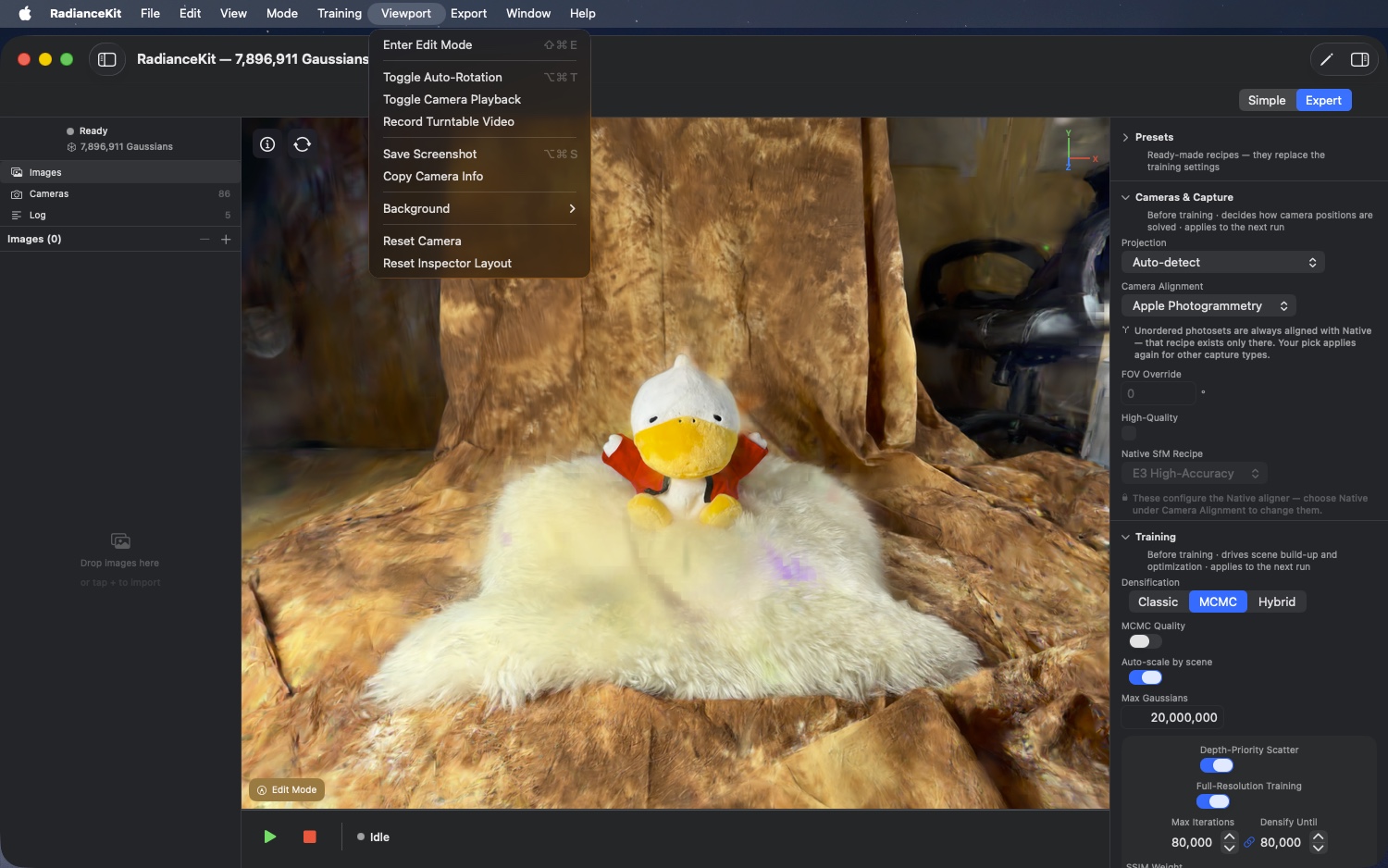
Controla o viewport 3D: Edit Mode para seleção e limpeza de Gaussians, controle de câmera (rotação automática, reprodução, gravação), captura de tela e informações de câmera, o submenu de fundo, além de duas entradas de redefinição no final — „Reset Camera" para a visualização e „Reset Inspector Layout" (M43) para as áreas do Inspector.
M15Viewport > Enter/Exit Edit Mode
ONDE
Barra de menu → Viewport → Enter Edit Mode (ou „Exit Edit Mode", dependendo do estado). ⇧⌘E.
TÉCNICO
O título da entrada é dinâmico e mostra „Exit Edit Mode" ou „Enter Edit Mode" dependendo do estado. Ao ser pressionado, o Edit Mode é alternado no renderizador do viewport. Ao sair do Edit Mode, a seleção atual também é redefinida. O Edit Mode exibe a barra de ferramentas na parte inferior da janela de visualização — pincel, Slab, cilindro, chão, curar e as setas de desfazer. Tudo sobre isso está no Capítulo 11 — Editor. Desativado enquanto não houver uma cena totalmente carregada no viewport — ou seja, nem um treinamento concluído nem uma cena aberta do disco. Uma prévia ao vivo em andamento durante o treinamento não é suficiente para isso.
M16Viewport > Toggle Auto-Rotation
ONDE
Barra de menu → Viewport → Toggle Auto-Rotation (⌥⌘T).
TÉCNICO
Ativa ou desativa a rotação contínua da câmera do viewport em torno de um eixo vertical que passa pelo centro da cena. O eixo e a velocidade vêm da configuração de controle de câmera. A rotação automática é um efeito puramente do viewport e não afeta nem o treinamento nem a gravação — mas se você usar o gravador de vídeo de turntable em paralelo (M18), a rotação automática fornece exatamente o caminho que o gravador captura.
M17Viewport > Toggle Camera Playback
ONDE
Barra de menu → Viewport → Toggle Camera Playback.
TÉCNICO
Ativa ou desativa a reprodução do trajeto de câmera. Se existir um trajeto de câmera gravado (por exemplo, de uma gravação anterior ou porque um transforms.json foi carregado), o trajeto é reproduzido — a câmera do viewport não se move mais de acordo com as entradas do mouse/trackpad, mas reproduz a trajetória quadro a quadro. Pressionar novamente pausa a reprodução.
M18Viewport > Record Turntable Video
ONDE
Barra de menu → Viewport → Record Turntable Video.
TÉCNICO
Ativa ou desativa a gravação do viewport. No primeiro clique, uma gravação de quadros é iniciada em um caminho temporário; no segundo clique, a gravação é finalizada, codificada e escrita em um caminho MP4 (o caminho é solicitado por meio de uma caixa de diálogo de salvamento). Diferente do Export → Media → Orbit Video (M31), que gera um trajeto fixo de 360° com uma duração ajustável, o gravador de turntable captura ao vivo o que você vê no viewport — então você também pode gravar uma movimentação manual de câmera.
M19Viewport > Save Screenshot
ONDE
Barra de menu → Viewport → Save Screenshot (⌥⌘S).
TÉCNICO
Captura um único quadro do viewport em resolução total de renderização (ou seja, não o layout de pixels da janela, mas o conteúdo completo do render target) como arquivo PNG. A captura vem diretamente do buffer de saída do treinamento; não há caixa de diálogo de salvamento — o arquivo é salvo como RadianceKit-<carimbo de data/hora>.png na área de trabalho. A cor de fundo (M21–M23) é gravada junto com a imagem. O caminho do render target até a janela (downsampling bilinear ou Lanczos de um render com supersampling para suavização de bordas — a linha de overlay „Sampling") afeta apenas a exibição na tela e não tem influência sobre a captura. Nenhum upscaling ocorre em nenhum momento.
O atalho é ⌥⌘S e não mais ⇧⌘S: desde que „Save Scene As…" (M44) ocupou o local usual ⇧⌘S, o sistema teria descartado o atalho duplicado — essa entrada apareceria no menu sem nenhum atalho.
M20Viewport > Copy Camera Info
ONDE
Barra de menu → Viewport → Copy Camera Info.
TÉCNICO
Lê a pose atual da câmera do viewport (posição, ponto de mira, vetor up) e os valores de FOV do controle de câmera e os grava como texto em várias linhas na área de transferência. O formato é legível por humanos (rótulo = valor por linha), não JSON. Prático para reproduzir uma visualização específica com fins de depuração ou para compartilhar com o suporte.
M21Viewport > Background > Dark Gray
ONDE
Barra de menu → Viewport → Background → Dark Gray.
TÉCNICO
Define a cor de fundo do viewport como um cinza escuro (RGB 0.1/0.1/0.1). O renderizador usa essa cor como fundo diante do qual os Gaussians são compostos. A escolha é salva e aplicada novamente na próxima inicialização. O menu, o seletor „Background" nas configurações (S3) e a tecla B no viewport gravam o mesmo valor por meio de um único caminho de escrita — eles não podem mais divergir entre si.
M22Viewport > Background > Black
ONDE
Barra de menu → Viewport → Background → Black.
TÉCNICO
Define a cor de fundo do viewport como preto puro (RGB 0/0/0). Ajuda se a cena tiver muitos Floaters claros e você quiser identificá-los, ou para material de marketing com visual escuro.
M23Viewport > Background > White
ONDE
Barra de menu → Viewport → Background → White.
TÉCNICO
Define a cor de fundo do viewport como branco puro (RGB 1/1/1). Útil quando a cena tem predominantemente conteúdo escuro e você quer ver Floaters escuros (ruído típico de fundo em cenas externas).
M24Viewport > Reset Camera
ONDE
Barra de menu → Viewport → Reset Camera.
TÉCNICO
Redefine a câmera do viewport, sai da visualização de Training Camera e interrompe a rotação automática. Assim, a câmera volta à posição inicial (tipicamente: diante da cena, olhando ligeiramente de cima), a rotação automática é desativada, e caso o renderizador estivesse exibindo a Training Camera (uma das poses SfM), ele volta para a Free Camera.
M43Viewport > Reset Inspector Layout
ONDE
Barra de menu → Viewport → Reset Inspector Layout.
TÉCNICO
Redefine o estado de expandido/recolhido das áreas do Inspector e dos subgrupos de progresso para o padrão de fábrica e o grava imediatamente nas configurações — mesmo que a redefinição já seja acionada durante a inicialização. Afeta exclusivamente o layout do Expert Mode: a cena, o estado de treinamento e a configuração permanecem intocados. Sem confirmação e sem desfazer.
Menu Exportar
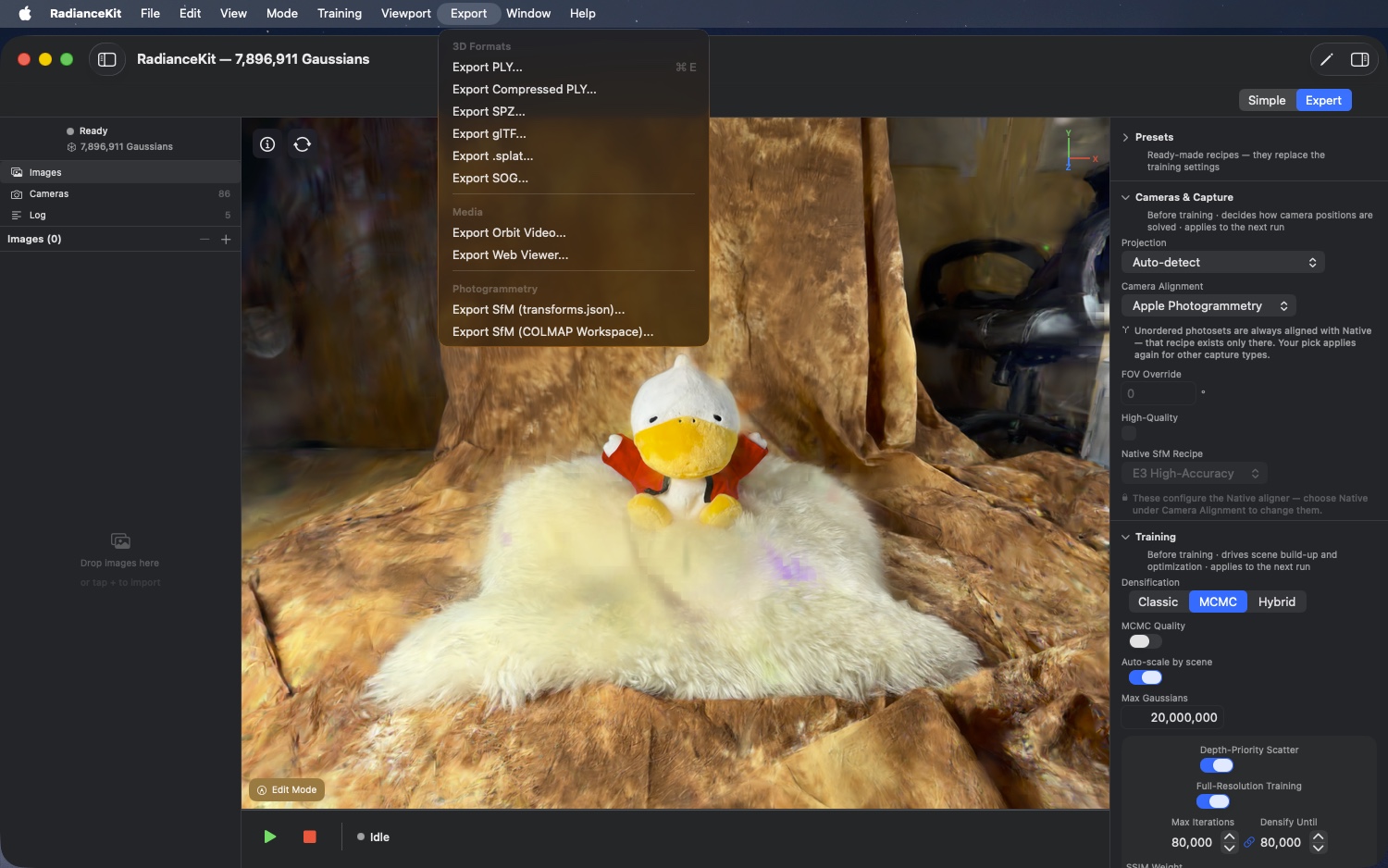
Oito destinos de exportação mais duas exportações de Photogrammetry, agrupados em três grupos: seis formatos 3D (PLY, Compressed PLY, SPZ, glTF, .splat, SOG), dois destinos de mídia (Orbit Video, Web Viewer) e duas exportações de Photogrammetry. Os primeiros oito são construídos por meio de uma rotina auxiliar comum, que abre um diálogo de salvamento e registra a exportação no catálogo de formatos. Os itens de Photogrammetry têm lógica individual. Todos os dez itens só estão disponíveis na versão completa. Os oito formatos dos grupos "3D Formats" e "Media" permanecem, além disso, acinzentados enquanto não houver uma cena disponível ou enquanto outra exportação estiver em andamento; os dois itens de Photogrammetry exigem um resultado de SfM disponível.
M25Export > 3D Formats > Export PLY…
ONDE
Barra de menus → Export → 3D Formats → Export PLY… (⌘E).
TÉCNICO
Abre um diálogo de salvamento com o nome de arquivo padrão gaussians.ply. Ao confirmar, a nuvem de gaussianas atual é gravada no formato padronizado ASCII/Binary PLY — compatível com SuperSplat, PolyCam, PlayCanvas e todos os visualizadores 3DGS comuns. Coeficientes SH completos, precisão total (Float32 por campo). Tamanho do arquivo frequentemente vários centenas de MB com ≥ 500 mil gaussianas.
M26Export > 3D Formats > Export Compressed PLY…
ONDE
Barra de menus → Export → 3D Formats → Export Compressed PLY….
TÉCNICO
Grava a nuvem de gaussianas no formato Compressed PLY com quantização personalizada dos campos de posição, escala, rotação e SH. Arquivos 5–10× menores que o PLY não comprimido (M25) com perdas visuais mínimas. Compatível com SuperSplat (que lê o padrão Compressed PLY) e PlayCanvas. Nome de arquivo padrão gaussians_compressed.ply.
M27Export > 3D Formats > Export SPZ…
ONDE
Barra de menus → Export → 3D Formats → Export SPZ….
TÉCNICO
Grava a nuvem de gaussianas no formato SPZ — o formato de splat comprimido publicado pela Niantic, com quantização agressiva (~90 % menor que o PLY não comprimido). Otimizado principalmente para visualizadores web e apps móveis. Compatível com Niantic Splatt3R, gsplat.js e o visualizador web da Niantic.
M28Export > 3D Formats > Export glTF…
ONDE
Barra de menus → Export → 3D Formats → Export glTF….
TÉCNICO
Grava um arquivo .glb (glTF binário) com a extensão KHR_gaussian_splatting. Compatível com o padrão, adequado para pipelines que usam engines glTF como Babylon.js ou Three.js e que implementam a extensão KHR_gaussian_splatting.
M29Export > 3D Formats > Export .splat…
ONDE
Barra de menus → Export → 3D Formats → Export .splat….
TÉCNICO
Grava o formato .splat de Antimatter15 — tamanho fixo de 32 bytes por gaussiana (posição como 3× Float32, escala como 3× Float32, rotação como 4× Uint8 quaternion normalizado, RGB+opacidade como 4× Uint8). Sem coeficientes SH acima de DC. O menor arquivo com compatibilidade direta com navegador. Para gsplat.js e o visualizador de demonstração online de antimatter15.
M30Export > 3D Formats > Export SOG…
ONDE
Barra de menus → Export → 3D Formats → Export SOG….
TÉCNICO
Grava a nuvem de gaussianas no formato SOG. SOG ("Self-Organizing Gaussian") é o formato PlayCanvas com layout em atlas de texturas e compressão WebP dos dados quantizados. Escala com uma relação de tamanho 15–20× melhor que o PLY. Para a compressão WebP, a exportação procura uma ferramenta de linha de comando instalada externamente; se não encontrar nenhuma, ela grava os dados de imagem em PNG. O arquivo é então gerado normalmente, mas fica bem maior e não é lido pelo SuperSplat.
M31Export > Media > Export Orbit Video…
ONDE
Barra de menus → Export → Media → Export Orbit Video….
TÉCNICO
Renderiza uma órbita de 360° ao redor do centro da cena e a codifica como MP4 (H.264) ou MOV (HEVC, dependendo do padrão do sistema). Diferente de M18 (gravação ao vivo), o caminho aqui é fixo — a duração é escolhida nas configurações ou na etapa de exportação do Simple Mode.
M32Export > Media > Export Web Viewer…
ONDE
Barra de menus → Export → Media → Export Web Viewer….
TÉCNICO
Empacota um visualizador HTML autônomo (baseado em gsplat.js) mais os dados de gaussianas codificados em Base64 em um único arquivo .html. Esse arquivo roda offline em qualquer navegador moderno — sem dependências de servidor, sem URLs externas. O tamanho do arquivo é cerca de 1,3 vezes maior que a variante SPZ (por causa do overhead do Base64).
M33Export > Photogrammetry > Export SfM (transforms.json)…
ONDE
Barra de menus → Export → Photogrammetry → Export SfM (transforms.json).
TÉCNICO
Caminho de exportação próprio (não passa pela rotina auxiliar comum), porque não é a nuvem de gaussianas que é exportada, e sim o resultado do SfM. Abre um diálogo de salvamento com transforms.json como padrão e tipo de conteúdo json. Ao confirmar, é gravado um transforms.json compatível com nerfstudio, contendo intrínsecos de câmera, poses (como matriz 4×4 na convenção NeRF) e caminhos dos frames. O texto de ajuda na interface avisa que as imagens de treinamento precisam ser copiadas junto, como pasta irmã images/. Ativo apenas quando há um resultado de SfM disponível e a versão completa está desbloqueada.
M34Export > Photogrammetry > Export SfM (COLMAP Workspace)…
ONDE
Barra de menus → Export → Photogrammetry → Export SfM (COLMAP Workspace).
TÉCNICO
Abre um diálogo de salvamento com o nome padrão colmap-workspace (sem extensão, pois é uma pasta). Grava um workspace COLMAP padrão com sparse/0/cameras.bin, images.bin, points3D.bin. Permite abrir uma reconstrução de SfM calculada ou importada no RadianceKit em outras ferramentas, como Postshot, Nerfstudio ou Meshroom, ou, em uma nova execução A/B, carregá-la de volta no próprio RadianceKit (via M5) como entrada já calculada — economiza tempo de processamento. Ativo apenas quando há um resultado de SfM disponível e a versão completa está desbloqueada.
Menu Ajuda
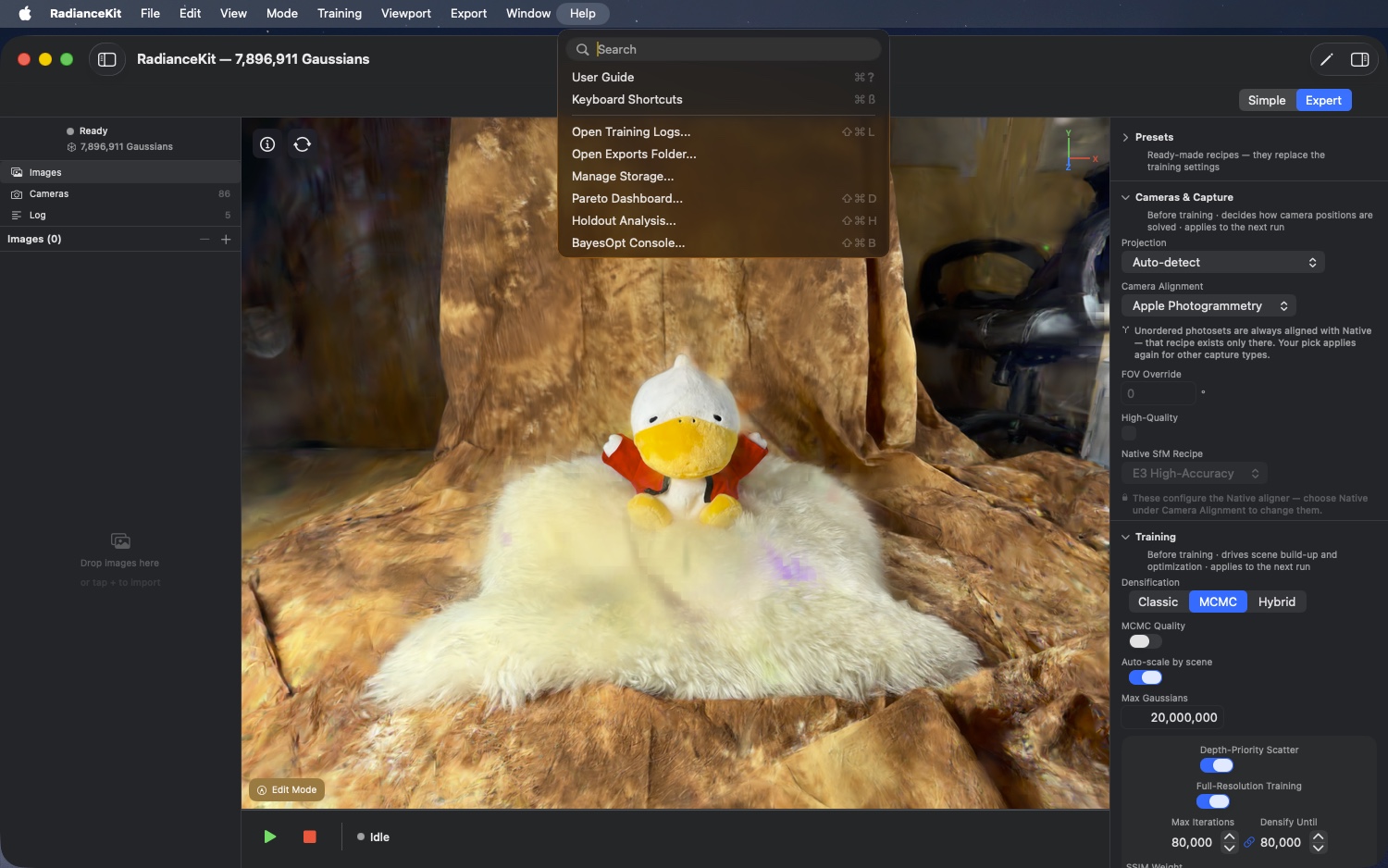
Oito entradas: duas janelas de documentação (User Guide, Keyboard Shortcuts), dois atalhos de pasta que abrem o Finder (Training Logs, Exports Folder), a janela „Manage Storage" e três janelas de análise (Pareto Dashboard, Holdout Analysis, BayesOpt Console). Como é típico da Apple, o menu Ajuda aparece bem à direita. O menu de ajuda padrão é totalmente substituído pela variante própria do RadianceKit.
M35Help > User Guide
ONDE
Barra de menus → Help → User Guide (⌘?).
TÉCNICO
Abre a janela do User Guide. Ela mostra uma navegação com barra lateral de tópicos e área de detalhes rolável no tamanho padrão 860×640. O conteúdo está armazenado de forma estática (não é interpretado a partir de Markdown).
M36Help > Keyboard Shortcuts
ONDE
Barra de menus → Help → Keyboard Shortcuts (⌘/).
TÉCNICO
Abre a janela Keyboard Shortcuts — um layout simples com rolagem no tamanho padrão 440×560, organizado em cinco grupos: Navigation, Views, Capture, Editor e Training. São listadas as teclas que funcionam diretamente no viewport 3D (navegação com mouse e WASD, saltos de câmera, captura de tela e gravação de vídeo, seleção e tamanho do pincel no editor). Atalhos de menu não aparecem lá, exceto ⌘E. O conteúdo está armazenado de forma estática.
M37Help > Open Training Logs…
ONDE
Barra de menus → Help → Open Training Logs… (⇧⌘L).
TÉCNICO
Calcula a pasta de logs como ~/Documents/RadianceKit/Logs, cria-a se necessário e a abre no Finder. Cada execução de treinamento grava seu próprio arquivo JSONL training_YYYY-MM-DD_HHmmss.jsonl nela.
M38Help > Open Exports Folder…
ONDE
Barra de menus → Help → Open Exports Folder…
TÉCNICO
Análogo ao M37, mas com a pasta de exportações. Sem sandbox, é ~/Documents/RadianceKit/Exports; na versão da App Store, ela fica no container do aplicativo — por isso essa entrada de menu e o botão „Show Exports Folder…" nas preferências passam sempre pela mesma rotina, levando ao local realmente usado. É lá que o aplicativo grava automaticamente um PLY após cada execução concluída, mesmo após um Continue-Training; pode ser desativado em Preferências ▸ Training ▸ „Save a PLY automatically after each run" (padrão LIGADO). Além disso, há os caminhos padrão das exportações de auto-teste (por exemplo, autotest_<timestamp>.ply). Exportações salvas manualmente pelo diálogo de salvar NÃO ficam aqui, mas sim onde o usuário salvá-las.
M39Help > Manage Storage…
ONDE
Barra de menus → Help → Manage Storage…
TÉCNICO
Abre o navegador de armazenamento (ver Capítulo 4 Auxiliary Windows, IDs W7–W12). Lista todas as cenas persistidas, logs de treinamento, exportações e caches na pasta ~/Documents/RadianceKit/, com tamanho, permite Reveal-in-Finder e Move-to-Trash por entrada.
M40Help > Pareto Dashboard…
ONDE
Barra de menus → Help → Pareto Dashboard… (⇧⌘D).
TÉCNICO
Abre o Pareto Dashboard (ver Capítulo 4, IDs W13–W22). O dashboard carrega todos os logs de treinamento JSONL de ~/Documents/RadianceKit/Logs/, organiza-os por cena e por Preset e desenha um gráfico de dispersão Pareto (padrão: Loss vs Gaussians, opcionalmente Loss vs Wallclock ou PSNR vs iterações).
M41Help > Holdout Analysis…
ONDE
Barra de menus → Help → Holdout Analysis… (⇧⌘H).
TÉCNICO
Abre a janela de análise Holdout (ver Capítulo 4, IDs W23–W29). Carrega um transforms.json, desenha as câmeras como globo 3D e permite divisões Train/Test-Fold (angular ou linear, 2–8 folds). O resultado é um fold-assignment.json, que o treinamento pode usar como conjunto de teste nas respectivas configurações de treinamento.
M42Help > BayesOpt Console…
ONDE
Barra de menus → Help → BayesOpt Console… (⇧⌘B).
TÉCNICO
Abre o console BayesOpt (ver Capítulo 4, IDs W30–W39). Carrega espaços de busca predefinidos (por exemplo, „MCMC scale-reg + opacity-reg + ssim"), executa trials de Bayesian Optimization de forma assíncrona e mostra a curva de convergência e o log de trials ao vivo.
Hinweis: Desfazer e Refazer no menu Edit
O menu Edit contém logo no topo as duas entradas para Desfazer (⌘Z) e Refazer (⇧⌘Z). O RadianceKit as disponibiliza automaticamente e as rotula de acordo com a ação correspondente: após uma exclusão no Edit Mode, a primeira entrada se chama „Undo Delete", após um recorte „Undo Crop", após uma dessaturação „Undo Desaturate" e após um reparo „Undo Heal" — e correspondentemente „Redo …" ao refazer. Se não houver nada a desfazer no editor no momento, aparece simplesmente „Undo" e „Redo".
Isso também vale para o Project Navigator no Expert Mode: ali é possível remover imagens importadas com o botão de menos ou a tecla Backspace, e ⌘Z as traz de volta. Nesse caso, porém, a entrada do menu não se chama „Undo Remove Image", mas simplesmente „Undo" — a rotulagem exata só é mantida para as ações do editor.
Um caso especial continua sendo a entrada de texto: enquanto o cursor de escrita estiver em um campo de entrada, ⌘Z desfaz normalmente sua última entrada de texto, e não a última alteração na cena.
Visão geral dos atalhos de teclado
| Item de Menu | Atalho |
|---|---|
| File > Open Scene… | ⌘O |
| File > Save Scene / Save Scene… | ⌘S |
| File > Save Scene As… | ⇧⌘S |
| File > Import COLMAP / Metashape Workspace… | ⇧⌘I |
| File > New Project | ⌘N |
| Mode > Simple Mode | ⌘1 |
| Mode > Expert Mode | ⌘2 |
| Training > Start Training | ⇧⌘T |
| Viewport > Enter/Exit Edit Mode | ⇧⌘E |
| Viewport > Toggle Auto-Rotation | ⌥⌘T |
| Viewport > Save Screenshot | ⌥⌘S |
| Export > 3D Formats > PLY | ⌘E |
| Help > User Guide | ⌘? |
| Help > Keyboard Shortcuts | ⌘/ |
| Help > Open Training Logs… | ⇧⌘L |
| Help > Pareto Dashboard… | ⇧⌘D |
| Help > Holdout Analysis… | ⇧⌘H |
| Help > BayesOpt Console… | ⇧⌘B |
Menu Edit (o rótulo depende da última ação, veja a observação acima):
| Ação | Atalho |
|---|---|
| Edit > Undo (p.u{00A0}ex. „Undo Delete") | ⌘Z |
| Edit > Redo (p.u{00A0}ex. „Redo Delete") | ⇧⌘Z |
| Remover imagem no Project Navigator | Backspace / Delete |