RadianceKit ユーザーガイド
第1章 — メニューバー
RadianceKitのメニューバーは、メインウィンドウやInspectorに直接配置されていない すべての機能をまとめています。具体的には、シーン全体に作用する操作(開く、保存、 新規プロジェクト)、トレーニングの制御(開始、一時停止、再開)、Viewportの操作 (自動回転、スクリーンショット、背景色)、そしてさまざまな3D・メディア形式への エクスポートが中心です。加えて、すべての補助ウィンドウ(User Guide、Pareto Dashboard、Holdout Analysis、BayesOpt Console)へのジャンプ地点もあります。
キーボードショートカットは、それぞれメニュー項目の右側に表示されます。 表記の約束: ⌘はCommandキー(アップルキー)、⇧はShift、⌥はOption(Alt)、 ⌃はControlを意味します。例えば⇧⌘TはShift+Command+Tを表します。この章で 説明しているすべてのメニューショートカットの一覧は、この章の末尾にあります。 Help → Keyboard Shortcuts(⌘/)のウィンドウはこれとは別物です。そこには 3Dビューポート内で直接作用するキー(ナビゲーション、ビュー、キャプチャ、 エディタ、トレーニング)が一覧になっています — ⌘Eを除き、メニューの ショートカットはそこには含まれていません。
以下の44項目は、対応するトップレベルメニューごとにグループ分けされ、完全に 文書化されています。番号はこのリストの順序に従っており、メニューの順序とは 異なります — 「Save Scene As…」はそのためM44という番号が振られていますが、 File メニューではM2のすぐ後ろに位置しています。また「Reset Inspector Layout」 (M43)はViewportメニューの末尾にあります。さらにEditメニューには「元に戻す」 と「やり直す」があり、これらは独自の規則を持つため、この章の末尾で個別に 説明します。
File-Menü
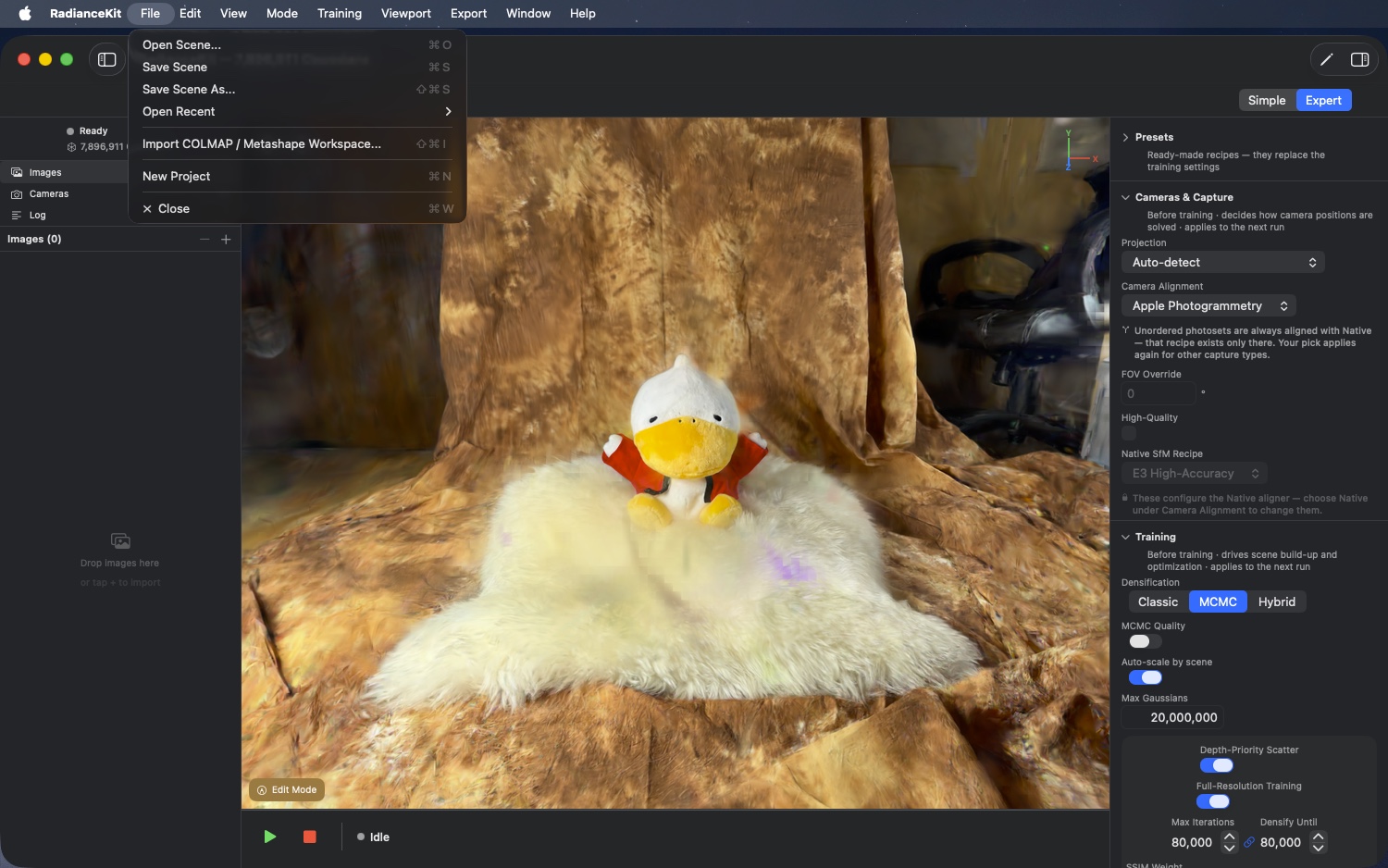
FileメニューはAppleの標準の「New Window」項目を、プロジェクト固有のアクションに置き換えている。項目は6つある:シーンを開く、 シーンを保存、シーンを別名で保存、「Open Recent」サブメニュー、 Workspaceインポート、そして空の状態への強制リセットだ。 シーンはFinderでダブルクリックしても開ける — 詳しくはM1を参照。
M1File > Open Scene…
場所
メニューバー → File → Open Scene…(⌘O)。
技術詳細
RadianceSceneバンドル、 .ply、.splat、.spz形式用のファイルダイアログを開く。 単一選択で、(バンドル形式のために)ファイルとディレクトリの両方を表示できる。選択が成功すると、 パスがRecentリストに登録され、シーンが非同期で読み込まれる — 以前のシーンは置き換えられ、 トレーニングパイプラインが読み込まれた状態で初期化される。 PLY/SPZ/Splatファイルはそれぞれのフォーマットローダー経由で読み込まれる。.radiancesceneバンドルは 点群(scene.ply)、シーンデータ (metadata.json)、そしてオプションで埋め込まれたSfM Workspaceを含むディレクトリだ。
同じ読み込み経路は外部からも起動される:アプリはドキュメントタイプ.radiancesceneをシステムに 登録し、開くリクエストに応答する。Finderでのダブルクリック、「開くアプリケーション」の選択、コマンドラインの open <ファイル>は、すべて同じ読み込みプロセスに行き着く。以前はタイプの宣言だけがされていて — だからファイルには常に正しいアイコンが表示されていた —、ハンドラーは存在せず、 ダブルクリックしても単に何も起こらなかった。複数のファイルが一度に渡された場合、 アプリは最初のファイルを開き、残りはスキップされたものとしてログに記録する。ウィンドウごとに シーンは1つだけ、という仕様は意図的なものだ。App本体の準備が整う前にリクエストが到着した場合 (ダブルクリックによる起動時)、それはキャッシュされ後で処理される。
M2File > Save Scene / Save Scene…
場所
メニューバー → File → Save Scene(⌘S)。
技術詳細
タイトルは状態依存だ:シーンにまだファイルがない間は、項目名は省略記号付きの 「Save Scene…」となり、ダイアログが表示されることを予告する。ファイルがあれば、 項目名は省略記号なしの「Save Scene」となり、確認なしで保存する。シーンにファイルがあるのは 以下の2つのケースだ:.radiancesceneバンドルの読み込みに成功した場合と、 保存に成功した場合。素のPLY、SPZ、Splatファイルを読み込んだ場合は、意図的に ファイルは引き継がれない — つまりその場合、⌘Sは引き続き保存先を尋ね、 入力ファイルの上にバンドルを書き込むことはない。この項目はGaussianがまだ 存在しない間は無効化されている。
保存処理は、点群 (scene.ply)、シーンデータ(metadata.json)、そして — SfM結果があれば — 埋め込まれたWorkspaceを含むディレクトリパッケージを作成する。後者があれば、 再度Mapperを実行せずに後からContinue-Trainingが可能になる。⌘Sは 既存のファイルに書き込むため、処理はトランザクション的に行われる:各部分はまず パッケージ内の作業名で書き込まれる。最後になって初めて、古い部分が 脇にどけられ、新しい部分がまとめて本来の場所にリネームされる。 途中で何かが失敗した場合、以前の状態は完全にロールバックされ、 ロールバック自体の失敗は明示的にログに記録される。実行中の保存に対して 2回目の保存が起動された場合、並行実行されるのではなく拒否される。
M44File > Save Scene As…
場所
メニューバー → File → Save Scene As…(⇧⌘S)。
技術詳細
シーンにすでにファイルがあるかどうかにかかわらず、常に保存ダイアログを 呼び出す — これは、⌘S(M2)がもう表示しなくなったダイアログへの、意図的な 戻り道だ。両方の項目は同じルーチンを共有している:コンテンツタイプはRadianceSceneバンドル、 名前は現在のシーン名、それがなければscene.radiancesceneとなる。保存後は シーンが新しい保存先を指すようになるため、以降の⌘Sはそこに書き込まれる。 Gaussianがまだ存在しない間は無効化されている。
特殊なケースは、他の、すでに存在するパッケージの上への保存だ。 その埋め込まれたSfM Workspaceは別のシーンに属しており、 生き残ってはならない。さもないと、後のContinue-Trainingが 他人のカメラポーズで計算されてしまうからだ。アプリはこのケースを、保存先と 現在のファイルが一致しないことから検出し、他人のWorkspaceを 他のすべての部分と同様に扱う:リネームの過程で削除されるのではなく脇にどけられ、 上位で失敗が起きた場合でも、保存先パッケージは 元通りの状態のまま残る。
M3File > Open Recent > [シーン名]
場所
メニューバー → File → Open Recent → (リスト)。
技術詳細
最近開いたパスのリスト(設定に保存される)から生成される動的サブメニュー。各リスト項目は ファイル名で表示され、クリックすると読み込まれる。 リストが空の場合は、代わりに無効化されたラベル「No Recent Scenes」が表示される。リストは直近に開いた10個のシーンを保持し、 11個目が追加されると最も古いものが外れる。このリストから シーンを開いた場合も、そのシーンは再び先頭に移動する。
M4File > Open Recent > Clear Recent
場所
メニューバー → File → Open Recent → Clear Recent。
技術詳細
設定内のRecentリストを空にする。確認ダイアログなしで即座に 反映される。この項目は、Recentリストに 何らかの項目が実際に存在する場合にのみサブメニューに表示される (パスの後、区切り線の下に表示される)。
M5File > Import COLMAP / Metashape Workspace…
場所
メニューバー → File → Import COLMAP / Metashape Workspace… (⇧⌘I)。
技術詳細
フォルダピッカーを開く。 COLMAP-Workspaceのレイアウト(例: sparse/0/cameras.{bin,txt}とimages/)を持つフォルダを想定している。選択後、Workspaceの事前チェックが実行される — これは3つのレイアウト (sparse/0/、sparse/、Root)と、 Reconstructionがバイナリ(cameras.bin)かETH3Dテキスト形式 (cameras.txt)かを認識する。成功した場合、Workspaceがインポートされる。そうでない場合は、 警告がApp-Logに表示されるだけだ。全体のパイプラインロジックについては 第9章「SfMバックエンド」のQ6も参照。
M6File > New Project
場所
メニューバー → File → New Project(⌘N)。
技術詳細
未保存の作業があるかどうかをチェックする。ある場合は、 何かが失われる前に確認ダイアログが表示される。 保存すべきものが何もなければ、リセットは直接実行される — インポート済みの画像、SfM結果、 Gaussianクラウド、Training-State、そしてそれに依存するすべてのUIインジケーターがクリアされる。 注意:ユーザーが作成したPresetライブラリは保持される。それは プロジェクトの状態ではなく、App設定に保存されているためだ。
モードメニュー
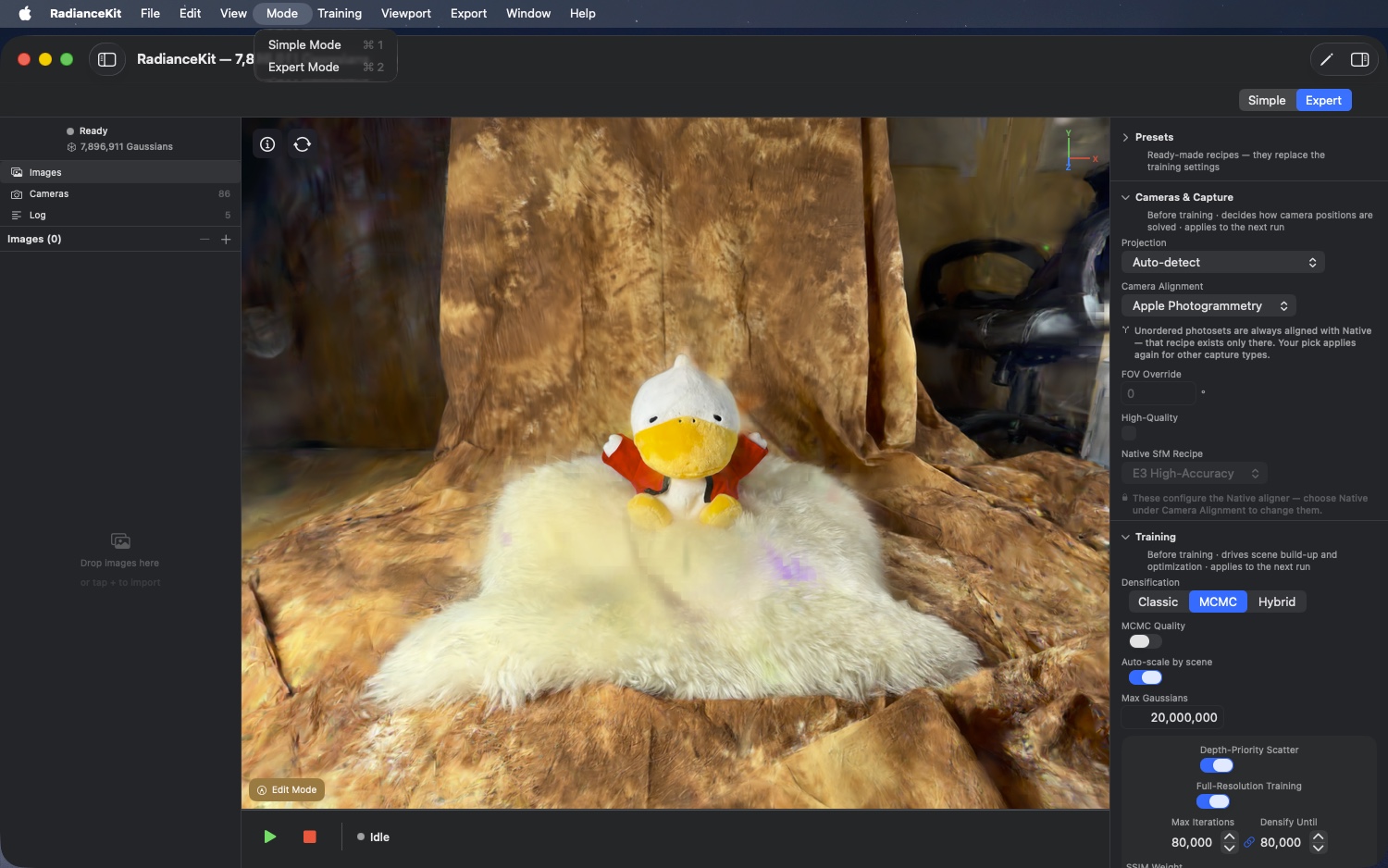
ガイド付きのSimple Mode(ウィザード形式、4ステップ)とフル機能のExpert Mode(すべてのコントロールを備えたクラシックなInspectorレイアウト)を切り替える、シンプルな2つのスイッチです。
M7Mode > Simple Mode
場所
メニューバー → Mode → Simple Mode(⌘1)。
技術詳細
アプリの状態をSimple Modeに切り替えます。アプリのメイン領域には、Expertレイアウトの代わりにガイド付きワークフローが表示されます。モードの状態は設定に保存されます(第3章 Settingsの「Default Mode」S1を参照)。
M8Mode > Expert Mode
場所
メニューバー → Mode → Expert Mode(⌘2)。
技術詳細
アプリの状態をExpert Modeに切り替えます。これにより、タスクごとにグループ化されたセクション(Presets、Cameras & Capture、Training、Progress、Look、Export)を持つフルInspectorレイアウトが表示されます。各セクションにはタイトルの下に、その値がいつ適用されるかを示す行があります。Expert Modeでは、すべてのTrainingパラメータとカメラ計算方式の選択にアクセスできます。Mapperピッカーと COLMAP バイナリパスのフィールドは、開発者版/DMGビルドにのみ表示されます — サンドボックス化されたApp Store版は外部のCOLMAPプログラムを起動できず(Apple Reviewガイドライン2.5.2)、そこではCOLMAPをバックエンドとしても提供していません(第9章を参照)。COLMAP Workspace のインポートとエクスポート(M5、M34)はこれに影響されません — これはSwiftによる純粋なファイル解析であり、どのビルドでも機能します。
トレーニングメニュー
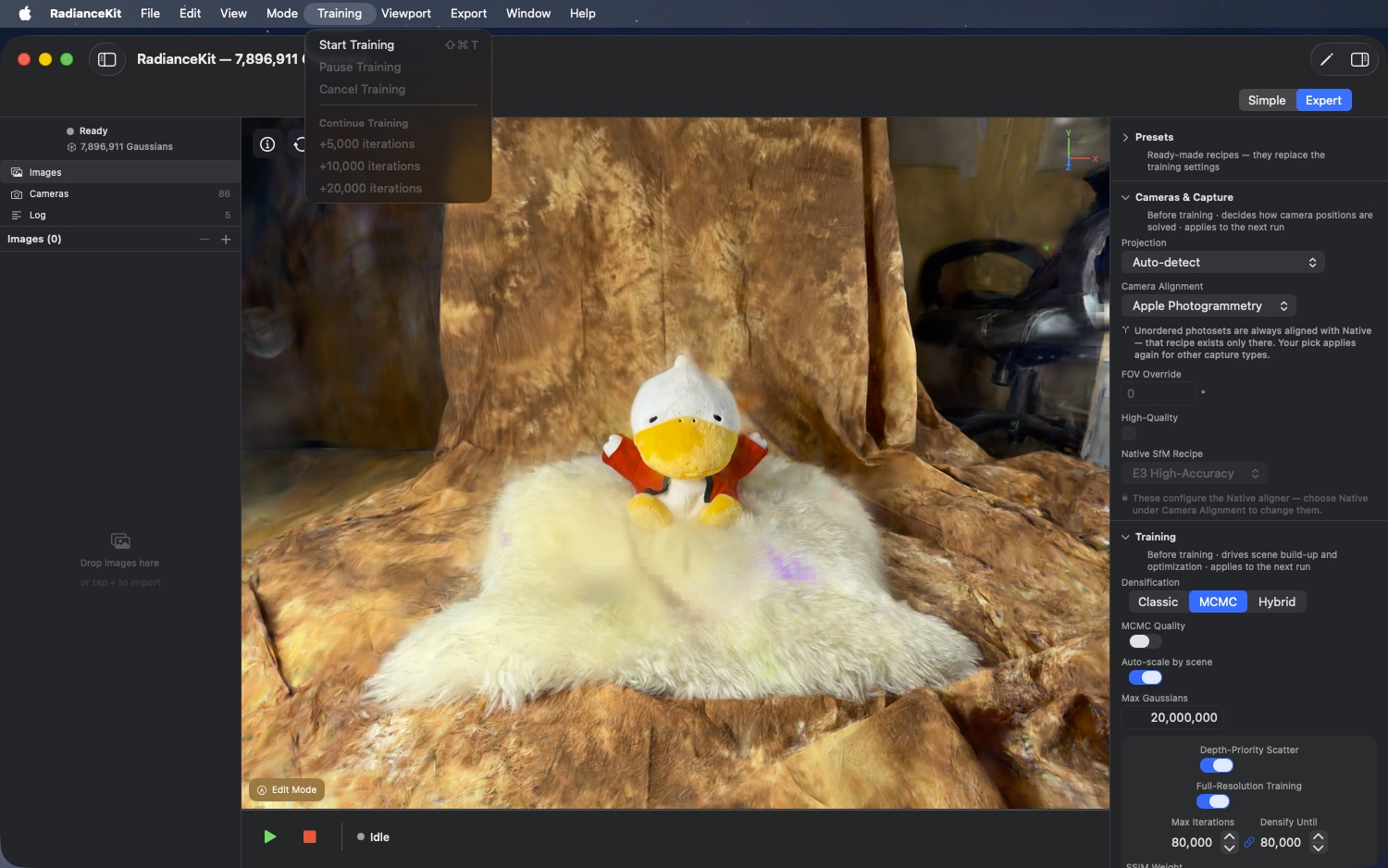
2つのグループに分かれた6項目:上段は開始・一時停止・中止、その下には「Continue Training」グループがあり、3つの固定延長オプションがあります。 Continue関連の3項目はすべてIAP(アプリ内課金)でロックされています (Free-Trial版ではクリックできません)。
M9Training > Start Training
場所
メニューバー → Training → Start Training (⇧⌘T)。
技術詳細
トレーニングパイプラインを非同期で開始する。前提条件:SfMの結果が存在し、かつ他のパイプラインが実行中でないこと。この2つの条件が満たされない場合、この項目はブロックされる。開始時には現在の設定値が読み込まれ、 ~/Documents/RadianceKit/Logs/training_YYYY-MM-DD_HHmmss.jsonl に新しいJSONLログが作成され、戦略選択に応じてClassicまたはMCMCパスが実行される。トレーニング状態は「idle」から 「training」に変わる。
M10Training > Pause Training
場所
メニューバー → Training → Pause Training。
技術詳細
実行中のトレーニングを一時停止する。トレーニング状態が「training」の場合のみ有効になる。一時停止は次の安全な同期ポイントでイテレーションループを止め、GPUの状態(Gaussianバッファ、Optimizerのモーメント、スケジューラの位置)を完全に保持したまま 「paused」に切り替える。この一時停止はこのメニューからは再開できない:トレーニングが一時停止されると、この項目はグレーになる。再開にはメインウィンドウのPause/Resumeボタンを使う。トレーニング一時停止中はこのボタンが 「Resume」に切り替わる — どちらのモードでも同様。一時停止中のトレーニングはアプリの終了を乗り越えられない。その場合は代わりにシーンを保存し、後でContinue-Training項目(M12–M14)を使って延長すること。
M11Training > Cancel Training
場所
メニューバー → Training → Cancel Training。
技術詳細
実行中のトレーニングを中止する。トレーニング状態が「idle」でない場合に有効。トレーニングエンジンのキャンセルフラグを立て、次の同期ポイントでイテレーションループをきれいに終了させ、最終的なサマリーエントリをJSONLログに書き込んだ上で、状態を「idle」に戻す。それまでにトレーニングされたクラウドは保持され(保存またはエクスポート可能)、 「cancelled」としてマークされる。
M12Training > Continue Training > +5 000 iterations
場所
メニューバー → Training → Continue Training → +5,000 iterations。
技術詳細
トレーニングを5,000イテレーション分継続する。完了したトレーニングが継続可能で、かつVollversion(フルバージョン)がアンロックされている場合に有効。継続可能であるためには、完了したトレーニングが存在し、完全なOptimizerの状態がまだメモリ上に残っており、他のパイプラインが実行中でなく、さらにトレーニング以降にシーンがエディタで変更されていないことが必要。これがまさにContinue項目がグレーになる最も多い理由:Edit Modeでの削除やトリミングは表示されている点群にのみ影響し、トレーニングバッファには影響しない。継続するとその削除された部分が復元されてしまうため、その場合はロックされる。継続時にはAdamのモーメントとLRスケジューラがそのまま引き継がれるため、新規開始ではなくこれまでのランにシームレスに接続される形になる。この継続はシーンをさらに緻密化するものではなく — 既にあるものを精緻化するだけである。JSONLログには増分設定を伴う新しいConfigエントリが追加される。フルバージョンでのみ利用可能。
M13Training > Continue Training > +10 000 iterations
場所
メニューバー → Training → Continue Training → +10,000 iterations。
技術詳細
M12と同一だが、追加イテレーション数が10,000である点が異なる。前提条件・LRスケジューラのパスも同じ。初回トレーニングをMid-Tierのプリセットで実行しており、ランを完全にやり直すことなく品質を大きく向上させたい場合に推奨。
M14Training > Continue Training > +20 000 iterations
場所
メニューバー → Training → Continue Training → +20,000 iterations。
技術詳細
M12 / M13と同一だが、追加イテレーション数が20,000である点が異なる。用意されているContinueの中で最大の飛び幅。MCMCトレーニングの場合、これが「まあまあ」と 「ベンチマーク級」の違いを生むことが多い。一方Classicでは35–40K以降になると、経験上得られるものは少ない。
ビューポートメニュー
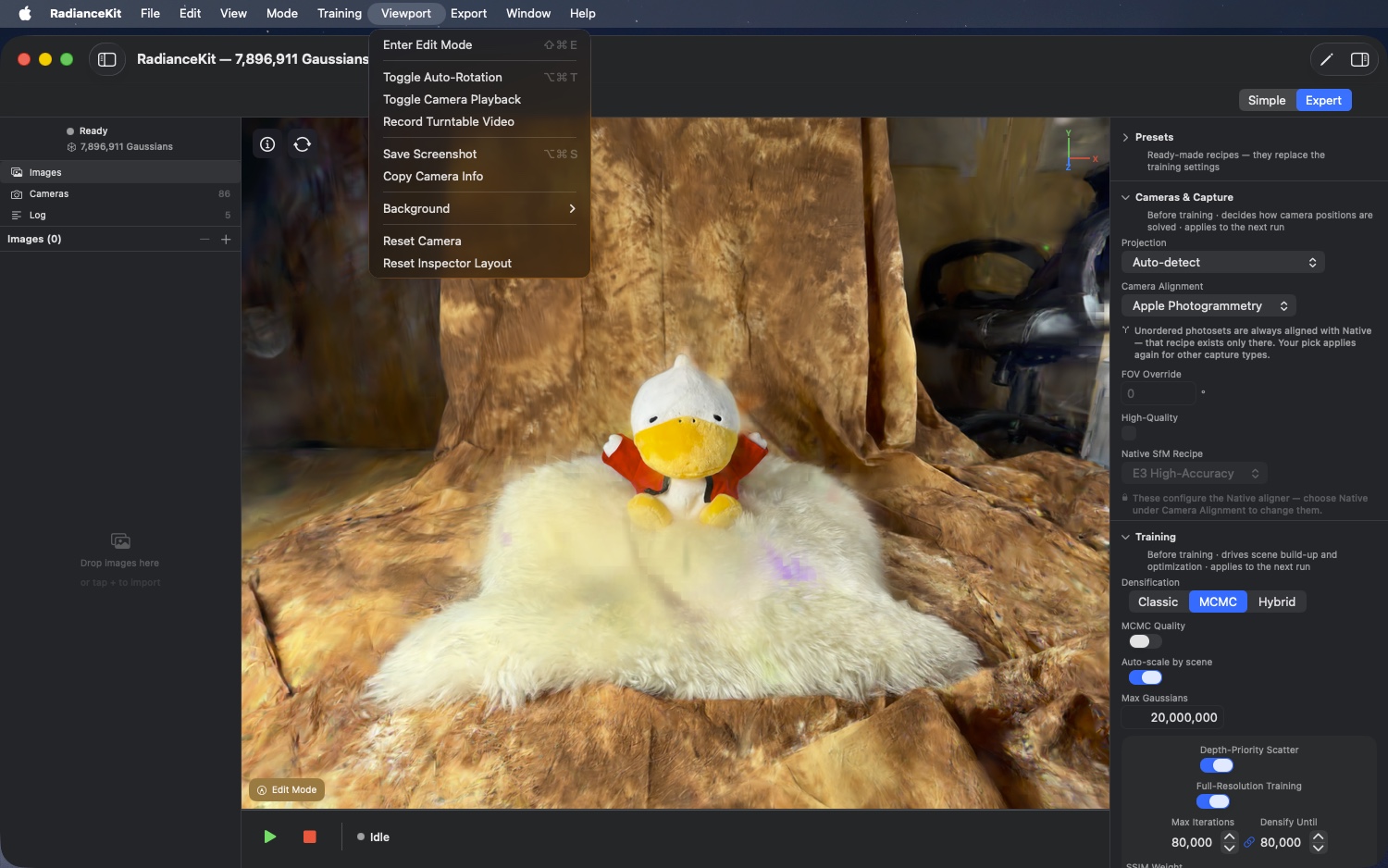
3Dビューポートを制御する:Gaussian選択とクリーンアップのための編集モード、 カメラコントロール(自動回転、再生、録画)、スクリーンショットと カメラ情報、背景サブメニュー、そして最後に2つの リセット項目 — ビューを元に戻す「Reset Camera」と、 インスペクターの各領域を元に戻す「Reset Inspector Layout」(M43)だ。
M15Viewport > Enter/Exit Edit Mode
場所
メニューバー → Viewport → Enter Edit Mode(状態によっては「Exit Edit Mode」)。⇧⌘E。
技術詳細
この項目のタイトルは動的で、状態に応じて「Exit Edit Mode」または「Enter Edit Mode」と表示される。押すと ビューポートレンダラー上の編集モードが切り替わる。編集モードを 終了する際には、現在の選択も同時にリセットされる。編集モードでは ビューポート下端にツールバーが表示される — ブラシ、スラブ、 シリンダー、床、修復、そして取り消しの矢印だ。詳細はすべて 第11章 — エディターに記載する。ビューポートに 読み込み完了済みのシーンがない限り — つまり完了した トレーニングも、ディスクから開いたシーンもない場合 — 無効化される。 トレーニング中のライブプレビューが動いているだけでは条件を満たさない。
M16Viewport > Toggle Auto-Rotation
場所
メニューバー → Viewport → Toggle Auto-Rotation(⌥⌘T)。
技術詳細
シーンの中心を通る垂直軸を中心とした、 ビューポートカメラの連続回転をオン・オフする。軸と速度は カメラコントロールの設定から取得される。自動回転は 純粋なビューポート上の効果であり、トレーニングにも録画にも影響しない — ただし、ターンテーブル動画レコーダー(M18)を並行して使う場合、 自動回転はレコーダーが記録する軌道そのものを提供することになる。
M17Viewport > Toggle Camera Playback
場所
メニューバー → Viewport → Toggle Camera Playback。
技術詳細
カメラパスの再生をオン・オフする。 記録済みのカメラパスが存在する場合(たとえば以前の録画から、または transforms.json が読み込まれたことによる)、そのパスが再生される — つまりビューポートカメラはマウス/トラックパッド入力ではなく、 軌道をフレーム単位で再現するように動く。もう一度押すと 再生が一時停止する。
M18Viewport > Record Turntable Video
場所
メニューバー → Viewport → Record Turntable Video。
技術詳細
ビューポート録画をオン・オフする。 1回目に押すと一時パスへのフレーム記録が始まり、2回目に押すと 録画が終了してエンコードされ、MP4パスに書き出される(パスは保存ダイアログで 確認される)。固定の360°パスを設定可能な長さで生成する 書き出し → メディア → オービットビデオ(M31)とは異なり、 ターンテーブルレコーダーはライブでビューポートに表示されているものを そのまま記録する — つまり手動のカメラ移動も記録できる。
M19Viewport > Save Screenshot
場所
メニューバー → Viewport → Save Screenshot(⌥⌘S)。
技術詳細
1枚のビューポートフレームをフル レンダー解像度(ウィンドウのピクセルレイアウトではなく、 レンダーターゲットの全内容)でPNGファイルとしてキャプチャする。 撮影はトレーニング出力バッファから直接行われる。保存ダイアログはなく — ファイルは RadianceKit-<タイムスタンプ>.png として デスクトップに保存される。背景色(M21–M23)も焼き込まれる。 レンダーターゲットからウィンドウへの経路(アンチエイリアシングのための スーパーサンプル済みレンダーのバイリニアまたはLanczosダウンサンプリング — オーバーレイ行の「Sampling」)は画面表示のみに関わり、 スクリーンショットには影響しない。アップスケーリングはどの段階でも 行われない。
ショートカットは⌥⌘Sであり、もはや⇧⌘Sではない:「Save Scene As…」(M44)が 通常この用途で使われる⇧⌘Sを占有して以来、システムは重複するショートカットを 無効化してしまうため — この項目はショートカットなしでメニューに 表示されることになる。
M20Viewport > Copy Camera Info
場所
メニューバー → Viewport → Copy Camera Info。
技術詳細
現在のビューポートカメラのポーズ (位置、注視点、上方向ベクトル)とFOV値をカメラコントロールから 読み取り、複数行のテキストとしてクリップボードに書き込む。 形式は人間が読める形(1行につきlabel = value)であり、 JSONではない。デバッグ目的で特定のビューを再現したり、 サポートと共有したりするのに便利だ。
M21Viewport > Background > Dark Gray
場所
メニューバー → Viewport → Background → Dark Gray。
技術詳細
ビューポートの背景色を濃いグレー(RGB 0.1/0.1/0.1)に設定する。 レンダラーはこの色を、Gaussianが合成される背景として使用する。 この選択は保存され、次回起動時にも適用される。メニュー、設定内の 「Background」ピッカー(S3)、ビューポート内の B キーはいずれも 同じ書き込み経路を通じて同じ値を書き込む — これらがずれることは もはやない。
M22Viewport > Background > Black
場所
メニューバー → Viewport → Background → Black。
技術詳細
ビューポートの背景色を純粋な黒(RGB 0/0/0)に設定する。 シーンに明るい浮遊物が多く、それらを識別したい場合や、 暗い雰囲気のマーケティング資料に役立つ。
M23Viewport > Background > White
場所
メニューバー → Viewport → Background → White。
技術詳細
ビューポートの背景色を純粋な白(RGB 1/1/1)に設定する。 シーンの内容が主に暗く、暗い浮遊物(屋外背景に典型的なノイズ)を 見つけたい場合に役立つ。
M24Viewport > Reset Camera
場所
メニューバー → Viewport → Reset Camera。
技術詳細
ビューポートカメラをリセットし、トレーニングカメラビューを 終了して自動回転を停止する。これによりカメラは 初期位置(典型的には、シーンの前方からやや上を向いた位置)に戻り、 自動回転はオフになり、レンダラーがトレーニングカメラ(SfMポーズの 一つ)を表示していた場合はフリーカメラに戻る。
M43Viewport > Reset Inspector Layout
場所
メニューバー → Viewport → Reset Inspector Layout。
技術詳細
インスペクター各領域とプログレスサブグループの 開閉状態を出荷時の初期値にリセットし、即座に設定へ 書き込む — 起動中にすでにリセットがトリガーされた場合でも同様だ。 これはExpertモードのレイアウトにのみ作用する:シーン、 トレーニングの状態、および設定は影響を受けない。確認なし、 取り消しもできない。
エクスポートメニュー
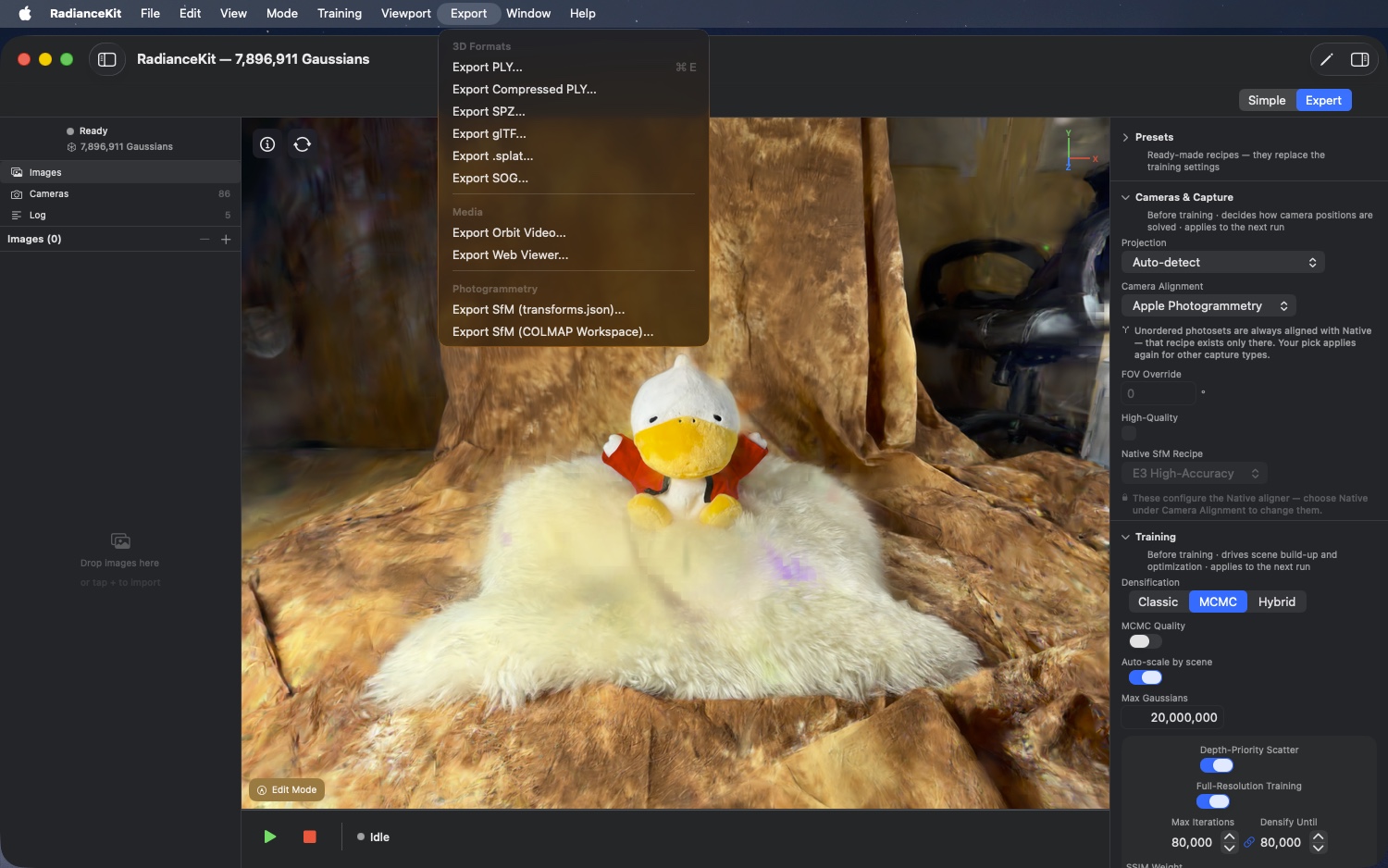
8つのエクスポート先に加えて2つのPhotogrammetryエクスポートがあり、3つの グループにまとめられている:6つの3Dフォーマット(PLY、Compressed PLY、SPZ、glTF、.splat、SOG)、 2つのメディア出力(Orbit Video、Web Viewer)、そして2つの Photogrammetryエクスポート。最初の8つは 共通のヘルパー・ルーチンで構築されており、それぞれが 保存ダイアログを開いてフォーマット・カタログにエクスポートを 登録する。Photogrammetryの項目は個別のロジックを持つ。 10項目すべてがフルバージョンでのみ利用可能。「3D Formats」と「Media」の 8つのフォーマットは、加えてシーンがまだ存在しないか他のエクスポートが 実行中である間はグレーのままになる。2つの Photogrammetry項目はSfM結果が存在することを要求する。
M25Export > 3D Formats > Export PLY…
場所
メニューバー → Export → 3D Formats → Export PLY…(⌘E)。
技術詳細
デフォルトのファイル名 gaussians.plyで保存ダイアログを開く。OKを押すと現在の Gaussian-Cloudが標準化されたASCII/Binary PLYフォーマットで書き出される — SuperSplat、PolyCam、PlayCanvas や一般的な3DGSビューアと互換性がある。フルSH係数、フル精度 (フィールドごとにFloat32)。ファイルサイズは50万個以上のGaussianでしばしば 数百MBになる。
M26Export > 3D Formats > Export Compressed PLY…
場所
メニューバー → Export → 3D Formats → Export Compressed PLY…。
技術詳細
Position、Scale、Rotation、SHの各フィールドに独自の量子化を施した Compressed-PLYフォーマットでGaussian-Cloudを書き出す。非圧縮PLY(M25)と比べて 5~10倍小さいファイルサイズで、視覚的な損失はごくわずか。Compressed-PLY規格を読み込む SuperSplatやPlayCanvasと互換性がある。デフォルトのファイル名は gaussians_compressed.ply。
M27Export > 3D Formats > Export SPZ…
場所
メニューバー → Export → 3D Formats → Export SPZ…。
技術詳細
Niantic社が公開した圧縮スプラットフォーマットである SPZフォーマットでGaussian-Cloudを書き出す — 積極的な量子化により 非圧縮PLYと比べて約90%小さい。主にWebビューアやモバイル アプリ向けに最適化されている。Niantic Splatt3R、gsplat.js、Niantic製ブラウザビューアと互換性がある。
M28Export > 3D Formats > Export glTF…
場所
メニューバー → Export → 3D Formats → Export glTF…。
技術詳細
KHR_gaussian_splatting拡張を含む.glbファイル(Binary-glTF)を書き出す。 規格準拠であり、Babylon.jsやThree.jsのようなglTFエンジンを使用し KHR_gaussian_splatting拡張を実装しているパイプラインに適している。
M29Export > 3D Formats > Export .splat…
場所
メニューバー → Export → 3D Formats → Export .splat…。
技術詳細
Antimatter15の.splatフォーマットを書き出す — Gaussianあたり固定32バイト (Positionが3×Float32、Scaleが3×Float32、Rotationが4×Uint8で 正規化されたQuaternion、RGB+Opacityが4×Uint8)。DC以上の SH係数は含まれない。ブラウザで直接互換性のある最小のファイル。 gsplat.jsとantimatter15のオンラインデモビューア向け。
M30Export > 3D Formats > Export SOG…
場所
メニューバー → Export → 3D Formats → Export SOG…。
技術詳細
SOGフォーマットでGaussian-Cloudを書き出す。 SOG(「Self-Organizing Gaussian」)は、量子化されたデータの テクスチャアトラスレイアウトとWebP圧縮を用いたPlayCanvasフォーマット。 PLYと比べて15~20倍良いサイズ比率にスケールする。WebP圧縮の ためには、エクスポートは外部インストールされたコマンドライン ツールを探す。見つからない場合は、画像データを代わりに PNGとして保存する。この場合ファイルは生成されるものの、明らかに 大きくなり、SuperSplatでは読み込まれない。
M31Export > Media > Export Orbit Video…
場所
メニューバー → Export → Media → Export Orbit Video…。
技術詳細
シーン中心を軸に360°オービットをレンダリングし、MP4 (H.264)またはMOV(HEVC、システムのデフォルトによる)としてエンコードする。 M18(ライブ録画)との違いは、ここではパスが 固定されている点 — 長さは設定またはSimple-Modeの エクスポートステップで選択する。
M32Export > Media > Export Web Viewer…
場所
メニューバー → Export → Media → Export Web Viewer…。
技術詳細
スタンドアロンのHTMLビューア(gsplat.jsベース)とGaussianデータを Base64エンコードして単一の.htmlファイルにパッケージ化する。この ファイルはどんな最新ブラウザでもオフラインで動作する — サーバー依存も 外部URLも不要。ファイルサイズはBase64のオーバーヘッドのため SPZ版と比べて約1.3倍大きい。
M33Export > Photogrammetry > Export SfM (transforms.json)…
場所
メニューバー → Export → Photogrammetry → Export SfM (transforms.json)。
技術詳細
独自のエクスポートパス(共通のヘルパー・ルーチンを使わない)。 Gaussian-Cloudではなく、SfM結果をエクスポートするためだ。 デフォルトでtransforms.jsonとコンテンツタイプjsonを持つ保存ダイアログを開く。 OKを押すと、カメラのIntrinsics、 ポーズ(NeRF規約の4×4行列として)、フレームパスを含むnerfstudio互換の transforms.jsonが書き出される。UI内のヘルプテキストは、 学習用画像を兄弟フォルダimages/として一緒にコピーする必要があることを 示している。SfM結果が存在し、フルバージョンが有効な場合のみ アクティブになる。
M34Export > Photogrammetry > Export SfM (COLMAP Workspace)…
場所
メニューバー → Export → Photogrammetry → Export SfM (COLMAP Workspace)。
技術詳細
デフォルト名colmap-workspace (フォルダなので拡張子なし)で保存ダイアログを開く。sparse/0/cameras.bin、images.bin、 points3D.binを含む標準的なCOLMAP Workspaceを書き出す。RadianceKitで 計算またはインポートされたSfM再構成を、Postshot、Nerfstudio、 Meshroomなどの他のツールで開いたり、A/B再実行の際に RadianceKit自体(M5経由)に既に計算済みの 入力として再度読み込んだりすることができる — 計算時間を 節約できる。SfM結果が存在し、フルバージョンが有効な 場合のみアクティブになる。
ヘルプメニュー
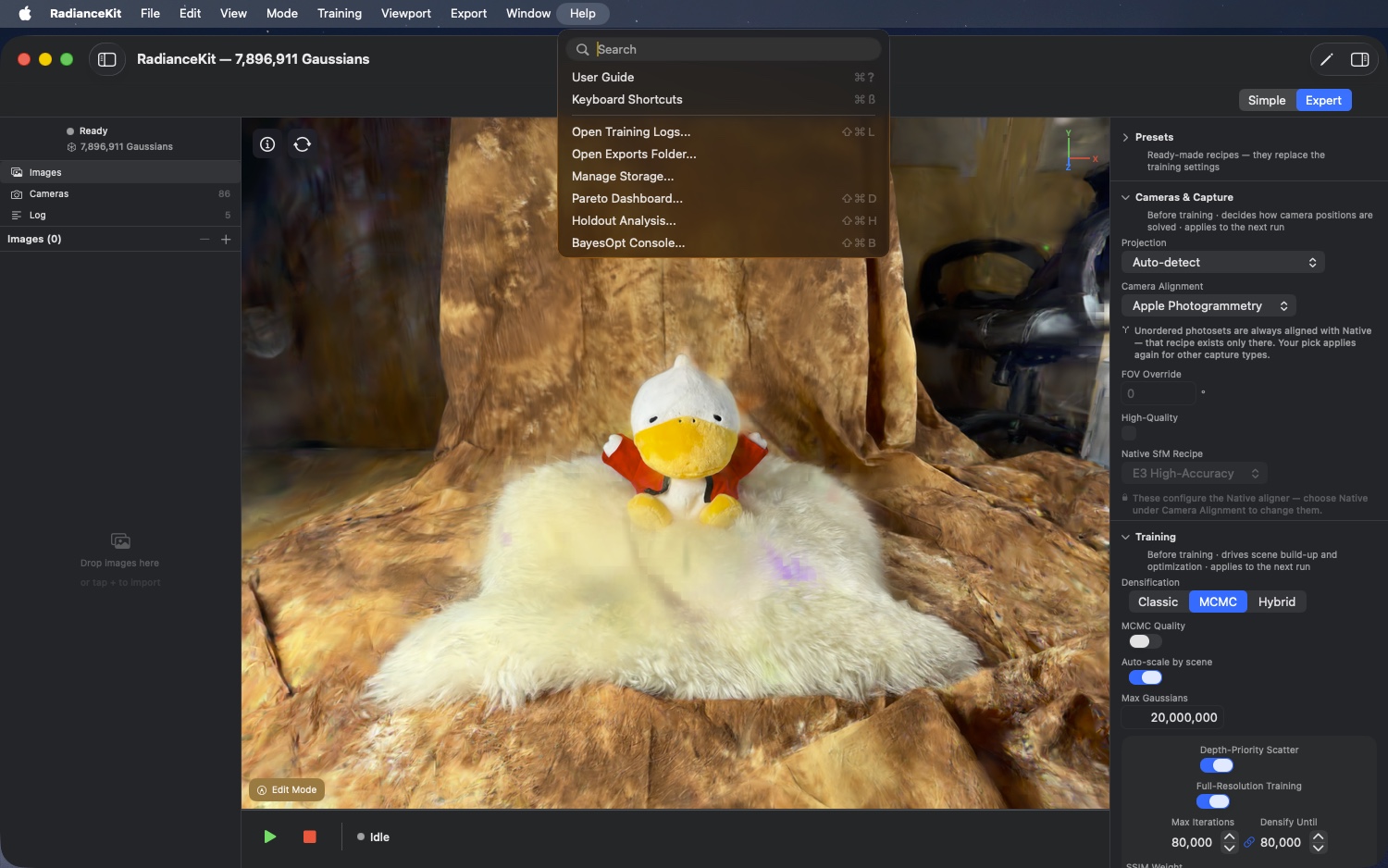
8つの項目:2つのドキュメント・ウィンドウ(User Guide、Keyboard Shortcuts)、Finderを開く2つのフォルダ・ショートカット(Training Logs、Exports Folder)、「Manage Storage」ウィンドウ、そして3つの 分析ウィンドウ(Pareto Dashboard、Holdout Analysis、BayesOpt Console)。Appleらしく、ヘルプメニューは一番右に表示される。標準の ヘルプメニューは、RadianceKit独自のバリエーションに完全に 置き換えられる。
M35Help > User Guide
場所
メニューバー → Help → User Guide (⌘?)。
技術詳細
User-Guideウィンドウを開く。テーマ用サイドバーとスクロール可能な 詳細エリアを持つナビゲーションが、デフォルトサイズ860×640で表示される。 内容は静的に格納されている(Markdownからパースされたものではない)。
M36Help > Keyboard Shortcuts
場所
メニューバー → Help → Keyboard Shortcuts (⌘/)。
技術詳細
Keyboard-Shortcutsウィンドウを開く — デフォルトサイズ440×560の シンプルなスクロールレイアウトで、Navigation、Views、Capture、Editor、 Trainingの5グループに分かれている。3Dビューポート内で直接効く キー(マウスおよびWASDナビゲーション、カメラジャンプ、スクリーン ショットとビデオ録画、エディタでの選択とブラシサイズ)が一覧される。 メニューのキーボードショートカットは⌘Eを除いてここには載っていない。 内容は静的に格納されている。
M37Help > Open Training Logs…
場所
メニューバー → Help → Open Training Logs… (⇧⌘L)。
技術詳細
ログフォルダを~/Documents/RadianceKit/Logsとして算出し、 必要であれば作成した上で、Finderで開く。各トレーニング実行は、 そこに独自のJSONLファイル training_YYYY-MM-DD_HHmmss.jsonlを書き込む。
M38Help > Open Exports Folder…
場所
メニューバー → Help → Open Exports Folder…
技術詳細
M37と同様だが、Exportsフォルダを対象とする。サンドボックス なしでは~/Documents/RadianceKit/Exportsであり、App Store版では アプリコンテナ内に置かれる — そのため、このメニュー項目と設定内の 「Show Exports Folder…」ボタンは同じルーチンを通して、常に実際に 使われている場所へ導く。そこにはアプリがすべての完了した 実行の後に、Continue-Trainingの後も含めて自動的にPLYを書き込む。 設定 ▸ Training ▸「Save a PLY automatically after each run」で無効化 できる(デフォルトはON)。これに加えて、自動テストエクスポートの 標準パス(例:autotest_<timestamp>.ply)も含まれる。保存ダイアログを 使って手動で保存されたエクスポートはここには入らず、ユーザーが保存した 場所に置かれる。
M39Help > Manage Storage…
場所
メニューバー → Help → Manage Storage…
技術詳細
ストレージブラウザを開く(第4章 Auxiliary Windows、 ID W7–W12を参照)。~/Documents/RadianceKit/フォルダ内の永続化 されたすべてのシーン、トレーニングログ、エクスポート、キャッシュを サイズ付きで一覧表示し、項目ごとにReveal-in-FinderとMove-to-Trashを 可能にする。
M40Help > Pareto Dashboard…
場所
メニューバー → Help → Pareto Dashboard… (⇧⌘D)。
技術詳細
Paretoダッシュボードを開く(第4章、ID W13–W22を参照)。 このダッシュボードは~/Documents/RadianceKit/Logs/からすべての JSONLトレーニングログを読み込み、シーンとPresetごとに整理して、 Pareto散布図を描画する(標準:Loss対Gaussians、任意でLoss対 Wallclock、またはPSNR対イテレーション)。
M41Help > Holdout Analysis…
場所
メニューバー → Help → Holdout Analysis… (⇧⌘H)。
技術詳細
Holdout分析ウィンドウを開く(第4章、ID W23–W29を参照)。 transforms.jsonを読み込み、カメラを3Dグローブとして描画し、 Train/Testフォールドの分割(angularまたはlinear、2–8フォールド)を 可能にする。出力はfold-assignment.jsonであり、対応するトレーニング 設定内でトレーニングがテストセットとして使用できる。
M42Help > BayesOpt Console…
場所
メニューバー → Help → BayesOpt Console… (⇧⌘B)。
技術詳細
BayesOptコンソールを開く(第4章、ID W30–W39を参照)。 定義済みの探索空間(例:「MCMC scale-reg + opacity-reg + ssim」)を 読み込み、Bayesian-Optimizationトライアルを非同期に実行し、収束曲線 とトライアルログをライブで表示する。
注意: Edit メニューでの取り消しとやり直し
Edit メニューの一番上には、取り消し(⌘Z)とやり直し(⇧⌘Z)の2つの項目があります。RadianceKit はこれらを自前で用意しており、背後にある操作に応じてラベルを変えています。Edit Mode で削除を行った後は最初の項目が「Undo Delete」に、切り抜きの後は「Undo Crop」に、彩度を下げた後は「Undo Desaturate」に、そして修復の後は「Undo Heal」になります — やり直しの場合も同様に「Redo …」となります。エディタ側で取り消せる操作が何もない場合は、単に「Undo」と「Redo」と表示されます。
これは Expert Mode の Project Navigator でも同様です。そこではマイナスボタンまたは Backspace キーでインポート済みの画像を削除でき、⌘Z で元に戻せます。ただしこの場合のメニュー項目は「Undo Remove Image」ではなく、単に「Undo」となります — 詳しいラベルはエディタの操作に対してのみ保持されます。
特殊なケースとして残るのがテキスト入力です。書き込みカーソルが入力フィールドの中にある間は、⌘Z はいつも通りシーンへの最後の変更ではなく、直前のテキスト入力を取り消します。
キーボードショートカット一覧
| メニュー項目 | キーボードショートカット |
|---|---|
| File > Open Scene… | ⌘O |
| File > Save Scene / Save Scene… | ⌘S |
| File > Save Scene As… | ⇧⌘S |
| File > Import COLMAP / Metashape Workspace… | ⇧⌘I |
| File > New Project | ⌘N |
| Mode > Simple Mode | ⌘1 |
| Mode > Expert Mode | ⌘2 |
| Training > Start Training | ⇧⌘T |
| Viewport > Enter/Exit Edit Mode | ⇧⌘E |
| Viewport > Toggle Auto-Rotation | ⌥⌘T |
| Viewport > Save Screenshot | ⌥⌘S |
| Export > 3D Formats > PLY | ⌘E |
| Help > User Guide | ⌘? |
| Help > Keyboard Shortcuts | ⌘/ |
| Help > Open Training Logs… | ⇧⌘L |
| Help > Pareto Dashboard… | ⇧⌘D |
| Help > Holdout Analysis… | ⇧⌘H |
| Help > BayesOpt Console… | ⇧⌘B |
Editメニュー(表示されるラベルは直前の操作内容によって変わります。上記の注記を参照してください):
| 操作 | キーボードショートカット |
|---|---|
| Edit > Undo(例:u{00A0}„Undo Delete") | ⌘Z |
| Edit > Redo(例:u{00A0}„Redo Delete") | ⇧⌘Z |
| Project Navigatorから画像を削除 | Backspace / Delete |