RadianceKit Käyttöopas
Luku 1 — Valikkorivi
RadianceKitin valikkorivi jäsentää kaikki toiminnot, jotka eivät sijaitse suoraan pääikkunassa tai Inspectorissa. Nämä ovat ensisijaisesti toimintoja, jotka vaikuttavat koko kohtaukseen (Avaa, Tallenna, Uusi projekti), ohjaavat harjoittelua (Käynnistä, Keskeytä, Jatka), käyttävät Viewportia (automaattinen pyöritys, kuvakaappaus, taustaväri) sekä käynnistävät vientejä eri 3D- ja mediaformaatteihin. Lisäksi mukana on siirtymiä kaikkiin apuikkunoihin (User Guide, Pareto Dashboard, Holdout Analysis, BayesOpt Console).
Näppäinoikotiet näkyvät kunkin valikkokohdan oikealla puolella. Käytännöt: ⌘ tarkoittaa Command-näppäintä (Omena-näppäin), ⇧ on Shift, ⌥ on Option (Alt) ja ⌃ on Control. Esimerkki: ⇧⌘T tarkoittaa Shift+Command+T. Yhteenveto kaikista tässä dokumentoiduista valikon pikanäppäimistä on tämän luvun lopussa. Ikkuna Help → Keyboard Shortcuts (⌘/) on jotain muuta: se listaa näppäimet, jotka toimivat suoraan 3D-Viewportissa (navigointi, näkymät, tallennus, editori ja harjoittelu) — valikon pikanäppäimet eivät ole siinä listassa, lukuun ottamatta näppäintä ⌘E.
Seuraavat 44 kohtaa on dokumentoitu kokonaisuudessaan, ryhmiteltynä vastaavan ylätason valikon mukaan. Numerointi noudattaa tämän listauksen järjestystä, ei valikon järjestystä — siksi "Save Scene As…" saa numeron M44, vaikka se sijaitsee File-valikossa heti kohdan M2 jälkeen, ja "Reset Inspector Layout" (M43) on Viewport-valikon lopussa. Lisäksi mukana on Edit-valikko kohdilla "Kumoa" ja "Tee uudelleen", jolla on omat sääntönsä ja joka siksi on kuvattu erikseen luvun lopussa.
Tiedosto-valikko
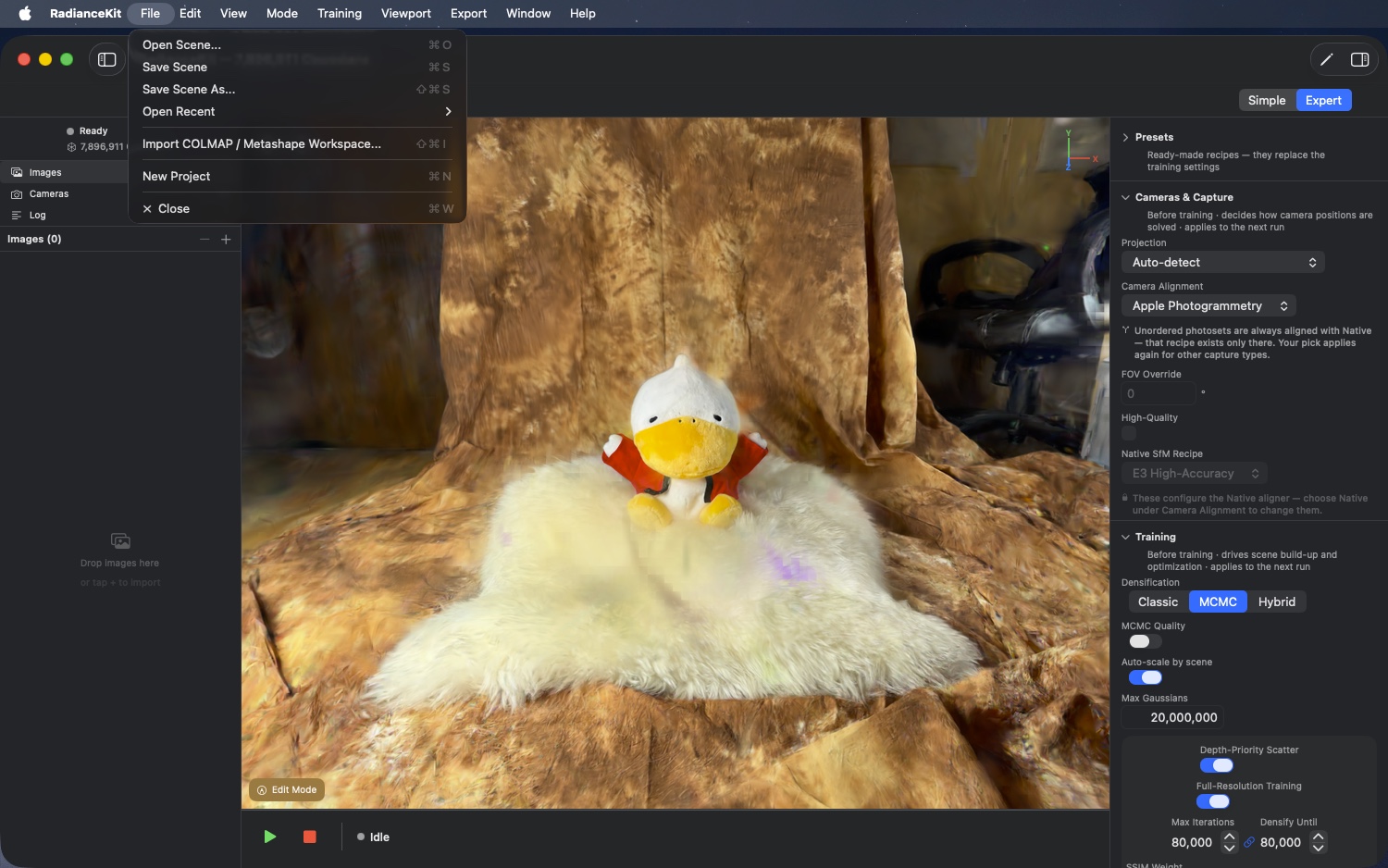
Tiedosto-valikko korvaa Applen tavanomaisen ”New Window”-kohdan projektikohtaisilla toiminnoilla. Siinä on kuusi riviä: skenen avaaminen, skenen tallentaminen, skenen tallentaminen nimellä, ”Open Recent” -alavalikko, Workspace-tuonti sekä kova nollaus tyhjään tilaan. Skenejä voi lisäksi avata Finderissa kaksoisnapsauttamalla — katso M1.
M1File > Open Scene…
MISSÄ
Valikkorivi → File → Open Scene… (⌘O).
TEKNINEN
Avaa tiedostovalintaikkunan muodoille RadianceScene-bundle, .ply, .splat ja .spz. Yksittäisvalinta, voi näyttää sekä tiedostoja että hakemistoja (bundle-muotoa varten). Onnistuneen valinnan jälkeen polku kirjataan Recent-listalle ja skene ladataan asynkronisesti — edellinen korvataan ja koulutusputki alustetaan ladatulla tilalla. PLY/SPZ/Splat-tiedostot luetaan omien muotokohtaisten latureidensa kautta; .radiancescene-bundle on hakemisto, jossa on pistepilvi (scene.ply), skenen data (metadata.json) ja valinnaisesti upotettu SfM-workspace.
Sama latautumisreitti käynnistyy myös ulkoapäin: sovellus ilmoittaa järjestelmälle asiakirjatyypin .radiancescene ja vastaa avauspyyntöihin. Kaksoisnapsautus Finderissa, ”Avaa sovelluksella” ja open <tiedosto> komentorivillä päätyvät siis kaikki samaan latausprosessiin. Aiemmin vain tyyppi oli ilmoitettu — siksi tiedostoilla on aina ollut oikea kuvake — mutta käsittelijää ei ollut; kaksoisnapsautus ei yksinkertaisesti tehnyt mitään. Jos useita tiedostoja annetaan kerralla, sovellus avaa ensimmäisen ja kirjaa loput ohitetuiksi; kussakin ikkunassa on tarkoituksella vain yksi skene. Jos pyyntö saapuu ennen sovelluksen valmista tilaa (käynnistys kaksoisnapsautuksella), se puskuroidaan ja hoidetaan sen jälkeen.
M2File > Save Scene / Save Scene…
MISSÄ
Valikkorivi → File → Save Scene (⌘S).
TEKNINEN
Otsikko riippuu tilasta: niin kauan kuin skenellä ei ole tiedostoa, kohta on nimeltään ”Save Scene…” kolmella pisteellä, mikä ennakoi valintaikkunaa; heti kun sillä on tiedosto, kohta on ”Save Scene” ilman pisteitä ja tallentaa kysymättä. Skenellä on tiedosto kahdessa tapauksessa: onnistuneen .radiancescene-bundlen latauksen jälkeen ja onnistuneen tallennuksen jälkeen. Puhtaan PLY-, SPZ- tai Splat-tiedoston lataus ei tarkoituksella ota tiedostoa käyttöön — ⌘S kysyy siis edelleen kohdetta eikä kirjoita bundlea syötetiedoston päälle. Kohta on pois käytöstä, kunnes Gaussianeja on olemassa.
Tallennus luo hakemistopaketin, jossa on pistepilvi (scene.ply), skenen data (metadata.json) ja — jos SfM-tulos on olemassa — upotettu workspace; jälkimmäinen mahdollistaa myöhemmän jatkokoulutuksen ilman uutta mapper-ajoa. Koska ⌘S kirjoittaa olemassa olevaan tiedostoon, prosessi toimii transaktionaalisesti: jokainen osa kirjoitetaan ensin työnimellä paketin sisällä; vasta lopuksi vanhat osat siirretään syrjään ja uudet nimetään yhdessä paikoilleen. Jos jokin epäonnistuu, edellinen tila palautetaan täysin ja palautuksen epäonnistuminen kirjataan nimenomaisesti lokiin. Toinen tallennus, joka käynnistyy meneillään olevan aikana, hylätään sen sijaan että se suoritettaisiin rinnakkain.
M44File > Save Scene As…
MISSÄ
Valikkorivi → File → Save Scene As… (⇧⌘S).
TEKNINEN
Avaa aina tallennusvalintaikkunan riippumatta siitä, onko skenellä jo tiedosto — se on tarkoituksellinen tapa palata valintaikkunaan, jota ⌘S (M2) ei enää näytä. Molemmat kohdat jakavat saman rutiinin: sisältötyyppi RadianceScene-bundle, nimenä nykyisen skenen nimi tai muuten scene.radiancescene. Tallennuksen jälkeen skene osoittaa uuteen kohteeseen, joten seuraavat ⌘S-tallennukset kirjoittavat sinne. Pois käytöstä, kunnes Gaussianeja on olemassa.
Erikoistapaus on tallentaminen vieraan, jo olemassa olevan paketin päälle. Sen upotettu SfM-workspace kuuluu toiseen skeneen eikä saa säilyä, muuten myöhempi jatkokoulutus laskisi vieraiden kamerapoosien kanssa. Sovellus tunnistaa tapauksen siitä, että kohde ja nykyinen tiedosto eivät täsmää, ja käsittelee vierasta workspacea kuten kaikkia muitakin osia: se siirretään syrjään eikä poisteta uudelleennimeämisen yhteydessä, joten yllä oleva epäonnistuminen jättää kohdepaketin täsmälleen ennalleen.
M3File > Open Recent > [Skenen nimi]
MISSÄ
Valikkorivi → File → Open Recent → (Lista).
TEKNINEN
Dynaaminen alavalikko, joka luodaan viimeksi avattujen polkujen listasta (tallennettu asetuksiin). Jokainen listan kohta nimetään tiedostonimen mukaan ja ladataan napsautettaessa. Jos lista on tyhjä, sen sijaan näkyy pois käytöstä oleva teksti ”No Recent Scenes”. Lista pitää kymmenen viimeksi avattua skeneä; vanhin putoaa pois, kun yhdestoista lisätään. Myös tästä listasta avattu skene siirtyy tällöin takaisin ensimmäiselle sijalle.
M4File > Open Recent > Clear Recent
MISSÄ
Valikkorivi → File → Open Recent → Clear Recent.
TEKNINEN
Tyhjentää Recent-listan asetuksista. Vaikuttaa välittömästi ilman vahvistusvalintaikkunaa. Kohta näkyy alavalikossa vain silloin, kun Recent-listalla on ylipäätään merkintöjä (se on erottimen alla polkujen jälkeen).
M5File > Import COLMAP / Metashape Workspace…
MISSÄ
Valikkorivi → File → Import COLMAP / Metashape Workspace… (⇧⌘I).
TEKNINEN
Avaa kansiovalitsimen. Odottaa kansiota, jossa on COLMAP-workspace-rakenne (esim. sparse/0/cameras.{bin,txt} sekä images/). Valinnan jälkeen suoritetaan workspacen esitarkistus — se tunnistaa kolme rakennetta (sparse/0/, sparse/, juuri) ja sen, onko rekonstruktio binäärimuodossa (cameras.bin) vai ETH3D-tekstinä (cameras.txt). Onnistuessaan workspace tuodaan; muutoin sovellus vain kirjaa varoituksen lokiin. Katso myös luku 9 ”SfM-taustajärjestelmät”, Q6, koko putkilogiikkaa varten.
M6File > New Project
MISSÄ
Valikkorivi → File → New Project (⌘N).
TEKNINEN
Tarkistaa, onko tallentamatonta työtä olemassa. Jos on, näkyy vahvistusvalintaikkuna ennen kuin mitään menetetään. Jos tallennettavaa ei ole, nollaus etenee suoraan — se tyhjentää tuodut kuvat, SfM-tuloksen, Gaussian-pilven, koulutustilan ja kaikki riippuvat käyttöliittymän ilmaisimet. Huomaa: käyttäjän luoma preset-kirjasto säilyy, koska se sijaitsee sovelluksen asetuksissa eikä projektin tilassa.
Tila-valikko
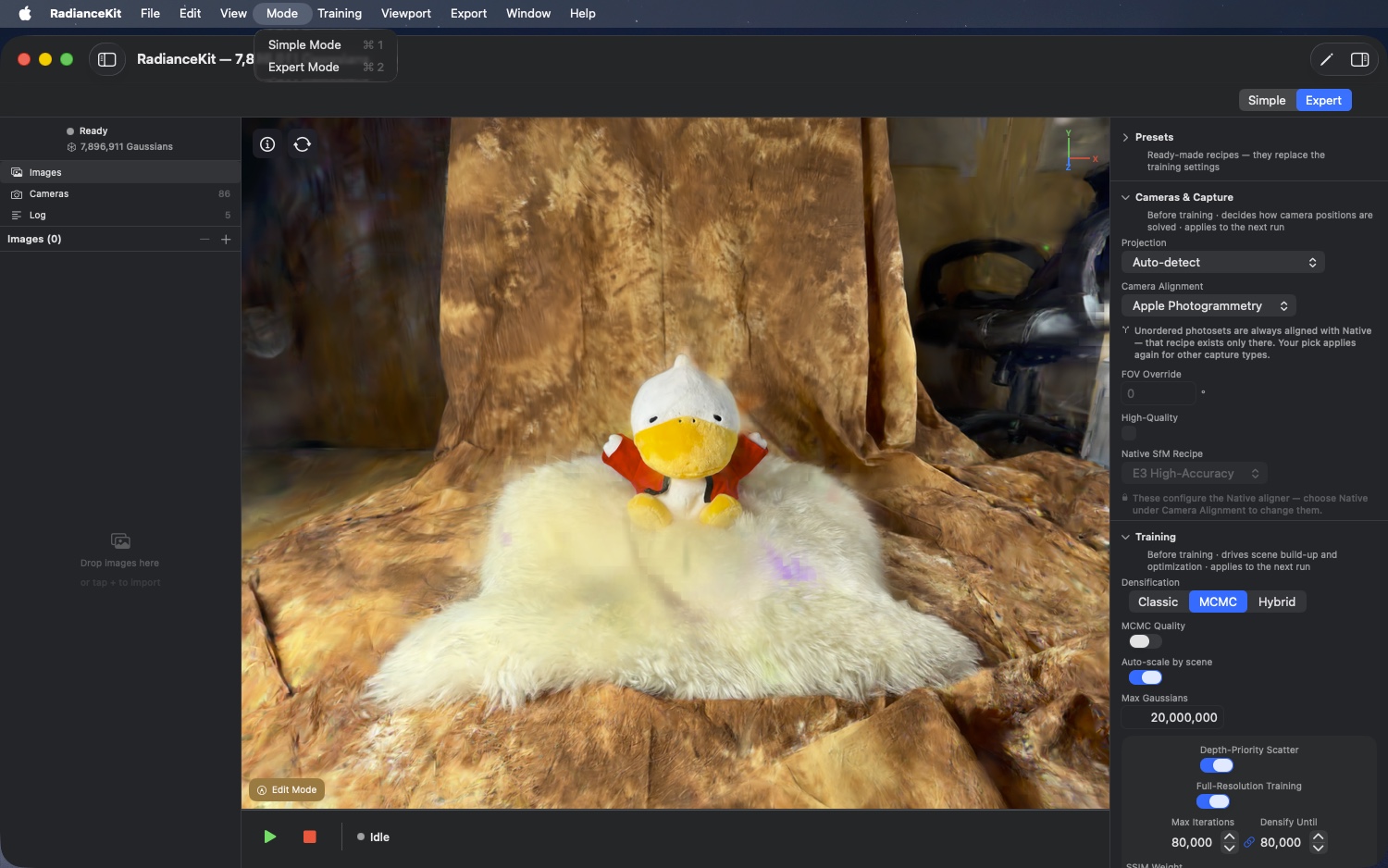
Kaksi yksinkertaista kytkintä ohjatun Simple Moden (velho-tyylinen, 4 vaihetta) ja täyden Expert Moden (klassinen Inspector-asettelu kaikkine säätimineen) välillä.
M7Mode > Simple Mode
MISSÄ
Valikkorivi → Mode → Simple Mode (⌘1).
TEKNINEN
Vaihtaa sovelluksen tilan Simple Modeen. Sovelluksen pääalue näyttää tällöin ohjatun työnkulun Expert-asettelun sijaan. Tila tallennetaan asetuksiin (katso S1 „Default Mode" luvussa 3 Settings).
M8Mode > Expert Mode
MISSÄ
Valikkorivi → Mode → Expert Mode (⌘2).
TEKNINEN
Vaihtaa sovelluksen tilan Expert Modeen. Tällöin näkyviin tulee täysi Inspector-asettelu tehtävittäin ryhmiteltyine osioineen (Presets, Cameras & Capture, Training, Progress, Look, Export); jokaisen osion otsikon alla on rivi, joka kertoo, milloin sen arvot tulevat voimaan. Expert Modessa kaikki training-parametrit ja kameran laskentamenetelmän valinta ovat käytettävissä. Mapper-valitsin ja COLMAP-binääripolun kenttä näkyvät ainoastaan kehittäjä-/DMG-buildeissa — hiekkalaatikoitu App Store -versio ei saa käynnistää ulkoista COLMAP-ohjelmaa (Apple Review Guideline 2.5.2), eikä se tarjoa COLMAPia siellä backendinä (katso luku 9). COLMAP-Workspacien tuonti ja vienti (M5, M34) eivät tähän vaikuta — kyse on puhtaasta tiedostojäsennyksestä Swiftissä, ja se toimii kaikissa buildeissa.
Training-valikko
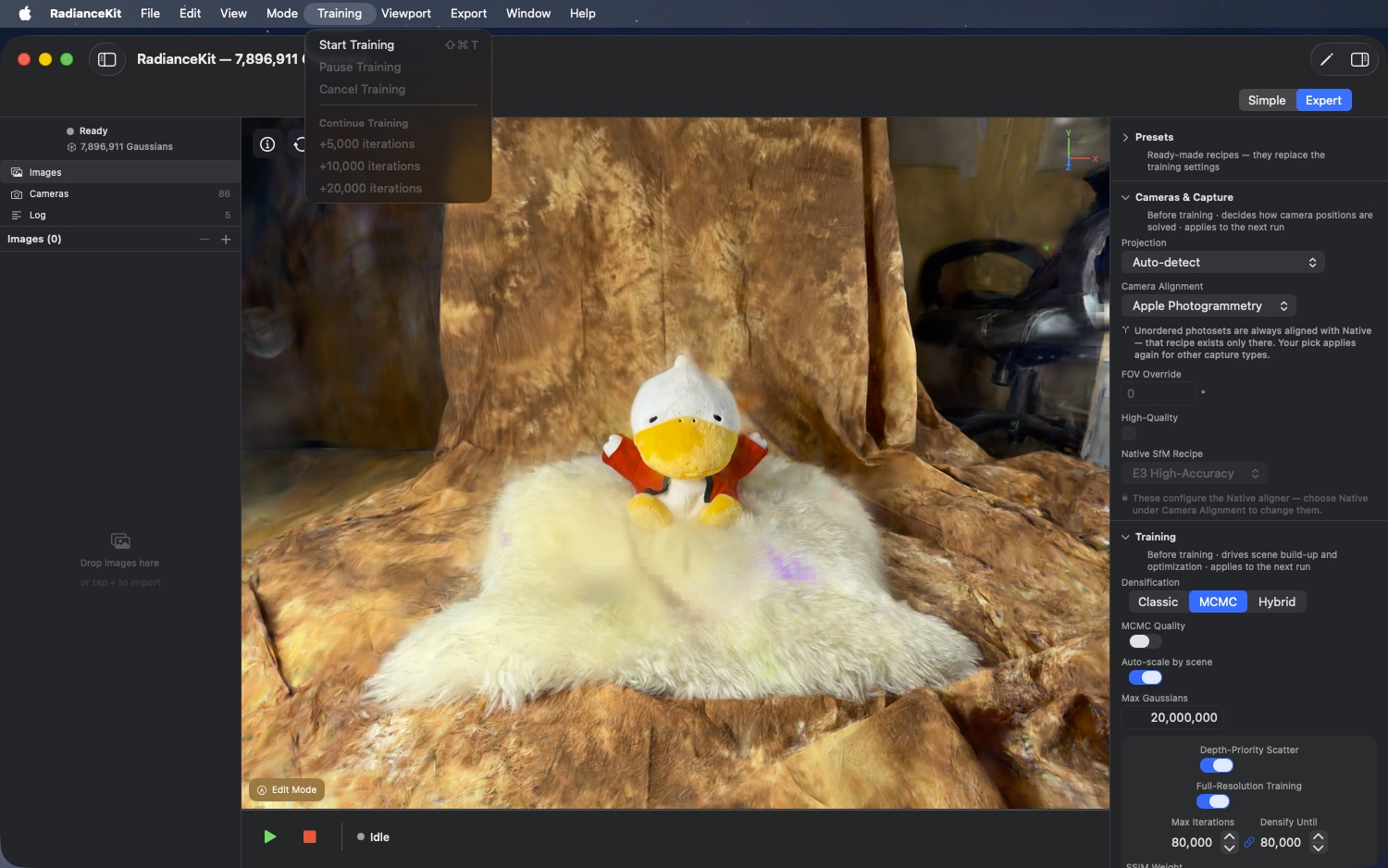
Kuusi kohtaa kahdessa ryhmässä: ylhäällä Käynnistys, Tauko ja Peruutus, alla ryhmä „Continue Training" kolmella kiinteällä jatkopidennyksellä. Kaikki kolme Continue-kohtaa ovat IAP-lukittuja (Free-Trial-versiossa ei klikattavissa).
M9Training > Start Training
MISSÄ
Valikkorivi → Training → Start Training (⇧⌘T).
TEKNINEN
Käynnistää training-pipelinen asynkronisesti. Edellytys: SfM-tulos on olemassa eikä mikään muu pipeline ole juuri käynnissä. Molemmat ehdot estävät kohdan käytön, jos niitä ei täytetä. Käynnistyksen yhteydessä luetaan nykyiset konfiguraatioarvot, luodaan uusi JSONL-loki hakemistoon ~/Documents/RadianceKit/Logs/training_YYYY-MM-DD_HHmmss.jsonl, ja strategiavalinnasta riippuen ajetaan joko klassinen tai MCMC-polku. Training-tila vaihtuu tilasta „idle" tilaan „training".
M10Training > Pause Training
MISSÄ
Valikkorivi → Training → Pause Training.
TEKNINEN
Keskeyttää käynnissä olevan training-ajon. Aktivoituu vain, kun training-tila on „training". Tauko pysäyttää iteraatiosilmukan seuraavassa turvallisessa synkronointipisteessä, säilyttää täyden GPU-tilan (Gaussian-puskurit, optimointimomentit, schedulerin sijainti) ja siirtyy tilaan „paused". Jatkaminen ei tapahdu tämän valikon kautta: kun training on keskeytetty, kohta muuttuu harmaaksi. Jatkamiseen käytetään pääikkunan Pause-/Resume-nappia, joka keskeytetyssä tilassa vaihtuu tekstiksi „Resume" — kummassakin tilassa. Keskeytetyt trainingit eivät säily sovelluksen sulkemisen yli; siinä tapauksessa tallenna sen sijaan skene ja jatka myöhemmin Continue-Training-kohdan (M12–M14) kautta.
M11Training > Cancel Training
MISSÄ
Valikkorivi → Training → Cancel Training.
TEKNINEN
Peruuttaa käynnissä olevan training-ajon. Aktiivinen, kun training-tila ei ole „idle". Asettaa cancel-lipun training-moottorissa, mikä lopettaa iteraatiosilmukan siististi seuraavassa synkronointipisteessä, kirjoittaa lopullisen yhteenvedon JSONL-lokiin ja palauttaa tilan takaisin tilaan „idle". Toistaiseksi koulutettu pistepilvi säilyy (voidaan tallentaa tai viedä), mutta se merkitään tilaan „cancelled".
M12Training > Continue Training > +5 000 iterations
MISSÄ
Valikkorivi → Training → Continue Training → +5,000 iterations.
TEKNINEN
Jatkaa trainingia 5 000 iteraatiolla. Aktiivinen, kun valmis training on jatkettavissa ja täysversio on lukittu auki. Jatkettavuus edellyttää, että valmis training on olemassa, täysi optimointitila on vielä muistissa, mikään muu pipeline ei ole juuri käynnissä — ja skeneä ei ole muokattu editorissa trainingin jälkeen. Juuri tämä on yleisin syy harmaisiin Continue-kohtiin: poisto tai rajaus Edit Mode -tilassa vaikuttaa vain näytettyyn pistepilveen, ei training-puskureihin; jatkaminen palauttaisi poistetun sisällön ja on siksi lukittu. Continue-toiminnossa Adam-momentit ja LR-scheduler jatkuvat, joten jatko liittyy saumattomasti aiempaan ajoon uudelleenkäynnistyksen sijaan. Jatko ei tiivistä skeneä enää lisää — se ainoastaan hienosäätää jo olemassa olevaa. JSONL-lokiin tulee uusi konfiguraatiomerkintä inkrementaalisella asetuksella. Saatavilla vain täysversiossa.
M13Training > Continue Training > +10 000 iterations
MISSÄ
Valikkorivi → Training → Continue Training → +10,000 iterations.
TEKNINEN
Sama kuin M12, mutta 10 000 lisäiteraatiolla. Samat ennakkoehdot, sama LR-scheduler-polku. Suositellaan, jos alkuperäinen training ajettiin keskitason presetillä ja haluat nähdä merkittävän laatuparannuksen ilman ajon täydellistä uudelleenkäynnistämistä.
M14Training > Continue Training > +20 000 iterations
MISSÄ
Valikkorivi → Training → Continue Training → +20,000 iterations.
TEKNINEN
Sama kuin M12 / M13, mutta 20 000 lisäiteraatiolla. Suurin valmiiksi määritelty Continue-hyppy. MCMC-trainingeissa tämä on usein juuri se, joka ratkaisee eron „riittää" ja „benchmark-kelpoinen" välillä; Classic-trainingissa 35–40K:n jälkeen kokemuksen mukaan tulee vain vähän lisää.
Näyttöikkuna-valikko
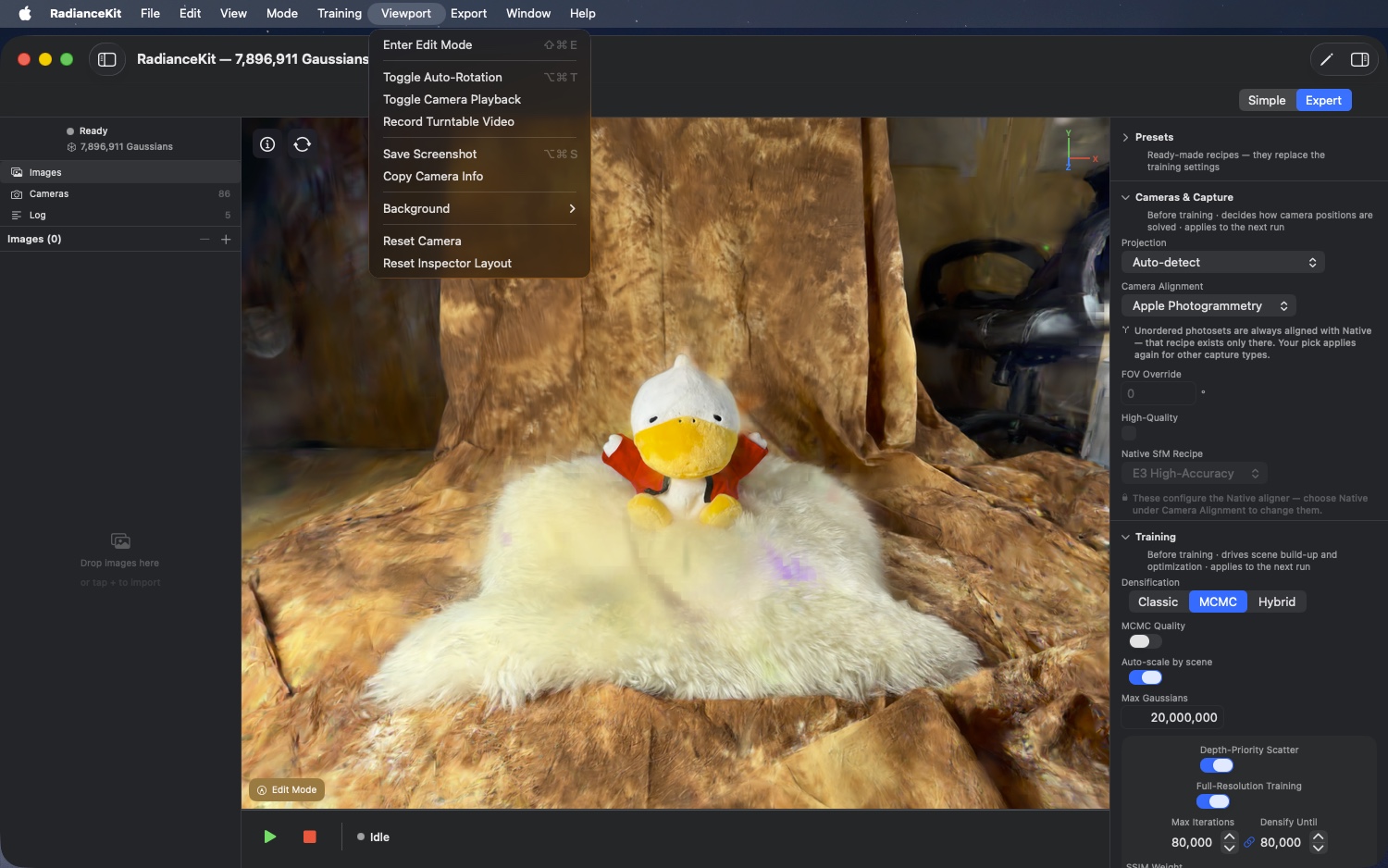
Ohjaa 3D-näyttöikkunaa: Edit-Mode Gaussianien valintaan ja siivoukseen, kameran ohjaus (automaattinen pyöritys, toisto, tallennus), kuvakaappaus ja kameratiedot, taustan alivalikko sekä lopuksi kaksi palautuskohtaa — „Reset Camera" näkymälle ja „Reset Inspector Layout" (M43) Inspector-alueille.
M15Viewport > Enter/Exit Edit Mode
MISSÄ
Valikkorivi → Viewport → Enter Edit Mode (tai „Exit Edit Mode", tilasta riippuen). ⇧⌘E.
TEKNINEN
Valikkokohdan otsikko on dynaaminen ja näyttää tilasta riippuen joko „Exit Edit Mode" tai „Enter Edit Mode". Painettaessa Edit-Mode kytketään päälle/pois viewport-renderöijässä. Edit Modesta poistuttaessa myös nykyinen valinta nollataan. Edit Mode tuo näkyviin työkalurivin näyttöikkunan alareunaan — sivellin, Slab, sylinteri, pohja, korjaus ja kumoa-nuolet. Kaikki tästä löytyy luvusta 11 — Editori. Poissa käytöstä, jos näyttöikkunassa ei ole valmiiksi ladattua kohtausta — eli ei valmista harjoitusta eikä levyltä avattua kohtausta. Käynnissä oleva harjoituksen live-esikatselu ei riitä tähän.
M16Viewport > Toggle Auto-Rotation
MISSÄ
Valikkorivi → Viewport → Toggle Auto-Rotation (⌥⌘T).
TEKNINEN
Kytkee näyttöikkunan kameran jatkuvan pyörimisen pystyakselin ympäri kohtauksen keskipisteen läpi päälle tai pois. Akseli ja nopeus tulevat kameran ohjauksen asetuksista. Automaattinen pyöritys on puhtaasti näyttöikkunan efekti, eikä se vaikuta harjoitukseen eikä tallennukseen — jos käytät samanaikaisesti turntable-videotallenninta (M18), automaattinen pyöritys tuottaa juuri sen reitin, jonka tallennin tallentaa.
M17Viewport > Toggle Camera Playback
MISSÄ
Valikkorivi → Viewport → Toggle Camera Playback.
TEKNINEN
Kytkee kamerapolun toiston päälle tai pois. Jos tallennettu kamerapolku on olemassa (esim. aiemmasta tallennuksesta tai ladatusta transforms.json-tiedostosta), polku toistetaan — näyttöikkunan kamera ei siis enää liiku hiiren/kosketuslevyn syötteiden mukaan, vaan toistaa trajektorin ruutu ruudulta. Uudelleen painaminen keskeyttää toiston.
M18Viewport > Record Turntable Video
MISSÄ
Valikkorivi → Viewport → Record Turntable Video.
TEKNINEN
Kytkee näyttöikkunan tallennuksen päälle tai pois. Ensimmäinen painallus käynnistää ruutujen tallennuksen väliaikaiseen polkuun; toinen painallus lopettaa tallennuksen, koodaa sen ja kirjoittaa sen MP4-poluun (polku kysytään tallennusikkunan kautta). Toisin kuin Export → Media → Orbit Video (M31), joka luo kiinteän 360°-polun säädettävällä kestolla, turntable-tallennin tallentaa live sen, mitä näet näyttöikkunassa — voit siis myös tallentaa manuaalisen kameraliikkeen.
M19Viewport > Save Screenshot
MISSÄ
Valikkorivi → Viewport → Save Screenshot (⌥⌘S).
TEKNINEN
Tallentaa yksittäisen näyttöikkunan ruudun täydessä renderöintiresoluutiossa (ei siis ikkunan pikselirakennetta vaan täyden renderöintikohteen sisällön) PNG-tiedostoksi. Tallennus tapahtuu suoraan harjoituksen tulospuskurista; tallennusikkunaa ei ole — tiedosto tallentuu nimellä RadianceKit-<aikaleima>.png työpöydälle. Taustaväri (M21–M23) leivotaan mukaan. Reitti renderöintikohteesta ikkunaan (bilineaarinen tai Lanczos-alinäytteistys ylinäytteistetystä renderöinnistä reunojen pehmentämiseksi — overlay-rivi „Sampling") vaikuttaa vain näytöllä olevaan esitykseen eikä kuvakaappaukseen. Suurentamista ei tapahdu missään vaiheessa.
Pikanäppäin on ⌥⌘S eikä enää ⇧⌘S: Koska „Save Scene As…" (M44) vie tähän tarkoitukseen tavanomaisen paikan ⇧⌘S, järjestelmä olisi hylännyt päällekkäisen pikanäppäimen — tämä kohta olisi silloin jäänyt kokonaan ilman pikanäppäintä valikkoon.
M20Viewport > Copy Camera Info
MISSÄ
Valikkorivi → Viewport → Copy Camera Info.
TEKNINEN
Lukee nykyisen näyttöikkunan kameran asennon (sijainti, katsepiste, ylös-vektori) ja FOV-arvot kameran ohjauksesta ja kirjoittaa ne monirivisenä tekstinä leikepöydälle. Muoto on ihmisen luettavissa (label = value per rivi), ei JSON. Kätevä, kun haluat toistaa tietyn näkymän vianetsintää varten tai jakaa sen tuen kanssa.
M21Viewport > Background > Dark Gray
MISSÄ
Valikkorivi → Viewport → Background → Dark Gray.
TEKNINEN
Asettaa näyttöikkunan taustavärin tummanharmaaksi (RGB 0.1/0.1/0.1). Renderöijä käyttää tätä väriä taustana, jonka päälle Gaussianit yhdistetään. Valinta tallennetaan ja otetaan käyttöön uudelleen seuraavalla käynnistyskerralla. Valikko, Asetusten „Background"-valitsin (S3) ja näppäin B näyttöikkunassa kirjoittavat saman arvon yhden kirjoituspolun kautta — ne eivät voi enää ajautua erilleen.
M22Viewport > Background > Black
MISSÄ
Valikkorivi → Viewport → Background → Black.
TEKNINEN
Asettaa näyttöikkunan taustavärin puhtaan mustaksi (RGB 0/0/0). Auttaa, jos kohtauksessa on paljon vaaleita kelluvia pisteitä ja haluat tunnistaa ne, tai markkinointimateriaalille tummalla tunnelmalla.
M23Viewport > Background > White
MISSÄ
Valikkorivi → Viewport → Background → White.
TEKNINEN
Asettaa näyttöikkunan taustavärin puhtaan valkoiseksi (RGB 1/1/1). Hyödyllinen, jos kohtauksessa on pääosin tummaa sisältöä ja haluat nähdä tummat kelluvat pisteet (tyypillinen ulkotilan taustan kohina).
M24Viewport > Reset Camera
MISSÄ
Valikkorivi → Viewport → Reset Camera.
TEKNINEN
Palauttaa näyttöikkunan kameran, poistuu harjoituskameranäkymästä ja pysäyttää automaattisen pyörityksen. Näin kamera palautuu alkuperäiseen sijaintiin (tyypillisesti: kohtauksen edessä, hieman ylhäältä katsoen), automaattinen pyöritys on pois päältä, ja jos renderöijä näytti juuri harjoituskameraa (yksi SfM-poseista), se palaa vapaaseen kameraan.
M43Viewport > Reset Inspector Layout
MISSÄ
Valikkorivi → Viewport → Reset Inspector Layout.
TEKNINEN
Palauttaa Inspector-alueiden ja edistymisen alaryhmien auki/kiinni-tilan toimitusasetuksiin ja kirjoittaa sen välittömästi asetuksiin — myös silloin, kun palautus laukaistaan jo käynnistyksen aikana. Vaikuttaa yksinomaan Expert Mode -asetteluun: kohtaus, harjoituksen tila ja konfiguraatio pysyvät koskemattomina. Ilman varmistuskysymystä ja ilman kumoamista.
Vientivalikko
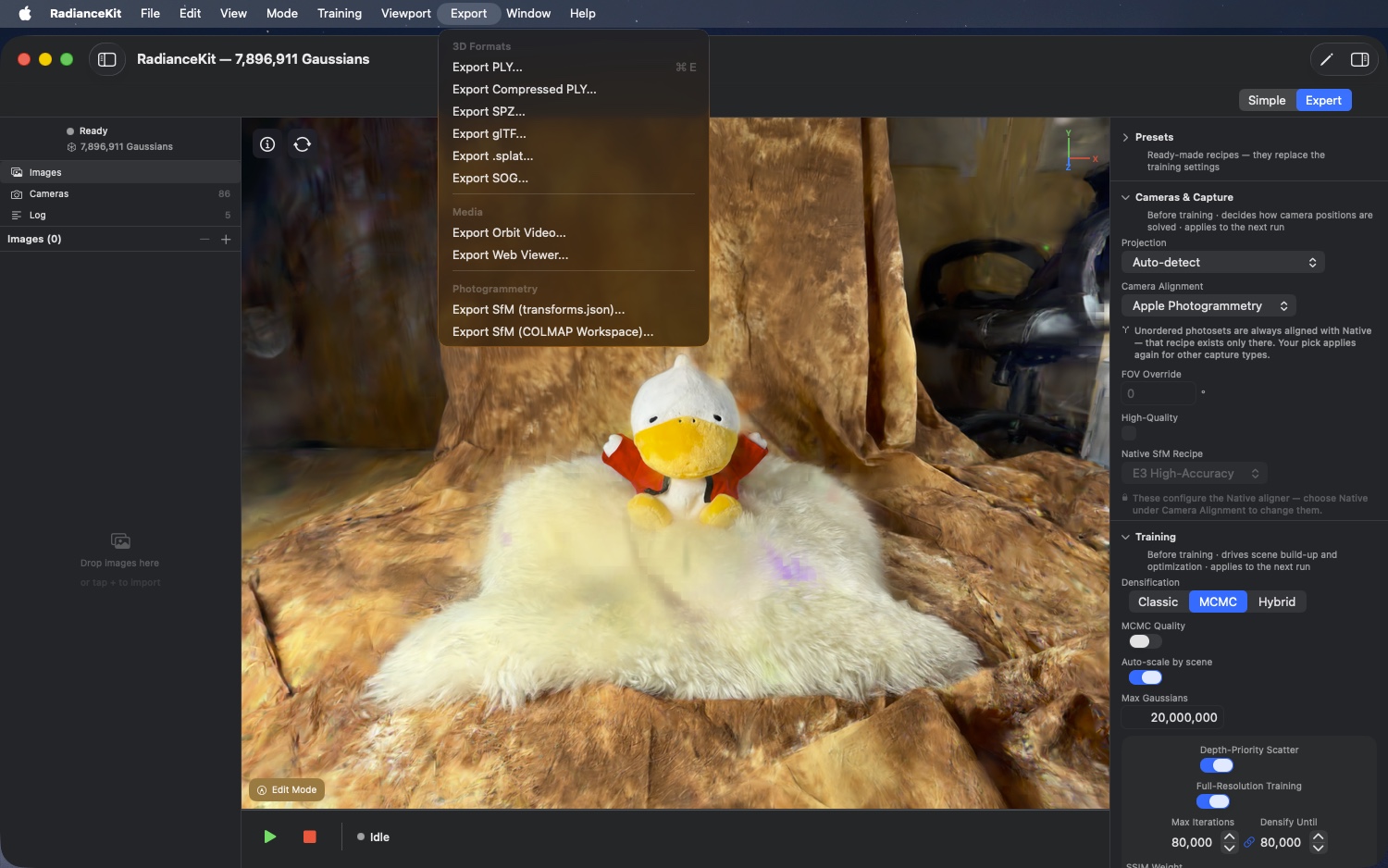
Kahdeksan vientikohdetta plus kaksi photogrammetry-vientiä, ryhmiteltynä kolmeen ryhmään: kuusi 3D-formaattia (PLY, Compressed PLY, SPZ, glTF, .splat, SOG), kaksi mediakohdetta (Orbit Video, Web Viewer) ja kaksi photogrammetry-vientiä. Kahdeksan ensimmäistä rakennetaan yhteisen apurutiinin kautta, joka avaa aina tallennusvalintaikkunan ja rekisteröi viennin formaattikatalogiin. Photogrammetry-kohdilla on omat yksilölliset logiikkansa. Kaikki kymmenen kohtaa ovat käytettävissä vain täydessä versiossa. Ryhmien "3D Formats" ja "Media" kahdeksan formaattia pysyvät lisäksi harmaana niin kauan kuin scenea ei vielä ole tai toinen vienti on parhaillaan käynnissä; molemmat photogrammetry-kohdat vaativat valmiin SfM-tuloksen.
M25Export > 3D Formats > Export PLY…
MISSÄ
Valikkorivi → Export → 3D Formats → Export PLY… (⌘E).
TEKNINEN
Avaa tallennusvalintaikkunan, jonka oletustiedostonimi on gaussians.ply. Kun vahvistat, nykyinen Gaussian-pilvi kirjoitetaan standardoituun ASCII/Binary-PLY-formaattiin — yhteensopiva SuperSplatin, PolyCamin, PlayCanvasin ja kaikkien yleisten 3DGS-katseluohjelmien kanssa. Täydet SH-kertoimet, täysi tarkkuus (Float32 kenttää kohti). Tiedostokoko usein useita satoja megatavuja, kun Gaussianeja on ≥ 500K.
M26Export > 3D Formats > Export Compressed PLY…
MISSÄ
Valikkorivi → Export → 3D Formats → Export Compressed PLY….
TEKNINEN
Kirjoittaa Gaussian-pilven Compressed-PLY-formaatissa käyttäen mukautettua kvantisointia position-, scale-, rotaatio- ja SH-kentille. 5–10× pienemmät tiedostot kuin pakkaamaton PLY (M25) minimaalisilla visuaalisilla häviöillä. Yhteensopiva SuperSplatin (joka lukee Compressed-PLY-standardin) ja PlayCanvasin kanssa. Oletustiedostonimi gaussians_compressed.ply.
M27Export > 3D Formats > Export SPZ…
MISSÄ
Valikkorivi → Export → 3D Formats → Export SPZ….
TEKNINEN
Kirjoittaa Gaussian-pilven SPZ-formaatissa — Nianticin julkaisemassa pakatussa splat-formaatissa, jossa on aggressiivinen kvantisointi (~90 % pienempi kuin pakkaamaton PLY). Optimoitu ennen kaikkea web-katseluohjelmille ja mobiilisovelluksille. Yhteensopiva Niantic Splatt3R:n, gsplat.js:n ja Niantic-selainkatselimen kanssa.
M28Export > 3D Formats > Export glTF…
MISSÄ
Valikkorivi → Export → 3D Formats → Export glTF….
TEKNINEN
Kirjoittaa .glb-tiedoston (binäärinen glTF) käyttäen KHR_gaussian_splatting-laajennusta. Standardin mukainen, sopii putkiin, jotka käyttävät glTF-moottoreita kuten Babylon.js tai Three.js ja toteuttavat KHR_gaussian_splatting-laajennuksen.
M29Export > 3D Formats > Export .splat…
MISSÄ
Valikkorivi → Export → 3D Formats → Export .splat….
TEKNINEN
Kirjoittaa Antimatter15-.splat-formaatin — kiinteän 32 tavun kokoisen Gaussiania kohti (positio 3× Float32, scale 3× Float32, rotaatio 4× Uint8 normalisoitu kvaternioni, RGB+opasiteetti 4× Uint8). Ei DC-tasoa korkeampia SH-kertoimia. Pienin tiedosto, jossa on suora selainyhteensopivuus. Tarkoitettu gsplat.js:lle ja antimatter15:n online-demokatselimelle.
M30Export > 3D Formats > Export SOG…
MISSÄ
Valikkorivi → Export → 3D Formats → Export SOG….
TEKNINEN
Kirjoittaa Gaussian-pilven SOG-formaatissa. SOG ("Self-Organizing Gaussian") on PlayCanvasin formaatti, jossa on tekstuuriatlaslayout ja kvantisoidun datan WebP-pakkaus. Skaalautuu 15–20× paremmalla kokosuhteella kuin PLY. WebP-pakkausta varten vienti etsii erikseen asennetun komentorivityökalun; jos se ei löydä sitä, se tallentaa kuvadatan sen sijaan PNG-muodossa. Tiedosto syntyy tällöinkin, mutta on huomattavasti suurempi, eikä SuperSplat lue sitä.
M31Export > Media > Export Orbit Video…
MISSÄ
Valikkorivi → Export → Media → Export Orbit Video….
TEKNINEN
Renderöi 360°-orbiitin scenen keskipisteen ympäri ja koodaa sen MP4-muotoon (H.264) tai MOV-muotoon (HEVC, järjestelmän oletuksen mukaan). Toisin kuin M18 (live-tallennus), reitti on tässä kiinteästi määrätty — kesto valitaan asetuksista tai Simple Mode -vientivaiheessa.
M32Export > Media > Export Web Viewer…
MISSÄ
Valikkorivi → Export → Media → Export Web Viewer….
TEKNINEN
Pakkaa itsenäisen HTML-katseluohjelman (gsplat.js-pohjaisen) sekä Gaussian-datan Base64-koodattuna yhteen ainoaan .html-tiedostoon. Tämä tiedosto toimii offline missä tahansa modernissa selaimessa — ei palvelinriippuvuuksia, ei ulkoisia URL-osoitteita. Tiedostokoko on noin 1,3-kertainen SPZ-versioon verrattuna (Base64-yleiskustannuksen vuoksi).
M33Export > Photogrammetry > Export SfM (transforms.json)…
MISSÄ
Valikkorivi → Export → Photogrammetry → Export SfM (transforms.json).
TEKNINEN
Oma vientipolku (ei yhteisen apurutiinin kautta), koska viedään SfM-tulos, ei Gaussian-pilveä. Avaa tallennusvalintaikkunan, jonka oletusnimi on transforms.json ja sisältötyyppi json. Kun vahvistat, kirjoitetaan nerfstudio-yhteensopiva transforms.json, jossa on kameran sisäiset parametrit, poosit (4×4-matriisina NeRF-konvention mukaisesti) ja framejen polut. Käyttöliittymän ohjeteksti muistuttaa, että koulutuskuvat on kopioitava mukaan sisarhakemistoon images/. Aktiivinen vain, kun SfM-tulos on olemassa ja täysi versio on lunastettu.
M34Export > Photogrammetry > Export SfM (COLMAP Workspace)…
MISSÄ
Valikkorivi → Export → Photogrammetry → Export SfM (COLMAP Workspace).
TEKNINEN
Avaa tallennusvalintaikkunan, jonka oletusnimi on colmap-workspace (ei tiedostopäätettä, koska kyseessä on hakemisto). Kirjoittaa standardin mukaisen COLMAP-workspacen, jossa on sparse/0/cameras.bin, images.bin, points3D.bin. Mahdollistaa RadianceKitissä lasketun tai tuodun SfM-rekonstruktion avaamisen muissa työkaluissa, kuten Postshotissa, Nerfstudiossa tai Meshroomissa, tai A/B-uudelleenajossa sen lataamisen takaisin RadianceKitiin (M5:n kautta) jo laskettuna syötteenä — säästää laskenta-aikaa. Aktiivinen vain, kun SfM-tulos on olemassa ja täysi versio on lunastettu.
Ohjeet-valikko
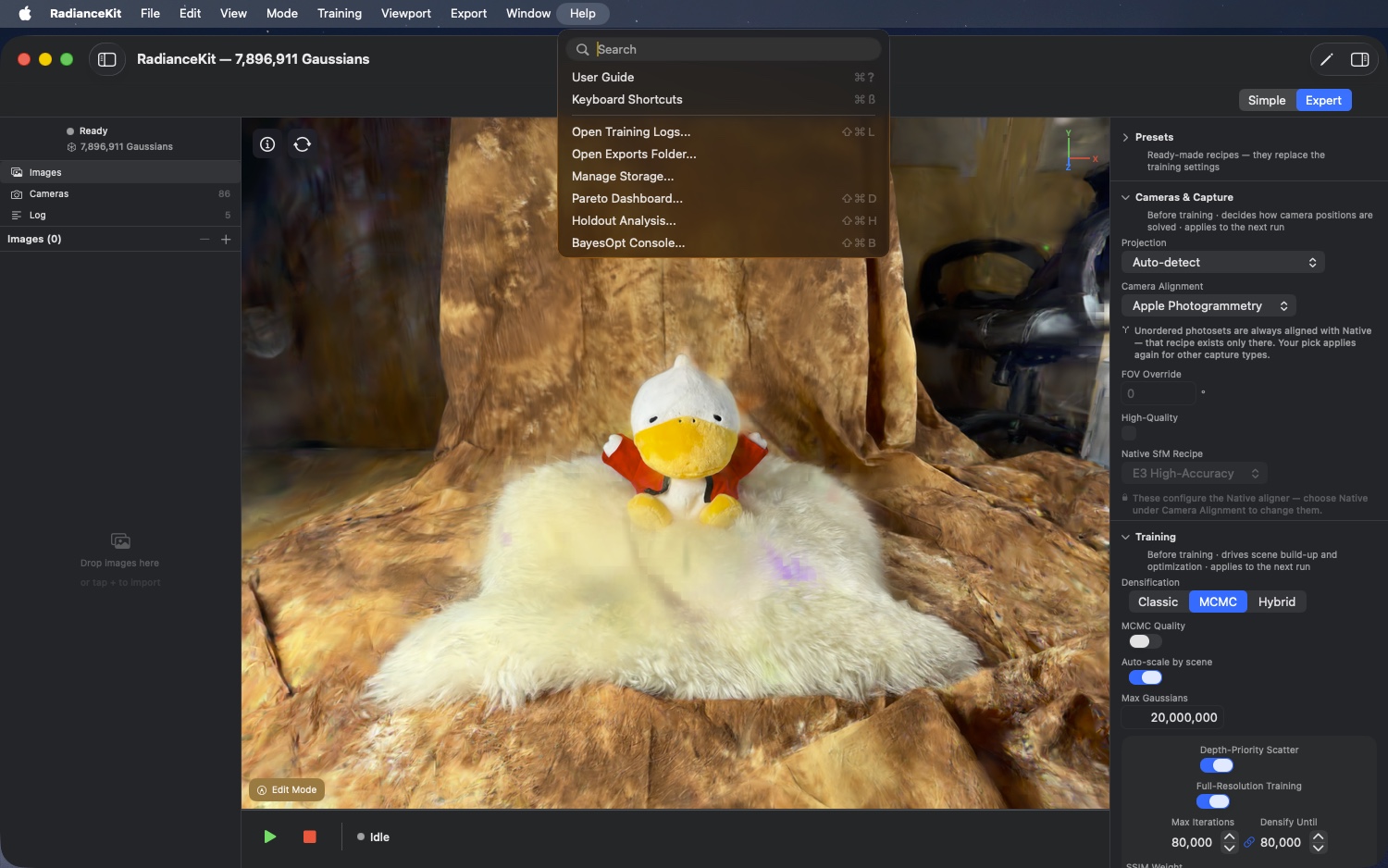
Kahdeksan kohtaa: kaksi dokumentaatioikkunaa (User Guide, Keyboard Shortcuts), kaksi kansio-oikotietä, jotka avaavat Finderin (Training Logs, Exports Folder), ikkuna „Manage Storage" sekä kolme analyysi-ikkunaa (Pareto Dashboard, Holdout Analysis, BayesOpt Console). Applen tapaan Ohjeet-valikko sijaitsee aivan oikeassa reunassa. Järjestelmän oletus-Ohjeet-valikko korvataan kokonaan RadianceKitin omalla versiolla.
M35Help > User Guide
MISSÄ
Valikkorivi → Help → User Guide (⌘?).
TEKNINEN
Avaa User-Guide-ikkunan. Se näyttää navigoinnin, jossa on aihepiiri-sivupalkki ja vieritettävä yksityiskohtaosio, oletuskoko 860×640. Sisältö on tallennettu staattisesti (ei jäsennetä Markdownista).
M36Help > Keyboard Shortcuts
MISSÄ
Valikkorivi → Help → Keyboard Shortcuts (⌘/).
TEKNINEN
Avaa Keyboard-Shortcuts-ikkunan — yksinkertaisen vieritettävän asettelun, oletuskoko 440×560, jaettuna viiteen ryhmään: Navigation, Views, Capture, Editor ja Training. Listattuna ovat näppäimet, jotka toimivat suoraan 3D-Viewportissa (hiiri- ja WASD-navigointi, kamerahypyt, kuvakaappaus ja videotallennus, valinta ja siveltimen koko editorissa). Valikon pikanäppäimiä ei siellä ole, lukuun ottamatta ⌘E. Sisältö on tallennettu staattisesti.
M37Help > Open Training Logs…
MISSÄ
Valikkorivi → Help → Open Training Logs… (⇧⌘L).
TEKNINEN
Laskee lokikansion poluksi ~/Documents/RadianceKit/Logs, luo sen tarvittaessa ja avaa sen Finderissa. Jokainen koulutusajo kirjoittaa sinne oman JSONL-tiedostonsa training_YYYY-MM-DD_HHmmss.jsonl.
M38Help > Open Exports Folder…
MISSÄ
Valikkorivi → Help → Open Exports Folder…
TEKNINEN
Vastaava kuin M37, mutta Exports-kansiolle. Ilman hiekkalaatikkoa tämä on ~/Documents/RadianceKit/Exports; App Store -versiossa se sijaitsee sovelluksen containerissa — siksi tämä valikkokohta ja painike „Show Exports Folder…" asetuksissa käyttävät samaa rutiinia ja johtavat aina todella käytössä olevaan paikkaan. Sinne sovellus kirjoittaa automaattisesti PLY-tiedoston jokaisen valmiiksi saadun ajon jälkeen, myös Continue-Training-ajon jälkeen; tämän voi kytkeä pois asetuksista ▸ Training ▸ „Save a PLY automatically after each run" (oletus PÄÄLLÄ). Lisäksi tulevat automaattisten testivientien vakiopolut (esim. autotest_<timestamp>.ply). Käsin tallennusdialogin kautta tallennetut viennit EIVÄT päädy tänne, vaan sinne, minne käyttäjä ne tallentaa.
M39Help > Manage Storage…
MISSÄ
Valikkorivi → Help → Manage Storage…
TEKNINEN
Avaa Storage-selaimen (katso luku 4 Auxiliary Windows, tunnukset W7–W12). Listaa kaikki tallennetut näkymät, koulutuslokit, viennit ja välimuistit ~/Documents/RadianceKit/-kansiossa kokoineen, mahdollistaen Reveal-in-Finder- ja Move-to-Trash-toiminnot per kohta.
M40Help > Pareto Dashboard…
MISSÄ
Valikkorivi → Help → Pareto Dashboard… (⇧⌘D).
TEKNINEN
Avaa Pareto-koontinäytön (katso luku 4, tunnukset W13–W22). Koontinäyttö lataa kaikki JSONL-koulutuslokit kansiosta ~/Documents/RadianceKit/Logs/, järjestää ne näkymän ja preset-asetuksen mukaan ja piirtää Pareto-hajontakuvion (oletus: Loss vs Gaussians, valinnaisesti Loss vs Wallclock tai PSNR vs iteraatiot).
M41Help > Holdout Analysis…
MISSÄ
Valikkorivi → Help → Holdout Analysis… (⇧⌘H).
TEKNINEN
Avaa Holdout-analyysi-ikkunan (katso luku 4, tunnukset W23–W29). Lataa transforms.json-tiedoston, piirtää kamerat 3D-pallona ja mahdollistaa Train/Test-fold-jaot (kulmittain tai lineaarisesti, 2–8 foldia). Tuloste on fold-assignment.json, jota koulutus voi käyttää testijoukkona kunkin koulutuskonfiguraation yhteydessä.
M42Help > BayesOpt Console…
MISSÄ
Valikkorivi → Help → BayesOpt Console… (⇧⌘B).
TEKNINEN
Avaa BayesOpt-konsolin (katso luku 4, tunnukset W30–W39). Lataa valmiiksi määriteltyjä hakuavaruuksia (esim. „MCMC scale-reg + opacity-reg + ssim"), suorittaa Bayesian Optimization -kokeita asynkronisesti ja näyttää konvergenssikäyrän sekä kokeiden lokin reaaliajassa.
Huomautus: Kumoa ja Tee uudelleen -toiminnot Edit-valikossa
Edit-valikon kärjessä ovat kaksi kohtaa kumoamiseen (⌘Z) ja uudelleentekemiseen (⇧⌘Z). RadianceKit tarjoaa ne itse ja nimeää ne aina sen toiminnon mukaan, joka niiden takana on: Edit Modessa tehdyn poiston jälkeen ensimmäinen kohta on „Undo Delete", rajauksen jälkeen „Undo Crop", värikylläisyyden poiston jälkeen „Undo Desaturate" ja korjauksen jälkeen „Undo Heal" — vastaavasti „Redo …" uudelleentekemisessä. Jos editorista ei juuri sillä hetkellä ole mitään kumottavaa, valikossa lukee yksinkertaisesti „Undo" ja „Redo".
Tämä pätee myös Project Navigatoriin Expert Modessa: siellä tuotuja kuvia voi poistaa miinus-painikkeella tai Backspace-näppäimellä, ja ⌘Z palauttaa ne takaisin. Tässä tapauksessa valikkokohta ei kuitenkaan ole „Undo Remove Image", vaan pelkkä „Undo" — tarkka nimitys näytetään vain editorin toiminnoille.
Erikoistapaus on tekstinsyöttö: niin kauan kuin kirjoituskohdistin on syöttökentässä, ⌘Z kumoaa tavalliseen tapaan viimeisimmän tekstisyöttösi eikä viimeisintä muutosta skeneen.
Näppäinoikotiet yhteenvetona
| Valikkokohta | Näppäinoikotie |
|---|---|
| File > Open Scene… | ⌘O |
| File > Save Scene / Save Scene… | ⌘S |
| File > Save Scene As… | ⇧⌘S |
| File > Import COLMAP / Metashape Workspace… | ⇧⌘I |
| File > New Project | ⌘N |
| Mode > Simple Mode | ⌘1 |
| Mode > Expert Mode | ⌘2 |
| Training > Start Training | ⇧⌘T |
| Viewport > Enter/Exit Edit Mode | ⇧⌘E |
| Viewport > Toggle Auto-Rotation | ⌥⌘T |
| Viewport > Save Screenshot | ⌥⌘S |
| Export > 3D Formats > PLY | ⌘E |
| Help > User Guide | ⌘? |
| Help > Keyboard Shortcuts | ⌘/ |
| Help > Open Training Logs… | ⇧⌘L |
| Help > Pareto Dashboard… | ⇧⌘D |
| Help > Holdout Analysis… | ⇧⌘H |
| Help > BayesOpt Console… | ⇧⌘B |
Edit-valikko (nimike määräytyy viimeisimmän toiminnon mukaan, katso yllä oleva huomautus):
| Toiminto | Näppäinoikotie |
|---|---|
| Edit > Undo (esim. „Undo Delete") | ⌘Z |
| Edit > Redo (esim. „Redo Delete") | ⇧⌘Z |
| Kuvan poistaminen Project Navigatorista | Backspace / Delete |