RadianceKit Brukerveiledning
Kapittel 1 — Menylinje
Menylinjen i RadianceKit organiserer alle funksjoner som ikke ligger direkte i hovedvinduet eller i Inspector. Dette er først og fremst handlinger som påvirker hele scenen (åpne, lagre, nytt prosjekt), som styrer treningen (start, pause, fortsett), som betjener viewporten (auto-rotasjon, skjermbilde, bakgrunnsfarge), og som utløser eksport til ulike 3D- og medieformater. I tillegg kommer snarveier til alle hjelpevinduer (User Guide, Pareto Dashboard, Holdout Analysis, BayesOpt Console).
Tastatursnarveier vises til høyre for menyvalget. Konvensjoner: ⌘ betyr Command-tasten (Eple-tasten), ⇧ er Shift, ⌥ er Option (Alt), og ⌃ er Control. Eksempel: ⇧⌘T står for Shift+Command+T. En oversikt over alle menysnarveiene som er dokumentert her, finnes til slutt i dette kapittelet. Vinduet Help → Keyboard Shortcuts (⌘/) er noe annet: Det viser tastene som virker direkte i 3D-viewporten (navigasjon, visninger, opptak, redigering og trening) — menysnarveiene finnes der ikke, bortsett fra ⌘E.
De følgende 44 oppføringene er fullstendig dokumentert, gruppert etter det tilhørende toppnivåmenyet. Numrene følger rekkefølgen i denne listen, ikke menyrekkefølgen — «Save Scene As…» har derfor nummer M44, men står i File-menyen rett etter M2, og «Reset Inspector Layout» (M43) ligger til slutt i Viewport-menyen. I tillegg kommer Edit-menyen med «Angre» og «Gjør om», som har sine egne regler og derfor er beskrevet separat til slutt i kapittelet.
Fil-menyen
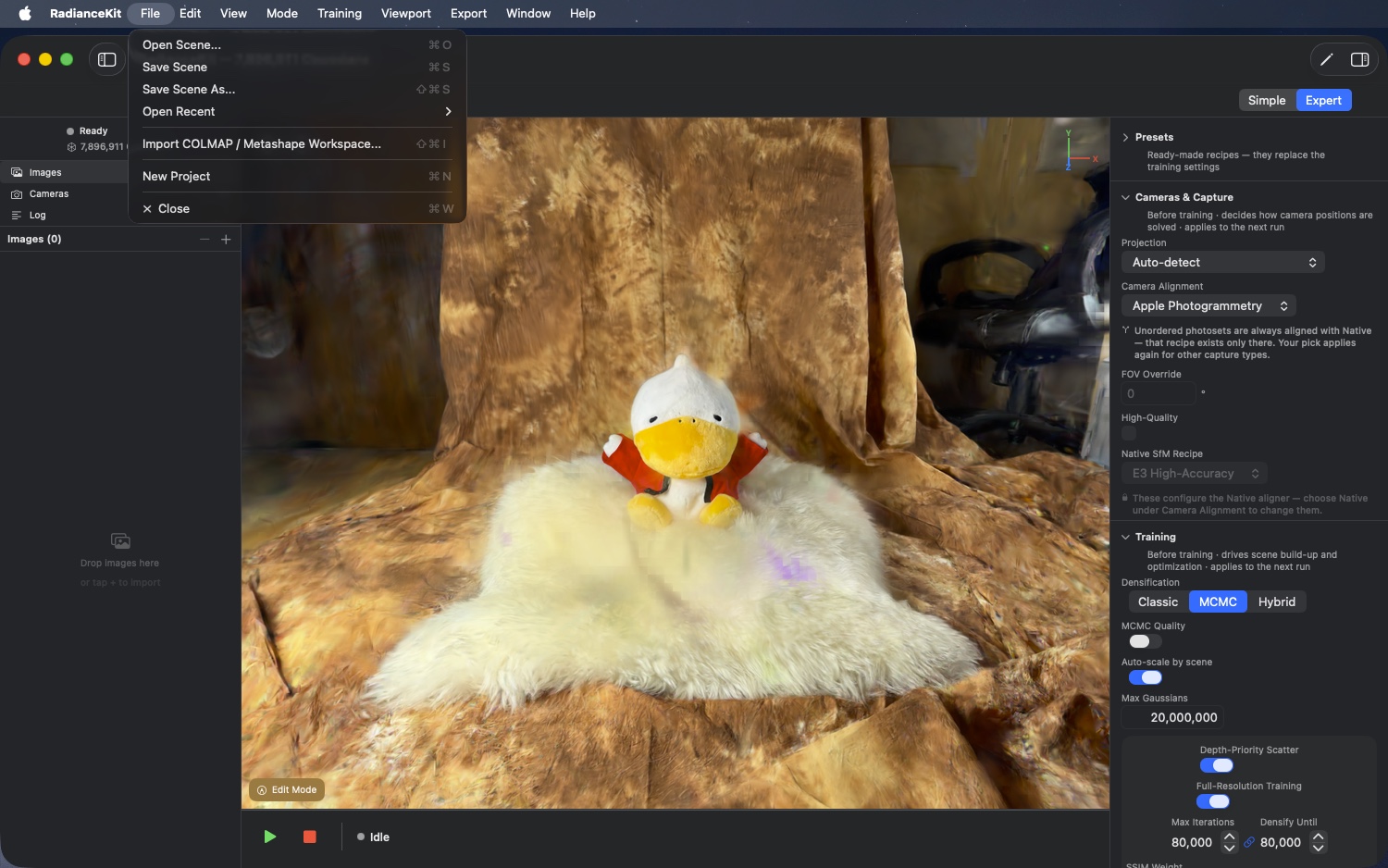
Fil-menyen erstatter Apples standard «New Window»-oppføring med prosjektspesifikke handlinger. Den har seks linjer: Åpne scene, Lagre scene, Lagre scene som, undermenyen «Open Recent», Workspace-import og hard tilbakestilling til en tom tilstand. Scener kan også åpnes i Finder med dobbeltklikk — se M1.
M1File > Open Scene…
HVOR
Menylinjen → File → Open Scene… (⌘O).
TEKNISK
Åpner en fildialog for formatene RadianceScene-bundle, .ply, .splat og .spz. Enkeltvalg, kan vise både filer og mapper (for bundle-formatet). Etter et vellykket valg blir stien lagt til i Recent-listen og scenen lastes asynkront — den forrige blir erstattet og treningspipelinen initialiseres med den lastede tilstanden. PLY-/SPZ-/Splat-filer leses via de respektive format-lasterne; .radiancescene-bundlet er en mappe med punktskyen (scene.ply), scenedataene (metadata.json) og eventuelt det innebygde SfM-workspacet.
Samme lastevei utløses også utenfra: Appen registrerer dokumenttypen .radiancescene hos systemet og besvarer åpneforespørsler. Dobbeltklikk i Finder, «Åpne med» og open <fil> på kommandolinjen havner dermed alle i samme lasteprosess. Tidligere var bare typen deklarert — derfor hadde filene alltid det riktige ikonet —, men ingen handler fantes; et dobbeltklikk gjorde rett og slett ingenting. Hvis flere filer gis samtidig, åpner appen den første og logger de øvrige som hoppet over; det finnes bevisst bare én scene per vindu. Kommer forespørselen før appen har nådd ferdig tilstand (oppstart via dobbeltklikk), blir den mellomlagret og utført etterpå.
M2File > Save Scene / Save Scene…
HVOR
Menylinjen → File → Save Scene (⌘S).
TEKNISK
Tittelen er tilstandsavhengig: Så lenge scenen ikke har en fil, heter oppføringen «Save Scene…» med ellipse og varsler dermed om dialogen som kommer; når den har en, heter den «Save Scene» uten punktum og lagrer uten å spørre. Scenen har en fil i to tilfeller: etter en vellykket lasting av et .radiancescene-bundle og etter en vellykket lagring. Ved lasting av en ren PLY-, SPZ- eller Splat-fil overtas bevisst ingen fil — ⌘S spør der derfor fortsatt etter et mål og skriver ikke et bundle over inndatafilen. Oppføringen er deaktivert så lenge det ikke finnes noen Gaussians ennå.
Lagringen oppretter en mappepakke med punktskyen (scene.ply), scenedataene (metadata.json) og — hvis et SfM-resultat foreligger — det innebygde workspacet; sistnevnte gjør det mulig å fortsette treningen senere uten en ny mapper-kjøring. Fordi ⌘S skriver til den eksisterende filen, foregår prosessen transaksjonelt: Hver del skrives først under et arbeidsnavn inne i pakken; først til slutt blir de gamle delene skjøvet til side og de nye samlet omdøpt til sin plass. Går noe galt underveis, blir den forrige tilstanden fullstendig rullet tilbake, og en feilet tilbakerulling blir uttrykkelig logget. Et andre lagreforsøk som utløses mens et allerede pågår, avvises i stedet for å kjøres parallelt.
M44File > Save Scene As…
HVOR
Menylinjen → File → Save Scene As… (⇧⌘S).
TEKNISK
Åpner alltid lagredialogen, uansett om scenen allerede har en fil — det er den bevisste veien tilbake til dialogen som ⌘S (M2) ikke lenger viser. Begge oppføringene deler samme rutine: Content-Type RadianceScene-bundle, som navn navnet på den aktuelle scenen, ellers scene.radiancescene. Etter lagring peker scenen på det nye målet, så flere ⌘S skriver dit. Deaktivert så lenge det ikke finnes noen Gaussians ennå.
Et spesialtilfelle er lagring over en fremmed, allerede eksisterende pakke. Dens innebygde SfM-workspace tilhører en annen scene og må ikke overleve, ellers ville en senere videre-trening regne med fremmede kameraposer. Appen gjenkjenner tilfellet ved at mål og gjeldende fil ikke stemmer overens, og behandler det fremmede workspacet som alle andre deler: Det blir skjøvet til side i forbindelse med omdøpingen i stedet for å bli slettet, slik at en feil lenger oppe etterlater målpakken nøyaktig slik den var.
M3File > Open Recent > [Scenenavn]
HVOR
Menylinjen → File → Open Recent → (Liste).
TEKNISK
Dynamisk undermeny som genereres fra en liste over sist åpnede stier (lagret i innstillingene). Hver listeoppføring blir navngitt med filnavnet og lastet ved klikk. Hvis listen er tom, vises i stedet den deaktiverte etiketten «No Recent Scenes». Listen holder de ti sist åpnede scenene; den eldste faller ut så snart en ellevte kommer til. Også en scene som du åpner fra denne listen, rykker dermed opp på første plass igjen.
M4File > Open Recent > Clear Recent
HVOR
Menylinjen → File → Open Recent → Clear Recent.
TEKNISK
Tømmer Recent-listen i innstillingene. Virker umiddelbart, uten bekreftelsesdialog. Oppføringen vises kun i undermenyen hvis det i det hele tatt finnes oppføringer i Recent-listen (den står under en skillelinje etter stiene).
M5File > Import COLMAP / Metashape Workspace…
HVOR
Menylinjen → File → Import COLMAP / Metashape Workspace… (⇧⌘I).
TEKNISK
Åpner en mappevelger. Forventer en mappe med COLMAP-workspace-layouten (f.eks. sparse/0/cameras.{bin,txt} pluss images/). Etter valg gjennomføres en forhåndssjekk av workspacet — denne gjenkjenner de tre layoutene (sparse/0/, sparse/, rot) og om rekonstruksjonen foreligger binært (cameras.bin) eller som ETH3D-tekst (cameras.txt). Ved suksess importeres workspacet; ellers vises kun en advarsel i app-loggen. Se også kapittel 9 «SfM-backends», Q6 for den fullstendige pipeline-logikken.
M6File > New Project
HVOR
Menylinjen → File → New Project (⌘N).
TEKNISK
Sjekker om det finnes ulagret arbeid. Hvis ja, vises en bekreftelsesdialog før noe går tapt. Er det ingenting å lagre, kjøres tilbakestillingen direkte — den tømmer importerte bilder, SfM-resultatet, den Gaussian-skyen, treningstilstanden og alle avhengige UI-indikatorer. Merk: Et brukerdefinert preset-bibliotek beholdes, fordi det ligger i app-innstillingene og ikke i prosjekttilstanden.
Modus-meny
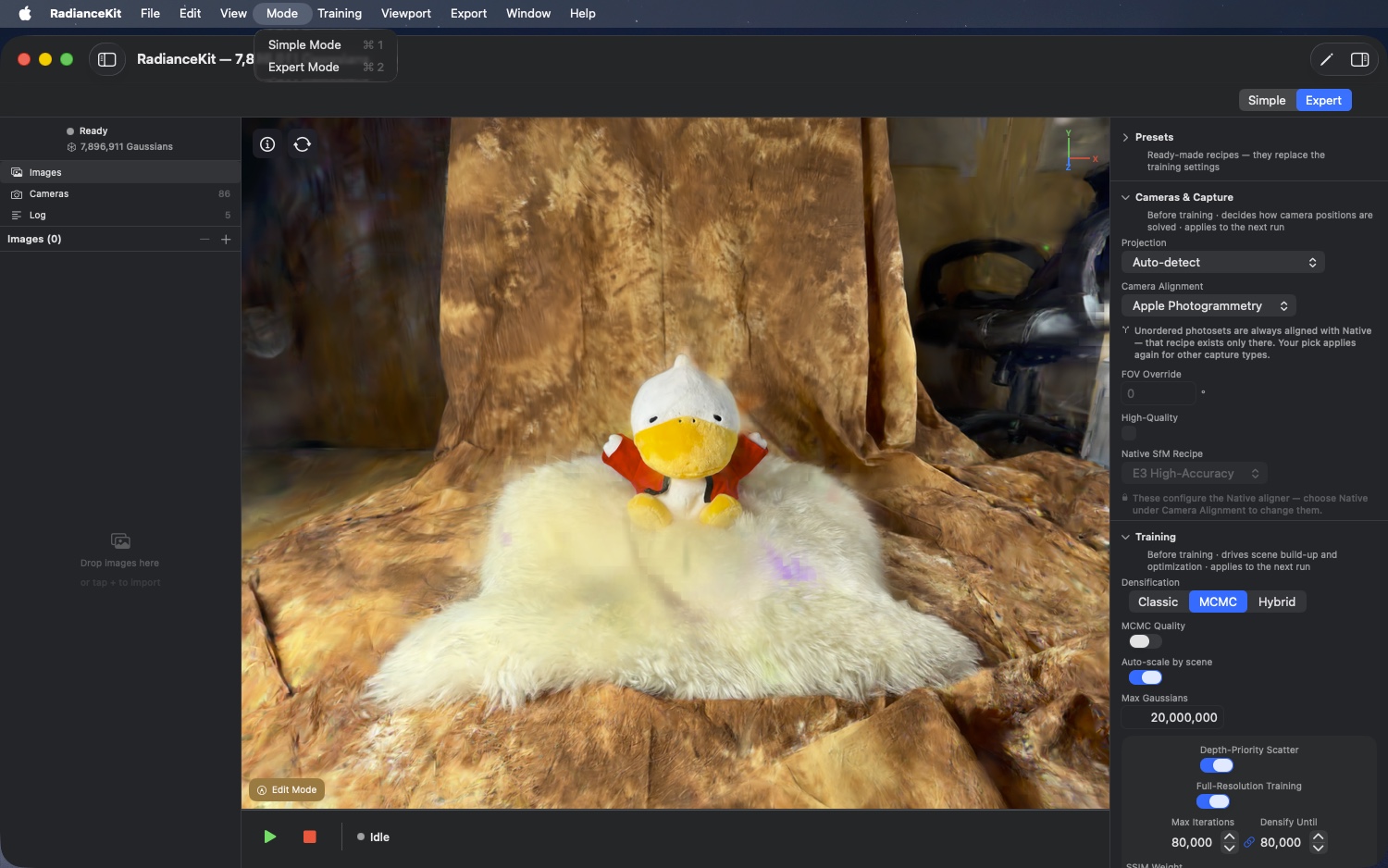
To enkle brytere mellom den veiledede Simple Mode (veiviser-aktig, 4 trinn) og den fulle Expert Mode (klassisk Inspector-layout med alle regulatorer).
M7Mode > Simple Mode
HVOR
Menylinjen → Mode → Simple Mode (⌘1).
TEKNISK
Bytter app-tilstanden til Simple Mode. Hovedområdet i appen viser da den veiledede arbeidsflyten i stedet for Expert-layouten. Mode- tilstanden lagres i innstillingene (se S1 «Default Mode» i kapittel 3 Settings).
M8Mode > Expert Mode
HVOR
Menylinjen → Mode → Expert Mode (⌘2).
TEKNISK
Bytter app-tilstanden til Expert Mode. Da vises den fulle Inspector-layouten med sine seksjoner gruppert etter oppgave (Presets, Cameras & Capture, Training, Progress, Look, Export); hver seksjon har en linje under tittelen som sier når verdiene dens gjelder. I Expert Mode er samtlige treningsparametere og valget av metode for kamera-beregning tilgjengelig. Mapper- velgeren og feltet for COLMAP-binærstien vises utelukkende i utvikler-/DMG-bygg — den sandkassede App Store-versjonen har ikke lov til å starte et eksternt COLMAP-program (Apple Review Guideline 2.5.2) og tilbyr heller ikke COLMAP som backend der (se kapittel 9). Import og eksport av COLMAP-workspaces (M5, M34) berøres ikke av dette — det er ren fil-parsing i Swift og fungerer i alle bygg.
Treningsmeny
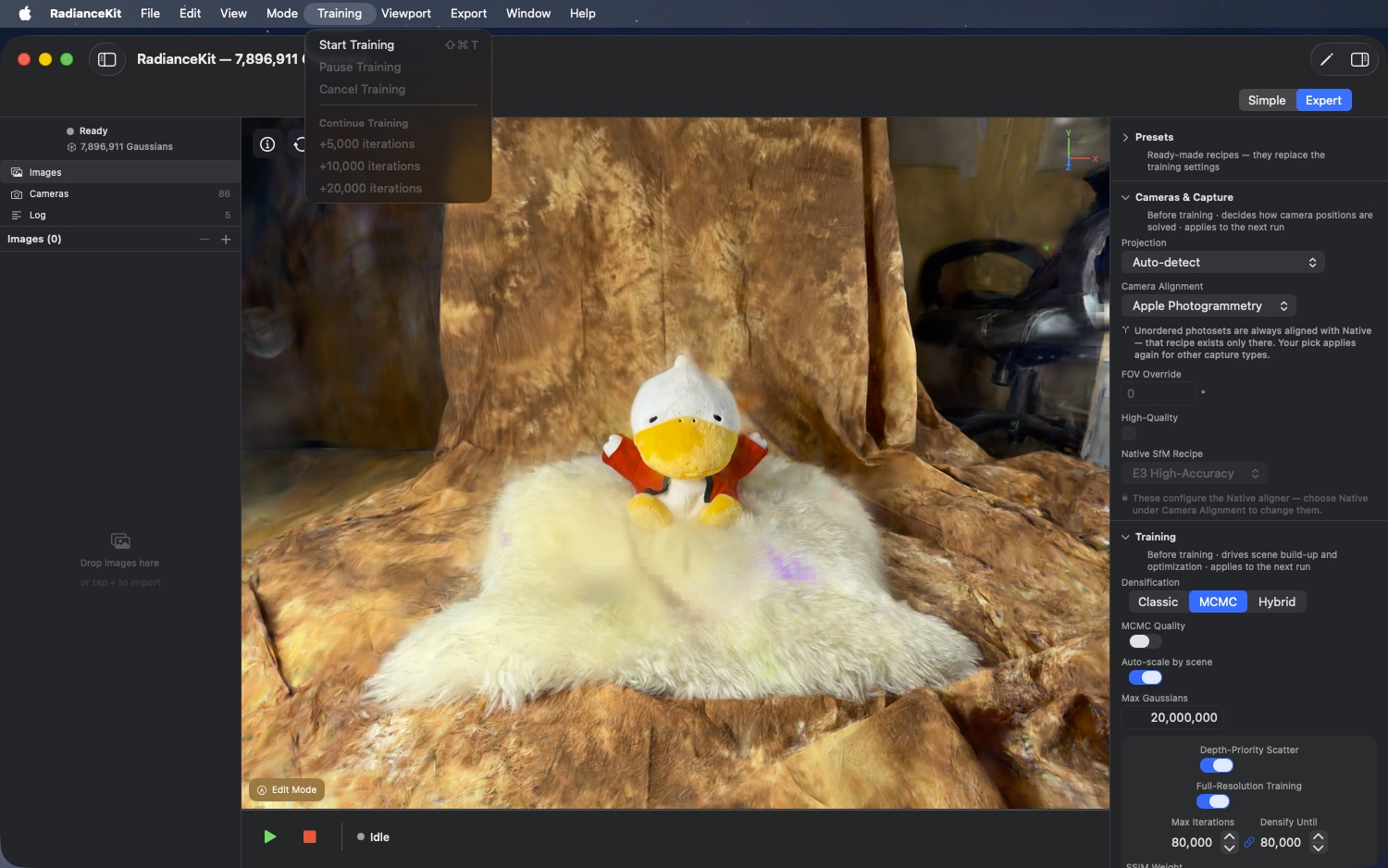
Seks oppføringer i to grupper: øverst Start, Pause og Avbryt, under det gruppen «Continue Training» med tre faste forlengelser. Alle tre Continue-oppføringene er IAP-gatet (ikke klikkbare i Free-Trial-versjonen).
M9Training > Start Training
HVOR
Menylinje → Training → Start Training (⇧⌘T).
TEKNISK
Starter trenings-pipelinen asynkront. Forutsetning: et SfM-resultat foreligger, og det kjører ikke allerede en annen pipeline. Begge betingelser blokkerer oppføringen dersom de ikke er oppfylt. Ved start leses de gjeldende konfigurasjonsverdiene, en ny JSONL-logg opprettes under ~/Documents/RadianceKit/Logs/training_YYYY-MM-DD_HHmmss.jsonl, og avhengig av strategivalget kjøres enten den klassiske eller MCMC-banen. Treningstilstanden går fra «idle» til «training».
M10Training > Pause Training
HVOR
Menylinje → Training → Pause Training.
TEKNISK
Setter den pågående treningen på pause. Aktiveres kun når treningstilstanden er «training». Pause stopper iterasjonsløkken ved neste sikkerhets-synkroniseringspunkt, beholder hele GPU-tilstanden (Gaussian-buffere, optimizer-momenter, scheduler-posisjon) og går over til «paused». Fortsettelse skjer ikke via denne menyen: Så snart treningen er satt på pause, blir oppføringen grå. For å fortsette bruker du pause-/resume-knappen i hovedvinduet, som ved pauset trening bytter til «Resume» — i begge moduser. Pausede treninger overlever ikke en app-avslutning; i så fall lagre scenen i stedet og utvid den senere via Continue Training-oppføringen (M12–M14).
M11Training > Cancel Training
HVOR
Menylinje → Training → Cancel Training.
TEKNISK
Avbryter den pågående treningen. Aktiv når treningstilstanden ikke er «idle». Setter cancel-flagget i treningsmotoren, som avslutter iterasjonsløkken rent ved neste synkroniseringspunkt, skriver det endelige oppsummeringsoppslaget til JSONL-loggen og tilbakestiller tilstanden til «idle». Skyen som er trent så langt, bevares (kan lagres eller eksporteres), men merkes som «cancelled».
M12Training > Continue Training > +5 000 iterations
HVOR
Menylinje → Training → Continue Training → +5,000 iterations.
TEKNISK
Fortsetter treningen med 5 000 iterasjoner. Aktiv når en fullført trening kan videreføres og fullversjonen er frigjort. Videreføring er mulig når en fullført trening finnes, hele optimizer-tilstanden fortsatt ligger i minnet, ingen annen pipeline kjører akkurat nå — og scenen ikke er endret i editoren siden treningen. Nettopp dette er den vanligste grunnen til grå Continue-oppføringer: En sletting eller beskjæring i Edit Mode påvirker bare den viste punktskyen, ikke treningsbufferne; en videreføring ville hentet tilbake det slettede og er derfor sperret. Ved Continue videreføres Adam-momentene og LR-scheduleren, slik at videreføringen kobler seg sømløst på den forrige kjøringen i stedet for å starte på nytt. Videreføringen fortetter ikke scenen ytterligere — den finjusterer bare det som allerede er der. JSONL-loggen får et nytt config-oppslag med det inkrementelle oppsettet. Kun tilgjengelig i fullversjonen.
M13Training > Continue Training > +10 000 iterations
HVOR
Menylinje → Training → Continue Training → +10,000 iterations.
TEKNISK
Identisk med M12, men med 10 000 ekstra iterasjoner. Samme forutsetninger, samme LR-scheduler-bane. Anbefales når den innledende treningen ble kjørt med et midtsjikts-preset, og du vil se en betydelig kvalitetsforbedring uten å starte kjøringen helt på nytt.
M14Training > Continue Training > +20 000 iterations
HVOR
Menylinje → Training → Continue Training → +20,000 iterations.
TEKNISK
Identisk med M12 / M13, men med 20 000 ekstra iterasjoner. Det største forhåndsdefinerte Continue-hoppet. Ved MCMC-treninger er dette ofte det som utgjør forskjellen mellom «greit nok» og «benchmark-egnet»; ved Classic fra 35–40K kommer det erfaringsmessig lite ekstra ut av det.
Viewport-meny
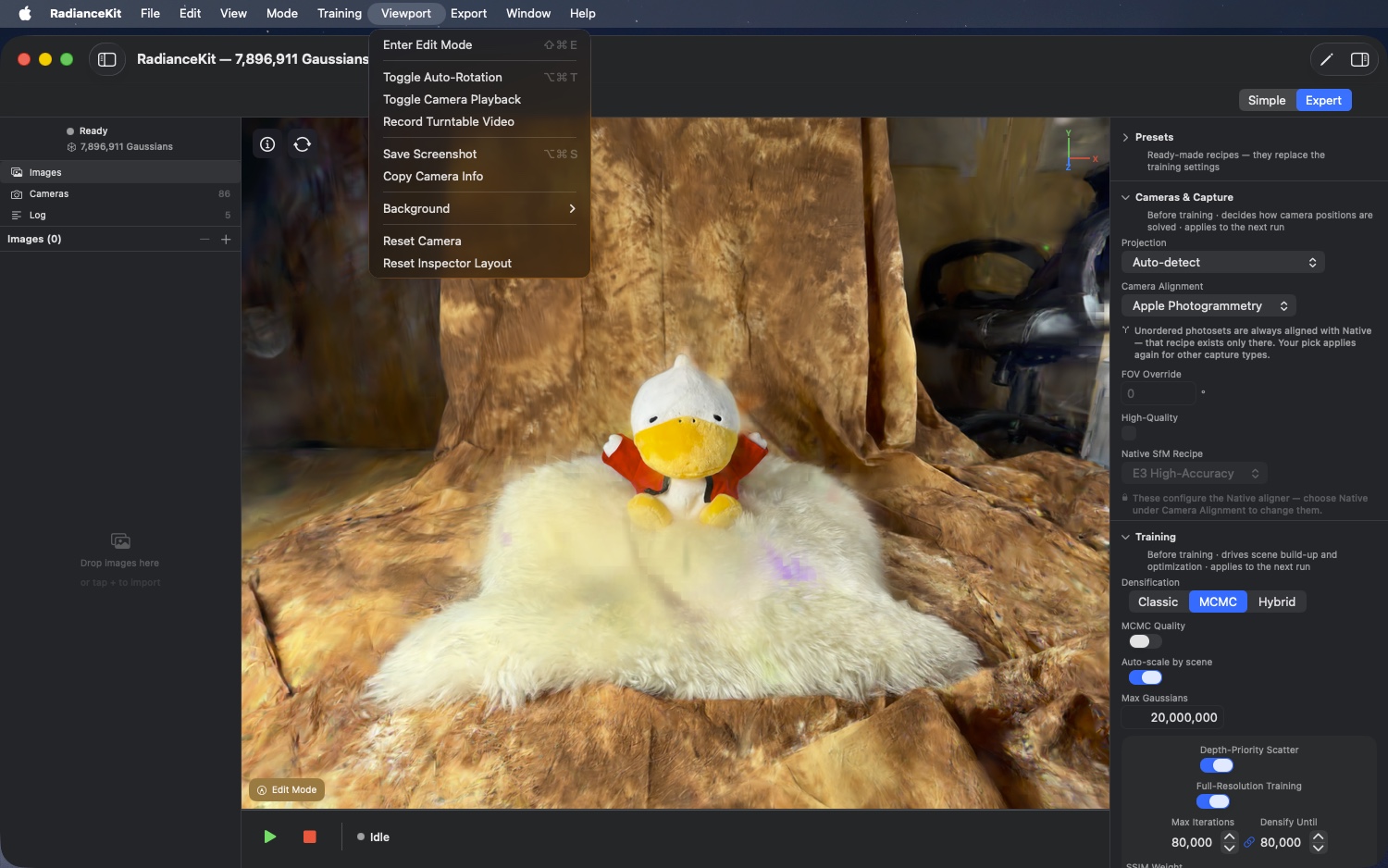
Styrer 3D-viewporten: Edit-Mode for Gaussian-seleksjon og opprydding, kamerastyring (auto-rotasjon, avspilling, opptak), skjermbilde og kamera-info, bakgrunn-undermenyen samt til slutt to tilbakestillingsoppføringer — «Reset Camera» for visningen og «Reset Inspector Layout» (M43) for inspector-områdene.
M15Viewport > Enter/Exit Edit Mode
HVOR
Menylinje → Viewport → Enter Edit Mode (eller «Exit Edit Mode», avhengig av tilstand). ⇧⌘E.
TEKNISK
Oppføringens tittel er dynamisk og viser «Exit Edit Mode» eller «Enter Edit Mode» avhengig av tilstand. Ved trykk slås Edit-Mode av eller på for viewport-rendereren. Ved forlating av Edit Mode blir i tillegg det gjeldende utvalget tilbakestilt. Edit Mode viser inn verktøylinjen langs nedre kant av ansiktsvinduet — pensel, slab, sylinder, gulv, heal og angre-pilene. Alt om dette står i kapittel 11 — Editor. Deaktivert så lenge det ikke ligger en ferdig lastet scene i viewporten — altså verken en fullført trening eller en scene åpnet fra disk. En pågående live-forhåndsvisning under trening er ikke nok for dette.
M16Viewport > Toggle Auto-Rotation
HVOR
Menylinje → Viewport → Toggle Auto-Rotation (⌥⌘T).
TEKNISK
Slår den kontinuerlige rotasjonen av viewport-kameraet rundt en vertikal akse gjennom scenens sentrum av eller på. Aksen og hastigheten kommer fra kamerastyrings-konfigurasjonen. Auto-rotasjon er en ren viewport-effekt og påvirker verken trening eller opptak — hvis du samtidig bruker turntable-videoopptakeren (M18), gir auto-rotasjonen nettopp den banen som opptakeren fanger opp.
M17Viewport > Toggle Camera Playback
HVOR
Menylinje → Viewport → Toggle Camera Playback.
TEKNISK
Slår kamerabane-avspilling av eller på. Hvis det finnes en opptatt kamerabane (f.eks. fra en tidligere opptak eller fordi en transforms.json ble lastet inn), spilles banen av — viewport-kameraet beveger seg altså ikke lenger etter mus-/trackpad-inndata, men gjenskaper banen bilde for bilde. Nytt trykk pauser avspillingen.
M18Viewport > Record Turntable Video
HVOR
Menylinje → Viewport → Record Turntable Video.
TEKNISK
Slår viewport-opptak av eller på. Ved første trykk starter en bilde-opptak til en midlertidig bane; ved andre trykk avsluttes opptaket, kodes og skrives til en MP4-bane (banen spørres via en lagre-dialog). I motsetning til Export → Media → Orbit Video (M31), som lager en fast 360°-bane med justerbar varighet, tar turntable-opptakeren opp live det du ser i viewporten — du kan altså også ta opp en manuell kamerakjøring.
M19Viewport > Save Screenshot
HVOR
Menylinje → Viewport → Save Screenshot (⌥⌘S).
TEKNISK
Fanger opp et enkelt viewport-bilde i full renderoppløsning (altså ikke vindu-pikseloppsettet, men hele render-target-innholdet) som PNG-fil. Opptaket kjøres direkte fra trenings-utgangsbufferen; det finnes ingen lagre-dialog — filen havner som RadianceKit-<tidsstempel>.png på skrivebordet. Bakgrunnsfargen (M21–M23) brennes inn. Veien fra render-target til vindu (bilineær hhv. Lanczos-nedsampling av en supersamplet render for kantutjevning — overleggslinjen «Sampling») gjelder kun skjermvisningen og påvirker ikke skjermbildet. Ingen oppskalering finner sted noe sted.
Snarveien er ⌥⌘S og ikke lenger ⇧⌘S: Siden «Save Scene As…» (M44) tok den vanlige plassen ⇧⌘S, ville systemet ha forkastet det doble kortkommandoen — denne oppføringen ville da stått helt uten snarvei i menyen.
M20Viewport > Copy Camera Info
HVOR
Menylinje → Viewport → Copy Camera Info.
TEKNISK
Leser gjeldende viewport-kamera-pose (posisjon, look-at-punkt, up-vektor) og FOV-verdiene fra kamerastyringen og skriver dem som flerlinjet tekst til utklippstavlen. Formatet er menneskelesbart (label = verdi per linje), ikke JSON. Praktisk for å gjenskape en spesifikk visning til feilsøkingsformål eller for å dele med support.
M21Viewport > Background > Dark Gray
HVOR
Menylinje → Viewport → Background → Dark Gray.
TEKNISK
Setter viewport-bakgrunnsfargen til et mørkt grått (RGB 0.1/0.1/0.1). Rendereren bruker denne fargen som bakgrunn foran den Gaussians komposeres. Valget lagres og brukes igjen ved neste oppstart. Menyen, velgeren «Background» i innstillingene (S3) og tasten B i viewporten skriver samme verdi via en enkelt skrivevei — de kan ikke lenger avvike fra hverandre.
M22Viewport > Background > Black
HVOR
Menylinje → Viewport → Background → Black.
TEKNISK
Setter viewport-bakgrunnsfargen til rent svart (RGB 0/0/0). Hjelper hvis scenen har mange lyse floatere og du vil identifisere dem, eller for markedsføringsmateriell med mørk look-and-feel.
M23Viewport > Background > White
HVOR
Menylinje → Viewport → Background → White.
TEKNISK
Setter viewport-bakgrunnsfargen til rent hvitt (RGB 1/1/1). Nyttig når scenen overveiende har mørkt innhold og du vil se mørke floatere (typisk utendørs bakgrunnsstøy).
M24Viewport > Reset Camera
HVOR
Menylinje → Viewport → Reset Camera.
TEKNISK
Tilbakestiller viewport-kameraet, forlater training-camera-visningen og stopper auto-rotasjonen. Dermed er kameraet tilbake i utgangsposisjonen (typisk: foran scenen, med et lett overblikk), auto-rotasjonen er av, og dersom rendereren akkurat viste training-camera (en av SfM-posene), går den tilbake til free-camera.
M43Viewport > Reset Inspector Layout
HVOR
Menylinje → Viewport → Reset Inspector Layout.
TEKNISK
Tilbakestiller opp-/sammenslått-tilstanden til inspector-områdene og progress-undergruppene til den leverte standarden og skriver den umiddelbart til innstillingene — selv når tilbakestillingen allerede utløses under oppstart. Virker utelukkende på Expert-Mode-oppsettet: Scene, treningstilstand og konfigurasjon forblir uberørt. Uten bekreftelse og uten angre.
Eksportmeny
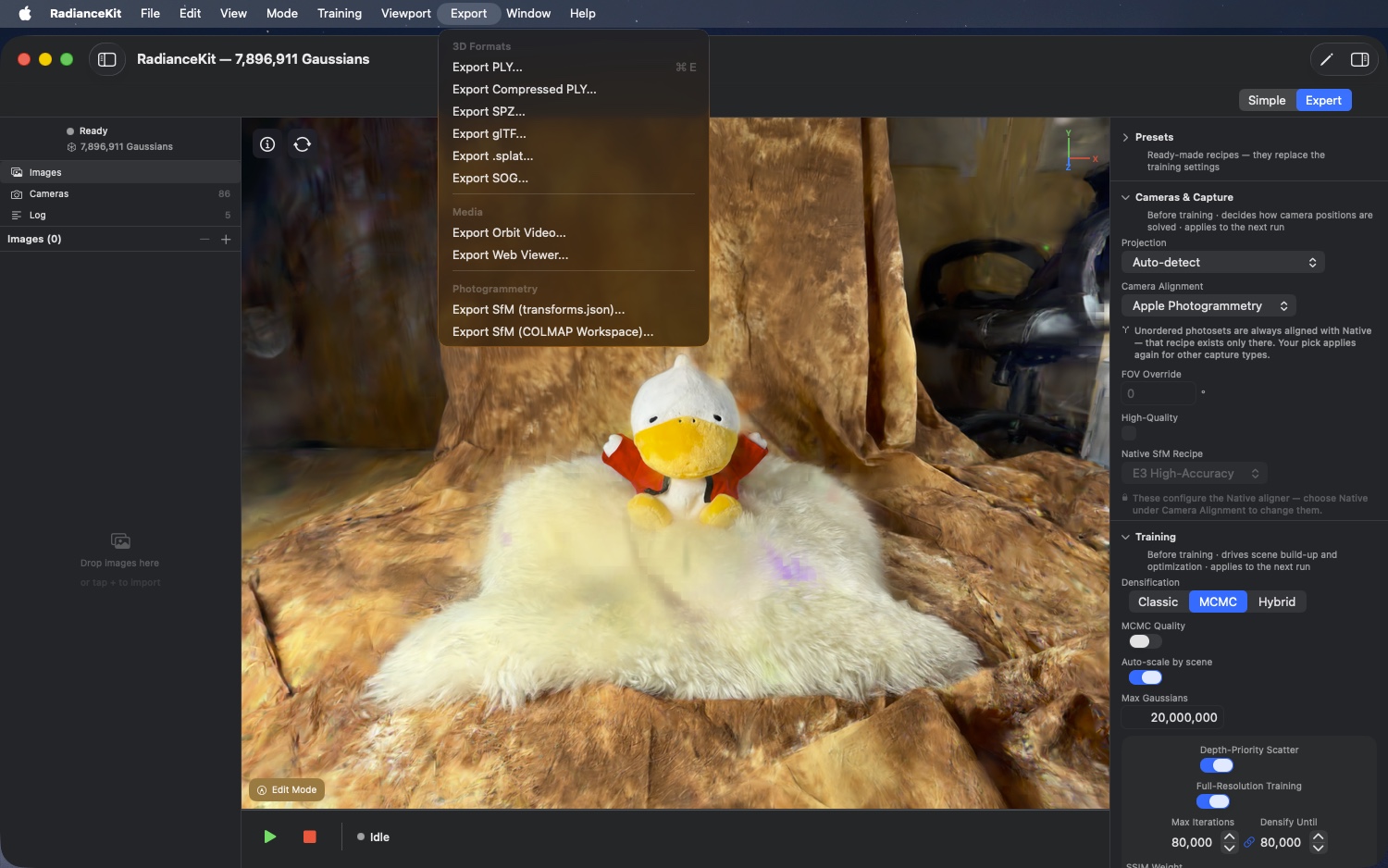
Åtte eksportmål pluss to Photogrammetry-eksporter, gruppert i tre grupper: seks 3D-formater (PLY, Compressed PLY, SPZ, glTF, .splat, SOG), to mediemål (Orbit Video, Web Viewer) og to Photogrammetry-eksporter. De første åtte bygges via en felles hjelperutine som hver gang åpner en lagre-dialog og registrerer eksporten i formatkatalogen. Photogrammetry-oppføringene har individuell logikk. Alle ti oppføringer er kun tilgjengelige i fullversjonen. De åtte formatene i gruppene «3D Formats» og «Media» forblir i tillegg grå så lenge ingen scene foreligger eller en annen eksport pågår; de to Photogrammetry-oppføringene krever et foreliggende SfM-resultat.
M25Export > 3D Formats > Export PLY…
HVOR
Menylinjen → Export → 3D Formats → Export PLY… (⌘E).
TEKNISK
Åpner en lagre-dialog med standard filnavn gaussians.ply. Ved OK skrives den gjeldende Gaussian-skyen til det standardiserte ASCII/Binary-PLY-formatet — kompatibelt med SuperSplat, PolyCam, PlayCanvas og alle vanlige 3DGS-visningsprogrammer. Fulle SH-koeffisienter, full presisjon (Float32 per felt). Filstørrelse ofte flere hundre MB ved ≥ 500K Gaussians.
M26Export > 3D Formats > Export Compressed PLY…
HVOR
Menylinjen → Export → 3D Formats → Export Compressed PLY….
TEKNISK
Skriver Gaussian-skyen i Compressed-PLY-formatet med tilpasset kvantisering av posisjon-, skala-, rotasjon- og SH-feltene. 5–10× mindre filer enn den ukomprimerte PLY-en (M25) med minimale visuelle tap. Kompatibelt med SuperSplat (som leser Compressed-PLY-standarden) og PlayCanvas. Standard filnavn gaussians_compressed.ply.
M27Export > 3D Formats > Export SPZ…
HVOR
Menylinjen → Export → 3D Formats → Export SPZ….
TEKNISK
Skriver Gaussian-skyen i SPZ-formatet — det komprimerte splat-formatet publisert av Niantic med aggressiv kvantisering (~90 % mindre enn ukomprimert PLY). Først og fremst optimalisert for nettleservisning og mobilapper. Kompatibelt med Niantic Splatt3R, gsplat.js og Niantic-nettleservisningen.
M28Export > 3D Formats > Export glTF…
HVOR
Menylinjen → Export → 3D Formats → Export glTF….
TEKNISK
Skriver en .glb-fil (binær glTF) med KHR_gaussian_splatting-utvidelsen. Standardkonform, egnet for pipeliner som bruker glTF-motorer som Babylon.js eller Three.js og som implementerer KHR_gaussian_splatting-utvidelsen.
M29Export > 3D Formats > Export .splat…
HVOR
Menylinjen → Export → 3D Formats → Export .splat….
TEKNISK
Skriver Antimatter15-.splat-formatet — fast størrelse 32 bytes per Gaussian (posisjon som 3× Float32, skala som 3× Float32, rotasjon som 4× Uint8 normalisert quaternion, RGB+Opacity som 4× Uint8). Ingen SH-koeffisienter høyere enn DC. Minste fil med direkte nettleser-kompatibilitet. For gsplat.js og antimatter15s nettbaserte demovisning.
M30Export > 3D Formats > Export SOG…
HVOR
Menylinjen → Export → 3D Formats → Export SOG….
TEKNISK
Skriver Gaussian-skyen i SOG-formatet. SOG («Self-Organizing Gaussian») er PlayCanvas-formatet med teksturatlas-oppsett og WebP-komprimering av de kvantiserte dataene. Skalerer med 15–20× bedre størrelsesforhold enn PLY. For WebP-komprimeringen ser eksporten etter et eksternt installert kommandolinjeverktøy; finner den ingen, lagres bildedataene i stedet som PNG. Filen blir da riktignok laget, men er merkbart større og leses ikke av SuperSplat.
M31Export > Media > Export Orbit Video…
HVOR
Menylinjen → Export → Media → Export Orbit Video….
TEKNISK
Rendrer en 360°-omløp rundt scenens senter og koder den som MP4 (H.264) eller MOV (HEVC, avhengig av systemets standardinnstilling). Til forskjell fra M18 (direkteopptak) er banen her fast forhåndsdefinert — varighet velges i innstillingene eller i Simple-Mode-eksportsteget.
M32Export > Media > Export Web Viewer…
HVOR
Menylinjen → Export → Media → Export Web Viewer….
TEKNISK
Pakker en frittstående HTML-visning (basert på gsplat.js) pluss Gaussian-dataene Base64-kodet i én enkelt .html-fil. Denne filen kjører offline i enhver moderne nettleser — ingen serveravhengigheter, ingen eksterne URL-er. Filstørrelse er omtrent faktor 1,3 større enn SPZ-varianten (på grunn av Base64-overhead).
M33Export > Photogrammetry > Export SfM (transforms.json)…
HVOR
Menylinjen → Export → Photogrammetry → Export SfM (transforms.json).
TEKNISK
Egen eksportbane (ikke via den felles hjelperutinen), fordi det ikke er en Gaussian-sky, men SfM-resultatet som eksporteres. Åpner en lagre-dialog med transforms.json som forhåndsvalg og innholdstype json. Ved OK skrives en nerfstudio-kompatibel transforms.json med kamera-intrinsics, posisjoner (som 4×4-matrise i NeRF-konvensjon) og rammebaner. Hjelpeteksten i grensesnittet påpeker at treningsbildene må kopieres med som en søsken-mappe images/. Aktiv kun når et SfM-resultat foreligger og fullversjonen er låst opp.
M34Export > Photogrammetry > Export SfM (COLMAP Workspace)…
HVOR
Menylinjen → Export → Photogrammetry → Export SfM (COLMAP Workspace).
TEKNISK
Åpner en lagre-dialog med standardnavn colmap-workspace (uten filtype, fordi det er en mappe). Skriver en standard COLMAP-workspace med sparse/0/cameras.bin, images.bin, points3D.bin. Gjør det mulig å åpne en SfM-rekonstruksjon beregnet eller importert i RadianceKit i andre verktøy som Postshot, Nerfstudio eller Meshroom, eller å laste den inn igjen ved en A/B-gjenkjøring som allerede beregnet inndata i RadianceKit selv (via M5) — sparer beregningstid. Aktiv kun når et SfM-resultat foreligger og fullversjonen er låst opp.
Help-menyen
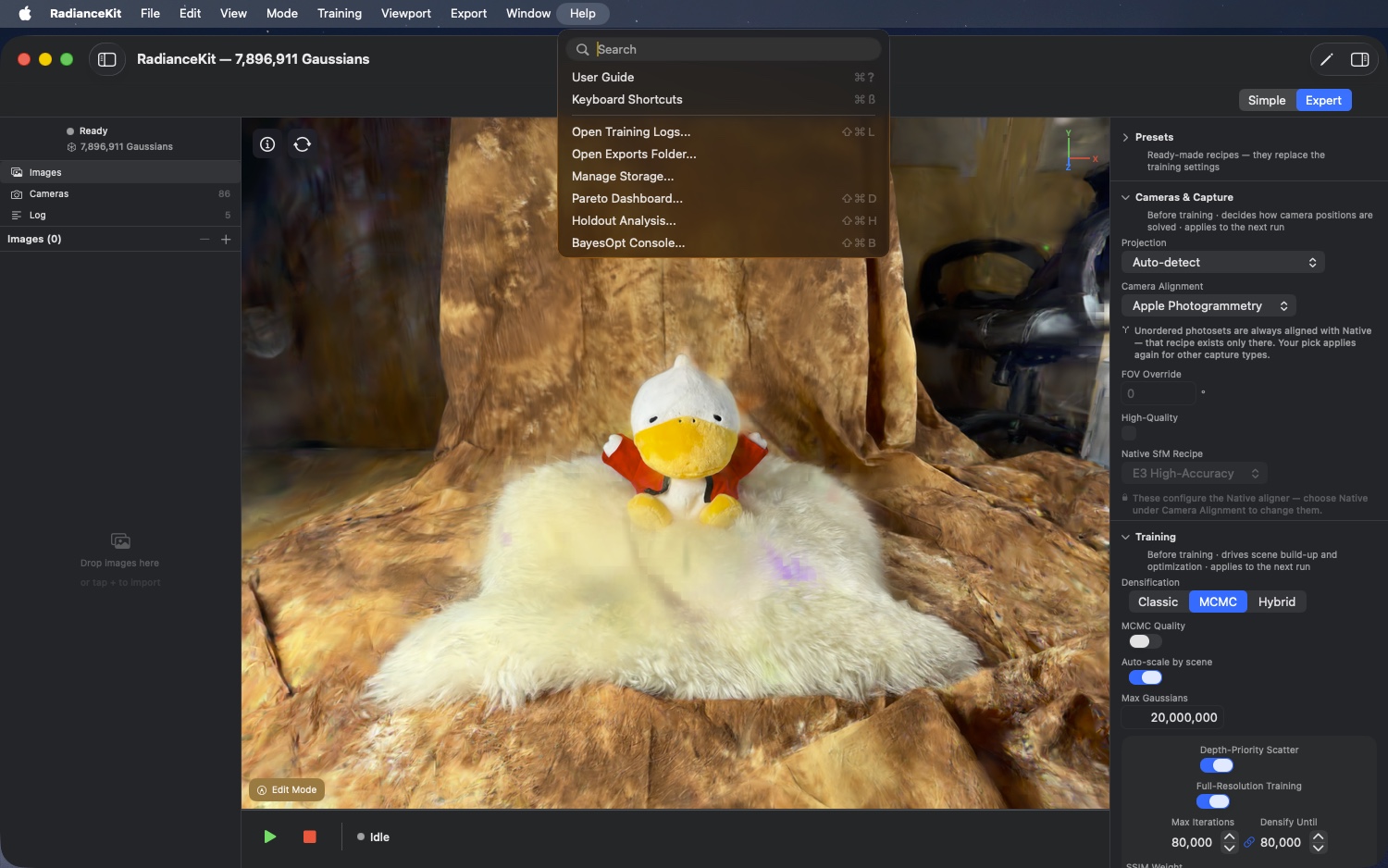
Åtte oppføringer: to dokumentasjonsvinduer (User Guide, Keyboard Shortcuts), to mappesnarveier som åpner Finder (Training Logs, Exports Folder), vinduet «Manage Storage» og tre analysevinduer (Pareto Dashboard, Holdout Analysis, BayesOpt Console). Apple-typisk vises Hjelp-menyen helt til høyre. Standard Hjelp-menyen erstattes helt av RadianceKits egen variant.
M35Help > User Guide
HVOR
Menylinje → Help → User Guide (⌘?).
TEKNISK
Åpner User-Guide-vinduet. Det viser en navigasjon med emne-sidepanel og rullbart detaljområde ved standardstørrelse 860×640. Innholdet ligger statisk lagret (ikke parset fra Markdown).
M36Help > Keyboard Shortcuts
HVOR
Menylinje → Help → Keyboard Shortcuts (⌘/).
TEKNISK
Åpner Keyboard-Shortcuts-vinduet — et enkelt rulle-layout ved standardstørrelse 440×560, delt inn i fem grupper: Navigation, Views, Capture, Editor og Training. Oppført er tastene som virker direkte i 3D-Viewport (mus- og WASD-navigasjon, kamerahopp, skjermbilde og videoopptak, utvalg og penselstørrelse i editoren). Meny-hurtigtaster finnes ikke der, bortsett fra ⌘E. Innholdet er statisk lagret.
M37Help > Open Training Logs…
HVOR
Menylinje → Help → Open Training Logs… (⇧⌘L).
TEKNISK
Beregner loggmappen som ~/Documents/RadianceKit/Logs, oppretter den om nødvendig og åpner den i Finder. Hver treningskjøring skriver sin egen JSONL-fil training_YYYY-MM-DD_HHmmss.jsonl dit.
M38Help > Open Exports Folder…
HVOR
Menylinje → Help → Open Exports Folder…
TEKNISK
Analogt til M37, men med eksportmappen. Uten sandkasse er dette ~/Documents/RadianceKit/Exports; i App Store-versjonen ligger den i app-containeren — derfor fører denne menyoppføringen og knappen «Show Exports Folder…» i innstillingene, via samme rutine, alltid til stedet som faktisk brukes. Dit skriver appen automatisk en PLY-fil etter hver avsluttede kjøring, også etter en Continue-Training; kan slås av under Innstillinger ▸ Training ▸ «Save a PLY automatically after each run» (standard PÅ). I tillegg kommer standardstiene til auto-test-eksportene (f.eks. autotest_<timestamp>.ply). Eksporter som er lagret manuelt via lagre-dialogen havner IKKE her, men der brukeren lagrer dem.
M39Help > Manage Storage…
HVOR
Menylinje → Help → Manage Storage…
TEKNISK
Åpner Storage-nettleseren (se kapittel 4 Auxiliary Windows, ID-ene W7–W12). Lister opp alle lagrede scener, treningslogger, eksporter og hurtigbuffere i mappen ~/Documents/RadianceKit/ med størrelse, og gir mulighet for Reveal-in-Finder og Move-to-Trash per oppføring.
M40Help > Pareto Dashboard…
HVOR
Menylinje → Help → Pareto Dashboard… (⇧⌘D).
TEKNISK
Åpner Pareto-dashbordet (se kapittel 4, ID-ene W13–W22). Dashbordet laster alle JSONL-treningslogger fra ~/Documents/RadianceKit/Logs/, sorterer dem etter scene og preset, og tegner et Pareto-punktdiagram (standard: Loss mot Gaussians, alternativt Loss mot Wallclock eller PSNR mot iterasjoner).
M41Help > Holdout Analysis…
HVOR
Menylinje → Help → Holdout Analysis… (⇧⌘H).
TEKNISK
Åpner Holdout-analysevinduet (se kapittel 4, ID-ene W23–W29). Laster en transforms.json, tegner kameraene som en 3D-globe og tillater Train/Test-fold-splitter (angular eller linear, 2–8 folds). Resultatet er en fold-assignment.json, som treningen kan bruke som testsett i de respektive treningskonfigurasjonene.
M42Help > BayesOpt Console…
HVOR
Menylinje → Help → BayesOpt Console… (⇧⌘B).
TEKNISK
Åpner BayesOpt-konsollen (se kapittel 4, ID-ene W30–W39). Laster forhåndsdefinerte søkerom (f.eks. «MCMC scale-reg + opacity-reg + ssim»), kjører Bayesian-Optimization-forsøk asynkront og viser konvergenskurve og forsøkslogg live.
Merk: Angre og gjør om i Edit-menyen
Edit-menyen inneholder øverst de to oppføringene for å angre (⌘Z) og gjøre om (⇧⌘Z). RadianceKit tilbyr disse selv og merker dem etter handlingen som ligger bak: Etter en sletting i Edit Mode heter den første oppføringen «Undo Delete», etter en beskjæring «Undo Crop», etter en avmetning «Undo Desaturate» og etter en reparasjon «Undo Heal» — tilsvarende «Redo …» ved gjør om. Er det ingenting fra editoren å angre akkurat nå, står det ganske enkelt «Undo» og «Redo».
Dette gjelder også for Project Navigator i Expert Mode: Der kan importerte bilder fjernes med minus-knappen eller Backspace-tasten, og ⌘Z henter dem tilbake. Menyoppføringen heter i dette tilfellet imidlertid ikke «Undo Remove Image», men bare «Undo» — den nøyaktige merkingen føres kun for editor-handlingene.
Et spesialtilfelle er tekstinntasting: Så lenge skrivemarkøren står i et inntastingsfelt, angrer ⌘Z som vanlig din siste tekstinntasting og ikke den siste endringen i scenen.
Tastatursnarveier i oversikt
| Menyvalg | Snarvei |
|---|---|
| File > Open Scene… | ⌘O |
| File > Save Scene / Save Scene… | ⌘S |
| File > Save Scene As… | ⇧⌘S |
| File > Import COLMAP / Metashape Workspace… | ⇧⌘I |
| File > New Project | ⌘N |
| Mode > Simple Mode | ⌘1 |
| Mode > Expert Mode | ⌘2 |
| Training > Start Training | ⇧⌘T |
| Viewport > Enter/Exit Edit Mode | ⇧⌘E |
| Viewport > Toggle Auto-Rotation | ⌥⌘T |
| Viewport > Save Screenshot | ⌥⌘S |
| Export > 3D Formats > PLY | ⌘E |
| Help > User Guide | ⌘? |
| Help > Keyboard Shortcuts | ⌘/ |
| Help > Open Training Logs… | ⇧⌘L |
| Help > Pareto Dashboard… | ⇧⌘D |
| Help > Holdout Analysis… | ⇧⌘H |
| Help > BayesOpt Console… | ⇧⌘B |
Edit-menyen (betegnelsen retter seg etter den siste handlingen, se merknad ovenfor):
| Handling | Snarvei |
|---|---|
| Edit > Undo (f.u{00A0}eks. „Undo Delete") | ⌘Z |
| Edit > Redo (f.u{00A0}eks. „Redo Delete") | ⇧⌘Z |
| Fjerne bilde i Project Navigator | Backspace / Delete |