RadianceKit Handleiding
Hoofdstuk 1 — Menubalk
De menubalk van RadianceKit ordent alle functies die niet rechtstreeks in het hoofdvenster of in de Inspector zitten. Dat zijn in de eerste plaats acties die op de hele scène inwerken (Openen, Opslaan, Nieuw project), de training aansturen (Start, Pauze, Hervatten), de Viewport bedienen (Auto-rotatie, Screenshot, Achtergrondkleur) en exports naar verschillende 3D- en mediaformaten starten. Daarnaast zijn er snelkoppelingen naar alle hulpvensters (User Guide, Pareto Dashboard, Holdout Analysis, BayesOpt Console).
Toetsenbord-sneltoetsen staan telkens rechts van het menu-item. Conventies: ⌘ betekent de Command-toets (appeltoets), ⇧ is Shift, ⌥ is Option (Alt) en ⌃ is Control. Voorbeeld: ⇧⌘T staat voor Shift+Command+T. Een overzicht van alle in dit hoofdstuk gedocumenteerde menu-sneltoetsen staat aan het einde van dit hoofdstuk. Het venster Help → Keyboard Shortcuts (⌘/) is iets anders: het toont de toetsen die rechtstreeks in de 3D-Viewport werken (navigatie, weergaven, opname, editor en training) — de menu-sneltoetsen staan daar, op ⌘E na, niet in.
De volgende 44 items zijn volledig gedocumenteerd, gegroepeerd naar het bijbehorende topniveau-menu. De nummers volgen de volgorde van deze opsomming, niet de menuvolgorde — „Save Scene As…" krijgt daarom nummer M44, staat in het File-menu echter direct achter M2, en „Reset Inspector Layout" (M43) staat aan het einde van het Viewport-menu. Daarnaast is er het Edit-menu met „Ongedaan maken" en „Opnieuw uitvoeren", dat zijn eigen regels kent en daarom aan het einde van het hoofdstuk apart wordt beschreven.
Bestandsmenu
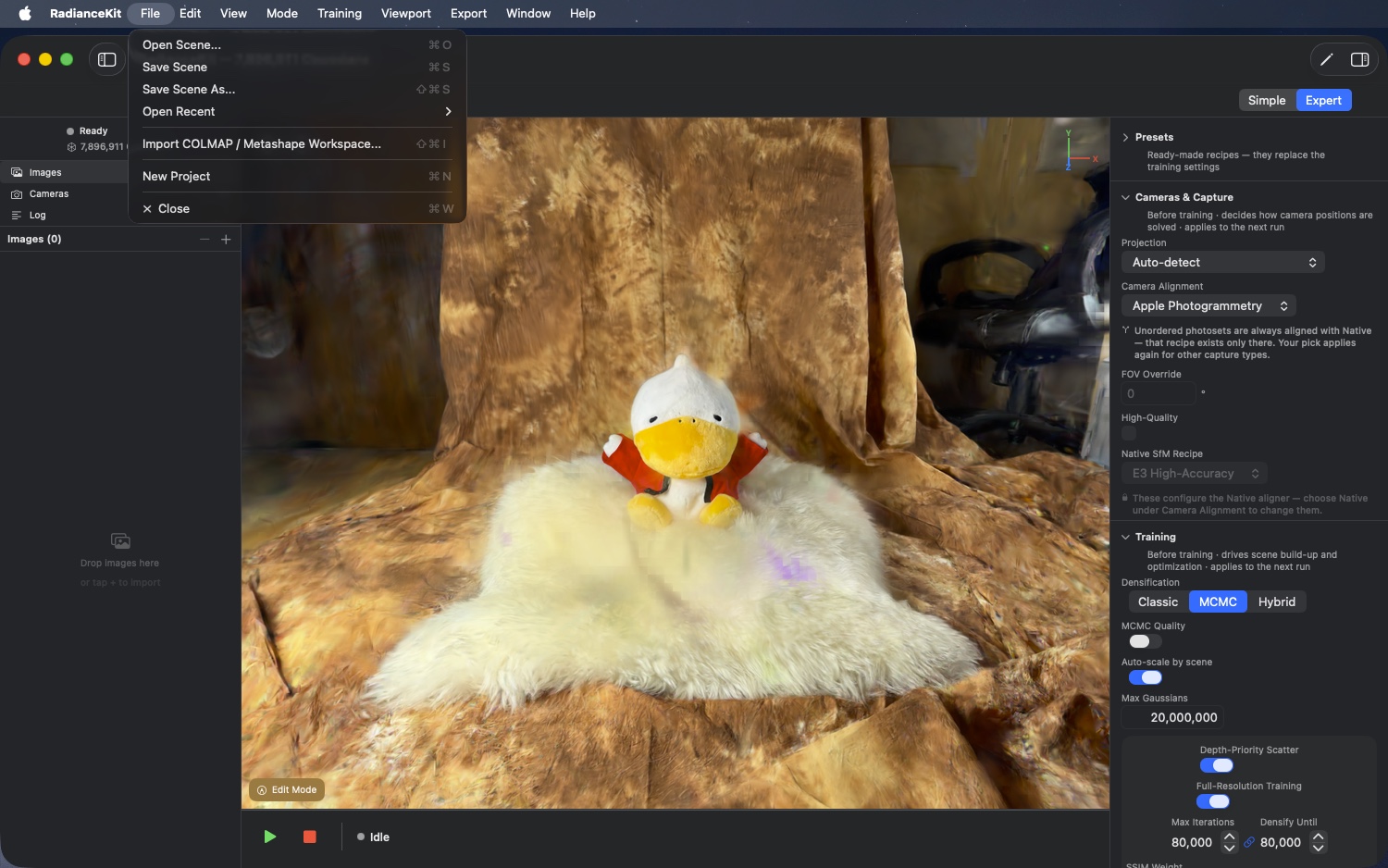
Het File-menu vervangt Apples standaard „New Window"-item door projectspecifieke acties. Het heeft zes regels: Scène openen, Scène bewaren, Scène bewaren als, het submenu „Open Recent", de Workspace-import en het hard terugzetten naar een lege staat. Scènes kun je bovendien in de Finder met een dubbelklik openen — zie M1.
M1File > Open Scene…
WAAR
Menubalk → File → Open Scene… (⌘O).
TECHNISCH
Opent een bestandsdialoog voor de formaten RadianceScene-bundel, .ply, .splat en .spz. Enkelvoudige selectie, kan zowel bestanden als mappen tonen (voor het bundle-formaat). Na een geslaagde selectie wordt het pad in de Recent-lijst opgenomen en de scène asynchroon geladen — de vorige wordt vervangen en de trainingspipeline wordt met de geladen staat geïnitialiseerd. PLY/SPZ/Splat-bestanden worden via de bijbehorende formaat-loaders gelezen; de .radiancescene-bundel is een map met de puntenwolk (scene.ply), de scènegegevens (metadata.json) en optioneel de ingebedde SfM-workspace.
Dezelfde laadweg wordt ook van buitenaf aangestuurd: de app meldt het documenttype .radiancescene bij het systeem aan en beantwoordt openaanvragen. Dubbelklikken in de Finder, „Openen met" en open <bestand> op de commandoregel komen zo allemaal in dezelfde laadprocedure terecht. Voorheen was alleen het type gedeclareerd — daarom hadden de bestanden altijd al het juiste symbool —, maar er was geen handler aanwezig; een dubbelklik deed gewoon niets. Worden er meerdere bestanden tegelijk overgedragen, dan opent de app het eerste en logt de rest als overgeslagen; er is bewust maar één scène per venster. Komt de aanvraag vóór de voltooide app-status binnen (start via dubbelklik), dan wordt ze tijdelijk opgeslagen en daarna alsnog uitgevoerd.
M2File > Save Scene / Save Scene…
WAAR
Menubalk → File → Save Scene (⌘S).
TECHNISCH
De titel is statusafhankelijk: zolang de scène geen bestand heeft, heet het item „Save Scene…" met beletseltekens en kondigt zo de dialoog aan; zodra ze er wel een heeft, heet het „Save Scene" zonder puntjes en wordt zonder terugvraag bewaard. Een bestand heeft de scène in twee gevallen: na een geslaagd laden van een .radiancescene-bundel en na een geslaagd bewaren. Bij het laden van een kale PLY-, SPZ- of Splat-bestand wordt bewust geen bestand overgenomen — ⌘S vraagt daar dus nog steeds om een doel en schrijft geen bundel over het invoerbestand heen. Het item is uitgeschakeld zolang er nog geen Gaussians bestaan.
Het bewaren maakt een map-pakket aan met de puntenwolk (scene.ply), de scènegegevens (metadata.json) en — indien er een SfM-resultaat aanwezig is — de ingebedde workspace; die laatste maakt een later Continue-Training mogelijk zonder opnieuw een mapper-run. Omdat ⌘S in het bestaande bestand schrijft, werkt het proces transactioneel: elk onderdeel wordt eerst onder een werknaam binnen het pakket geschreven; pas aan het einde worden de oude onderdelen opzij geschoven en de nieuwe gezamenlijk naar hun plaats hernoemd. Mislukt daarbij iets, dan wordt de vorige toestand volledig teruggerold en een mislukking van de rollback expliciet gelogd. Een tweede bewaaractie, die tijdens een lopende wordt aangestoten, wordt afgewezen in plaats van parallel uitgevoerd.
M44File > Save Scene As…
WAAR
Menubalk → File → Save Scene As… (⇧⌘S).
TECHNISCH
Roept altijd de bewaardialoog op, ongeacht of de scène al een bestand heeft — het is de bewuste weg terug naar de dialoog die ⌘S (M2) niet meer toont. Beide items delen dezelfde routine: content-type RadianceScene-bundel, als naam de naam van de huidige scène, anders scene.radiancescene. Na het bewaren wijst de scène naar het nieuwe doel, verdere ⌘S schrijft dus daarnaartoe. Uitgeschakeld zolang er nog geen Gaussians bestaan.
Een bijzonder geval is het bewaren over een vreemd, al bestaand pakket. Diens ingebedde SfM-workspace hoort bij een andere scène en mag niet overleven, anders zou een latere Continue-Training met vreemde camera-poses rekenen. De app herkent dit geval doordat doel en huidig bestand niet overeenkomen, en behandelt de vreemde workspace zoals alle andere onderdelen: hij wordt tijdens het hernoemen opzij geschoven in plaats van verwijderd, zodat een mislukking verderop het doelpakket exact zo achterlaat als het was.
M3File > Open Recent > [Scènenamen]
WAAR
Menubalk → File → Open Recent → (lijst).
TECHNISCH
Dynamisch submenu dat wordt gegenereerd uit een lijst van laatst geopende paden (opgeslagen in de instellingen). Elk lijst-item wordt met de bestandsnaam benoemd en bij een klik geladen. Als de lijst leeg is, verschijnt in plaats daarvan het uitgeschakelde label „No Recent Scenes". De lijst houdt de tien laatst geopende scènes bij; de oudste valt eruit zodra er een elfde bijkomt. Ook een scène die je vanuit deze lijst opent, schuift daarbij weer naar de eerste plaats.
M4File > Open Recent > Clear Recent
WAAR
Menubalk → File → Open Recent → Clear Recent.
TECHNISCH
Maakt de Recent-lijst in de instellingen leeg. Werkt onmiddellijk, zonder bevestigingsdialoog. Het item verschijnt alleen in het submenu als er überhaupt items in de Recent-lijst aanwezig zijn (het staat onder een scheidingslijn na de paden).
M5File > Import COLMAP / Metashape Workspace…
WAAR
Menubalk → File → Import COLMAP / Metashape Workspace… (⇧⌘I).
TECHNISCH
Opent een map-picker. Verwacht een map met het COLMAP-workspace-layout (bijv. sparse/0/cameras.{bin,txt} plus images/). Na selectie wordt een vooronderzoek van de workspace uitgevoerd — dit herkent de drie layouts (sparse/0/, sparse/, root) en of de reconstructie binair (cameras.bin) of als ETH3D-tekst (cameras.txt) voorligt. Bij succes wordt de workspace geïmporteerd; anders verschijnt alleen een waarschuwing in het app-log. Zie ook hoofdstuk 9 „SfM-backends", Q6 voor de volledige pipeline-logica.
M6File > New Project
WAAR
Menubalk → File → New Project (⌘N).
TECHNISCH
Controleert of er onbewaard werk aanwezig is. Zo ja, verschijnt een bevestigingsdialoog voordat er iets verloren gaat. Als er niets te bewaren valt, loopt het terugzetten direct door — het maakt geïmporteerde afbeeldingen, het SfM-resultaat, de Gaussian-cloud, de trainingsstatus en alle afhankelijke UI-indicatoren leeg. Let op: een door de gebruiker aangelegde preset-bibliotheek blijft behouden, omdat die in de app-instellingen staat en niet in de projectstatus.
Modusmenu
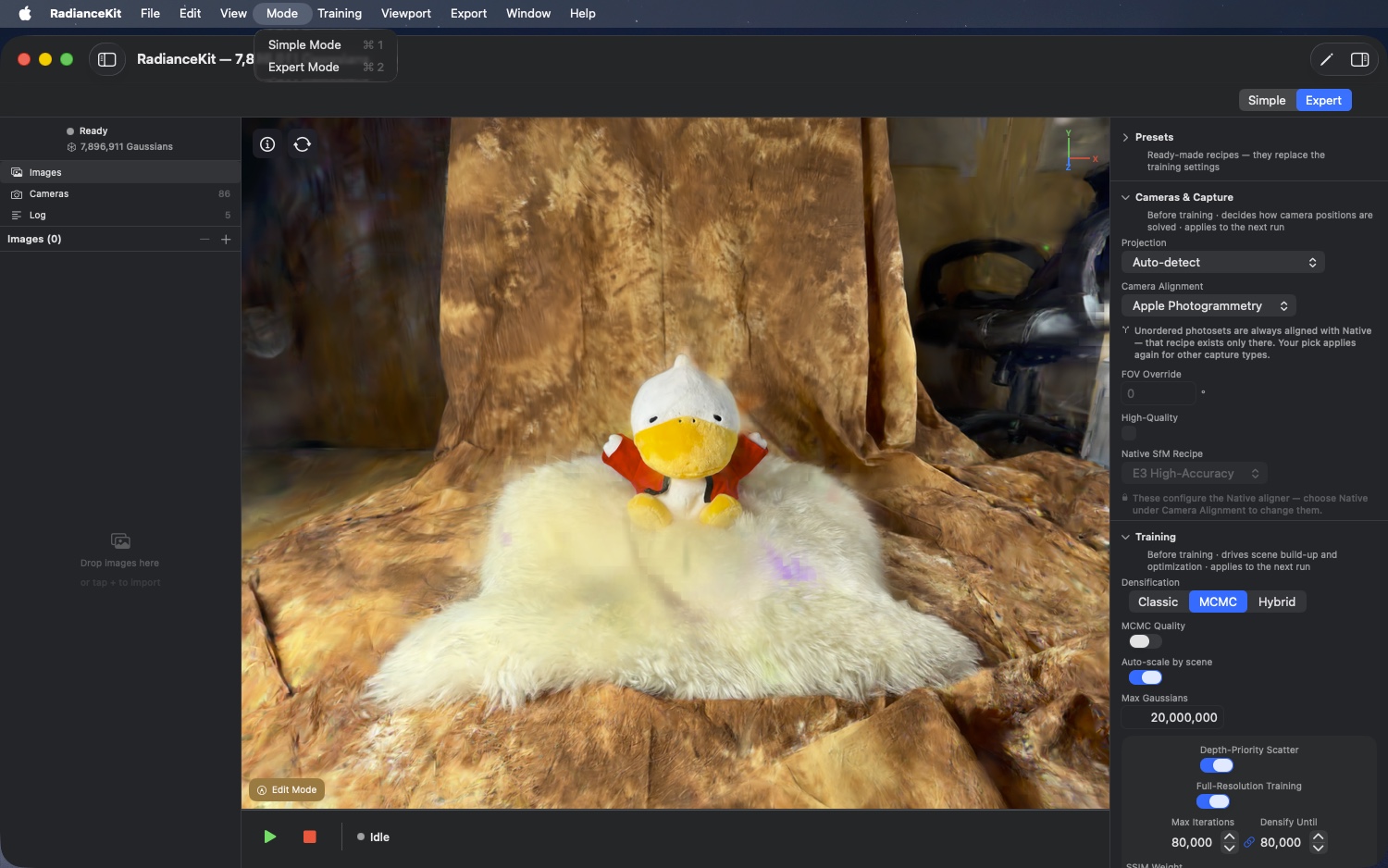
Twee eenvoudige schakelaars tussen de begeleide Simple Mode (wizard-achtig, 4 stappen) en de volledige Expert Mode (klassieke Inspector-lay-out met alle regelaars).
M7Mode > Simple Mode
WAAR
Menubalk → Mode → Simple Mode (⌘1).
TECHNISCH
Schakelt de app-status om naar de Simple Mode. Het hoofdgedeelte van de app toont dan de begeleide workflow in plaats van de Expert-lay-out. De mode-status wordt opgeslagen in de instellingen (zie S1 „Default Mode" in hoofdstuk 3 Settings).
M8Mode > Expert Mode
WAAR
Menubalk → Mode → Expert Mode (⌘2).
TECHNISCH
Schakelt de app-status om naar de Expert Mode. Daarmee verschijnt de volledige Inspector-lay-out met zijn per taak gegroepeerde secties (Presets, Cameras & Capture, Training, Progress, Look, Export); elke sectie heeft onder de titel een regel die aangeeft wanneer de waarden van toepassing zijn. In de Expert Mode zijn alle trainingsparameters en de keuze van de methode voor camerabepaling toegankelijk. De Mapper-Picker en het veld voor het COLMAP-binaire pad verschijnen uitsluitend in ontwikkelaars-/DMG-builds — de sandboxed App-Store-versie mag geen extern COLMAP-programma starten (Apple Review Guideline 2.5.2) en biedt COLMAP daar ook niet als backend aan (zie hoofdstuk 9). Import en export van COLMAP-workspaces (M5, M34) worden hierdoor niet beïnvloed — dat is puur bestandsparsing in Swift en werkt in elke build.
Training-menu
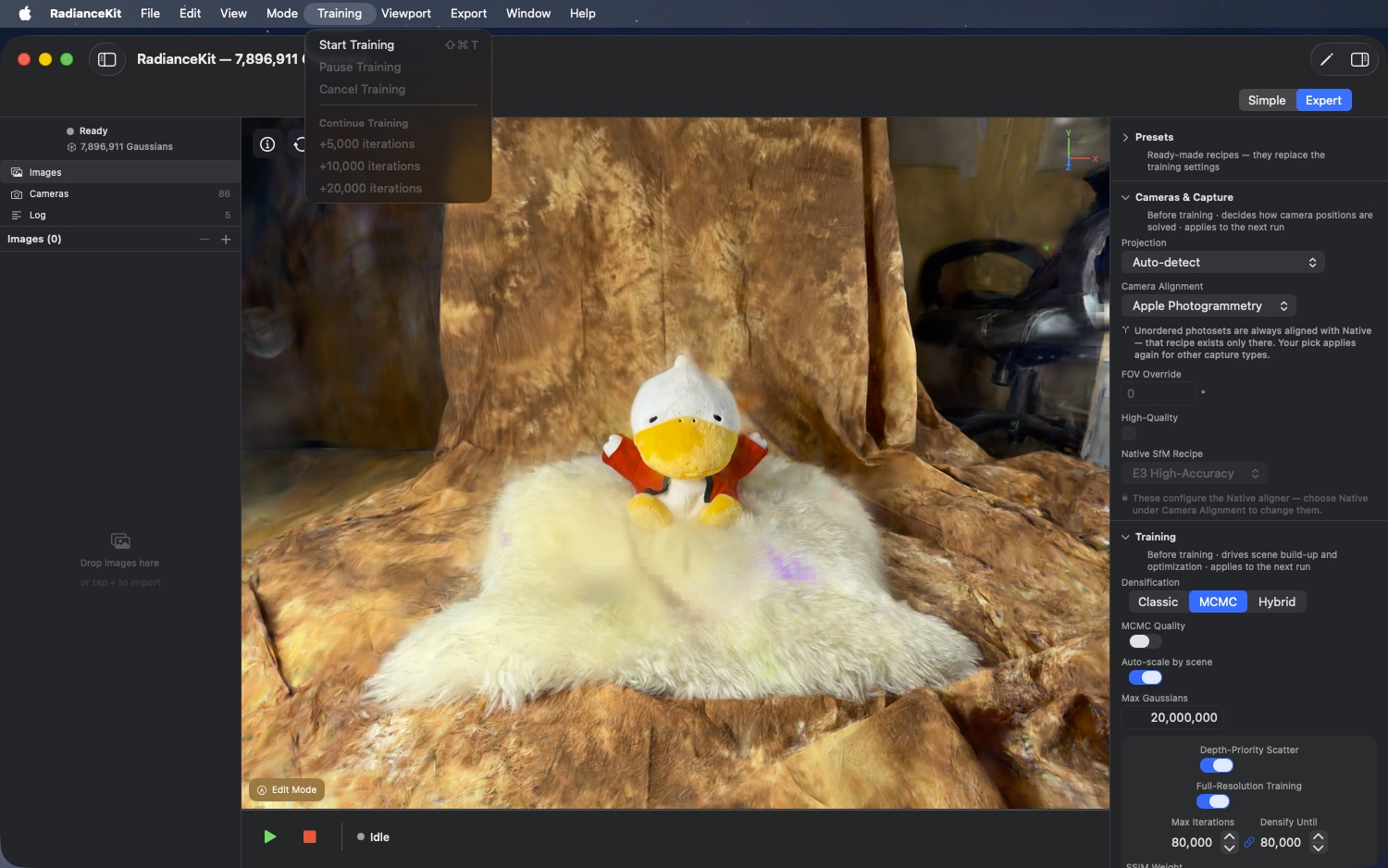
Zes items in twee groepen: bovenaan Starten, Pauzeren en Afbreken, daaronder de groep „Continue Training" met drie vaste verlengingen. Alle drie de Continue-items zijn via IAP gekoppeld (in de Free-Trial-versie niet klikbaar).
M9Training > Start Training
WAAR
Menubalk → Training → Start Training (⇧⌘T).
TECHNISCH
Start de trainings-pipeline asynchroon. Voorwaarde: er is een SfM-resultaat aanwezig en er loopt op dat moment geen andere pipeline. Beide voorwaarden blokkeren het item, indien niet vervuld. Bij het starten worden de huidige configuratiewaarden gelezen, een nieuwe JSONL-log onder ~/Documents/RadianceKit/Logs/training_YYYY-MM-DD_HHmmss.jsonl aangemaakt, en afhankelijk van de gekozen strategie het klassieke of het MCMC-pad gevolgd. De trainingsstatus wisselt van „idle" naar „training".
M10Training > Pause Training
WAAR
Menubalk → Training → Pause Training.
TECHNISCH
Pauzeert de lopende training. Wordt alleen vrijgeschakeld wanneer de trainingsstatus „training" is. Pauzeren stopt de iteratielus op het volgende veiligheids-syncpunt, behoudt de volledige GPU-status (Gaussian-buffers, optimizer-momenten, scheduler-positie) en schakelt naar „paused". Hervatten gebeurt niet via dit menu: zodra de training gepauzeerd is, wordt het item grijs. Voor het hervatten dient de Pause-/Resume-knop in het hoofdvenster, die bij gepauzeerde training naar „Resume" omschakelt — in beide modi. Gepauzeerde trainingen overleven geen App-Quit; in dat geval in plaats daarvan de scène opslaan en later via het Continue-Training-item (M12–M14) uitbreiden.
M11Training > Cancel Training
WAAR
Menubalk → Training → Cancel Training.
TECHNISCH
Breekt de lopende training af. Actief wanneer de trainingsstatus niet „idle" is. Zet de cancel-flag in de trainings-engine, waardoor de iteratielus op het volgende syncpunt netjes wordt beëindigd, het finale samenvattingsitem mee in de JSONL-log wordt geschreven en de status naar „idle" wordt teruggezet. De tot dan toe getrainde cloud blijft behouden (kan opgeslagen of geëxporteerd worden), maar wordt als „cancelled" gemarkeerd.
M12Training > Continue Training > +5 000 iterations
WAAR
Menubalk → Training → Continue Training → +5,000 iterations.
TECHNISCH
Zet de training met 5000 iteraties voort. Actief wanneer een afgeronde training voortgezet kan worden en de volledige versie vrijgeschakeld is. De voortzetbaarheid geldt wanneer een afgeronde training bestaat, de volledige optimizer-status nog in het geheugen zit, er op dat moment geen andere pipeline loopt — en de scène sinds de training niet in de Editor is aangepast. Precies dat is de meest voorkomende reden voor grijze Continue-items: een verwijdering of bijsnijding in de Edit Mode betreft alleen de weergegeven puntenwolk, niet de trainingsbuffers; een voortzetting zou het verwijderde terughalen en is daarom vergrendeld. Bij Continue worden de Adam-momenten en de LR-scheduler voortgezet, zodat de voortzetting naadloos aansluit bij de vorige run in plaats van opnieuw te beginnen. De voortzetting verdicht de scène niet verder — ze verfijnt alleen wat er al is. De JSONL-log krijgt een nieuw configuratie-item met de incrementele setup. Alleen beschikbaar in de volledige versie.
M13Training > Continue Training > +10 000 iterations
WAAR
Menubalk → Training → Continue Training → +10,000 iterations.
TECHNISCH
Identiek aan M12, maar met 10 000 extra iteraties. Dezelfde voorwaarden, hetzelfde LR-scheduler-pad. Aanbevolen wanneer de initiële training met een Mid-Tier-Preset is uitgevoerd en je een significante kwaliteitsverbetering wilt zien, zonder de run compleet opnieuw te starten.
M14Training > Continue Training > +20 000 iterations
WAAR
Menubalk → Training → Continue Training → +20,000 iterations.
TECHNISCH
Identiek aan M12 / M13, maar met 20 000 extra iteraties. De grootste vooraf ingestelde Continue-sprong. Bij MCMC-trainingen is dat vaak wat het verschil maakt tussen „acceptabel" en „benchmark-waardig"; bij Classic vanaf 35–40K komt er ervaringsgemeen weinig meer bij.
Viewport-menu
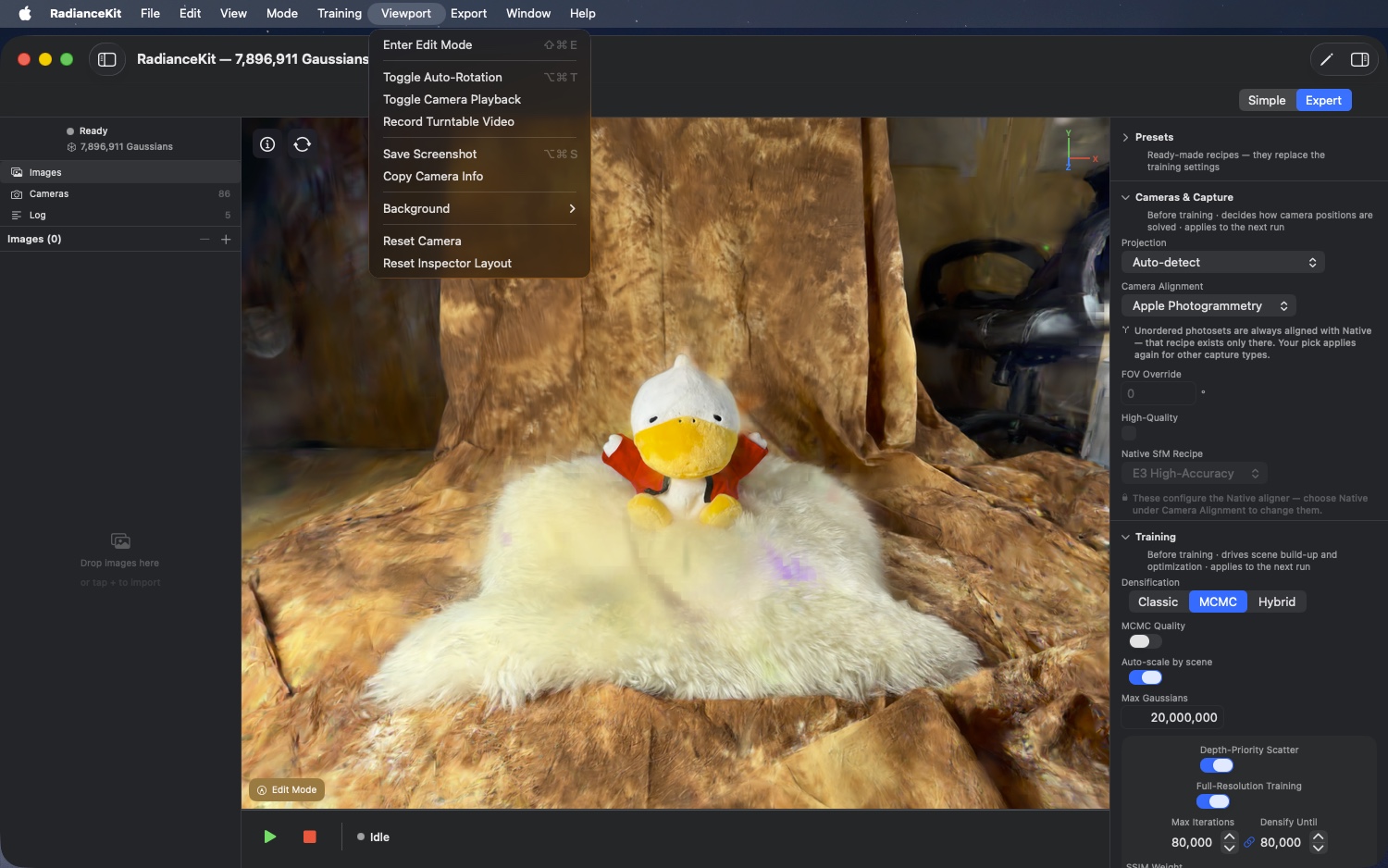
Bestuurt de 3D-viewport: Edit-Mode voor Gaussian-selectie en opschoning, camerabediening (auto-rotatie, playback, opname), screenshot en camera-info, het achtergrond-submenu, en tot slot twee reset-items — „Reset Camera" voor de weergave en „Reset Inspector Layout" (M43) voor de inspector-secties.
M15Viewport > Enter/Exit Edit Mode
WAAR
Menubalk → Viewport → Enter Edit Mode (of „Exit Edit Mode", afhankelijk van de status). ⇧⌘E.
TECHNISCH
De titel van het item is dynamisch en toont afhankelijk van de status „Exit Edit Mode" of „Enter Edit Mode". Bij het indrukken wordt de Edit-Mode op de viewport-renderer omgeschakeld. Bij het verlaten van de Edit Mode wordt bovendien de huidige selectie teruggezet. De Edit Mode toont de werkbalk onderaan het ansichtsvenster — kwast, slab, cilinder, vloer, helen en de ongedaan-maken-pijlen. Alles hierover staat in Hoofdstuk 11 — Editor. Uitgeschakeld zolang er geen voltooide scene in de viewport staat — dus geen afgeronde training en geen van schijf geopende scene. Een lopende live-preview tijdens de training volstaat daarvoor niet.
M16Viewport > Toggle Auto-Rotation
WAAR
Menubalk → Viewport → Toggle Auto-Rotation (⌥⌘T).
TECHNISCH
Schakelt de continue rotatie van de viewport-camera rond een verticale as door het middelpunt van de scene aan of uit. De as en snelheid komen uit de configuratie van de camerabediening. Auto-rotatie is een puur viewport-effect en beïnvloedt noch training, noch opname — gebruik je ondertussen de turntable-video-recorder (M18), dan levert de auto-rotatie precies het pad dat de recorder vastlegt.
M17Viewport > Toggle Camera Playback
WAAR
Menubalk → Viewport → Toggle Camera Playback.
TECHNISCH
Schakelt de camera-pad-playback om. Als er een opgenomen camerapad bestaat (bijv. uit een eerdere opname of omdat een transforms.json is geladen), speelt het pad af — de viewport-camera reageert dan niet meer op muis-/trackpadinvoer, maar reproduceert het traject frame voor frame. Nogmaals indrukken pauzeert de playback.
M18Viewport > Record Turntable Video
WAAR
Menubalk → Viewport → Record Turntable Video.
TECHNISCH
Schakelt de viewport-opname om. Bij de eerste keer indrukken start een frame-opname naar een tijdelijk pad; bij de tweede keer indrukken wordt de opname beëindigd, gecodeerd en weggeschreven naar een MP4-pad (het pad wordt via een opslaan-dialoog gevraagd). In tegenstelling tot Export → Media → Orbit Video (M31), dat een vast 360°-pad bij een instelbare duur genereert, neemt de turntable-recorder live op wat je in de viewport ziet — je kunt dus ook een handmatige camerabeweging opnemen.
M19Viewport > Save Screenshot
WAAR
Menubalk → Viewport → Save Screenshot (⌥⌘S).
TECHNISCH
Legt een enkele viewport-frame vast op volledige render-resolutie (dus niet de venster-pixel-lay-out, maar de volledige inhoud van het render-target) als PNG-bestand. De opname gebeurt rechtstreeks uit de training-uitvoerbuffer; er is geen opslaan-dialoog — het bestand belandt als RadianceKit-<tijdstempel>.png op het bureaublad. De achtergrondkleur (M21–M23) wordt mee ingebrand. De weg van het render-target naar het venster (bilineaire resp. Lanczos-downsampling van een supersampled render voor kantverzachting — de overlay-regel „Sampling") heeft alleen invloed op de schermweergave en heeft op de schermafbeelding geen enkele invloed. Er vindt nergens upscaling plaats.
Het sneltoetscombinatie is ⌥⌘S en niet meer ⇧⌘S: sinds „Save Scene As…" (M44) de daarvoor gebruikelijke plek ⇧⌘S in beslag neemt, zou het systeem de dubbele sneltoets hebben verworpen — dit item stond dan helemaal zonder sneltoets in het menu.
M20Viewport > Copy Camera Info
WAAR
Menubalk → Viewport → Copy Camera Info.
TECHNISCH
Leest de huidige viewport-camerapositie (positie, kijkpunt, up-vector) en de FOV-waarden uit de camerabediening en schrijft ze als meerregelige tekst naar het klembord. Het formaat is mensleesbaar (label = waarde per regel), geen JSON. Handig om een specifieke weergave voor debug-doeleinden te reproduceren of met de support te delen.
M21Viewport > Background > Dark Gray
WAAR
Menubalk → Viewport → Background → Dark Gray.
TECHNISCH
Zet de achtergrondkleur van de viewport op een donkergrijs (RGB 0.1/0.1/0.1). De renderer gebruikt deze kleur als achtergrond waartegen de Gaussians worden gecompositeerd. De keuze wordt opgeslagen en bij de volgende start opnieuw toegepast. Het menu, de kiezer „Background" in de instellingen (S3) en de toets B in de viewport schrijven dezelfde waarde via één enkel schrijfpad — ze kunnen niet meer uit elkaar lopen.
M22Viewport > Background > Black
WAAR
Menubalk → Viewport → Background → Black.
TECHNISCH
Zet de achtergrondkleur van de viewport op zuiver zwart (RGB 0/0/0). Handig als de scene veel lichte floaters heeft en je die wilt identificeren, of voor marketingmateriaal met een donkere look-and-feel.
M23Viewport > Background > White
WAAR
Menubalk → Viewport → Background → White.
TECHNISCH
Zet de achtergrondkleur van de viewport op zuiver wit (RGB 1/1/1). Nuttig als de scene overwegend donkere inhoud heeft en je donkere floaters (typische outdoor-achtergrondruis) wilt zien.
M24Viewport > Reset Camera
WAAR
Menubalk → Viewport → Reset Camera.
TECHNISCH
Zet de viewport-camera terug, verlaat de training-camera-weergave en stopt de auto-rotatie. Daarmee staat de camera weer op de initiële positie (typisch: vóór de scene, licht van boven kijkend), staat de auto-rotatie uit, en gaat de renderer terug naar de free-camera als hij net de training-camera (een van de SfM-poses) toonde.
M43Viewport > Reset Inspector Layout
WAAR
Menubalk → Viewport → Reset Inspector Layout.
TECHNISCH
Zet de uit-/ingeklapte status van de inspector-secties en de progress-subgroepen terug naar de standaard bij levering en schrijft die direct naar de instellingen — ook als de reset al tijdens het opstarten wordt geactiveerd. Werkt uitsluitend op het Expert-Mode-layout: scene, trainingsstatus en configuratie blijven onaangetast. Zonder terugvraag en zonder ongedaan maken.
Export-menu
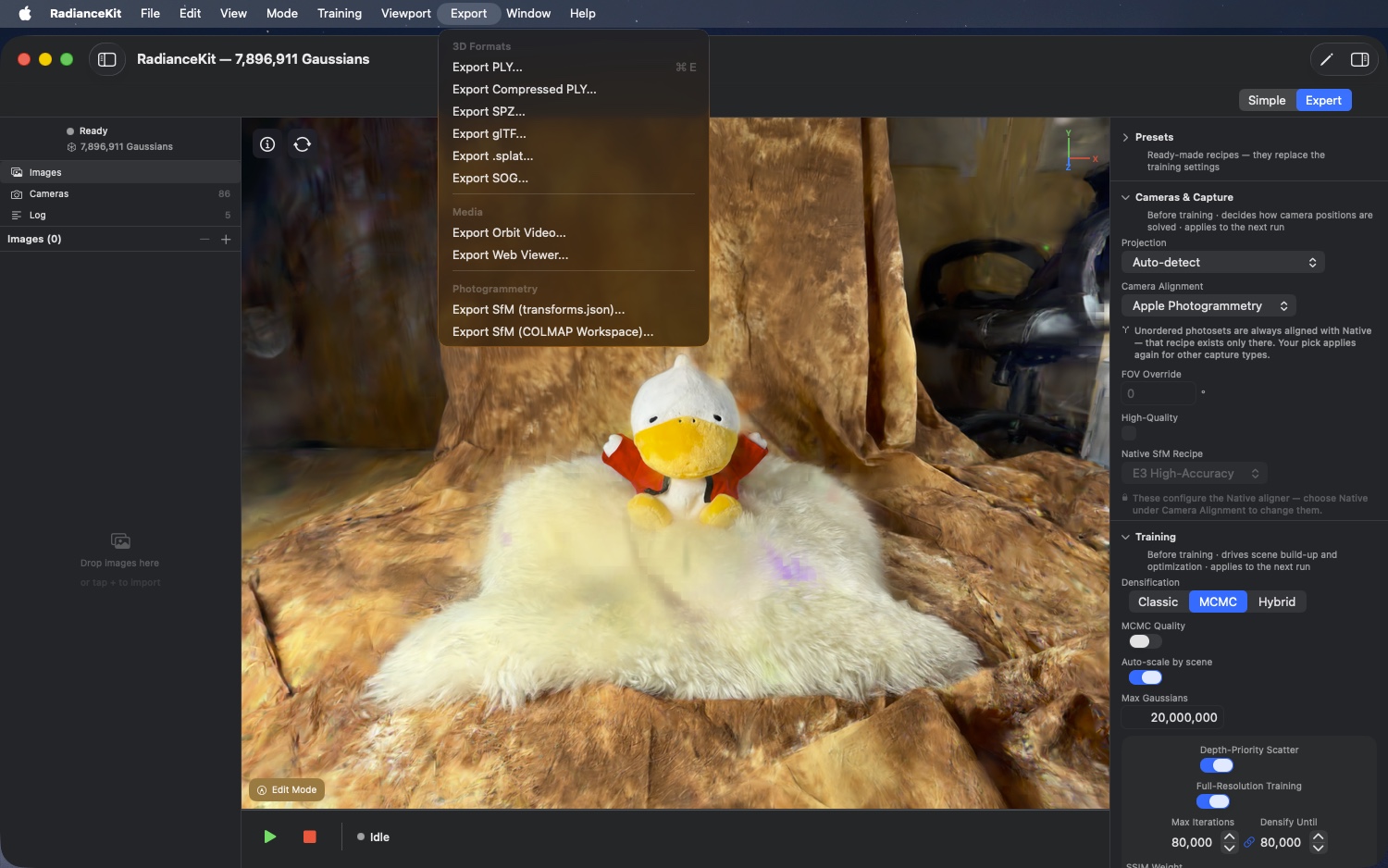
Acht exportdoelen plus twee Photogrammetry-exports, gegroepeerd in drie groepen: zes 3D-formaten (PLY, Compressed PLY, SPZ, glTF, .splat, SOG), twee mediadoelen (Orbit Video, Web Viewer) en twee Photogrammetry-exports. De eerste acht worden via een gemeenschappelijke helper-routine gebouwd, die telkens een opslaan-dialoog opent en de export in de format-catalogus registreert. De Photogrammetry-items hebben individuele logica. Alle tien items zijn alleen in de volledige versie beschikbaar. De acht formaten van de groepen „3D Formats" en „Media" blijven bovendien grijs zolang er nog geen scène voorhanden is of er net een andere export loopt; de twee Photogrammetry-items vereisen een aanwezig SfM-resultaat.
M25Export > 3D Formats > Export PLY…
WAAR
Menubalk → Export → 3D Formats → Export PLY… (⌘E).
TECHNISCH
Opent een opslaan-dialoog met de standaard bestandsnaam gaussians.ply. Bij OK wordt de huidige Gaussian-cloud naar het gestandaardiseerde ASCII/Binary-PLY-formaat geschreven — compatibel met SuperSplat, PolyCam, PlayCanvas en alle gangbare 3DGS-viewers. Volledige SH-coëfficiënten, volledige precisie (Float32 per veld). Bestandsgrootte vaak enkele honderden MB bij ≥ 500K Gaussians.
M26Export > 3D Formats > Export Compressed PLY…
WAAR
Menubalk → Export → 3D Formats → Export Compressed PLY….
TECHNISCH
Schrijft de Gaussian-cloud in het Compressed-PLY-formaat met aangepaste kwantisering van de position-, scale-, rotation- en SH-velden. 5–10× kleinere bestanden dan het ongecomprimeerde PLY (M25) bij minimale visuele verliezen. Compatibel met SuperSplat (dat de Compressed-PLY-standaard leest) en PlayCanvas. Standaard bestandsnaam gaussians_compressed.ply.
M27Export > 3D Formats > Export SPZ…
WAAR
Menubalk → Export → 3D Formats → Export SPZ….
TECHNISCH
Schrijft de Gaussian-cloud in het SPZ-formaat — het door Niantic gepubliceerde gecomprimeerde splat-formaat met agressieve kwantisering (~90 % kleiner dan ongecomprimeerd PLY). Vooral voor webviewers en mobiele apps geoptimaliseerd. Compatibel met Niantic Splatt3R, gsplat.js en de Niantic-browserviewer.
M28Export > 3D Formats > Export glTF…
WAAR
Menubalk → Export → 3D Formats → Export glTF….
TECHNISCH
Schrijft een .glb-bestand (Binary-glTF) met de KHR_gaussian_splatting-extensie. Standaard-conform, geschikt voor pipelines die glTF-engines zoals Babylon.js of Three.js gebruiken en de KHR_gaussian_splatting-extensie implementeren.
M29Export > 3D Formats > Export .splat…
WAAR
Menubalk → Export → 3D Formats → Export .splat….
TECHNISCH
Schrijft het Antimatter15-.splat-formaat — fixed-size 32 bytes per Gaussian (positie als 3× Float32, scale als 3× Float32, rotatie als 4× Uint8 genormaliseerde quaternion, RGB+opacity als 4× Uint8). Geen SH-coëfficiënten hoger dan DC. Kleinste bestand met directe browser-compatibiliteit. Voor gsplat.js en antimatter15's online-demoviewer.
M30Export > 3D Formats > Export SOG…
WAAR
Menubalk → Export → 3D Formats → Export SOG….
TECHNISCH
Schrijft de Gaussian-cloud in het SOG-formaat. SOG („Self-Organizing Gaussian") is het PlayCanvas-formaat met texture-atlas-layout en WebP-compressie van de gekwantiseerde data. Schaalt met 15–20× betere grootteverhouding dan PLY. Voor de WebP-compressie zoekt de export een extern geïnstalleerd opdrachtregel-hulpprogramma; vindt het er geen, dan slaat het de afbeeldingsdata in plaats daarvan als PNG op. Het bestand ontstaat dan wel, maar is aanzienlijk groter en wordt door SuperSplat niet gelezen.
M31Export > Media > Export Orbit Video…
WAAR
Menubalk → Export → Media → Export Orbit Video….
TECHNISCH
Rendert een 360°-orbit rond het scènecentrum en encodeert deze als MP4 (H.264) of MOV (HEVC, afhankelijk van de systeemstandaard). In tegenstelling tot M18 (live-opname) ligt het pad hier vast — duur wordt gekozen in de instellingen resp. in de Simple-Mode-exportstap.
M32Export > Media > Export Web Viewer…
WAAR
Menubalk → Export → Media → Export Web Viewer….
TECHNISCH
Verpakt een standalone-HTML-viewer (op gsplat.js gebaseerd) plus de Gaussian-data Base64-gecodeerd in één enkel .html-bestand. Dit bestand draait offline in elke moderne browser — geen server-afhankelijkheden, geen externe URL's. Bestandsgrootte is ongeveer factor 1,3 groter dan de SPZ-variant (vanwege Base64-overhead).
M33Export > Photogrammetry > Export SfM (transforms.json)…
WAAR
Menubalk → Export → Photogrammetry → Export SfM (transforms.json).
TECHNISCH
Eigen exportpad (niet via de gemeenschappelijke helper-routine), omdat niet een Gaussian-cloud, maar het SfM-resultaat wordt geëxporteerd. Opent een opslaan-dialoog met transforms.json als standaard en Content-Type json. Bij OK wordt een nerfstudio-compatibele transforms.json geschreven met camera-intrinsics, posen (als 4×4-matrix in NeRF-conventie) en frame-paden. Helptekst in de UI wijst erop dat de trainingsafbeeldingen als zustermap images/ moeten worden meegekopieerd. Alleen actief wanneer een SfM-resultaat aanwezig is en de volledige versie is vrijgeschakeld.
M34Export > Photogrammetry > Export SfM (COLMAP Workspace)…
WAAR
Menubalk → Export → Photogrammetry → Export SfM (COLMAP Workspace).
TECHNISCH
Opent een opslaan-dialoog met de standaardnaam colmap-workspace (zonder extensie, omdat het een map is). Schrijft een standaard-COLMAP-workspace met sparse/0/cameras.bin, images.bin, points3D.bin. Hiermee kun je een in RadianceKit berekende of geïmporteerde SfM-reconstructie in andere tools zoals Postshot, Nerfstudio of Meshroom openen, of bij een A/B-hernieuwde run als al-berekende invoer in RadianceKit zelf (via M5) opnieuw laden — bespaart rekentijd. Alleen actief wanneer een SfM-resultaat aanwezig is en de volledige versie is vrijgeschakeld.
Help-menu
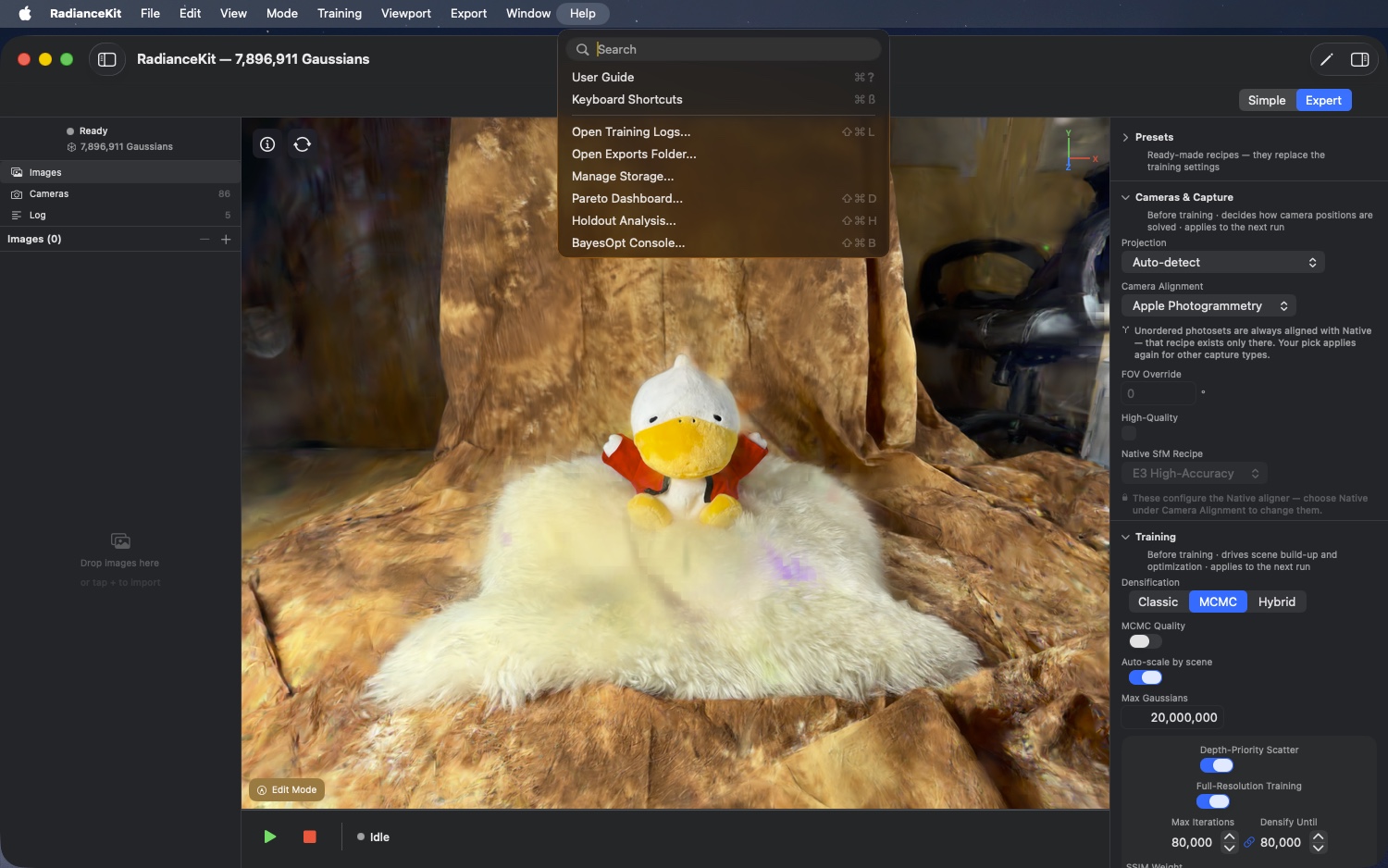
Acht items: twee documentatievensters (User Guide, Keyboard Shortcuts), twee mapsnelkoppelingen, die de Finder openen (Training Logs, Exports Folder), het venster „Manage Storage" en drie analysevensters (Pareto Dashboard, Holdout Analysis, BayesOpt Console). Zoals Apple-typisch verschijnt het Help-menu helemaal rechts. Het standaard Help-menu wordt volledig vervangen door de eigen variant van RadianceKit.
M35Help > User Guide
WAAR
Menubalk → Help → User Guide (⌘?).
TECHNISCH
Opent het User-Guide-venster. Het toont een navigatie met onderwerpen-sidebar en scrollbaar detailgebied bij standaardgrootte 860×640. De inhoud is statisch opgeslagen (niet uit Markdown geparsed).
M36Help > Keyboard Shortcuts
WAAR
Menubalk → Help → Keyboard Shortcuts (⌘/).
TECHNISCH
Opent het Keyboard-Shortcuts-venster — een eenvoudige scroll-layout bij standaardgrootte 440×560, ingedeeld in vijf groepen: Navigation, Views, Capture, Editor en Training. Vermeld zijn de toetsen die direct in de 3D-viewport werken (muis- en WASD-navigatie, camerasprongen, screenshot en video-opname, selectie en penseelgrootte in de editor). Menu-sneltoetsen staan daar, op ⌘E na, niet in. Inhoud is statisch opgeslagen.
M37Help > Open Training Logs…
WAAR
Menubalk → Help → Open Training Logs… (⇧⌘L).
TECHNISCH
Berekent de logmap als ~/Documents/RadianceKit/Logs, maakt deze indien nodig aan en opent hem in Finder. Elke trainingsrun schrijft daar een eigen JSONL-bestand training_YYYY-MM-DD_HHmmss.jsonl naartoe.
M38Help > Open Exports Folder…
WAAR
Menubalk → Help → Open Exports Folder…
TECHNISCH
Analoog aan M37, maar met de exportmap. Zonder sandbox is dat ~/Documents/RadianceKit/Exports; in de App-Store-versie ligt hij in de app-container — daarom leiden dit menu-item en de knop „Show Exports Folder…" in de instellingen via dezelfde routine altijd naar de daadwerkelijk gebruikte locatie. Daarheen schrijft de app na elke afgesloten run automatisch een PLY, ook na een Continue-Training; uitschakelbaar via Instellingen ▸ Training ▸ „Save a PLY automatically after each run" (standaard AAN). Daarbij komen de standaardpaden van de auto-test-exports (bijv. autotest_<timestamp>.ply). Handmatig via de opslaan-dialoog geplaatste exports komen NIET hier terecht, maar op de plek waar de gebruiker ze opslaat.
M39Help > Manage Storage…
WAAR
Menubalk → Help → Manage Storage…
TECHNISCH
Opent de storage-browser (zie hoofdstuk 4 Auxiliary Windows, ID's W7–W12). Toont alle bewaarde scènes, trainingslogs, exports en caches in de map ~/Documents/RadianceKit/ met grootte, maakt Reveal-in-Finder en Move-to-Trash per item mogelijk.
M40Help > Pareto Dashboard…
WAAR
Menubalk → Help → Pareto Dashboard… (⇧⌘D).
TECHNISCH
Opent het Pareto-dashboard (zie hoofdstuk 4, ID's W13–W22). Het dashboard laadt alle JSONL-trainingslogs uit ~/Documents/RadianceKit/Logs/, ordent ze op scène en preset en tekent een Pareto-scatterplot (standaard: Loss vs Gaussians, optioneel Loss vs Wallclock of PSNR vs iteraties).
M41Help > Holdout Analysis…
WAAR
Menubalk → Help → Holdout Analysis… (⇧⌘H).
TECHNISCH
Opent het Holdout-analysevenster (zie hoofdstuk 4, ID's W23–W29). Laadt een transforms.json, tekent de camera's als 3D-globe en maakt Train/Test-fold-splits mogelijk (angular of linear, 2–8 folds). Output is een fold-assignment.json, die de training in de betreffende trainingsconfiguraties als testset kan gebruiken.
M42Help > BayesOpt Console…
WAAR
Menubalk → Help → BayesOpt Console… (⇧⌘B).
TECHNISCH
Opent de BayesOpt-console (zie hoofdstuk 4, ID's W30–W39). Laadt vooraf gedefinieerde zoekruimtes (bijv. „MCMC scale-reg + opacity-reg + ssim"), voert Bayesian-Optimization-trials asynchroon uit en toont convergentiecurve en trial-log live.
Opmerking: Ongedaan maken en opnieuw uitvoeren in het Edit-menu
Bovenaan het Edit-menu staan de twee items voor ongedaan maken (⌘Z) en opnieuw uitvoeren (⇧⌘Z). RadianceKit stelt ze zelf ter beschikking en labelt ze naar de actie die erachter zit: na een verwijdering in de Edit Mode heet het eerste item „Undo Delete", na een uitsnede „Undo Crop", na een verzadigingsvermindering „Undo Desaturate" en na een reparatie „Undo Heal" — overeenkomstig „Redo …" bij opnieuw uitvoeren. Is er op dat moment niets uit de editor terug te draaien, dan staat er gewoon „Undo" en „Redo".
Dat geldt ook voor de Project Navigator in de Expert Mode: Daar kun je geïmporteerde afbeeldingen verwijderen via de min-knop of de Backspace-toets, en ⌘Z haalt ze terug. Het menu-item heet in dat geval echter niet „Undo Remove Image", maar alleen „Undo" — de precieze beschrijving wordt alleen bijgehouden voor de editor-acties.
Een bijzonder geval blijft de tekstinvoer: Zolang de schrijfcursor in een invoerveld staat, maakt ⌘Z zoals gebruikelijk je laatste tekstinvoer ongedaan en niet de laatste wijziging in de scène.
Overzicht van toetsenbordsneltoetsen
| Menu-item | Sneltoets |
|---|---|
| File > Open Scene… | ⌘O |
| File > Save Scene / Save Scene… | ⌘S |
| File > Save Scene As… | ⇧⌘S |
| File > Import COLMAP / Metashape Workspace… | ⇧⌘I |
| File > New Project | ⌘N |
| Mode > Simple Mode | ⌘1 |
| Mode > Expert Mode | ⌘2 |
| Training > Start Training | ⇧⌘T |
| Viewport > Enter/Exit Edit Mode | ⇧⌘E |
| Viewport > Toggle Auto-Rotation | ⌥⌘T |
| Viewport > Save Screenshot | ⌥⌘S |
| Export > 3D Formats > PLY | ⌘E |
| Help > User Guide | ⌘? |
| Help > Keyboard Shortcuts | ⌘/ |
| Help > Open Training Logs… | ⇧⌘L |
| Help > Pareto Dashboard… | ⇧⌘D |
| Help > Holdout Analysis… | ⇧⌘H |
| Help > BayesOpt Console… | ⇧⌘B |
Edit-menu (het label is afhankelijk van de laatst uitgevoerde actie, zie de opmerking hierboven):
| Actie | Sneltoets |
|---|---|
| Edit > Undo (bijv. „Undo Delete") | ⌘Z |
| Edit > Redo (bijv. „Redo Delete") | ⇧⌘Z |
| Afbeelding verwijderen in de Project Navigator | Backspace / Delete |