RadianceKit Guida utente
Capitolo 1 — Barra dei menu
La barra dei menu di RadianceKit raggruppa tutte le funzioni che non si trovano direttamente nella finestra principale o nell'Inspector. Si tratta principalmente di azioni che agiscono sull'intera scena (Apri, Salva, Nuovo progetto), che controllano il training (Avvio, Pausa, Ripresa), che gestiscono il Viewport (rotazione automatica, screenshot, colore di sfondo) e che avviano esportazioni in vari formati 3D e multimediali. A questo si aggiungono i collegamenti a tutte le finestre ausiliarie (User Guide, Pareto Dashboard, Holdout Analysis, BayesOpt Console).
Le scorciatoie da tastiera sono indicate a destra di ciascuna voce di menu. Convenzioni: ⌘ indica il tasto Command (tasto Mela), ⇧ è Shift, ⌥ è Option (Alt) e ⌃ è Control. Esempio: ⇧⌘T corrisponde a Shift+Command+T. Una panoramica di tutte le scorciatoie da menu documentate qui si trova alla fine di questo capitolo. La finestra Help → Keyboard Shortcuts (⌘/) è un'altra cosa: elenca i tasti che agiscono direttamente nel Viewport 3D (navigazione, viste, cattura, editor e training) — le scorciatoie da menu, ad eccezione di ⌘E, non vi compaiono.
Le seguenti 44 voci sono documentate integralmente, raggruppate in base al menu di primo livello a cui appartengono. I numeri seguono l'ordine di questo elenco, non l'ordine dei menu — „Save Scene As…” porta quindi il numero M44, ma nel menu File si trova subito dopo M2, mentre „Reset Inspector Layout” (M43) è collocata alla fine del menu Viewport. A questo si aggiunge il menu Edit con „Annulla” e „Ripeti”, che segue regole proprie e per questo è descritto separatamente alla fine del capitolo.
Menu File
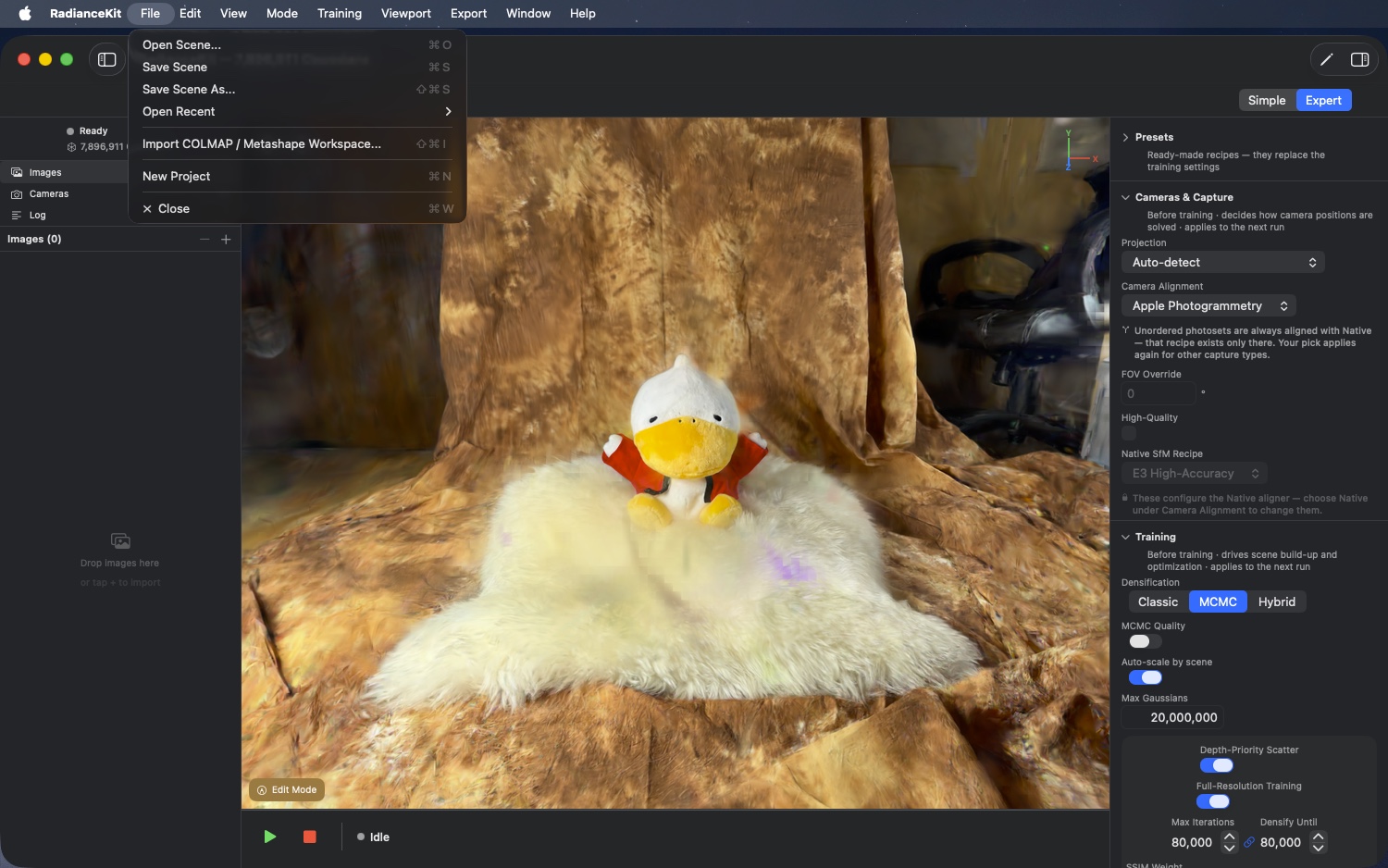
Il menu File sostituisce la voce standard "New Window" di Apple con azioni specifiche del progetto. Ha sei righe: Apri scena, Salva scena, Salva scena con nome, il sottomenu "Open Recent", l'importazione del Workspace e il reset totale a uno stato vuoto. Le scene si possono anche aprire nel Finder con un doppio clic — vedi M1.
M1File > Open Scene…
DOVE
Barra dei menu → File → Open Scene… (⌘O).
TECNICO
Apre una finestra di dialogo file per i formati bundle RadianceScene, .ply, .splat e .spz. Selezione singola, può mostrare sia file sia cartelle (per il formato bundle). Dopo una selezione riuscita il percorso viene inserito nella lista Recenti e la scena viene caricata in modo asincrono — quella precedente viene sostituita e la pipeline di training viene inizializzata con lo stato caricato. I file PLY/SPZ/Splat vengono letti tramite i rispettivi loader di formato; il bundle .radiancescene è una cartella con la nuvola di punti (scene.ply), i dati della scena (metadata.json) e opzionalmente il workspace SfM incorporato.
Lo stesso percorso di caricamento viene attivato anche dall'esterno: l'app registra il tipo di documento .radiancescene presso il sistema e risponde alle richieste di apertura. Doppio clic nel Finder, "Apri con" e open <file> da riga di comando finiscono così tutti nello stesso processo di caricamento. In precedenza era dichiarato solo il tipo — per questo i file avevano già sempre l'icona corretta — ma non esisteva alcun handler; un doppio clic non faceva semplicemente nulla. Se vengono passati più file contemporaneamente, l'app apre il primo e registra gli altri come saltati; esiste volutamente una sola scena per finestra. Se la richiesta arriva prima che lo stato dell'app sia pronto (avvio tramite doppio clic), viene messa in coda e recuperata in seguito.
M2File > Save Scene / Save Scene…
DOVE
Barra dei menu → File → Save Scene (⌘S).
TECNICO
Il titolo dipende dallo stato: finché la scena non ha un file, la voce si chiama "Save Scene…" con i puntini di sospensione, annunciando così la finestra di dialogo; non appena ne ha uno, si chiama "Save Scene" senza puntini e salva senza chiedere conferma. La scena ha un file in due casi: dopo il caricamento riuscito di un bundle .radiancescene e dopo un salvataggio riuscito. Al caricamento di un file PLY, SPZ o Splat "nudo" non viene deliberatamente assegnato alcun file — ⌘S chiede quindi ancora una destinazione e non sovrascrive il file di input con un bundle. La voce è disattivata finché non esistono ancora Gaussians.
Il salvataggio crea un pacchetto directory con la nuvola di punti (scene.ply), i dati della scena (metadata.json) e — se è disponibile un risultato SfM — il workspace incorporato; quest'ultimo consente in seguito un continue-training senza dover rieseguire il mapper. Poiché ⌘S scrive nel file esistente, il processo lavora in modo transazionale: ogni parte viene prima scritta con un nome di lavoro all'interno del pacchetto; solo alla fine le vecchie parti vengono messe da parte e quelle nuove rinominate insieme al loro posto. Se qualcosa fallisce, lo stato precedente viene ripristinato completamente e un eventuale fallimento del rollback viene registrato esplicitamente. Un secondo salvataggio avviato mentre uno è in corso viene respinto invece di essere eseguito in parallelo.
M44File > Save Scene As…
DOVE
Barra dei menu → File → Save Scene As… (⇧⌘S).
TECNICO
Richiama sempre la finestra di dialogo di salvataggio, indipendentemente dal fatto che la scena abbia già un file — è la via consapevole per tornare alla finestra di dialogo che ⌘S (M2) non mostra più. Entrambe le voci condividono la stessa routine: content type bundle RadianceScene, come nome quello della scena attuale, altrimenti scene.radiancescene. Dopo il salvataggio la scena punta alla nuova destinazione, quindi ulteriori ⌘S scrivono lì. Disattivato finché non esistono ancora Gaussians.
Un caso speciale è il salvataggio sopra un pacchetto esterno già esistente. Il suo workspace SfM incorporato appartiene a un'altra scena e non deve sopravvivere, altrimenti un successivo continue-training calcolerebbe con pose della camera estranee. L'app riconosce il caso dal fatto che la destinazione e il file attuale non coincidono, e tratta il workspace estraneo come tutte le altre parti: viene messo da parte durante la rinomina invece che eliminato, così un fallimento più a monte lascia il pacchetto di destinazione esattamente come era prima.
M3File > Open Recent > [nome scena]
DOVE
Barra dei menu → File → Open Recent → (lista).
TECNICO
Sottomenu dinamico generato da una lista dei percorsi aperti più di recente (salvata nelle impostazioni). Ogni voce della lista viene denominata con il nome del file e caricata al clic. Se la lista è vuota, appare invece l'etichetta disattivata "No Recent Scenes". La lista contiene le ultime dieci scene aperte; la più vecchia viene eliminata non appena se ne aggiunge un'undicesima. Anche una scena che apri da questa lista torna così al primo posto.
M4File > Open Recent > Clear Recent
DOVE
Barra dei menu → File → Open Recent → Clear Recent.
TECNICO
Svuota la lista Recenti nelle impostazioni. Agisce immediatamente, senza finestra di conferma. La voce compare nel sottomenu solo se sono presenti effettivamente delle voci nella lista Recenti (si trova sotto un divisore dopo i percorsi).
M5File > Import COLMAP / Metashape Workspace…
DOVE
Barra dei menu → File → Import COLMAP / Metashape Workspace… (⇧⌘I).
TECNICO
Apre un selettore di cartelle. Si aspetta una cartella con il layout workspace di COLMAP (ad es. sparse/0/cameras.{bin,txt} più images/). Dopo la selezione viene eseguito un controllo preliminare del workspace — che riconosce i tre layout (sparse/0/, sparse/, root) e se la reconstruction è binaria (cameras.bin) o in formato testo ETH3D (cameras.txt). In caso di successo il workspace viene importato; altrimenti appare solo un avviso nel log dell'app. Vedi anche il capitolo 9 "Backend SfM", Q6 per la logica completa della pipeline.
M6File > New Project
DOVE
Barra dei menu → File → New Project (⌘N).
TECNICO
Verifica se è presente lavoro non salvato. In tal caso, appare una finestra di dialogo di conferma prima che vada perso qualcosa. Se non c'è nulla da salvare, il reset viene eseguito direttamente — svuota le immagini importate, il risultato SfM, la Gaussian cloud, lo stato di training e tutti gli indicatori UI dipendenti. Attenzione: una libreria di preset creata dall'utente viene mantenuta, perché si trova nelle impostazioni dell'app e non nello stato del progetto.
Menu Modalità
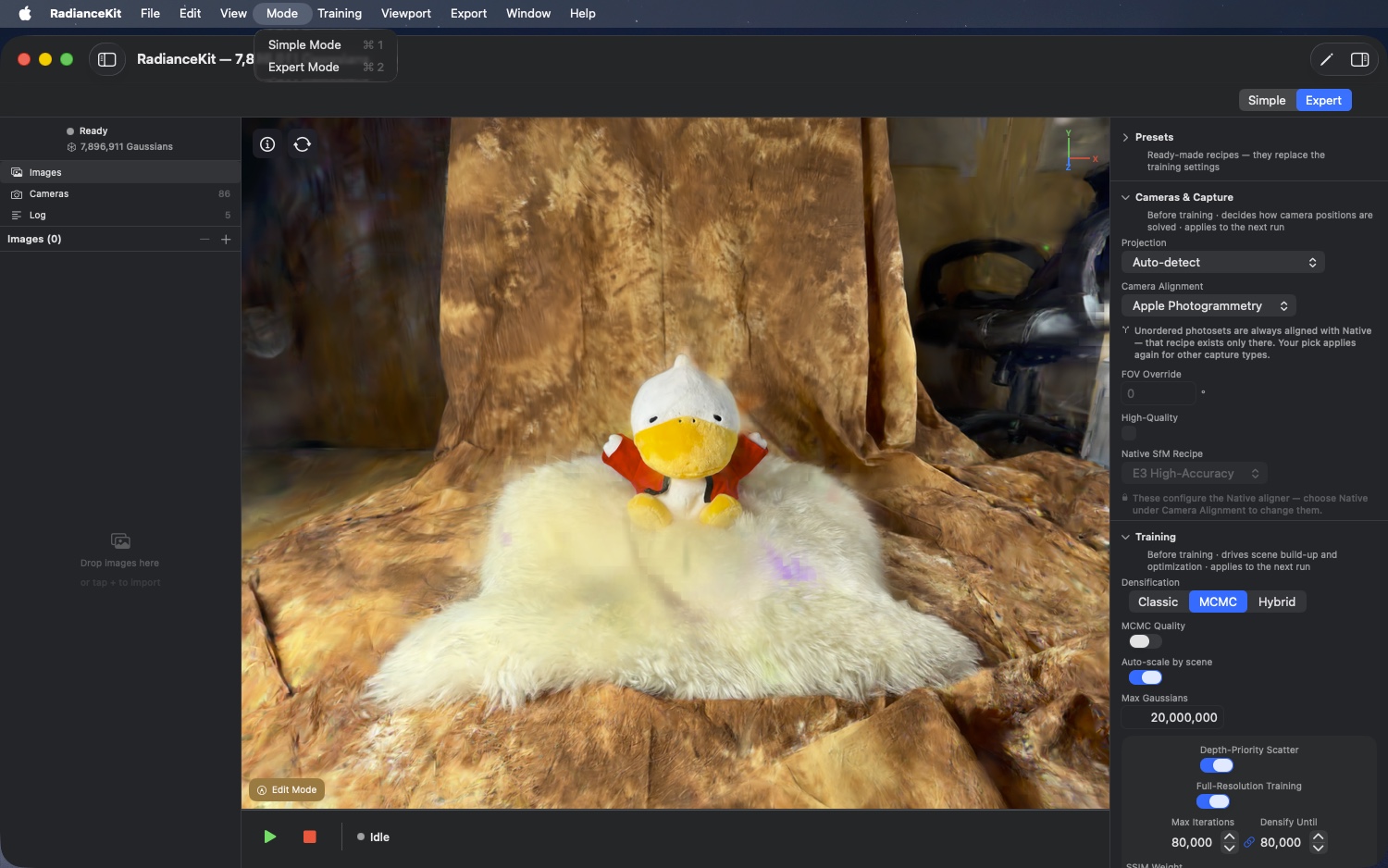
Due semplici interruttori tra il Simple Mode guidato (in stile wizard, 4 passaggi) e l'Expert Mode completo (layout classico dell'Inspector con tutti i controlli).
M7Mode > Simple Mode
DOVE
Barra dei menu → Mode → Simple Mode (⌘1).
TECNICO
Commuta lo stato dell'app sul Simple Mode. L'area principale dell'app mostra quindi il workflow guidato invece del layout Expert. Lo stato della modalità viene salvato nelle impostazioni (vedi S1 „Default Mode" nel Capitolo 3 Settings).
M8Mode > Expert Mode
DOVE
Barra dei menu → Mode → Expert Mode (⌘2).
TECNICO
Commuta lo stato dell'app sull'Expert Mode. Con questo appare il layout completo dell'Inspector con le sue sezioni raggruppate per compito (Presets, Cameras & Capture, Training, Progress, Look, Export); ogni sezione porta sotto il titolo una riga che indica quando i suoi valori diventano effettivi. Nell'Expert Mode sono accessibili tutti i parametri di training e la scelta del procedimento per il calcolo delle camere. Il selettore del Mapper e il campo per il percorso binario di COLMAP compaiono esclusivamente nelle build per sviluppatori/DMG — la versione sandboxed dell'App Store non può avviare un programma COLMAP esterno (Apple Review Guideline 2.5.2) e lì non offre nemmeno COLMAP come backend (vedi Capitolo 9). L'importazione e l'esportazione di Workspace COLMAP (M5, M34) non ne sono influenzate — si tratta di puro parsing di file in Swift e funziona in ogni build.
Menu Training
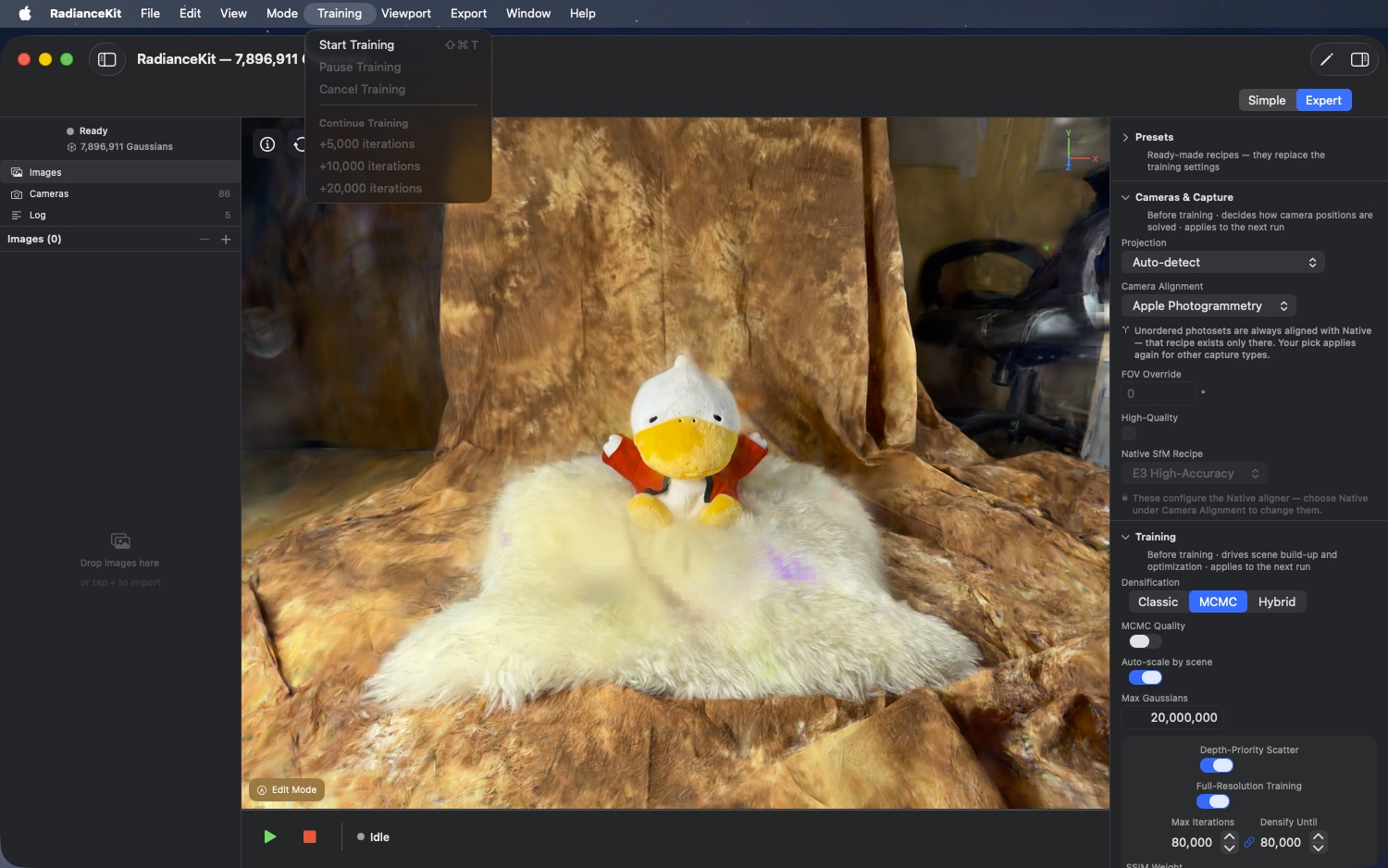
Sei voci in due gruppi: sopra Avvia, Pausa e Annulla, sotto il gruppo „Continue Training" con tre estensioni fisse. Tutte e tre le voci Continue sono soggette a IAP-gating (non cliccabili nella versione di prova gratuita).
M9Training > Start Training
DOVE
Barra dei menu → Training → Start Training (⇧⌘T).
TECNICO
Avvia la pipeline di training in modo asincrono. Prerequisito: deve essere disponibile un risultato SfM e non deve essere in esecuzione un'altra pipeline. Entrambe le condizioni bloccano la voce se non soddisfatte. All'avvio vengono letti i valori di configurazione correnti, viene creato un nuovo log JSONL in ~/Documents/RadianceKit/Logs/training_YYYY-MM-DD_HHmmss.jsonl, e a seconda della strategia scelta viene eseguito il percorso classico o quello MCMC. Lo stato del training passa da „idle" a „training".
M10Training > Pause Training
DOVE
Barra dei menu → Training → Pause Training.
TECNICO
Mette in pausa il training in corso. Viene abilitato solo se lo stato del training è „training". La pausa arresta il ciclo di iterazioni al successivo punto di sincronizzazione sicuro, mantiene l'intero stato GPU (Gaussian-Buffer, momenti dell'optimizer, posizione dello scheduler) e passa a „paused". Non si riprende da questo menu: non appena il training è in pausa, la voce diventa grigia. Per riprendere si usa il pulsante Pausa/Riprendi nella finestra principale, che con il training in pausa passa a „Resume" — in entrambe le modalità. I training in pausa non sopravvivono alla chiusura dell'app; in tal caso salva invece la scena e in seguito estendila tramite le voci Continue Training (M12–M14).
M11Training > Cancel Training
DOVE
Barra dei menu → Training → Cancel Training.
TECNICO
Interrompe definitivamente il training in corso. Attivo quando lo stato del training non è „idle". Imposta il flag di annullamento nel motore di training, il che termina in modo pulito il ciclo di iterazioni al successivo punto di sincronizzazione, scrive la voce di riepilogo finale nel log JSONL e riporta lo stato a „idle". La nuvola addestrata fino a quel momento viene mantenuta (può essere salvata o esportata), ma viene contrassegnata come „cancelled".
M12Training > Continue Training > +5 000 iterations
DOVE
Barra dei menu → Training → Continue Training → +5,000 iterations.
TECNICO
Prosegue il training per altre 5 000 iterazioni. Attivo se esiste un training completato che può essere continuato e la versione completa è sbloccata. La continuabilità vale se esiste un training completato, lo stato completo dell'optimizer è ancora in memoria, non è in esecuzione un'altra pipeline — e la scena non è stata modificata nell'editor dopo il training. Questo è proprio il motivo più frequente per cui le voci Continue appaiono grigie: un'eliminazione o un ritaglio nella modalità Edit riguarda solo la nuvola di punti visualizzata, non i buffer di training; una continuazione ripristinerebbe quanto eliminato ed è per questo bloccata. Durante il Continue vengono proseguiti i momenti Adam e lo scheduler del LR, in modo che la continuazione si allacci senza soluzione di continuità all'esecuzione precedente invece di ripartire da zero. La continuazione non densifica ulteriormente la scena — si limita a raffinare ciò che già esiste. Il log JSONL riceve una nuova voce di configurazione con il setup incrementale. Disponibile solo nella versione completa.
M13Training > Continue Training > +10 000 iterations
DOVE
Barra dei menu → Training → Continue Training → +10,000 iterations.
TECNICO
Identico a M12, ma con 10 000 iterazioni aggiuntive. Stesse precondizioni, stesso percorso dello scheduler del LR. Consigliato quando il training iniziale è stato eseguito con un preset di fascia media e vuoi vedere un miglioramento significativo della qualità senza ripartire completamente da zero.
M14Training > Continue Training > +20 000 iterations
DOVE
Barra dei menu → Training → Continue Training → +20,000 iterations.
TECNICO
Identico a M12 / M13, ma con 20 000 iterazioni aggiuntive. Il salto Continue predefinito più grande. Nei training MCMC questo spesso fa la differenza tra „va bene" e „degno di benchmark"; con Classic oltre i 35–40K l'esperienza mostra che si guadagna poco.
Menu Viewport
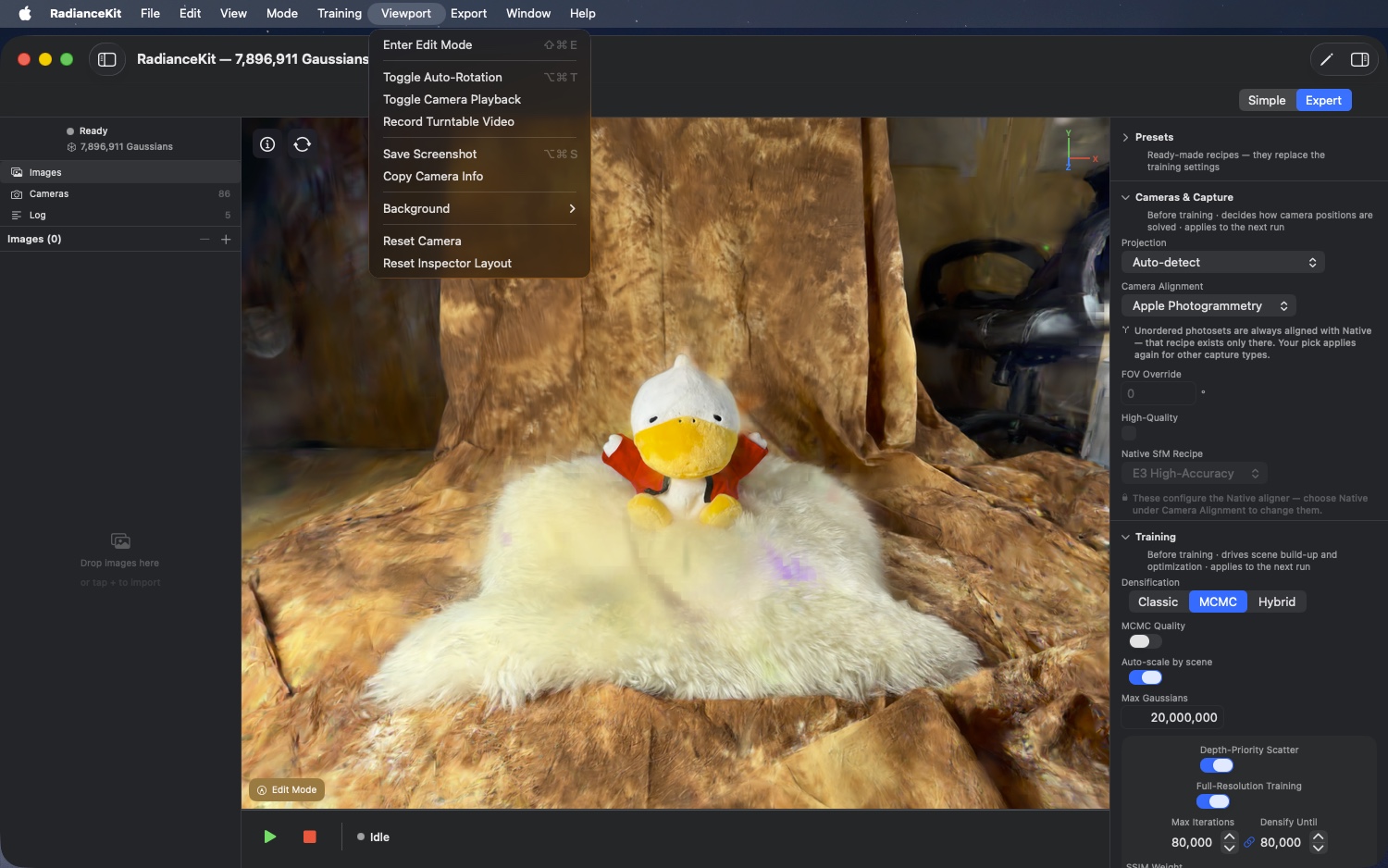
Controlla il Viewport 3D: Edit-Mode per la selezione dei Gaussian e il cleanup, controllo della fotocamera (rotazione automatica, playback, registrazione), screenshot e informazioni sulla fotocamera, il sottomenu dello sfondo e infine due voci di ripristino — „Reset Camera" per la vista e „Reset Inspector Layout" (M43) per le aree dell'Inspector.
M15Viewport > Enter/Exit Edit Mode
DOVE
Barra dei menu → Viewport → Enter Edit Mode (oppure „Exit Edit Mode", a seconda dello stato). ⇧⌘E.
TECNICO
Il titolo della voce è dinamico e mostra, a seconda dello stato, „Exit Edit Mode" oppure „Enter Edit Mode". Alla pressione, l'Edit Mode viene commutato sul renderer del viewport. Quando si esce dall'Edit Mode, viene inoltre azzerata la selezione corrente. L'Edit Mode fa comparire la barra degli strumenti sul bordo inferiore della finestra di visualizzazione — pennello, slab, cilindro, pavimento, riparazione e le frecce annulla. Tutto ciò è descritto in Capitolo 11 — Editor. Disattivato finché nel viewport non è presente una scena completamente caricata — quindi né un addestramento concluso né una scena aperta da disco. Un'anteprima live in corso durante l'addestramento non è sufficiente a tal fine.
M16Viewport > Toggle Auto-Rotation
DOVE
Barra dei menu → Viewport → Toggle Auto-Rotation (⌥⌘T).
TECNICO
Attiva o disattiva la rotazione continua della fotocamera del viewport attorno a un asse verticale che passa per il centro della scena. L'asse e la velocità provengono dalla configurazione del controllo della fotocamera. La rotazione automatica è un puro effetto di viewport e non influisce né sull'addestramento né sulla registrazione — se usi in parallelo il registratore video turntable (M18), la rotazione automatica fornisce esattamente il percorso che il registratore cattura.
M17Viewport > Toggle Camera Playback
DOVE
Barra dei menu → Viewport → Toggle Camera Playback.
TECNICO
Attiva o disattiva la riproduzione del percorso fotocamera. Se esiste un percorso fotocamera registrato (ad es. da una registrazione precedente o perché è stato caricato un transforms.json), il percorso viene riprodotto — la fotocamera del viewport quindi non si muove più in base agli input mouse/trackpad, ma riproduce la traiettoria fotogramma per fotogramma. Premendo di nuovo si mette in pausa la riproduzione.
M18Viewport > Record Turntable Video
DOVE
Barra dei menu → Viewport → Record Turntable Video.
TECNICO
Attiva o disattiva la registrazione del viewport. Alla prima pressione parte una registrazione fotogrammi in un percorso temporaneo; alla seconda pressione la registrazione termina, viene codificata e scritta in un percorso MP4 (il percorso viene richiesto tramite una finestra di dialogo di salvataggio). A differenza di Esporta → Media → Orbit Video (M31), che genera un percorso a 360° fisso con una durata configurabile, il registratore turntable cattura live ciò che vedi nel viewport — puoi quindi registrare anche un movimento manuale della fotocamera.
M19Viewport > Save Screenshot
DOVE
Barra dei menu → Viewport → Save Screenshot (⌥⌘S).
TECNICO
Cattura un singolo fotogramma del viewport alla risoluzione di rendering completa (quindi non il layout pixel della finestra, bensì il contenuto completo del render target) come file PNG. La cattura avviene direttamente dal buffer di output dell'addestramento; non c'è alcuna finestra di dialogo di salvataggio — il file finisce come RadianceKit-<Zeitstempel>.png sul desktop. Il colore di sfondo (M21–M23) viene incorporato. Il percorso dal render target alla finestra (downsampling bilineare o Lanczos di un render supersampionato per l'antialiasing — la riga overlay „Sampling") riguarda solo la visualizzazione a schermo e non ha alcuna influenza sullo screenshot. Non avviene mai alcun upscaling.
La scorciatoia è ⌥⌘S e non più ⇧⌘S: da quando „Save Scene As…" (M44) occupa il posto solitamente riservato ⇧⌘S, il sistema avrebbe scartato la doppia scorciatoia — questa voce sarebbe rimasta nel menu senza alcuna scorciatoia.
M20Viewport > Copy Camera Info
DOVE
Barra dei menu → Viewport → Copy Camera Info.
TECNICO
Legge la posa attuale della fotocamera del viewport (posizione, punto di look-at, vettore up) e i valori FOV dal controllo della fotocamera e li scrive come testo multi-riga negli appunti. Il formato è leggibile dall'uomo (etichetta = valore per riga), non JSON. Utile per riprodurre una vista specifica a scopo di debug o per condividerla con il supporto.
M21Viewport > Background > Dark Gray
DOVE
Barra dei menu → Viewport → Background → Dark Gray.
TECNICO
Imposta il colore di sfondo del viewport su un grigio scuro (RGB 0.1/0.1/0.1). Il renderer utilizza questo colore come sfondo su cui vengono composti i Gaussian. La scelta viene salvata e riapplicata al prossimo avvio. Il menu, il selettore „Background" nelle Impostazioni (S3) e il tasto B nel viewport scrivono lo stesso valore tramite un unico percorso di scrittura — non possono più divergere tra loro.
M22Viewport > Background > Black
DOVE
Barra dei menu → Viewport → Background → Black.
TECNICO
Imposta il colore di sfondo del viewport su nero puro (RGB 0/0/0). Aiuta se la scena ha molti floater chiari e vuoi identificarli, oppure per materiale di marketing con un look-and-feel scuro.
M23Viewport > Background > White
DOVE
Barra dei menu → Viewport → Background → White.
TECNICO
Imposta il colore di sfondo del viewport su bianco puro (RGB 1/1/1). Utile se la scena ha contenuti prevalentemente scuri e vuoi vedere i floater scuri (tipico rumore di sfondo outdoor).
M24Viewport > Reset Camera
DOVE
Barra dei menu → Viewport → Reset Camera.
TECNICO
Ripristina la fotocamera del viewport, esce dalla vista Training-Camera e ferma la rotazione automatica. Con questo la fotocamera torna alla posizione iniziale (tipicamente: davanti alla scena, con uno sguardo leggermente dall'alto), la rotazione automatica è disattivata e, qualora il renderer mostrasse in quel momento la Training-Camera (una delle pose SfM), torna alla Free-Camera.
M43Viewport > Reset Inspector Layout
DOVE
Barra dei menu → Viewport → Reset Inspector Layout.
TECNICO
Ripristina lo stato aperto/chiuso delle sezioni dell'Inspector e dei sottogruppi di progresso al valore predefinito di fabbrica e lo scrive immediatamente nelle Impostazioni — anche se il reset viene già attivato durante l'avvio. Agisce esclusivamente sul layout della modalità Expert: la scena, lo stato di addestramento e la configurazione rimangono invariati. Senza richiesta di conferma e senza possibilità di annullamento.
Menu Esporta
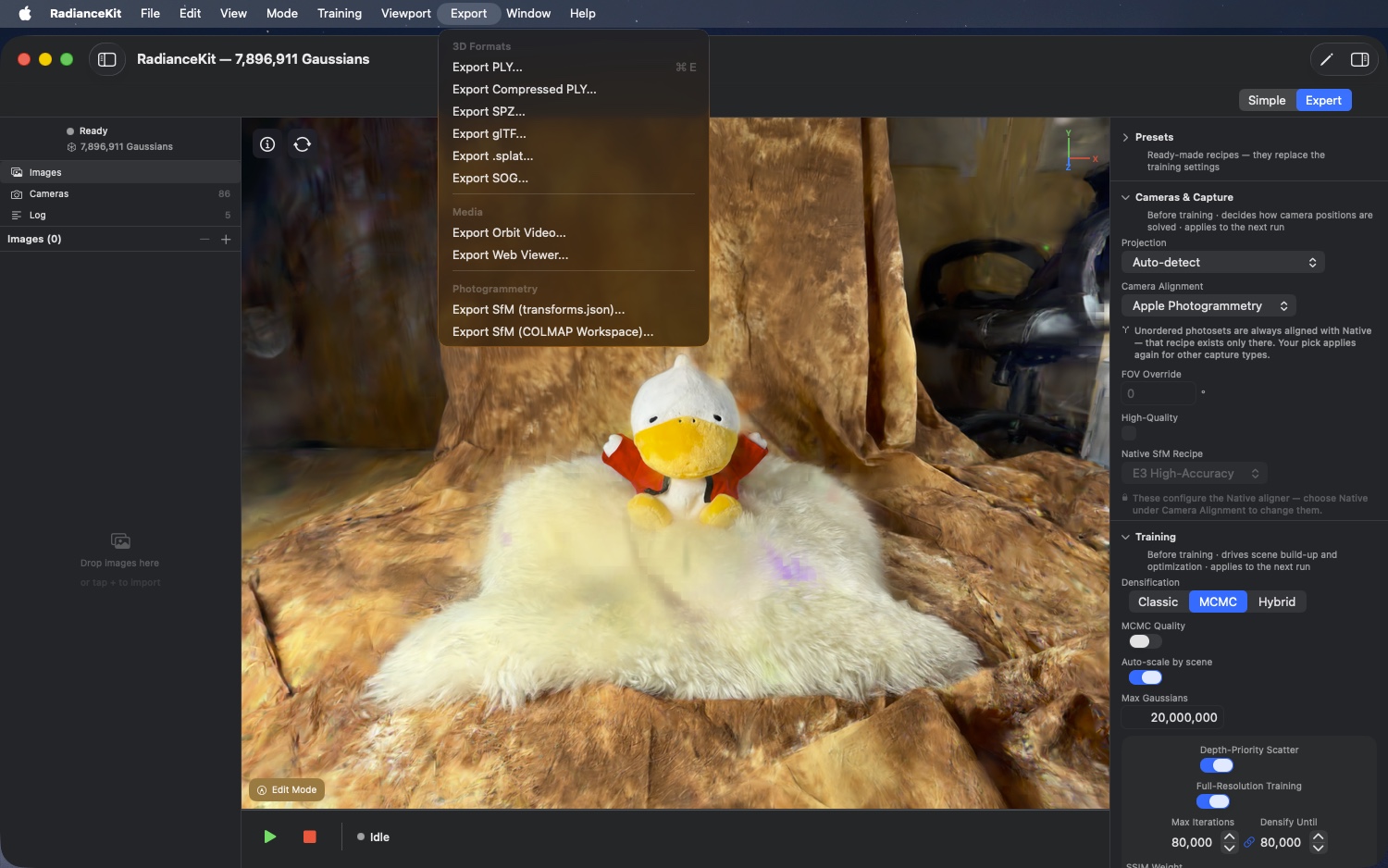
Otto destinazioni di esportazione più due esportazioni Photogrammetry, raggruppate in tre gruppi: sei formati 3D (PLY, Compressed PLY, SPZ, glTF, .splat, SOG), due destinazioni media (Orbit Video, Web Viewer) e due esportazioni Photogrammetry. Le prime otto vengono costruite tramite una routine helper comune, che apre una finestra di salvataggio ed effettua la registrazione dell'esportazione nel catalogo dei formati. Le voci Photogrammetry hanno una logica individuale. Tutte e dieci le voci sono disponibili solo nella versione completa. Gli otto formati dei gruppi „3D Formats" e „Media" restano inoltre grigi finché non è presente una scena o è in corso un'altra esportazione; le due voci Photogrammetry richiedono invece un risultato SfM già disponibile.
M25Export > 3D Formats > Export PLY…
DOVE
Barra dei menu → Export → 3D Formats → Export PLY… (⌘E).
TECNICO
Apre una finestra di salvataggio con nome file predefinito gaussians.ply. Confermando, la Gaussian-Cloud attuale viene scritta nel formato PLY standardizzato ASCII/Binary — compatibile con SuperSplat, PolyCam, PlayCanvas e tutti i comuni viewer 3DGS. Coefficienti SH completi, piena precisione (Float32 per campo). Dimensione del file spesso di alcune centinaia di MB con ≥ 500K Gaussians.
M26Export > 3D Formats > Export Compressed PLY…
DOVE
Barra dei menu → Export → 3D Formats → Export Compressed PLY….
TECNICO
Scrive la Gaussian-Cloud nel formato Compressed-PLY con quantizzazione personalizzata dei campi Position, Scale, Rotation e SH. File 5–10× più piccoli rispetto al PLY non compresso (M25) con perdite visive minime. Compatibile con SuperSplat (che legge lo standard Compressed-PLY) e PlayCanvas. Nome file predefinito gaussians_compressed.ply.
M27Export > 3D Formats > Export SPZ…
DOVE
Barra dei menu → Export → 3D Formats → Export SPZ….
TECNICO
Scrive la Gaussian-Cloud nel formato SPZ — il formato splat compresso pubblicato da Niantic con quantizzazione aggressiva (circa il 90% più piccolo del PLY non compresso). Ottimizzato soprattutto per viewer web e app mobili. Compatibile con Niantic Splatt3R, gsplat.js e il viewer browser Niantic.
M28Export > 3D Formats > Export glTF…
DOVE
Barra dei menu → Export → 3D Formats → Export glTF….
TECNICO
Scrive un file .glb (glTF binario) con l'estensione KHR_gaussian_splatting. Conforme allo standard, adatto per pipeline che usano motori glTF come Babylon.js o Three.js e che implementano l'estensione KHR_gaussian_splatting.
M29Export > 3D Formats > Export .splat…
DOVE
Barra dei menu → Export → 3D Formats → Export .splat….
TECNICO
Scrive il formato Antimatter15-.splat — dimensione fissa di 32 byte per Gaussian (Position come 3× Float32, Scale come 3× Float32, Rotation come 4× Uint8 quaternione normalizzato, RGB+Opacity come 4× Uint8). Nessun coefficiente SH superiore al DC. File più piccolo con compatibilità diretta nel browser. Per gsplat.js e il viewer demo online di antimatter15.
M30Export > 3D Formats > Export SOG…
DOVE
Barra dei menu → Export → 3D Formats → Export SOG….
TECNICO
Scrive la Gaussian-Cloud nel formato SOG. SOG („Self-Organizing Gaussian") è il formato PlayCanvas con layout a texture-atlas e compressione WebP dei dati quantizzati. Scala con un rapporto di dimensione 15–20× migliore rispetto al PLY. Per la compressione WebP, l'esportazione cerca uno strumento a riga di comando installato esternamente; se non lo trova, salva invece i dati immagine come PNG. Il file viene comunque generato, ma è notevolmente più grande e non viene letto da SuperSplat.
M31Export > Media > Export Orbit Video…
DOVE
Barra dei menu → Export → Media → Export Orbit Video….
TECNICO
Renderizza un'orbita a 360° attorno al centro della scena e la codifica come MP4 (H.264) o MOV (HEVC, a seconda del default di sistema). A differenza di M18 (registrazione live), qui il percorso è fisso — la durata si sceglie nelle impostazioni o nel passo di esportazione della modalità semplice.
M32Export > Media > Export Web Viewer…
DOVE
Barra dei menu → Export → Media → Export Web Viewer….
TECNICO
Confeziona un viewer HTML standalone (basato su gsplat.js) più i dati Gaussian codificati in Base64 in un unico file .html. Questo file funziona offline in qualsiasi browser moderno — senza dipendenze da server, senza URL esterni. La dimensione del file è circa 1,3 volte maggiore rispetto alla variante SPZ (a causa dell'overhead Base64).
M33Export > Photogrammetry > Export SfM (transforms.json)…
DOVE
Barra dei menu → Export → Photogrammetry → Export SfM (transforms.json).
TECNICO
Percorso di esportazione proprio (non tramite la routine helper comune), perché non viene esportata una Gaussian-Cloud, ma il risultato SfM. Apre una finestra di salvataggio con transforms.json come predefinito e tipo di contenuto json. Confermando, viene scritto un transforms.json compatibile con nerfstudio, con Kamera-Intrinsics, pose (come matrice 4×4 in convenzione NeRF) e percorsi dei frame. Il testo di aiuto nell'interfaccia segnala che le immagini di addestramento devono essere copiate anche in una cartella gemella images/. Attivo solo se è presente un risultato SfM e la versione completa è sbloccata.
M34Export > Photogrammetry > Export SfM (COLMAP Workspace)…
DOVE
Barra dei menu → Export → Photogrammetry → Export SfM (COLMAP Workspace).
TECNICO
Apre una finestra di salvataggio con nome predefinito colmap-workspace (senza estensione, perché è una cartella). Scrive un workspace COLMAP standard con sparse/0/cameras.bin, images.bin, points3D.bin. Permette di aprire una ricostruzione SfM calcolata o importata in RadianceKit in altri strumenti come Postshot, Nerfstudio o Meshroom, oppure, in caso di un nuovo run A/B, di ricaricarla in RadianceKit stesso (tramite M5) come input già calcolato — risparmiando tempo di calcolo. Attivo solo se è presente un risultato SfM e la versione completa è sbloccata.
Menu Aiuto
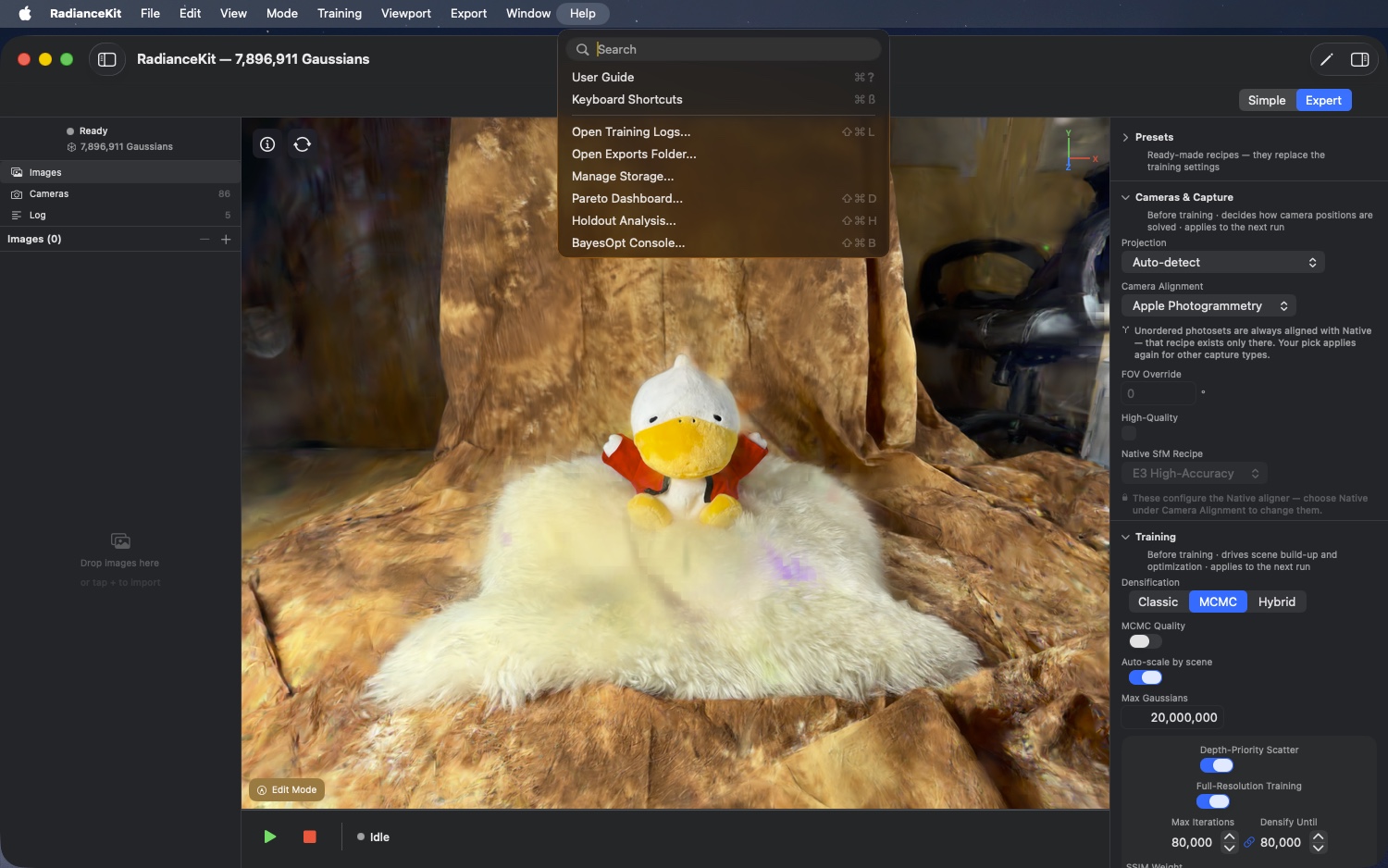
Otto voci: due finestre di documentazione (User Guide, Keyboard Shortcuts), due scorciatoie per cartelle che aprono il Finder (Training Logs, Exports Folder), la finestra „Manage Storage" e tre finestre di analisi (Pareto Dashboard, Holdout Analysis, BayesOpt Console). Come tipico in ambiente Apple, il menu Aiuto compare all'estrema destra. Il menu Aiuto standard viene interamente sostituito dalla variante specifica di RadianceKit.
M35Help > User Guide
DOVE
Barra dei menu → Help → User Guide (⌘?).
TECNICO
Apre la finestra User Guide. Mostra una navigazione con sidebar dei temi e area di dettaglio scorrevole, con dimensione predefinita 860×640. I contenuti sono statici (non vengono analizzati da Markdown).
M36Help > Keyboard Shortcuts
DOVE
Barra dei menu → Help → Keyboard Shortcuts (⌘/).
TECNICO
Apre la finestra Keyboard Shortcuts — un semplice layout scorrevole con dimensione predefinita 440×560, suddiviso in cinque gruppi: Navigation, Views, Capture, Editor e Training. Sono elencati i tasti che agiscono direttamente nel viewport 3D (navigazione con mouse e WASD, salti di camera, screenshot e registrazione video, selezione e dimensione del pennello nell'editor). Le scorciatoie dei menu non sono presenti, a eccezione di ⌘E. I contenuti sono statici.
M37Help > Open Training Logs…
DOVE
Barra dei menu → Help → Open Training Logs… (⇧⌘L).
TECNICO
Calcola la cartella dei log come ~/Documents/RadianceKit/Logs, la crea se necessario e la apre nel Finder. Ogni sessione di training scrive lì un proprio file JSONL training_YYYY-MM-DD_HHmmss.jsonl.
M38Help > Open Exports Folder…
DOVE
Barra dei menu → Help → Open Exports Folder…
TECNICO
Analogo a M37, ma con la cartella Exports. Senza sandbox è ~/Documents/RadianceKit/Exports; nella versione App Store si trova nel container dell'app — per questo questa voce di menu e il pulsante „Show Exports Folder…" nelle impostazioni passano sempre per la stessa routine, portando sempre al percorso effettivamente utilizzato. Lì l'app scrive automaticamente un PLY dopo ogni sessione completata, anche dopo un Continue-Training; disattivabile in Impostazioni ▸ Training ▸ „Save a PLY automatically after each run" (predefinito ON). A questi si aggiungono i percorsi standard degli export di Auto-Test (ad es. autotest_<timestamp>.ply). Gli export salvati manualmente tramite la finestra di dialogo di salvataggio NON finiscono qui, ma dove l'utente sceglie di salvare.
M39Help > Manage Storage…
DOVE
Barra dei menu → Help → Manage Storage…
TECNICO
Apre il browser di storage (vedi Capitolo 4 Auxiliary Windows, ID W7–W12). Elenca tutte le scene persistite, i log di training, gli export e le cache nella cartella ~/Documents/RadianceKit/ con relativa dimensione, consentendo Reveal-in-Finder e Move-to-Trash per ogni voce.
M40Help > Pareto Dashboard…
DOVE
Barra dei menu → Help → Pareto Dashboard… (⇧⌘D).
TECNICO
Apre il Pareto Dashboard (vedi Capitolo 4, ID W13–W22). Il dashboard carica tutti i log di training JSONL da ~/Documents/RadianceKit/Logs/, li ordina per scena e Preset e disegna un grafico a dispersione di Pareto (predefinito: Loss vs Gaussians, opzionalmente Loss vs Wallclock oppure PSNR vs iterazioni).
M41Help > Holdout Analysis…
DOVE
Barra dei menu → Help → Holdout Analysis… (⇧⌘H).
TECNICO
Apre la finestra Holdout Analysis (vedi Capitolo 4, ID W23–W29). Carica un file transforms.json, disegna le camere come globo 3D e consente suddivisioni Train/Test-Fold (angolare o lineare, 2–8 fold). L'output è un file fold-assignment.json che il training può usare come Test-Set nelle rispettive configurazioni di training.
M42Help > BayesOpt Console…
DOVE
Barra dei menu → Help → BayesOpt Console… (⇧⌘B).
TECNICO
Apre la console BayesOpt (vedi Capitolo 4, ID W30–W39). Carica spazi di ricerca predefiniti (ad es. „MCMC scale-reg + opacity-reg + ssim"), esegue trial di Bayesian Optimization in modo asincrono e mostra dal vivo la curva di convergenza e il log dei trial.
Nota: Annulla e Ripeti nel menu Edit
In cima al menu Edit trovi le due voci per annullare (⌘Z) e ripetere (⇧⌘Z). RadianceKit le fornisce autonomamente ed etichetta la voce in base all'azione a cui si riferisce: dopo un'eliminazione nell'Edit Mode la prima voce si chiama „Undo Delete", dopo un ritaglio „Undo Crop", dopo una desaturazione „Undo Desaturate" e dopo una riparazione „Undo Heal" — e corrispondentemente „Redo …" per la ripetizione. Se al momento non c'è nulla da annullare nell'editor, compaiono semplicemente „Undo" e „Redo".
Questo vale anche per il Project Navigator in Expert Mode: qui le immagini importate possono essere rimosse con il pulsante meno o il tasto Backspace, e ⌘Z le recupera. In questo caso però la voce di menu non si chiama „Undo Remove Image", ma solo „Undo" — la dicitura precisa viene mantenuta solo per le azioni dell'editor.
Un caso particolare resta l'inserimento di testo: finché il cursore di scrittura si trova in un campo di inserimento, ⌘Z annulla come al solito il tuo ultimo inserimento di testo e non l'ultima modifica alla scena.
Panoramica delle scorciatoie da tastiera
| Voce di menu | Scorciatoia |
|---|---|
| File > Open Scene… | ⌘O |
| File > Save Scene / Save Scene… | ⌘S |
| File > Save Scene As… | ⇧⌘S |
| File > Import COLMAP / Metashape Workspace… | ⇧⌘I |
| File > New Project | ⌘N |
| Mode > Simple Mode | ⌘1 |
| Mode > Expert Mode | ⌘2 |
| Training > Start Training | ⇧⌘T |
| Viewport > Enter/Exit Edit Mode | ⇧⌘E |
| Viewport > Toggle Auto-Rotation | ⌥⌘T |
| Viewport > Save Screenshot | ⌥⌘S |
| Export > 3D Formats > PLY | ⌘E |
| Help > User Guide | ⌘? |
| Help > Keyboard Shortcuts | ⌘/ |
| Help > Open Training Logs… | ⇧⌘L |
| Help > Pareto Dashboard… | ⇧⌘D |
| Help > Holdout Analysis… | ⇧⌘H |
| Help > BayesOpt Console… | ⇧⌘B |
Menu Edit (l'etichetta dipende dall'ultima azione eseguita, vedi la nota qui sopra):
| Azione | Scorciatoia |
|---|---|
| Edit > Undo (ad es. „Undo Delete") | ⌘Z |
| Edit > Redo (ad es. „Redo Delete") | ⇧⌘Z |
| Rimuovere un'immagine dal Project Navigator | Backspace / Delete |