RadianceKit Guía del usuario
Capítulo 1 — Barra de menús
La barra de menús de RadianceKit organiza todas las funciones que no se encuentran directamente en la ventana principal o en el Inspector. Se trata, en primer lugar, de acciones que afectan a toda la escena (Abrir, Guardar, Nuevo proyecto), que controlan el entrenamiento (Iniciar, Pausar, Reanudar), que operan el Viewport (auto-rotación, captura de pantalla, color de fondo) y que activan exportaciones a distintos formatos 3D y de medios. A esto se suman los accesos directos a todas las ventanas auxiliares (User Guide, Pareto Dashboard, Holdout Analysis, BayesOpt Console).
Los atajos de teclado aparecen a la derecha de cada entrada de menú. Convenciones: ⌘ significa la tecla Command (tecla Manzana), ⇧ es Shift, ⌥ es Option (Alt) y ⌃ es Control. Ejemplo: ⇧⌘T significa Shift+Command+T. Al final de este capítulo encontrarás un resumen de todos los atajos de menú documentados aquí. La ventana Help → Keyboard Shortcuts (⌘/) es otra cosa distinta: enumera las teclas que actúan directamente en el Viewport 3D (navegación, vistas, captura, editor y entrenamiento) — los atajos de menú, salvo ⌘E, no aparecen ahí.
Las siguientes 44 entradas están documentadas por completo, agrupadas según el menú de nivel superior al que pertenecen. Los números siguen el orden de esta lista, no el orden de los menús — por eso «Save Scene As…» lleva el número M44, aunque en el menú File aparece justo después de M2, y «Reset Inspector Layout» (M43) se encuentra al final del menú Viewport. A esto se añade el menú Edit con «Deshacer» y «Rehacer», que tiene sus propias reglas y por eso se describe de forma separada al final del capítulo.
Menú Ablage
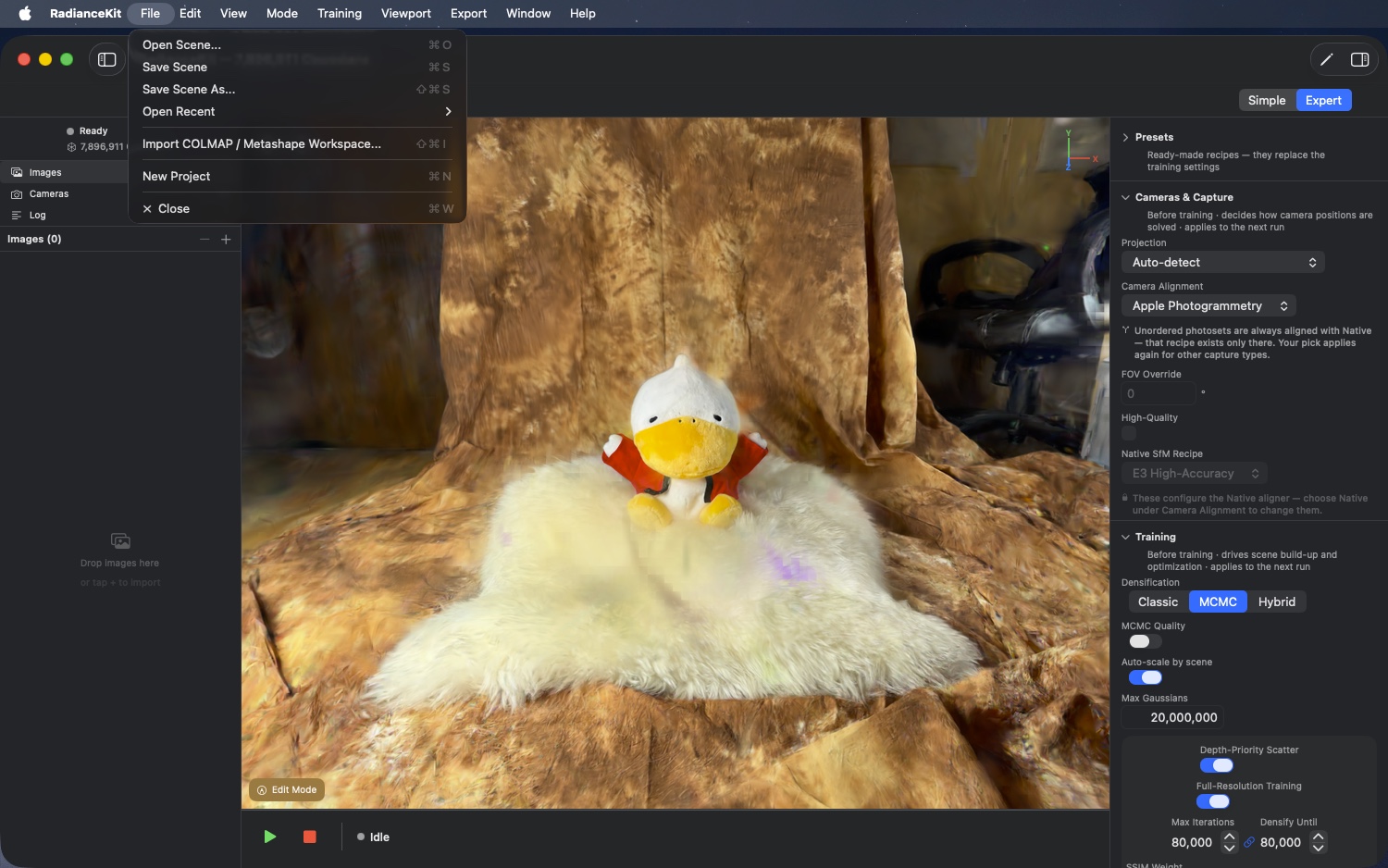
El menú File sustituye la entrada estándar "New Window" de Apple por acciones específicas del proyecto. Tiene seis líneas: abrir escena, guardar escena, guardar escena como, el submenú "Open Recent", la importación de Workspace y el restablecimiento completo a un estado vacío. Las escenas también se pueden abrir en el Finder haciendo doble clic — consulta M1.
M1File > Open Scene…
DÓNDE
Barra de menús → File → Open Scene… (⌘O).
TÉCNICO
Abre un diálogo de archivos para los formatos paquete RadianceScene, .ply, .splat y .spz. Selección única, puede mostrar tanto archivos como directorios (para el formato paquete). Tras una selección exitosa, la ruta se registra en la lista de recientes y la escena se carga de forma asíncrona — la anterior se reemplaza y la pipeline de entrenamiento se inicializa con el estado cargado. Los archivos PLY/SPZ/Splat se leen mediante los respectivos cargadores de formato; el paquete .radiancescene es un directorio con la nube de puntos (scene.ply), los datos de la escena (metadata.json) y, opcionalmente, el Workspace de SfM incrustado.
La misma vía de carga también se activa desde fuera: la app registra el tipo de documento .radiancescene ante el sistema y responde a las solicitudes de apertura. Doble clic en el Finder, "Abrir con" y open <archivo> en la línea de comandos acaban todos en el mismo proceso de carga. Antes solo estaba declarado el tipo — por eso los archivos siempre tuvieron el icono correcto —, pero no existía ningún manejador; un doble clic simplemente no hacía nada. Si se pasan varios archivos a la vez, la app abre el primero y registra los demás como omitidos; deliberadamente solo hay una escena por ventana. Si la solicitud llega antes de que la app esté completamente lista (inicio mediante doble clic), se guarda temporalmente y se procesa después.
M2File > Save Scene / Save Scene…
DÓNDE
Barra de menús → File → Save Scene (⌘S).
TÉCNICO
El título depende del estado: mientras la escena no tenga un archivo, la entrada se llama "Save Scene…" con puntos suspensivos y así anuncia el diálogo; en cuanto lo tiene, se llama "Save Scene" sin puntos y guarda sin preguntar. Una escena tiene un archivo en dos casos: tras cargar con éxito un paquete .radiancescene y tras guardar con éxito. Al cargar un archivo PLY, SPZ o Splat "puro" deliberadamente no se asigna ningún archivo — por lo que ⌘S sigue preguntando por un destino y no sobrescribe el archivo de entrada con un paquete. La entrada está desactivada mientras no existan Gaussians.
Guardar crea un paquete de directorio con la nube de puntos (scene.ply), los datos de la escena (metadata.json) y — si hay un resultado de SfM — el Workspace incrustado; este último permite continuar el entrenamiento más adelante sin volver a ejecutar el mapper. Como ⌘S escribe en el archivo existente, el proceso funciona de forma transaccional: cada parte se escribe primero con un nombre de trabajo dentro del paquete; solo al final se apartan las partes antiguas y las nuevas se renombran conjuntamente a su lugar definitivo. Si algo falla en el proceso, el estado anterior se revierte por completo y un fallo del rollback se registra explícitamente. Un segundo guardado que se inicie mientras otro está en curso se rechaza en lugar de ejecutarse en paralelo.
M44File > Save Scene As…
DÓNDE
Barra de menús → File → Save Scene As… (⇧⌘S).
TÉCNICO
Siempre abre el diálogo para guardar, independientemente de si la escena ya tiene un archivo — es la vía deliberada de vuelta al diálogo que ⌘S (M2) ya no muestra. Ambas entradas comparten la misma rutina: tipo de contenido paquete RadianceScene, como nombre el nombre de la escena actual, o si no, scene.radiancescene. Tras guardar, la escena apunta al nuevo destino, así que los siguientes ⌘S escriben ahí. Desactivado mientras no existan Gaussians.
Un caso especial es guardar sobre un paquete ajeno ya existente. Su Workspace de SfM incrustado pertenece a otra escena y no debe sobrevivir, de lo contrario un Continue-Training posterior calcularía con poses de cámara ajenas. La app detecta el caso porque el destino y el archivo actual no coinciden, y trata el Workspace ajeno igual que todas las demás partes: se aparta durante el proceso de renombrado en lugar de eliminarse, de modo que un fallo más arriba deja el paquete de destino exactamente como estaba.
M3File > Open Recent > [Nombre de escena]
DÓNDE
Barra de menús → File → Open Recent → (Lista).
TÉCNICO
Submenú dinámico generado a partir de una lista de las rutas abiertas recientemente (guardada en los ajustes). Cada entrada de la lista se nombra con el nombre del archivo y se carga al hacer clic. Si la lista está vacía, en su lugar aparece la etiqueta desactivada "No Recent Scenes". La lista mantiene las diez escenas abiertas más recientemente; la más antigua se elimina en cuanto se añade una undécima. Una escena que abras desde esta lista también vuelve a colocarse en primer lugar.
M4File > Open Recent > Clear Recent
DÓNDE
Barra de menús → File → Open Recent → Clear Recent.
TÉCNICO
Vacía la lista de recientes en los ajustes. Actúa de inmediato, sin diálogo de confirmación. La entrada solo aparece en el submenú si realmente hay entradas en la lista de recientes (está debajo de un divisor tras las rutas).
M5File > Import COLMAP / Metashape Workspace…
DÓNDE
Barra de menús → File → Import COLMAP / Metashape Workspace… (⇧⌘I).
TÉCNICO
Abre un selector de carpetas. Espera una carpeta con el diseño de Workspace de COLMAP (p. ej. sparse/0/cameras.{bin,txt} más images/). Tras la selección se realiza una comprobación previa del Workspace — esta reconoce los tres diseños (sparse/0/, sparse/, raíz) y si la reconstrucción es binaria (cameras.bin) o en texto ETH3D (cameras.txt). Si tiene éxito, se importa el Workspace; en caso contrario solo aparece una advertencia en el registro de la app. Consulta también el capítulo 9 "Backends de SfM", Q6, para la lógica completa de la pipeline.
M6File > New Project
DÓNDE
Barra de menús → File → New Project (⌘N).
TÉCNICO
Comprueba si hay trabajo sin guardar. Si es así, aparece un diálogo de confirmación antes de que se pierda nada. Si no hay nada que guardar, el restablecimiento se ejecuta directamente — vacía las imágenes importadas, el resultado de SfM, la nube de Gaussians, el estado de entrenamiento y todos los indicadores de interfaz dependientes. Atención: una biblioteca de Presets creada por el usuario se conserva, porque reside en los ajustes de la app y no en el estado del proyecto.
Menú Modo
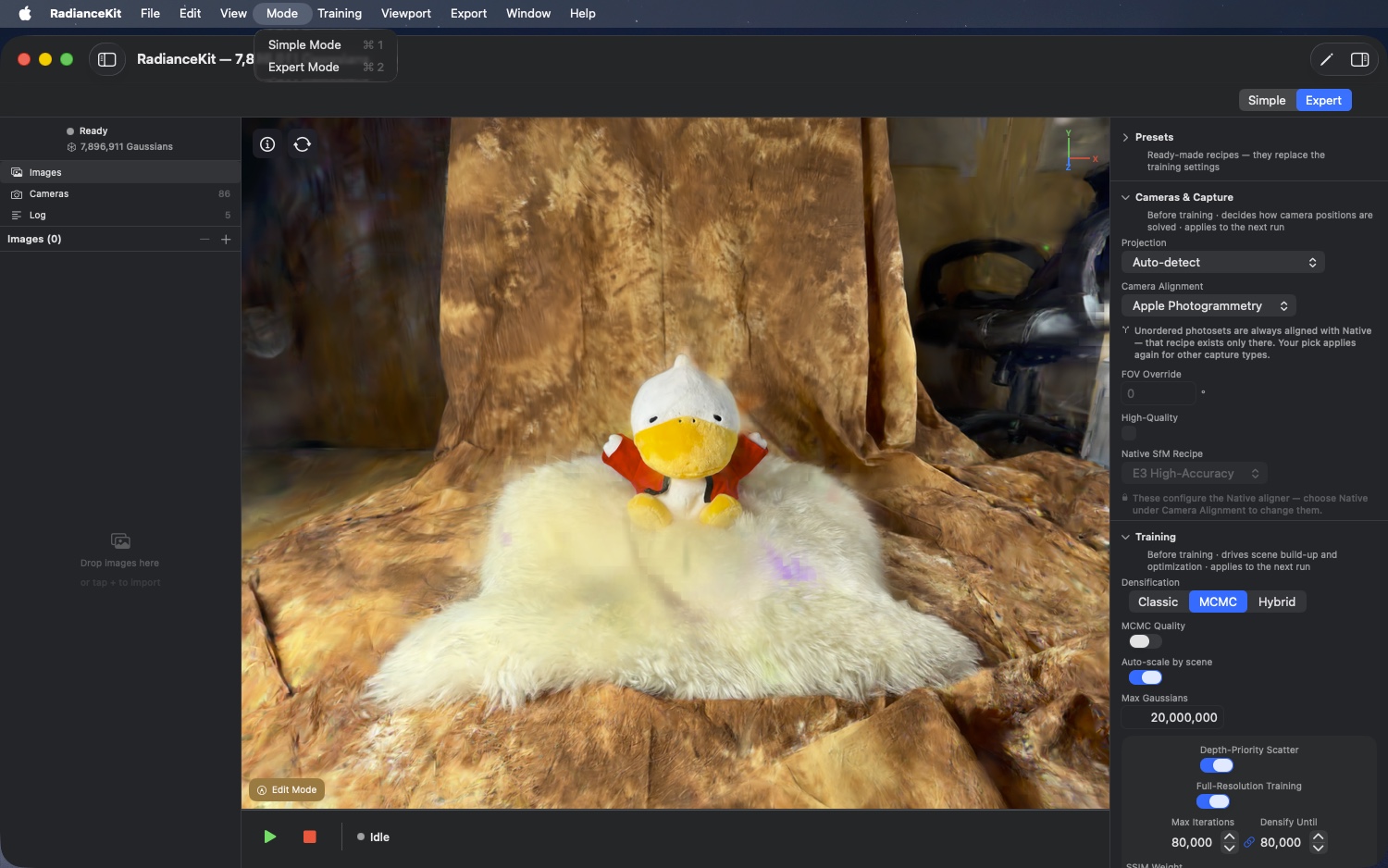
Dos simples conmutadores entre el Simple Mode guiado (al estilo de un asistente, 4 pasos) y el Expert Mode completo (diseño clásico de Inspector con todos los controles).
M7Mode > Simple Mode
DÓNDE
Barra de menú → Mode → Simple Mode (⌘1).
TÉCNICO
Cambia el estado de la app al Simple Mode. El área principal de la app muestra entonces el flujo de trabajo guiado en lugar del diseño Expert. El estado del modo se guarda en los ajustes (ver S1 „Default Mode" en el Capítulo 3 Settings).
M8Mode > Expert Mode
DÓNDE
Barra de menú → Mode → Expert Mode (⌘2).
TÉCNICO
Cambia el estado de la app al Expert Mode. Con esto aparece el diseño completo del Inspector con sus secciones agrupadas por tarea (Presets, Cameras & Capture, Training, Progress, Look, Export); cada sección lleva bajo el título una línea que indica cuándo surten efecto sus valores. En el Expert Mode se puede acceder a todos los parámetros de entrenamiento y a la elección del método de cálculo de cámara. El selector de Mapper y el campo para la ruta binaria de COLMAP aparecen exclusivamente en builds de desarrollador/DMG — la versión sandboxed de la App Store no puede iniciar un programa externo de COLMAP (Apple Review Guideline 2.5.2) y tampoco ofrece allí COLMAP como backend (ver Capítulo 9). La importación y exportación de Workspaces de COLMAP (M5, M34) no se ven afectadas por esto — es puro análisis de archivos (parsing) en Swift y funciona en cualquier build.
Menú Training
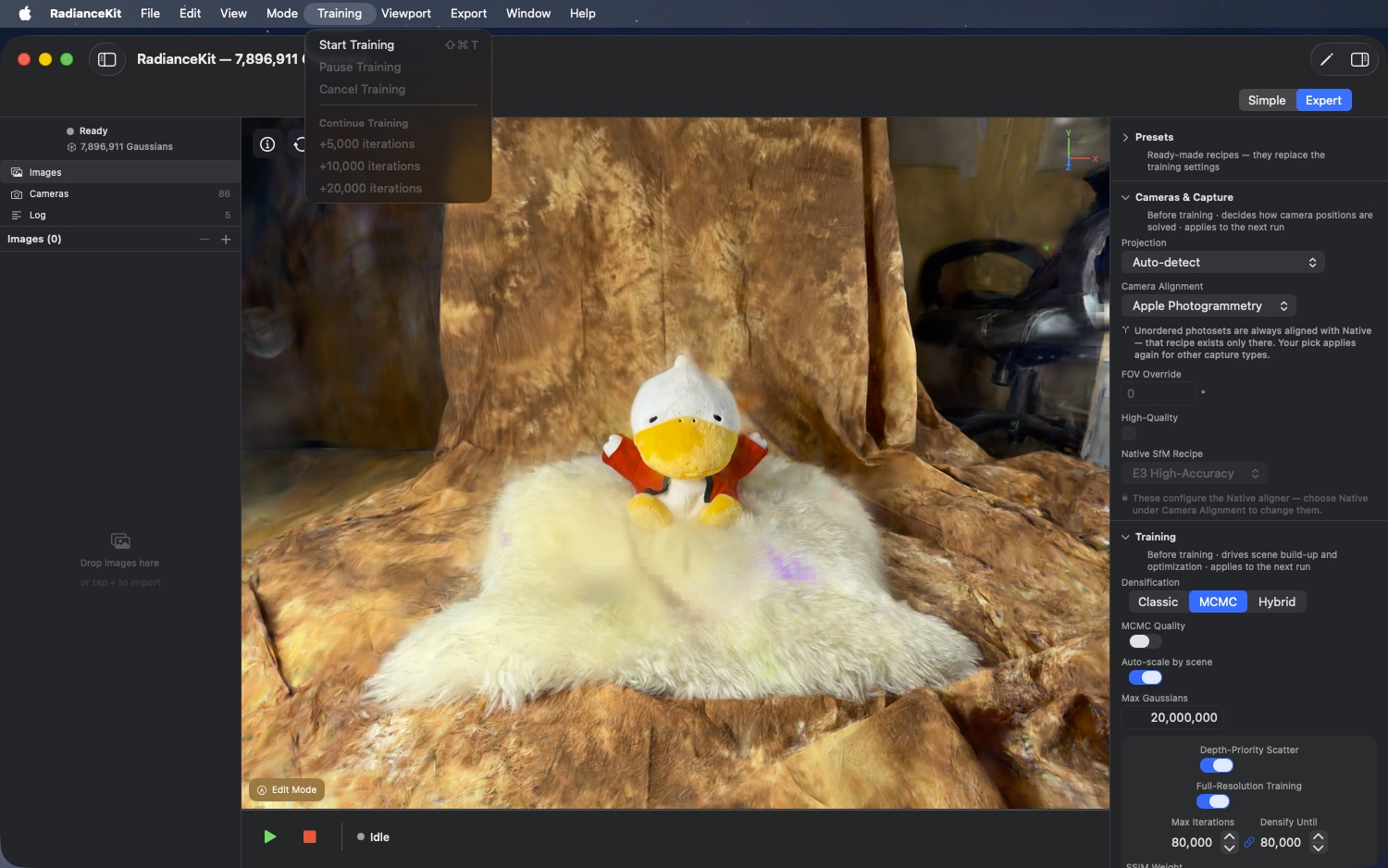
Seis entradas en dos grupos: arriba Starten, Pausieren y Abbrechen, debajo el grupo „Continue Training" con tres prolongaciones fijas. Las tres entradas de Continue están bloqueadas por IAP (no se pueden pulsar en la versión Free-Trial).
M9Training > Start Training
DÓNDE
Barra de menú → Training → Start Training (⇧⌘T).
TÉCNICO
Inicia el pipeline de entrenamiento de forma asíncrona. Requisito: debe existir un resultado de SfM y no debe haber otro pipeline en ejecución. Ambas condiciones bloquean la entrada si no se cumplen. Al iniciar se leen los valores de configuración actuales, se crea un nuevo log JSONL en ~/Documents/RadianceKit/Logs/training_YYYY-MM-DD_HHmmss.jsonl y, según la estrategia elegida, se ejecuta la ruta clásica o la ruta MCMC. El estado del entrenamiento pasa de „idle" a „training".
M10Training > Pause Training
DÓNDE
Barra de menú → Training → Pause Training.
TÉCNICO
Pausa el entrenamiento en curso. Solo se habilita cuando el estado del entrenamiento es „training". Pausar detiene el bucle de iteración en el siguiente punto de sincronización seguro, conserva el estado completo de la GPU (buffers de Gaussians, momentos del optimizador, posición del scheduler) y cambia a „paused". No se reanuda desde este menú: en cuanto el entrenamiento está pausado, la entrada se vuelve gris. Para continuar se usa el botón Pause/Resume de la ventana principal, que con el entrenamiento pausado cambia a „Resume" — en ambos modos. Los entrenamientos pausados no sobreviven al cierre de la app; en ese caso, guarda la escena y más tarde amplíala mediante una entrada de Continue Training (M12–M14).
M11Training > Cancel Training
DÓNDE
Barra de menú → Training → Cancel Training.
TÉCNICO
Cancela el entrenamiento en curso. Activo cuando el estado del entrenamiento no es „idle". Establece el indicador de cancelación en el motor de entrenamiento, lo que finaliza limpiamente el bucle de iteración en el siguiente punto de sincronización, escribe la entrada de resumen final en el log JSONL y restablece el estado a „idle". La nube entrenada hasta ese momento se conserva (puede guardarse o exportarse), pero queda marcada como „cancelled".
M12Training > Continue Training > +5 000 iterations
DÓNDE
Barra de menú → Training → Continue Training → +5,000 iterations.
TÉCNICO
Continúa el entrenamiento 5 000 iteraciones más. Activo cuando existe un entrenamiento finalizado que se puede continuar y la versión completa está desbloqueada. La posibilidad de continuar se cumple cuando existe un entrenamiento finalizado, el estado completo del optimizador aún está en memoria, no hay otro pipeline en ejecución en ese momento — y la escena no se ha modificado en el editor desde el entrenamiento. Ese es precisamente el motivo más frecuente de que las entradas de Continue aparezcan en gris: un borrado o un recorte en el Edit Mode afecta solo a la nube de puntos mostrada, no a los buffers de entrenamiento; continuar recuperaría lo borrado y por eso está bloqueado. Al continuar se retoman los momentos de Adam y el scheduler de LR, de modo que la continuación enlaza sin interrupciones con la ejecución anterior en lugar de empezar de nuevo. La continuación no densifica más la escena — solo refina lo que ya existe. El log JSONL recibe una nueva entrada de configuración con el ajuste incremental. Solo disponible en la versión completa.
M13Training > Continue Training > +10 000 iterations
DÓNDE
Barra de menú → Training → Continue Training → +10,000 iterations.
TÉCNICO
Idéntico a M12, pero con 10 000 iteraciones adicionales. Mismos requisitos previos, misma ruta de scheduler de LR. Recomendado cuando el entrenamiento inicial se ejecutó con un preset de gama media y quieres ver un aumento significativo de calidad sin reiniciar la ejecución por completo.
M14Training > Continue Training > +20 000 iterations
DÓNDE
Barra de menú → Training → Continue Training → +20,000 iterations.
TÉCNICO
Idéntico a M12 / M13, pero con 20 000 iteraciones adicionales. El mayor salto de Continue predefinido. En entrenamientos MCMC, esto suele marcar la diferencia entre „aceptable" y „apto para benchmark"; en Classic, a partir de 35–40K, la experiencia muestra que se gana poco.
Menú de Vista
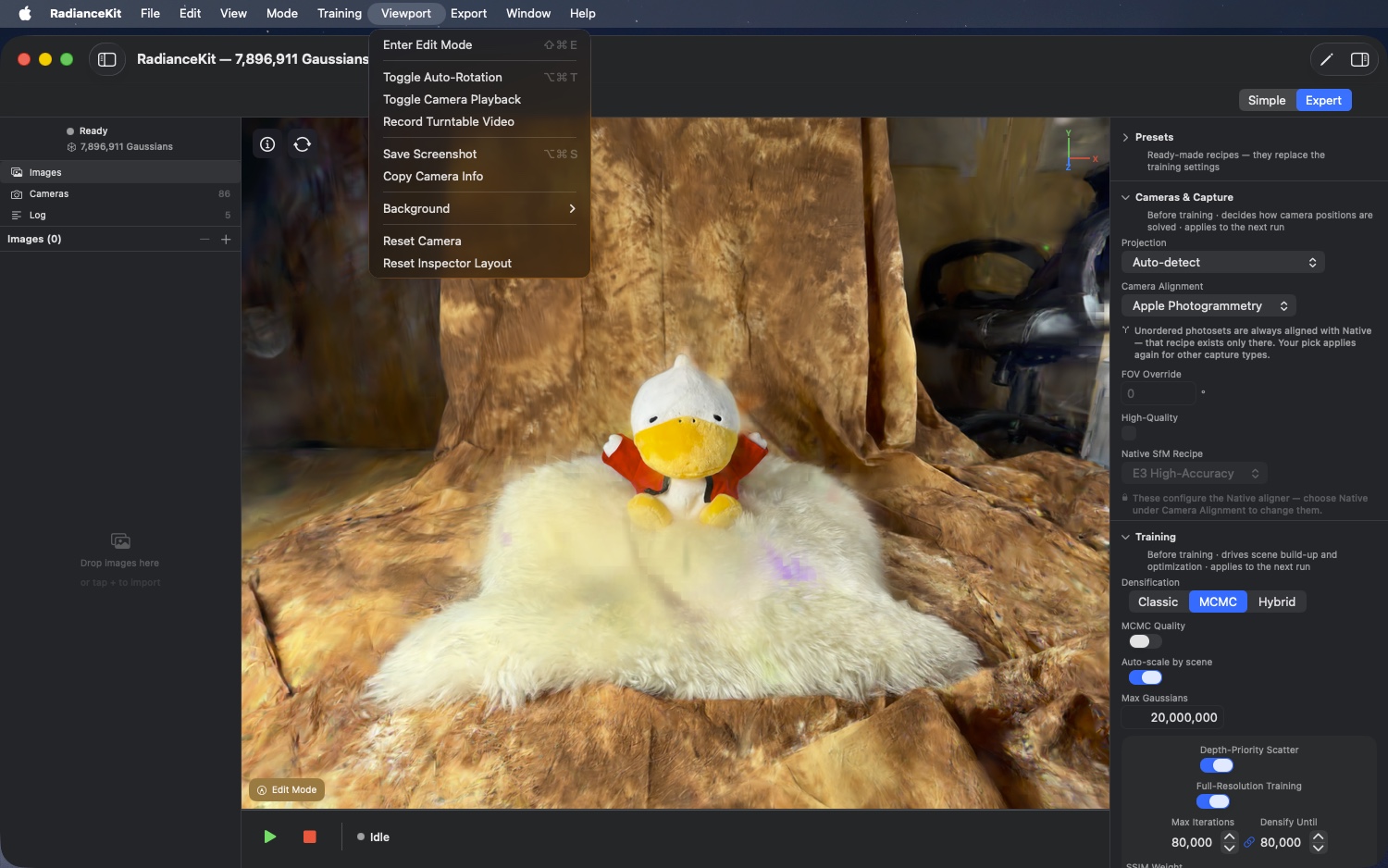
Controla el Viewport 3D: Edit-Mode para la selección y limpieza de Gaussians, control de cámara (rotación automática, reproducción, grabación), captura de pantalla e información de cámara, el submenú de fondo, y por último dos entradas de reinicio — „Reset Camera" para la vista y „Reset Inspector Layout" (M43) para las áreas del Inspector.
M15Viewport > Enter/Exit Edit Mode
DÓNDE
Barra de menú → Viewport → Enter Edit Mode (o „Exit Edit Mode", según el estado). ⇧⌘E.
TÉCNICO
El título de la entrada es dinámico y muestra „Exit Edit Mode" o „Enter Edit Mode" según el estado. Al pulsarlo se activa o desactiva el Edit-Mode en el renderizador del Viewport. Al salir del Edit Mode, además se restablece la selección actual. El Edit Mode muestra la barra de herramientas en el borde inferior de la ventana de vista — pincel, slab, cilindro, suelo, curar y las flechas de deshacer. Todo esto se explica en el Capítulo 11 — Editor. Desactivado mientras no haya en el Viewport una escena completamente cargada — es decir, ni un entrenamiento completado ni una escena abierta desde el disco. Una vista previa en vivo durante el entrenamiento no es suficiente para esto.
M16Viewport > Toggle Auto-Rotation
DÓNDE
Barra de menú → Viewport → Toggle Auto-Rotation (⌥⌘T).
TÉCNICO
Activa o desactiva la rotación continua de la cámara del Viewport alrededor de un eje vertical que atraviesa el centro de la escena. El eje y la velocidad provienen de la configuración de control de cámara. La rotación automática es un efecto puramente del Viewport y no influye ni en el entrenamiento ni en la grabación — pero si usas en paralelo el grabador de vídeo Turntable (M18), la rotación automática proporciona exactamente la trayectoria que captura el grabador.
M17Viewport > Toggle Camera Playback
DÓNDE
Barra de menú → Viewport → Toggle Camera Playback.
TÉCNICO
Activa o desactiva la reproducción de la trayectoria de cámara. Si existe una trayectoria de cámara grabada (por ejemplo, de una grabación anterior o porque se cargó un transforms.json), la trayectoria se reproduce — es decir, la cámara del Viewport ya no se mueve según las entradas del ratón/trackpad, sino que reproduce la trayectoria fotograma a fotograma. Volver a pulsar pausa la reproducción.
M18Viewport > Record Turntable Video
DÓNDE
Barra de menú → Viewport → Record Turntable Video.
TÉCNICO
Activa o desactiva la grabación del Viewport. Al pulsar por primera vez se inicia una grabación de fotogramas en una ruta temporal; al pulsar por segunda vez la grabación se finaliza, se codifica y se escribe en una ruta MP4 (la ruta se solicita mediante un diálogo de guardado). A diferencia de Export → Media → Orbit Video (M31), que genera una trayectoria fija de 360° con una duración ajustable, el grabador Turntable captura en vivo lo que ves en el Viewport — por lo tanto también puedes grabar un recorrido de cámara manual.
M19Viewport > Save Screenshot
DÓNDE
Barra de menú → Viewport → Save Screenshot (⌥⌘S).
TÉCNICO
Captura un único fotograma del Viewport a resolución de renderizado completa (es decir, no el diseño de píxeles de la ventana, sino el contenido completo del render target) como archivo PNG. La captura se realiza directamente desde el búfer de salida de entrenamiento; no hay diálogo de guardado — el archivo se guarda como RadianceKit-<marca-de-tiempo>.png en el escritorio. El color de fondo (M21–M23) se incluye directamente en la imagen. El camino del render target a la ventana (submuestreo bilineal o Lanczos de un render con supermuestreo para el suavizado de bordes — la línea de superposición „Sampling") solo afecta a la representación en pantalla y no tiene influencia en la captura. En ningún punto se realiza un escalado hacia arriba (upscaling).
El atajo es ⌥⌘S y ya no ⇧⌘S: desde que „Save Scene As…" (M44) ocupa el lugar habitual ⇧⌘S, el sistema habría descartado el atajo duplicado — esta entrada habría quedado sin atajo de teclado en el menú.
M20Viewport > Copy Camera Info
DÓNDE
Barra de menú → Viewport → Copy Camera Info.
TÉCNICO
Lee la pose actual de la cámara del Viewport (posición, punto de mira, vector up) y los valores de FOV del control de cámara, y los escribe como texto de varias líneas en el portapapeles. El formato es legible por humanos (etiqueta = valor por línea), no JSON. Práctico para reproducir una vista específica con fines de depuración o para compartirla con el soporte técnico.
M21Viewport > Background > Dark Gray
DÓNDE
Barra de menú → Viewport → Background → Dark Gray.
TÉCNICO
Establece el color de fondo del Viewport en un gris oscuro (RGB 0.1/0.1/0.1). El renderizador usa este color como fondo, frente al cual se componen los Gaussians. La elección se guarda y se vuelve a aplicar al siguiente inicio. El menú, el selector „Background" en las preferencias (S3) y la tecla B en el Viewport escriben el mismo valor a través de una única ruta de escritura — ya no pueden desviarse entre sí.
M22Viewport > Background > Black
DÓNDE
Barra de menú → Viewport → Background → Black.
TÉCNICO
Establece el color de fondo del Viewport en negro puro (RGB 0/0/0). Ayuda si la escena tiene muchos floaters claros y quieres identificarlos, o para material de marketing con un aspecto oscuro.
M23Viewport > Background > White
DÓNDE
Barra de menú → Viewport → Background → White.
TÉCNICO
Establece el color de fondo del Viewport en blanco puro (RGB 1/1/1). Útil cuando la escena tiene contenido predominantemente oscuro y quieres ver floaters oscuros (ruido de fondo típico en exteriores).
M24Viewport > Reset Camera
DÓNDE
Barra de menú → Viewport → Reset Camera.
TÉCNICO
Restablece la cámara del Viewport, sale de la vista Training-Camera y detiene la rotación automática. Con esto la cámara vuelve a la posición inicial (típicamente: frente a la escena, mirando ligeramente desde arriba), la rotación automática se desactiva, y si el renderizador estaba mostrando la Training-Camera (una de las poses SfM), vuelve a la Free-Camera.
M43Viewport > Reset Inspector Layout
DÓNDE
Barra de menú → Viewport → Reset Inspector Layout.
TÉCNICO
Restablece el estado de expansión/contracción de las áreas del Inspector y de los subgrupos de progreso al valor predeterminado de fábrica y lo escribe inmediatamente en las preferencias — incluso si el reinicio se activa ya durante el arranque. Afecta exclusivamente al diseño del Expert-Mode: la escena, el estado de entrenamiento y la configuración permanecen intactos. Sin confirmación y sin deshacer.
Menú Exportar
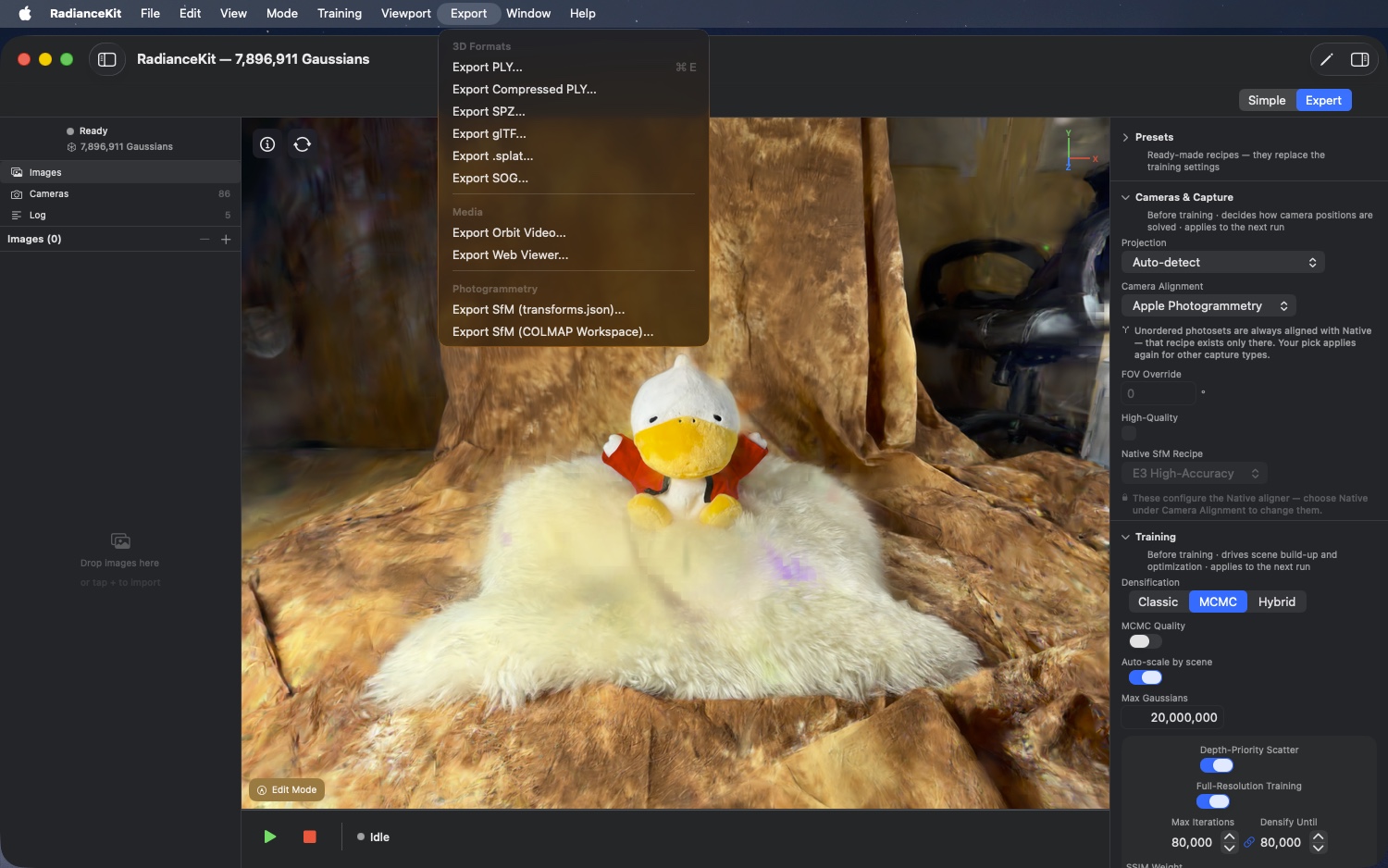
Ocho destinos de exportación más dos exportaciones de Photogrammetry, agrupados en tres grupos: seis formatos 3D (PLY, Compressed PLY, SPZ, glTF, .splat, SOG), dos destinos de medios (Orbit Video, Web Viewer) y dos exportaciones de Photogrammetry. Los primeros ocho se construyen mediante una rutina auxiliar común que abre un diálogo de guardado y registra la exportación en el catálogo de formatos. Las entradas de Photogrammetry tienen lógica individual. Las diez entradas solo están disponibles en la versión completa. Los ocho formatos de los grupos "3D Formats" y "Media" permanecen además en gris mientras no exista ninguna escena o mientras otra exportación esté en curso; las dos entradas de Photogrammetry requieren un resultado SfM existente.
M25Export > 3D Formats > Export PLY…
DÓNDE
Barra de menú → Export → 3D Formats → Export PLY… (⌘E).
TÉCNICO
Abre un diálogo de guardado con el nombre de archivo predeterminado gaussians.ply. Al confirmar, la nube de gaussianas actual se escribe en el formato estandarizado ASCII/Binary-PLY — compatible con SuperSplat, PolyCam, PlayCanvas y todos los visores 3DGS habituales. Coeficientes SH completos, precisión completa (Float32 por campo). El tamaño del archivo suele ser de varios cientos de MB con ≥ 500K gaussianas.
M26Export > 3D Formats > Export Compressed PLY…
DÓNDE
Barra de menú → Export → 3D Formats → Export Compressed PLY….
TÉCNICO
Escribe la nube de gaussianas en formato Compressed-PLY con cuantización personalizada de los campos de posición, escala, rotación y SH. Archivos 5–10× más pequeños que el PLY sin comprimir (M25) con pérdidas visuales mínimas. Compatible con SuperSplat (que lee el estándar Compressed-PLY) y PlayCanvas. Nombre de archivo predeterminado gaussians_compressed.ply.
M27Export > 3D Formats > Export SPZ…
DÓNDE
Barra de menú → Export → 3D Formats → Export SPZ….
TÉCNICO
Escribe la nube de gaussianas en formato SPZ — el formato de splat comprimido publicado por Niantic con cuantización agresiva (~90 % más pequeño que el PLY sin comprimir). Optimizado sobre todo para visores web y apps móviles. Compatible con Niantic Splatt3R, gsplat.js y el visor de navegador de Niantic.
M28Export > 3D Formats > Export glTF…
DÓNDE
Barra de menú → Export → 3D Formats → Export glTF….
TÉCNICO
Escribe un archivo .glb (glTF binario) con la extensión KHR_gaussian_splatting. Conforme al estándar, adecuado para pipelines que usan motores glTF como Babylon.js o Three.js y que implementan la extensión KHR_gaussian_splatting.
M29Export > 3D Formats > Export .splat…
DÓNDE
Barra de menú → Export → 3D Formats → Export .splat….
TÉCNICO
Escribe el formato Antimatter15-.splat — tamaño fijo de 32 bytes por gaussiana (posición como 3× Float32, escala como 3× Float32, rotación como 4× Uint8 cuaternión normalizado, RGB+opacidad como 4× Uint8). Sin coeficientes SH superiores al DC. El archivo más pequeño con compatibilidad directa en navegador. Para gsplat.js y el visor de demo online de antimatter15.
M30Export > 3D Formats > Export SOG…
DÓNDE
Barra de menú → Export → 3D Formats → Export SOG….
TÉCNICO
Escribe la nube de gaussianas en formato SOG. SOG ("Self-Organizing Gaussian") es el formato de PlayCanvas con diseño de atlas de texturas y compresión WebP de los datos cuantizados. Escala con una relación de tamaño 15–20× mejor que PLY. Para la compresión WebP, la exportación busca una herramienta de línea de comandos instalada externamente; si no encuentra ninguna, guarda los datos de imagen en su lugar como PNG. El archivo se genera de todos modos, pero es notablemente más grande y no puede ser leído por SuperSplat.
M31Export > Media > Export Orbit Video…
DÓNDE
Barra de menú → Export → Media → Export Orbit Video….
TÉCNICO
Renderiza una órbita de 360° alrededor del centro de la escena y la codifica como MP4 (H.264) o MOV (HEVC, según la configuración predeterminada del sistema). A diferencia de M18 (grabación en vivo), aquí la trayectoria está fijada de antemano — la duración se elige en los ajustes o en el paso de exportación del Simple Mode.
M32Export > Media > Export Web Viewer…
DÓNDE
Barra de menú → Export → Media → Export Web Viewer….
TÉCNICO
Empaqueta un visor HTML independiente (basado en gsplat.js) más los datos de gaussianas codificados en Base64 en un único archivo .html. Este archivo se ejecuta sin conexión en cualquier navegador moderno — sin dependencias de servidor, sin URLs externas. El tamaño del archivo es aproximadamente un factor 1.3 mayor que la variante SPZ (debido a la sobrecarga de Base64).
M33Export > Photogrammetry > Export SfM (transforms.json)…
DÓNDE
Barra de menú → Export → Photogrammetry → Export SfM (transforms.json).
TÉCNICO
Ruta de exportación propia (no a través de la rutina auxiliar común), porque no se exporta una nube de gaussianas, sino el resultado SfM. Abre un diálogo de guardado con transforms.json como predeterminado y tipo de contenido json. Al confirmar, se escribe un transforms.json compatible con nerfstudio con las intrínsecas de cámara, las poses (como matriz 4×4 en convención NeRF) y las rutas de los frames. Un texto de ayuda en la interfaz indica que las imágenes de entrenamiento deben copiarse también en una carpeta hermana images/. Activo solo si existe un resultado SfM y la versión completa está desbloqueada.
M34Export > Photogrammetry > Export SfM (COLMAP Workspace)…
DÓNDE
Barra de menú → Export → Photogrammetry → Export SfM (COLMAP Workspace).
TÉCNICO
Abre un diálogo de guardado con el nombre predeterminado colmap-workspace (sin extensión, porque es una carpeta). Escribe un workspace COLMAP estándar con sparse/0/cameras.bin, images.bin, points3D.bin. Permite abrir una reconstrucción SfM calculada o importada en RadianceKit en otras herramientas como Postshot, Nerfstudio o Meshroom, o volver a cargarla en un re-run A/B como entrada ya calculada en el propio RadianceKit (mediante M5) — ahorra tiempo de cálculo. Activo solo si existe un resultado SfM y la versión completa está desbloqueada.
Menú de Ayuda
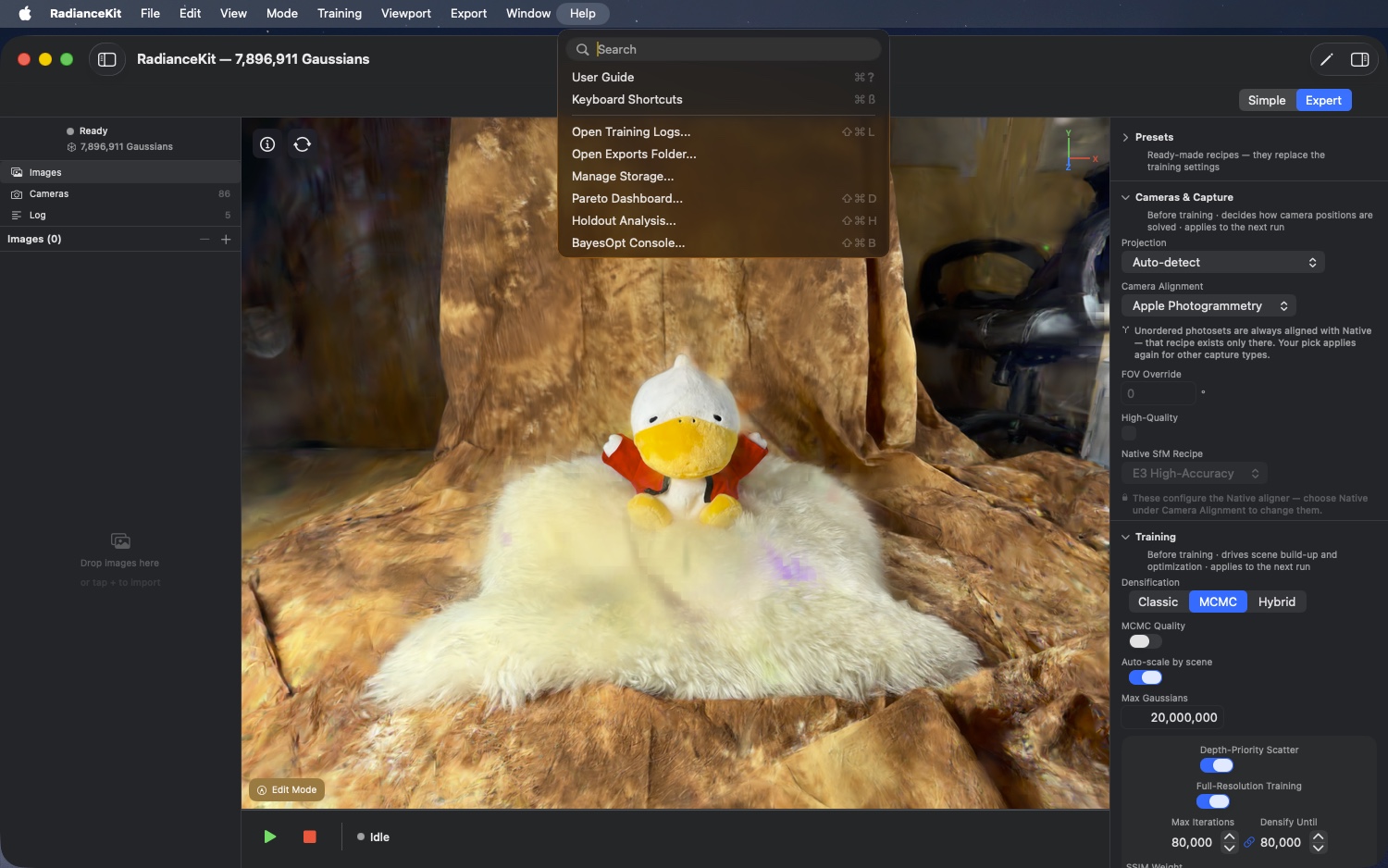
Ocho entradas: dos ventanas de documentación (User Guide, Keyboard Shortcuts), dos accesos directos a carpetas que abren el Finder (Training Logs, Exports Folder), la ventana „Manage Storage" y tres ventanas de análisis (Pareto Dashboard, Holdout Analysis, BayesOpt Console). Como es típico en Apple, el menú Help aparece en el extremo derecho. El menú de ayuda estándar se sustituye por completo por la variante propia de RadianceKit.
M35Help > User Guide
DÓNDE
Barra de menús → Help → User Guide (⌘?).
TÉCNICO
Abre la ventana de la User Guide. Muestra una navegación con barra lateral de temas y un área de detalle desplazable con tamaño predeterminado 860×640. Los contenidos están almacenados de forma estática (no se analizan desde Markdown).
M36Help > Keyboard Shortcuts
DÓNDE
Barra de menús → Help → Keyboard Shortcuts (⌘/).
TÉCNICO
Abre la ventana de Keyboard Shortcuts — un sencillo diseño desplazable con tamaño predeterminado 440×560, organizado en cinco grupos: Navigation, Views, Capture, Editor y Training. Se muestran las teclas que funcionan directamente en el viewport 3D (navegación con ratón y WASD, saltos de cámara, captura de pantalla y grabación de vídeo, selección y tamaño de pincel en el editor). Los atajos de menú no aparecen ahí, salvo ⌘E. Los contenidos están almacenados de forma estática.
M37Help > Open Training Logs…
DÓNDE
Barra de menús → Help → Open Training Logs… (⇧⌘L).
TÉCNICO
Calcula la carpeta de logs como ~/Documents/RadianceKit/Logs, la crea si es necesario y la abre en el Finder. Cada ejecución de entrenamiento escribe ahí su propio archivo JSONL training_YYYY-MM-DD_HHmmss.jsonl.
M38Help > Open Exports Folder…
DÓNDE
Barra de menús → Help → Open Exports Folder…
TÉCNICO
Análogo a M37, pero con la carpeta de exportaciones. Sin sandbox, es ~/Documents/RadianceKit/Exports; en la versión de la App Store se encuentra en el contenedor de la app — por eso esta entrada de menú y el botón „Show Exports Folder…" en los ajustes pasan siempre por la misma rutina y llevan al lugar realmente utilizado. Ahí escribe la app automáticamente un PLY después de cada ejecución completada, también después de un Continue-Training; se puede desactivar en Ajustes ▸ Training ▸ „Save a PLY automatically after each run" (predeterminado: ACTIVADO). A esto se suman las rutas estándar de las exportaciones de Auto-Test (p. ej. autotest_<timestamp>.ply). Las exportaciones guardadas manualmente mediante el diálogo de guardado NO terminan aquí, sino donde el usuario las guarde.
M39Help > Manage Storage…
DÓNDE
Barra de menús → Help → Manage Storage…
TÉCNICO
Abre el explorador de almacenamiento (ver capítulo 4 Auxiliary Windows, IDs W7–W12). Lista todas las escenas persistidas, logs de entrenamiento, exportaciones y cachés en la carpeta ~/Documents/RadianceKit/ con su tamaño, permite Reveal-in-Finder y Move-to-Trash por entrada.
M40Help > Pareto Dashboard…
DÓNDE
Barra de menús → Help → Pareto Dashboard… (⇧⌘D).
TÉCNICO
Abre el Pareto Dashboard (ver capítulo 4, IDs W13–W22). El dashboard carga todos los logs JSONL de entrenamiento desde ~/Documents/RadianceKit/Logs/, los ordena por escena y preset y dibuja un gráfico de dispersión de Pareto (por defecto: Loss vs Gaussians, opcionalmente Loss vs Wallclock o PSNR vs iteraciones).
M41Help > Holdout Analysis…
DÓNDE
Barra de menús → Help → Holdout Analysis… (⇧⌘H).
TÉCNICO
Abre la ventana de Holdout Analysis (ver capítulo 4, IDs W23–W29). Carga un transforms.json, dibuja las cámaras como un globo 3D y permite divisiones Train/Test-Fold (angular o lineal, 2–8 folds). El resultado es un fold-assignment.json, que el entrenamiento puede usar en las configuraciones de entrenamiento correspondientes como conjunto de prueba.
M42Help > BayesOpt Console…
DÓNDE
Barra de menús → Help → BayesOpt Console… (⇧⌘B).
TÉCNICO
Abre la consola BayesOpt (ver capítulo 4, IDs W30–W39). Carga espacios de búsqueda predefinidos (p. ej. „MCMC scale-reg + opacity-reg + ssim"), ejecuta pruebas de Bayesian Optimization de forma asíncrona y muestra en vivo la curva de convergencia y el registro de pruebas.
Nota: Deshacer y rehacer en el menú Edit
El menú Edit contiene, en la parte superior, las dos entradas para deshacer (⌘Z) y rehacer (⇧⌘Z). RadianceKit las proporciona ella misma y las etiqueta según la acción que representan: tras una eliminación en el Edit Mode, la primera entrada se llama „Undo Delete", tras un recorte „Undo Crop", tras una desaturación „Undo Desaturate" y tras una reparación „Undo Heal" — y de forma análoga „Redo …" al rehacer. Si en ese momento no hay nada que deshacer del editor, aparecen simplemente „Undo" y „Redo".
Esto también se aplica al Project Navigator en el Expert Mode: allí puedes eliminar imágenes importadas con el botón de menos o la tecla de retroceso, y ⌘Z las recupera. Sin embargo, en este caso la entrada del menú no se llama „Undo Remove Image", sino solo „Undo" — la etiqueta exacta solo se mantiene para las acciones del editor.
Un caso especial sigue siendo la introducción de texto: mientras el cursor de escritura esté en un campo de entrada, ⌘Z deshace, como es habitual, tu última entrada de texto y no el último cambio en la escena.
Resumen de atajos de teclado
| Entrada de menú | Atajo |
|---|---|
| File > Open Scene… | ⌘O |
| File > Save Scene / Save Scene… | ⌘S |
| File > Save Scene As… | ⇧⌘S |
| File > Import COLMAP / Metashape Workspace… | ⇧⌘I |
| File > New Project | ⌘N |
| Mode > Simple Mode | ⌘1 |
| Mode > Expert Mode | ⌘2 |
| Training > Start Training | ⇧⌘T |
| Viewport > Enter/Exit Edit Mode | ⇧⌘E |
| Viewport > Toggle Auto-Rotation | ⌥⌘T |
| Viewport > Save Screenshot | ⌥⌘S |
| Export > 3D Formats > PLY | ⌘E |
| Help > User Guide | ⌘? |
| Help > Keyboard Shortcuts | ⌘/ |
| Help > Open Training Logs… | ⇧⌘L |
| Help > Pareto Dashboard… | ⇧⌘D |
| Help > Holdout Analysis… | ⇧⌘H |
| Help > BayesOpt Console… | ⇧⌘B |
Menú Edit (la etiqueta depende de la última acción realizada, ver nota arriba):
| Acción | Atajo |
|---|---|
| Edit > Undo (p.u{00A0}ej. „Undo Delete") | ⌘Z |
| Edit > Redo (p.u{00A0}ej. „Redo Delete") | ⇧⌘Z |
| Eliminar imagen en el Project Navigator | Backspace / Delete |