RadianceKit Uživatelská příručka
Kapitola 1 — Nabídková lišta
Nabídková lišta aplikace RadianceKit sdružuje všechny funkce, které nejsou umístěny přímo v hlavním okně nebo v Inspectoru. Jde především o akce, které ovlivňují celou scénu (Otevřít, Uložit, Nový projekt), řídí trénování (Start, Pauza, Pokračovat), ovládají Viewport (Automatická rotace, Snímek obrazovky, barva pozadí) a spouštějí exporty do různých 3D a mediálních formátů. K tomu přibývají odkazy na všechna pomocná okna (User Guide, Pareto Dashboard, Holdout Analysis, BayesOpt Console).
Klávesové zkratky jsou uvedeny vpravo od příslušné položky nabídky. Konvence: ⌘ znamená klávesu Command (jablíčko), ⇧ je Shift, ⌥ je Option (Alt) a ⌃ je Control. Příklad: ⇧⌘T znamená Shift+Command+T. Přehled všech zde zdokumentovaných klávesových zkratek nabídky najdeš na konci této kapitoly. Okno Help → Keyboard Shortcuts (⌘/) je něco jiného: uvádí klávesy, které fungují přímo ve 3D Viewportu (navigace, pohledy, snímání, editor a trénování) — zkratky z nabídek tam až na ⌘E uvedeny nejsou.
Následujících 44 položek je zcela zdokumentováno a seskupeno podle příslušné nabídky nejvyšší úrovně. Čísla odpovídají pořadí v tomto výčtu, nikoli pořadí v nabídce — „Save Scene As…" tak nese číslo M44, přestože je v nabídce File hned za M2, a „Reset Inspector Layout" (M43) se nachází až na konci nabídky Viewport. K tomu přibývá nabídka Edit s položkami „Zpět" a „Znovu", která se řídí vlastními pravidly, a proto je popsána samostatně na konci kapitoly.
Menu Soubor
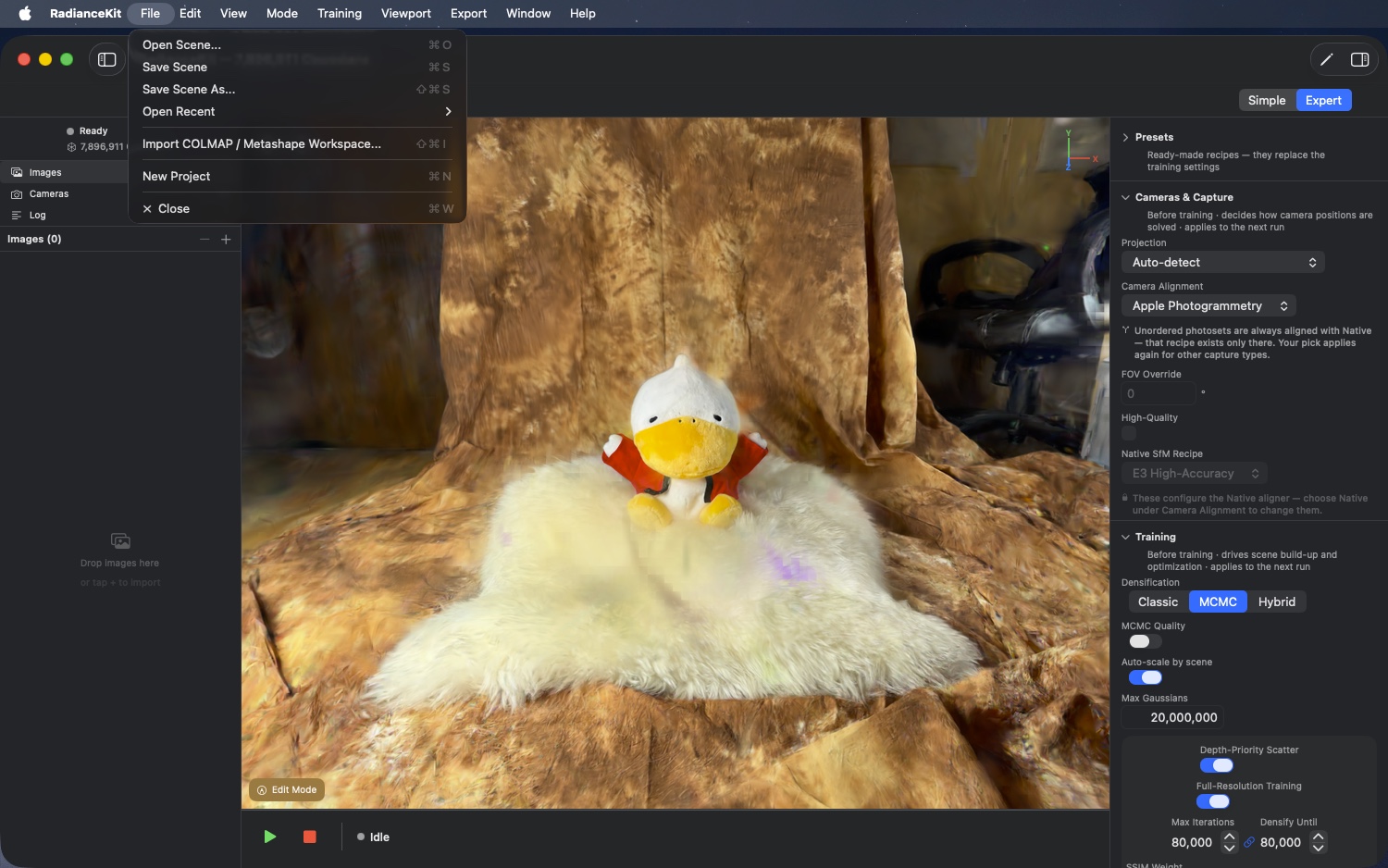
Menu Soubor nahrazuje Applem standardní položku „New Window" akcemi specifickými pro projekt. Má šest řádků: otevřít scénu, uložit scénu, uložit scénu jako, podnabídku „Open Recent", import Workspace a tvrdý reset do prázdného stavu. Scény lze navíc otevřít i dvojklikem ve Finderu — viz M1.
M1File > Open Scene…
KDE
Menu → File → Open Scene… (⌘O).
TECHNICKY
Otevře dialog pro výběr souboru pro formáty balíček RadianceScene, .ply, .splat a .spz. Jednoduchý výběr, může zobrazovat jak soubory, tak adresáře (pro formát balíčku). Po úspěšném výběru se cesta zapíše do seznamu Naposledy použité a scéna se asynchronně načte — předchozí se nahradí a trénovací pipeline se inicializuje s načteným stavem. Soubory PLY/SPZ/Splat se čtou pomocí příslušných loaderů formátů; balíček .radiancescene je adresář s mrakem bodů (scene.ply), daty scény (metadata.json) a volitelně vloženým SfM-Workspace.
Stejná cesta načtení se spouští i zvenčí: aplikace registruje u systému typ dokumentu .radiancescene a odpovídá na požadavky na otevření. Dvojklik ve Finderu, „Otevřít pomocí" a open <soubor> z příkazové řádky tak všechny skončí ve stejném procesu načtení. Dříve byl deklarován jen typ — proto měly soubory vždy správnou ikonu — ale handler chyběl; dvojklik prostě nic neudělal. Pokud je předáno více souborů najednou, aplikace otevře první a ostatní zaznamená jako přeskočené; záměrně existuje pouze jedna scéna na okno. Pokud požadavek dorazí dřív, než je stav aplikace hotový (spuštění dvojklikem), zůstane v mezipaměti a doplní se dodatečně.
M2File > Save Scene / Save Scene…
KDE
Menu → File → Save Scene (⌘S).
TECHNICKY
Název je závislý na stavu: dokud scéna nemá soubor, položka se jmenuje „Save Scene…" s výpustkou a tím ohlašuje dialog; jakmile soubor má, jmenuje se „Save Scene" bez teček a uloží bez dotazu. Soubor má scéna ve dvou případech: po úspěšném načtení balíčku .radiancescene a po úspěšném uložení. Při načtení holého souboru PLY, SPZ nebo Splat se záměrně žádný soubor nepřevezme — ⌘S se tam tedy stále ptá na cíl a nepřepíše vstupní soubor balíčkem. Položka je deaktivovaná, dokud neexistují žádné Gaussians.
Uložení vytvoří adresářový balíček s mrakem bodů (scene.ply), daty scény (metadata.json) a — pokud existuje výsledek SfM — vloženým Workspace; ten umožňuje pozdější pokračování v trénování bez opětovného běhu mapperu. Protože ⌘S zapisuje do existujícího souboru, probíhá proces transakčně: každá část se nejdřív zapíše pod pracovním jménem uvnitř balíčku; teprve na konci se staré části odsunou stranou a nové se společně přejmenují na své místo. Pokud se přitom něco nepovede, předchozí stav se kompletně vrátí zpět a selhání rollbacku se výslovně zaznamená do logu. Druhé uložení, které se spustí během probíhajícího, je odmítnuto místo paralelního spuštění.
M44File > Save Scene As…
KDE
Menu → File → Save Scene As… (⇧⌘S).
TECHNICKY
Vždy vyvolá dialog pro uložení, bez ohledu na to, jestli scéna už soubor má — je to záměrná cesta zpátky k dialogu, který ⌘S (M2) už nezobrazuje. Obě položky sdílejí stejnou rutinu: typ obsahu balíček RadianceScene, jako název název aktuální scény, jinak scene.radiancescene. Po uložení scéna ukazuje na nový cíl, další ⌘S tedy zapisují tam. Deaktivováno, dokud neexistují žádné Gaussians.
Zvláštním případem je uložení přes cizí, už existující balíček. Jeho vložený SfM-Workspace patří k jiné scéně a nesmí přežít, jinak by pozdější pokračování trénování počítalo s cizími pozicemi kamer. Aplikace tento případ rozpozná podle toho, že cíl a aktuální soubor se neshodují, a zachází s cizím Workspace stejně jako se všemi ostatními částmi: v rámci přejmenování se odsune stranou místo smazání, takže selhání výše zanechá cílový balíček přesně tak, jak byl.
M3File > Open Recent > [Názvy scén]
KDE
Menu → File → Open Recent → (seznam).
TECHNICKY
Dynamická podnabídka, která se generuje ze seznamu naposledy otevřených cest (uloženého v nastavení). Každá položka seznamu je pojmenovaná podle názvu souboru a po kliknutí se načte. Pokud je seznam prázdný, místo toho se zobrazí deaktivovaný popisek „No Recent Scenes". Seznam obsahuje deset naposledy otevřených scén; nejstarší vypadne, jakmile přibude jedenáctá. I scéna, kterou otevřeš z tohoto seznamu, se přitom posune zpátky na první místo.
M4File > Open Recent > Clear Recent
KDE
Menu → File → Open Recent → Clear Recent.
TECHNICKY
Vyprázdní seznam Naposledy použité v nastavení. Působí okamžitě, bez potvrzovacího dialogu. Položka se zobrazí v podnabídce pouze tehdy, pokud v seznamu Naposledy použité vůbec nějaké položky jsou (nachází se pod oddělovačem za cestami).
M5File > Import COLMAP / Metashape Workspace…
KDE
Menu → File → Import COLMAP / Metashape Workspace… (⇧⌘I).
TECHNICKY
Otevře výběr složky. Očekává složku s layoutem COLMAP-Workspace (např. sparse/0/cameras.{bin,txt} plus images/). Po výběru se provede předběžná kontrola workspace — ta rozpozná tři layouty (sparse/0/, sparse/, root) a zda je rekonstrukce binární (cameras.bin) nebo ve formátu textu ETH3D (cameras.txt). Při úspěchu se workspace importuje; jinak se objeví jen varování v logu aplikace. Viz také kapitola 9 „Backendy SfM", Q6 pro celou logiku pipeline.
M6File > New Project
KDE
Menu → File → New Project (⌘N).
TECHNICKY
Zkontroluje, jestli existuje neuložená práce. Pokud ano, objeví se potvrzovací dialog, než se cokoliv ztratí. Pokud není co ukládat, reset proběhne přímo — vyprázdní importované obrázky, výsledek SfM, mrak Gaussianů, stav trénování a všechny závislé UI indikátory. Pozor: uživatelem vytvořená knihovna Presetů zůstane zachovaná, protože je v nastavení aplikace, a ne ve stavu projektu.
Menu Mode
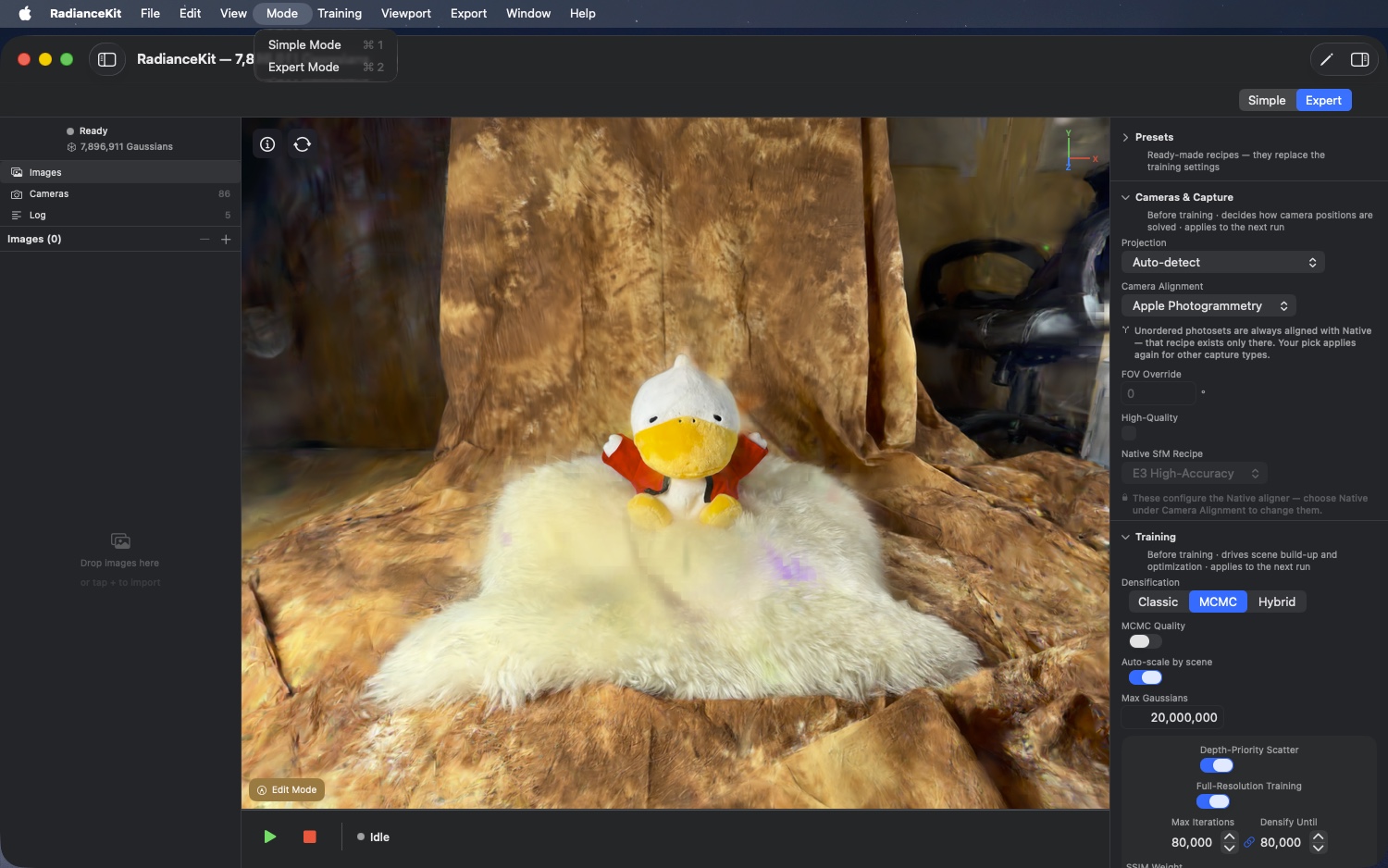
Dva jednoduché přepínače mezi asistovaným Simple Mode (ve stylu průvodce, 4 kroky) a plným Expert Mode (klasické rozvržení Inspectoru se všemi ovládacími prvky).
M7Mode > Simple Mode
KDE
Nabídková lišta → Mode → Simple Mode (⌘1).
TECHNICKY
Přepne stav aplikace do Simple Mode. Hlavní oblast aplikace pak zobrazuje řízený pracovní postup místo Expert rozvržení. Stav Mode se ukládá do nastavení (viz S1 „Default Mode" v kapitole 3 Settings).
M8Mode > Expert Mode
KDE
Nabídková lišta → Mode → Expert Mode (⌘2).
TECHNICKY
Přepne stav aplikace do Expert Mode. Tím se zobrazí plné rozvržení Inspectoru s jeho sekcemi seskupenými podle úkolu (Presets, Cameras & Capture, Training, Progress, Look, Export); každá sekce má pod nadpisem řádek, který říká, kdy se její hodnoty uplatní. V Expert Mode jsou přístupné veškeré parametry Training a volba postupu pro výpočet kamer. Volič Mapperu a pole pro binární cestu k COLMAP se zobrazují výhradně ve vývojářských/DMG buildech — sandboxovaná verze z App Store nesmí spouštět externí program COLMAP (Apple Review Guideline 2.5.2) a ani tam COLMAP nenabízí jako backend (viz kapitola 9). Import a export COLMAP Workspaces (M5, M34) tím není dotčen — jde o čisté parsování souborů ve Swiftu a funguje v každém buildu.
Menu Trénink
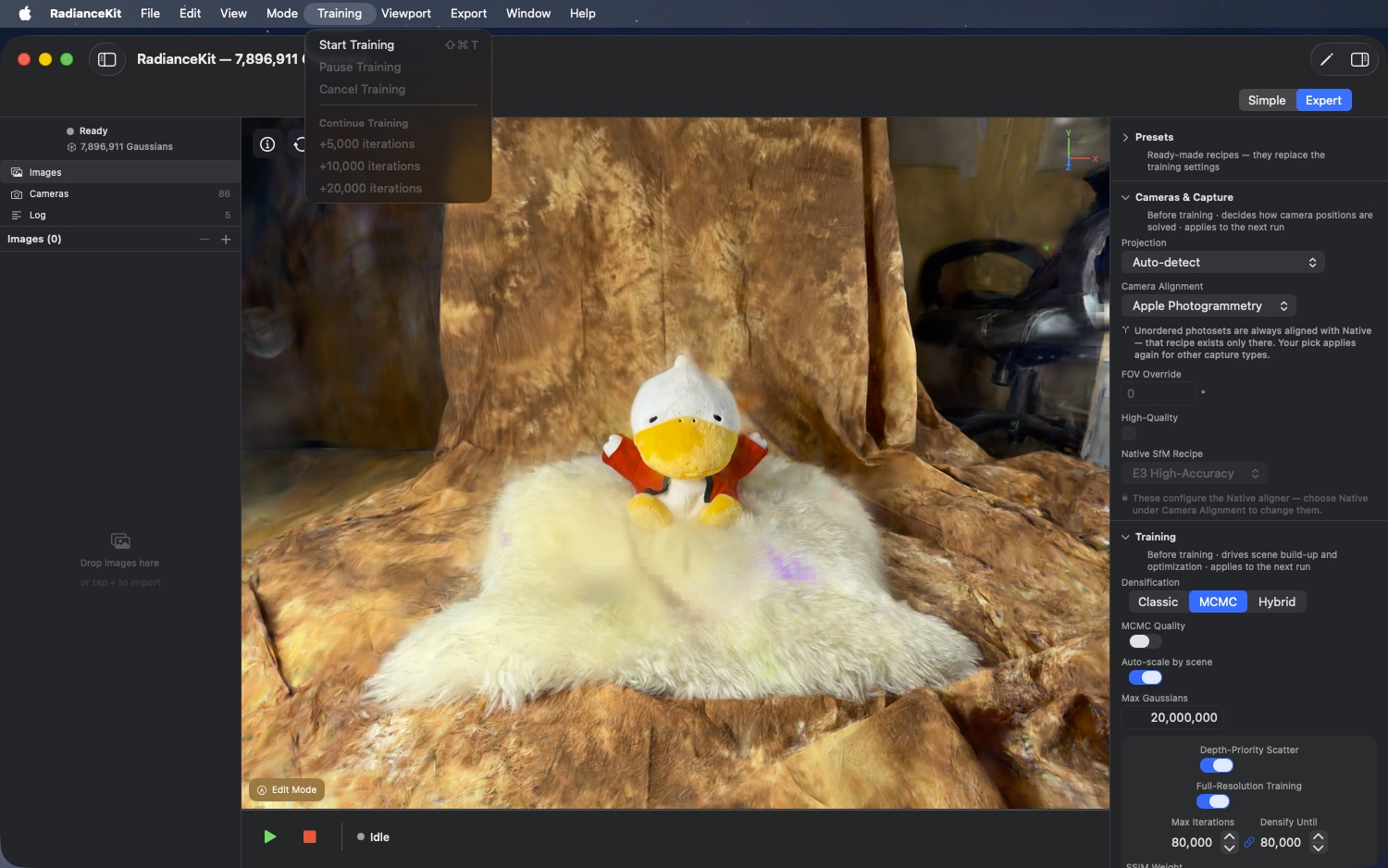
Šest položek ve dvou skupinách: nahoře Spustit, Pozastavit a Zrušit, pod tím skupina „Continue Training" se třemi pevnými prodlouženími. Všechny tři položky Continue jsou uzamčeny přes IAP (ve verzi Free-Trial nejsou klikatelné).
M9Training > Start Training
KDE
Menu → Training → Start Training (⇧⌘T).
TECHNICKY
Spustí trénovací pipeline asynchronně. Předpoklad: existuje výsledek SfM a zrovna neběží žádná jiná pipeline. Obě podmínky blokují položku, pokud nejsou splněny. Při spuštění se načtou aktuální konfigurační hodnoty, vytvoří se nový JSONL-log v ~/Documents/RadianceKit/Logs/training_YYYY-MM-DD_HHmmss.jsonl a podle volby strategie se spustí buď klasická, nebo MCMC cesta. Stav tréninku se změní z „idle" na „training".
M10Training > Pause Training
KDE
Menu → Training → Pause Training.
TECHNICKY
Pozastaví probíhající trénink. Odemkne se pouze, pokud je stav tréninku „training". Pozastavení zastaví iterační smyčku v nejbližším bezpečném synchronizačním bodě, zachová celý stav GPU (buffery Gaussianů, momenty optimalizátoru, pozici scheduleru) a přepne na „paused". Pokračování neprobíhá přes toto menu: Jakmile je trénink pozastaven, položka zešedne. K pokračování slouží tlačítko Pause/Resume v hlavním okně, které se při pozastaveném tréninku přepne na „Resume" — v obou režimech. Pozastavené tréninky nepřežijí ukončení aplikace; v takovém případě raději scénu ulož a později ji rozšiř přes položku Continue Training (M12–M14).
M11Training > Cancel Training
KDE
Menu → Training → Cancel Training.
TECHNICKY
Ukončí probíhající trénink. Aktivní, pokud stav tréninku není „idle". Nastaví příznak zrušení v trénovacím enginu, což iterační smyčku čistě ukončí v nejbližším synchronizačním bodě, zapíše finální souhrnný záznam do JSONL-logu a vrátí stav zpět na „idle". Dosud natrénovaný oblak bodů zůstává zachovaný (lze ho uložit nebo exportovat), ale je označen jako „cancelled".
M12Training > Continue Training > +5 000 iterations
KDE
Menu → Training → Continue Training → +5,000 iterations.
TECHNICKY
Pokračuje v tréninku o 5 000 iterací. Aktivní, pokud existuje dokončený trénink, který lze prodloužit, a je odemčena plná verze. Možnost pokračování platí, pokud existuje dokončený trénink, celý stav optimalizátoru je stále v paměti, zrovna neběží žádná jiná pipeline — a scéna nebyla od tréninku změněna v editoru. Přesně to je nejčastější důvod pro šedé položky Continue: Smazání nebo oříznutí v Edit Mode se týká pouze zobrazeného oblaku bodů, ne trénovacích bufferů; pokračování by smazané vrátilo zpět, a proto je zablokováno. Při pokračování se navazuje na momenty Adam a scheduler LR, takže pokračování bezešvě naváže na dosavadní běh místo nového spuštění. Pokračování scénu dál nezhušťuje — pouze zjemňuje to, co už existuje. JSONL-log dostane nový konfigurační záznam s inkrementálním nastavením. Dostupné pouze v plné verzi.
M13Training > Continue Training > +10 000 iterations
KDE
Menu → Training → Continue Training → +10,000 iterations.
TECHNICKY
Identické s M12, ale s 10 000 dodatečnými iteracemi. Stejné předpoklady, stejná cesta LR-scheduleru. Doporučeno, pokud byl počáteční trénink spuštěn s presetem střední třídy a chceš vidět výrazné zlepšení kvality bez úplného restartování běhu.
M14Training > Continue Training > +20 000 iterations
KDE
Menu → Training → Continue Training → +20,000 iterations.
TECHNICKY
Identické s M12 / M13, ale s 20 000 dodatečnými iteracemi. Největší předdefinovaný skok Continue. U MCMC tréninků to bývá to, co dělá rozdíl mezi „to jde" a „vhodné pro benchmark"; u Classic od 35–40K podle zkušeností přibývá málo.
Viewport-Menü
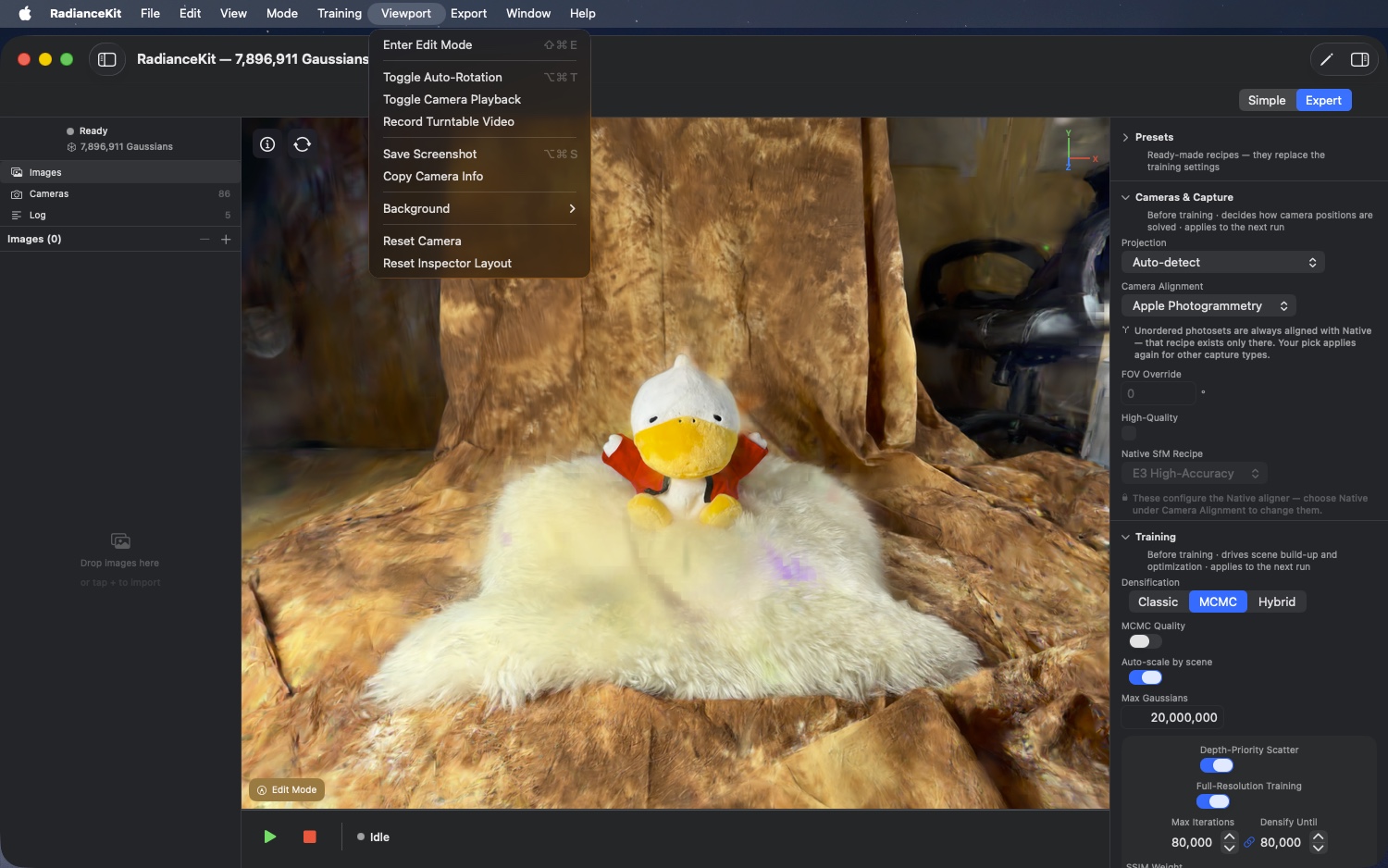
Ovládá 3D viewport: Edit-Mode pro výběr Gaussianů a jejich čištění, ovládání kamery (automatická rotace, přehrávání, nahrávání), snímek obrazovky a informace o kameře, podnabídku pozadí a nakonec dvě položky pro obnovení — „Reset Camera" pro pohled a „Reset Inspector Layout" (M43) pro oblasti Inspectoru.
M15Viewport > Enter/Exit Edit Mode
KDE
Menu → Viewport → Enter Edit Mode (nebo „Exit Edit Mode", podle stavu). ⇧⌘E.
TECHNICKY
Název položky je dynamický a podle stavu zobrazuje „Exit Edit Mode" nebo „Enter Edit Mode". Stisknutím se přepne Edit Mode ve viewport-rendereru. Při opuštění Edit Mode se navíc zruší aktuální výběr. Edit Mode zobrazí lištu nástrojů u dolního okraje ansichtsfenstru — štětec, Slab, válec, podlaha, léčení a šipky zpět. Vše k tomu najdeš v kapitole 11 — Editor. Deaktivováno, dokud ve viewportu neleží hotově načtená scéna — tedy ani dokončený trénink, ani scéna otevřená z disku. Běžící živý náhled během tréninku k tomu nestačí.
M16Viewport > Toggle Auto-Rotation
KDE
Menu → Viewport → Toggle Auto-Rotation (⌥⌘T).
TECHNICKY
Zapíná nebo vypíná nepřetržitou rotaci kamery viewportu kolem svislé osy procházející středem scény. Osa a rychlost pocházejí z konfigurace ovládání kamery. Auto-rotace je čistě efekt viewportu a neovlivňuje ani trénink, ani nahrávání — pokud souběžně používáš nahrávač turntable videa (M18), auto-rotace ti ale poskytuje přesně tu trajektorii, kterou nahrávač zachytí.
M17Viewport > Toggle Camera Playback
KDE
Menu → Viewport → Toggle Camera Playback.
TECHNICKY
Přepíná přehrávání dráhy kamery. Pokud existuje zaznamenaná dráha kamery (např. z předchozího nahrávání nebo protože byl načten transforms.json), dráha se přehraje — kamera viewportu se tedy už nepohybuje podle vstupů myši/trackpadu, ale reprodukuje trajektorii snímek po snímku. Opětovné stisknutí přehrávání pozastaví.
M18Viewport > Record Turntable Video
KDE
Menu → Viewport → Record Turntable Video.
TECHNICKY
Přepíná nahrávání viewportu. Prvním stisknutím se spustí záznam snímků do dočasné cesty; druhým stisknutím se nahrávání ukončí, zakóduje a zapíše do cesty MP4 (cesta se zjišťuje přes dialog pro uložení). Na rozdíl od Export → Media → Orbit Video (M31), který vytváří pevnou dráhu 360° při nastavitelné délce, nahrávač turntable zaznamenává živě to, co vidíš ve viewportu — můžeš tedy nahrát i ruční jízdu kamery.
M19Viewport > Save Screenshot
KDE
Menu → Viewport → Save Screenshot (⌥⌘S).
TECHNICKY
Zachytí jeden snímek viewportu v plném rozlišení renderu (tedy ne pixelové rozvržení okna, ale plný obsah render-targetu) jako soubor PNG. Záznam probíhá přímo z výstupního bufferu tréninku; nezobrazuje se dialog pro uložení — soubor se uloží jako RadianceKit-<časové razítko>.png na ploše. Barva pozadí (M21–M23) se do snímku vypálí. Cesta z render-targetu do okna (bilineární, resp. Lanczos downsampling supersamplovaného renderu pro vyhlazení hran — řádek overlaye „Sampling") ovlivňuje pouze zobrazení na obrazovce a na snímek nemá žádný vliv. Upscaling nikde neprobíhá.
Zkratka je ⌥⌘S, ne již ⇧⌘S: Od té doby, co „Save Scene As…" (M44) obsadila místo obvykle vyhrazené pro ⇧⌘S, by systém duplicitní zkratku zavrhl — tato položka by pak v menu byla úplně bez klávesové zkratky.
M20Viewport > Copy Camera Info
KDE
Menu → Viewport → Copy Camera Info.
TECHNICKY
Přečte aktuální pózu kamery viewportu (pozici, bod pohledu, vektor nahoru) a hodnoty FOV z ovládání kamery a zapíše je jako víceřádkový text do schránky. Formát je čitelný pro člověka (popisek = hodnota na řádek), ne JSON. Praktické, pokud chceš znovu vytvořit konkrétní pohled pro účely ladění nebo ho sdílet s podporou.
M21Viewport > Background > Dark Gray
KDE
Menu → Viewport → Background → Dark Gray.
TECHNICKY
Nastaví barvu pozadí viewportu na tmavě šedou (RGB 0.1/0.1/0.1). Renderer používá tuto barvu jako pozadí, před kterým se Gaussiany skládají. Volba se uloží a při dalším spuštění se znovu použije. Menu, picker „Background" v nastavení (S3) a klávesa B ve viewportu zapisují stejnou hodnotu přes jedinou zapisovací cestu — už se tedy nemohou rozejít.
M22Viewport > Background > Black
KDE
Menu → Viewport → Background → Black.
TECHNICKY
Nastaví barvu pozadí viewportu na čistě černou (RGB 0/0/0). Pomáhá, pokud má scéna hodně světlých odlétnutých bodů a chceš je identifikovat, nebo pro marketingové materiály s tmavým vzhledem.
M23Viewport > Background > White
KDE
Menu → Viewport → Background → White.
TECHNICKY
Nastaví barvu pozadí viewportu na čistě bílou (RGB 1/1/1). Užitečné, pokud má scéna převážně tmavý obsah a chceš vidět tmavé odlétnuté body (typický šum na venkovním pozadí).
M24Viewport > Reset Camera
KDE
Menu → Viewport → Reset Camera.
TECHNICKY
Obnoví kameru viewportu, opustí pohled Training-Camera a zastaví auto-rotaci. Tím se kamera vrátí do počáteční pozice (typicky: před scénou, lehce shora), auto-rotace je vypnutá, a pokud renderer zrovna zobrazoval Training-Camera (jednu z SfM póz), vrátí se zpět na Free-Camera.
M43Viewport > Reset Inspector Layout
KDE
Menu → Viewport → Reset Inspector Layout.
TECHNICKY
Obnoví stav rozbalení/sbalení oblastí Inspectoru a podskupin průběhu na výchozí tovární hodnotu a okamžitě ho zapíše do nastavení — i tehdy, když je reset spuštěn už během startu. Ovlivňuje výhradně rozvržení Expert-Mode: scéna, stav tréninku a konfigurace zůstávají nedotčené. Bez dotazu a bez možnosti vrácení zpět.
Menu Export
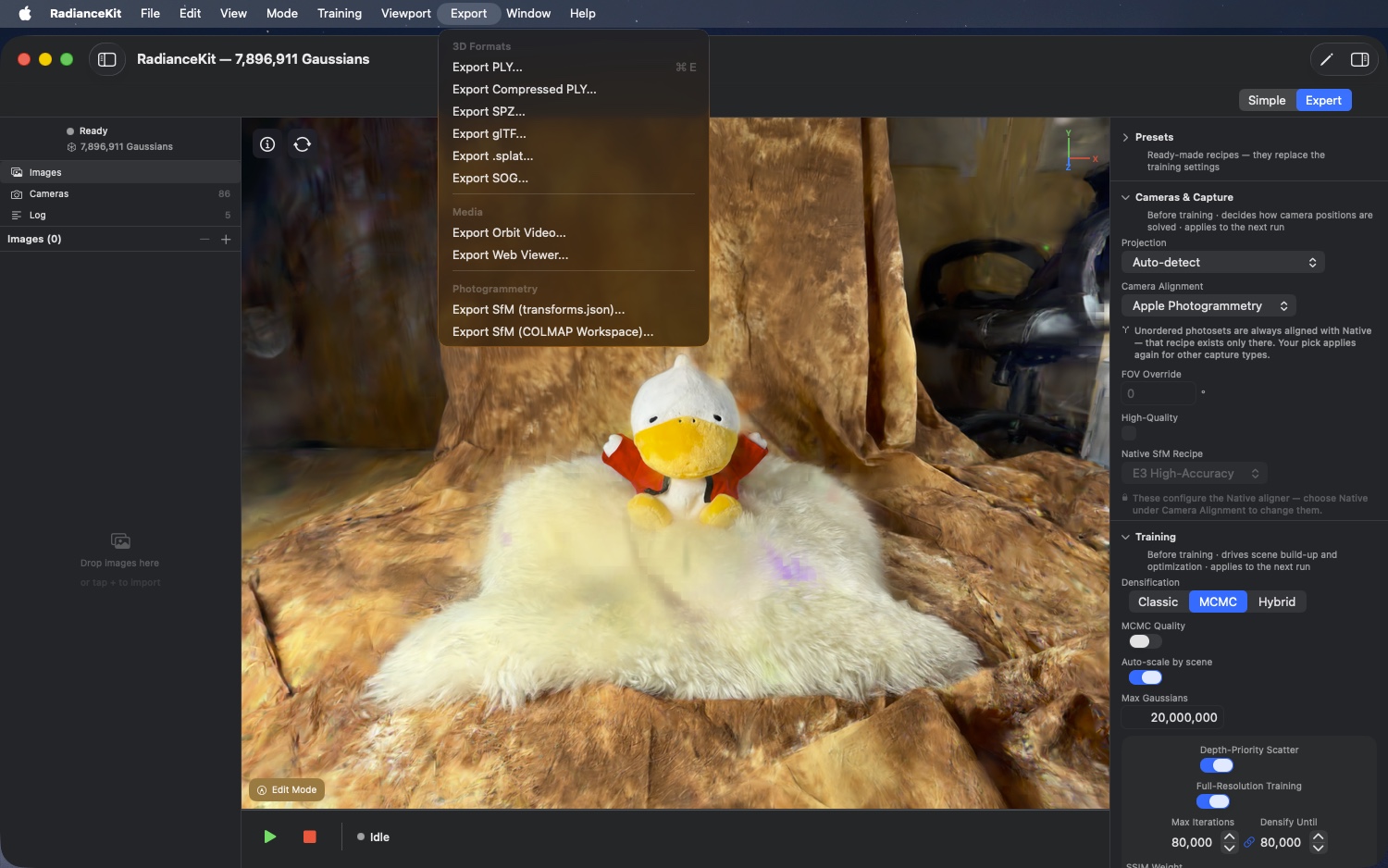
Osm exportních cílů plus dva exporty Photogrammetry, rozdělené do tří skupin: šest 3D formátů (PLY, Compressed PLY, SPZ, glTF, .splat, SOG), dva mediální cíle (Orbit Video, Web Viewer) a dva exporty Photogrammetry. Prvních osm se sestavuje pomocí společné pomocné rutiny, která pokaždé otevře dialog Uložit a zaregistruje export v katalogu formátů. Položky Photogrammetry mají individuální logiku. Všech deset položek je dostupných pouze v plné verzi. Osm formátů ze skupin „3D Formats" a „Media" navíc zůstávají šedé, dokud nemáš k dispozici žádnou scénu nebo právě probíhá jiný export; obě položky Photogrammetry vyžadují existující výsledek SfM.
M25Export > 3D Formats > Export PLY…
KDE
Lišta nabídek → Export → 3D Formats → Export PLY… (⌘E).
TECHNICKY
Otevře dialog Uložit s předvyplněným názvem souboru gaussians.ply. Po potvrzení se aktuální Gaussian-cloud zapíše ve standardizovaném formátu ASCII/Binary-PLY — kompatibilní se SuperSplat, PolyCam, PlayCanvas a všemi běžnými prohlížeči 3DGS. Plné SH koeficienty, plná přesnost (Float32 na pole). Velikost souboru často několik set MB při ≥ 500K Gaussians.
M26Export > 3D Formats > Export Compressed PLY…
KDE
Lišta nabídek → Export → 3D Formats → Export Compressed PLY….
TECHNICKY
Zapíše Gaussian-cloud ve formátu Compressed-PLY s vlastní kvantizací polí Position, Scale, Rotation a SH. 5–10× menší soubory než nekomprimovaný PLY (M25) při minimálních vizuálních ztrátách. Kompatibilní se SuperSplat (který standard Compressed-PLY čte) a PlayCanvas. Výchozí název souboru gaussians_compressed.ply.
M27Export > 3D Formats > Export SPZ…
KDE
Lišta nabídek → Export → 3D Formats → Export SPZ….
TECHNICKY
Zapíše Gaussian-cloud ve formátu SPZ — komprimovaném formátu splatu vydaném společností Niantic s agresivní kvantizací (~o 90 % menší než nekomprimovaný PLY). Optimalizovaný především pro webové prohlížeče a mobilní aplikace. Kompatibilní s Niantic Splatt3R, gsplat.js a webovým prohlížečem Niantic.
M28Export > 3D Formats > Export glTF…
KDE
Lišta nabídek → Export → 3D Formats → Export glTF….
TECHNICKY
Zapíše soubor .glb (Binary-glTF) s rozšířením KHR_gaussian_splatting. Standardně kompatibilní, vhodné pro pipeline, které používají glTF enginy jako Babylon.js nebo Three.js a implementují rozšíření KHR_gaussian_splatting.
M29Export > 3D Formats > Export .splat…
KDE
Lišta nabídek → Export → 3D Formats → Export .splat….
TECHNICKY
Zapíše formát Antimatter15-.splat — pevná velikost 32 bajtů na Gaussian (pozice jako 3× Float32, scale jako 3× Float32, rotace jako 4× Uint8 normalizovaný kvaternion, RGB+Opacity jako 4× Uint8). Žádné SH koeficienty vyšší než DC. Nejmenší soubor s přímou kompatibilitou s prohlížečem. Pro gsplat.js a antimatter15 online demo prohlížeč.
M30Export > 3D Formats > Export SOG…
KDE
Lišta nabídek → Export → 3D Formats → Export SOG….
TECHNICKY
Zapíše Gaussian-cloud ve formátu SOG. SOG („Self-Organizing Gaussian") je formát PlayCanvas s uspořádáním do texture atlasu a kompresí WebP kvantizovaných dat. Škáluje s 15–20× lepším poměrem velikosti než PLY. Pro WebP kompresi export hledá externě nainstalovaný nástroj příkazové řádky; pokud žádný nenajde, uloží obrazová data místo toho jako PNG. Soubor pak sice vznikne, ale je výrazně větší a SuperSplat ho nepřečte.
M31Export > Media > Export Orbit Video…
KDE
Lišta nabídek → Export → Media → Export Orbit Video….
TECHNICKY
Vyrenderuje 360° orbit kolem středu scény a zakóduje ho jako MP4 (H.264) nebo MOV (HEVC, podle výchozího nastavení systému). Na rozdíl od M18 (živé nahrávání) je zde dráha pevně daná — délka se volí v nastavení, resp. v kroku exportu Simple Mode.
M32Export > Media > Export Web Viewer…
KDE
Lišta nabídek → Export → Media → Export Web Viewer….
TECHNICKY
Zabalí samostatný HTML prohlížeč (založený na gsplat.js) plus Gaussian data kódovaná v Base64 do jediného souboru .html. Tento soubor běží offline v každém moderním prohlížeči — žádné závislosti na serveru, žádné externí URL. Velikost souboru je zhruba o faktor 1,3 větší než varianta SPZ (kvůli režii Base64).
M33Export > Photogrammetry > Export SfM (transforms.json)…
KDE
Lišta nabídek → Export → Photogrammetry → Export SfM (transforms.json).
TECHNICKY
Vlastní exportní cesta (nejde přes společnou pomocnou rutinu), protože se neexportuje Gaussian-cloud, ale výsledek SfM. Otevře dialog Uložit s předvyplněným transforms.json a typem obsahu json. Po potvrzení se zapíše transforms.json kompatibilní s nerfstudio, obsahující intrinsics kamery, pózy (jako matice 4×4 v konvenci NeRF) a cesty ke snímkům. Nápověda v UI upozorňuje, že tréninkové obrázky je nutné zkopírovat spolu jako sourozenecký adresář images/. Aktivní jen tehdy, pokud existuje výsledek SfM a je odemčená plná verze.
M34Export > Photogrammetry > Export SfM (COLMAP Workspace)…
KDE
Lišta nabídek → Export → Photogrammetry → Export SfM (COLMAP Workspace).
TECHNICKY
Otevře dialog Uložit s předvyplněným názvem colmap-workspace (bez přípony, protože jde o adresář). Zapíše standardní workspace COLMAP se soubory sparse/0/cameras.bin, images.bin, points3D.bin. Umožňuje otevřít SfM rekonstrukci spočítanou nebo importovanou v RadianceKit v jiných nástrojích jako Postshot, Nerfstudio nebo Meshroom, případně ji při A/B re-runu znovu načíst jako již spočítaný vstup přímo v RadianceKit (přes M5) — ušetří to výpočetní čas. Aktivní jen tehdy, pokud existuje výsledek SfM a je odemčená plná verze.
Nabídka Nápověda
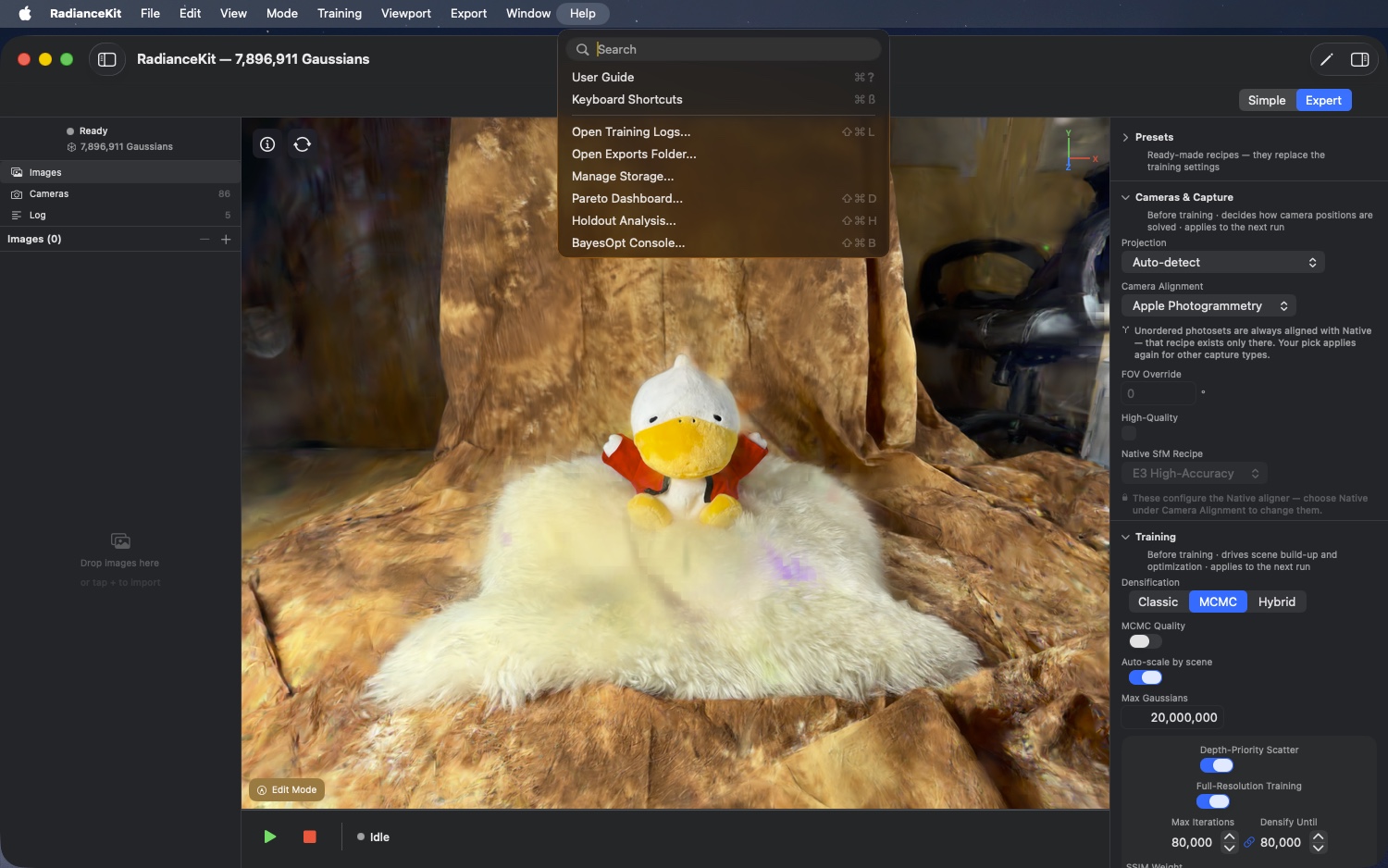
Osm položek: dvě dokumentační okna (User Guide, Keyboard Shortcuts), dvě zkratky na složky, které otevřou Finder (Training Logs, Exports Folder), okno „Manage Storage" a tři analytická okna (Pareto Dashboard, Holdout Analysis, BayesOpt Console). Typicky pro Apple se nabídka Nápověda zobrazuje úplně vpravo. Standardní nabídka Nápověda je zcela nahrazena vlastní variantou RadianceKit.
M35Help > User Guide
KDE
Nabídková lišta → Help → User Guide (⌘?).
TECHNICKY
Otevře okno User Guide. Zobrazuje navigaci s postranním panelem témat a rolovací oblastí detailů při výchozí velikosti 860×640. Obsah je uložen staticky (není parsován z Markdownu).
M36Help > Keyboard Shortcuts
KDE
Nabídková lišta → Help → Keyboard Shortcuts (⌘/).
TECHNICKY
Otevře okno Keyboard Shortcuts — jednoduché rolovací rozvržení při výchozí velikosti 440×560, rozdělené do pěti skupin: Navigation, Views, Capture, Editor a Training. Jsou uvedeny klávesy, které fungují přímo v 3D viewportu (navigace myší a WASD, skoky kamery, snímek obrazovky a nahrávání videa, výběr a velikost štětce v editoru). Klávesové zkratky nabídek tam kromě ⌘E uvedeny nejsou. Obsah je uložen staticky.
M37Help > Open Training Logs…
KDE
Nabídková lišta → Help → Open Training Logs… (⇧⌘L).
TECHNICKY
Vypočítá složku s logy jako ~/Documents/RadianceKit/Logs, v případě potřeby ji vytvoří a otevře ji ve Finderu. Každý běh tréninku do ní zapisuje vlastní soubor JSONL training_YYYY-MM-DD_HHmmss.jsonl.
M38Help > Open Exports Folder…
KDE
Nabídková lišta → Help → Open Exports Folder…
TECHNICKY
Analogicky k M37, ale se složkou Exports. Bez sandboxu je to ~/Documents/RadianceKit/Exports; ve verzi z App Storu leží v kontejneru aplikace — proto tato položka nabídky a tlačítko „Show Exports Folder…" v nastavení vedou přes stejnou rutinu vždy na skutečně používané místo. Tam aplikace po každém dokončeném běhu automaticky zapíše soubor PLY, a to i po pokračování tréninku (Continue-Training); lze vypnout v Nastavení ▸ Training ▸ „Save a PLY automatically after each run" (výchozí ZAPNUTO). K tomu se přidávají standardní cesty exportů auto-testu (např. autotest_<timestamp>.ply). Exporty uložené ručně přes dialog Uložit sem NEpatří, ale tam, kam je uživatel uloží.
M39Help > Manage Storage…
KDE
Nabídková lišta → Help → Manage Storage…
TECHNICKY
Otevře prohlížeč úložiště (viz kapitola 4 Auxiliary Windows, ID W7–W12). Vypíše všechny uložené scény, protokoly tréninku, exporty a mezipaměti ve složce ~/Documents/RadianceKit/ s velikostí, umožňuje Reveal-in-Finder a přesun do koše pro jednotlivé položky.
M40Help > Pareto Dashboard…
KDE
Nabídková lišta → Help → Pareto Dashboard… (⇧⌘D).
TECHNICKY
Otevře Pareto Dashboard (viz kapitola 4, ID W13–W22). Dashboard načte všechny protokoly tréninku JSONL ze ~/Documents/RadianceKit/Logs/, seřadí je podle scény a presetu a vykreslí Pareto scatter plot (výchozí: Loss vs Gaussians, volitelně Loss vs Wallclock nebo PSNR vs iterace).
M41Help > Holdout Analysis…
KDE
Nabídková lišta → Help → Holdout Analysis… (⇧⌘H).
TECHNICKY
Otevře okno Holdout Analysis (viz kapitola 4, ID W23–W29). Načte transforms.json, vykreslí kamery jako 3D glóbus a umožňuje rozdělení na train/test fold (úhlové nebo lineární, 2–8 foldů). Výstupem je fold-assignment.json, který může trénink použít v příslušných konfiguracích tréninku jako testovací sadu.
M42Help > BayesOpt Console…
KDE
Nabídková lišta → Help → BayesOpt Console… (⇧⌘B).
TECHNICKY
Otevře BayesOpt konzoli (viz kapitola 4, ID W30–W39). Načte předdefinované prohledávací prostory (např. „MCMC scale-reg + opacity-reg + ssim"), spouští pokusy Bayesian Optimization asynchronně a zobrazuje živě konvergenční křivku a protokol pokusů.
Hinweis: Widerrufen und Wiederholen im Edit-Menü
Das Edit-Menü enthält ganz oben die beiden Einträge zum Widerrufen (⌘Z) und Wiederholen (⇧⌘Z). RadianceKit stellt sie selbst bereit und beschriftet sie nach der Aktion, die dahintersteckt: Nach einem Löschen im Edit Mode heißí der první položka „Undo Delete", po ořezu „Undo Crop", po odbarvení „Undo Desaturate" a po opravě „Undo Heal" — odpovídajícím způsobem „Redo …" při opakování. Pokud momentálně není z editoru co vzít zpět, stojí tam prostě „Undo" a „Redo".
To platí i pro Project Navigator v Expert Mode: Tam lze importované obrázky odstranit tlačítkem minus nebo klávesou Backspace, a ⌘Z je vrátí zpět. Položka menu se ale v tomto případě nejmenuje „Undo Remove Image", nýbrž jen „Undo" — přesné popisky se uchovávají pouze pro akce editoru.
Zvláštním případem zůstává zadávání textu: Dokud kurzor stojí v textovém poli, ⌘Z jako obvykle vezme zpět tvůj poslední zadaný text, a ne poslední změnu ve scéně.
Poznámka: v odstavci se objevila chyba při psaní („heiší" místo „heißt") – opravuji na správný tvar níže.
Hinweis: Widerrufen und Wiederholen im Edit-Menü
Das Edit-Menü enthält ganz oben die beiden Einträge zum Widerrufen (⌘Z) und Wiederholen (⇧⌘Z). RadianceKit stellt sie selbst bereit und beschriftet sie nach der Aktion, die dahintersteckt: Nach einem Löschen im Edit Mode heißt první položka „Undo Delete", po ořezu „Undo Crop", po odbarvení „Undo Desaturate" a po opravě „Undo Heal" — odpovídajícím způsobem „Redo …" při opakování. Pokud momentálně není z editoru co vzít zpět, stojí tam prostě „Undo" a „Redo".
To platí i pro Project Navigator v Expert Mode: Tam lze importované obrázky odstranit tlačítkem minus nebo klávesou Backspace, a ⌘Z je vrátí zpět. Položka menu se ale v tomto případě nejmenuje „Undo Remove Image", nýbrž jen „Undo" — přesné popisky se uchovávají pouze pro akce editoru.
Zvláštním případem zůstává zadávání textu: Dokud kurzor stojí v textovém poli, ⌘Z jako obvykle vezme zpět tvůj poslední zadaný text, a ne poslední změnu ve scéně.
Přehled klávesových zkratek
| Položka menu | Zkratka |
|---|---|
| File > Open Scene… | ⌘O |
| File > Save Scene / Save Scene… | ⌘S |
| File > Save Scene As… | ⇧⌘S |
| File > Import COLMAP / Metashape Workspace… | ⇧⌘I |
| File > New Project | ⌘N |
| Mode > Simple Mode | ⌘1 |
| Mode > Expert Mode | ⌘2 |
| Training > Start Training | ⇧⌘T |
| Viewport > Enter/Exit Edit Mode | ⇧⌘E |
| Viewport > Toggle Auto-Rotation | ⌥⌘T |
| Viewport > Save Screenshot | ⌥⌘S |
| Export > 3D Formats > PLY | ⌘E |
| Help > User Guide | ⌘? |
| Help > Keyboard Shortcuts | ⌘/ |
| Help > Open Training Logs… | ⇧⌘L |
| Help > Pareto Dashboard… | ⇧⌘D |
| Help > Holdout Analysis… | ⇧⌘H |
| Help > BayesOpt Console… | ⇧⌘B |
Menu Edit (popisek se řídí podle poslední akce, viz poznámka výše):
| Akce | Zkratka |
|---|---|
| Edit > Undo (např. „Undo Delete") | ⌘Z |
| Edit > Redo (např. „Redo Delete") | ⇧⌘Z |
| Odebrání obrázku v Project Navigatoru | Backspace / Delete |