RadianceKit Kullanım Kılavuzu
Bölüm 1 — Menü Çubuğu
RadianceKit'in menü çubuğu, ana pencerede veya Inspector'da doğrudan yer almayan tüm işlevleri düzenler. Bunlar öncelikle sahnenin bütününü etkileyen eylemler (Açma, Kaydetme, Yeni Proje), eğitimi yöneten komutlar (Başlat, Duraklat, Devam Ettir), Viewport'u kontrol eden komutlar (Otomatik Döndürme, Ekran Görüntüsü, Arka Plan Rengi) ve farklı 3D ve medya formatlarına dışa aktarımları tetikleyen komutlardır. Buna ek olarak tüm yardımcı pencerelere (User Guide, Pareto Dashboard, Holdout Analysis, BayesOpt Console) geçiş noktaları da eklenir.
Klavye kısayolları her menü öğesinin sağında gösterilir. Kurallar: ⌘ Command tuşunu (Elma tuşu) ifade eder, ⇧ Shift'tir, ⌥ Option (Alt) ve ⌃ Control'dür. Örnek: ⇧⌘T, Shift+Command+T anlamına gelir. Bu bölümde belgelenen tüm menü kısayollarının bir özeti bölümün sonunda yer alır. Help → Keyboard Shortcuts (⌘/) penceresi ise farklı bir şeydir: Burada doğrudan 3D Viewport içinde geçerli olan tuşlar listelenir (Gezinme, Görünümler, Kayıt, Editör ve Eğitim) — menü kısayolları ⌘E dışında burada yer almaz.
Aşağıdaki 44 madde, ait olduğu üst düzey menüye göre gruplanmış şekilde eksiksiz olarak belgelenmiştir. Numaralar bu listenin sırasını takip eder, menü sırasını değil — bu nedenle "Save Scene As…" M44 numarasını taşır, ancak File menüsünde doğrudan M2'nin arkasında yer alır ve "Reset Inspector Layout" (M43) Viewport menüsünün sonunda bulunur. Buna ek olarak, kendine özgü kuralları olan ve bu nedenle bölümün sonunda ayrı olarak açıklanan "Geri Al" ve "Yinele" komutlarını içeren Edit menüsü de vardır.
File Menüsü
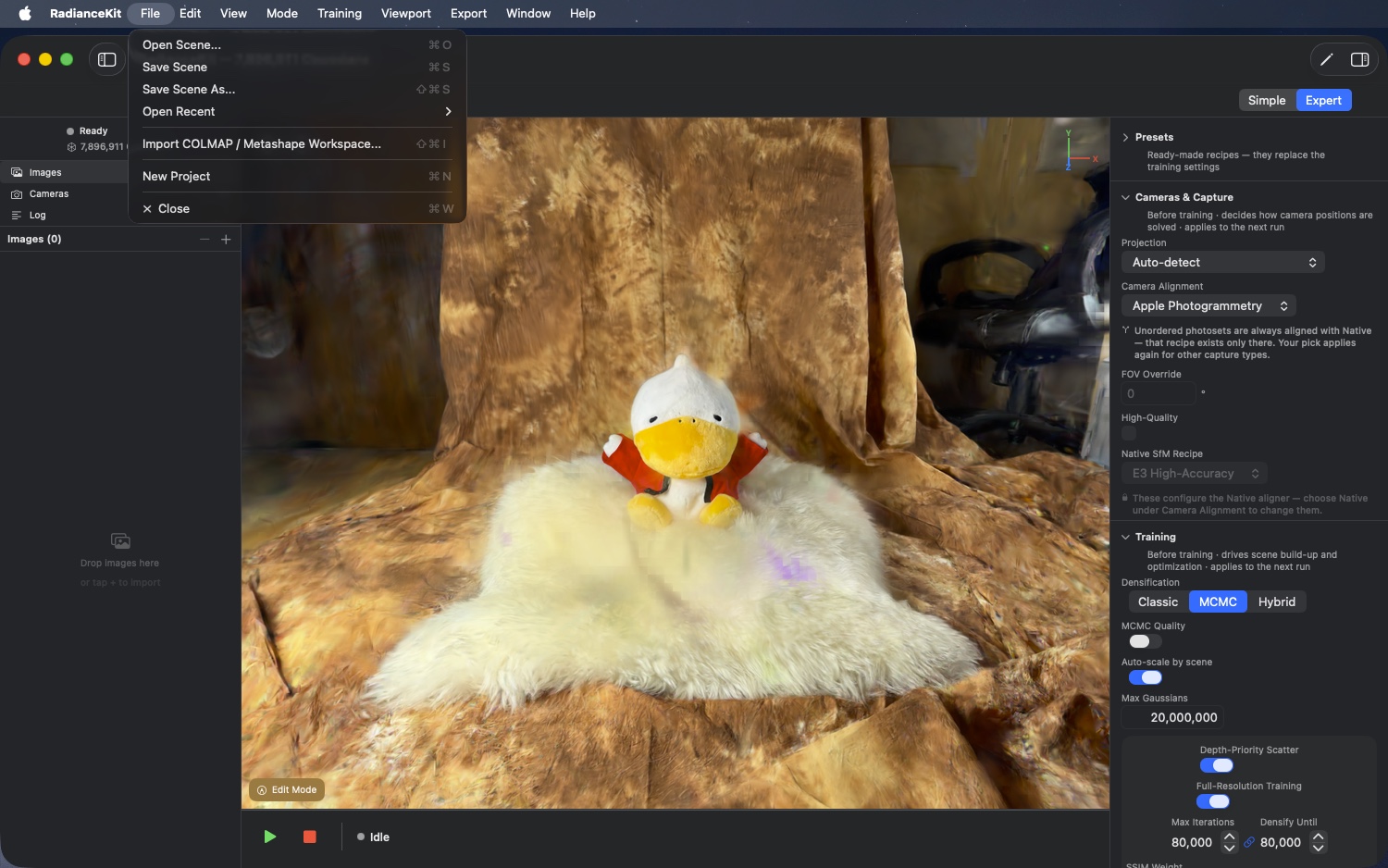
File menüsü, Apple'ın standart "New Window" girişini proje odaklı eylemlerle değiştirir. Altı satırdan oluşur: Sahne aç, sahne kaydet, sahneyi farklı kaydet, "Open Recent" alt menüsü, Workspace içe aktarma ve boş bir duruma sıfırlama. Sahneler ayrıca Finder'da çift tıklamayla da açılabilir — bkz. M1.
M1File > Open Scene…
NEREDE
Menü çubuğu → File → Open Scene… (⌘O).
TEKNİK
RadianceScene paketi, .ply, .splat ve .spz formatları için bir dosya iletişim kutusu açar. Tek seçimli olup hem dosyaları hem de dizinleri gösterebilir (paket formatı için). Başarılı seçimden sonra yol Recent listesine eklenir ve sahne eşzamansız olarak yüklenir — önceki sahne yerini bırakır ve eğitim iş hattı yüklenen durumla başlatılır. PLY/SPZ/Splat dosyaları ilgili format yükleyicileri üzerinden okunur; .radiancescene paketi ise nokta bulutunu (scene.ply), sahne verilerini (metadata.json) ve isteğe bağlı olarak gömülü SfM workspace'ini içeren bir dizindir.
Aynı yükleme yolu dışarıdan da tetiklenebilir: Uygulama sisteme .radiancescene belge türünü bildirir ve açma isteklerini yanıtlar. Finder'da çift tıklama, "Öğreniz ile Aç" ve komut satırında open <dosya> — hepsi aynı yükleme sürecine yönlenir. Daha önce sadece tür bildirilmişti — bu yüzden dosyalar zaten hep doğru simgeye sahipti — ama bir işleyici mevcut değildi; çift tıklama sadece hiçbir şey yapmıyordu. Aynı anda birden fazla dosya verildiğinde uygulama ilkini açar ve geri kalanları atlandı olarak günlüğe kaydeder; pencere başına bilinçli olarak yalnızca bir sahne vardır. İstek uygulama tamamen hazır olmadan gelirse (çift tıklamayla başlatma), geçici olarak saklanır ve sonrasında işleme alınır.
M2File > Save Scene / Save Scene…
NEREDE
Menü çubuğu → File → Save Scene (⌘S).
TEKNİK
Başlık duruma bağlıdır: Sahnenin henüz bir dosyası olmadığı sürece giriş, noktalarla "Save Scene…" olarak görünür ve böylece iletişim kutusunu haber verir; bir dosyası olduğunda ise noktasız "Save Scene" olarak görünür ve sormadan kaydeder. Sahne iki durumda bir dosyaya sahip olur: bir .radiancescene paketinin başarıyla yüklenmesinden sonra ve başarılı bir kaydetme sonrasında. Salt bir PLY, SPZ veya Splat dosyası yüklendiğinde bilinçli olarak hiçbir dosya devralınmaz — yani ⌘S orada da hâlâ bir hedef sorar ve girdi dosyasının üzerine bir paket yazmaz. Henüz hiçbir Gaussian mevcut değilse giriş devre dışıdır.
Kaydetme işlemi, nokta bulutunu (scene.ply), sahne verilerini (metadata.json) ve — eğer bir SfM sonucu varsa — gömülü workspace'i içeren bir dizin paketi oluşturur; ikincisi, yeniden mapper çalıştırmadan sonraki bir Continue-Training'e olanak tanır. ⌘S mevcut dosyanın üzerine yazdığı için işlem işlemsel (transactional) şekilde çalışır: Her parça önce paket içinde bir çalışma adıyla yazılır; ancak en sonda eski parçalar kenara alınır ve yenileri birlikte yerlerine yeniden adlandırılır. Bir yerde bir hata olursa önceki durum tamamen geri alınır ve geri almanın başarısız olması ayrıca günlüğe kaydedilir. Devam eden bir kaydetme sırasında tetiklenen ikinci bir kaydetme, paralel çalıştırılmak yerine reddedilir.
M44File > Save Scene As…
NEREDE
Menü çubuğu → File → Save Scene As… (⇧⌘S).
TEKNİK
Sahnenin zaten bir dosyası olup olmadığına bakmaksızın her zaman kaydetme iletişim kutusunu açar — bu, ⌘S'nin (M2) artık göstermediği iletişim kutusuna kasıtlı olarak dönme yoludur. Her iki giriş de aynı rutini paylaşır: İçerik türü RadianceScene paketi, ad olarak mevcut sahnenin adı, aksi halde scene.radiancescene. Kaydetmeden sonra sahne yeni hedefe işaret eder, yani sonraki ⌘S komutları oraya yazar. Henüz hiçbir Gaussian mevcut değilse devre dışıdır.
Özel bir durum, zaten var olan yabancı bir paketin üzerine kaydetmektir. O paketin gömülü SfM workspace'i başka bir sahneye aittir ve hayatta kalmamalıdır, aksi halde daha sonraki bir Continue-Training yabancı kamera pozlarıyla hesap yapardı. Uygulama bu durumu, hedef ile mevcut dosyanın uyuşmamasından tanır ve yabancı workspace'i diğer tüm parçalar gibi ele alır: Silinmek yerine yeniden adlandırma sırasında kenara alınır, böylece daha yukarıda bir hata olsa bile hedef paket tam olarak önceki hâliyle kalır.
M3File > Open Recent > [Sahne adları]
NEREDE
Menü çubuğu → File → Open Recent → (Liste).
TEKNİK
En son açılan yolların bir listesinden (ayarlarda kayıtlı) oluşturulan dinamik bir alt menü. Her liste girişi dosya adıyla adlandırılır ve tıklandığında yüklenir. Liste boşsa, bunun yerine devre dışı "No Recent Scenes" etiketi görünür. Liste en son açılan on sahneyi tutar; on birinci bir sahne eklendiğinde en eskisi listeden düşer. Bu listeden açtığın bir sahne de yeniden en üst sıraya taşınır.
M4File > Open Recent > Clear Recent
NEREDE
Menü çubuğu → File → Open Recent → Clear Recent.
TEKNİK
Ayarlardaki Recent listesini boşaltır. Onay iletişim kutusu olmadan anında etki eder. Giriş, alt menüde yalnızca Recent listesinde herhangi bir kayıt varsa görünür (yolların altında bir ayırıcının altında yer alır).
M5File > Import COLMAP / Metashape Workspace…
NEREDE
Menü çubuğu → File → Import COLMAP / Metashape Workspace… (⇧⌘I).
TEKNİK
Bir klasör seçici açar. COLMAP workspace düzenine sahip bir klasör bekler (ör. sparse/0/cameras.{bin,txt} artı images/). Seçimden sonra workspace'in bir ön kontrolü yapılır — bu, üç düzeni (sparse/0/, sparse/, kök) ve reconstruction'ın ikili (cameras.bin) mi yoksa ETH3D metin (cameras.txt) biçiminde mi olduğunu tanır. Başarılı olursa workspace içe aktarılır; aksi halde yalnızca uygulama günlüğünde bir uyarı görünür. Tam iş hattı mantığı için ayrıca Bölüm 9 "SfM Arka Uçları", Q6'ya bakın.
M6File > New Project
NEREDE
Menü çubuğu → File → New Project (⌘N).
TEKNİK
Kaydedilmemiş bir çalışma olup olmadığını kontrol eder. Varsa, herhangi bir şey kaybolmadan önce bir onay iletişim kutusu görünür. Kaydedilecek bir şey yoksa sıfırlama doğrudan çalışır — içe aktarılan görüntüleri, SfM sonucunu, Gaussian bulutunu, eğitim durumunu ve tüm bağımlı UI göstergelerini boşaltır. Dikkat: Kullanıcı tarafından oluşturulmuş bir preset kütüphanesi korunur, çünkü bu proje durumunda değil uygulama ayarlarında yer alır.
Mode Menüsü
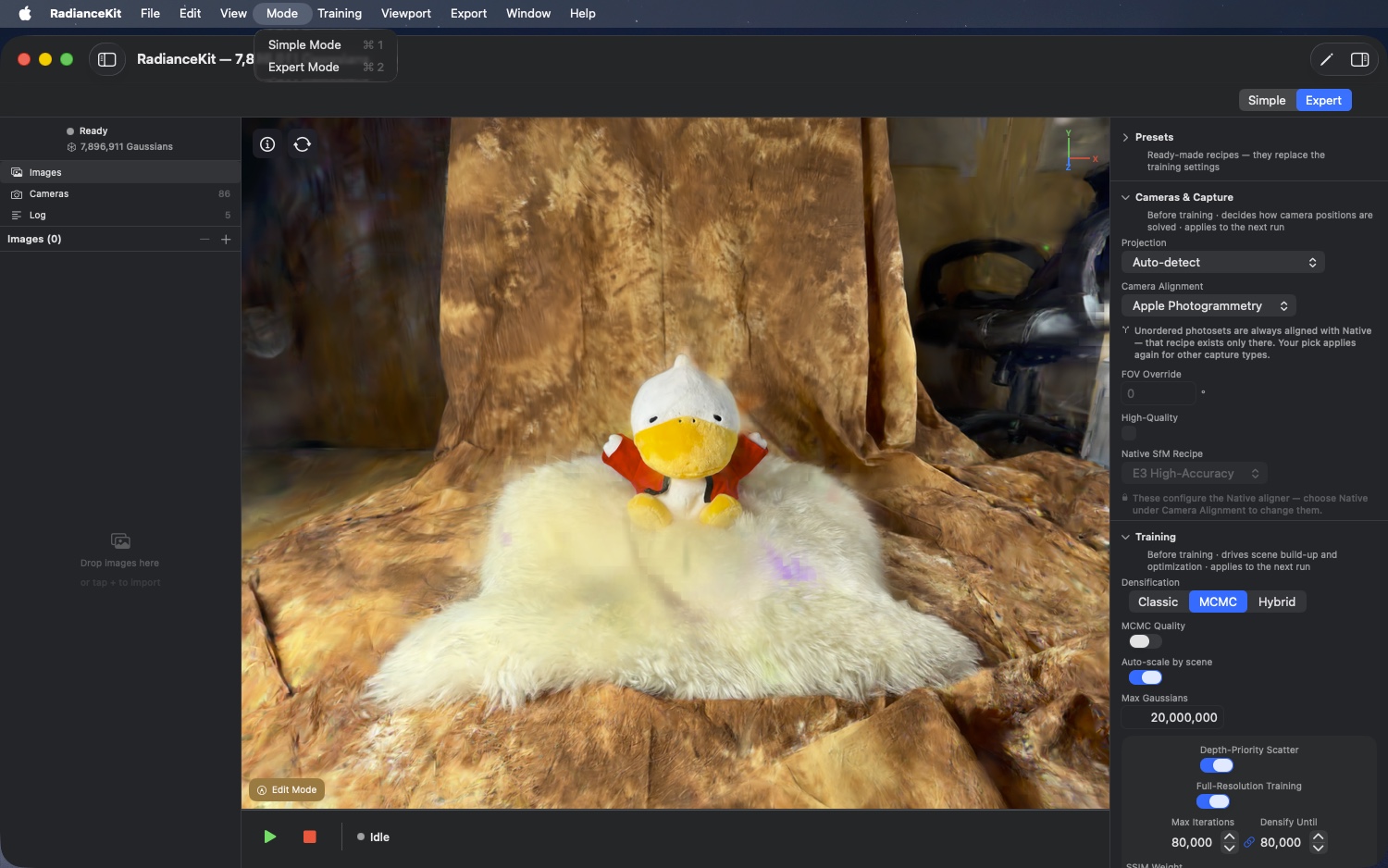
Rehberli Simple Mode (sihirbaz tarzı, 4 adım) ile tam donanımlı Expert Mode (tüm regülatörlere sahip klasik Inspector düzeni) arasında geçiş yapan iki basit anahtar.
M7Mode > Simple Mode
NEREDE
Menü çubuğu → Mode → Simple Mode (⌘1).
TEKNİK
Uygulama durumunu Simple Mode'a çevirir. Uygulamanın ana alanı o zaman Expert düzeni yerine rehberli iş akışını gösterir. Mode durumu ayarlarda saklanır (bkz. Bölüm 3 Settings içindeki S1 „Default Mode").
M8Mode > Expert Mode
NEREDE
Menü çubuğu → Mode → Expert Mode (⌘2).
TEKNİK
Uygulama durumunu Expert Mode'a çevirir. Böylece göreve göre gruplandırılmış bölümleriyle (Presets, Cameras & Capture, Training, Progress, Look, Export) tam Inspector düzeni görünür; her bölümün başlığının altında, değerlerinin ne zaman geçerli olduğunu belirten bir satır bulunur. Expert Mode'da tüm Training parametreleri ve kamera hesaplama yöntemi seçimi erişilebilir durumdadır. Mapper-Picker ve COLMAP ikili dosya yolu alanı yalnızca geliştirici/DMG derlemelerinde görünür — sandbox'lı App-Store sürümü harici bir COLMAP programı başlatamaz (Apple Review Guideline 2.5.2) ve COLMAP'i orada bir arka uç olarak da sunmaz (bkz. Bölüm 9). COLMAP Workspaces (çalışma alanlarının) içe ve dışa aktarımı (M5, M34) bundan etkilenmez — bu, Swift'te saf dosya ayrıştırmadır ve her derlemede çalışır.
Training Menüsü
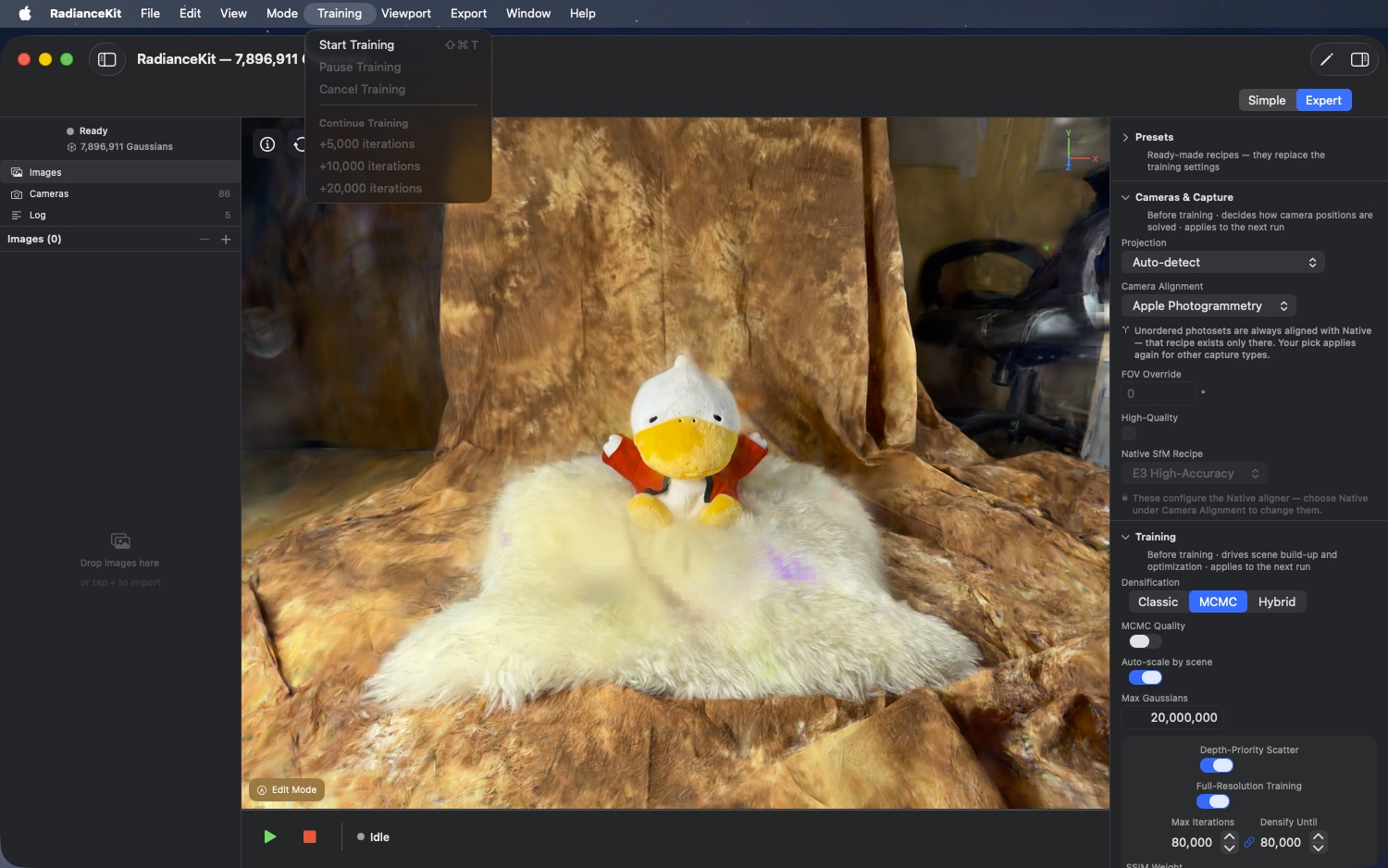
İki grupta altı giriş: üstte Başlat, Duraklat ve İptal Et, altında ise üç sabit uzatma seçeneğine sahip „Continue Training" grubu. Continue ile ilgili üç girişin tamamı IAP ile kilitlidir (Free-Trial sürümünde tıklanamaz).
M9Training > Start Training
NEREDE
Menü çubuğu → Training → Start Training (⇧⌘T).
TEKNİK
Training pipeline'ını asenkron olarak başlatır. Ön koşul: bir SfM sonucu mevcut olmalı ve şu anda başka bir pipeline çalışmıyor olmalı. Bu iki koşuldan biri sağlanmazsa giriş engellenir. Başlangıçta mevcut yapılandırma değerleri okunur, ~/Documents/RadianceKit/Logs/training_YYYY-MM-DD_HHmmss.jsonl altında yeni bir JSONL log dosyası oluşturulur ve seçilen stratejiye göre klasik veya MCMC yolu izlenir. Training durumu „idle"dan „training"e geçer.
M10Training > Pause Training
NEREDE
Menü çubuğu → Training → Pause Training.
TEKNİK
Devam eden eğitimi duraklatır. Yalnızca training durumu „training" olduğunda etkinleşir. Duraklatma, iterasyon döngüsünü bir sonraki güvenlik senkronizasyon noktasında durdurur, tam GPU durumunu (Gaussian tamponları, optimizer momentleri, scheduler konumu) korur ve „paused" durumuna geçirir. Bu menü üzerinden devam ettirilmez: Training duraklatıldığında giriş gri olur. Devam ettirmek için ana penceredeki Pause/Resume düğmesi kullanılır; bu düğme, eğitim duraklatıldığında her iki modda da „Resume"a döner. Duraklatılmış eğitimler uygulama kapatıldığında kaybolur; bu durumda sahneyi kaydedip daha sonra Continue Training girişi (M12–M14) ile devam etmek gerekir.
M11Training > Cancel Training
NEREDE
Menü çubuğu → Training → Cancel Training.
TEKNİK
Devam eden eğitimi iptal eder. Training durumu „idle" olmadığında etkindir. Training motorunda cancel bayrağını ayarlar, bu da iterasyon döngüsünü bir sonraki senkronizasyon noktasında düzgün şekilde sonlandırır, nihai özet girişini de JSONL log'una yazar ve durumu „idle"a döndürür. O ana kadar eğitilmiş olan bulut korunur (kaydedilebilir veya dışa aktarılabilir), ancak „cancelled" olarak işaretlenir.
M12Training > Continue Training > +5 000 iterations
NEREDE
Menü çubuğu → Training → Continue Training → +5,000 iterations.
TEKNİK
Eğitimi 5.000 iterasyon daha ileri götürür. Tamamlanmış bir eğitim devam ettirilebilir durumdayken ve tam sürüm etkinleştirilmişken etkindir. Devam ettirilebilirlik şu durumlarda geçerlidir: tamamlanmış bir eğitim mevcut, tam optimizer durumu hâlâ bellekte, şu anda başka bir pipeline çalışmıyor — ve sahne eğitimden bu yana Edit Mode'da değiştirilmemiş. Gri Continue girişlerinin en sık nedeni tam olarak budur: Edit Mode'da yapılan bir silme veya kırpma işlemi yalnızca görüntülenen nokta bulutunu etkiler, eğitim tamponlarını değil; bir devam işlemi silinen kısmı geri getirir ve bu nedenle engellenir. Continue sırasında Adam momentleri ve LR scheduler devam ettirilir, böylece devam işlemi yeniden başlamak yerine önceki çalışmaya kesintisiz şekilde eklenir. Devam işlemi sahneyi daha fazla yoğunlaştırmaz — yalnızca zaten var olanı inceltir. JSONL log'una artımlı kurulumla yeni bir yapılandırma girişi eklenir. Yalnızca tam sürümde kullanılabilir.
M13Training > Continue Training > +10 000 iterations
NEREDE
Menü çubuğu → Training → Continue Training → +10,000 iterations.
TEKNİK
M12 ile aynı, ancak 10.000 ek iterasyonla. Aynı ön koşullar, aynı LR scheduler yolu. İlk eğitim orta seviye bir preset ile çalıştırılmışsa ve çalışmayı tamamen yeniden başlatmadan belirgin bir kalite artışı görmek istiyorsan önerilir.
M14Training > Continue Training > +20 000 iterations
NEREDE
Menü çubuğu → Training → Continue Training → +20,000 iterations.
TEKNİK
M12 / M13 ile aynı, ancak 20.000 ek iterasyonla. Önceden tanımlı en büyük Continue sıçraması. MCMC eğitimlerinde bu genellikle „idare eder" ile „benchmark'a uygun" arasındaki farkı yaratır; Classic'te ise 35–40K'dan itibaren deneyimlere göre pek fazla bir şey eklenmez.
Görüntü Alanı Menüsü
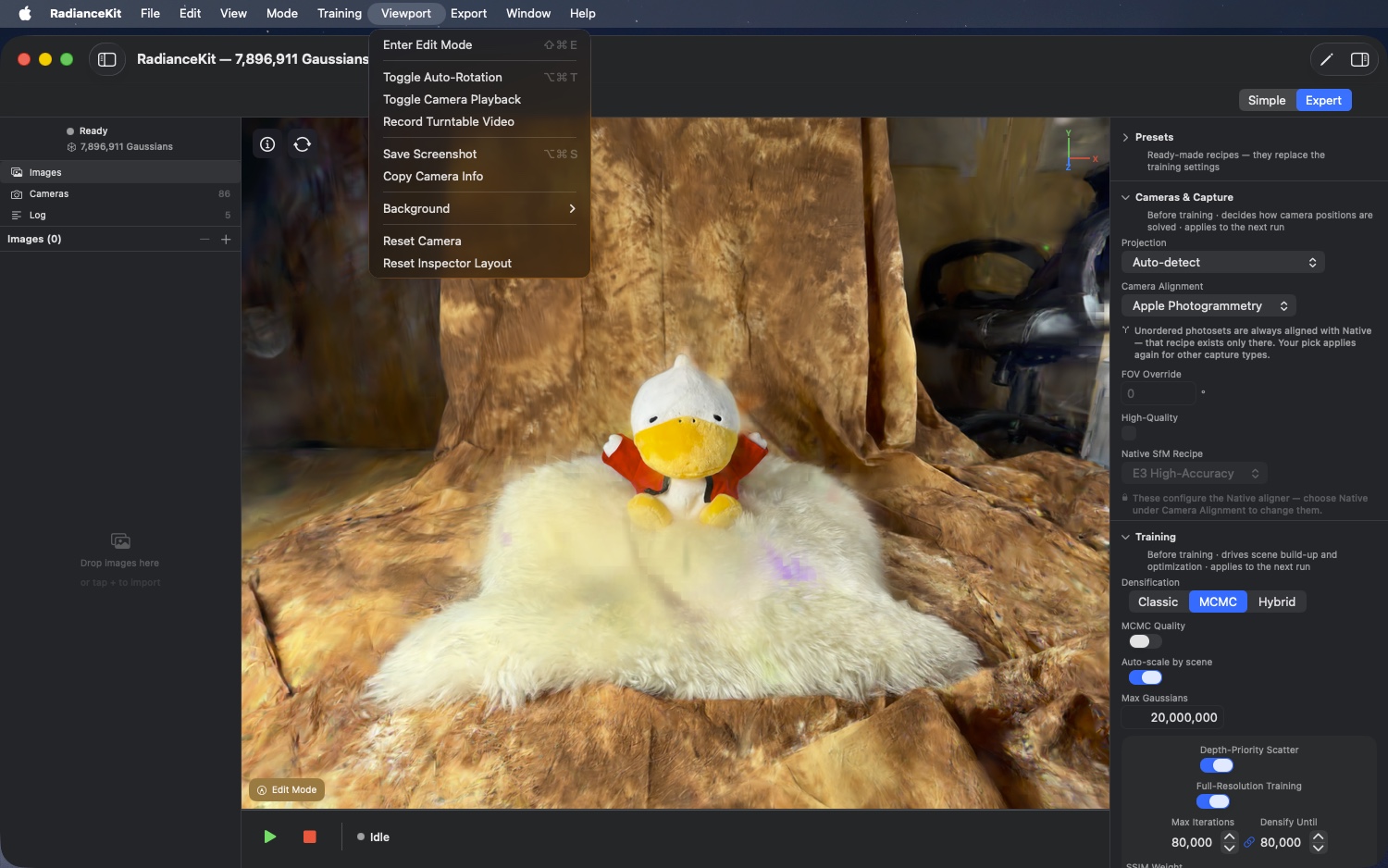
3D görüntü alanını kontrol eder: Gaussian seçimi ve temizlik için Edit-Mode, kamera kontrolü (Otomatik Döndürme, Playback, Recording), Screenshot ve kamera bilgisi, arka plan alt menüsü ve son olarak iki sıfırlama girişi — görünüm için „Reset Camera" ve Inspector bölümleri için „Reset Inspector Layout" (M43).
M15Viewport > Enter/Exit Edit Mode
NEREDE
Menü çubuğu → Viewport → Enter Edit Mode (veya duruma göre „Exit Edit Mode"). ⇧⌘E.
TEKNİK
Giriş başlığı dinamiktir ve duruma göre „Exit Edit Mode" veya „Enter Edit Mode" gösterir. Tıklandığında Edit-Mode, viewport renderer üzerinde açılıp kapatılır. Edit Mode'dan çıkarken ayrıca mevcut seçim sıfırlanır. Edit Mode, görüntü alanının alt kenarında araç çubuğunu gösterir — Fırça, Slab, Silindir, Zemin, İyileştirme ve Geri Al okları. Bununla ilgili her şey Bölüm 11 — Editör'de anlatılır. Görüntü alanında tamamlanmış bir sahne bulunmadığı sürece devre dışıdır — yani ne tamamlanmış bir eğitim ne de diskten açılmış bir sahne. Eğitim sırasında çalışan bir canlı önizleme bunun için yeterli değildir.
M16Viewport > Toggle Auto-Rotation
NEREDE
Menü çubuğu → Viewport → Toggle Auto-Rotation (⌥⌘T).
TEKNİK
Görüntü alanı kamerasının sahne merkezinden geçen dikey bir eksen etrafında sürekli dönmesini açar veya kapatır. Eksen ve hız, kamera kontrol yapılandırmasından gelir. Otomatik Döndürme yalnızca bir görüntü alanı efektidir ve ne eğitimi ne de kaydı etkiler — ancak paralel olarak turntable video kaydediciyi kullanıyorsan (M18), otomatik döndürme tam olarak kaydedicinin yakaladığı yolu sağlar.
M17Viewport > Toggle Camera Playback
NEREDE
Menü çubuğu → Viewport → Toggle Camera Playback.
TEKNİK
Kamera yolu oynatmasını açar veya kapatır. Kaydedilmiş bir kamera yolu varsa (örneğin önceki bir kayıttan veya bir transforms.json yüklendiği için), bu yol oynatılır — yani görüntü alanı kamerası artık fare/trackpad girdilerine göre hareket etmez, bunun yerine yörüngeyi kare kare tekrar oynatır. Tekrar tıklamak oynatmayı duraklatır.
M18Viewport > Record Turntable Video
NEREDE
Menü çubuğu → Viewport → Record Turntable Video.
TEKNİK
Görüntü alanı kaydını açar veya kapatır. İlk tıklamada geçici bir yola kare kaydı başlar; ikinci tıklamada kayıt sonlandırılır, kodlanır ve bir MP4 yoluna yazılır (yol bir kaydetme diyaloğu üzerinden sorulur). Sabit bir 360° yol oluşturan ve ayarlanabilir bir sürede çalışan Export → Media → Orbit Video'dan (M31) farklı olarak, turntable kaydedici görüntü alanında gördüğünü canlı olarak kaydeder — yani manuel bir kamera hareketini de kaydedebilirsin.
M19Viewport > Save Screenshot
NEREDE
Menü çubuğu → Viewport → Save Screenshot (⌥⌘S).
TEKNİK
Tek bir görüntü alanı karesini tam render çözünürlüğünde (yani pencere piksel düzeninde değil, tam render hedefi içeriği olarak) bir PNG dosyası olarak yakalar. Kayıt doğrudan eğitim çıktı arabelleğinden çalışır; bir kaydetme diyaloğu yoktur — dosya RadianceKit-<zaman-damgası>.png olarak Masaüstü'ne kaydedilir. Arka plan rengi (M21–M23) görüntüye yakılır. Render hedefinden pencereye giden yol (kenar yumuşatma için supersample edilmiş bir render'ın bilineer ya da Lanczos küçültmesi — „Sampling" overlay satırı) yalnızca ekran görüntüsünü etkiler ve anlık görüntüde herhangi bir etkisi yoktur. Hiçbir yerde upscaling yapılmaz.
Kısayol ⌥⌘S'dir, artık ⇧⌘S değil: „Save Scene As…" (M44) bunun için alışılmış yer olan ⇧⌘S'i işgal ettiğinden beri, sistem çakışan kısayolu reddederdi — bu durumda bu giriş menüde kısayol olmadan kalırdı.
M20Viewport > Copy Camera Info
NEREDE
Menü çubuğu → Viewport → Copy Camera Info.
TEKNİK
Mevcut görüntü alanı kamera pozunu (konum, bakılan nokta, yukarı vektörü) ve FOV değerlerini kamera kontrolünden okur ve bunları çok satırlı metin olarak panoya yazar. Format insan tarafından okunabilir (satır başına etiket = değer), JSON değil. Belirli bir görünümü hata ayıklama amaçlı yeniden oluşturmak veya destek ekibiyle paylaşmak için kullanışlıdır.
M21Viewport > Background > Dark Gray
NEREDE
Menü çubuğu → Viewport → Background → Dark Gray.
TEKNİK
Görüntü alanı arka plan rengini koyu bir griye ayarlar (RGB 0.1/0.1/0.1). Renderer bu rengi, Gaussian'ların üzerine compositelendiği arka plan olarak kullanır. Seçim kaydedilir ve bir sonraki başlatmada tekrar uygulanır. Menü, Ayarlar'daki „Background" seçici (S3) ve görüntü alanındaki B tuşu aynı değeri tek bir yazma yolu üzerinden yazar — artık birbirinden ayrılamazlar.
M22Viewport > Background > Black
NEREDE
Menü çubuğu → Viewport → Background → Black.
TEKNİK
Görüntü alanı arka plan rengini saf siyaha ayarlar (RGB 0/0/0). Sahnede çok sayıda açık renkli floater varsa ve bunları tanımlamak istiyorsan, ya da koyu görünümlü pazarlama materyali için yardımcı olur.
M23Viewport > Background > White
NEREDE
Menü çubuğu → Viewport → Background → White.
TEKNİK
Görüntü alanı arka plan rengini saf beyaza ayarlar (RGB 1/1/1). Sahne ağırlıklı olarak koyu içerik barındırıyorsa ve koyu floater'ları (tipik dış mekân arka plan gürültüsü) görmek istiyorsan kullanışlıdır.
M24Viewport > Reset Camera
NEREDE
Menü çubuğu → Viewport → Reset Camera.
TEKNİK
Görüntü alanı kamerasını sıfırlar, eğitim kamerası görünümünden çıkar ve otomatik döndürmeyi durdurur. Böylece kamera başlangıç konumuna döner (tipik olarak: sahnenin önünde, hafif yukarıdan bakan), otomatik döndürme kapalıdır ve renderer o anda eğitim kamerasını (SfM pozlarından biri) gösteriyorsa serbest kameraya geri döner.
M43Viewport > Reset Inspector Layout
NEREDE
Menü çubuğu → Viewport → Reset Inspector Layout.
TEKNİK
Inspector bölümlerinin ve İlerleme alt gruplarının açık/kapalı durumunu fabrika ayarına sıfırlar ve bunu hemen ayarlara yazar — sıfırlama başlangıç sırasında tetiklense bile. Yalnızca Expert-Mode düzenini etkiler: Sahne, eğitim durumu ve yapılandırma etkilenmez. Onay istemeden ve geri alma olmadan uygulanır.
Dışa Aktarma Menüsü
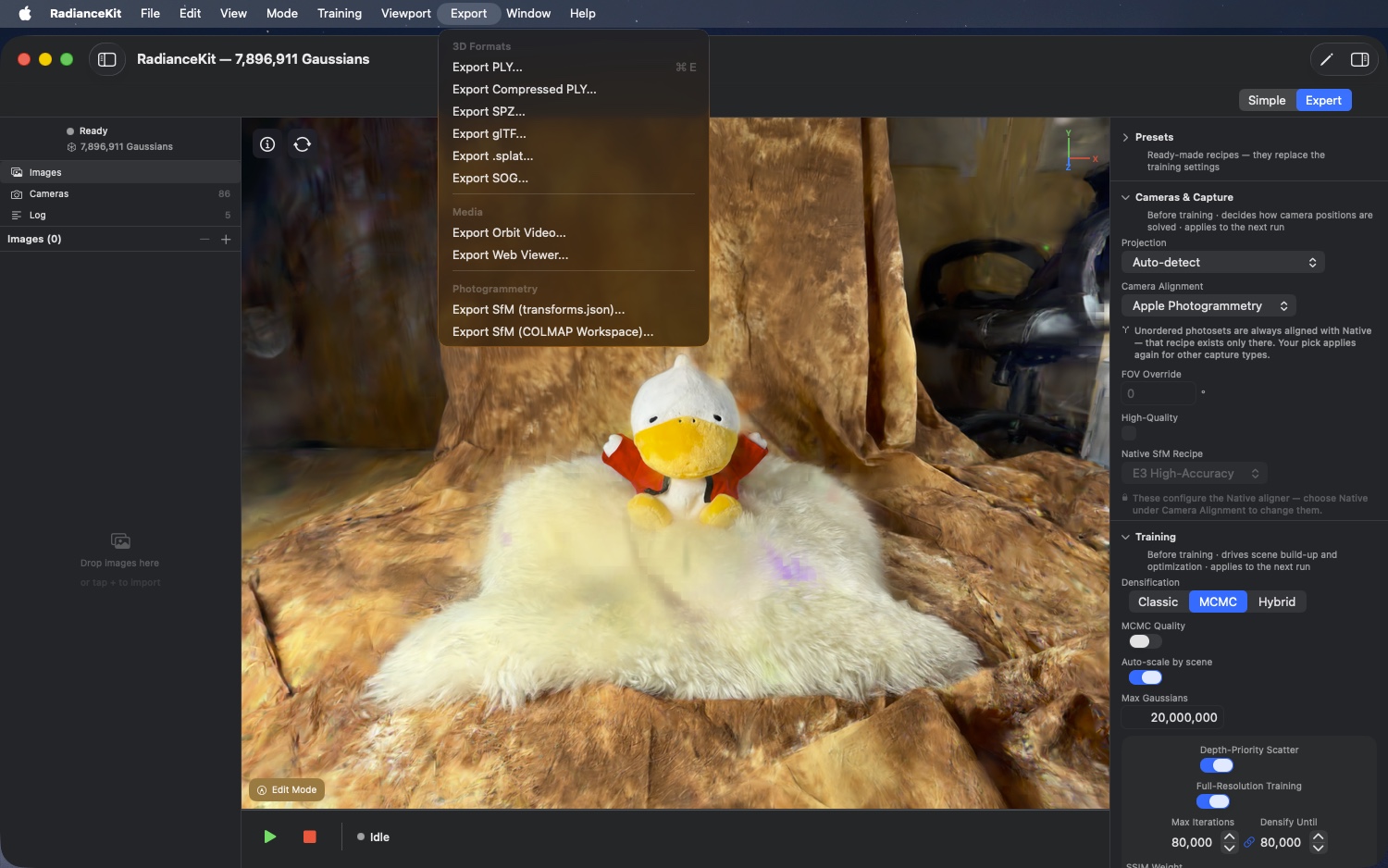
Sekiz dışa aktarma hedefi artı iki Photogrammetry dışa aktarımı, üç grupta toplanmış: altı 3D formatı (PLY, Compressed PLY, SPZ, glTF, .splat, SOG), iki medya hedefi (Orbit Video, Web Viewer) ve iki Photogrammetry dışa aktarımı. İlk sekizi ortak bir yardımcı rutin üzerinden oluşturulur; bu rutin her seferinde bir kaydetme diyaloğu açar ve dışa aktarımı format kataloğuna kaydeder. Photogrammetry girişlerinin kendine özgü mantığı vardır. Tüm on giriş de yalnızca tam sürümde kullanılabilir. "3D Formats" ve "Media" gruplarındaki sekiz format, henüz bir sahne yokken veya şu anda başka bir dışa aktarma çalışırken ayrıca gri kalır; iki Photogrammetry girişi ise mevcut bir SfM sonucu gerektirir.
M25Export > 3D Formats > Export PLY…
NEREDE
Menü çubuğu → Export → 3D Formats → Export PLY… (⌘E).
TEKNİK
Varsayılan dosya adı gaussians.ply olan bir kaydetme diyaloğu açar. Onaylandığında, güncel Gaussian bulutu standartlaştırılmış ASCII/Binary-PLY formatına yazılır — SuperSplat, PolyCam, PlayCanvas ve tüm yaygın 3DGS görüntüleyicileriyle uyumlu. Tam SH katsayıları, tam hassasiyet (alan başına Float32). Dosya boyutu ≥ 500K Gaussian'da genellikle birkaç yüz MB olur.
M26Export > 3D Formats > Export Compressed PLY…
NEREDE
Menü çubuğu → Export → 3D Formats → Export Compressed PLY….
TEKNİK
Gaussian bulutunu, konum, ölçek, rotasyon ve SH alanlarının özel kuantalaştırmasıyla Compressed-PLY formatında yazar. Sıkıştırılmamış PLY'ye (M25) kıyasla 5–10× daha küçük dosyalar, minimal görsel kayıpla. Compressed-PLY standardını okuyan SuperSplat ve PlayCanvas ile uyumlu. Varsayılan dosya adı gaussians_compressed.ply.
M27Export > 3D Formats > Export SPZ…
NEREDE
Menü çubuğu → Export → 3D Formats → Export SPZ….
TEKNİK
Gaussian bulutunu SPZ formatında yazar — Niantic tarafından yayınlanan, agresif kuantalaştırma içeren sıkıştırılmış splat formatı (sıkıştırılmamış PLY'den yaklaşık %90 daha küçük). Özellikle web görüntüleyicileri ve mobil uygulamalar için optimize edilmiştir. Niantic Splatt3R, gsplat.js ve Niantic tarayıcı görüntüleyicisiyle uyumlu.
M28Export > 3D Formats > Export glTF…
NEREDE
Menü çubuğu → Export → 3D Formats → Export glTF….
TEKNİK
KHR_gaussian_splatting uzantısına sahip bir .glb dosyası (Binary-glTF) yazar. Standarda uygun, Babylon.js veya Three.js gibi glTF motorları kullanan ve KHR_gaussian_splatting uzantısını uygulayan iş akışları için uygundur.
M29Export > 3D Formats > Export .splat…
NEREDE
Menü çubuğu → Export → 3D Formats → Export .splat….
TEKNİK
Antimatter15 .splat formatını yazar — Gaussian başına sabit boyutlu 32 bayt (konum 3× Float32, ölçek 3× Float32, rotasyon normalize edilmiş kuaterniyon olarak 4× Uint8, RGB+opaklık 4× Uint8 olarak). DC'den daha yüksek SH katsayısı yok. Tarayıcıda doğrudan uyumlu olan en küçük dosya. gsplat.js ve antimatter15'in çevrimiçi demo görüntüleyicisi için.
M30Export > 3D Formats > Export SOG…
NEREDE
Menü çubuğu → Export → 3D Formats → Export SOG….
TEKNİK
Gaussian bulutunu SOG formatında yazar. SOG ("Self-Organizing Gaussian"), doku atlası düzeni ve kuantalaştırılmış verilerin WebP sıkıştırmasına sahip PlayCanvas formatıdır. PLY'ye kıyasla 15–20× daha iyi bir boyut oranıyla ölçeklenir. WebP sıkıştırması için dışa aktarma, harici olarak kurulmuş bir komut satırı aracı arar; hiçbirini bulamazsa görüntü verilerini bunun yerine PNG olarak kaydeder. Dosya o zaman da oluşur, ancak belirgin şekilde daha büyük olur ve SuperSplat tarafından okunamaz.
M31Export > Media > Export Orbit Video…
NEREDE
Menü çubuğu → Export → Media → Export Orbit Video….
TEKNİK
Sahne merkezinin etrafında 360° bir orbit render eder ve bunu MP4 (H.264) veya MOV (HEVC, sisteme bağlı varsayılana göre) olarak kodlar. M18'den (Canlı Kayıt) farklı olarak burada yol sabittir — süre, ayarlarda veya Basit Mod dışa aktarma adımında seçilir.
M32Export > Media > Export Web Viewer…
NEREDE
Menü çubuğu → Export → Media → Export Web Viewer….
TEKNİK
Bağımsız bir HTML görüntüleyiciyi (gsplat.js tabanlı) artı Base64 kodlu Gaussian verilerini tek bir .html dosyasında paketler. Bu dosya çevrimdışı olarak her modern tarayıcıda çalışır — sunucu bağımlılığı yok, harici URL yok. Dosya boyutu, Base64 ek yükü nedeniyle SPZ varyantından yaklaşık 1,3 kat daha büyüktür.
M33Export > Photogrammetry > Export SfM (transforms.json)…
NEREDE
Menü çubuğu → Export → Photogrammetry → Export SfM (transforms.json).
TEKNİK
Kendine özgü bir dışa aktarma yolu (ortak yardımcı rutin üzerinden değil), çünkü Gaussian bulutu değil, SfM sonucu dışa aktarılır. Varsayılan olarak transforms.json ve json içerik türüyle bir kaydetme diyaloğu açar. Onaylandığında, kamera içsel parametreleri, pozları (NeRF kuralında 4×4 matris olarak) ve kare yollarını içeren nerfstudio uyumlu bir transforms.json yazılır. Kullanıcı arayüzündeki yardım metni, eğitim görüntülerinin kardeş klasör images/ içine ayrıca kopyalanması gerektiğini belirtir. Yalnızca bir SfM sonucu mevcutsa ve tam sürüm etkinleştirilmişse aktiftir.
M34Export > Photogrammetry > Export SfM (COLMAP Workspace)…
NEREDE
Menü çubuğu → Export → Photogrammetry → Export SfM (COLMAP Workspace).
TEKNİK
Varsayılan adı colmap-workspace olan (bir klasör olduğu için uzantısız) bir kaydetme diyaloğu açar. sparse/0/cameras.bin, images.bin, points3D.bin dosyalarını içeren standart bir COLMAP workspace'i yazar. RadianceKit'te hesaplanmış veya içe aktarılmış bir SfM rekonstrüksiyonunu Postshot, Nerfstudio veya Meshroom gibi başka araçlarda açmayı, veya bir A/B yeniden çalıştırmasında zaten hesaplanmış bir girdi olarak RadianceKit'in kendisine (M5 üzerinden) yeniden yüklemeyi sağlar — hesaplama süresinden tasarruf sağlar. Yalnızca bir SfM sonucu mevcutsa ve tam sürüm etkinleştirilmişse aktiftir.
Yardım Menüsü
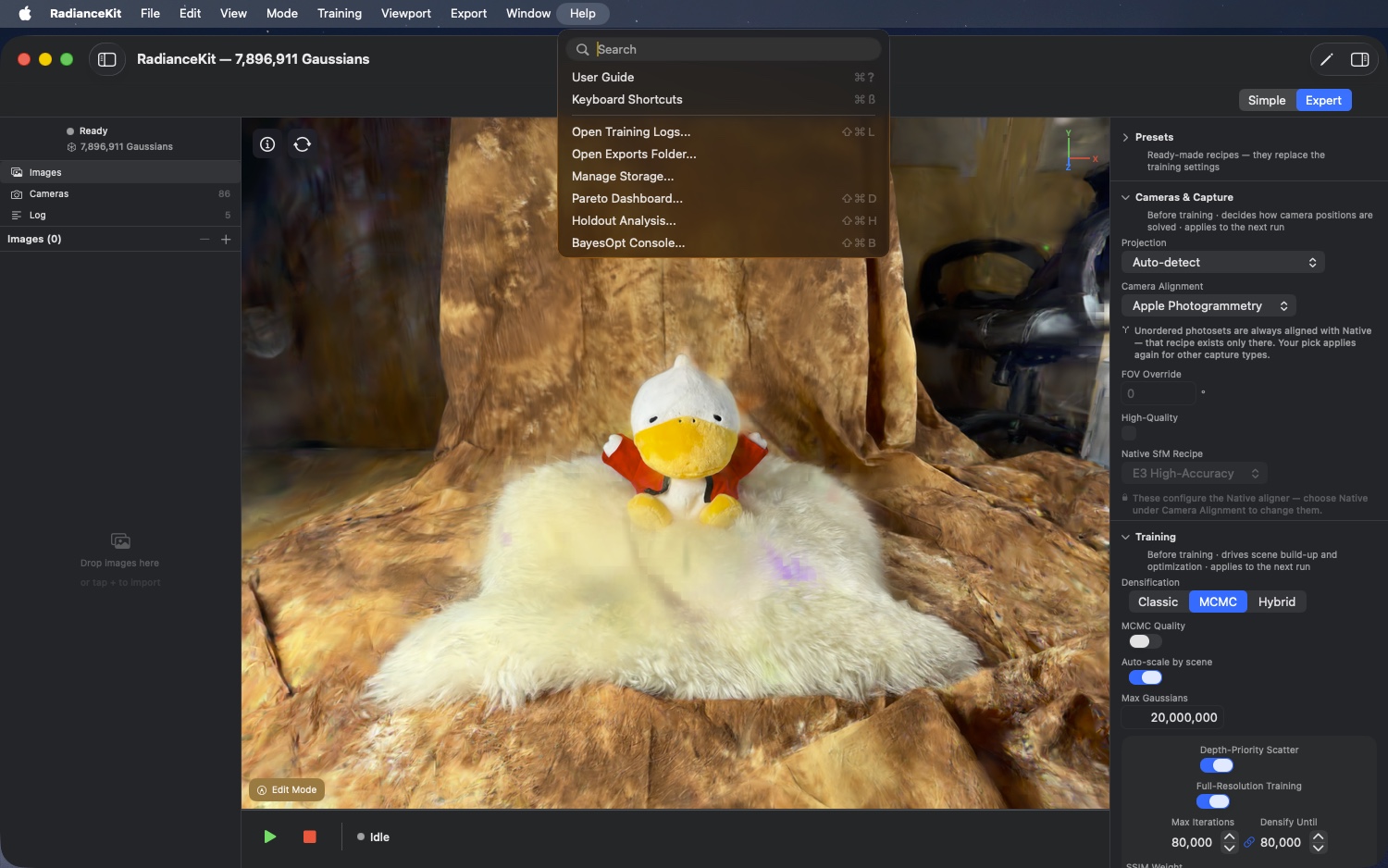
Sekiz giriş: iki dokümantasyon penceresi (User Guide, Keyboard Shortcuts), Finder'ı açan iki klasör kısayolu (Training Logs, Exports Folder), „Manage Storage" penceresi ve üç analiz penceresi (Pareto Dashboard, Holdout Analysis, BayesOpt Console). Apple'a özgü şekilde Help menüsü en sağda görünür. Standart Help menüsü tamamen RadianceKit'e özgü varyantla değiştirilir.
M35Help > User Guide
NEREDE
Menü çubuğu → Help → User Guide (⌘?).
TEKNİK
User-Guide penceresini açar. Konu kenar çubuğu ve kaydırılabilir detay alanı içeren bir navigasyon gösterir, varsayılan boyut 860×640. İçerikler statik olarak yerleşiktir (Markdown'dan ayrıştırılmaz).
M36Help > Keyboard Shortcuts
NEREDE
Menü çubuğu → Help → Keyboard Shortcuts (⌘/).
TEKNİK
Keyboard-Shortcuts penceresini açar — varsayılan boyut 440×560 olan basit bir kaydırma düzeni, beş gruba ayrılmıştır: Navigation, Views, Capture, Editor ve Training. Doğrudan 3D-Viewport'ta geçerli olan tuşlar listelenir (fare ve WASD navigasyonu, kamera sıçramaları, ekran görüntüsü ve video kaydı, editördeki seçim ve fırça boyutu). ⌘E dışında menü kısayolları orada yer almaz. İçerikler statik olarak yerleşiktir.
M37Help > Open Training Logs…
NEREDE
Menü çubuğu → Help → Open Training Logs… (⇧⌘L).
TEKNİK
Log klasörünü ~/Documents/RadianceKit/Logs olarak hesaplar, gerekirse oluşturur ve Finder'da açar. Her eğitim koşusu, oraya kendi JSONL dosyasını yazar: training_YYYY-MM-DD_HHmmss.jsonl.
M38Help > Open Exports Folder…
NEREDE
Menü çubuğu → Help → Open Exports Folder…
TEKNİK
M37'ye benzer, ancak Exports klasörüyle. Sandbox olmadan bu ~/Documents/RadianceKit/Exports'tur; App-Store sürümünde uygulama kapsayıcısında yer alır — bu nedenle bu menü girişi ve ayarlardaki „Show Exports Folder…" düğmesi aynı rutin üzerinden her zaman gerçekte kullanılan konuma götürür. Uygulama, her tamamlanan koşudan sonra oraya otomatik olarak bir PLY yazar, bir Continue-Training'den sonra da; Ayarlar ▸ Training ▸ „Save a PLY automatically after each run" üzerinden kapatılabilir (varsayılan AÇIK). Buna ek olarak Auto-Test dışa aktarmalarının standart yolları da (örn. autotest_<timestamp>.ply) buraya eklenir. Kaydet iletişim kutusu üzerinden manuel olarak kaydedilen dışa aktarmalar burada DEĞİL, kullanıcının kaydettiği yerde bulunur.
M39Help > Manage Storage…
NEREDE
Menü çubuğu → Help → Manage Storage…
TEKNİK
Storage-Browser'ı açar (bkz. Bölüm 4 Auxiliary Windows, ID'ler W7–W12). ~/Documents/RadianceKit/ klasöründeki tüm kalıcı sahneleri, eğitim log'larını, dışa aktarmaları ve önbellekleri boyutlarıyla birlikte listeler, her giriş için Reveal-in-Finder ve Move-to-Trash imkânı sunar.
M40Help > Pareto Dashboard…
NEREDE
Menü çubuğu → Help → Pareto Dashboard… (⇧⌘D).
TEKNİK
Pareto-Dashboard'u açar (bkz. Bölüm 4, ID'ler W13–W22). Dashboard, ~/Documents/RadianceKit/Logs/ içindeki tüm JSONL eğitim log'larını yükler, bunları sahne ve Preset'e göre sıralar ve bir Pareto-scatter-plot çizer (standart: Loss vs Gaussian sayısı, isteğe bağlı olarak Loss vs Wallclock veya PSNR vs İterasyon).
M41Help > Holdout Analysis…
NEREDE
Menü çubuğu → Help → Holdout Analysis… (⇧⌘H).
TEKNİK
Holdout-Analyse penceresini açar (bkz. Bölüm 4, ID'ler W23–W29). Bir transforms.json yükler, kameraları 3D-Globe olarak çizer ve Train/Test-Fold bölünmelerine (angular veya linear, 2–8 Fold) izin verir. Çıktı, ilgili eğitim yapılandırmalarında eğitimin Test-Set olarak kullanabileceği bir fold-assignment.json dosyasıdır.
M42Help > BayesOpt Console…
NEREDE
Menü çubuğu → Help → BayesOpt Console… (⇧⌘B).
TEKNİK
BayesOpt-Konsolu'nu açar (bkz. Bölüm 4, ID'ler W30–W39). Önceden tanımlanmış arama uzaylarını yükler (örn. „MCMC scale-reg + opacity-reg + ssim"), Bayesian-Optimization denemelerini asenkron olarak çalıştırır ve yakınsama eğrisini ile deneme günlüğünü canlı gösterir.
Not: Düzen menüsünde Geri Al ve Yinele
Edit menüsünün en üstünde Geri Al (⌘Z) ve Yinele (⇧⌘Z) için iki girdi bulunur. RadianceKit bunları kendisi sağlar ve arkalarındaki işleme göre etiketler: Edit Mode içinde bir silme işleminden sonra ilk girdi „Undo Delete", bir kırpmadan sonra „Undo Crop", bir doygunluk azaltmadan sonra „Undo Desaturate" ve bir onarımdan sonra „Undo Heal" adını alır — yinelemede de buna karşılık gelen şekilde „Redo …" görünür. Editörden geri alınacak bir şey yoksa orada sadece „Undo" ve „Redo" yazar.
Bu, Expert Mode'daki Project Navigator için de geçerlidir: Orada içe aktarılan görüntüler eksi düğmesiyle veya Backspace tuşuyla kaldırılabilir ve ⌘Z onları geri getirir. Ancak bu durumda menü girdisinin adı „Undo Remove Image" değil, sadece „Undo"dur — tam etiket yalnızca editör işlemleri için tutulur.
Metin girişi özel bir durum olmaya devam eder: Yazı imleci bir giriş alanında olduğu sürece ⌘Z her zamanki gibi son metin girişini geri alır, sahnedeki son değişikliği değil.
Klavye Kısayolları Genel Bakış
| Menü Öğesi | Kısayol |
|---|---|
| File > Open Scene… | ⌘O |
| File > Save Scene / Save Scene… | ⌘S |
| File > Save Scene As… | ⇧⌘S |
| File > Import COLMAP / Metashape Workspace… | ⇧⌘I |
| File > New Project | ⌘N |
| Mode > Simple Mode | ⌘1 |
| Mode > Expert Mode | ⌘2 |
| Training > Start Training | ⇧⌘T |
| Viewport > Enter/Exit Edit Mode | ⇧⌘E |
| Viewport > Toggle Auto-Rotation | ⌥⌘T |
| Viewport > Save Screenshot | ⌥⌘S |
| Export > 3D Formats > PLY | ⌘E |
| Help > User Guide | ⌘? |
| Help > Keyboard Shortcuts | ⌘/ |
| Help > Open Training Logs… | ⇧⌘L |
| Help > Pareto Dashboard… | ⇧⌘D |
| Help > Holdout Analysis… | ⇧⌘H |
| Help > BayesOpt Console… | ⇧⌘B |
Edit menüsü (etiket, yukarıdaki nota bakılarak son işleme göre değişir):
| İşlem | Kısayol |
|---|---|
| Edit > Undo (örn. „Undo Delete") | ⌘Z |
| Edit > Redo (örn. „Redo Delete") | ⇧⌘Z |
| Project Navigator içinde görseli kaldır | Backspace / Delete |