RadianceKit 用户指南
第 1 章 — 菜单栏
RadianceKit 的菜单栏组织了所有并非直接位于主窗口或 Inspector 中的功能。这些主要是作用于整个场景的操作(打开、保存、新建项目)、控制训练(开始、暂停、继续)、操作 Viewport(自动旋转、截图、背景颜色)以及触发导出到各种 3D 和媒体格式的功能。此外还有跳转到所有辅助窗口的入口(User Guide、Pareto Dashboard、Holdout Analysis、BayesOpt Console)。
键盘快捷键分别显示在菜单项右侧。约定:⌘ 表示 Command 键(苹果键),⇧ 是 Shift,⌥ 是 Option(Alt),⌃ 是 Control。例如:⇧⌘T 表示 Shift+Command+T。本章末尾列出了此处记录的所有菜单快捷键的总览。窗口 Help → Keyboard Shortcuts(⌘/)则是另一回事:它列出的是直接在 3D Viewport 中生效的按键(导航、视图、拍摄、编辑器和训练)——除 ⌘E 外,菜单快捷键并不包含在其中。
以下 44 个条目已完整记录,按所属的顶层菜单分组。编号遵循本列表的顺序,而非菜单中的顺序——因此"另存为场景…"编号为 M44,虽然它在 File 菜单中紧跟在 M2 之后;而"重置 Inspector 布局"(M43)则位于 Viewport 菜单的末尾。此外还有 Edit 菜单,其中的"撤销"和"重做"有其自身的规则,因此在本章末尾单独说明。
文件菜单
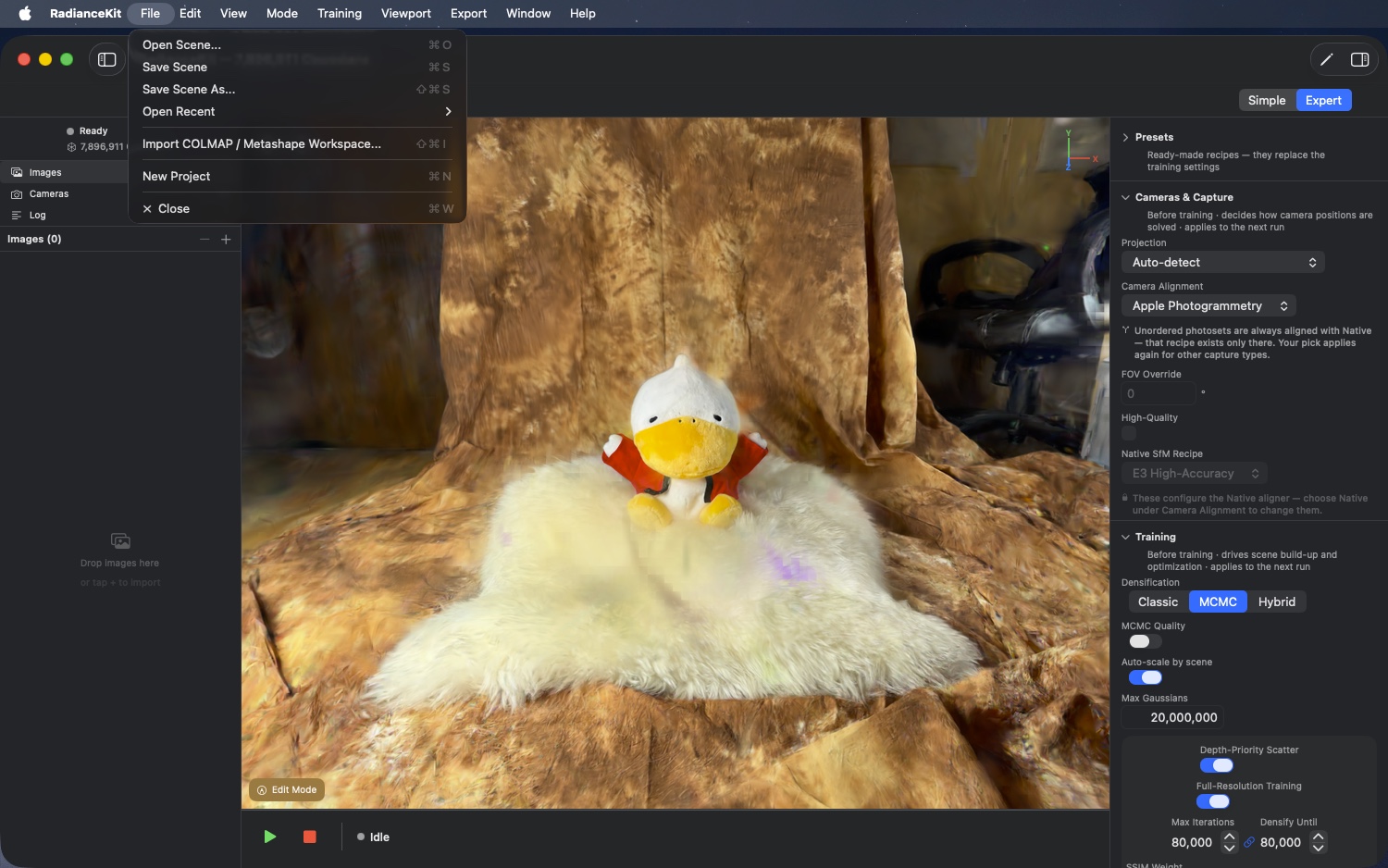
File 菜单用项目专属的操作替换了苹果标准的"New Window"条目。它包含六行:打开场景、 保存场景、场景另存为、"Open Recent"子菜单、 Workspace 导入以及重置为空状态的强制操作。 场景也可以在访达中通过双击打开 — 参见 M1。
M1File > Open Scene…
位置
菜单栏 → File → Open Scene…(⌘O)。
技术细节
为 RadianceScene 包、 .ply、.splat 和 .spz 这些格式打开一个文件对话框。 单选,既可以显示文件也可以显示目录(针对包格式)。选择成功后, 路径会被记入最近使用列表,场景会异步加载 — 之前的场景会被替换, 训练流水线会以加载的状态进行初始化。 PLY/SPZ/Splat 文件通过各自的格式加载器读取;.radiancescene 包是一个 目录,其中包含点云(scene.ply)、场景数据 (metadata.json)以及可选的内嵌 SfM Workspace。
同样的加载路径也可以从外部触发:应用会向系统注册 .radiancescene 文档类型,并响应打开请求。在访达中双击、"Open with" 以及命令行中的 open <文件> 都会走向同一个加载流程。此前只声明了 类型 — 因此这些文件一直都拥有正确的图标 — 但没有对应的处理程序; 双击时什么也不会发生。如果一次传入多个文件,应用会打开 第一个,并将其余文件记录为已跳过;这是刻意设计的, 每个窗口只能有一个场景。如果请求在应用状态就绪之前到达 (通过双击启动),它会被暂存,随后补上处理。
M2File > Save Scene / Save Scene…
位置
菜单栏 → File → Save Scene(⌘S)。
技术细节
标题会随状态变化:只要场景还没有对应的 文件,条目就叫"Save Scene…",带省略号,预示会弹出对话框; 一旦有了文件,就叫"Save Scene",不带省略号,直接保存而不再询问。 场景在两种情况下会拥有文件:成功加载一个 .radiancescene 包之后, 以及成功保存之后。加载一个原生的 PLY、SPZ 或 Splat 文件时,刻意不会为其分配文件 — 所以 ⌘S 在这种情况下 仍然会询问目标位置,而不会把包写到 输入文件上。只要还没有生成任何 Gaussians,此条目就会被禁用。
保存操作会创建一个目录形式的包,其中包含点云 (scene.ply)、场景数据(metadata.json)以及 — 如果存在 SfM 结果的话 — 内嵌的 Workspace;后者使得之后可以在不重新运行 Mapper 的情况下进行 Continue-Training。由于 ⌘S 会写入已有文件,整个过程按事务方式处理: 每个部分首先在包内以一个工作名写入; 只有在最后,旧的部分才会被移开,新的部分被 一起重命名到位。如果过程中出现失败,之前的状态会被 完整回滚,并且回滚失败会被明确 记录到日志中。如果在保存过程中又触发了第二次保存, 会被拒绝而不是并行执行。
M44File > Save Scene As…
位置
菜单栏 → File → Save Scene As…(⇧⌘S)。
技术细节
总是会弹出保存对话框,不管场景是否 已经有文件 — 这是刻意保留的、回到 ⌘S(M2)不再显示的 对话框的途径。两个条目共用 同一套逻辑:内容类型为 RadianceScene 包,默认名称为 当前场景的名称,否则为 scene.radiancescene。保存后, 场景会指向新的目标位置,之后的 ⌘S 都会写入那里。 只要还没有生成任何 Gaussians,此条目就会被禁用。
一个特殊情况是保存到一个已经存在的、属于别人的包上。 它内嵌的 SfM Workspace 属于另一个场景, 不能保留下来,否则之后的 Continue-Training 会用错误的 相机姿态进行计算。应用通过判断目标位置与当前 文件是否一致来识别这种情况,并把外来的 Workspace 当作其他部分一样处理:它会在重命名过程中 被移到一边而不是删除,这样即使上层出现失败, 目标包也会被完整地保持原样。
M3File > Open Recent > [场景名称]
位置
菜单栏 → File → Open Recent →(列表)。
技术细节
动态子菜单,根据最近打开的 路径列表(存储在设置中)生成。列表中的每个条目都以文件名 命名,点击后加载。如果 列表为空,则会显示禁用状态的标签"No Recent Scenes"来代替。列表最多保留最近打开的十个场景; 一旦加入第十一个,最旧的那个就会被移除。即便是 从这个列表打开的场景,也会再次跳到列表的 最前面。
M4File > Open Recent > Clear Recent
位置
菜单栏 → File → Open Recent → Clear Recent。
技术细节
清空设置中的最近使用列表。立即生效, 不弹出确认对话框。该条目只有在最近使用列表中 确实存在条目时才会出现在子菜单中 (它位于路径之后的一条分隔线之下)。
M5File > Import COLMAP / Metashape Workspace…
位置
菜单栏 → File → Import COLMAP / Metashape Workspace… (⇧⌘I)。
技术细节
打开一个文件夹选择器。 需要一个具有 COLMAP Workspace 布局的文件夹(例如 sparse/0/cameras.{bin,txt} 加上 images/)。选择之后会对该 Workspace 进行预检查 — 这一步 会识别三种布局(sparse/0/、sparse/、根目录),以及 Reconstruction 是二进制格式(cameras.bin)还是 ETH3D 文本格式 (cameras.txt)。成功的话就会导入该 Workspace;否则只会在应用日志中出现 一条警告。完整的流水线逻辑另见第 9 章"SfM 后端"、 Q6。
M6File > New Project
位置
菜单栏 → File → New Project(⌘N)。
技术细节
检查是否存在未保存的工作内容。如果有, 会弹出一个确认对话框,防止任何东西在丢失前 未经提醒。如果没有需要保存的内容,重置就会直接 进行 — 会清空已导入的图像、SfM 结果、 Gaussian 点云、训练状态以及所有相关的 UI 指示器。 注意:用户自建的 Preset 库会被保留下来, 因为它存放在应用设置中,而不是项目状态里。
模式菜单
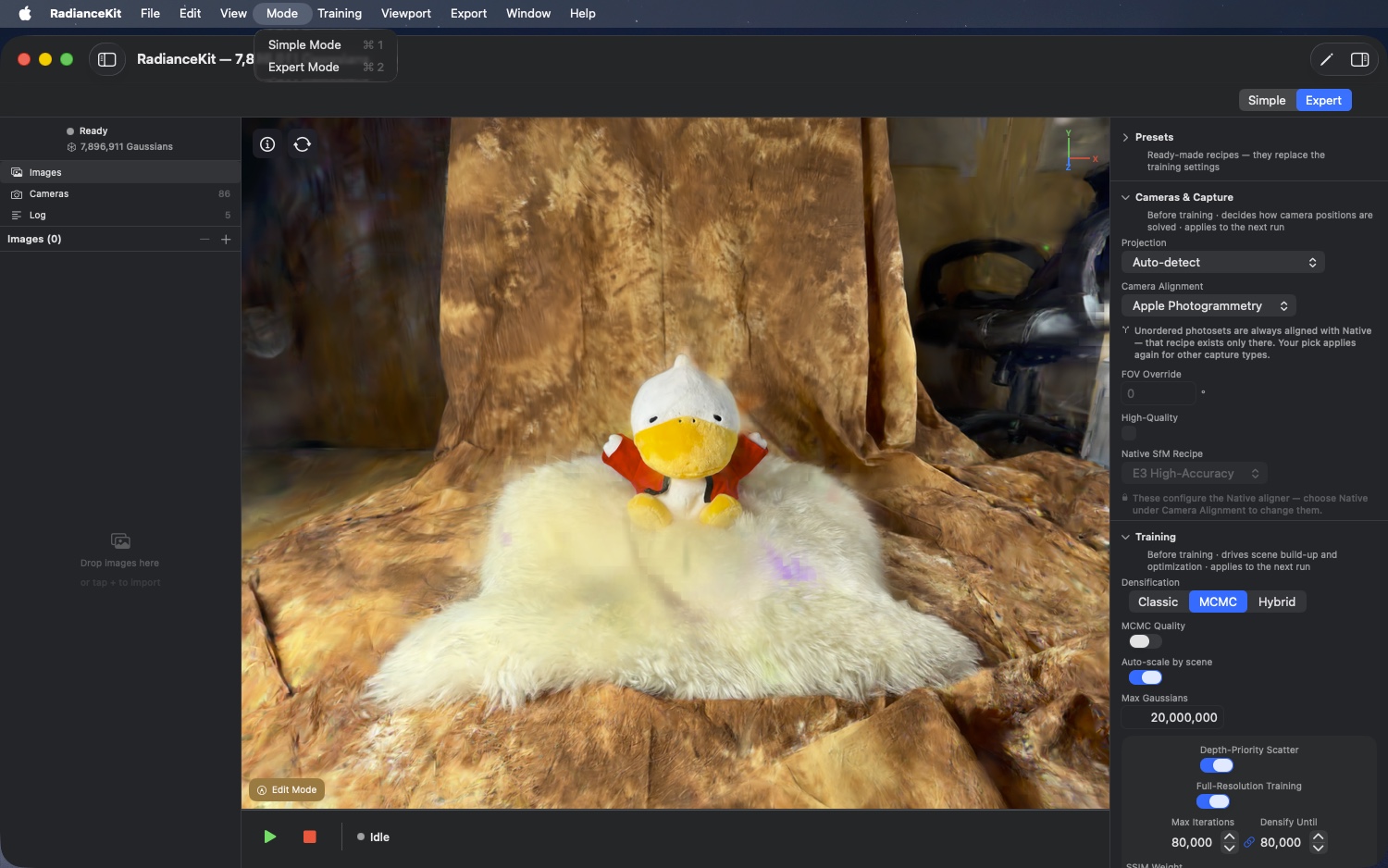
两个简单的开关,用于在引导式的 Simple Mode(向导式,4 步) 和功能齐全的 Expert Mode(经典 Inspector 布局,包含所有控件)之间切换。
M7Mode > Simple Mode
位置
菜单栏 → Mode → Simple Mode (⌘1)。
技术细节
将 App 状态切换为 Simple Mode。App 的主区域随即显示 引导式工作流,而非 Expert 布局。模式状态 会保存在设置中(参见第 3 章 Settings 中的 S1 „Default Mode")。
M8Mode > Expert Mode
位置
菜单栏 → Mode → Expert Mode (⌘2)。
技术细节
将 App 状态切换为 Expert Mode。随即显示 完整的 Inspector 布局,其按任务分组的各个 Section (Presets、Cameras & Capture、Training、Progress、Look、Export);每个 Section 在标题下方都有一行文字,说明其数值何时 生效。在 Expert Mode 中,所有训练参数以及 相机计算方法的选择都可以访问。 Mapper 选择器和 COLMAP 二进制路径输入框仅出现在 开发者/DMG 版本中 — 沙盒化的 App Store 版本不允许启动外部 COLMAP 程序(Apple Review Guideline 2.5.2),因此也不在其中提供 COLMAP 作为后端选项(参见第 9 章)。COLMAP Workspace(工作区)的导入和导出 (M5、M34)不受此限制影响 — 那只是纯粹的 Swift 文件解析,在任何版本中都可正常使用。
训练菜单
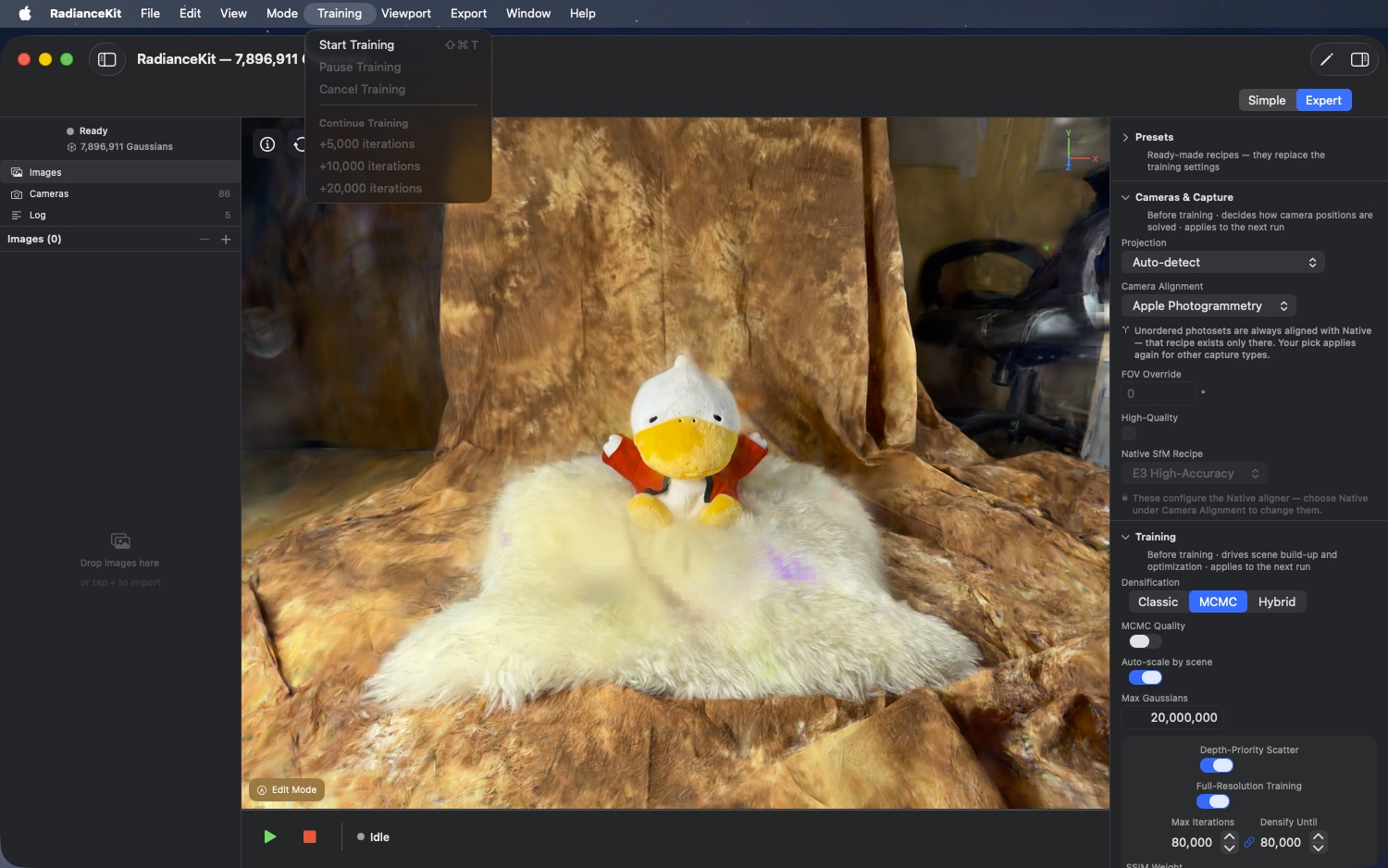
六个条目分为两组:上方是开始、暂停和取消,下方是「Continue Training」组,包含三个固定的延长选项。 所有三个 Continue 条目都受 IAP 门控(在 免费试用版中不可点击)。
M9Training > Start Training
位置
菜单栏 → Training → Start Training (⇧⌘T)。
技术细节
异步启动训练流水线。前提条件:已存在一个 SfM 结果 并且当前没有其他 流水线在运行。这两个条件若未满足,都会导致该条目被禁用。启动时会读取 当前的配置值,在 ~/Documents/RadianceKit/Logs/training_YYYY-MM-DD_HHmmss.jsonl 下创建一个新的 JSONL 日志,并根据所选策略走经典路径或 MCMC 路径。训练状态会从「idle」切换到 「training」。
M10Training > Pause Training
位置
菜单栏 → Training → Pause Training。
技术细节
暂停正在进行的训练。仅当 训练状态为「training」时才会启用。暂停会在下一个 安全同步点停止迭代循环,同时保留完整的 GPU 状态(Gaussian 缓冲区、 优化器动量、调度器位置),并切换为 「paused」。恢复训练并不是通过这个菜单完成的:一旦训练 暂停,该条目就会变灰。要恢复训练,请使用 主窗口中的 Pause/Resume 按钮,训练暂停时该按钮会切换为 「Resume」— 两种模式下都是如此。已暂停的训练无法在 应用退出后保留;这种情况下应改为保存场景,之后再通过 Continue Training 条目(M12–M14)来继续扩展。
M11Training > Cancel Training
位置
菜单栏 → Training → Cancel Training。
技术细节
中止正在进行的训练。当 训练状态不为「idle」时可用。设置训练引擎中的取消标记, 使迭代循环在下一个同步点干净地结束,将 最终的汇总条目一并写入 JSONL 日志,并 将状态重置为「idle」。此前训练得到的点云会保留 (可以保存或导出),但会被标记为 「cancelled」。
M12Training > Continue Training > +5 000 iterations
位置
菜单栏 → Training → Continue Training → +5,000 iterations。
技术细节
将训练继续延长 5 000 次迭代。当 存在一个可继续的已完成训练,并且完整版 已解锁时可用。可继续性成立的条件是:存在一个已完成的 训练,完整的优化器状态仍保留在内存中, 当前没有其他流水线在运行 — 并且场景自训练完成后 未在编辑器中被修改过。这正是 Continue 条目 显示为灰色最常见的原因:在 Edit Mode 中的删除或裁剪 只影响显示的点云,而不影响训练缓冲区; 若允许继续,则会把已删除的内容找回来,因此这种情况被锁定。 在 Continue 时,Adam 动量和 LR 调度器会被延续, 使得继续训练无缝衔接此前的运行,而不是重新开始。这种继续 不会进一步致密化场景 — 它只会 精修已有的内容。JSONL 日志会新增一条 包含增量设置的配置条目。仅在完整版中可用。
M13Training > Continue Training > +10 000 iterations
位置
菜单栏 → Training → Continue Training → +10,000 iterations。
技术细节
与 M12 相同,但额外增加 10 000 次迭代。前提条件相同, LR 调度器路径也相同。建议在初始训练 使用中等档次的 Preset 进行、而你想看到显著的 质量提升、又不想完全重新开始一次训练时使用。
M14Training > Continue Training > +20 000 iterations
位置
菜单栏 → Training → Continue Training → +20,000 iterations。
技术细节
与 M12 / M13 相同,但额外增加 20 000 次迭代。 这是预设中最大的 Continue 跨度。 对于 MCMC 训练来说,这往往是「凑合能用」与「达到基准测试水准」之间的分水岭; 而对于 Classic 训练,经验表明超过 35–40K 后 效果提升往往有限。
视口菜单
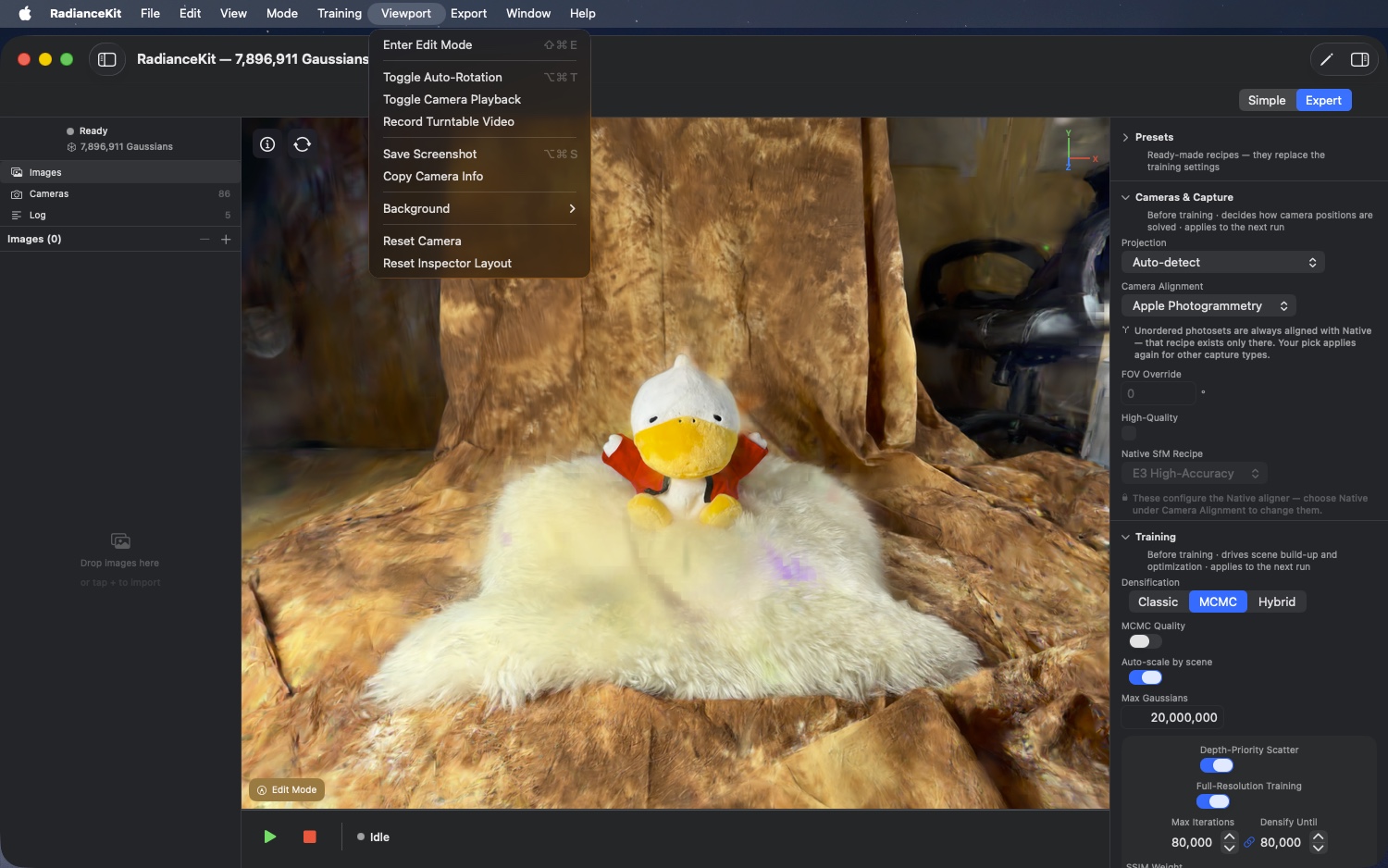
控制 3D 视口:用于 Gaussian 选择和清理的编辑模式, 相机控制(自动旋转、播放、录制)、截图和 相机信息、背景子菜单,以及最后的两个 重置条目 ——「Reset Camera」用于视图,「Reset Inspector Layout」(M43)用于 Inspector 区域。
M15Viewport > Enter/Exit Edit Mode
位置
菜单栏 → Viewport → Enter Edit Mode(或「Exit Edit Mode」,取决于当前状态)。⇧⌘E。
技术细节
该条目的标题是动态的,会根据状态显示「Exit Edit Mode」或「Enter Edit Mode」。按下时 会在视口渲染器上切换编辑模式。退出编辑模式时, 还会同时重置当前选择。编辑模式会在视口 底部显示工具栏 —— 画笔、Slab、 圆柱体、地面、修复以及撤销箭头。相关内容详见 第 11 章 —— 编辑器。只要视口中 没有加载完成的场景 —— 既没有已完成的训练, 也没有从磁盘打开的场景 —— 该条目就会被禁用。训练过程中的 实时预览不足以满足这个条件。
M16Viewport > Toggle Auto-Rotation
位置
菜单栏 → Viewport → Toggle Auto-Rotation(⌥⌘T)。
技术细节
开启或关闭视口相机围绕穿过场景 中心的垂直轴的连续旋转。旋转轴和 速度来自相机控制配置。自动旋转是一个 纯视口效果,不会影响训练或录制 —— 但如果你同时使用 Turntable 视频录制器(M18), 自动旋转正好提供了录制器所捕捉的路径。
M17Viewport > Toggle Camera Playback
位置
菜单栏 → Viewport → Toggle Camera Playback。
技术细节
切换相机路径播放。 如果存在录制的相机路径(例如来自 之前的录制,或因为加载了 transforms.json), 该路径就会播放 —— 视口相机不再 响应鼠标/触控板输入,而是逐帧重现 该轨迹。再次按下会暂停播放。
M18Viewport > Record Turntable Video
位置
菜单栏 → Viewport → Record Turntable Video。
技术细节
切换视口录制。 首次按下时会开始向临时路径录制帧; 第二次按下时会结束录制、编码,并写入 一个 MP4 路径(路径通过保存对话框询问)。与 Export → Media → Orbit Video(M31)不同 —— 后者在可调节的 时长内生成固定的 360° 路径 —— Turntable 录制器 实时录制你在视口中看到的内容 —— 因此你也可以 录制手动的相机运动。
M19Viewport > Save Screenshot
位置
菜单栏 → Viewport → Save Screenshot(⌥⌘S)。
技术细节
以完整渲染分辨率(即不是 窗口像素布局,而是完整的渲染目标内容)捕获单个 视口帧,保存为 PNG 文件。捕获直接来自 训练输出缓冲区;不会弹出保存对话框 —— 文件会以 RadianceKit-<时间戳>.png 的名称 保存到桌面。背景颜色(M21–M23)会被 一并烧录进去。从渲染目标到窗口的 路径(双线性或 Lanczos 降采样超采样渲染以实现抗锯齿 —— 即叠加层中的「Sampling」行)只影响 屏幕显示,不会影响截图。任何环节 都不会发生放大处理。
快捷键是 ⌥⌘S,而不再是 ⇧⌘S:自从「Save Scene As…」(M44)占用了 通常用于此目的的 ⇧⌘S 之后,系统本会 放弃重复的快捷键 —— 这样该条目在菜单中就会完全没有快捷键。
M20Viewport > Copy Camera Info
位置
菜单栏 → Viewport → Copy Camera Info。
技术细节
从相机控制中读取当前视口相机 姿态(位置、注视点、上方向向量)以及 FOV 值, 并将其作为多行文本写入 剪贴板。格式是人类可读的(每行一个 label = value),而不是 JSON。适合用于调试目的重现特定视图, 或与技术支持共享。
M21Viewport > Background > Dark Gray
位置
菜单栏 → Viewport → Background → Dark Gray。
技术细节
将视口背景颜色设置为深灰色(RGB 0.1/0.1/0.1)。 渲染器使用该颜色作为背景,Gaussians 会在其之上 合成。该选择会被保存,下次启动时 会重新应用。菜单、设置中的 「Background」选择器(S3)以及视口中的 B 键都通过 同一个写入路径写入相同的值 —— 它们不会再互相偏离。
M22Viewport > Background > Black
位置
菜单栏 → Viewport → Background → Black。
技术细节
将视口背景颜色设置为纯黑色(RGB 0/0/0)。 如果场景中有很多明亮的浮点噪点,想要 识别它们,或用于具有深色视觉风格的营销素材,这会很有帮助。
M23Viewport > Background > White
位置
菜单栏 → Viewport → Background → White。
技术细节
将视口背景颜色设置为纯白色(RGB 1/1/1)。 当场景主要包含深色内容,而你想查看深色 浮点噪点(典型的户外背景噪声)时很有用。
M24Viewport > Reset Camera
位置
菜单栏 → Viewport → Reset Camera。
技术细节
重置视口相机,退出训练相机视图, 并停止自动旋转。这样, 相机会回到初始位置(通常是:在场景前方, 略微俯视),自动旋转关闭,并且如果渲染器 当时正在显示训练相机(SfM 姿态之一), 会切回到自由相机。
M43Viewport > Reset Inspector Layout
位置
菜单栏 → Viewport → Reset Inspector Layout。
技术细节
将 Inspector 区域 和 Progress 子分组的展开/折叠状态重置为出厂默认值, 并立即写入设置 —— 即使重置 是在启动过程中触发的,也是如此。仅作用于 Expert 模式布局:场景、训练状态和配置 不受影响。不会询问确认,也无法撤销。
导出菜单
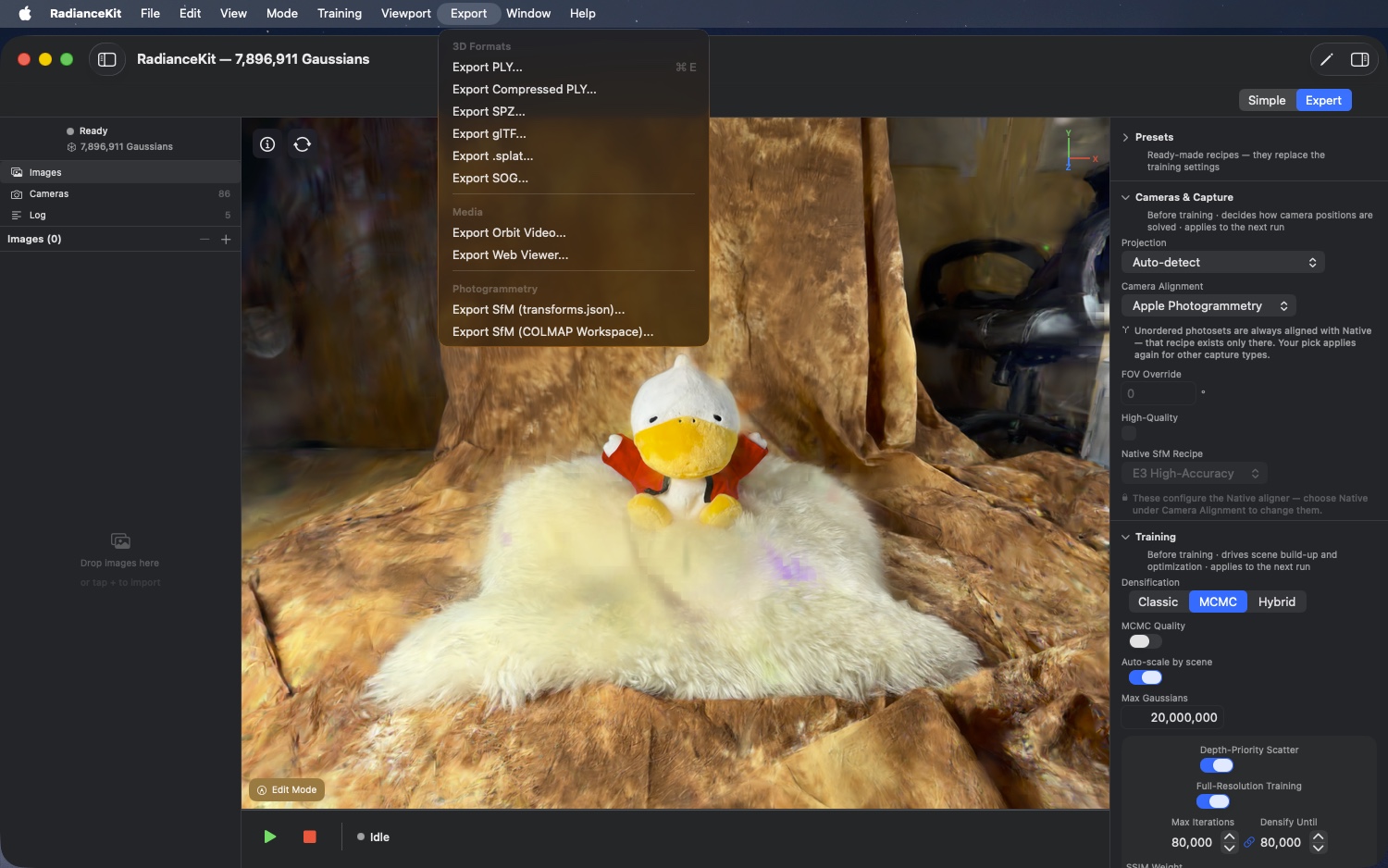
八个导出目标加两个 Photogrammetry 导出,分为三组:六种 3D 格式(PLY、Compressed PLY、SPZ、glTF、.splat、SOG)、 两个媒体目标(Orbit Video、Web Viewer)和两个 Photogrammetry 导出。前八个都通过一个共用的辅助例程构建,该例程每次都会打开 一个保存对话框并在格式目录中注册该导出。Photogrammetry 条目 则各自有独立的逻辑。 所有十个条目都仅在完整版中可用。「3D Formats」和「Media」两组的 八种格式,只要还没有场景或正有其他导出在进行,就会一直保持灰显; 这两个 Photogrammetry 条目则要求已存在 SfM 结果。
M25Export > 3D Formats > Export PLY…
位置
菜单栏 → Export → 3D Formats → Export PLY…(⌘E)。
技术细节
打开一个保存对话框,默认文件名为 gaussians.ply。确认后,会将当前的 Gaussian 点云写入 标准化的 ASCII/Binary PLY 格式 — 与 SuperSplat、PolyCam、PlayCanvas 以及所有主流 3DGS 查看器兼容。完整 SH 系数,全精度 (每个字段 Float32)。当 Gaussian 数量 ≥ 500K 时,文件大小通常达数百 MB。
M26Export > 3D Formats > Export Compressed PLY…
位置
菜单栏 → Export → 3D Formats → Export Compressed PLY…。
技术细节
以 Compressed PLY 格式写出 Gaussian 点云,对 位置、缩放、旋转和 SH 字段进行自定义 量化。文件体积比未压缩的 PLY(M25)小 5–10 倍, 视觉损失极小。与 SuperSplat(可读取 Compressed PLY 标准)和 PlayCanvas 兼容。默认文件名 gaussians_compressed.ply。
M27Export > 3D Formats > Export SPZ…
位置
菜单栏 → Export → 3D Formats → Export SPZ…。
技术细节
以 SPZ 格式写出 Gaussian 点云 — 这是 Niantic 发布的压缩 Splat 格式,采用 激进量化(比未压缩 PLY 小约 90 %)。主要针对 Web 查看器和移动应用优化。与 Niantic Splatt3R、gsplat.js 以及 Niantic 浏览器查看器兼容。
M28Export > 3D Formats > Export glTF…
位置
菜单栏 → Export → 3D Formats → Export glTF…。
技术细节
写出一个带有 KHR_gaussian_splatting 扩展的 .glb 文件(Binary glTF)。符合标准,适用于 使用 Babylon.js 或 Three.js 等 glTF 引擎、 并实现了 KHR_gaussian_splatting 扩展的流程。
M29Export > 3D Formats > Export .splat…
位置
菜单栏 → Export → 3D Formats → Export .splat…。
技术细节
写出 Antimatter15 的 .splat 格式 — 每个 Gaussian 固定 32 字节 (位置为 3× Float32,缩放为 3× Float32,旋转为 4× Uint8 归一化四元数,RGB+不透明度为 4× Uint8)。没有 高于 DC 阶的 SH 系数。这是可直接在浏览器中兼容的 最小文件。适用于 gsplat.js 和 antimatter15 的 在线演示查看器。
M30Export > 3D Formats > Export SOG…
位置
菜单栏 → Export → 3D Formats → Export SOG…。
技术细节
以 SOG 格式写出 Gaussian 点云。 SOG(「Self-Organizing Gaussian」)是 PlayCanvas 的格式,采用 纹理图集布局,并对量化数据进行 WebP 压缩。 其压缩比比 PLY 高 15–20 倍。为了进行 WebP 压缩,导出功能会寻找一个外部安装的 命令行工具;如果找不到,就会改为将图像数据 存为 PNG。这样文件依然会生成,但体积明显 更大,且 SuperSplat 无法读取。
M31Export > Media > Export Orbit Video…
位置
菜单栏 → Export → Media → Export Orbit Video…。
技术细节
围绕场景中心渲染一个 360° 环绕视频,并编码为 MP4 (H.264)或 MOV(HEVC,取决于系统默认设置)。与 M18(实时录制)不同,这里的路径是固定的 — 时长在设置或 Simple Mode 导出步骤中选择。
M32Export > Media > Export Web Viewer…
位置
菜单栏 → Export → Media → Export Web Viewer…。
技术细节
将一个独立的 HTML 查看器(基于 gsplat.js)连同 Base64 编码的 Gaussian 数据打包进一个单一的 .html 文件。该文件可在任何现代浏览器中离线 运行 — 没有服务器依赖,没有外部 URL。文件体积 比 SPZ 版本大约大 1.3 倍(由于 Base64 开销)。
M33Export > Photogrammetry > Export SfM (transforms.json)…
位置
菜单栏 → Export → Photogrammetry → Export SfM (transforms.json)。
技术细节
独立的导出路径(不经过共用的辅助例程), 因为导出的不是 Gaussian 点云,而是 SfM 结果。 打开一个保存对话框,默认文件名为 transforms.json,内容类型为 json。确认后 会写出一个与 nerfstudio 兼容的 transforms.json,其中包含相机内参、 姿态(以 NeRF 约定的 4×4 矩阵形式)以及帧路径。UI 中的 帮助文本会提示,训练图像必须作为同级文件夹 images/ 一并复制过去。仅在存在 SfM 结果 且完整版已解锁时才可用。
M34Export > Photogrammetry > Export SfM (COLMAP Workspace)…
位置
菜单栏 → Export → Photogrammetry → Export SfM (COLMAP Workspace)。
技术细节
打开一个保存对话框,默认名称为 colmap-workspace (不带扩展名,因为它是一个文件夹)。写出一个 标准的 COLMAP Workspace,包含 sparse/0/cameras.bin、images.bin、 points3D.bin。可以将在 RadianceKit 中计算或 导入的 SfM 重建结果,在 Postshot、Nerfstudio 或 Meshroom 等其他工具中打开,或者在进行 A/B 重跑时 作为已计算好的输入重新加载回 RadianceKit 本身(通过 M5)— 从而节省计算时间。仅在存在 SfM 结果且完整版已解锁时才可用。
帮助菜单
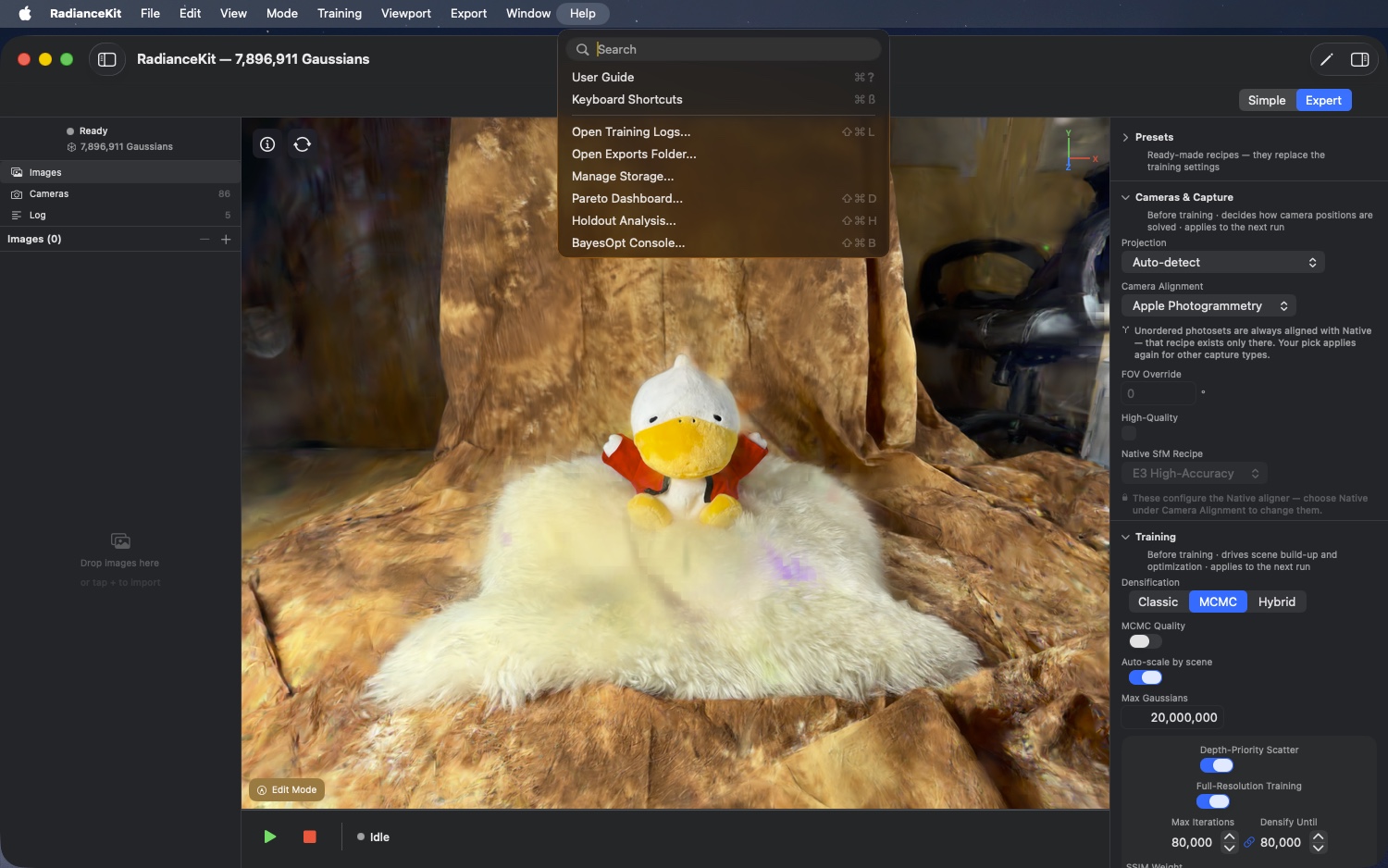
八个条目:两个文档窗口(User Guide、Keyboard Shortcuts),两个打开访达的文件夹快捷方式 (Training Logs、Exports Folder)、「Manage Storage」窗口,以及三个分析窗口(Pareto Dashboard、Holdout Analysis、BayesOpt Console)。按照 Apple 的惯例,帮助菜单显示在最右侧。 系统默认的帮助菜单被 RadianceKit 自己的版本完全取代。
M35Help > User Guide
位置
菜单栏 → Help → User Guide(⌘?)。
技术细节
打开 User Guide 窗口。它以主题侧边栏加可滚动详情区域的导航呈现,默认大小为 860×640。内容是静态内置的(并非从 Markdown 解析而来)。
M36Help > Keyboard Shortcuts
位置
菜单栏 → Help → Keyboard Shortcuts(⌘/)。
技术细节
打开 Keyboard Shortcuts 窗口 — 一个简单的滚动布局,默认大小为 440×560,分为五组:Navigation、Views、Capture、Editor 和 Training。 其中列出的是直接在 3D 视口中起作用的按键(鼠标与 WASD 导航、镜头跳转、截图和视频录制、 编辑器中的选择与画笔大小)。除 ⌘E 外,菜单快捷键不在此列出。内容为静态内置。
M37Help > Open Training Logs…
位置
菜单栏 → Help → Open Training Logs…(⇧⌘L)。
技术细节
计算出日志文件夹路径 ~/Documents/RadianceKit/Logs, 如有必要则创建它,并在访达中打开。每次训练运行都会往那里写入一个独立的 JSONL 文件 training_YYYY-MM-DD_HHmmss.jsonl。
M38Help > Open Exports Folder…
位置
菜单栏 → Help → Open Exports Folder…
技术细节
与 M37 类似,但对应导出文件夹。在未启用沙盒的情况下路径为 ~/Documents/RadianceKit/Exports;在 App Store 版本中它位于应用容器内 — 因此这个菜单项和设置中的「Show Exports Folder…」按钮走的是同一套逻辑, 始终指向实际使用的位置。应用会在每次训练完成后(包括 Continue Training 之后)自动向这里写入一个 PLY 文件;可在 设置 ▸ Training ▸ 「Save a PLY automatically after each run」中关闭(默认开启)。此外还有自动测试导出的默认路径 (例如 autotest_<timestamp>.ply)。通过保存对话框手动导出的文件不会放在这里, 而是放到用户指定的位置。
M39Help > Manage Storage…
位置
菜单栏 → Help → Manage Storage…
技术细节
打开存储浏览器(参见第 4 章 Auxiliary Windows,ID W7–W12)。 列出 ~/Documents/RadianceKit/ 文件夹中所有持久化的场景、训练日志、导出文件和 缓存及其大小,可对每一项执行「在访达中显示」和「移到废纸篓」操作。
M40Help > Pareto Dashboard…
位置
菜单栏 → Help → Pareto Dashboard…(⇧⌘D)。
技术细节
打开 Pareto Dashboard(参见第 4 章,ID W13–W22)。该仪表盘会加载 ~/Documents/RadianceKit/Logs/ 中所有 JSONL 训练日志,按场景和 Preset 分类, 并绘制一张 Pareto 散点图(默认:Loss 对 Gaussians 数量,也可选 Loss 对 Wallclock 时间或 PSNR 对迭代次数)。
M41Help > Holdout Analysis…
位置
菜单栏 → Help → Holdout Analysis…(⇧⌘H)。
技术细节
打开 Holdout Analysis 窗口(参见第 4 章,ID W23–W29)。加载一个 transforms.json,将相机绘制为 3D 地球仪,并支持训练/测试折分割(angular 或 linear,2–8 折)。输出是一个 fold-assignment.json,各训练配置可将其用作测试集。
M42Help > BayesOpt Console…
位置
菜单栏 → Help → BayesOpt Console…(⇧⌘B)。
技术细节
打开 BayesOpt Console(参见第 4 章,ID W30–W39)。加载预定义的搜索空间 (例如「MCMC scale-reg + opacity-reg + ssim」),异步执行贝叶斯优化试验, 并实时显示收敛曲线和试验日志。
提示:Edit 菜单中的撤销与重做
Edit 菜单最上方包含撤销(⌘Z)和重做(⇧⌘Z)这两个条目。RadianceKit 会自行提供它们,并根据背后所对应的操作来标注名称:在 Edit Mode 中执行 删除操作后,第一个条目会显示为「Undo Delete」;执行裁剪后显示为「Undo Crop」;执行去饱和后显示为「Undo Desaturate」;执行修复后显示为「Undo Heal」——重做时则相应地显示为「Redo …」。如果当前没有可从编辑器中撤销的 操作,条目就只会简单地显示为「Undo」和「Redo」。
这一点在 Expert Mode 的 Project Navigator 中同样适用:在那里可以通过 减号按钮或退格键移除已导入的图片,而 ⌘Z 可以将其恢复。但在这种情况下, 菜单条目并不会显示为「Undo Remove Image」,而只是简单地显示「Undo」—— 只有编辑器操作才会附带具体的标注文字。
文本输入是一个特殊情况:只要文字光标停留在输入框中,⌘Z 就会像平常一样撤销你最近一次的文本输入,而不是撤销场景中最近的更改。
键盘快捷键一览
| 菜单项 | 快捷键 |
|---|---|
| File > Open Scene… | ⌘O |
| File > Save Scene / Save Scene… | ⌘S |
| File > Save Scene As… | ⇧⌘S |
| File > Import COLMAP / Metashape Workspace… | ⇧⌘I |
| File > New Project | ⌘N |
| Mode > Simple Mode | ⌘1 |
| Mode > Expert Mode | ⌘2 |
| Training > Start Training | ⇧⌘T |
| Viewport > Enter/Exit Edit Mode | ⇧⌘E |
| Viewport > Toggle Auto-Rotation | ⌥⌘T |
| Viewport > Save Screenshot | ⌥⌘S |
| Export > 3D Formats > PLY | ⌘E |
| Help > User Guide | ⌘? |
| Help > Keyboard Shortcuts | ⌘/ |
| Help > Open Training Logs… | ⇧⌘L |
| Help > Pareto Dashboard… | ⇧⌘D |
| Help > Holdout Analysis… | ⇧⌘H |
| Help > BayesOpt Console… | ⇧⌘B |
Edit 菜单(标签会根据最近一次操作而变化,参见上面的提示):
| 操作 | 快捷键 |
|---|---|
| Edit > Undo(例如「Undo Delete」) | ⌘Z |
| Edit > Redo(例如「Redo Delete」) | ⇧⌘Z |
| 在 Project Navigator 中移除图片 | Backspace / Delete |