RadianceKit Användarguide
Kapitel 1 — Menyrad
Menyraden i RadianceKit samlar alla funktioner som inte finns direkt i huvudfönstret eller i Inspector. Det handlar i första hand om åtgärder som påverkar hela scenen (öppna, spara, nytt projekt), som styr träningen (start, pausa, återuppta), som styr Viewport (auto-rotation, skärmdump, bakgrundsfärg) och som utlöser export till olika 3D- och mediaformat. Dessutom finns genvägar till alla hjälpfönster (User Guide, Pareto Dashboard, Holdout Analysis, BayesOpt Console).
Tangentbordsgenvägar visas till höger om respektive menypost. Konventioner: ⌘ betyder Command-tangenten (äppletangenten), ⇧ är Shift, ⌥ är Option (Alt) och ⌃ är Control. Exempel: ⇧⌘T står för Shift+Command+T. En översikt över alla menygenvägar som dokumenteras här finns i slutet av det här kapitlet. Fönstret Help → Keyboard Shortcuts (⌘/) är något annat: det listar de tangenter som fungerar direkt i 3D-Viewport (navigering, vyer, inspelning, redigerare och träning) — menygenvägarna finns, med undantag för ⌘E, inte med där.
De följande 44 posterna är fullständigt dokumenterade, grupperade efter respektive toppnivåmeny. Numren följer ordningen i den här listan, inte menyordningen — „Save Scene As…" har därför numret M44 men står i File-menyn direkt efter M2, och „Reset Inspector Layout" (M43) sitter i slutet av Viewport-menyn. Dessutom finns Edit-menyn med „Ångra" och „Gör om", som har sina egna regler och därför beskrivs separat i slutet av kapitlet.
Fil-menyn
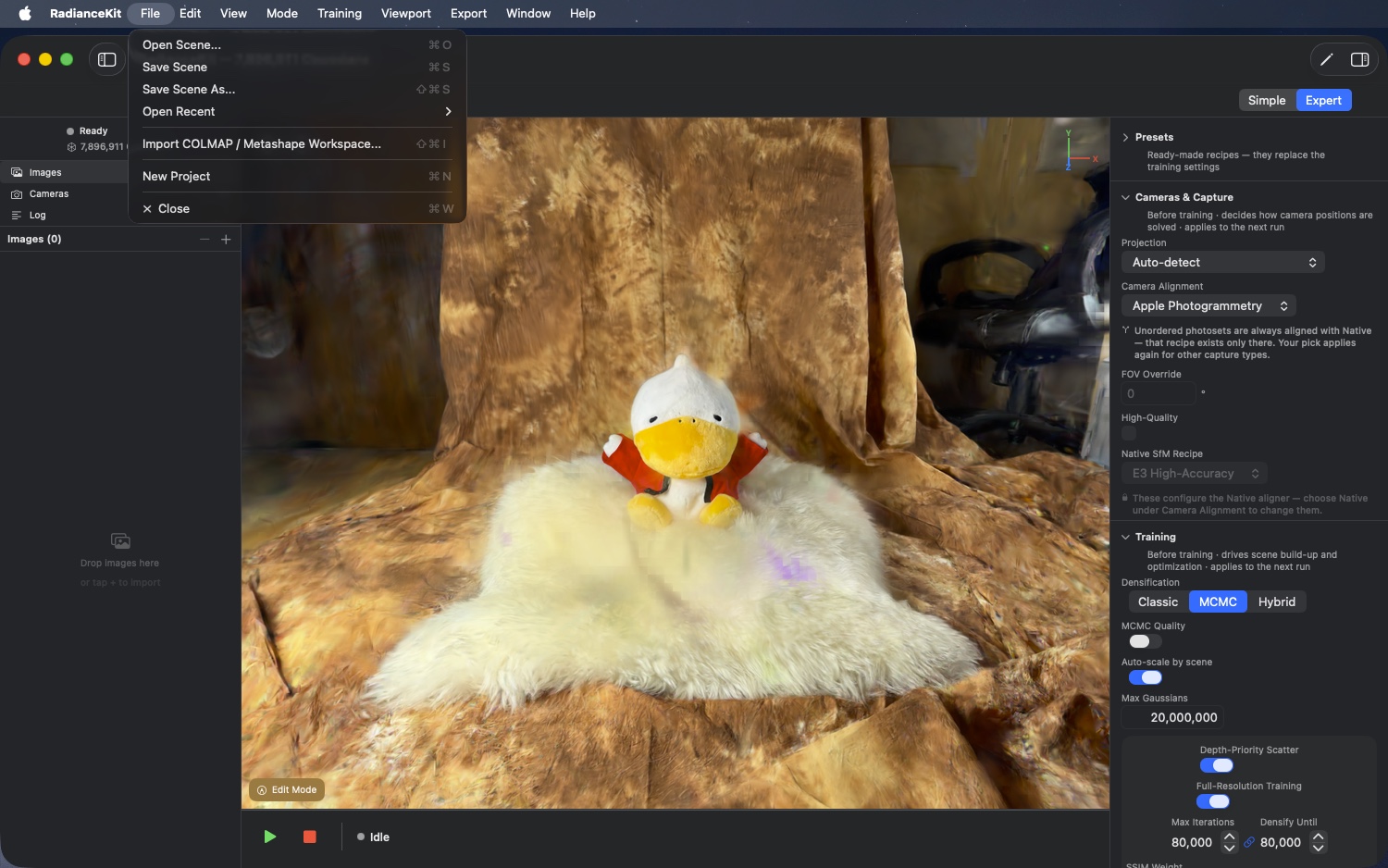
Fil-menyn ersätter Apples standard-„New Window"-post med projektspecifika åtgärder. Den har sex rader: Öppna scen, Spara scen, Spara scen som, undermenyn „Open Recent", Workspace-import och en hård återställning till ett tomt läge. Scener kan dessutom öppnas i Finder med dubbelklick — se M1.
M1File > Open Scene…
VAR
Menyraden → File → Open Scene… (⌘O).
TEKNISKT
Öppnar en fildialog för formaten RadianceScene-paket, .ply, .splat och .spz. Enkelval, kan visa både filer och kataloger (för paketformatet). Efter ett lyckat val läggs sökvägen till Recent-listan och scenen laddas asynkront — den föregående ersätts och tränings-pipelinen initieras med det laddade tillståndet. PLY-/SPZ-/Splat-filer läses via respektive formatladdare; paketet .radiancescene är en katalog med punktmolnet (scene.ply), scendata (metadata.json) och eventuellt det inbäddade SfM-workspacet.
Samma laddväg triggas även utifrån: appen registrerar dokumenttypen .radiancescene hos systemet och besvarar öppna-förfrågningar. Dubbelklick i Finder, „Öppna med" och open <fil> på kommandoraden hamnar därmed alla i samma laddningsprocess. Tidigare var bara typen deklarerad — därför hade filerna redan alltid rätt symbol — men ingen hanterare fanns; ett dubbelklick gjorde helt enkelt ingenting. Om flera filer skickas in samtidigt öppnar appen den första och loggar de övriga som överhoppade; det finns medvetet bara en scen per fönster. Kommer förfrågan innan appen är klar (start via dubbelklick), buffras den och hämtas in efteråt.
M2File > Save Scene / Save Scene…
VAR
Menyraden → File → Save Scene (⌘S).
TEKNISKT
Titeln är tillståndsberoende: Så länge scenen inte har en fil heter posten „Save Scene…" med uteslutningstecken och signalerar därmed dialogen; så snart den har en heter den „Save Scene" utan punkter och sparar utan att fråga. Scenen har en fil i två fall: efter en lyckad laddning av ett .radiancescene-paket och efter en lyckad sparning. Vid laddning av en ren PLY-, SPZ- eller Splat-fil tas medvetet ingen fil över — ⌘S frågar där alltså fortfarande efter ett mål och skriver inget paket över inmatningsfilen. Posten är inaktiverad så länge inga Gaussians finns.
Sparningen skapar ett katalogpaket med punktmolnet (scene.ply), scendata (metadata.json) och — om ett SfM-resultat finns — det inbäddade workspacet; det senare möjliggör senare Continue-training utan ny mapper-körning. Eftersom ⌘S skriver in i den befintliga filen, arbetar processen transaktionellt: varje del skrivs först under ett arbetsnamn inom paketet; först i slutet flyttas de gamla delarna undan och de nya döps gemensamt om till sin plats. Om något misslyckas där rullas det föregående tillståndet helt tillbaka och en misslyckad rollback loggas uttryckligen. En andra sparning som startas medan en redan pågår avvisas i stället för att köras parallellt.
M44File > Save Scene As…
VAR
Menyraden → File → Save Scene As… (⇧⌘S).
TEKNISKT
Öppnar alltid spara-dialogen, oavsett om scenen redan har en fil — det är den medvetna vägen tillbaka till dialogen som ⌘S (M2) inte längre visar. Båda posterna delar samma rutin: Content-Type RadianceScene-paket, som namn den aktuella scenens namn, annars scene.radiancescene. Efter sparningen pekar scenen på det nya målet, ytterligare ⌘S skriver alltså dit. Inaktiverad så länge inga Gaussians finns.
Ett specialfall är sparning över ett främmande, redan befintligt paket. Dess inbäddade SfM-workspace tillhör en annan scen och får inte överleva, annars skulle en senare Continue-training räkna med främmande kamerapositioner. Appen känner igen fallet på att mål och aktuell fil inte stämmer överens, och behandlar det främmande workspacet som alla andra delar: det flyttas undan i samband med namnbytet i stället för att raderas, så att ett misslyckande längre upp lämnar mål-paketet exakt som det var.
M3File > Open Recent > [Scennamn]
VAR
Menyraden → File → Open Recent → (Lista).
TEKNISKT
Dynamisk undermeny som genereras från en lista över senast öppnade sökvägar (sparad i inställningarna). Varje post i listan namnges med filnamnet och laddas vid klick. Om listan är tom visas i stället den inaktiverade etiketten „No Recent Scenes". Listan innehåller de tio senast öppnade scenerna; den äldsta faller bort så snart en elfte tillkommer. Även en scen som du öppnar från denna lista flyttas då tillbaka till första platsen.
M4File > Open Recent > Clear Recent
VAR
Menyraden → File → Open Recent → Clear Recent.
TEKNISKT
Tömmer Recent-listan i inställningarna. Verkar omedelbart, utan bekräftelsedialog. Posten visas bara i undermenyn om det överhuvudtaget finns poster i Recent-listan (den står under en avdelare efter sökvägarna).
M5File > Import COLMAP / Metashape Workspace…
VAR
Menyraden → File → Import COLMAP / Metashape Workspace… (⇧⌘I).
TEKNISKT
Öppnar en mapp-väljare. Förväntar sig en mapp med COLMAP-workspace-layouten (t. ex. sparse/0/cameras.{bin,txt} plus images/). Efter valet görs en förkontroll av workspacet — denna känner igen de tre layouterna (sparse/0/, sparse/, Root) och om rekonstruktionen finns i binärt format (cameras.bin) eller som ETH3D-text (cameras.txt). Vid framgång importeras workspacet; annars visas endast en varning i app-loggen. Se även kapitel 9 „SfM-backends", Q6 för den fullständiga pipeline-logiken.
M6File > New Project
VAR
Menyraden → File → New Project (⌘N).
TEKNISKT
Kontrollerar om det finns osparat arbete. Om ja, visas en bekräftelsedialog innan något går förlorat. Om det inte finns något att spara körs återställningen direkt — den tömmer importerade bilder, SfM-resultatet, Gaussian-molnet, tränings-tillståndet och alla beroende UI-indikatorer. Observera: ett av användaren skapat preset-bibliotek bevaras, eftersom det ligger i app-inställningarna och inte i projekttillståndet.
Läge-meny
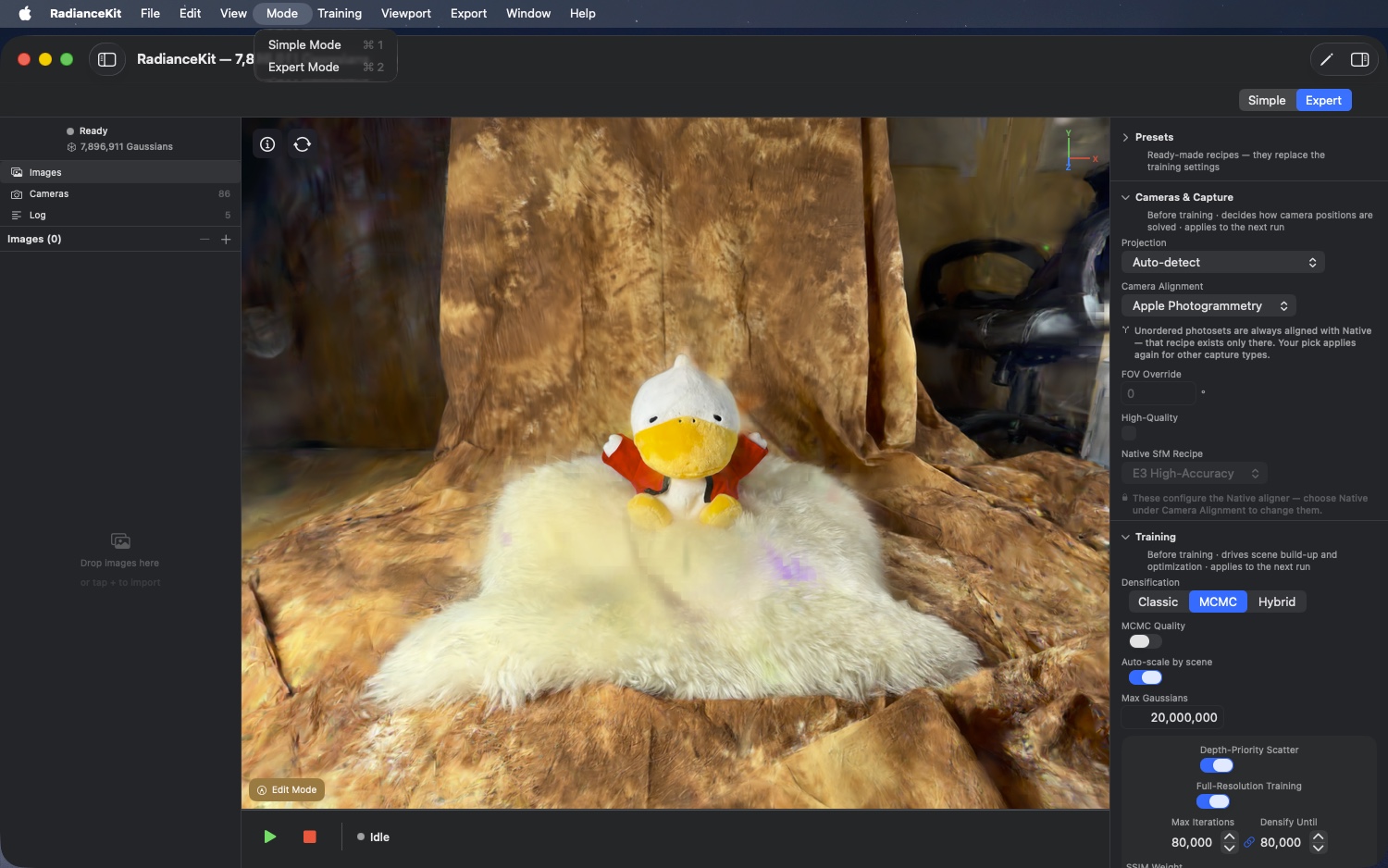
Två enkla omkopplare mellan det guidade Simple Mode (wizard-liknande, 4 steg) och det fullständiga Expert Mode (klassisk Inspector-layout med alla reglage).
M7Mode > Simple Mode
VAR
Menyraden → Mode → Simple Mode (⌘1).
TEKNISKT
Växlar app-tillståndet till Simple Mode. Appens huvudområde visar då det guidade arbetsflödet i stället för Expert-layouten. Läges-tillståndet sparas i inställningarna (se S1 „Default Mode" i kapitel 3 Settings).
M8Mode > Expert Mode
VAR
Menyraden → Mode → Expert Mode (⌘2).
TEKNISKT
Växlar app-tillståndet till Expert Mode. Därmed visas den fullständiga Inspector-layouten med sina uppgiftsgrupperade sektioner (Presets, Cameras & Capture, Training, Progress, Look, Export); varje sektion har under titeln en rad som anger när dess värden gäller. I Expert Mode är samtliga Training-parametrar och valet av metod för kameraberäkning tillgängliga. Mapper-väljaren och fältet för COLMAP-binärsökvägen visas uteslutande i utvecklar-/DMG-byggen — den sandboxade App-Store-versionen får inte starta ett externt COLMAP-program (Apple Review Guideline 2.5.2) och erbjuder inte heller COLMAP som backend där (se kapitel 9). Import och export av COLMAP-Workspaces (M5, M34) berörs inte av detta — det är ren filparsning i Swift och fungerar i alla byggen.
Träningsmenyn
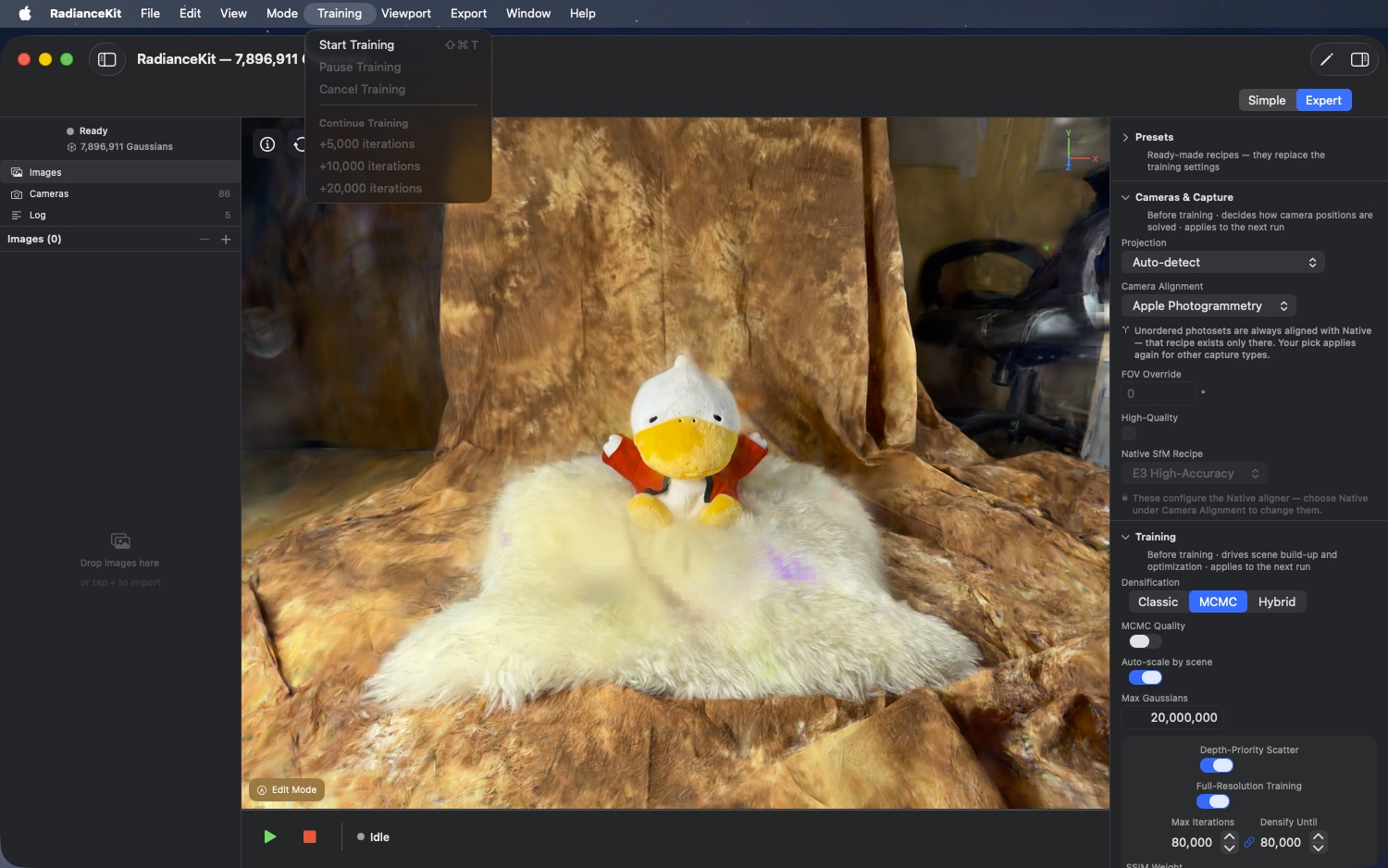
Sex poster i två grupper: överst Starta, Pausa och Avbryt, därunder gruppen „Continue Training" med tre fasta förlängningar. Alla tre Continue-poster är IAP-spärrade (går inte att klicka i Free-Trial-versionen).
M9Training > Start Training
VAR
Menyrad → Training → Start Training (⇧⌘T).
TEKNISKT
Startar träningspipelinen asynkront. Förutsättning: ett SfM-resultat finns och ingen annan pipeline körs för tillfället. Båda villkoren blockerar posten om de inte är uppfyllda. Vid start läses de aktuella konfigurationsvärdena, en ny JSONL-logg under ~/Documents/RadianceKit/Logs/training_YYYY-MM-DD_HHmmss.jsonl skapas, och beroende på strategival körs antingen den klassiska eller MCMC-vägen. Träningstillståndet växlar från „idle" till „training".
M10Training > Pause Training
VAR
Menyrad → Training → Pause Training.
TEKNISKT
Pausar den pågående träningen. Blir bara tillgänglig när träningstillståndet är „training". Pausning stoppar iterationsloopen vid nästa säkerhetssynkpunkt, behåller hela GPU-tillståndet (Gaussian-buffrar, optimizer-moment, scheduler-position) och växlar till „paused". Fortsättning sker inte via den här menyn: så snart träningen är pausad blir posten grå. För att fortsätta används pause-/resume-knappen i huvudfönstret, som vid pausad träning växlar till „Resume" — i båda lägena. Pausade träningar överlever inte en app-avslutning; spara i så fall istället scenen och utöka den senare via en Continue-Training-post (M12–M14).
M11Training > Cancel Training
VAR
Menyrad → Training → Cancel Training.
TEKNISKT
Avbryter den pågående träningen. Aktiv när träningstillståndet inte är „idle". Sätter cancel-flaggan i träningsmotorn, vilket avslutar iterationsloopen städat vid nästa synkpunkt, skriver det slutliga sammanfattningsinlägget till JSONL-loggen och återställer tillståndet till „idle". Molnet som tränats hittills bevaras (kan sparas eller exporteras), men markeras som „cancelled".
M12Training > Continue Training > +5 000 iterations
VAR
Menyrad → Training → Continue Training → +5,000 iterations.
TEKNISKT
Fortsätter träningen med 5 000 iterationer. Aktiv när en avslutad träning kan fortsättas och fullversionen är upplåst. Fortsättningsbarhet gäller när en avslutad träning finns, hela optimizer-tillståndet fortfarande ligger i minnet, ingen annan pipeline körs just nu — och scenen inte har ändrats i editorn sedan träningen. Just detta är den vanligaste orsaken till grå Continue-poster: en radering eller beskärning i Edit Mode påverkar bara den visade punktmolnen, inte träningsbuffrarna; en fortsättning skulle hämta tillbaka det raderade och är därför spärrad. Vid Continue fortsätts Adam-momenten och LR-schedulern, så att fortsättningen ansluter sömlöst till den tidigare körningen istället för att starta om. Fortsättningen förtätar inte scenen ytterligare — den förfinar bara det som redan finns. JSONL-loggen får en ny konfigurationspost med det inkrementella upplägget. Endast tillgänglig i fullversionen.
M13Training > Continue Training > +10 000 iterations
VAR
Menyrad → Training → Continue Training → +10,000 iterations.
TEKNISKT
Identisk med M12, men med 10 000 extra iterationer. Samma förutsättningar, samma LR-scheduler-väg. Rekommenderas när den initiala träningen kördes med ett Mid-Tier-Preset och du vill se en betydande kvalitetsökning utan att starta om körningen helt.
M14Training > Continue Training > +20 000 iterations
VAR
Menyrad → Training → Continue Training → +20,000 iterations.
TEKNISKT
Identisk med M12 / M13, men med 20 000 extra iterationer. Det största fördefinierade Continue-hoppet. Vid MCMC-träningar är det ofta det som gör skillnaden mellan „duger" och „benchmark-klart"; vid Classic tillkommer det erfarenhetsmässigt lite från 35–40K och uppåt.
Viewport-menyn
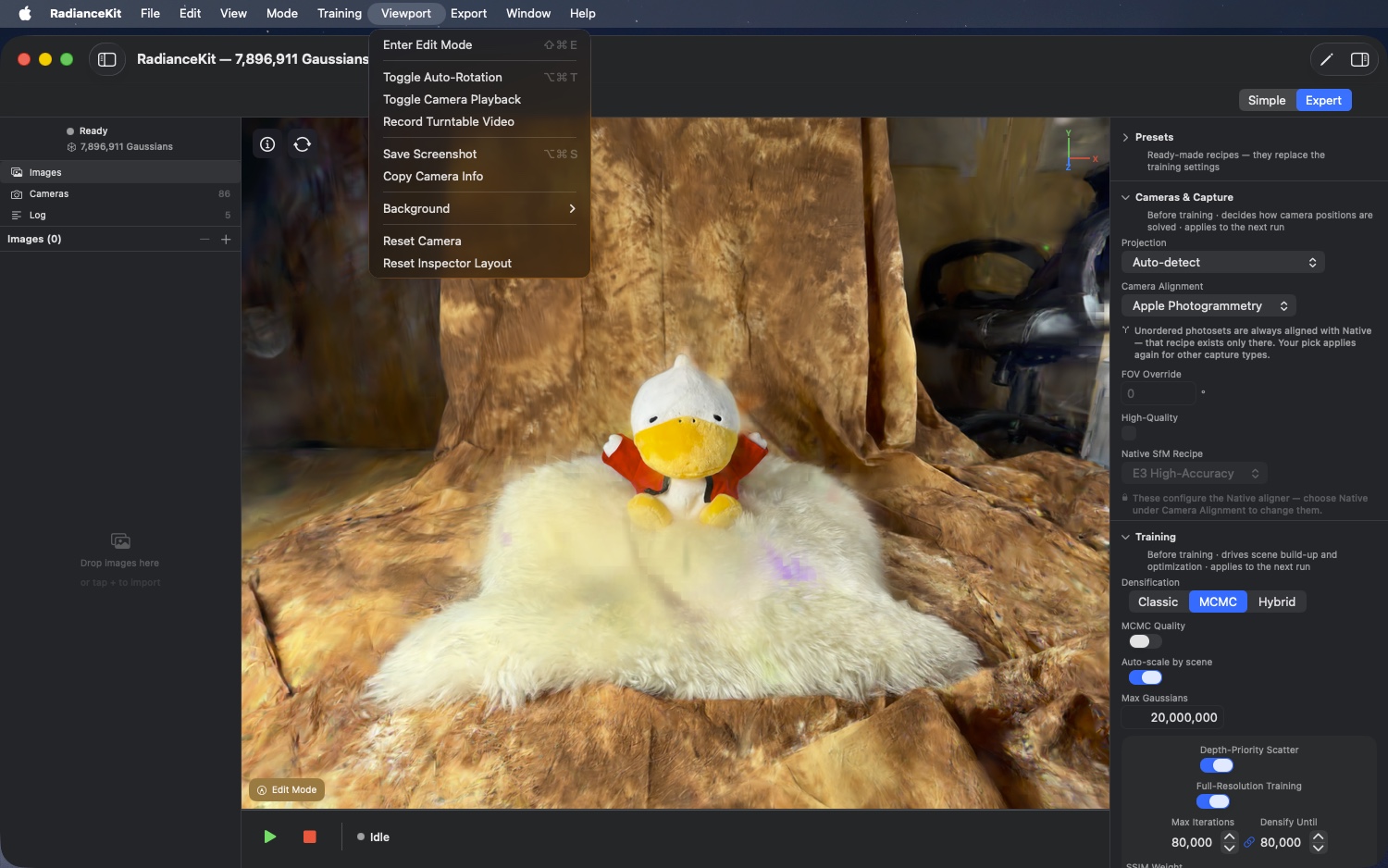
Styr 3D-vyfönstret (viewport): Edit-Mode för Gaussian-markering och uppstädning, kamerastyrning (auto-rotation, uppspelning, inspelning), skärmdump och kamerainfo, bakgrundsundermenyn samt till sist två återställningsposter — „Reset Camera" för vyn och „Reset Inspector Layout" (M43) för inspector-områdena.
M15Viewport > Enter/Exit Edit Mode
VAR
Menyrad → Viewport → Enter Edit Mode (eller „Exit Edit Mode", beroende på tillstånd). ⇧⌘E.
TEKNISKT
Menyalternativets titel är dynamisk och visar antingen „Exit Edit Mode" eller „Enter Edit Mode" beroende på tillstånd. Vid tryckning växlas Edit-Mode på om i viewport-renderaren. När Edit Mode lämnas återställs dessutom den aktuella markeringen. Edit Mode visar verktygsfältet längst ner i vyfönstret — pensel, slab, cylinder, golv, heal och ångra-pilarna. Allt om detta finns i Kapitel 11 — Editor. Inaktiverad så länge det inte finns någon färdigt laddad scen i viewporten — alltså varken en avslutad träning eller en scen öppnad från disk. En pågående liveförhandsvisning under träningen räcker inte för detta.
M16Viewport > Toggle Auto-Rotation
VAR
Menyrad → Viewport → Toggle Auto-Rotation (⌥⌘T).
TEKNISKT
Slår på eller av den kontinuerliga rotationen av viewport-kameran runt en vertikal axel genom scenens centrum. Axeln och hastigheten kommer från kamerastyrningskonfigurationen. Auto-rotation är en ren viewport-effekt och påverkar varken träning eller inspelning — om du samtidigt använder turntable-videoinspelaren (M18) levererar auto-rotationen precis den bana som spelas in.
M17Viewport > Toggle Camera Playback
VAR
Menyrad → Viewport → Toggle Camera Playback.
TEKNISKT
Slår på eller av uppspelning av kamerabana. Om en inspelad kamerabana finns (t.ex. från en tidigare inspelning eller för att en transforms.json laddats), spelas banan upp — viewport-kameran rör sig alltså inte längre efter mus-/styrplatteinmatning, utan återskapar banan bild för bild. Ny tryckning pausar uppspelningen.
M18Viewport > Record Turntable Video
VAR
Menyrad → Viewport → Record Turntable Video.
TEKNISKT
Slår på eller av viewport-inspelningen. Vid första tryckningen startas en bildinspelning till en tillfällig sökväg; vid andra tryckningen avslutas inspelningen, kodas och skrivs till en MP4-sökväg (sökväg efterfrågas via en sparadialog). Till skillnad från Export → Media → Orbit Video (M31), som genererar en fast 360°-bana med valfri längd, spelar turntable-inspelaren in live det du ser i viewporten — du kan alltså även spela in en manuell kamerakörning.
M19Viewport > Save Screenshot
VAR
Menyrad → Viewport → Save Screenshot (⌥⌘S).
TEKNISKT
Fångar en enskild viewport-bildruta i full renderupplösning (alltså inte fönstrets pixellayout, utan hela render-target-innehållet) som en PNG-fil. Inspelningen görs direkt från träningens utdatabuffert; det finns ingen sparadialog — filen hamnar som RadianceKit-<tidsstämpel>.png på skrivbordet. Bakgrundsfärgen (M21–M23) bakas in. Vägen från render-target till fönster (bilinjär respektive Lanczos-nedskalning av ett supersamplat render för kantutjämning — overlay-raden „Sampling") berör bara skärmvisningen och påverkar inte skärmdumpen. Ingen uppskalning sker någonstans.
Kortkommandot är ⌥⌘S och inte längre ⇧⌘S: Sedan „Save Scene As…" (M44) tagit den vanliga platsen ⇧⌘S, skulle systemet ha kastat det dubbla kortkommandot — alternativet stod då helt utan kortkommando i menyn.
M20Viewport > Copy Camera Info
VAR
Menyrad → Viewport → Copy Camera Info.
TEKNISKT
Läser den aktuella viewport-kamerans position (position, look-at-punkt, upp-vektor) och FOV-värdena från kamerastyrningen och skriver dem som flerradig text till urklipp. Formatet är läsbart för människor (label = value per rad), inte JSON. Praktiskt för att reproducera en specifik vy för felsökning eller för att dela med supporten.
M21Viewport > Background > Dark Gray
VAR
Menyrad → Viewport → Background → Dark Gray.
TEKNISKT
Ställer in viewportens bakgrundsfärg till en mörk grå (RGB 0.1/0.1/0.1). Renderaren använder denna färg som bakgrund mot vilken Gaussians sätts samman. Valet sparas och tillämpas igen vid nästa start. Menyn, väljaren „Background" i inställningarna (S3) och tangenten B i viewporten skriver samma värde via en och samma skrivväg — de kan inte längre glida isär.
M22Viewport > Background > Black
VAR
Menyrad → Viewport → Background → Black.
TEKNISKT
Ställer in viewportens bakgrundsfärg till rent svart (RGB 0/0/0). Hjälpsamt om scenen har många ljusa floaters och du vill identifiera dem, eller för marknadsföringsmaterial med mörk look-and-feel.
M23Viewport > Background > White
VAR
Menyrad → Viewport → Background → White.
TEKNISKT
Ställer in viewportens bakgrundsfärg till rent vitt (RGB 1/1/1). Användbart när scenen övervägande har mörkt innehåll och du vill se mörka floaters (typiskt bakgrundsbrus utomhus).
M24Viewport > Reset Camera
VAR
Menyrad → Viewport → Reset Camera.
TEKNISKT
Återställer viewport-kameran, lämnar Training-Camera-vyn och stoppar auto-rotationen. Därmed är kameran tillbaka på startpositionen (typiskt: framför scenen, lätt uppifrån blickande), auto-rotationen är av, och om renderaren just visade Training-Camera (en av SfM-poserna) går den tillbaka till Free-Camera.
M43Viewport > Reset Inspector Layout
VAR
Menyrad → Viewport → Reset Inspector Layout.
TEKNISKT
Återställer det utfällda/infällda tillståndet för inspector-områdena och progress-undergrupperna till den fabriksinställda standarden och skriver det omedelbart till inställningarna — även om återställningen redan utlöses under uppstarten. Påverkar uteslutande Expert-Mode-layouten: scen, träningsstatus och konfiguration förblir opåverkade. Utan bekräftelsefråga och utan ångra-möjlighet.
Exportmeny
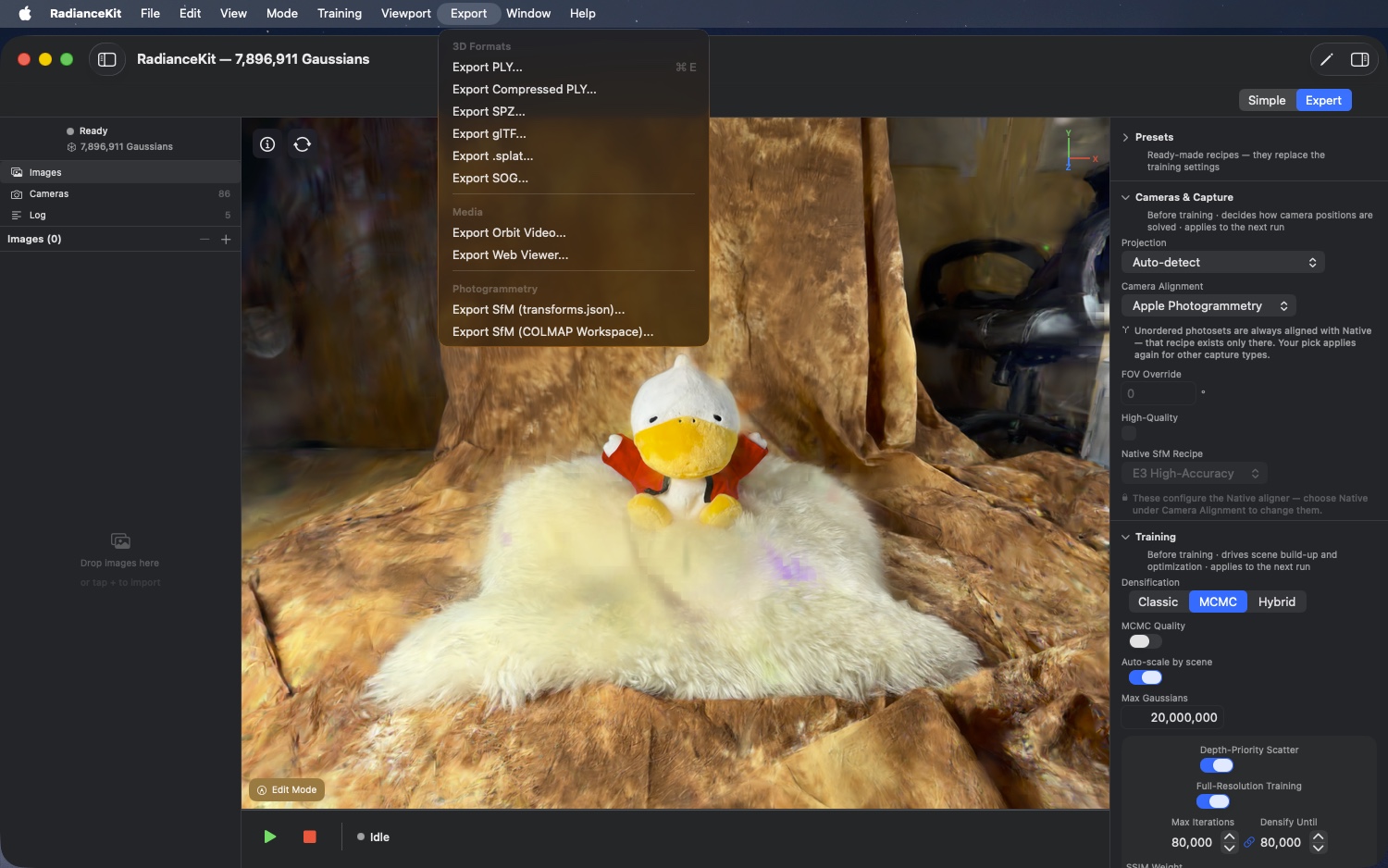
Åtta exportmål plus två photogrammetry-exporter, grupperade i tre grupper: sex 3D-format (PLY, Compressed PLY, SPZ, glTF, .splat, SOG), två mediemål (Orbit Video, Web Viewer) och två photogrammetry-exporter. De första åtta byggs via en gemensam hjälprutin som varje gång öppnar en spara-dialog och registrerar exporten i formatkatalogen. Photogrammetry-posterna har individuell logik. Alla tio poster är endast tillgängliga i fullversionen. De åtta formaten i grupperna „3D Formats" och „Media" förblir dessutom gråa så länge ingen scen finns eller en annan export pågår just nu; de båda photogrammetry-posterna kräver ett befintligt SfM-resultat.
M25Export > 3D Formats > Export PLY…
VAR
Menyrad → Export → 3D Formats → Export PLY… (⌘E).
TEKNISKT
Öppnar en spara-dialog med standardfilnamn gaussians.ply. Vid OK skrivs det aktuella Gaussian-molnet till det standardiserade ASCII/Binary-PLY-formatet — kompatibelt med SuperSplat, PolyCam, PlayCanvas och alla vanliga 3DGS-visare. Fullständiga SH-koefficienter, full precision (Float32 per fält). Filstorlek ofta flera hundra MB vid ≥ 500K Gaussians.
M26Export > 3D Formats > Export Compressed PLY…
VAR
Menyrad → Export → 3D Formats → Export Compressed PLY….
TEKNISKT
Skriver Gaussian-molnet i Compressed-PLY-formatet med egen kvantisering av position-, scale-, rotation- och SH-fälten. 5–10× mindre filer än det okomprimerade PLY (M25) med minimala visuella förluster. Kompatibelt med SuperSplat (som läser Compressed-PLY-standarden) och PlayCanvas. Standardfilnamn gaussians_compressed.ply.
M27Export > 3D Formats > Export SPZ…
VAR
Menyrad → Export → 3D Formats → Export SPZ….
TEKNISKT
Skriver Gaussian-molnet i SPZ-formatet — det komprimerade splat-format som Niantic publicerat med aggressiv kvantisering (~90 % mindre än okomprimerad PLY). Framför allt optimerat för webbvisare och mobilappar. Kompatibelt med Niantic Splatt3R, gsplat.js och Niantic-webbläsarvisaren.
M28Export > 3D Formats > Export glTF…
VAR
Menyrad → Export → 3D Formats → Export glTF….
TEKNISKT
Skriver en .glb-fil (Binary-glTF) med KHR_gaussian_splatting-tillägget. Standardkonform, lämplig för pipelines som använder glTF-motorer som Babylon.js eller Three.js och implementerar KHR_gaussian_splatting-tillägget.
M29Export > 3D Formats > Export .splat…
VAR
Menyrad → Export → 3D Formats → Export .splat….
TEKNISKT
Skriver Antimatter15-.splat-formatet — fast storlek 32 byte per Gaussian (position som 3× Float32, scale som 3× Float32, rotation som 4× Uint8 normaliserad kvaternion, RGB+opacitet som 4× Uint8). Inga SH-koefficienter högre än DC. Minsta filen med direkt kompatibilitet i webbläsare. För gsplat.js och antimatter15s online-demovisare.
M30Export > 3D Formats > Export SOG…
VAR
Menyrad → Export → 3D Formats → Export SOG….
TEKNISKT
Skriver Gaussian-molnet i SOG-formatet. SOG („Self-Organizing Gaussian") är PlayCanvas-formatet med textur-atlas-layout och WebP-komprimering av de kvantiserade data. Skalar med 15–20× bättre storleksförhållande än PLY. För WebP-komprimeringen letar exporten efter ett externt installerat kommandoradsverktyg; hittar den inget, lagras bilddata istället som PNG. Filen skapas då fortfarande, men blir betydligt större och läses inte av SuperSplat.
M31Export > Media > Export Orbit Video…
VAR
Menyrad → Export → Media → Export Orbit Video….
TEKNISKT
Renderar en 360°-orbit runt scenens centrum och kodar den som MP4 (H.264) eller MOV (HEVC, beroende på systemets standard). Till skillnad från M18 (live-inspelning) är banan här fast förutbestämd — längden väljs i inställningarna respektive i Simple-Mode-export-steget.
M32Export > Media > Export Web Viewer…
VAR
Menyrad → Export → Media → Export Web Viewer….
TEKNISKT
Paketerar en fristående HTML-visare (baserad på gsplat.js) plus Gaussian-data Base64-kodad i en enda .html-fil. Denna fil körs offline i vilken modern webbläsare som helst — inga serverberoenden, inga externa URL:er. Filstorlek är cirka faktor 1,3 större än SPZ-varianten (på grund av Base64-overhead).
M33Export > Photogrammetry > Export SfM (transforms.json)…
VAR
Menyrad → Export → Photogrammetry → Export SfM (transforms.json).
TEKNISKT
Egen exportväg (inte via den gemensamma hjälprutinen), eftersom inte ett Gaussian-moln utan SfM-resultatet exporteras. Öppnar en spara-dialog med transforms.json som standard och innehållstyp json. Vid OK skrivs en nerfstudio-kompatibel transforms.json med kamera-intrinsics, poser (som 4×4-matris i NeRF-konvention) och ramsökvägar. Hjälptext i UI:t påpekar att träningsbilderna måste kopieras med som en systermapp images/. Aktiv endast om ett SfM-resultat finns och fullversionen är upplåst.
M34Export > Photogrammetry > Export SfM (COLMAP Workspace)…
VAR
Menyrad → Export → Photogrammetry → Export SfM (COLMAP Workspace).
TEKNISKT
Öppnar en spara-dialog med standardnamn colmap-workspace (utan filändelse, eftersom det är en mapp). Skriver en standard-COLMAP-workspace med sparse/0/cameras.bin, images.bin, points3D.bin. Låter dig öppna en i RadianceKit beräknad eller importerad SfM-rekonstruktion i andra verktyg som Postshot, Nerfstudio eller Meshroom, eller vid en A/B-omkörning ladda den tillbaka som redan beräknad indata i RadianceKit själv (via M5) — sparar beräkningstid. Aktiv endast om ett SfM-resultat finns och fullversionen är upplåst.
Hjälp-menyn
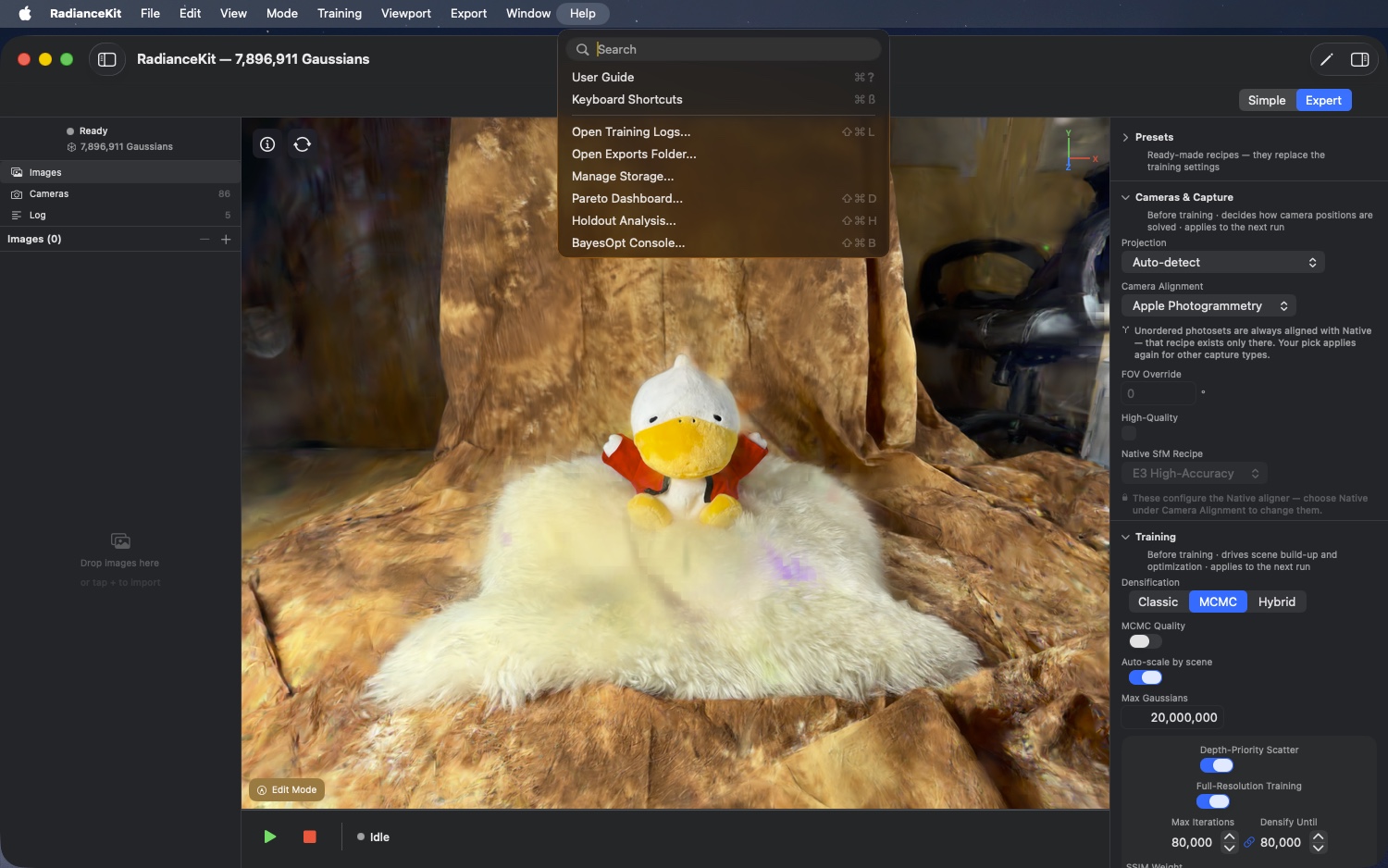
Åtta poster: två dokumentationsfönster (User Guide, Keyboard Shortcuts), två mappgenvägar som öppnar Finder (Training Logs, Exports Folder), fönstret „Manage Storage" och tre analysfönster (Pareto Dashboard, Holdout Analysis, BayesOpt Console). Precis som brukligt hos Apple visas Hjälp-menyn längst till höger. Standard-hjälpmenyn ersätts helt av RadianceKits egen variant.
M35Help > User Guide
VAR
Menyrad → Help → User Guide (⌘?).
TEKNISKT
Öppnar User-Guide-fönstret. Det visar en navigering med ämnessidofält och rullbart detaljområde i standardstorlek 860×640. Innehållet är statiskt lagrat (inte parsat från Markdown).
M36Help > Keyboard Shortcuts
VAR
Menyrad → Help → Keyboard Shortcuts (⌘/).
TEKNISKT
Öppnar fönstret Keyboard Shortcuts — en enkel rullningslayout i standardstorlek 440×560, indelad i fem grupper: Navigation, Views, Capture, Editor och Training. Listade är de tangenter som fungerar direkt i 3D-viewporten (mus- och WASD-navigering, kamerahopp, skärmbild och videoinspelning, markering och penselstorlek i editorn). Menygenvägar finns där inte, förutom ⌘E. Innehållet är statiskt lagrat.
M37Help > Open Training Logs…
VAR
Menyrad → Help → Open Training Logs… (⇧⌘L).
TEKNISKT
Beräknar loggmappen som ~/Documents/RadianceKit/Logs, skapar den vid behov och öppnar den i Finder. Varje träningskörning skriver en egen JSONL-fil training_YYYY-MM-DD_HHmmss.jsonl dit.
M38Help > Open Exports Folder…
VAR
Menyrad → Help → Open Exports Folder…
TEKNISKT
Analogt med M37, men med exportmappen. Utan sandbox är det ~/Documents/RadianceKit/Exports; i App Store-versionen ligger den i appcontainern — därför leder både den här menyposten och knappen „Show Exports Folder…" i inställningarna via samma rutin alltid till det faktiskt använda stället. Dit skriver appen automatiskt en PLY efter varje avslutad körning, även efter en Continue-Training; kan stängas av via Inställningar ▸ Training ▸ „Save a PLY automatically after each run" (standard PÅ). Dessutom tillkommer standardsökvägarna för auto-testexporterna (t.ex. autotest_<timestamp>.ply). Exporter som sparats manuellt via sparadialogen hamnar INTE här, utan där användaren väljer att spara.
M39Help > Manage Storage…
VAR
Menyrad → Help → Manage Storage…
TEKNISKT
Öppnar lagringsbläddraren (se kapitel 4 Auxiliary Windows, ID W7–W12). Listar alla sparade scener, träningsloggar, exporter och cachar i mappen ~/Documents/RadianceKit/ med storlek, möjliggör Reveal-in-Finder och Move-to-Trash per post.
M40Help > Pareto Dashboard…
VAR
Menyrad → Help → Pareto Dashboard… (⇧⌘D).
TEKNISKT
Öppnar Pareto-instrumentpanelen (se kapitel 4, ID W13–W22). Instrumentpanelen laddar alla JSONL-träningsloggar från ~/Documents/RadianceKit/Logs/, sorterar dem efter scen och preset och ritar ett Pareto-spridningsdiagram (standard: Loss vs Gaussians, valfritt Loss vs Wallclock eller PSNR vs iterationer).
M41Help > Holdout Analysis…
VAR
Menyrad → Help → Holdout Analysis… (⇧⌘H).
TEKNISKT
Öppnar Holdout-analysfönstret (se kapitel 4, ID W23–W29). Laddar en transforms.json, ritar kamerorna som 3D-glob och möjliggör Train/Test-Fold-uppdelningar (vinkelbaserat eller linjärt, 2–8 fold). Resultatet är en fold-assignment.json, som träningen kan använda som testset i respektive träningskonfiguration.
M42Help > BayesOpt Console…
VAR
Menyrad → Help → BayesOpt Console… (⇧⌘B).
TEKNISKT
Öppnar BayesOpt-konsolen (se kapitel 4, ID W30–W39). Laddar fördefinierade sökrymder (t.ex. „MCMC scale-reg + opacity-reg + ssim"), kör Bayesian-Optimization-försök asynkront och visar konvergenskurva och försökslogg live.
Obs: Ångra och Gör om i Edit-menyn
Edit-menyn innehåller högst upp de två alternativen för att ångra (⌘Z) och göra om (⇧⌘Z). RadianceKit tillhandahåller dem själv och märker dem efter den åtgärd som ligger bakom: Efter en radering i Edit Mode heter det första alternativet „Undo Delete", efter en beskärning „Undo Crop", efter en avmättning „Undo Desaturate" och efter en reparation „Undo Heal" — och motsvarande „Redo …" vid att göra om. Finns det just nu inget att ångra från redigeraren, står det helt enkelt „Undo" och „Redo".
Detta gäller även för Project Navigator i Expert Mode: Där kan importerade bilder tas bort med minusknappen eller Backspace-tangenten, och ⌘Z hämtar tillbaka dem. Menyalternativet heter i det här fallet dock inte „Undo Remove Image", utan bara „Undo" — den exakta beteckningen förs bara vidare för redigerar-åtgärderna.
Ett specialfall är textinmatning: Så länge skrivmarkören står i ett inmatningsfält, ångrar ⌘Z som vanligt din senaste textinmatning och inte den senaste ändringen i scenen.
Tangentbordsgenvägar i översikt
| Menyalternativ | Kortkommando |
|---|---|
| File > Open Scene… | ⌘O |
| File > Save Scene / Save Scene… | ⌘S |
| File > Save Scene As… | ⇧⌘S |
| File > Import COLMAP / Metashape Workspace… | ⇧⌘I |
| File > New Project | ⌘N |
| Mode > Simple Mode | ⌘1 |
| Mode > Expert Mode | ⌘2 |
| Training > Start Training | ⇧⌘T |
| Viewport > Enter/Exit Edit Mode | ⇧⌘E |
| Viewport > Toggle Auto-Rotation | ⌥⌘T |
| Viewport > Save Screenshot | ⌥⌘S |
| Export > 3D Formats > PLY | ⌘E |
| Help > User Guide | ⌘? |
| Help > Keyboard Shortcuts | ⌘/ |
| Help > Open Training Logs… | ⇧⌘L |
| Help > Pareto Dashboard… | ⇧⌘D |
| Help > Holdout Analysis… | ⇧⌘H |
| Help > BayesOpt Console… | ⇧⌘B |
Edit-menyn (etiketten anpassas efter den senaste åtgärden, se anmärkningen ovan):
| Åtgärd | Kortkommando |
|---|---|
| Edit > Undo (t.u{00A0}ex. „Undo Delete") | ⌘Z |
| Edit > Redo (t.u{00A0}ex. „Redo Delete") | ⇧⌘Z |
| Ta bort bild i Project Navigator | Backspace / Delete |