RadianceKit Benutzerhandbuch
Kapitel 1 — Menüleiste
Die Menüleiste von RadianceKit gliedert alle Funktionen, die nicht unmittelbar im Hauptfenster oder im Inspector liegen. Das sind in erster Linie Aktionen, die auf die ganze Szene wirken (Öffnen, Speichern, Neues Projekt), das Training steuern (Start, Pause, Fortsetzen), den Viewport bedienen (Auto-Rotation, Screenshot, Hintergrundfarbe) und Exporte in verschiedene 3D- und Medien-Formate auslösen. Dazu kommen Sprungpunkte zu allen Hilfsfenstern (User Guide, Pareto Dashboard, Holdout Analysis, BayesOpt Console).
Tastatur-Kurzbefehle stehen jeweils rechts vom Menüeintrag. Konventionen: ⌘ bedeutet die Command-Taste (Apfel-Taste), ⇧ ist Shift, ⌥ ist Option (Alt) und ⌃ ist Control. Beispiel: ⇧⌘T steht für Shift+Command+T. Eine Übersicht aller hier dokumentierten Menü-Kurzbefehle steht am Ende dieses Kapitels. Das Fenster Help → Keyboard Shortcuts (⌘/) ist etwas anderes: Es listet die Tasten, die direkt im 3D-Viewport wirken (Navigation, Ansichten, Aufnahme, Editor und Training) — die Menü-Kurzbefehle stehen dort bis auf ⌘E nicht drin.
Die folgenden 44 Einträge sind vollständig dokumentiert, gruppiert nach dem zugehörigen Top-Level-Menü. Die Nummern folgen der Reihenfolge dieser Auflistung, nicht der Menü-Reihenfolge — „Save Scene As…" trägt deshalb die Nummer M44, steht im File-Menü aber direkt hinter M2, und „Reset Inspector Layout" (M43) sitzt am Ende des Viewport-Menüs. Dazu kommt das Edit-Menü mit „Widerrufen" und „Wiederholen", das seine eigenen Regeln hat und deshalb am Ende des Kapitels gesondert beschrieben ist.
File-Menü
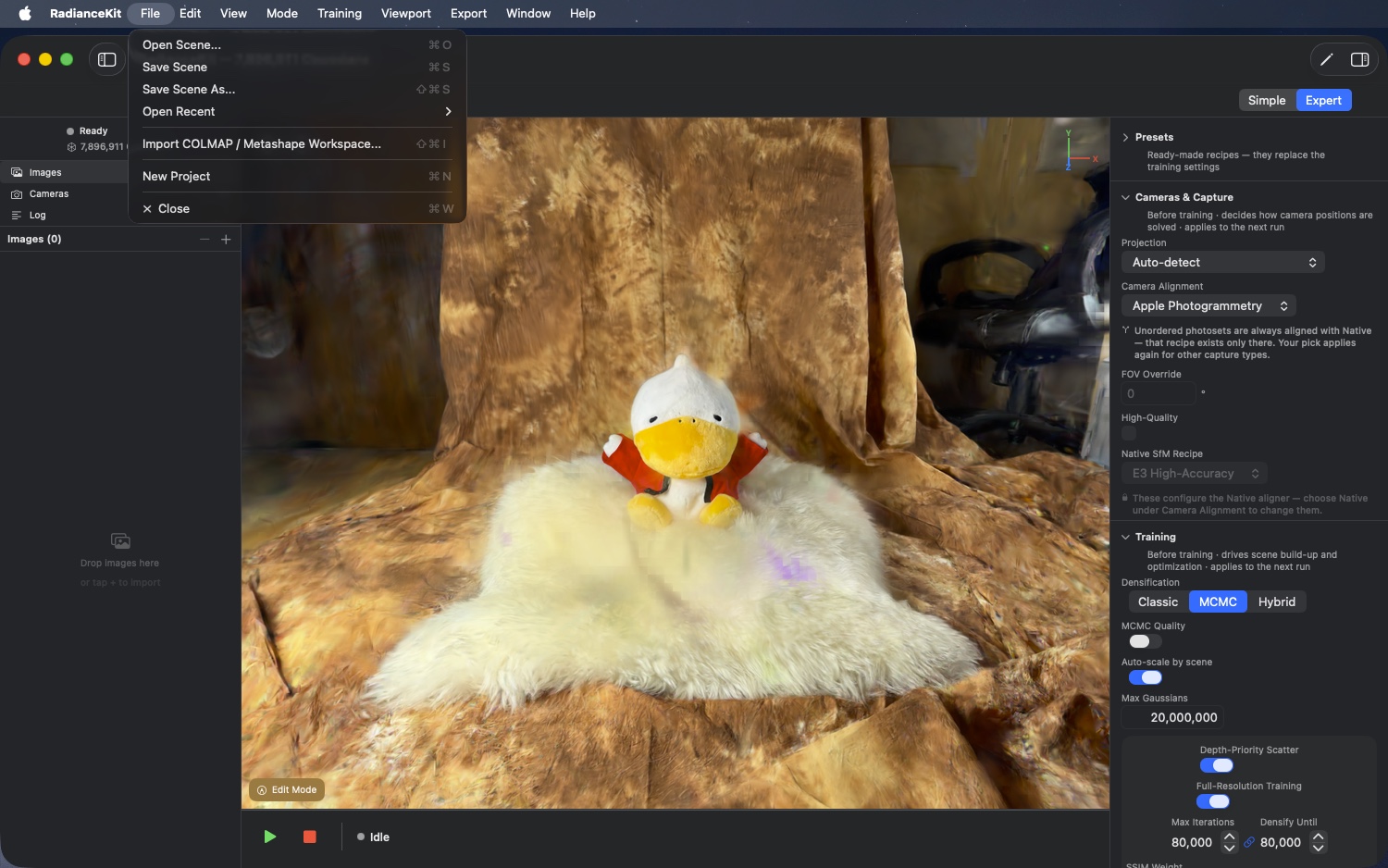
Das File-Menü ersetzt Apples Standard-„New Window"-Eintrag durch projektspezifische Aktionen. Es hat sechs Zeilen: Szene öffnen, Szene sichern, Szene sichern unter, das Untermenü „Open Recent", den Workspace-Import und das harte Zurücksetzen auf einen Leerzustand. Szenen lassen sich außerdem im Finder per Doppelklick öffnen — siehe M1.
M1File > Open Scene…
WO
Menüleiste → File → Open Scene… (⌘O).
TECHNISCH
Öffnet einen Datei-Dialog für die Formate RadianceScene-Bundle, .ply, .splat und .spz. Single-Selection, kann sowohl Dateien als auch Verzeichnisse zeigen (für das Bundle-Format). Nach erfolgreicher Auswahl wird der Pfad in die Recent-Liste eingetragen und die Szene asynchron geladen — die vorherige wird ersetzt und die Trainings-Pipeline mit dem geladenen Stand initialisiert. PLY/SPZ/Splat-Dateien werden über die jeweiligen Format-Loader gelesen; das .radiancescene-Bundle ist ein Verzeichnis mit der Punktwolke (scene.ply), den Szenen-Daten (metadata.json) und optional dem eingebetteten SfM-Workspace.
Derselbe Ladeweg wird auch von außen angestoßen: Die App meldet den Dokumenttyp .radiancescene beim System an und beantwortet Öffnen-Anfragen. Doppelklick im Finder, „Öffnen mit" und open <datei> auf der Kommandozeile landen damit alle im selben Ladevorgang. Vorher war nur der Typ deklariert — daher hatten die Dateien schon immer das richtige Symbol —, aber kein Handler vorhanden; ein Doppelklick tat schlicht nichts. Werden mehrere Dateien auf einmal übergeben, öffnet die App die erste und protokolliert die übrigen als übersprungen; es gibt bewusst nur eine Szene pro Fenster. Kommt die Anfrage vor dem fertigen App-Zustand an (Start per Doppelklick), wird sie zwischengespeichert und danach nachgeholt.
M2File > Save Scene / Save Scene…
WO
Menüleiste → File → Save Scene (⌘S).
TECHNISCH
Der Titel ist zustandsabhängig: Solange die Szene keine Datei hat, heißt der Eintrag „Save Scene…" mit Auslassungspunkten und kündigt damit den Dialog an; sobald sie eine hat, heißt er „Save Scene" ohne Punkte und sichert ohne Rückfrage. Eine Datei hat die Szene in zwei Fällen: nach einem geglückten Laden eines .radiancescene-Bundles und nach einem geglückten Sichern. Beim Laden einer nackten PLY-, SPZ- oder Splat-Datei wird bewusst keine Datei übernommen — ⌘S fragt dort also weiterhin nach einem Ziel und schreibt kein Bundle über die Eingabedatei. Der Eintrag ist deaktiviert, solange noch keine Gaussians existieren.
Das Sichern legt ein Verzeichnis-Paket mit der Punktwolke (scene.ply), den Szenen-Daten (metadata.json) und — falls ein SfM-Resultat vorliegt — dem eingebetteten Workspace an; letzterer erlaubt ein späteres Continue-Training ohne erneuten Mapper-Lauf. Weil ⌘S in die bestehende Datei schreibt, arbeitet der Vorgang transaktional: Jeder Teil wird zunächst unter einem Arbeitsnamen innerhalb des Pakets geschrieben; erst am Ende werden die alten Teile beiseitegeschoben und die neuen gemeinsam an ihren Platz umbenannt. Schlägt etwas dabei fehl, wird der vorherige Zustand vollständig zurückgerollt und ein Fehlschlag des Rollbacks ausdrücklich protokolliert. Ein zweites Sichern, das während eines laufenden anstößt, wird abgewiesen statt parallel ausgeführt.
M44File > Save Scene As…
WO
Menüleiste → File → Save Scene As… (⇧⌘S).
TECHNISCH
Ruft immer den Speichern-Dialog auf, unabhängig davon, ob die Szene bereits eine Datei hat — es ist der bewusste Weg zurück zum Dialog, den ⌘S (M2) nicht mehr zeigt. Beide Einträge teilen sich dieselbe Routine: Content-Type RadianceScene-Bundle, als Name der Name der aktuellen Szene, sonst scene.radiancescene. Nach dem Sichern zeigt die Szene auf das neue Ziel, weitere ⌘S schreiben also dorthin. Deaktiviert, solange noch keine Gaussians existieren.
Ein Sonderfall ist das Sichern über ein fremdes, bereits vorhandenes Paket. Dessen eingebetteter SfM-Workspace gehört zu einer anderen Szene und darf nicht überleben, sonst würde ein späteres Continue-Training mit fremden Kamera-Posen rechnen. Die App erkennt den Fall daran, dass Ziel und aktuelle Datei nicht übereinstimmen, und behandelt den fremden Workspace wie alle anderen Teile: Er wird im Zuge des Umbenennens beiseitegeschoben statt gelöscht, sodass ein Fehlschlag weiter oben das Ziel-Paket exakt so zurücklässt, wie es war.
M3File > Open Recent > [Szenennamen]
WO
Menüleiste → File → Open Recent → (Liste).
TECHNISCH
Dynamisches Submenü, das aus einer Liste der zuletzt geöffneten Pfade (in den Einstellungen gespeichert) generiert wird. Jeder Listen-Eintrag wird mit dem Dateinamen benannt und bei Klick geladen. Wenn die Liste leer ist, erscheint stattdessen das deaktivierte Label „No Recent Scenes". Die Liste hält die zehn zuletzt geöffneten Szenen; die älteste fällt heraus, sobald eine elfte dazukommt. Auch eine Szene, die du aus dieser Liste heraus öffnest, rückt dabei wieder an die erste Stelle.
M4File > Open Recent > Clear Recent
WO
Menüleiste → File → Open Recent → Clear Recent.
TECHNISCH
Leert die Recent-Liste in den Einstellungen. Wirkt sofort, ohne Bestätigungsdialog. Der Eintrag erscheint nur dann im Submenü, wenn überhaupt Einträge in der Recent-Liste vorhanden sind (er steht unter einem Divider nach den Pfaden).
M5File > Import COLMAP / Metashape Workspace…
WO
Menüleiste → File → Import COLMAP / Metashape Workspace… (⇧⌘I).
TECHNISCH
Öffnet einen Ordner-Picker. Erwartet einen Ordner mit dem COLMAP-Workspace-Layout (z. B. sparse/0/cameras.{bin,txt} plus images/). Nach Auswahl wird eine Vorprüfung des Workspace durchgeführt — diese erkennt die drei Layouts (sparse/0/, sparse/, Root) und ob die Reconstruction binär (cameras.bin) oder als ETH3D-Text (cameras.txt) vorliegt. Bei Erfolg wird der Workspace importiert; andernfalls erscheint nur eine Warnung im App-Log. Siehe auch Kapitel 9 „SfM-Backends", Q6 für die volle Pipeline-Logik.
M6File > New Project
WO
Menüleiste → File → New Project (⌘N).
TECHNISCH
Prüft, ob ungesicherte Arbeit vorhanden ist. Falls ja, erscheint ein Bestätigungsdialog, bevor irgendetwas verloren geht. Wenn nichts zu speichern ist, läuft das Zurücksetzen direkt — es leert importierte Bilder, das SfM-Resultat, die Gaussian-Cloud, Training-State und alle abhängigen UI-Indikatoren. Achtung: Eine vom Nutzer angelegte Preset-Bibliothek bleibt erhalten, weil sie in den App-Einstellungen und nicht im Projektstand liegt.
Mode-Menü
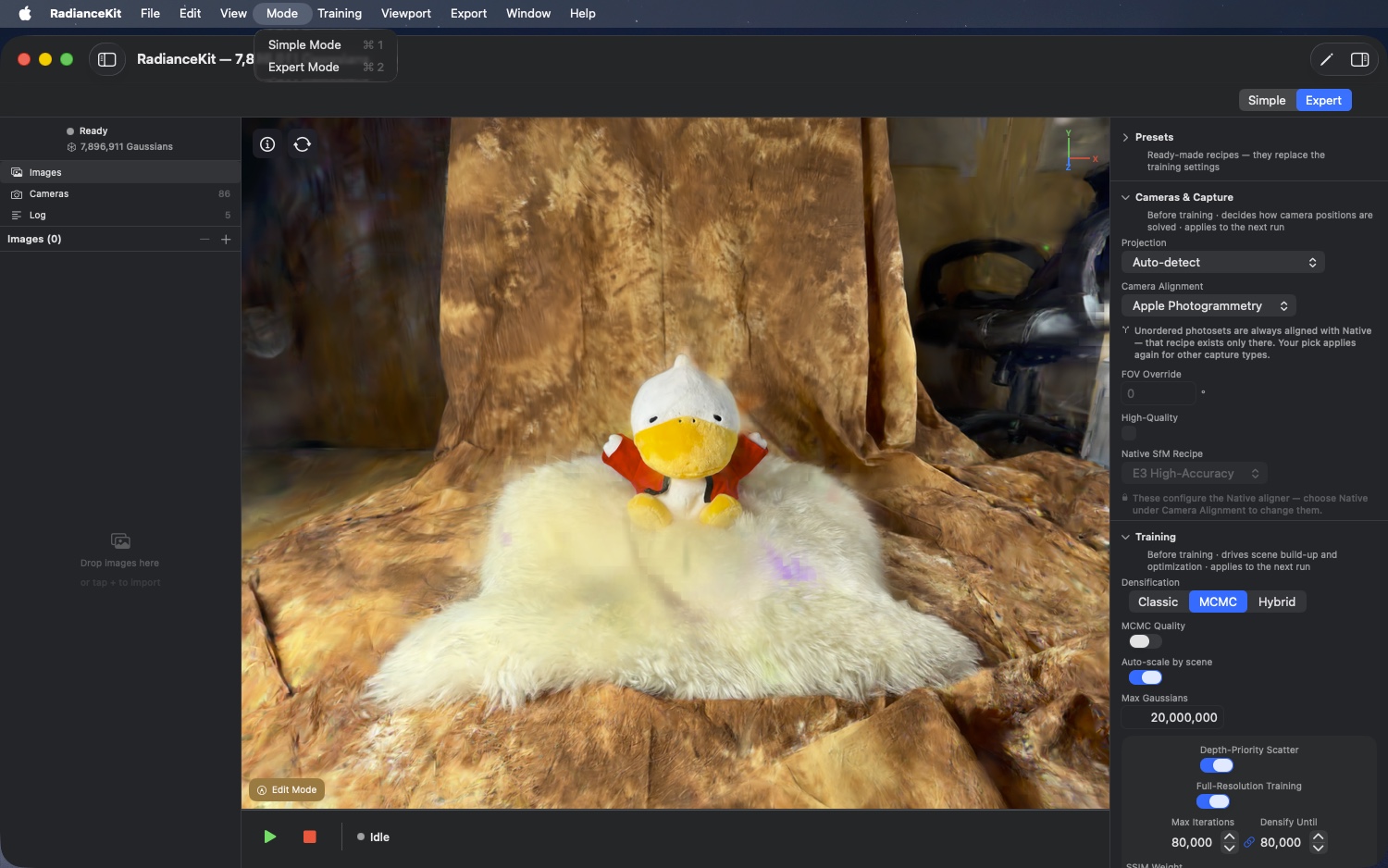
Zwei einfache Schalter zwischen dem geführten Simple Mode (Wizard-artig, 4 Schritte) und dem vollen Expert Mode (klassisches Inspector-Layout mit allen Reglern).
M7Mode > Simple Mode
WO
Menüleiste → Mode → Simple Mode (⌘1).
TECHNISCH
Schaltet den App-Zustand auf den Simple Mode um. Der Hauptbereich der App zeigt dann den geführten Workflow statt des Expert-Layouts. Der Mode-Zustand wird in den Einstellungen gespeichert (siehe S1 „Default Mode" in Kapitel 3 Settings).
M8Mode > Expert Mode
WO
Menüleiste → Mode → Expert Mode (⌘2).
TECHNISCH
Schaltet den App-Zustand auf den Expert Mode. Damit erscheint das volle Inspector-Layout mit seinen nach Aufgabe gruppierten Sections (Presets, Cameras & Capture, Training, Progress, Look, Export); jede Section trägt unter dem Titel eine Zeile, die sagt, wann ihre Werte greifen. Im Expert Mode sind sämtliche Training-Parameter und die Wahl des Verfahrens zur Kamera-Berechnung zugänglich. Der Mapper-Picker und das Feld für den COLMAP-Binärpfad erscheinen ausschließlich in Entwickler-/DMG-Builds — die sandboxed App-Store-Version darf kein externes COLMAP-Programm starten (Apple Review Guideline 2.5.2) und bietet COLMAP dort auch nicht als Backend an (siehe Kapitel 9). Import und Export von COLMAP-Workspaces (M5, M34) sind davon nicht betroffen — das ist reines Datei-Parsing in Swift und funktioniert in jedem Build.
Training-Menü
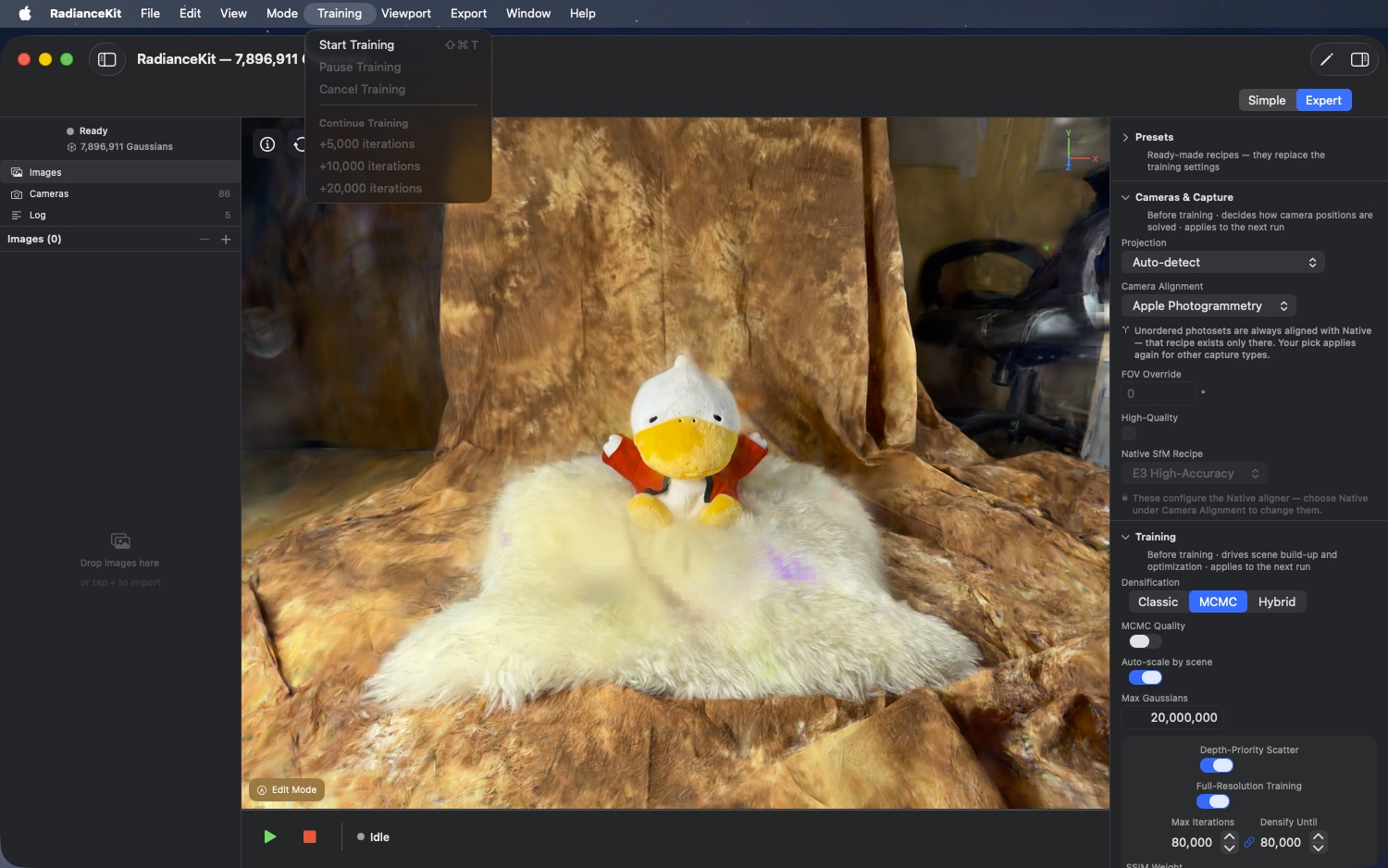
Sechs Einträge in zwei Gruppen: oben Starten, Pausieren und Abbrechen, darunter die Gruppe „Continue Training" mit drei festen Verlängerungen. Alle drei Continue-Einträge sind über IAP-gegated (in der Free-Trial-Version nicht klickbar).
M9Training > Start Training
WO
Menüleiste → Training → Start Training (⇧⌘T).
TECHNISCH
Startet die Trainings-Pipeline asynchron. Voraussetzung: ein SfM-Resultat liegt vor und es läuft gerade keine andere Pipeline. Beide Bedingungen blockieren den Eintrag, falls nicht erfüllt. Beim Start werden die aktuellen Konfigurations-Werte gelesen, ein neuer JSONL-Log unter ~/Documents/RadianceKit/Logs/training_YYYY-MM-DD_HHmmss.jsonl angelegt, und je nach Strategie-Wahl der klassische oder der MCMC-Pfad gefahren. Der Trainings-Zustand wechselt von „idle" auf „training".
M10Training > Pause Training
WO
Menüleiste → Training → Pause Training.
TECHNISCH
Pausiert das laufende Training. Wird nur freigeschaltet, wenn der Trainings-Zustand „training" ist. Pausieren stoppt den Iterations-Loop am nächsten Sicherheits-Sync-Point, behält den vollen GPU-State (Gaussian-Buffers, Optimizer-Moments, Scheduler-Position) und schaltet auf „paused". Fortgesetzt wird nicht über dieses Menü: Sobald das Training pausiert ist, wird der Eintrag grau. Zum Fortsetzen dient der Pause-/Resume-Knopf im Hauptfenster, der bei pausiertem Training auf „Resume" umschaltet — in beiden Modi. Pausierte Trainings überleben kein App-Quit; in dem Fall stattdessen die Szene speichern und später per Continue-Training-Eintrag (M12–M14) erweitern.
M11Training > Cancel Training
WO
Menüleiste → Training → Cancel Training.
TECHNISCH
Bricht das laufende Training ab. Aktiv, wenn der Trainings-Zustand nicht „idle" ist. Setzt den Cancel-Flag in der Trainings-Engine, was den Iterations-Loop am nächsten Sync-Point sauber beendet, den finalen Summary-Eintrag mit ins JSONL-Log schreibt und den Zustand auf „idle" zurücksetzt. Die bisher trainierte Cloud bleibt erhalten (kann gespeichert oder exportiert werden), wird aber als „cancelled" markiert.
M12Training > Continue Training > +5 000 iterations
WO
Menüleiste → Training → Continue Training → +5,000 iterations.
TECHNISCH
Setzt das Training um 5 000 Iterationen fort. Aktiv, wenn ein abgeschlossenes Training fortsetzbar ist und die Vollversion freigeschaltet ist. Die Fortsetzbarkeit gilt, wenn ein abgeschlossenes Training existiert, der volle Optimizer-State noch im Speicher steckt, gerade keine andere Pipeline läuft — und die Szene seit dem Training nicht im Editor verändert wurde. Genau das ist der häufigste Grund für graue Continue-Einträge: Eine Löschung oder ein Zuschnitt im Edit Mode betrifft nur die angezeigte Punktwolke, nicht die Trainings-Puffer; eine Fortsetzung würde das Gelöschte zurückholen und ist deshalb gesperrt. Beim Continue werden die Adam-Momente und der LR-Scheduler weitergeführt, sodass die Fortsetzung nahtlos an den bisherigen Lauf anschließt statt neu zu starten. Die Fortsetzung verdichtet die Szene nicht weiter — sie verfeinert nur, was schon da ist. Der JSONL-Log bekommt einen neuen Config-Eintrag mit dem inkrementellen Setup. Nur in der Vollversion verfügbar.
M13Training > Continue Training > +10 000 iterations
WO
Menüleiste → Training → Continue Training → +10,000 iterations.
TECHNISCH
Identisch zu M12, aber mit 10 000 zusätzlichen Iterationen. Gleiche Vorbedingungen, gleicher LR-Scheduler-Pfad. Empfohlen, wenn das initiale Training mit einem Mid-Tier-Preset gefahren wurde und du eine signifikante Qualitätssteigerung sehen willst, ohne den Lauf komplett neu zu starten.
M14Training > Continue Training > +20 000 iterations
WO
Menüleiste → Training → Continue Training → +20,000 iterations.
TECHNISCH
Identisch zu M12 / M13, aber mit 20 000 zusätzlichen Iterationen. Der größte vorgegebene Continue-Sprung. Bei MCMC-Trainings ist das oft das, was den Unterschied zwischen „passt" und „benchmark-tauglich" macht; bei Classic ab 35–40K kommt erfahrungsgemäß wenig dazu.
Viewport-Menü
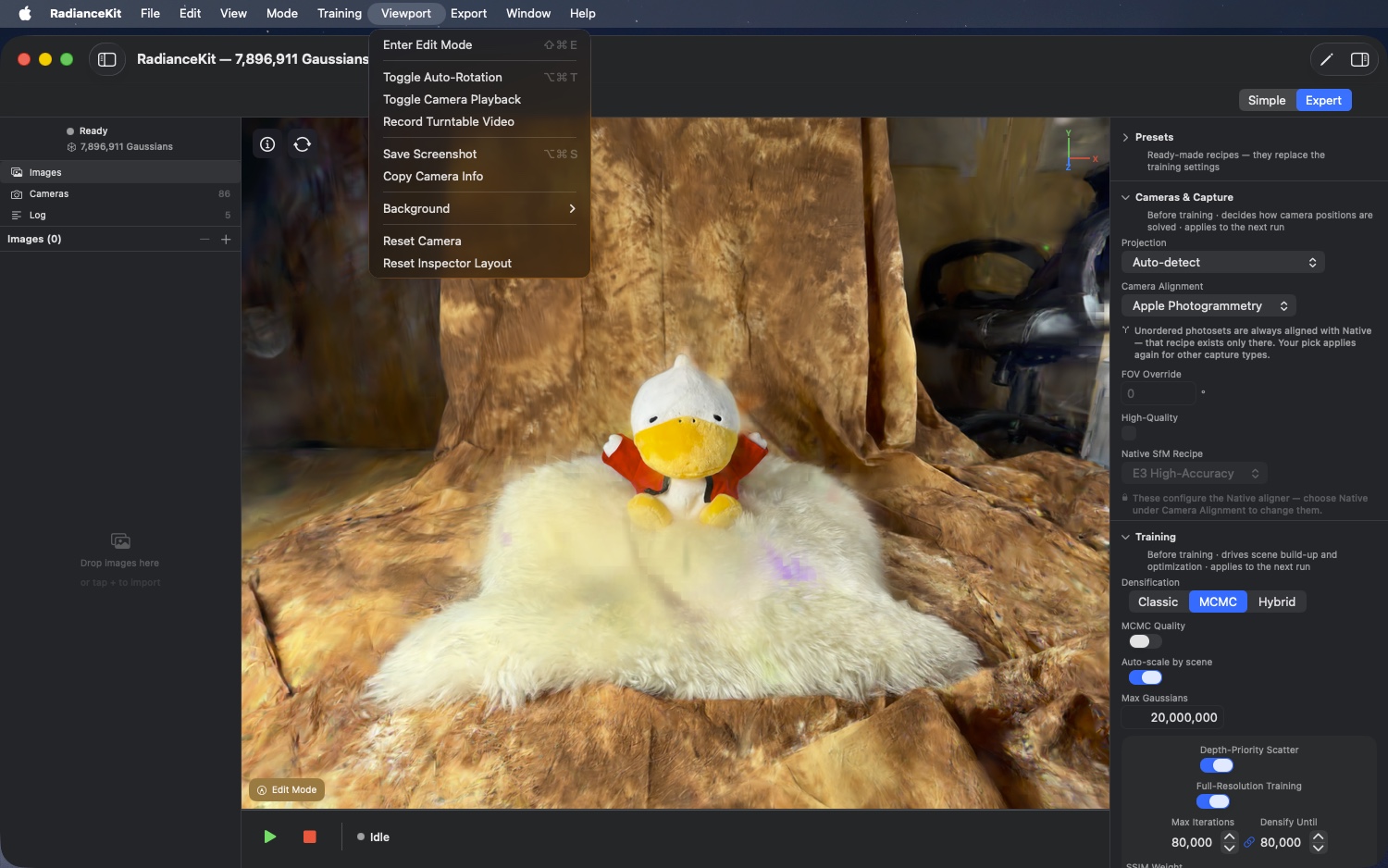
Steuert den 3D-Viewport: Edit-Mode für Gaussian-Selektion und Cleanup, Kamera-Steuerung (Auto-Rotation, Playback, Recording), Screenshot und Kamera-Info, das Hintergrund-Untermenü sowie zum Schluss zwei Zurücksetzen-Einträge — „Reset Camera" für die Ansicht und „Reset Inspector Layout" (M43) für die Inspector-Bereiche.
M15Viewport > Enter/Exit Edit Mode
WO
Menüleiste → Viewport → Enter Edit Mode (oder „Exit Edit Mode", je nach Zustand). ⇧⌘E.
TECHNISCH
Der Eintrag-Titel ist dynamisch und zeigt je nach Zustand „Exit Edit Mode" oder „Enter Edit Mode". Beim Drücken wird der Edit-Mode auf dem Viewport-Renderer umgeschaltet. Beim Verlassen des Edit Modes wird zusätzlich die aktuelle Auswahl zurückgesetzt. Der Edit Mode blendet die Werkzeugleiste am unteren Rand des Ansichtsfensters ein — Pinsel, Slab, Zylinder, Boden, Heilen und die Rückgängig-Pfeile. Alles dazu steht in Kapitel 11 — Editor. Deaktiviert, solange im Viewport keine fertig geladene Szene liegt — also weder ein abgeschlossenes Training noch eine von der Platte geöffnete Szene. Eine laufende Live-Vorschau während des Trainings reicht dafür nicht.
M16Viewport > Toggle Auto-Rotation
WO
Menüleiste → Viewport → Toggle Auto-Rotation (⌥⌘T).
TECHNISCH
Schaltet die kontinuierliche Rotation der Viewport-Kamera um eine vertikale Achse durch das Szenen-Zentrum an oder aus. Die Achse und Geschwindigkeit kommen aus der Kamera-Steuerungs-Konfiguration. Auto-Rotation ist ein reiner Viewport-Effekt und beeinflusst weder Training noch Recording — wenn du parallel den Turntable-Video-Recorder benutzt (M18), liefert die Auto-Rotation aber genau den Pfad, den der Recorder einfängt.
M17Viewport > Toggle Camera Playback
WO
Menüleiste → Viewport → Toggle Camera Playback.
TECHNISCH
Schaltet den Kamera-Pfad-Playback um. Wenn ein aufgezeichneter Kamera-Pfad existiert (z. B. aus einem vorhergehenden Recording oder weil eine transforms.json geladen wurde), läuft der Pfad ab — die Viewport-Kamera bewegt sich also nicht mehr nach Maus-/Trackpad-Eingaben, sondern reproduziert die Trajektorie Frame für Frame. Erneutes Drücken pausiert den Playback.
M18Viewport > Record Turntable Video
WO
Menüleiste → Viewport → Record Turntable Video.
TECHNISCH
Schaltet die Viewport-Aufnahme um. Beim ersten Drücken startet eine Frame-Aufzeichnung in einen temporären Pfad; beim zweiten Drücken wird die Aufnahme beendet, encodiert und in einen MP4-Pfad geschrieben (Pfad wird über einen Speichern-Dialog abgefragt). Im Unterschied zum Export → Media → Orbit Video (M31), das einen festen 360°-Pfad bei einer einstellbaren Dauer erzeugt, nimmt der Turntable-Recorder live das auf, was du im Viewport siehst — du kannst also auch eine manuelle Kamerafahrt aufnehmen.
M19Viewport > Save Screenshot
WO
Menüleiste → Viewport → Save Screenshot (⌥⌘S).
TECHNISCH
Erfasst einen einzelnen Viewport-Frame in voller Render-Auflösung (also nicht das Fenster-Pixel-Layout, sondern den vollen Render-Target-Inhalt) als PNG-Datei. Die Aufnahme läuft direkt aus dem Trainings-Ausgabepuffer; es gibt keinen Speichern-Dialog — die Datei landet als RadianceKit-<Zeitstempel>.png auf dem Schreibtisch. Die Hintergrundfarbe (M21–M23) wird mit eingebrannt. Der Weg vom Render-Target ins Fenster (bilinear bzw. Lanczos-Downsampling eines supersampelten Renders zur Kantenglättung — die Overlay-Zeile „Sampling") betrifft nur die Bildschirm-Darstellung und hat auf den Schnappschuss keinen Einfluss. Ein Upscaling findet an keiner Stelle statt.
Das Kürzel ist ⌥⌘S und nicht mehr ⇧⌘S: Seit „Save Scene As…" (M44) den dafür üblichen Platz ⇧⌘S belegt, hätte das System das doppelte Kürzel verworfen — dieser Eintrag stand dann ganz ohne Kurzbefehl im Menü.
M20Viewport > Copy Camera Info
WO
Menüleiste → Viewport → Copy Camera Info.
TECHNISCH
Liest die aktuelle Viewport-Kamera-Pose (Position, Look-At-Punkt, Up-Vektor) und die FOV-Werte aus der Kamera-Steuerung und schreibt sie als Mehrzeilen-Text in die Zwischenablage. Format ist menschenlesbar (label = value je Zeile), nicht JSON. Praktisch, um eine spezifische Ansicht zu Debug-Zwecken zu reproduzieren oder mit dem Support zu teilen.
M21Viewport > Background > Dark Gray
WO
Menüleiste → Viewport → Background → Dark Gray.
TECHNISCH
Setzt die Viewport-Hintergrundfarbe auf ein dunkles Grau (RGB 0.1/0.1/0.1). Der Renderer verwendet diese Farbe als Hintergrund, vor dem die Gaussians composited werden. Die Wahl wird gespeichert und beim nächsten Start wieder angewendet. Das Menü, der Picker „Background" in den Einstellungen (S3) und die Taste B im Viewport schreiben denselben Wert über einen einzigen Schreibpfad — sie können nicht mehr auseinanderdriften.
M22Viewport > Background > Black
WO
Menüleiste → Viewport → Background → Black.
TECHNISCH
Setzt die Viewport-Hintergrundfarbe auf reines Schwarz (RGB 0/0/0). Hilft, falls die Szene viele helle Floater hat und du sie identifizieren willst, oder für Marketing-Material mit dunklem Look-and-Feel.
M23Viewport > Background > White
WO
Menüleiste → Viewport → Background → White.
TECHNISCH
Setzt die Viewport-Hintergrundfarbe auf reines Weiß (RGB 1/1/1). Nützlich, wenn die Szene überwiegend dunkle Inhalte hat und du dunkle Floater (typisches Outdoor-Hintergrund-Rauschen) sehen willst.
M24Viewport > Reset Camera
WO
Menüleiste → Viewport → Reset Camera.
TECHNISCH
Setzt die Viewport-Kamera zurück, verlässt die Training-Camera-Ansicht und stoppt die Auto-Rotation. Damit ist die Kamera zurück auf der initialen Position (typisch: vor der Szene, leicht von oben blickend), die Auto-Rotation ist aus, und falls der Renderer gerade die Training-Camera (eine der SfM-Posen) anzeigte, geht er zur Free-Camera zurück.
M43Viewport > Reset Inspector Layout
WO
Menüleiste → Viewport → Reset Inspector Layout.
TECHNISCH
Setzt den Auf-/Zugeklappt-Zustand der Inspector-Bereiche und der Progress-Untergruppen auf die ausgelieferte Vorgabe zurück und schreibt ihn sofort in die Einstellungen — auch dann, wenn der Reset schon während des Starts ausgelöst wird. Wirkt ausschließlich auf das Expert-Mode-Layout: Szene, Trainings-Zustand und Konfiguration bleiben unberührt. Ohne Rückfrage und ohne Undo.
Export-Menü
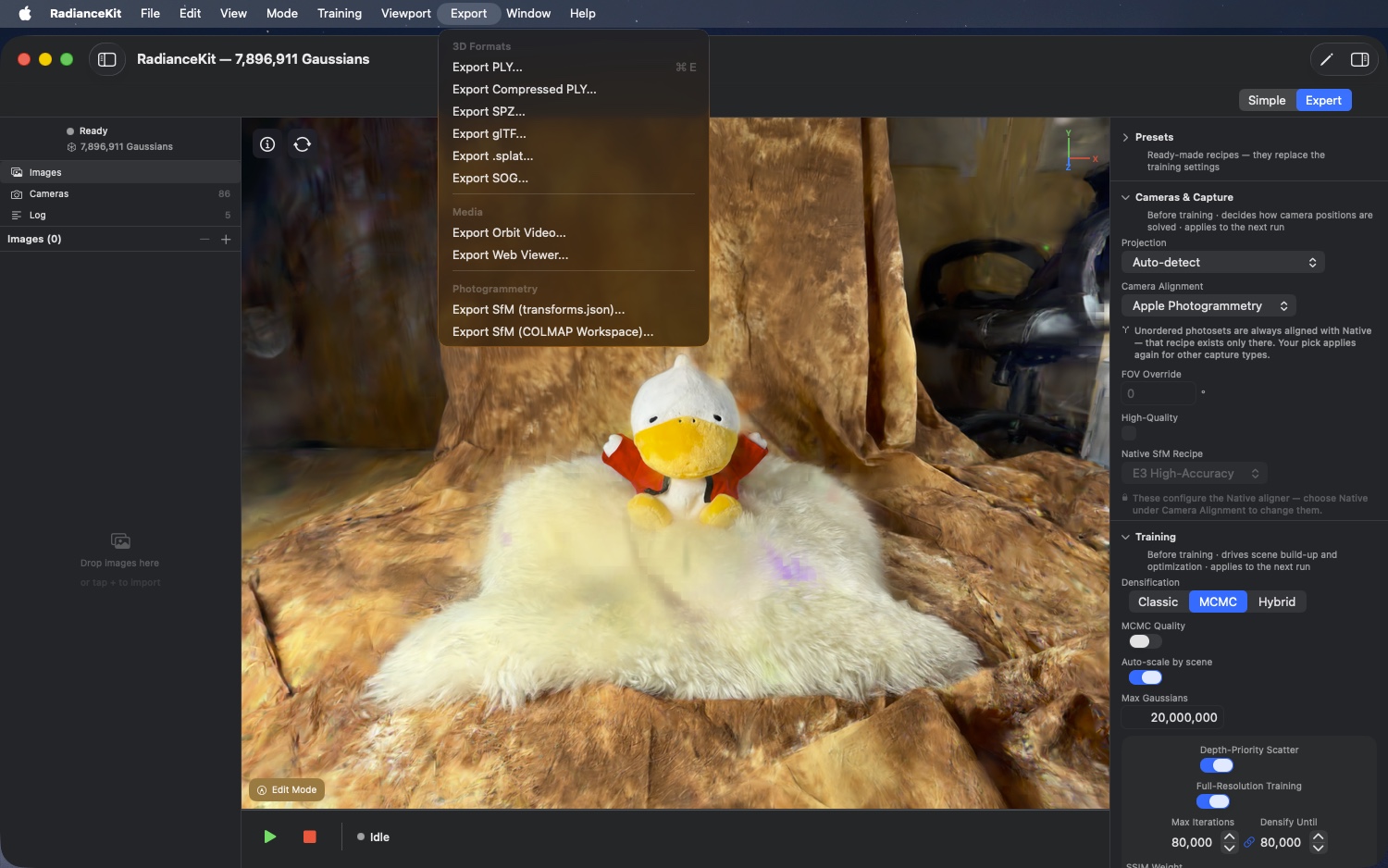
Acht Export-Ziele plus zwei Photogrammetry-Exporte, gruppiert in drei Gruppen: sechs 3D-Formate (PLY, Compressed PLY, SPZ, glTF, .splat, SOG), zwei Medien-Ziele (Orbit Video, Web Viewer) und zwei Photogrammetry-Exporte. Die ersten acht werden über eine gemeinsame Helper-Routine gebaut, die jeweils einen Speichern-Dialog öffnet und den Export am Format-Katalog registriert. Die Photogrammetry-Einträge haben individuelle Logik. Alle zehn Einträge sind nur in der Vollversion verfügbar. Die acht Formate der Gruppen „3D Formats" und „Media" bleiben zusätzlich so lange grau, wie noch keine Szene vorliegt oder gerade ein anderer Export läuft; die beiden Photogrammetry-Einträge verlangen ein vorliegendes SfM-Ergebnis.
M25Export > 3D Formats > Export PLY…
WO
Menüleiste → Export → 3D Formats → Export PLY… (⌘E).
TECHNISCH
Öffnet einen Speichern-Dialog mit Vorgabe-Dateinamen gaussians.ply. Bei OK wird die aktuelle Gaussian-Cloud ins standardisierte ASCII/Binary-PLY-Format geschrieben — kompatibel mit SuperSplat, PolyCam, PlayCanvas und allen gängigen 3DGS-Viewern. Volle SH-Koeffizienten, volle Präzision (Float32 pro Feld). Datei-Größe oft mehrere hundert MB bei ≥ 500K Gaussians.
M26Export > 3D Formats > Export Compressed PLY…
WO
Menüleiste → Export → 3D Formats → Export Compressed PLY….
TECHNISCH
Schreibt die Gaussian-Cloud im Compressed-PLY-Format mit Custom-Quantisierung der Position-, Scale-, Rotation- und SH-Felder. 5–10× kleinere Dateien als das unkomprimierte PLY (M25) bei minimalen visuellen Verlusten. Kompatibel mit SuperSplat (das den Compressed-PLY-Standard liest) und PlayCanvas. Standard-Dateiname gaussians_compressed.ply.
M27Export > 3D Formats > Export SPZ…
WO
Menüleiste → Export → 3D Formats → Export SPZ….
TECHNISCH
Schreibt die Gaussian-Cloud im SPZ-Format — das von Niantic veröffentlichte komprimierte Splat-Format mit aggressiver Quantisierung (~90 % kleiner als unkomprimiertes PLY). Vor allem für Web-Viewer und mobile Apps optimiert. Kompatibel mit Niantic Splatt3R, gsplat.js und dem Niantic-Browser-Viewer.
M28Export > 3D Formats > Export glTF…
WO
Menüleiste → Export → 3D Formats → Export glTF….
TECHNISCH
Schreibt eine .glb-Datei (Binary-glTF) mit der KHR_gaussian_splatting-Extension. Standard-konform, geeignet für Pipelines, die glTF-Engines wie Babylon.js oder Three.js verwenden und die KHR_gaussian_splatting-Extension implementieren.
M29Export > 3D Formats > Export .splat…
WO
Menüleiste → Export → 3D Formats → Export .splat….
TECHNISCH
Schreibt das Antimatter15-.splat-Format — fixed-size 32 Bytes pro Gaussian (Position als 3× Float32, Scale als 3× Float32, Rotation als 4× Uint8 normalisierte Quaternion, RGB+Opacity als 4× Uint8). Keine SH-Koeffizienten höher als DC. Kleinste Datei mit Browser-Direkt-Kompatibilität. Für gsplat.js und antimatter15s Online-Demo-Viewer.
M30Export > 3D Formats > Export SOG…
WO
Menüleiste → Export → 3D Formats → Export SOG….
TECHNISCH
Schreibt die Gaussian-Cloud im SOG-Format. SOG („Self-Organizing Gaussian") ist das PlayCanvas-Format mit Texture-Atlas-Layout und WebP-Komprimierung der quantisierten Daten. Skaliert mit 15–20× besserem Größenverhältnis als PLY. Für die WebP-Komprimierung sucht der Export ein extern installiertes Kommandozeilen-Werkzeug; findet er keines, legt er die Bilddaten stattdessen als PNG ab. Die Datei entsteht dann zwar, ist aber deutlich größer und wird von SuperSplat nicht gelesen.
M31Export > Media > Export Orbit Video…
WO
Menüleiste → Export → Media → Export Orbit Video….
TECHNISCH
Rendert einen 360°-Orbit um das Szenen-Zentrum und encodiert ihn als MP4 (H.264) oder MOV (HEVC, je nach System-Default). Im Unterschied zu M18 (Live-Recording) ist der Pfad hier fest vorgegeben — Dauer wird in den Settings bzw. im Simple-Mode-Export-Step gewählt.
M32Export > Media > Export Web Viewer…
WO
Menüleiste → Export → Media → Export Web Viewer….
TECHNISCH
Verpackt einen Standalone-HTML-Viewer (gsplat.js-basiert) plus die Gaussian-Daten Base64-kodiert in eine einzige .html-Datei. Diese Datei läuft offline in jedem modernen Browser — keine Server-Abhängigkeiten, keine externen URLs. Datei-Größe ist etwa Faktor 1.3 größer als die SPZ-Variante (wegen Base64-Overhead).
M33Export > Photogrammetry > Export SfM (transforms.json)…
WO
Menüleiste → Export → Photogrammetry → Export SfM (transforms.json).
TECHNISCH
Eigener Export-Pfad (nicht über die gemeinsame Helper-Routine), weil keine Gaussian-Cloud, sondern das SfM-Resultat exportiert wird. Öffnet einen Speichern-Dialog mit transforms.json als Vorgabe und Content-Type json. Bei OK wird eine nerfstudio-kompatible transforms.json mit Kamera-Intrinsics, Posen (als 4×4-Matrix in NeRF-Konvention) und Frame-Pfaden geschrieben. Hilfetext im UI weist darauf hin, dass die Trainings-Bilder als Geschwister-Ordner images/ mitkopiert werden müssen. Aktiv nur, wenn ein SfM-Resultat vorliegt und die Vollversion freigeschaltet ist.
M34Export > Photogrammetry > Export SfM (COLMAP Workspace)…
WO
Menüleiste → Export → Photogrammetry → Export SfM (COLMAP Workspace).
TECHNISCH
Öffnet einen Speichern-Dialog mit Vorgabe-Name colmap-workspace (ohne Extension, weil es ein Ordner ist). Schreibt einen Standard-COLMAP-Workspace mit sparse/0/cameras.bin, images.bin, points3D.bin. Erlaubt es, eine in RadianceKit gerechnete oder importierte SfM-Rekonstruktion in andere Tools wie Postshot, Nerfstudio oder Meshroom zu öffnen, oder bei einem A/B-Re-Run als bereits-gerechnete Eingabe in RadianceKit selbst (über M5) wieder zu laden — spart Rechenzeit. Aktiv nur, wenn ein SfM-Resultat vorliegt und die Vollversion freigeschaltet ist.
Help-Menü
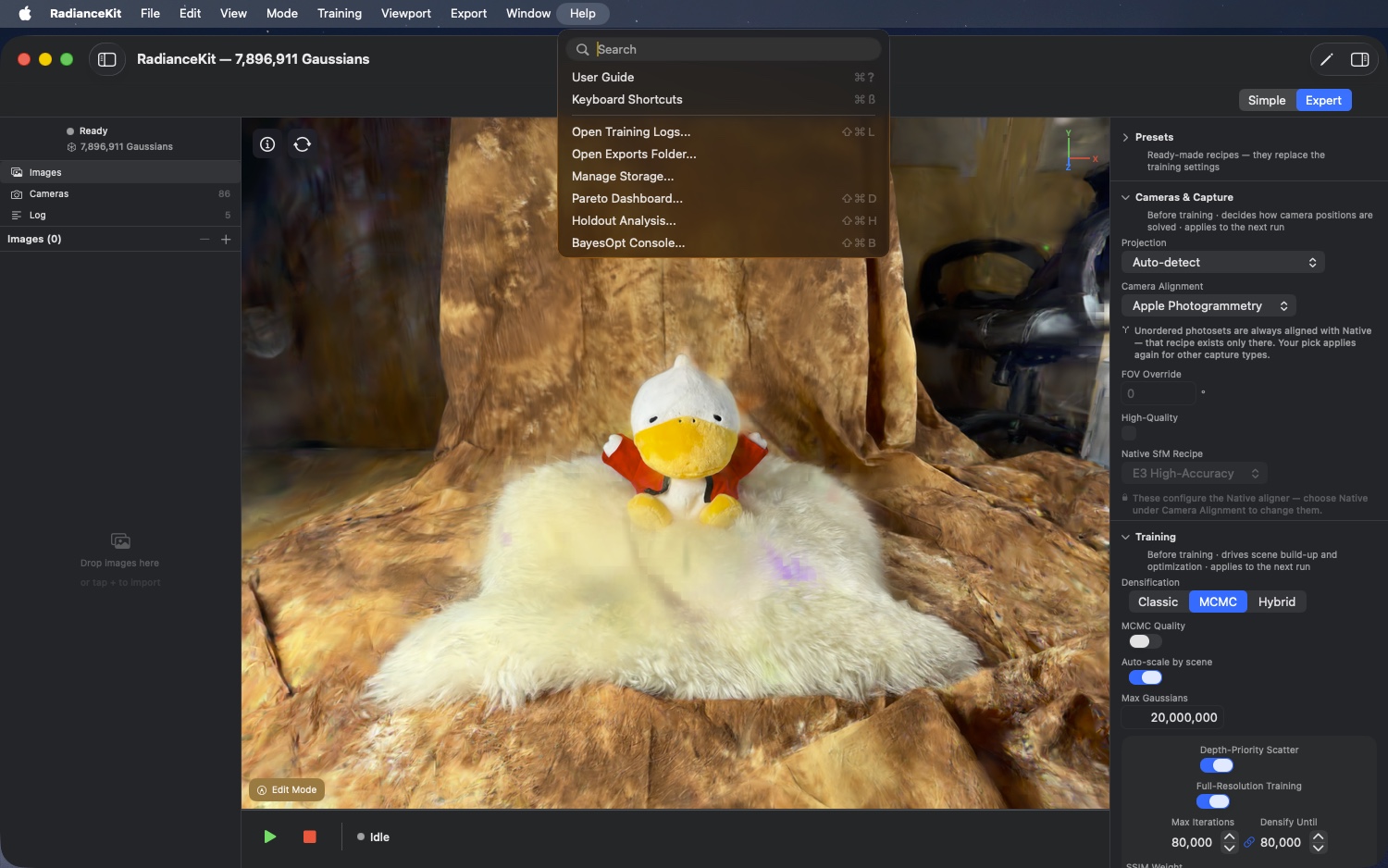
Acht Einträge: zwei Dokumentations-Fenster (User Guide, Keyboard Shortcuts), zwei Ordner-Abkürzungen, die den Finder öffnen (Training Logs, Exports Folder), das Fenster „Manage Storage" und drei Analyse-Fenster (Pareto Dashboard, Holdout Analysis, BayesOpt Console). Apple-typisch erscheint das Help-Menü ganz rechts. Das Standard-Help-Menü wird komplett durch die RadianceKit-eigene Variante ersetzt.
M35Help > User Guide
WO
Menüleiste → Help → User Guide (⌘?).
TECHNISCH
Öffnet das User-Guide-Fenster. Es zeigt eine Navigation mit Themen-Sidebar und Scroll-Detailbereich bei Default-Größe 860×640. Die Inhalte sind statisch hinterlegt (nicht aus Markdown geparsed).
M36Help > Keyboard Shortcuts
WO
Menüleiste → Help → Keyboard Shortcuts (⌘/).
TECHNISCH
Öffnet das Keyboard-Shortcuts-Fenster — ein einfaches Scroll-Layout bei Default-Größe 440×560, gegliedert in fünf Gruppen: Navigation, Views, Capture, Editor und Training. Aufgeführt sind die Tasten, die direkt im 3D-Viewport greifen (Maus- und WASD-Navigation, Kamera-Sprünge, Screenshot und Videoaufnahme, Auswahl und Pinselgröße im Editor). Menü-Kurzbefehle stehen dort bis auf ⌘E nicht. Inhalte sind statisch hinterlegt.
M37Help > Open Training Logs…
WO
Menüleiste → Help → Open Training Logs… (⇧⌘L).
TECHNISCH
Berechnet den Log-Ordner als ~/Documents/RadianceKit/Logs, legt ihn falls nötig an und öffnet ihn in Finder. Jeder Trainings-Lauf schreibt eine eigene JSONL-Datei training_YYYY-MM-DD_HHmmss.jsonl dorthin.
M38Help > Open Exports Folder…
WO
Menüleiste → Help → Open Exports Folder…
TECHNISCH
Analog zu M37, aber mit dem Exports-Ordner. Ohne Sandbox ist das ~/Documents/RadianceKit/Exports; in der App-Store-Version liegt er im App-Container — deshalb führen dieser Menü-Eintrag und der Knopf „Show Exports Folder…" in den Einstellungen über dieselbe Routine immer an die tatsächlich benutzte Stelle. Dorthin schreibt die App nach jedem abgeschlossenen Lauf automatisch ein PLY, auch nach einem Continue-Training; abschaltbar über Einstellungen ▸ Training ▸ „Save a PLY automatically after each run" (Vorgabe AN). Dazu kommen die Standardpfade der Auto-Test-Exporte (z. B. autotest_<timestamp>.ply). Manuell über den Speichern-Dialog abgelegte Exporte landen NICHT hier, sondern dort, wohin der Nutzer speichert.
M39Help > Manage Storage…
WO
Menüleiste → Help → Manage Storage…
TECHNISCH
Öffnet den Storage-Browser (siehe Kapitel 4 Auxiliary Windows, IDs W7–W12). Listet alle persistierten Szenen, Trainings-Logs, Exporte und Caches im ~/Documents/RadianceKit/-Ordner mit Größe, ermöglicht Reveal-in-Finder und Move-to-Trash pro Eintrag.
M40Help > Pareto Dashboard…
WO
Menüleiste → Help → Pareto Dashboard… (⇧⌘D).
TECHNISCH
Öffnet das Pareto-Dashboard (siehe Kapitel 4, IDs W13–W22). Das Dashboard lädt alle JSONL-Trainings-Logs aus ~/Documents/RadianceKit/Logs/, ordnet sie nach Szene und Preset und zeichnet einen Pareto-Scatter-Plot (Standard: Loss vs Gaussians, optional Loss vs Wallclock oder PSNR vs Iterationen).
M41Help > Holdout Analysis…
WO
Menüleiste → Help → Holdout Analysis… (⇧⌘H).
TECHNISCH
Öffnet das Holdout-Analyse-Fenster (siehe Kapitel 4, IDs W23–W29). Lädt eine transforms.json, zeichnet die Kameras als 3D-Globe und erlaubt Train/Test-Fold-Splits (angular oder linear, 2–8 Folds). Output ist eine fold-assignment.json, die das Training in den jeweiligen Trainings-Configs als Test-Set verwenden kann.
M42Help > BayesOpt Console…
WO
Menüleiste → Help → BayesOpt Console… (⇧⌘B).
TECHNISCH
Öffnet die BayesOpt-Konsole (siehe Kapitel 4, IDs W30–W39). Lädt vordefinierte Such-Räume (z. B. „MCMC scale-reg + opacity-reg + ssim"), führt Bayesian-Optimization-Trials asynchron aus und zeigt Konvergenzkurve und Trial-Log live.
Hinweis: Widerrufen und Wiederholen im Edit-Menü
Das Edit-Menü enthält ganz oben die beiden Einträge zum Widerrufen (⌘Z) und Wiederholen (⇧⌘Z). RadianceKit stellt sie selbst bereit und beschriftet sie nach der Aktion, die dahinter steht: Nach einer Löschung im Edit Mode heißt der erste Eintrag „Undo Delete", nach einem Zuschnitt „Undo Crop", nach einem Entsättigen „Undo Desaturate" und nach einer Reparatur „Undo Heal" — entsprechend „Redo …" beim Wiederholen. Gibt es gerade nichts aus dem Editor zurückzunehmen, stehen dort schlicht „Undo" und „Redo".
Das gilt auch für den Project Navigator im Expert Mode: Dort lassen sich importierte Bilder per Minus-Knopf oder Backspace-Taste entfernen, und ⌘Z holt sie zurück. Der Menüeintrag heißt in diesem Fall aber nicht „Undo Remove Image", sondern nur „Undo" — die genaue Beschriftung wird nur für die Editor-Aktionen mitgeführt.
Ein Sonderfall bleibt die Texteingabe: Solange der Schreibcursor in einem Eingabefeld steht, nimmt ⌘Z wie gewohnt deine letzte Texteingabe zurück und nicht die letzte Änderung an der Szene.
Tastatur-Kurzbefehle in der Übersicht
| Menü-Eintrag | Kurzbefehl |
|---|---|
| File > Open Scene… | ⌘O |
| File > Save Scene / Save Scene… | ⌘S |
| File > Save Scene As… | ⇧⌘S |
| File > Import COLMAP / Metashape Workspace… | ⇧⌘I |
| File > New Project | ⌘N |
| Mode > Simple Mode | ⌘1 |
| Mode > Expert Mode | ⌘2 |
| Training > Start Training | ⇧⌘T |
| Viewport > Enter/Exit Edit Mode | ⇧⌘E |
| Viewport > Toggle Auto-Rotation | ⌥⌘T |
| Viewport > Save Screenshot | ⌥⌘S |
| Export > 3D Formats > PLY | ⌘E |
| Help > User Guide | ⌘? |
| Help > Keyboard Shortcuts | ⌘/ |
| Help > Open Training Logs… | ⇧⌘L |
| Help > Pareto Dashboard… | ⇧⌘D |
| Help > Holdout Analysis… | ⇧⌘H |
| Help > BayesOpt Console… | ⇧⌘B |
Edit-Menü (die Beschriftung richtet sich nach der letzten Aktion, siehe Hinweis oben):
| Aktion | Kurzbefehl |
|---|---|
| Edit > Undo (z.u{00A0}B. „Undo Delete") | ⌘Z |
| Edit > Redo (z.u{00A0}B. „Redo Delete") | ⇧⌘Z |
| Bild im Project Navigator entfernen | Backspace / Delete |