RadianceKit 사용자 가이드
제1장 — 메뉴 막대
RadianceKit의 메뉴 막대는 메인 창이나 인스펙터에 직접 위치하지 않는 모든 기능을 정리합니다. 이는 주로 전체 씬에 영향을 미치는 작업(열기, 저장, 새 프로젝트), 트레이닝을 제어하는 기능(시작, 일시정지, 재개), 뷰포트를 조작하는 기능(자동 회전, 스크린샷, 배경색), 그리고 다양한 3D 및 미디어 포맷으로의 내보내기를 실행하는 기능입니다. 여기에 모든 보조 창(User Guide, Pareto Dashboard, Holdout Analysis, BayesOpt Console)으로의 바로가기가 추가됩니다.
키보드 단축키는 각 메뉴 항목의 오른쪽에 표시됩니다. 표기 규칙: ⌘는 Command 키(사과 키)를 의미하고, ⇧는 Shift, ⌥는 Option(Alt), ⌃는 Control입니다. 예를 들어 ⇧⌘T는 Shift+Command+T를 나타냅니다. 여기에 문서화된 모든 메뉴 단축키의 개요는 이 장의 끝부분에 있습니다. Help → Keyboard Shortcuts(⌘/) 창은 이와는 다릅니다. 이 창은 3D 뷰포트에서 직접 작동하는 키(내비게이션, 뷰, 캡처, 에디터, 트레이닝)를 나열하며, ⌘E를 제외하면 메뉴 단축키는 여기에 포함되어 있지 않습니다.
이어지는 44개 항목은 해당 최상위 메뉴별로 그룹화되어 완전히 문서화되어 있습니다. 번호는 메뉴 순서가 아니라 이 목록의 순서를 따릅니다 — 그래서 "다른 이름으로 씬 저장…"은 파일 메뉴에서 M2 바로 뒤에 있지만 번호는 M44이며, "인스펙터 레이아웃 재설정"(M43)은 뷰포트 메뉴의 맨 끝에 있습니다. 여기에 "실행 취소"와 "다시 실행"이 있는 편집 메뉴가 추가되는데, 이 메뉴는 자체적인 규칙을 가지고 있어 이 장의 끝부분에 별도로 설명되어 있습니다.
File-메뉴
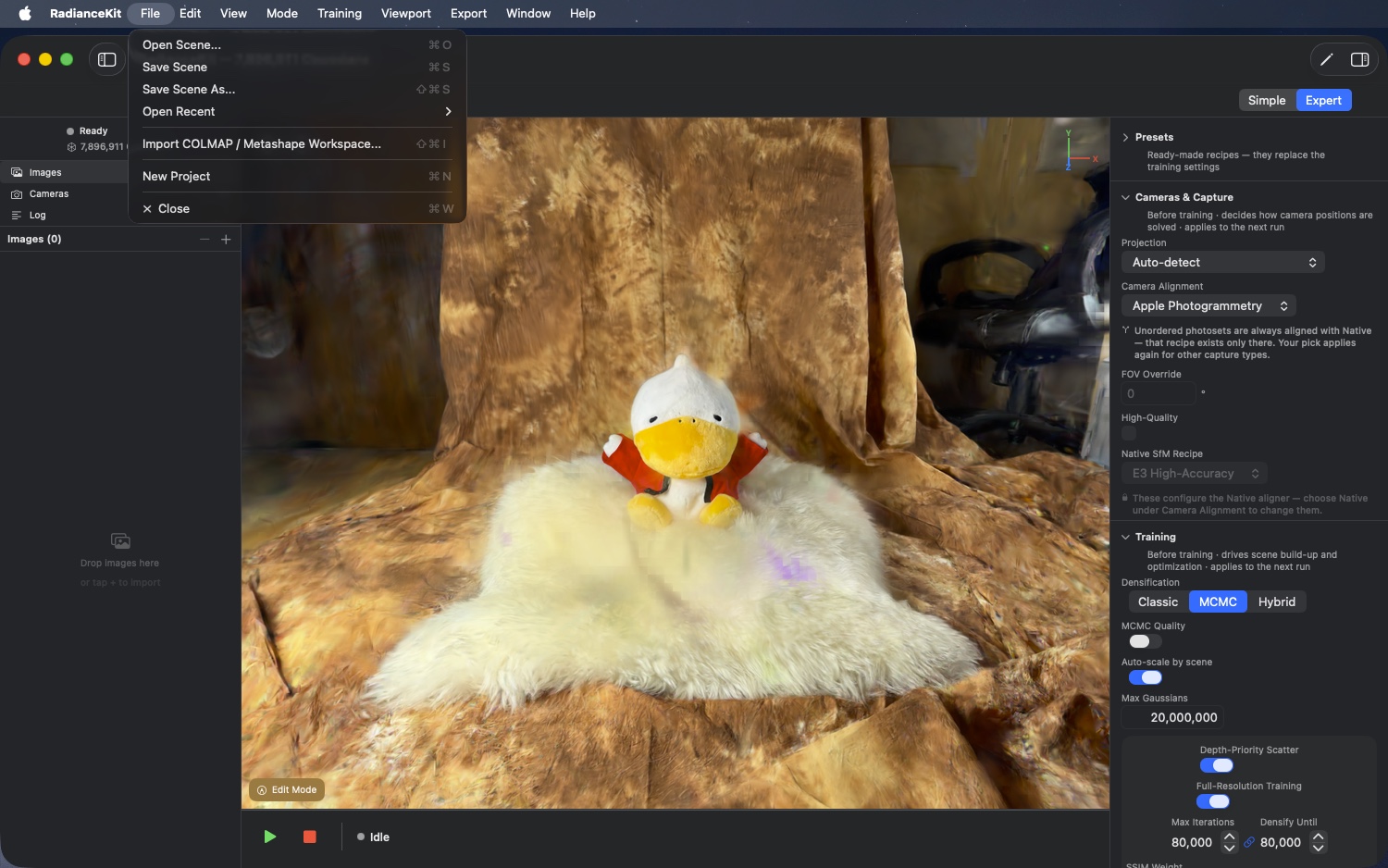
File 메뉴는 Apple의 표준 "New Window" 항목을 프로젝트 전용 액션으로 대체한다. 여섯 줄로 구성된다: 씬 열기, 씬 저장, 씬 다른 이름으로 저장, "Open Recent" 서브메뉴, Workspace 가져오기, 그리고 빈 상태로의 완전 초기화. 씬은 Finder에서 더블클릭으로도 열 수 있다 — M1 참고.
M1File > Open Scene…
위치
메뉴 바 → File → Open Scene… (⌘O).
기술적 설명
RadianceScene 번들, .ply, .splat, .spz 형식을 위한 파일 대화 상자를 연다. 단일 선택이며, (번들 형식의 경우) 파일과 디렉터리를 모두 표시할 수 있다. 선택이 성공하면 경로가 최근 목록에 등록되고 씬이 비동기로 로드된다 — 이전 씬은 교체되고, 트레이닝 파이프라인이 로드된 상태로 초기화된다. PLY/SPZ/Splat 파일은 각각의 포맷 로더를 통해 읽힌다. .radiancescene 번들은 포인트 클라우드(scene.ply), 씬 데이터(metadata.json), 그리고 선택적으로 내장된 SfM Workspace를 담고 있는 디렉터리다.
같은 로딩 경로는 외부에서도 트리거된다: 앱은 시스템에 문서 타입 .radiancescene을 등록하고 열기 요청에 응답한다. Finder에서의 더블클릭, "Open With", 그리고 커맨드라인의 open <파일> 모두 동일한 로딩 과정으로 이어진다. 이전에는 타입만 선언되어 있었기 때문에 — 그래서 파일은 항상 올바른 아이콘을 가지고 있었지만 — 핸들러가 없어서 더블클릭을 해도 아무 일도 일어나지 않았다. 여러 파일이 한꺼번에 전달되면 앱은 첫 번째 파일을 열고 나머지는 건너뛴 것으로 로그에 기록한다; 창당 씬은 하나만 있어야 한다는 것이 의도된 설계다. 앱이 아직 완전히 시작되지 않은 상태에서 요청이 도착하면(더블클릭으로 앱을 실행한 경우), 요청은 일단 캐시되었다가 나중에 처리된다.
M2File > Save Scene / Save Scene…
위치
메뉴 바 → File → Save Scene (⌘S).
기술적 설명
제목은 상태에 따라 달라진다: 씬에 아직 파일이 없는 동안에는 항목 이름이 말줄임표가 붙은 "Save Scene…"으로 표시되어 대화 상자가 뜰 것임을 알려주며, 파일이 있으면 말줄임표 없이 "Save Scene"으로 표시되어 확인 없이 바로 저장된다. 씬에 파일이 생기는 경우는 두 가지다: .radiancescene 번들을 성공적으로 로드했을 때, 그리고 성공적으로 저장했을 때. 순수한 PLY, SPZ, Splat 파일을 로드하는 경우에는 의도적으로 파일이 지정되지 않는다 — 따라서 ⌘S는 그 경우에도 여전히 대상을 물어보며, 입력 파일 위에 번들을 덮어쓰지 않는다. 아직 Gaussian이 존재하지 않는 동안에는 항목이 비활성화된다.
저장은 포인트 클라우드(scene.ply), 씬 데이터(metadata.json), 그리고 — SfM 결과가 있는 경우 — 내장된 Workspace를 담은 디렉터리 패키지를 생성한다; 이 Workspace는 이후 매퍼를 다시 실행하지 않고도 Continue-트레이닝을 가능하게 해 준다. ⌘S가 기존 파일에 덮어쓰기 때문에, 이 과정은 트랜잭션 방식으로 진행된다: 각 부분은 먼저 패키지 내부의 작업용 이름으로 기록되고, 끝에 가서야 기존 부분들이 옆으로 치워지고 새 부분들이 함께 제자리로 이름이 바뀐다. 도중에 무언가 실패하면 이전 상태가 완전히 롤백되며, 롤백 자체의 실패는 명시적으로 로그에 기록된다. 저장이 진행되는 도중에 두 번째 저장이 트리거되면 병렬로 실행되지 않고 거부된다.
M44File > Save Scene As…
위치
메뉴 바 → File → Save Scene As… (⇧⌘S).
기술적 설명
씬에 이미 파일이 있는지 여부와 관계없이 항상 저장 대화 상자를 연다 — ⌘S(M2)가 더 이상 보여주지 않는 대화 상자로 돌아가는 의도된 경로다. 두 항목은 같은 루틴을 공유한다: 콘텐츠 타입 RadianceScene 번들, 이름은 현재 씬의 이름, 없으면 scene.radiancescene. 저장 후 씬은 새 대상을 가리키게 되므로, 이후의 ⌘S는 그곳에 기록된다. 아직 Gaussian이 존재하지 않는 동안에는 비활성화된다.
특수한 경우는 이미 존재하는 다른 씬의 패키지 위에 저장하는 경우다. 그 패키지에 내장된 SfM Workspace는 다른 씬에 속하는 것이므로 그대로 남아 있어서는 안 된다. 그렇지 않으면 이후의 Continue-트레이닝이 엉뚱한 카메라 자세로 계산될 것이다. 앱은 대상과 현재 파일이 일치하지 않는 것을 통해 이 경우를 감지하며, 낯선 Workspace를 다른 모든 부분과 동일하게 취급한다: 이름을 바꾸는 과정에서 삭제되지 않고 옆으로 치워지며, 그래서 도중에 실패가 발생해도 대상 패키지는 원래 그대로의 상태로 정확히 남는다.
M3File > Open Recent > [씬 이름]
위치
메뉴 바 → File → Open Recent → (목록).
기술적 설명
최근에 열었던 경로 목록(환경설정에 저장됨)으로부터 생성되는 동적 서브메뉴. 목록의 각 항목은 파일 이름으로 표시되며, 클릭하면 로드된다. 목록이 비어 있으면 비활성화된 "No Recent Scenes" 레이블이 대신 표시된다. 목록은 최근에 연 씬 열 개까지 유지하며, 열한 번째가 추가되는 순간 가장 오래된 항목이 빠진다. 이 목록에서 여는 씬도 다시 목록의 맨 앞자리로 이동한다.
M4File > Open Recent > Clear Recent
위치
메뉴 바 → File → Open Recent → Clear Recent.
기술적 설명
환경설정에서 최근 목록을 비운다. 확인 대화 상자 없이 즉시 적용된다. 이 항목은 최근 목록에 실제로 항목이 있을 때만 서브메뉴에 나타난다(경로들 아래, 구분선 다음에 위치한다).
M5File > Import COLMAP / Metashape Workspace…
위치
메뉴 바 → File → Import COLMAP / Metashape Workspace… (⇧⌘I).
기술적 설명
폴더 선택기를 연다. COLMAP Workspace 레이아웃(예: sparse/0/cameras.{bin,txt} 및 images/)을 가진 폴더를 기대한다. 선택 후 Workspace에 대한 사전 점검이 수행된다 — 이는 세 가지 레이아웃(sparse/0/, sparse/, 루트)과 재구성 데이터가 바이너리(cameras.bin)인지 ETH3D 텍스트(cameras.txt)인지를 인식한다. 성공하면 Workspace가 가져와지고; 그렇지 않으면 앱 로그에만 경고가 표시된다. 전체 파이프라인 로직은 9장 "SfM 백엔드", Q6도 참고할 것.
M6File > New Project
위치
메뉴 바 → File → New Project (⌘N).
기술적 설명
저장되지 않은 작업이 있는지 확인한다. 있다면 아무것도 사라지기 전에 확인 대화 상자가 표시된다. 저장할 것이 없다면 초기화가 바로 진행된다 — 가져온 이미지, SfM 결과, Gaussian 클라우드, 트레이닝 상태, 그리고 이에 의존하는 모든 UI 표시자를 비운다. 주의: 사용자가 만든 Preset 라이브러리는 유지되는데, 프로젝트 상태가 아니라 앱 환경설정에 저장되어 있기 때문이다.
Mode 메뉴
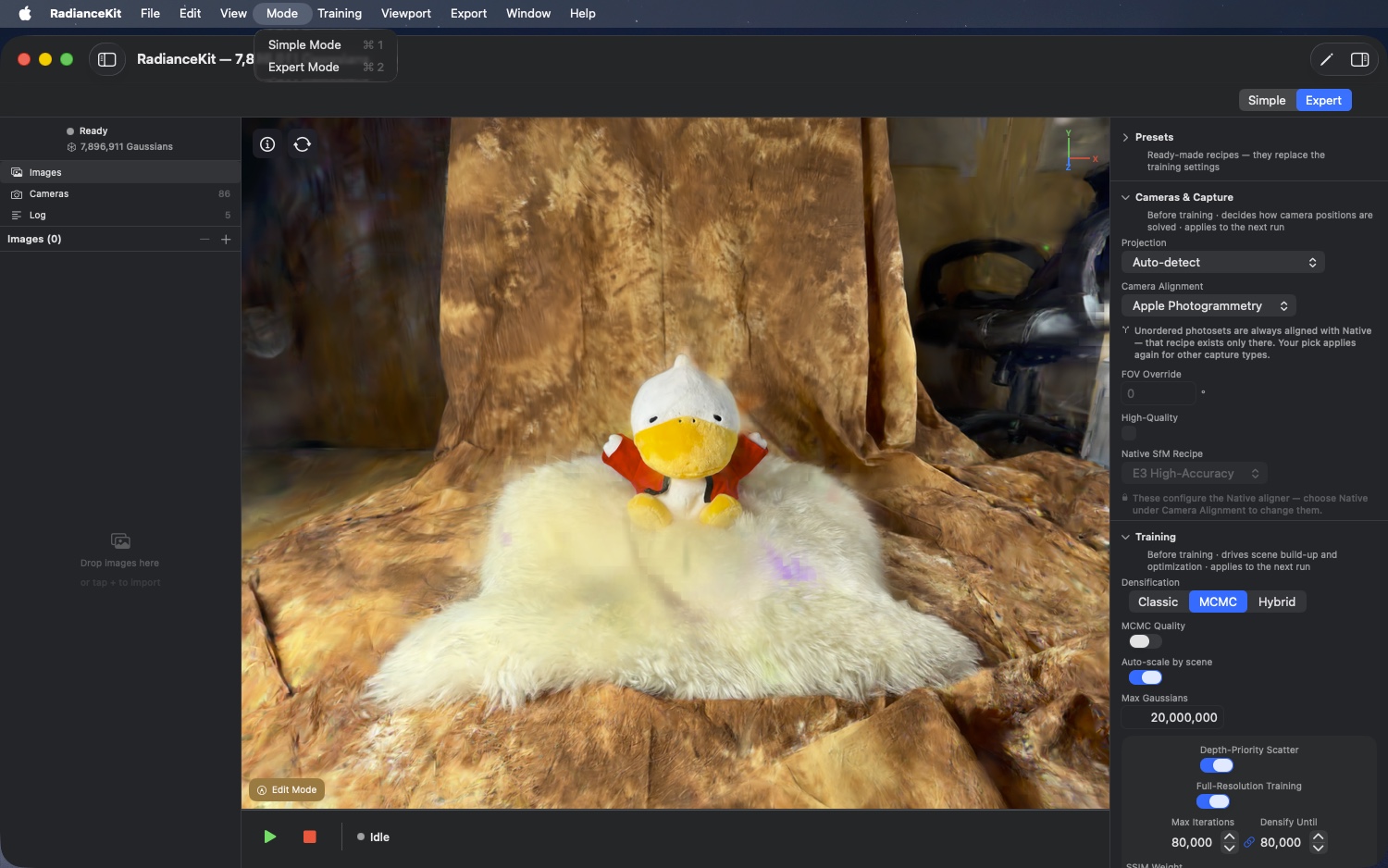
안내형 Simple Mode(Wizard 방식, 4단계)와 모든 조절기를 갖춘 완전한 Expert Mode(전통적인 Inspector 레이아웃) 사이를 전환하는 두 개의 간단한 스위치입니다.
M7Mode > Simple Mode
위치
메뉴 바 → Mode → Simple Mode (⌘1).
기술적 설명
앱 상태를 Simple Mode로 전환합니다. 그러면 앱의 메인 영역에는 Expert 레이아웃 대신 안내형 워크플로가 표시됩니다. Mode 상태는 설정에 저장됩니다(3장 Settings의 S1 "Default Mode" 참고).
M8Mode > Expert Mode
위치
메뉴 바 → Mode → Expert Mode (⌘2).
기술적 설명
앱 상태를 Expert Mode로 전환합니다. 이렇게 하면 작업별로 그룹화된 섹션(Presets, Cameras & Capture, Training, Progress, Look, Export)을 갖춘 완전한 Inspector 레이아웃이 나타나며, 각 섹션 제목 아래에는 해당 값이 언제 적용되는지 알려주는 줄이 표시됩니다. Expert Mode에서는 모든 Training 파라미터와 카메라 계산 방식 선택에 접근할 수 있습니다. Mapper 선택기와 COLMAP 바이너리 경로 입력란은 개발자용/DMG 빌드에서만 나타납니다 — 샌드박스 처리된 App Store 버전은 외부 COLMAP 프로그램을 실행할 수 없으며(Apple 심사 가이드라인 2.5.2), 해당 버전에서는 COLMAP을 백엔드로도 제공하지 않습니다(9장 참고). COLMAP Workspace의 가져오기와 내보내기(M5, M34)는 이와 무관합니다 — 이는 Swift로 처리하는 순수한 파일 파싱이며 모든 빌드에서 동작합니다.
트레이닝 메뉴
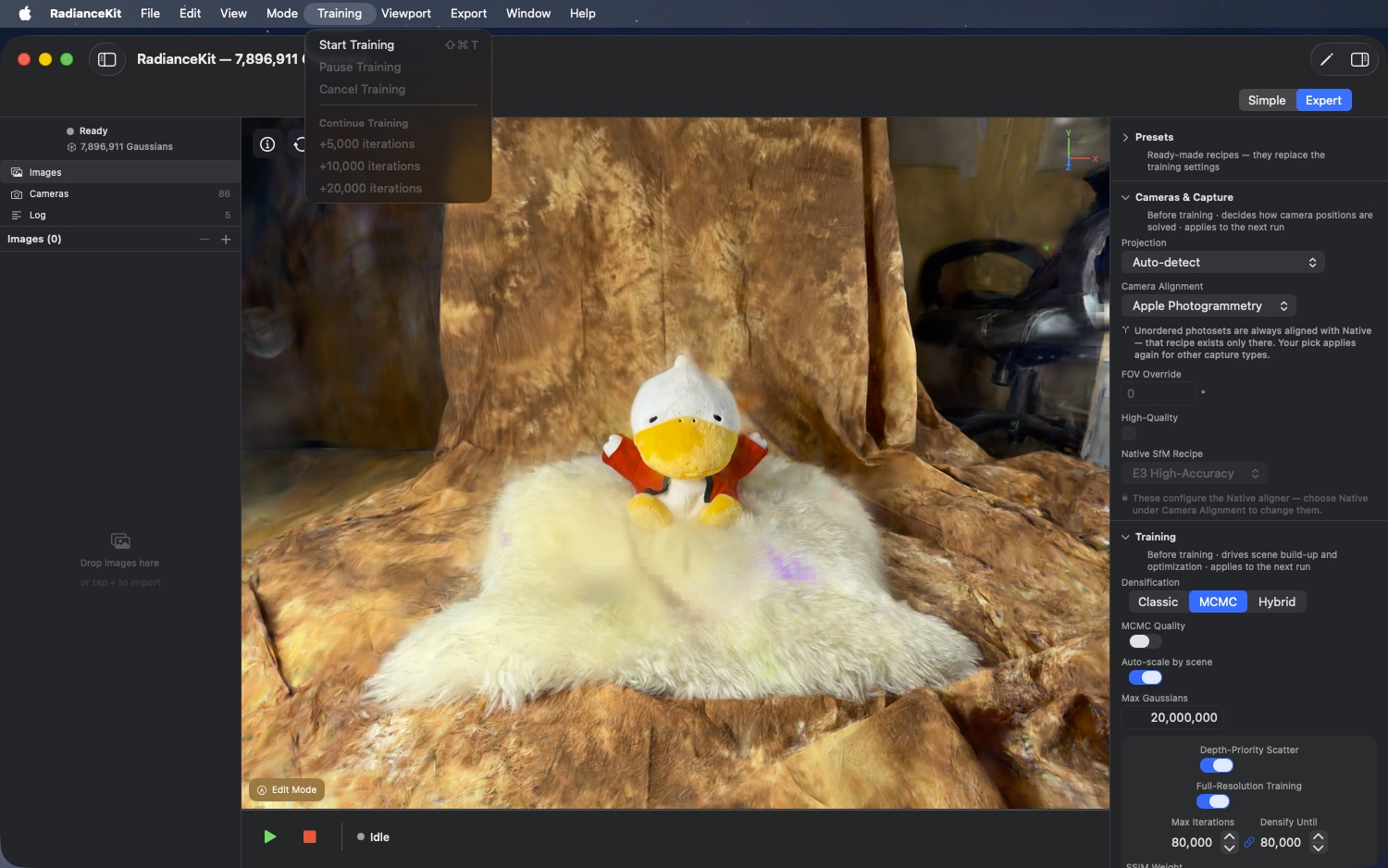
두 그룹으로 나뉜 여섯 항목: 위쪽은 시작, 일시 정지, 취소이고, 그 아래는 세 가지 고정된 연장 옵션이 있는 「Continue Training」 그룹이다. 세 개의 Continue 항목 모두 IAP로 잠겨 있다 (무료 체험판에서는 클릭할 수 없음).
M9Training > Start Training
위치
메뉴 막대 → Training → Start Training (⇧⌘T).
기술적 설명
트레이닝 파이프라인을 비동기로 시작한다. 전제 조건: SfM 결과가 존재해야 하고, 현재 다른 파이프라인이 실행 중이면 안 된다. 두 조건 중 하나라도 충족되지 않으면 항목이 비활성화된다. 시작 시 현재 설정 값을 읽어서 새로운 JSONL 로그를 ~/Documents/RadianceKit/Logs/training_YYYY-MM-DD_HHmmss.jsonl 아래에 생성하며, 선택한 전략에 따라 classic 경로 또는 MCMC 경로가 실행된다. 트레이닝 상태는 「idle」에서 「training」으로 전환된다.
M10Training > Pause Training
위치
메뉴 막대 → Training → Pause Training.
기술적 설명
진행 중인 트레이닝을 일시 정지한다. 트레이닝 상태가 「training」일 때만 활성화된다. 일시 정지는 다음 안전 동기화 지점에서 반복 루프를 멈추고, 전체 GPU 상태(Gaussian 버퍼, Optimizer moment, Scheduler 위치)를 유지한 채 「paused」로 전환한다. 이 메뉴로는 재개할 수 없다: 트레이닝이 일시 정지되면 항목은 회색이 된다. 재개는 메인 창의 Pause/Resume 버튼을 통해 이루어지며, 트레이닝이 일시 정지된 상태에서는 「Resume」으로 바뀐다 — 두 모드 모두에서 마찬가지다. 일시 정지된 트레이닝은 앱 종료를 견디지 못한다. 그 경우에는 대신 씬을 저장한 뒤 나중에 Continue Training 항목(M12–M14)으로 이어서 진행해야 한다.
M11Training > Cancel Training
위치
메뉴 막대 → Training → Cancel Training.
기술적 설명
진행 중인 트레이닝을 중단한다. 트레이닝 상태가 「idle」이 아닐 때 활성화된다. 트레이닝 엔진의 Cancel 플래그를 설정하며, 이는 다음 동기화 지점에서 반복 루프를 깔끔하게 종료시키고, 최종 요약 항목을 JSONL 로그에 함께 기록한 뒤 상태를 「idle」로 되돌린다. 지금까지 트레이닝된 클라우드는 그대로 유지되며(저장하거나 내보낼 수 있음), 다만 「cancelled」로 표시된다.
M12Training > Continue Training > +5 000 iterations
위치
메뉴 막대 → Training → Continue Training → +5,000 iterations.
기술적 설명
트레이닝을 5,000번의 반복만큼 이어서 진행한다. 완료된 트레이닝을 이어서 진행할 수 있고 정식 버전이 활성화되어 있을 때 사용할 수 있다. 이어서 진행할 수 있는 조건은 완료된 트레이닝이 존재하고, 전체 Optimizer 상태가 아직 메모리에 남아 있으며, 현재 다른 파이프라인이 실행 중이지 않고 — 트레이닝 이후 씬이 Editor에서 변경되지 않았을 때 성립한다. 이것이 바로 Continue 항목이 회색으로 표시되는 가장 흔한 이유다: Edit Mode에서 삭제나 자르기를 하면 화면에 표시되는 포인트 클라우드에만 영향을 주고, 트레이닝 버퍼에는 영향을 주지 않는다. 이어서 진행하면 삭제한 부분이 다시 나타나게 되므로, 이런 경우에는 잠겨 있다. Continue 시에는 Adam moment와 LR scheduler가 계속 이어지므로, 이어서 진행하는 것이 새로 시작하는 것이 아니라 이전 실행에 매끄럽게 연결된다. 이어서 진행하는 과정은 씬을 더 densification하지 않는다 — 이미 있는 것을 정제할 뿐이다. JSONL 로그에는 증분 설정이 담긴 새로운 config 항목이 추가된다. 정식 버전에서만 사용할 수 있다.
M13Training > Continue Training > +10 000 iterations
위치
메뉴 막대 → Training → Continue Training → +10,000 iterations.
기술적 설명
M12와 동일하지만 추가 반복 횟수가 10,000이다. 동일한 전제 조건, 동일한 LR scheduler 경로를 따른다. 초기 트레이닝이 중간 등급 Preset으로 진행되었고, 실행을 완전히 새로 시작하지 않고도 품질을 눈에 띄게 향상시키고 싶을 때 권장된다.
M14Training > Continue Training > +20 000 iterations
위치
메뉴 막대 → Training → Continue Training → +20,000 iterations.
기술적 설명
M12 / M13와 동일하지만 추가 반복 횟수가 20,000이다. 기본 제공되는 Continue 옵션 중 가장 큰 단계다. MCMC 트레이닝에서는 이것이 「그럭저럭 괜찮다」와 「벤치마크에 어울린다」의 차이를 만드는 경우가 많다. Classic의 경우 35,000–40,000 이후에는 경험상 큰 개선이 없다.
뷰포트 메뉴
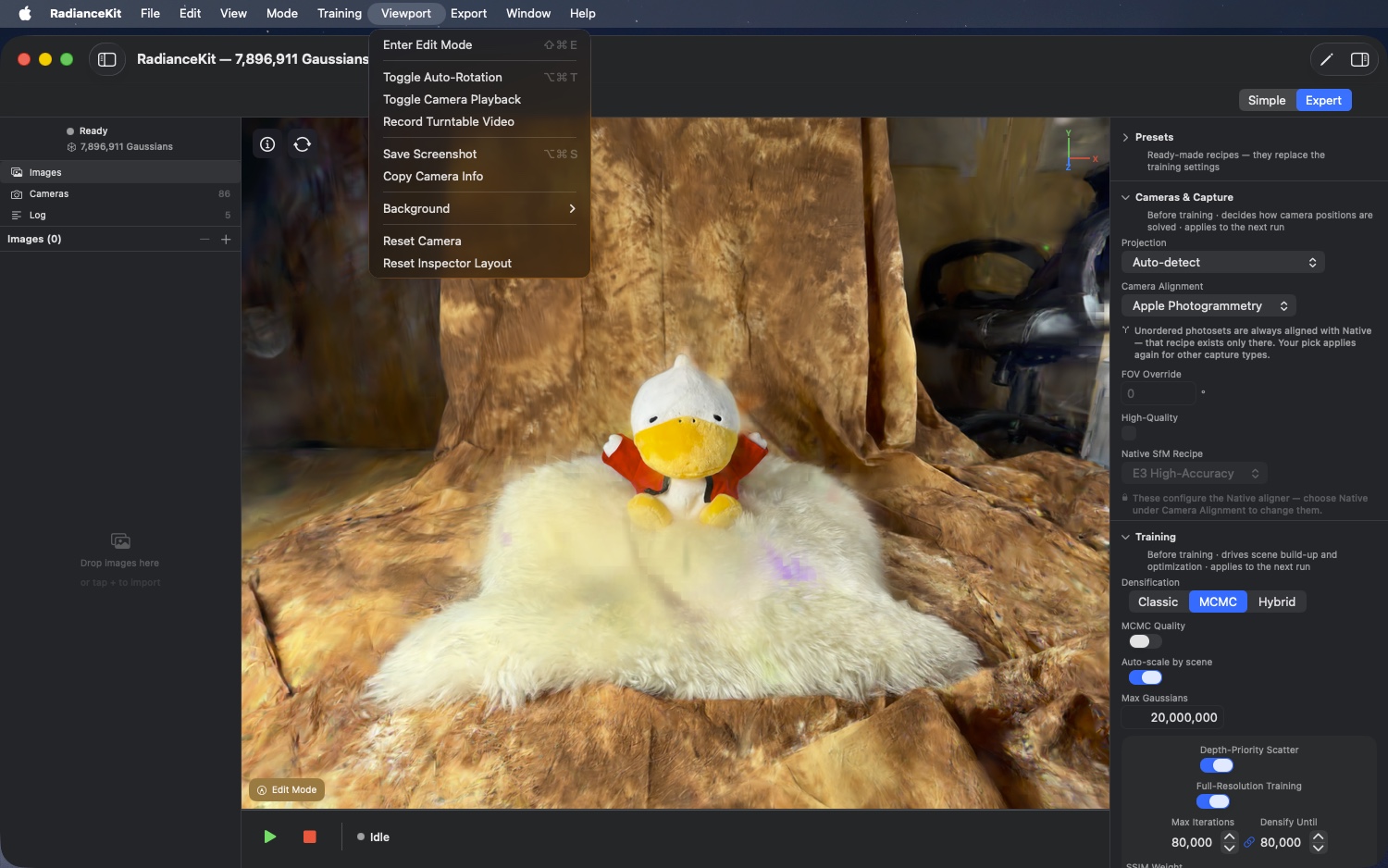
3D 뷰포트를 제어합니다: 가우시안 선택 및 정리를 위한 편집 모드, 카메라 제어(자동 회전, 재생, 녹화), 스크린샷 및 카메라 정보, 배경 하위 메뉴, 그리고 마지막으로 두 개의 초기화 항목 — 뷰를 위한 「Reset Camera」와 인스펙터 영역을 위한 「Reset Inspector Layout」(M43).
M15Viewport > Enter/Exit Edit Mode
위치
메뉴 바 → Viewport → Enter Edit Mode(상태에 따라 「Exit Edit Mode」로 표시). ⇧⌘E.
기술적 설명
항목 제목은 동적이며 상태에 따라 「Exit Edit Mode」 또는 「Enter Edit Mode」로 표시됩니다. 누르면 뷰포트 렌더러에서 편집 모드가 전환됩니다. 편집 모드를 종료할 때는 현재 선택 항목도 함께 초기화됩니다. 편집 모드는 뷰포트 하단에 도구 모음을 표시합니다 — 브러시, 슬래브, 실린더, 바닥, 힐, 되돌리기 화살표. 자세한 내용은 11장 — 편집기를 참고하세요. 뷰포트에 완전히 로드된 씬이 없는 동안에는 비활성화됩니다 — 즉 완료된 학습도, 디스크에서 열어들인 씬도 없는 경우입니다. 학습 중 진행되는 실시간 미리보기만으로는 충분하지 않습니다.
M16Viewport > Toggle Auto-Rotation
위치
메뉴 바 → Viewport → Toggle Auto-Rotation (⌥⌘T).
기술적 설명
씬 중심을 지나는 수직 축을 기준으로 뷰포트 카메라가 계속 회전하는 것을 켜거나 끕니다. 축과 속도는 카메라 제어 설정에서 가져옵니다. 자동 회전은 순수한 뷰포트 효과이며 학습이나 녹화에는 영향을 주지 않습니다 — 턴테이블 비디오 레코더(M18)를 동시에 사용하면 자동 회전이 레코더가 담아내는 경로를 정확히 제공합니다.
M17Viewport > Toggle Camera Playback
위치
메뉴 바 → Viewport → Toggle Camera Playback.
기술적 설명
카메라 경로 재생을 전환합니다. 녹화된 카메라 경로가 있는 경우(예: 이전 녹화에서 나온 것이거나 transforms.json을 로드한 경우), 해당 경로가 재생됩니다 — 즉 뷰포트 카메라는 더 이상 마우스/트랙패드 입력을 따르지 않고, 궤적을 프레임 단위로 재현합니다. 다시 누르면 재생이 일시 정지됩니다.
M18Viewport > Record Turntable Video
위치
메뉴 바 → Viewport → Record Turntable Video.
기술적 설명
뷰포트 녹화를 전환합니다. 처음 누르면 임시 경로로 프레임 녹화가 시작되며, 두 번째로 누르면 녹화가 종료되고 인코딩되어 MP4 경로에 기록됩니다(경로는 저장 대화상자를 통해 지정합니다). Export → Media → Orbit Video(M31)가 지정 가능한 지속 시간으로 고정된 360° 경로를 생성하는 것과 달리, 턴테이블 레코더는 지금 뷰포트에서 보고 있는 것을 실시간으로 녹화합니다 — 따라서 수동 카메라 이동도 녹화할 수 있습니다.
M19Viewport > Save Screenshot
위치
메뉴 바 → Viewport → Save Screenshot (⌥⌘S).
기술적 설명
단일 뷰포트 프레임을 전체 렌더링 해상도로(즉 창의 픽셀 레이아웃이 아니라 전체 렌더 타깃 내용을) PNG 파일로 캡처합니다. 캡처는 학습 출력 버퍼에서 직접 이루어지며, 저장 대화상자는 없습니다 — 파일은 RadianceKit-<타임스탬프>.png로 데스크탑에 저장됩니다. 배경색(M21–M23)도 함께 구워집니다. 렌더 타깃에서 창까지의 경로(안티앨리어싱을 위한 슈퍼샘플링된 렌더의 이중선형 또는 Lanczos 다운샘플링 — 「Sampling」 오버레이 줄)는 화면 표시에만 관련되며 스크린샷에는 영향을 주지 않습니다. 어떤 단계에서도 업스케일링은 일어나지 않습니다.
단축키는 이제 ⇧⌘S가 아니라 ⌥⌘S입니다: 「Save Scene As…」(M44)가 관례적인 자리인 ⇧⌘S를 차지한 이후로, 시스템이 중복된 단축키를 버렸을 것입니다 — 그러면 이 항목은 단축키 없이 메뉴에 남게 됩니다.
M20Viewport > Copy Camera Info
위치
메뉴 바 → Viewport → Copy Camera Info.
기술적 설명
카메라 제어에서 현재 뷰포트 카메라 포즈 (위치, 주시점, 업 벡터)와 FOV 값을 읽어와 여러 줄 텍스트로 클립보드에 씁니다. 형식은 사람이 읽기 쉬운 형태(줄마다 label = value)이며 JSON이 아닙니다. 특정 뷰를 디버그 목적으로 재현하거나 지원팀과 공유할 때 유용합니다.
M21Viewport > Background > Dark Gray
위치
메뉴 바 → Viewport → Background → Dark Gray.
기술적 설명
뷰포트 배경색을 어두운 회색(RGB 0.1/0.1/0.1)으로 설정합니다. 렌더러는 이 색상을 가우시안이 합성되는 배경으로 사용합니다. 선택 사항은 저장되며 다음 시작 시 다시 적용됩니다. 메뉴, 설정의 「Background」 피커(S3), 뷰포트의 B 키는 모두 동일한 단일 저장 경로를 통해 같은 값을 씁니다 — 이들은 더 이상 서로 어긋날 수 없습니다.
M22Viewport > Background > Black
위치
메뉴 바 → Viewport → Background → Black.
기술적 설명
뷰포트 배경색을 순수한 검정(RGB 0/0/0)으로 설정합니다. 씬에 밝은 플로터가 많아서 식별하고 싶을 때, 또는 어두운 룩앤필을 원하는 마케팅 자료에 도움이 됩니다.
M23Viewport > Background > White
위치
메뉴 바 → Viewport → Background → White.
기술적 설명
뷰포트 배경색을 순수한 흰색(RGB 1/1/1)으로 설정합니다. 씬이 주로 어두운 내용으로 구성되어 있고 어두운 플로터(전형적인 야외 배경 노이즈)를 보고 싶을 때 유용합니다.
M24Viewport > Reset Camera
위치
메뉴 바 → Viewport → Reset Camera.
기술적 설명
뷰포트 카메라를 초기화하고, 학습 카메라 뷰를 벗어나며 자동 회전을 멈춥니다. 이로써 카메라는 초기 위치로 돌아갑니다(일반적으로: 씬 앞쪽에서 살짝 위에서 내려다보는 위치), 자동 회전은 꺼지고, 렌더러가 학습 카메라(SfM 포즈 중 하나)를 표시하고 있었다면 자유 카메라로 돌아갑니다.
M43Viewport > Reset Inspector Layout
위치
메뉴 바 → Viewport → Reset Inspector Layout.
기술적 설명
인스펙터 영역과 진행 상황 하위 그룹의 펼침/접힘 상태를 출고 시 기본값으로 초기화하고 즉시 설정에 기록합니다 — 초기화가 시작 도중에 트리거되는 경우에도 마찬가지입니다. 오로지 익스퍼트 모드 레이아웃에만 영향을 미칩니다: 씬, 학습 상태, 구성은 그대로 유지됩니다. 확인 절차나 실행 취소 없이 진행됩니다.
Export 메뉴
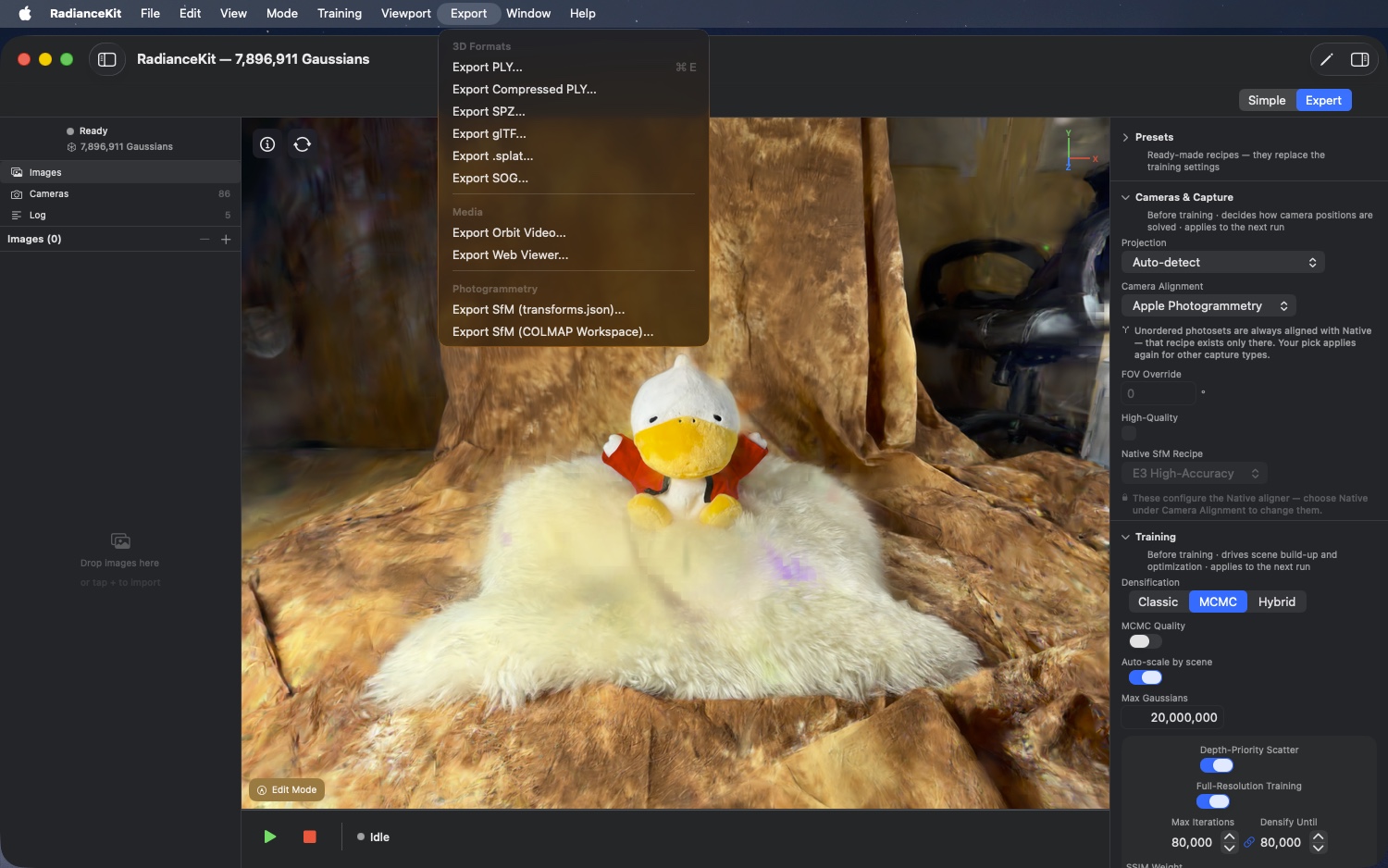
8개의 Export 대상과 2개의 Photogrammetry 내보내기가 세 그룹으로 나뉘어 있다: 6개의 3D 포맷(PLY, Compressed PLY, SPZ, glTF, .splat, SOG), 2개의 미디어 대상(Orbit Video, Web Viewer), 2개의 Photogrammetry 내보내기. 앞의 8개는 공통 헬퍼 루틴을 통해 만들어지며, 이 루틴이 각각 저장 대화상자를 열고 내보내기를 포맷 카탈로그에 등록한다. Photogrammetry 항목들은 개별 로직을 가지고 있다. 10개 항목 모두 정식 버전에서만 사용할 수 있다. "3D Formats"와 "Media" 그룹의 8개 포맷은 씬이 아직 없거나 다른 내보내기가 진행 중인 동안에는 계속 회색으로 비활성화되며, 두 Photogrammetry 항목은 SfM 결과가 존재해야 한다.
M25Export > 3D Formats > Export PLY…
위치
메뉴 바 → Export → 3D Formats → Export PLY… (⌘E).
기술적 설명
기본 파일 이름 gaussians.ply로 저장 대화상자를 연다. 확인을 누르면 현재 Gaussian 클라우드가 표준화된 ASCII/Binary PLY 포맷으로 저장된다 — SuperSplat, PolyCam, PlayCanvas 및 모든 일반적인 3DGS 뷰어와 호환된다. 전체 SH 계수, 완전한 정밀도 (필드당 Float32). 파일 크기는 Gaussian이 ≥ 500K일 때 종종 수백 MB에 달한다.
M26Export > 3D Formats > Export Compressed PLY…
위치
메뉴 바 → Export → 3D Formats → Export Compressed PLY….
기술적 설명
Position, Scale, Rotation, SH 필드에 대한 커스텀 양자화(quantization)를 적용한 Compressed-PLY 포맷으로 Gaussian 클라우드를 저장한다. 시각적 손실을 최소화하면서 비압축 PLY (M25)보다 5–10배 더 작은 파일을 만든다. Compressed-PLY 표준을 읽는 SuperSplat과 PlayCanvas와 호환된다. 기본 파일 이름은 gaussians_compressed.ply.
M27Export > 3D Formats > Export SPZ…
위치
메뉴 바 → Export → 3D Formats → Export SPZ….
기술적 설명
Gaussian 클라우드를 SPZ 포맷으로 저장한다 — Niantic이 공개한, 공격적인 양자화를 적용한 압축 splat 포맷이다 (비압축 PLY보다 약 90% 더 작음). 주로 웹 뷰어와 모바일 앱을 위해 최적화되어 있다. Niantic Splatt3R, gsplat.js, Niantic 브라우저 뷰어와 호환된다.
M28Export > 3D Formats > Export glTF…
위치
메뉴 바 → Export → 3D Formats → Export glTF….
기술적 설명
KHR_gaussian_splatting 확장을 사용하는 .glb 파일(바이너리 glTF)을 저장한다. 표준을 준수하며, Babylon.js나 Three.js 같은 glTF 엔진을 사용하고 KHR_gaussian_splatting 확장을 구현하는 파이프라인에 적합하다.
M29Export > 3D Formats > Export .splat…
위치
메뉴 바 → Export → 3D Formats → Export .splat….
기술적 설명
Antimatter15의 .splat 포맷을 저장한다 — Gaussian당 고정 32바이트 (Position은 Float32 3개, Scale은 Float32 3개, Rotation은 정규화된 쿼터니언 Uint8 4개, RGB+Opacity는 Uint8 4개). DC보다 높은 SH 계수는 없다. 브라우저에서 바로 호환되는 가장 작은 파일. gsplat.js와 antimatter15의 온라인 데모 뷰어용.
M30Export > 3D Formats > Export SOG…
위치
메뉴 바 → Export → 3D Formats → Export SOG….
기술적 설명
Gaussian 클라우드를 SOG 포맷으로 저장한다. SOG("Self-Organizing Gaussian")는 PlayCanvas의 포맷으로, 텍스처 아틀라스 레이아웃과 양자화된 데이터의 WebP 압축을 사용한다. PLY보다 15–20배 더 나은 크기 비율로 확장된다. WebP 압축을 위해 내보내기 기능은 외부에 설치된 커맨드라인 도구를 찾는다. 찾지 못하면 이미지 데이터를 대신 PNG로 저장한다. 이 경우 파일은 생성되지만 훨씬 더 크며 SuperSplat에서 읽을 수 없다.
M31Export > Media > Export Orbit Video…
위치
메뉴 바 → Export → Media → Export Orbit Video….
기술적 설명
씬 중심을 도는 360° 오빗을 렌더링하여 MP4 (H.264) 또는 MOV(HEVC, 시스템 기본값에 따라 다름)로 인코딩한다. M18(라이브 녹화)과 달리 경로는 여기서 고정되어 있다 — 재생 시간은 설정 또는 Simple-Mode 내보내기 단계에서 선택한다.
M32Export > Media > Export Web Viewer…
위치
메뉴 바 → Export → Media → Export Web Viewer….
기술적 설명
독립 실행형 HTML 뷰어(gsplat.js 기반)와 Gaussian 데이터를 Base64로 인코딩하여 하나의 .html 파일로 패키징한다. 이 파일은 오프라인으로 최신 브라우저 어디서나 실행된다 — 서버 의존성이나 외부 URL이 필요 없다. 파일 크기는 Base64 오버헤드 때문에 SPZ 버전보다 약 1.3배 더 크다.
M33Export > Photogrammetry > Export SfM (transforms.json)…
위치
메뉴 바 → Export → Photogrammetry → Export SfM (transforms.json).
기술적 설명
Gaussian 클라우드가 아니라 SfM 결과를 내보내기 때문에 공통 헬퍼 루틴을 거치지 않는 별도의 내보내기 경로다. transforms.json을 기본값으로, 콘텐츠 타입 json으로 저장 대화상자를 연다. 확인을 누르면 카메라 intrinsics, 포즈(NeRF 규약의 4×4 행렬), 프레임 경로가 담긴 nerfstudio 호환 transforms.json이 작성된다. UI의 도움말 텍스트는 학습 이미지를 형제 폴더인 images/에 함께 복사해야 한다는 점을 알려준다. SfM 결과가 존재하고 정식 버전이 활성화된 경우에만 활성화된다.
M34Export > Photogrammetry > Export SfM (COLMAP Workspace)…
위치
메뉴 바 → Export → Photogrammetry → Export SfM (COLMAP Workspace).
기술적 설명
기본 이름 colmap-workspace로 저장 대화상자를 연다 (폴더이므로 확장자 없음). sparse/0/cameras.bin, images.bin, points3D.bin을 포함하는 표준 COLMAP 워크스페이스를 작성한다. RadianceKit에서 계산했거나 가져온 SfM 재구성을 Postshot, Nerfstudio, Meshroom 같은 다른 도구에서 열 수 있게 해주며, A/B 재실행 시 RadianceKit 자체에서(M5를 통해) 이미 계산된 입력으로 다시 불러올 수도 있다 — 계산 시간을 절약해 준다. SfM 결과가 존재하고 정식 버전이 활성화된 경우에만 활성화된다.
도움말 메뉴
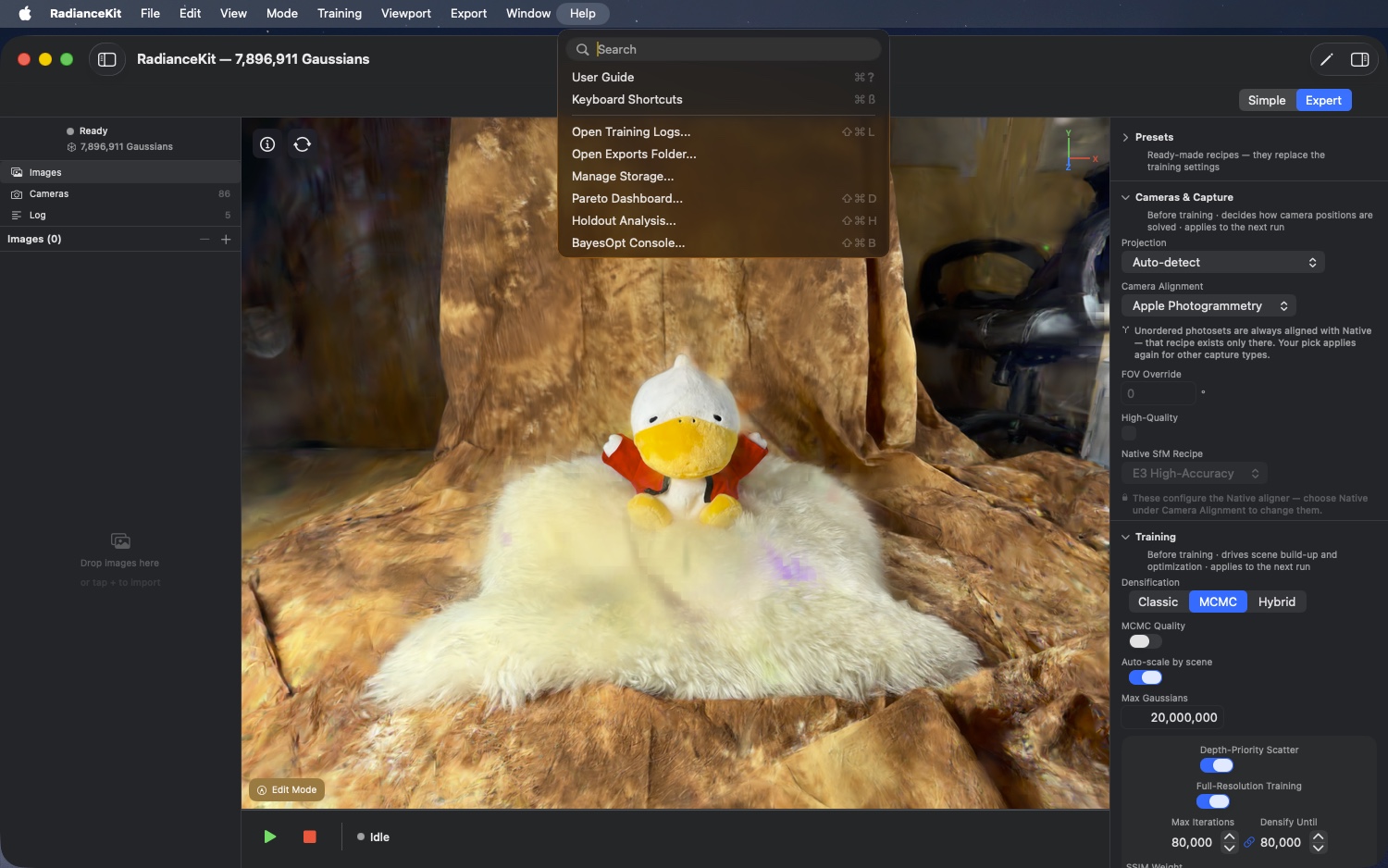
여덟 개의 항목: 두 개의 문서 창(User Guide, Keyboard Shortcuts), Finder를 여는 두 개의 폴더 바로가기 (Training Logs, Exports Folder), "Manage Storage" 창, 그리고 세 개의 분석 창(Pareto Dashboard, Holdout Analysis, BayesOpt Console). Apple 방식대로 도움말 메뉴는 가장 오른쪽에 나타난다. 기본 도움말 메뉴는 RadianceKit 고유 버전으로 완전히 대체된다.
M35Help > User Guide
위치
메뉴 막대 → Help → User Guide (⌘?).
기술적 설명
User-Guide 창을 연다. 주제 사이드바와 스크롤 세부 영역으로 이루어진 내비게이션을 기본 크기 860×640으로 보여준다. 내용은 정적으로 저장되어 있다(마크다운에서 파싱되지 않음).
M36Help > Keyboard Shortcuts
위치
메뉴 막대 → Help → Keyboard Shortcuts (⌘/).
기술적 설명
Keyboard-Shortcuts 창을 연다 — 기본 크기 440×560의 단순한 스크롤 레이아웃으로, 다섯 그룹으로 나뉜다: Navigation, Views, Capture, Editor, Training. 3D 뷰포트에서 직접 작동하는 키(마우스 및 WASD 내비게이션, 카메라 점프, 스크린샷과 비디오 녹화, 에디터의 선택과 브러시 크기)가 나열되어 있다. ⌘E를 제외하면 메뉴 단축키는 여기 없다. 내용은 정적으로 저장되어 있다.
M37Help > Open Training Logs…
위치
메뉴 막대 → Help → Open Training Logs… (⇧⌘L).
기술적 설명
로그 폴더를 ~/Documents/RadianceKit/Logs로 계산하고, 필요하면 생성한 뒤 Finder에서 연다. 각 학습 실행은 그곳에 자체 JSONL 파일 training_YYYY-MM-DD_HHmmss.jsonl을 기록한다.
M38Help > Open Exports Folder…
위치
메뉴 막대 → Help → Open Exports Folder…
기술적 설명
M37과 유사하지만 Exports 폴더를 대상으로 한다. 샌드박스가 없으면 ~/Documents/RadianceKit/Exports이고, App Store 버전에서는 앱 컨테이너 안에 있다 — 그래서 이 메뉴 항목과 설정에 있는 "Show Exports Folder…" 버튼은 동일한 루틴을 거쳐 항상 실제로 사용되는 위치로 안내한다. 그곳에 앱은 모든 완료된 실행 후에 자동으로 PLY를 기록하며, Continue-Training 이후에도 마찬가지다. 설정 ▸ Training ▸ "Save a PLY automatically after each run"에서 끌 수 있다(기본값은 켜짐). 여기에 자동 테스트 익스포트의 표준 경로(예: autotest_<timestamp>.ply)가 추가된다. 저장 대화상자를 통해 수동으로 저장한 익스포트는 여기에 저장되지 않고, 사용자가 저장한 위치에 저장된다.
M39Help > Manage Storage…
위치
메뉴 막대 → Help → Manage Storage…
기술적 설명
Storage 브라우저를 연다(챕터 4 Auxiliary Windows, ID W7–W12 참조). ~/Documents/RadianceKit/ 폴더 안의 저장된 모든 씬, 학습 로그, 익스포트, 캐시를 크기와 함께 나열하며, 항목별로 Reveal-in-Finder와 Move-to-Trash를 지원한다.
M40Help > Pareto Dashboard…
위치
메뉴 막대 → Help → Pareto Dashboard… (⇧⌘D).
기술적 설명
Pareto 대시보드를 연다(챕터 4, ID W13–W22 참조). 대시보드는 ~/Documents/RadianceKit/Logs/에서 모든 JSONL 학습 로그를 불러와 씬과 Preset별로 정렬하고 Pareto 산점도를 그린다(기본값: Loss vs Gaussians, 선택적으로 Loss vs Wallclock 또는 PSNR vs Iterations).
M41Help > Holdout Analysis…
위치
메뉴 막대 → Help → Holdout Analysis… (⇧⌘H).
기술적 설명
Holdout 분석 창을 연다(챕터 4, ID W23–W29 참조). transforms.json을 불러와 카메라를 3D 글로브로 그리고 Train/Test Fold 분할을 허용한다(angular 또는 linear, 2–8 Fold). 결과물은 fold-assignment.json이며, 각 학습 설정에서 Test-Set으로 사용할 수 있다.
M42Help > BayesOpt Console…
위치
메뉴 막대 → Help → BayesOpt Console… (⇧⌘B).
기술적 설명
BayesOpt 콘솔을 연다(챕터 4, ID W30–W39 참조). 미리 정의된 탐색 공간(예: "MCMC scale-reg + opacity-reg + ssim")을 불러와 Bayesian-Optimization 시도를 비동기로 실행하고 수렴 곡선과 시도 로그를 실시간으로 보여준다.
참고: Edit 메뉴의 실행 취소와 다시 실행
Edit 메뉴 맨 위에는 실행 취소(⌘Z)와 다시 실행(⇧⌘Z) 두 항목이 있다. RadianceKit이 직접 이 항목들을 제공하며, 그 뒤에 있는 동작에 맞춰 이름을 붙인다: Edit Mode에서 삭제를 한 뒤라면 첫 번째 항목은 "Undo Delete", 자르기를 한 뒤라면 "Undo Crop", 채도를 낮춘 뒤라면 "Undo Desaturate", 복구 작업을 한 뒤라면 "Undo Heal"이라는 이름이 붙는다 — 다시 실행 시에는 이에 맞춰 "Redo …"가 된다. 에디터에서 되돌릴 만한 작업이 현재 없다면 그냥 "Undo"와 "Redo"라고만 표시된다.
이는 Expert Mode의 Project Navigator에도 해당한다: 여기서는 가져온 이미지를 마이너스 버튼이나 백스페이스 키로 제거할 수 있으며, ⌘Z로 다시 되돌릴 수 있다. 다만 이 경우 메뉴 항목 이름은 "Undo Remove Image"가 아니라 그냥 "Undo"이다 — 정확한 명칭은 에디터 작업에 대해서만 유지된다.
텍스트 입력은 예외로 남는다: 커서가 입력 필드 안에 있는 동안에는 ⌘Z가 평소처럼 씬에 대한 마지막 변경이 아니라 방금 입력한 텍스트를 되돌린다.
키보드 단축키 한눈에 보기
| 메뉴 항목 | 단축키 |
|---|---|
| File > Open Scene… | ⌘O |
| File > Save Scene / Save Scene… | ⌘S |
| File > Save Scene As… | ⇧⌘S |
| File > Import COLMAP / Metashape Workspace… | ⇧⌘I |
| File > New Project | ⌘N |
| Mode > Simple Mode | ⌘1 |
| Mode > Expert Mode | ⌘2 |
| Training > Start Training | ⇧⌘T |
| Viewport > Enter/Exit Edit Mode | ⇧⌘E |
| Viewport > Toggle Auto-Rotation | ⌥⌘T |
| Viewport > Save Screenshot | ⌥⌘S |
| Export > 3D Formats > PLY | ⌘E |
| Help > User Guide | ⌘? |
| Help > Keyboard Shortcuts | ⌘/ |
| Help > Open Training Logs… | ⇧⌘L |
| Help > Pareto Dashboard… | ⇧⌘D |
| Help > Holdout Analysis… | ⇧⌘H |
| Help > BayesOpt Console… | ⇧⌘B |
Edit 메뉴(표시되는 이름은 마지막 작업에 따라 달라집니다. 위의 안내 참고):
| 작업 | 단축키 |
|---|---|
| Edit > Undo (예:u{00A0}„Undo Delete") | ⌘Z |
| Edit > Redo (예:u{00A0}„Redo Delete") | ⇧⌘Z |
| Project Navigator에서 이미지 제거 | Backspace / Delete |