RadianceKit Руководство
Глава 1 — Строка меню
Строка меню RadianceKit группирует все функции, которые не находятся непосредственно в главном окне или в Inspector. Это прежде всего действия, которые влияют на всю сцену (открытие, сохранение, новый проект), управляют обучением (запуск, пауза, продолжение), управляют Viewport (автоповорот, снимок экрана, цвет фона) и запускают экспорт в различные 3D- и медиаформаты. К этому добавляются переходы ко всем вспомогательным окнам (User Guide, Pareto Dashboard, Holdout Analysis, BayesOpt Console).
Клавиатурные сокращения указаны справа от пункта меню. Соглашения: ⌘ означает клавишу Command (клавишу с яблоком), ⇧ — это Shift, ⌥ — Option (Alt), а ⌃ — Control. Пример: ⇧⌘T означает Shift+Command+T. Обзор всех задокументированных здесь сокращений меню находится в конце этой главы. Окно Help → Keyboard Shortcuts (⌘/) — это нечто другое: оно перечисляет клавиши, которые действуют непосредственно в 3D-Viewport (навигация, виды, съёмка, редактор и обучение) — сокращения меню там, за исключением ⌘E, не указаны.
Следующие 44 пункта полностью задокументированы и сгруппированы по соответствующему меню верхнего уровня. Номера следуют порядку этого перечня, а не порядку меню — поэтому «Сохранить сцену как…» получает номер M44, хотя в меню File стоит сразу после M2, а «Сбросить макет Inspector» (M43) находится в конце меню Viewport. К этому добавляется меню Edit с командами «Отменить» и «Повторить», которое подчиняется собственным правилам и поэтому описано отдельно в конце главы.
Меню File
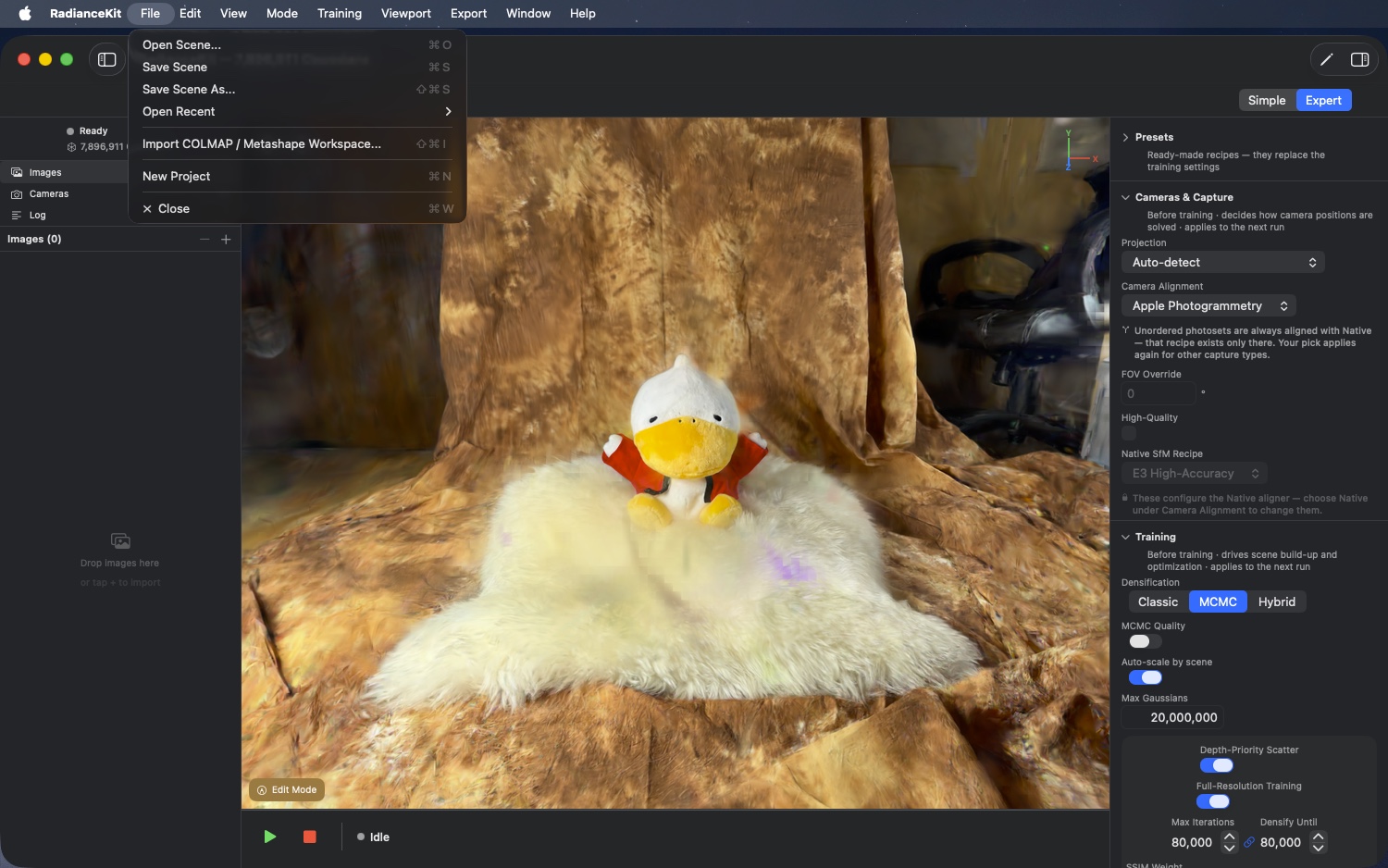
Меню File заменяет стандартный пункт Apple «New Window» на проектно-специфичные действия. В нём шесть строк: открыть сцену, сохранить сцену, сохранить сцену как, подменю «Open Recent», импорт Workspace и жёсткий сброс к пустому состоянию. Сцены можно также открывать в Finder двойным щелчком — см. M1.
M1File > Open Scene…
ГДЕ
Строка меню → File → Open Scene… (⌘O).
ТЕХНИЧЕСКИ
Открывает диалог выбора файла для форматов RadianceScene-bundle, .ply, .splat и .spz. Одиночный выбор, может показывать как файлы, так и каталоги (для bundle-формата). После успешного выбора путь добавляется в список Recent, и сцена загружается асинхронно — предыдущая заменяется, а конвейер обучения инициализируется загруженным состоянием. Файлы PLY/SPZ/Splat читаются через соответствующие загрузчики форматов; bundle .radiancescene — это каталог с облаком точек (scene.ply), данными сцены (metadata.json) и опционально встроенным SfM-Workspace.
Этот же путь загрузки запускается и извне: приложение регистрирует тип документа .radiancescene в системе и отвечает на запросы открытия. Двойной щелчок в Finder, «Открыть с помощью» и open <файл> в командной строке — всё это приводит к одному и тому же процессу загрузки. Раньше был объявлен только тип — поэтому у файлов всегда была правильная иконка —, но обработчика не было; двойной щелчок попросту ничего не делал. Если передаётся несколько файлов сразу, приложение открывает первый, а остальные протоколирует как пропущенные; сознательно допускается только одна сцена на окно. Если запрос приходит до готовности состояния приложения (запуск двойным щелчком), он кэшируется и выполняется позже.
M2File > Save Scene / Save Scene…
ГДЕ
Строка меню → File → Save Scene (⌘S).
ТЕХНИЧЕСКИ
Заголовок зависит от состояния: пока у сцены нет файла, пункт называется «Save Scene…» с многоточием и тем самым анонсирует диалог; как только файл появляется, он называется «Save Scene» без точек и сохраняет без переспроса. Файл у сцены появляется в двух случаях: после успешной загрузки bundle .radiancescene и после успешного сохранения. При загрузке «голого» файла PLY, SPZ или Splat файл сознательно не назначается — поэтому ⌘S там по-прежнему запрашивает цель и не перезаписывает bundle поверх исходного файла. Пункт отключён, пока не существует ни одного Gaussian.
Сохранение создаёт пакет-каталог с облаком точек (scene.ply), данными сцены (metadata.json) и — если имеется результат SfM — встроенным workspace; последний позволяет позднее продолжить обучение (Continue-Training) без повторного запуска mapper. Поскольку ⌘S пишет в существующий файл, процесс выполняется транзакционно: каждая часть сначала записывается под рабочим именем внутри пакета; лишь в конце старые части откладываются в сторону, а новые вместе переименовываются на своё место. Если что-то из этого не удаётся, предыдущее состояние полностью откатывается, а сбой отката явно протоколируется. Повторное сохранение, запущенное во время выполняющегося, отклоняется вместо параллельного выполнения.
M44File > Save Scene As…
ГДЕ
Строка меню → File → Save Scene As… (⇧⌘S).
ТЕХНИЧЕСКИ
Всегда вызывает диалог сохранения, независимо от того, есть ли у сцены уже файл — это сознательный путь назад к диалогу, который ⌘S (M2) больше не показывает. Оба пункта используют одну и ту же процедуру: content type RadianceScene-bundle, в качестве имени — имя текущей сцены, иначе scene.radiancescene. После сохранения сцена указывает на новую цель, поэтому дальнейшие ⌘S пишут туда. Отключён, пока не существует ни одного Gaussian.
Особый случай — сохранение поверх чужого, уже существующего пакета. Его встроенный SfM-workspace принадлежит другой сцене и не должен сохраниться, иначе последующее продолжение обучения будет рассчитывать по чужим позициям камеры. Приложение распознаёт этот случай по тому, что цель и текущий файл не совпадают, и обрабатывает чужой workspace так же, как и все остальные части: он откладывается в сторону в процессе переименования, а не удаляется, так что сбой на более раннем этапе оставляет целевой пакет ровно таким, каким он был.
M3File > Open Recent > [Имя сцены]
ГДЕ
Строка меню → File → Open Recent → (список).
ТЕХНИЧЕСКИ
Динамическое подменю, генерируемое из списка недавно открытых путей (хранится в настройках). Каждый пункт списка называется по имени файла и при щелчке загружается. Если список пуст, вместо него появляется отключённая надпись «No Recent Scenes». Список хранит десять последних открытых сцен; самая старая выпадает, как только добавляется одиннадцатая. Даже сцена, которую ты открываешь из этого списка, при этом снова перемещается на первое место.
M4File > Open Recent > Clear Recent
ГДЕ
Строка меню → File → Open Recent → Clear Recent.
ТЕХНИЧЕСКИ
Очищает список Recent в настройках. Действует немедленно, без диалога подтверждения. Пункт появляется в подменю только тогда, когда в списке Recent вообще есть записи (он расположен под разделителем после путей).
M5File > Import COLMAP / Metashape Workspace…
ГДЕ
Строка меню → File → Import COLMAP / Metashape Workspace… (⇧⌘I).
ТЕХНИЧЕСКИ
Открывает выбор папки. Ожидается папка с раскладкой COLMAP-workspace (например, sparse/0/cameras.{bin,txt} плюс images/). После выбора выполняется предварительная проверка workspace — она распознаёт три раскладки (sparse/0/, sparse/, корень) и представлена ли реконструкция в бинарном виде (cameras.bin) или как ETH3D-текст (cameras.txt). При успехе workspace импортируется; в противном случае появляется лишь предупреждение в логе приложения. См. также главу 9 «SfM-бэкенды», Q6 для полной логики конвейера.
M6File > New Project
ГДЕ
Строка меню → File → New Project (⌘N).
ТЕХНИЧЕСКИ
Проверяет, есть ли несохранённая работа. Если да, появляется диалог подтверждения, прежде чем что-либо будет потеряно. Если сохранять нечего, сброс выполняется сразу — он очищает импортированные изображения, результат SfM, Gaussian-облако, состояние обучения и все зависимые индикаторы UI. Внимание: созданная пользователем библиотека Preset сохраняется, потому что она находится в настройках приложения, а не в состоянии проекта.
Меню Mode
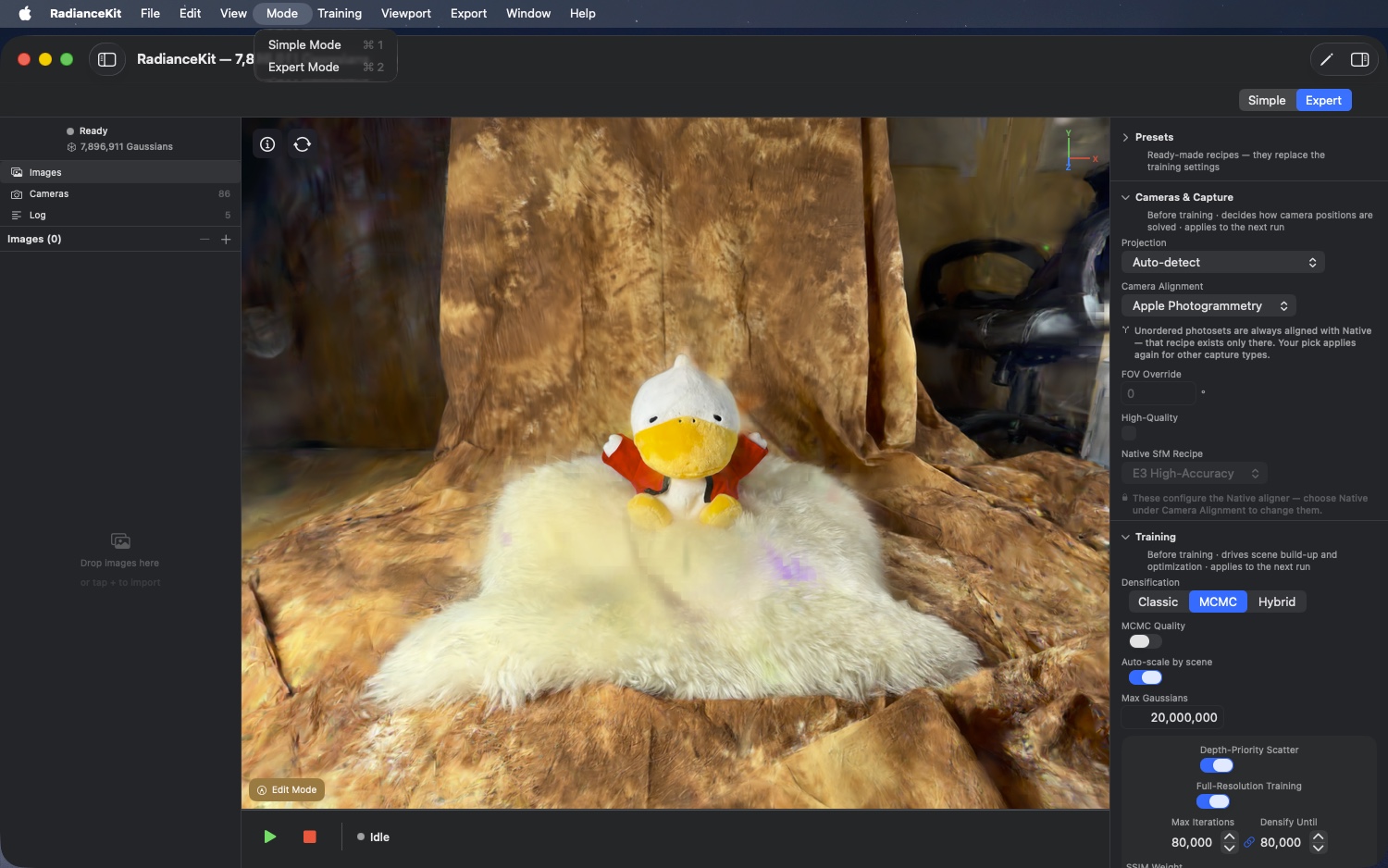
Два простых переключателя между управляемым Simple Mode (в стиле мастера, 4 шага) и полным Expert Mode (классический Inspector-макет со всеми регуляторами).
M7Mode > Simple Mode
ГДЕ
Строка меню → Mode → Simple Mode (⌘1).
ТЕХНИЧЕСКИ
Переключает состояние приложения на Simple Mode. Основная область приложения показывает тогда управляемый рабочий процесс вместо Expert-макета. Состояние режима сохраняется в настройках (см. S1 „Default Mode" в главе 3 Settings).
M8Mode > Expert Mode
ГДЕ
Строка меню → Mode → Expert Mode (⌘2).
ТЕХНИЧЕСКИ
Переключает состояние приложения на Expert Mode. При этом появляется полный Inspector-макет с его сгруппированными по задачам секциями (Presets, Cameras & Capture, Training, Progress, Look, Export); каждая секция несёт под заголовком строку, сообщающую, когда её значения вступают в силу. В Expert Mode доступны все параметры Training и выбор метода вычисления камеры. Mapper-Picker и поле для пути к бинарнику COLMAP появляются исключительно в Developer-/DMG-сборках — версия из App Store в песочнице не может запускать внешнюю программу COLMAP (Apple Review Guideline 2.5.2) и не предлагает там COLMAP как backend (см. главу 9). Импорт и экспорт COLMAP-Workspaces (M5, M34) этим не затронуты — это чистый парсинг файлов на Swift и работает в любой сборке.
Меню Training
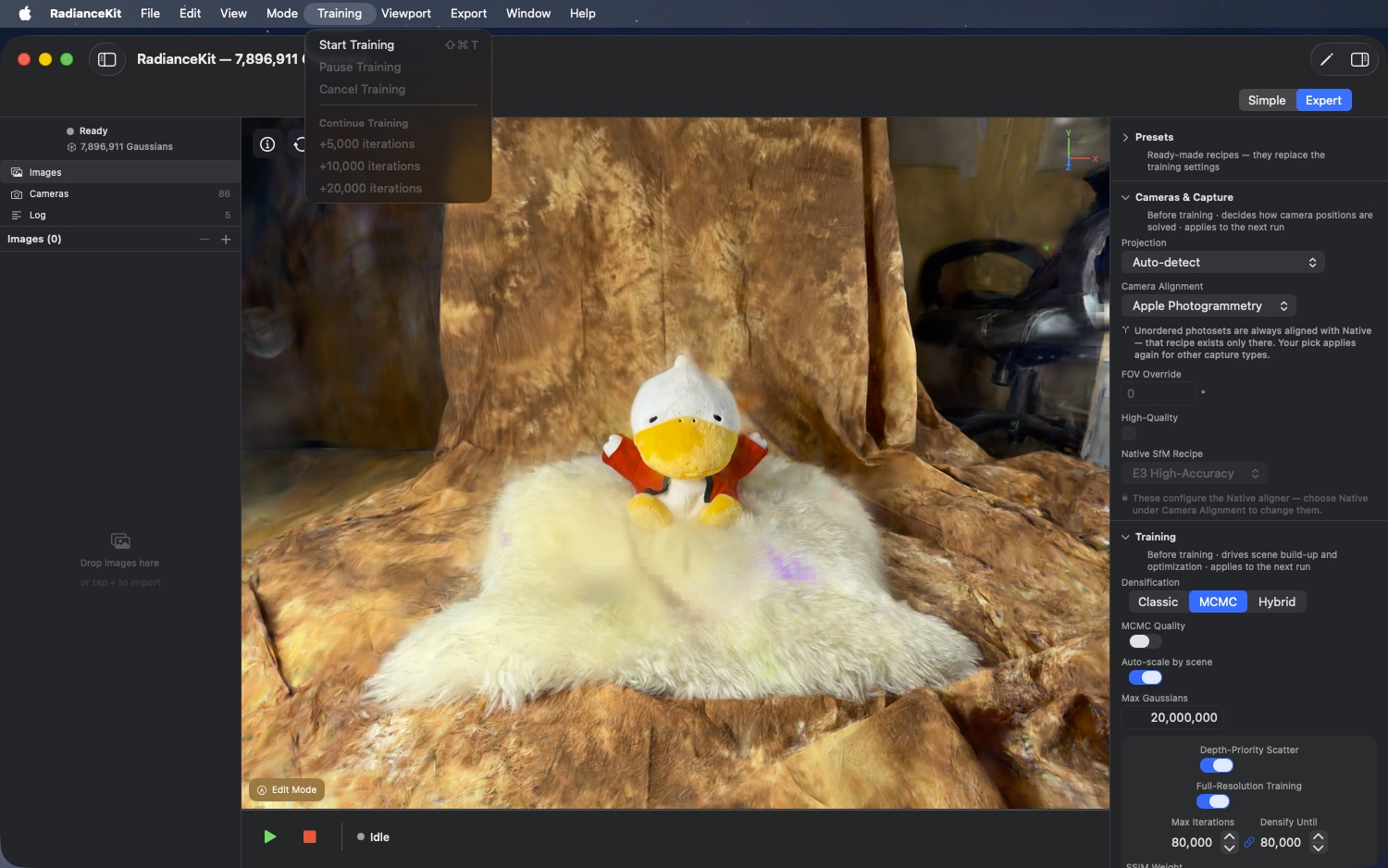
Шесть пунктов в двух группах: сверху Starten, Pausieren и Abbrechen, под ними группа «Continue Training» с тремя фиксированными продлениями. Все три пункта Continue защищены через IAP-gated (в версии Free-Trial недоступны для клика).
M9Training > Start Training
ГДЕ
Строка меню → Training → Start Training (⇧⌘T).
ТЕХНИЧЕСКИ
Запускает пайплайн обучения асинхронно. Предпосылка: результат SfM уже получен и в данный момент не выполняется никакой другой пайплайн. Оба условия блокируют пункт, если не выполнены. При запуске считываются текущие значения конфигурации, создаётся новый JSONL-лог по пути ~/Documents/RadianceKit/Logs/training_YYYY-MM-DD_HHmmss.jsonl, и в зависимости от выбранной стратегии выполняется классический или MCMC-путь. Состояние обучения меняется с «idle» на «training».
M10Training > Pause Training
ГДЕ
Строка меню → Training → Pause Training.
ТЕХНИЧЕСКИ
Приостанавливает текущее обучение. Активируется только, если состояние обучения — «training». Пауза останавливает цикл итераций на следующей безопасной точке синхронизации, сохраняет полное состояние GPU (буферы Gaussian, моменты оптимизатора, позицию планировщика) и переключается на «paused». Продолжение выполняется не через это меню: как только обучение приостановлено, пункт становится серым. Для продолжения служит кнопка Pause/Resume в главном окне, которая при приостановленном обучении переключается на «Resume» — в обоих режимах. Приостановленные обучения не переживают завершение приложения; в этом случае вместо этого нужно сохранить сцену и позже продлить её через пункт Continue Training (M12–M14).
M11Training > Cancel Training
ГДЕ
Строка меню → Training → Cancel Training.
ТЕХНИЧЕСКИ
Прерывает текущее обучение. Активен, если состояние обучения не «idle». Устанавливает флаг отмены в движке обучения, что аккуратно завершает цикл итераций на следующей точке синхронизации, записывает финальную сводную запись в JSONL-лог и сбрасывает состояние на «idle». Уже обученное облако сохраняется (его можно сохранить или экспортировать), но помечается как «cancelled».
M12Training > Continue Training > +5 000 iterations
ГДЕ
Строка меню → Training → Continue Training → +5,000 iterations.
ТЕХНИЧЕСКИ
Продолжает обучение ещё на 5 000 итераций. Активен, если завершённое обучение можно продолжить и разблокирована полная версия. Возможность продолжения действует, если существует завершённое обучение, полное состояние оптимизатора ещё в памяти, в данный момент не выполняется другой пайплайн — и сцена с момента обучения не была изменена в редакторе. Именно это чаще всего является причиной серых пунктов Continue: удаление или обрезка в Edit Mode затрагивает только отображаемое облако точек, а не буферы обучения; продолжение вернуло бы удалённое обратно и поэтому заблокировано. При Continue моменты Adam и планировщик LR продолжаются дальше, так что продолжение бесшовно примыкает к предыдущему запуску, а не начинается заново. Продолжение не выполняет дальнейшую денсификацию сцены — оно только уточняет то, что уже есть. В JSONL-логе появляется новая запись конфигурации с инкрементальной настройкой. Доступно только в полной версии.
M13Training > Continue Training > +10 000 iterations
ГДЕ
Строка меню → Training → Continue Training → +10,000 iterations.
ТЕХНИЧЕСКИ
Идентично M12, но с 10 000 дополнительными итерациями. Те же предпосылки, тот же путь LR-планировщика. Рекомендуется, если начальное обучение проводилось с Preset среднего уровня и ты хочешь увидеть значительное улучшение качества, не запуская процесс полностью заново.
M14Training > Continue Training > +20 000 iterations
ГДЕ
Строка меню → Training → Continue Training → +20,000 iterations.
ТЕХНИЧЕСКИ
Идентично M12 / M13, но с 20 000 дополнительными итерациями. Самый большой из предустановленных скачков Continue. При обучении MCMC это часто именно то, что определяет разницу между «сойдёт» и «годится для бенчмарка»; при Classic после 35–40K по опыту прибавляется уже немного.
Меню Viewport
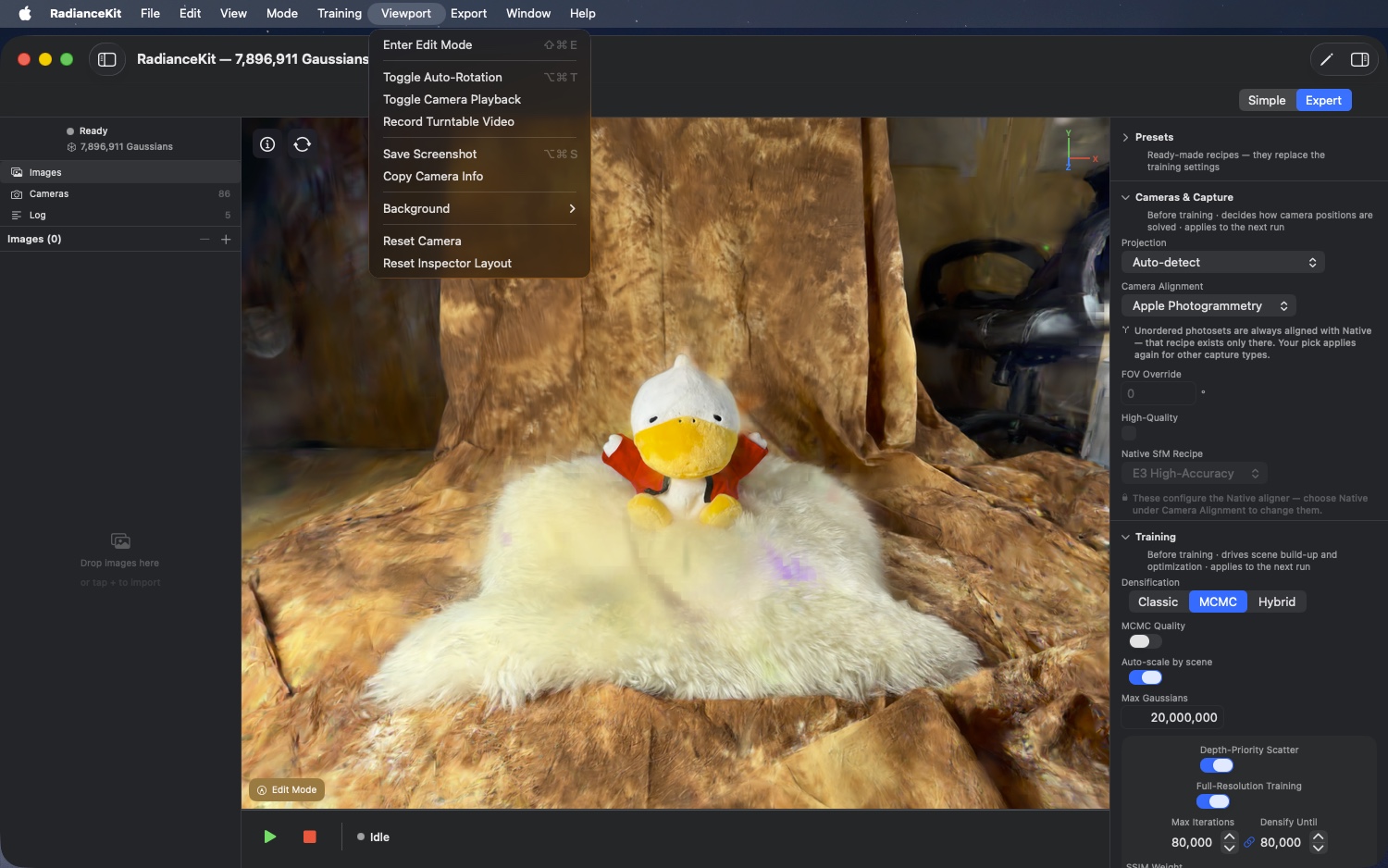
Управляет 3D-viewport: Edit-Mode для выбора Gaussians и очистки, управление камерой (авто-вращение, воспроизведение, запись), скриншот и информация о камере, подменю фона, а в конце два пункта сброса — «Reset Camera» для вида и «Reset Inspector Layout» (M43) для областей Inspector.
M15Viewport > Enter/Exit Edit Mode
ГДЕ
Строка меню → Viewport → Enter Edit Mode (или «Exit Edit Mode», в зависимости от состояния). ⇧⌘E.
ТЕХНИЧЕСКИ
Заголовок пункта динамический и показывает «Exit Edit Mode» или «Enter Edit Mode» в зависимости от состояния. При нажатии Edit-Mode переключается на viewport-рендерере. При выходе из Edit Mode дополнительно сбрасывается текущее выделение. Edit Mode отображает панель инструментов внизу окна просмотра — кисть, Slab, цилиндр, пол, «Heal» и стрелки отмены. Всё об этом – Глава 11 — Редактор. Отключён, пока в viewport нет полностью загруженной сцены — то есть ни завершённого обучения, ни открытой с диска сцены. Работающего живого предпросмотра во время обучения для этого недостаточно.
M16Viewport > Toggle Auto-Rotation
ГДЕ
Строка меню → Viewport → Toggle Auto-Rotation (⌥⌘T).
ТЕХНИЧЕСКИ
Включает или выключает непрерывное вращение камеры viewport вокруг вертикальной оси через центр сцены. Ось и скорость берутся из конфигурации управления камерой. Авто-вращение — это чисто эффект viewport, не влияющий ни на обучение, ни на запись — если ты параллельно используешь запись видео Turntable (M18), авто-вращение как раз даёт ту траекторию, которую захватывает рекордер.
M17Viewport > Toggle Camera Playback
ГДЕ
Строка меню → Viewport → Toggle Camera Playback.
ТЕХНИЧЕСКИ
Переключает воспроизведение траектории камеры. Если записанная траектория камеры существует (например, из предыдущей записи или потому что была загружена transforms.json), траектория проигрывается — камера viewport больше не реагирует на движения мыши/трекпада, а воспроизводит траекторию кадр за кадром. Повторное нажатие ставит воспроизведение на паузу.
M18Viewport > Record Turntable Video
ГДЕ
Строка меню → Viewport → Record Turntable Video.
ТЕХНИЧЕСКИ
Переключает запись viewport. При первом нажатии начинается запись кадров во временный путь; при втором нажатии запись завершается, кодируется и записывается в MP4-файл (путь запрашивается через диалог сохранения). В отличие от Export → Media → Orbit Video (M31), который создаёт фиксированную траекторию 360° с настраиваемой длительностью, Turntable-рекордер записывает вживую то, что ты видишь в viewport — то есть ты можешь записать и произвольную ручную траекторию камеры.
M19Viewport > Save Screenshot
ГДЕ
Строка меню → Viewport → Save Screenshot (⌥⌘S).
ТЕХНИЧЕСКИ
Захватывает один кадр viewport в полном разрешении рендера (то есть не пиксельную раскладку окна, а полное содержимое render target) в виде PNG-файла. Захват идёт прямо из выходного буфера обучения; диалога сохранения нет — файл попадает на рабочий стол как RadianceKit-<временная метка>.png. Цвет фона (M21–M23) вплавляется в изображение. Путь от render target к окну (билинейное или Lanczos-даунсэмплирование суперсэмплированного рендера для сглаживания краёв — строка оверлея «Sampling») касается только экранного отображения и не влияет на снимок. Апскейлинг нигде не происходит.
Сочетание клавиш ⌥⌘S, а не ⇧⌘S: с тех пор как «Save Scene As…» (M44) занял привычное для этого место ⇧⌘S, система отклонила бы дублирующее сочетание — этот пункт остался бы вообще без сочетания клавиш в меню.
M20Viewport > Copy Camera Info
ГДЕ
Строка меню → Viewport → Copy Camera Info.
ТЕХНИЧЕСКИ
Считывает текущую позу камеры viewport (положение, точка взгляда, вектор «вверх») и значения FOV из управления камерой и записывает их в виде многострочного текста в буфер обмена. Формат читаемый для человека (метка = значение на строку), не JSON. Удобно, чтобы воспроизвести определённый вид для отладки или поделиться им с поддержкой.
M21Viewport > Background > Dark Gray
ГДЕ
Строка меню → Viewport → Background → Dark Gray.
ТЕХНИЧЕСКИ
Устанавливает цвет фона viewport на тёмно-серый (RGB 0.1/0.1/0.1). Рендерер использует этот цвет как фон, на котором компонуются Gaussians. Выбор сохраняется и применяется снова при следующем запуске. Меню, пикер «Background» в настройках (S3) и клавиша B в viewport записывают одно и то же значение через единый путь записи — они больше не могут разойтись.
M22Viewport > Background > Black
ГДЕ
Строка меню → Viewport → Background → Black.
ТЕХНИЧЕСКИ
Устанавливает цвет фона viewport на чистый чёрный (RGB 0/0/0). Помогает, если в сцене много светлых плавающих точек, и ты хочешь их опознать, или для маркетинговых материалов с тёмным внешним видом.
M23Viewport > Background > White
ГДЕ
Строка меню → Viewport → Background → White.
ТЕХНИЧЕСКИ
Устанавливает цвет фона viewport на чистый белый (RGB 1/1/1). Полезно, если в сцене преимущественно тёмное содержимое, и ты хочешь увидеть тёмные плавающие точки (типичный шум фона в уличных сценах).
M24Viewport > Reset Camera
ГДЕ
Строка меню → Viewport → Reset Camera.
ТЕХНИЧЕСКИ
Сбрасывает камеру viewport, выходит из вида Training-Camera и останавливает авто-вращение. Таким образом камера возвращается в исходную позицию (типично: перед сценой, глядя слегка сверху), авто-вращение выключено, а если рендерер как раз показывал Training-Camera (одну из SfM-поз), он возвращается к Free-Camera.
M43Viewport > Reset Inspector Layout
ГДЕ
Строка меню → Viewport → Reset Inspector Layout.
ТЕХНИЧЕСКИ
Сбрасывает состояние развёрнутости/свёрнутости областей Inspector и подгрупп Progress к поставляемому по умолчанию значению и сразу же записывает его в настройки — даже если сброс вызван ещё во время запуска. Действует исключительно на раскладку Expert-Mode: сцена, состояние обучения и конфигурация остаются нетронутыми. Без подтверждения и без отмены.
Меню экспорта
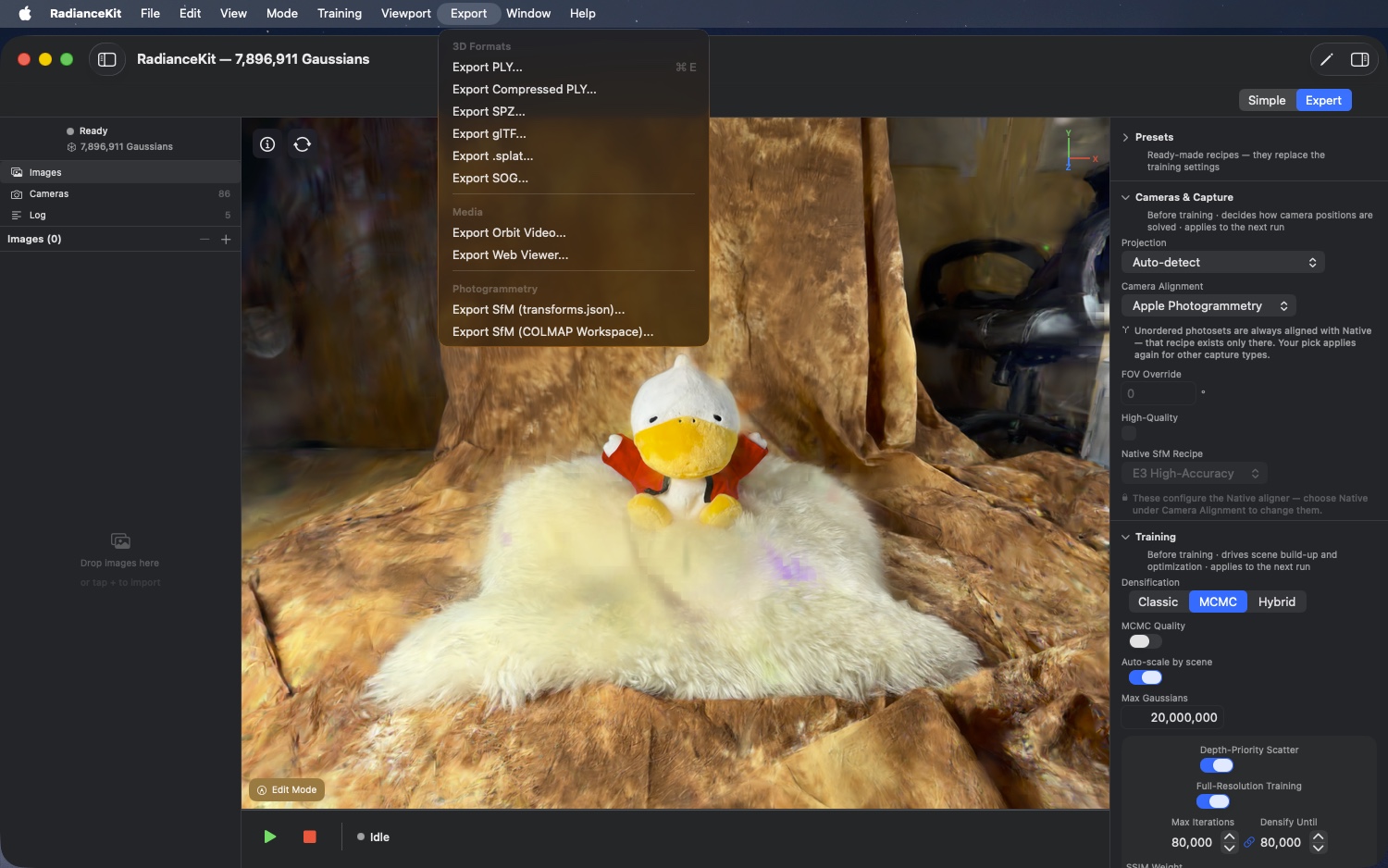
Восемь целей экспорта плюс два экспорта Photogrammetry, сгруппированные в три группы: шесть 3D-форматов (PLY, Compressed PLY, SPZ, glTF, .splat, SOG), две медиа-цели (Orbit Video, Web Viewer) и два экспорта Photogrammetry. Первые восемь строятся через общую вспомогательную процедуру, которая каждый раз открывает диалог сохранения и регистрирует экспорт в каталоге форматов. Записи Photogrammetry имеют индивидуальную логику. Все десять пунктов доступны только в полной версии. Восемь форматов групп „3D Formats" и „Media" остаются к тому же серыми, пока не создана сцена или пока выполняется другой экспорт; оба пункта Photogrammetry требуют наличия результата SfM.
M25Export > 3D Formats > Export PLY…
ГДЕ
Строка меню → Export → 3D Formats → Export PLY… (⌘E).
ТЕХНИЧЕСКИ
Открывает диалог сохранения с именем файла по умолчанию gaussians.ply. При подтверждении текущее облако гауссианов записывается в стандартизированный формат ASCII/Binary-PLY — совместимый с SuperSplat, PolyCam, PlayCanvas и всеми распространёнными вьюерами 3DGS. Полные коэффициенты SH, полная точность (Float32 на поле). Размер файла зачастую несколько сотен МБ при ≥ 500K гауссианов.
M26Export > 3D Formats > Export Compressed PLY…
ГДЕ
Строка меню → Export → 3D Formats → Export Compressed PLY….
ТЕХНИЧЕСКИ
Записывает облако гауссианов в формате Compressed-PLY с пользовательским квантованием полей позиции, масштаба, вращения и SH. Файлы в 5–10× меньше, чем несжатый PLY (M25), при минимальных визуальных потерях. Совместим с SuperSplat (который читает стандарт Compressed-PLY) и PlayCanvas. Имя файла по умолчанию — gaussians_compressed.ply.
M27Export > 3D Formats > Export SPZ…
ГДЕ
Строка меню → Export → 3D Formats → Export SPZ….
ТЕХНИЧЕСКИ
Записывает облако гауссианов в формате SPZ — сжатом формате сплатов, опубликованном Niantic, с агрессивным квантованием (~на 90 % меньше, чем несжатый PLY). Оптимизирован прежде всего для веб-вьюеров и мобильных приложений. Совместим с Niantic Splatt3R, gsplat.js и браузерным вьюером Niantic.
M28Export > 3D Formats > Export glTF…
ГДЕ
Строка меню → Export → 3D Formats → Export glTF….
ТЕХНИЧЕСКИ
Записывает файл .glb (двоичный glTF) с расширением KHR_gaussian_splatting. Соответствует стандарту, подходит для пайплайнов, использующих glTF-движки вроде Babylon.js или Three.js, которые реализуют расширение KHR_gaussian_splatting.
M29Export > 3D Formats > Export .splat…
ГДЕ
Строка меню → Export → 3D Formats → Export .splat….
ТЕХНИЧЕСКИ
Записывает формат .splat от Antimatter15 — фиксированный размер 32 байта на гауссиан (позиция как 3× Float32, масштаб как 3× Float32, вращение как 4× Uint8 нормализованный кватернион, RGB+Opacity как 4× Uint8). Никаких коэффициентов SH выше DC. Наименьший файл с прямой совместимостью с браузером. Для gsplat.js и онлайн-демо-вьюера antimatter15.
M30Export > 3D Formats > Export SOG…
ГДЕ
Строка меню → Export → 3D Formats → Export SOG….
ТЕХНИЧЕСКИ
Записывает облако гауссианов в формате SOG. SOG („Self-Organizing Gaussian") — это формат PlayCanvas с компоновкой в виде текстурного атласа и сжатием WebP квантованных данных. Масштабируется с соотношением размера в 15–20× лучше, чем PLY. Для сжатия WebP экспорт ищет внешне установленный инструмент командной строки; если такого нет, изображение сохраняется вместо этого как PNG. Файл в этом случае всё же создаётся, но получается значительно больше и не читается SuperSplat.
M31Export > Media > Export Orbit Video…
ГДЕ
Строка меню → Export → Media → Export Orbit Video….
ТЕХНИЧЕСКИ
Рендерит 360°-облёт вокруг центра сцены и кодирует его как MP4 (H.264) или MOV (HEVC, в зависимости от системных настроек по умолчанию). В отличие от M18 (запись вживую) путь здесь фиксирован — продолжительность выбирается в настройках или на шаге экспорта Simple-Mode.
M32Export > Media > Export Web Viewer…
ГДЕ
Строка меню → Export → Media → Export Web Viewer….
ТЕХНИЧЕСКИ
Упаковывает автономный HTML-вьюер (на основе gsplat.js) вместе с данными гауссианов, закодированными в Base64, в единый файл .html. Этот файл работает офлайн в любом современном браузере — без серверных зависимостей, без внешних URL. Размер файла примерно в 1,3 раза больше, чем у варианта SPZ (из-за накладных расходов Base64).
M33Export > Photogrammetry > Export SfM (transforms.json)…
ГДЕ
Строка меню → Export → Photogrammetry → Export SfM (transforms.json).
ТЕХНИЧЕСКИ
Собственный путь экспорта (не через общую вспомогательную процедуру), поскольку экспортируется не облако гауссианов, а результат SfM. Открывает диалог сохранения с transforms.json по умолчанию и типом содержимого json. При подтверждении записывается совместимый с nerfstudio файл transforms.json с внутренними параметрами камеры, позами (в виде матрицы 4×4 в конвенции NeRF) и путями к кадрам. Текст подсказки в интерфейсе указывает, что тренировочные изображения нужно дополнительно скопировать в соседнюю папку images/. Активен только если результат SfM существует и разблокирована полная версия.
M34Export > Photogrammetry > Export SfM (COLMAP Workspace)…
ГДЕ
Строка меню → Export → Photogrammetry → Export SfM (COLMAP Workspace).
ТЕХНИЧЕСКИ
Открывает диалог сохранения с именем по умолчанию colmap-workspace (без расширения, поскольку это папка). Записывает стандартный COLMAP-workspace с sparse/0/cameras.bin, images.bin, points3D.bin. Позволяет открыть рассчитанную или импортированную в RadianceKit реконструкцию SfM в других инструментах, таких как Postshot, Nerfstudio или Meshroom, или при повторном A/B-запуске загрузить её обратно как уже рассчитанные входные данные в сам RadianceKit (через M5) — это экономит время вычислений. Активен только если результат SfM существует и разблокирована полная версия.
Меню Help
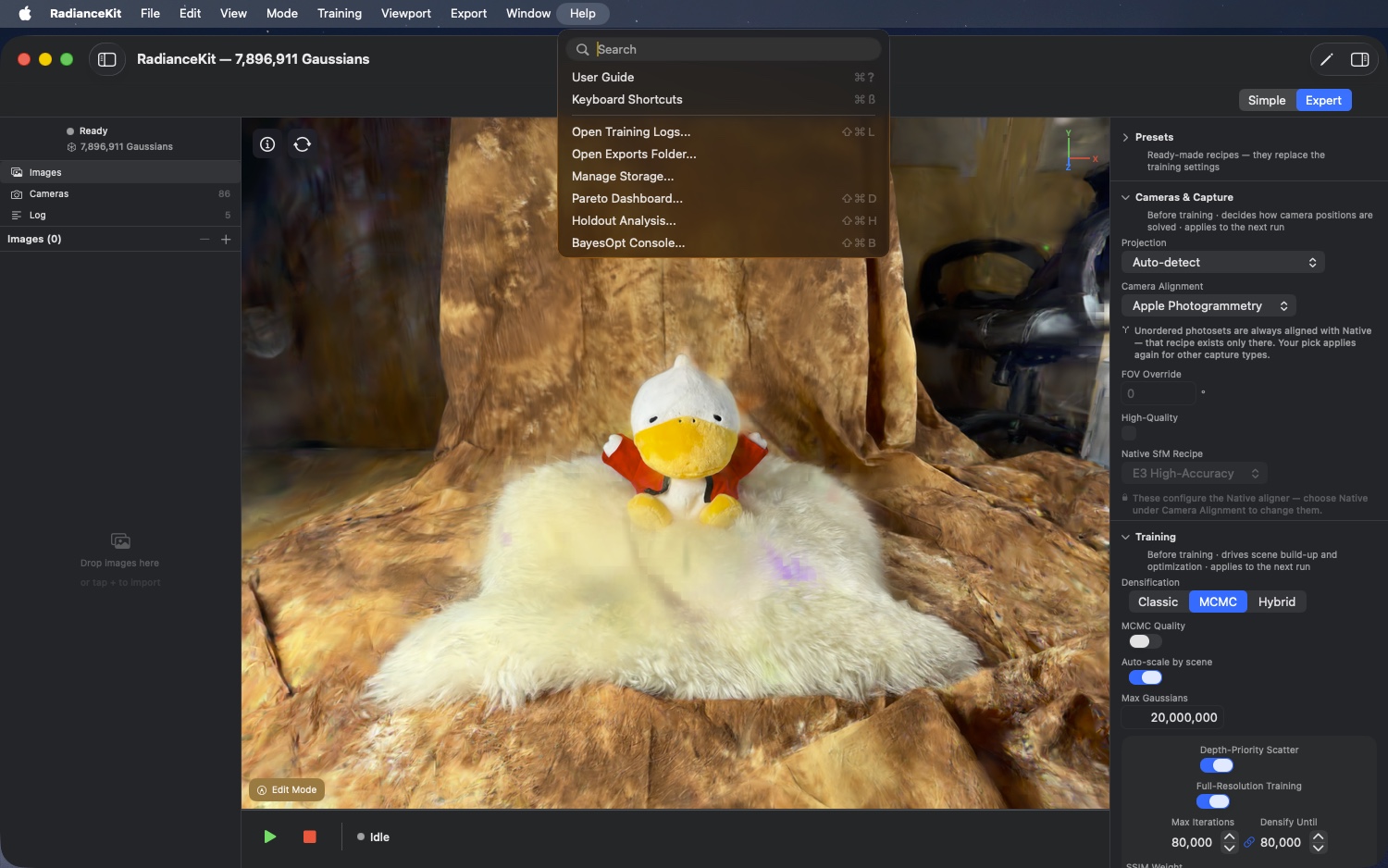
Восемь пунктов: два окна документации (User Guide, Keyboard Shortcuts), два ярлыка папок, открывающие Finder (Training Logs, Exports Folder), окно «Manage Storage» и три окна анализа (Pareto Dashboard, Holdout Analysis, BayesOpt Console). Как принято у Apple, меню Help находится крайним справа. Стандартное меню Help полностью заменено собственным вариантом RadianceKit.
M35Help > User Guide
ГДЕ
Строка меню → Help → User Guide (⌘?).
ТЕХНИЧЕСКИ
Открывает окно User Guide. Оно показывает навигацию с боковой панелью тем и прокручиваемой областью деталей при размере по умолчанию 860×640. Содержимое хранится статически (не парсится из Markdown).
M36Help > Keyboard Shortcuts
ГДЕ
Строка меню → Help → Keyboard Shortcuts (⌘/).
ТЕХНИЧЕСКИ
Открывает окно Keyboard Shortcuts — простой прокручиваемый макет при размере по умолчанию 440×560, разделённый на пять групп: Navigation, Views, Capture, Editor и Training. Перечислены клавиши, действующие непосредственно в 3D-Viewport (навигация мышью и WASD, переходы камеры, скриншот и видеозапись, выбор и размер кисти в редакторе). Комбинаций клавиш меню там нет, за исключением ⌘E. Содержимое хранится статически.
M37Help > Open Training Logs…
ГДЕ
Строка меню → Help → Open Training Logs… (⇧⌘L).
ТЕХНИЧЕСКИ
Вычисляет папку логов как ~/Documents/RadianceKit/Logs, создаёт её при необходимости и открывает в Finder. Каждый запуск тренировки записывает туда собственный JSONL-файл training_YYYY-MM-DD_HHmmss.jsonl.
M38Help > Open Exports Folder…
ГДЕ
Строка меню → Help → Open Exports Folder…
ТЕХНИЧЕСКИ
Аналогично M37, но с папкой экспорта. Без песочницы это ~/Documents/RadianceKit/Exports; в версии из App Store она находится в контейнере приложения — поэтому этот пункт меню и кнопка «Show Exports Folder…» в настройках всегда ведут через одну и ту же процедуру к фактически используемому месту. Туда приложение автоматически записывает после каждого завершённого запуска PLY-файл, в том числе после Continue-Training; отключается через Settings ▸ Training ▸ «Save a PLY automatically after each run» (по умолчанию ВКЛ). К этому добавляются стандартные пути авто-тест-экспортов (например, autotest_<timestamp>.ply). Экспорты, сохранённые вручную через диалог сохранения, попадают НЕ сюда, а туда, куда указал пользователь.
M39Help > Manage Storage…
ГДЕ
Строка меню → Help → Manage Storage…
ТЕХНИЧЕСКИ
Открывает браузер хранилища (см. главу 4 Auxiliary Windows, ID W7–W12). Перечисляет все сохранённые сцены, логи тренировок, экспорты и кэши в папке ~/Documents/RadianceKit/ с указанием размера, позволяет Reveal-in-Finder и Move-to-Trash для каждой записи.
M40Help > Pareto Dashboard…
ГДЕ
Строка меню → Help → Pareto Dashboard… (⇧⌘D).
ТЕХНИЧЕСКИ
Открывает Pareto Dashboard (см. главу 4, ID W13–W22). Панель загружает все JSONL-логи тренировок из ~/Documents/RadianceKit/Logs/, сортирует их по сцене и preset и рисует Pareto-scatter-график (по умолчанию: Loss vs Gaussians, опционально Loss vs Wallclock или PSNR vs Iterationen).
M41Help > Holdout Analysis…
ГДЕ
Строка меню → Help → Holdout Analysis… (⇧⌘H).
ТЕХНИЧЕСКИ
Открывает окно Holdout Analysis (см. главу 4, ID W23–W29). Загружает файл transforms.json, отображает камеры как 3D-глобус и позволяет разбивать Train/Test-Fold (angular или linear, 2–8 folds). Результатом является файл fold-assignment.json, который тренировка может использовать в соответствующих конфигурациях тренировки как тестовый набор.
M42Help > BayesOpt Console…
ГДЕ
Строка меню → Help → BayesOpt Console… (⇧⌘B).
ТЕХНИЧЕСКИ
Открывает BayesOpt Console (см. главу 4, ID W30–W39). Загружает предопределённые пространства поиска (например, «MCMC scale-reg + opacity-reg + ssim»), запускает Bayesian-Optimization-испытания асинхронно и показывает кривую сходимости и лог испытаний в реальном времени.
Hinweis: Widerrufen und Wiederholen im Edit-Menü
Das Edit-Menü enthält ganz oben die beiden Einträge zum Widerrufen (⌘Z) und Wiederholen (⇧⌘Z). RadianceKit stellt sie selbst bereit und beschriftet sie nach der Aktion, die dahinter steht: Nach einer Löschung im Edit Mode heißt der erste Eintrag „Undo Delete", nach einem Zuschnitt „Undo Crop", nach einem Entsättigen „Undo Desaturate" und nach einer Reparatur „Undo Heal" — entsprechend „Redo …" beim Wiederholen. Gibt es gerade nichts aus dem Editor zurückzunehmen, stehen dort schlicht „Undo" und „Redo".
Das gilt auch für den Project Navigator im Expert Mode: Dort lassen sich importierte Bilder per Minus-Knopf oder Backspace-Taste entfernen, und ⌘Z holt sie zurück. Der Menüeintrag heißt in diesem Fall aber nicht „Undo Remove Image", sondern nur „Undo" — die genaue Beschriftung wird nur für die Editor-Aktionen mitgeführt.
Ein Sonderfall bleibt die Texteingabe: Solange der Schreibcursor in einem Eingabefeld steht, nimmt ⌘Z wie gewohnt deine letzte Texteingabe zurück und nicht die letzte Änderung an der Szene.
Обзор клавиатурных сокращений
| Пункт меню | Сочетание клавиш |
|---|---|
| File > Open Scene… | ⌘O |
| File > Save Scene / Save Scene… | ⌘S |
| File > Save Scene As… | ⇧⌘S |
| File > Import COLMAP / Metashape Workspace… | ⇧⌘I |
| File > New Project | ⌘N |
| Mode > Simple Mode | ⌘1 |
| Mode > Expert Mode | ⌘2 |
| Training > Start Training | ⇧⌘T |
| Viewport > Enter/Exit Edit Mode | ⇧⌘E |
| Viewport > Toggle Auto-Rotation | ⌥⌘T |
| Viewport > Save Screenshot | ⌥⌘S |
| Export > 3D Formats > PLY | ⌘E |
| Help > User Guide | ⌘? |
| Help > Keyboard Shortcuts | ⌘/ |
| Help > Open Training Logs… | ⇧⌘L |
| Help > Pareto Dashboard… | ⇧⌘D |
| Help > Holdout Analysis… | ⇧⌘H |
| Help > BayesOpt Console… | ⇧⌘B |
Меню Edit (название пункта зависит от последнего действия, см. примечание выше):
| Действие | Сочетание клавиш |
|---|---|
| Edit > Undo (напр., „Undo Delete") | ⌘Z |
| Edit > Redo (напр., „Redo Delete") | ⇧⌘Z |
| Удалить изображение в Project Navigator | Backspace / Delete |